Redmine 教育訓練 — 依角色權限說明

本文目錄
這篇是 Redmine 系列的最後一篇,把每個角色及操作要注意的細節整合起來,如果想把 Redmine 用來專案管理看這篇就非常夠了,本篇目標是讓專案中的三種角色(管理人員、開發人員、測試人員)了解如何使用這個系統。
管理人員
➤ 依照公司團隊建立根目錄的專案
➤ 在用戶清單中加入團隊成員
➤ 依照團隊默契建立問題樣板(或是直接使用全域問題樣板)
➤ 依據團隊建立大群組,依據職權建立小群組
➤ 建立子專案
➤ 建立新議題
開發人員
➤ 開發人員收到議題
➤ 新增子議題、相關議題
➤ 在看板調整工作進度
➤ 編輯議題
測試人員
➤ 驗證議題功能正確性
➤ 建立發現錯誤的議題並分派給相關群組
管理人員
通常都是由 team leader 擔任這個角色,如果公司允許讓管理人員擁有『管理者』的權限會更理想;因為管理團隊用戶/群組這些事情 team leader 會比較清楚,不需要一直麻煩 MIS 人員做處理。
依照公司團隊建立根目錄的專案
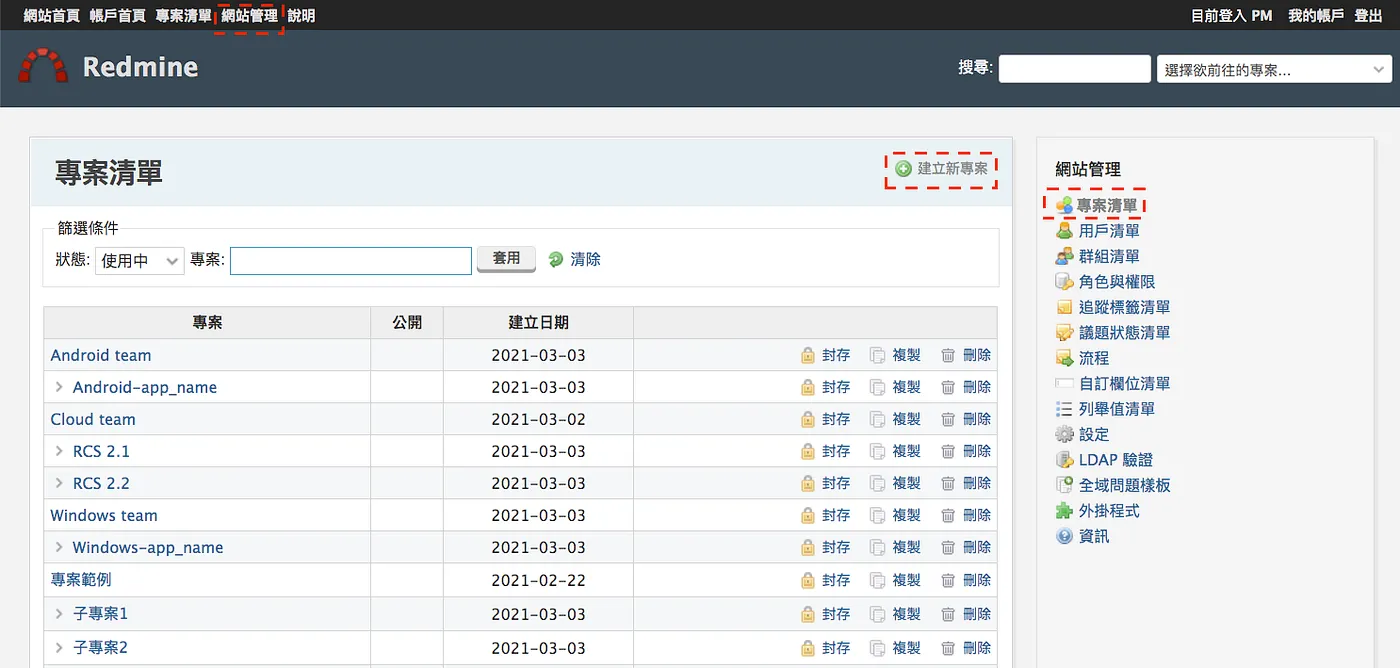
每個案子都需要新增一個專案,但如果全都放在專案清單會造成視覺上的錯亂,所以這裡會建議用團隊來區分案子。
STEP 1:網站管理 > 專案清單 > 建立新專案
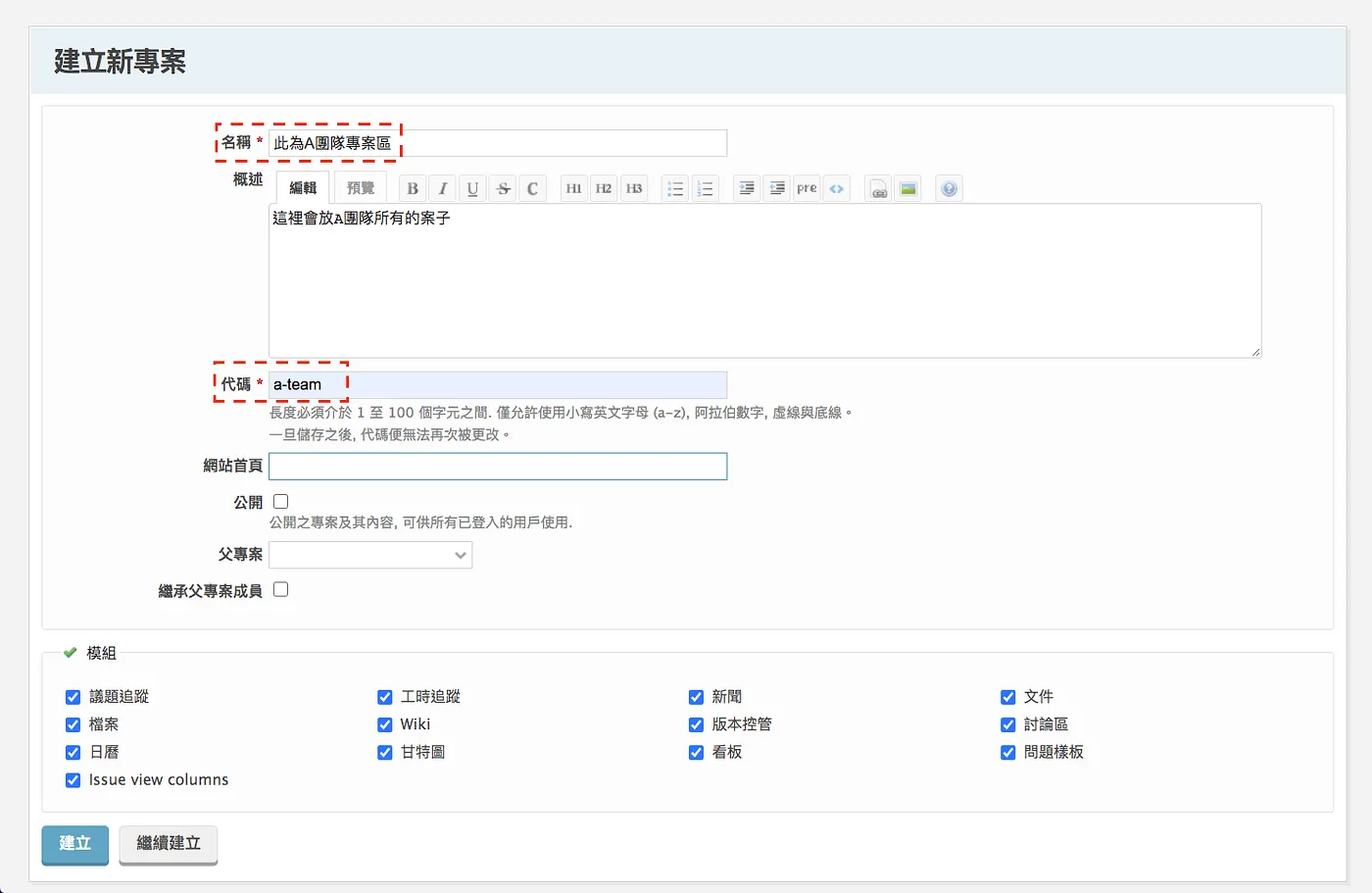
STEP 2 :填寫專案基礎資訊 > 建立
- 名稱:請填寫大家都看得懂的,如果專案有英文縮寫請放在代碼
- 代碼:這個欄位儲存後無法修改,請謹慎填寫
- 公開:除非是全公司都能看到的專案,不然請勿打勾
- 模組:建議全選
在用戶清單中加入團隊成員
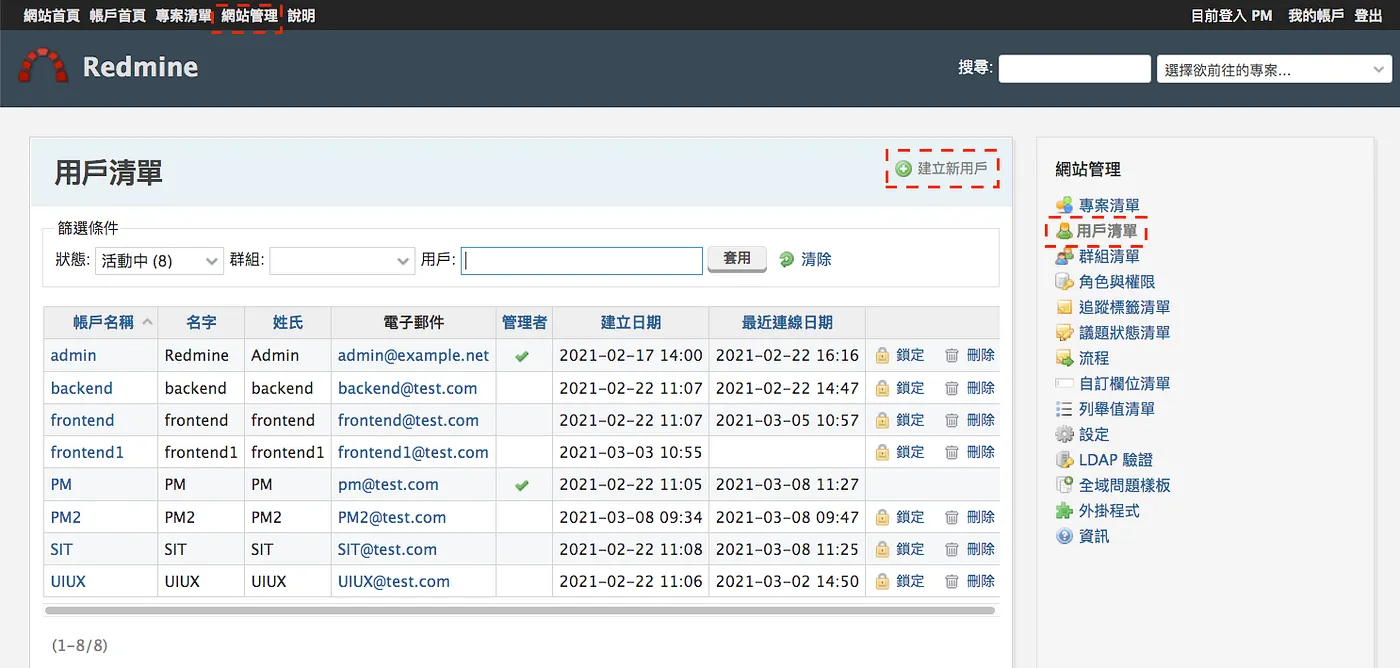
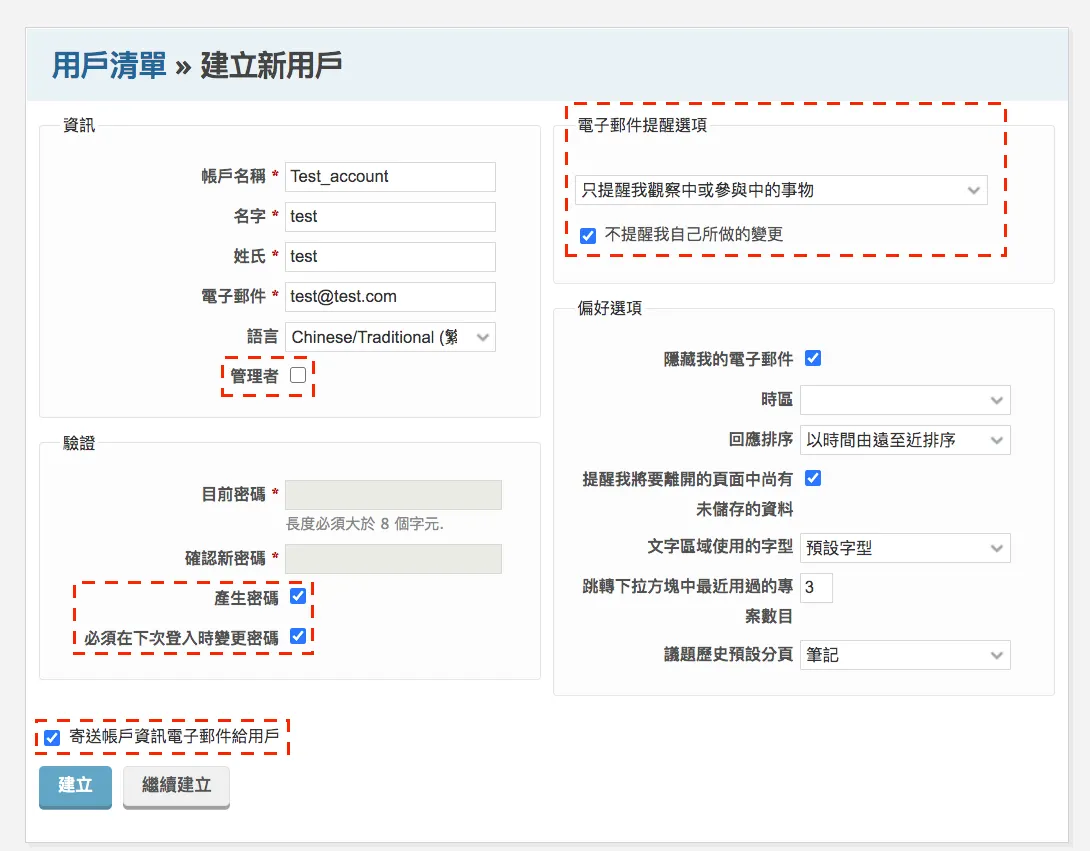
需要用『管理者』的身份才能建立新用戶
STEP 1:網站管理 > 用戶清單 > 建立新用戶
STEP 2:填寫用戶基礎資訊 > 建立
- 管理者:跟『管理人員』的角色意義是不同的,有管理者權限的才能使用『網站管理』
- 產生密碼 & 必須在下次登入時變更密碼:建議都打勾避嫌
- 寄送帳戶資訊電子郵件給用戶:不寄信給對方他也不知道你幫他建好帳號了
- 電子郵件提醒選項:依照範例的選擇會收到最完整的 Email
依照團隊默契建立問題樣板
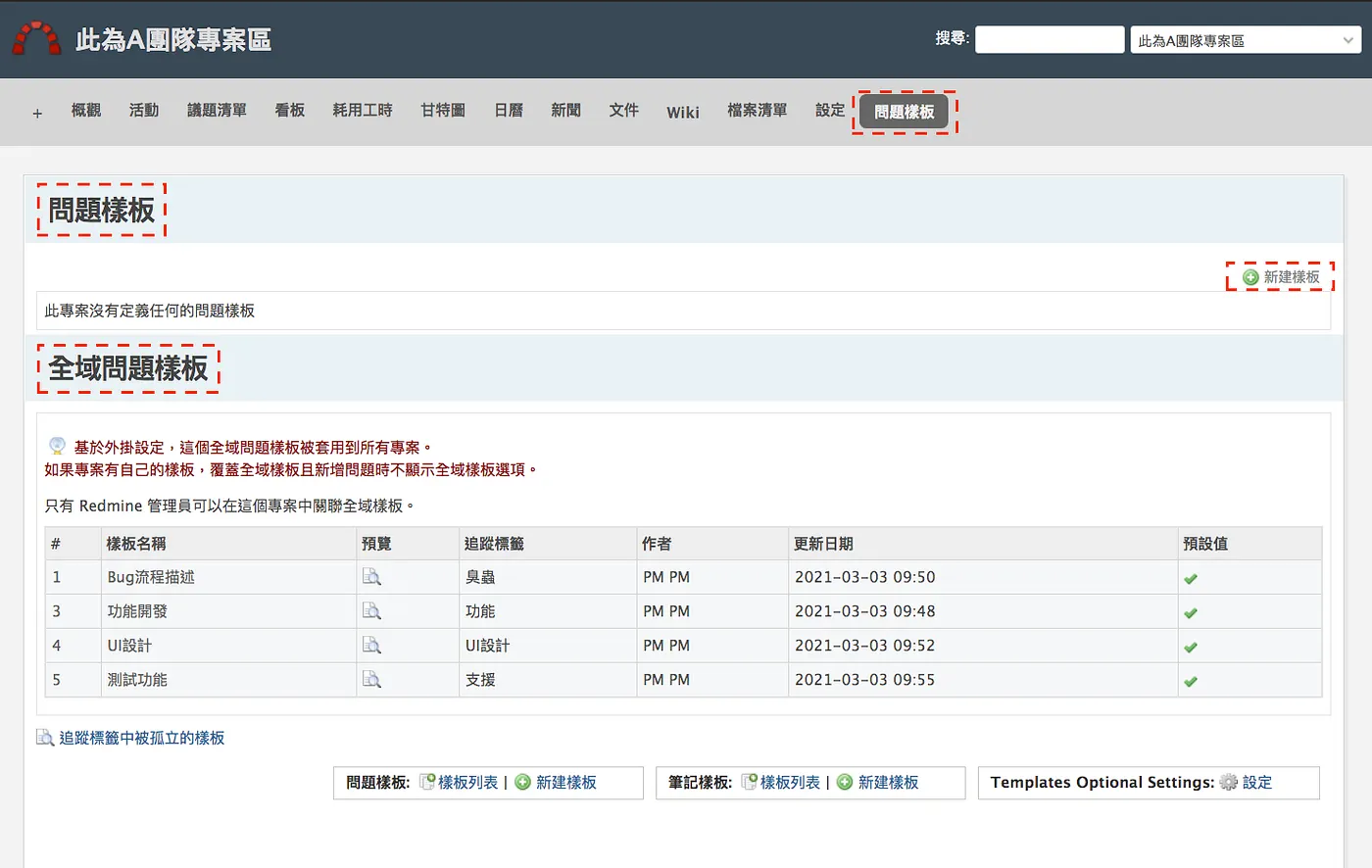
為了保證議題的格式有相同的 Style ,所以建議團隊要建立問題的樣板,以確保每個議題的內容都有精準描述減少來回溝通的成本。
STEP 1:在專案清單選擇專案 > 問題樣板 > 新增樣板
- 問題樣板:專門為這個專案設計的問題樣板
- 全域問題樣板:所有專案都能夠使用的問題樣板
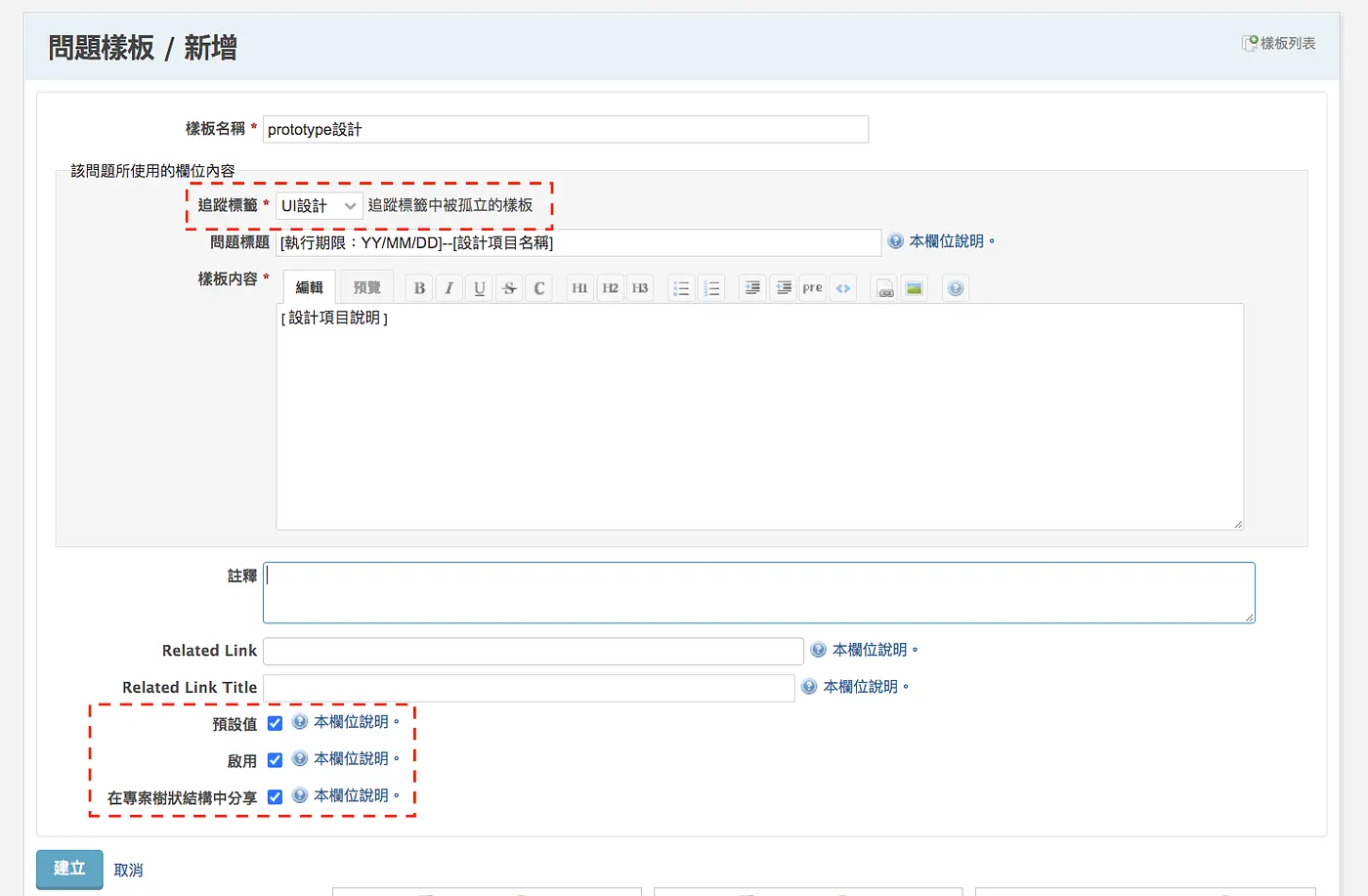
STEP 2:填寫問題樣板內容 > 建立
- 追蹤標籤:這個樣板是給哪個追蹤標籤使用的
- 預設值:建議打勾,最後真正的預設值還是看排序,另外子專案設計的問題樣板會蓋過全域問題樣板
- 啟用:打勾後才能讓使用者選用
- 在專案樹狀結構中分享:建議打勾,因為模板通常都會共享
依據團隊建立大群組,依據職權建立小群組
每個專案都有獨立的成員列表,並賦予成員不同的角色;建議群組由大到小會分成三個層次:
- 全公司:有些專案或是資訊是要給全公司的人都知道的
- 部門團隊:比如網頁負責的是一個 Team,android app、windows app 是另外一個 Team
- 功能團隊:網頁團隊下會有不同的小組,有些負責 UI/UX 設計、有些負責後端 api 撰寫;這的層次是依造職權的分類
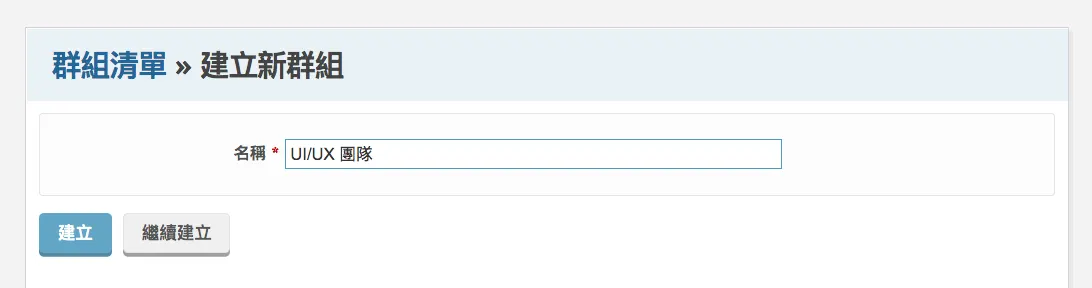
STEP 1:網站管理 > 群組清單 > 建立新群組
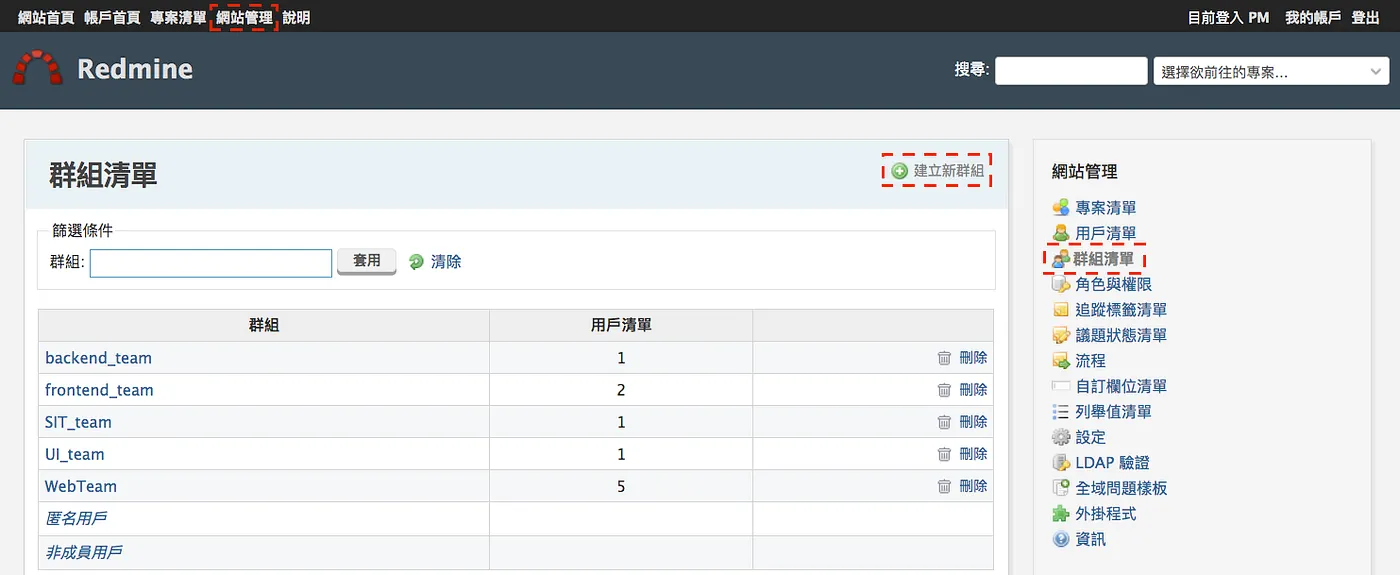
STEP 2:填寫群組名稱 > 建立
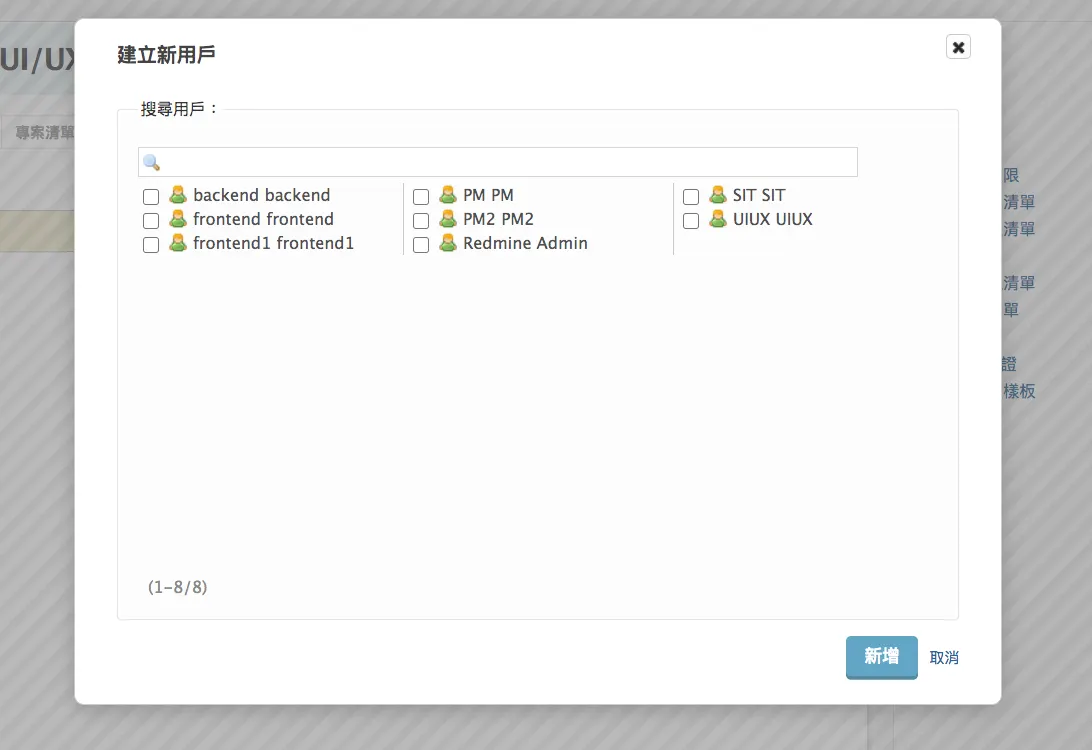
STEP 3:選擇剛剛建立的群組 > 用戶清單 > 建立新用戶 > 選擇要加入的用戶 > 新增
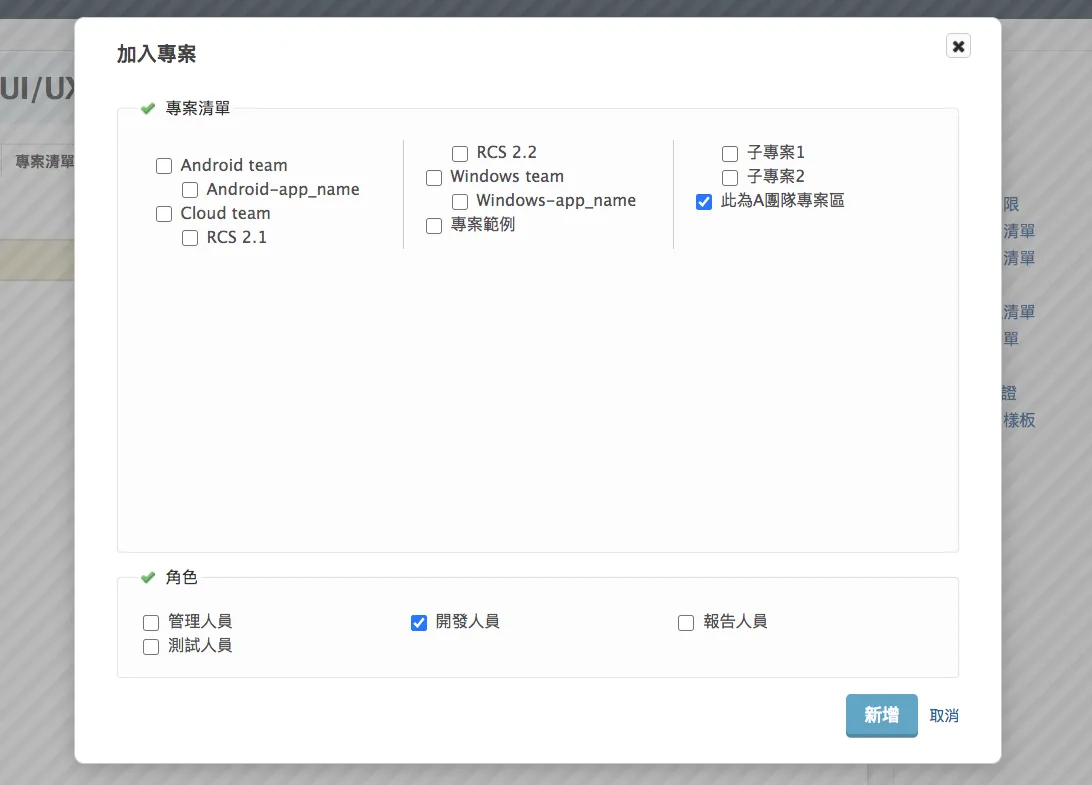
STEP 4:專案清單 > 加入專案 > 選擇欲加入的專案 & 加入的角色 > 新增
建立子專案
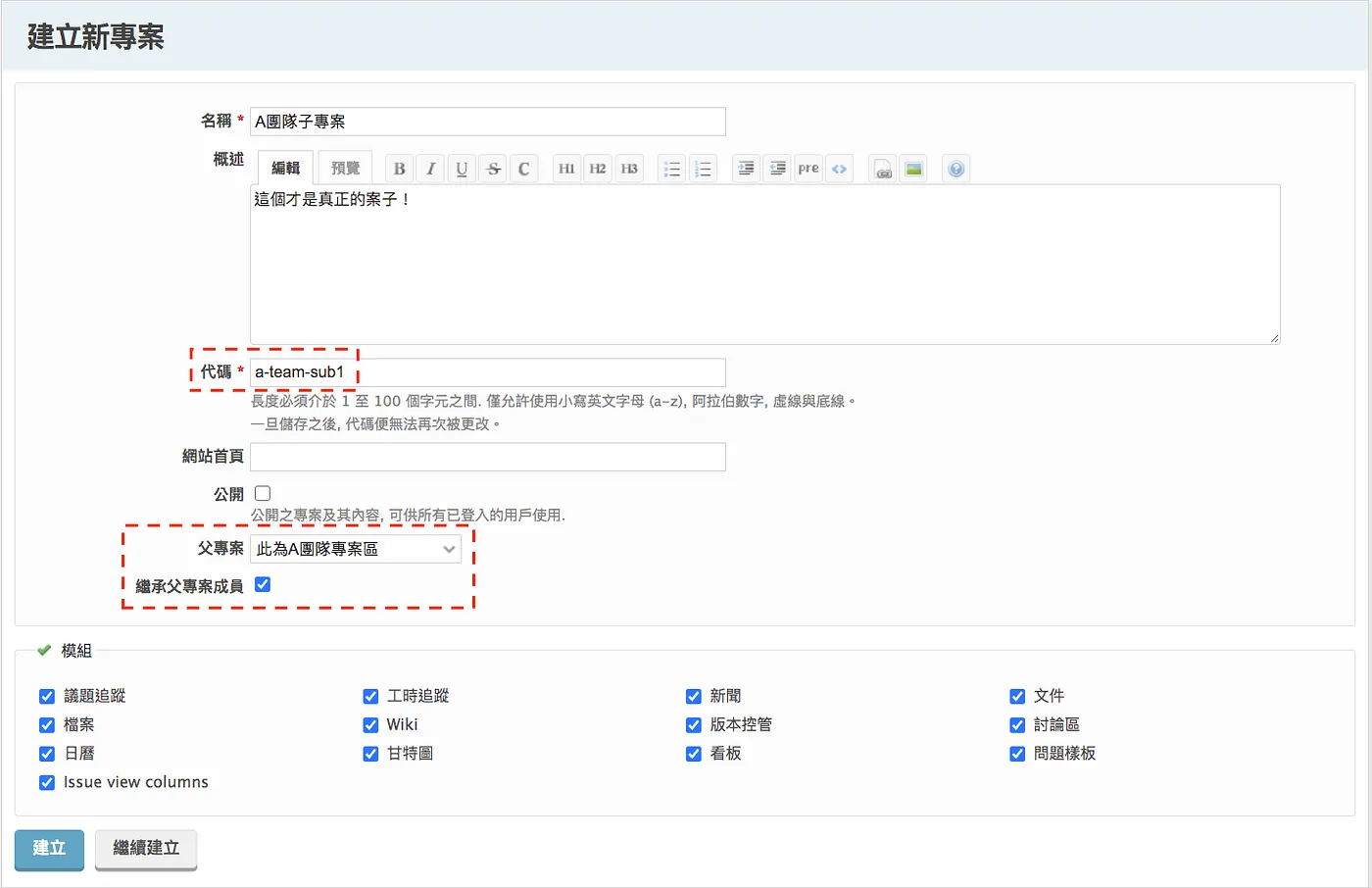
子專案才是真正的放專案資訊的地方
- 代碼:因為是子專案,建議代碼也要有關聯性方便識別
- 父專案:記得選擇
- 繼承父專案成員:建議打勾,通常成員的角色都是固定的,不太可能今天是『開發人員』明天就轉職成『測試人員』
STEP 1:網站管理 > 專案清單 > 建立新專案 > 填寫專案基礎資訊 > 建立
🌟專案重要設定說明🌟
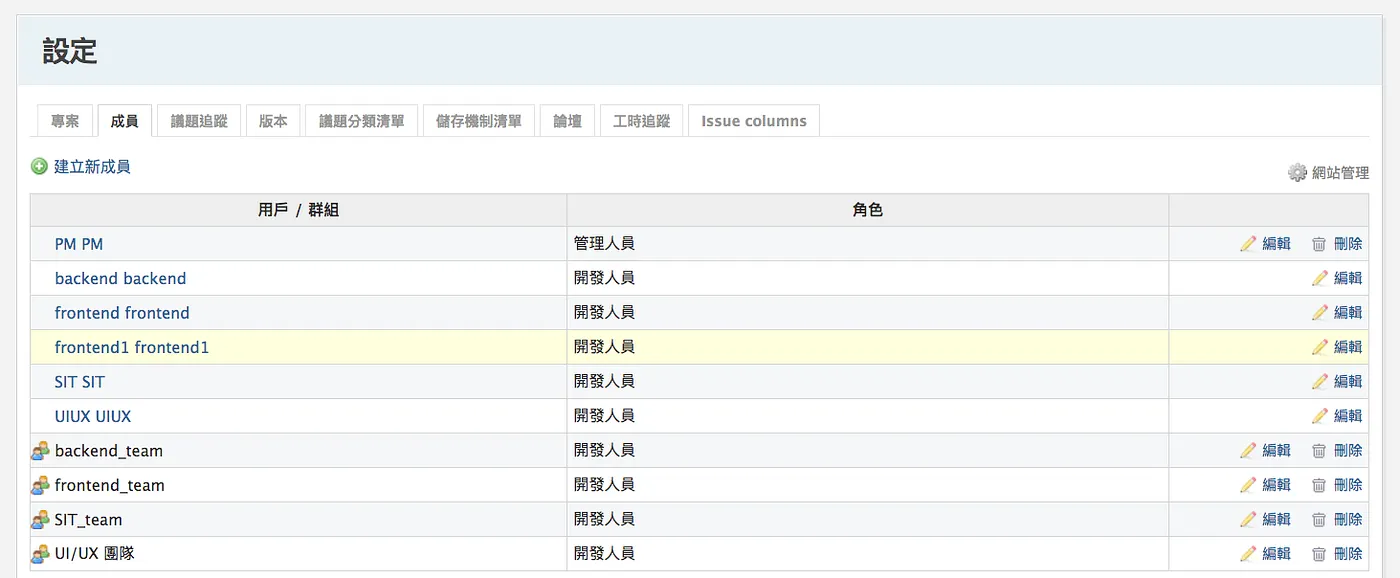
- 成員:除了繼承父專案成員外,你還可以在這裡做角色權限調整,一個用戶可以有多重角色
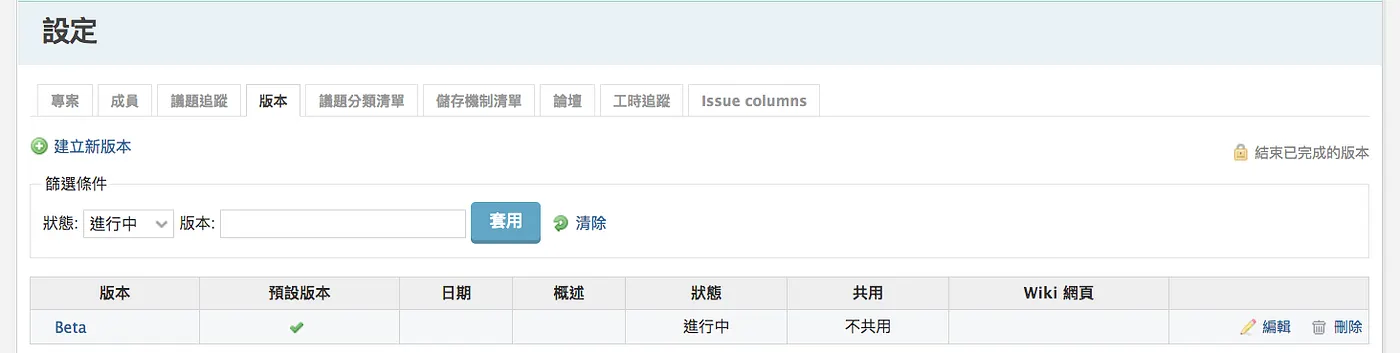
- 版本:專案一定會有版本的更迭,每項議題如果都有對應的版本在管理及追蹤上可以容易釐清責任
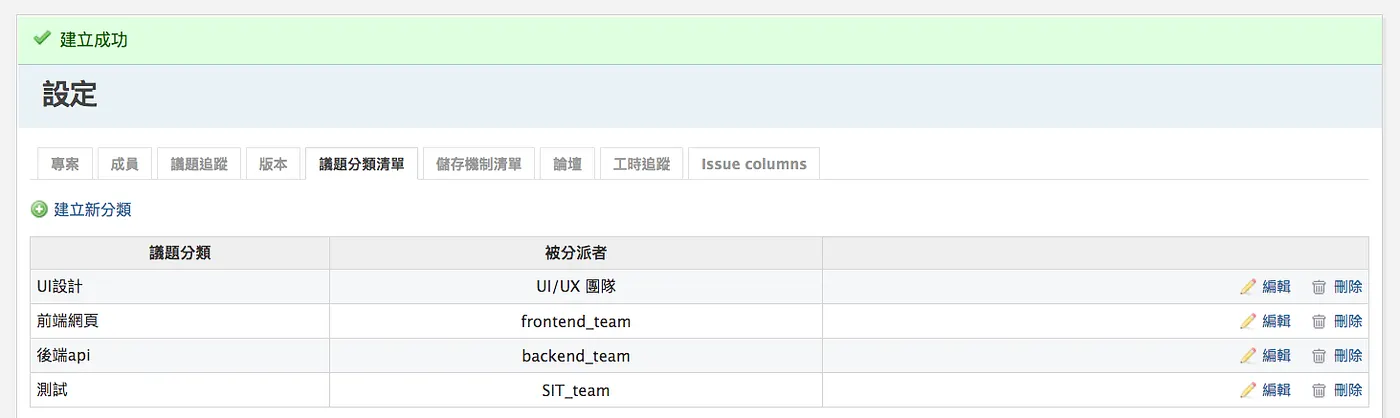
- 議題分類清單:新人剛加入團隊時可能對成員的職權並不是很了解,如果在這裡建立分類的防可以快速幫助不熟悉團隊的人了解每個人的職權分配
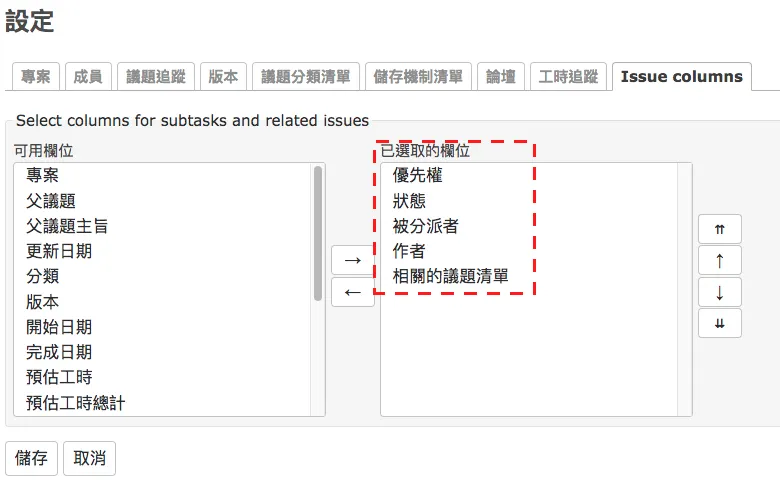
- issue columns:設定議題的子議題要呈現哪些欄位
建立新議題
專案基礎配置完成後開始分配每個成員的任務,這裡先從 UI/UX 的設計圖開始
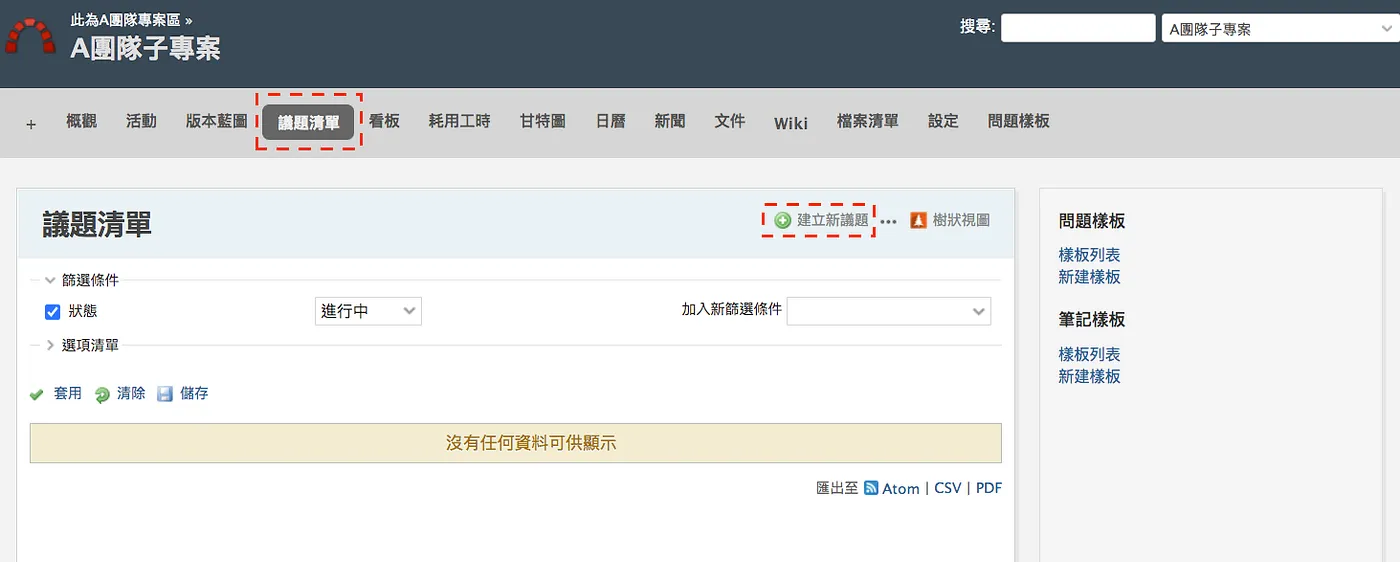
STEP 1:議題清單 > 建立新議題
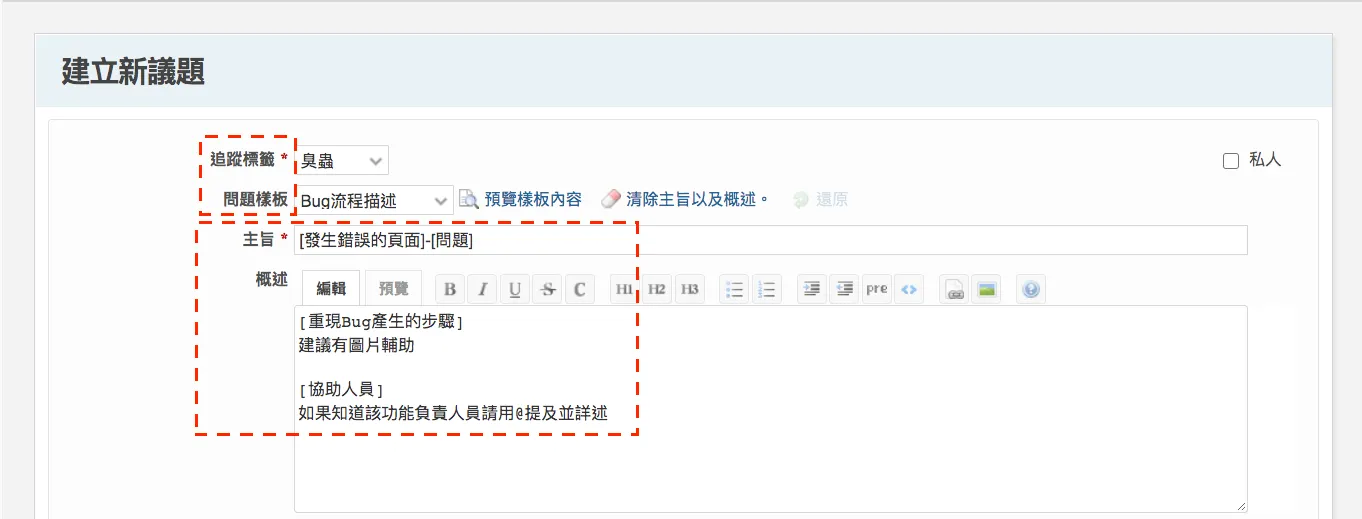
STEP 2:填寫議題內容 > 建立
- 追蹤標籤&問題樣板:問題樣板會跟著追蹤標籤顯示;用戶依照樣板填寫的資料填入必須資訊即可
- 概述:圖片可以用複製貼上,但上面只會顯示『!xxx.png!』,需要去『預覽』才能看到實際的結果
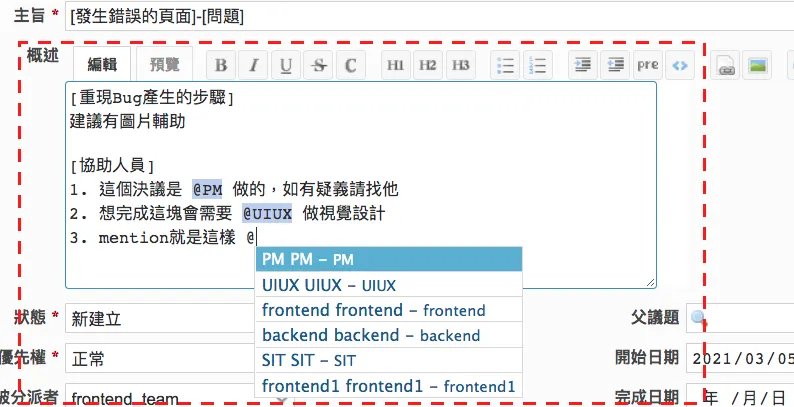
- 提及(memtion):在撰寫議題概述的時候很長會提到其他同事(ex:這項決議是哪位長官決定、這塊功能會由誰負責…),可以用
@來操作喔
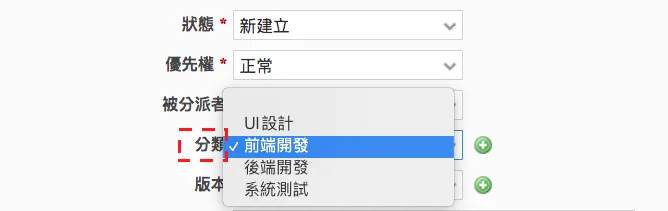
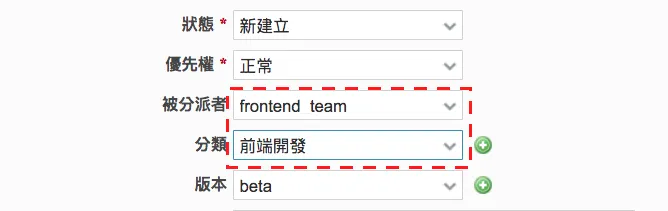
- 被分派者&分類:調整分類就會自動填入被分派者,能幫助不熟悉用戶職權的人輕鬆的做議題分配
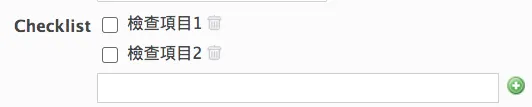
- Checklist:作為議題的輔助,讓你紀錄要完成的細項
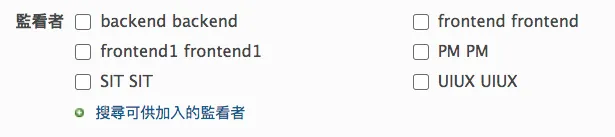
- 監看者(watcher):與任務相關的同事,通常會將直屬長官設為監看者
開發人員
開發人員的涵蓋範圍很廣,包含前端、後端、硬體工程師…UI/UX 設計師等,通常會在收到管理人員分配的議題後開始作業
開發人員收到議題
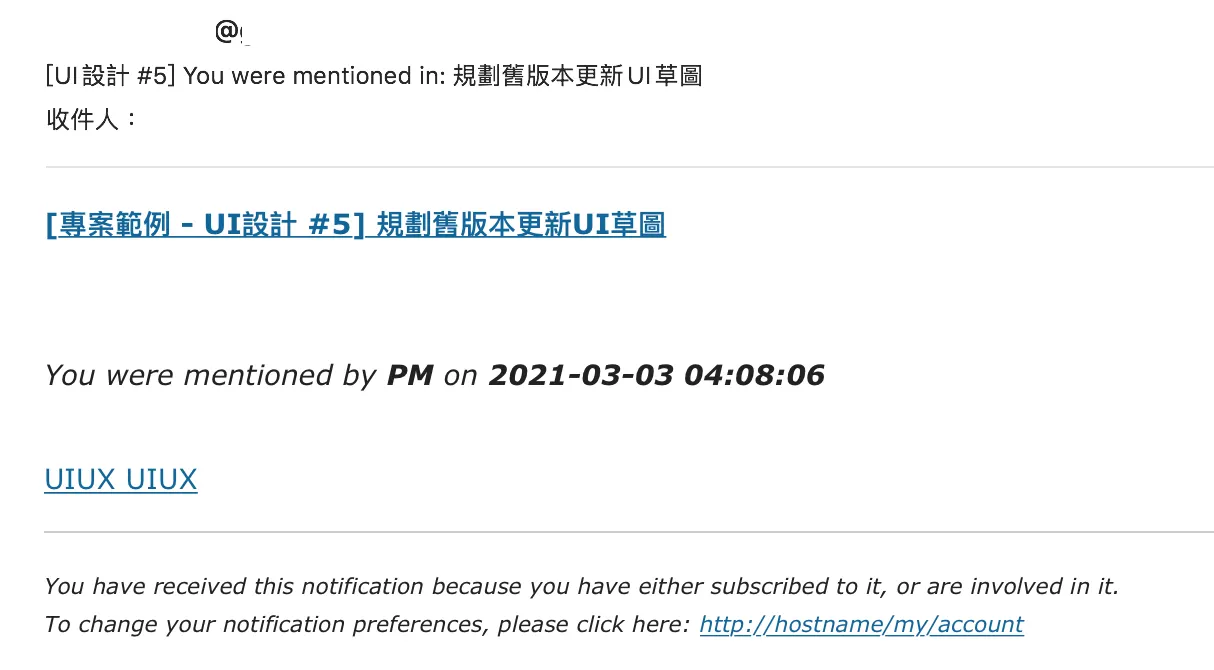
原則上只要用戶被分配議題、mention提及、設定為監看者,就會收到類似的 email 通知如下:
新增子議題、相關議題
在信箱點擊連結會直接前往該議題,但收到的信件一多還是要依照以下步驟找出自己要負責的項目
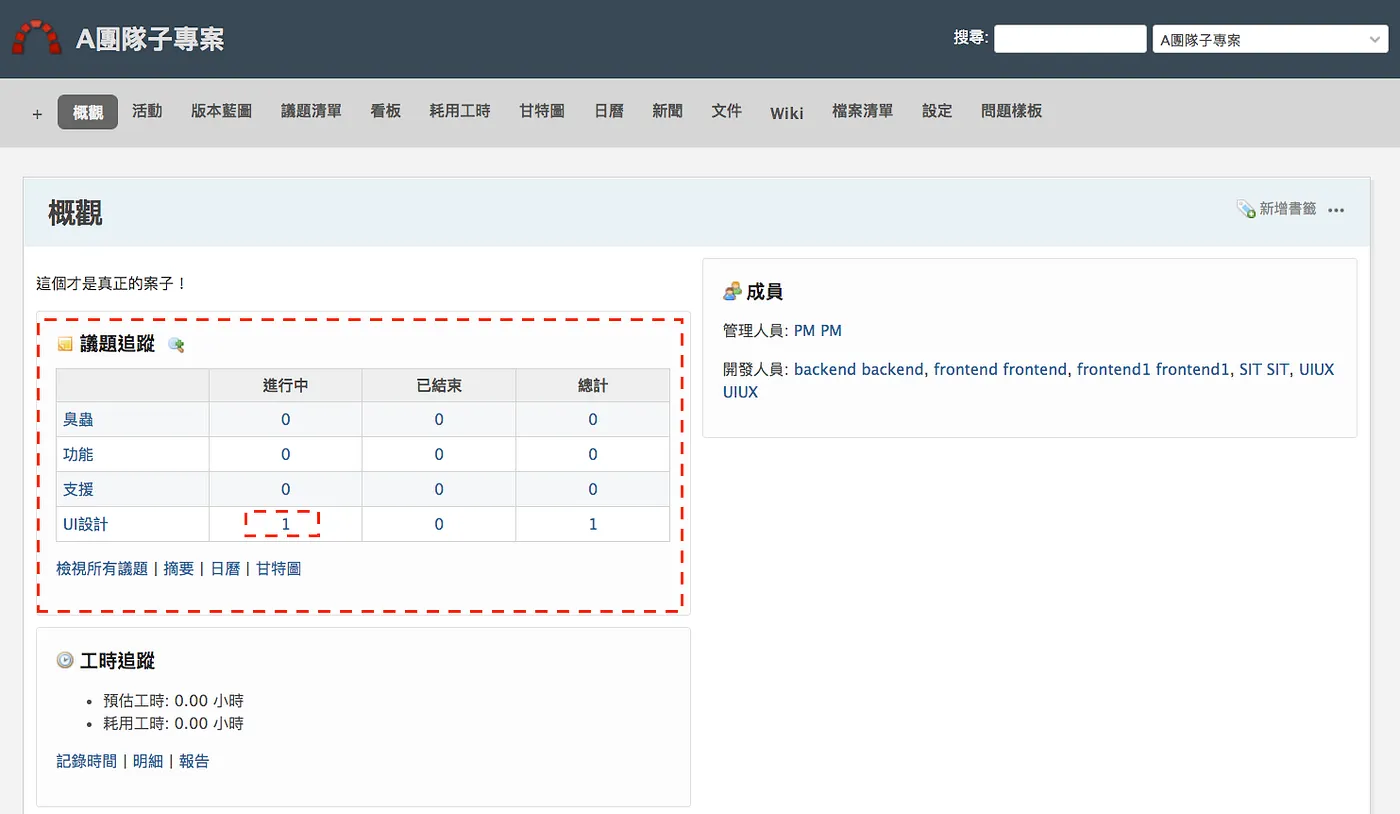
STEP 1:專案清單 > 選擇專案 > 議題追蹤
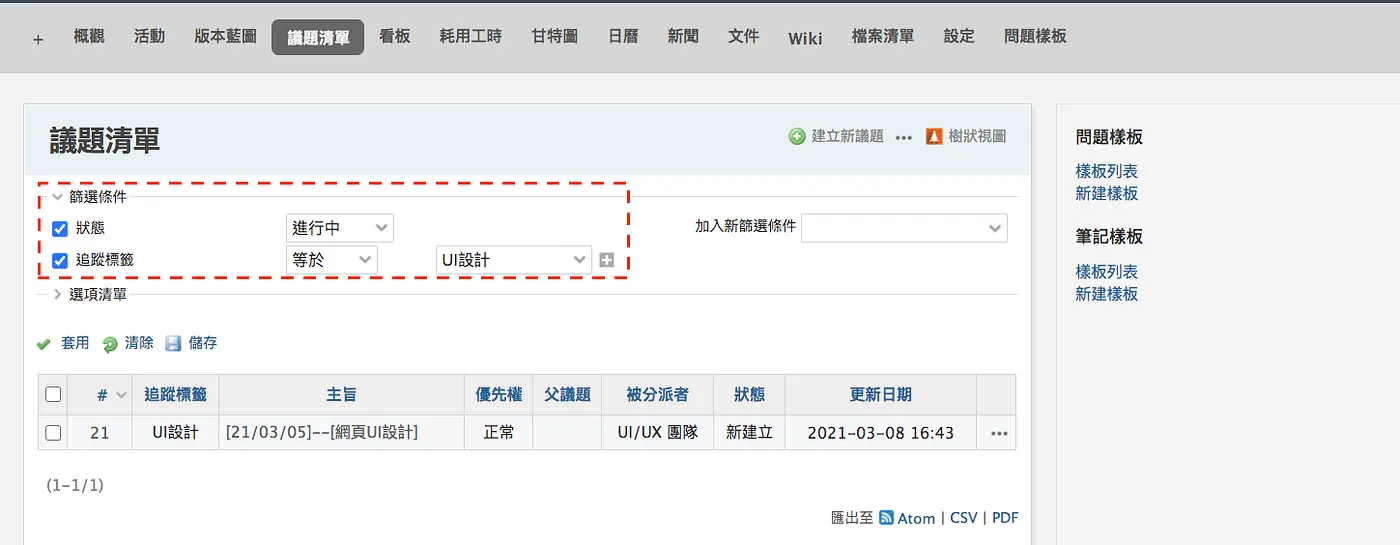
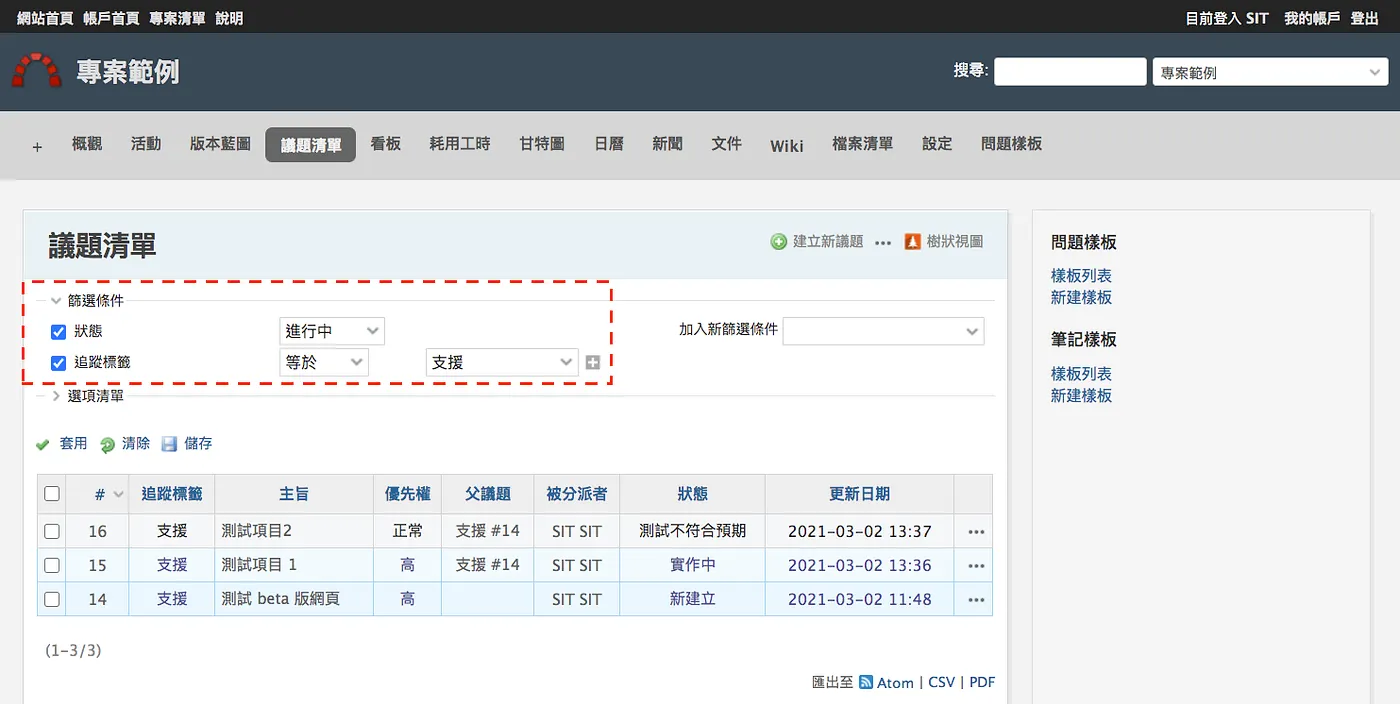
STEP 2:在篩選條件中使用追蹤標籤找到由自己負責的議題
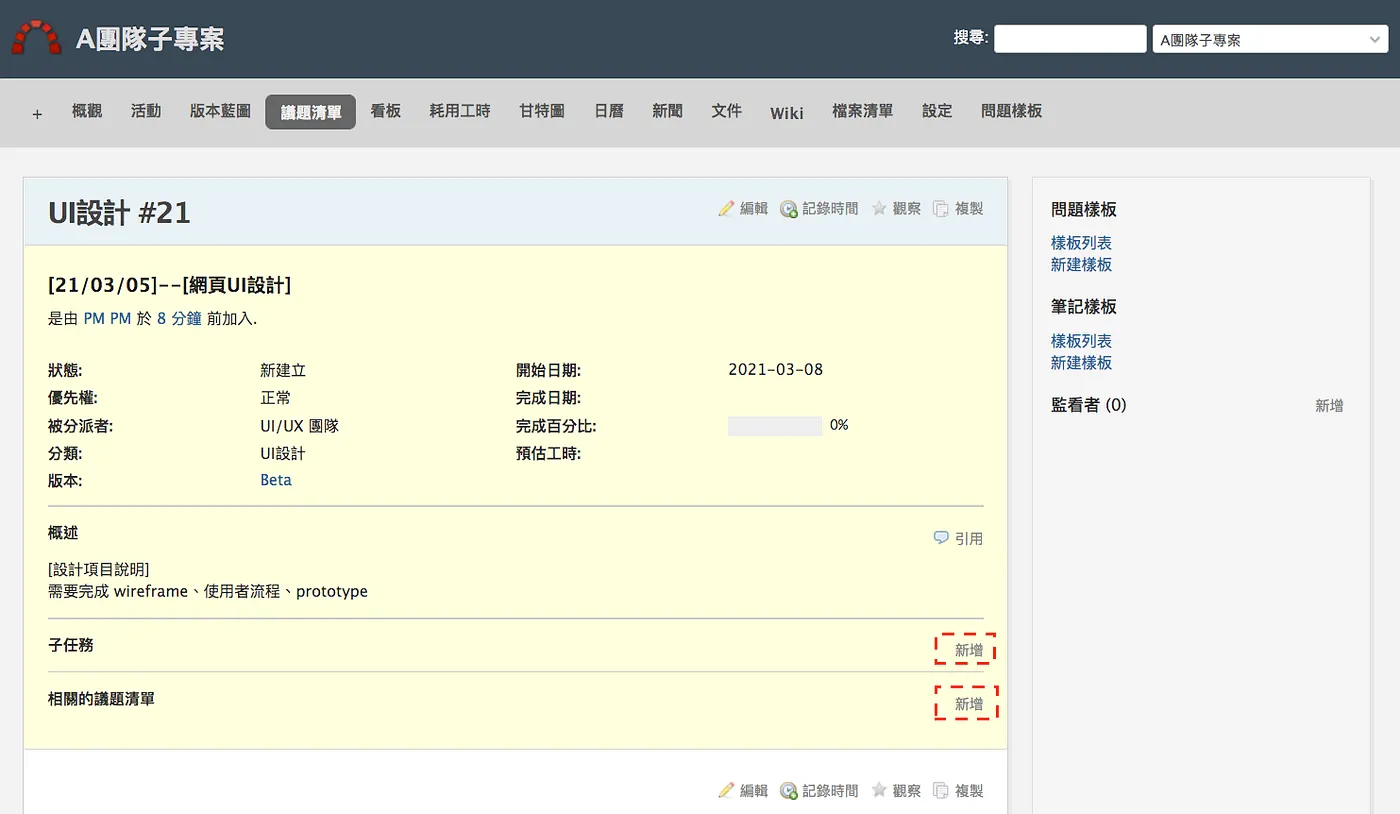
STEP 3:新增子任務
閱讀完議題的需求後再依據自己實際的工作項目去細分子議題,操作方式非常直覺就不再多做介紹
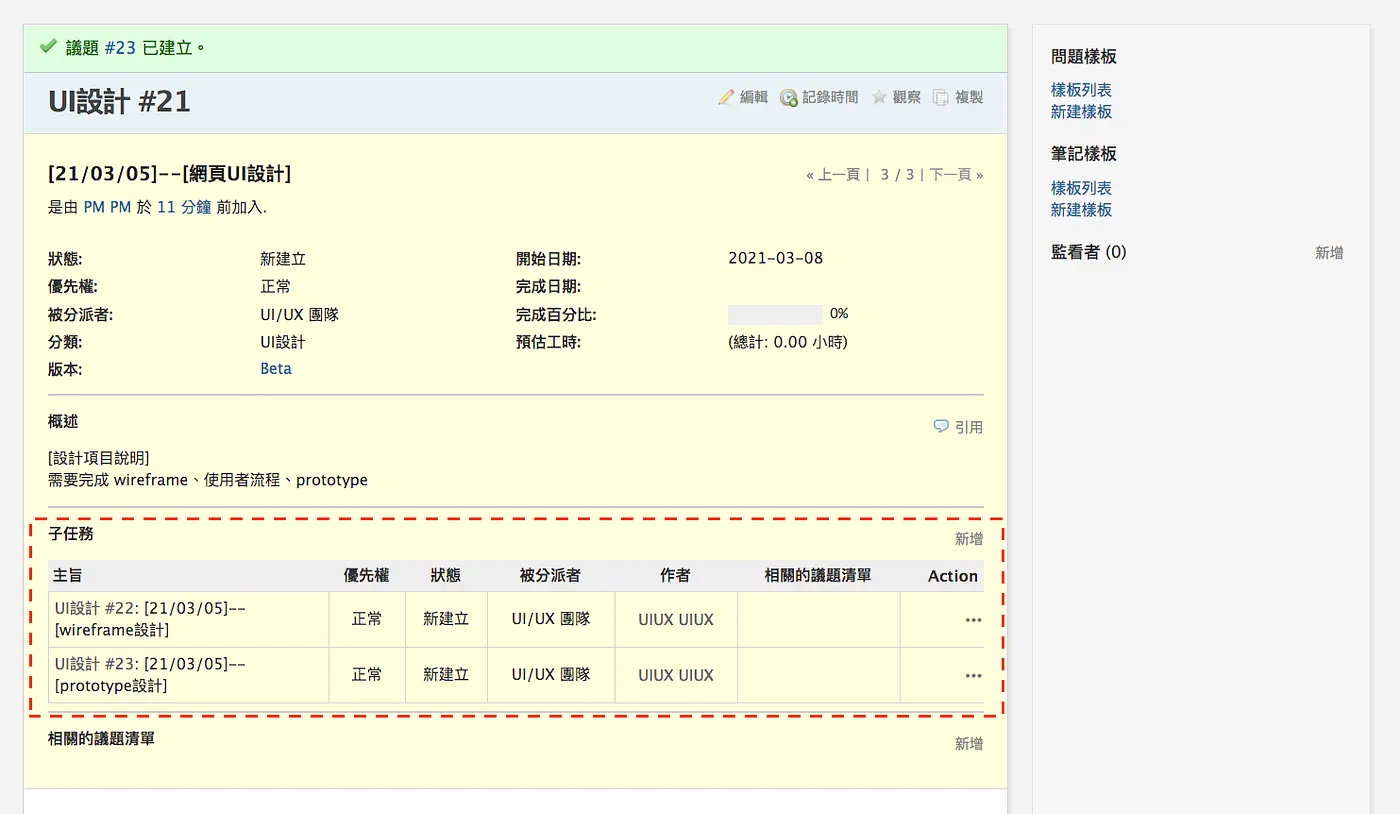
在看板調整工作進度
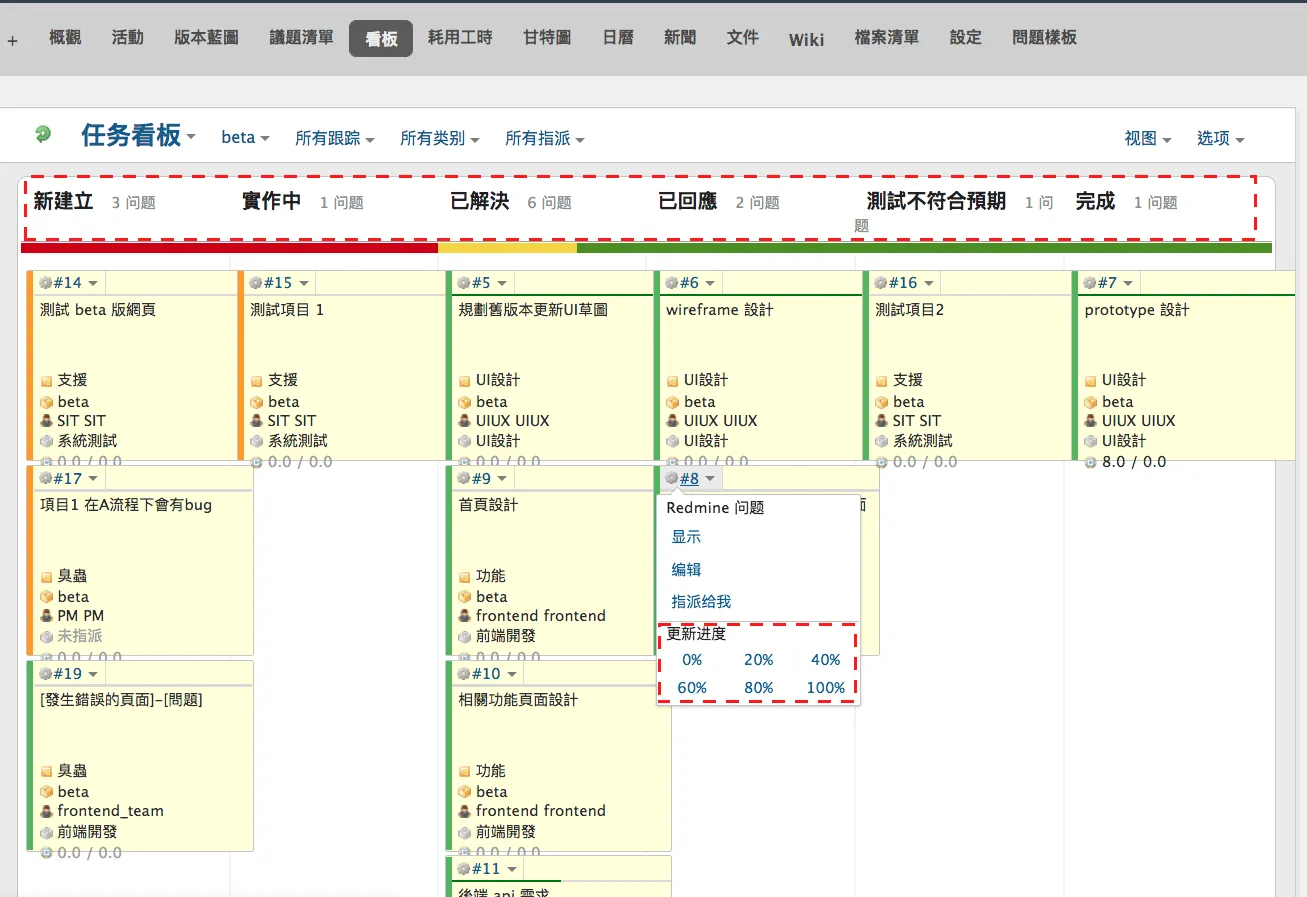
請注意這裡只能調整議題的『狀態』、『進度』,並不會紀錄工作時間
一個一個議題點進去更新真的很慢,所以我們可以在『看板』用拖拉議題的方式改變他的『狀態』,且能於此『更新進度』的百分比
編輯議題
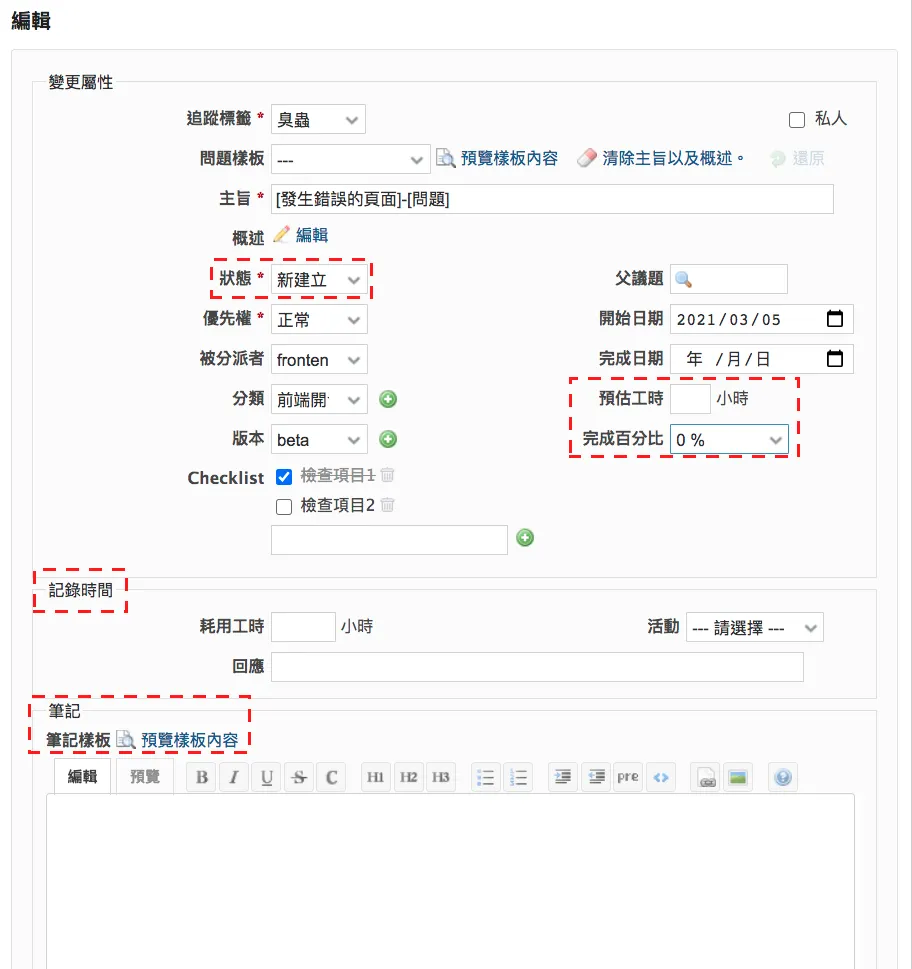
被分配到議題時要記得編輯啊!不然主管以為你沒做事😞
- 狀態:可調整為『實作中』、『已解決』
- 預估工時&完成百分比:會有報表產出,所以請認真填寫
- 紀錄時間:為了好看的工作報表就好好填寫吧
- 筆記:因為『概述』完成後就不能修改,我們要用『筆記』做後續議題的討論和紀錄
測試人員
測試人員是系統的守護者,通常會接收到由『開發人員』、『管理人員』分配的測試任務,如果在測試過程中遇到了其他的錯誤可以自行在新增議題做分配
驗證議題功能正確性
STEP 1:先找出清單中自己被指派的任務
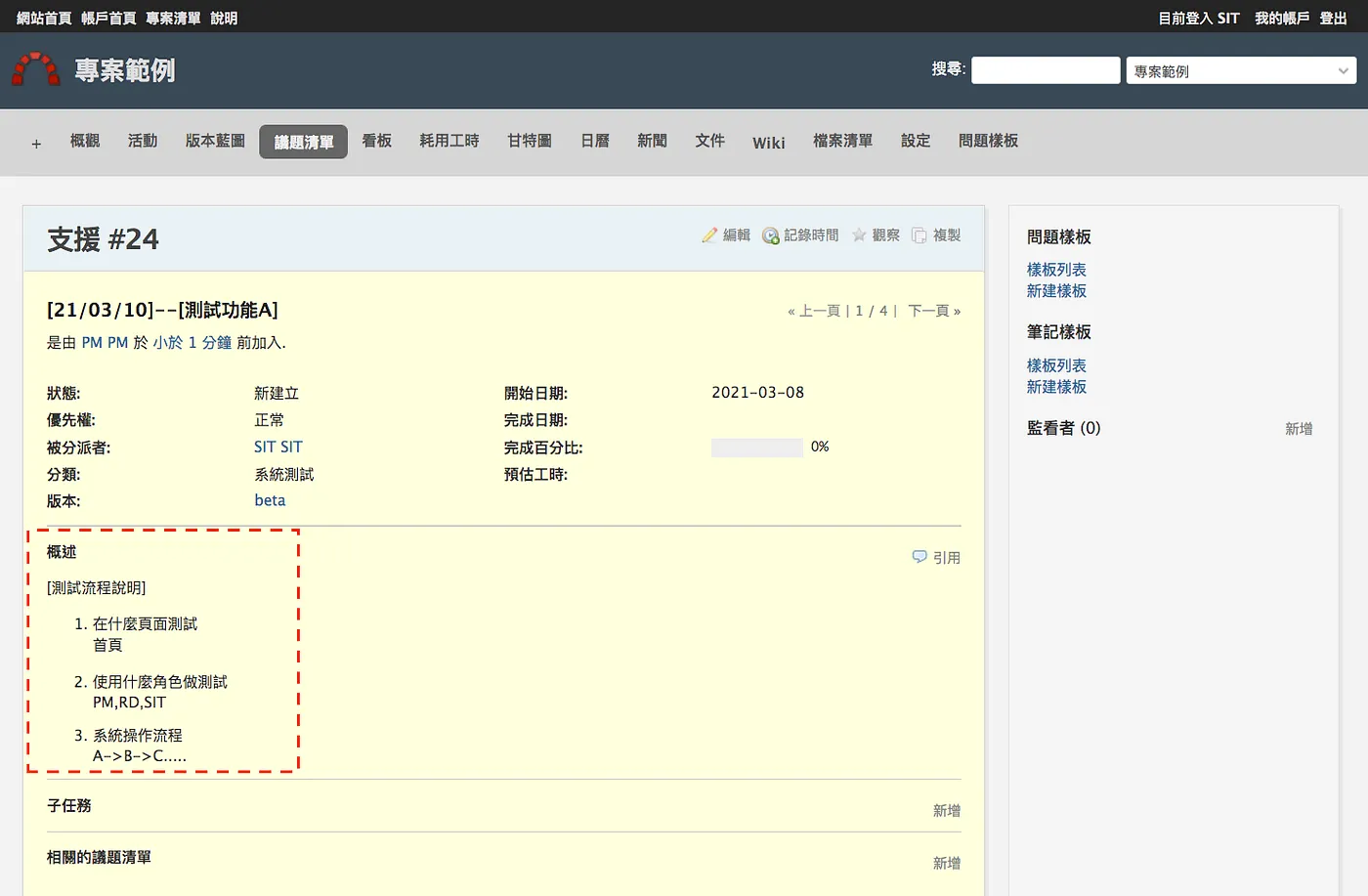
STEP 2:依照議題概述去完成相關測試
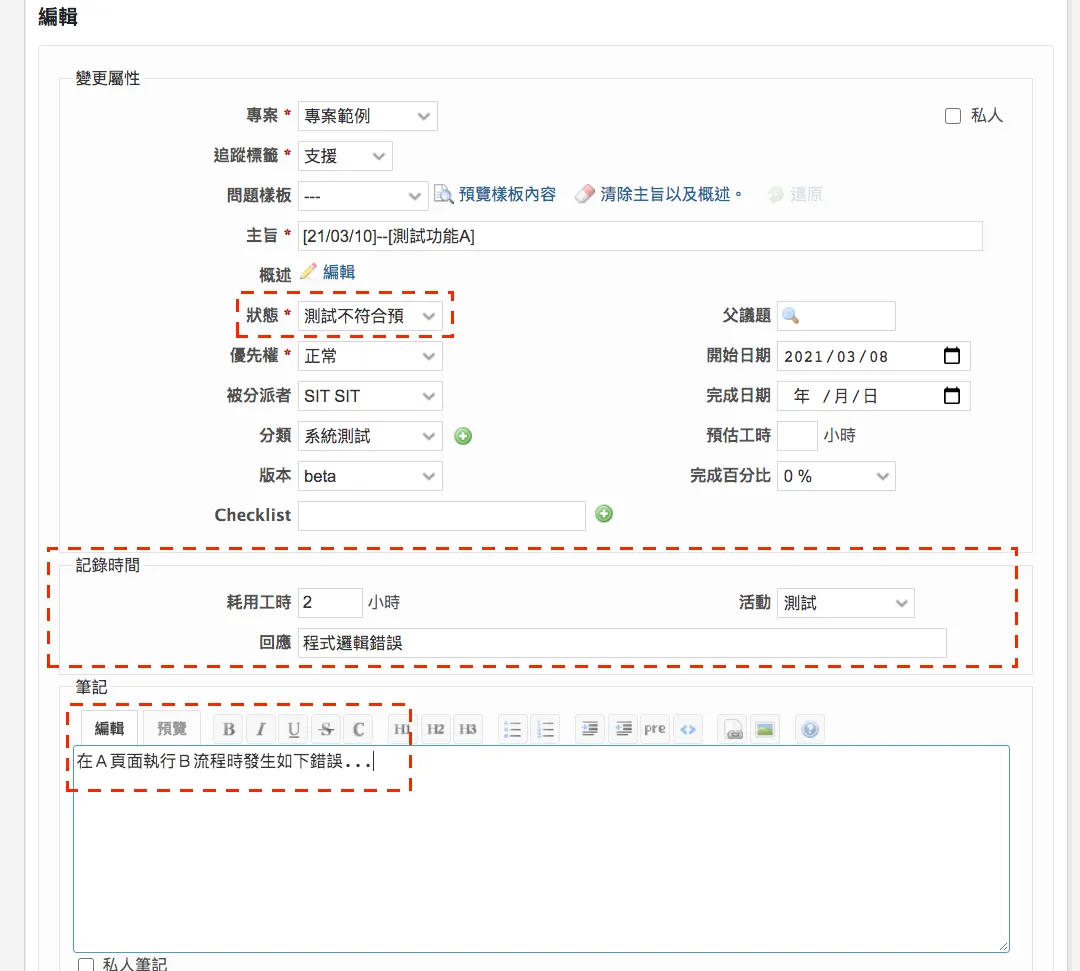
STEP 3:依據測試結果給予議題回應
- 測試成功:狀態改為『已結束』
- 測試失敗:狀態改為『測試不符合預期』,並增加『筆記』做說明
建立發現錯誤的議題並分派給相關群組
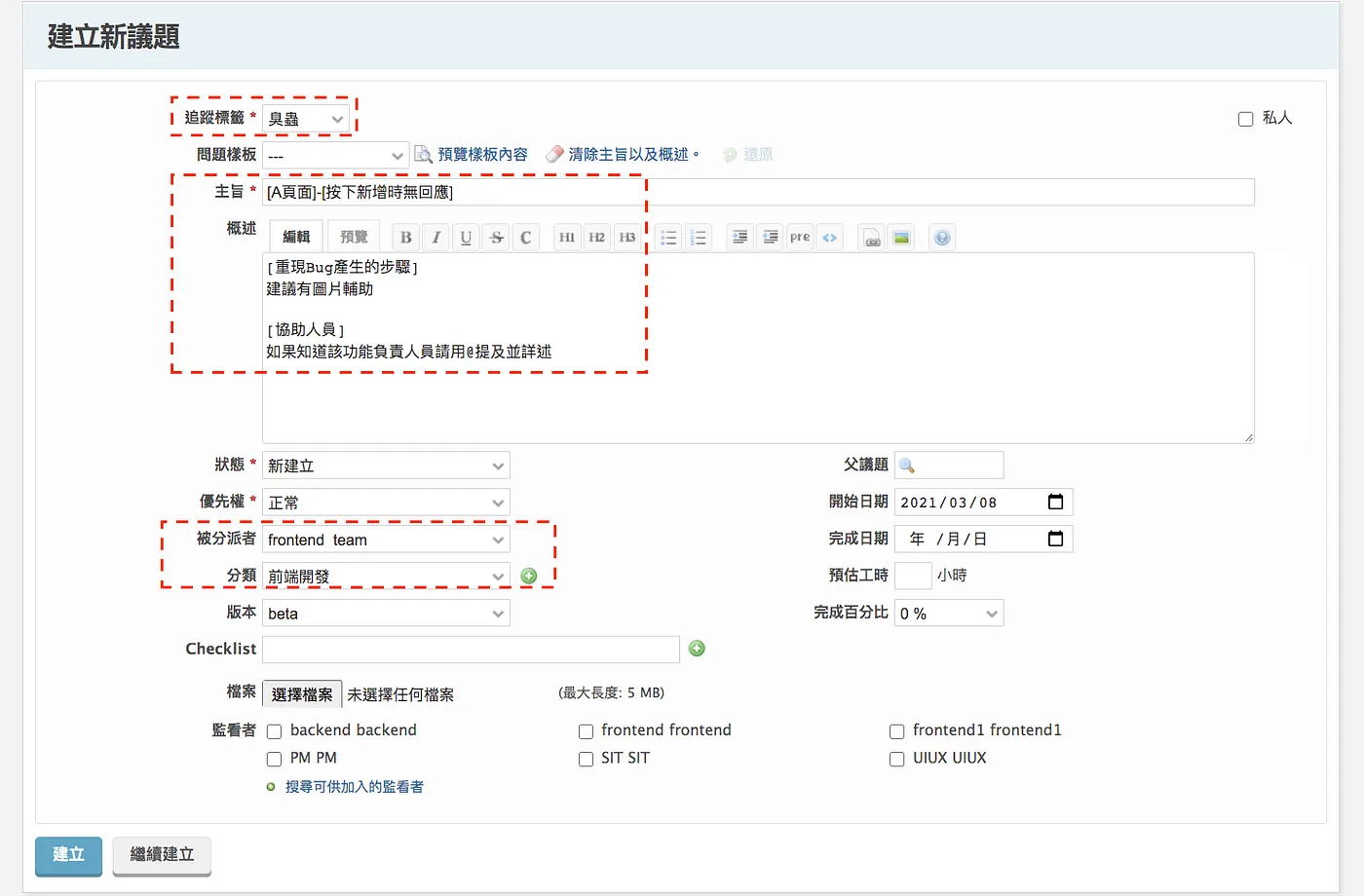
如果是在測試項目外發現錯誤,就是自己建立新議題,並指派議題給負責的群組,如果不清楚該功能由誰負責請使用『分類』來做自動分派。
以下是我整理 Redmine 的相關資源,想更進一步了解的朋友可以參考看看:
👍 Redmine 超詳細安裝教學:Redmine 4.1.1 on Ubuntu 16.04
👍 如何用 Redmine 做專案管理&體驗心得
👍 Redmine Plugins & Themes 介紹:那些我成功擴充的外掛
👍 用 Redmine 做專案管理 — 管理者不可不知的設定
👍 用 Redmine 做專案管理 — 一般用戶不可不知的基礎功能

留言載入中…