把 Node.js 專案打包成執行檔,讓朋友無須安裝環境就能暢快體驗 — pkg的介紹以及實際範例分享

這篇文章寫於 2021 年,文中的工具與版本可能已經更新,實作時請以官方文件為準。
如果你是一個很常寫 side project 的人,你一定遇到過想跟朋友炫耀自己完成的 side project;但卻因為雙方電腦環境不同而無法炫耀的問題🤣,今天跟各位介紹一款打包 node 專案成為執行檔的工具 — 『pkg』,同時佐以我過去分享過的 side project — 『透過爬蟲讓 Airtable 管理你的 Medium 文章』作為此工具的驗證。

一、打包工具 pkg
  ➤ 安裝
  ➤ pkg 打包參數說明
  ➤ package.json 參數說明
二、實際範例展示
  ➤ package.json 參數設定
  ➤ 產生執行檔
  ➤ 執行上可能遇到的問題
  ➤ 搭配環境變數執行的方式
一、打包工具 pkg
安裝
全局安裝,讓每個 Node.js 專案都能使用
npm install -g pkg
pkg 打包參數說明
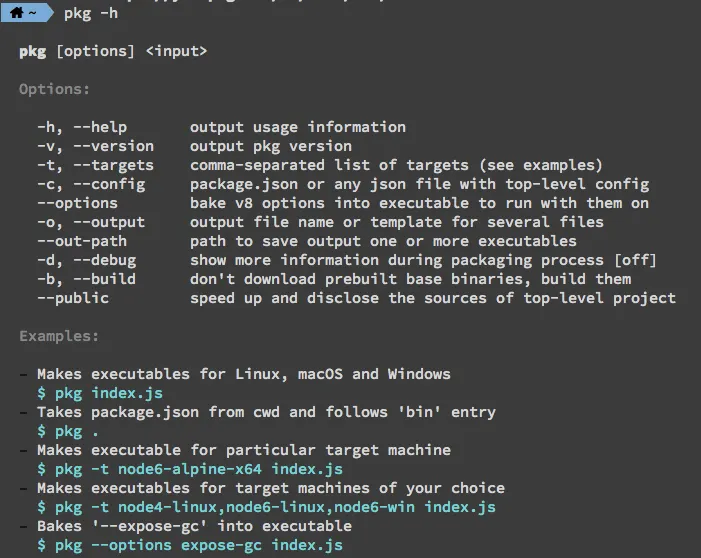
安裝完後輸入 pkg -h 會顯示他能用的打包參數,下面說明常用的:
- -t:目標打包給哪個系統用的(Linux, macOS and Windows),如未設定會產生 3 個檔案
- -c:打包會參考 package.json 或是其他 json 檔案
- -o:檔案輸出名稱
package.json 參數說明
{
    "pkg": {
        "scripts": [
            "build/**/*.js"//需要打包的其他js文件
        ],
        "assets": [
            "dist/**/*"//靜態文件目錄
        ]
    }
}
二、實際範例展示
有時你設計了一個很有趣的功能,但如果他的前置作業太麻煩,非相關領域的人沒法無腦操作時就會阻礙他的推廣;相反如果他毫無使用門檻就會很多人願意嘗試看看。
這裏我就使用之前分享的 side project — 『透過爬蟲讓 Airtable 管理你的 Medium 文章』一步步說明如何操作。
package.json 參數設定
- 撰寫 scripts:記得不要去死背套件指令,需要記憶的事情交給電腦就好。這裏我新增了一個『build』的指令,他會以 main.js 作為入口檔,依據 package.json 的設定產生一個給 macOS 使用的執行檔。
- 設定 pkg:把『node_modeles』的資料夾全部視為靜態檔即可
{
...
  "scripts": {
    "build": "pkg main.js -t node12-macos-x64 -c package.json"
  },
  "pkg": {
    "assets": [
      "node_modules/**/*"
    ]
  }
...
}
產生執行檔
在上一步我們寫好 scripts 後可以用如下指令產生執行檔:
- 使用 npm:
npm run build - 使用 yarn:
yarn build

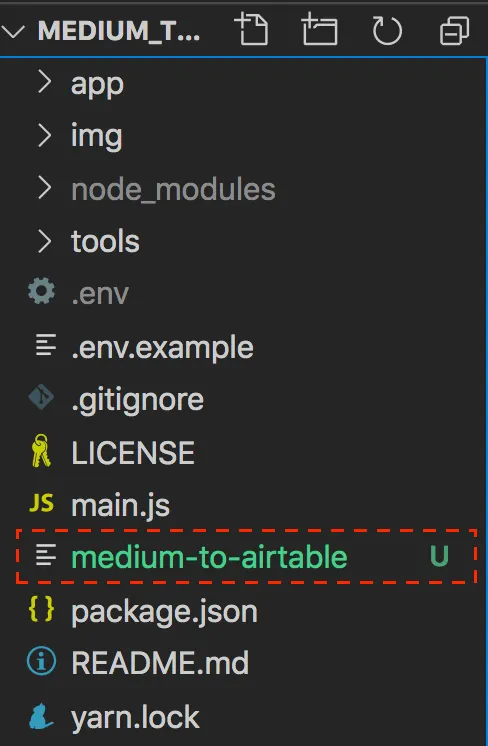
如果沒有特別指定檔案產生的位置就會出現在資料夾的根目錄喔~
執行上可能遇到的問題
你可以直接下載macOS的執行檔玩玩看:https://github.com/dean9703111/medium_to_airtable/raw/master/app/medium-to-airtable
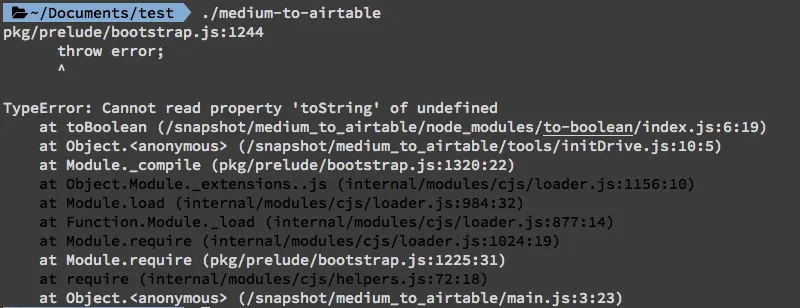
只要用 Terminal 前往檔案資料夾的位置,輸入 ./medium-to-airtable 即可執行,但應該會遇到如下錯誤:
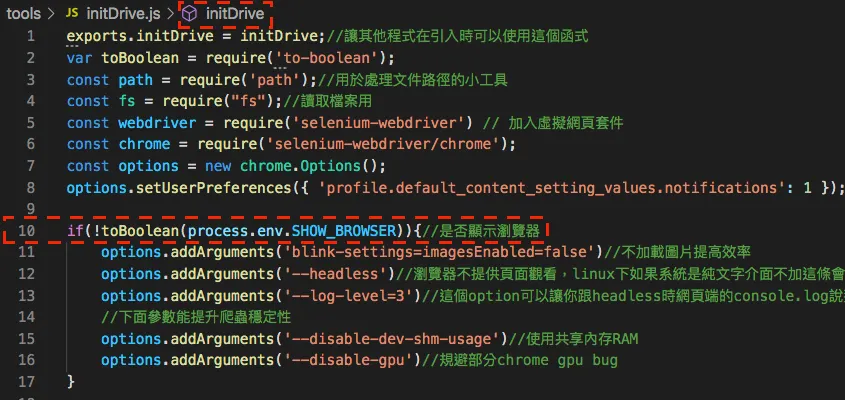
回去看程式碼會發現錯誤的原因是因為無法讀取 .env 的環境變數
搭配環境變數執行的方式
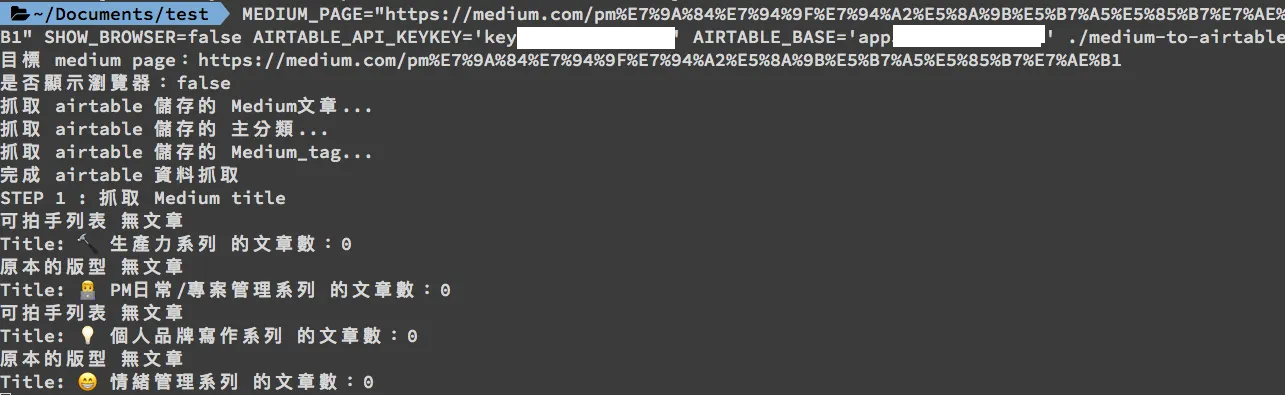
所以我們只需要在執行檔案前輸入原本設定在 .env 檔的資料就能夠順利執行:
ENV1=xxx ENV2=yyy ENV3=zzz ./execute_file
以這個 side-project 來說會長這個樣子(參數要怎麼填請參考這篇文章):
MEDIUM_PAGE="https://medium.com/你的網頁" SHOW_BROWSER=false AIRTABLE_API_KEYKEY='你申請的api' AIRTABLE_BASE='airtable的id' ./medium-to-airtable
然後就可以順利執行嚕~
如果你對這個專案有興趣可參考相關系列文章:
➤ 透過爬蟲讓 Airtable 管理你的 Medium 文章(上) — 遇到需求時的分析以及執行步驟
➤ 透過爬蟲讓 Airtable 管理你的 Medium 文章(下) — 如何使用這個工具
➤ 透過爬蟲讓 Airtable 管理你的 Medium 文章(補充篇) — 文章字數統計
認真說這個打包工具比我想像的還要神,而且使用起來也沒什麼難度,如果手上剛好有熱騰騰的 side-project 趕快用這個套件來炫耀一波吧!




留言載入中…