Redmine 超詳細安裝教學:Redmine 4.1.1 on Ubuntu 16.04

本文目錄
專案管理的工具非常之多,但是 jira、notion、clickup、trello 這類的專案管理都需要付錢,目前公司採用 Teams 的 planner、Lists 又不符合實際使用情境;之前有短暫的導入 testlink,不過那個 20 年前的 UI 設計很快就勸退大家。基於上述原因決定嘗試使用 Redmine 這個專案管理工具,本篇文章會詳細說明安裝的步驟即遭遇過的問題,文章大綱如下:
一、安裝環境
二、安裝順序
  STEP 1:安裝 MySQL
  STEP 2:建立 Redmine 使用者帳號
  STEP 3:安裝 RVM
  STEP 4:安裝 Ruby
  STEP 5:安裝 Passenger and Nginx
  STEP 6:設定 Nginx
  STEP 7:在 MySQL 增加 redmine 的使用者
  STEP 8:安裝 Redmine
  STEP 9:安裝 Redmine 外掛
  STEP 10:設定 Redmine 寄信功能
三、備註

一、安裝環境
官方沒有建議的硬體規格,但是看到有 文章分享 最低硬體配置如下:
- Processor: Intel Celeron (min 300 MHz)
- RAM: 1–2 GB RAM
- HDD: 30–40 GB
但通常使用最低硬體配置得到的結果就是容易卡,很多人同時上線使用時會讓卡到讓你懷疑人生,下面是我安裝時的配置目前使用起來算是流暢給大家參考用:
- Processor: 使用 VMWARE 的虛擬單核心
- RAM: 8GB RAM
- HDD: 500 GB
- OS: ubuntu 16.04
二、安裝順序
操作時請注意角色權限(root、redmine),否則安裝到一半會卡住
STEP 1:安裝 MySQL
角色: root
1. 安裝 MySQL 套件
    ```
    apt install build-essential mysql-server libmysqlclient-dev imagemagick libmagickwand-dev
    ```
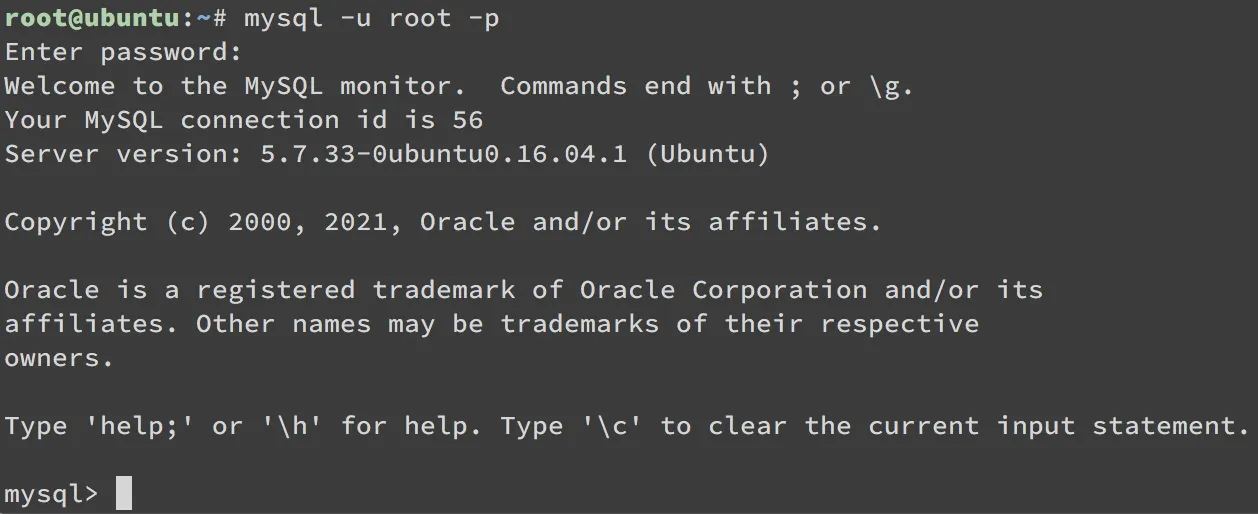
2. 安裝後驗證 MySQL Version
    ```
    mysql -u root -p
    ```
原始碼:mysql_install.md(GitHub Gist)
STEP 2:建立 Redmine 使用者帳號
角色: root
1. 建立 Redmine 使用者,資料放在 `/data/redmine`
    ```
    adduser --system \
        --shell /bin/bash \
        --gecos 'Redmine Administrator' \
        --group \
        --home /data/redmine redmine;
    ```
2. 建立 rvm group
    ```
    groupadd rvm
    ```

3. 允許 redmine 可以 sudo
    ```
    adduser redmine sudo
    ```

4. 設定 redmine 密碼
    ```
    passwd redmine
    ```

5. 將 redmine 使用者加入 rvm 群組
    ```
    usermod -a -G rvm redmine
    ```
原始碼:add_redmine_user.md(GitHub Gist)
STEP 3:安裝 RVM
角色: redmine
1. 安裝gnupg2
    ```
    sudo apt install gnupg2
    ```
2. 安裝 GPG keys:
    ```
    gpg2 --recv-keys 409B6B1796C275462A1703113804BB82D39DC0E3 7D2BAF1CF37B13E2069D6956105BD0E739499BDB
    ```
3. 安裝 RVM
    ```
    \curl -sSL https://get.rvm.io | bash -s stable
    ```
4. 讓 rvm 指令生效
    ```
    source /data/redmine/.rvm/scripts/rvm
    ```
5. 確認安裝的RVM版本
    ```
    rvm --version
    ```
原始碼:install_RVM.md(GitHub Gist)

STEP 4:安裝 Ruby
角色: redmine
作者的 RUBY_VERSION 為 2.3.8,這裡安裝的版本請參考 Redmine 的官方建議,如果安裝其他的版本後續安裝 Redmine 時會發生錯誤
1. 檢查 rvm 必要的套件
    ```
    rvm requirements
    ```
2. 安裝指定的 ruby version
    ```
    rvm install ${RUBY_VERSION}
    ```
3. 將此版本設定為預設
    ```
    rvm use ${RUBY_VERSION} --default
    ```
4. 確認安裝的 Ruby 版本
    ```
    ruby --version
    ```
原始碼:intsall_ruby.md(GitHub Gist)

STEP 5:安裝 Passenger and Nginx
角色: root
1. 安裝 Passenger PGP key 和 HTTPS support for package manager
    ```
    apt install -y dirmngr gnupg
    ```
    ```
    apt-key adv --keyserver hkp://keyserver.ubuntu.com:80 --recv-keys 561F9B9CAC40B2F7
    ```
    ```
    apt install -y apt-transport-https ca-certificates
    ```
2. Add passenger APT repository
    ```
    sh -c 'echo deb https://oss-binaries.phusionpassenger.com/apt/passenger xenial main > /etc/apt/sources.list.d/passenger.list'
    ```
    ```
    apt update
    ```
3. 安裝 Passenger and NGINX
    ```
    apt install -y nginx-extras passenger
    ```
原始碼:install_Passenger_Nginx.md(GitHub Gist)
STEP 6:設定 Nginx
角色: root
1. 編輯 Nginx 設定檔案
    ```
    vi /etc/nginx/nginx.conf
    ```
2. 移除此行註解#:`include /etc/nginx/passenger.conf;`
    ```conf
    ...
    ##
    # Phusion Passenger config
    ##
    # Uncomment it if you installed passenger or passenger-enterprise
    ##

    include /etc/nginx/passenger.conf;
    ```
3. 接下來要調整 Nginx 的網站設定,所以建議先備份原本的設定
    ```
    cp /etc/nginx/sites-available/default /etc/nginx/sites-available/default.orig
    ```
5. 編輯 Nginx 的網站設定
    ```
    vi /etc/nginx/sites-available/default
    ```
6. 調整網站的根目錄位置以及 Passenger 設定
    ```
    #root /var/www/html; #將原本的註解或是移除
    root /data/redmine/current/public;
    passenger_enabled on;
    client_max_body_size 10m;
    ```
7. 把 location 段落註解
    ```
    #location / {
            # First attempt to serve request as file, then
            # as directory, then fall back to displaying a 404.
    #       try_files $uri $uri/ =404;
    #}
    ```
原始碼:set_nginx.md(GitHub Gist)
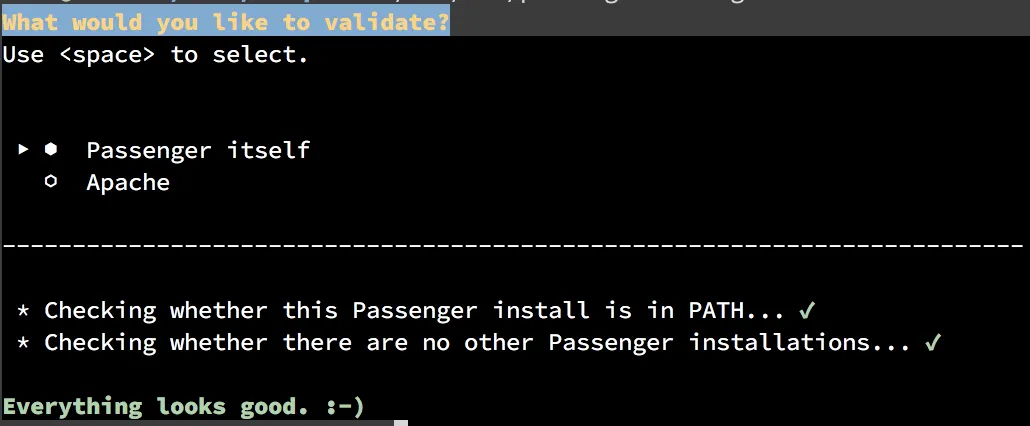
完成上述步驟後再做以下驗證:
- 更改目錄權限:
chown -R www-data /var/www - 重啟 Nginx:
systemctl restart nginx - 驗證 Passenger and NGINX:
/usr/bin/passenger-config validate-install
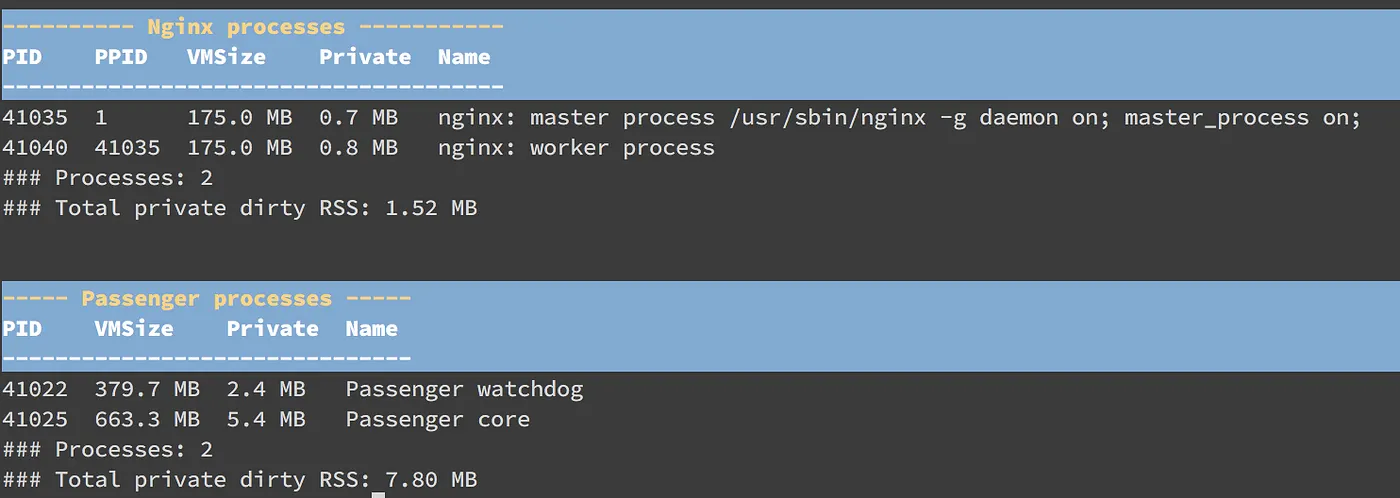
4. 檢查 Ngninx 狀態與 Passenger process: /usr/sbin/passenger-memory-stats
STEP 7:在 MySQL 增加 redmine 的使用者
角色: root
1. 登入 MySQL
    ```
    mysql -u root -p
    ```
3. 創建 redmine 資料庫
    ```
    CREATE DATABASE redmine CHARACTER SET utf8mb4 COLLATE utf8mb4_unicode_ci;
    ```
4. 創建 redmine 使用者,密碼記得自行調整
    ```
    CREATE USER 'redmine'@'localhost' IDENTIFIED BY 'password';
    ```
5. 給予使用者權限
    ```
    GRANT ALL PRIVILEGES ON redmine.* TO 'redmine'@'localhost';
    ```
6. 使權限生效
    ```
    FLUSH PRIVILEGES;
    ```
7. 離開 MySQL
    ```
    quit;
    ```
原始碼:mysql_add_redmine_user.md(GitHub Gist)
STEP 8:安裝 Redmine
角色: redmine
下載官方 image
1. 到[官方網站](https://www.redmine.org/projects/redmine/wiki/Download)了解最新的stable版本(筆者安裝版本為 4.1.1)
2. 前往放置 redmine image 的目錄
    ```
    cd /data/redmine
    ```
3. 下載官方 image 並解壓縮
    ```
    wget https://www.redmine.org/releases/redmine-4.1.1.tar.gz
    ```
    ```
    tar zxvf redmine-4.1.1.tar.gz
    ```
4. 建立連結資料夾 current
    ```
    ln -s redmine-4.1.1 current
    ```
5. 前往連結資料夾
    ```
    cd current
    ```
原始碼:redmine_download.md(GitHub Gist)
調整 redmine 裡面的資料庫設定
1. 將 redmine 的資料庫範例設定檔複製一份
    ```
    cp -pR config/database.yml.example config/database.yml
    ```
2. 編輯資料庫設定檔案
    ```
    vi config/database.yml
    ```
3.  調整 production 的資訊即可,內容填上 STEP7 建立的使用者資訊即可
    ```yml
    production:
      adapter: mysql2
      database: redmine
      host: localhost
      username: redmine
      password: "your password"
      # Use "utf8" instead of "utfmb4" for MySQL prior to 5.7.7
      encoding: utf8mb4
    ```
原始碼:redmine_database_config.md(GitHub Gist)
下載相關套件
1. 先確認當前資料夾為 `/data/redmine/current`
    ```
    pwd
    ```
2. 執行 gem, bundle 安裝依賴套件
    ```
    gem install bundler
    ```
    ```
    bundle install --without development test
    ```
    > 如果安裝過程中遇到錯誤可能是因為沒有安裝到 ruby 的套件
    > 1. 先安裝 `sudo apt-get install ruby-dev`
    > 2. 再執行一次 `bundle install --without development test` 確認有無報錯
原始碼:redmine_install_package.md(GitHub Gist)
初始化 redmine
1. 先確認當前資料夾為 /data/redmine/current
    ```
    pwd
    ```
2. 用 Rake 啟動 redmine
    ```
    bundle exec rake generate_secret_token
    ```
3. Migrate Database Schema(初始化資料庫)
    ```
    RAILS_ENV=production bundle exec rake db:migrate
    ```
4. Load Initial Data(下面會請你選擇語言,預設為英文,語言後續都能再做調整)
    ```
    RAILS_ENV=production bundle exec rake redmine:load_default_data
    ```
5. 用 Nginx 重啟 Redmine
    ```
    sudo systemctl restart nginx
    ```
原始碼:redmine_init.md(GitHub Gist)
接下來你可以瀏覽 http:<server_ip> ,如果順利的話可以看到 Redmine 登入畫面如下:
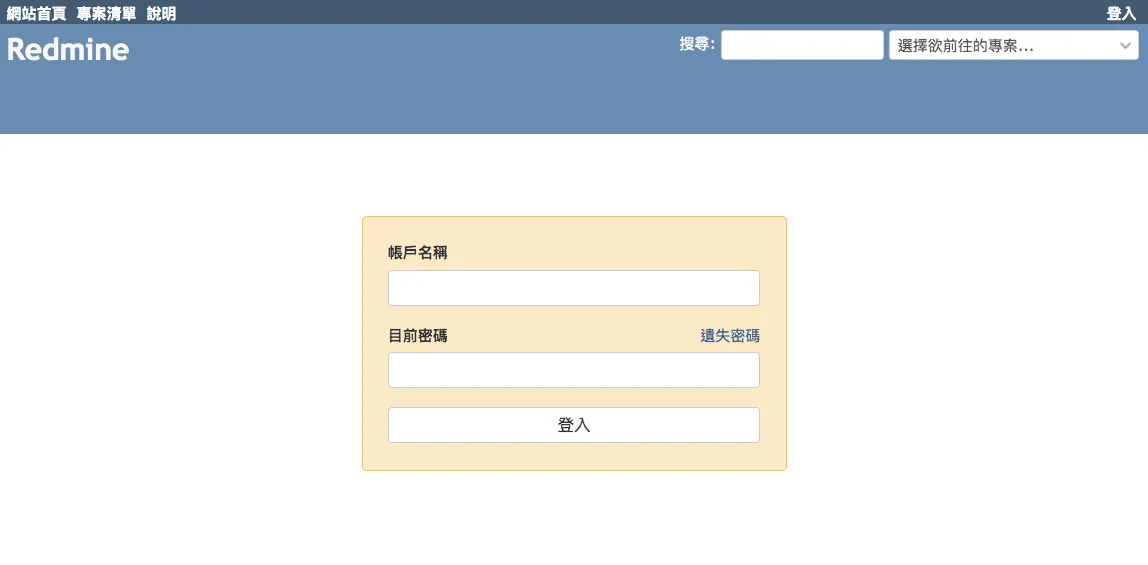
admin/admin 登入STEP 9:安裝 Redmine 外掛
角色: redmine
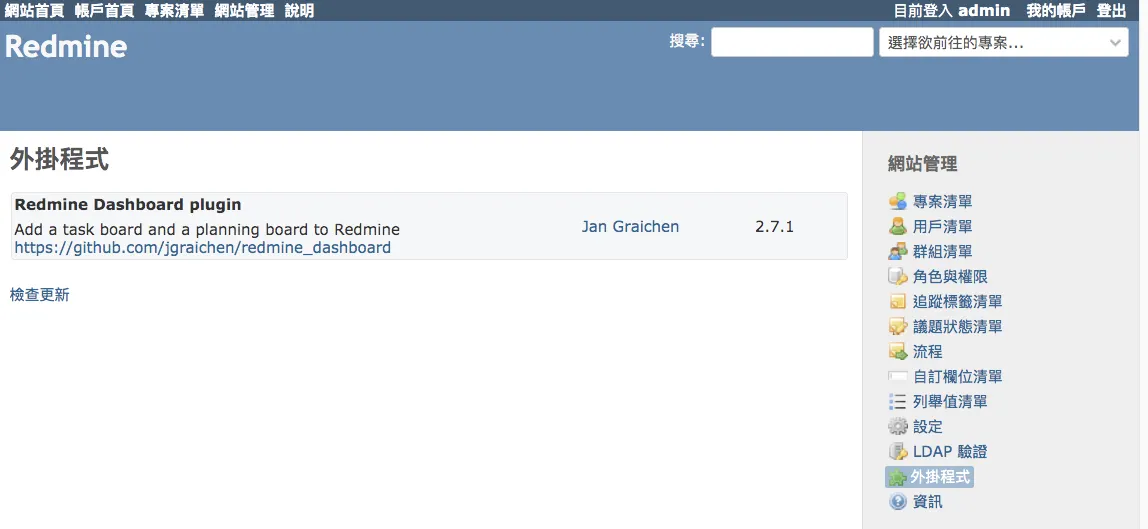
Plugin 安裝方式雷同,下面以 Redmine Dashboard 2為範例安裝
1. 先進入 redmine 的 plugin 資料夾
    ```
    cd /current/plugins
    ```
2. 下載 plugin,最新的 release 請參考[官方](https://github.com/jgraichen/redmine_dashboard)
    ```
    wget https://github.com/jgraichen/redmine_dashboard/archive/v2.9.0.tar.gz
    ```
3. 解壓縮檔案
    ```
    tar zxvf v2.9.0.tar.gz
    ```
4. 移除壓縮檔
    ```
    rm v2.9.0.tar.gz
    ```
6.  安裝相關套件
    ```
    bundle install
    ```
7. 將套件相關 DB 進行 migrate 到 production
    ```
    rake db:migrate RAILS_ENV=production
    ```
8. 將套件安裝至 production
    ```
    bundle exec rake redmine:plugins:migrate RAILS_ENV=production
    ```
9. 安裝完畢後重啟讓設定生效
    ```
    sudo systemctl restart nginx
    ```
原始碼:redmine_plugin.md(GitHub Gist)
STEP 10:設定 Redmine 寄信功能
角色: redmine
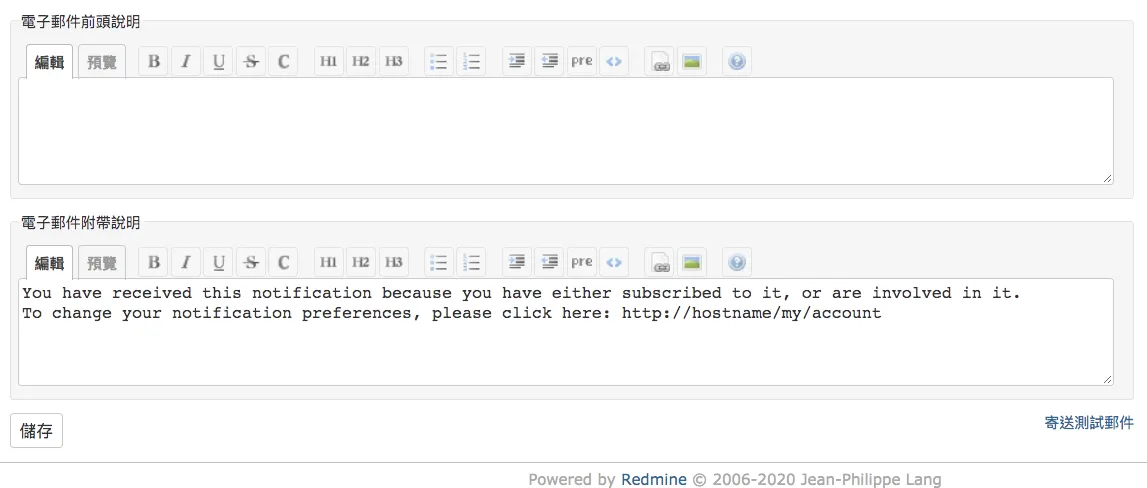
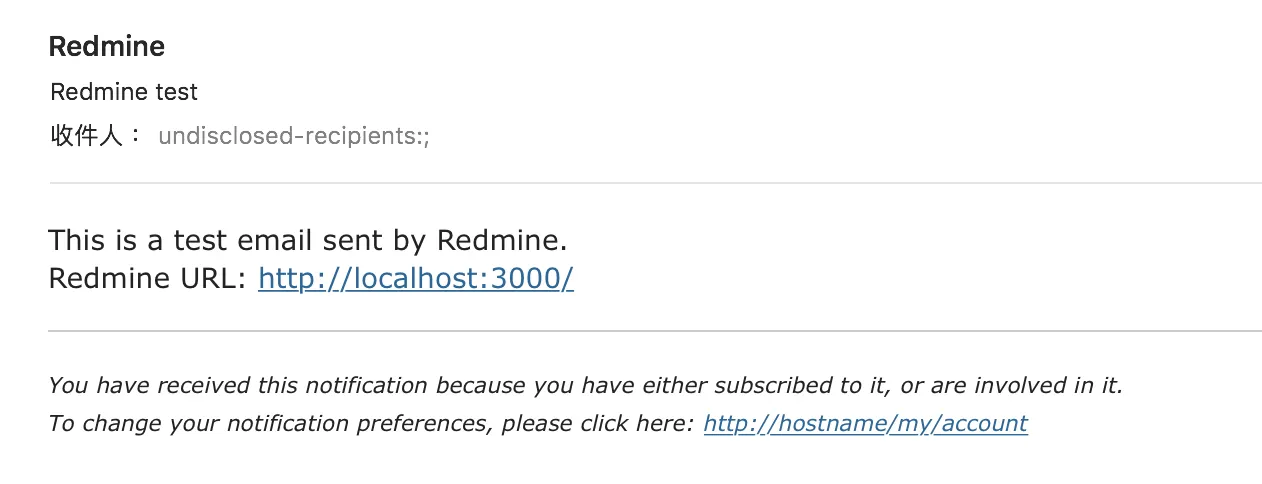
如果沒做這個步驟是寄不出信的,需要做下面的調整即可

1. 進入 redmine 設定的資料夾
    ```
    cd /current/config
    ```
2. 將 redmine 的設定範例設定檔複製一份
    ```
    cp -pR configuration.yml.example configuration.yml
    ```
3. 編輯 redmine 設定檔案
    ```
    vi configuration.yml
    ```
4. 調整 production 的資訊即可,下面用 Gmail 作為範例
    ```
    production:
      delivery_method: :smtp
      smtp_settings:
        enable_starttls_auto: true
        address: "smtp.gmail.com"
        port: 587
        domain: "smtp.gmail.com" # 'your.domain.com' for GoogleApps
        authentication: :plain
        user_name: "email"
        password: "email pw"
     ```
5. 設定完畢後重啟生效
    ```
    sudo systemctl restart nginx
    ```
原始碼:redmine_email.md(GitHub Gist)
三、備註
- 如果進入網頁時畫面沒有顯示應該是因為防火牆問題,可以用下面指令嘗試:
sudo ufw allow http、sudo ufw allow https - 參考資源:Redmine 安裝篇:Redmine 4.0.x on Ubuntu 16.04、Redmine Plugins and Themes、HowTo Install Redmine on Ubuntu step by step
安裝完後如果想進一步了解如何使用 Redmine,可以參考以下文章:
👍 如何用 Redmine 做專案管理&體驗心得
👍 Redmine Plugins & Themes 介紹:那些我成功擴充的外掛
👍 用 Redmine 做專案管理 — 管理者不可不知的設定
👍 用 Redmine 做專案管理 — 一般用戶不可不知的基礎功能
👍 Redmine 教育訓練 — 依角色權限說明



留言載入中…