禪道 Zentao 安裝教學 & 重要系統設定,建議公司導入的專案管理系統

本文目錄
過去安裝一些內部使用的 Server ,像 Gitlab、Redmine 都讓人在安裝的過程中遇到許多的挫折;直到最近同事向我推薦一款專案管理系統 — 禪道(Zentao),聽到這詭異的名字讓我對他深表懷疑,抱著嘗試的心態安裝與試用了一下,讓我頓時非常後悔當初為什麼要研究 Redmine😭😭😭,這套專案管理系統的安裝過程讓我理解了何謂『選擇比努力更重要😳』

一、Server 安裝環境
二、安裝步驟
STEP 1:下載官網壓縮檔
STEP 2:解壓縮安裝檔並啟用系統
STEP 3:輸入網址開始暢遊~
三、自選設定
➤ HTTPS 設定
➤ 系統 email 通知
➤ 修改預設入口頁面路徑
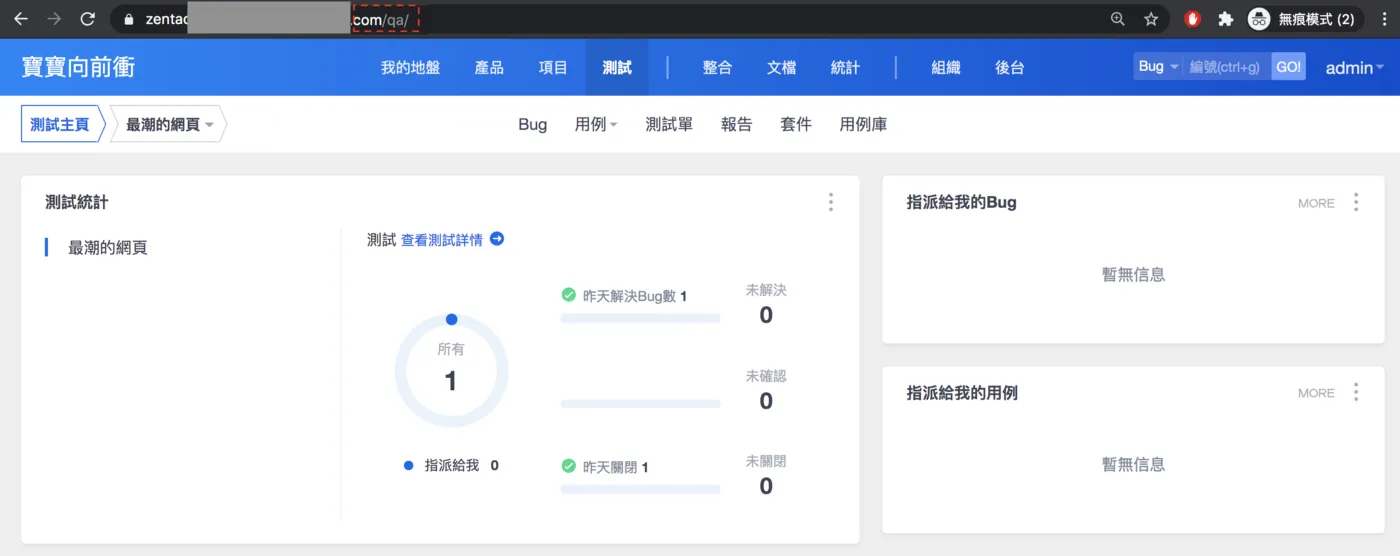
➤ 移除url中的『zentao』路徑
一、Server 安裝環境
- Processor:使用 VMWARE 的虛擬單核心
- RAM:2G
- ROM:300G
- OS:ubuntu 20.04
- Zentao:12.5.3
二、安裝步驟
建議使用英文版本的官網,中文版本的官網瀏覽速度極慢
STEP 1:下載官網壓縮檔
- 請在 官網 找最新版的開源版本下載到 server
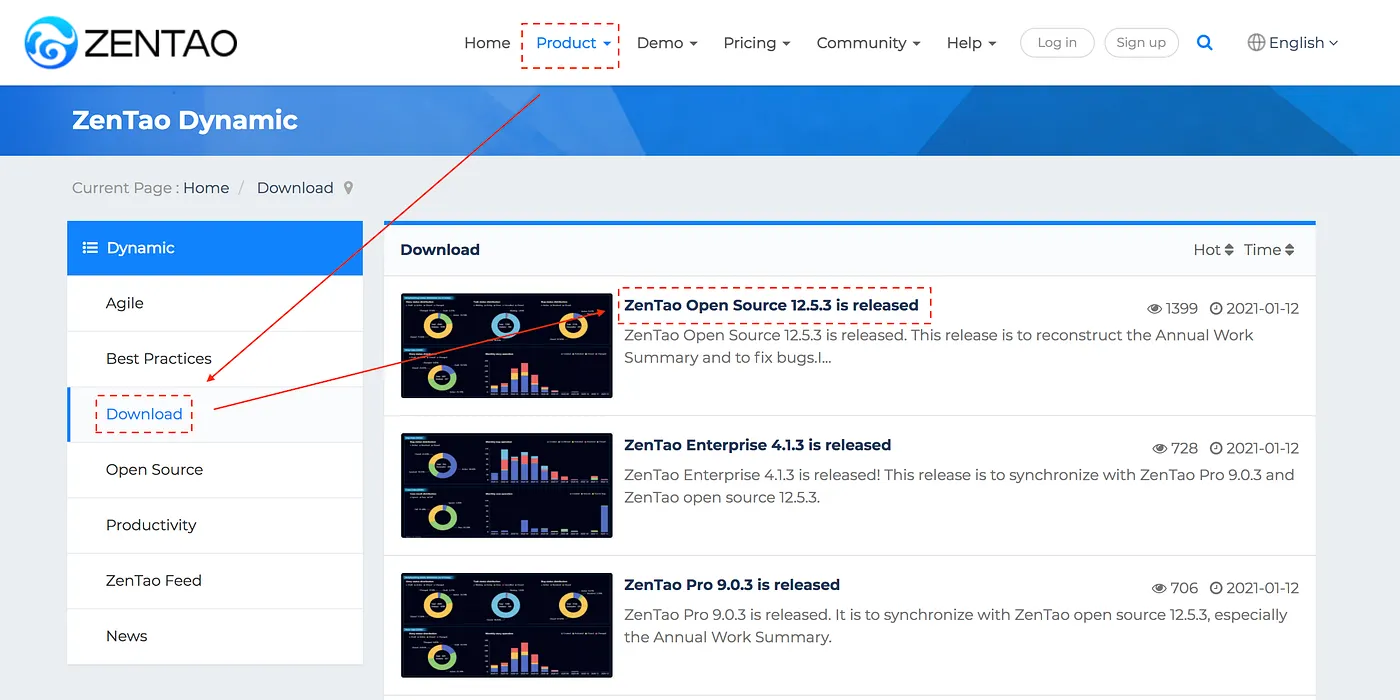
- 官網有提供不同環境的安裝檔,請依據自己的環境選擇
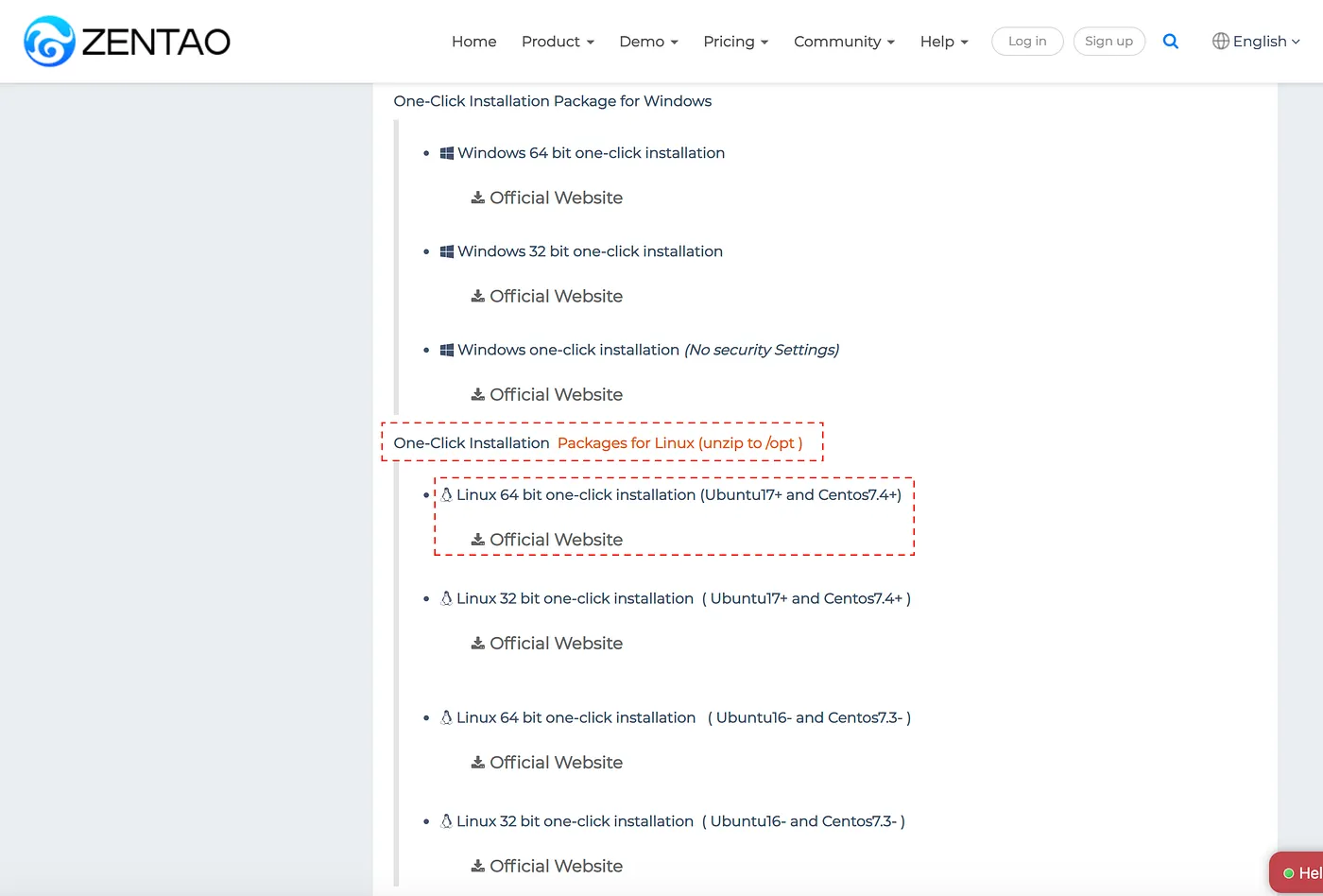
- 複製下載連結,下載安裝檔到 server 上
sudo wget https://dl.cnezsoft.com/zentao/12.5.3/ZenTaoALM.12.5.3.int.zbox_64.tar.gz
STEP 2:解壓縮安裝檔並啟用系統
- 將安裝檔解壓縮 opt 資料夾
sudo tar -zxvf ZenTaoALM.12.5.3.int.zbox_64.tar.gz -C /opt
- 啟動 Apache 和 MySQL
sudo /opt/zbox/zbox start
STEP 3:輸入網址開始暢遊~
- 在網址輸入你 server 的網址就能夠使用嚕!
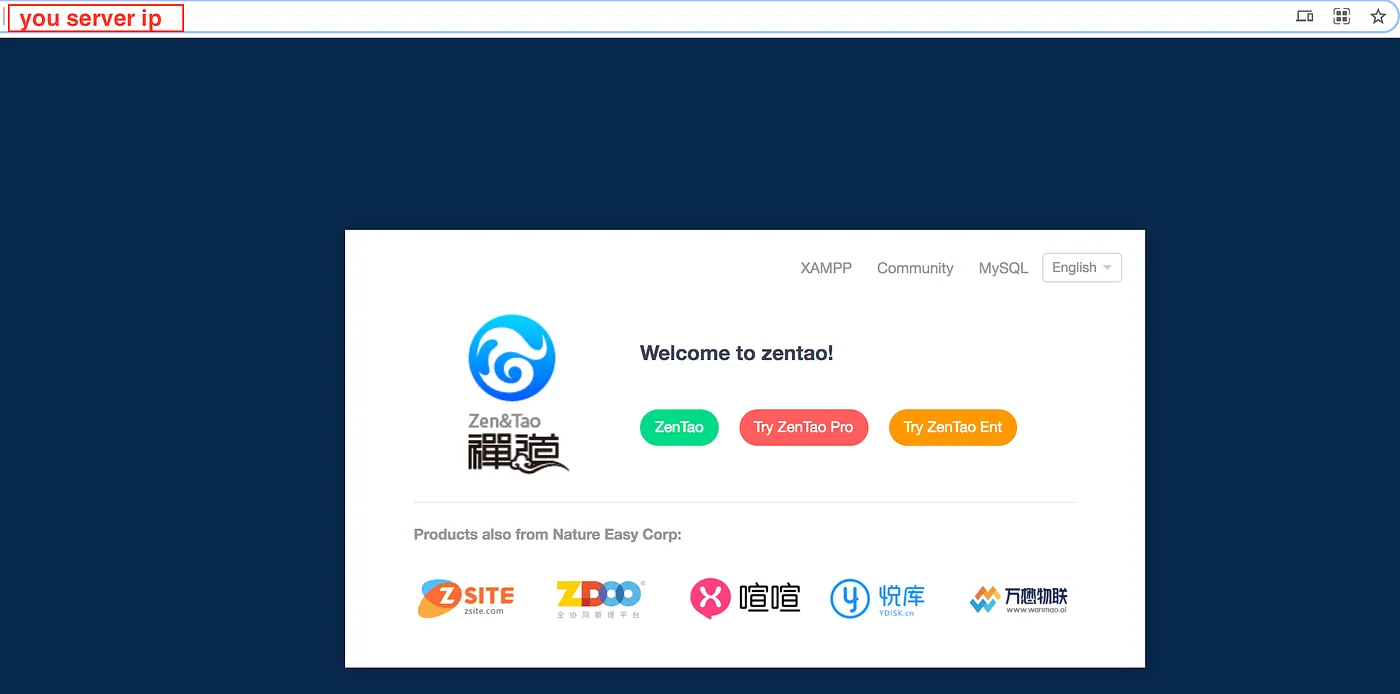
- 第一次登入請使用默認的帳號(admin)、密碼(123456)做登入,確認操作是否都正常
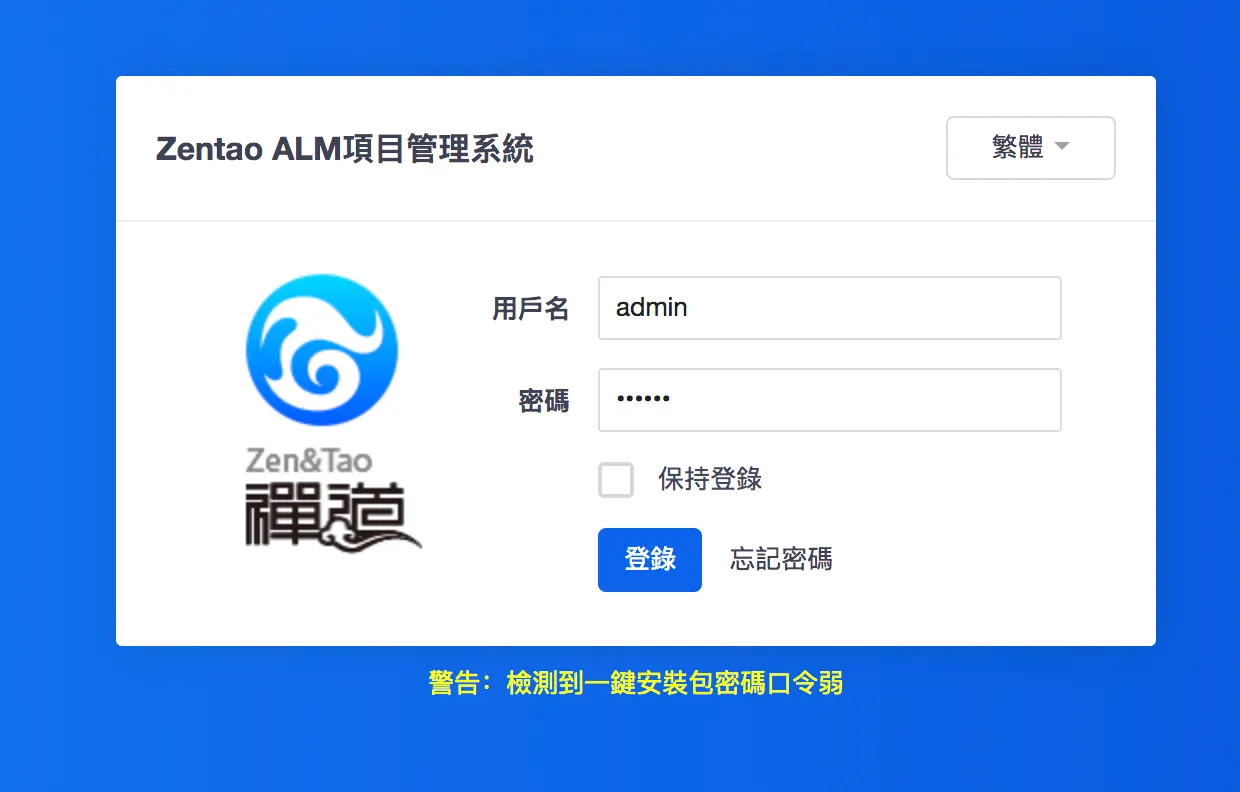
- 登入成功後會先請你修改帳號密碼
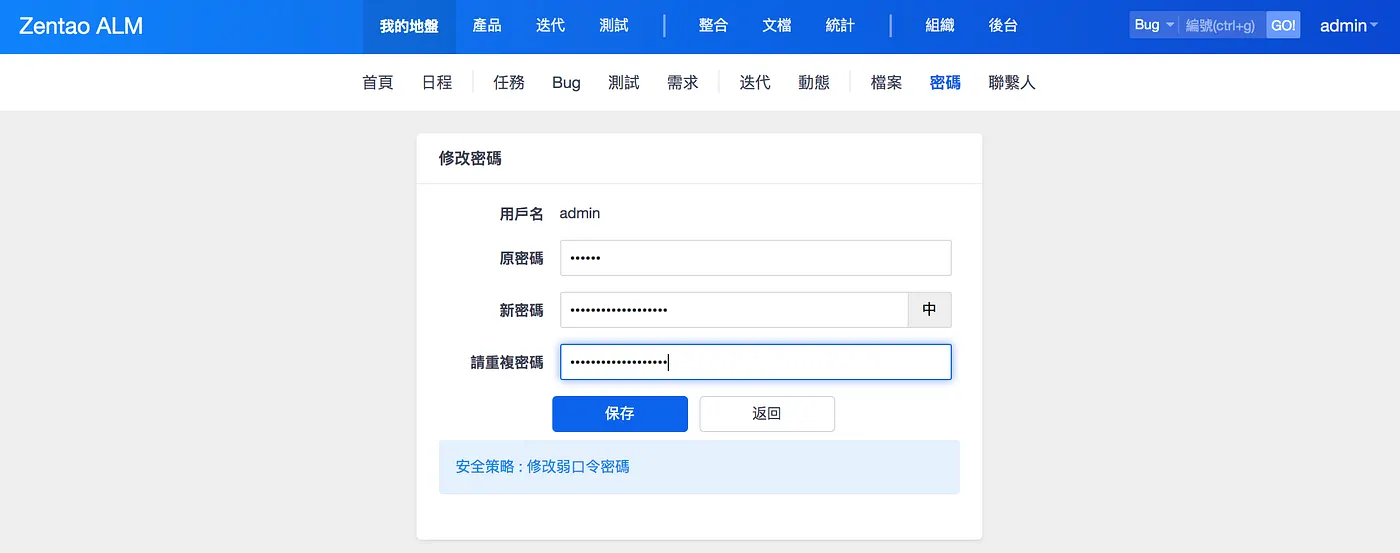
- 大功告成!接下來就是開心的使用嚕!
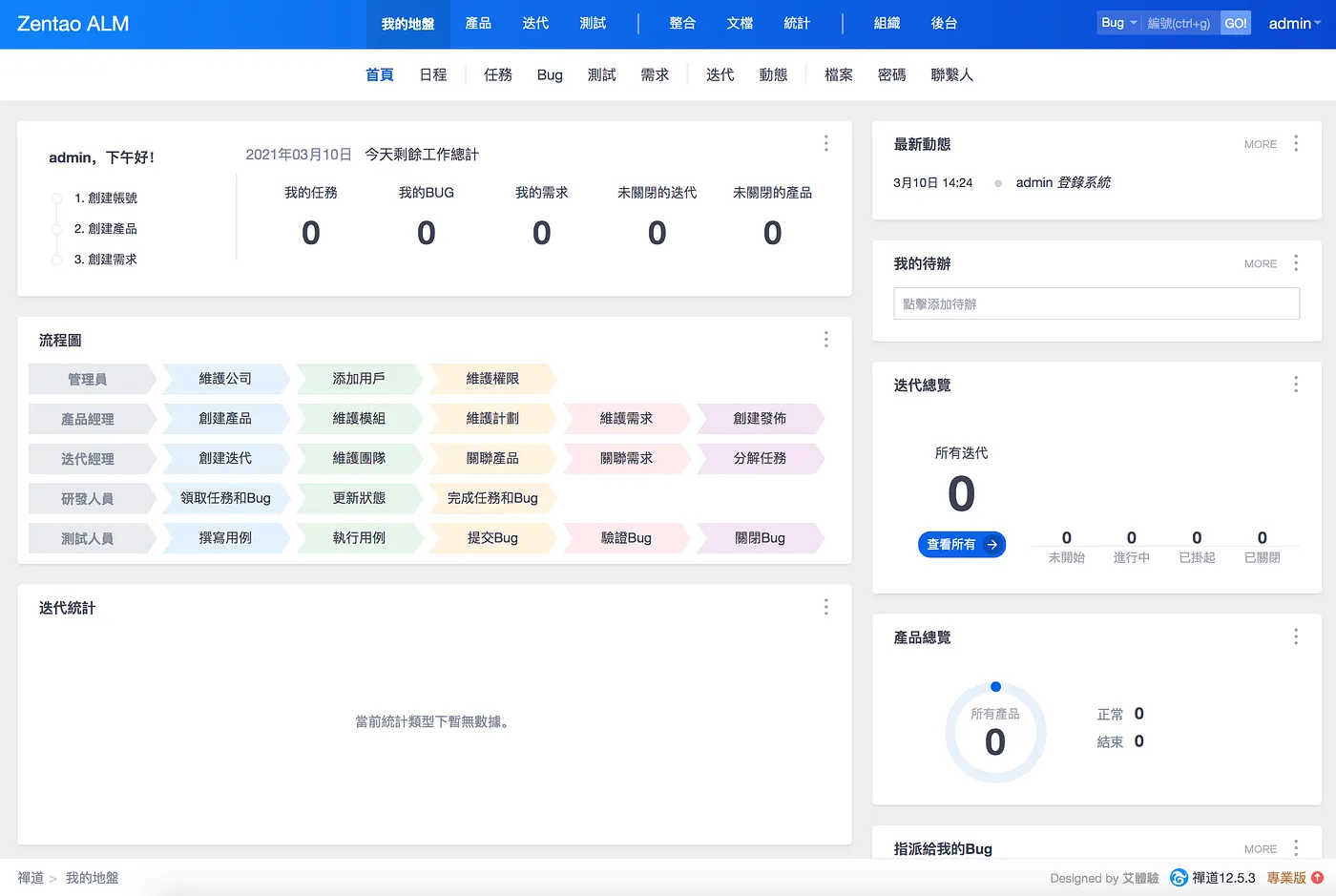
三、自選設定
稍微使用一下後覺得有些設定還是說明一下
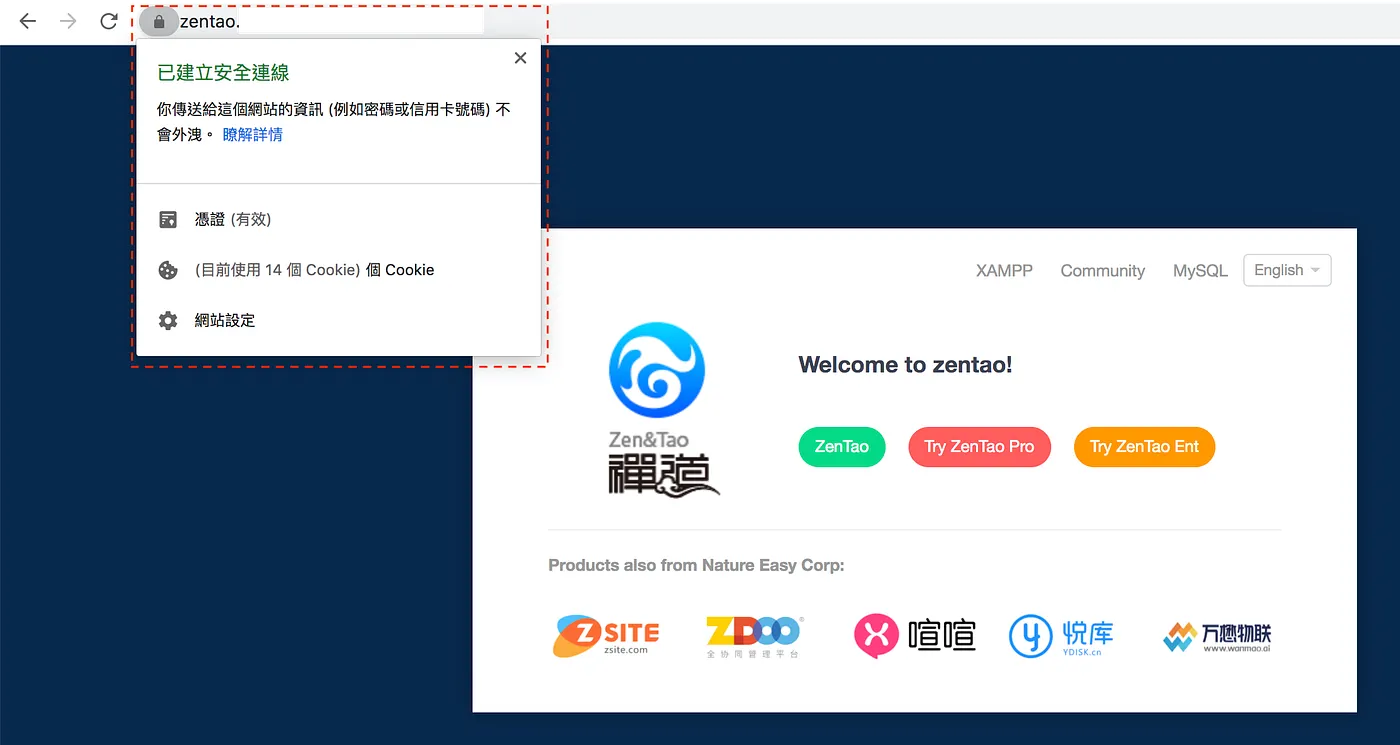
HTTPS 設定
- 先進入 apache 的設定檔
vi /opt/zbox/etc/apache/httpd.conf
- 在裡面貼上如下資訊
記得 ServerName、SSLCertificateFile、SSLCertificateKeyFile 要自己調整喔!
<VirtualHost *:443>
   ServerAdmin zentao@local.net
   DocumentRoot "/opt/zbox/app/zentaoep/www/"
   ServerName your_ip_or_domain_name
#  ServerAlias  *.xxx.com

   SSLEngine On
   SSLCertificateFile /opt/zbox/etc/apache/ssl/your.crt
   SSLCertificateKeyFile /opt/zbox/etc/apache/ssl/your.key
   <Directory "/opt/zbox/app/zentaoep/www">
     AllowOverride all
     Require all granted
   </Directory>
   ErrorLog "/opt/zbox/logs/apache_error_log"
   CustomLog "/opt/zbox/logs/apache_access_log" combind
 </VirtualHost>
原始碼:httpd.conf(GitHub Gist)
- 重啟 zentao ~
sudo /opt/zbox/zbox restart
系統 email 通知
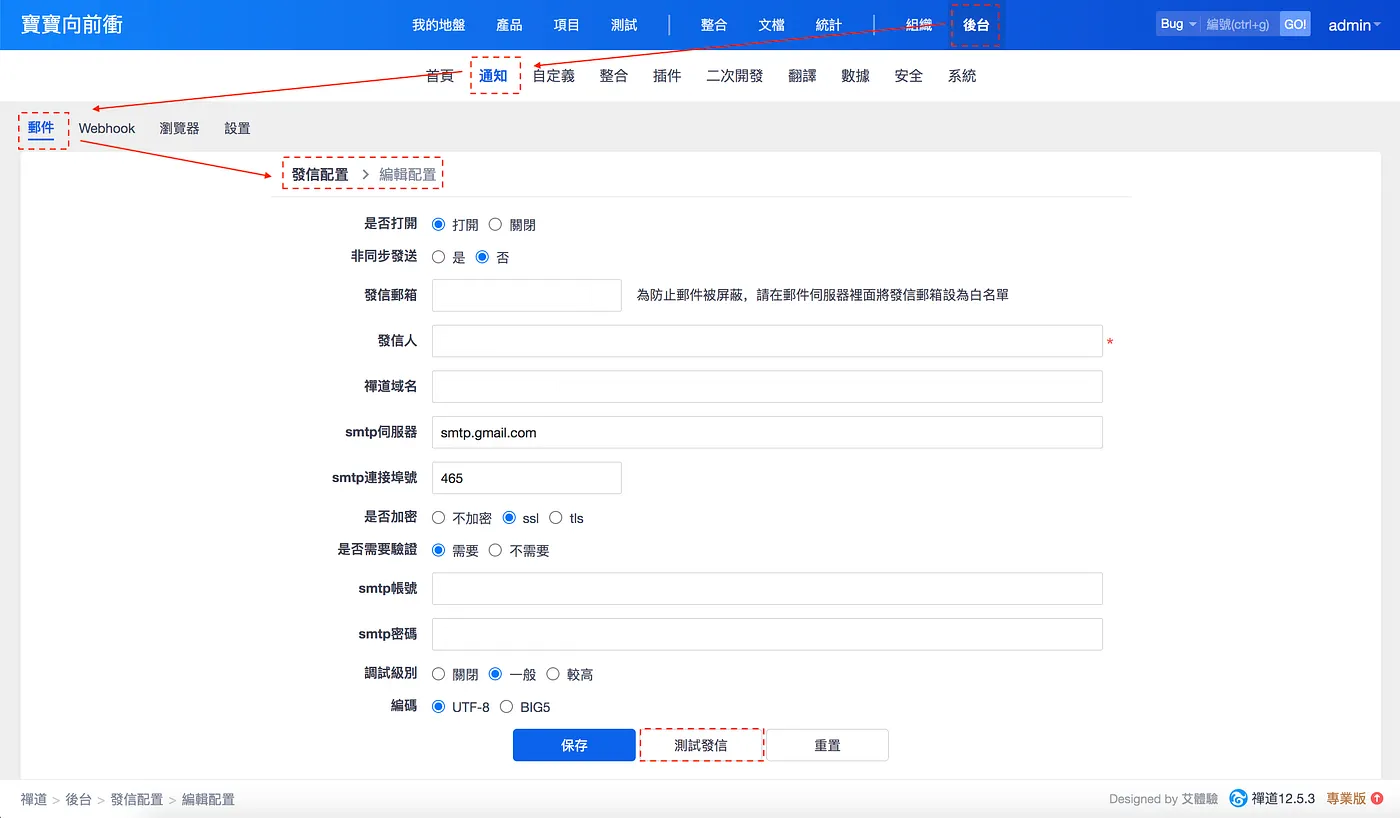
以下為 Gmail 信箱的設置
- 發送信箱:你的 Gmail
- 發信人:你想要的寄件者名字
- smtp 帳號:你的 Gmail,但後面去掉@gmail.com
- smtp 密碼:你的 Gmail 密碼
修改預設入口頁面路徑
系統預設的路徑會讓首頁導向到下面這個畫面:
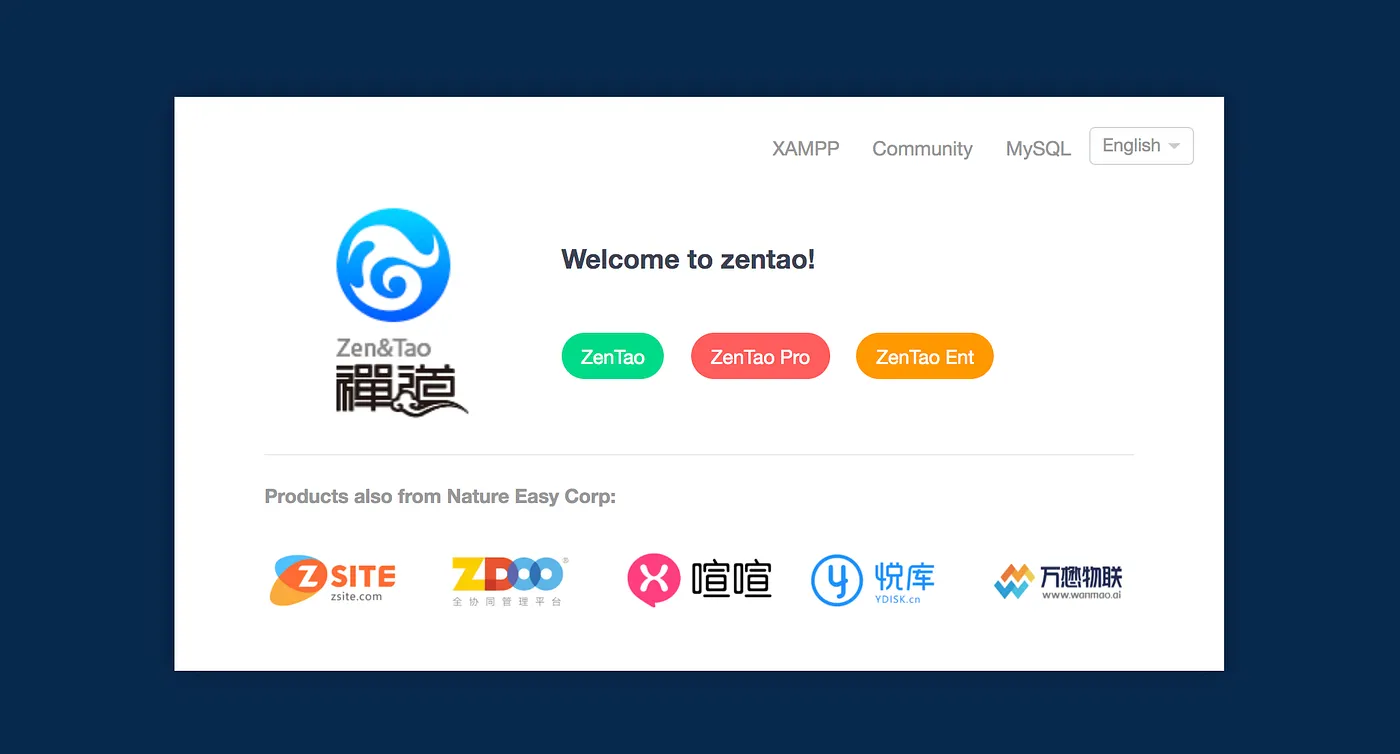
其中『ZenTao Pro』、『ZenTao Ent』對使用開源版本的我們來說其實是多餘的,我們可以藉由以下設定改變預設路徑
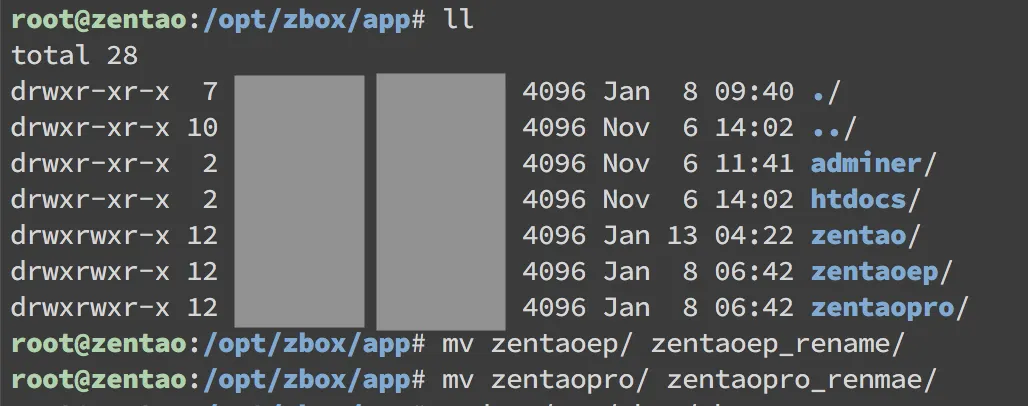
STEP 1:前往 Zentao 安裝的目錄下,將『zentaoep』、『zentaopro』的資料夾註解或是移除,完成這個步驟後回到網頁點擊『ZenTao Pro』、『ZenTao Ent』會發現網頁回報 404 錯誤。
STEP 2:調整 apache 的 config 檔案
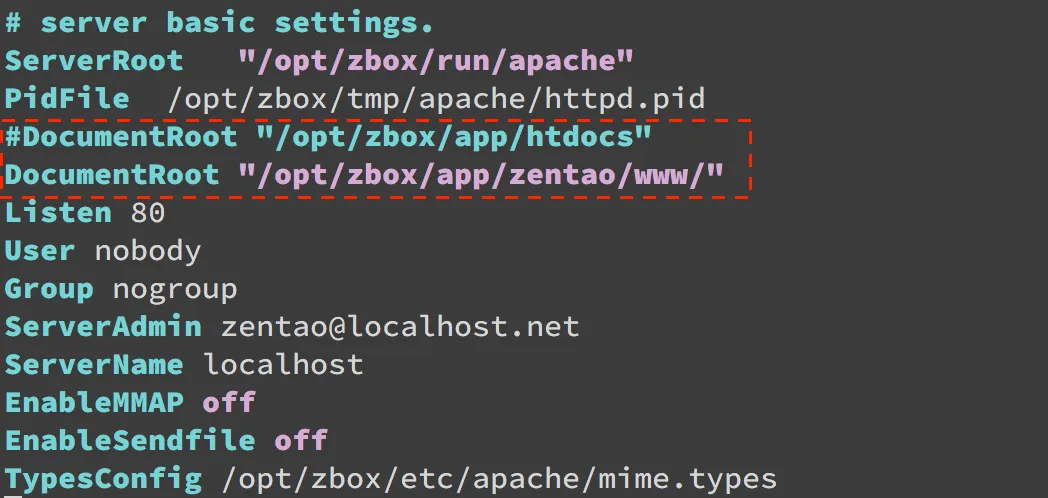
vi /opt/zbox/etc/apache/httpd.conf
將 DocumentRoot “/opt/zbox/app/htdocs” 註解改成 zentao 的路徑 DocumentRoot “/opt/zbox/app/zentao/www/"
STEP 3:重新啟動 Apache 和 MySQL
sudo /opt/zbox/zbox restart
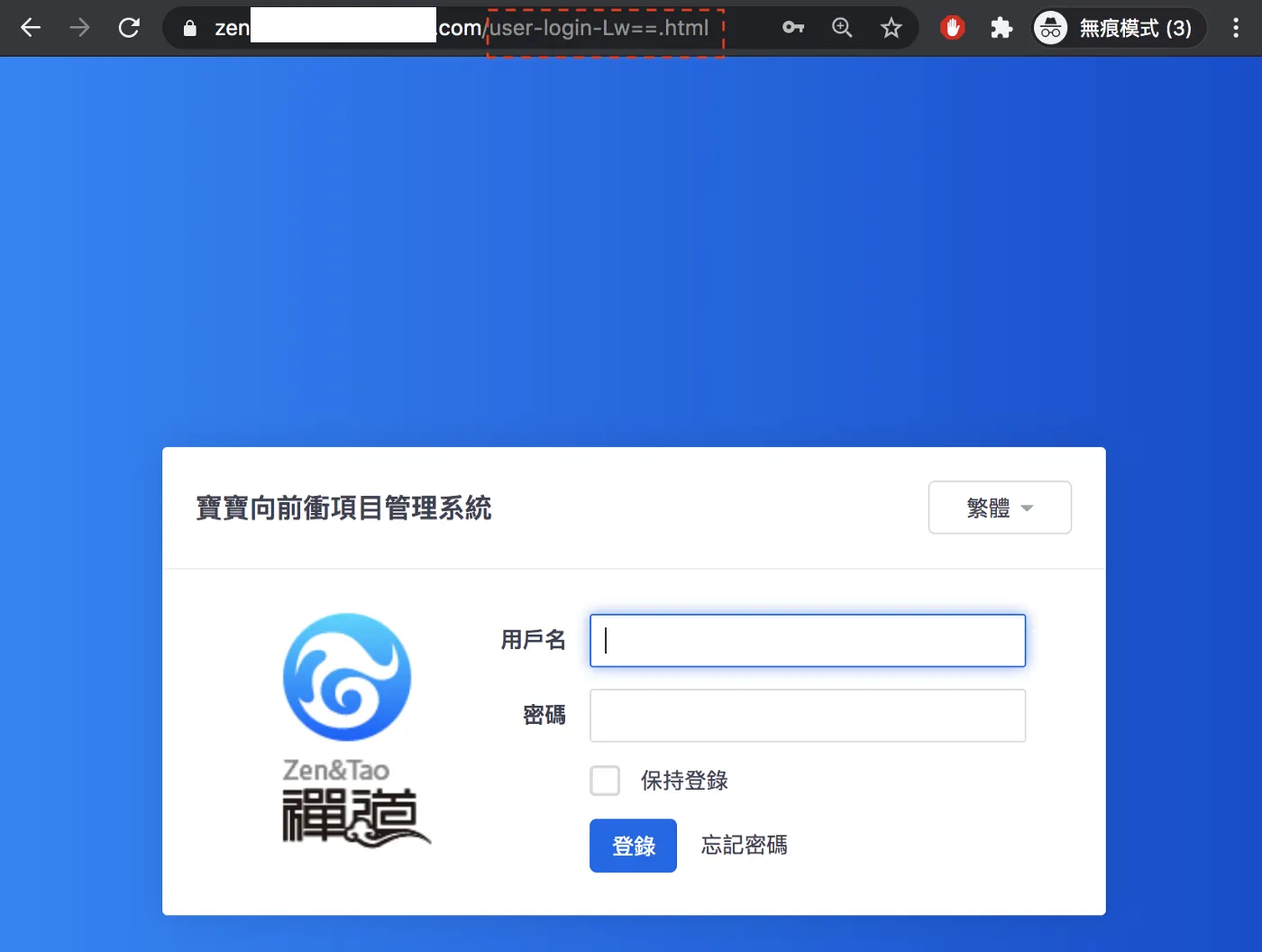
STEP 4:重新輸入網址就會發現入口頁面變成禪道的登入頁面嚕~
移除url中的『zentao』路徑
我們明明已經在zentao底下了,還有一個 zentao 的路徑真的多此一舉,移除他其實很簡單(官方給的教學基本上無效…搞了我好久)

STEP 1:打開 zentao 的設定檔
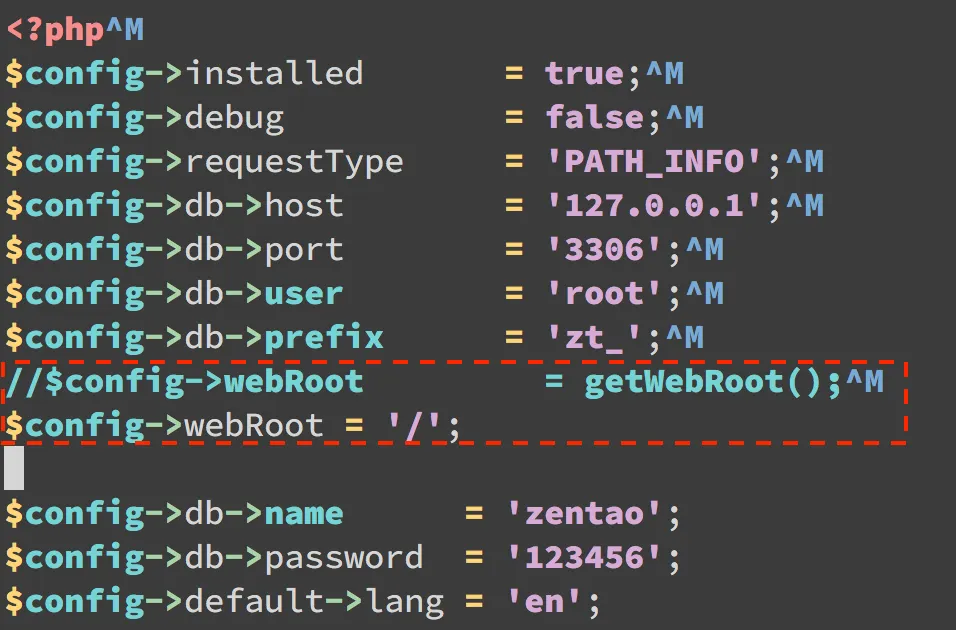
vi /opt/zbox/app/zentao/config/my.php
STEP 2:調整網路的路徑,將原本 $config->webRoot 的那行註解,貼上 $config->webRoot = ‘/’; 後儲存離開
STEP 3:重新登入 Zentao 的管理系統後會發現多餘的路徑通通不見嚕~
備份方式
- 備份完整資料夾
sudo /opt/zbox/zbox stop    #停止zbox服务
sudo cp -prf /opt/zbox /opt/zbox_bak    #備份整个zbox目錄
2. 其實系統內建凌晨 00:30 分會備份,路徑在
/opt/zbox/app/zentao/tmp/backup/
相比之前安裝遇到各種挫折的 Redmine、Gitlab,Zentao 真的是完勝,目前榮登我這輩子安裝最順暢的管理系統!


留言載入中…