Redmine Plugins & Themes 介紹:那些我成功安裝的外掛

本文目錄
Redmine 的擴充性相當強,但是擴充性強是一回事,你能不能成功安裝是另外一回事;Redmine 版本不斷更新的同時,有許多的 plugins 也成為時代的眼淚,這篇文章將分享幾個我成功擴充並且實用的幾個 plugins & Theme。
一、Redmine Dashboard plugin
二、Redmine Checklists plugin (Light version)
三、Redmine Issues Tree plugin
四、Redmine Issue Templates plugin
五、Redmine Issue View Columns
六、Redmine Lightbox 2
七、Redmine Mentions
八、Redmine A1 theme
九、備註
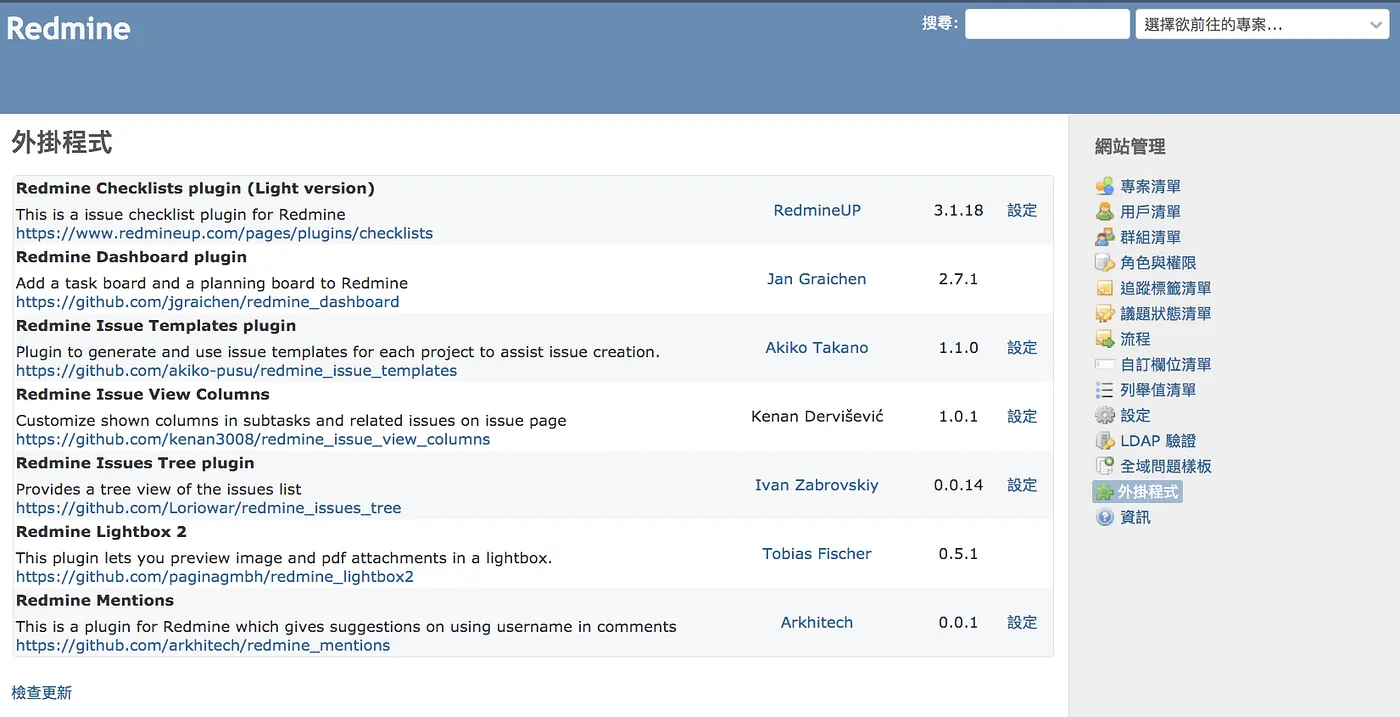
提供安裝套件時的參數給大家參考:
rvm version:1.29.12
ruby version:2.6.6
Redmine version:4.1.1
這篇文章是介紹套件為主,如果你想知道怎麼安裝可以參考『Redmine 超詳細安裝教學』的 STEP 9
一、Redmine Dashboard plugin
Resource:https://github.com/jgraichen/redmine_dashboard
推薦程度:⭐⭐⭐⭐⭐
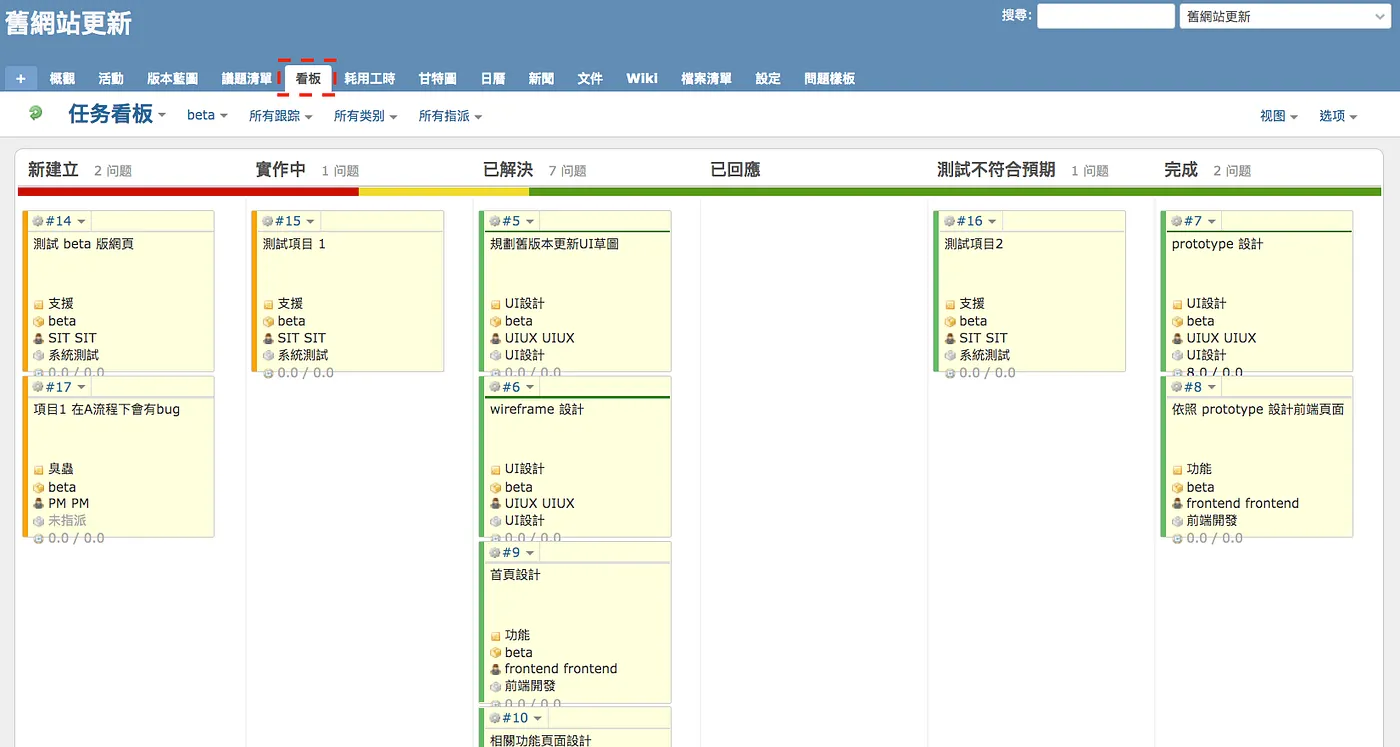
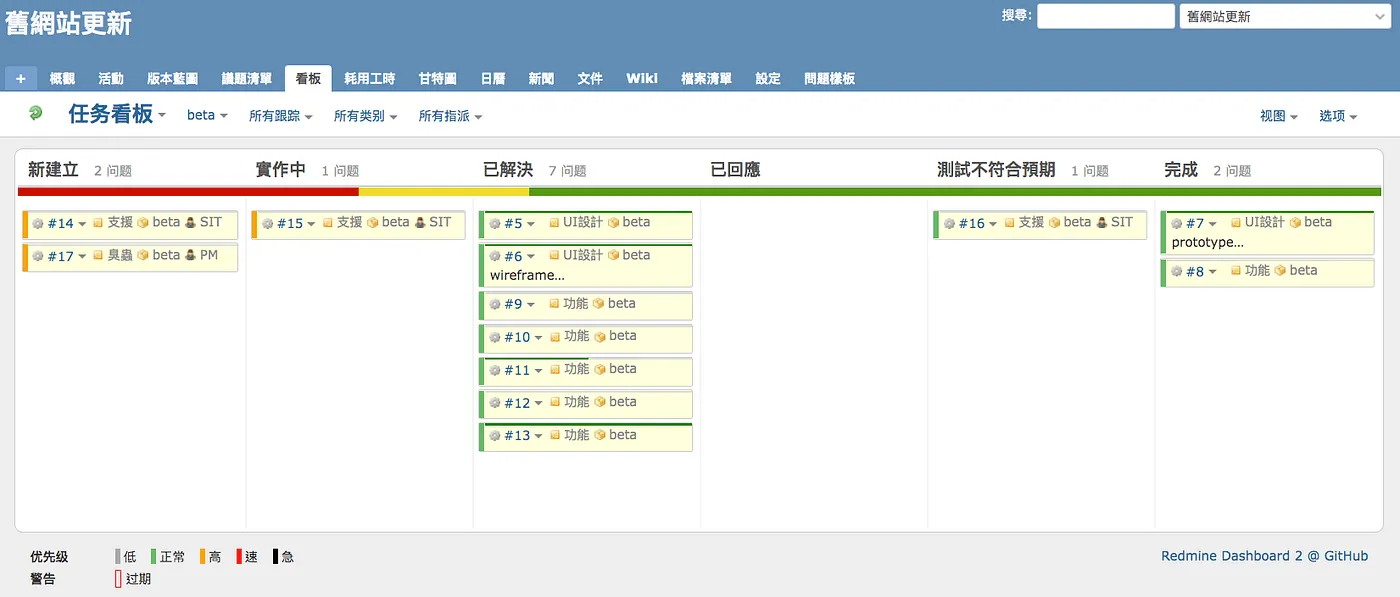
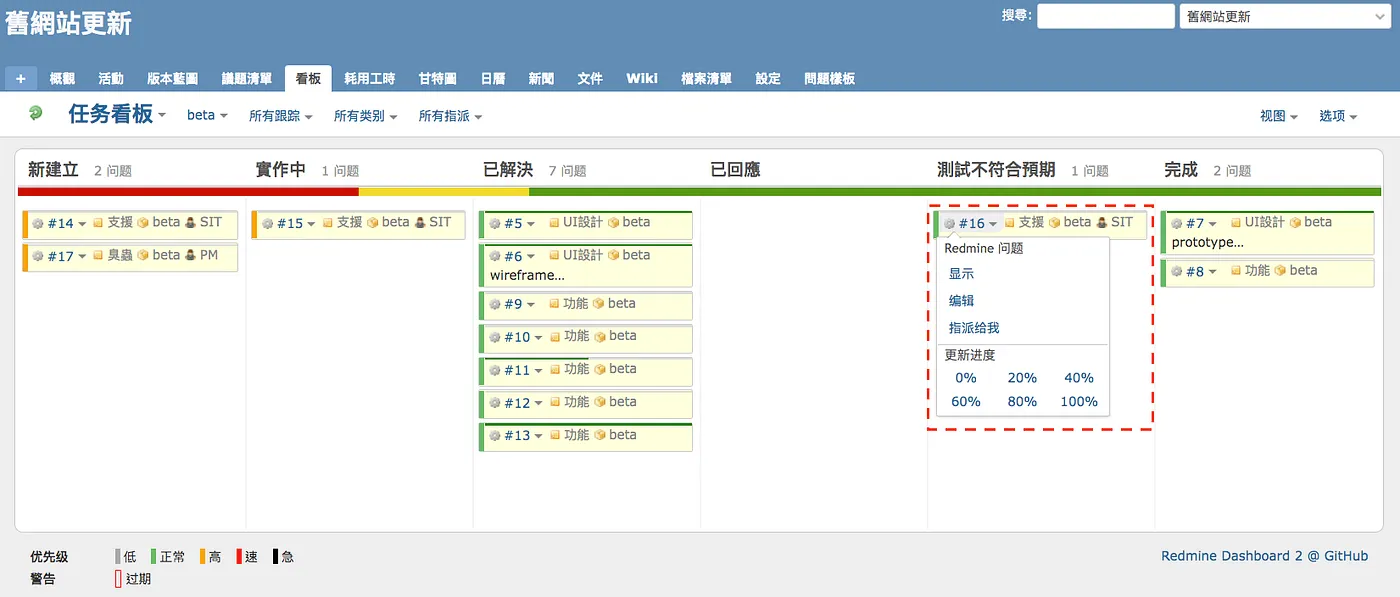
這是一款必須安裝的套件!透過 看板的呈現 讓使用者更能全盤掌握專案的進度、利用 Filter 條件篩選出想要的議題、直覺的 拖拉議題 改變狀態
二、Redmine Checklists plugin (Light version)
Resource:https://www.redmineup.com/pages/plugins/checklists
推薦程度:⭐⭐⭐⭐⭐
有時一個議題內容比較複雜的時候,除了新增子議題外,你也可以用 Checklist 的方式來提醒自己有哪些任務需要完成。
另外對於測試人員來說這個 Checklist 的功能是非常有幫助的,可以用來幫助他們紀錄已經測試過的項目及更精準的追蹤測試進度。
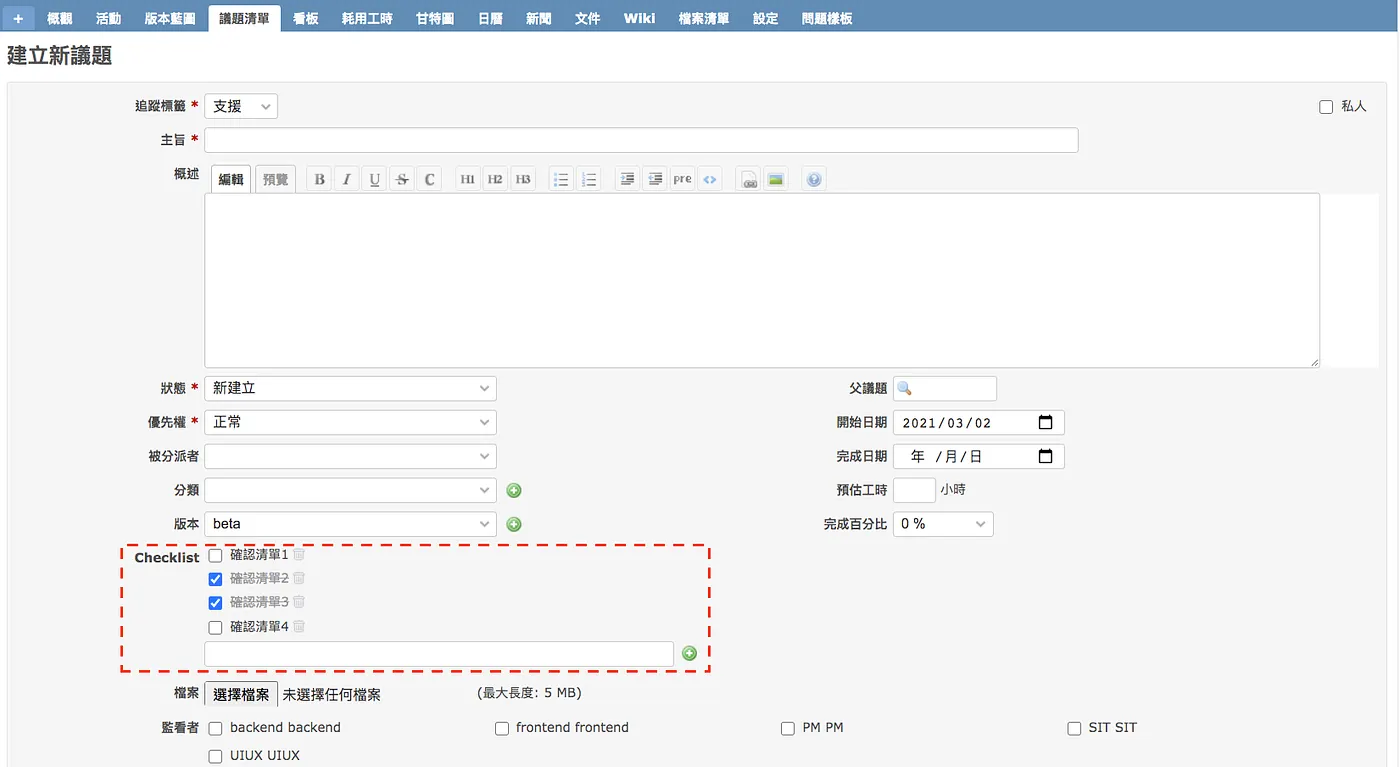
備註:套件可設定除非 Checklist 全部打勾 才能關閉議題
三、Redmine Issues Tree plugin
Resource:https://github.com/Loriowar/redmine_issues_tree
推薦程度:⭐⭐⭐⭐
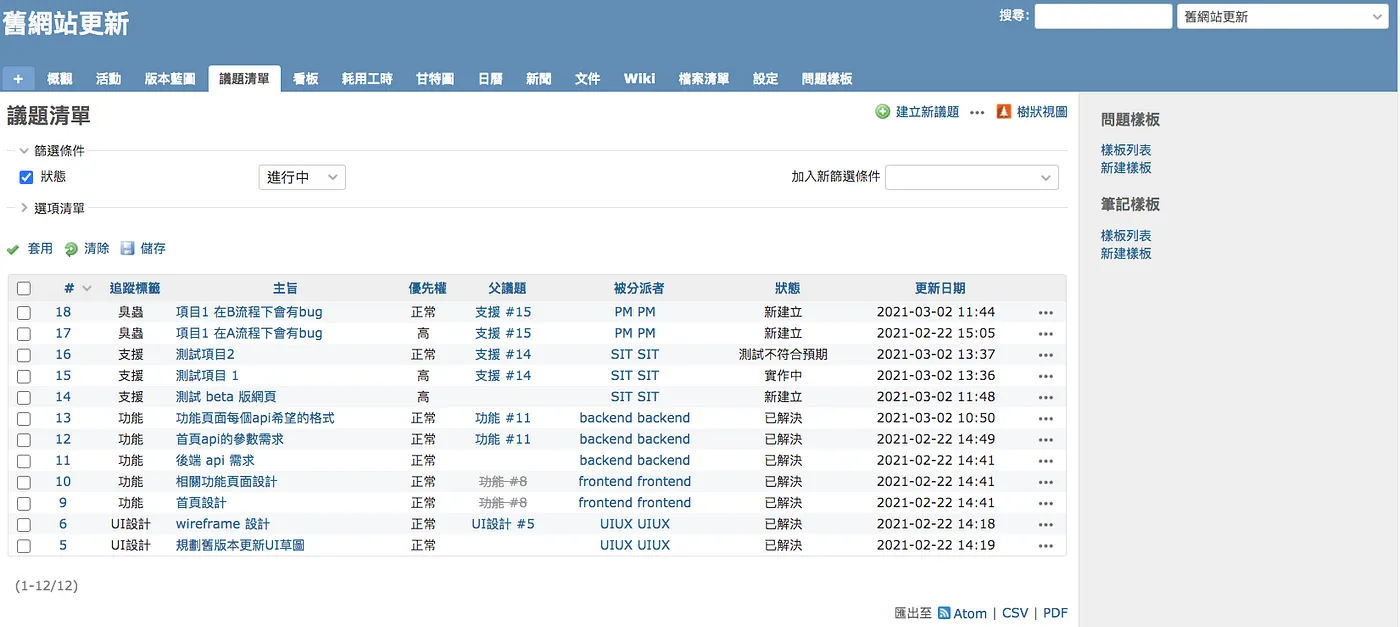
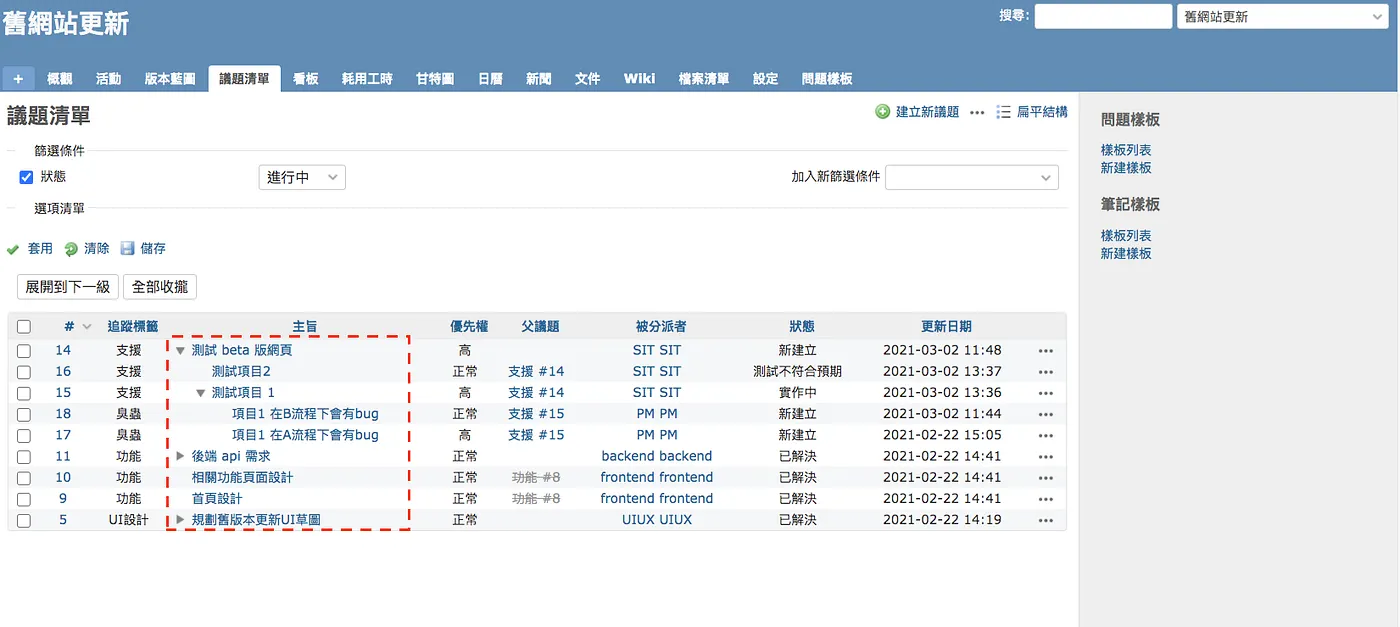
這個套件在一個專案議題數量很多的時候幫助很大,透過樹狀圖的顯示每個議題之間的關係讓使用者找到所需資源
Before:在系統預設的畫面會顯得有點混亂
After:樹狀圖檢視降低閱讀壓力
四、Redmine Issue Templates plugin
Resource:https://github.com/Loriowar/redmine_issues_tree
推薦程度:⭐⭐⭐⭐⭐
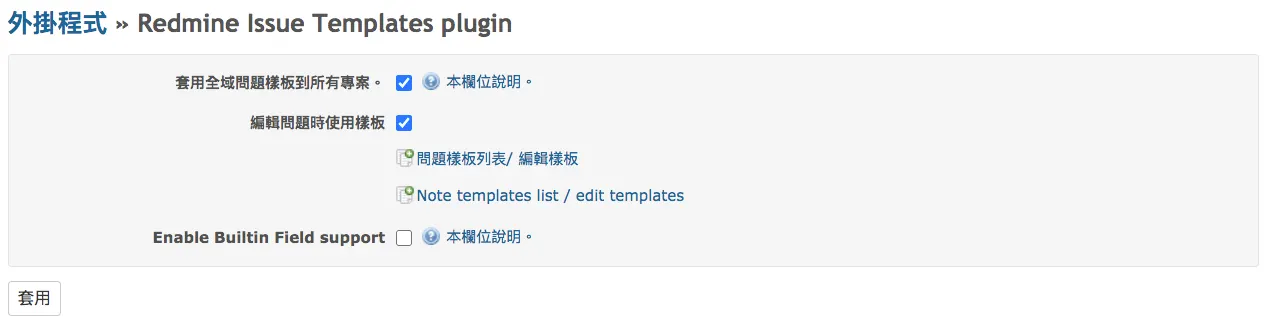
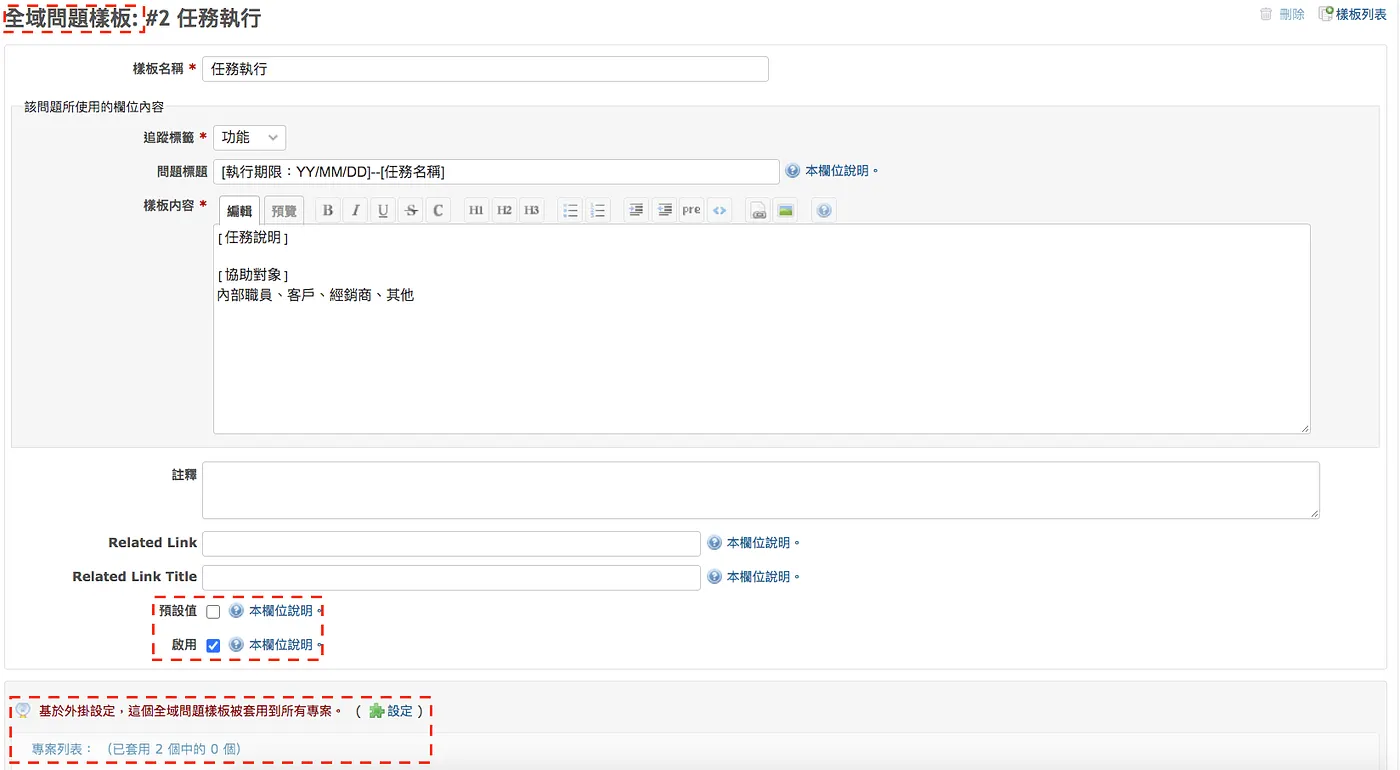
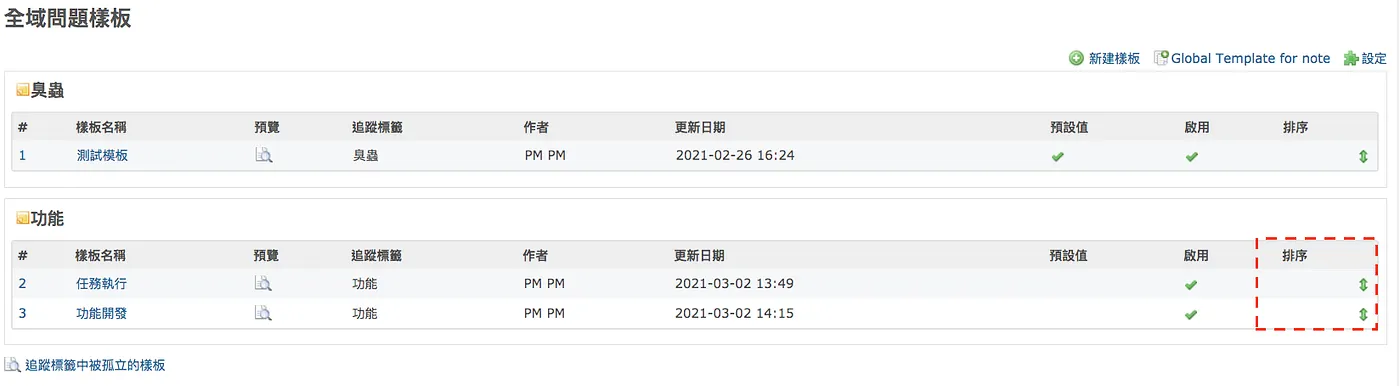
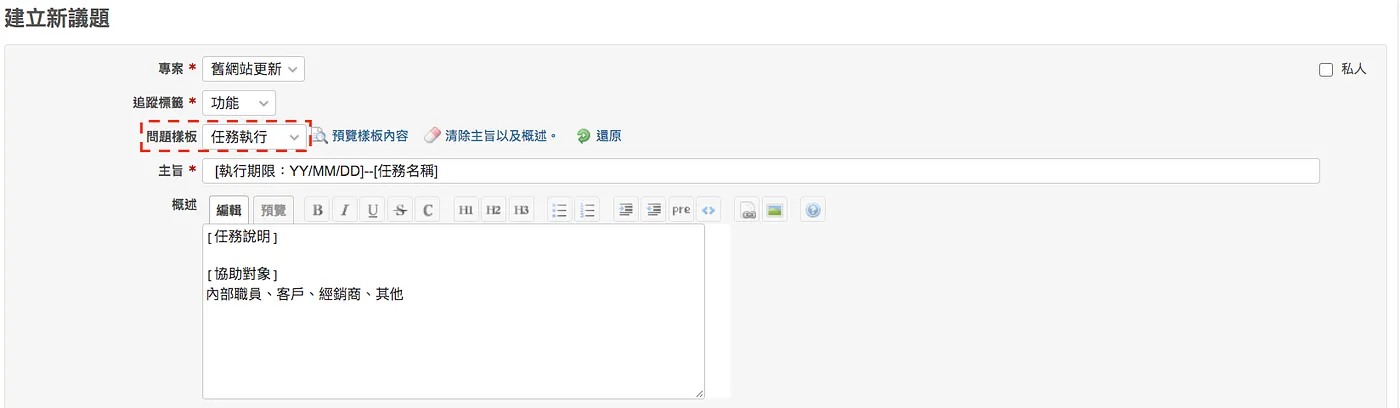
專案進行時最害怕開議題時每個人的風格都不一樣,並且對於議題的描述不夠精準忘東忘西;本套件就是為了減少這部分的溝通成本,讓每個參與者都必須依照特定格式來新增議題/筆記。
五、Redmine Issue View Columns
Resource:https://github.com/kenan3008/redmine_issue_view_columns
推薦程度:⭐⭐⭐⭐
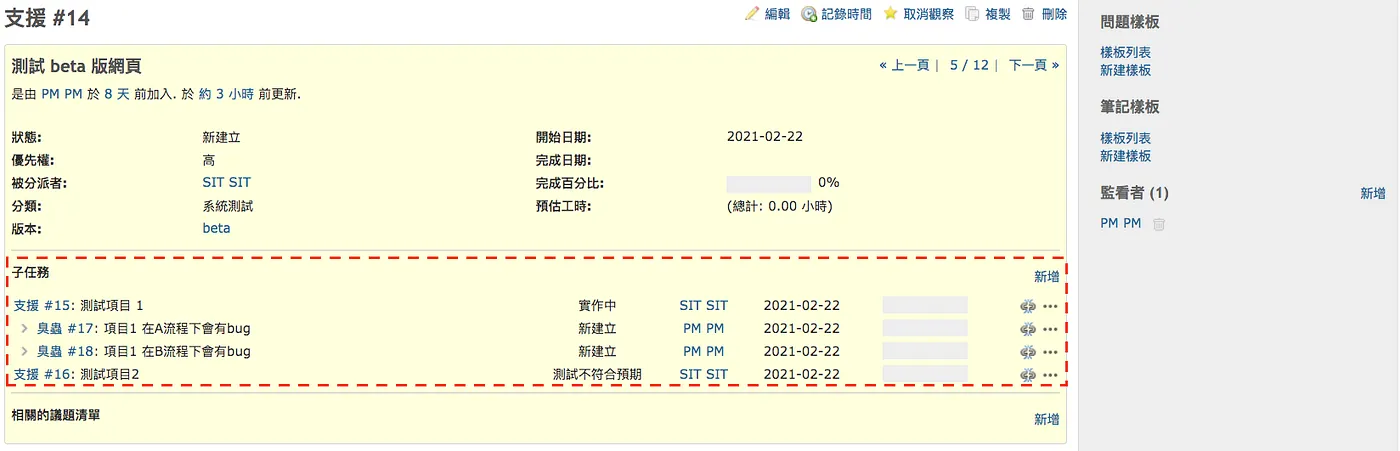
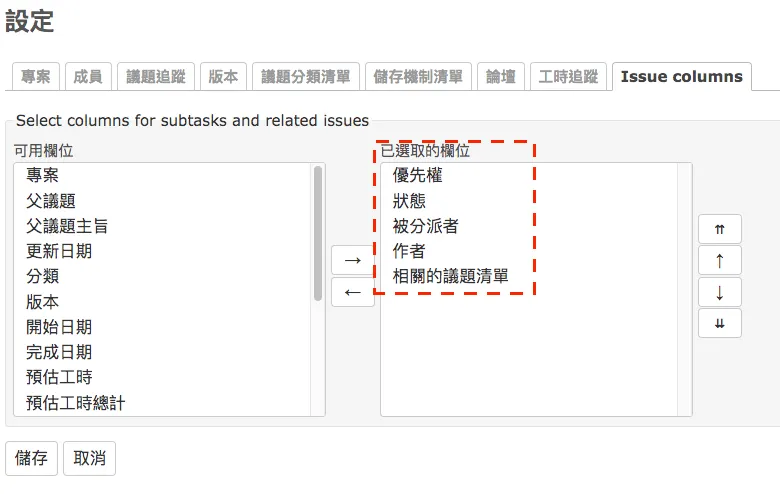
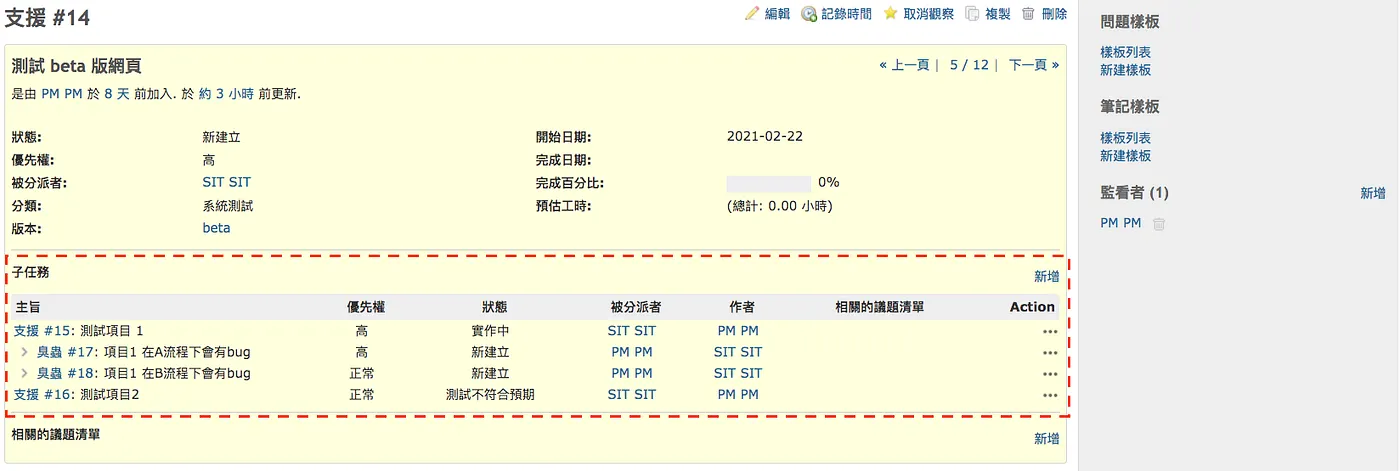
這個套件是設定議題下面子議題要呈現哪些欄位的 Plugin
Before:原本呈現的資訊不符合使用者的實際需求,且有些欄位不清楚作用
After:自訂想要呈現的欄位,欄位功能清晰
六、Redmine Lightbox 2
Resource:https://github.com/paginagmbh/redmine_lightbox2
推薦程度:⭐⭐⭐
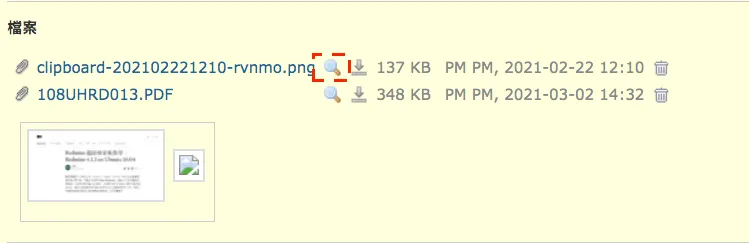
有時議題會附加一些照片、PDF 做為參考資料,原本預設這些附加檔案都需要下載或是開新分頁才能閱讀,安裝這個外掛後就能透過預覽檢視照片、PDF
七、Redmine Mentions
Resource:https://github.com/arkhitech/redmine_mentions
推薦程度:⭐⭐⭐⭐⭐
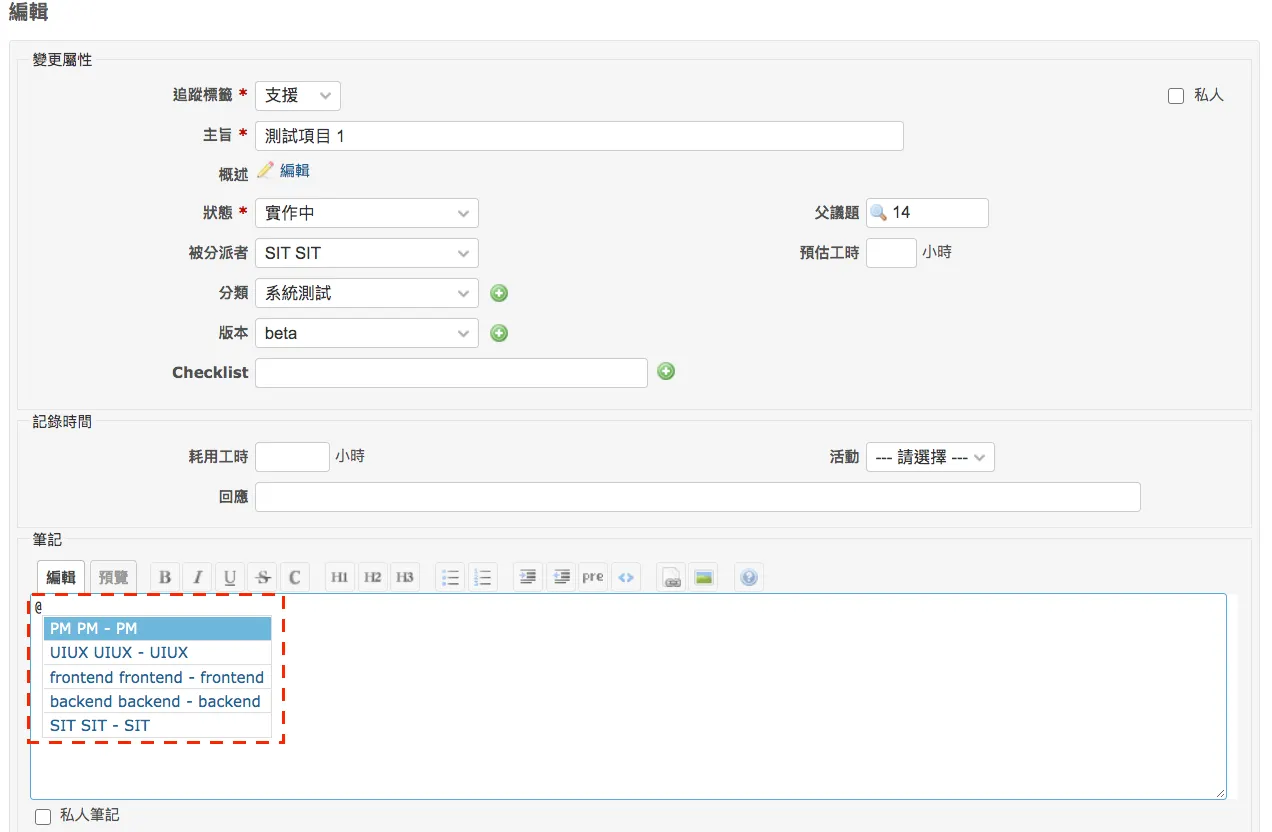
我們在撰寫議題描述/筆記時常常需要提到某些人(會議決策者、功能開發人員…),讓這些人了解目前議題執行的進度,或是紀錄他們說過的話。
加入這個套件之後可以透過 @someone_name 的方式標記對方
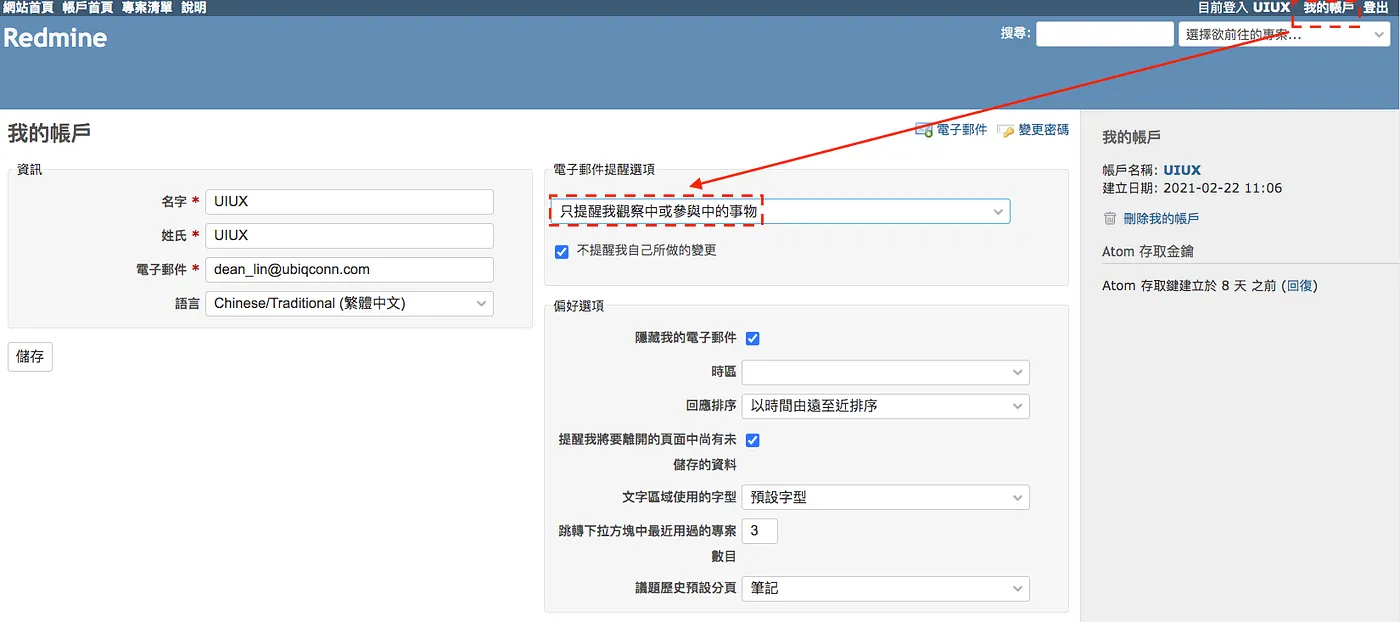
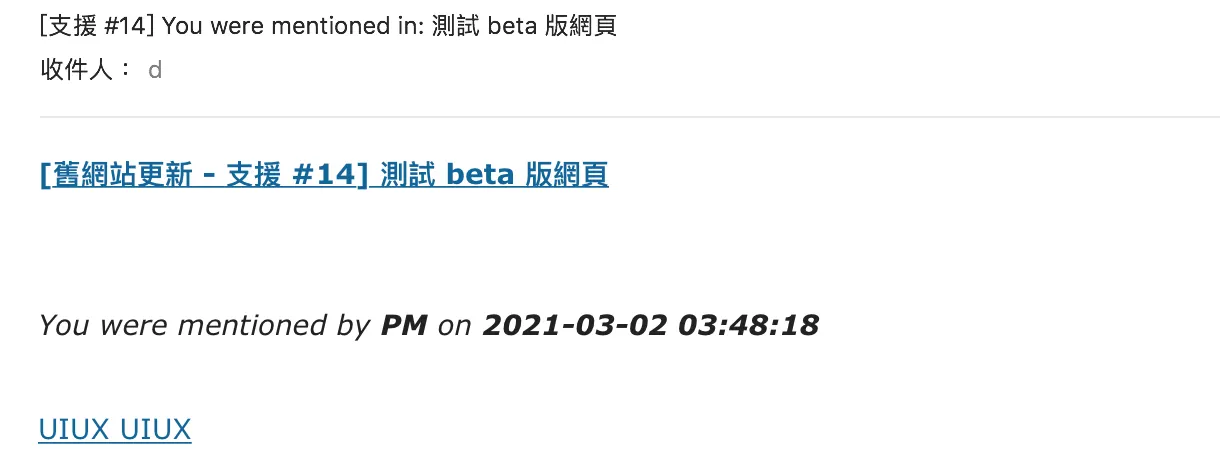
如果希望被標記時也會收到信件,要調整帳號設定如下
八、Redmine A1 theme
Resource:https://www.redmineup.com/pages/zh/themes
推薦程度:⭐⭐⭐⭐⭐
如果覺得系統預設的主題(Theme)太醜,可以到這個網站上找自己喜歡的主題
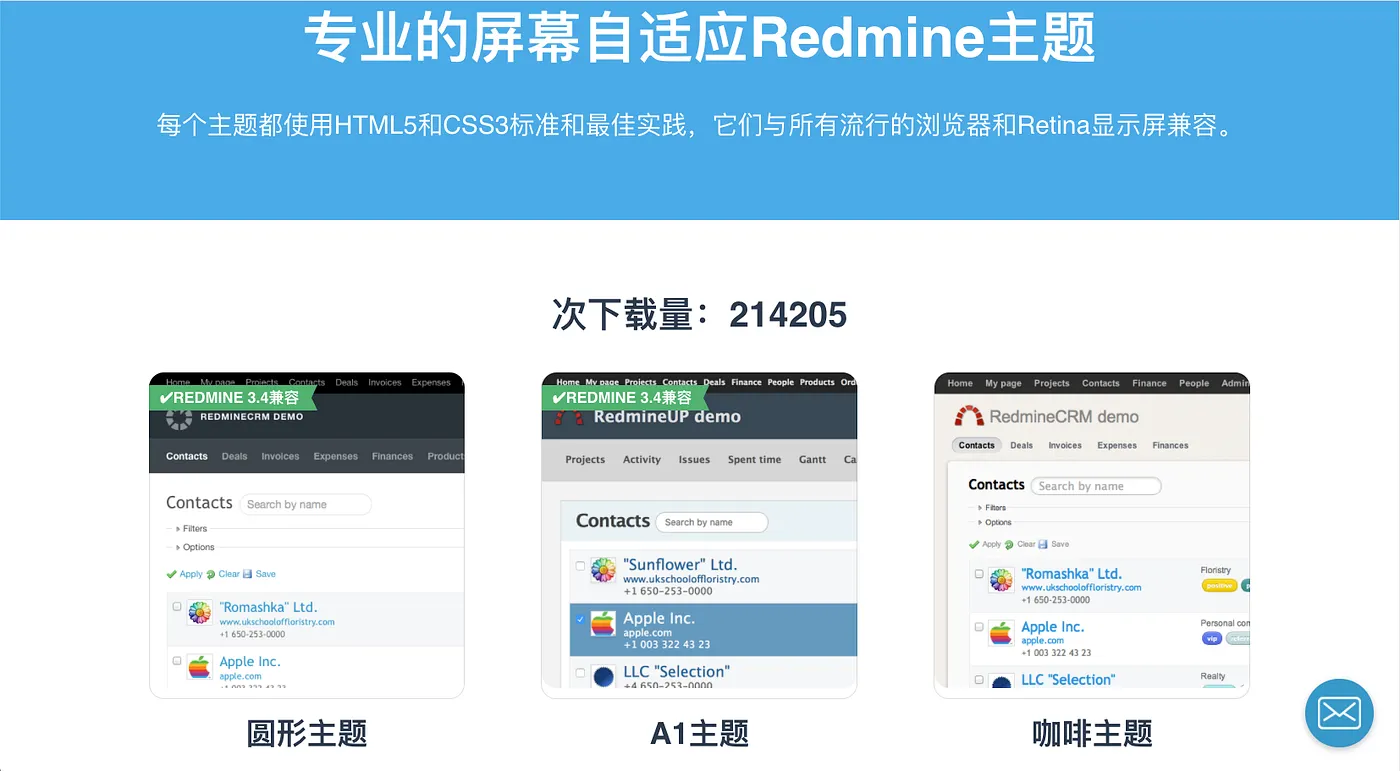
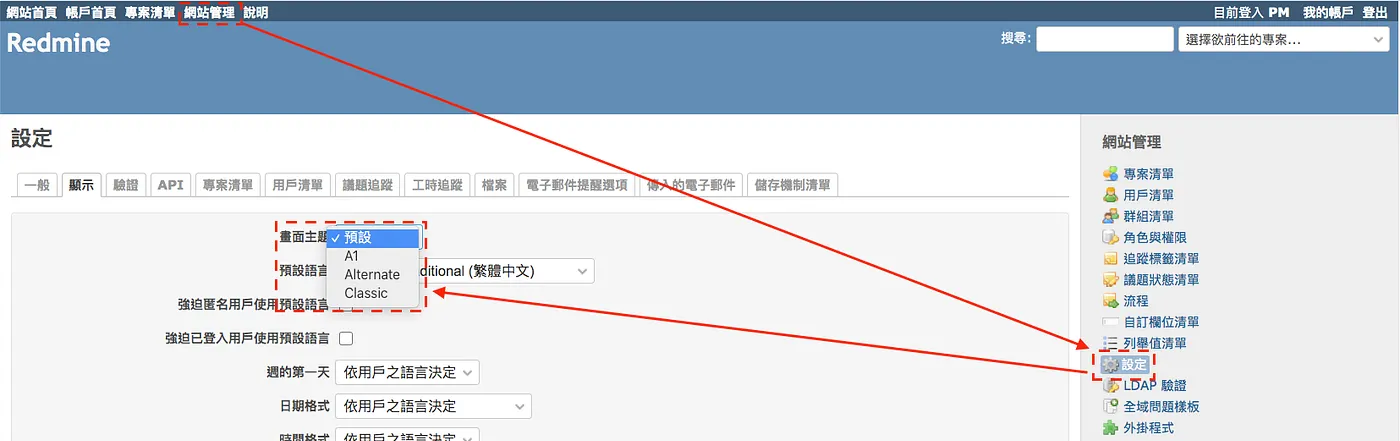
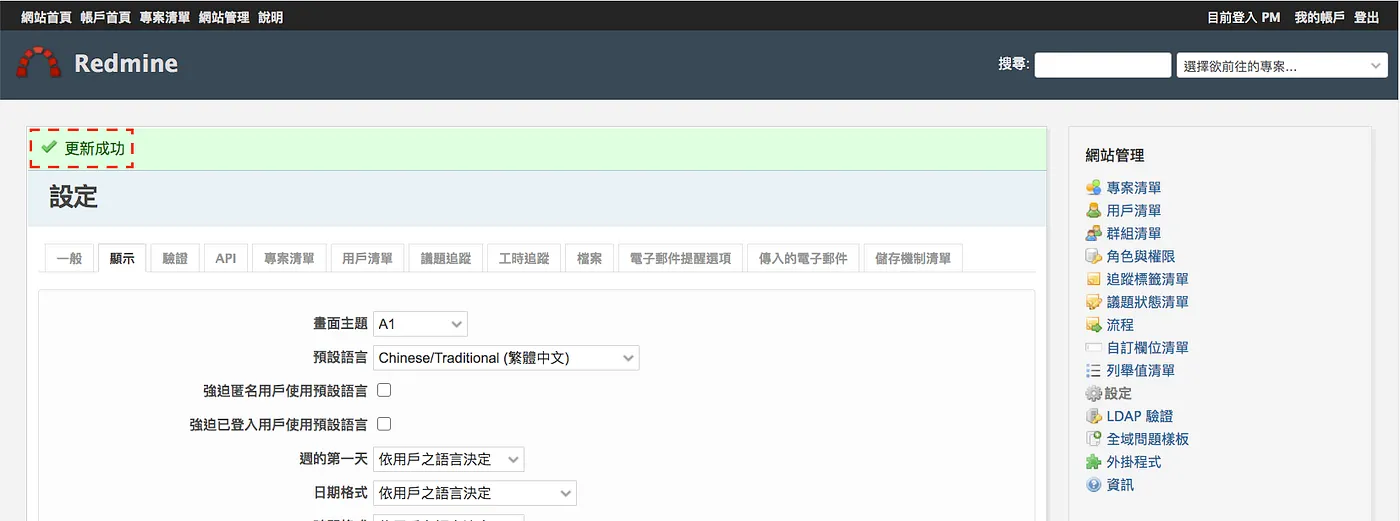
我這次選擇的是 A1主題 ,如果要更換主題需要由管理者做設定喔!
九、備註
今天所操作的這些 plugins 有些是默認全域作用、有些是針對專案作用,如果你發現 Plugin 安裝成功但是沒看到功能時請依照下面的步驟打開 Plugin:
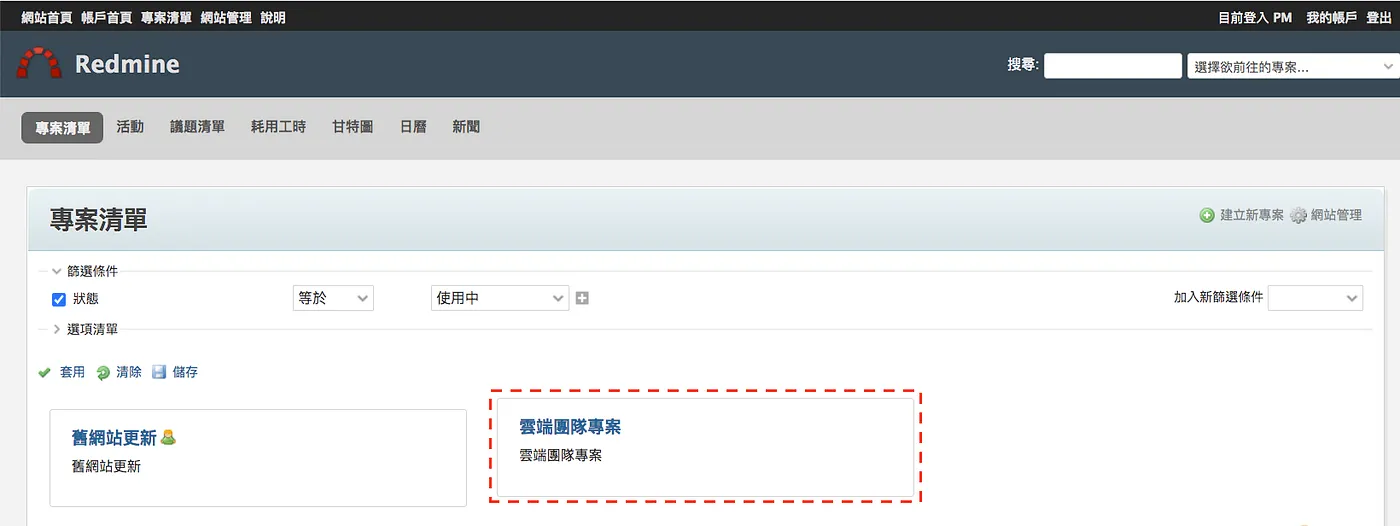
STEP 1:進入專案清單
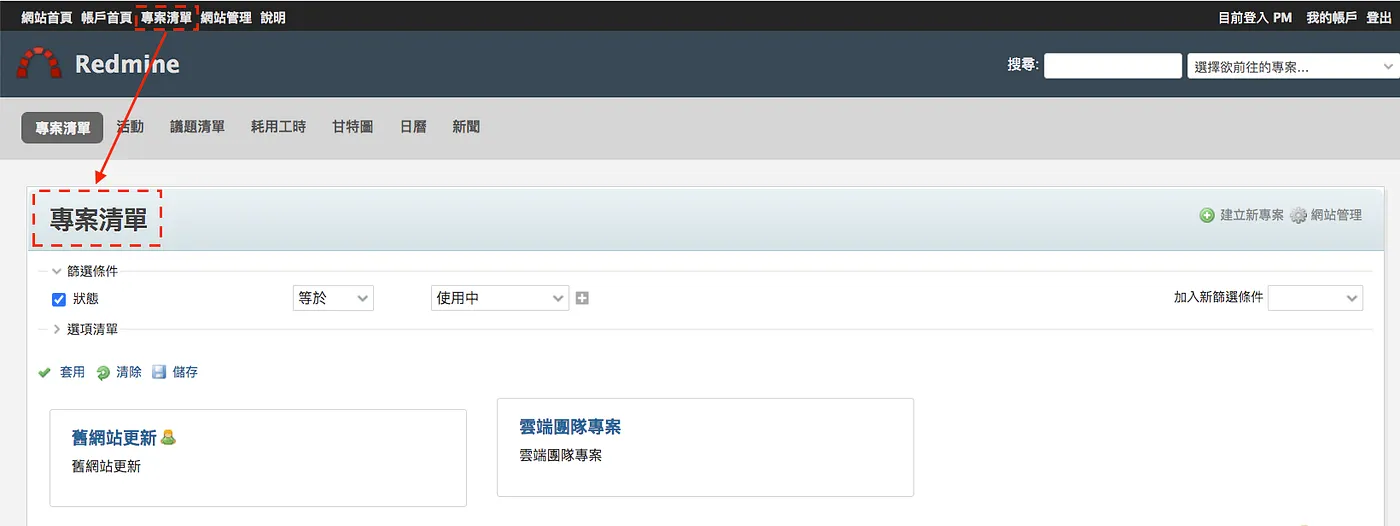
STEP 2:選擇你要設定的專案
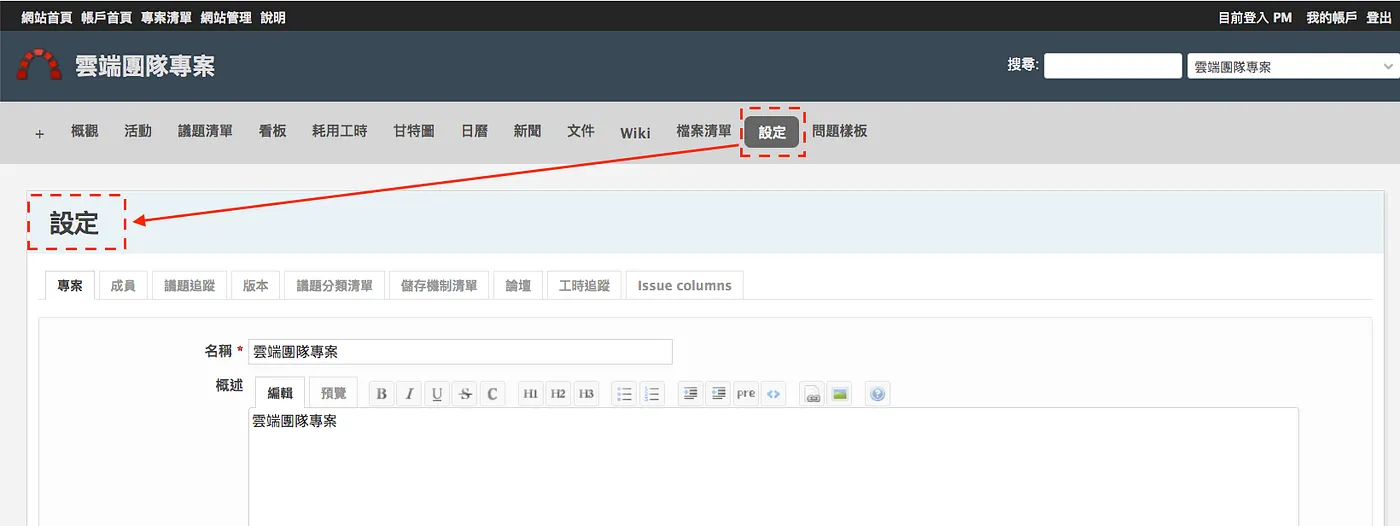
STEP 3:設定專案
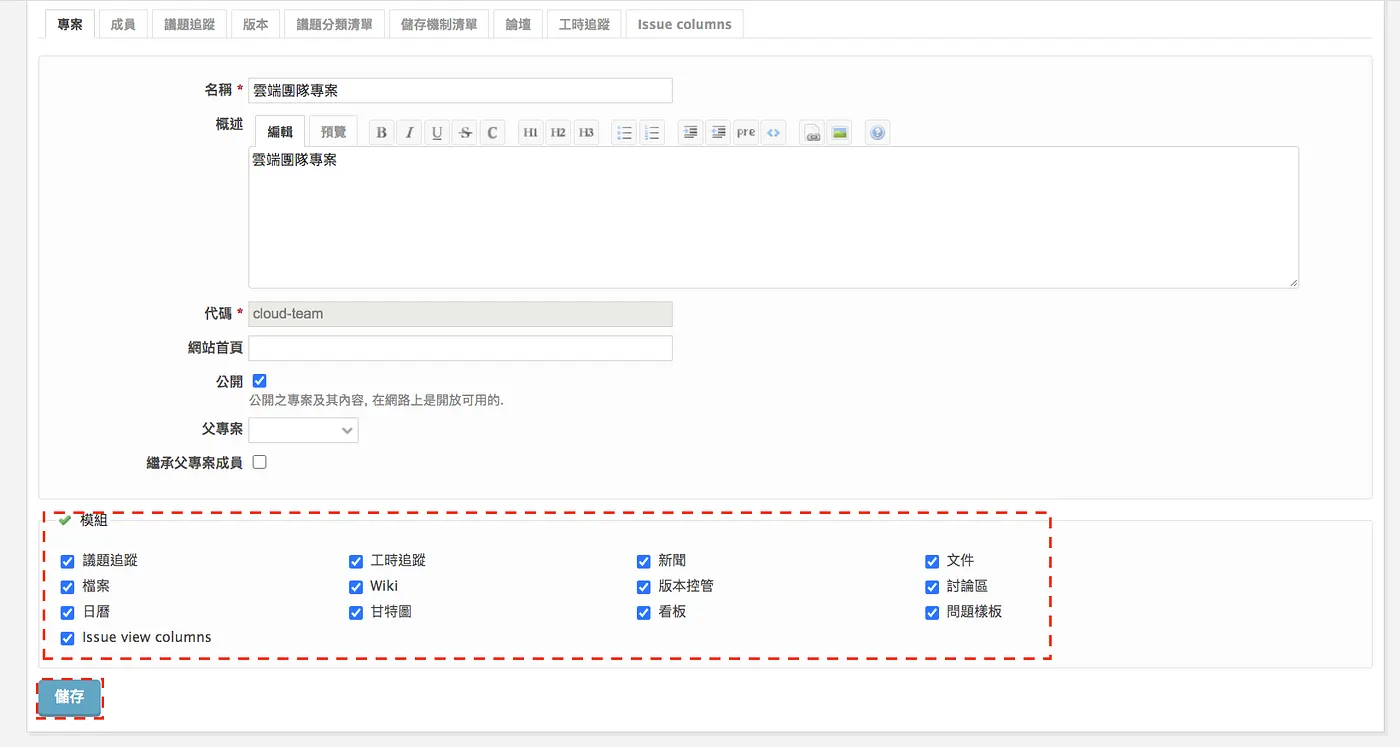
STEP 4:滑到下面選擇啟用模組並儲存
以下是我整理 Redmine 的相關資源,想更進一步了解的朋友可以參考看看:
👍 Redmine 超詳細安裝教學:Redmine 4.1.1 on Ubuntu 16.04
👍 如何用 Redmine 做專案管理&體驗心得
👍 用 Redmine 做專案管理 — 管理者不可不知的設定
👍 用 Redmine 做專案管理 — 一般用戶不可不知的基礎功能
👍 Redmine 教育訓練 — 依角色權限說明

留言載入中…