【Claude Code 實戰】用 OpenSpec 規格驅動開發,Vibe Coding 也能完成複雜專案

本文目錄

最近收到的企業邀約中,除了有軟體部門想將 AI 導入開發工作流外,也有不少來自人力資源、執行業務部門的邀約。
而面對要客製化的課程,會先安排需求訪談。
開會過程中,有位客戶說的話讓我印象深刻,他說:
「我們企業的痛點,是開發系統的人不用系統;真正用系統的人不會開發,所以我們才想學 Vibe Coding。」
其實這個痛點是業界常態,以人力資源系統來舉例好了,雖然是工程師開發,但 HR 才是主要的使用者。
這導致不管前期規劃與設計有多麼詳盡,初步完成的產品在進入易用性測試後,還是會收到一大堆需求變更。
會有這樣的結果,並不是使用者很刁鑽;而是真正的問題,往往在使用後才會被發現;但這些並不是在前期設計,就能完全考慮到的。
所以有些企業想導入 Vibe Coding,目標是讓熟悉業務的人:
有能力設計出符合自己使用需求的產品,並希望完成的產品原型,未來能交給工程師做後續的優化與維護。
這個課程需求如果放在去年,我還真的不敢接;但最近 AI 成長的速度實在太快了。
今天跟大家介紹的 Claude Code,已經可以讓沒有任何程式基礎的人,在了解與 AI 對話的技巧後,生成出一套涵蓋前後端與資料庫的系統。
並透過與 OpenSpec 的搭配,讓 AI 幫忙撰寫專案文件,達成用規格驅動開發的目標;同時解決過去小白不知道如何撰寫規格,以及工程師不想寫文件的痛點。
在 Claude Code 與 OpenSpec 的幫助下,我們不僅能完成專案從 0 到 1 的建置,更可以做到從 1 到 100 的迭代。
完整的 Demo,可以觀看 YT 喔 👉
對 AI 應用感興趣的朋友,歡迎按下訂閱按鈕,未來我計畫分享一系列 AI 工具的應用教學。

① 安裝 Claude 與 OpenSpec,初始化專案設定
安裝 Antigravity
今天這個教學,你可以使用自己熟悉的程式碼編輯器,不管是 VSCode、Cursor、Antigravity 都可以。
如果不知道使用哪一款,可以跟我一樣,使用 Google 最新推出的 AI 程式碼編輯器 Antigravity,登入 Google 帳號就能免費使用。
但這次,我們沒有要使用到編輯器內建的 AI 功能,使用他,只是為了方便檢視程式碼與規格文件的變更,並降低 Claude Code 的入門難度。
確認 Node.js 版本
因為今天分享的 OpenSpec 與實作的全端專案會使用到 Node.js。
所以,我們打開終端機輸入「node -v」,來確認電腦是否有完成安裝。
如果沒有顯示版號,而是出現沒有指令的錯誤訊息,就需要先去安裝 Node.js 才能執行後續步驟。
在安裝 Node.js 這塊,我建議大家透過 NVM 來安裝;因為 Node.js 有多個版本,而 NVM 這款工具可以幫你快速在不同版本間切換、更新。
如果你跟我一樣使用 Mac,執行下面的指令就可以安裝了:
curl -o- https://raw.githubusercontent.com/nvm-sh/nvm/v0.40.4/install.sh | bash
但如果你是 Windows,就需要下載 exe 檔來安裝。
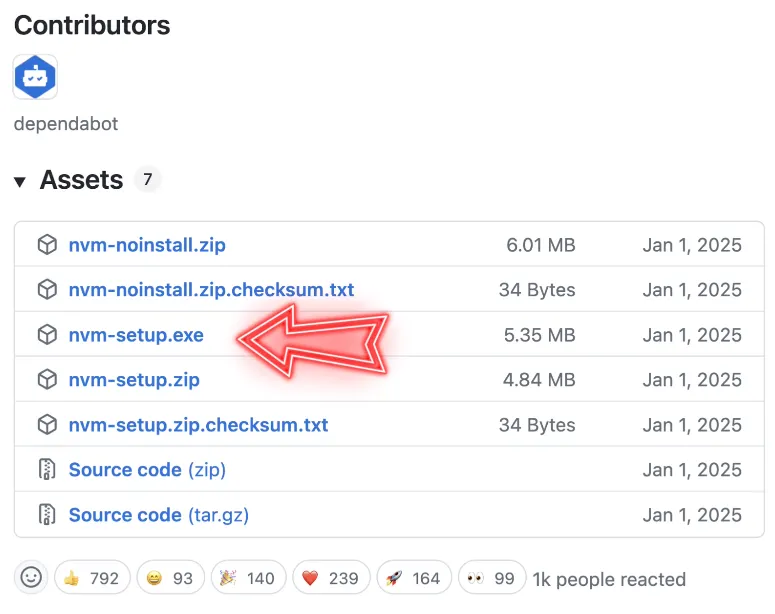
nvm 安裝完成後,要開啟新的終端機,然後輸入 nvm -v,確認有成功安裝。
接下來輸入 nvm install — lts 來安裝最新版本的 Node.js,安裝完畢後,輸入 node -v 便可檢視剛剛安裝的版本。
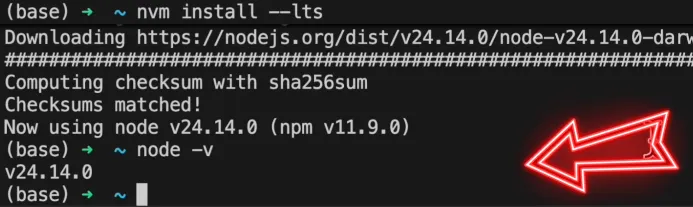
安裝 OpenSpec
在 Node.js 安裝完成後,我們要來安裝 OpenSpec,只要在終端機輸入指令,便可以完成全局安裝:
npm install -g @fission-ai/openspec@latest
透過這款工具,我們只要用白話的方式與 AI 對話,就能建立完善的規格,讓專案從零到一的過程更加完善。
而且日後擴增、修改功能時,不管人類還是 AI,都有對應的文件規格可以參考。
這可以盡量避免過去用 AI 寫程式時,相同功能重複被寫好幾次的痛點。
安裝 Claude Code
安裝好 OpenSpec 後,接下來要安裝 Claude Code。
你可選擇在終端機輸入指令安裝:
macOS, Linux, WSL:
```
curl -fsSL https://claude.ai/install.sh | bash
```

Windows PowerShell:
```
irm https://claude.ai/install.ps1 | iex
```

Windows CMD:
```
curl -fsSL https://claude.ai/install.cmd -o install.cmd && install.cmd && del install.cmd
```
但終端機對新手來說,用起來會比較有壓力,所以我更推薦在介面上操作;打開左側的 Extensions,搜尋 Claude Code 就能找到這個外掛。
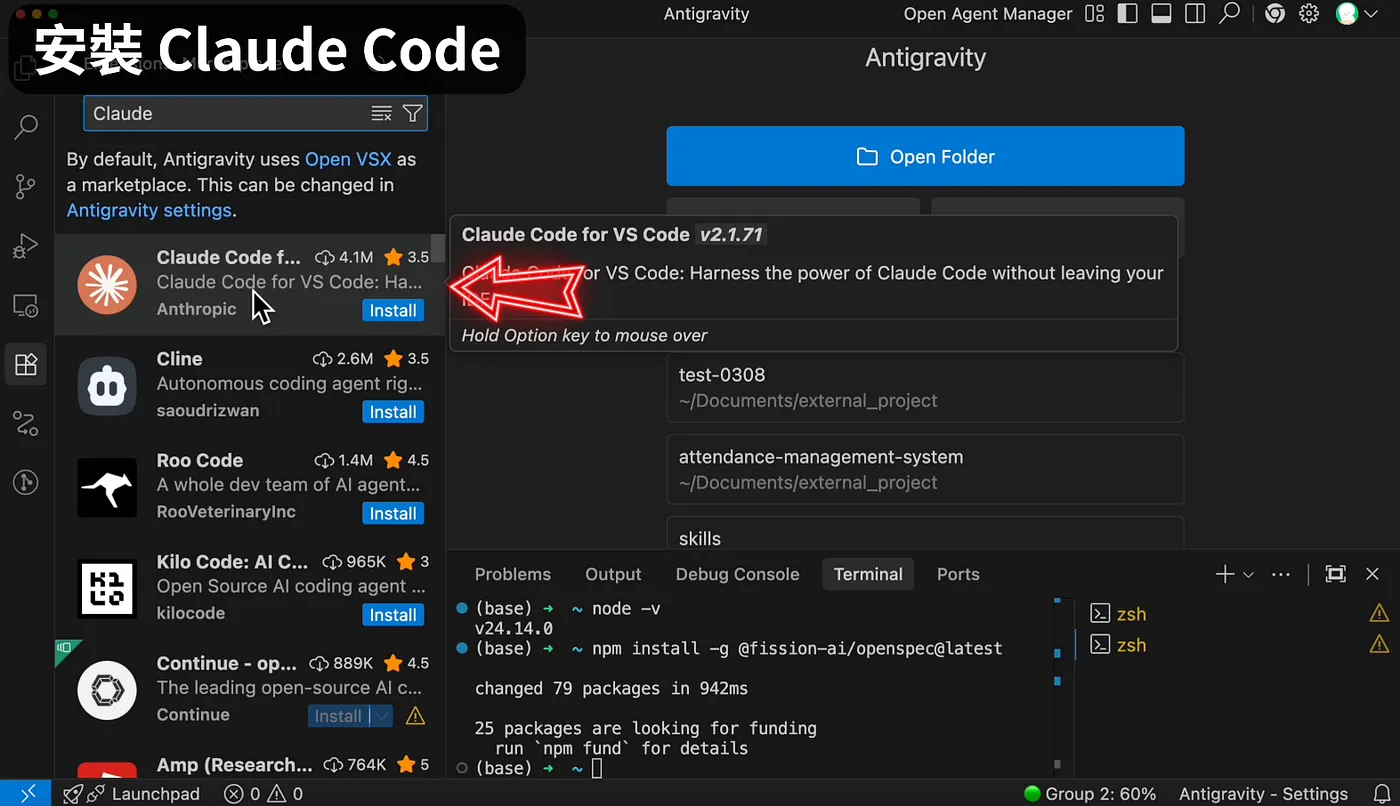
點擊 Install 安裝完畢後,點擊 Open Claude 的按鈕,就可以打開他。
如果你過去使用過 Cursor 或是 Antigravity,其實操作上大同小異,就是有個對話視窗可以跟 AI 溝通。
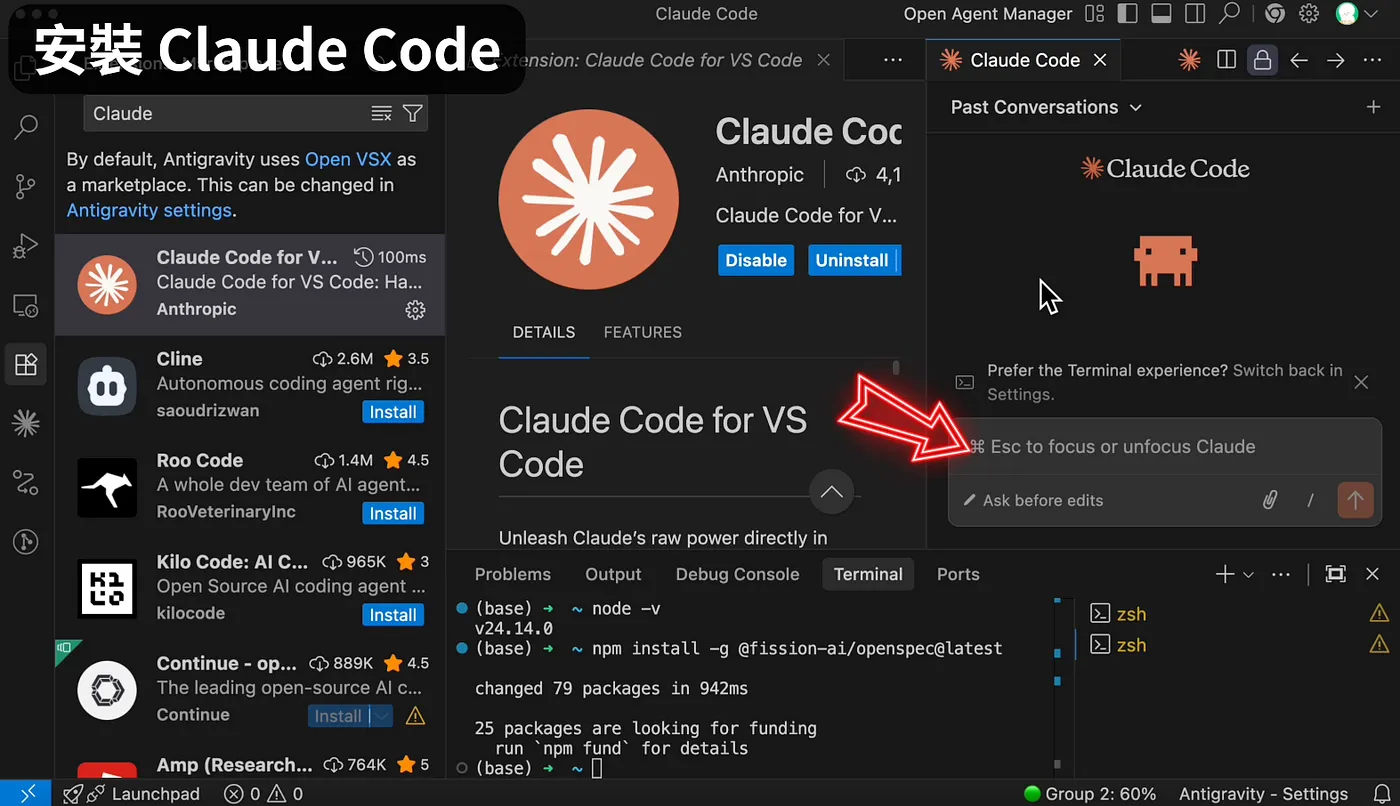
但提醒大家,目前 Claude Code 只有付費版才能夠使用,你可以在對話框輸入「/login」來登入。
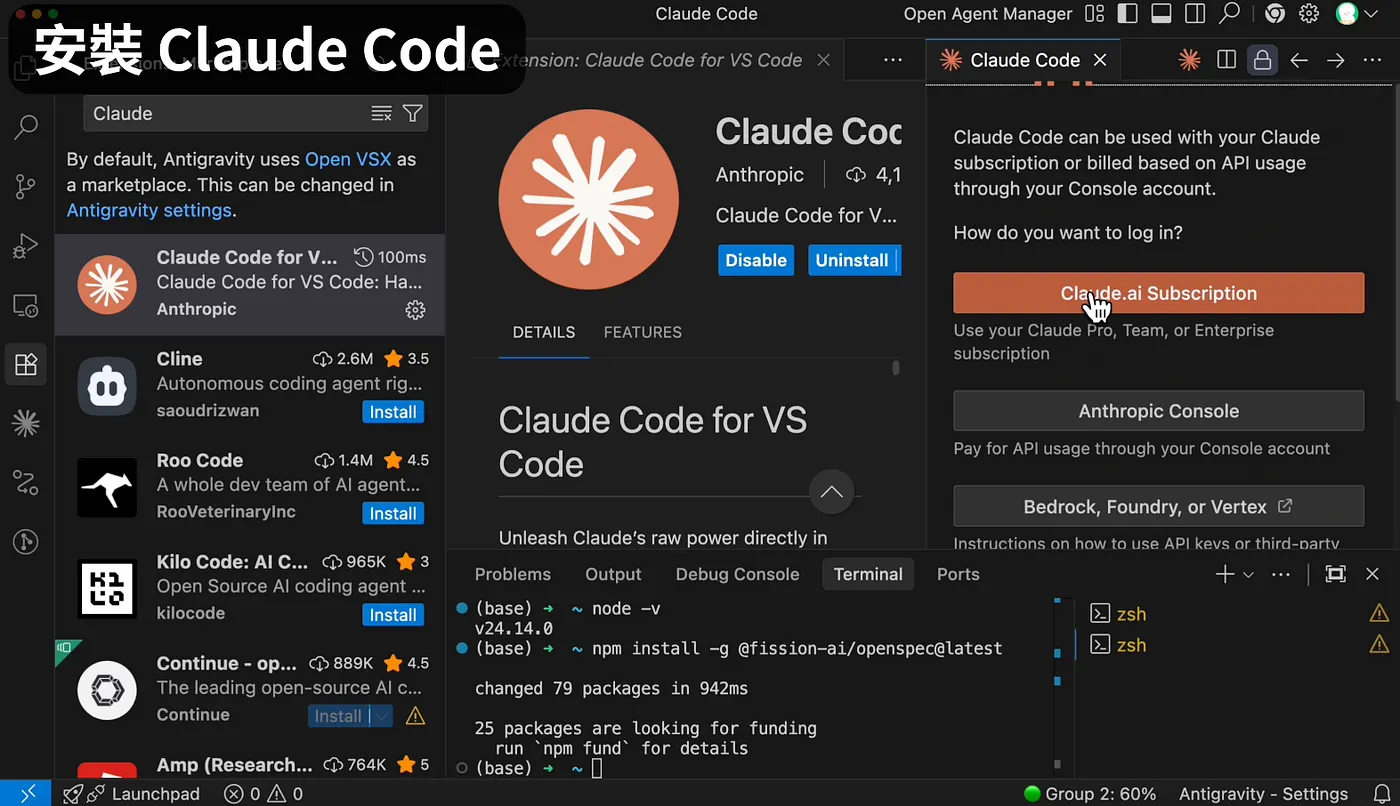
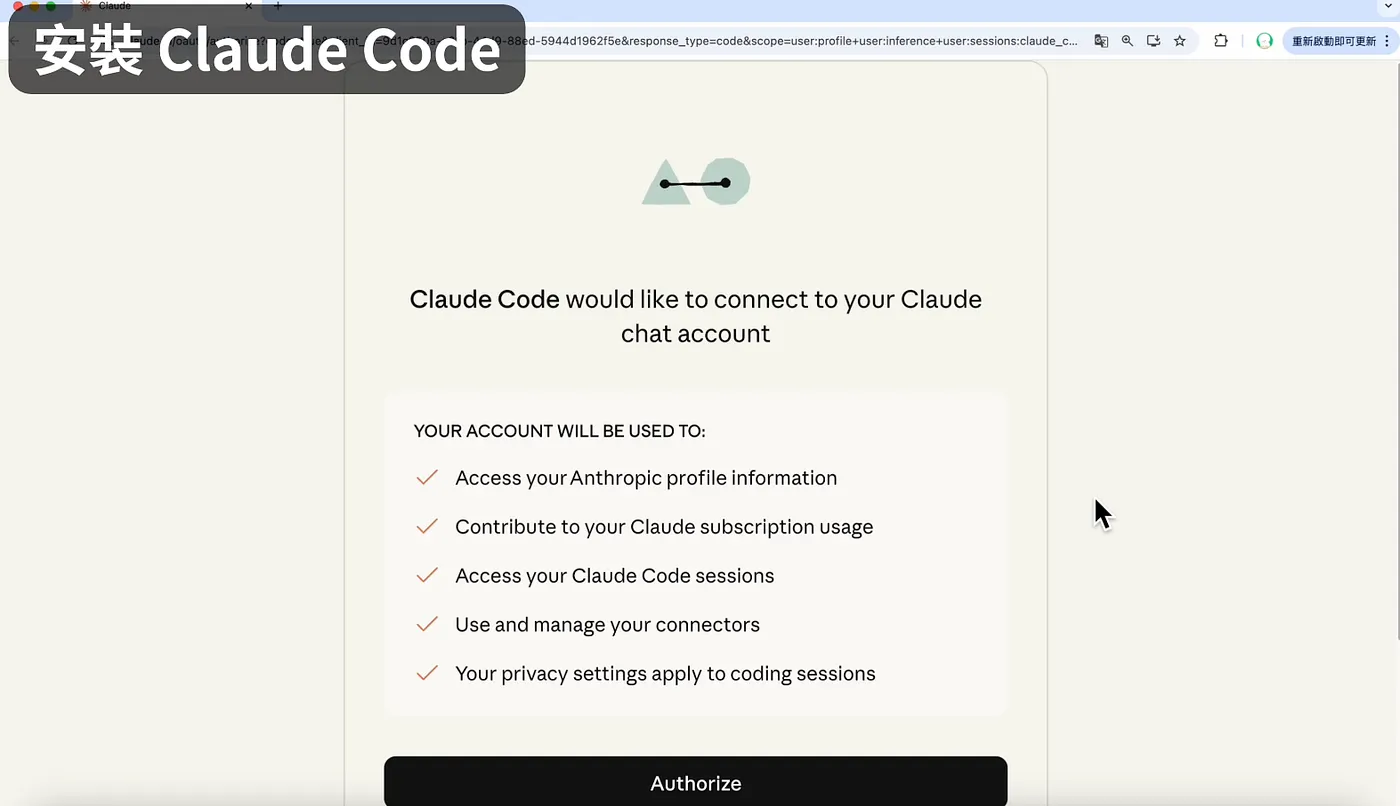
這邊我們選擇第一個,在網頁點擊授權後回到程式碼編輯器。
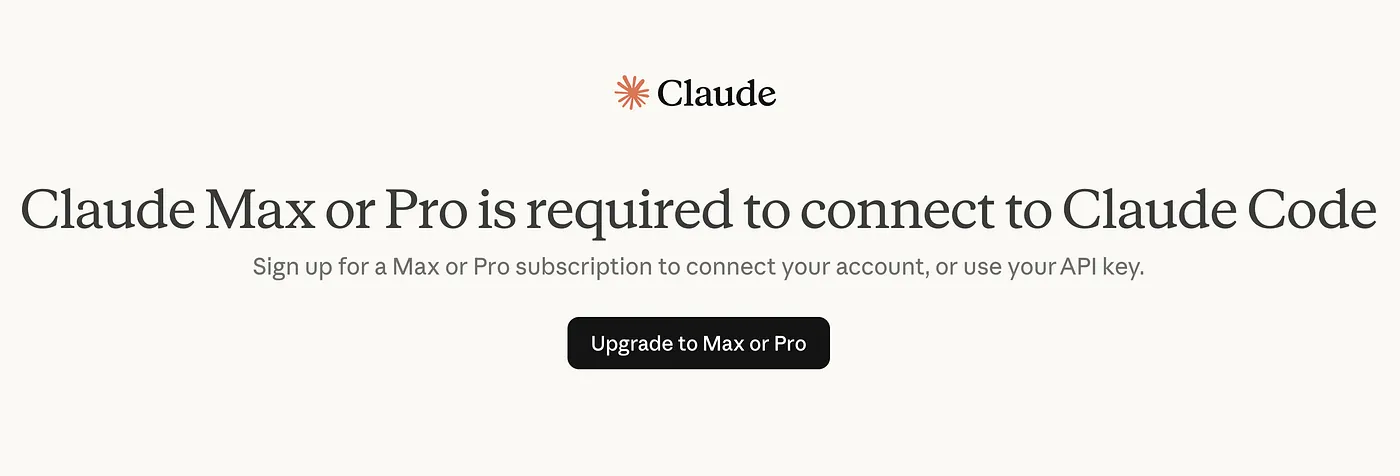
另外如果你使用免費版帳號,在登入時會出現這個提醒升級的畫面:
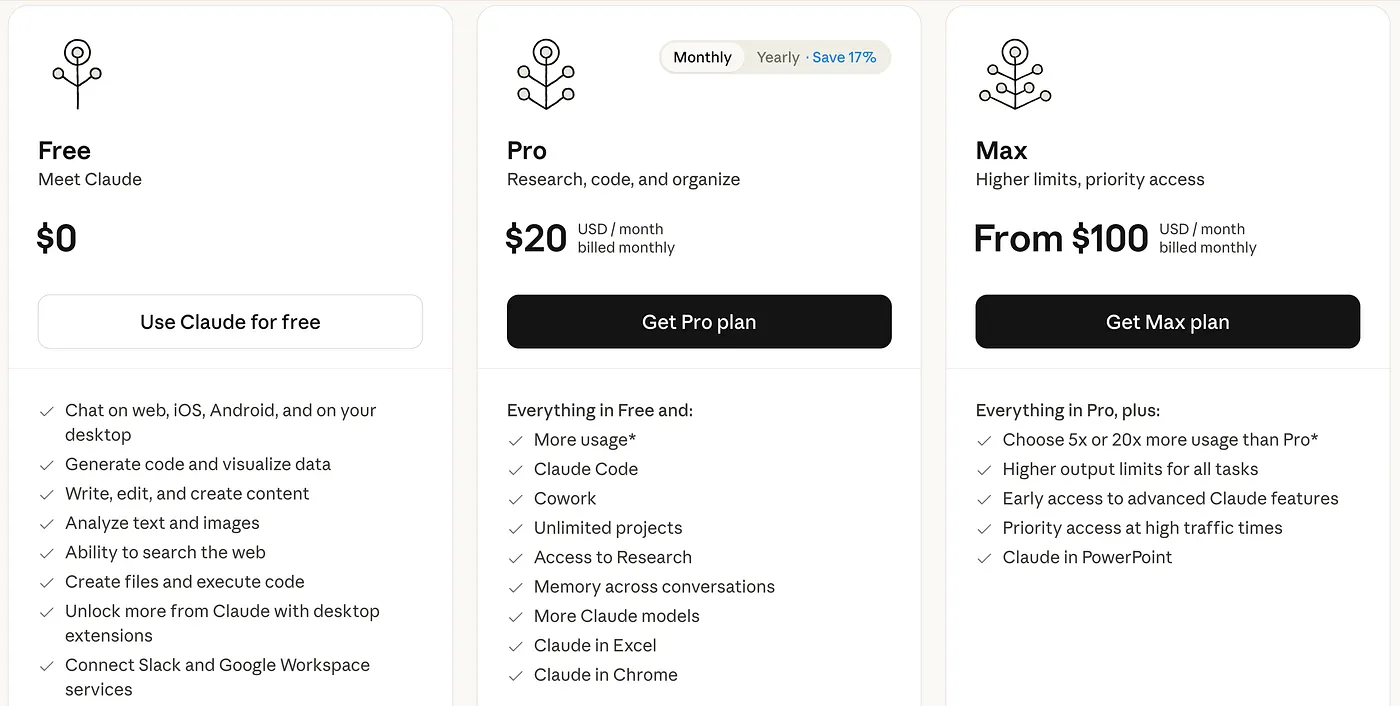
目前 Claude 的月費是每月 20 美金,如果看完今天的影片,覺得 Claude Code 很強大的話,可以考慮付費訂閱。
我認為「時間」才是最寶貴的資產;而「AI」可以幫助你奪回自己的時間。
在專案初始 OpenSpec
登入完成後,你可以在電腦建立一個專案用的空白資料夾,然後選擇 Explorer 用 Open Folder 的方式打開他。
由於這個專案要搭配 OpenSpec 輔助開發,所以要點擊 toggle panel 在終端機輸入:
openspec init
執行指令後,要點擊 Enter 進行初始化,這時問你使用哪些 AI 工具,你可以用「上下鍵」移動,並透過「空白鍵」做選擇。
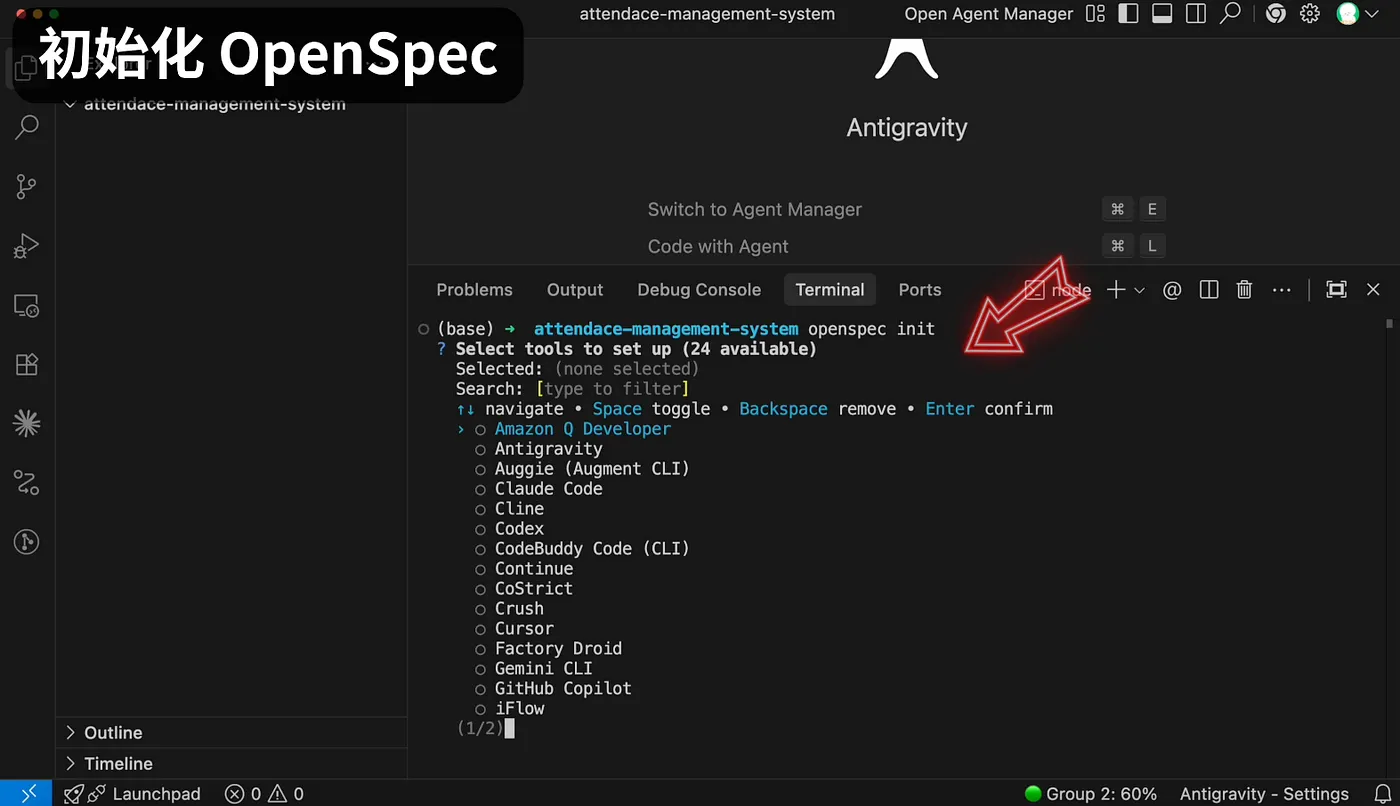
他是可以多選的,但因為今天以 Claude 做示範,所以就只選 Claude Code。
完成後,就會在左側目錄下看到新增的資料夾,首先要介紹的是「.claude」的資料夾,這個裡面是存放驅動 OpenSpec 功能的 Agent Skills 技能包。
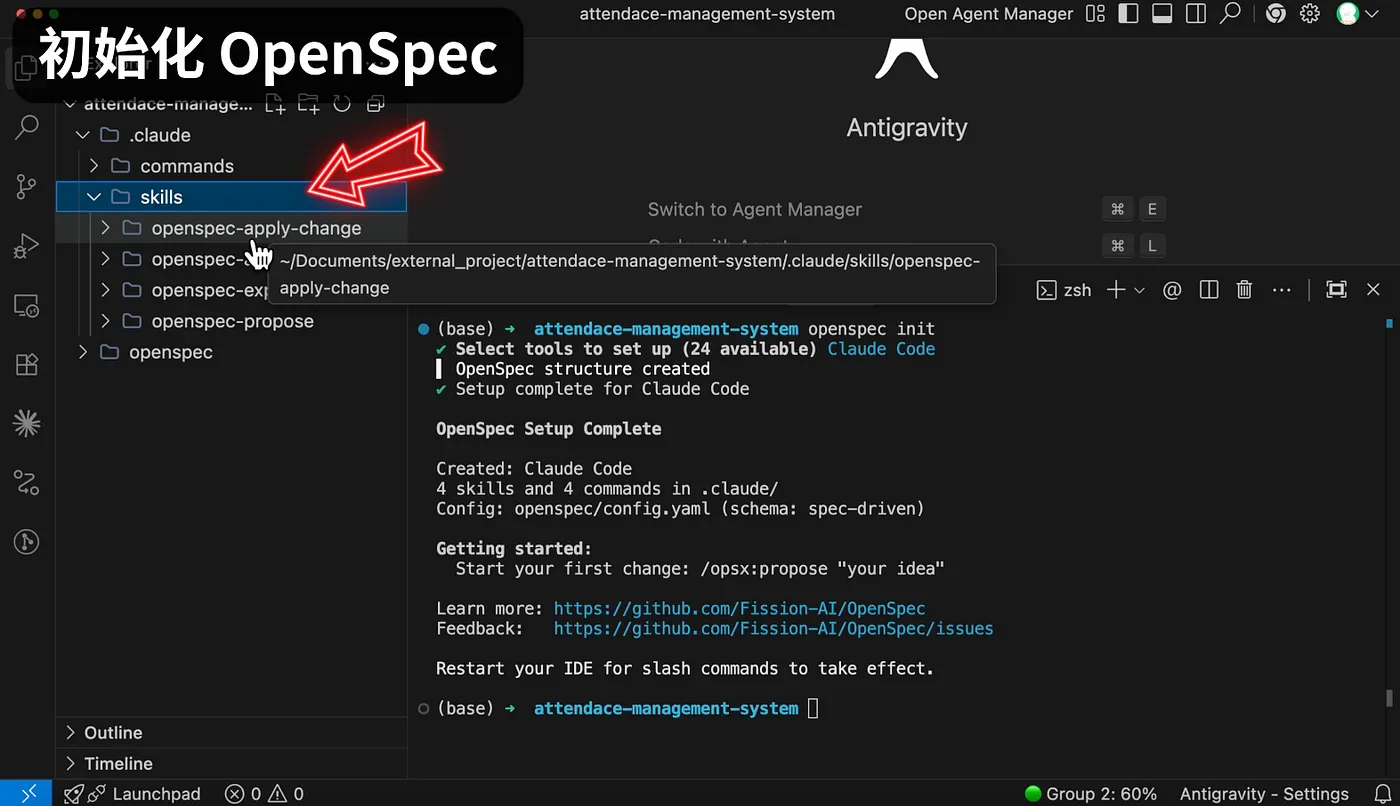
如果你在與 AI 對話的過程中,需求涉及專案的新增、修改、刪除等任務時,AI 會自動調用這些技能,不需要你特別去背指令,我覺得這才更符合 Vibe Coding 的開發流程。
如果你想更深入了解 Agent Skills,我過去有拍一隻影片分享安裝、使用、製作的技巧:https://youtu.be/xe00zJEtuMo
提醒一下大家,在指令不夠明確時,AI 可能不會觸發對應的 Skill,假如想強制驅動 openspec,可以在對話窗中輸入「/opsx」來操作。
目前預設只有提供 4 個指令,其實已經足以面對大多數的需求了。
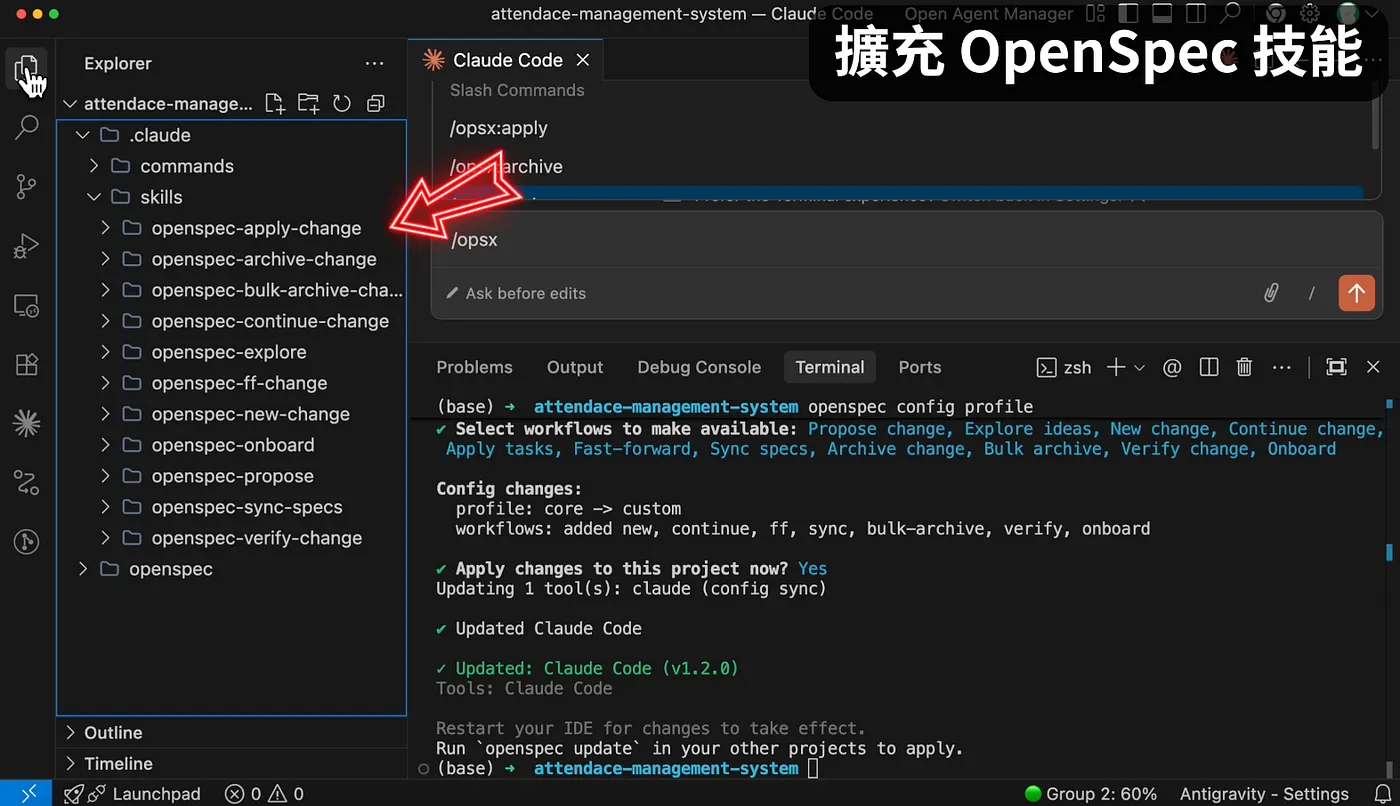
如果你想要擴充指令的話,可以在終端機輸入
openspec config profile
此時會看到幾個選項:
1. Delivery 是指這些功能「裝在哪裡」
2. Workflows 則是這些功能「有哪些」
這邊我選擇「Delivery and workflows」示範給大家看:
1. Delivery 我選擇要同時安裝在 skills 跟 commands 中
2. 而 workflows 我就用空白鍵,把可以使用的都全選
完成後按下 Enter 就好,安裝好的 skills 跟 commands 會出現在資料夾底下:
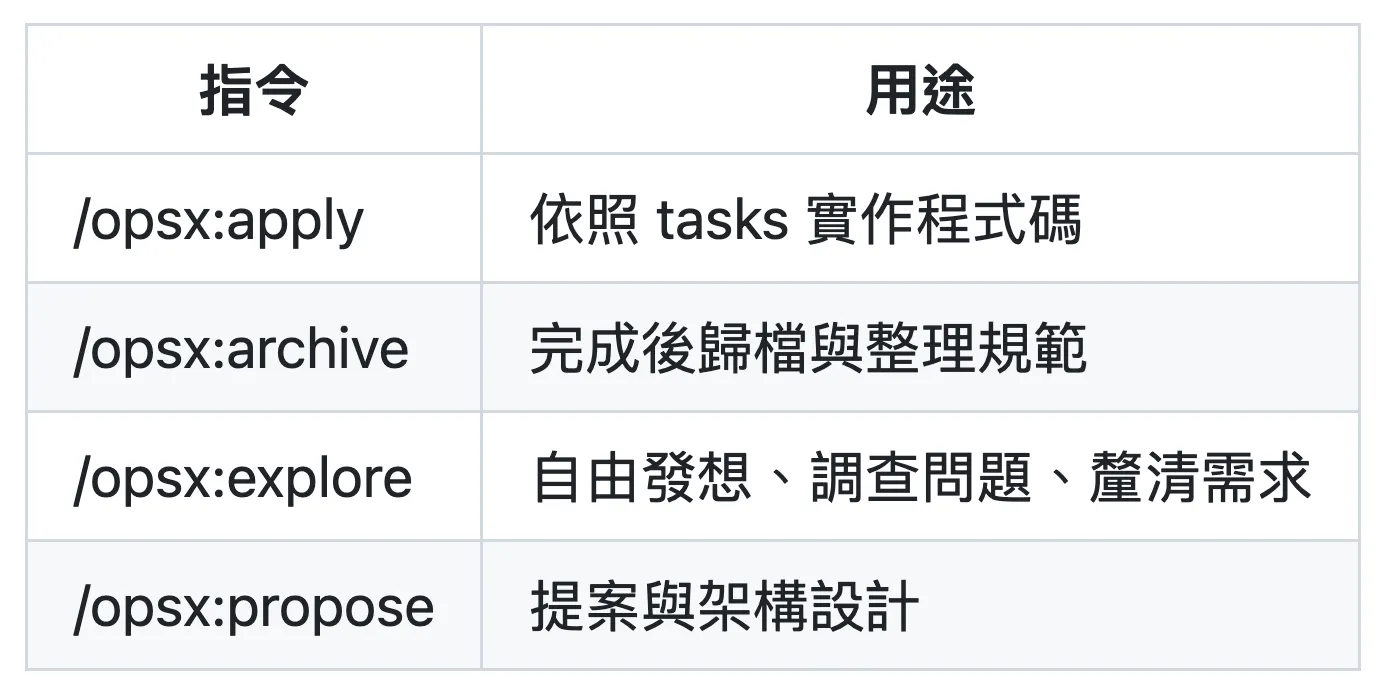
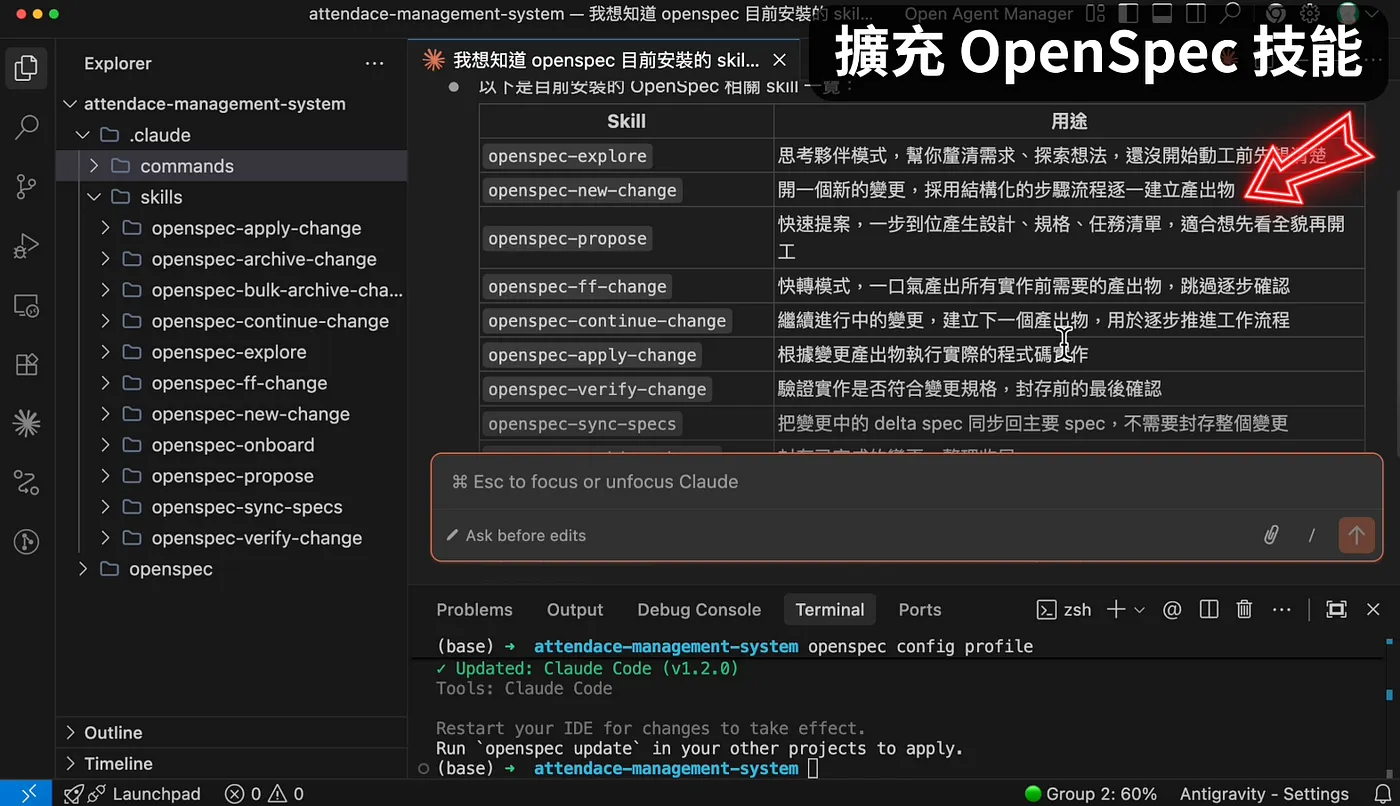
如果你想知道每個 Skill 的具體功能,直接請 AI 解釋給你聽就好,這邊就直接貼提示詞,跟他說:
我想知道 openspec 目前安裝的 skill 用途
請使用表格呈現,用白話簡短描述
② 規格驅動開發,從零打造全端系統
安裝 Docker
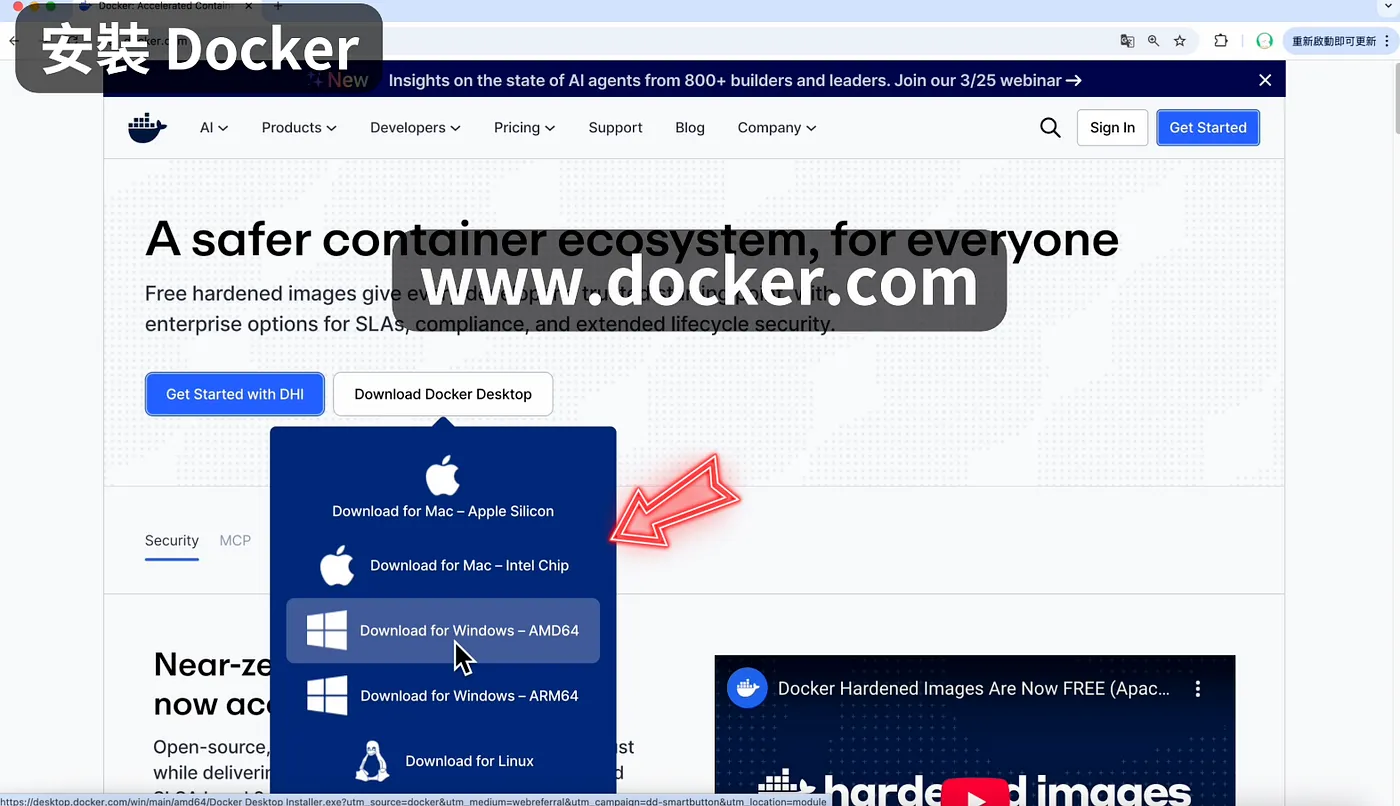
根據過去經驗,最容易在環境設定上卡關的是「資料庫」,因為每個人電腦環境不同,所以要先安裝 Docker 這款工具。
你可以把 Docker 想成一個「標準化的容器」,把專案需要的環境通通打包在裡面,這樣不管你用 Mac 還是 Windows,打開就能跑,不用自己一個一個裝,也方便未來與其他人一起維護專案。
到官網根據自己的作業系統下載安裝後,就可以直接使用,不需要特別註冊、登入帳號。
在完成 Docker 安裝後,接下來,我們就能體驗 OpenSpec 加 Claude Code 的威力了。
過去的開發流程
今天的教學,我想以大部分上班族都會使用到的「出缺勤系統」作為範例。
在沒有 AI 輔助的年代,如果想完成這個系統,前期需要與 HR 部門開會釐清需求,然後請設計師根據需求完成每個頁面的流程示意圖。
過程中 PM 會把討論細節撰寫成需求規格,之後才會由工程師著手開發。
過去光是要做出能讓 HR 體驗的最小可行性系統(MVP),都至少要花一個月的時間。
但現在,前面的所有步驟,已經有機會讓沒有程式背景的 HR 自行完成。
大家不要急著留言說我妖言惑眾,看完示範後,就會知道這一切並不是誇飾。
Prompt 設計
完整提示詞如下:
請設計一個出缺勤管理系統,員工可以透過此系統打卡上下班
權限分成管理者與一般使用者,管理者可以修改、新增/刪除使用者
新增使用者時,會發送 Email 給予登入密碼
員工可透過系統請假、申請加班,申請假單需要簽核流程,並且有年假、補休申請,代理人制度

前端使用 React,後端使用 Express,資料庫用 Postgres
希望透過 Docker 啟動,並且要包含 Postgres Admin 網頁
這是初步需求,我們可以透過討論釐清細節後,參考 openspec 的 skill 執行
在提示詞中,我分成了 3 塊,分別是「專案目標、使用技術、細節討論」
- 專案目標:在專案目標這塊,我先大概說明自己的需求,一開始的描述有點模糊沒有關係,因為 AI 會在後續跟你釐清細節。
請設計一個出缺勤管理系統,員工可以透過此系統打卡上下班
權限分成管理者與一般使用者,管理者可以修改、新增/刪除使用者
新增使用者時,會發送 Email 給予登入密碼
員工可透過系統請假、申請加班,申請假單需要簽核流程,並且有年假、補休申請,代理人制度
- 使用技術:接下來則是描述使用技術,這個非常重要,如果希望專案完成原型後,可以由工程師團隊接手維護;一定要先詢問他們目前最擅長的「前端、後端、資料庫」是哪些,並且為了讓彼此環境一致、啟動更方便,所以我指定使用 Docker 來啟動。
前端使用 React,後端使用 Express,資料庫用 Postgres
希望透過 Docker 啟動專案,並且要包含 Postgres Admin 網頁
- 細節討論:最後則是提醒 AI 要與我們討論規格的細節,這樣可以釐清一開始沒說清楚的地方,最後要求他要參考 openspec 的 skill
這是初步需求,我們可以透過討論釐清細節後,參考 openspec 的 skill 執行
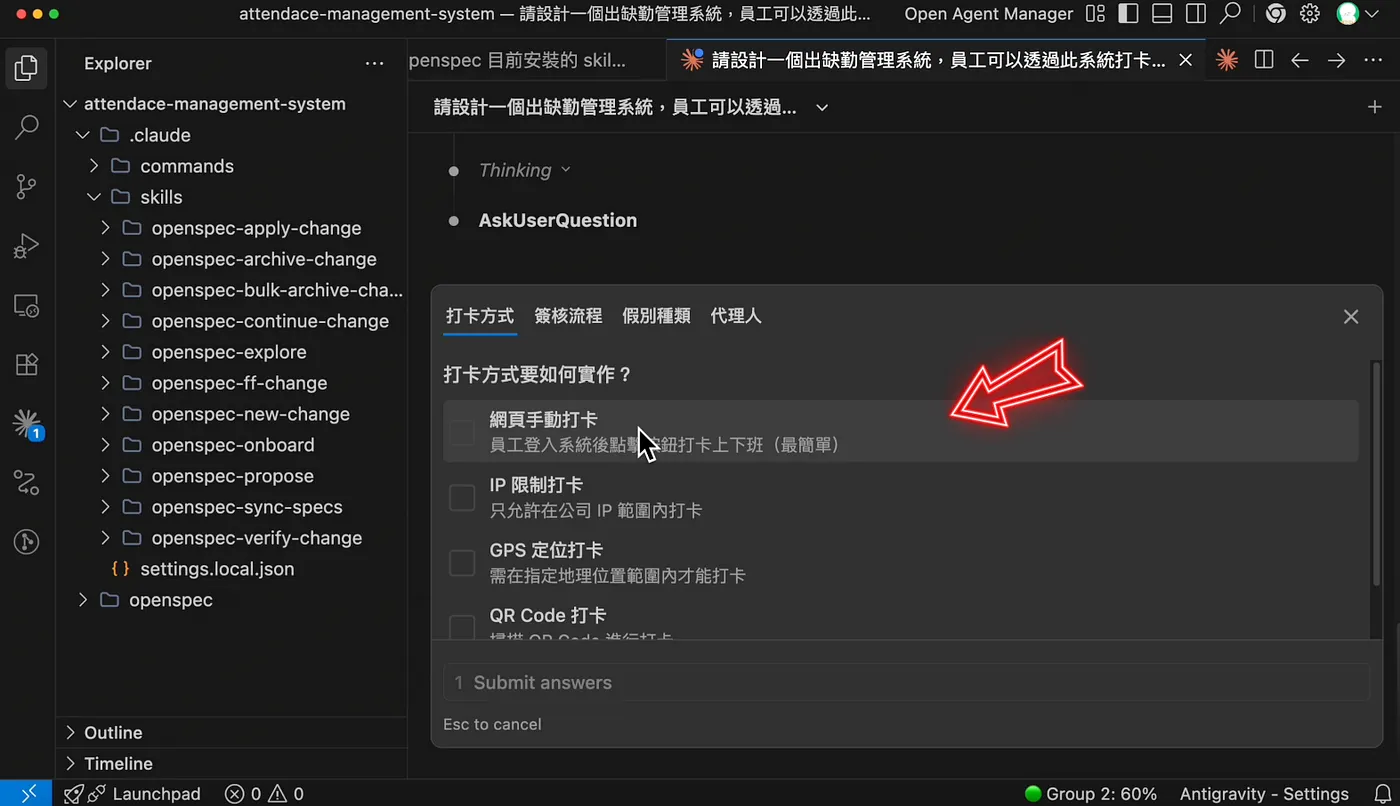
送出提示詞後,你可以看到 AI 會根據我們的需求提出問題,讓細節更加完善:
同時提醒一下大家,用 Plan Mode 的規劃會非常詳盡,如果大家想要加速體驗,可以在提示詞最後加上「以最小可行性方案來規劃」,否則執行下去跑半小時也是有可能的。
OpenSpec 撰寫專案文件
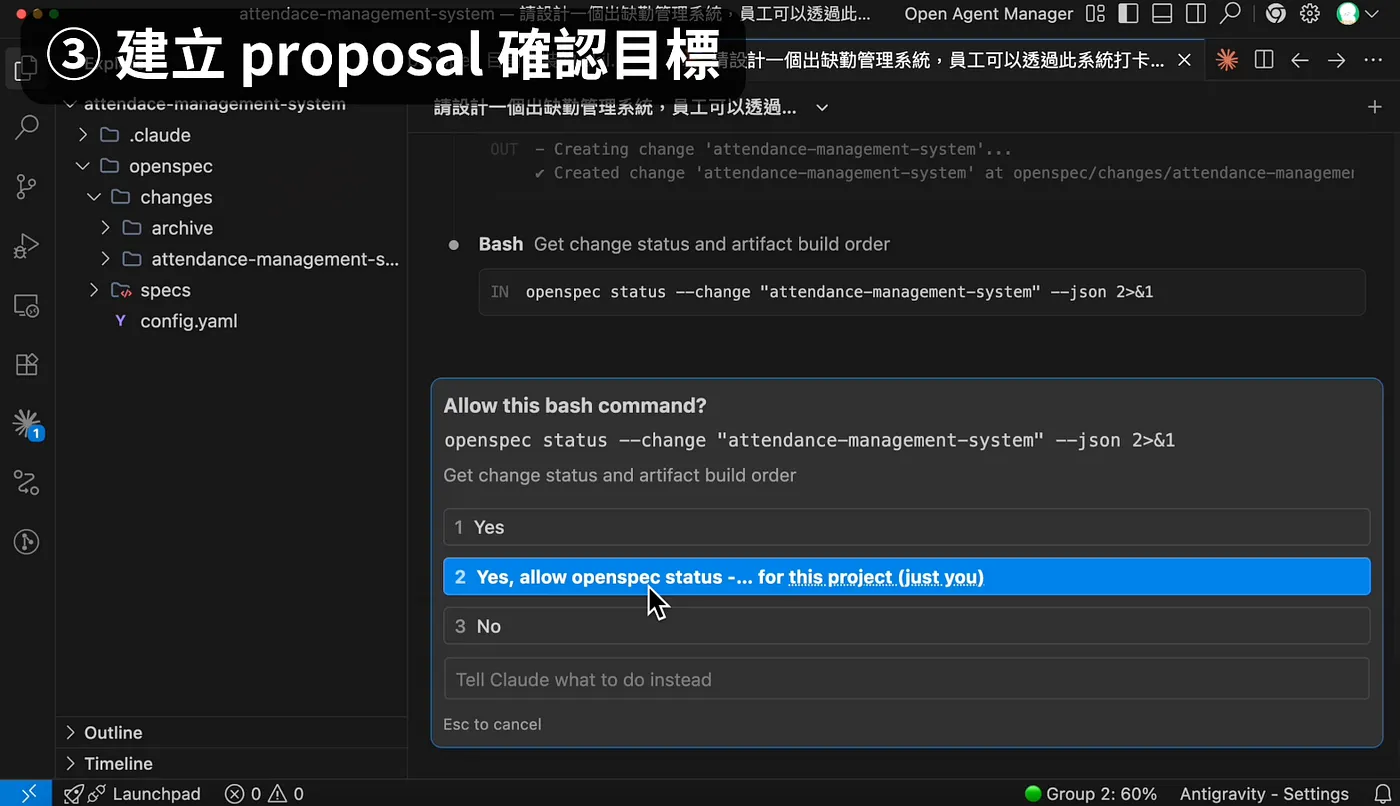
前面釐清完需求後,你會看到 AI 觸發 OpenSpec 的 Skills 做更細部的規劃:
- proposal.md:一開始會先建立 proposal,這個文件是用來確認目標是否正確、範圍是否合理。
- design.md:然後再進入技術規劃,design 文件就是在說明技術挑選的理由,以及專案可能會遇到的風險與處理方案。
- specs 資料夾:緊接著在 specs 資料夾底下,會根據功能區分資料夾,並分別建立說明細節的規格文件。
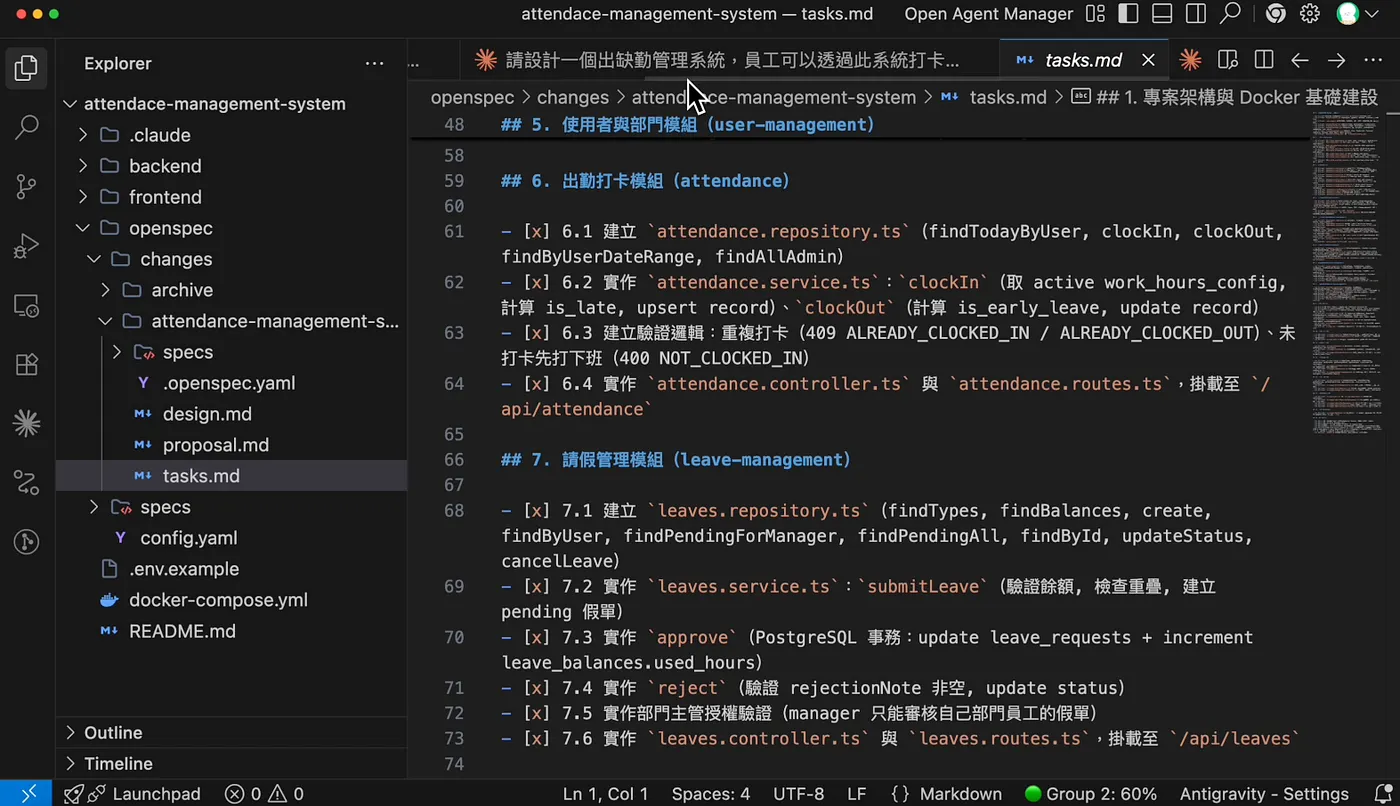
- task.md:在最後會設計一個執行任務的 task 文件,他是用來檢驗任務是否完成的列表,目前都是空的,等任務完成後才會打勾。
規格驅動開發(SDD)
確認以上規劃都符合預期後,說「開始實作」,AI 就會根據規劃開始撰寫程式了。
在等待一段時間後,AI 說他已經完成了初版,此時剛剛 Task 的任務列表已經全部打勾:
如果你不知道如何啟動專案,可以貼上下面的提示詞請 AI 幫忙啟動
幫我啟動專案,我想在 Local 開發前後端程式
只有 Postgres 跟 Postgres Admin 用 Docker 啟動
如果根目錄 README.md 沒有操作步驟,請協助補充
我個人建議第一次啟動可以請 AI 幫忙,因為處理較大型的專案時
AI 有很高的機率在第一版遇到一些零星錯誤,我們可以先讓他自我修正一下
初步驗證功能
啟動後就可以根據 AI 只是來確認功能是否符合預期。
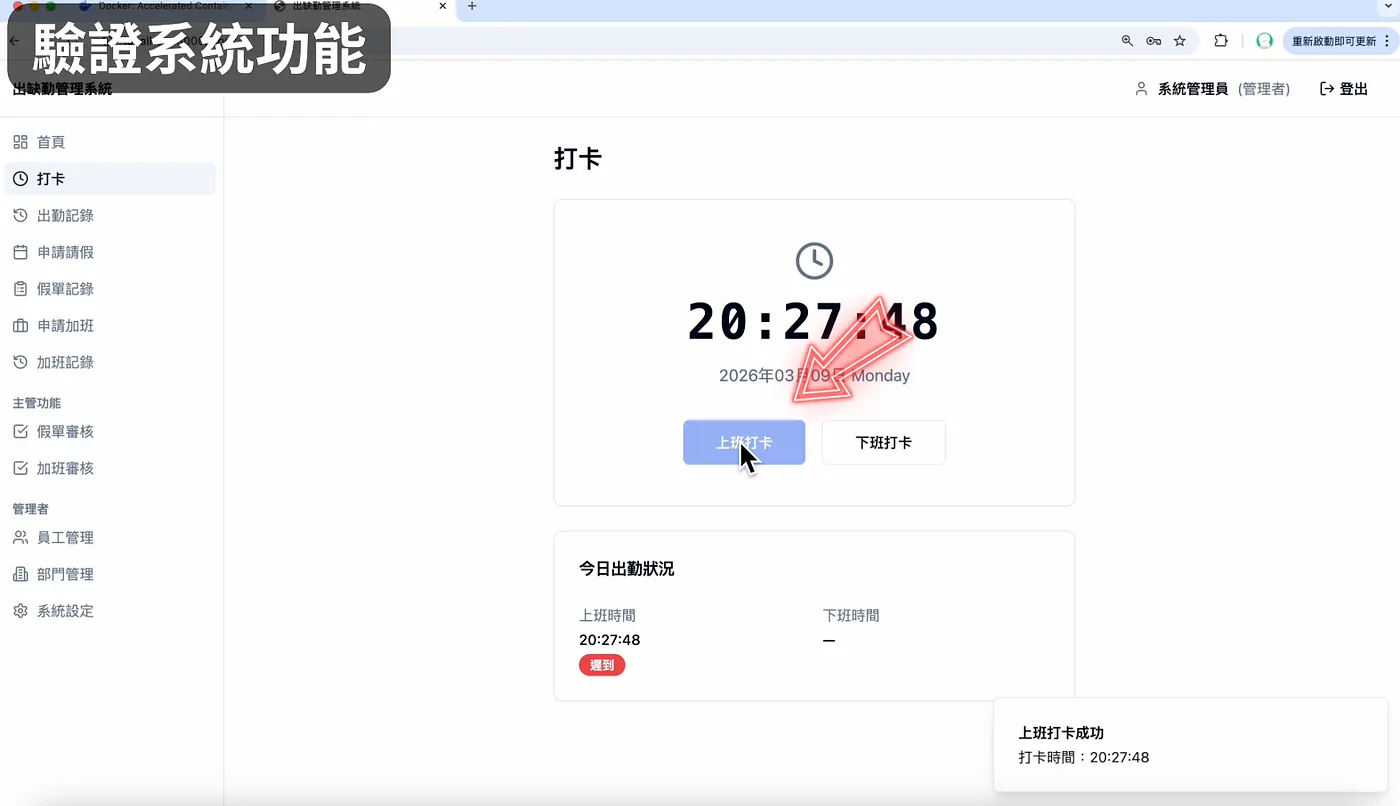
首先我們可以正常打卡的,並且當打卡時間沒有在上班時間內時,會有遲到的訊息:
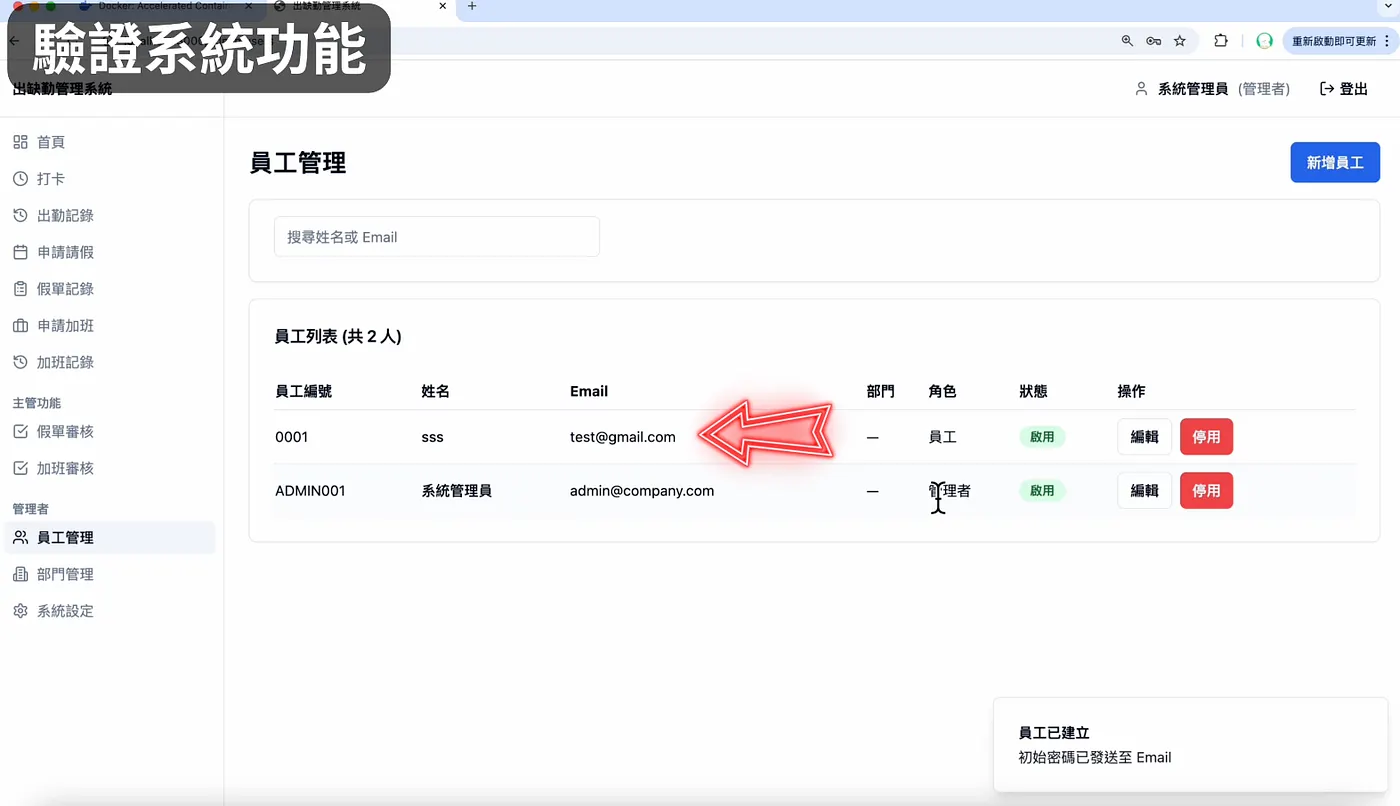
因為我們進來的權限是管理者,所以也可以進行使用者的新增、權限的設定:
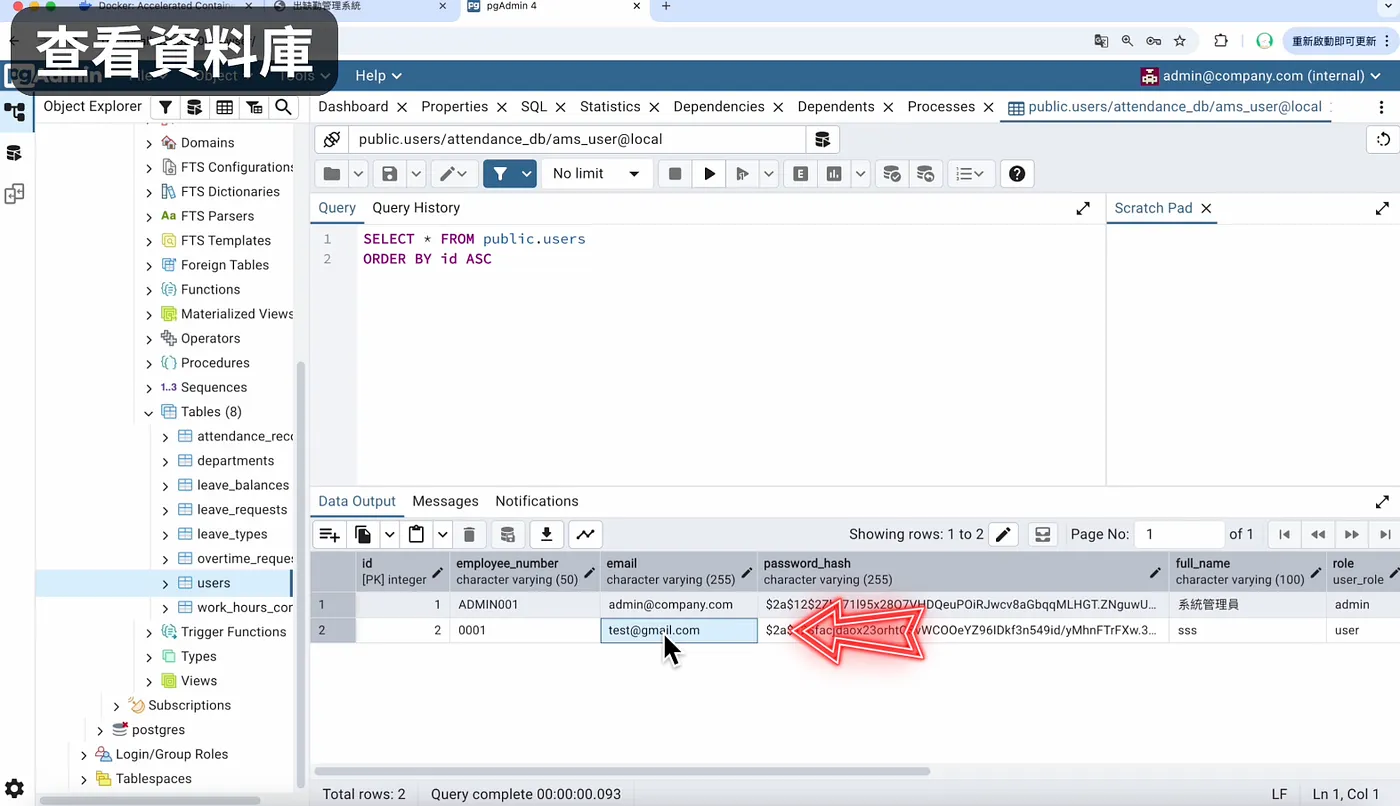
再確認網頁內容可以順利瀏覽後,接著我們可以試著打開 Postgres Admin 網頁,看一下資料庫是否是否有順利寫入。
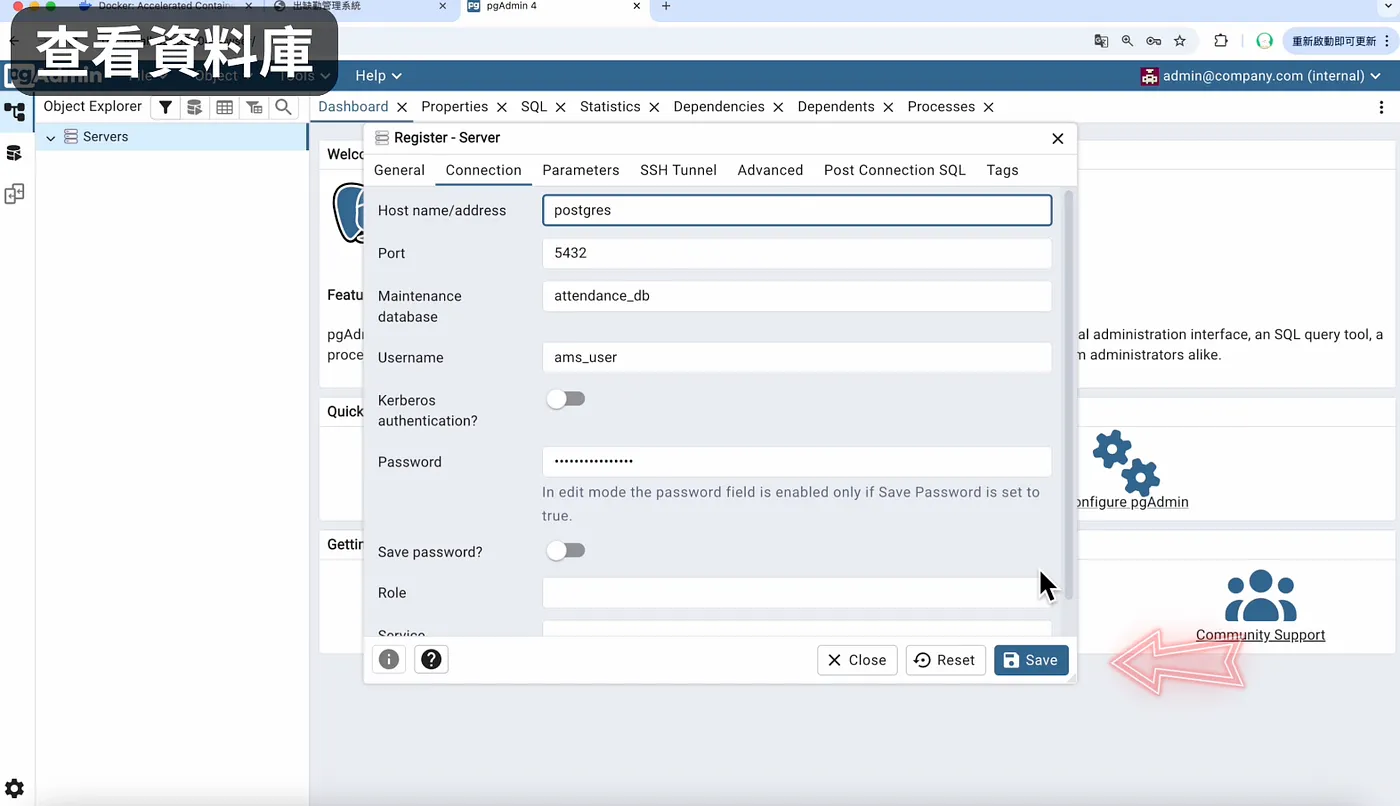
如果不知道這些資訊如何填寫,直接問 AI 就好了。
使用者的資訊會存放在 users 資料夾,這邊就能看到預設的 Admin 管理者帳號,以及剛剛新增的一般使用者:
接受此次變更
初步確認功能符合預期後,我們回到程式碼編輯器,可以跟他說
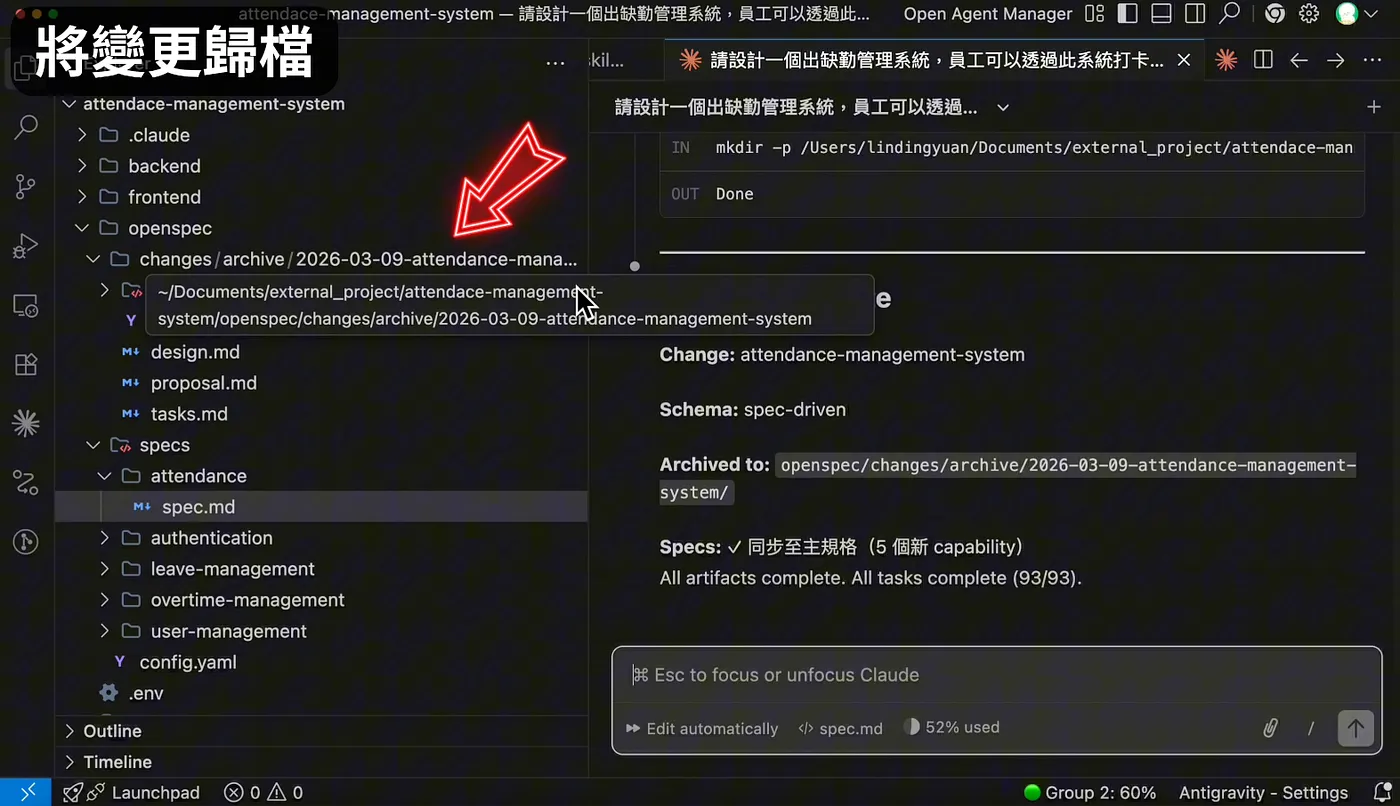
功能符合預期,進行歸檔
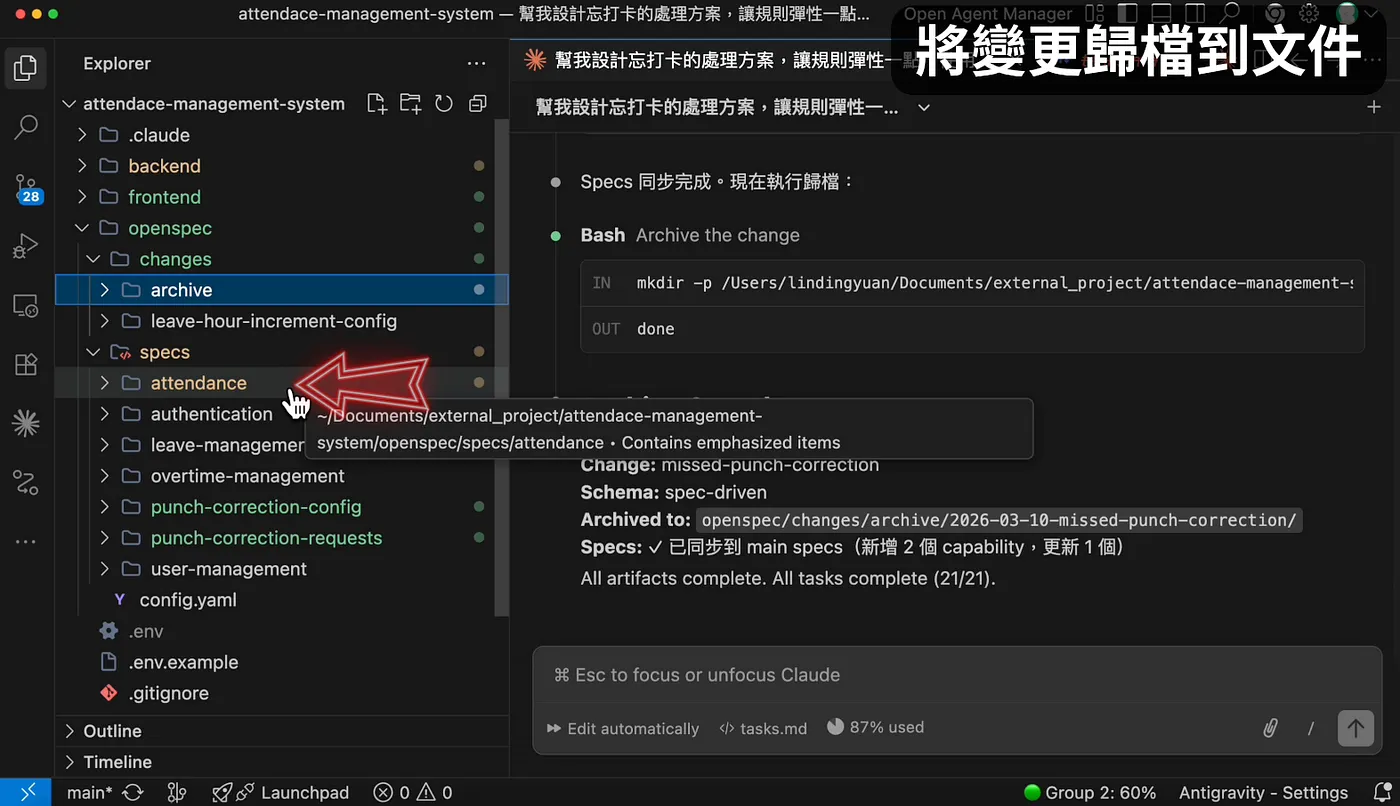
稍等一段時間後,你會發現原本空空的 specs 資料夾底下,出現專案對應的規格文件,而 archives 底下出現了歸檔的文件,並註明了對應的日期。
建立專案規則
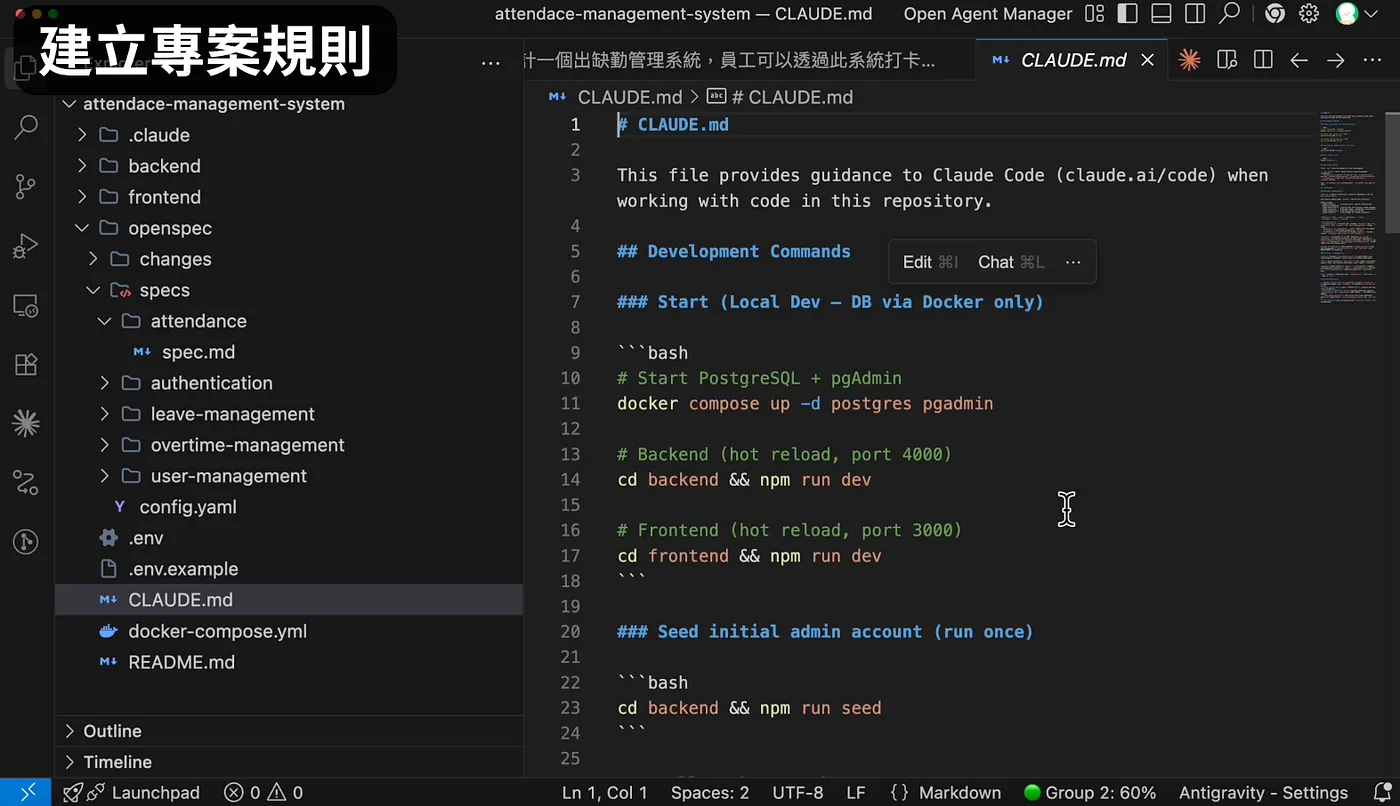
在完成專案初步建立後,我們可以在 Claude 對話窗輸入「/init」,這個指令會掃描目前的專案結構,並在根目錄建立「CLAUDE.md」。
這份文件會在每次對話開始時自動載入,幫助 Claude 在未來開發過程中,能更了解這個專案的架構、技術、開發規則等資訊。
除了 Claude 的設定外,我們也可以幫 OpenSpec 建立規則,你可以在對話窗輸入這段提示詞:
Please read openspec/config.yaml and help me fill it out
with details about my project, tech stack, and conventions
這是請 AI 幫你填寫專案使用到的技術,以及需要遵守規則,目標是讓 OpenSpec 的 Skill 觸發時,有參考的慣例。
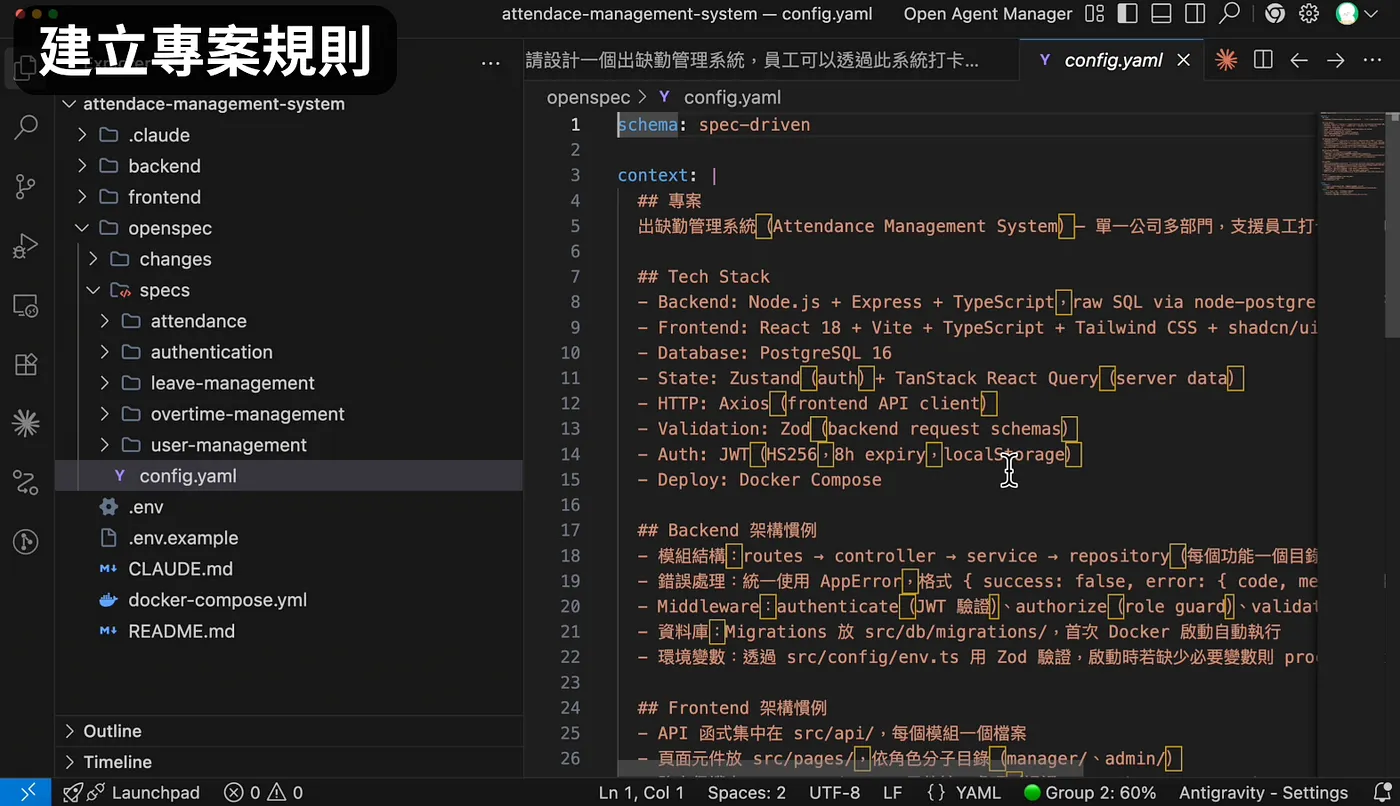
簡單來說,CLAUDE.md 是給「做事」用的,openspec/config.yaml 是給「規劃」用的。
③ 建立版本控制,根據需求迭代功能
在完成專案初版後,我強烈建議大家先建立版本控制,因為 Vibe Coding 時,你的每個指令都可能大幅調整專案程式。
但 AI 修改的結果未必是你要的,甚至有時會把正常的功能給改壞了。
為了把改壞的內容救回來,我會建議大家安裝 Git,這個程式碼版本控制工具,並註冊 GitHub 帳號來管理專案。
如果你是第一次接觸,我有專門錄一隻影片分享詳細的操作步驟!
設計 .gitignore
版本控制並不代表你需要把專案底下所有檔案都上傳,比如像「.env」這類有隱私資訊的檔案就不適合加入。
所以我們要建立「.gitignore」,把他從 Git 版控中移除;如果不確定專案有哪些檔案、資料夾要加入「.gitignore」,可以使用下面的提示詞:
請幫我設計專案的「.gitignore」
但「.claude、openspec」要加入版本控制
建立版本控制
完成前面 Git 的相關設定後,可以點擊左側的 Source Control,點擊 Initialize Repository 可以初始化專案。
接著點擊 Generate,AI 就會辨識我們更新的內容,來產生 commit 訊息;確認文字描述符合自己的預期後,點擊 commit,就會在自己的電腦記錄這個變更。
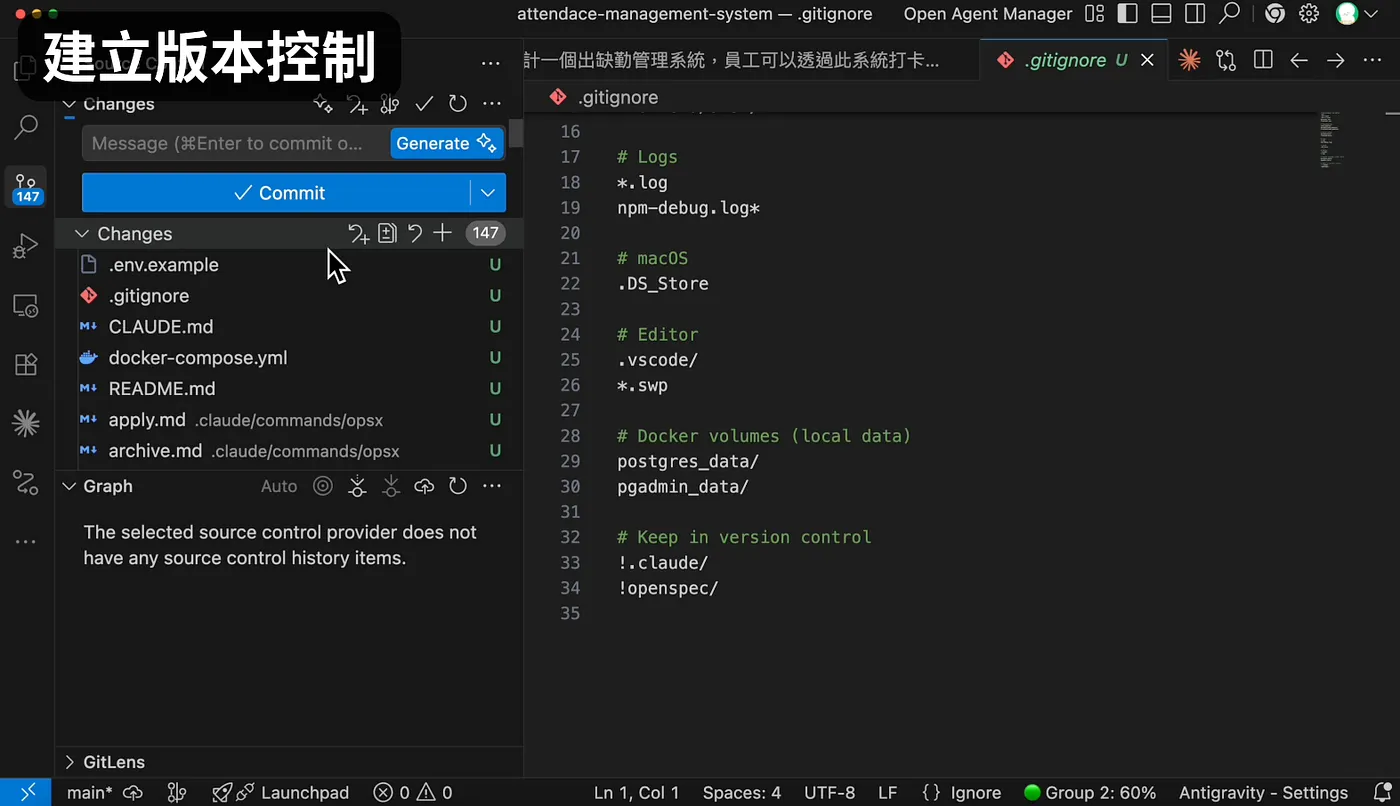
但如果想更新到雲端,你需要點擊 Publish Branch才會正式上傳喔!
如果專案尚未存在於 GitHub,會有彈窗出現,讓你輸入專案名稱,這邊我就用跟資料夾一樣的就好了。
如果你的專案沒打算對外公開原始碼,我建議選擇 Private 隱私模式,完成後,點擊 Open GitHub 去看看是否部署順利。
如果能看到專案的內容,就代表你成功上傳專案了!
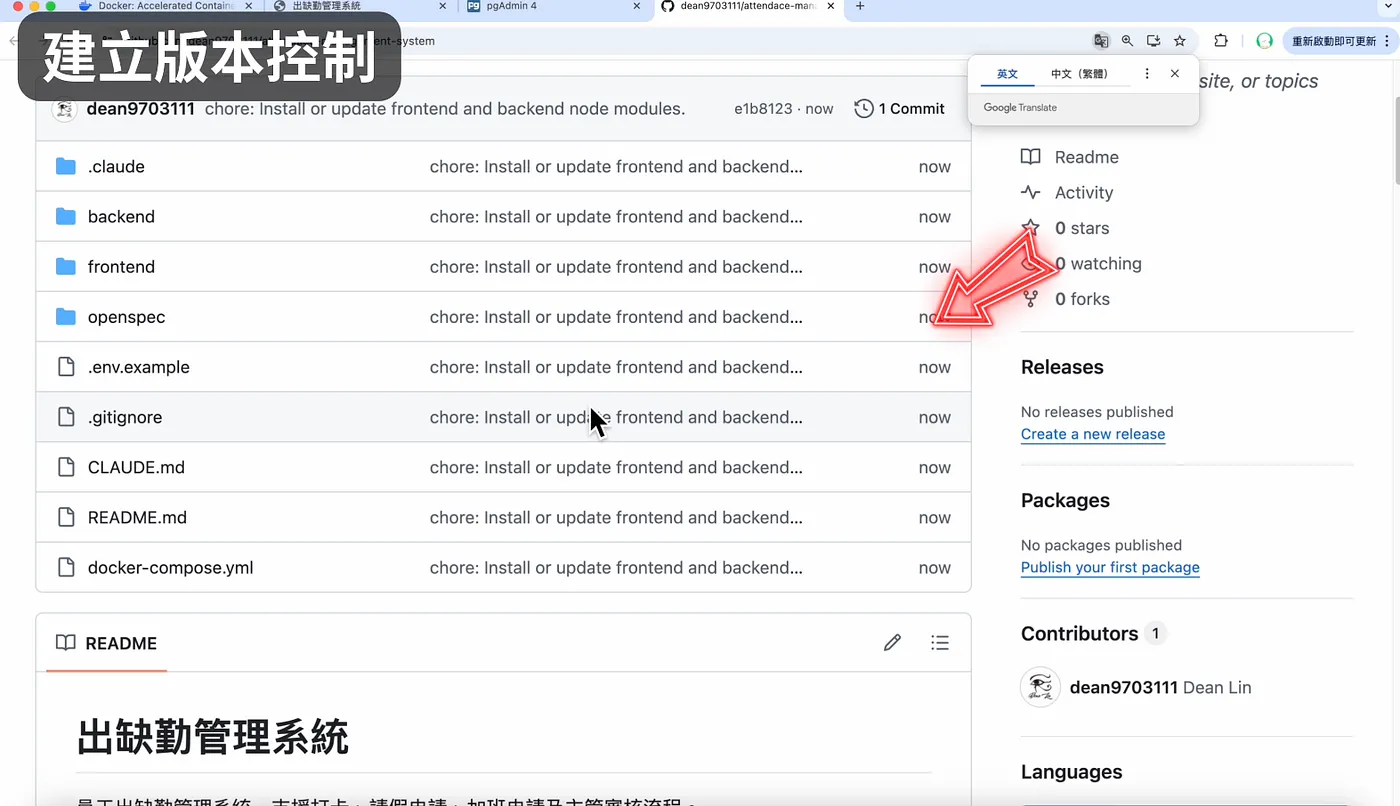
迭代功能
其實不管 Vibe Coding 還是開發系統,最難的並不是 0 到 1,而是 1 到 100 的那段路。
不過有了 OpenSpec 的幫助,這一切會變得容易許多。
這邊我們開一個新對話窗來處理新任務,比如我們可能會有忘記打卡的情形發生,就可以跟 AI 說:
幫我設計忘打卡的處理方案,讓規則彈性一點,使用 OpenSpec
這樣 AI 就會開始著手設計,並根據 OpenSpec 的 SKill 建立對應的需求規格;稍等一段時間後,AI 就完成了前期的設計。
由於我們有加入 Git 做版本控制,所以可以在 Source Control 中,清楚看到 AI 撰寫的需求變更規格書。
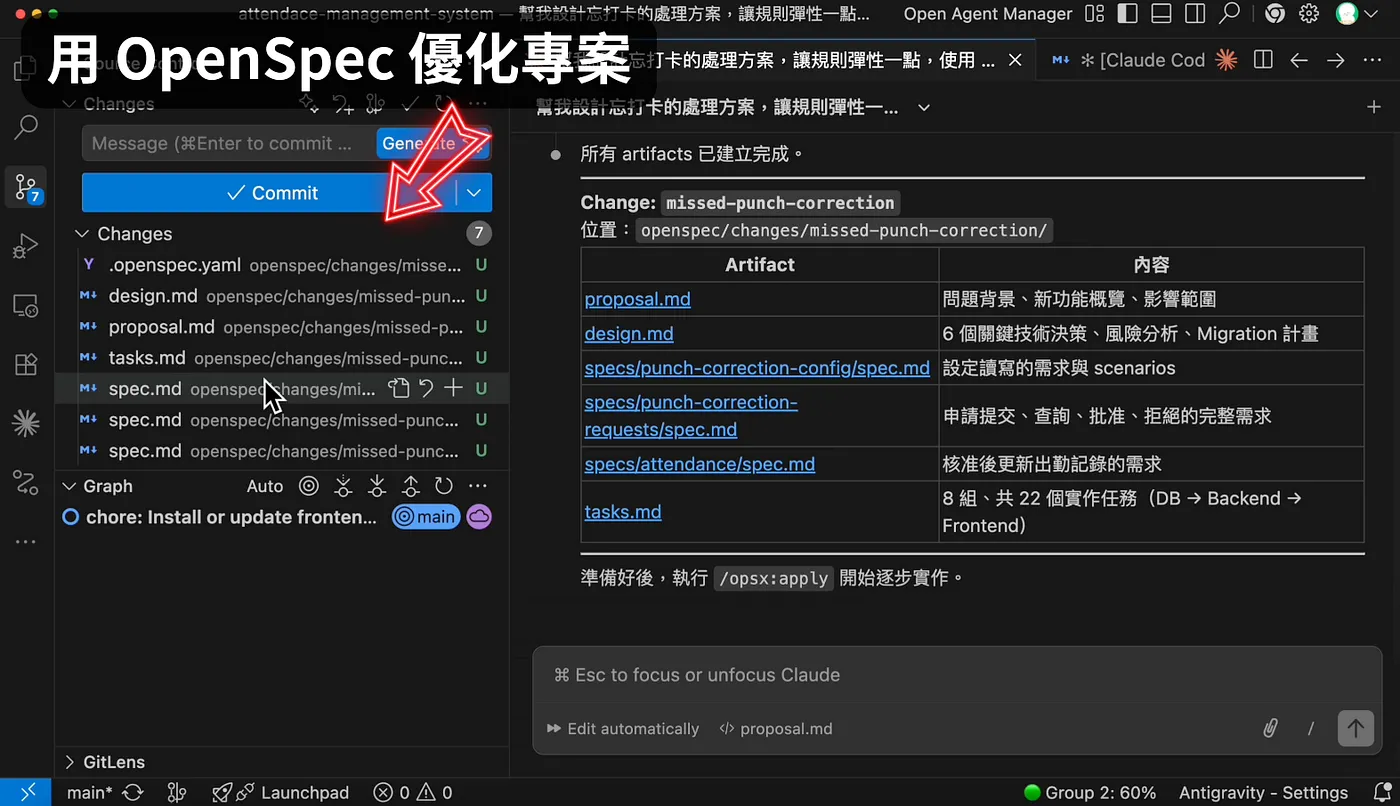
再確認需求與自己的期待相符後,接下來的流程都是一樣的,直接跟他說「開始實作」就好。
驗證功能
等 AI 完成調整後,因為功能涉及後端與資料庫,所以我會建議大家跟 AI 說:
請協助確認資料庫變更是否執行,並幫我重新啟動後端程式
等 AI 執行完畢後,我們再去瀏覽網頁,這樣測試會比較準。
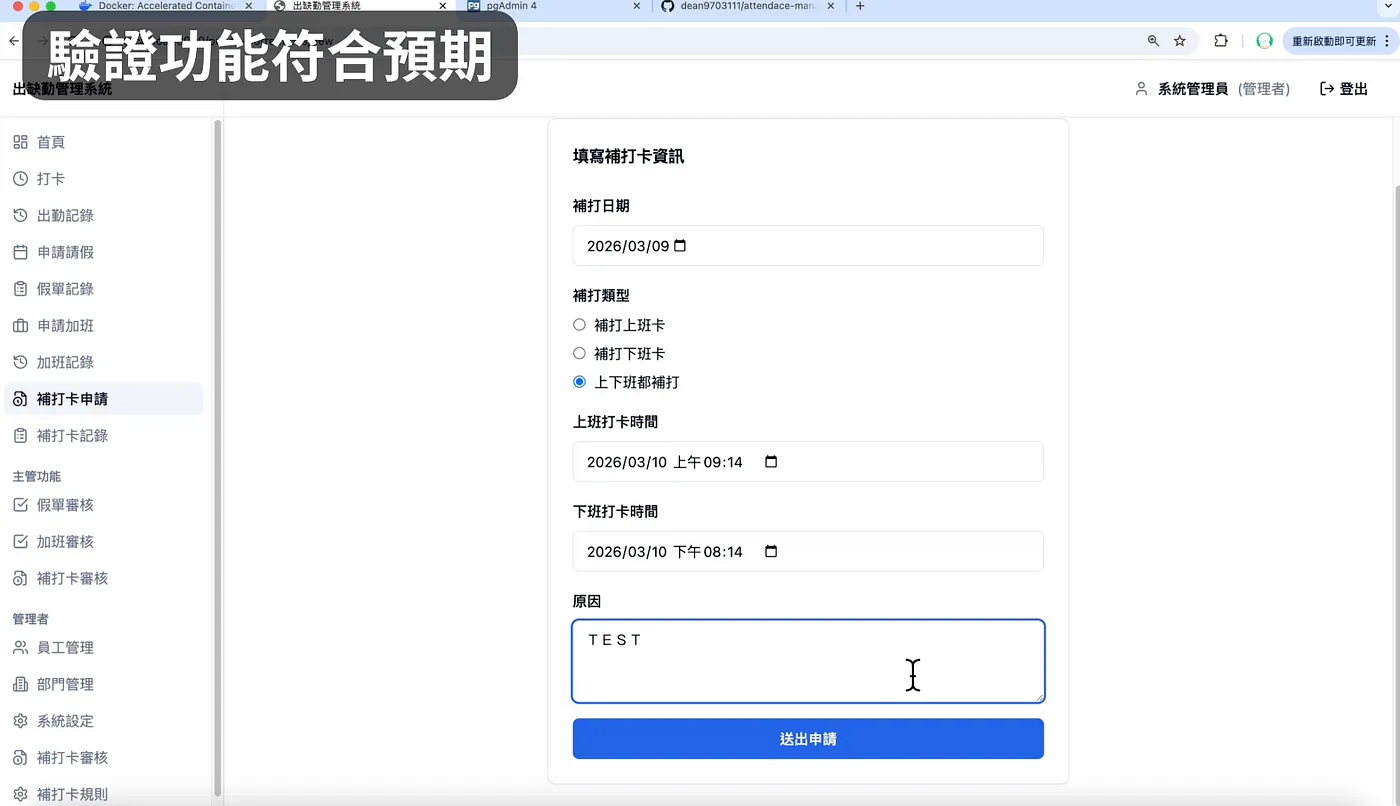
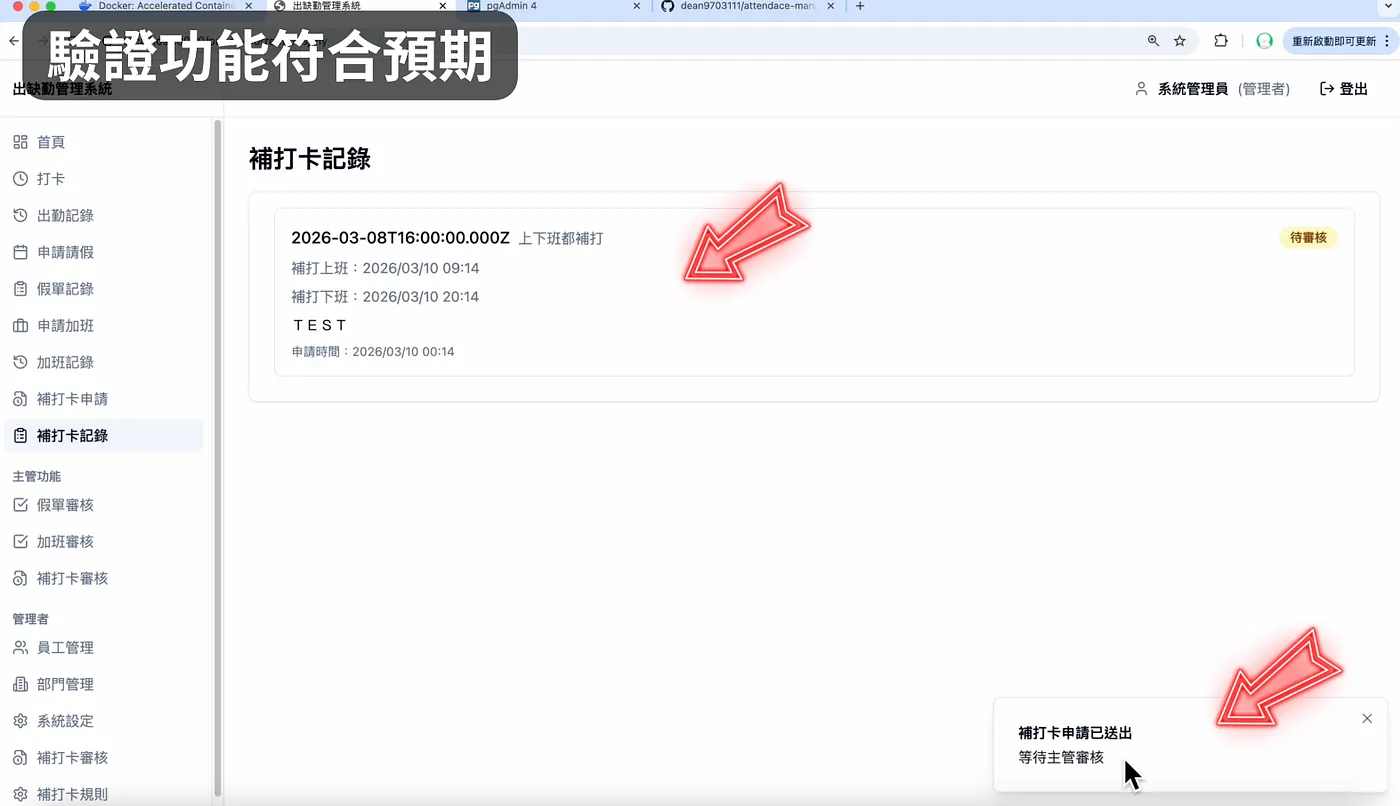
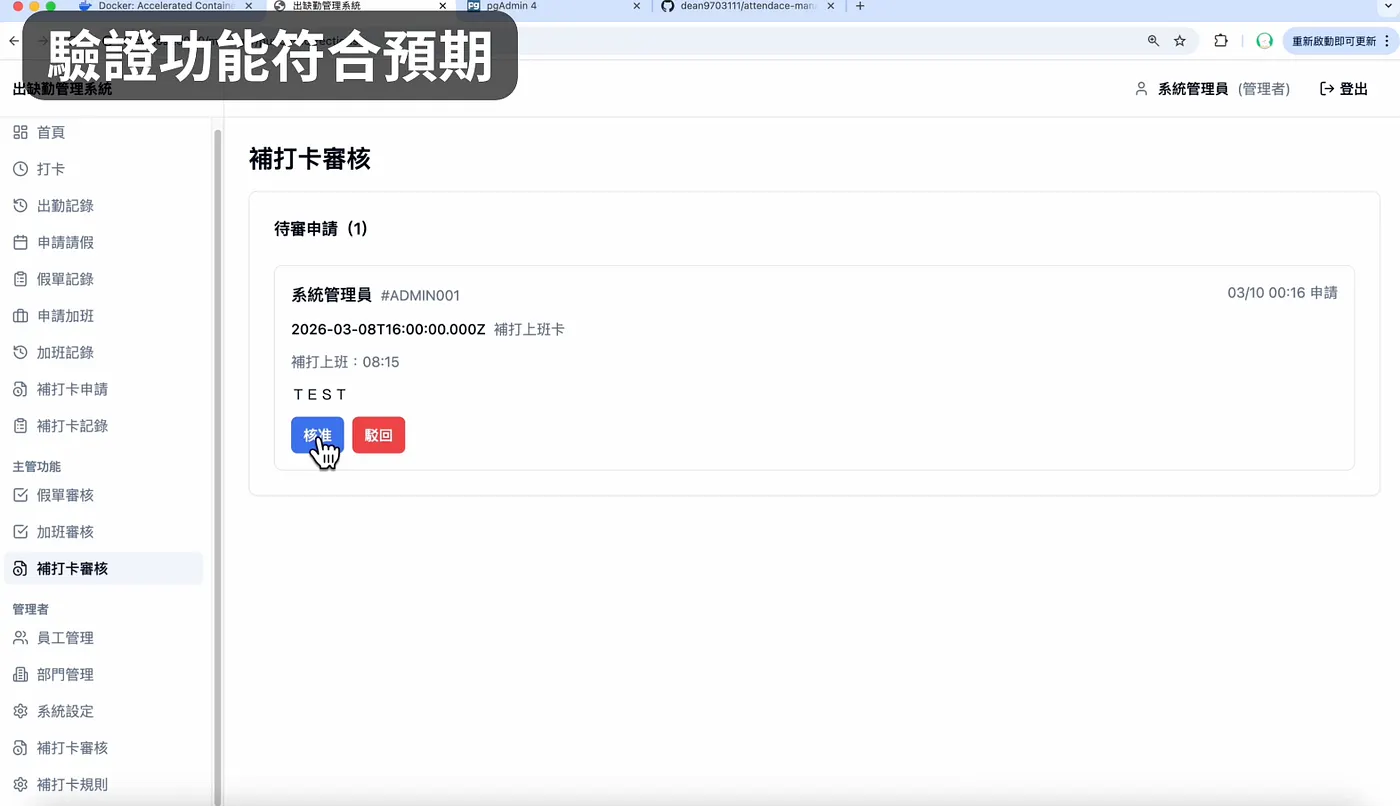
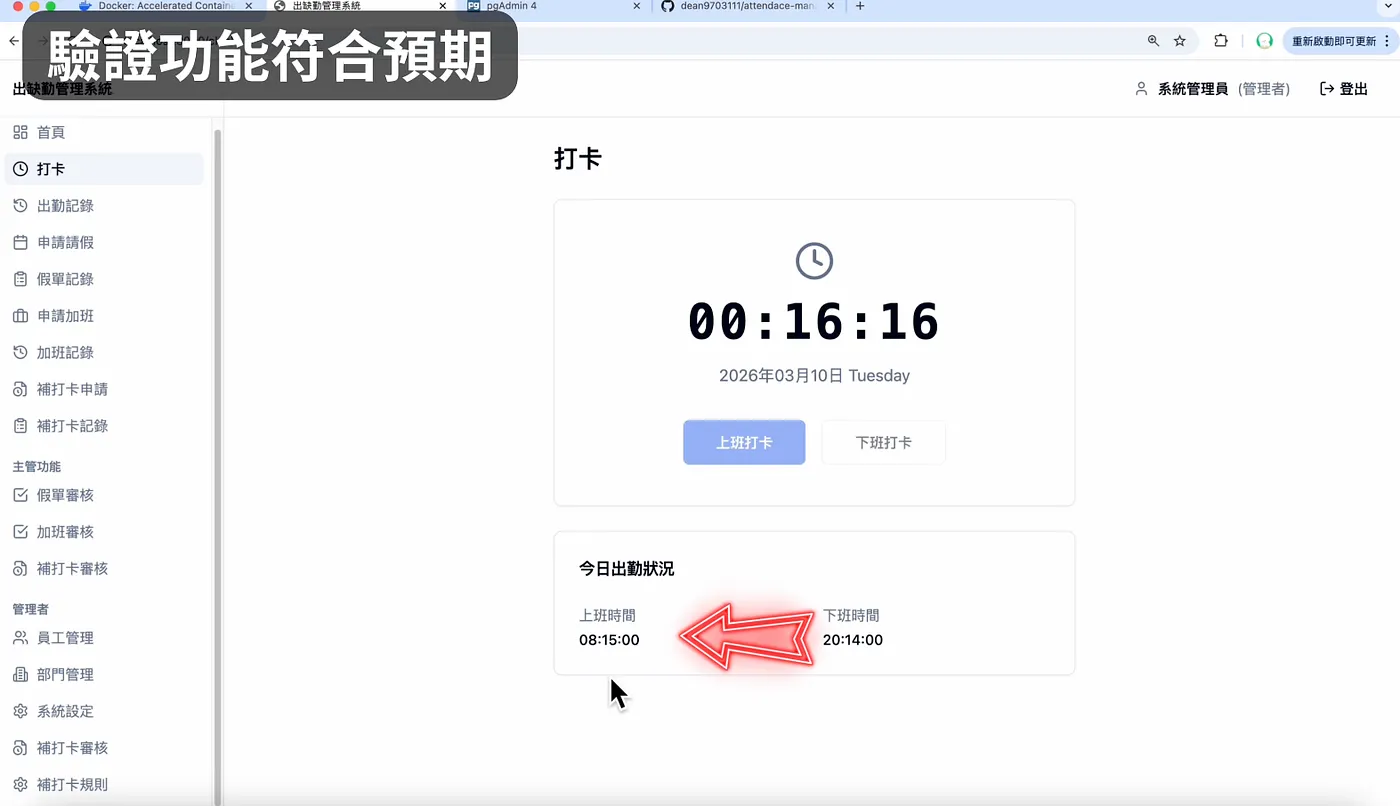
畫面中能看到補打卡的功能完成新增:
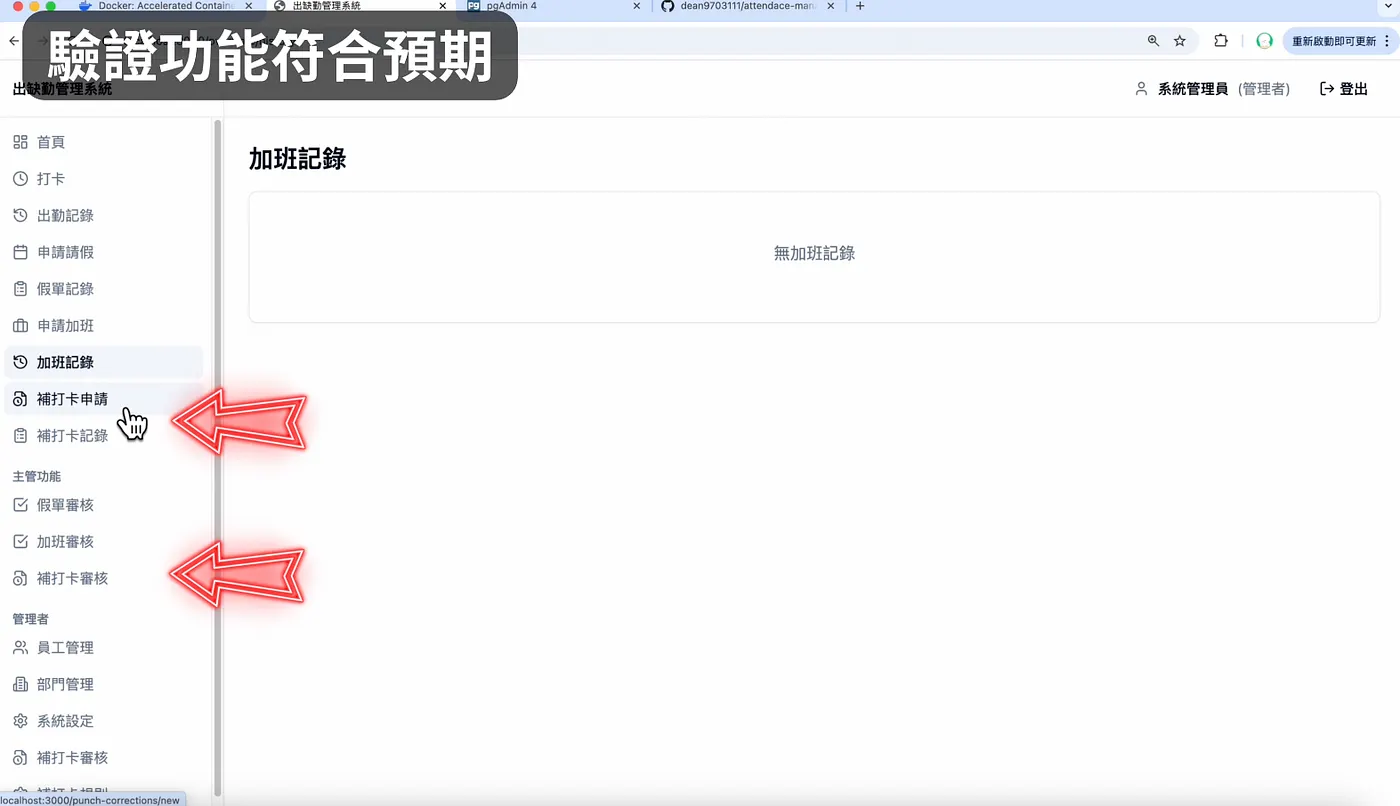
申請補打卡:
核准補打卡:
確認結果生效:
功能歸檔
確認沒問題後,回到程式碼編輯器,直接在與 AI 的對話窗說
幫我歸檔
稍等一段時間後,你就會看到 archive 裡面多了一個資料夾,裡面放的就是這次的變更。
另外專案的 specs 也有進行對應的調整,綠色是新增,黃色是變更的意思。
這邊也提醒大家,每做完一件事,記得保持 commit 的好習慣;這樣每個版本完成的功能會比較明確,而不是一堆功能全部混一起。
模擬測試資料
補充一個情境,不是所有變更,都會觸發 OpenSpec 的 Skill。
比如目前專案初始狀態下,只有一個 Admin 的帳號,這樣想測試多位使用者的不同情境,要自己手動慢慢加,很沒效率。
此時我們就可以請 AI 幫忙設計模擬資料,我就跟他說:
我想要根據權限建立多位使用者,來模擬不同情境
因為這個需求不會涉及到功能上的改變,所以不會觸發 OpenSpec 的 Skill
等 AI 完成後,我們可以到員工管理看一下,哇!真的建立了對應的員工資料:
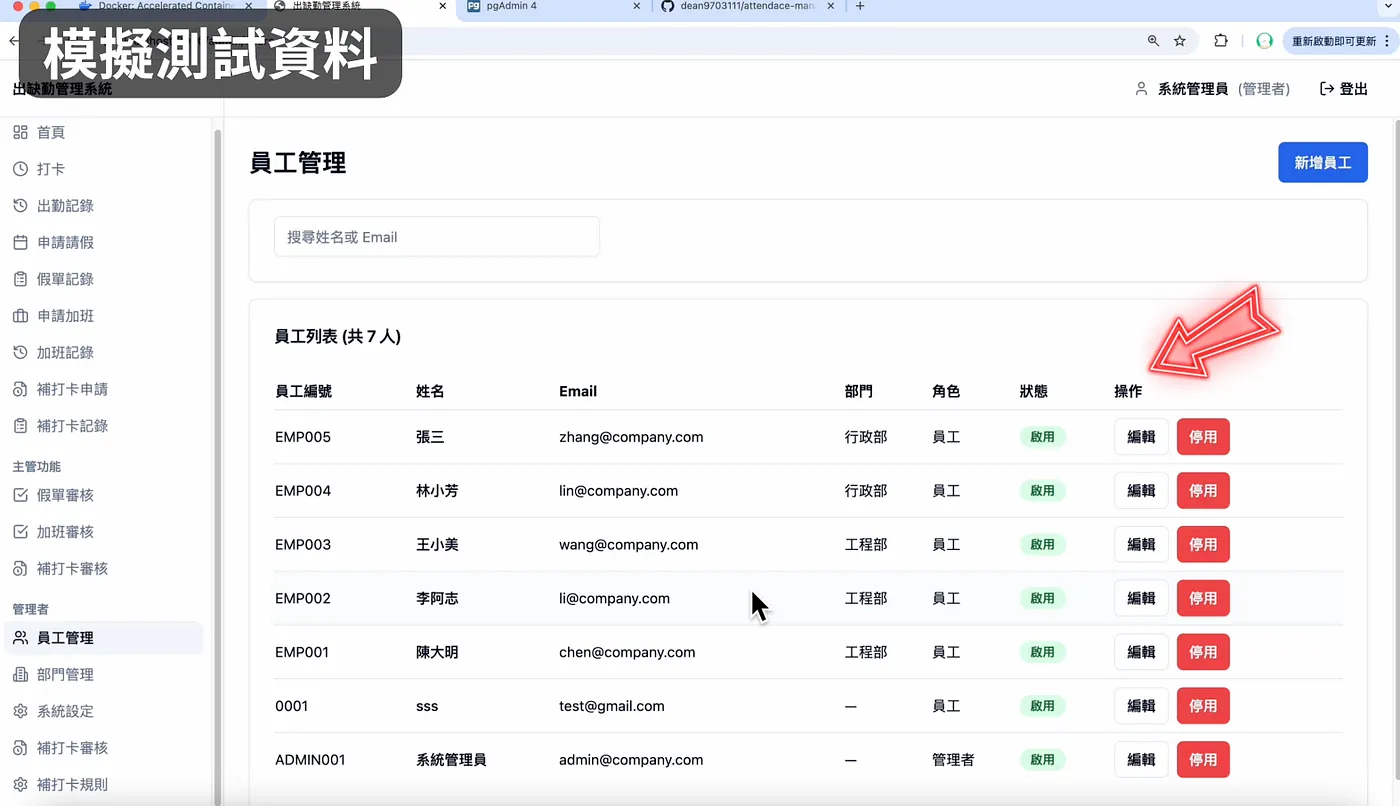
這樣可以方便我們測試更加複雜的流程。
設定 Email SMTP
另外如果有功能卡住,不知道如何處理時,也可以先詢問 AI 如何設定。
比如新增員工時,會需要寄信通知,但如果環境變數沒有設定好,信件是不會發送的。
此時就可以詢問 AI:
我要如何設定環境變數,讓 email 可以順利寄出?
這邊他就說 Gmail 要開啟兩步驟驗證,我們就點擊對應的網址來進行設定。
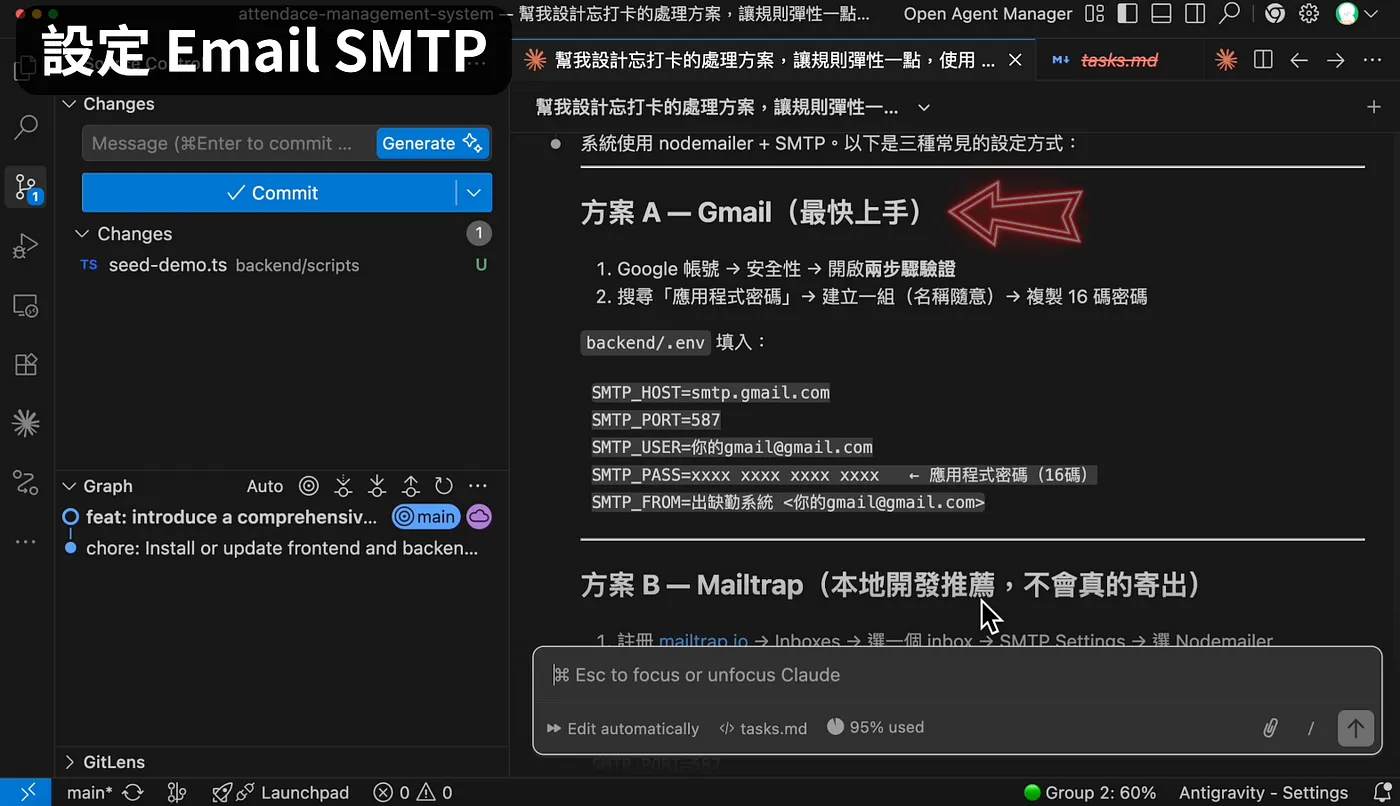
設定完成後,因為我們有更新到「.env」環境檔,所以要重啟才會生效,你可以直接請 AI 幫忙:
幫我重啟後端
重啟完畢後,我們再新增一個使用者測試是否能收到信件:
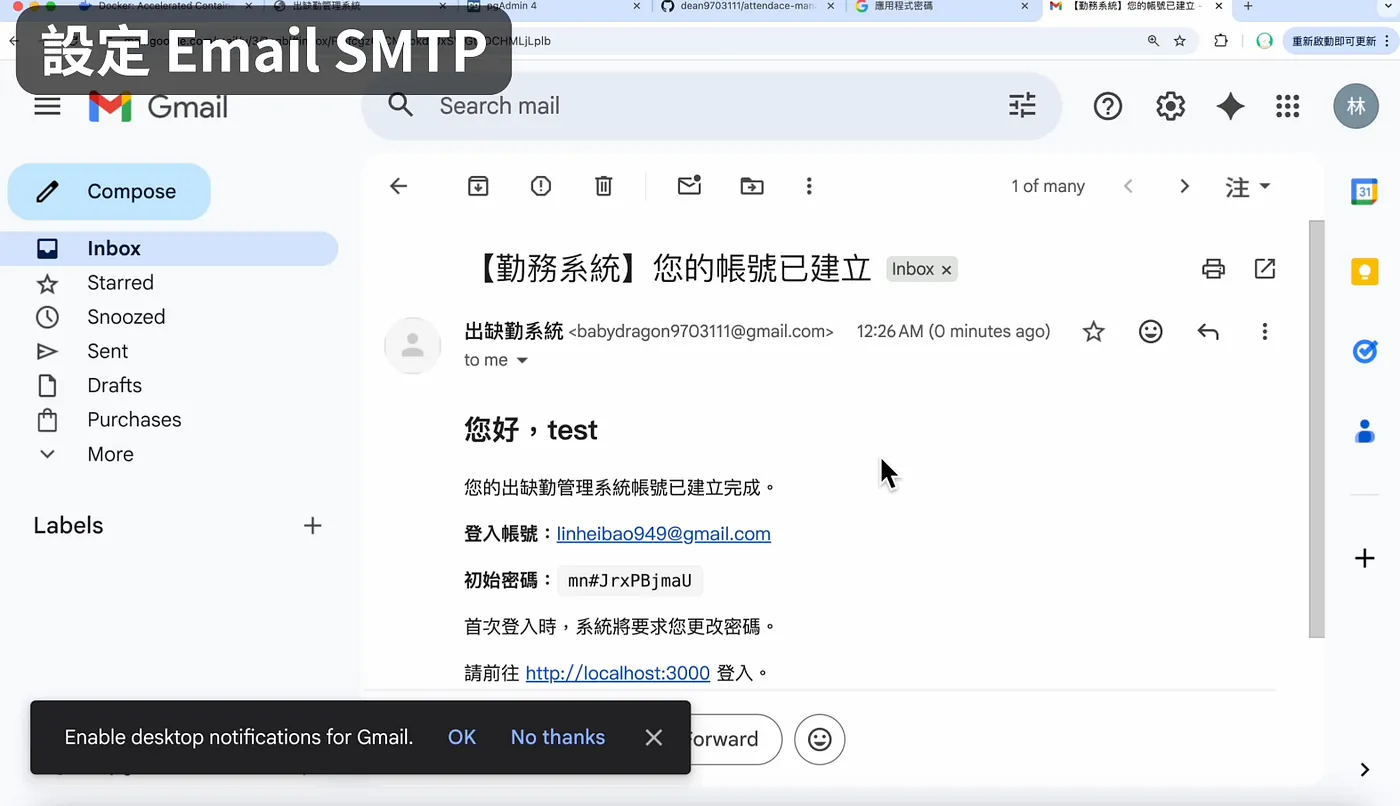
如果你也跟著教學走到了這一步,先給自己拍拍手,然後別忘記幫文章點個讚。
你已經初步完成一個有資料庫的全端系統啦!
AI 正在改變企業決策
如果在幾個月前拍這個主題,我肯定會從 AI 完成的系統挑出很多安全性的漏洞。
但這次拍完教學後有點被嚇到,雖然還是遇到了許多功能上 Bug,但我已經無法在短時間找出系統漏洞了。
以往這類的出缺勤管理系統,企業都是要找特定廠商購買,並且支付年費來維護的;但 Vibe Coding 的出現,可能會導致企業做出不同的選擇。
不過提醒大家,目前只是完成系統的初版,如果接下來打算在團隊內開發協作,還需要設計合適的工作流。
我過去有拍一隻影片,分享如何解決版本控制與團隊協作的痛點:https://youtu.be/1VuLTQidbPM
另外如果你想要讓系統更穩定,還需要加入自動化測試,畢竟市場不會為爛產品買單:https://youtu.be/Rb0_LutRIaw
別忘記,不管 AI 有多強大,出事還是要人類來背鍋。
結語:AI 時代下每個人,正在經歷角色的轉變
其實我是懷抱沈重的心情發布這期影片的,因為今天介紹的 OpenSpec 與 Claude Code 給了我完全不同的開發體驗。
如果你是工程師,一定要嘗試看看這個工具組合;假使你沒有程式背景,建議跟著影片實作一遍。
其實早在幾個月前,我就想拍攝這個主題了。
但用相同的指令,當時 AI 完成的初版,連專案啟動都有問題。我需要來回溝通十幾次,才能勉強讓專案跑起來,但結果還是漏洞百出。
可是今天這期影片想必大家也都看到了,我們已經能用簡單的提示詞生成一個有資料庫、登入功能的前後端系統。
儘管中間遇到了一些小問題,目前版本也有許多細節要優化。
但光是這個版本,放在過去可是要一個專業團隊才有辦法完成。
也許這樣說會被很多人罵,但我還是想提醒大家,尤其是工程師。
過去,程式碼是個昂貴的產品,但不是程式碼本身貴,而是要產生出有意義的程式,需要大量的經驗、專業。
但 AI 的發展正在讓程式碼快速貶值,因為 AI 不僅寫程式很快,品質還越來越優秀。
不過今天這隻影片想傳遞的不是「工程師已死」,這類網路上爛大街的口號。
而是透過實際的範例告訴大家,在 AI 時代下的每個人,大家正在經歷角色的轉變。
工程師的重點不再是寫了多少行程式,而是去評估系統架構、審查程式碼合理性。
而 PM 與執行業務單位,也不再只是眼巴巴的等工程師開發,在 AI 的輔助下,他們已經可以嘗試加入開發。
這中間當然還有很多細節要磨合,我自己也還在摸索。
但有件事我可以肯定,現在的開發分工,跟過去相比已經不一樣了;而不久的將來,變化只會更快。
好的,今天的分享就到這邊,如果這篇文章對你有幫助,可以順手按個讚,並把文章分享給對 AI 主題感興趣的朋友們。




留言載入中…