【Spec-Kit × Claude Code 教學】用規格驅動開發全端專案,再搭配 MCP 部署到 Hostinger VPS

本文目錄
- ① 開發環境設定,安裝 Spec-Kit 建立專案
- 環境檢查
- 安裝 Python 與 uv
- 安裝 Spec-Kit,建立專案
- 安裝 Chrome MCP
- 確認 MCP 與 Skill 安裝完成
- 下載 CC0(可商用)的美術與音效
- 提供撰寫遊戲的說明書
- ② 用 Spec-Kit,建立全端網頁專案
- STEP 1:/speckit-constitution 建立專案規則
- STEP 2:/speckit-specify 撰寫規格
- STEP 3:/speckit-clarify 釐清
- STEP 4:/speckit-plan 技術規劃
- STEP 5:/speckit-tasks 與 /speckit-analyze
- STEP 6:/speckit-implement 開始實作
- 修復問題
- ③ Git 版本控制,Spec-Kit 迭代功能
- 建立第一個存檔點
- 推上 GitHub,為部署做準備
- 用 Spec-Kit 優化專案
- 驗收變更符合預期
- Commit & Push
- ④ 安裝 Hostinger MCP,將專案部署上線
- 建立 VPS:方案、價格與優惠碼
- 安裝 Hostinger MCP
- 使用專屬網域
- 結語:你不知道你不知道
- OpenSpec VS Spec-Kit
- 系統的隱患
- ① 部署方式
- ② 資料管理
- ③ 公開網址後的風險
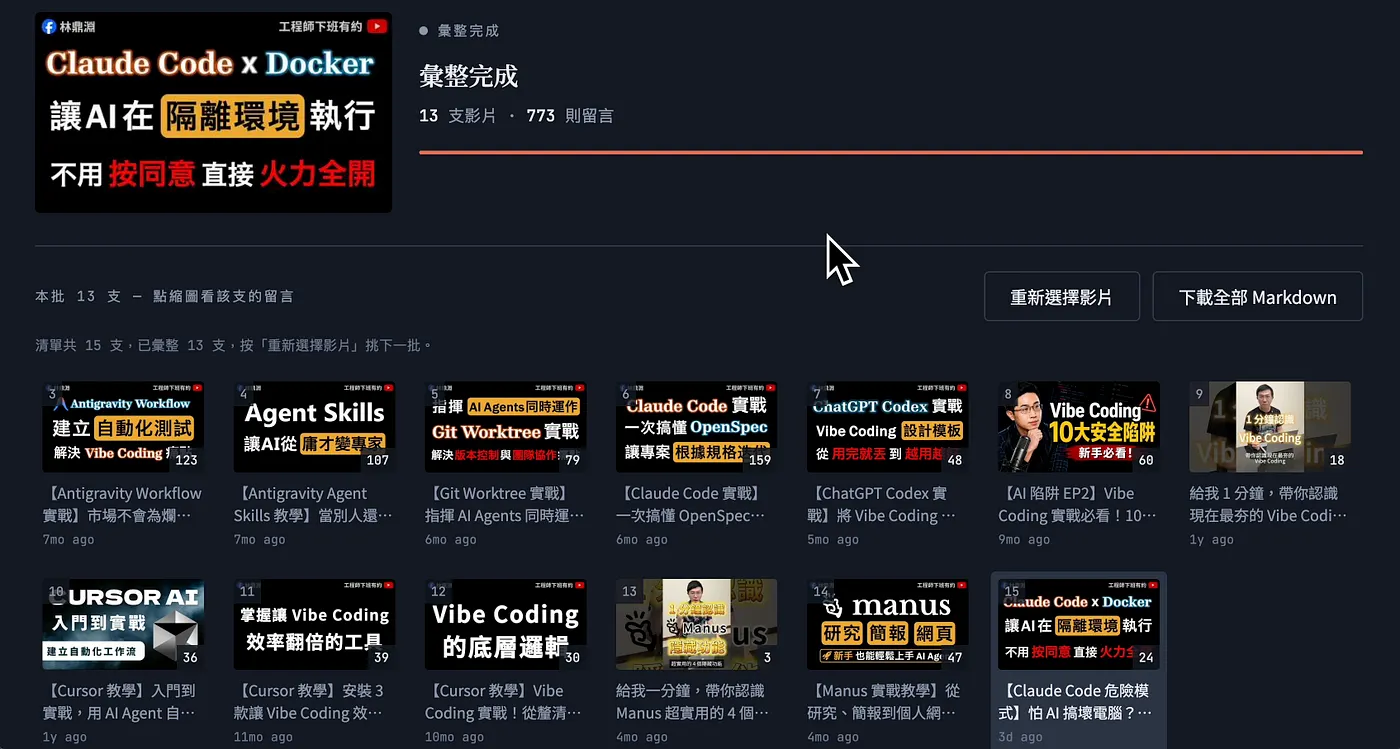
上一集以 YouTube 留言彙整工具為案例,讓大家了解在 AI 時代只要有需求,就算工具不常使用,甚至只有自己一個使用者,那也值得開發。
因為在 AI 的幫助下,開發的時間成本已經大幅下降。
但小工具因為功能單純,所以只要講清楚需求,AI 就能幫你搞定;但如果今天要設計一款公開給大家玩的遊戲,涵蓋註冊登入、遊戲商城、玩家排行榜等功能。
你會發現隨著功能增加,AI 的執行能力越來越差
請他改一個功能,結果另一個功能壞掉;開新的對話窗,就忘了過去的約定。
這是因為當系統功能變複雜後,如果缺乏規格文件,不管人還是 AI 都會「失憶」。
所以這篇文章要分享用「規格驅動開發(SDD)」的技巧,會透過 Spec-Kit 這個工具,幫大家把模糊的需求變成具體的規格。
並在每次功能迭代時,記錄為何要做這次的修改,這樣未來維護時,才知道當初的決策依據。
完整的 Demo,可以觀看 YT 喔 👉
對 AI 應用感興趣的朋友,歡迎按下訂閱按鈕,未來我計畫分享一系列 AI 工具的應用教學。

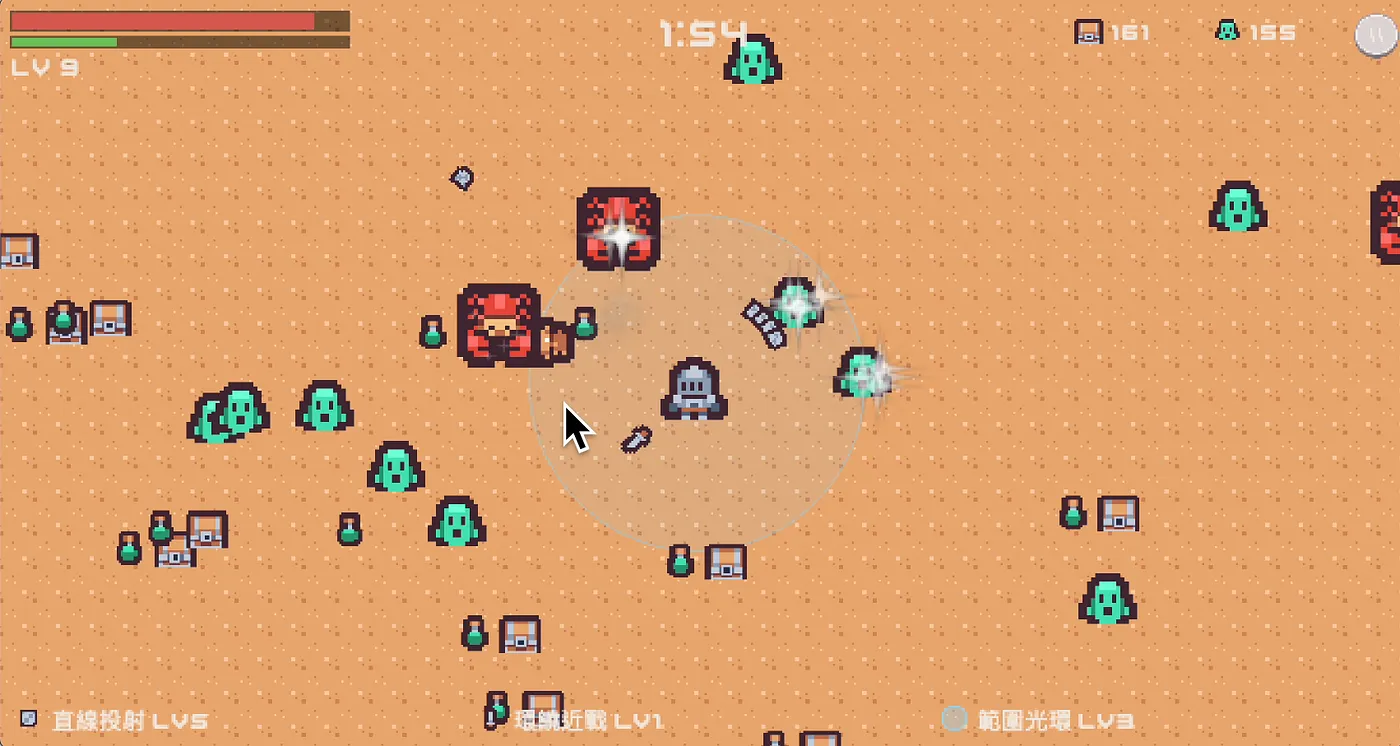
為了提升專案的趣味性,這次會帶大家實作常常在廣告上看到的「割草遊戲」。
除了設計前端網頁的遊戲機制外,還涵蓋了玩家的註冊、登入,以及排行榜與升級制度,這些需要後端與資料庫的功能。
① 開發環境設定
而在正式開工前,我會先帶大家確認電腦的開發環境是否準備就緒,接著安裝 Spec-Kit 完成專案的初始化。
② 透過 Spec-Kit 開發
然後我們就要透過 Spec-Kit 來設計規格文件,這邊也會分享製作遊戲能參考哪些資源,以此減少 AI 消耗 Token 的額度。
在確認規格符合自己的需求後,就可以讓 AI 幫我們完成遊戲的初版。
③ Git 版控與迭代功能
親自驗證遊戲基礎操作都沒問題後,我們要先加入 Git 做版本控制,並將專案同步到 GitHub 雲端保存。
接著再測試一些極端情境,比如手機畫面是否有破版;並在遊玩的過程中,思考哪些細節可以進行優化。
而這些我們變更的決策,也可以透過 Spec-Kit 來進行迭代。
④ 透過 Hostinger 部署上線
確認遊戲各方面都符合期待後,我們就能部署到線上環境了。
因為最終成品涵蓋前端、後端、資料庫,所以這次我們會使用到 VPS 虛擬主機。
第一次接觸也不用擔心,在安裝 Hostinger MCP 後,透過白話文便可讓 AI Agent 協助完成部署與後續版本迭代的任務。
⑤ 上線後的安全性考量
但專案上線才是考驗的開始。
比如我們提供了註冊與登入流程,但有設計忘記密碼與使用者管理的功能嗎?是否需要加上信箱驗證的設定?
以及目前後端 API 有做什麼防護設定嗎?
這些問題,都是當真實使用者進入後,會開始浮現的。
⑥ 總結與比較
在影片的最後,我會分享自己這一年來使用規格驅動開發的心得;並比較過去介紹的 OpenSpec 跟這次的 Spec-Kit 有什麼差別。
① 開發環境設定,安裝 Spec-Kit 建立專案
如果你是第一次接觸 AI Coding,可以先參考上一集影片來安裝開發環境。
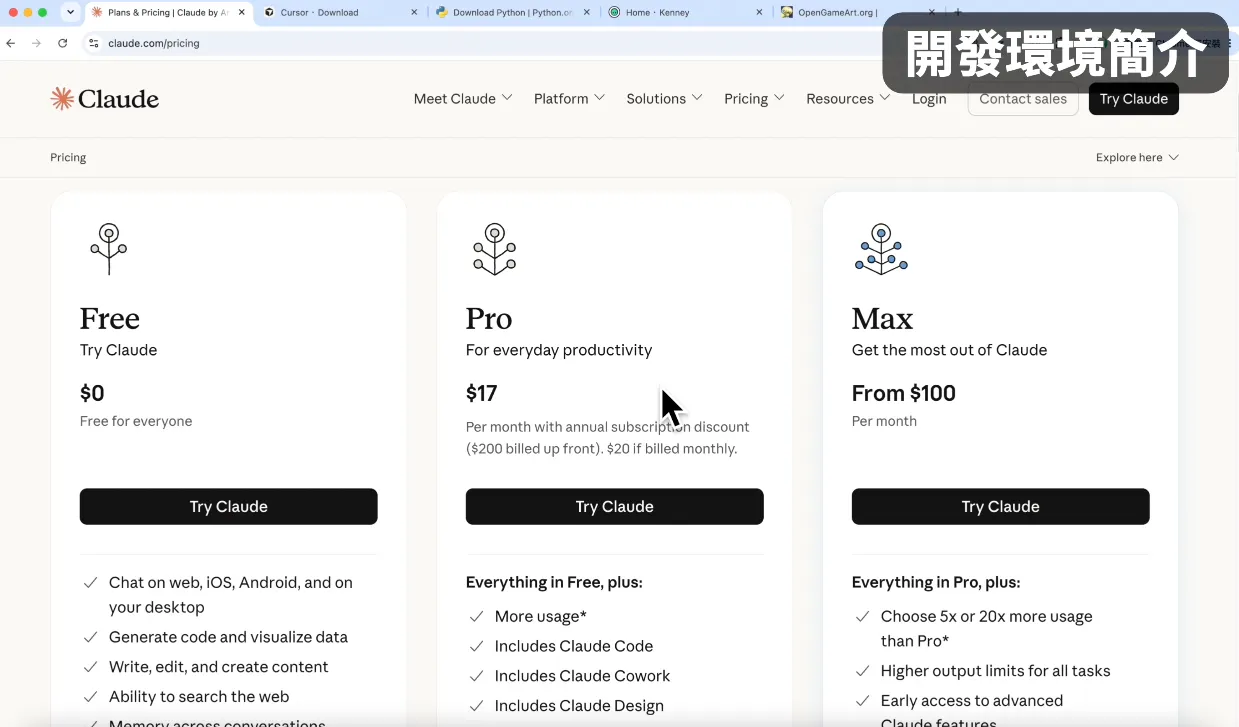
這集使用 Claude Code 作為 AI Agent,需要升級到 Pro 才能使用;但如果你熟悉的是 Codex、Cursor 或 Antigravity,其實開發流程都是一樣的。
另外我們會使用到 Node.js 開發專案、Git 版本控制、GitHub 做雲端同步,並用 Docker 啟動資料庫容器。
環境檢查
這邊先打開你熟悉的程式碼編輯器,我用的是 Cursor,你想用 VS Code、Antigravity 也都可以
https://cursor.com/zh-Hant/download
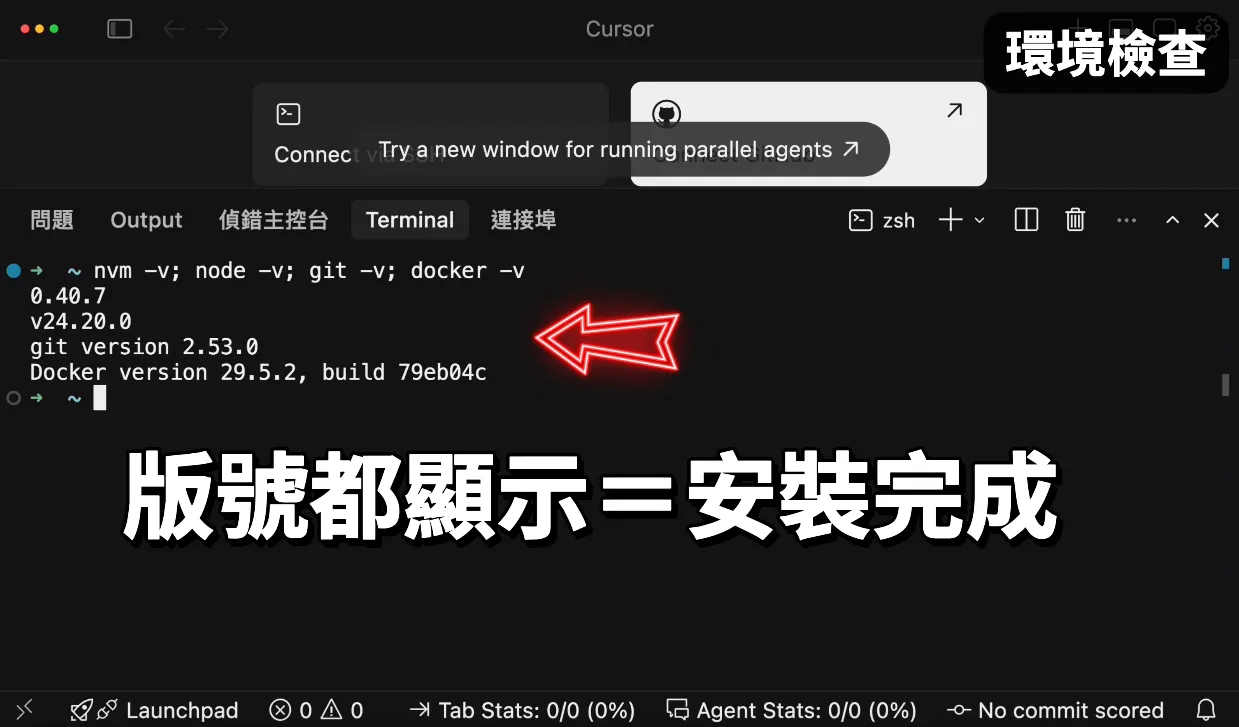
開啟程式碼編輯器後,我們先打開終端機,貼上下面的指令,確認基礎環境都完成安裝
nvm -v; node -v; git -v; docker -v
如果版號都有顯示,就代表安裝完成
安裝 Python 與 uv
接下來要安裝 Python 與 uv,因為 Spec-Kit 的指令列工具是用 Python 寫的
首先在終端機輸入 python3 –version,要 3.11 以上,太舊或找不到就到官網裝最新版
https://www.python.org/downloads/
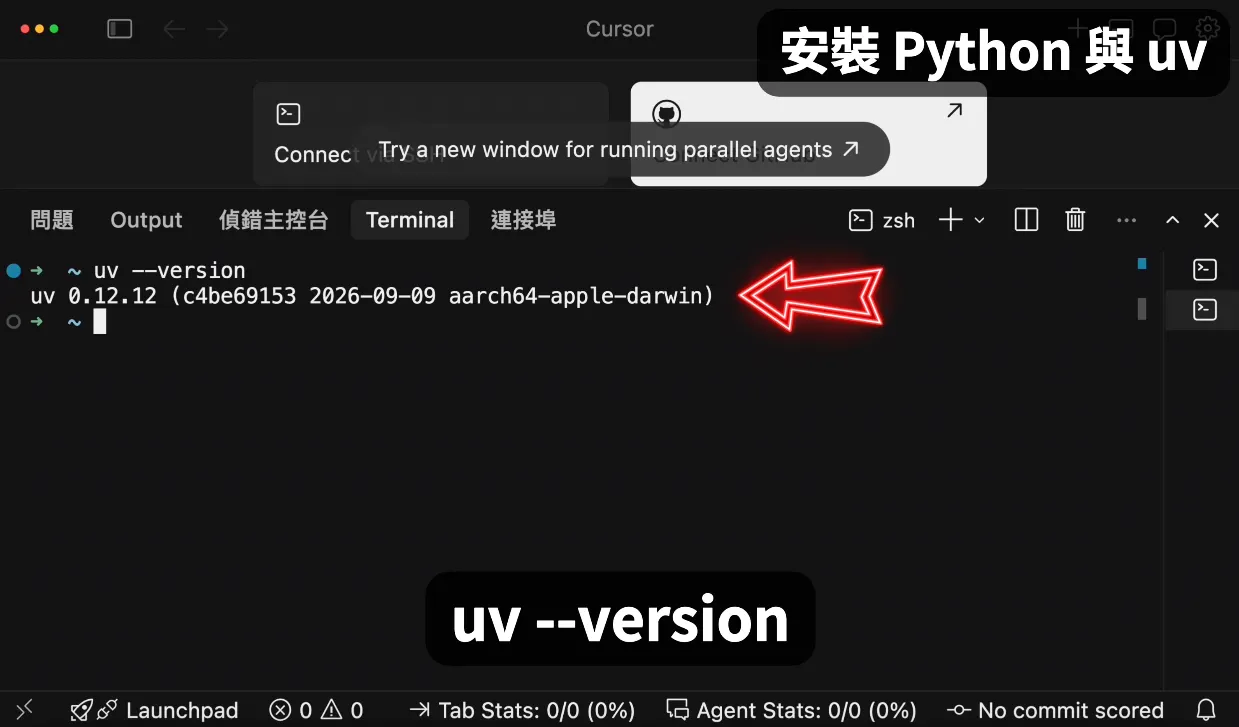
接著安裝 uv,它負責安裝與管理 Python 工具,如果你是 macOS 或 Linux 可以在終端機輸入:
curl -LsSf https://astral.sh/uv/install.sh | sh
如果你是 Windows 則可參考指令:
powershell -ExecutionPolicy ByPass -c "irm https://astral.sh/uv/install.ps1 | iex"
裝完開啟一個新的終端機,輸入 uv –version,出現版號就代表你成功嚕
安裝 Spec-Kit,建立專案
接著我們能透過 uv 來安裝 Spec-Kit
uv tool install specify-cli --from git+https://github.com/github/spec-kit.git
安裝完成後,你可以開啟一個存放專案的資料夾,輸入下面的指令來建立專案
specify init web-survivor --integration claude
其中 web-survivor 是專案名稱,而 integration 後面的 claude 則是我們指定的 AI Agent
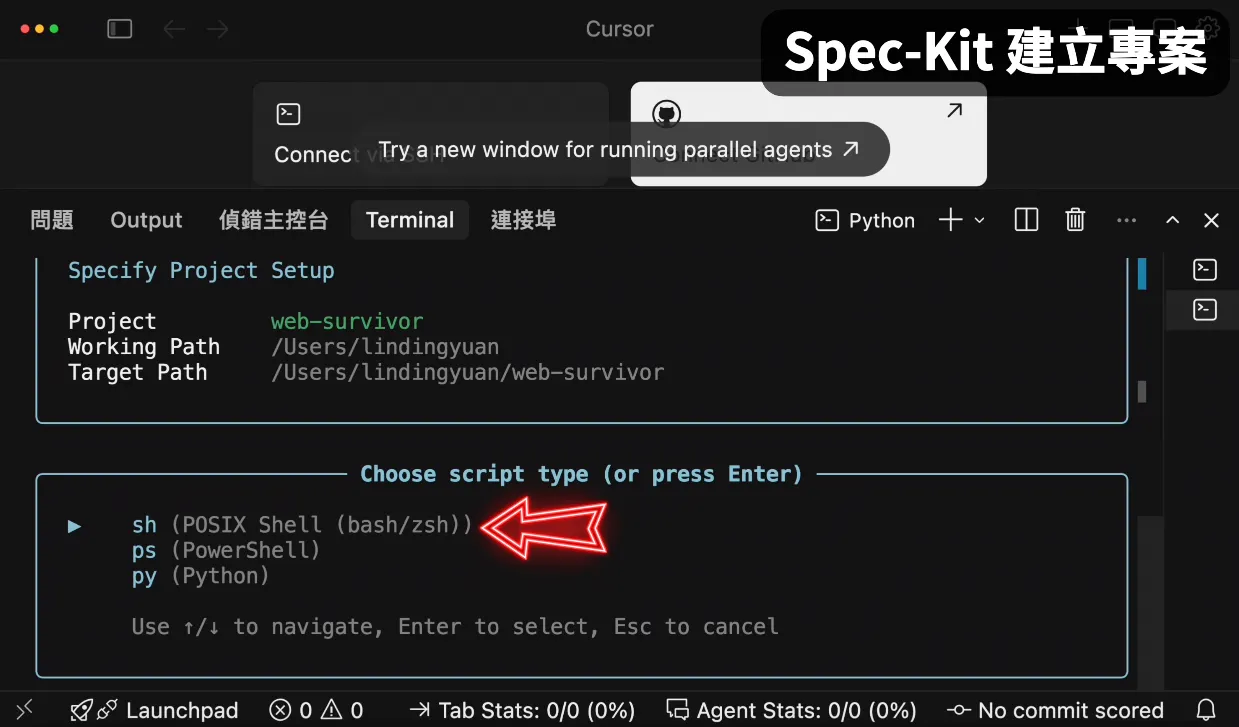
完成後,我們要用 cd 指令進入這個專案資料夾,並透過程式碼編輯器打開它
cd web-survivor
cursor .
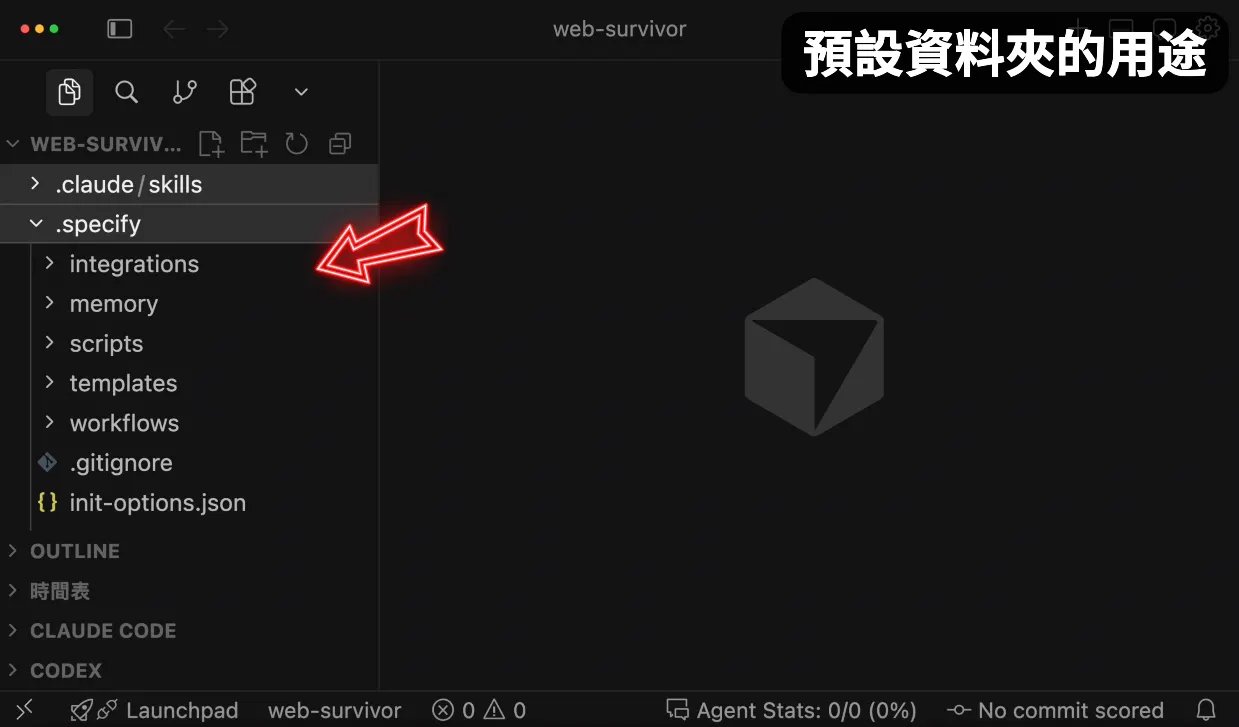
此時左側會看到兩個資料夾,「.claude」裡面儲存了 Spec-Kit 相關的 Agent Skill
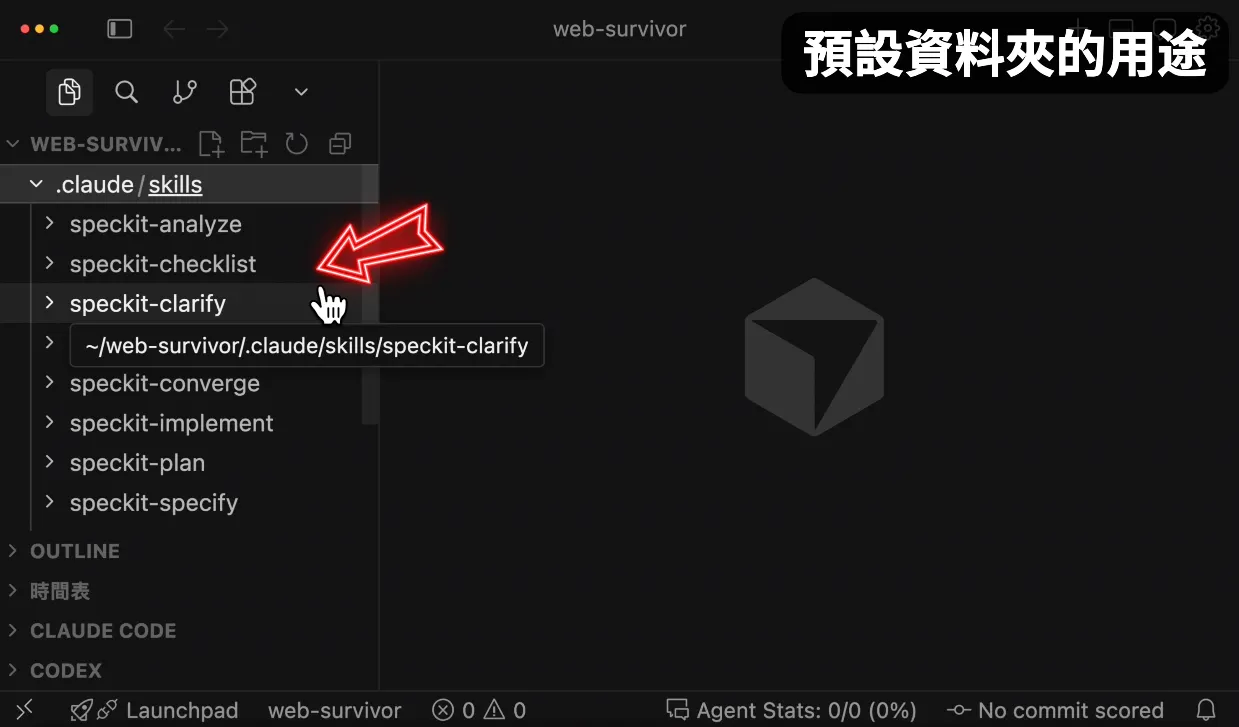
裡面涵蓋了釐清需求、建立規則、撰寫程式的 SOP,如果你是第一次接觸 Agent Skill,我過去有專門做一期影片講解。
而下面的「.specify」則是存放規格流程需要的模板與腳本。
安裝 Chrome MCP
接著我們打開終端機,為了讓 AI 可以操作 Chrome 瀏覽器完成自動化測試,我們要先裝一個 MCP 外掛。
但安裝前要確認電腦有安裝 Chrome 瀏覽器,然後就可以在終端機貼上下面指令進行安裝:
claude mcp add chrome-devtools -s user -- npx -y chrome-devtools-mcp@latest
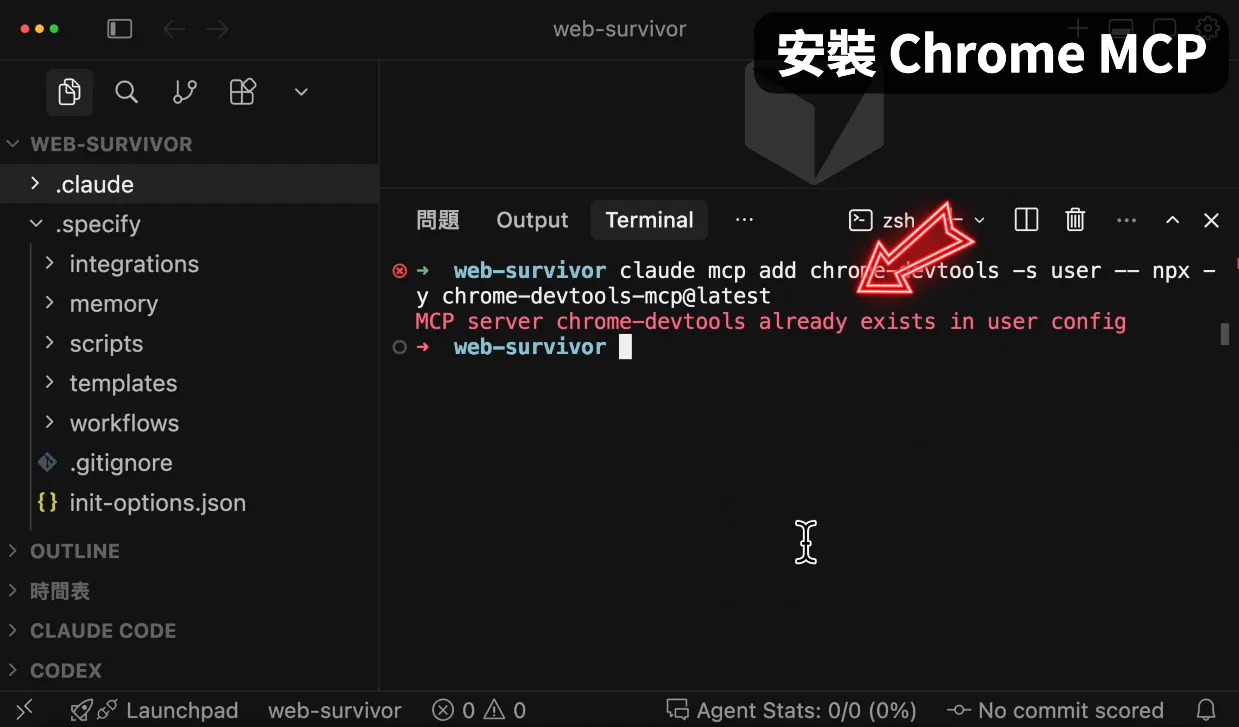
這邊因為我已經安裝過,所以他說這個工具已經存在了。
確認 MCP 與 Skill 安裝完成
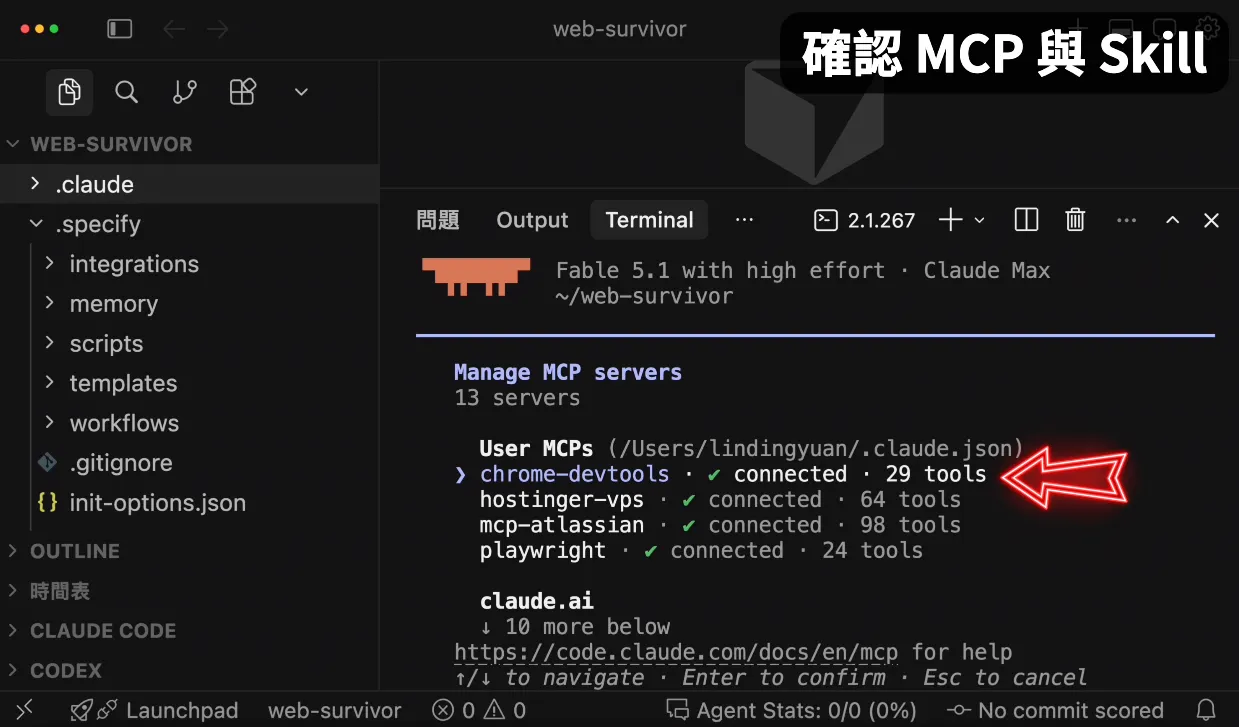
完成後在終端機輸入「claude」,然後在對話輸入「/mcp」,就可以看到剛剛安裝的 chrome-devtools 連線成功。
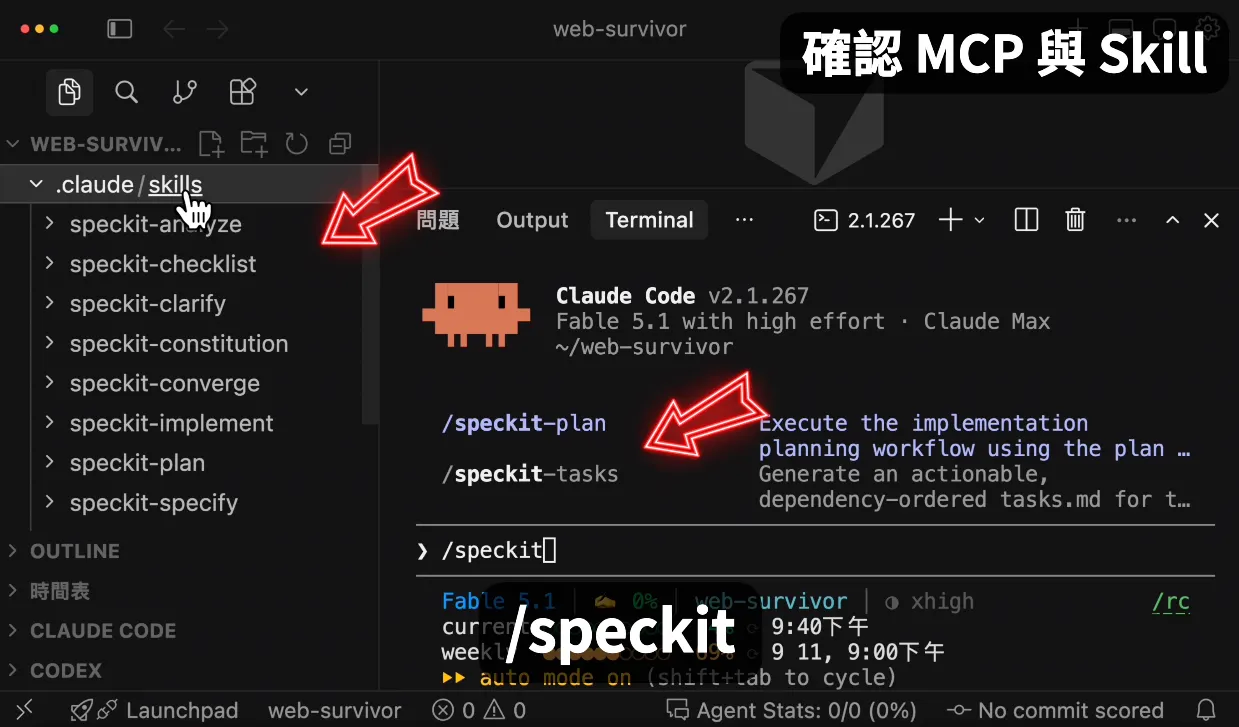
按下 esc 離開後,接著輸入「/speckit」,可以看到相關的 Skill 都已經安裝完成。
下載 CC0(可商用)的美術與音效
但在撰寫規格前,先做一件很多人會忽略的事情,那就是給 AI 準備可以使用的素材,這能讓最終的成果有風格一致的美術效果。
這次我是從下面幾個網站準備素材的:
- Kenney:https://kenney.nl/
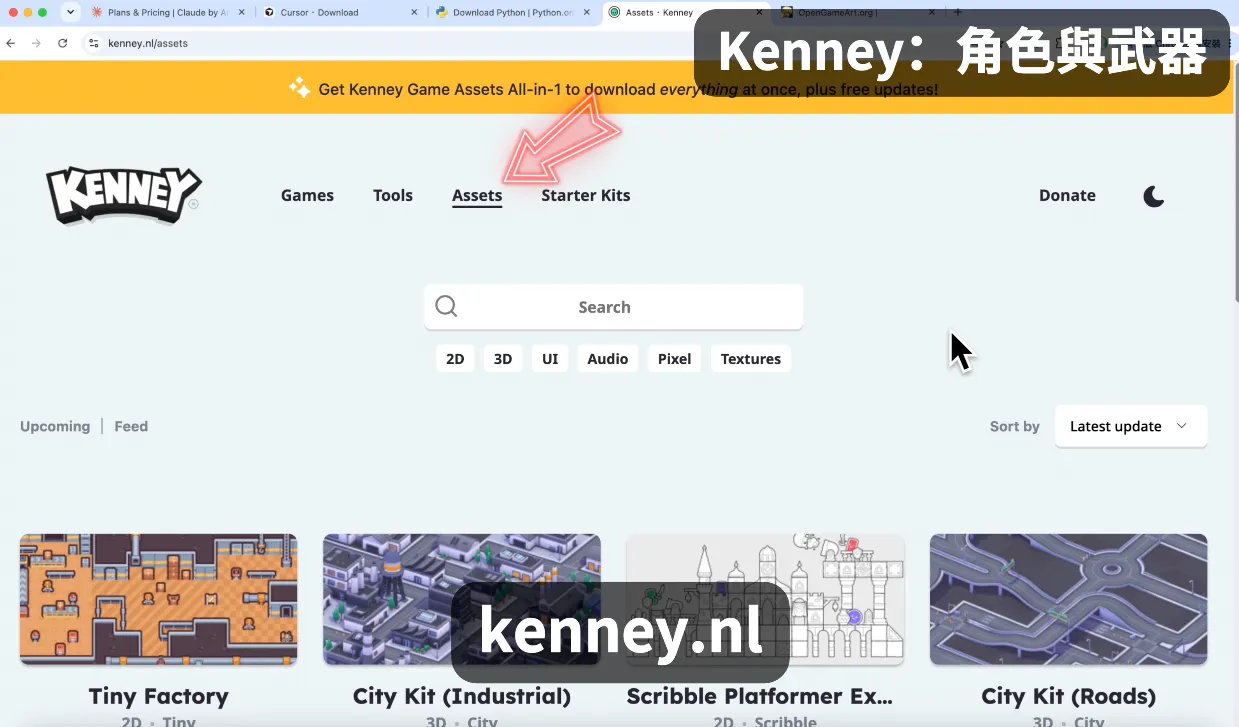
首先是 Kenney,點擊 Assets 後,你可以看到豐富的素材資源,這次遊戲的角色、怪物、武器都用它的。
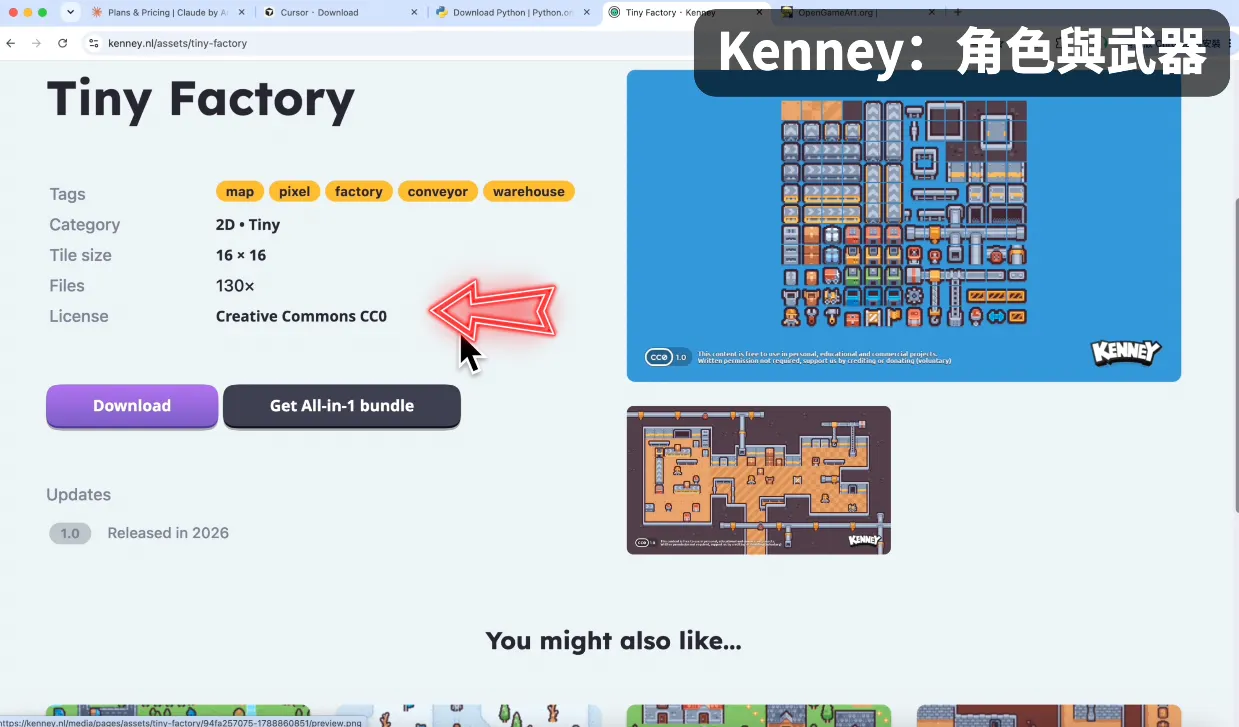
有一點需要特別提醒,就是確認素材的授權為 CC0,這樣才可以放心的使用。
- OpenGameArt:https://opengameart.org/
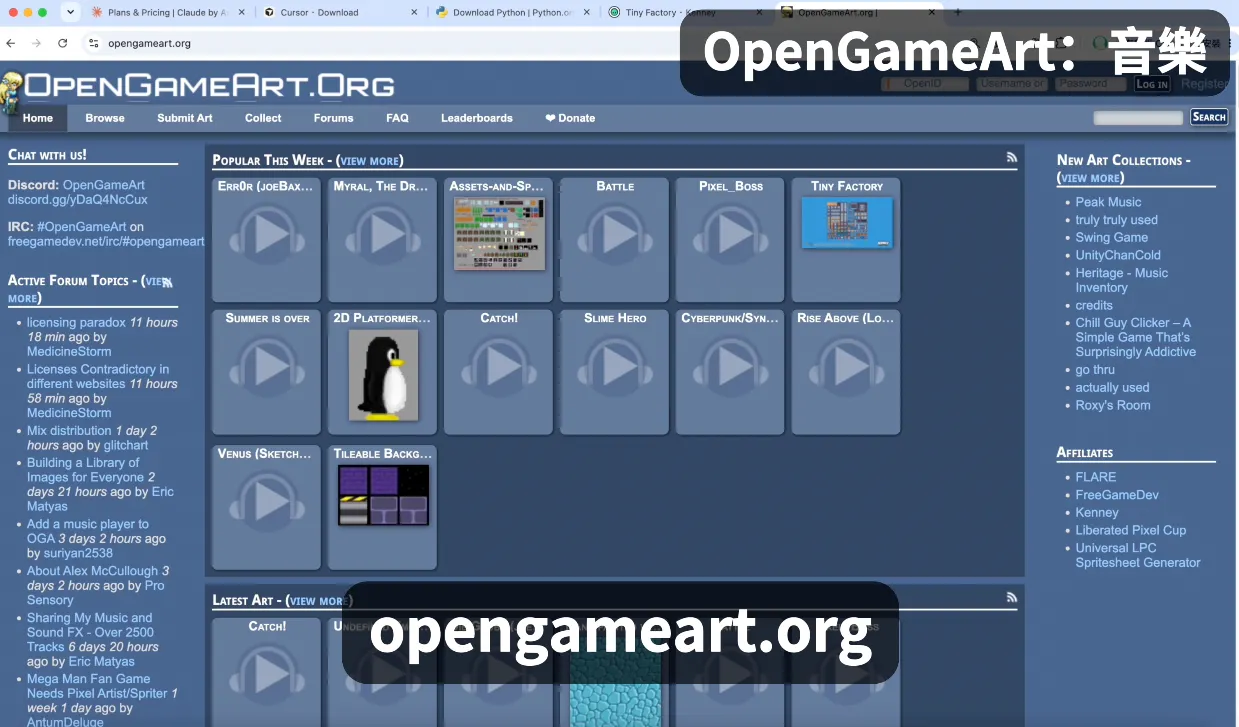
而背景音樂,則可以在 OpenGameArt 選擇,你可以根據自己的喜好挑選素材。
如果不知道怎麼選,可以先回到程式碼編輯器,我有準備練習的參考資源,直接貼上我的指令,讓 AI 下載並分類整理:
請把下列素材下載到 assets/ 並解壓分類(sprites/particles/ui/audio),
完成後生成 ASSETS.md,記錄每包的名稱、來源頁、授權(皆為 CC0):
- https://kenney.nl/media/pages/assets/tiny-dungeon/f8422efb44-1674742415/kenney_tiny-dungeon.zip
- https://kenney.nl/media/pages/assets/particle-pack/f8fe0f8cb8-1677578741/kenney_particle-pack.zip
- https://kenney.nl/media/pages/assets/ui-pack/f651646eab-1718203990/kenney_ui-pack.zip
- https://kenney.nl/media/pages/assets/impact-sounds/87b4ddecda-1677589768/kenney_impact-sounds.zip
- https://kenney.nl/media/pages/assets/interface-sounds/fa43c1dd4d-1677589452/kenney_interface-sounds.zip
- https://kenney.nl/media/pages/assets/rpg-audio/8e99002d76-1677590336/kenney_rpg-audio.zip
- https://opengameart.org/sites/default/files/5%20Action%20Chiptunes%20By%20Juhani%20Junkala.zip
- https://opengameart.org/sites/default/files/battleThemeA.mp3
只准使用上述來源,不得自行搜尋或下載其他素材。
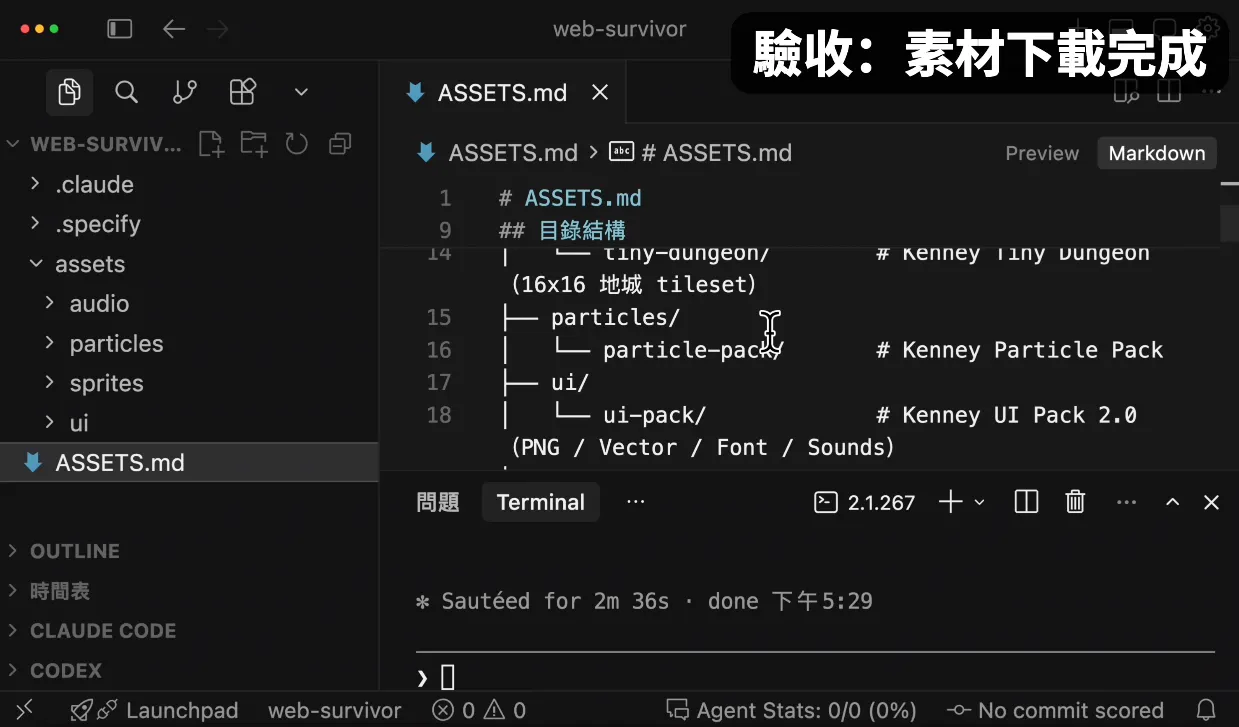
這裡我將資源分成幾塊: sprites 是角色與場景圖塊 particles 則是武器效果的粒子貼圖 ui 是遊戲畫面的常見的操作按鈕 audio 很好理解,就是背景音樂和音效。
稍等一段時間後,AI 就將資源下載好了,有興趣的朋友可以在 ASSETS.md 的檔案中深入了解每個素材的用途。
提供撰寫遊戲的說明書
另外這次遊戲我採用 Phaser 4 作為開發框架,他在處理 2D 遊戲上有很棒的表現:
https://github.com/phaserjs/phaser
儘管我們可以讓 AI 自由開發,但指定明確的框架,並透過 Skill 告訴他框架如何使用,可以少走很多彎路。
這邊開啟一個新的終端機,貼上下面的指令,就能把 Phaser 的 Skill 搬到我們的專案中:
git clone --depth 1 --filter=blob:none --sparse \
  --branch v4.2.1 https://github.com/phaserjs/phaser.git phaser-tmp
git -C phaser-tmp sparse-checkout set skills
mkdir -p .claude/skills
cp -R phaser-tmp/skills/* .claude/skills/ && rm -rf phaser-tmp
完成後,在「.claude/skills」資料夾下就能看到剛剛新增的 phaser 技能。
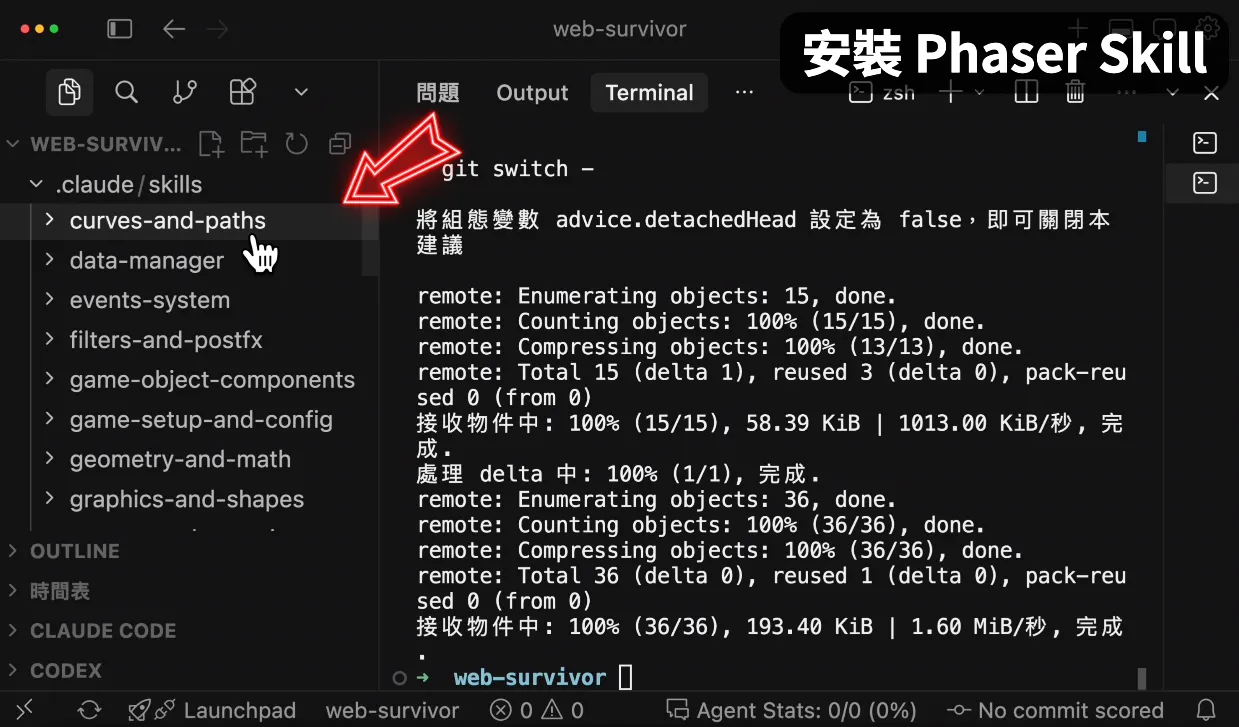
② 用 Spec-Kit,建立全端網頁專案
在完成前置作業後,我們先回到與 Claude 的對話視窗,接下來要使用 Spec-Kit 來開發遊戲。
STEP 1:/speckit-constitution 建立專案規則
首先我們要建立這個專案要共同遵守的原則,設定好後,接下來的規格文件與執行計畫都會參考他
/speckit-constitution
1. 遊戲核心必須使用 Canvas/WebGL 遊戲框架,不得以 DOM 元素硬做遊戲。
2. 三層架構:前端遊戲、後端 API、資料庫;本機與部署皆以 docker-compose.yml 啟動。
3. 安全底線:密碼一律雜湊保存,不得明文或可逆加密;執行 API 必須通過身分驗證。
4. 所有設定透過環境變數管理;.env 永不進 git,必須提供 .env.example。
5. 美術與音效一律使用 assets/ 內預先放好的 CC0 素材,來源與授權記錄於 ASSETS.md。
6. 其餘未明定的細節,可在不牴觸上述原則下自行決策,但決策必須記錄於文件。
- 第一條規則是先定下使用的技術,否則 AI 很可能用 DOM 元素硬做遊戲
- 第二條則說明專案的架構,其中使用 docker-compose.yml 是為了讓專案在本機與部署時都能共用
- 第三條是安全規範,確保使用者密碼的安全性,以及後端 API 存取要經過的驗證
- 第四條也跟安全有關,因為「.env」這個環境變數會儲存很多機敏資訊,所以不能加入版控,但要提供一份 example 的參考值
- 第五條是限定 AI 能使用的素材範圍,這樣能避免 AI 上網亂抓一些沒有授權的資源
- 第六條是保留 AI 執行的彈性,但同時要求他決策要寫進文件讓我們參考
等 AI 執行完成後規則就被寫進 .specify/memory/constitution.md
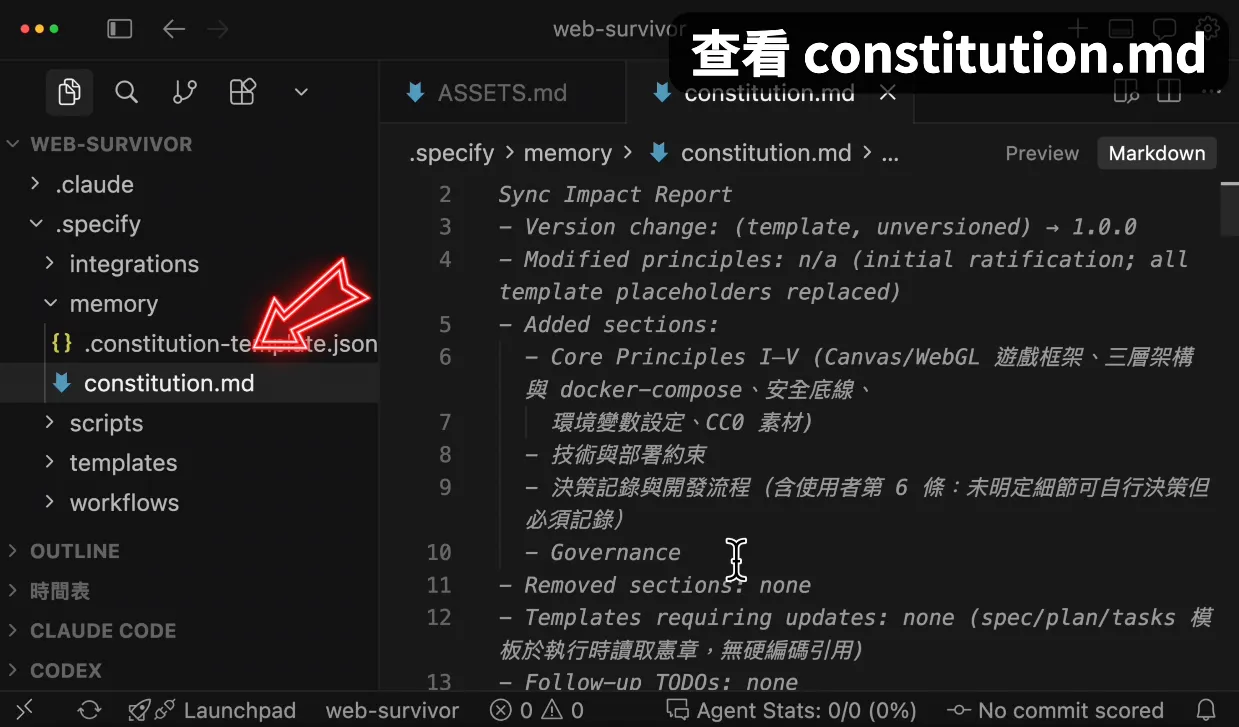
打開檔案會發現,它會在我們提供的指令上補充許多細節;每條都會在底下補上存在的「理由」,並且在最後多出了 Governance 說明這個憲章的使用規範。
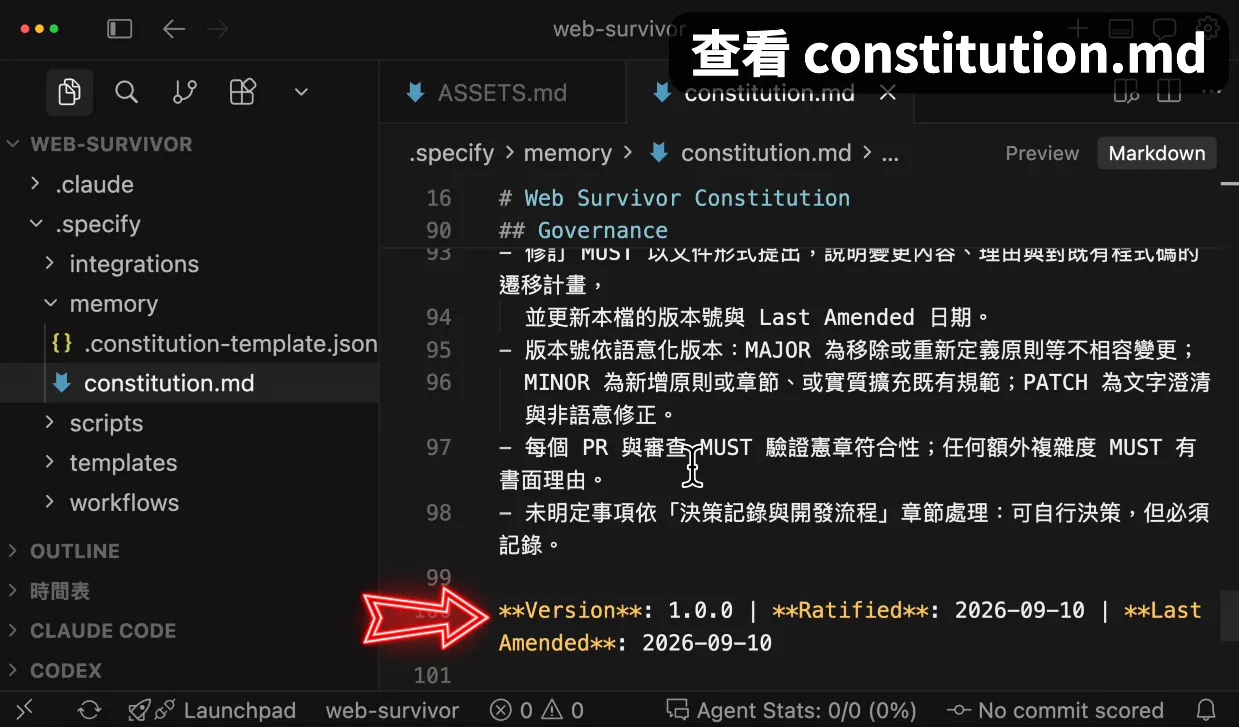
底部還有版本號與批准日期,日後要求 AI 調整這份專案規則時,版本號也會自我更新。
STEP 2:/speckit-specify 撰寫規格
在設定好專案規則後,下一步就可以讓 AI 開始撰寫規格,這一步我們要說明遊戲外型、使用規則、驗收標準:
/speckit-specify
建立一款名為「Web Survivor」的 2D 網頁肉鴿割草生存遊戲。
遊戲目標:
玩家在俯視角地圖中移動閃避,武器自動攻擊,面對不斷生成的怪物撐過 3 分鐘取得高分;
已登入玩家結算後回寫金幣、永久升級進度、個人最高分與排行榜。
核心規則(必須遵守):
- 玩家只控制移動(WASD/方向鍵);武器自動攻擊;怪物死亡掉落經驗與金幣。
- 3 種武器原型:直線投射、環繞近戰、範圍光環;每個最高 5 級,每次升級會有對應效益(速度、數量、範圍半徑),武器可同時持有;滿級武器不再出現在升級選項。
- 3 種敵人:普通、快速、坦克;生成數量與強度隨時間遞增。
- 經驗達標時暫停,出現 3 個隨機升級選項。
- 每局 3 分鐘,死亡或時間到進入結算;單局時長必須可由設定調整(供開發驗證)。
- 未登入可遊玩但不能提交成績;username 全站唯一(不分大小寫);密碼不可明文保存。
- 金幣可購買永久升級(至少 3 種、各 5 級),下一局生效。
- 排行榜顯示前 100 名,每人只留個人最高分。
開放決策(實作時自行平衡,決策記錄於文件):
- 武器命名與手感、傷害曲線、敵人血量成長、掉落率、磁吸範圍、永久升級的種類與價格。
- 視覺與音效回饋細節(受擊表現、撿取音、升級演出)。
美術與音效:
- 16×16 像素 dungeon 風;角色、怪物、武器、道具一律取自 assets/ 的 Kenney Tiny Dungeon;音效取自 assets/audio。
成功條件(驗收用):
- 玩家可完成一局 3 分鐘遊戲;三種武器自動攻擊;升級三選一正常。
- 結算畫面顯示分數、擊殺數、金幣;登入玩家成績正確回寫;較低分不覆蓋最高分。
- 以既有名稱(含大小寫變體)註冊被拒;排行榜正確顯示前 100 名。
- 同屏 300 隻敵人維持流暢(30fps 目標)。
這個指令分成五段,一開始先說明我想做什麼類型的遊戲,讓 AI 對成品有基本的想像。
- 「遊戲目標」講的是一局的流程,從開始玩、撐過時間、到結算把資料寫回去
- 「核心規則」涵蓋了操作模式、遊戲機制,還有武器、敵人、升級規範,這些數字寫死,AI 才不會自由發揮
- 「開放決策」則是把「手感、數值、價格、音效回饋」這類玩過才知道好不好的,交給 AI 提案
- 「美術與音效」就是明確指定使用資源
- 最後「成功條件」則是驗收清單,這樣 AI 完成後才有明確的標準
稍等一段時間,AI 會把初步的規格寫到「specs」資料夾底下,這邊你會看到資料夾開頭為「001」,這個數字會隨著功能迭代遞增。
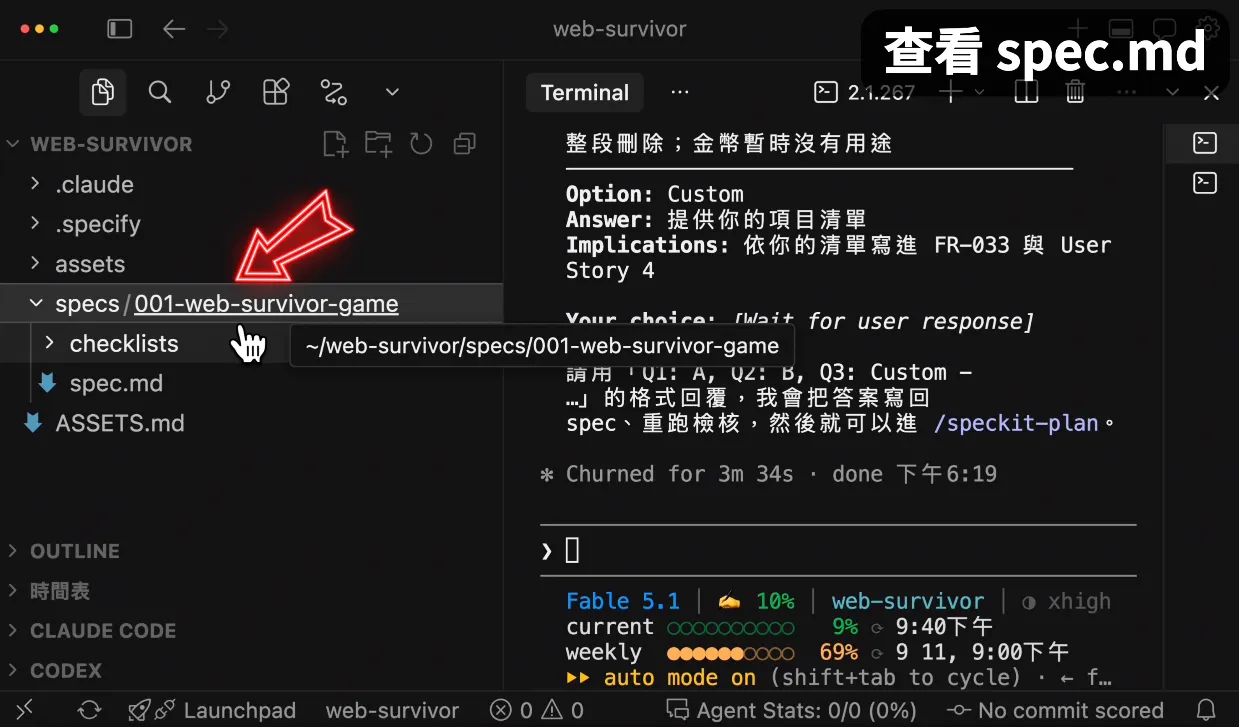
打開「spec.md」後,就可以看到 Spec-Kit 根據不同使用情境撰寫了 User Story。
這份文件我建議大家花點時間看一遍,因為很多細節都是 AI 自己補充的,但是否符合期待,需要由你親自把關。
如果有想調整的部分,你可以直接編輯文件,又或者跟 AI 討論自己的想法來優化。
在這個階段調整,會比後續 AI 做出來不符預期大改更有性價比。
STEP 3:/speckit-clarify 釐清
如果你自己也看不出哪些有問題,那可以在對話窗輸入
/speckit-clarify
這個指令會讓 AI 主動逼問你,釐清規格中沒想清楚的地方;像這邊他就開始問問題了,你可以根據自己實際的需求回答。
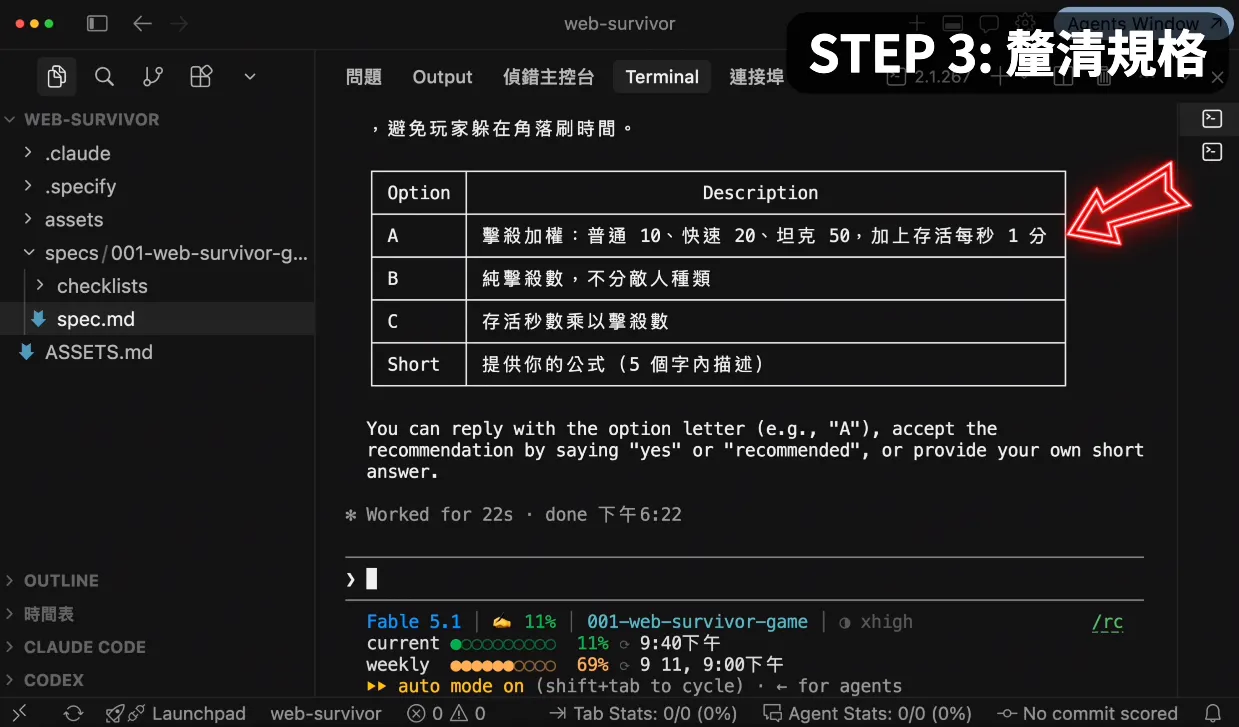
回答後,AI 會自動把內容彙整到 spec.md 中。
其實這個來回對答的流程,也是在告訴大家「規格不可能一次就完善」,所以不要再被那些一行指令就生成完美系統的話術給騙了。
STEP 4:/speckit-plan 技術規劃
在釐清專案「要做什麼」之後,接下來就能進入到「怎麼做」的環節
如果你心中已經有明確的技術組合,可以跟我一樣在這個階段提供給 AI
當然,如果你沒有任何想法,也可以讓 AI 直接幫你規劃
/speckit-plan
技術限制:
- 前端:Vite + TypeScript + Phaser 4
- 後端:Node.js + Express + Prisma(含 migration)
- 資料庫:PostgreSQL
- 遊戲參考 Phaser skills 實作
- 防作弊:登入(JWT)後才可提交成績
像這邊我就明確要求前端要使用的網頁與遊戲框架,後端與資料庫的部分,則是使用我熟悉的工具。
另外遊戲實作這塊,我要求使用 Phaser skills,避免 AI 使用到舊版寫法,並且因為遊戲有設計排行榜,所以我特別要求必須登入後才能提交成績。
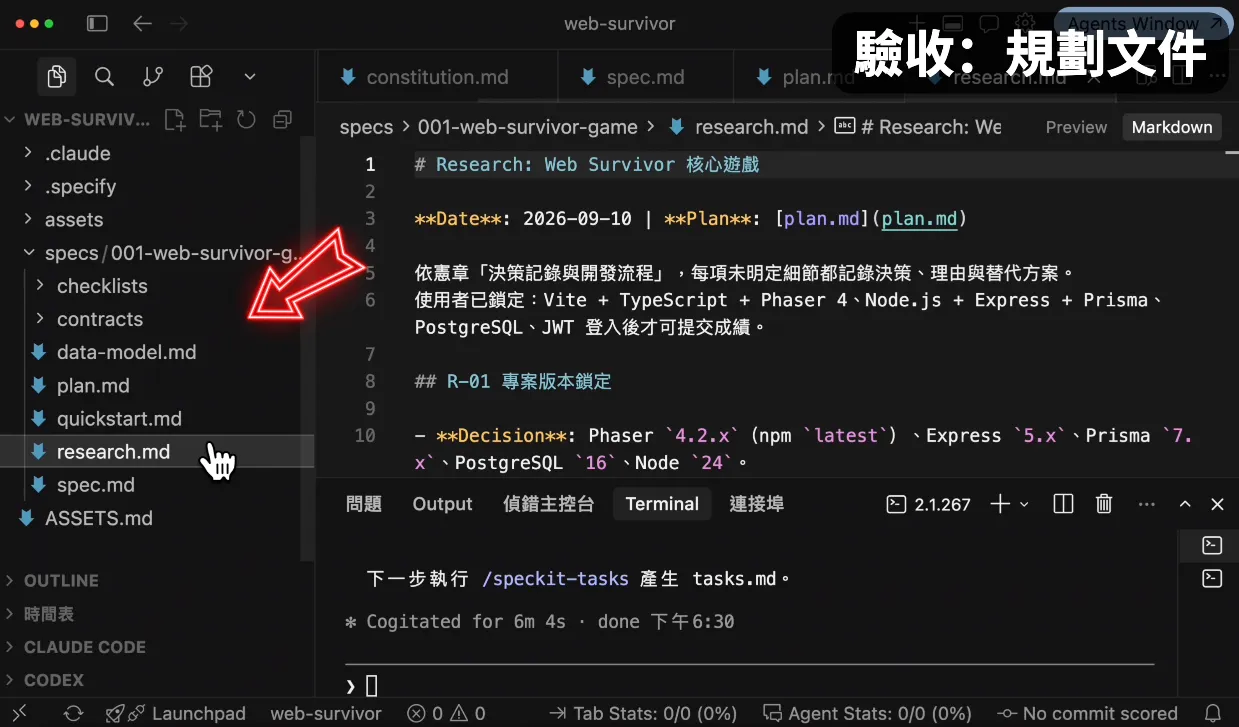
等專案技術規劃完畢後,你會看到他生成了許多文件,涵蓋技術脈絡、相關決策、資料流、API 設計與後續啟動與驗證的文件。
STEP 5:/speckit-tasks 與 /speckit-analyze
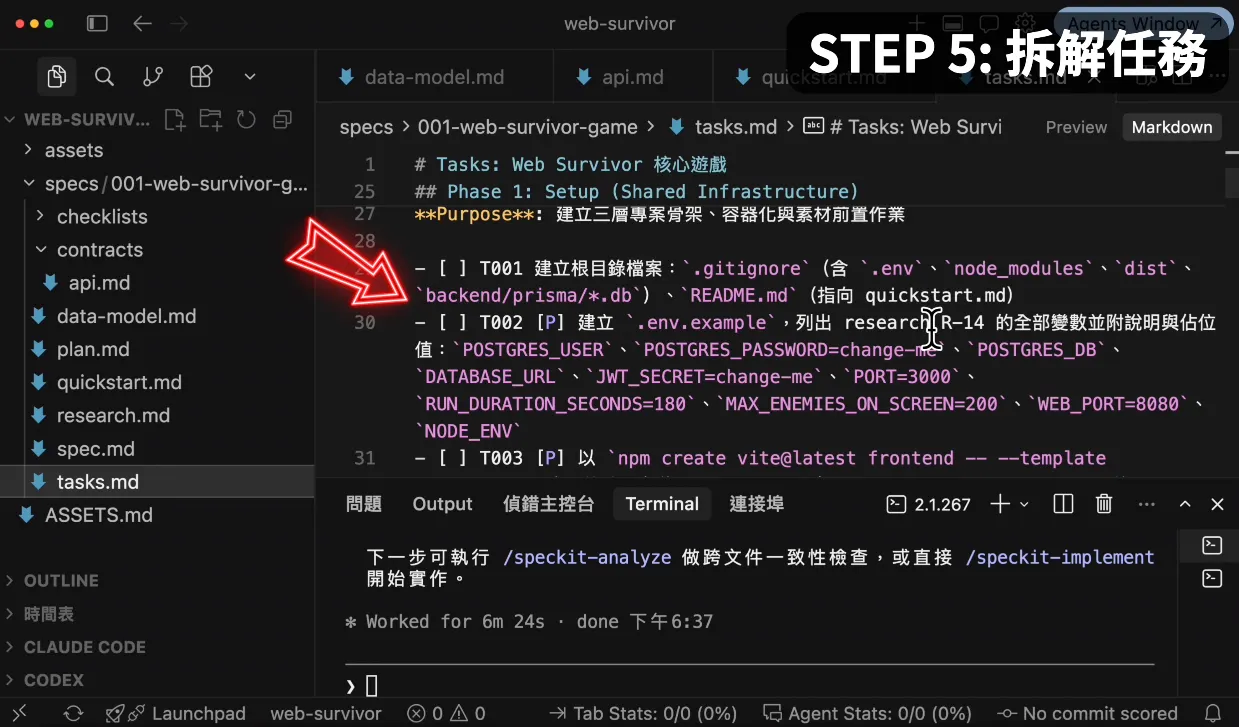
做到這一步,專案的規格文件已經非常詳細了,接下來只要輸入 /speckit-tasks,就能把複雜的計畫拆解成可執行的任務清單。
等 AI 完成後我們打開「tasks.md」可以看到每個任務有對應的依賴關係與驗收條件。
一開始前面的 Checkbox 都是空的,等 AI 實作完成後才會打勾。
另外如果你對目前的設計還不夠放心,可以執行
/speckit-analyze做交叉檢查;他能協助確認規格(spec)、計畫(plan)、任務(task)三份文件是否存在矛盾,以及是否有漏掉的需求。
STEP 6:/speckit-implement 開始實作
另外提醒大家,與 AI 對話的內容越多,會對 Token 造成較多的消耗。
因為任務文件都已經建立完成了,所以我們可以先用 /clear 來開啟新對話窗。
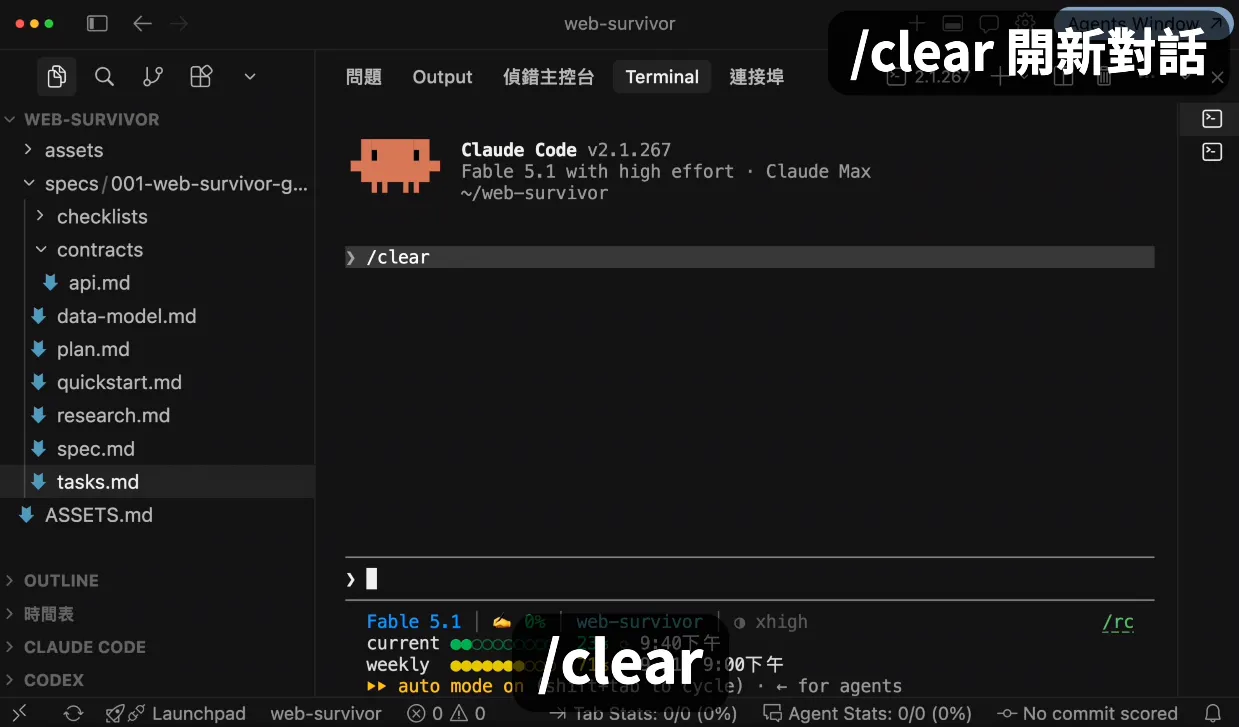
然後輸入 /speckit-implement 讓 AI 根據 Task 開始實作;通常會執行 30 分鐘以上,所以送出指令後,大家可以去做其他的事情,不用一直守在螢幕前
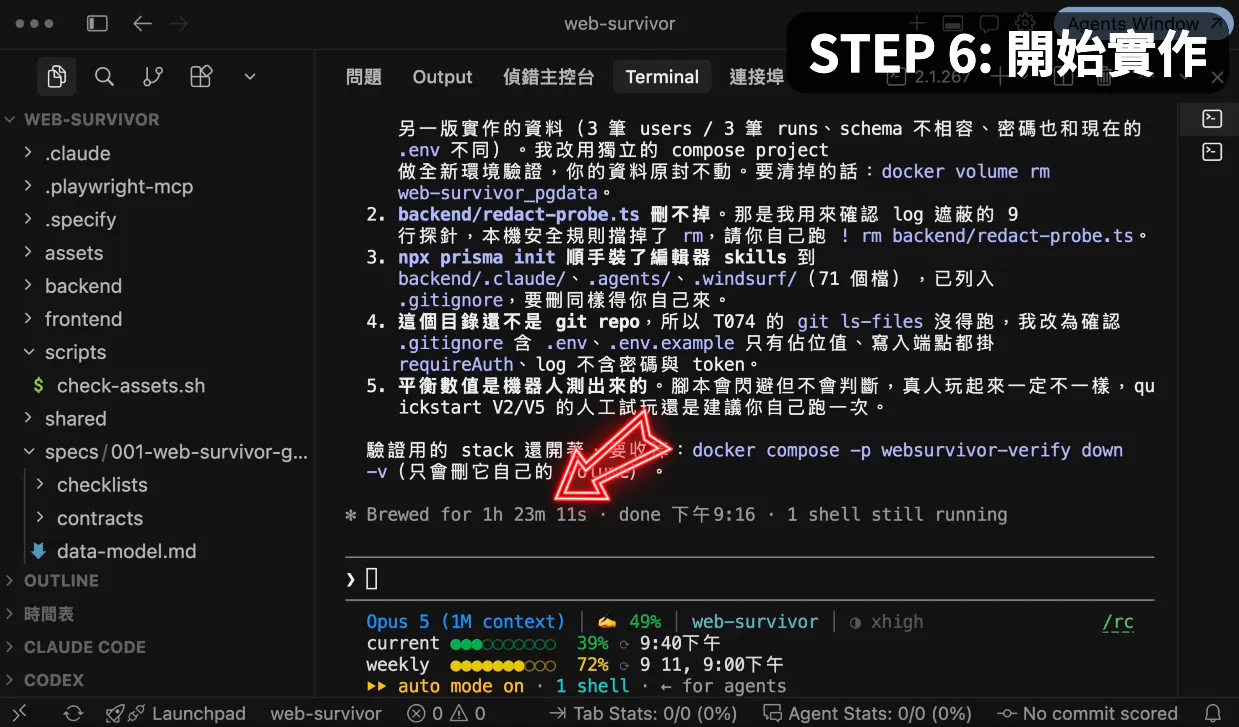
這次 AI 總共執行了一個多小時才完成任務,如果不知道如何啟用系統可以問他:
系統如果還沒啟動,請幫我啟動
並給我對應網址
拿到網址後,你可以看到遊戲畫面就是我們提供的素材,走低像素風格,這邊我們操作遊戲來確認是否符合預期:
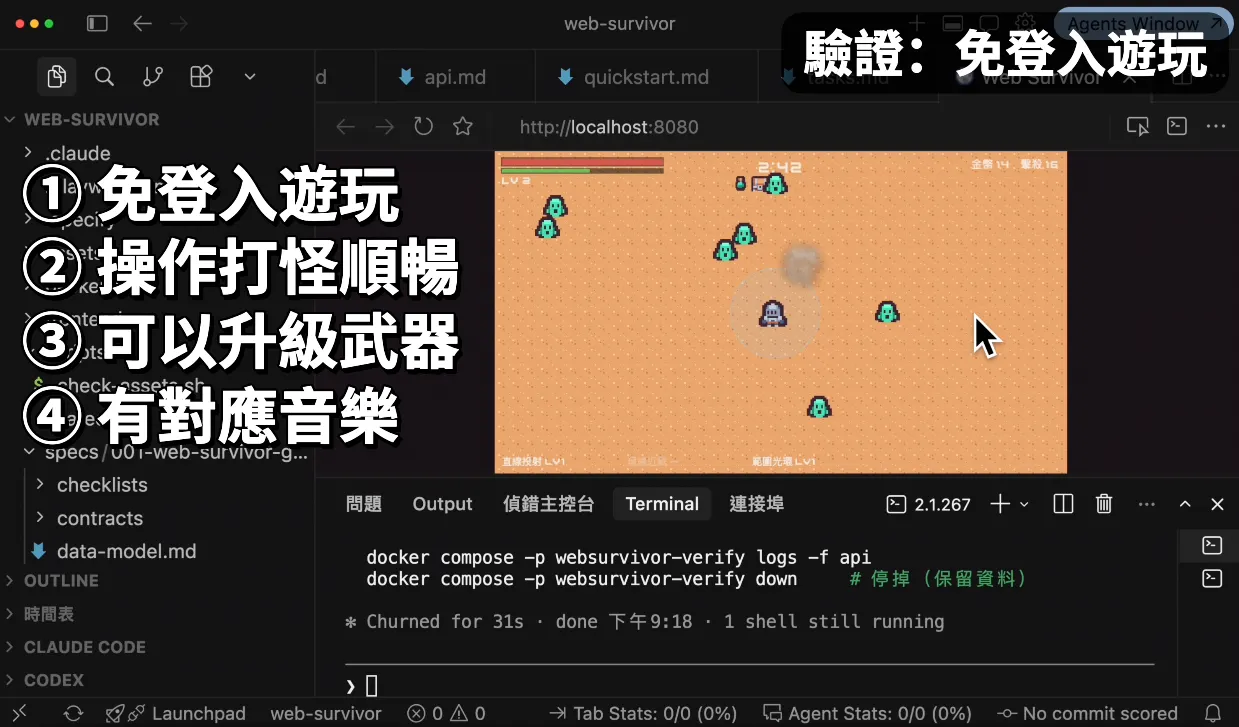
首先這個遊戲即使不登入也是可以直接遊玩的,並且打怪也都符合預期,吸收足夠的經驗後也能升級武器;並且除了背景音樂外,擊倒怪物或受傷時也有對應的音效。
等這局玩完後,接下來我們嘗試註冊帳號來玩一局;這邊我發現了一個問題,有部分的按鍵打下去沒有反應。
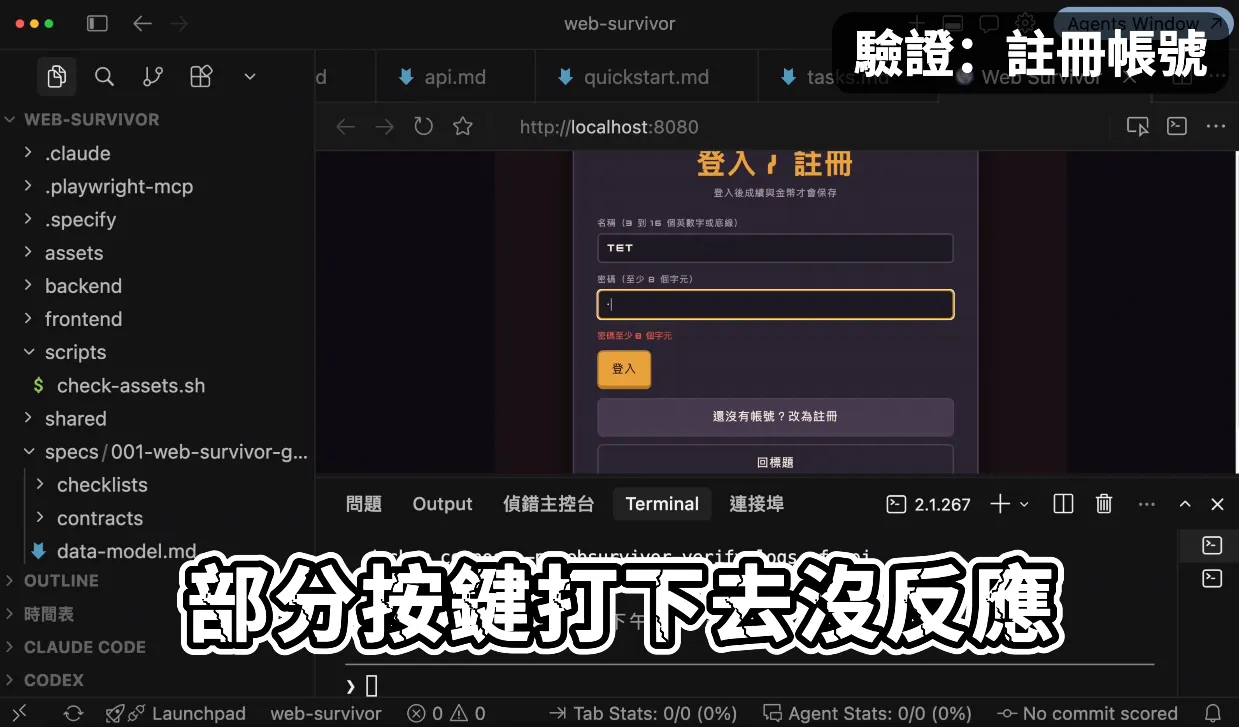
沒關係,我們先完成註冊的流程,確認是否還有其他的問題。
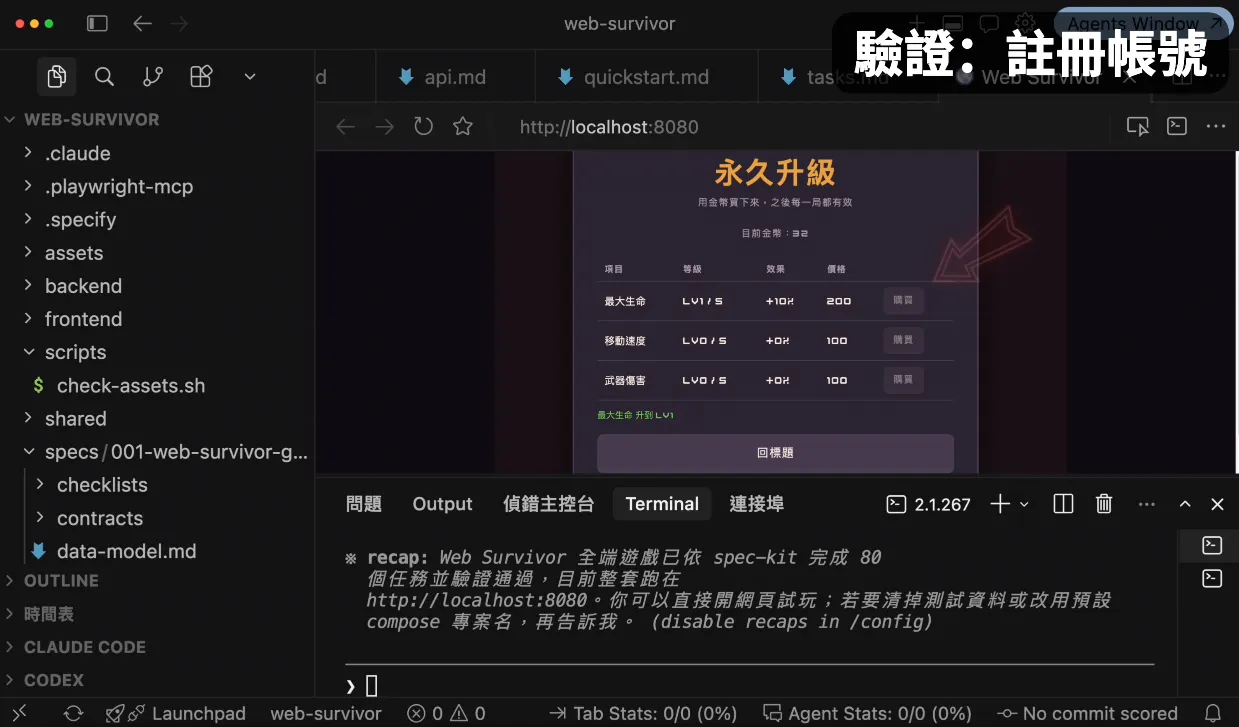
OK,大體上都符合預期,並且玩完這局後,可以看到我們是有進入排行榜的;並且金幣有保留,可以用來升級角色。
修復問題
接下來我們再回到與 Claude 的對話,請他協助修復我們遇到的問題,直接跟他說:
請解決註冊時部分按鍵無法使用
稍等一段時間,AI 就把問題解決了。他說是因為註冊時,表單會吃掉 WASD 與空白鍵導致,調整後就符合預期了。
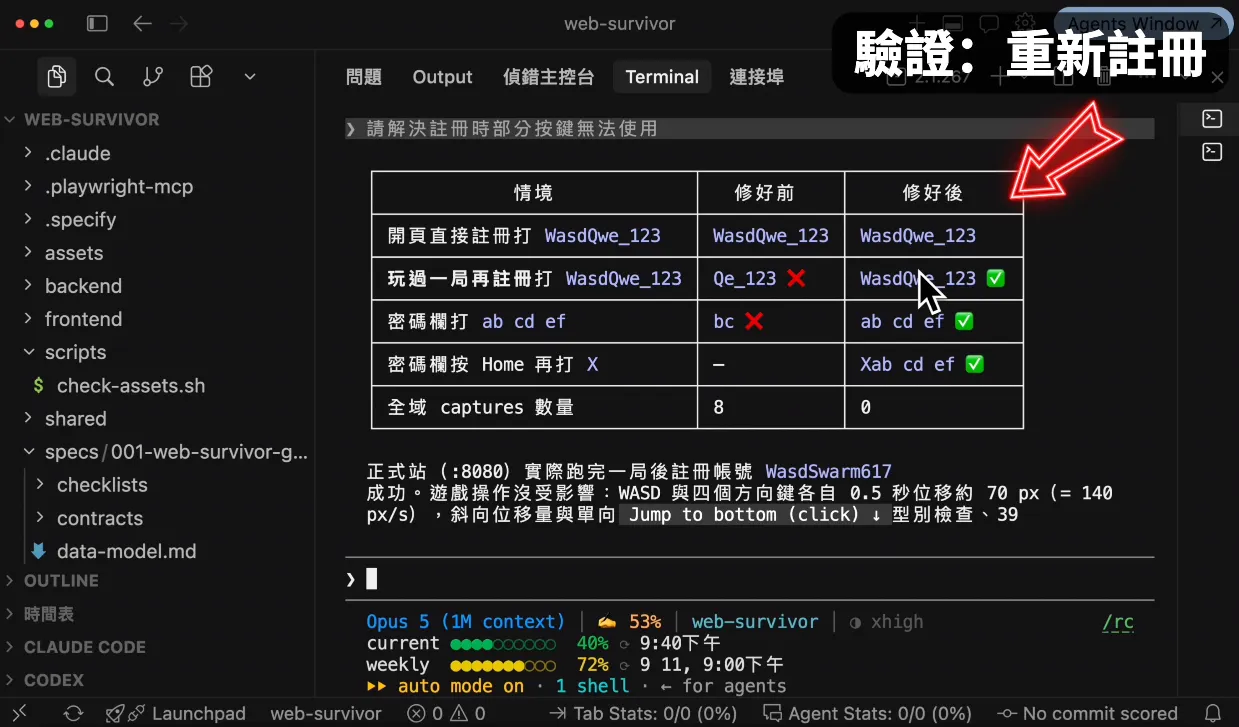
修復完成後,先登出目前的帳號去重新註冊,以此來驗證問題有成功被修復,可以順利完成註冊流程。
③ Git 版本控制,Spec-Kit 迭代功能
在初步確認遊戲基礎功能符合需求後,我們要給這個專案加上版本控制,這邊會使用到 Git 這個工具。這樣就算 AI 未來把專案改壞了,我們都還有回頭路可以走。
建立第一個存檔點
這邊先請 AI 幫我們產生 commit,可以直接在對話中跟 AI 說
請根據變更設計 commit 訊息,並完成 commit
你可以把 commit 想像成遊戲的「存檔點」,每完成一個階段就存一次檔,就算後面打輸了,也能回到上一個存檔點重來。
畢竟 AI 修改程式碼的幅度很大,有時你只是請他調整一個小功能,他卻順手動了其他地方。
如果沒有存檔點,改壞就真的回不去了
另外也帶大家看一下「.gitignore」這個檔案:
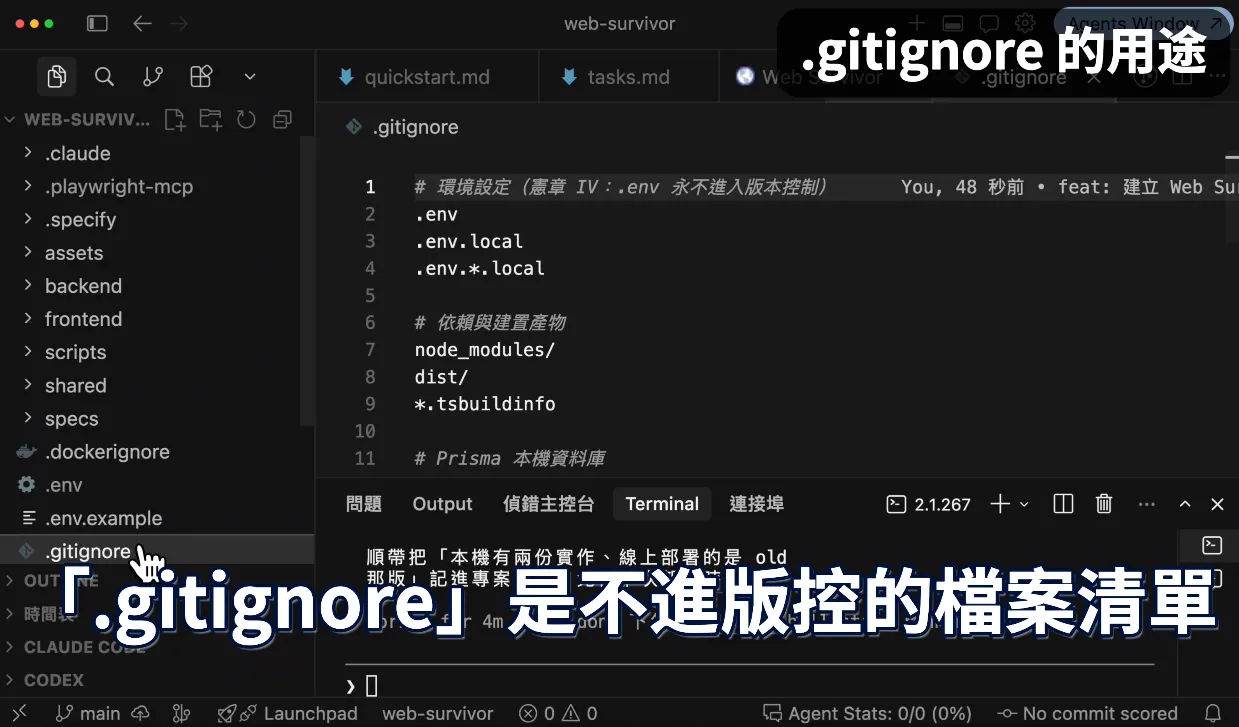
前面跟大家說 Git 是版本控制工具,而 gitignore 的功能,就是用來存放不要加入版本控制的檔案。
像是填寫隱私資訊的環境變數、存放套件與建置產物的資料夾、日誌暫存檔這些都是不需要加入專案版本控制的。
推上 GitHub,為部署做準備
commit 完成後,我建議把專案推上 GitHub,除了多一份雲端備份,後面部署上線時也會用到。
點擊左側的「Source Control」,在左下方可以看到剛剛 commit 的訊息。
點擊「發布 Branch」便可建立 GitHub repository,如果想公開讓大家看,就選擇 public,但私人專案用 private 即可。
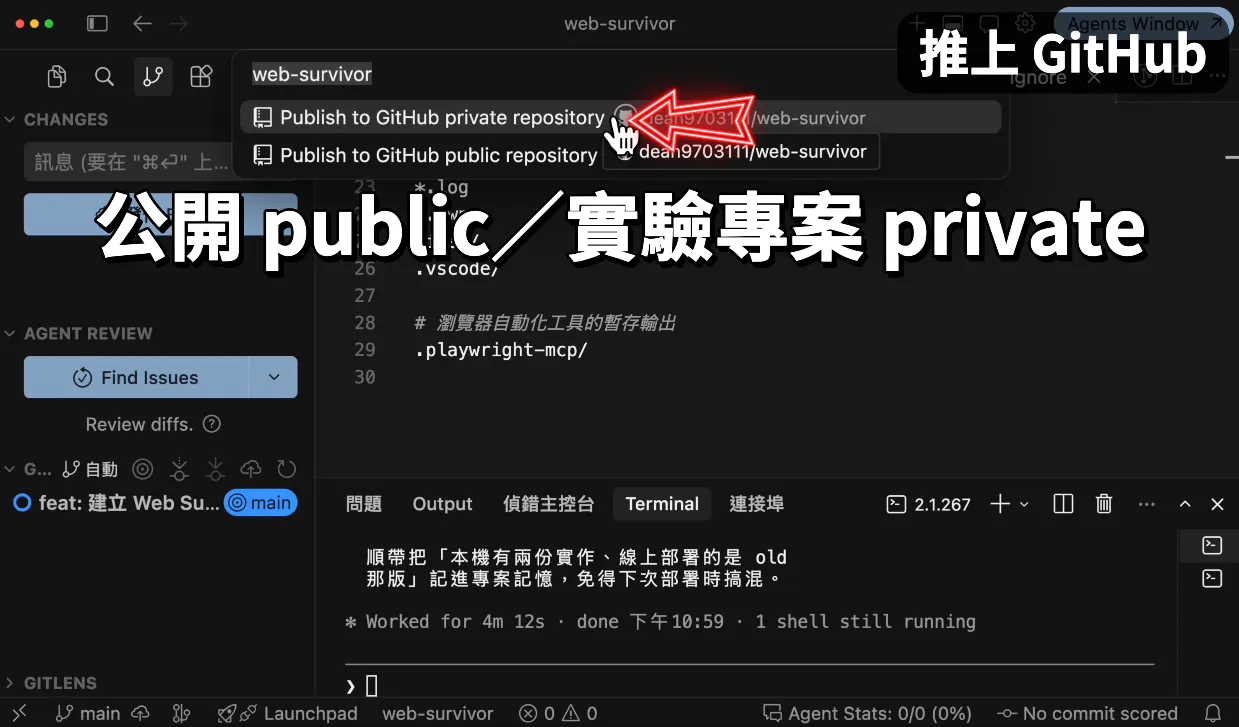
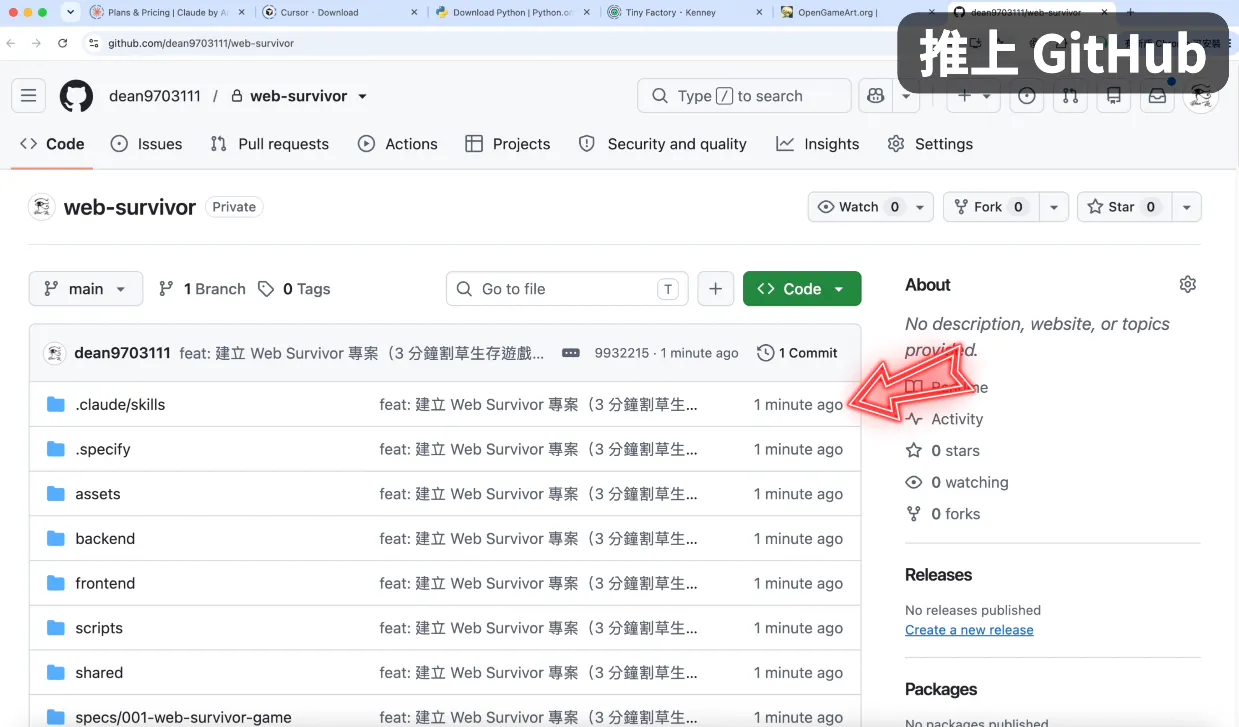
推送成功後,點擊「在 GitHub 上開啟」,看到專案的資料有上傳上去,就代表你成功嚕!
用 Spec-Kit 優化專案
有了存檔點後,我們就可以來繼續優化專案了,像這邊我就發現這款遊戲有以下問題:
- 像切換到手機畫面時,除了畫面還是橫式的,還會無法操作
- 另外現在的遊戲介面有點太簡約了,希望能變得更精緻一些
- 考量到遊戲玩到一半可能會被其他事情打斷,設計一個暫停按鈕會更好
- 還有武器升級時,希望有對應的武器圖片,這樣我們才知道自己選了什麼
因為上面這些想法屬於「需求變更」,所以跟先前修正錯誤時直接請 AI 處理不同。
我們要透過 Spec-Kit 來進行優化,有了變更文件後,日後回頭看,你會更清楚當初為什麼做出這些決策。
但因為過去我們已經跟 AI 聊了很多,所以要輸入 /clear 來清除對話,避免 AI 因為新舊需求混在一起,導致回覆品質下降。
另外也跟大家介紹 Agent Skill 不同的觸發方式,前面我們都是透過「/」指令的方式來觸發,其實我們也能透過被動的方式來觸發,像這邊我就直接跟 AI 說「使用 spec-kit 來優化下面功能」:
使用 spec-kit 優化下面的功能
- 畫面需考量手機排版,避免破版問題,手機打開預設為直式全螢幕
- 手機單手可玩,手指按下的位置就是搖桿原點,往哪滑就往哪走,畫面任何位置都能按
- 在遊戲設計一個暫停按鈕
- 主選單、遊戲中的資訊列、商店、結算畫面排版再精緻一點,icon 取自 assets/ui
- 升級時,每個選項要有對應的武器圖片,要與實際武器一致
但提醒一下大家,這種被動觸發的方式,如何使用 Skill 就會交由 AI 判斷
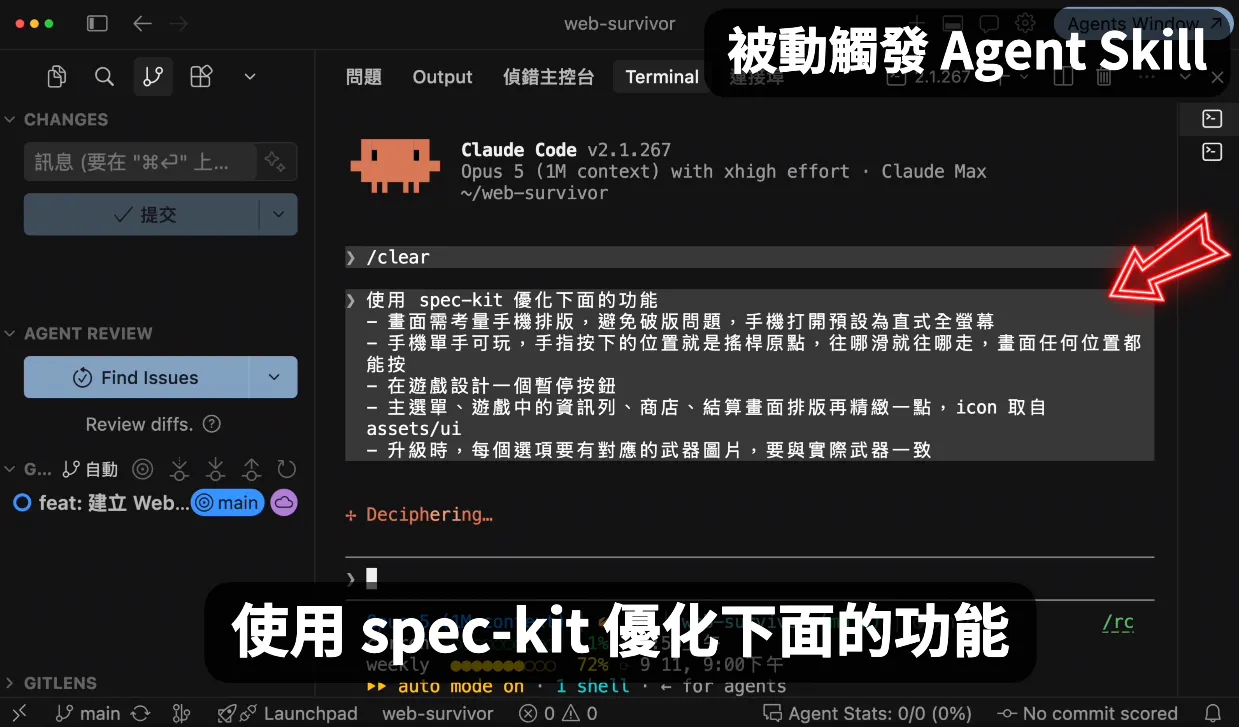
以這次的執行來說,他就是一口氣走完釐清規格、技術規劃、任務拆分、執行實作的流程。
如果想知道每個段落做了什麼,在 specs 資料夾底下有一個 002 開頭的資料夾,裡面就有設計的細節。
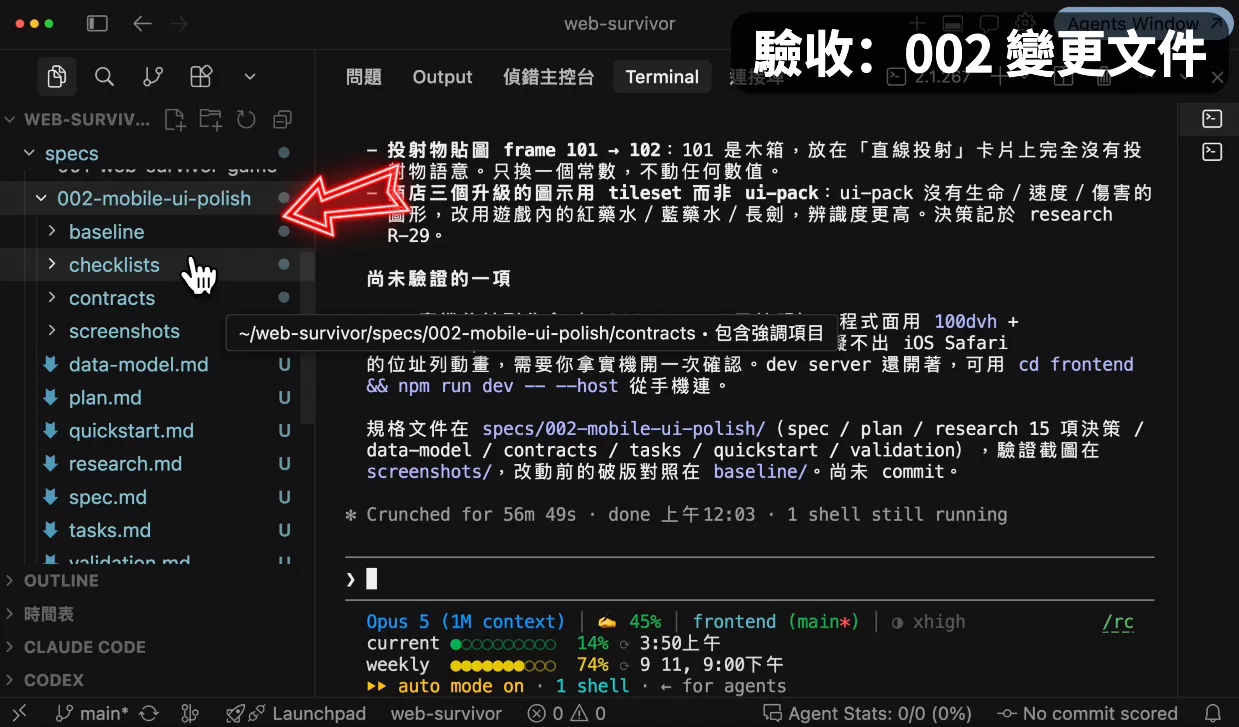
另外在 AI 完成大幅修改後,建議大家讓它重新啟動一下,避免系統還卡在舊版本,方式很簡單,直接跟他說:
重啟系統確認變更生效
驗收變更符合預期
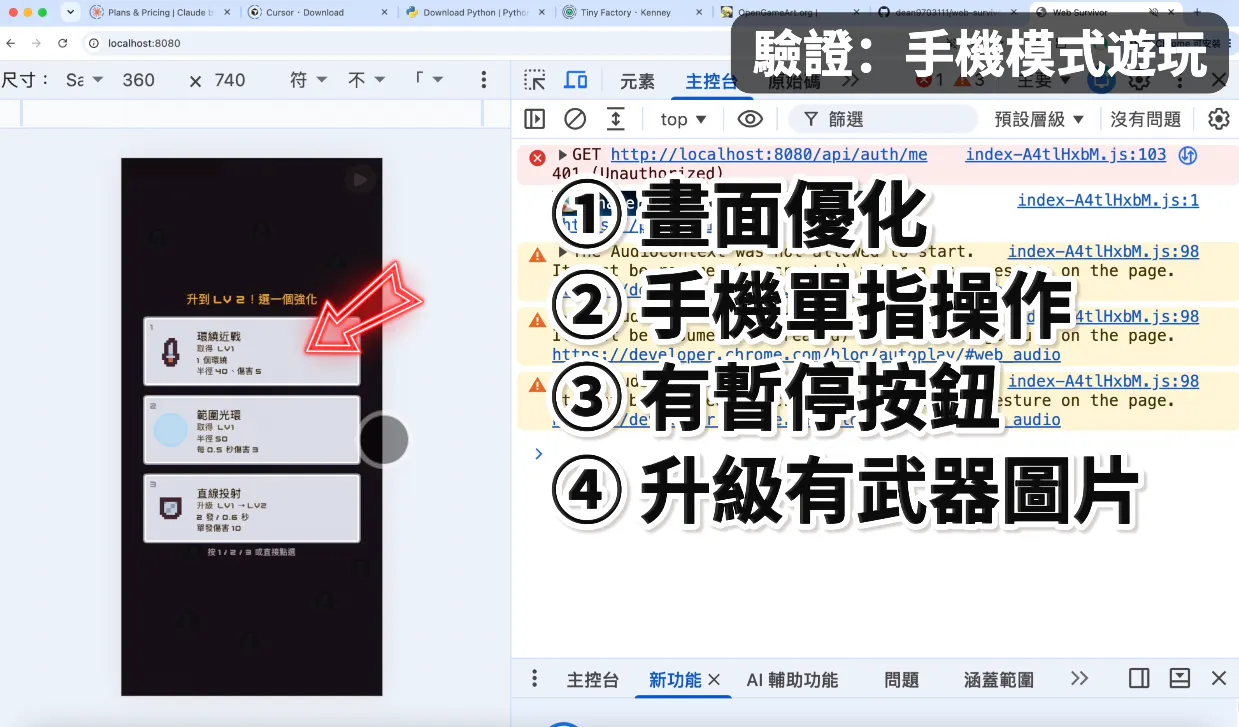
重啟後,我們打開瀏覽器直接玩一局,先按 F12 切換成手機的顯示模式,可以看到主選單的排版有優化過。
開始遊戲後,確認可以單指操控,玩到一半也可以暫停,並且升級時有明確的介紹與武器圖片。
Commit & Push
接下來回到程式碼編輯器,先輸入/clear開啟一個新對話視窗,然後請 AI 幫我們把變更 commit 並更新到 GitHub:
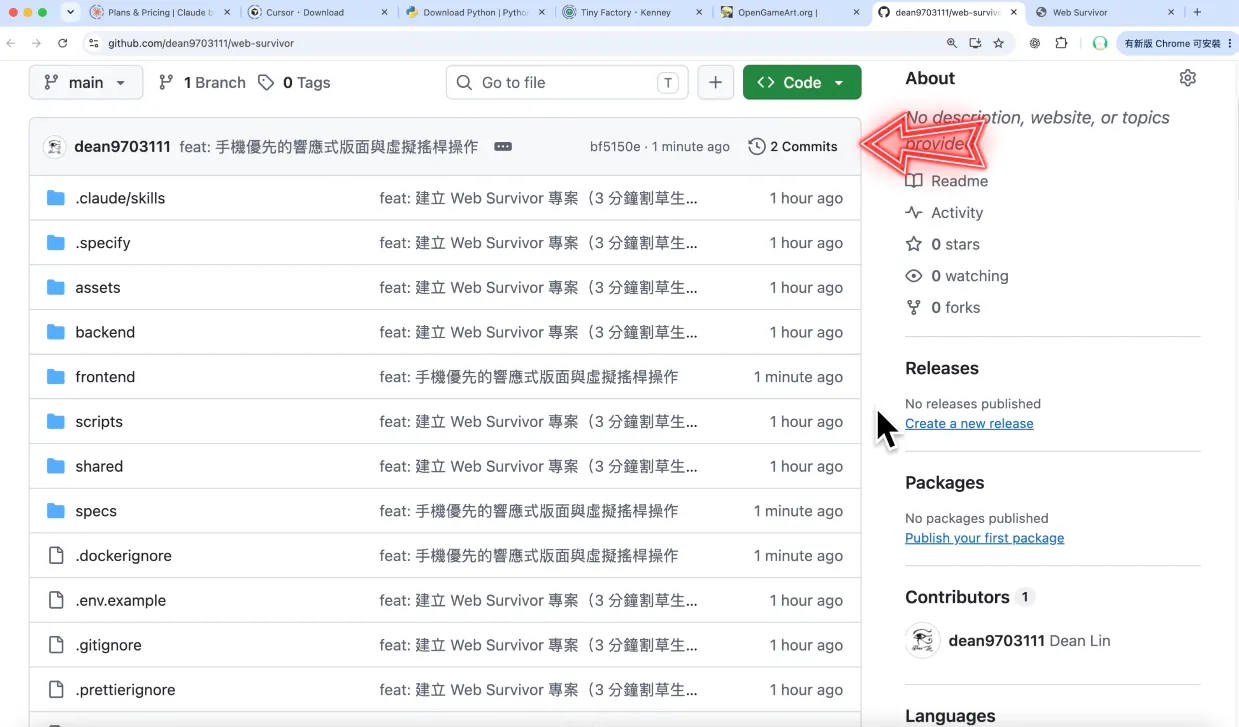
請根據變更設計 commit 訊息,並完成 commit 與 push
等 AI 完成後,可以到 GitHub,確認都有更新上去:
如果教學看到了這邊,可以幫這篇文章拍拍手~
④ 安裝 Hostinger MCP,將專案部署上線
在自己電腦確認功能可以運行後,就可以準備部署上線了。
因為這次的專案涵蓋前端、後端、資料庫,所以會需要一台雲端伺服器;這邊我以 Hostinger 的 VPS 來做部署示範。
建立 VPS:方案、價格與優惠碼
進入 Hostinger 官網後,可以透過 Google 帳號註冊與登入
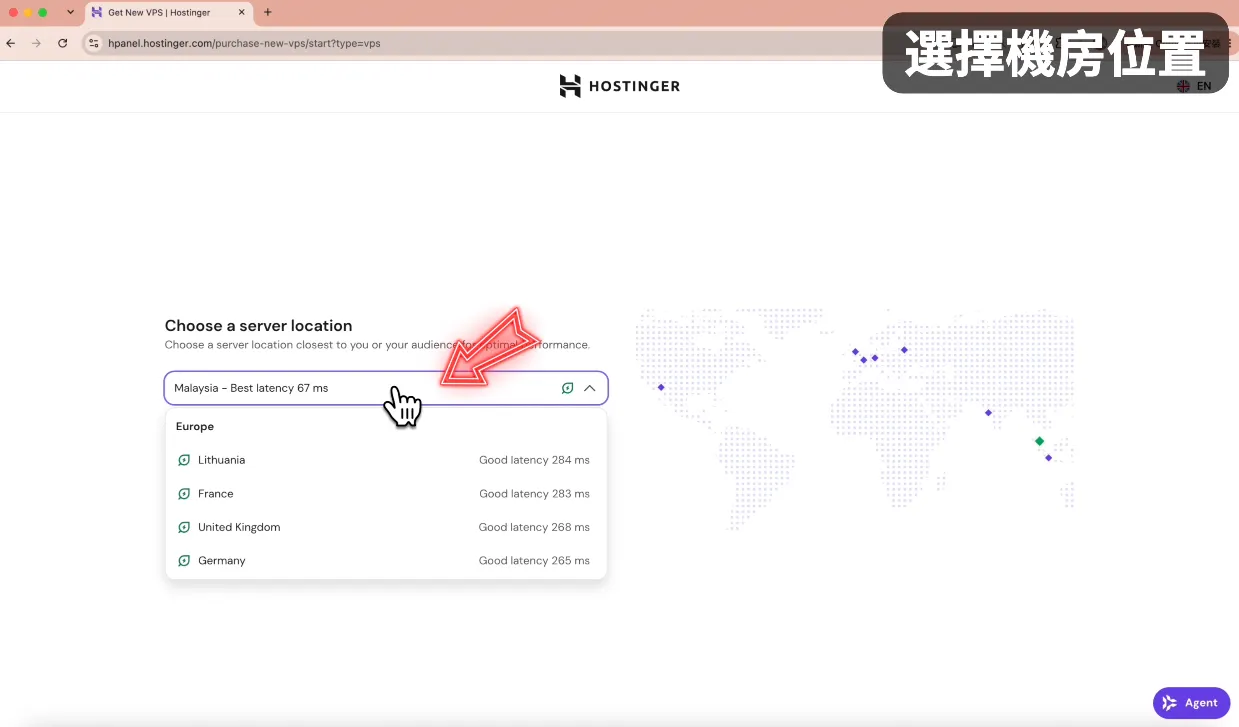
點擊左側的「VPS」,選擇「VPS Hosting」,進去後你會看到一張世界地圖,這是在選擇伺服器的位置,建議選擇延遲比較低的機房,這邊我就選擇 Malaysia。
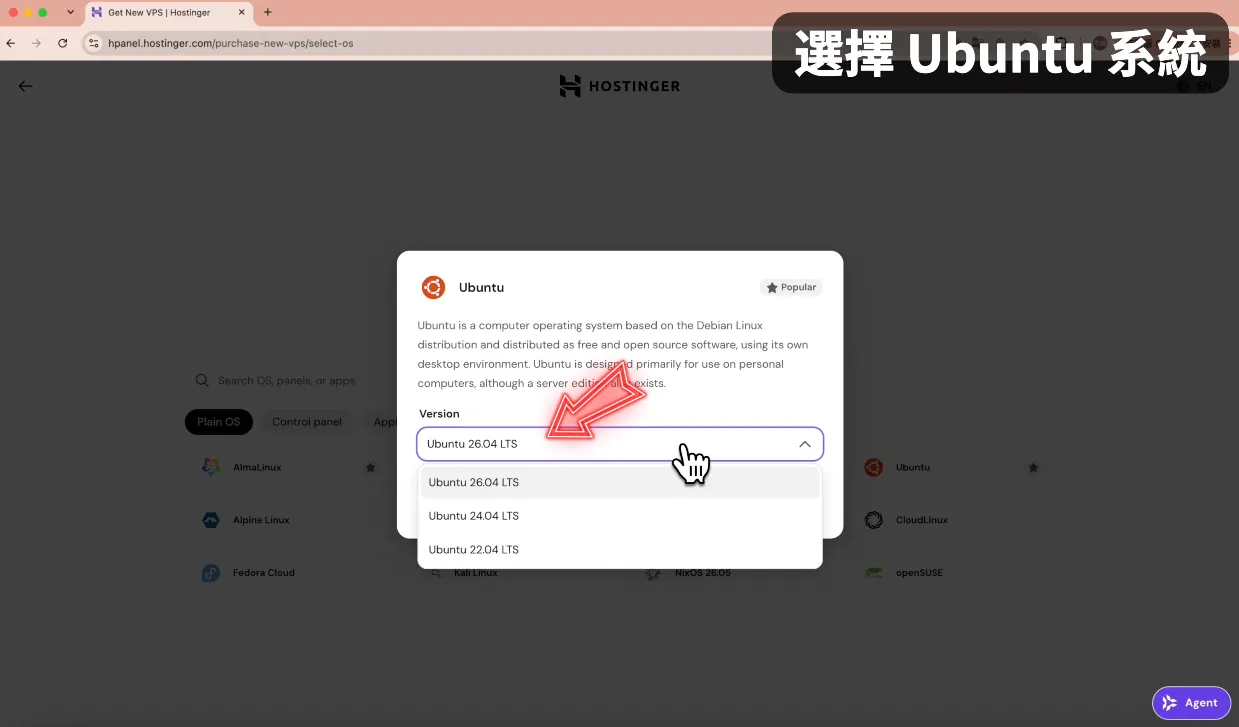
然後他會詢問你要在機器上安裝什麼,這邊建議大家選擇「Ubuntu」這個作業系統,版本的部分,選擇最新的那個就好。
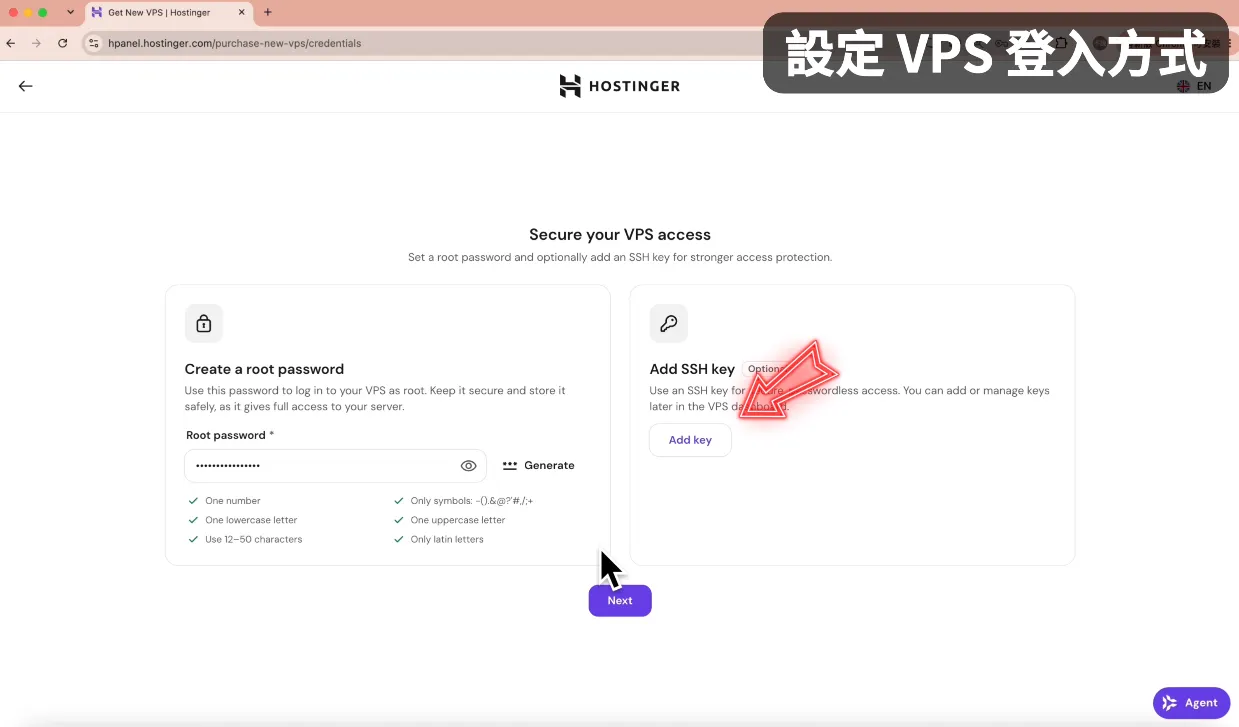
在存取 VPS 的方式上,你可以設定 root 權限管理者的密碼,又或者增加 SSH Key 來登入也是可以的。
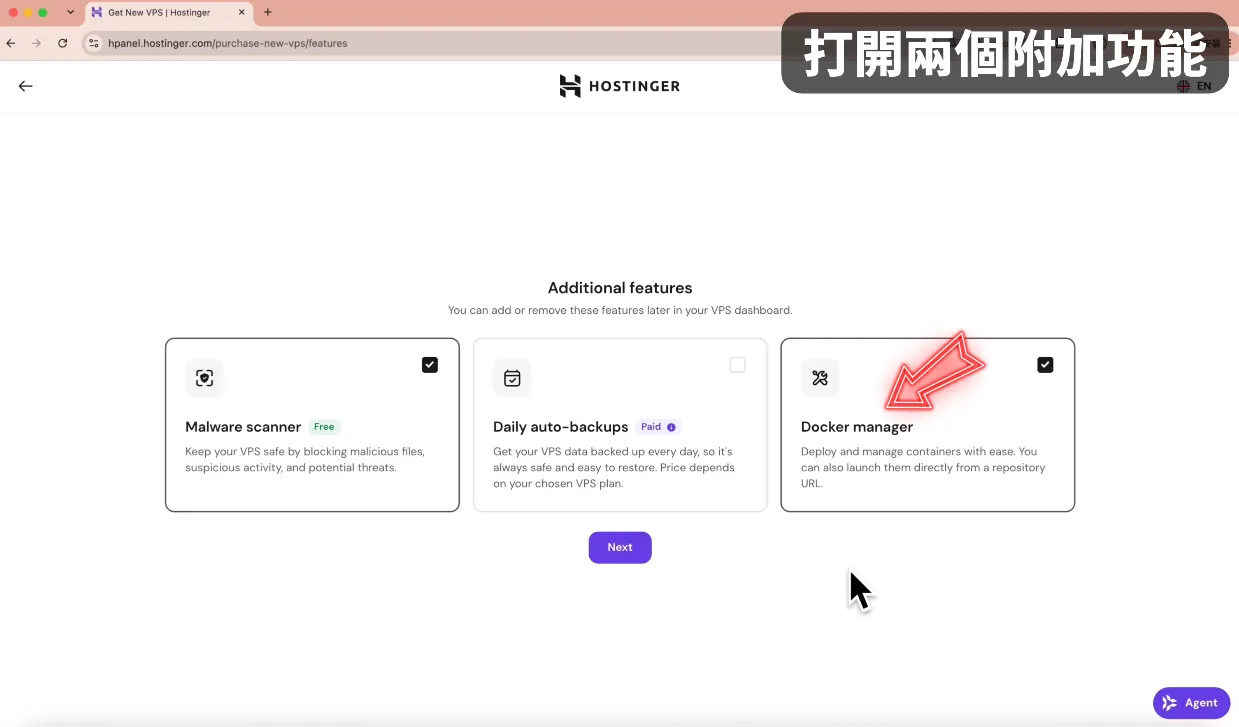
而下一步,建議大家可以把 Malware scanner 這個保護 VPS 安全的功能打開;還有 Docker manager 也建議打開,這可以讓我們後續部署更加便利。
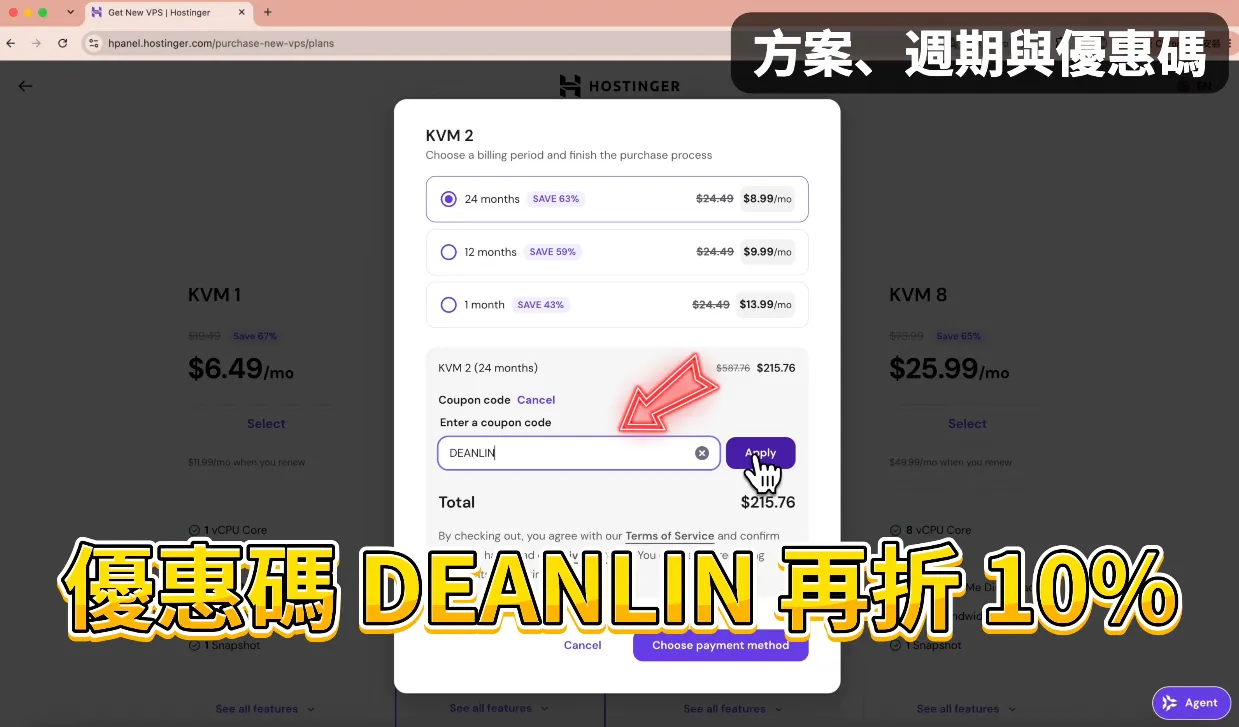
點擊下一步後,會介紹不同機器的方案;原則上機器的規格越好,價格就越高;另外價格也會隨著機器的租賃週期有所不同,週期越長價格越便宜。
如果輸入我的優惠碼「DEANLIN」,會再獲得 10% 的優惠。
安裝 Hostinger MCP
這個範例我以「KVM 2」來進行示範,在 VPS 建立完成後,我們要來安裝 Hostinger 的 MCP。
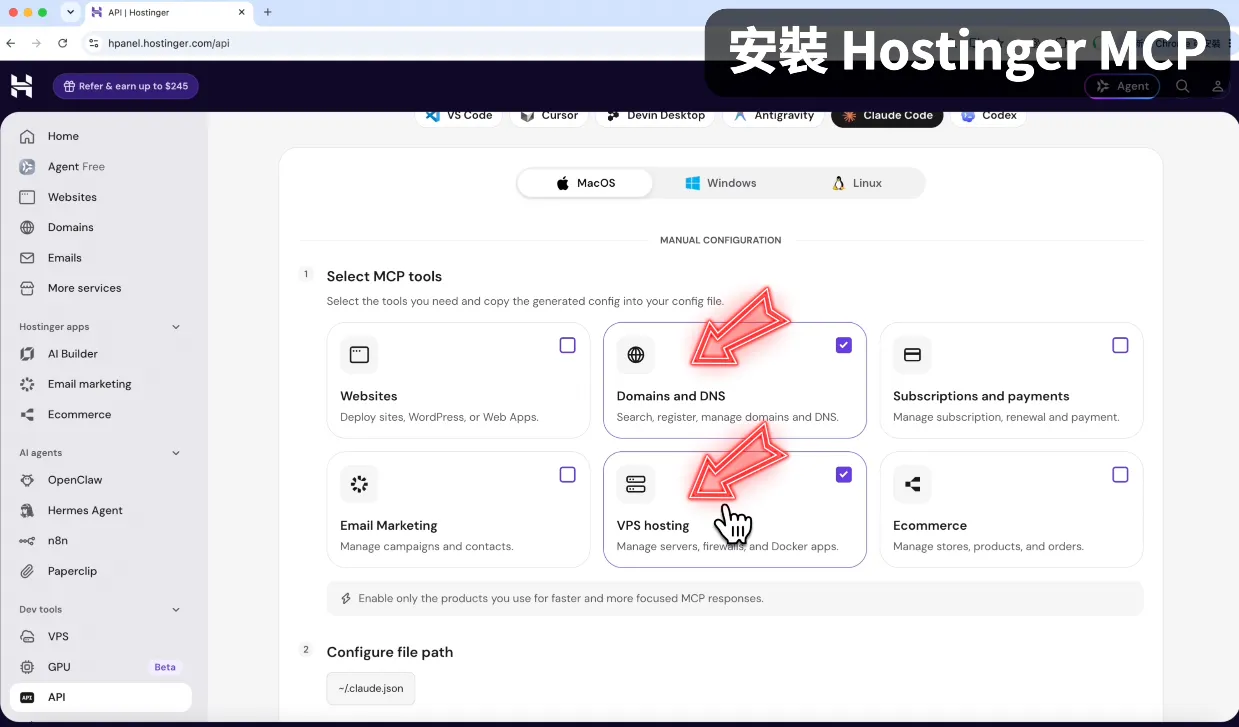
點擊左側的 API 後,先選擇自己目前使用的 AI Agent,這邊我以 Claude Code 作為示範。
因為要跟大家示範如何設定網域以及將專案部署到 VPS Hosting,所以只要把 Domain and DNS 還 VPS Hosting 打勾就好,我建議根據實際需求給予對應的權限,而非全部打勾。
下面就會給你設定 MCP 的 JSON 範例,這邊回到程式碼編輯器。
跟大家分享一個小技巧,只要點擊專案的名稱,貼上檔案的路徑就能直接前往,像這裡我就貼上 Claude 設定檔的路徑 ~/.claude.json
{
  "mcpServers": {
    "hostinger-domains": {
      "command": "npx",
      "args": ["--package=hostinger-api-mcp@latest", "hostinger-domains-mcp"],
      "env": { "HOSTINGER_API_TOKEN": "your-token-here" }
    },
    "hostinger-dns": {
      "command": "npx",
      "args": ["--package=hostinger-api-mcp@latest", "hostinger-dns-mcp"],
      "env": { "HOSTINGER_API_TOKEN": "your-token-here" }
    },
    "hostinger-vps": {
      "command": "npx",
      "args": ["--package=hostinger-api-mcp@latest", "hostinger-vps-mcp"],
      "env": { "HOSTINGER_API_TOKEN": "your-token-here" }
    }
  }
}
搜尋「mcpServers」,再貼上設定,這邊你會看到有一個需要設定 HOSTINGER_API_TOKEN 的部分。
我們回到 Hostinger 網站,點擊「Generate API token」,然後輸入 Token 名稱,下面是 Token 有效的期限,可以根據自己需求調整,這裡我使用默認的一個月。
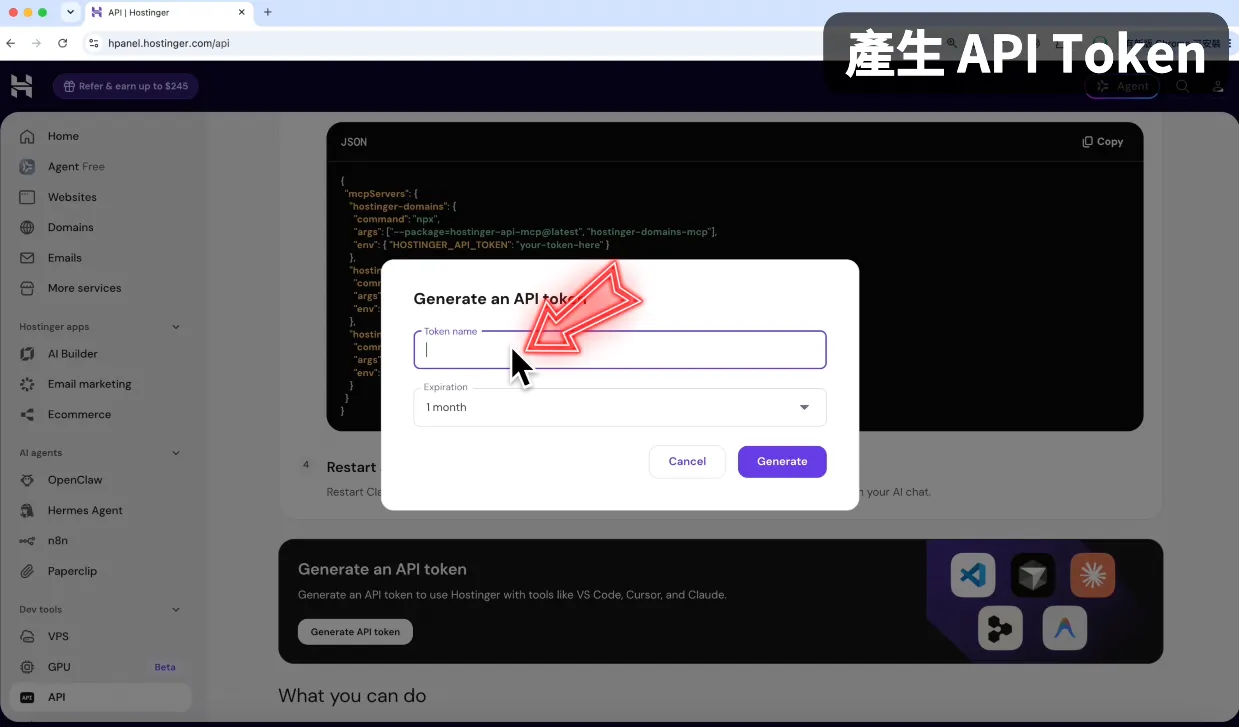
生成完畢後,這個值一定要好好保存,並且不可以外洩,否則你的專案會有安全疑慮。
接著回到程式碼編輯器,貼上剛剛取得的 Token。
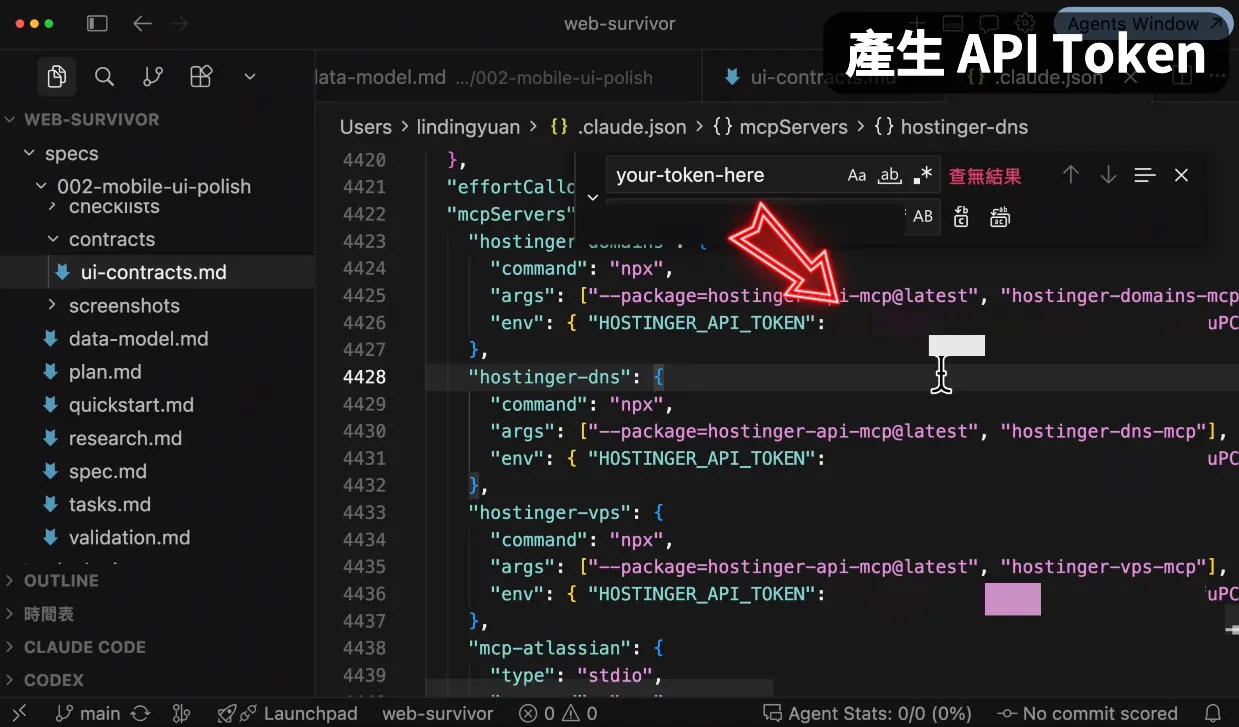
完成後,先開啟終端機,然後輸入「control + c」退出當前對話,接著輸入 claude 來重啟。
此時輸入「/mcp」,如果看到「hostinger」的「dns/domains/vps」就代表設定成功了。
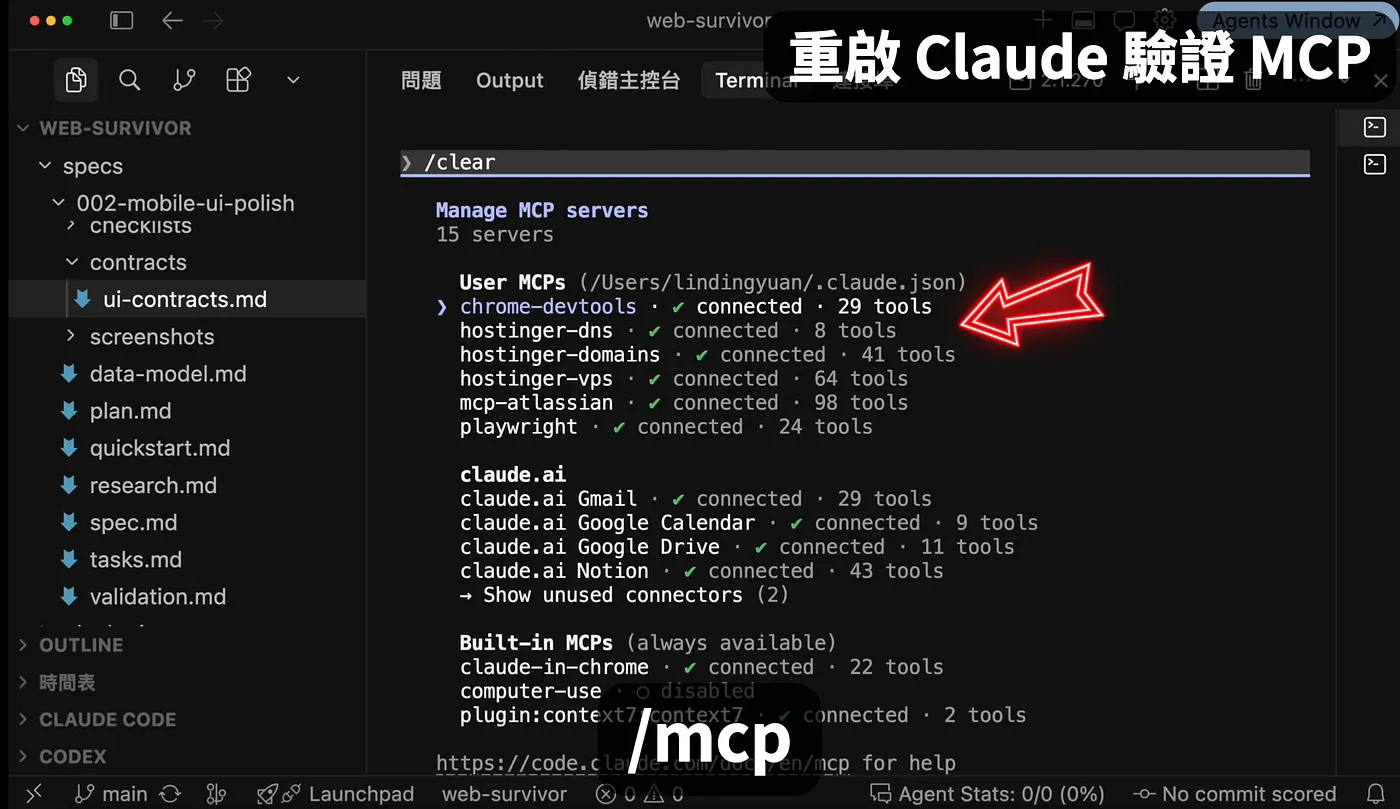
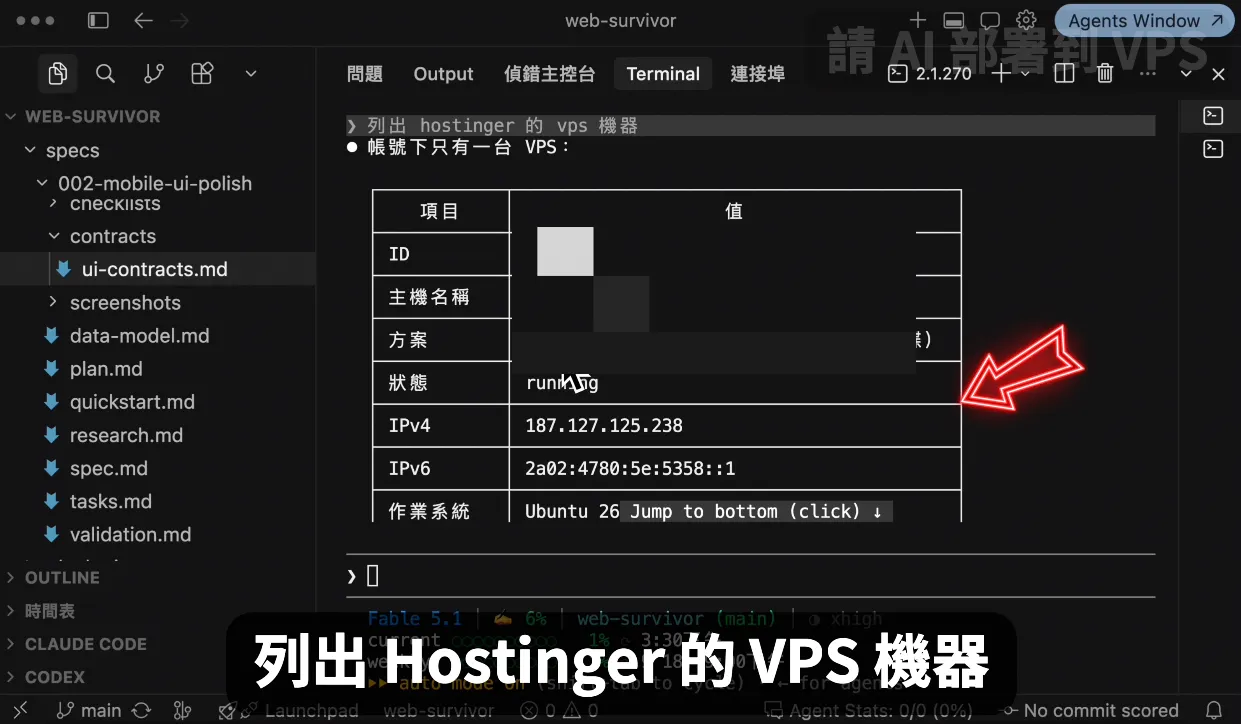
我們可以先詢問他
列出 hostinger 的 vps 機器
這邊就可以看到他可以成功找到
下一步,就請他把專案部署到 Hostinger,我跟他說
幫我把專案部署到這台 Hostinger VPS,有前端、後端、資料庫等元件
我希望各自建立對應的 image,然後參考 Docker 設定來做部署
在部署這塊,AI 跟我們說他已經完成了部署,因為目前還沒有綁網域,所以先使用 IP 的方式瀏覽:
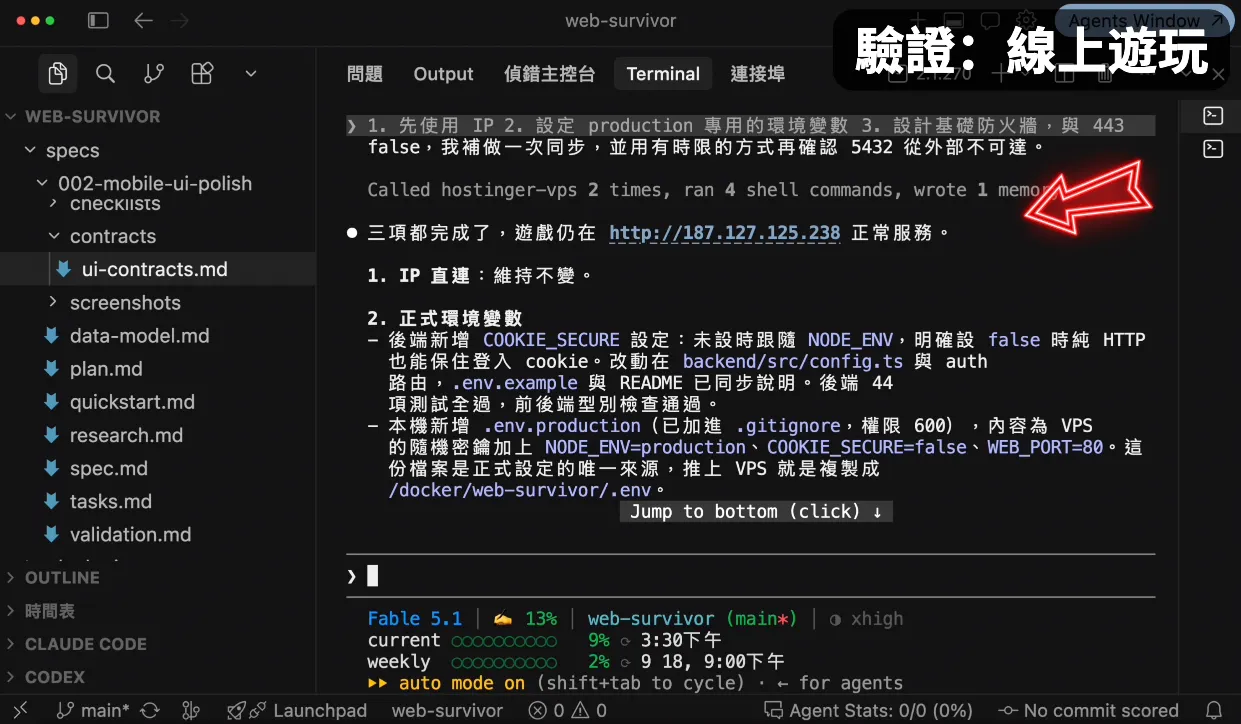
這邊我就直接開一局玩玩看,在基礎使用上都是沒有問題的;在過去,專案部署是一件很複雜的事情,而且每家雲端服務商的操作流程都不同。
但有了 MCP,AI 就可以直接操作外部工具,省去我們要熟悉工具的過程。
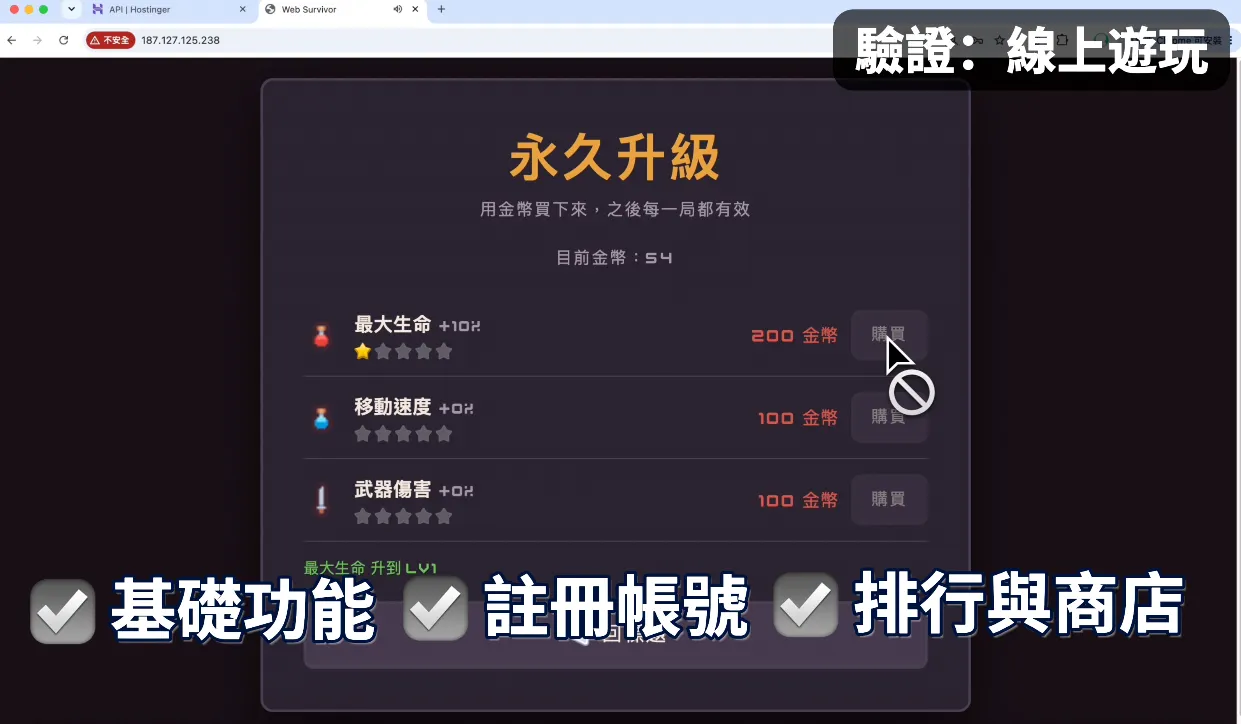
這邊我們先確認可以不登入遊玩,然後再來測試註冊帳號的流程是否正常,並且遊戲的商店以及排行榜功能都是符合預期的。
使用專屬網域
最後補充一點,雖然 IP 也能用,但如果給朋友遊玩時丟給他一串 IP,看起來真的很像詐騙集團。
特別是想經營個人品牌的朋友,我會建議大家去購買網域,這可以讓你的產品、服務更有專業感與可信度。
Hostinger 也有提供網域購買的服務,購買後還可以直接請 AI 幫你完成相關設定。
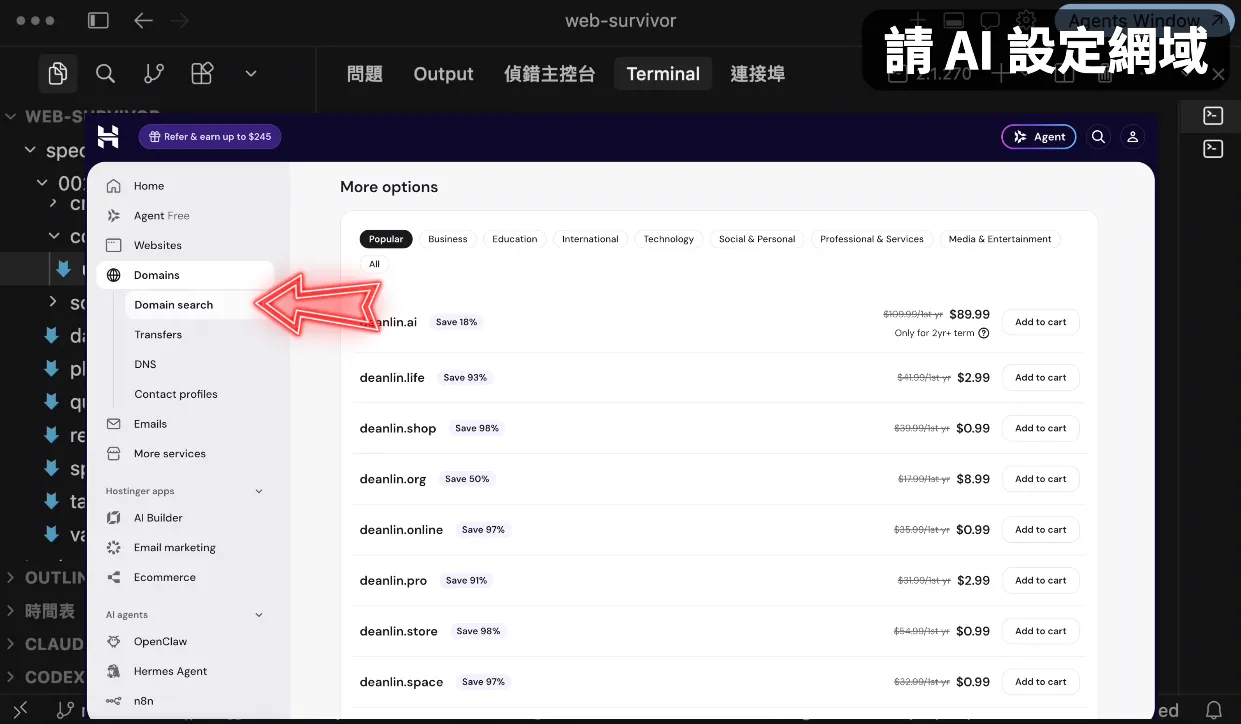
像我就直接跟他說:
我有購買[deanlin.tech]網址
想把目前的專案網址設定為[game.deanlin.tech]
幫我完成相關設定
稍等一段時間,AI 就幫我們搞定了,這樣網站看起來是不是就更有可信度了!
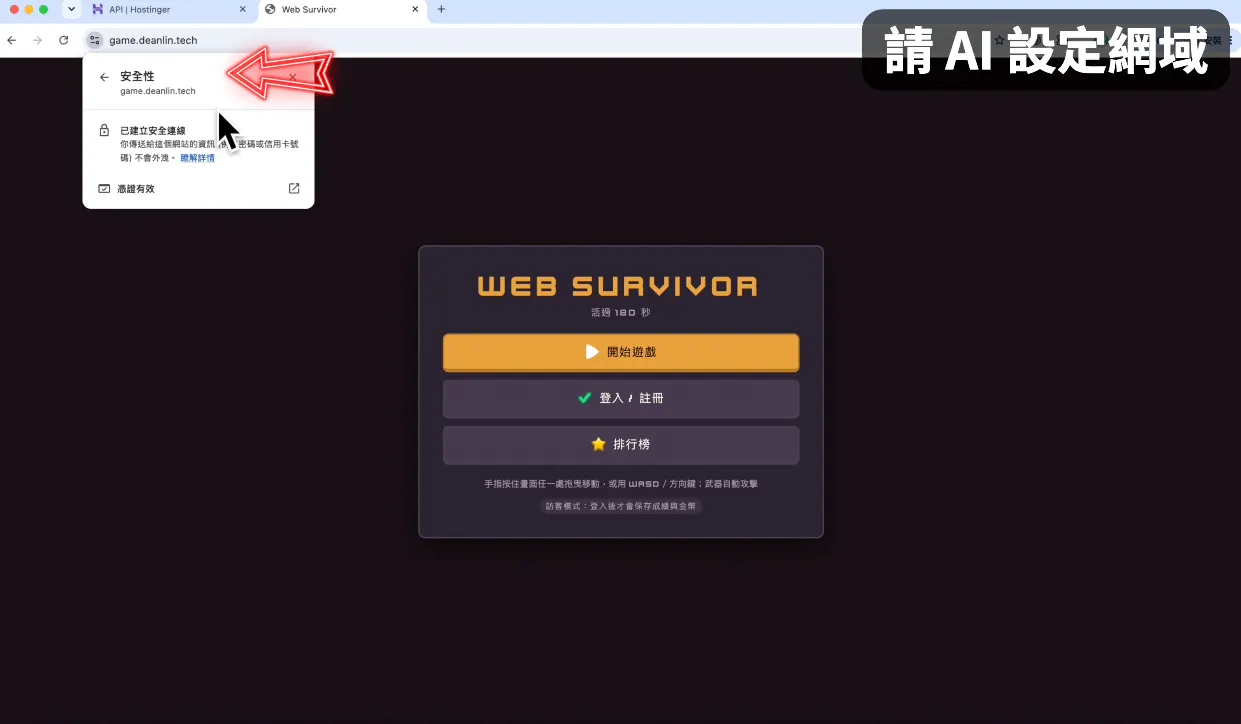
再次跟大家提醒,不管提示詞與規格文件多完善;系統都是需要在反覆迭代中修正的,有時沒有問題,可能只是使用的次數與人數不夠多而已。
結語:你不知道你不知道
OpenSpec VS Spec-Kit
在影片的最後,跟大家分享同為規格驅動開發的 OpenSpec,過去我有做一隻影片專門介紹,當時是以人力資源系統作為範例。
從體驗上來說,OpenSpec 可以在更短的步驟生成規格;而 Spec-Kit 對每個環節都有更詳盡的確認。
我認為沒有哪個比較好,但相對來說 OpenSpec 的規格人類讀起來比較舒服,而 Spec-Kit 生成的規格更像是給 AI 參考的。
規格詳細是好事,但當它大到一個程度時,人類的理解能力會大幅下降。我們只能抓重點讀,或是請 AI 幫忙摘要。
系統的隱患
回到今天的主題,儘管我們在 Spec-Kit 的幫助下,用白話文生成了全端系統的網頁遊戲,又透過 Hostinger MCP 完成部署作業。
但系統上線後才是考驗的開始,有一句話叫做「你不知道你不知道」。
這邊我從三個面向,盤點出這個系統目前存在的問題:
① 部署方式
首先,雖然我們用白話文就完成了部署,但你真的知道 AI 做了什麼事嗎?
因為這個 GitHub Repo 是 Private,所以 AI 在 Hostinger VPS 無法直接拉取;因此改用 rsync 這個指令,把電腦上的檔案直接同步到 VPS。
他的確完成任務了,但 AI 幫你把事情做完,跟用的是不是好的方案,這是兩件事。
因為部署上去的,是我電腦當下的狀態,而不是 GitHub 上的版本。
如果專案只有我自己維護倒也還好,但假使有多個人一起協作專案,那不就亂成一團了?
因此比較好的做法,應該是在 GitHub 幫這台機器設定一把 Deploy Key,讓它有專案的唯讀權限,能直接從 GitHub 拉程式碼。
再進一步,還能讓程式碼推送到特定 branch 時,自動觸發部署,不用人工登入機器操作。如果大家有興趣,未來再做一期專門介紹。
② 資料管理
再來聊聊資料,系統一上線,資料就是最重要的資產,這邊提出幾個問題讓大家思考:
- 你知道怎麼進入資料庫管理介面,查看目前儲存的數據嗎?
- 這個遊戲雖然可以註冊、登入,但在沒有會員管理系統的狀態下,你要如何得知目前的會員總數?
- 目前系統沒有忘記密碼、信箱驗證的功能,因此使用者一旦忘記密碼,就只能再註冊一個帳號
這些都是設計上的缺失。
③ 公開網址後的風險
最後,再分享一個公開網址後可能會遇到的問題,講一個最直觀的,現在後端 API 沒有任何呼叫限制。
如果有人寫腳本瘋狂呼叫,伺服器的資源就會被這些惡意流量吃光,正常玩家反而連不上。
因此上線的系統,通常會加上 Rate Limit 的機制,限制使用者在一段時間內,最多只能呼叫多少次 API。
當然,系統要考量的問題遠遠不止這些,只是提出幾個點給大家參考。
AI 很強沒有錯,他可以輕鬆地做出產品原型;但想一路走到產品,你需要考量更多細節。
儘管 Spec-Kit 已經幫我們釐清許多模糊的需求了,但這並不代表全部面向都有考慮到。
就像前面提到的這些問題,如果沒拿出來講,大家會在第一時間想到嗎?
AI 能完善你提出的需求,但有更多問題在遇到之前你可能根本沒有想過。
這就是「你不知道你不知道」
畢竟規格和測試只能涵蓋你想到的部分,而出了事,AI 不會負責,但許多問題在親自驗證時,或許能提早發現與修復。
好的,今天的分享就到這邊,如果這個系列有給你啟發與幫助;別忘了按讚、訂閱,並把文章分享給需要的朋友。




留言載入中…