用 Redmine 做專案管理 — 一般用戶不可不知的基礎功能

林鼎淵
閱讀約 2 分鐘
了解基礎操作,其他細節的功能自己慢慢熟悉就可以了,這篇文章會分享讓專案順利運行的基礎功能。
一、專案清單
二、專案概覽
  ➤ 議題清單
  ➤ 建立新議題
  ➤ 編輯議題
  ➤ 看板
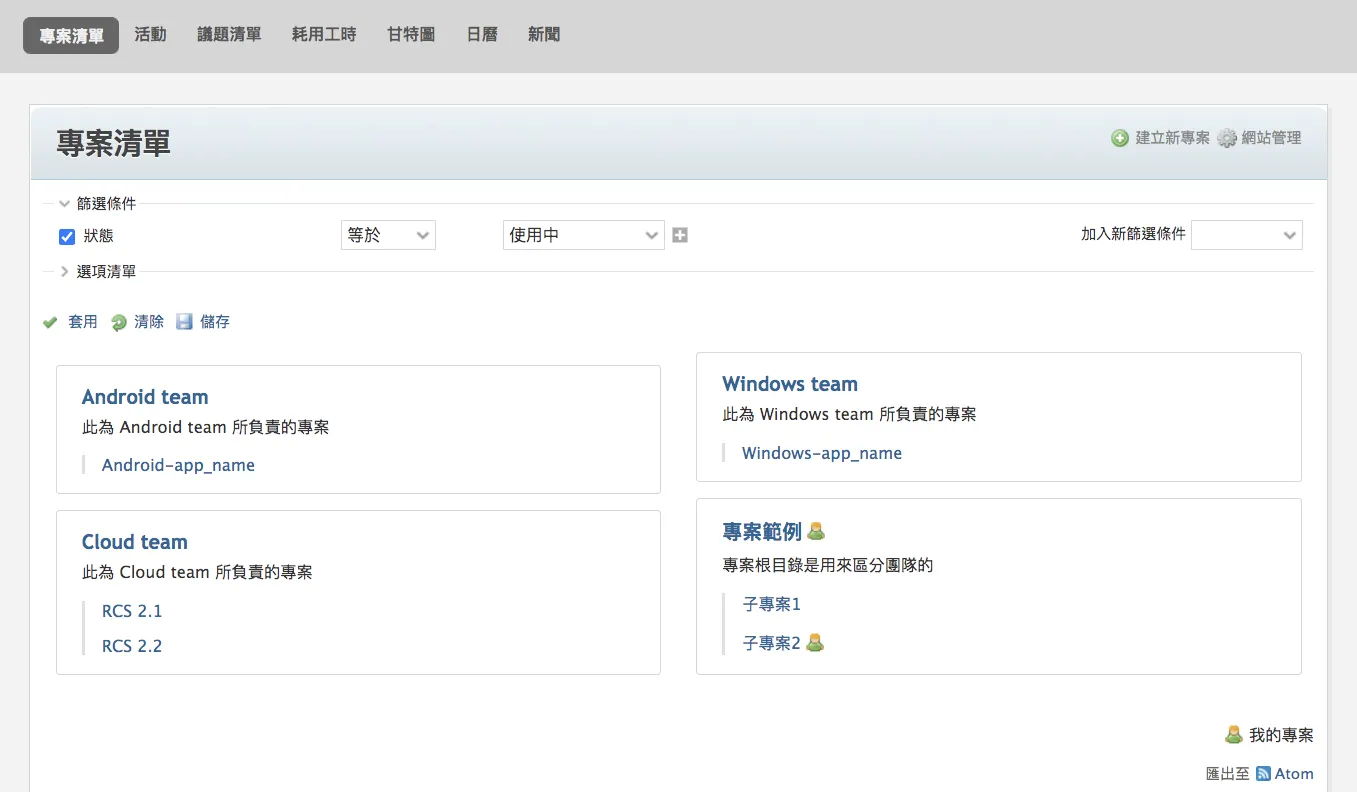
一、專案清單
- 專案分類邏輯:以團隊做區分,子專案才是實際進行的專案
二、專案概覽
這裡介紹實際上專案高頻使用功能
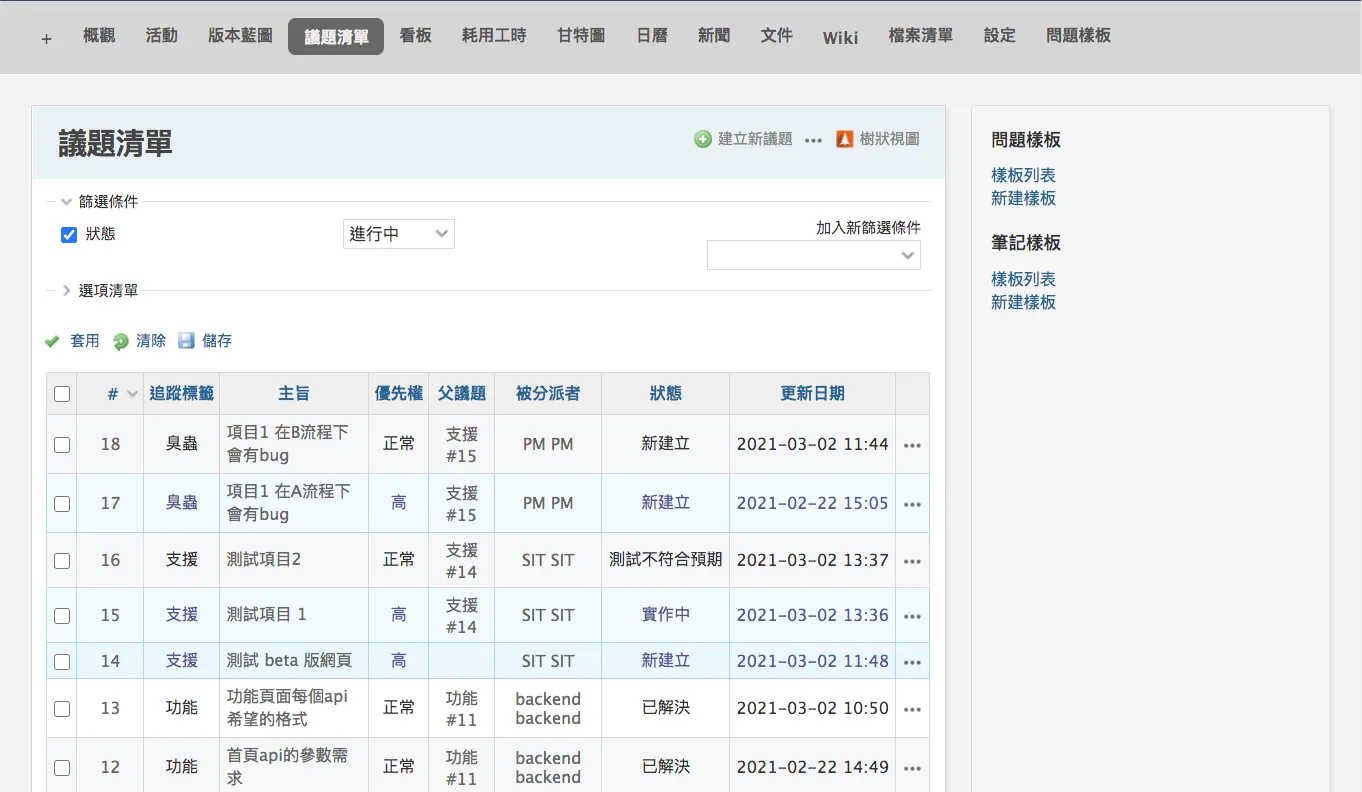
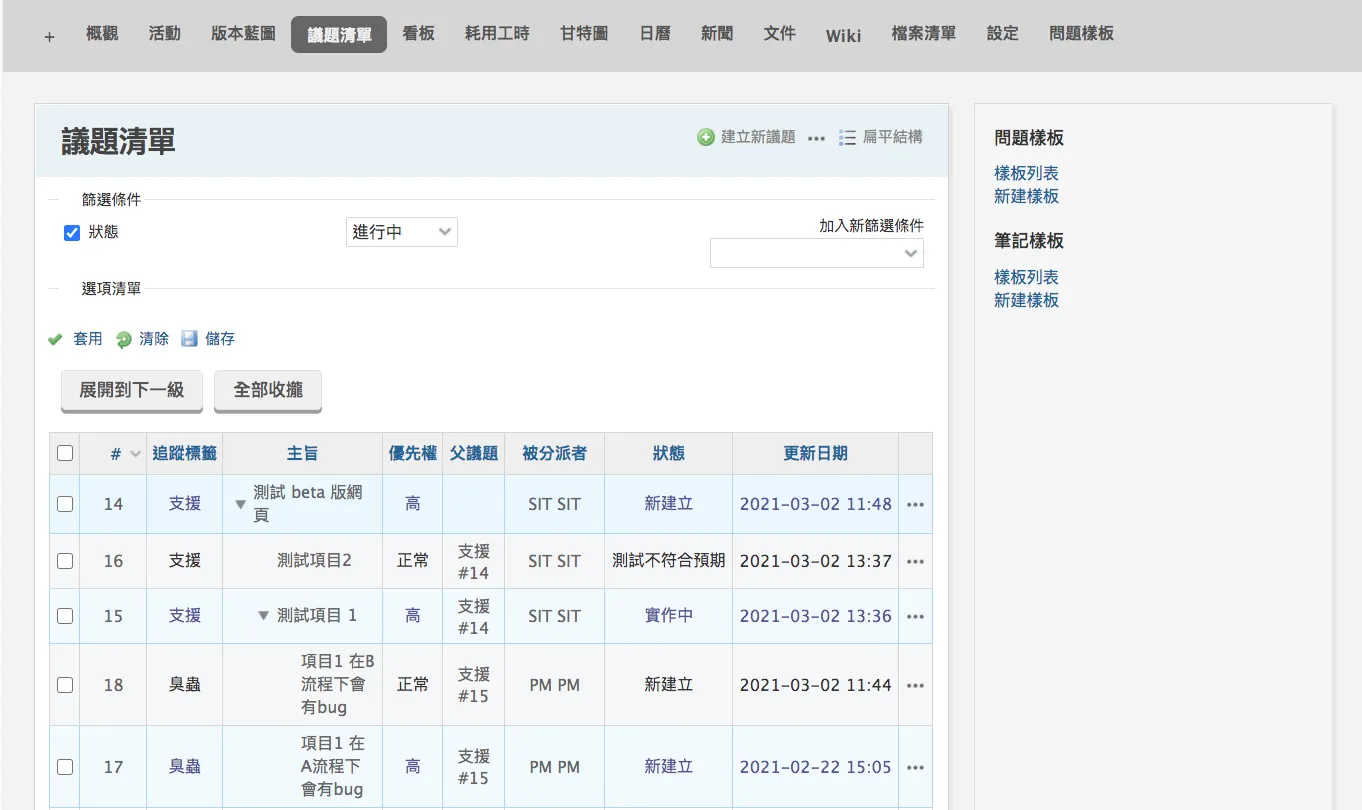
議題清單
建立新議題
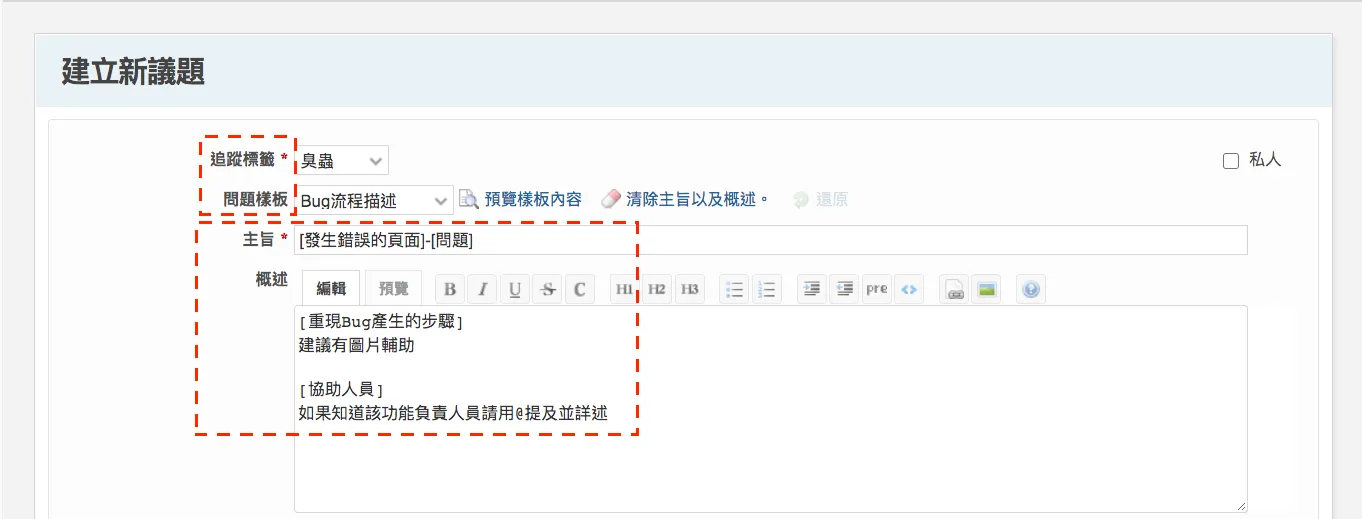
- 追蹤標籤&問題樣板:問題樣板會跟著追蹤標籤顯示;用戶依照樣板填寫的資料填入必須資訊即可
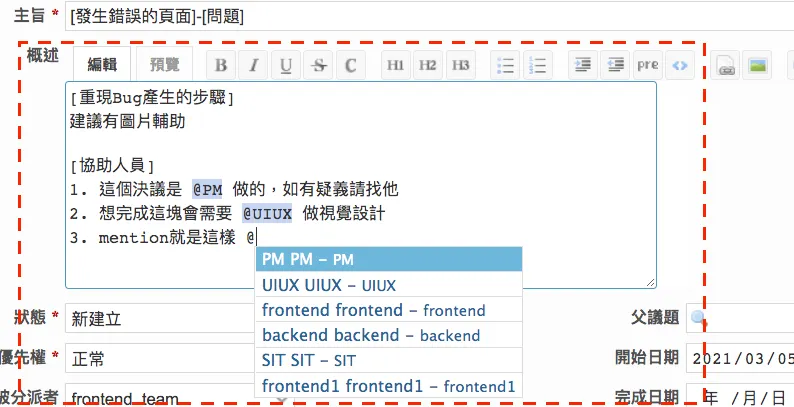
- 提及(memtion):在撰寫議題概述的時候很長會提到其他同事(ex:這項決議是哪位長官決定、這塊功能會由誰負責…),可以用
@來操作喔
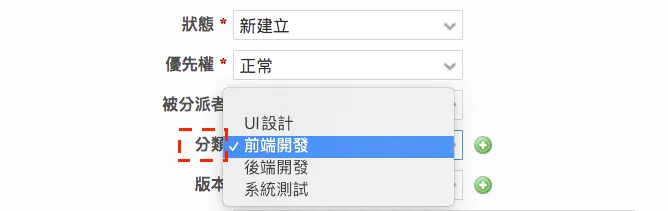
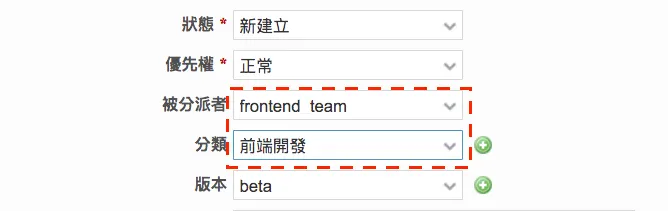
- 被分派者&分類:調整分類就會自動填入被分派者,能幫助不熟悉用戶職權的人輕鬆的做議題分配
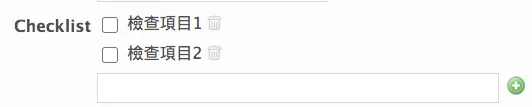
- Checklist:作為議題的輔助,讓你紀錄要完成的細項
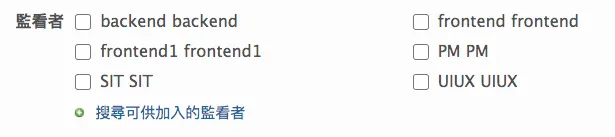
- 監看者(watcher):與任務相關的同事,通常會將直屬長官設為監看者
編輯議題
被分配到議題時要記得編輯啊!不然主管以為你沒做事😞
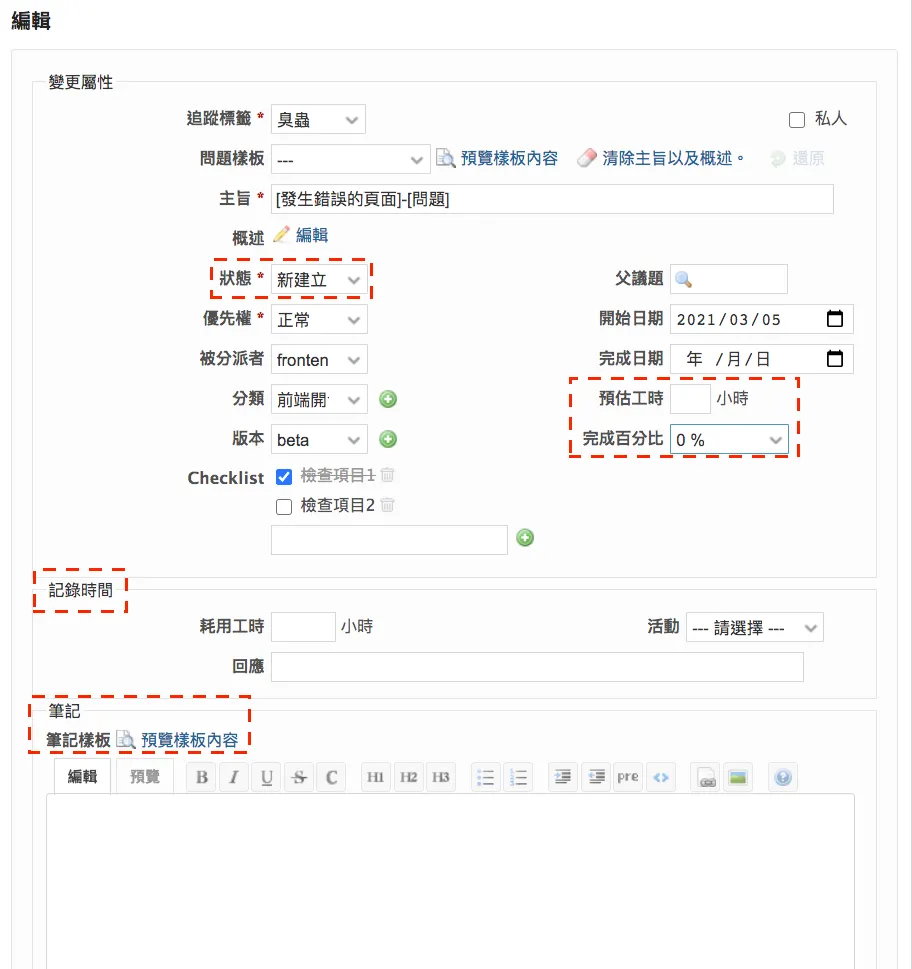
- 狀態:可調整為『實作中』
- 預估工時&完成百分比:會有報表產出,所以請認真填寫
- 紀錄時間:為了好看的工作報表就好好填寫吧
- 筆記:因為『概述』完成後就不能修改,我們要用『筆記做後續議題的討論』和紀錄
看板
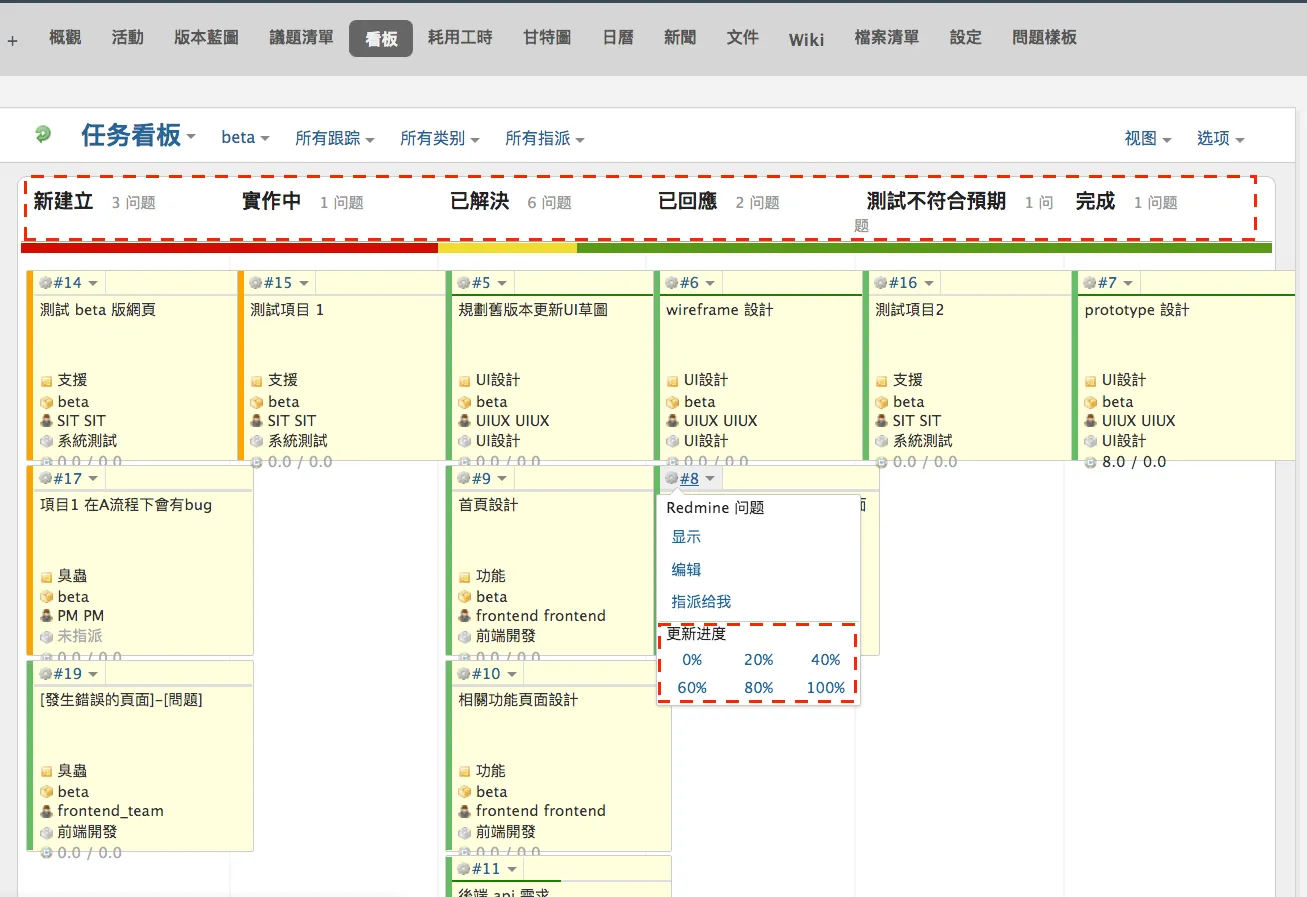
請注意這裡只能調整議題的『狀態』、『進度』,並不會紀錄工作時間
一個一個議題點進去更新真的很慢,所以我們可以在『看板』用拖拉的方式改變議題的『狀態』,且能於此『更新進度』
原本以為用戶需要知道很多操作,但發現只要會上面的基礎操作後,其他延伸的功能都可以舉一反三。
以下是我整理 Redmine 的相關資源,想更進一步了解的朋友可以參考看看:
👍 Redmine 超詳細安裝教學:Redmine 4.1.1 on Ubuntu 16.04
👍 如何用 Redmine 做專案管理&體驗心得
👍 Redmine Plugins & Themes 介紹:那些我成功擴充的外掛
👍 用 Redmine 做專案管理 — 管理者不可不知的設定
👍 Redmine 教育訓練 — 依角色權限說明

留言載入中…