【Day24】排程 - Cron套件超詳解,讓爬蟲自己動起來

這篇文章寫於 2020 年,文中的工具與版本可能已經更新,實作時請以官方文件為準。
本文目錄
電腦能夠記住的任務就讓電腦來做吧,把腦容量留給更重要的任務
為什麼要學習排程?
在客戶要求這個功能前其實我就把他的雛型完成了,因為我是一個懶人,同時也不是一個記性很好的人,如果每天都要在某個時間打開專案執行 yarn start 然後等數據跑完,這對我來說實在是一件很容易忘記且沒有效率的事情,我認為電腦可以做到事情那就交給電腦去做,所以接下來幾天就來跟大家分享我是如何偷懶使用排程的
今日目標
1. 排程套件 - Cron
1.1 測試官方程式
1.2 分析 api 架構
1.3 了解 cronTime 語法
1.4 範例
2. 把排程加入爬蟲
2.1 將主程式的函式crawler設定成外部函式,供排程呼叫
2.2 建立專門管控排程的程式:cron.js
2.3 調整package.json,建立專門跑排程的 scripts
1. 排程套件 - Cron
這裡我們需要安裝一個套件 cron ,他可以在你指定的時間執行你希望他幫你做的事情,這是他的官方文檔,下面我會詳細介紹他的功能(因為我自己也很常使用XD)
yarn add cron
1.1 測試官方程式
-
先在 tools 的資料夾裡面新增一個 cron.js 的檔案
-
複製下方的官方範例
var CronJob = require('cron').CronJob; var job = new CronJob('* * * * * *', function() { console.log('You will see this message every second'); }, null, true, 'America/Los_Angeles'); job.start(); -
在專案資料夾執行 node tools/cron.js
- 如果終端機(Terminal)每秒鐘都印出 You will see this message every second 就代表套件運行成功
1.2 分析 api 架構
constructor(cronTime, onTick, onComplete, start, timezone, context, runOnInit, unrefTimeout)
- cronTime [必填] 設定定時任務時間
- onTick [必填] 定時任務要執行的函式
- onComplete [選填] 完成定時任務後要執行的函式
- Start [選填] 是否自動啟動job,默認為false
- timeZone [選填] - 指定執行的時區,莫認為當前時區,關於時區代碼可參考網站
1.3 了解 cronTime 語法
-
總共分為六個區塊:秒 分鐘 小時 天 月份 星期幾
秒:0-59 分鐘:0-59 小時:0-23 天:1-31 月份:0-11(1~12月,特別注意月份是從0開始) 星期幾:0-6(星期日~星期六,Sun~Sat) -
語法範例
*全部-
每秒都執行(官方範例)
* * * * * * -
每分鐘的第 10 秒執行
10 * * * * * -
每天晚上 10點30分10秒時執行
10 30 22 * * *
-
-時間區間-
每天早上 9點到12點的整點執行
0 0 9-12 * * *
-
,分隔符號,可以輸入多個數值-
每分鐘的第 5,20,30 秒執行
5,20,30 * * * * *
-
/間隔多少時間執行-
每 3 分鐘執行一次
* */3 * * * *
-
1.4 範例
-
每分鐘的第 10 秒執行
var CronJob = require('cron').CronJob;
new CronJob('10 * * * * *', function () {
    const datetime = new Date();
    console.log(datetime);
}, null, true);
-
每分鐘的第 5,20,30 秒執行
var CronJob = require('cron').CronJob;
new CronJob('5,20,30 * * * * *', function () {
    const datetime = new Date();
    console.log(datetime);
}, null, true);
2. 把排程加入爬蟲
我們要調整三個檔案讓排程可以順利觸發爬蟲
2.1 將主程式的函式crawler設定成外部函式,供排程呼叫
- 因避免被引用時自動觸發 crawler 函式,故將下方觸發用的 crawler() 移除
index.js
require('dotenv').config();
const { initDrive } = require("./tools/initDrive.js");
const { crawlerFB } = require("./tools/crawlerFB.js");
const { crawlerIG } = require("./tools/crawlerIG.js");
const { updateGoogleSheets } = require("./tools/google_sheets");
exports.crawler = crawler; //讓其他程式在引入時可以使用這個函式

async function crawler () {
    const driver = await initDrive();
    if (!driver) {
        return
    }
    const ig_result_array = await crawlerIG(driver)
    const fb_result_array = await crawlerFB(driver)
    driver.quit();
    await updateGoogleSheets(ig_result_array, fb_result_array)
}
2.2 建立專門管控排程的程式:cron.js
- 我將 CronJob 的參數都帶出來,這樣在日後維護時比較了解每個參數的意義
- 請編輯 .env檔填上排程觸發爬蟲的時間點(CRONJOB_TIME)
cron.js
const CronJob = require('cron').CronJob;
const { crawler } = require("../index.js");
new CronJob({
    cronTime: process.env.CRONJOB_TIME,//請編輯.env檔填上自己的爬蟲時段喔
    onTick: async function () {
        console.log(`開始執行爬蟲排程作業: ${new Date()}`);
        await crawler()
        console.log('排程作業執行完畢!');
    },
    start: true,
    timeZone: 'Asia/Taipei'
});
2.3 調整 package.json,建立專門跑排程的 scripts
針對 node 如何執行 js 指定 function 的指令寫法可以參考這篇文章
- start : mac 執行單次爬蟲時使用的
- win_start : windows 執行單次爬蟲時使用的(需要將單引號與雙引號反過來,因為 windows 只會將單引號內的資訊印除來而不會去執行)
- cron : mac、windows 排程執行爬蟲時使用的
{
    "name": "crawler",
    "version": "0.0.1",
    "description": "FB & IG 爬蟲30天鐵人文章",
    "author": "dean lin",
    "dependencies": {
        "cron": "^1.8.2",
        "dateformat": "^3.0.3",
        "dotenv": "^8.2.0",
        "googleapis": "59",
        "selenium-webdriver": "^4.0.0-alpha.7"
    },
    "devDependencies": {},
    "scripts": {
        "start": "node  -e 'require(\"./index\").crawler()'",
        "win_start": "node  -e \"require('./index').crawler()\"",
        "cron":"node tools/cron.js"
    },
    "main": "index.js",
    "license": "MIT"
}
執行程式
-
建議將 .env 檔中 CRONJOB_TIME 的時間調整成 3 分鐘後的時間比較好測試
-
在專案資料夾的終端機(Terminal)執行指令
yarn start -
確認爬蟲程式是否依照你設定的時間開始執行
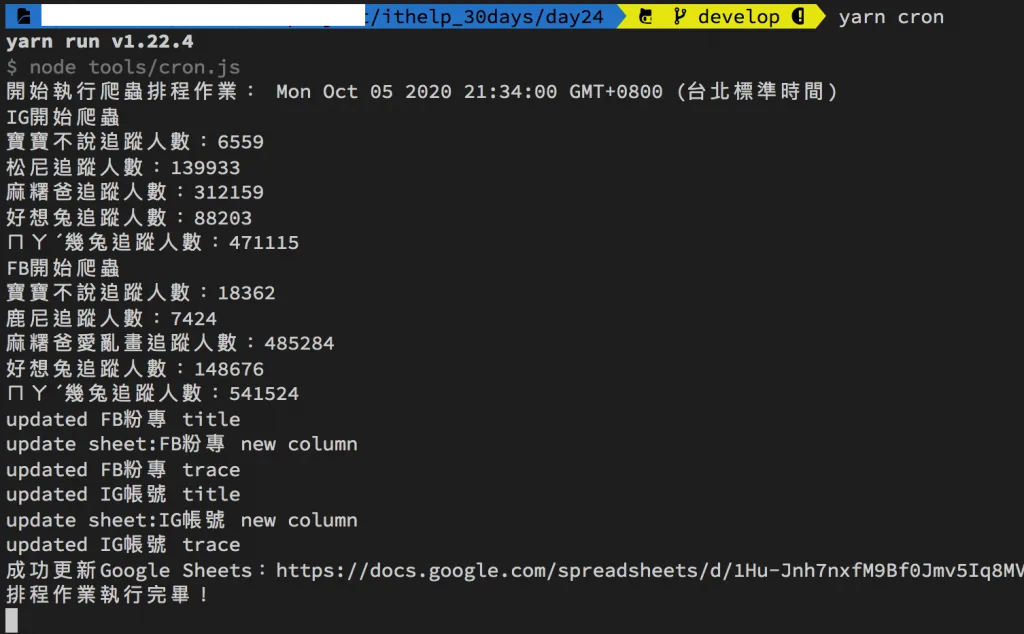
-
因為排程的程式會一直執行,所以你不會看到以往 Done in xxs 的訊息,如果想要中斷終端機(Terminal)執行的程式,可以用下面按鍵組合:
- Windows: Ctrl + c
- Mac: control + c
ℹ️ 專案原始碼
- 今天的完整程式碼可以在這裡找到喔
- 我也貼心地把昨天的把昨天的程式碼打包成壓縮檔,你可以用裡面乾淨的環境來加入今天排程的功能喔
- 請記得在終端機下指令 yarn 才會把之前的套件安裝
- windows需下載與你chrome版本相同的chrome driver放在專案根目錄
- 要在tools/google_sheets資料夾放上自己的憑證,申請流程請參考Day17
- 調整fanspages資料夾內目標爬蟲的粉專網址
- 調整.env檔
- 填上FB登入資訊
- 填上FB版本(classic/new)
- 填上IG登入資訊
- 填上SPREADSHEET_ID
- 填上爬蟲執行時間(CRONJOB_TIME)
參考資源
在許多人的幫助下,本系列文章已出版成書,並添加了新的篇章與細節補充:
- 加入更多實務經驗,用完整的開發流程讓讀者了解專案每個階段要注意的事項
- 將爬蟲的步驟與技巧做更詳細的說明,讓讀者可以輕鬆入門
- 調整專案架構
- 優化爬蟲程式,以更廣的視角來擷取網頁資訊
- 增加資料驗證、錯誤通知等功能,讓爬蟲執行遇到問題時可以第一時間通知使用者
- 排程部分改用 node-schedule & pm2 的組合,讓讀者可以輕鬆管理專案程序並獲得更精確的 log 資訊
有興趣的朋友可以到天瓏書局選購,感謝大家的支持。





留言載入中…