【Day18】Google Sheets - 加入版控後被github警告了,官方範例做了什麼?

這篇文章寫於 2020 年,文中的工具與版本可能已經更新,實作時請以官方文件為準。
本文目錄
盡信書不如無書
你知道官方範例在做什麼事情嗎?
在跟著官方步驟完成後,這些也是我們要注意的事情
- 我們安裝了什麼套件?
- 如果你有用 github 版控在做這份專案,你應該會收到 github 給你的警告通知,今天會說明如何閱讀這個通知並解決他
- 官方的範例程式在做什麼?
- 會教你如何觀察官方的範例程式,知道他運行的邏輯,學會改寫,拒絕只當 copycat
今日目標
1. 了解 github 警告通知的原因並處理
2. 改寫官方範例讀取自己指定的 Google Sheets
2.1 分析官方範例程式
2.2 取得自己的 spreadsheetId 並加入程式
2.3 撰寫函式 listMySheet 來讀取自己的 sheet
1. 了解 github 警告通知的原因並處理
-
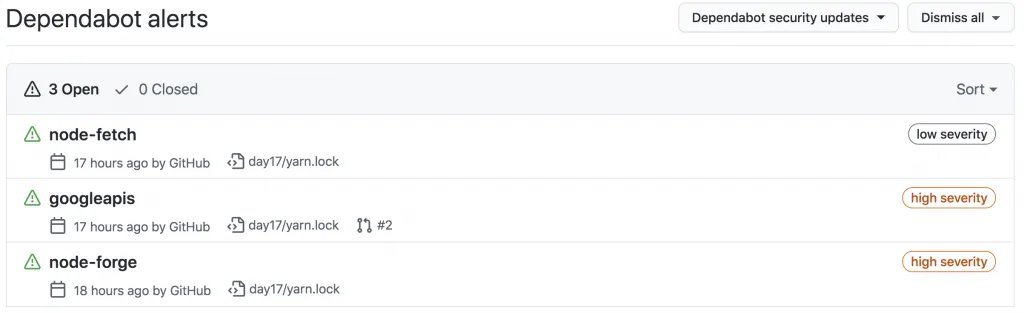
昨天雖然我們按照官方給的範例完成了,但你把 code 上傳到 github 後應該會收到警告通知如下
-
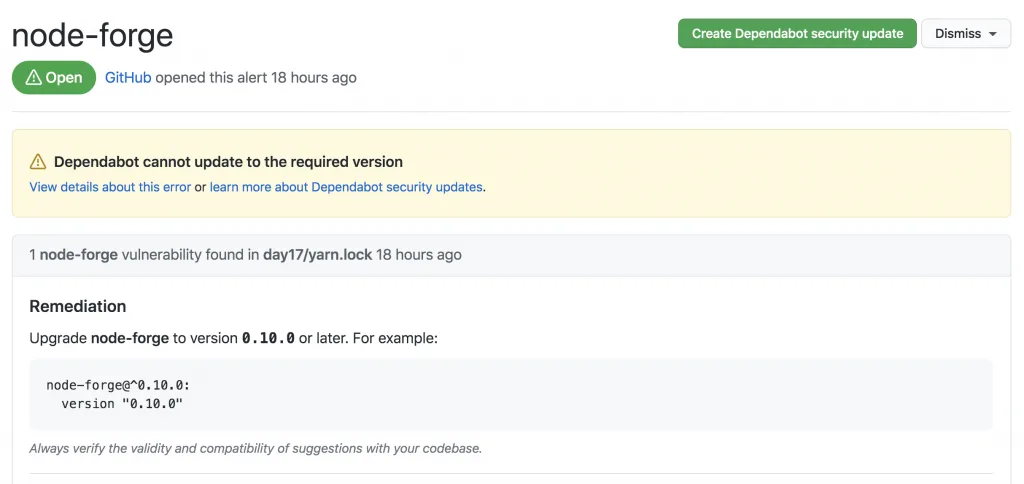
我們先點開 high severity(高嚴重性) 的通知,閱讀後發現這是相依套件版本過低造成的警告
-
接著我們以 node-forge 為關鍵字在 yarn.lock 檔案裡面搜尋,發現真的版本過低

-
同時發現這個套件是跟 google 有關聯性的,一路順藤摸瓜往上查會發現根源就是昨天安裝的 googleapis 這個套件

-
來回顧一下昨天官方是指定我們安裝 39 這個版本的

-
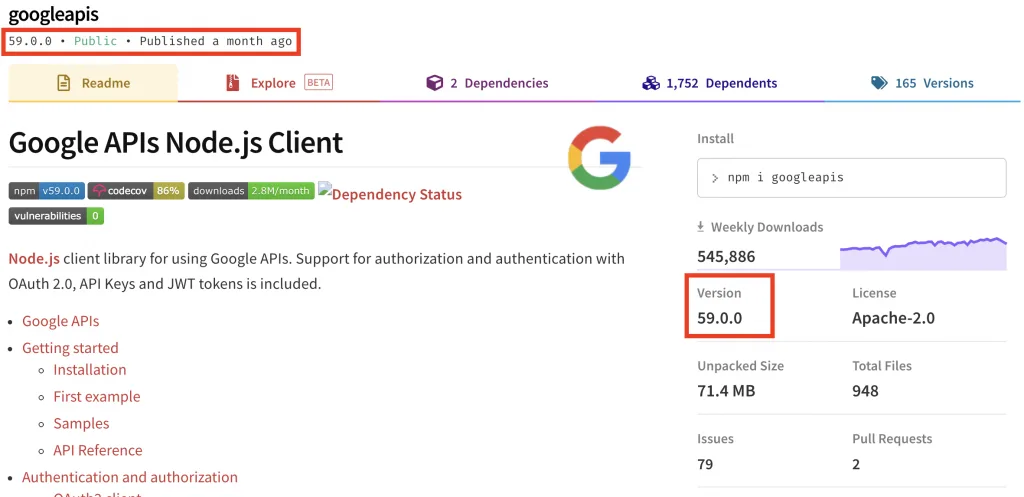
接著我們直接搜尋 googleapis npm 來看看套件的資訊,你就會發現最新的套件已經來到了 59 這個版本
-
-
官方建議安裝的套件版本跟最新的套件版本整整差了 20 個大版,雖然每次更新版本都會有 release note,但我相信會認真看的沒有幾個,所以這20個大版本改了多少功能也是我們所不清楚的,固定的版本可以給你穩定的功能,但是潛在的漏洞你無法知曉,所以如果在確認最新版本功能穩定的狀態下我會更新套件
-
輸入指令安裝最新版本的 googleapis 套件
yarn add googleapis@59 -
每次更新版本後記得執行程式確認有無異常
node tools/google_sheets/index.js-
可能遇到的的錯誤

-
在 google 搜尋 googleapis export { default as v1 } from ‘./v1.js’; 就能找到問題是出在 node.js 版本上面,輸入指令安裝並套用新版本(請選用LTS版本)就能解決嚕
nvm install 12.19
nvm use 12.19
-
-
2. 改寫官方範例讀取自己指定的 Google Sheets
2.1 分析官方範例程式
以下說明建議你打開昨日的範例程式方便相互印證
- 首先要理解 Google 提供範例程式,理解程式最快的方式的就是從輸出結果的位置開始回推,所以我反推的順序會是:
- 找到輸出結果 console.log() 的位置 → console.log(‘Name, Major:’);
- 這個結果是在哪個 function 輸出的 → listMajors(auth)
- 程式在哪裏呼叫 listMajors 這個 function → authorize(JSON.parse(content), listMajors)
- 程式的根源:要先要取得憑證才能 authorize(授權) → fs.readFile(’tools/google_sheets/credentials.json’…)
- 根據上面的架構分析,我們先觀察輸出console.log()的函式:
listMajors,裡面有兩個參數我們要特別注意:- spreadsheetId:你的Google Sheets id
- range:你指定讀取的範圍
- 知道要處理的參數後我們就能開始改寫了,步驟:
- 取得自己的 spreadsheetId 並加入程式
- 撰寫函式:
listMySheet讀取自己的sheet
2.2 取得自己的 spreadsheetId 並加入程式
-
我們先觀察官方對
listMajors這隻函式的註解/** * Prints the names and majors of students in a sample spreadsheet: * @see https://docs.google.com/spreadsheets/d/1BxiMVs0XRA5nFMdKvBdBZjgmUUqptlbs74OgvE2upms/edit * @param {google.auth.OAuth2} auth The authenticated Google OAuth client. */ -
再觀察裡面
spreadsheetId的參數spreadsheetId: '1BxiMVs0XRA5nFMdKvBdBZjgmUUqptlbs74OgvE2upms'就會發現
spreadsheetId這個參數在範例網址中間:
docs.google.com/spreadsheets/d/1BxiMVs0XRA5nFMdKvBdBZjgmUUqptlbs74OgvE2upms/edit -
我們建立好 Google Sheets 後把 spreadsheetId 替換成自己的(實際網頁位置如下圖紅框處)

spreadsheetId: process.env.SPREADSHEET_ID-
因為 spreadsheetId 並不適合公開放到git上面(你應該不會想公布這份 Google Sheets 給全世界吧),所以我們要把spreadsheetId 複製起來放到 .env 裡面設定為環境變數,以下是目前環境檔需要做的設定
.env.exmaple
#填寫自己登入IG的真實資訊(建議開小帳號來實驗,因為帳號使用太頻繁會被官方鎖住)
IG_USERNAME='ig username'
IG_PASSWORD='ig password'

#填寫自己登入FB的真實資訊(建議開小帳號來實驗,因為帳號使用太頻繁會被官方鎖住)
FB_USERNAME='fb username'
FB_PASSWORD='fb password'

#FB跑經典版還是新版(classic/new)
FB_VERSION='new'

#填寫你目標放入的spreadsheetId
SPREADSHEET_ID='your spreadsheetId'
-
2.3 撰寫函式 listMySheet 來讀取自己的 sheet
-
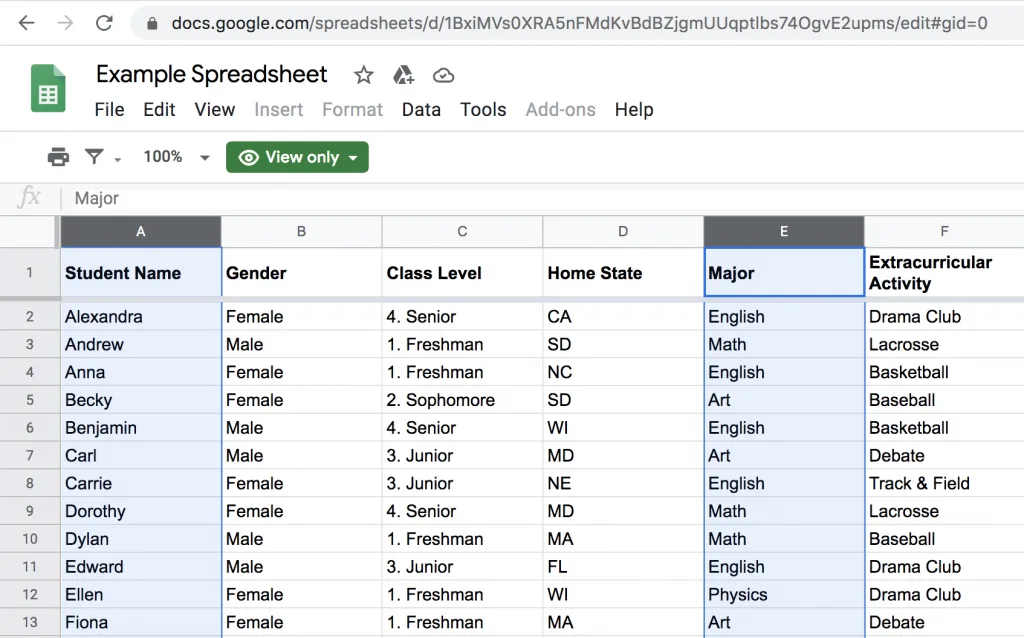
你可以由官方範例的Google Sheets 發現昨天程式印出來的是這個 Sheets 第一欄、第五欄 的值
-
看看官方範例是如何印出這兩欄的數值
console.log('Name, Major:');
// Print columns A and E, which correspond to indices 0 and 4.
rows.map((row) => {
    console.log(`${row[0]}, ${row[4]}`);
});
-
-
接下來我們把原本 Google 範例程式的 listMajors() 刪除,
改寫成非同步函式listMySheet()async function listMySheet (auth) { const sheets = google.sheets({ version: 'v4', auth }); const title = '我的sheet'//請你更改成自己設定的sheet(工作表)名稱 const request = { spreadsheetId: process.env.SPREADSHEET_ID, range: [ //這是指抓取的範圍,你也可以改寫成A1:A300(抓第1欄的第1列到第300列) `'${title}'!A:ZZ` ], valueRenderOption: "FORMULA"//FORMATTED_VALUE|UNFORMATTED_VALUE|FORMULA } try { //這裡改寫為await,之後會有順序執行的需求 let values = (await sheets.spreadsheets.values.get(request)).data.values; console.log(values) } catch (err) { console.error(err); } }valueRenderOption 這個參數是把資料抓出來時的類型,感興趣可參考Google官方文件
執行程式
-
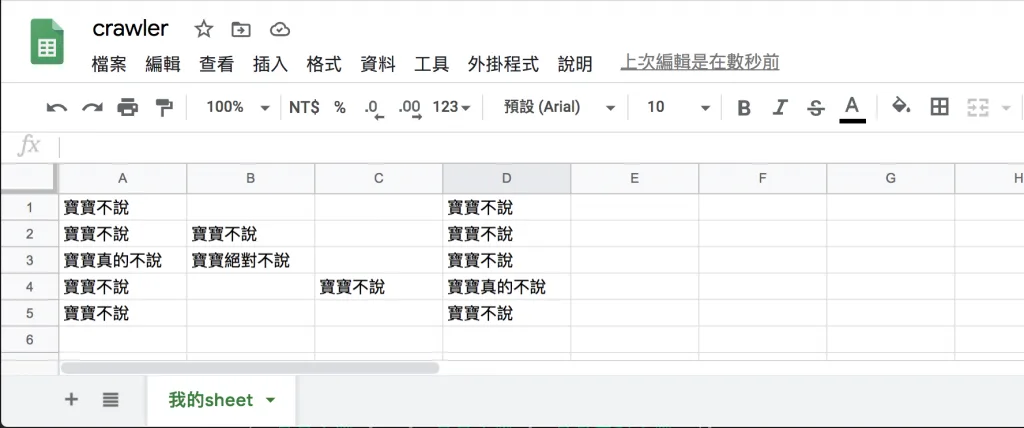
先在自己的 Google Sheets 表格上隨機輸入文字
-
在專案資料夾的終端機(Terminal)執行指令
node tools/google_sheets/index.js -
看看輸出的結果是否與你 Google Sheets 上的一致呢~

ℹ️ 專案原始碼
- 今天的完整程式碼可以在這裡找到喔
- 我也貼心地把昨天的把昨天的程式碼打包成壓縮檔,你可以用裡面乾淨的環境來改寫Google Sheets的範例喔
- 請記得在終端機下指令 yarn 才會把之前的套件安裝
- 要在tools/google_sheets資料夾放上自己的憑證,今天的程式才能執行喔,申請流程請參考Day17
在許多人的幫助下,本系列文章已出版成書,並添加了新的篇章與細節補充:
- 加入更多實務經驗,用完整的開發流程讓讀者了解專案每個階段要注意的事項
- 將爬蟲的步驟與技巧做更詳細的說明,讓讀者可以輕鬆入門
- 調整專案架構
- 優化爬蟲程式,以更廣的視角來擷取網頁資訊
- 增加資料驗證、錯誤通知等功能,讓爬蟲執行遇到問題時可以第一時間通知使用者
- 排程部分改用 node-schedule & pm2 的組合,讓讀者可以輕鬆管理專案程序並獲得更精確的 log 資訊
有興趣的朋友可以到天瓏書局選購,感謝大家的支持。




留言載入中…