【Day19】Google Sheets - 你在文件迷路了嗎?用兩個處理Sheet的範例帶你攻略官方文件

這篇文章寫於 2020 年,文中的工具與版本可能已經更新,實作時請以官方文件為準。
本文目錄
- 爬蟲資料如何自動化的塞入Google Sheets?
- 筆者有話先說
- 今日目標
- 1. 讀取 Google Sheets 內的 Sheet 資訊
- 2. 取得 FB粉專、IG帳號的 Sheet 資訊:getFBIGSheet
- 3. 建立放 FB粉專、IG帳號爬蟲資料的 Sheet
- 4. 重新架構 Google Sheets 程式
- 5. 讓主程式呼叫外部函式:updateGoogleSheets
- 1. 讀取 Google Sheets 內的 Sheet 資訊
- 1.1 在官方文件尋找 讀取Sheet 的範例
- 1.2 調整範例以符合專案需求:getSheets
- 2. 取得 FB粉專、IG帳號的 Sheet 資訊:getFBIGSheet
- 3. 建立放 FB粉專、IG帳號爬蟲資料的 Sheet
- 3.1 在官方文件尋找 新增Sheet 的範例
- 3.2 調整範例以符合專案需求:addSheets
- 4. 重新架構 Google Sheets 程式
- 4.1 建立外部函式模組:updateGoogleSheets
- 4.2 將取得 auth(認證)的步驟改寫為函式:getAuth
- 5. 讓主程式呼叫外部函式:updateGoogleSheets
- index.js
- 執行程式
- ℹ️ 專案原始碼
- 參考資源
如果說爬蟲是在鍛鍊你分析網頁的能力,那麼 Google Sheets 就是在教你閱讀官方文件的技巧
爬蟲資料如何自動化的塞入Google Sheets?
接下來幾天的目標是將之前的爬蟲資料放入 Google Sheets,實踐上會分成幾個步驟:
- 取得放 FB、IG爬蟲資料的 Sheet 資訊(今日目標)
- 將 FB、IG爬蟲資料寫入各自的 Sheet Day20
- 插入新的爬蟲資料前先分析粉專欄位,再將資料放入正確的位置 Day21
- 將新的爬蟲資料改為插入第二欄,日期由近而遠排列 Day22
- 調整 Google Sheets 的外觀,讓他閱讀起來更友善 Day23
筆者有話先說
使用 Google api 時你要煩惱的不是沒有功能,而是你找不到功能在哪裡,因為這份 api 文件實在是太龐大了,對新手來說非常容易在文件中迷路…
所以今天的文章重點在如何從官方文件找出需要的資源,希望能幫助到剛接觸巨型文件的朋友們
今日目標
1. 讀取 Google Sheets 內的 Sheet 資訊
1.1 在官方文件尋找 讀取Sheet 的範例
1.2 調整範例以符合專案需求:getSheets
2. 取得 FB粉專、IG帳號的 Sheet 資訊:getFBIGSheet
3. 建立放 FB粉專、IG帳號爬蟲資料的 Sheet
3.1 在官方文件尋找 新增Sheet 的範例
3.2 調整範例以符合專案需求:addSheets
4. 重新架構 Google Sheets 程式
4.1 建立外部函式模組:updateGoogleSheets
4.2 將取得 auth(認證)的步驟改寫為函式:getAuth
5. 讓主程式呼叫外部函式:updateGoogleSheets
1. 讀取 Google Sheets 內的 Sheet 資訊
建議你所需要的功能都先從有範例的文件找起,因為沒範例的文件你還要自己瞎猜程式結構
1.1 在官方文件尋找 讀取Sheet 的範例
-
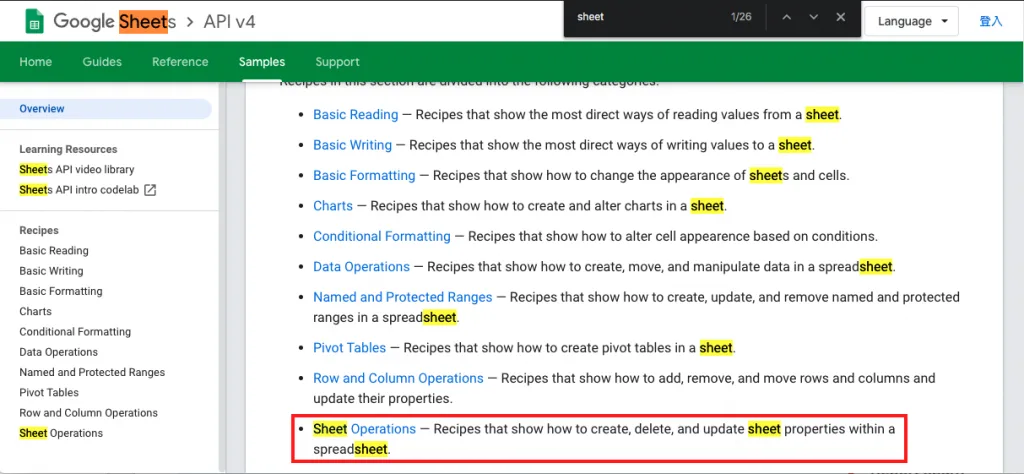
進入官方文件範例首頁後 先觀察大標題的描述(可用關鍵字 sheet 搜尋來輔助)
標題 Sheet Operations 的描述上比較符合我們需求,因為我們要找出 spreadsheet 底下的 sheet 資訊
-
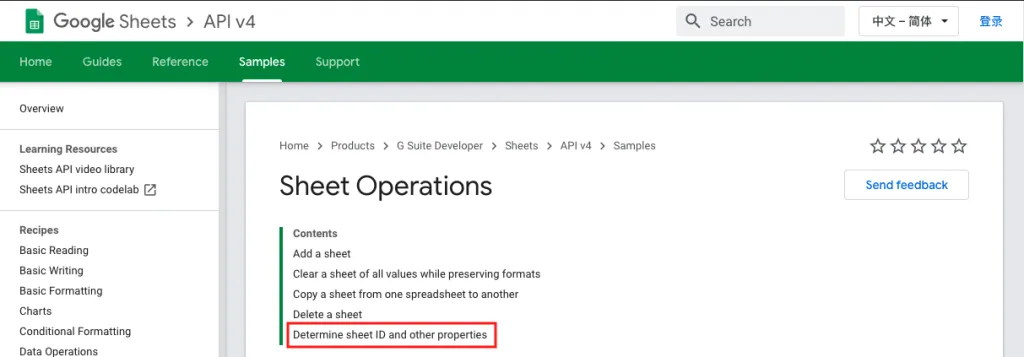
進入Sheet Operations頁面後一樣先從標題下手
標題 Determine sheet ID and other properties 跟 sheet 的詳細資訊有關
-
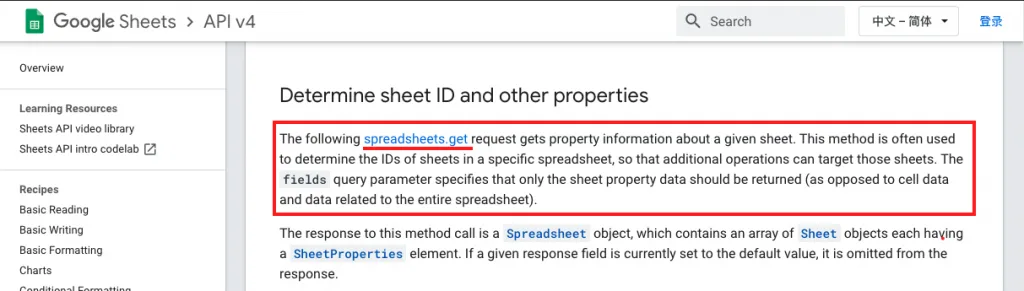
看Determine sheet ID and other properties的描述
第一段給了一個連結,並說 這個方法能取得特定 spreadsheet 底下 sheet 的屬性
-
接下來要確認 spreadsheets.get 這個方法是否真的符合我們的需求
-
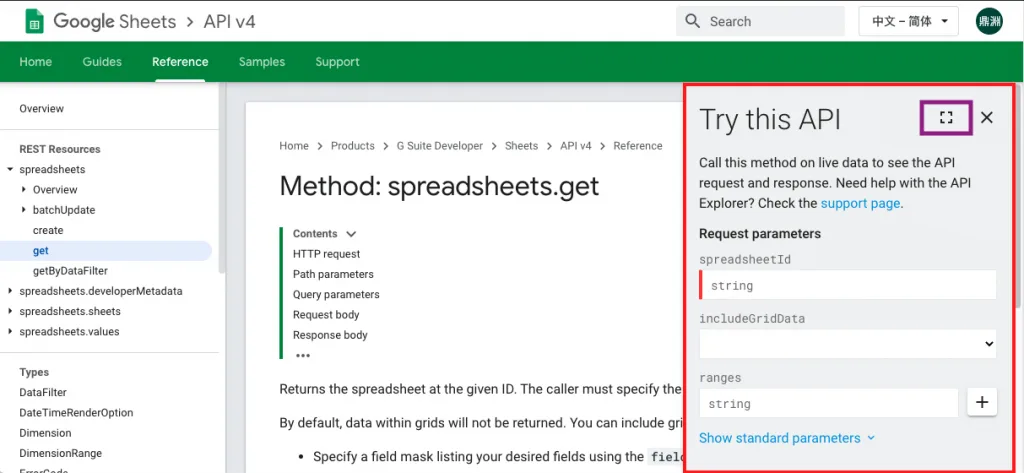
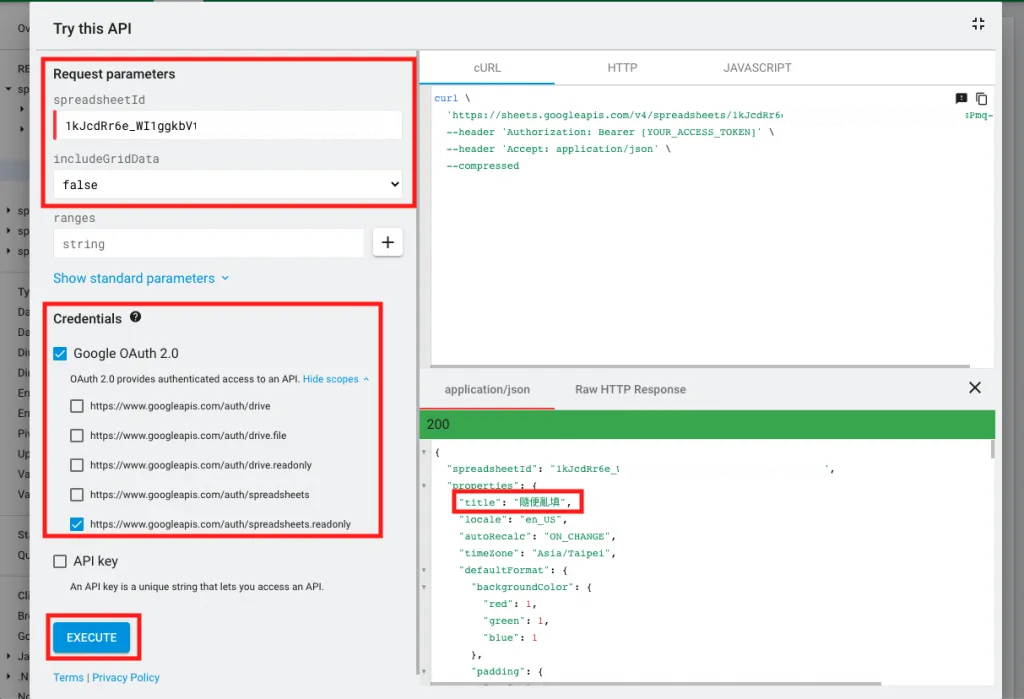
首先我們看到 Google 非常貼心提供線上測試 api 的地方
-
進入測試 api 全螢幕模式後,填寫自己的 spreadsheetId、憑證權限 接著按下 EXCUTE 即可在右下角看到 api 的回傳資訊
-
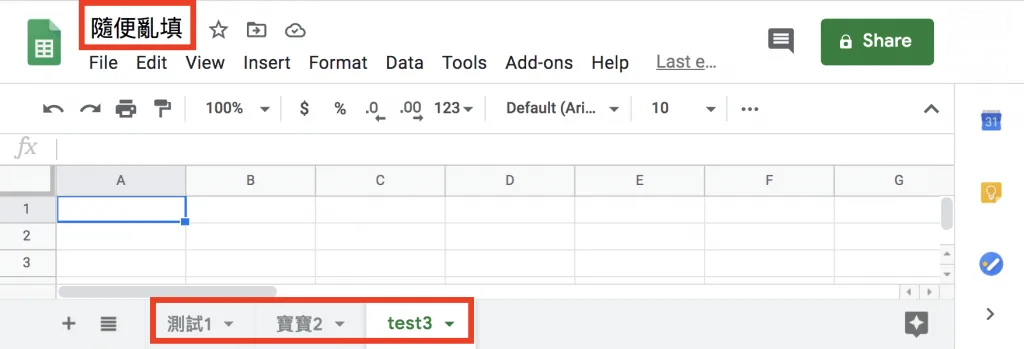
打開自己的 Google Sheets 來與 api 的回傳資訊做對照
-
從回傳的 json 我們就能知道所需的資訊被放在
sheets這個陣列中,並且可用sheets[].properties.title這個參數判斷 ‘FB粉專’、‘IG帳號’ 的 Sheet 是否已經建立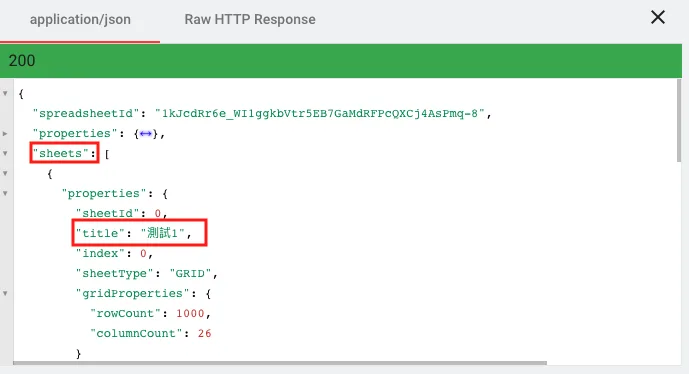
-
-
-
確認這個 api 能取得我們所需要的資訊後,我們便可參考官方提供的範例程式開始實作啦
1.2 調整範例以符合專案需求:getSheets
這個函式的目標是 取得指定 spreadsheetId 下 sheets 資訊,根據上面 api 回傳的 json 結構分析,我們所需要的資料就在response.sheets裡面
async function getSheets (auth) {//取得Google Sheets所有的sheet
    const sheets = google.sheets({ version: 'v4', auth });
    const request = {
        spreadsheetId: process.env.SPREADSHEET_ID,
        includeGridData: false,
    }
    try {
        let response = (await sheets.spreadsheets.get(request)).data;
        const sheets_info = response.sheets
        return sheets_info
    } catch (err) {
        console.error(err);
    }
}
2. 取得 FB粉專、IG帳號的 Sheet 資訊:getFBIGSheet
這隻函式是今天功能的核心,我們將取得 FB粉專、IG帳號的 sheet 資訊分成幾個步驟
- 先取得線上的 sheets:
getSheets - 判斷 ‘FB粉專’、‘IG帳號’ 是否在
getSheets回傳的資料裡面- 存在就將 sheetId 資訊儲存
- 不存在就用函式新增一個 Sheet:
addSheet
- 回傳更新後的 sheets 資訊
async function getFBIGSheet (auth) {// 取得FB粉專、IG帳號的Sheet資訊
    const sheets = [//我們Google Sheets需要的sheet
        { title: 'FB粉專', id: null },
        { title: 'IG帳號', id: null }
    ]
    const online_sheets = await getSheets(auth)//抓目前存在的sheet

    for (sheet of sheets) {
        online_sheets.forEach(online_sheet => {
            if (sheet.title == online_sheet.properties.title) {
                // 如果線上已經存在相同的sheet title就直接使用相同id
                sheet.id = online_sheet.properties.sheetId
            }
        })
        if (sheet.id == null) {//如果該sheet尚未被建立,則建立
            console.log(sheet.title + ':not exsit')
            try {
                sheet.id = await addSheet(sheet.title, auth)
            } catch (e) {
                console.error(e)
            }
        }
    }
    return sheets;
}
3. 建立放 FB粉專、IG帳號爬蟲資料的 Sheet
3.1 在官方文件尋找 新增Sheet 的範例
-
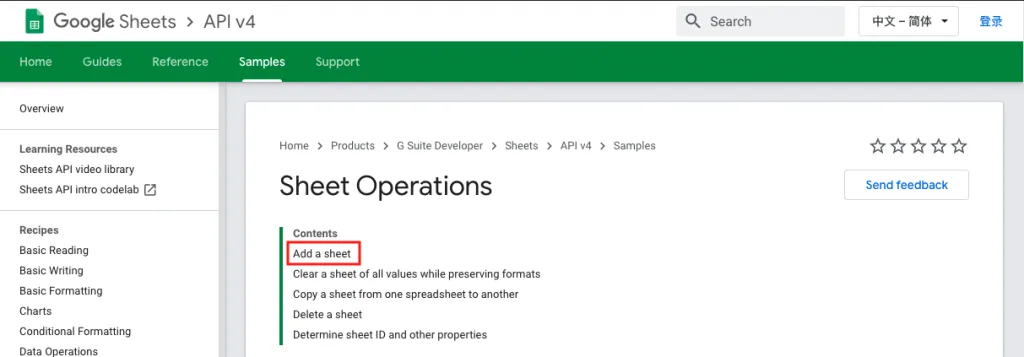
由讀取Sheet的經驗可以知道想要操作 Sheet 就要在Sheet Operations這個頁面尋找資源
標題 Add a sheet 超級直觀,就是他惹!
-
看Add a sheet的描述
-
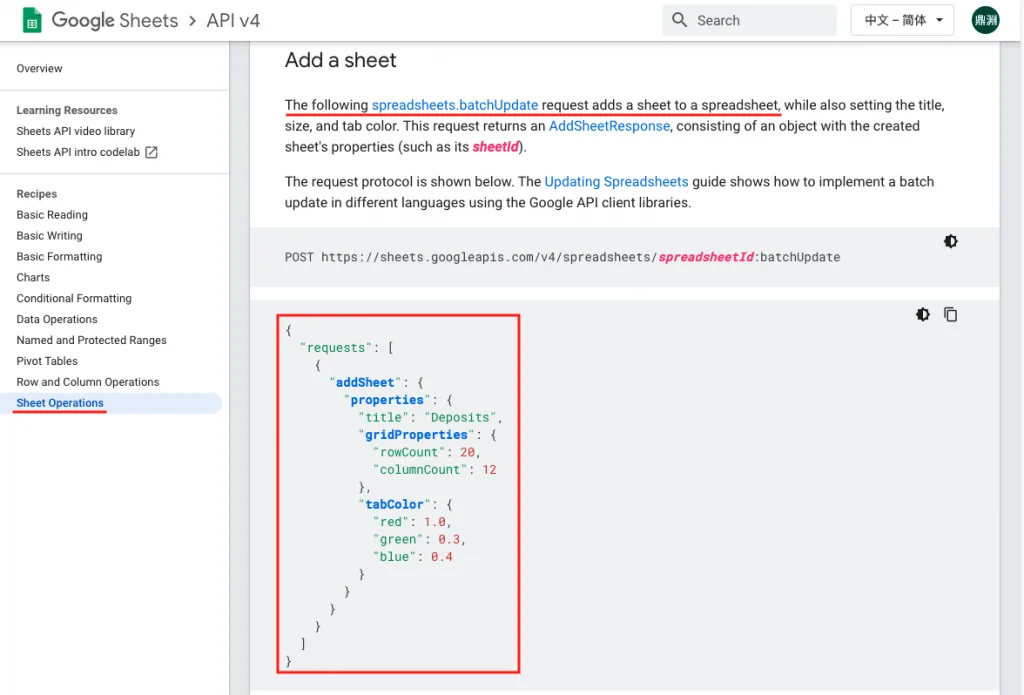
第一段提供一個連結,並說這方法能新增 sheet 到 spreadsheet
-
下方提供了 request 的範例,讓我們能大概了解新增 Sheet 可以調整哪些參數
-
-
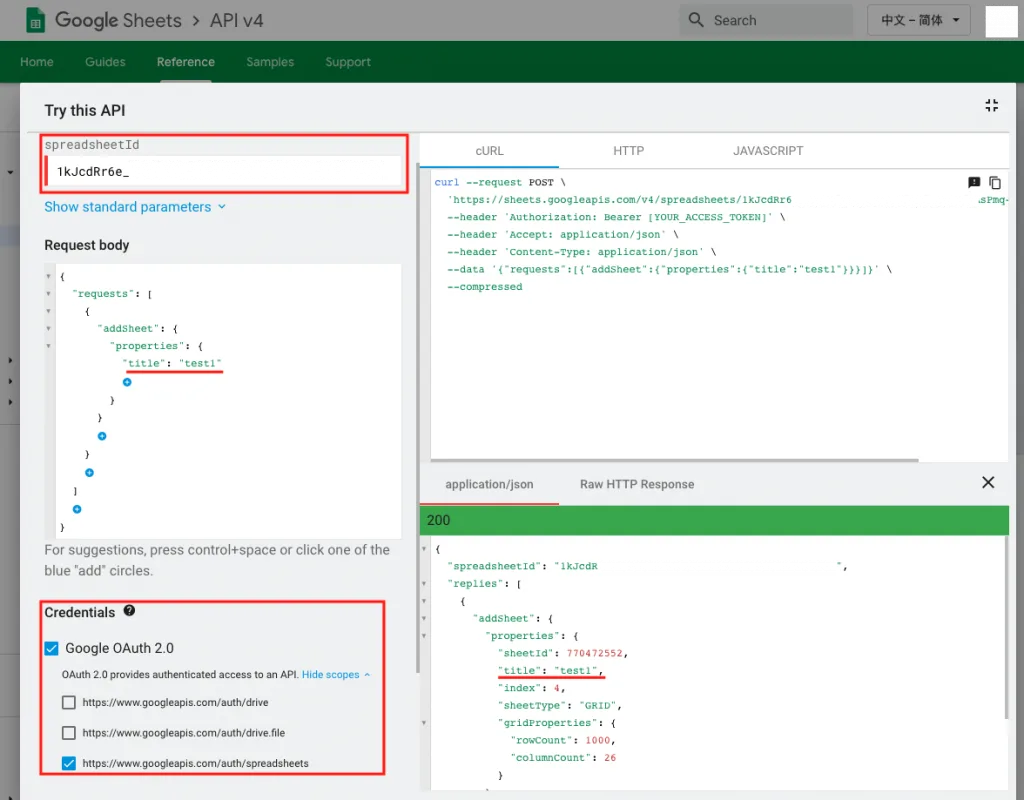
接著來確認Method: spreadsheets.batchUpdate是否符合需求
-
打開 Try this API(在最下方),Request body 請依下圖設定,title 的內容可以自行調整
-
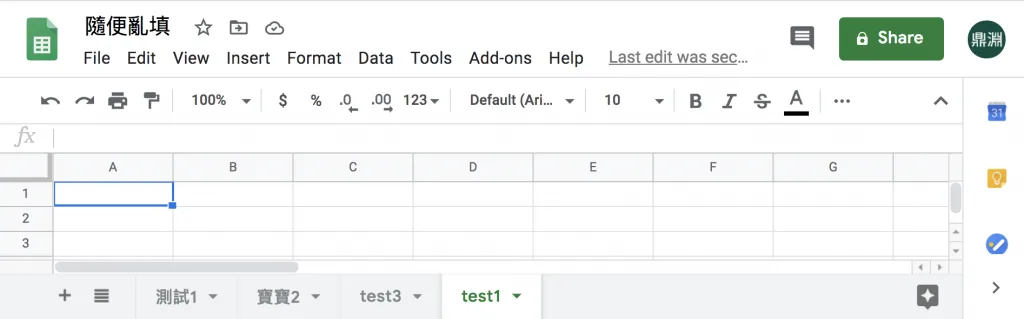
按下 EXCUTE 按鈕後,確認自己的 Google Sheets真的成功新增一個 title 為 test1 的 Sheet
-
從回傳資料中找出 sheetId 的位置:
replies[0].addSheet.properties.sheetId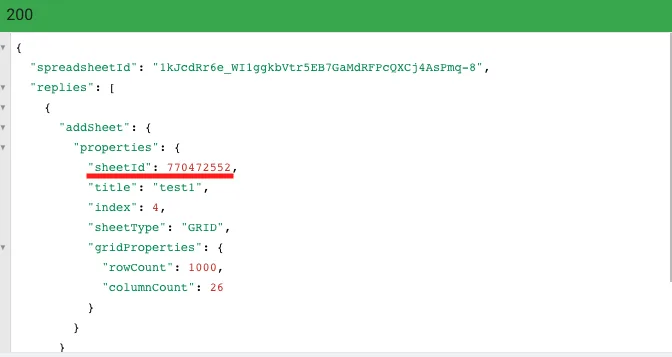
-
-
確認這個 api 能新增 Sheet 後,我們便可參考官方提供的範例程式開始實作啦
3.2 調整範例以符合專案需求:addSheets
這個函式的目標是 用提供的 title 建立一個新 Sheet,Google Sheets 在新增一個 Sheet 時會自動產生一個不重複的 sheetId,我們將 sheetId 回傳代表我們新增成功(sheetId 在後面的章節會使用到)
async function addSheet (title, auth) {//新增一個sheet到指定的Google Sheets
    const sheets = google.sheets({ version: 'v4', auth });
    const request = {
        // The ID of the spreadsheet
        "spreadsheetId": process.env.SPREADSHEET_ID,
        "resource": {
            "requests": [{
                "addSheet": {//這個request的任務是addSheet
                // 你想給這個sheet的屬性
                "properties": {
                    "title": title
                }
                },
            }]
        }
    };
    try {
        const response = (await sheets.spreadsheets.batchUpdate(request)).data;
        const sheetId = response.replies[0].addSheet.properties.sheetId
        console.log('added sheet:' + title)
        return sheetId
    }
    catch (err) {
        console.log('The API returned an error: ' + err);
    }
}
4. 重新架構 Google Sheets 程式
4.1 建立外部函式模組:updateGoogleSheets
別忘記我們學習 Google Sheets 是為了寫入爬蟲的資料,所以要建立一個給主程式用來更新 Google Sheets 的外部函式模組,這個函式今天有兩個任務:
- 取得 Google Sheets 授權:
getAuth - 取得 FB粉專、IG帳號的 sheet 資訊:
getFBIGSheet
//讓其他程式在引入時可以使用這個函式
exports.updateGoogleSheets = updateGoogleSheets;
async function updateGoogleSheets () {
    try {
        const auth = await getAuth()
        let sheets = await getFBIGSheet(auth)//取得線上FB、IG的sheet資訊
        console.log(sheets)
    } catch (err) {
        console.error('更新Google Sheets失敗');
        console.error(err);
    }
}
4.2 將取得 auth(認證)的步驟改寫為函式:getAuth
考慮到 Google Sheets 的 api 都需要通過憑證取得授權才能操作,所以我把這個步驟獨立成一個函式,由於取得授權這塊採用 callback 的函式,所以我們要用 Promise 的方式來處理。
function getAuth () {
    return new Promise((resolve, reject) => {
    try {
        const content = JSON.parse(fs.readFileSync('tools/google_sheets/credentials.json'))
        authorize(content, auth => {
            resolve(auth)
        })
    } catch (err) {
        console.error('憑證錯誤');
        reject(err)
    }
    })
}
5. 讓主程式呼叫外部函式:updateGoogleSheets
要爬蟲完成後才會把資料寫入 Google Sheet,所以將 updateGoogleSheets 這個函式放在最後執行
為了方便測試今天的功能先把爬蟲的功能暫時註解
index.js
require('dotenv').config(); //載入.env環境檔
const { initDrive } = require("./tools/initDrive.js");
const { crawlerFB } = require("./tools/crawlerFB.js");
const { crawlerIG } = require("./tools/crawlerIG.js");
const { updateGoogleSheets } = require("./tools/google_sheets");

async function crawler () {
    // const driver = await initDrive();
    // if (!driver) {//driver不存在就結束程式
    //     return
    // }
    // //因為有些人是用FB帳號登入IG,為了避免增加FB登出的動作,所以採取先對IG進行爬蟲
    // await crawlerIG(driver)
    // await crawlerFB(driver)
    // driver.quit();
    //處理Google Sheets相關動作
    await updateGoogleSheets()
}

crawler()
執行程式
-
在專案資料夾的終端機(Terminal)執行指令
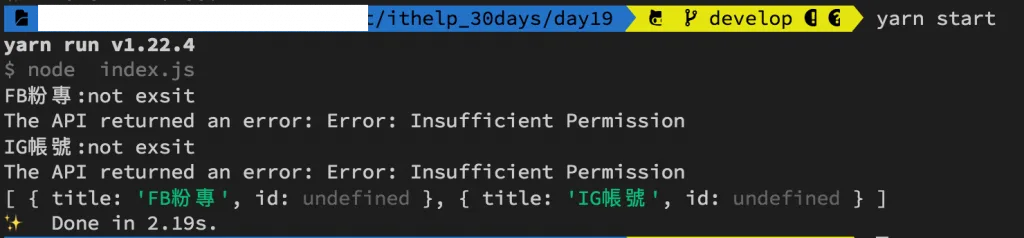
yarn start你會遇到如下的錯誤:
-
The API returned an error: Error: Insufficient Permission 的錯誤是
因為 Google Sheets 權限不足(原本只有readonly),所以我們要重新申請 token-
刪除原本的 token.json
-
修改憑證的執行權限
// 原本的範本是有readonly,這樣只有讀取權限,將它拿掉後才擁有修改的權限
// const SCOPES = ['https://www.googleapis.com/auth/spreadsheets.readonly'];
const SCOPES = ['https://www.googleapis.com/auth/spreadsheets'];
-
-
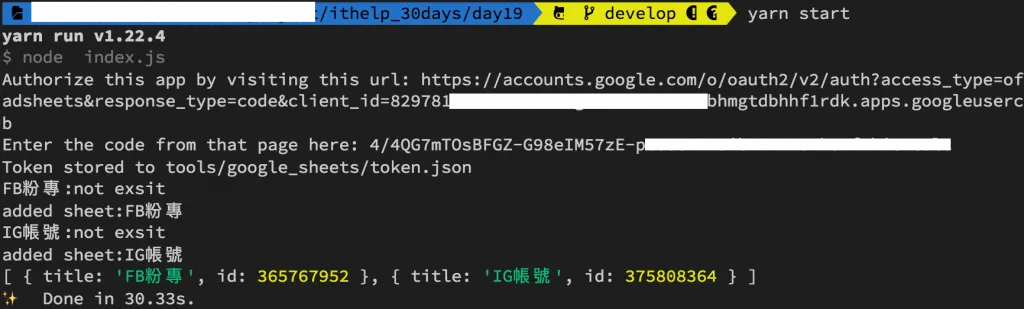
在專案資料夾的終端機(Terminal)再次執行指令
yarn start -
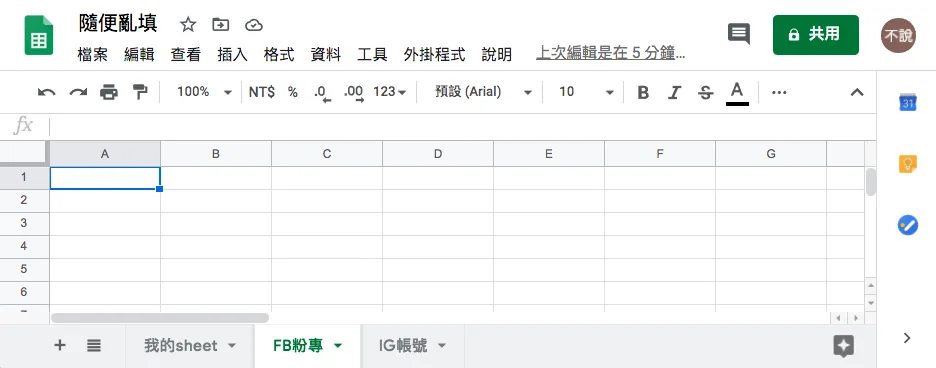
Google 會要求你再點一次連結重新取得授權碼,貼上後你會看到線上的 Google Sheets 成功新增 sheets 了
-
如果你重複執行指令
yarn start,只會回傳建立好的 sheetId 給你,不會再重新建立
ℹ️ 專案原始碼
- 今天的完整程式碼可以在這裡找到喔
- 我也貼心地把昨天的把昨天的程式碼打包成壓縮檔,你可以用裡面乾淨的環境來實作今天Google Sheets的Sheet處理喔
- 請記得在終端機下指令 yarn 才會把之前的套件安裝
- 要在tools/google_sheets資料夾放上自己的憑證,申請流程請參考Day17
- 調整你.env檔填上SPREADSHEET_ID
參考資源
callback、Promise 和 async/await 那些事兒
在許多人的幫助下,本系列文章已出版成書,並添加了新的篇章與細節補充:
- 加入更多實務經驗,用完整的開發流程讓讀者了解專案每個階段要注意的事項
- 將爬蟲的步驟與技巧做更詳細的說明,讓讀者可以輕鬆入門
- 調整專案架構
- 優化爬蟲程式,以更廣的視角來擷取網頁資訊
- 增加資料驗證、錯誤通知等功能,讓爬蟲執行遇到問題時可以第一時間通知使用者
- 排程部分改用 node-schedule & pm2 的組合,讓讀者可以輕鬆管理專案程序並獲得更精確的 log 資訊
有興趣的朋友可以到天瓏書局選購,感謝大家的支持。





留言載入中…