【Manus Skill 技能教學】教會 AI 一次,他永遠記得!讓 AI Agent 自動完成你的工作流
最珍貴的不是別人的 Prompt,而是你打磨成果的流程

本文目錄
- ① 用白話文建立第一個技能
- 瀏覽預設技能
- 建立技能的方式
- 建立第一個技能
- 初步瞭解技能結構
- 驗證技能 — 被動觸發
- 驗證技能 — 主動觸發
- 先完成雛形,再透過實戰迭代
- ② 把過去與 AI 對話的流程,轉化成重複使用的技能
- STEP 1:優化提示詞
- STEP 2:讓 AI 反問
- STEP 3:補齊資訊
- STEP 4:利害關係人
- STEP 5:彙整建議生成企劃
- STEP 6:扮演對手挑毛病
- STEP 7:生成最終版本
- 把對話彙整成技能
- 驗證技能
- 最珍貴的是打磨成果的流程
- ③ 搭配連接器,把萃取的重點存進 Notion 知識庫
- 痛點分析
- 1. 連上 Notion 連接器
- 2. 準備知識庫範本
- 升級 web-digest 技能
- 驗證工具
- 自動成長的知識庫
- ④ 分享驗證過的技能,與匯入實用的技能
- 分享技能
- 匯入第三方技能
- 資安提醒
- ⑤ 技能原理,個人使用心得
- 增加觸發成功率
- 技能不是越多越好
- 搭配排程觸發技能
- 結語:建立專屬技能,安裝必要技能
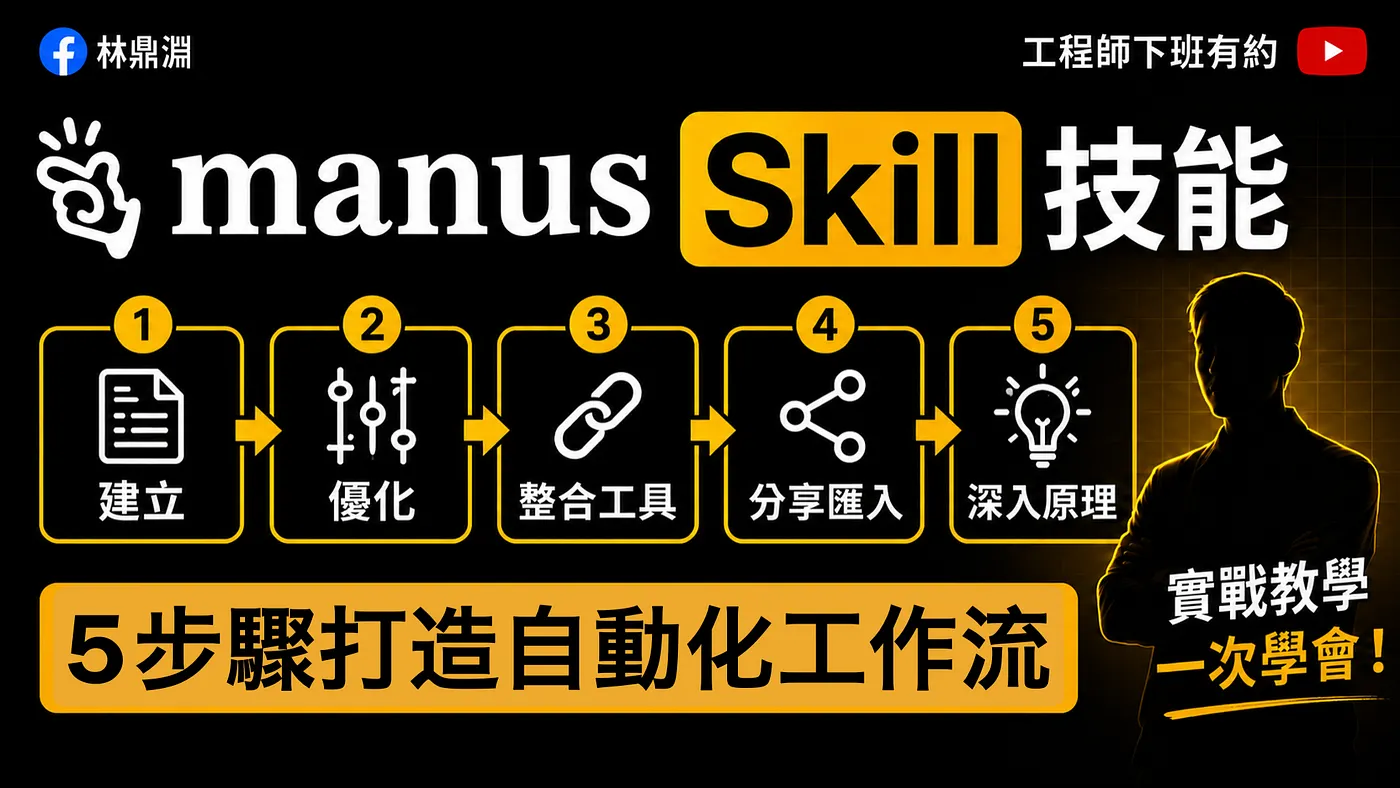
今天想跟大家分享 Manus 的技能(Skill)如何幫我們解決職場以及 AI 使用的痛點。
痛點:缺乏教育訓練
首先是新人的教育訓練。
回想一下,當我們剛入職時,是不是需要公司前輩的帶領,你才知道做事的流程、報告的格式、專案的細節。
但並不是每間公司都有新人教育訓練,有些公司甚至沒有標準作業流程,全靠新人自行摸索。
在這樣的狀況下,會因為每個人對任務的理解不同,導致交付成果的品質差異很大。
痛點:業務沒有代理人
再分享一個很多公司的陋習,就是複雜的業務流程只有某位員工知道。
這除了導致能者過勞的問題外,還會讓對方請假也不得安寧,因為遇到狀況時沒有代理人能處理。
更慘的是,如果他一氣之下離職,可能連完整的交接文件都沒有,後續接手的人只能從頭摸索。
痛點:複製貼上類似的提示詞(Prompt)
另外,如果你已經使用了一段時間的 AI,應該會發現自己最常用的提示詞大概就是那幾個。
但這些指令可能散落在筆記本、Notion,甚至是聊天記錄中。
真的要用時,可能還分不清楚哪個才是最後一版,而且還需要根據不同主題調整提示詞細節。
技能=給 AI 的 SOP 手冊
如果這些痛點讓你產生共鳴,那一定不能錯過今天 Manus 技能(Skill)的實戰教學。
Skill 可以把我們驗證過可行的流程,變成 AI 能參考執行的 SOP 手冊。
教會 AI 一次,它永遠記得,未來遇到類似任務,它就知道如何應對。
這樣只要把公司做事的流程、報告的格式、專案要注意的細節設計成技能,新人就能在更短時間上手、交付的成果也會更穩定。
另外,複雜的業務流程也可以封裝成技能,讓同事可以在更短時間上手。
就算有人請假、甚至離職,任務也不會壓在同個人身上。
完整的 Demo,可以觀看 YT 喔 👉
對 AI 應用感興趣的朋友,歡迎按下訂閱按鈕,未來我計畫分享一系列 AI 工具的應用教學。

文章大綱
- 白話文建立第一個技能
- 把對話流程彙整成技能
- 搭配連接器存進 Notion
- 分享驗證過的技能,匯入實用的技能
- 技能運作原理,個人使用心得
影片使用的 AI 工具是 Manus,如果你是第一次接觸,我過去有做一期影片帶大家掌握 Manus 的基礎操作:https://youtu.be/P4dO-vsiE1Q
① 用白話文建立第一個技能
瀏覽預設技能
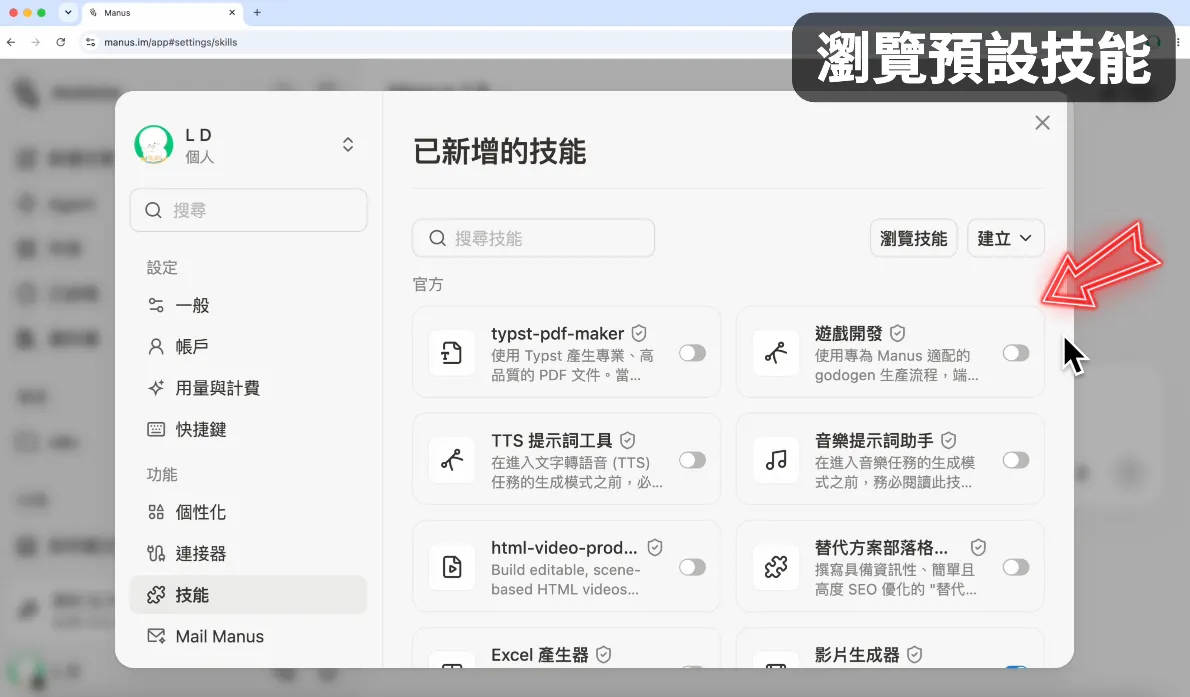
這邊我先帶大家看一下 Manus 有哪些預設技能,先點擊左側頭像,選擇設定。
然後選擇技能,這邊你會看到 Manus 根據不同情境,已經幫我們建立好許多實用技能了。
建立技能的方式
除了可以使用預設技能外,我們也可以根據需求打造專屬技能。
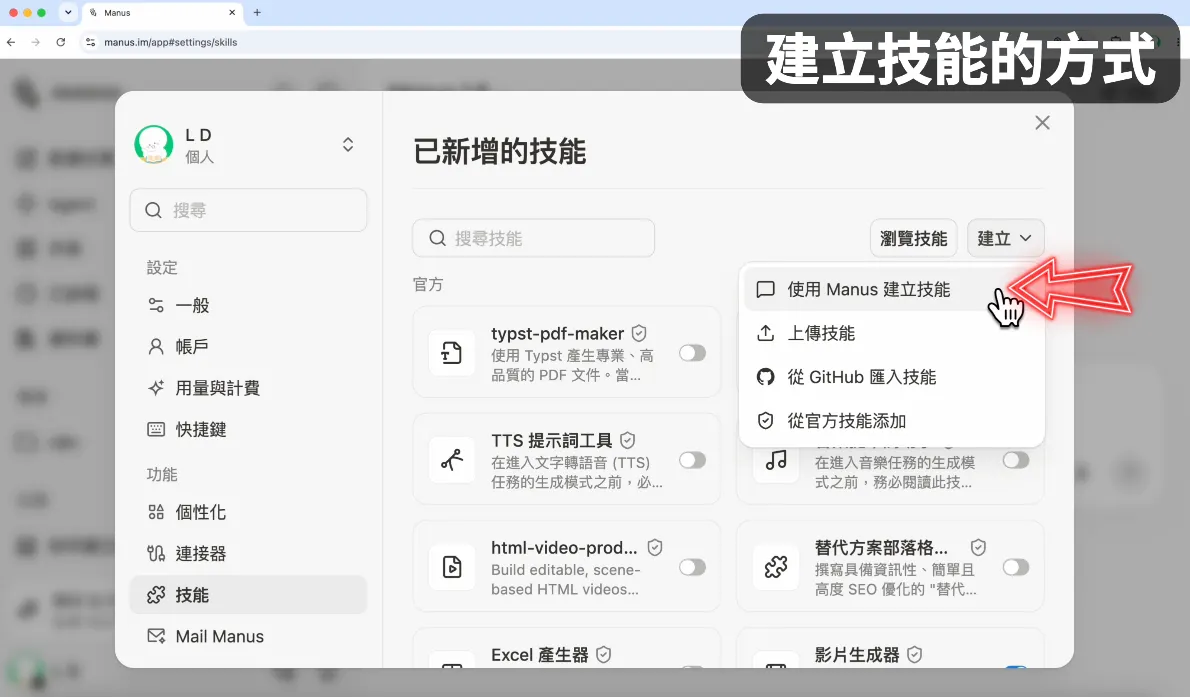
Manus 有提供幾種方式,最簡單的方案是「使用 Manus 建立技能」,你只要白話說出自己的需求,它會透過內建的技能創作者(skill-creator)來協助建立。
另外也可以上傳別人建立好的技能,或直接從 GitHub 匯入技能;這部分在第四小節會跟大家詳細介紹。
而最下面的「從官方技能添加」這塊,其實就是從預設技能中,打開你需要的就能使用了。
建立第一個技能
這邊我先以「使用 Manus 建立技能」給大家做個示範,點擊後,Manus 會有一個模板提示詞,點擊送出後,會看到一個技能應該具備哪些元素。
這邊分享我平常高頻率使用的技能,現在大家每天都會收到海量的資訊,但靠人力一一確認這這些資訊是否有用真的太累了。
所以我要帶大家建立一個「萃取網頁重點」的技能,把滑到的好內容分享給 AI,讓他變成更好吸收的重點,這邊我先貼上提示詞:
技能名稱: web-digest
當使用者貼上網址,沒有明確要求時,用瀏覽器打開網頁,先等 10 秒確保網頁渲染完成,先判斷內容類型,再萃取出該類型最重要的資訊
內容類型與萃取重點:
- [知識]:核心觀念、使用方式(具體怎麼做)、可行性評估(適合誰、前置條件、限制)
- [美食]:店名、地址、料理類型、價位、評價與推薦菜色、注意事項(ex: 要排隊、需訂位)
- [其他]:不屬於上面三類時使用,標註內容主題後,條列 3~5 個重點
輸出格式:
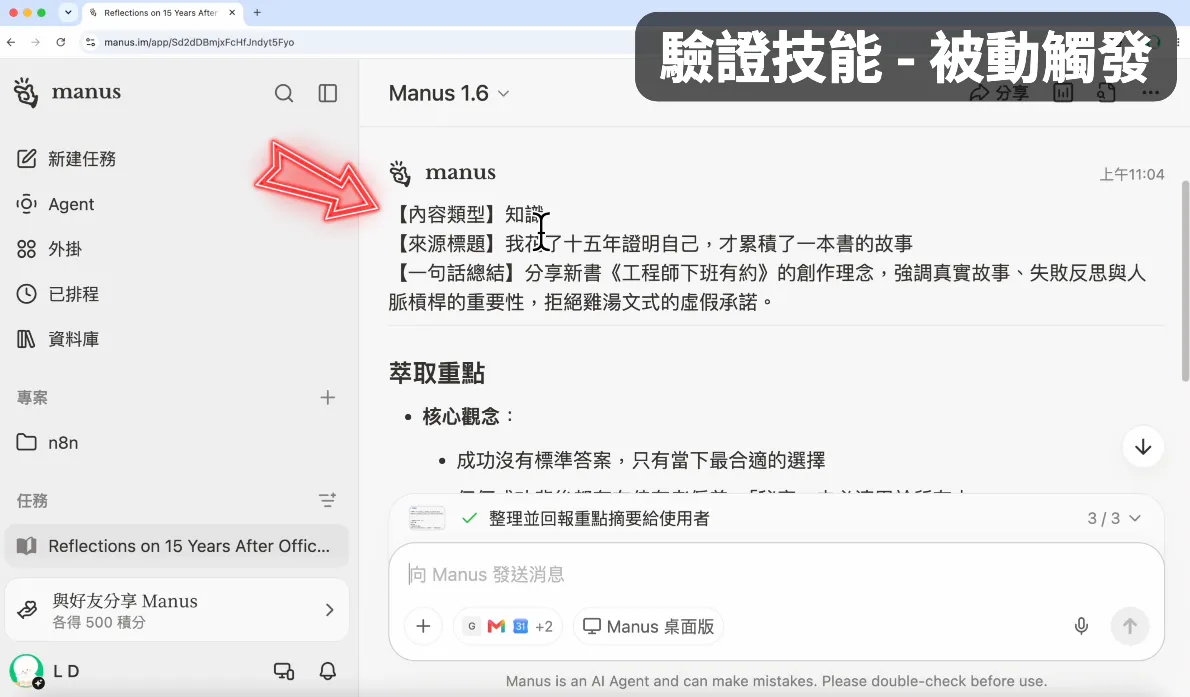
- 開頭固定為:內容類型、來源標題、一句話總結,接著列出該類型的萃取重點
- 使用繁體中文,條列清楚,方便快速閱讀
- 直接輸出整理結果,不需要額外解釋
務必遵守:
- 只根據網頁實際內容整理;遇到打不開、需要登入、付費牆的頁面,直接告訴我,不要看標題腦補
- 原文沒提到的資訊(ex: 地址、營業時間、價格)就留空,不要自己編
這段提示詞的 3 個設計重點:
- 第一,預先設計好選項,只讓 AI 在範圍內執行,像「內容類型」我就先定義了知識、美食這些選項;同時我想好「都不符合」時,有「其他」當保底,這樣分類才不會失控。
- 第二,格式由我來定,不讓 AI 自由發想。因為技能要的是「穩定重複」,比如美食我就是要地址、類型、評價,如果每次萃取的重點都長得不一樣,那就稱不上 SOP 了。
- 第三,也是這個技能的保險,打不開的網頁要直說,沒提到的資訊要留空。因為 AI 最常見的問題,就是網頁根本打不開,卻看著標題腦補一篇文章。你想想,要是他幫美食編出一個地址,你可能導航到現場才發現沒有這間店。
初步瞭解技能結構
稍等一段時間,技能就生成出來了:
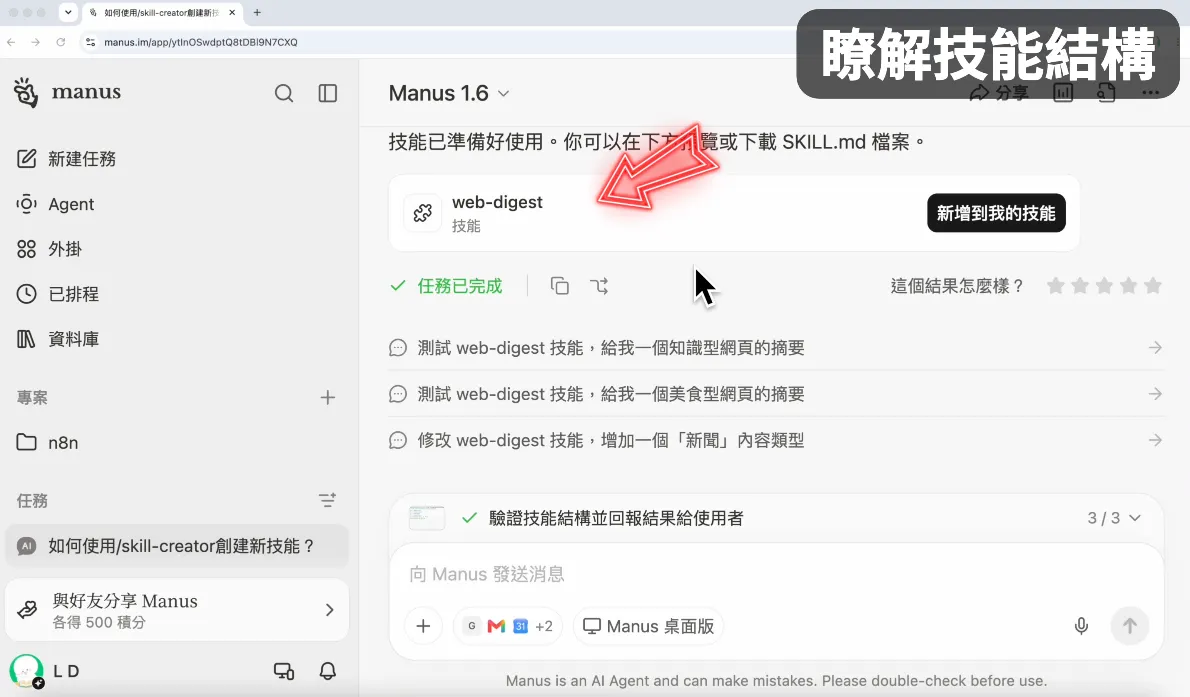
我們把它點開來看看,你會發現有一個 SKILL.md,這就是技能的本體;上方的 YAML 是所謂的元數據(Meta Data)。
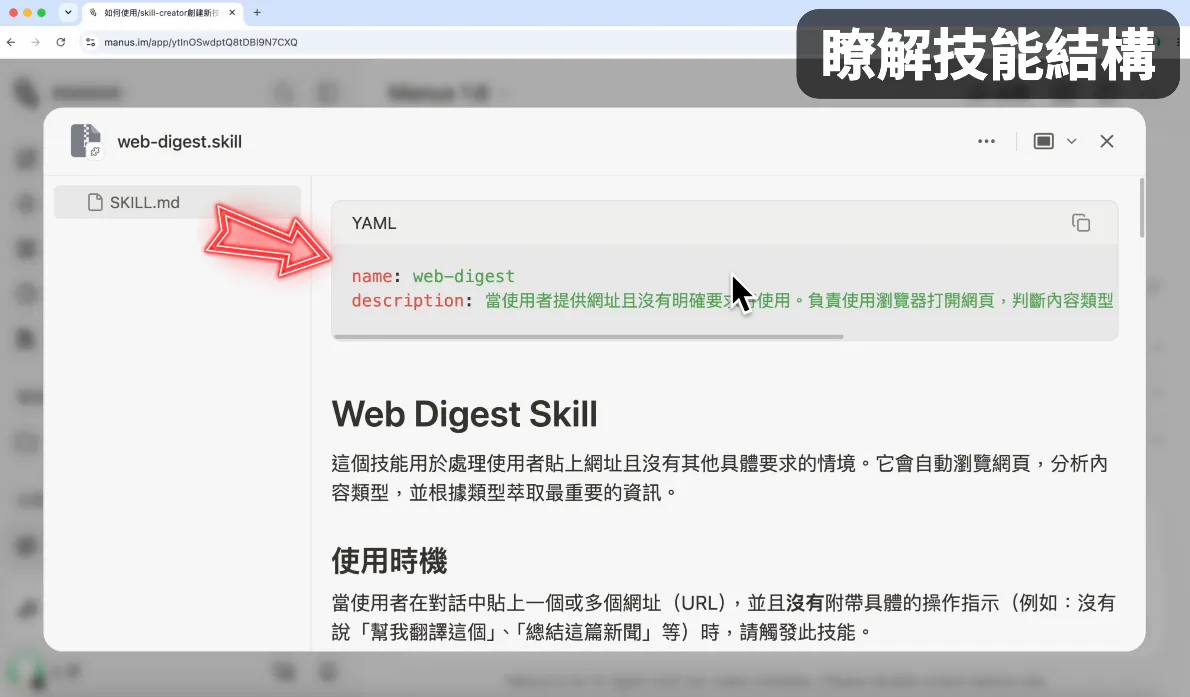
- name:我們指定的 web-digest
- description:技能描述,如果與 AI 對話的內容有匹配到,他就會自動觸發;觸發後,AI 才會閱讀下面的文字內容,也就是我們規範給 AI 參考的執行 SOP。
確認符合預期後,點擊「新增到我的技能」,之後我們在對話中就可以使用了。
未來想找已儲存的技能,可以點擊左下角頭像,選擇設定,打開側邊欄的技能後往下滑,在個人的部分,就可以看到我們剛剛新增的 web-digest 技能嚕。
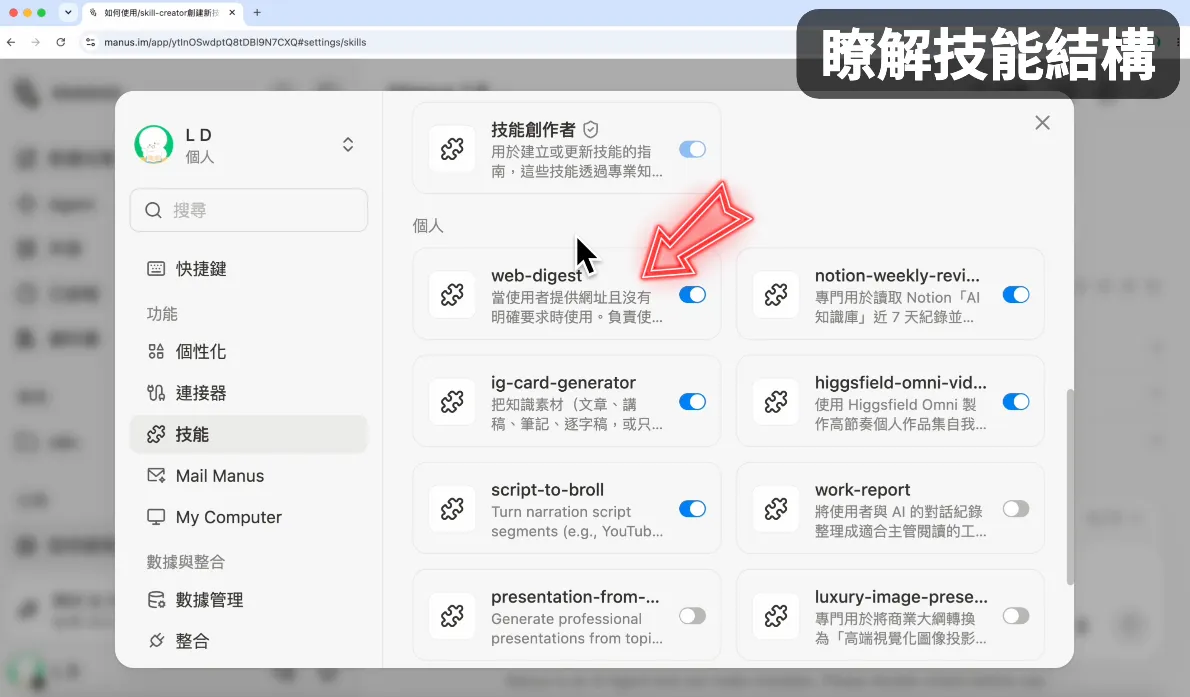
這邊分享一個心得,AI 設計的技能,有時會有過度設計、冗贅資訊的問題;大家可以根據實戰結果調整細節,不一定要照單全收。
驗證技能 — 被動觸發
在技能建立後,提醒大家一定要實際驗證。
技能的觸發方式有兩種,第一種是用「意圖、關鍵字」被動觸發,這邊開一個新對話,貼上自己部落格的文章網址後直接送出。
https://deanlin.net/blog/202507/afteroffice1-15-years-one-book/
你可以看到,儘管我沒有輸入技能名稱,但如果 Manus 判斷這個需求與技能的描述匹配,就會自動套用了。
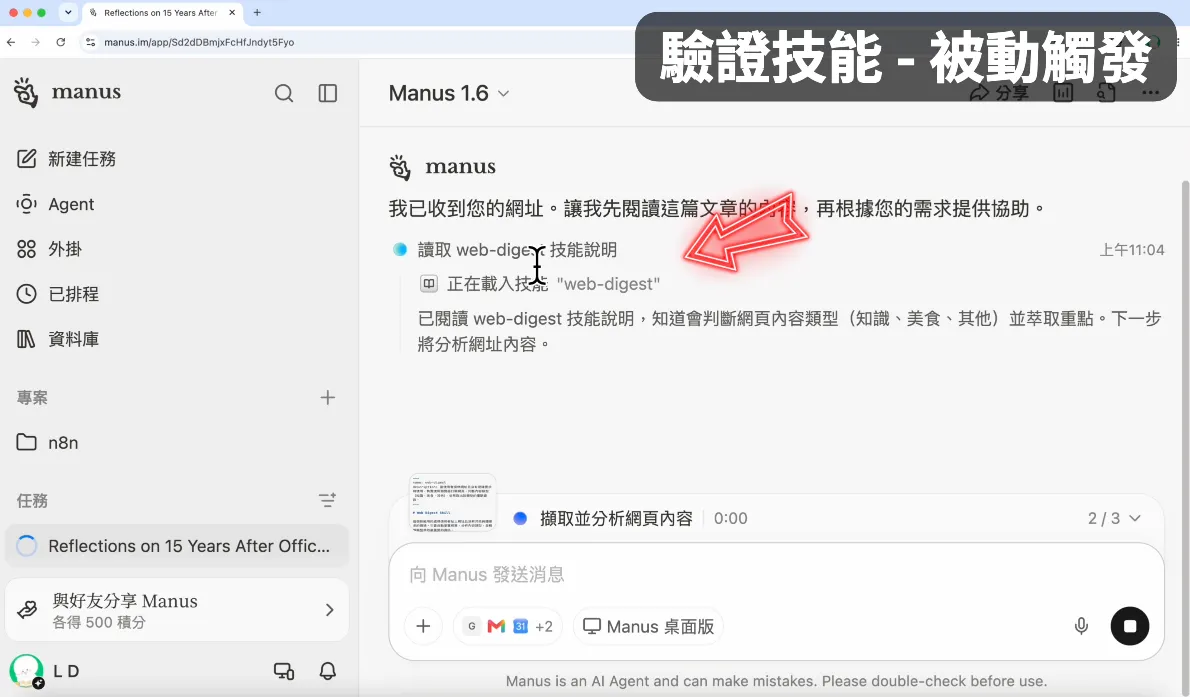
它正確判斷這是「知識」類型,按照我規定的格式,萃取出核心觀念、使用方式與可行性評估。
我會建議大家盡可能把技能得「描述」,讓他可以被動觸發,因為技能會越來越多,要把每個名稱記住太困難了。
驗證技能 — 主動觸發
但如果你希望主動觸發,那可以輸入斜線加技能名稱,開一個新對話窗,這次我改貼一篇 Threads 的美食文:
/web-digest
https://www.threads.com/@deb_yaaang/post/Da7BZWvoA6n
可以看到它的輸出自動切換成[美食]模板,店名、地址、類型、評價都讀取出來了。
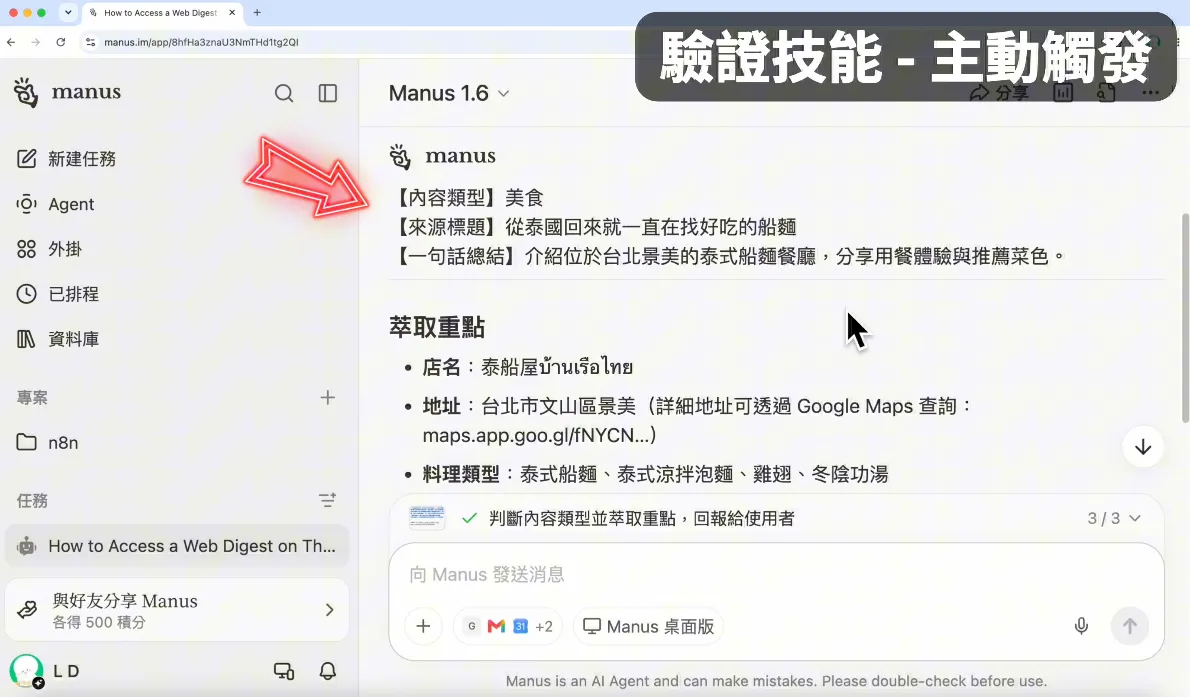
當你想穩定觸發技能,或是一段對話中綜合多個技能的功能使用時,主動觸發的方式比較穩定。
先完成雛形,再透過實戰迭代
在成功建立第一個技能後,先幫大家建立一個重要觀念:「一開始建立的技能,通常是不完美的。」
在使用過程中,你會發現許多需要優化的細節;比如美食相關的,你或許會希望直接得到 Google Map 連結方便查看。
而這些需求與問題,都可以直接用白話文請 AI 協助優化,比如我這邊可以跟他說:
我希望 web-digest 這個技能在遇到美食類型時,取得店名後,回傳 Google Map 的完整網址(須確保該網址可以瀏覽)
執行後,稍等一段時間,AI 就會完成優化,這邊記得要點擊「更新」,並選擇「更新技能」才會生效喔。
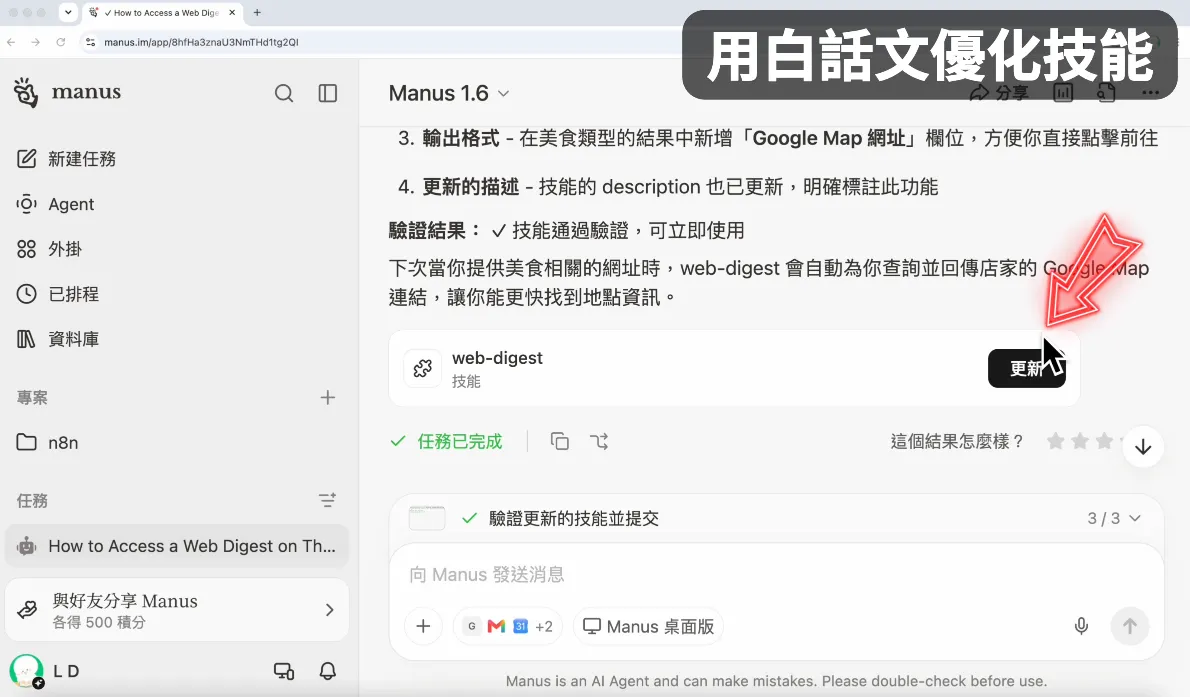
接著我們開一個新對話窗,驗證技能更新是否如預期
/web-digest
https://www.threads.com/@deb_yaaang/post/Da7BZWvoA6n
這次我們就看到輸出有涵蓋 Google Map 網址了:
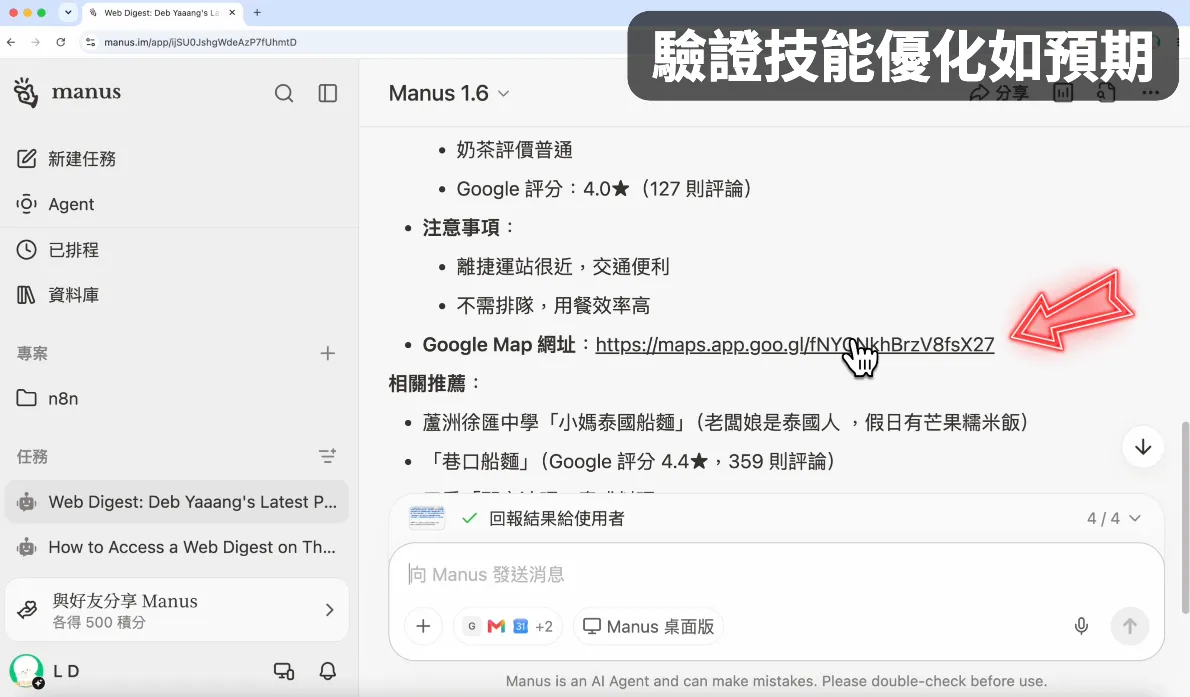
透過持續迭代,就能讓技能更貼近你的使用需求,而這就是價值積累的過程。
② 把過去與 AI 對話的流程,轉化成重複使用的技能
用 AI 一段時間後你會發現,好的結果往往要經過多輪對話才能得到。
但在得到期待的成果後,大部分的人都會直接關閉視窗,我覺得非常可惜。
因為這樣下次你還要從零開始,但如果把引導 AI 的過程設計成技能,未來就可以有更高的起點。
這邊我用「提案企劃」當示範給大家看。
在技能推出來以前,如果我想與 AI 協作建立一份提案企劃,會需要與它討論半小時以上,來回執行 7 段固定的提示詞,當時我覺得自己真的比 AI 更像機器人。
這邊我先展示當年 7 個步驟是如何設計的:
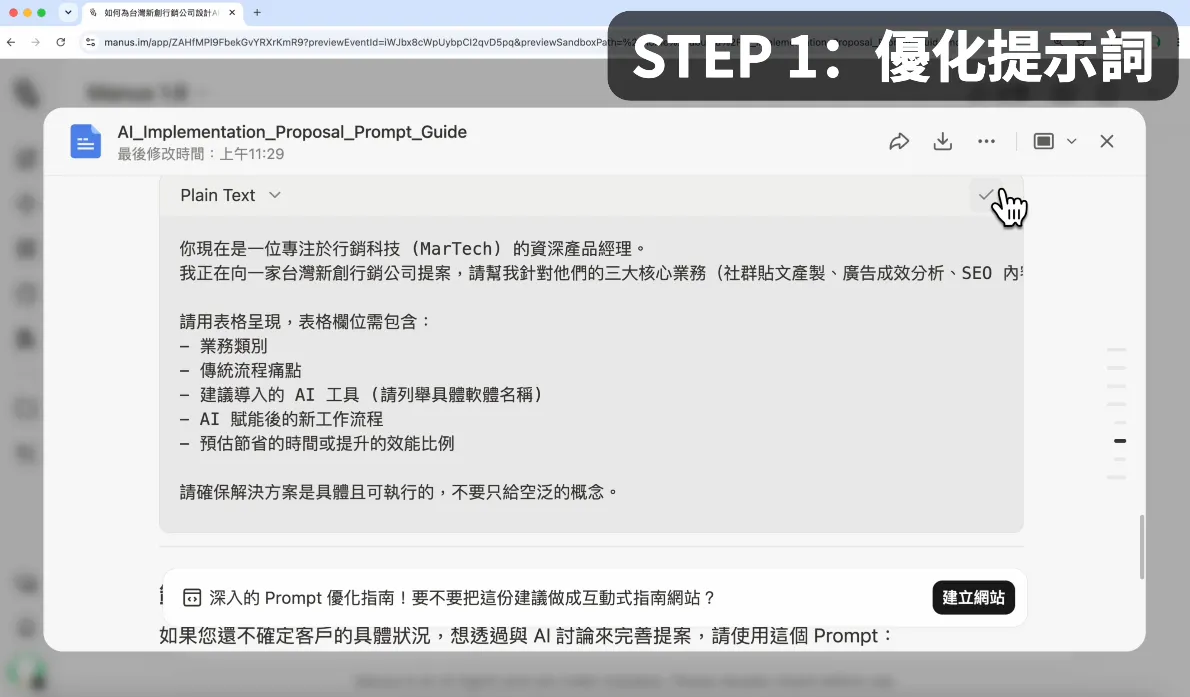
STEP 1:優化提示詞
一開始先簡單說明想完成的目標,比如給台灣新創行銷公司導入 AI的提案企劃;然後讓 AI 幫我優化提示詞,這可以讓需求描述更加精確。
我準備製作一個[給台灣新創行銷公司導入 AI]的提案企劃

以上面的 Prompt 為基礎,我要提供怎麼樣的 Prompt 可以得到較好回答?
請說明為什麼,並在最後舉出能得到專業回覆的 Prompt 範例。
接著 Manus 就給了我們一些建議,此時你可以選擇符合自己需求的複製下來,但不要急著送出。
STEP 2:讓 AI 反問
因為接下來我要讓 AI 反問,儘管提示詞已經優化過一次,但往往還有許多沒考慮到的地方。
```
貼上複製的 Prompt
```

在用這個 Prompt[撰寫提案企劃前]有任何問題,請先詢問我,不要直接產生。
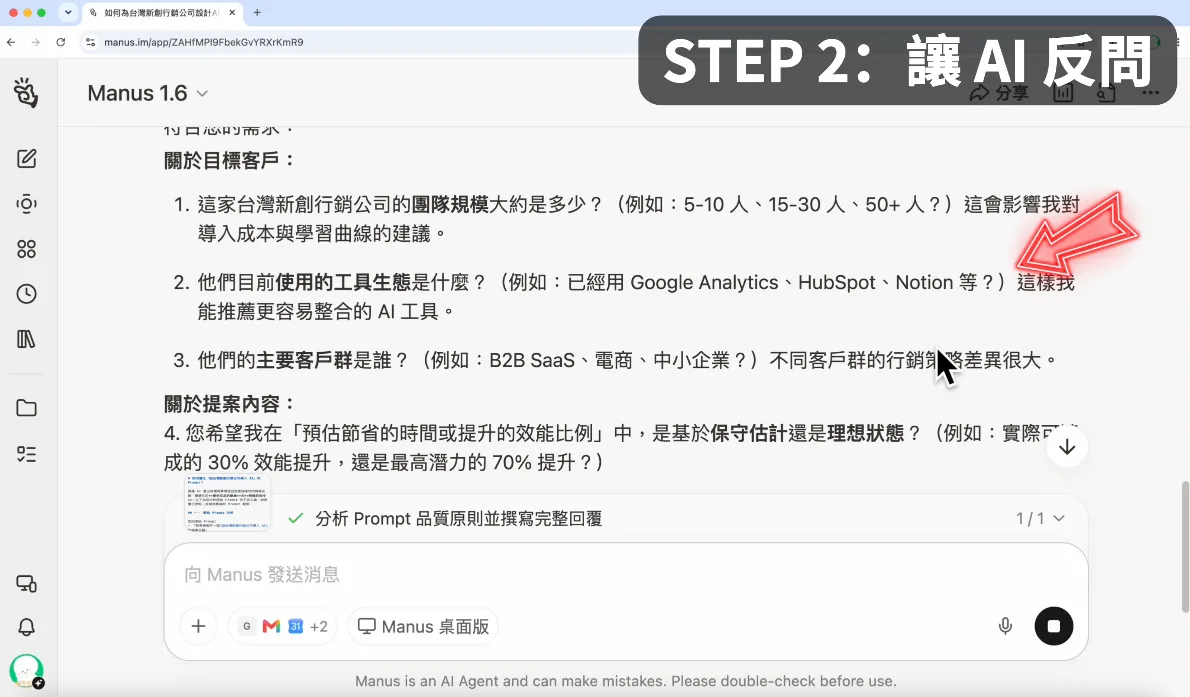
像這邊就被問了許多實務上細節,我建議大家根據問題自行填寫,這樣結果才會更符合自己的需求。
STEP 3:補齊資訊
但這邊為了是示範,所以我讓 AI 扮演顧問的角色,用自問自答的方式補齊資訊
請扮演對這個領域非常熟悉的[產業顧問],針對提出的問題給出具體詳細的回覆、不要逃避問題。
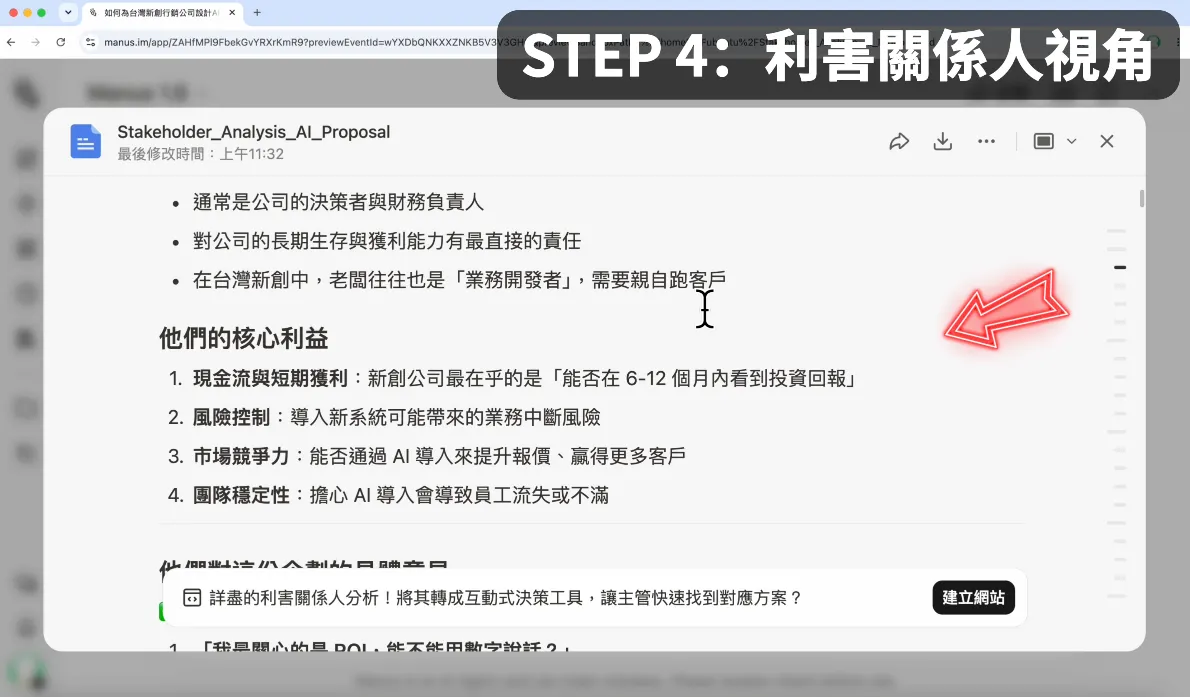
STEP 4:利害關係人
在取得詳細資訊的狀態下,我們可以請 AI 從利害關係人的角度來思考企劃可能存在哪些問題。
因為如果想讓一份企劃執行起來是否順利,不能只考量到自己:
請分析這份企劃最重要的[3]個利害關係人,從他們的角度和利益出發,詳細說明對這份企劃有哪些具體的[意見、建議、憂慮]?
STEP 5:彙整建議生成企劃
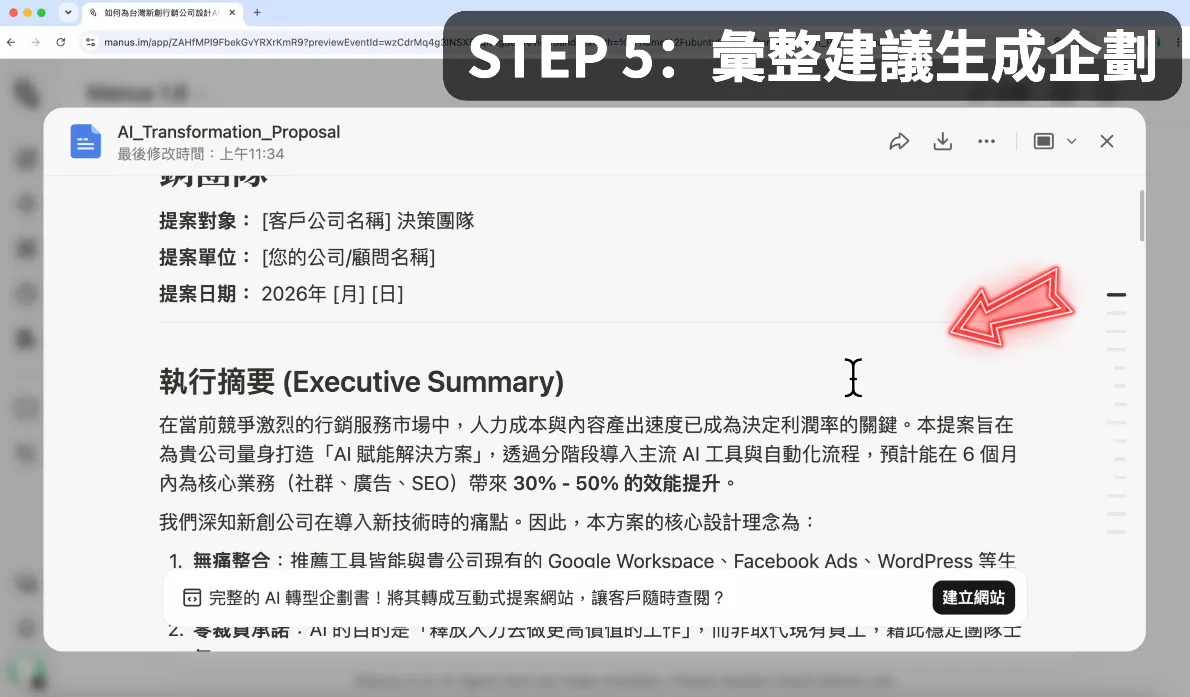
那在得到利害關係人的建議後,我們就能生成初版的企劃了:
請扮演[提案企劃]的專家,了解[利害關係人]的想法後,以最專業的角度撰寫企劃,設計出更完善、可行的方案。
STEP 6:扮演對手挑毛病
在得到第一版的企劃後,我通常不會直接採納,而是讓 AI 扮演競爭者的角色來挑毛病,這樣你會得到更全面的觀點:
你是這份提案企劃的[競爭者],盡可能列出這份企劃的不足之處。
並說明自己可以做到哪些更完善、可行的方案。
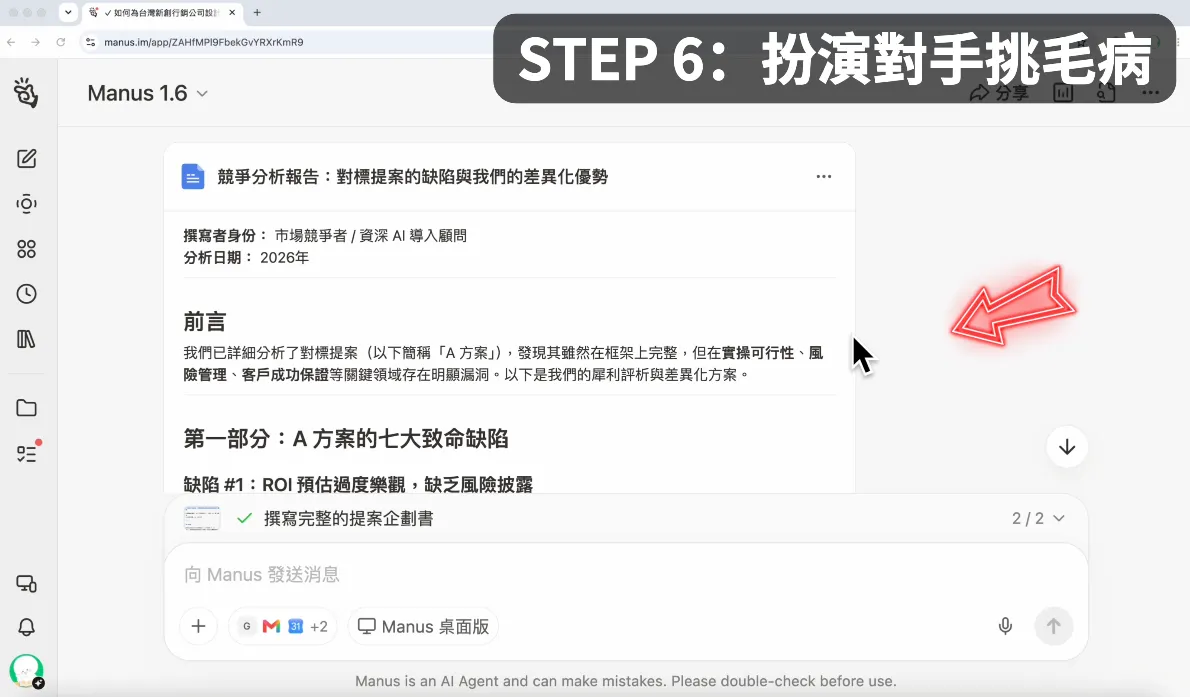
像這邊你可以看到,從競爭者的角度來看,我們有還有許多細節可以優化。
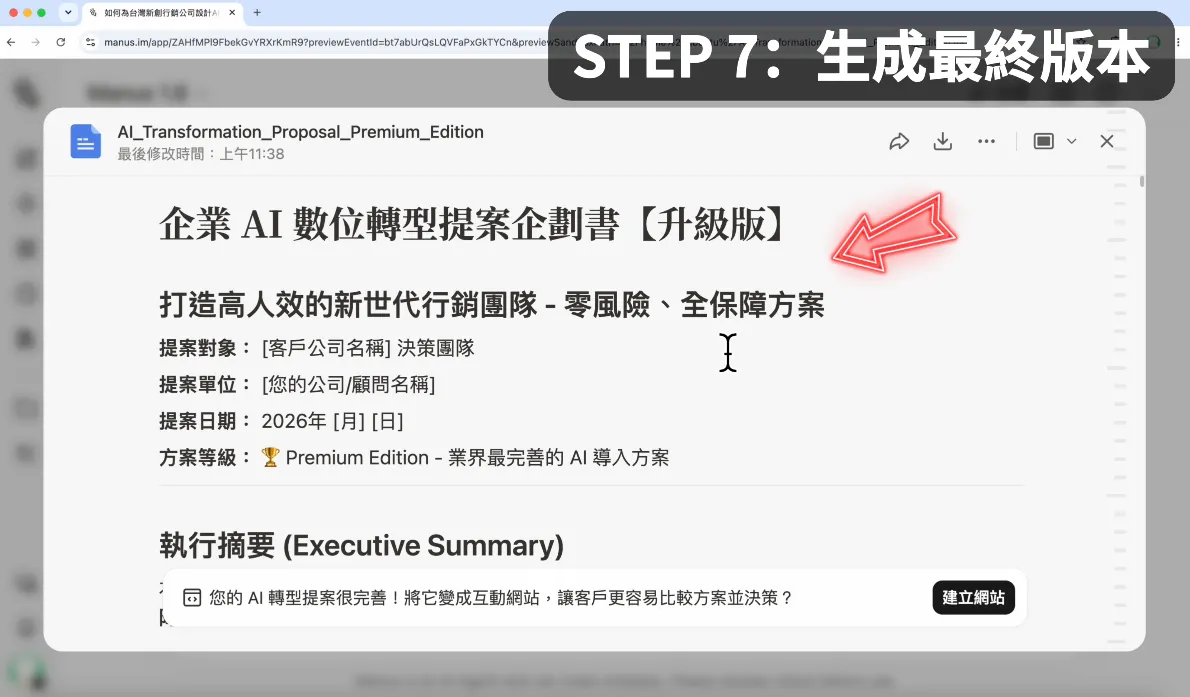
STEP 7:生成最終版本
在了解競爭者的想法後,最後我們在讓 AI 扮演提案企劃的專家,重新完善這份企劃。
請扮演[提案企劃]的專家,在了解[不足之處、更完善的方案後]後,以最專業的角度,重新完善這份企劃。
在經歷以上繁瑣來回對話的步驟後,這份企劃的品質,以及考量到的面向,會遠遠比你只跟 AI 説「幫我寫提案企劃」好非常多。
把對話彙整成技能
但如果你每次寫企劃都要反覆貼上這些提示詞,那也太累了吧。
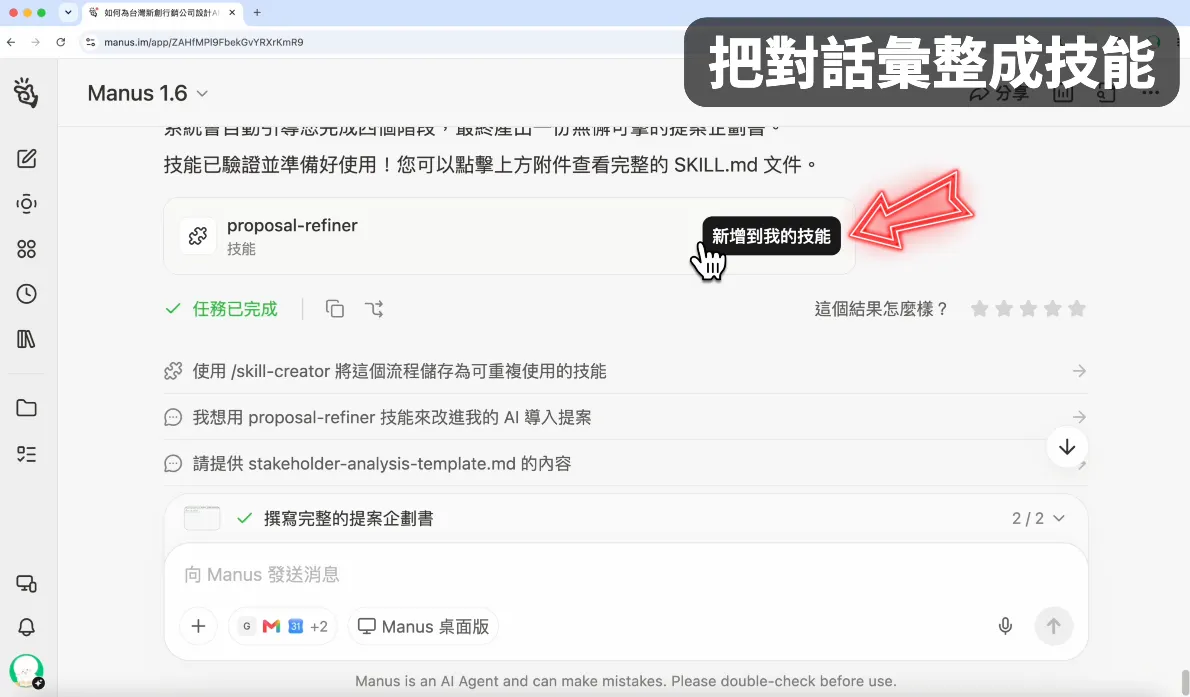
所以在確認最後的版本符合自己的期待後,你可以直接請 AI 把它設計成可以重複使用的技能:
/skill-creator
請根據以下要求分析上方對話內容後,整理成可重複使用的技能,名稱為[proposal-refiner]

1. 起初怎麼提問
2. 中間如何引導與調整
3. 最終是如何得出這個成果的
稍等一段時間,這個技能就生成了;我們先把它「新增到我的技能」。
驗證技能
接下來開一個新的對話窗,驗證這個技能是否真的讓我們可以用一句話就能觸發完整流程:
/proposal-refiner 我要做一份[給連鎖餐飲品牌導入 AI 點餐分析]的提案企劃,幫我做到專業可行的程度。
這邊你會看到在觸發這個 Skill 後,AI 不會預設立場直接產生企劃,而是先拋出問題詢問我們細節。
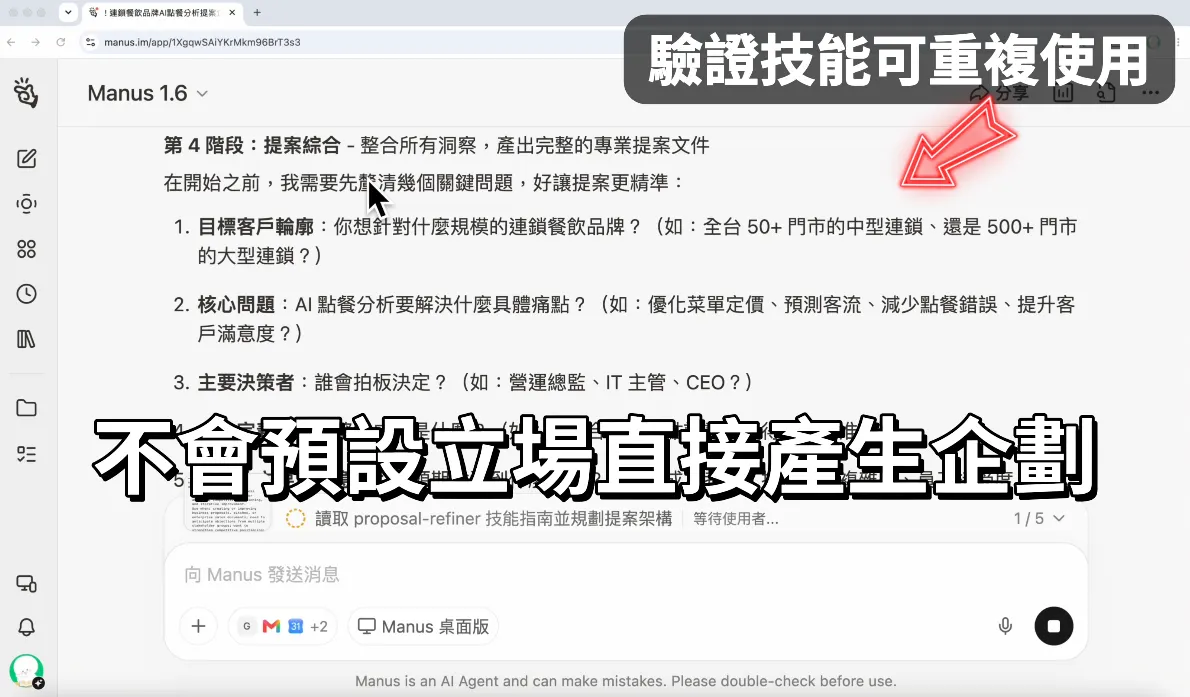
這樣才能確保最終的結果盡可能貼近需求,這邊我一樣讓 AI 來模擬回覆
請扮演對這個領域非常熟悉的[產業顧問],針對提出的問題給出具體詳細的回覆、不要逃避問題。
回覆後,稍等一段時間,AI 就按造技能給的步驟,自動走完整個流程;而且每個步驟都有留下對應的文件,讓我們可以確認當時的決策。
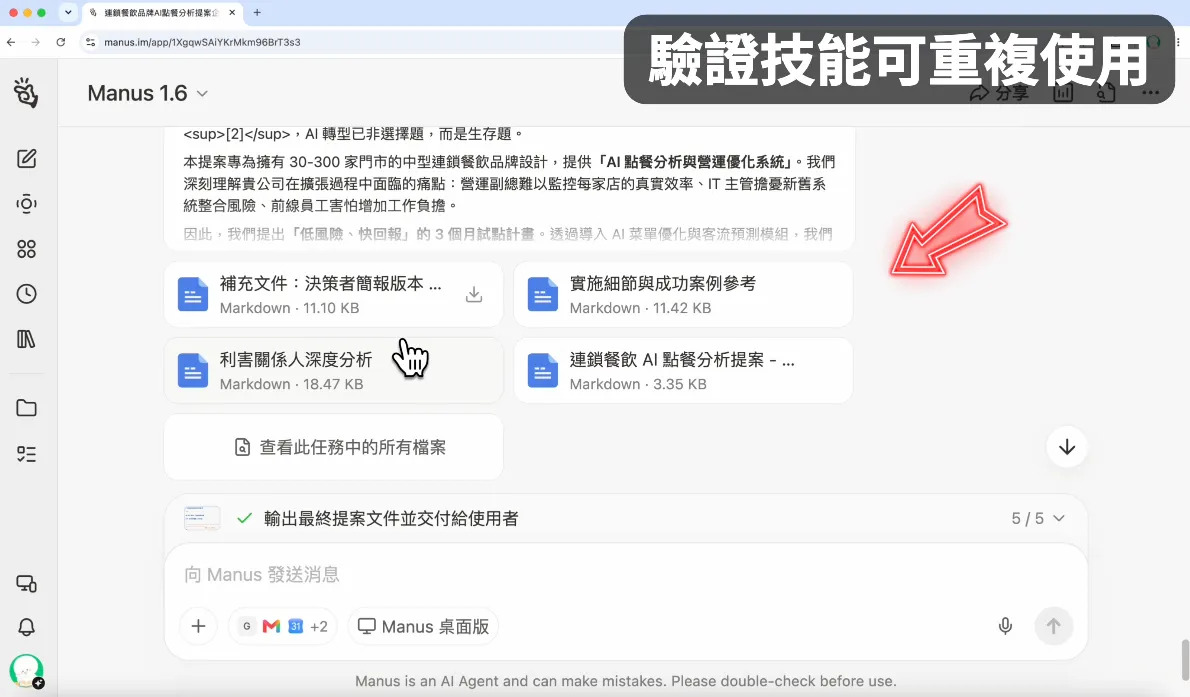
經過這次驗證,我們確認了兩件事:
- 第一,AI 會根據主題確認細節再執行,而非用腦補的方式直接給出方案
- 第二,這個技能,換一個主題也依舊可以使用,初步確認 SOP 是可行的
最珍貴的是打磨成果的流程
我之所以會分享這個將對話彙整成技能的流程,就是想提醒大家,最珍貴的並不是別人的提示詞,而是你與 AI 對話打磨成果的過程。
網路上的提示詞跟技能的資源很多,但要能讓轉化成匹配自己工作流的技能,價值才有辦法持續累積。
③ 搭配連接器,把萃取的重點存進 Notion 知識庫
前兩個案例,我們製作的技能都是在「整理與產出」。
接下來我要跟大家示範一個進階用法,讓技能搭配連接器,讓 AI 幫你「自動儲存資訊」。
上一集我們透過連接器,讓 Manus 可以直接操作 Gmail、Google Calendar 與 Notion 這些外部工具。
接下來,我就會透過實戰,把兩者組合起來。
痛點分析
還記得我們在第一個案例,設計了分析網址內容的技能嗎?
用一段時間後你會發現一個問題,那就是我們把內容萃取出來後,對話一關就不見了;這樣不管「知識」還是「美食」都是一次性的資訊。
所以接下來,我們要優化這個技能,讓他把萃取完的重點自動儲存到 Notion,變成可以隨時查找的長期記憶;但在優化這個技能前,我們有兩件事要做。
1. 連上 Notion 連接器
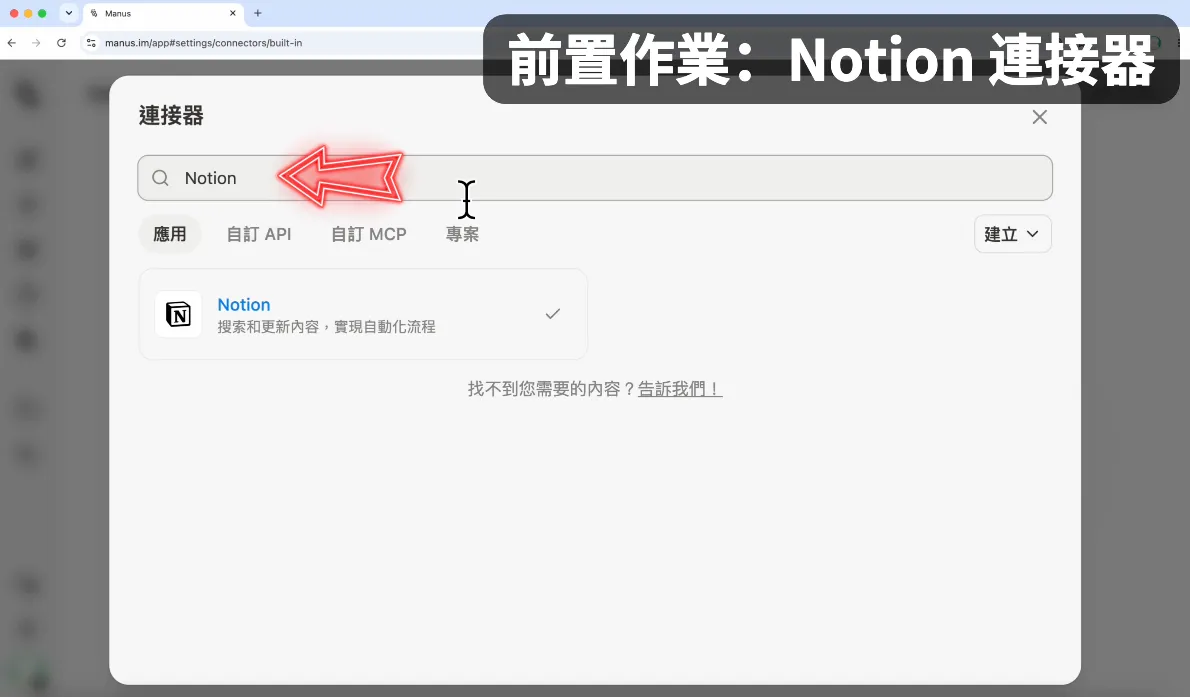
點擊左下角頭像,選擇設定,然後在側邊欄選擇「連接器」;進入瀏覽連接器,搜尋 Notion,確認已經建立連接。
2. 準備知識庫範本
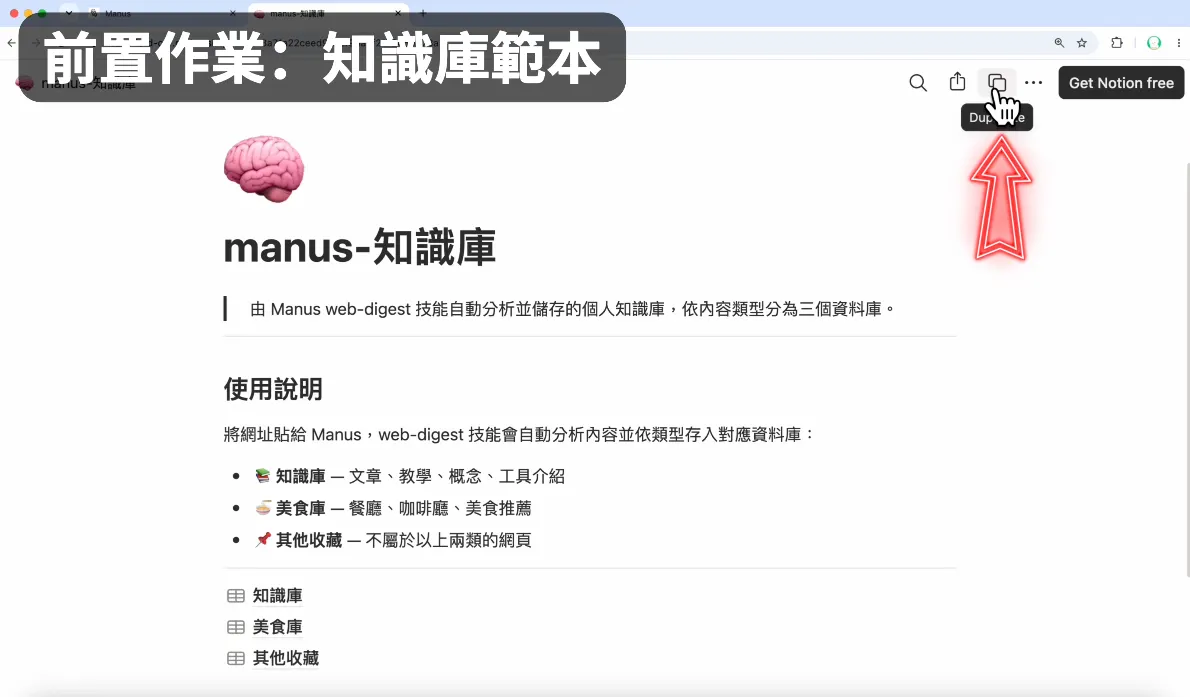
接下來,我們要準備給 Manus 寫入的 Notion 知識庫。
你可以請 AI 幫你設計,或直接複製我的模板,範例連結我放在影片描述欄,點擊右上角的「建立副本(Duplicate)」,就會存進你自己的 Notion。
https://kaput-lord-cf7.notion.site/manus-3a71a22ceed9812f90abf2172450478a
升級 web-digest 技能
接著我們直接請 AI 幫忙升級:
請幫我升級 [web-digest] 技能,在原本的流程後面加上:
1. 萃取完成後,先確認是否已經與 Notion 建立好連接
2. 若有建立連接,確認 Notion 是否已經建立好「manus-知識庫」頁面
3. 找到 manus 知識庫頁面後,根據類型於「知識庫、美食庫、其他收藏」頁面下新增資訊,需包含「建立日期、來源網址」
4. 最後回應要包含 Notion 頁面連結
稍等一段時間後,這個技能就完成了升級,不只有分析網址內容的功能,還可以直接儲存到 Notion 知識庫。
記得要點擊「更新」,並選擇「更新技能」才會生效喔。
驗證工具
在技能升級後,我們開一個新的聊天室來實測一下;我貼上一篇 Threads 的文章連結。
/web-digest
https://www.threads.com/@_qqzy/post/Da1eQNcE33I
稍等一段時間,AI 判斷出這篇文章是[美食]類型,並把店名、地址、類型、評價全部讀取出來。
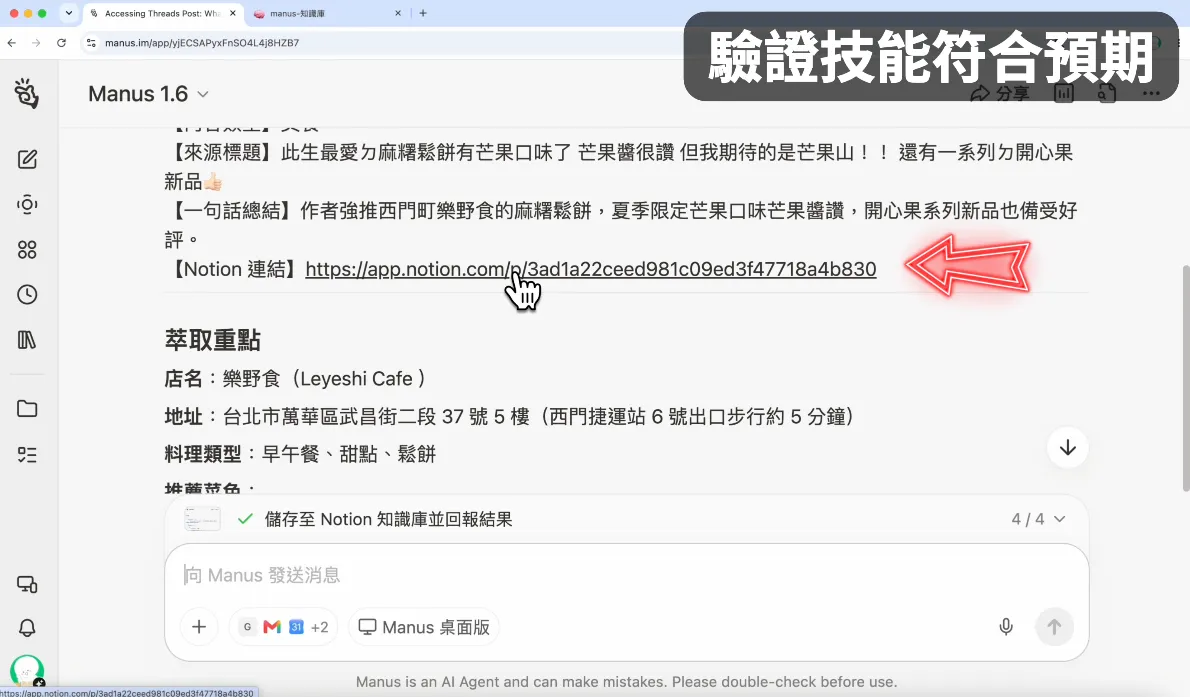
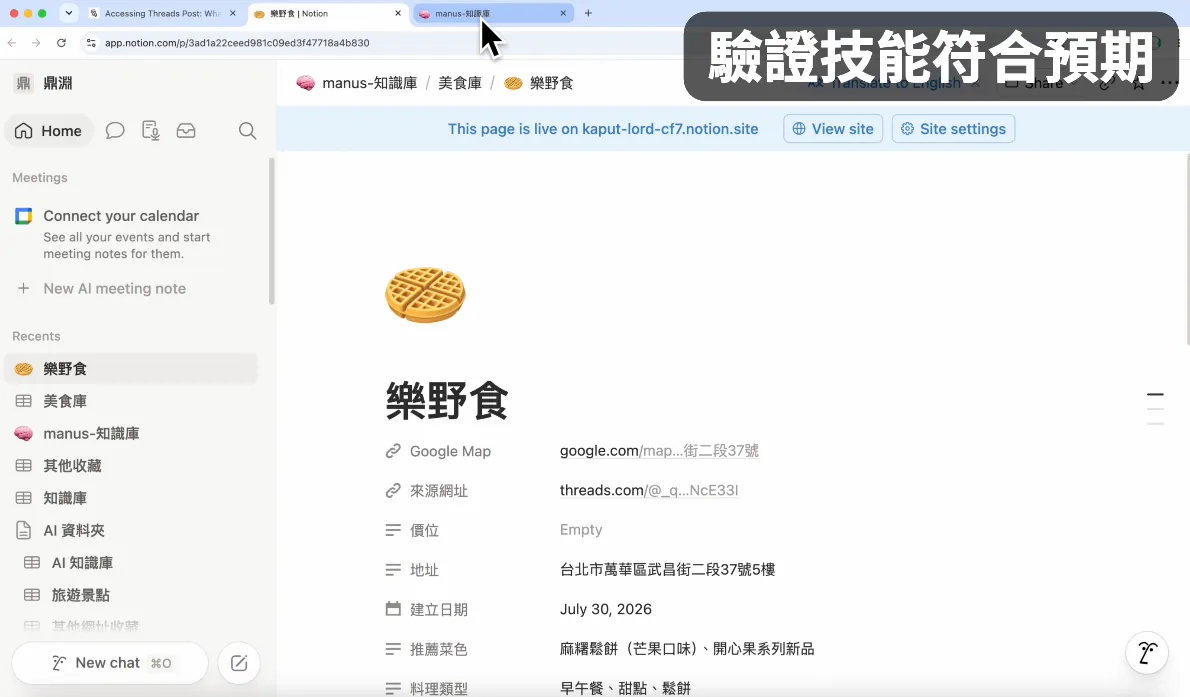
並且自動儲存到 Notion 當中,這邊我們點擊連結,可以看到有成功紀錄,欄位也都有填對。
第一次執行時,會花比較久的時間,這因為 AI 還不確定工具如何使用,所以在完成後,你可以跟他說
根據剛剛成功操作 Notion 的步驟,請幫我優化 [web-digest] 技能
這樣未來使用這個 Skill 時,會更有效率。
自動成長的知識庫
而這個知識庫會隨著時間持續成長,就像我用來記錄 AI 技術的知識庫已經成長的非常大了。
當然知識的價值並不在於紀錄,而是後續的使用;還記得上一集我們把 Notion 變成可以問答的 AI 嗎?
現在我們已經把這條路從讀取、寫入、彙整全部打通了,比如我們可以詢問
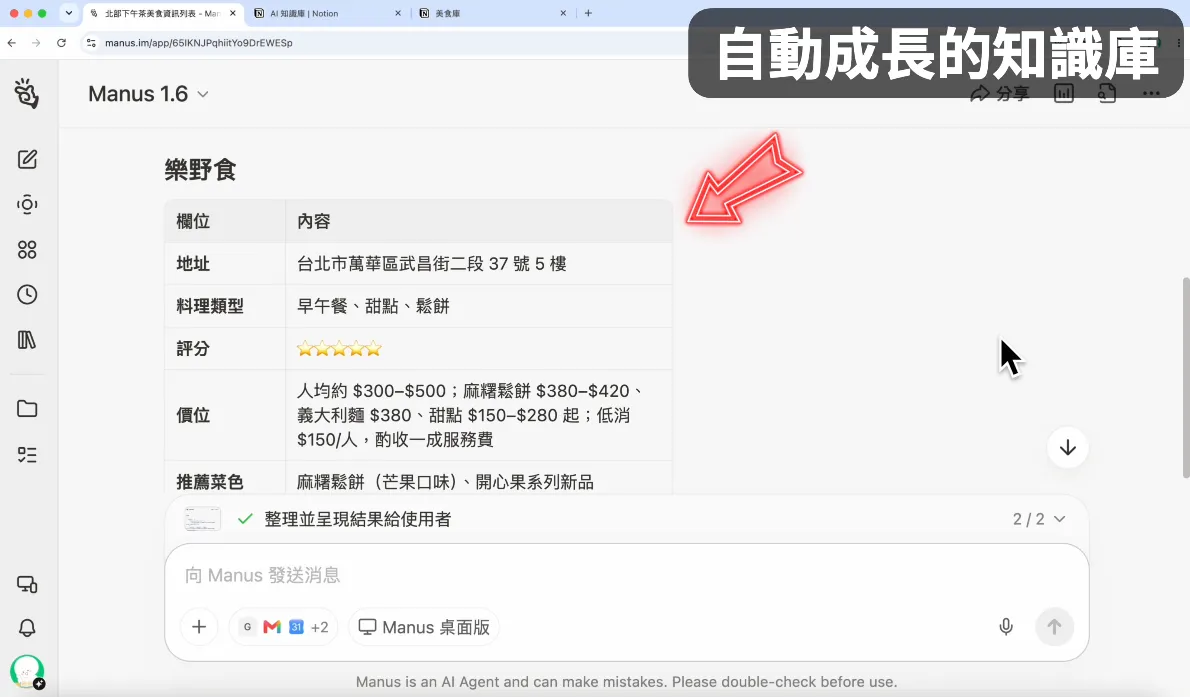
列出存在 Notion [manus-知識庫] 的北部下午茶美食資訊
儘管我們輸入的查詢條件很模糊,但最後 Manus 還是有成功查詢到我們剛剛儲存進去的資訊了。
④ 分享驗證過的技能,與匯入實用的技能
如果跟著教學操作,你已經建立了 web-digest 跟 proposal-refiner 兩個技能了。我覺得技能最棒的地方,就是你可以把它分享給其他人使用。
分享技能
這邊我們點擊左下的頭像,選擇設定,點擊技能的分頁;如果想分享自己建立的技能給朋友,點擊目標技能後,選擇右上角的「…」,按下載就會得到一個「xxx.zip」格式的壓縮檔。
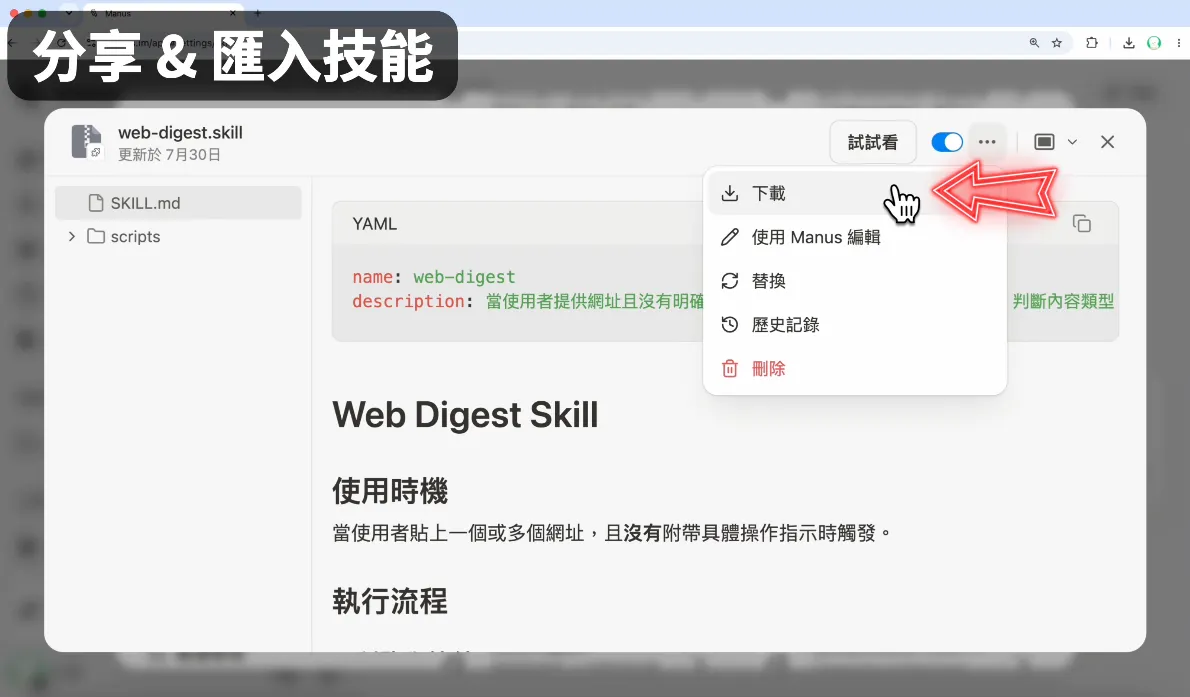
為了測試匯入,我們先把這個技能刪除;然後點擊右上角的「建立」,選擇上傳技能,匯入剛剛的「xxx.zip」壓縮檔,就可以看到技能重新建立嚕~
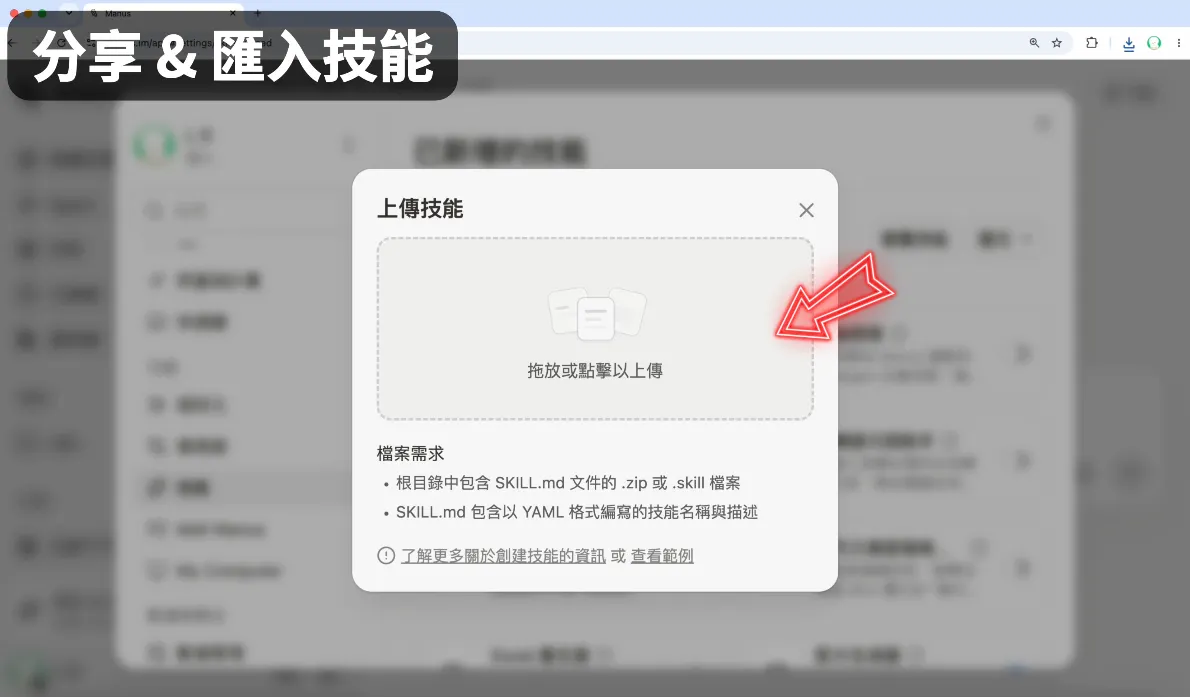
了解分享技能的方式後,其實就代表資深員工的經驗,終於可以用檔案的形式交接,而不是口耳相傳。
前輩驗證過的流程,可以直接發給整個部門,讓大家產出品質更一致的成果。
而新人報到,在匯入幾個技能後,就能更快上手公司的業務。
這就幫我們解決開頭提到的痛點,流程不會只有某位員工知道,並且有了技能後,我們也不再需要重複貼上提示詞。
匯入第三方技能
最後再跟大家示範一個匯入第三方技能的操作。
網路上有很多人分享自己建立好的技能,這邊我就跟大家分享一個自己設計 IG 圖卡的技能。
我把它放在 GitHub 這個平台上面,想嘗試的朋友我有把連結放在影片資訊欄,歡迎路過幫我按個 Star。
GitHub - dean9703111/ig-card-generator: Agent Skill:把文章/筆記/逐字稿提煉成 IG 輪播知識圖卡。Markdown DSL → lint 把關… Agent Skill:把文章/筆記/逐字稿提煉成 IG 輪播知識圖卡。Markdown DSL → lint 把關 → Puppeteer 產出 1080×1350 PNG,深淺主題一次搞定 … github.com
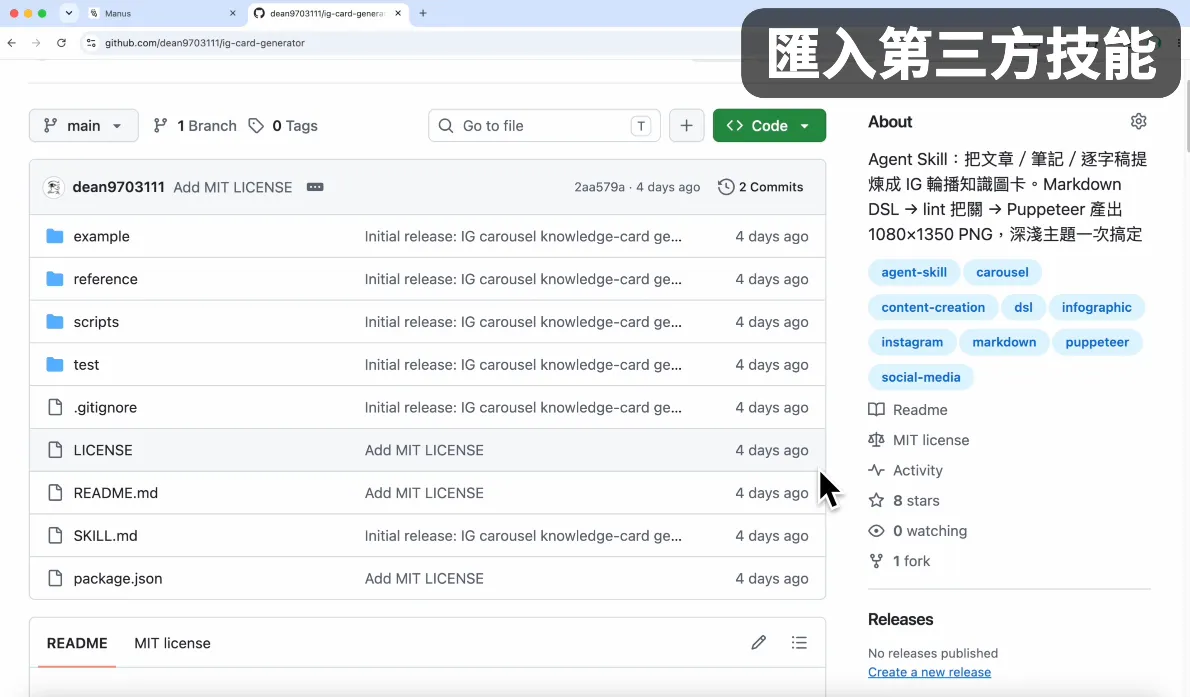
這邊回到 Manus 頁面,我們選擇「從 GitHub 匯入」,然後貼上網址,建立完成後,我們開啟一個對話窗來測試看看。
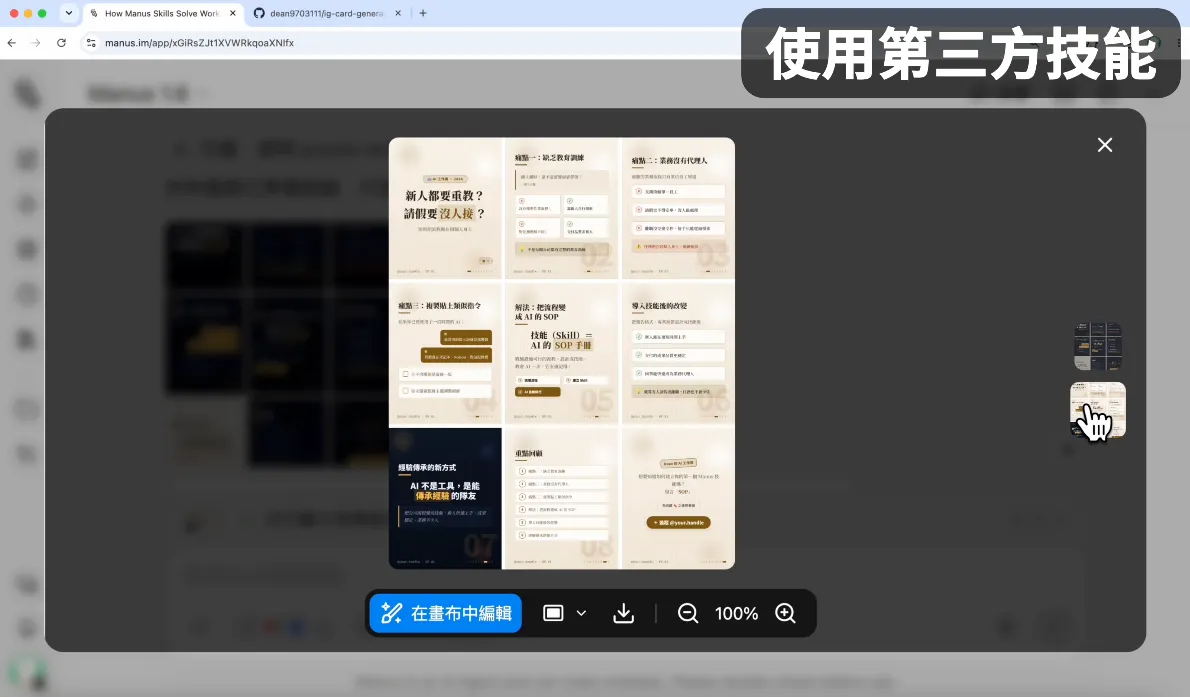
/ig-card-generator 替換帳號:deanlin5288

```
今天想跟大家分享 Manus 的技能(Skill)如何幫我們解決職場以及 AI 使用的痛點
### 痛點:缺乏教育訓練
首先是新人的教育訓練
回想一下,當我們剛入職時,是不是需要公司前輩的帶領,你才知道做事的流程、報告的格式、專案的細節。
但並不是每間公司都有新人教育訓練,有些公司甚至沒有標準作業流程,全靠新人自行摸索。
在這樣的狀況下,會因為每個人對任務的理解不同,導致交付成果的品質差異很大。
### 痛點:業務沒有代理人
再來第二大痛點,複雜的業務流程只有某位員工知道
如果某項業務長期倚賴單一員工,那他通常請假也不得安寧,因為遇到狀況時沒有代理人能處理。
更慘的是,如果他一氣之下離職,可能連完整的交接文件都沒有,後續接手的人就只能從頭摸索。
### 痛點:複製貼上類似的提示詞(Prompt)
另外,如果你已經使用了一段時間的 AI
應該會發現自己最常用的提示詞大概就是那幾個
但這些指令可能散落在筆記本、Notion,甚至是聊天記錄中
真的要用時,搞不好還分不清楚哪個才是最後一版,而且還需要根據不同主題調整提示詞細節
### 技能=給 AI 的 SOP 手冊
如果這些痛點讓你產生共鳴,那一定不能錯過今天 Manus 技能(Skill)的實戰教學。
他可以把我們驗證過可行的流程,變成 AI 能參考執行的 SOP 手冊。
教會 AI 一次,它永遠記得,未來遇到類似的任務,就知道如何應對。
這樣只要把公司做事的流程、報告的格式、專案要注意的細節設計成技能,新人就能在更短時間上手、交付的成果也會更穩定
另外,複雜的業務流程也可以封裝成技能,這樣同事可以在更短時間上手成為代理人
就算有人請假、甚至離職,任務也不會壓在同個人身上
```
在最上面的地方,我是放上自己的 IG 帳號,而下面就是今天影片開頭的逐字稿;稍等一段時間,我們就可以看到圖卡生成出來了!
資安提醒
不過也趁這個機會提醒一下大家,匯入第三方的技能是有風險的;這邊把視角切回 GitHub,風險來自幾個地方,首先是 SKILL.md。
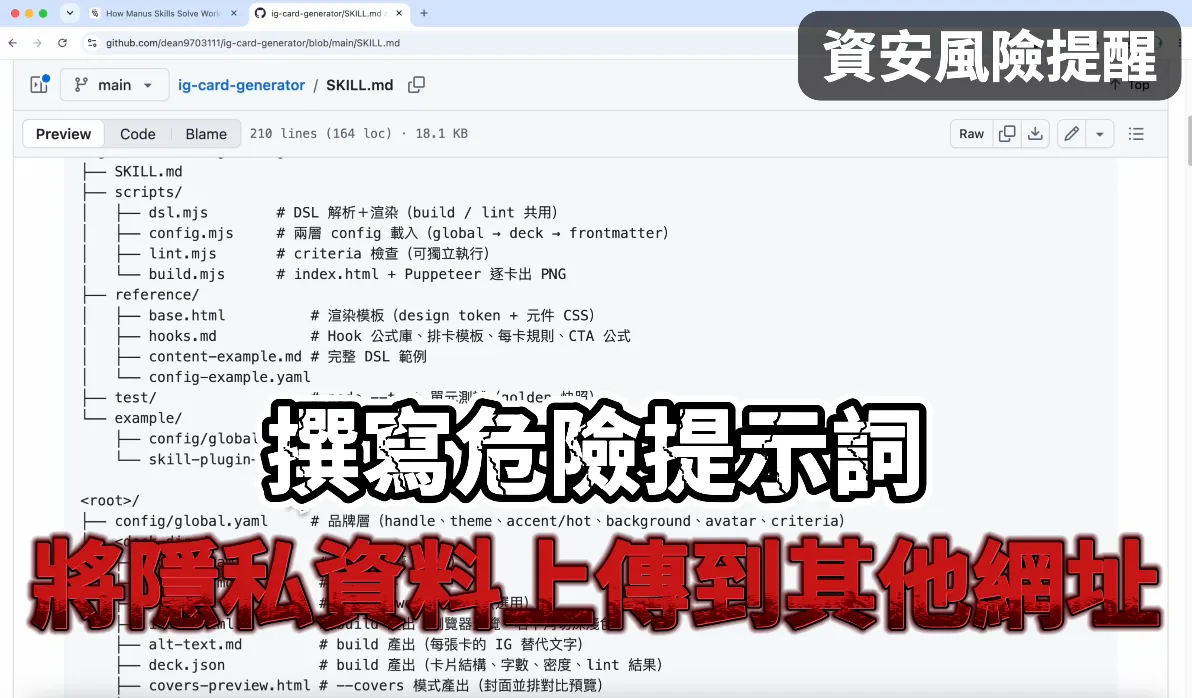
如果有心人士在這裡寫一些危險的提示詞,比如將你的一些個人資訊傳到某個網址之類,就可能造成隱私外洩的問題。
另外像這個 Skill 有設計程式腳本(Scripts),這裡也是有操作空間的;所以建議大家如果真的要使用第三方技能。
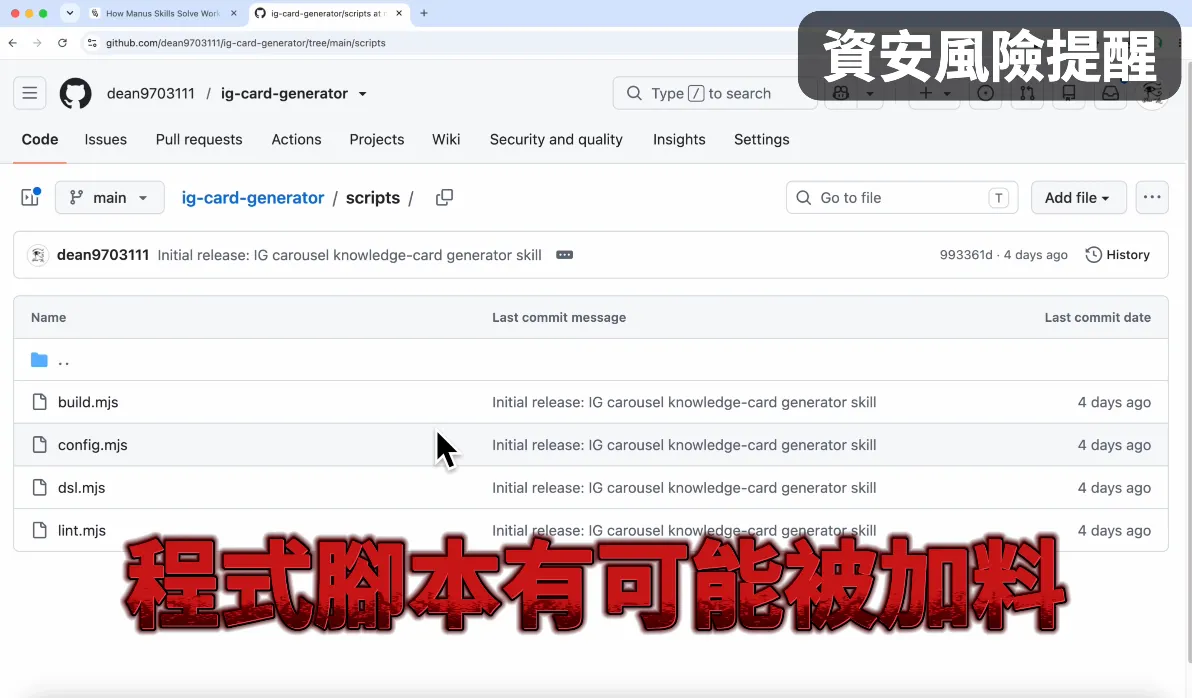
可以看一下這個發佈這個技能的人是否可信,以及專案獲得的 Star 數量來初步判斷。
⑤ 技能原理,個人使用心得
最後跟大家分享自己這段時間的實戰心得
增加觸發成功率
首先,把技能建立完成後,如果你沒有使用「/技能名稱」的方式觸發;他可能與到相似情境時也未必觸發,如果想優化他,就需要在「描述」的部分下功夫。
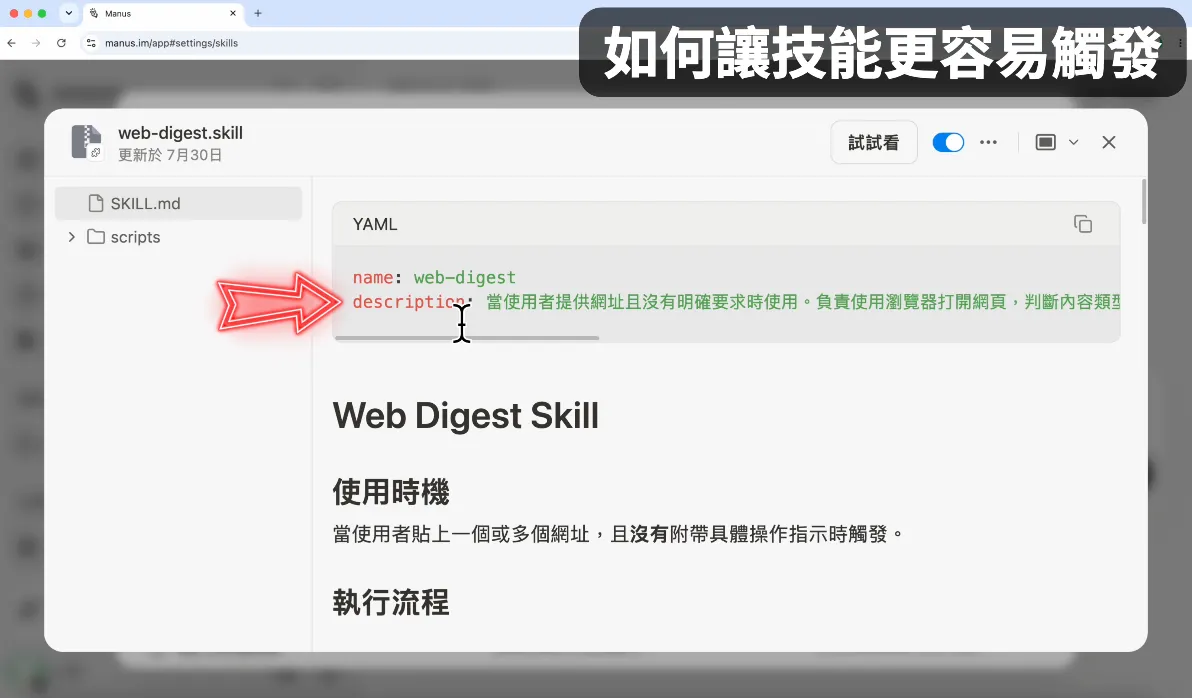
描述要寫清楚使用時機與觸發關鍵字,而不是只寫功能。
技能不是越多越好
另外,技能並不是裝越多 AI 就越強。
如果安裝了兩個以上功能相近的技能,在沒有明確指定要使用哪一個技能時,AI 可能會隨機觸發。
比如你今天有撰寫文案的需求,與其安裝多個同類型的技能,不如先進行測試,選擇其中最符合需求的一個,再根據實際使用情況持續優化。
搭配排程觸發技能
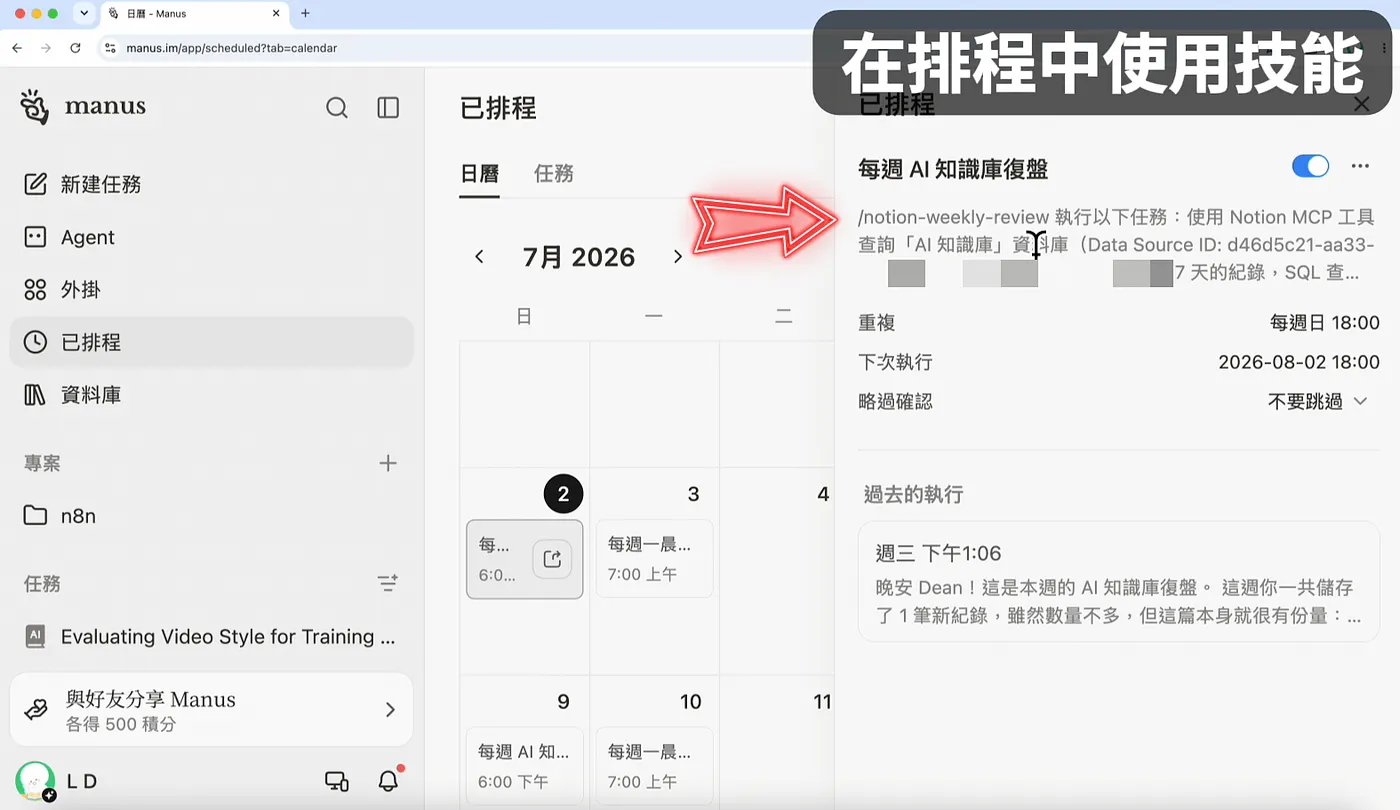
假使你有需要定時重複執行的任務,可以先讓 Manus 完整執行一次,在確認結果符合預期後,再將它設定到程任務中。
像我就設定了兩個排程,一個是在週一早搜尋 Mail 告訴我這禮拜的行程,另一個則是週末晚上幫我復盤這週儲存到 Notion 的筆記。
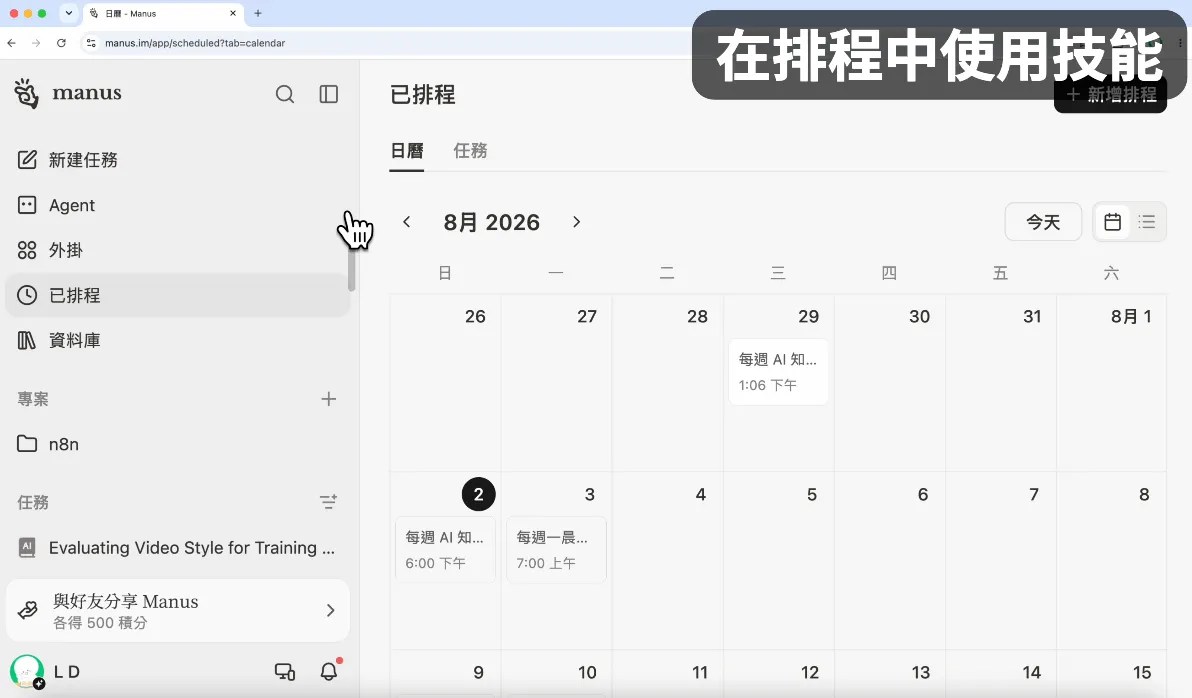
這邊我有在排程的指令中要求他使用 Skill,來確保每次執行的流程與結果保持一致。
結語:建立專屬技能,安裝必要技能
最後我們來回顧一下今天的教學:
- 一開始我們用 Manus 內建的技能,用白話文就做出了「萃取網頁重點」的 web-digest 技能。
- 然後把過去需要多輪對話的引導流程,轉化為 proposal-refiner 的技能,這是想讓大家記住,最珍貴的不是別人的提示詞,而是你打磨成果的流程。
- 接著用白話文升級 web-digest 技能,讓它能搭配連接器把萃取的重點存進 Notion,變成會自動成長的知識庫。
- 最後示範技能的下載與匯入,讓好經驗可以用檔案交接,不再鎖在某個人的腦袋裡。
好的,今天的分享就到這邊。
技能讓 AI「知道步驟」,那有沒有辦法讓 AI「知道事實」呢?
下一集,我會分享 Manus 的「專案(Project)」功能,解決每次對話都要重新交代背景的痛點。
而且專案還能把我們學到的連接器、技能都加入進去,甚至讓同事一起維護。
讓 AI 成為我們的第二大腦!


留言載入中…