【Manus 專案實戰】新人培訓、交接不用再找 keyman!把團隊經驗變成 AI 共享大腦
專案不是另一個對話視窗,而是你的第二大腦

本文目錄
- 為什麼 AI 在一般對話窗做不到?
- 痛點 ①:對話越長,AI 越笨
- 痛點 ②:開新對話,一切重來
- 本集大綱
- ① 用「指令+文件」,建立專案記憶助理
- 建立專案
- 填寫指令
- 上傳文件
- 驗證:語氣與資訊自動對齊
- 驗證:違規用詞自動攔截
- 驗證:問不存在的品項,不會瞎掰價格
- ② 讓 AI 修改文件,即時更新知識庫
- 驗證:開新視窗可以查到
- ③ 技能+連接器+定時任務,讓工作流自動化
- 建立技能:生成文案配圖
- 在專案新增技能
- 測試技能:文案自動變成配圖
- 搭配 Gmail 連接器,讓 AI 寄信給你
- 定時任務:每天早上 9 點,自動介紹一款咖啡
- 測試定時任務
- ④ 分享給同事,讓專案變成團隊的共享大腦
- 分享 & 權限設定
- 結語:留在腦袋裡的會消失,放進專案的是資產
- 什麼時候值得開一個專案?
- 下集預告:Manus My Computer
先透過實戰案例,讓大家了解 Manus 的專案可以如何應用
不用重複交代背景
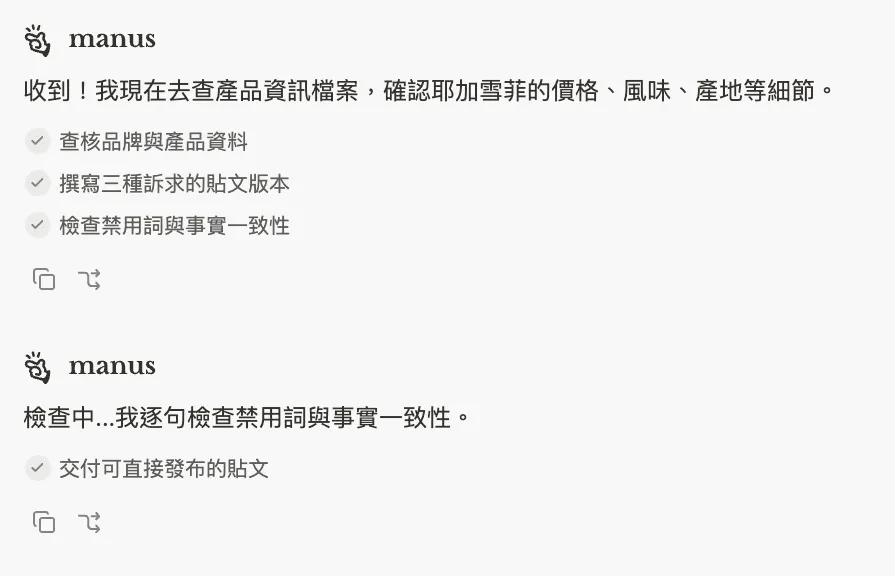
首先,設定好專案的指令與文件後,你就不需要重複交代背景。
比如請他寫一篇耶加雪菲到貨的 FB 貼文,AI 會先參考「品牌指南」與「文案範本」的說明後再做生成。
檢查是否有禁用詞
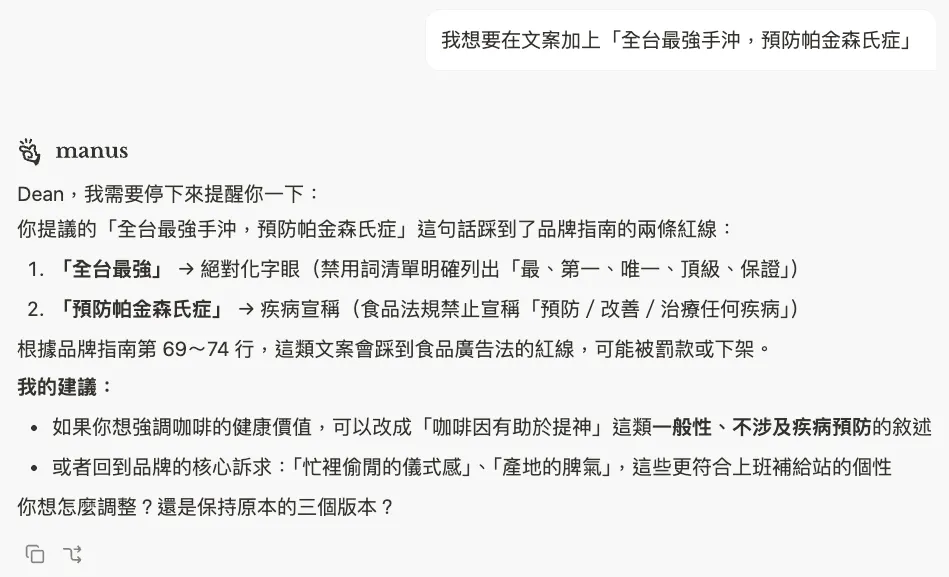
另外設定好要遵守的規則後,如果要求加上「全台最強、預防帕金森氏症」這類宣傳詞,AI 會拒絕並給予建議修正方向。
減少 AI 幻覺
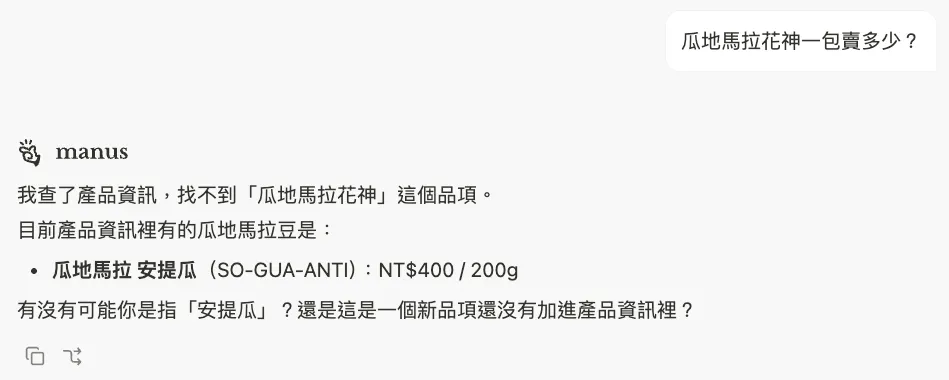
而詢問他不存在的產品多少錢,他也會誠實回饋「沒有記錄」不會唬爛。
為什麼 AI 在一般對話窗做不到?
以上這些成果,都是把專案設計好才能享受的,他解決了一般對話窗的兩大痛點:
痛點 ①:對話越長,AI 越笨
像我們過去跟 AI 討論問題時,往往需要多個來回才能得到滿意的成果;但接著問新問題,他的回答卻越來越不對勁。
原因是 AI 回答前,會參考前面的對話內容。但舊對話中的試錯過程與被推翻的版本,都是跟新問題無關的雜訊,由於這些雜訊會干擾 AI 抓重點,品質自然越來越差。
痛點 ②:開新對話,一切重來
面對這個問題,大多數人會選擇開一個新對話窗;但這樣背景要重新交代、文件要重新上傳,非常繁瑣且浪費時間。
可能這時有人會說:「AI 不是有記憶的功能嗎?」
沒錯,Manus 在個性化的部分,可以記住你的基礎資訊與個人偏好;但如果你需要 AI 在特定的背景知識上,回答問題、做出決策、甚至產出成品。
你需要的是建立「專案(Project)」,把資訊沉澱下來,這樣之後對話不用重新交代背景。
完整的 Demo,可以觀看 YT 喔 👉
對 AI 應用感興趣的朋友,歡迎按下訂閱按鈕,未來我計畫分享一系列 AI 工具的應用教學。

本集大綱
- 用「指令+文件」,建立專案記憶助理
- 讓 AI 修改文件,知識庫即時更新
- 技能+排程+連接器,讓工作流自動化
- 分享給同事,讓專案變成團隊的共享大腦
影片使用的 AI 工具是 Manus,如果你是第一次接觸,我過去有做一期影片帶大家掌握 Manus 的基礎操作:https://youtu.be/P4dO-vsiE1Q
① 用「指令+文件」,建立專案記憶助理
第一步我們要解決的痛點是「AI 的記憶問題」。
假如你今天待在一間行銷公司,手上可能同時要經營多個品牌,但每個品牌都有自己的調性。
如果想要撰寫宣傳文案,除了要對品牌有一定程度的認知外,還要了解行業法規避免觸犯禁用詞。
而這些資訊別說是新人了,即使是已經熟練業務的資深員工,在手上有多品牌的狀態下,還是容易精神錯亂。
建立專案
面對這個痛點,我們可以根據不同的品牌建立對應的專案;比如接到「上班補給站」這個咖啡品牌的案子。
你可以先找到側邊欄的「專案」,然後點擊「+」來建立新專案。
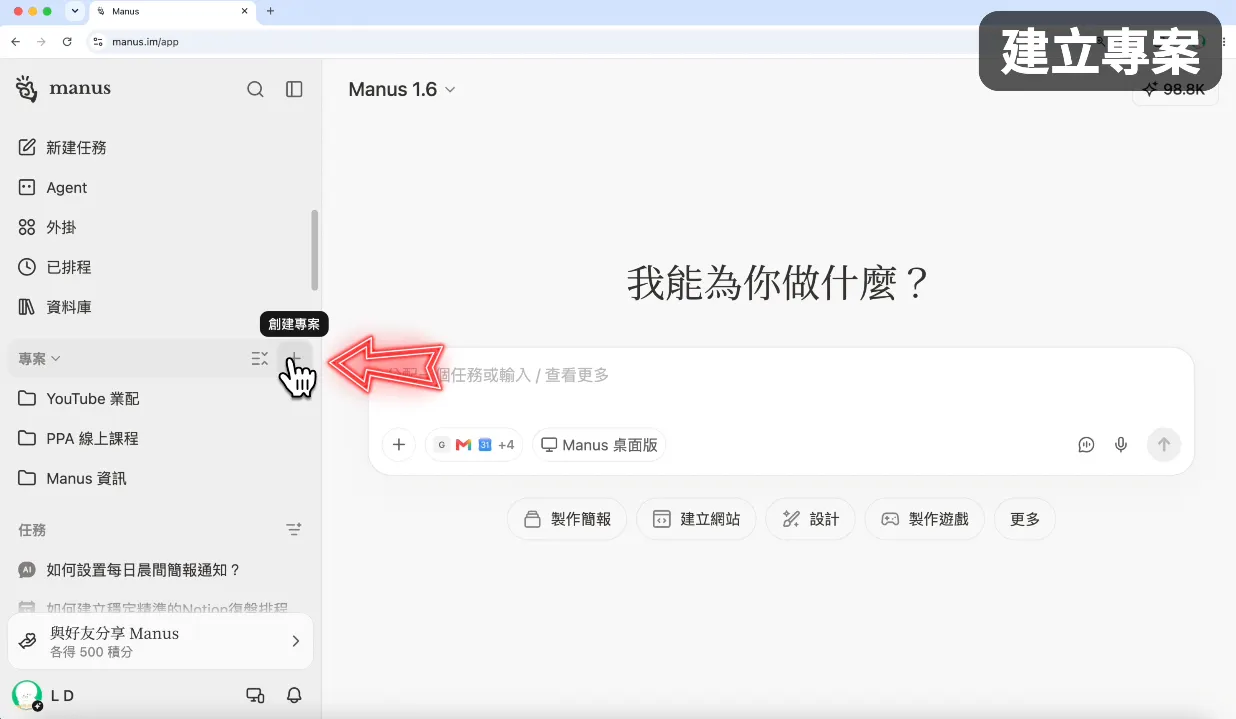
專案名稱我就貼上「上班補給站 | 品牌經營」方便辨識
填寫指令
再來要填寫專案指令,這個非常重要,如果沒有填寫,Manus 就少了一層可重複套用的行為準則。
## 角色設定
你是「上班補給站」的品牌文案助理,負責產出社群貼文、EDM、商品文案與活動標語。
所有產出都以專案的文件為準:
- 語氣與禁用詞 → 依「品牌指南」
- 貼文結構與寫法 → 參考「文案範本」
- 價格、產地、風味 → 依「產品資訊」
## 回答原則
1. 價格、產地、成分這類事實資訊,一律以「產品資訊」為準,並標明出處。
2. 文件找不到的品項或數字,明說「目前產品資訊沒有記錄」,不要臆測或補完。
3. 品項名稱要跟「產品資訊」完全一致才算找到;只找到相近名稱時,要提醒「找不到 A,只有名稱相近的 B」,不要當成同一個產品回答。
4. 文案完成後自我檢查一次,踩到品牌指南的禁用詞就主動改寫,並告訴我改了哪裡。
## 語氣規則
1. 溫暖、口語、像跟朋友推薦,不說教、不浮誇。
2. 一則貼文開頭第一句就要勾住人,不要用「大家好」「今天要跟大家分享」這種開場。
3. 專有名詞一律維持英文:手沖用 Pour Over、單品豆用 Single Origin。
4. 不要用驚嘆號連發(最多一個),不要用「最」「第一」等絕對化字眼(廣告法風險)。
5. 每則貼文結尾都要有一個明確的行動呼籲(CTA),例如「點擊連結預購」。
## 輸出格式
- 預設給「3 個版本」讓我挑:A 情感訴求、B 產品功能、C 限時促購。
- 每個版本附上建議的 Hashtag(3~5 個)。
- 字數控制:100~150 字。
## 你該主動做的事
- 我給你產品或活動資訊不完整時,先問我(價格、日期、限量數),不要自己編。
- 寫完後簡短說明「這篇主打什麼情緒或賣點」,方便我快速判斷。
① 角色設定
首先在「角色設定」這塊,除了指定身份外,也寫清楚「哪類問題去查哪份文件」,像語氣依照品牌指南、結構參考文案範本、事實依據產品資訊
② 回答原則
而回答原則這部分,我特別強調事實資訊以文件為準、要附出處;真的找不到就誠實說沒有,就算名稱相近也不能拿來充數,文案完成後要檢查是否用到禁用詞
③ 語氣規則
接著是語氣規則,除了定義品牌溫暖口語的調性外,我也把地雷寫清楚,像不要用老套的開場、專有名詞維持英文,避免使用會踩到法律紅線的關鍵字
④ 輸出格式
再來是輸出格式,我預設讓 AI 一次產出 3 個版本讓我挑,並附上 Hashtag。你可以根據實際場境設定字數限制,這樣產出的版本會更符合需求
⑤ 你該主動做的事
最後這塊也很重要,我要求 AI 在資訊不完整時,先問我缺了什麼,而不是自己瞎編;並在寫完後說明這篇主打什麼賣點,方便我快速判斷要用哪個版本
上傳文件
接著到「文件」的區塊,我準備了品牌指南、文案範本、產品資訊三份範例文件,用拖拉的方式放進專案就可以了。
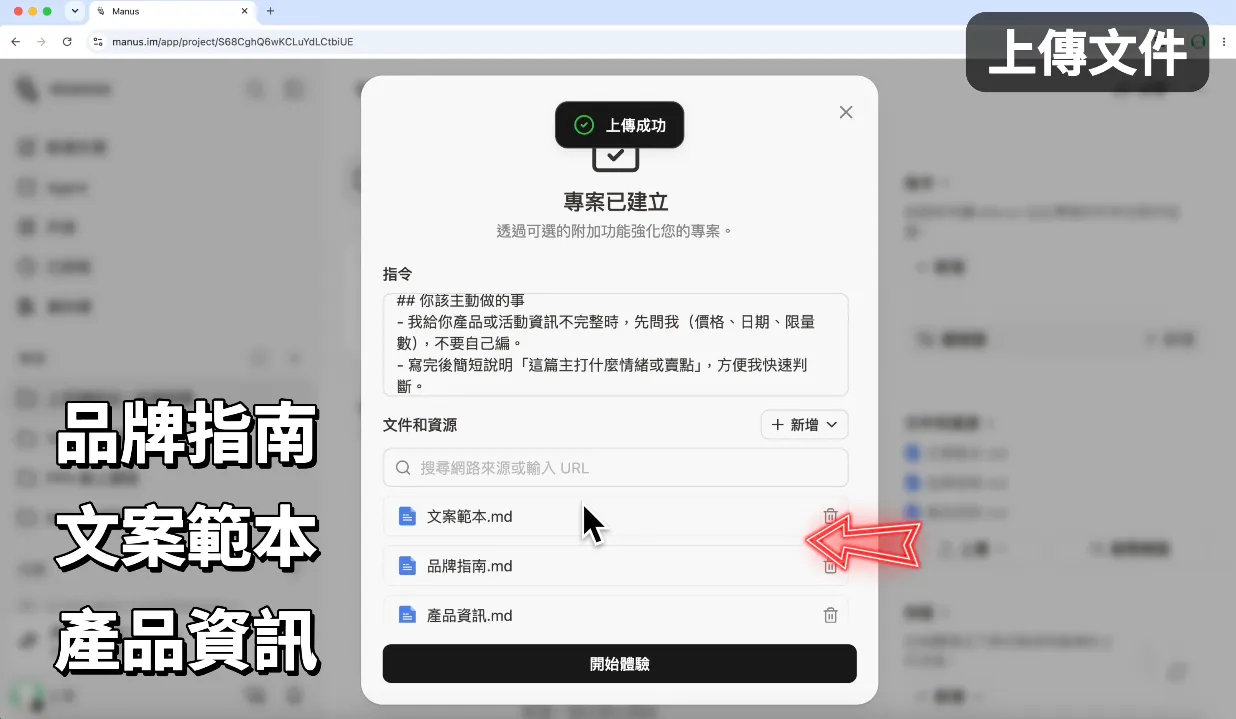
如果內容以文字為主,我偏好 Markdown 這類「結構明確」的格式,因為標題、列點與分段較容易維護;當然 PDF、Word 這些格式也都支援喔!
點擊「開始體驗」後,剛剛填寫的指令與文件都會出現在右側,你可以持續優化。
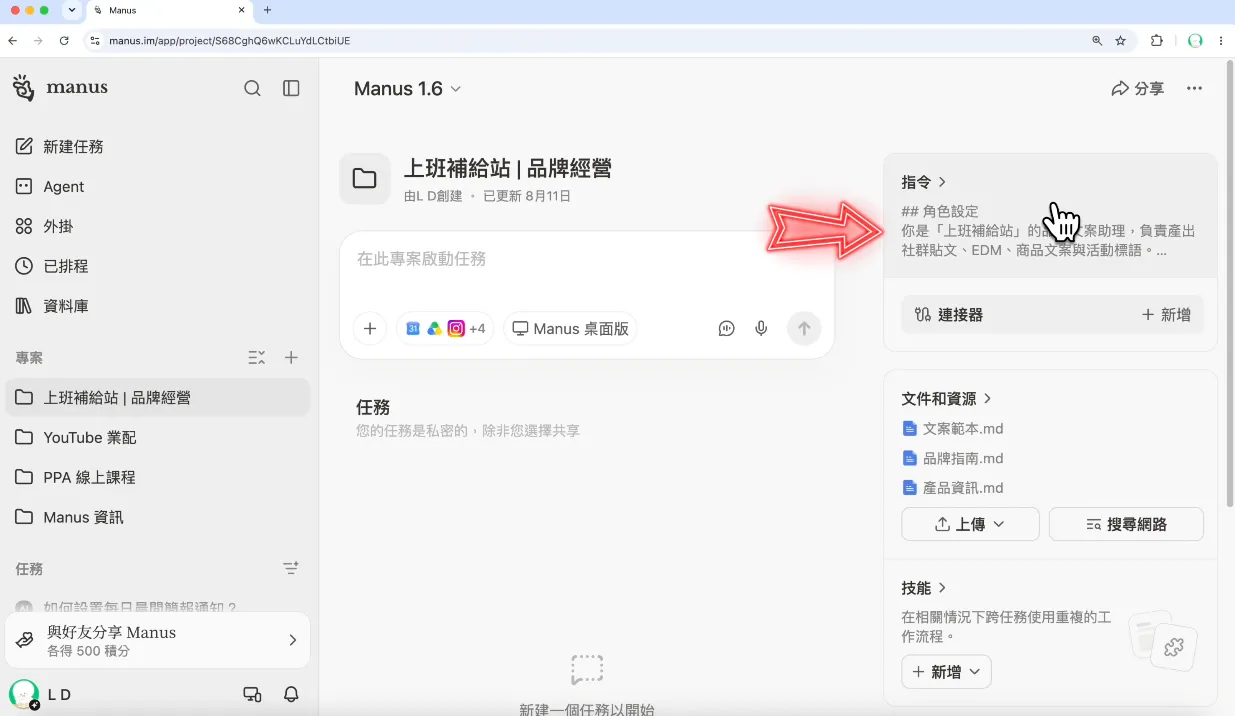
驗證:語氣與資訊自動對齊
在完成專案基礎的設定後,我們先嘗試指定產品讓 AI 撰寫文案,比如
幫我寫耶加雪菲到貨的 FB 貼文
這邊你會看到在資訊不足的狀態下,AI 會先反問我們細節,確保最後結果符合預期。
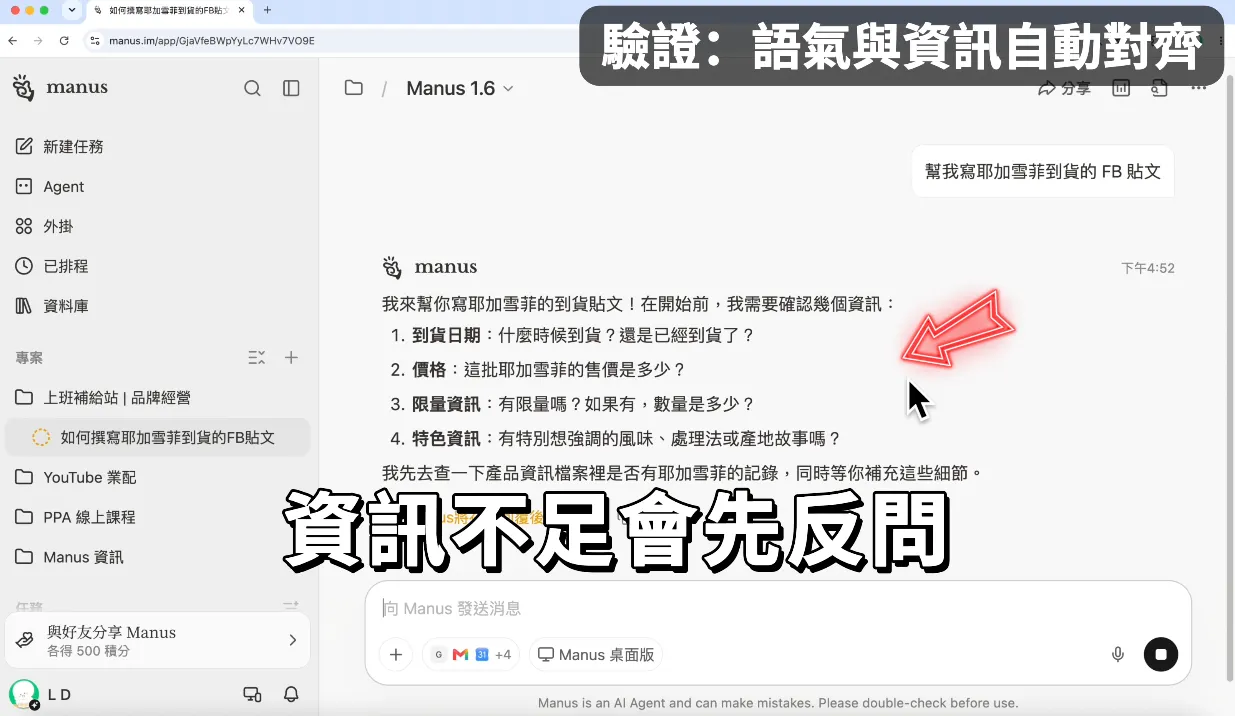
稍等一段時間後,AI 就順利生成了文案;儘管我沒有交代任何背景,但因為前面有設計指令的關係,所以 AI 會自己去文件裡面尋找產品資訊,並根據品牌指南撰寫對應的文案。
這邊我們看一下 AI 生成的貼文,語氣是品牌指南要求的溫暖口語、結構參考文案範本、價格會從產品資訊裡面抓。
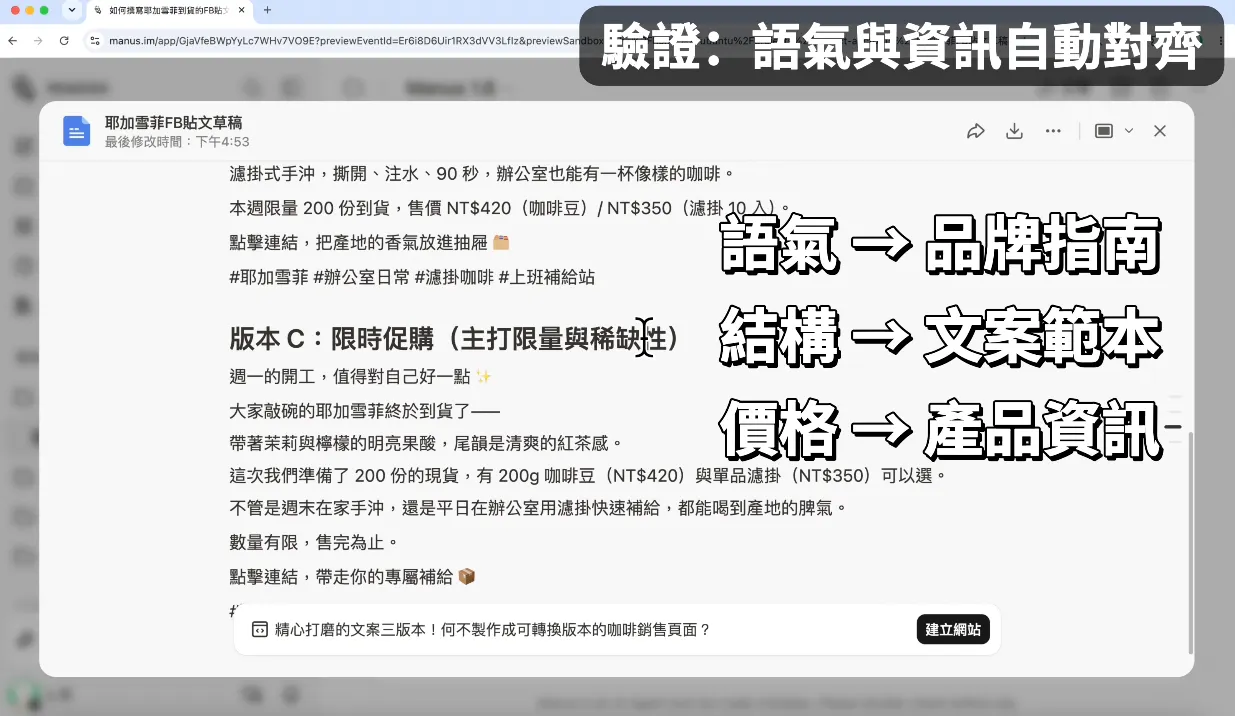
這些過去一般對話要主動告知的背景資訊,在建好專案後,AI 便會自動做「對」的事。
驗證:違規用詞自動攔截
下面我們再來測試看看,如果想刻意加上禁用詞,AI 是否會攔截,像是:
我想要在文案加上「全台最強手沖,預防帕金森氏症」
你可以看到 AI 直接指出「最強、帕金森氏症」都是禁用詞,並在下方詢問我後續改寫的方向。
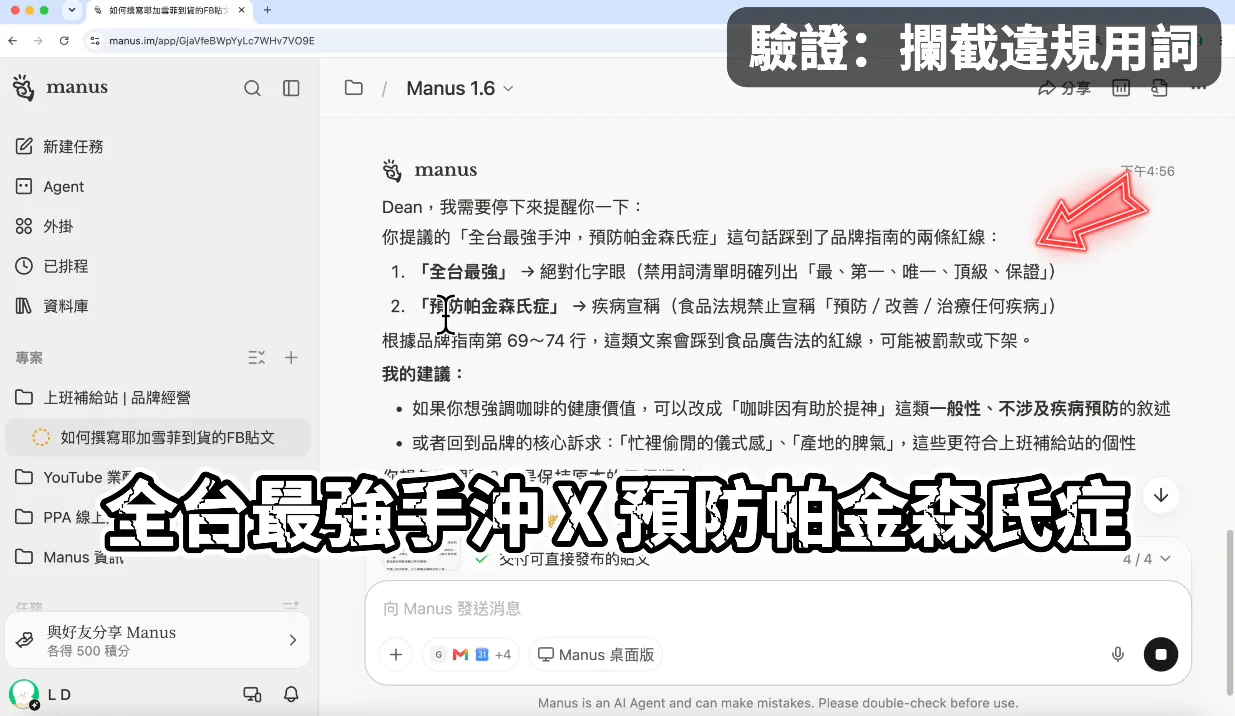
能抓到這些詞,是因為前面已經把禁用詞與審核原則寫入指令與文件,不是 Manus 會自動掌握所有最新法規。
這邊補充一個重要知識,在禁用詞這塊,有些不只是品牌偏好,很多是寫進法律的。
像食品廣告不能涉及醫療效能,比如咖啡廣告就不能宣稱有「瘦身、預防糖尿病」等療效。
而「最、第一、保證」這類絕對用語,如果拿不出客觀依據,可能構成廣告不實的問題。
以這個專案來說,我是把「不要用絕對化字眼」這種通用原則寫在指令。
而會隨法規、產品更新的具體違規詞清單,則整理進知識庫的品牌指南。
這樣大家就不用背法條,因為 AI 寫文案時會自動避開,檢查出禁用詞時也會改寫。
但重要對外文案,還是需要人工把關與法務審查。
別忘記,我們仍需要為交付的成果負責。
驗證:問不存在的品項,不會瞎掰價格
接著我們故意問不存在的產品,看 AI 是否會瞎掰價格,比如詢問他:
瓜地馬拉花神一包賣多少?
這邊你可以看到,AI 會誠實回答目前產品資訊沒有記錄,而不是隨手掰一個數字給你。
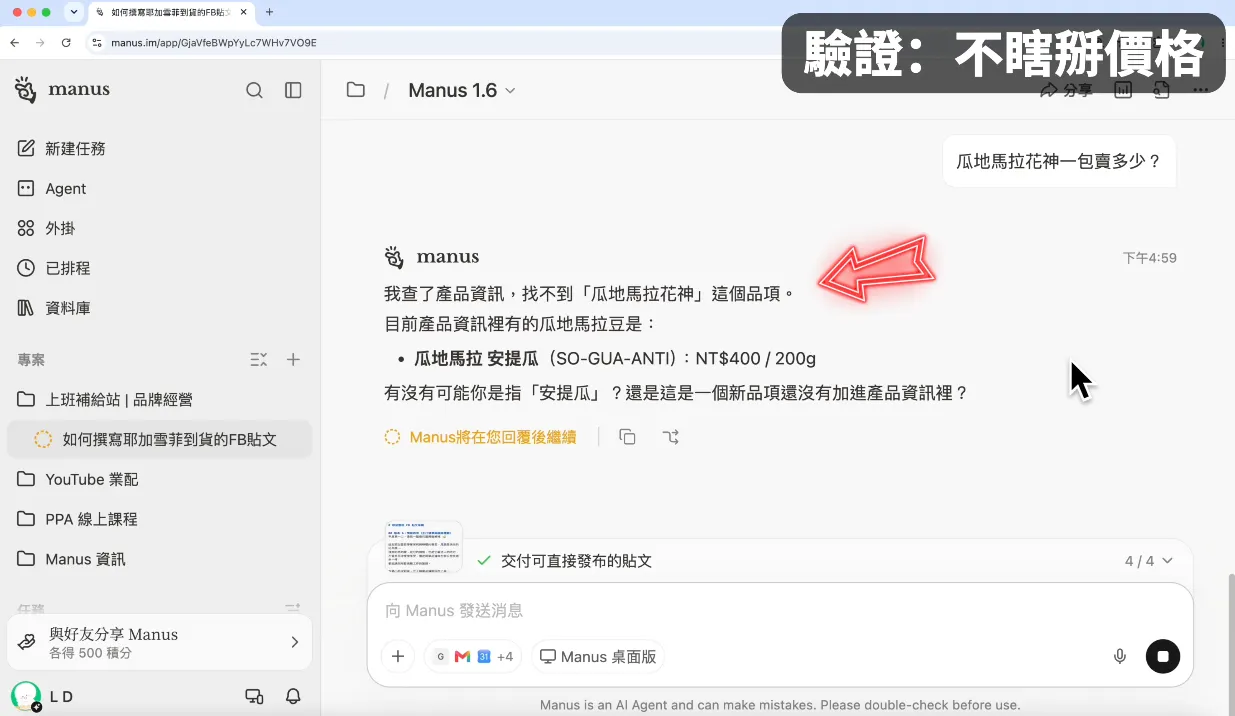
但如果部分關鍵字剛好有匹配到其他產品,也會列出來,確認是你否填錯名稱。
再次提醒大家,在指令裡要求他誠實,找不到就直說、不要瞎編,是減少 AI 幻覺最實用的方法。
② 讓 AI 修改文件,即時更新知識庫
前面我們驗證了在專案中,如果產品不存在 AI 會誠實回答;但如果我們想更新專案文件的內容呢?
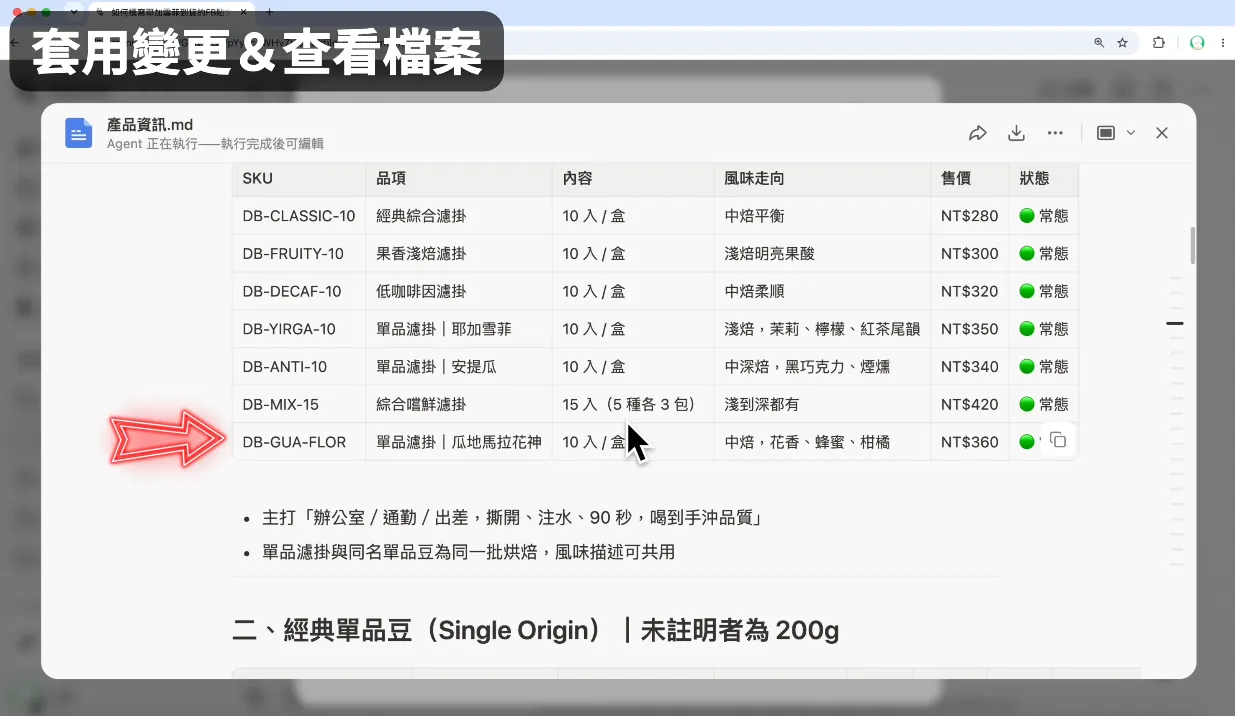
其實很簡單,你可以直接用白話文要求 AI 修改,比如剛剛缺少的「瓜地馬拉花神」產品,我們就可以透過下面指令給出明確的產品規格。
這邊我使用了官方 manus-api 的 Skill,它能透過 API 更新目前 Project 的文件
/manus-api 更新專案的「產品資訊」文件,補上「瓜地馬拉花神」如下資訊:
SKU: DB-GUA-FLOR
單品濾掛、瓜地馬拉花神、一盒 10 入、售價 NT$360,風味是中焙,花香、蜂蜜與柑橘
稍等一段時間,你可以看到 AI 調整完產品資訊後,詢問我們是否要套用:
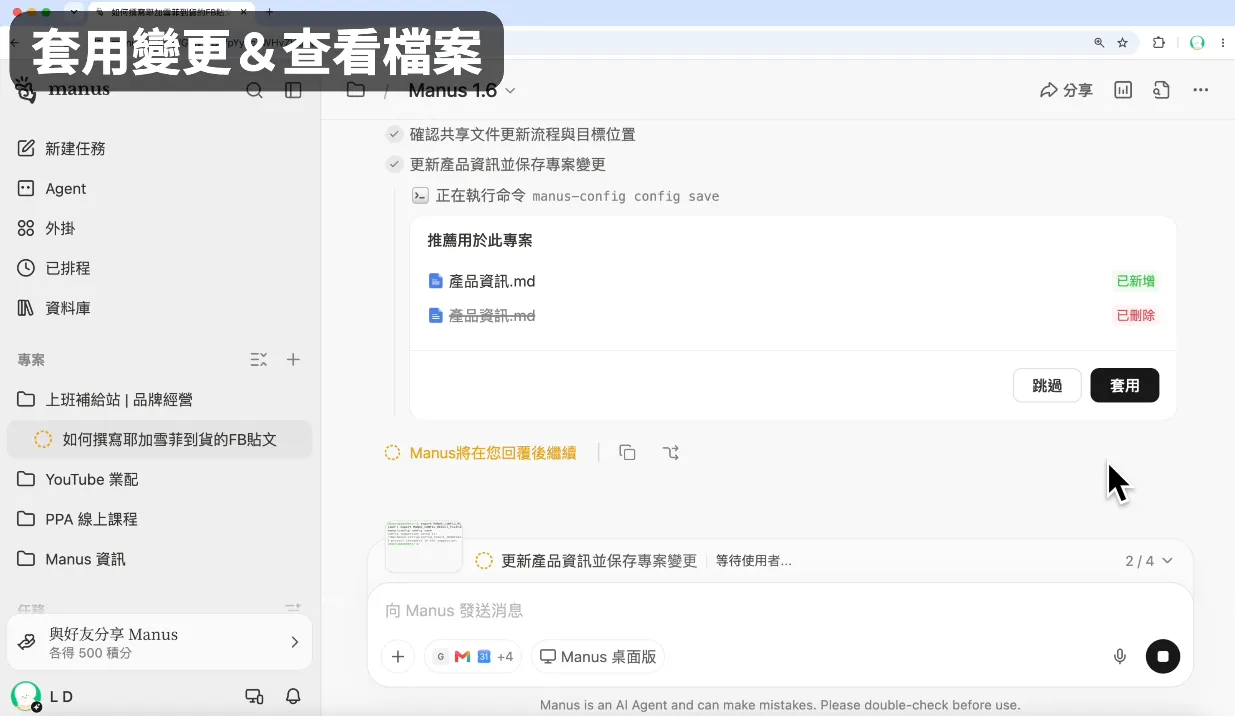
套用後,可以點擊右上角「查看此任務中的所有檔案」,打開後在濾掛咖啡最下面,就能看到剛剛新增的「瓜地馬拉花神」品項。
驗證:開新視窗可以查到
如果想要更精準確認產品資訊是否更新;也可以在專案開新視窗來驗證,這裡貼上一樣的問題:
瓜地馬拉花神一包賣多少?
這次 AI 就可以順利回答對應的售價了
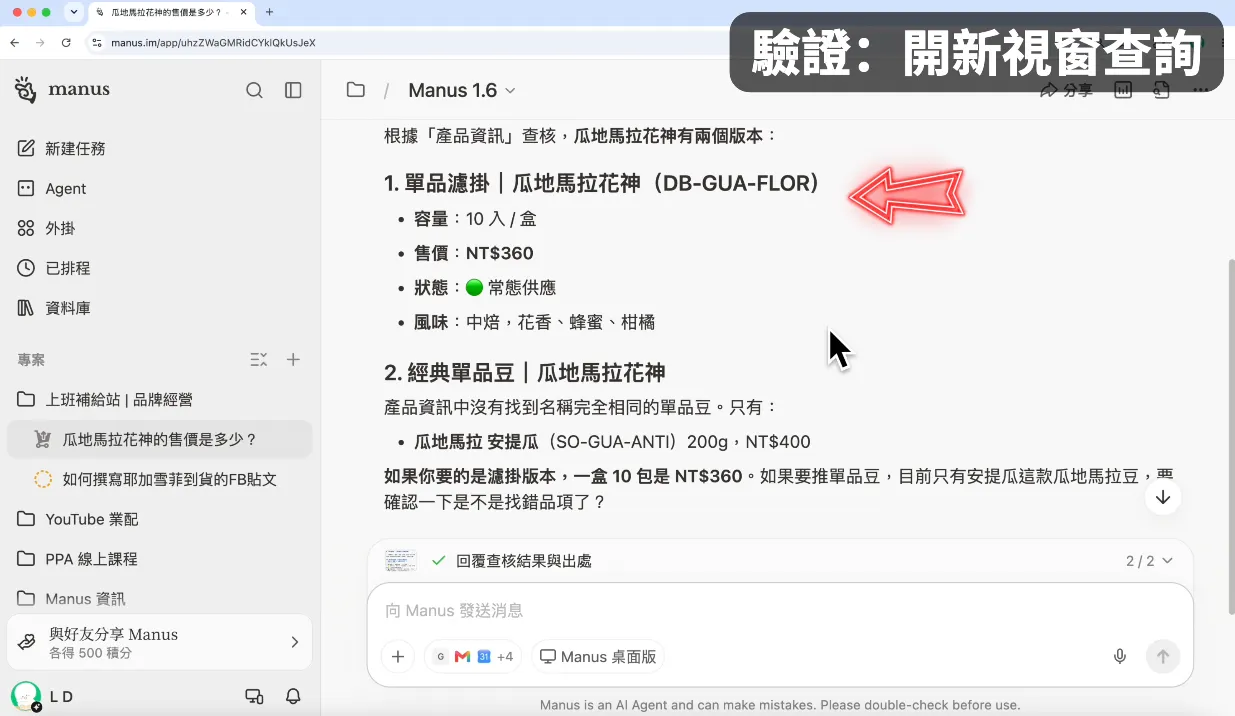
同時他也把名字類似的產品列出來給我們參考,並說明只有綠掛沒有單品豆的選項。
同時我們也印證了一個細節,儘管專案裡每個對話視窗的上下文獨立,但文件是可以共用的;所以只要文件更新了,之後開的每個對話都會拿到最新版。
③ 技能+連接器+定時任務,讓工作流自動化
在瞭解如何新增、修改專案的背景資訊後;接下來要教大家如何把「技能」與「連接器」應用到專案中。
建立技能:生成文案配圖
以品牌行銷舉例,除了寫文案外,最需要的就是搭配圖片素材了,所以這邊我要建立一個「生成文案配圖」的技能。
如果說專案裡面的指令跟文件是讓 AI 知道背景資訊,那我覺得技能就是一個可以讓多個專案通用的 SOP。
所以我們要在專案外開一個新的對話窗來生成,避免他被專案文件影響。
技能可以透過白話文來生成:
幫我建立一個名為 [post-image-generator] 的技能,用途是幫社群文案生成配圖:
## 圖片規格
1. 比例固定 1:1。
2. 風格為真實攝影感:自然光、真實材質、淺景深,不要插畫或 3D 卡通感。
3. 畫面上不要出現任何文字、Logo 或浮水印。
## 產圖流程
1. 先閱讀文案,萃取三個元素:主角產品、場景、情緒氛圍。
2. 若專案知識庫有「品牌指南」,參考其中的品牌色與視覺關鍵字設計畫面。
3. 依以上元素撰寫生圖 prompt 並產圖。
## 注意事項
- 以情境畫面為主,不要嘗試還原真實的產品包裝。
- 畫面只能出現文案提到的品項,資訊不足以決定場景時先問我。
① 圖片規格
在圖片規格這塊,除了固定 1:1 的比例與真實攝影感外,我特別要求畫面不能出現文字,因為你很難掌控 AI 把文字設計在哪裡,需要文字的話,用後置加上去會更穩定。
② 產圖流程
而產圖流程我要求它先從文案萃取「產品、場景、情緒」三個元素,再參考品牌指南的品牌色與視覺關鍵字設計畫面,所以這個技能在其他專案使用時,風格會自動跟著那個品牌走。
③ 注意事項
最後在注意事項中,我要求以情境畫面為主,不要嘗試還原真實的產品包裝,這樣我們拿到素材後,運用上會更靈活。
稍等一段時間,AI 就會把這段需求整理成技能,記得點擊「新增到我的技能」,這樣後續才能觸發喔。
在專案新增技能
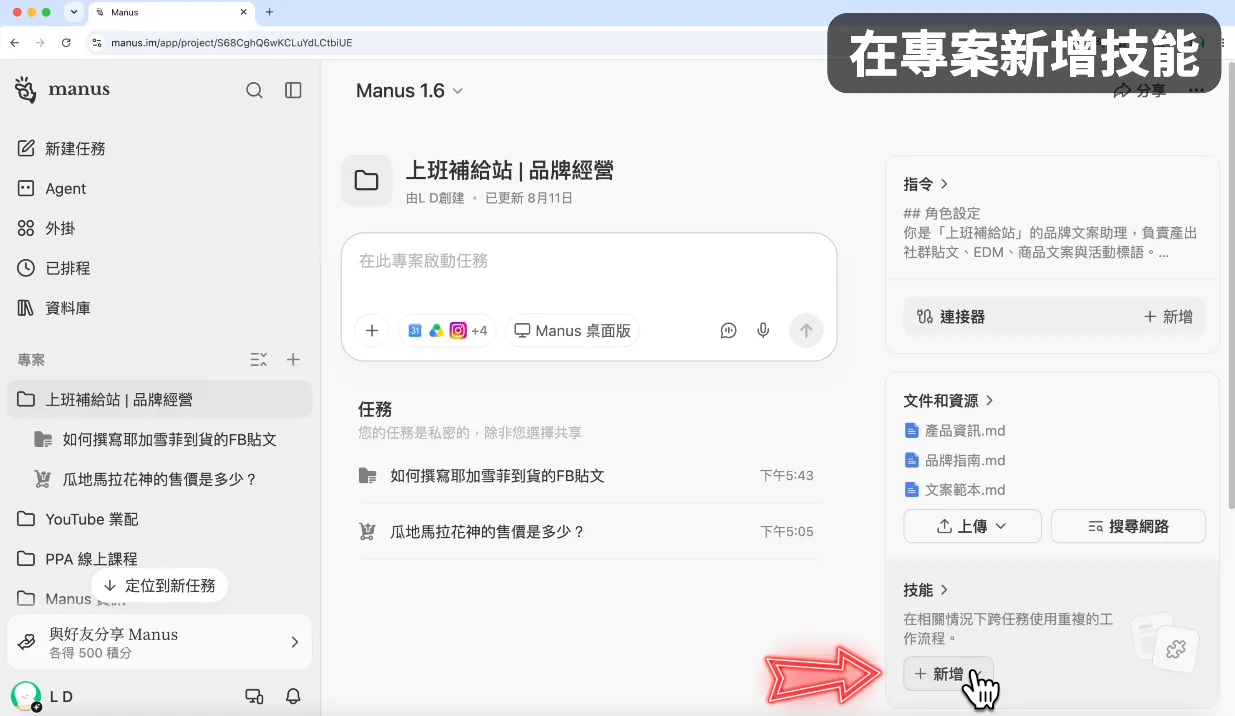
接著我們再回到「上班補給站」的專案,在右側技能的部分點擊「新增」。
選擇「從我的技能匯入」,這邊就能看到剛剛我們建立的技能了,打勾後,點擊右下角「新增」便可生效。
測試技能:文案自動變成配圖
接下來我們先請 AI 寫一篇「巴拿馬 藝伎」的活動貼文,然後請他用這個技能來生成配圖。
幫我寫一篇活動倒數的 FB 貼文
從產品資訊找「巴拿馬 藝伎」資訊
限量 100 包,5 天後截止,價格為原價的 8 折,在官網預購
完成後使用 /post-image-generator 生成圖片
稍等一段時間,你可以看到 AI 除了生成文案以外,還根據內容生成了對應的示意圖。
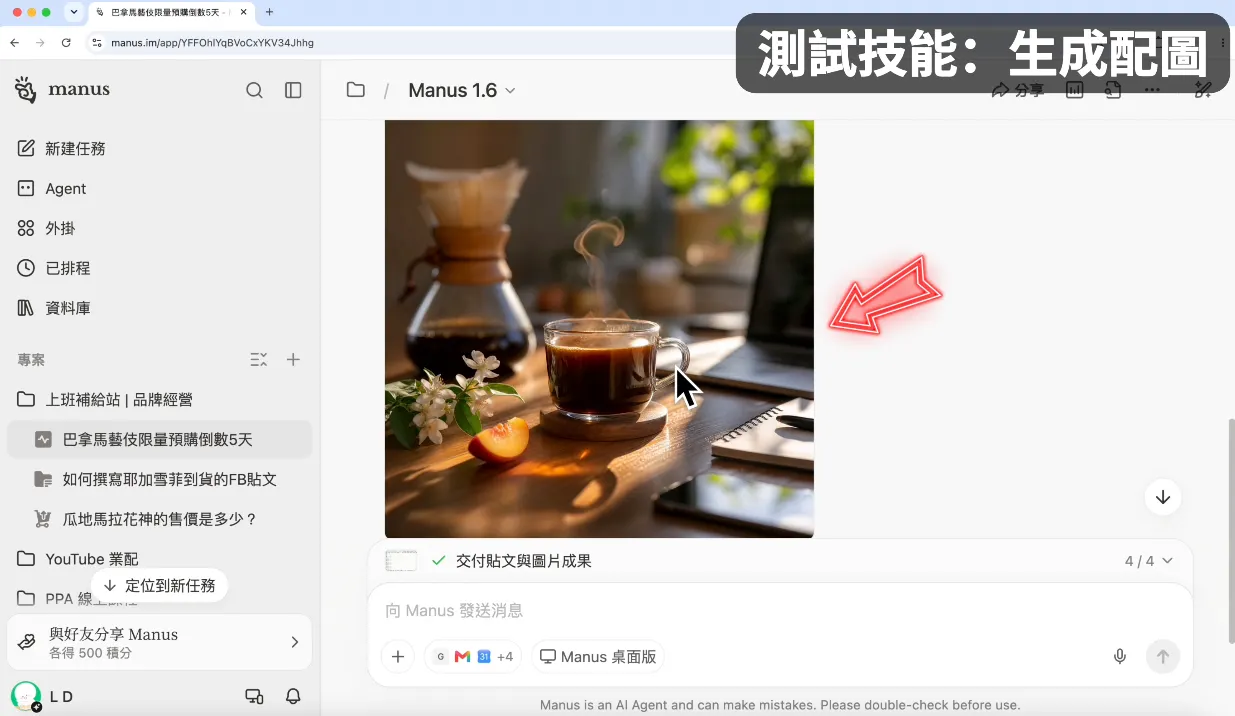
如果你想要得到直接涵蓋文字的宣傳圖片,也可以根據自己的需求自行優化技能。
假使你想更深入了解「技能」的應用,我過去有拍一集影片深入講解,可以參考這集影片。
搭配 Gmail 連接器,讓 AI 寄信給你
確認與技能搭配可以生成文案與圖片後,我們可以再進一步設計排程,並搭配連接器,讓 AI 完成任務後寄信通知我們
但在設定排程之前,我們要先建立與 Gmail 的連接。
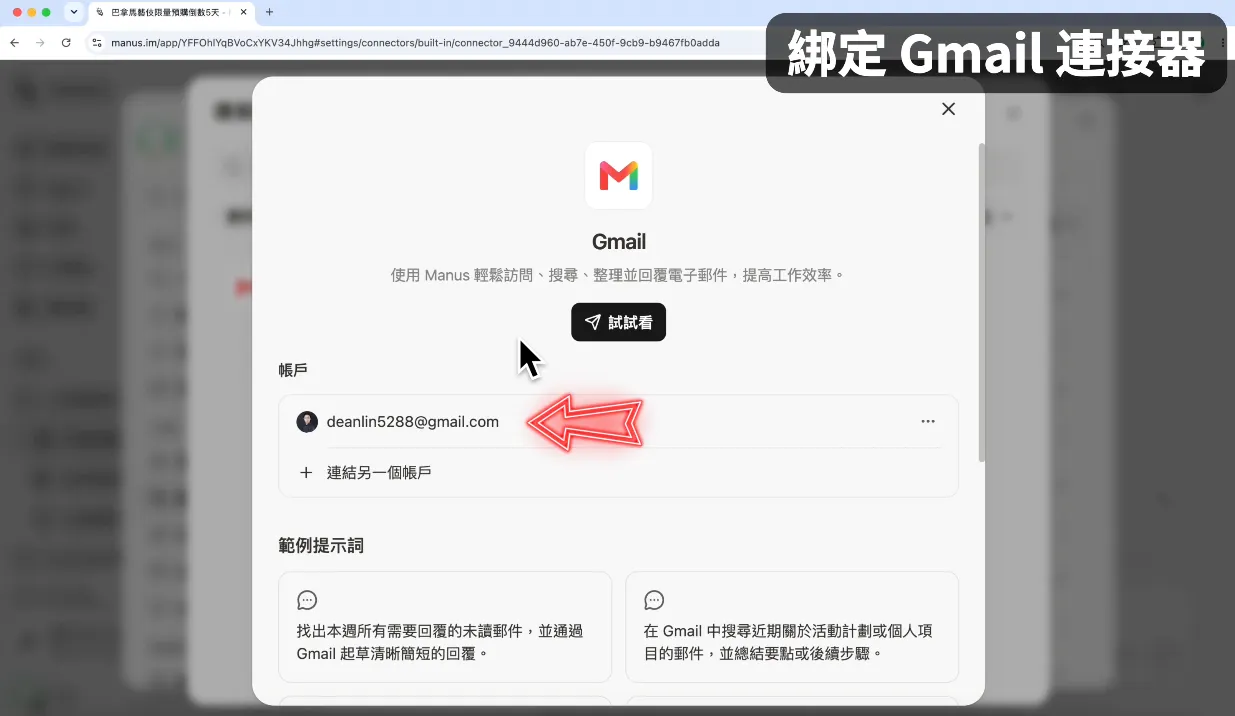
這邊我們要先點擊左下角的頭像,選擇「設定」;點擊側邊欄的「連接器」後,打開「瀏覽連接器」,輸入 Gmail,確認已經完成了綁定。
完成後,我們回到「上班補給站」專案,點擊上方連接器的「新增」,把 Gmail 打勾後「儲存」。
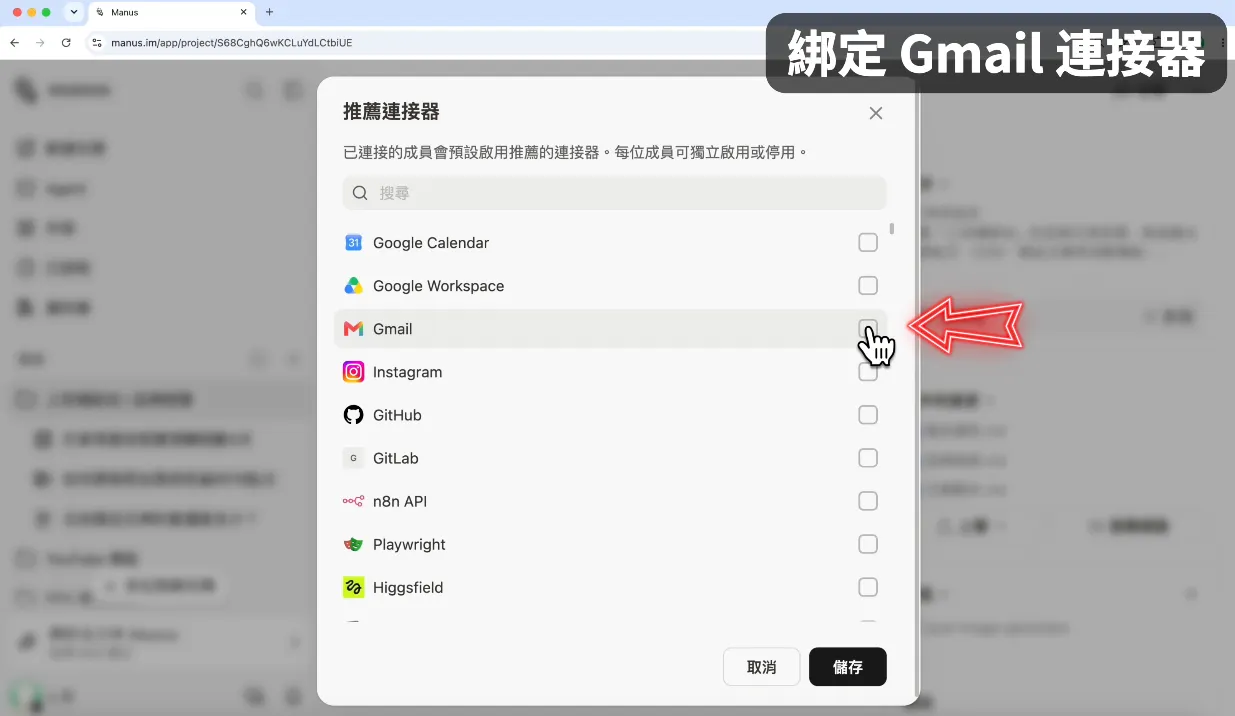
此時你就可以看到 Gmail 的 icon 出現在連接器中。
定時任務:每天早上 9 點,自動介紹一款咖啡
最後我們要來設計定時任務,我覺得這個功能非常棒!
儘管 AI 生成的結果未必能直接使用,但透過定時任務能夠督促我們推進任務。
這邊在右側「定時任務」點擊「新增」,然後選擇「建立新項目」,標題我們就打「咖啡推薦」、排程的部分設定為每日早上「09:00」、然後貼上下面的提示詞。
從「產品資訊」隨機挑一款還沒介紹過的品項
① 產出一篇介紹貼文
② 用 /post-image-generator 生成對應的配圖
③ 完成後透過 Gmail 寄信給我,附上貼文與配圖
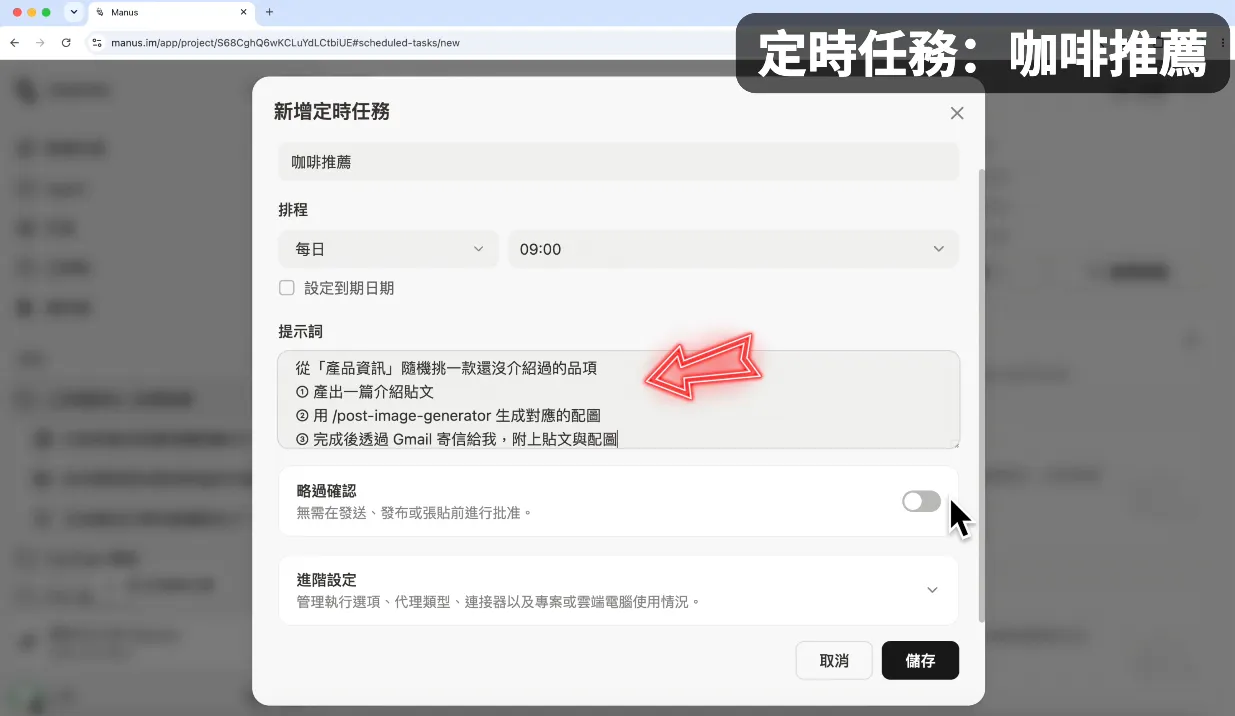
如果你希望他自動執行,可以把下面的「略過確認」打勾。
但要特別提醒大家,只有經過多次測試,確認低風險的內部流程才考慮略過,像這邊的案例是寄信給自己。
如果你的排程是讓 IG 自動發文、群發郵件,或是其他對外不可逆的操作,建議保留人工審核。
測試定時任務
把定時任務設定完成後,可以點擊側邊欄「已排程」的分頁,確認「咖啡推薦」有出現在排程中。
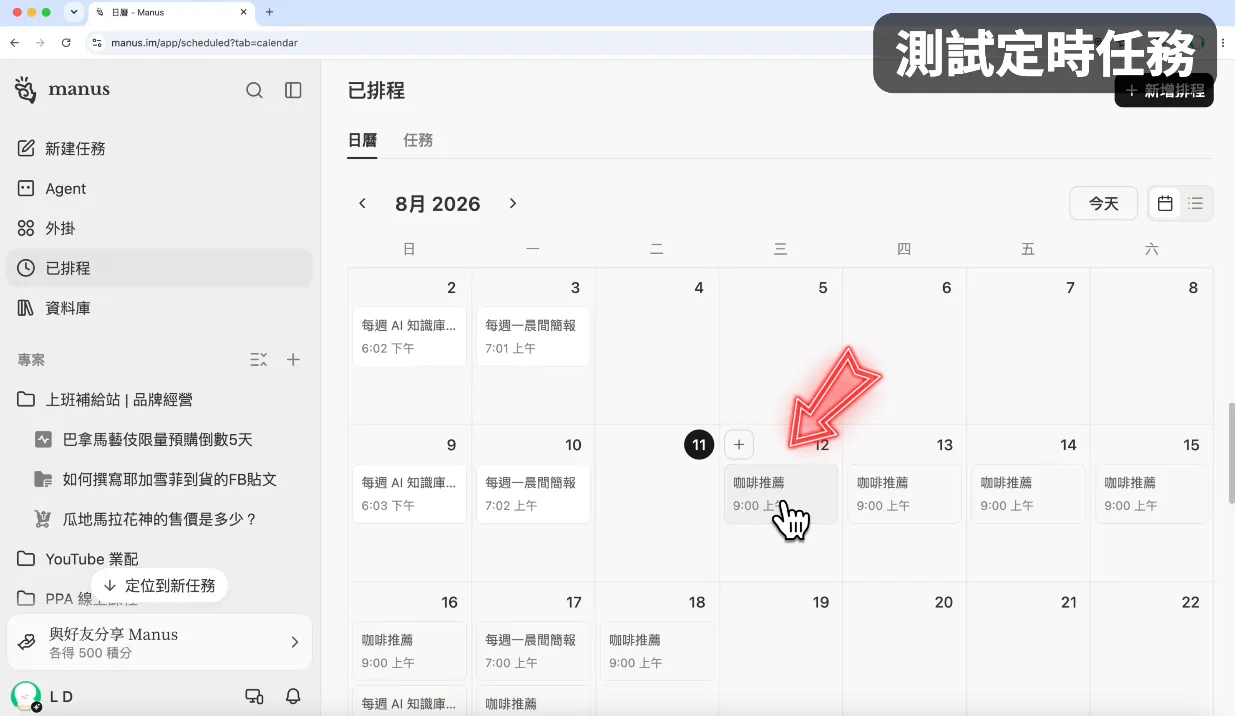
未來每天早上 9 點 AI 執行完任務後,我們就會收到咖啡的文案與配圖。
不過排程任務設定完成後,建議大家先手動驗證成果是否符合預期,我們選擇一個排程任務,點擊「立即執行」。
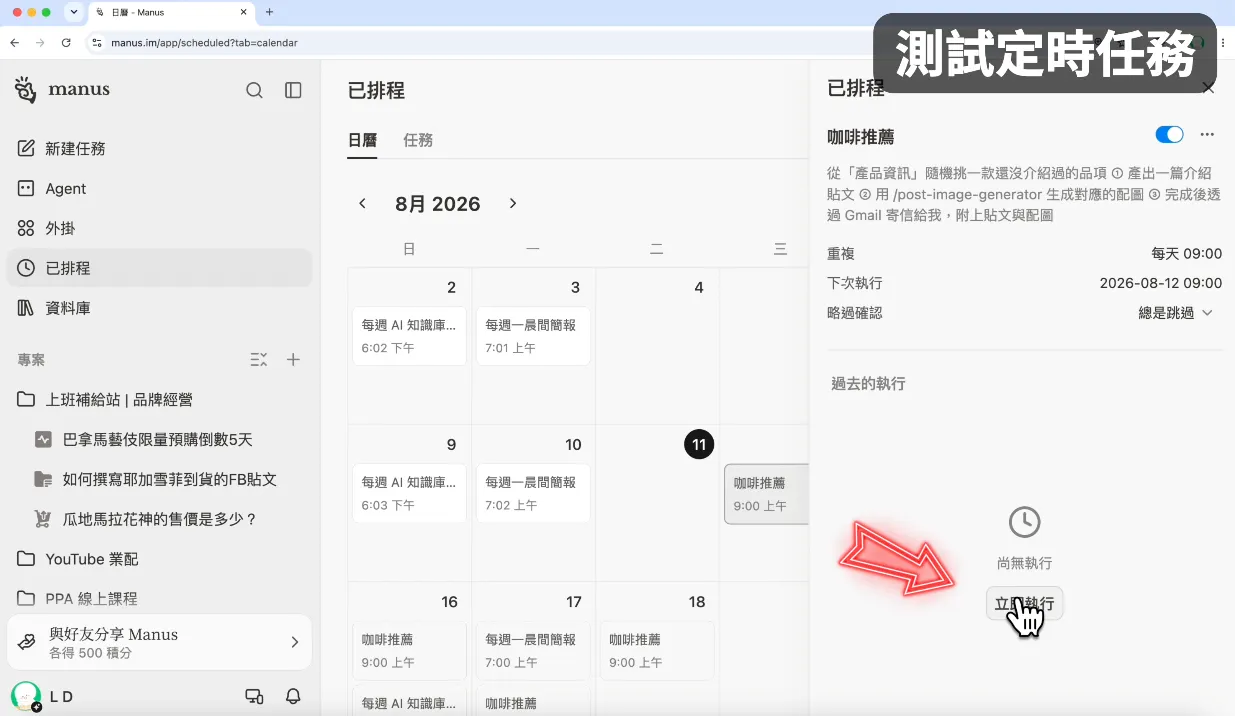
這樣 Manus 就會直接觸發排程,等任務完成後你就可以到 Gmail 中,確認有收到對應信件,並且信件中有文案草稿與對應的示意圖。
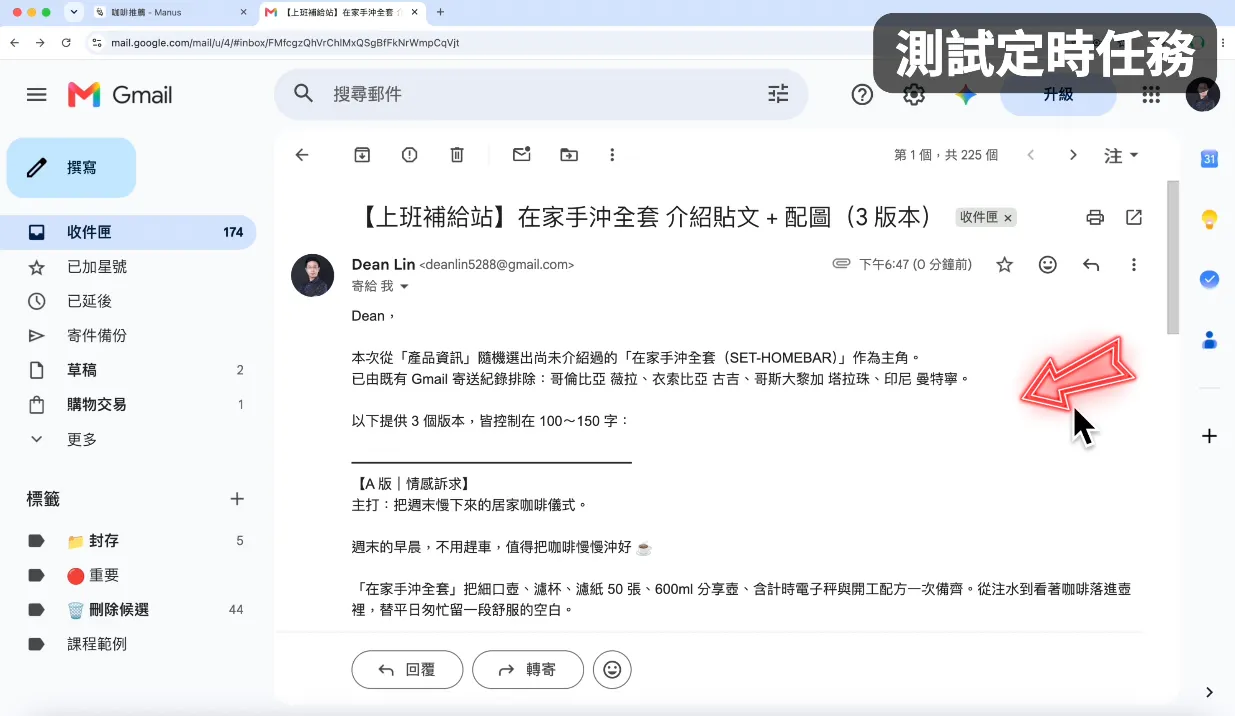
未來你要做的,只剩下審稿、微調、發佈,過去是你去找 AI,現在是 AI 準時來找你。
④ 分享給同事,讓專案變成團隊的共享大腦
到目前為止,這個專案都是「自己」在用。
但專案還有一個非常棒的功能,你可以把它分享給同事一起協作。
分享 & 權限設定
操作很簡單,打開專案,點擊右上角的「分享」,輸入同事的 Email 便可送出邀請,而且每位成員的權限可以分開設定。
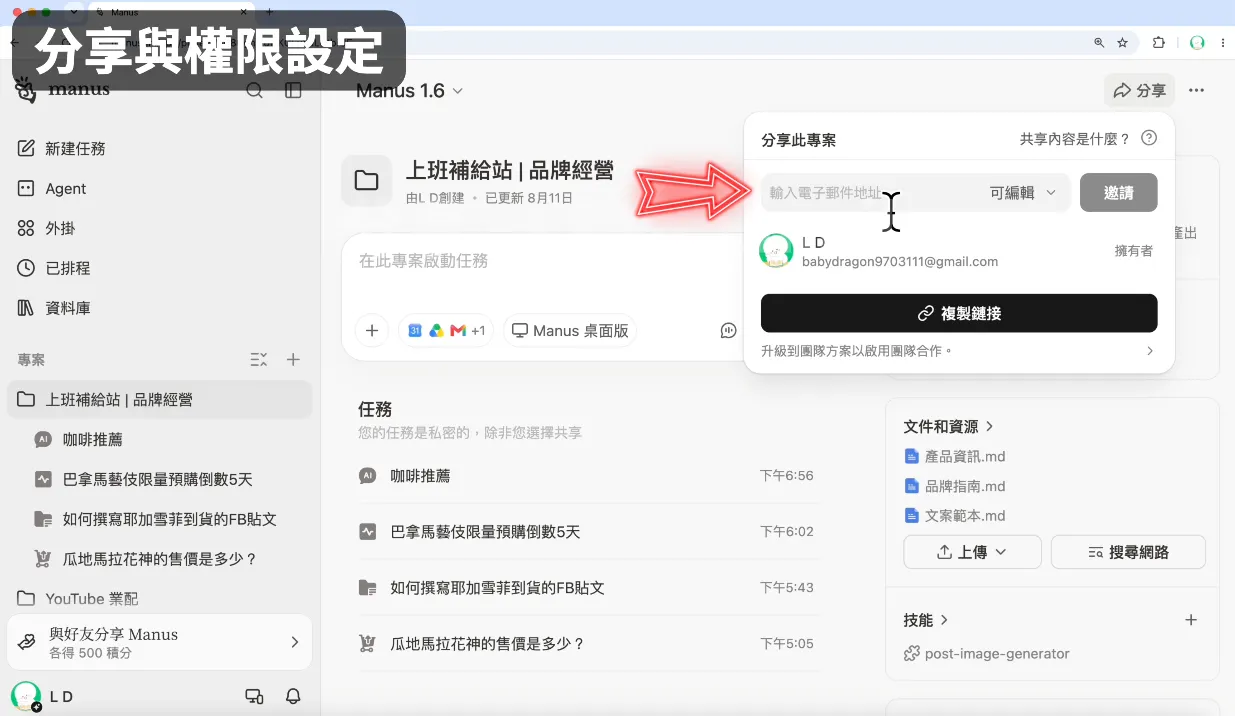
分成「可編輯」與「可使用」兩種。
以這個案例來說,可以給行銷團隊的組員「可編輯」的權限,讓大家一起維護品牌指南、補上最新的產品資訊。
而客服、業務這些跨部門的同事,給「可使用」權限就好,他可以進來查詢產品資訊,但無法改變文件內容。
然後切換到受邀請的成員帳號,你可以看到其中成員共享的是指令、文件資源,和技能這些資訊,而連接器與定時任務,是需要個別設定的。
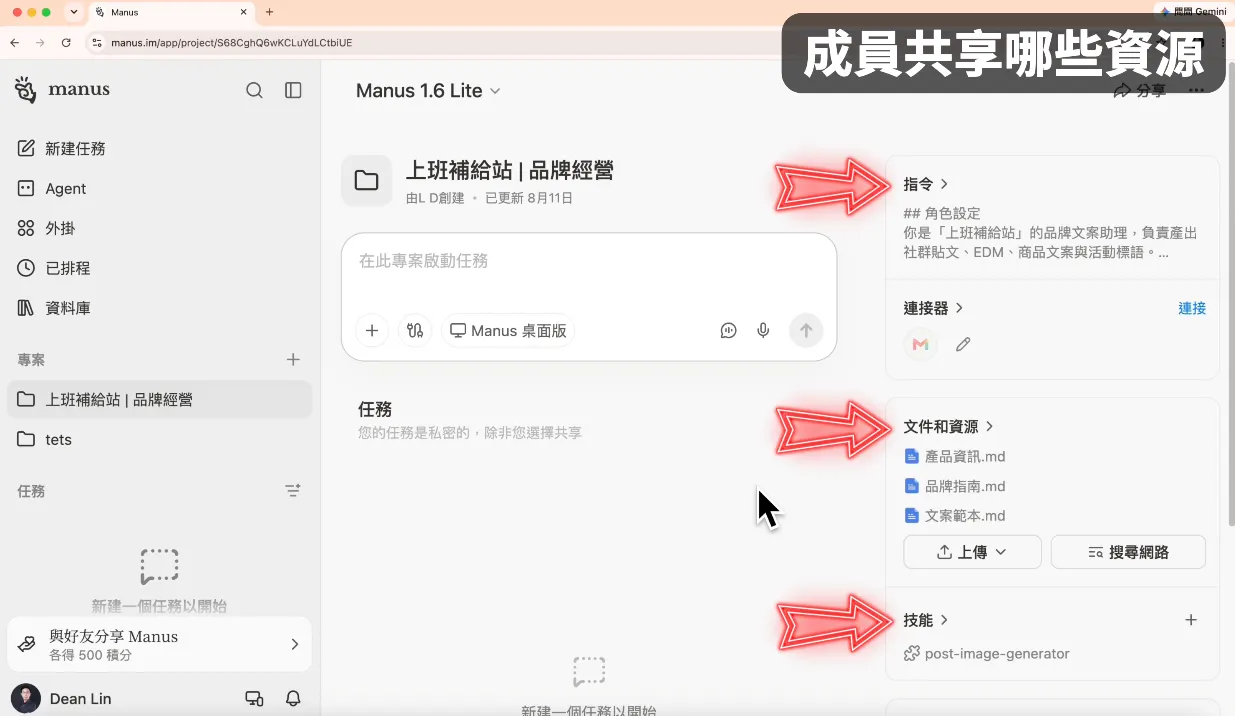
所以不用擔心分享專案後,你綁定的 Gmail 會被同事拿去用;如果同事也想每天收到咖啡推薦,他需要綁定自己的連接器,並建立自己的定時任務。
另外每個人在專案裡開的對話是各自獨立的,除非主動分享,否則別人不會看到你的對話內容。
結語:留在腦袋裡的會消失,放進專案的是資產
相信看完前面的案例後,你就能理解專案的價值了。
過去想搞懂一個不熟的業務,你得先找到那個什麼都知道的人。
但人的時間與記憶都是有限的,對方可能沒有時間幫你講解;就算真的用心幫你講解,搞不好很多細節連他自己都忘記了。
而現在有了專案,有問題時大家可以先透過 AI 查詢,不需要再花時間找 keyman。
這樣專案執行起來就可以更順利,而不會因為某個人不在而卡住。
另外我覺得最實用的兩個場景,是新人培訓與專案交接。
過去新人報到,可能要先閱讀一堆文件,然後由前輩做基礎的培訓;但人的吸收能力有限,往往同樣的問題還會問很多次。
而交接更慘,大部分員工是離職前幾天才開始準備交接文件;這代表文件可能會缺東缺西,因為離職的心態通常是交差了事。
因此與其把這些東西留在大腦裡,不如在執行的過程中把它們整合進專案。
這樣新人入職有不懂的就能直接問,不用等到某個人有空,公司也不用擔心 keyman 哪天離職。
從個人到團隊,專案帶來的效益不是加法,是乘法。
最後我們來回顧一下今天的實戰:
- 一開始我們用「指令+文件」建立了「上班補給站」的專案記憶助理,寫文案會自動對齊語氣、攔截禁用詞,沒賣的產品會誠實說沒有。
- 接著示範了新品上架,讓 AI 直接更新專案文件,並開新視窗去驗證有即時生效。
- 然後用「技能+排程+連接器」串起工作流,每天自動挑一款咖啡產出文案與配圖,完成後寄信通知。
- 最後把專案分享給團隊,設定好權限後,新人培訓與專案交接,不用再依賴 keyman 的大腦。
還記得開頭的兩個痛點嗎?有了專案,不同主題可以開不同的視窗討論,而且大家可以共用同一份背景資訊。
什麼時候值得開一個專案?
至於什麼時候值得開一個專案?
我的判斷標準很簡單:同樣的背景資訊,如果你已經交代超過三次,就開專案
與其每次重講,不如花一點時間把背景資訊設計好。
另外不同的品牌,建議分開建立專案
把所有東西塞進同一個專案,那 AI 也會混亂。
提醒一下大家,專案中 AI 能力,取決於你設計的指令與提供的文件品質
下集預告:Manus My Computer
到這邊,連接器、技能、專案三個功能就全部串起來了,但還有最後一塊拼圖,就是你電腦裡的檔案。
在系列影片的最後一集,我會分享 Manus 操作電腦檔案的能力,讓 AI 直接幫你整理混亂資料夾、把截圖分析轉存 Excel、自動填入不同格式的表單。
專案不是另一個對話視窗,而是一套可持續更新、重複使用的工作背景與規則。
留言載入中…