剪映教學,用 5 分鐘掌握基礎操作

今天跟大家分享一款免費、好用、功能強大,還有 AI 輔助的影片剪輯軟體「剪映」。
這篇文章會按造導入影片 → 套用濾鏡 → 自動上字幕 → 增加視覺特效 → 片頭片尾動畫 → 導出影片的順序介紹給大家!
想知道 ChatGPT 如何與剪映結合應用,可以參考這篇文章。
STEP 1:導入影片
在首頁點擊「開始創作」。
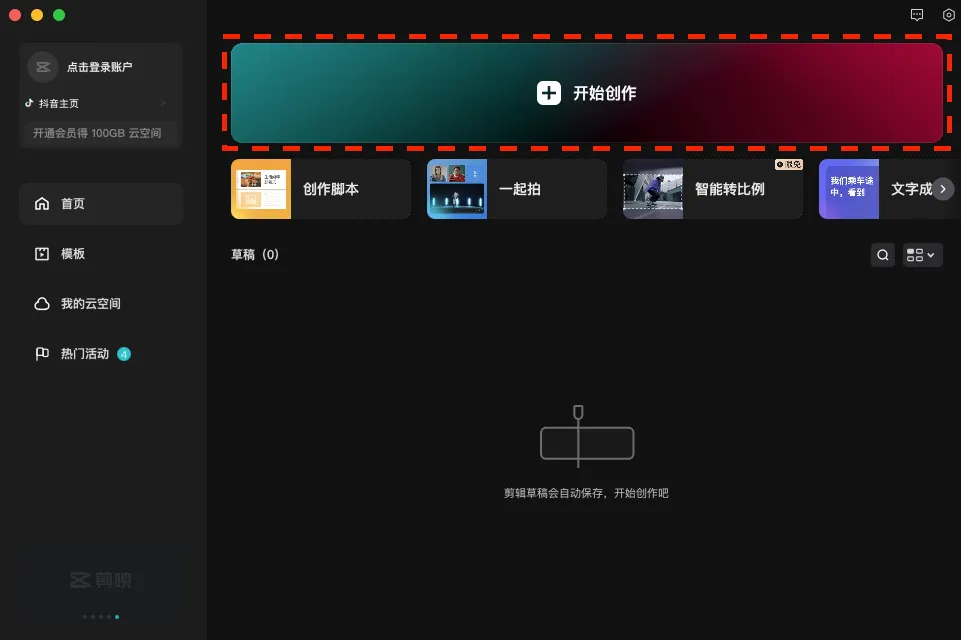
選擇要剪輯的影片導入。
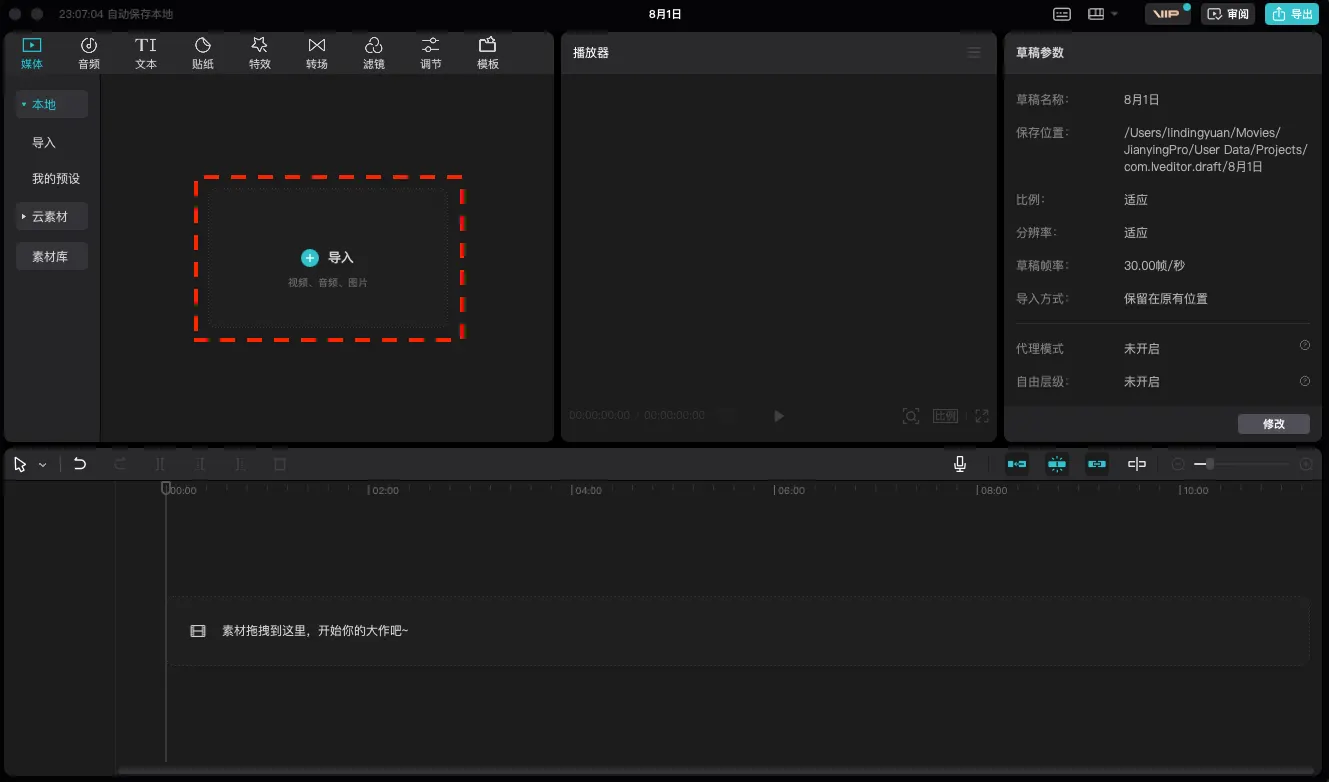
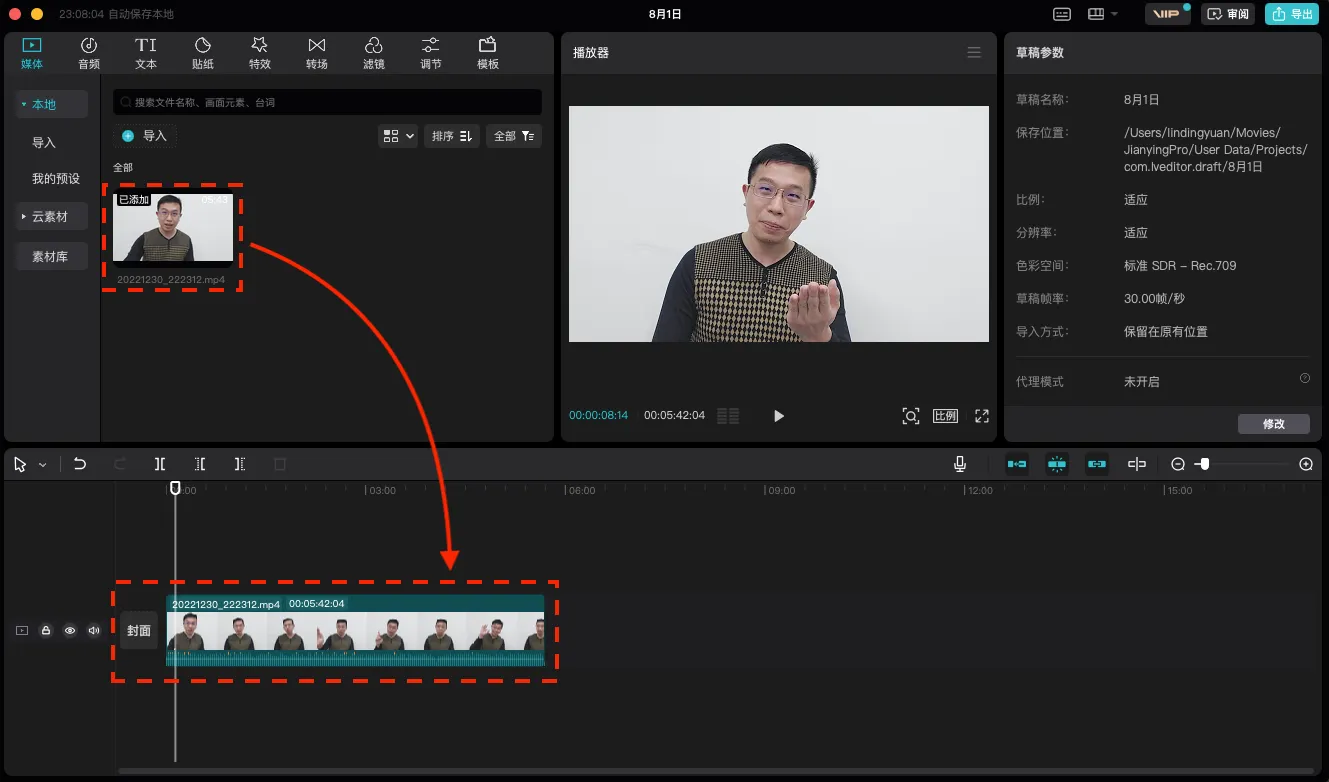
將素材拖曳到下方。
STEP 2:套用濾鏡
有時我們想要讓影片呈現不同的風格,此時我們可以選擇「濾鏡」,因為筆者挑選的影片以人為主軸,所以我選擇「人像」。
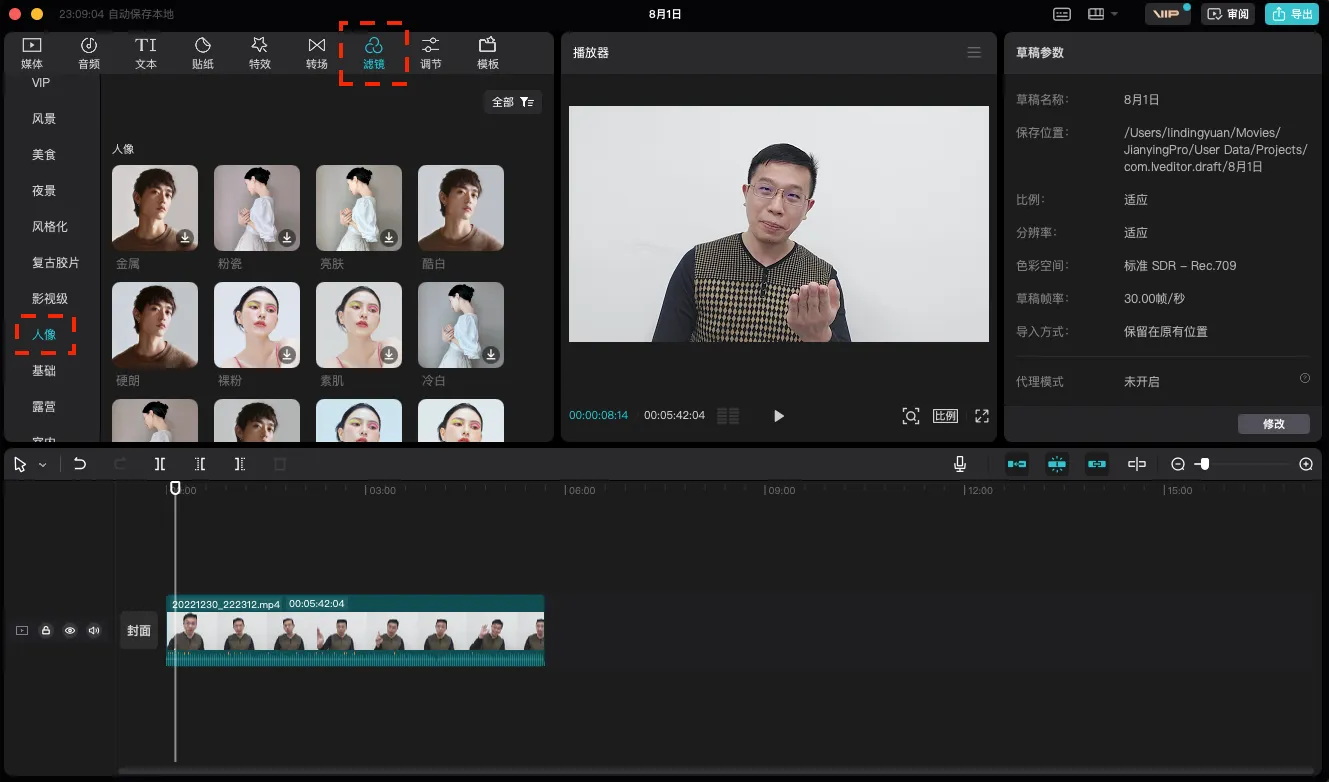
因為我覺得自己在影片中的氣色不好,所以選擇將「氣色」的濾鏡拖曳到影片中。
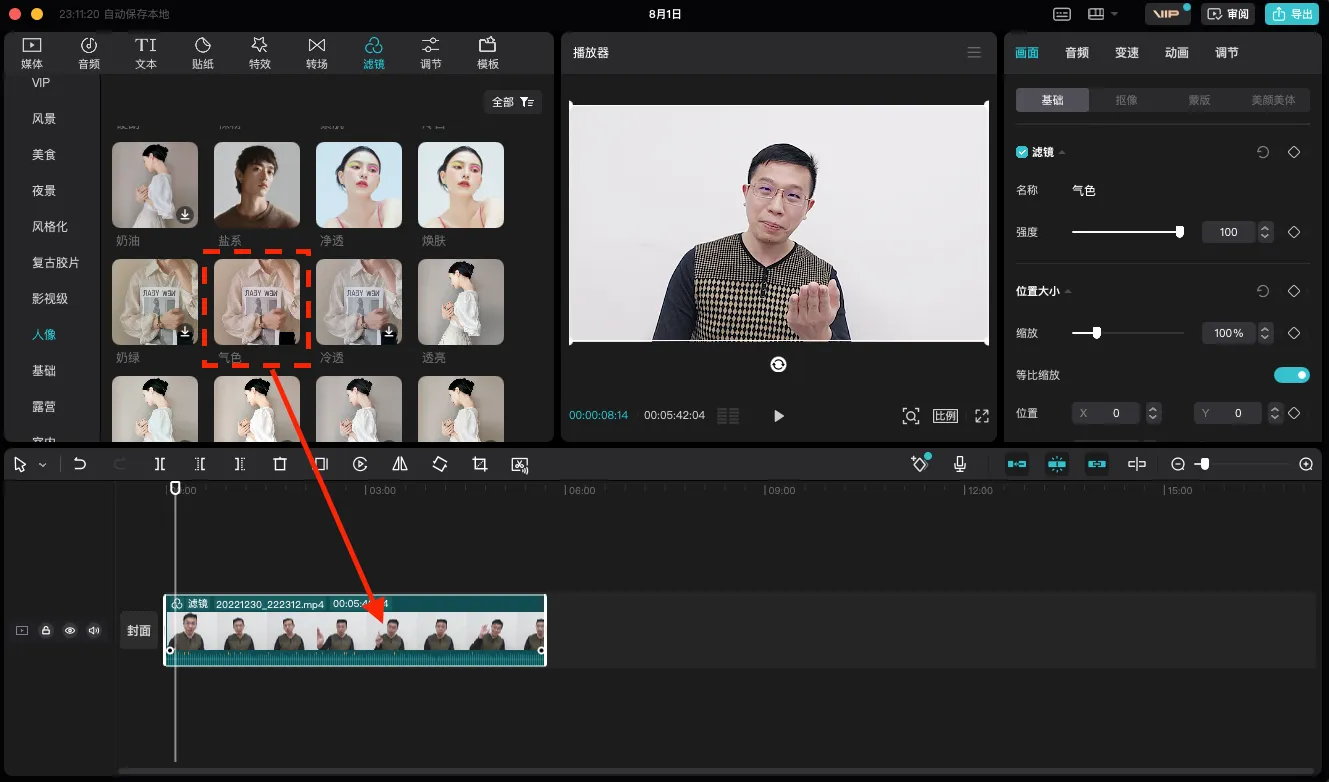
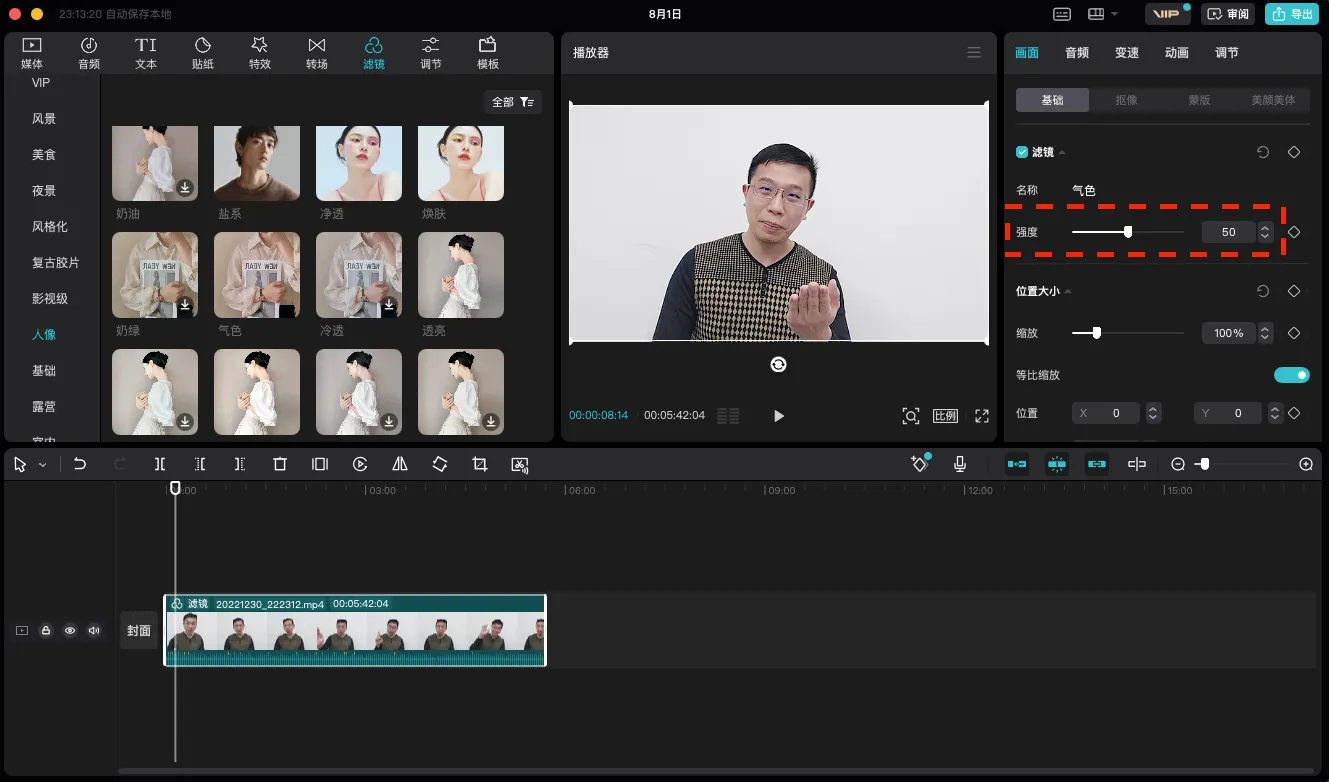
如果覺得畫面不自然,可以在「強度」的地方調整。
STEP 3:自動上字幕
這是我認為剪映最實用的功能之一,我們再也不用自己手 Key 逐字稿了!
點擊「文本 → 智能字幕 → 開始識別」。
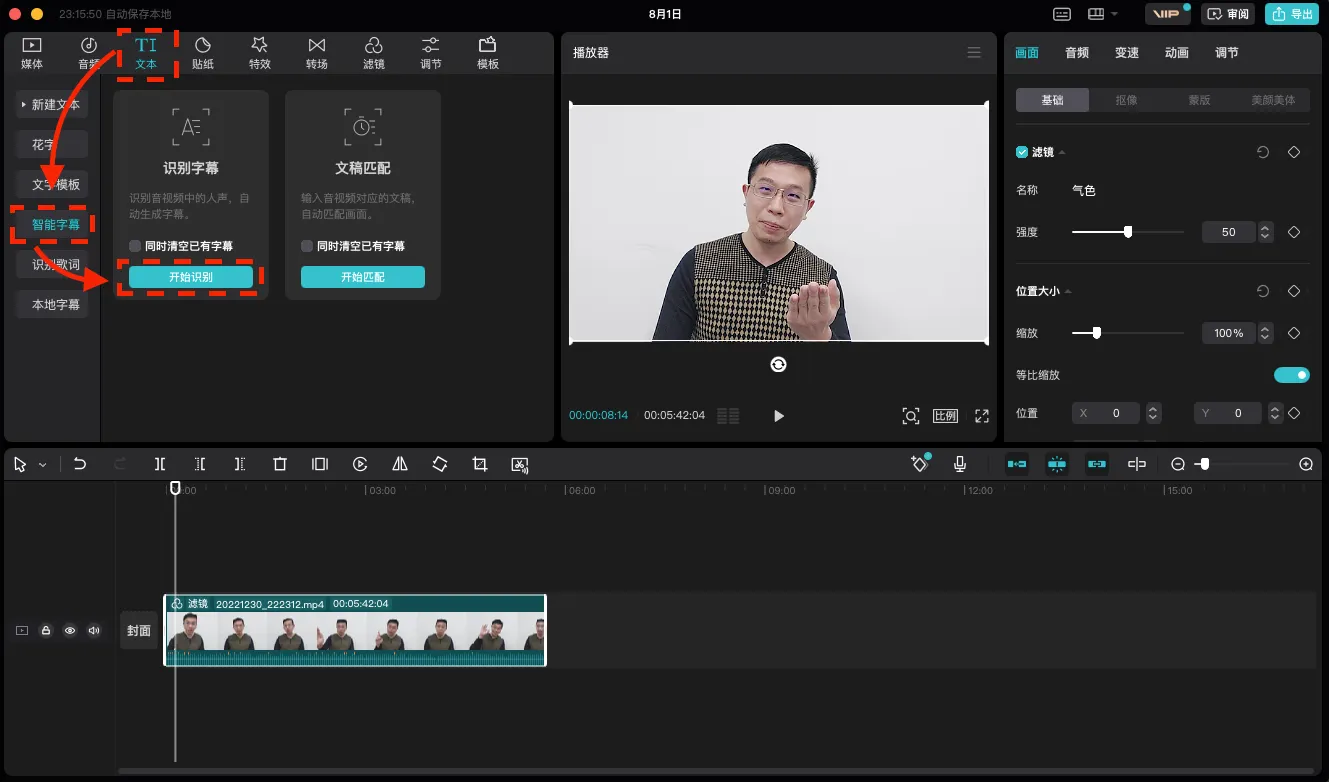
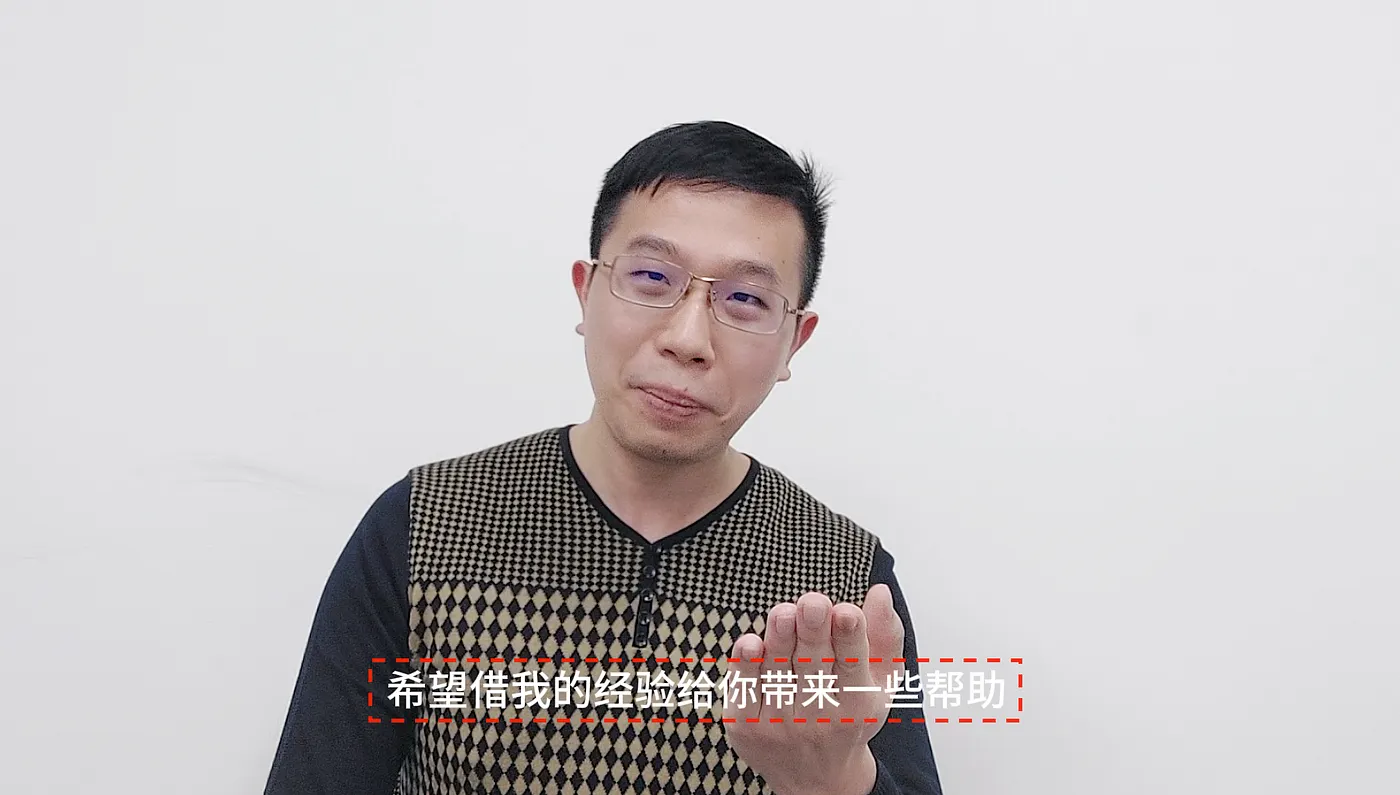
幾秒鐘後,字幕就自動產生啦!但你會發現字都是簡體的。
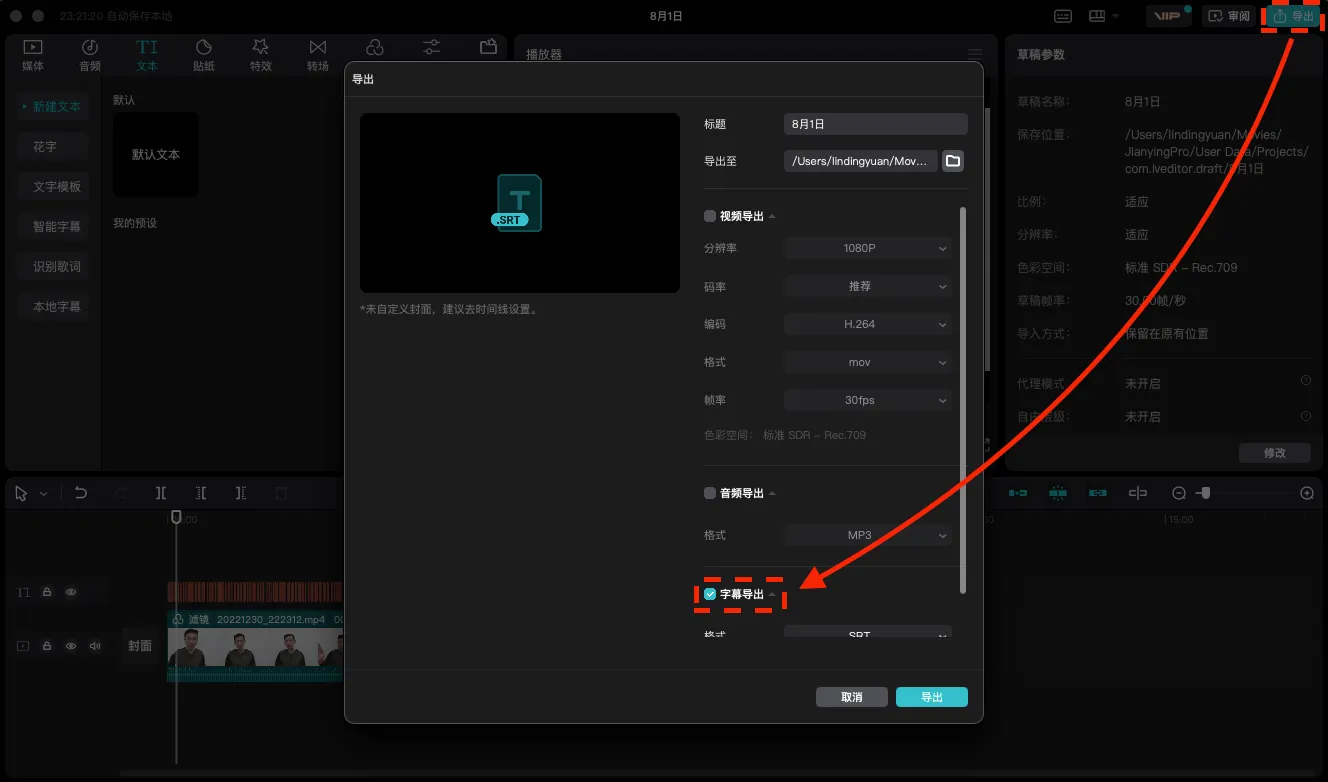
所以我們要先將目前產生好的逐字稿先「導出」,這邊勾選「字幕導出」就好。
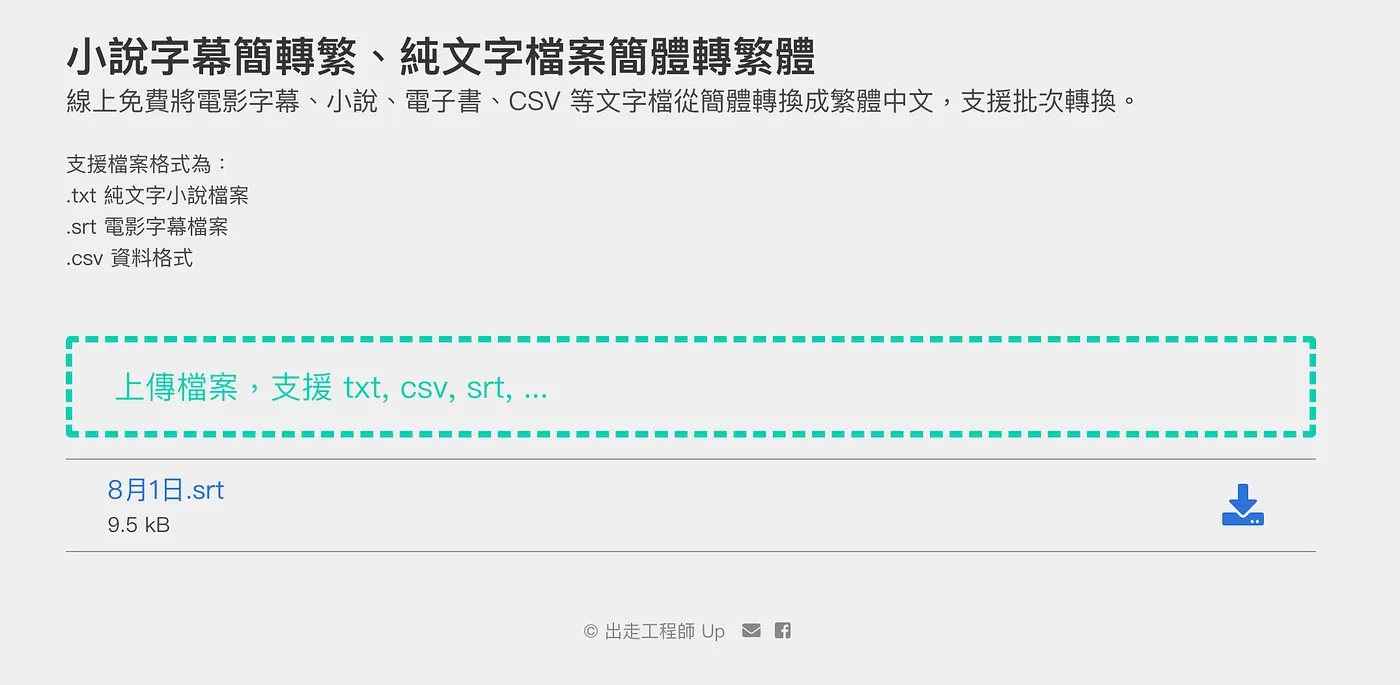
接著打開文件夾,將導出好的字幕透過這個網站來轉換:
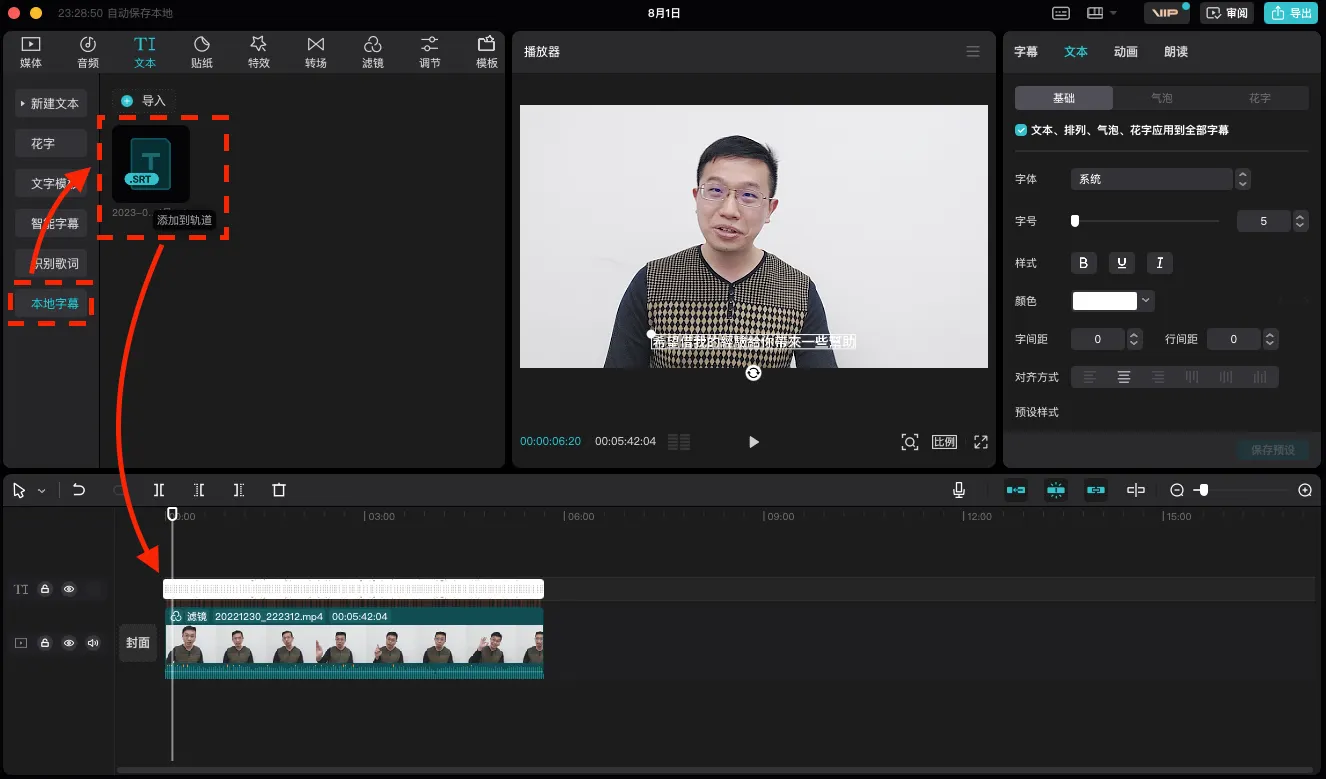
完成後先將原本的字幕檔選起來刪除,再加入剛剛轉換好的字幕就可以嚕
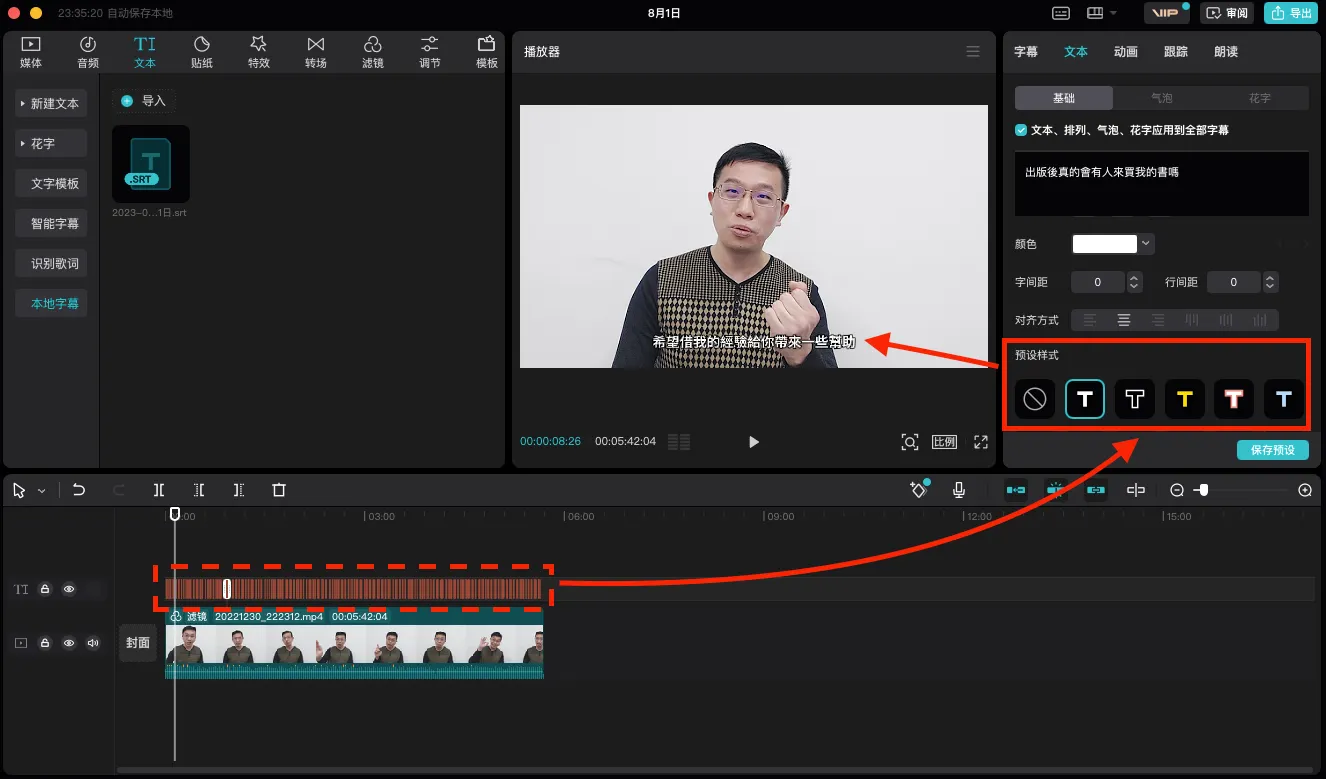
字幕是成功上去了,但因為影片的背景是淺色的,所以有些字看起來不清楚;此時可以點擊字幕,然後選擇自己喜歡的樣式。
STEP 4:增加視覺特效
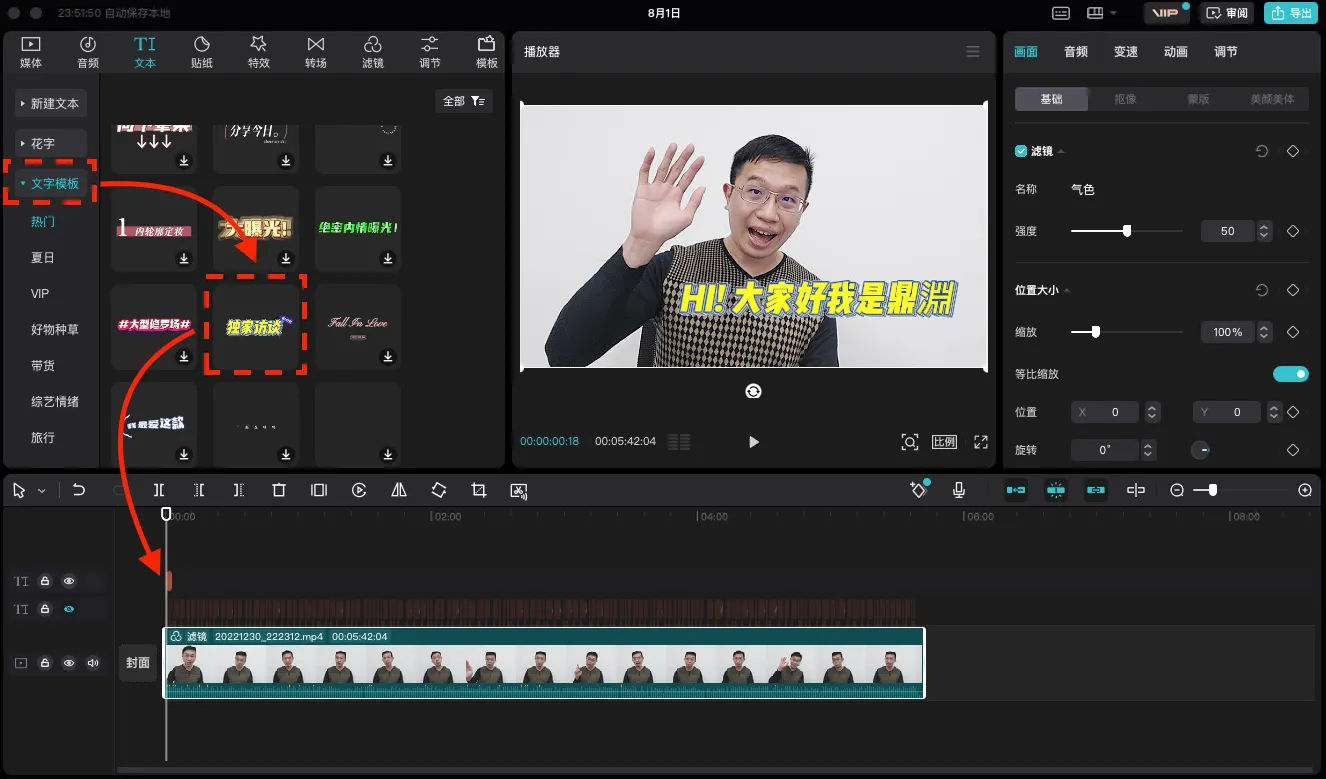
有時我們會想要在特定的段落加上一些特效,強調影片重點;此時我們可以從「文字模板」中挑選自己喜歡的特效。
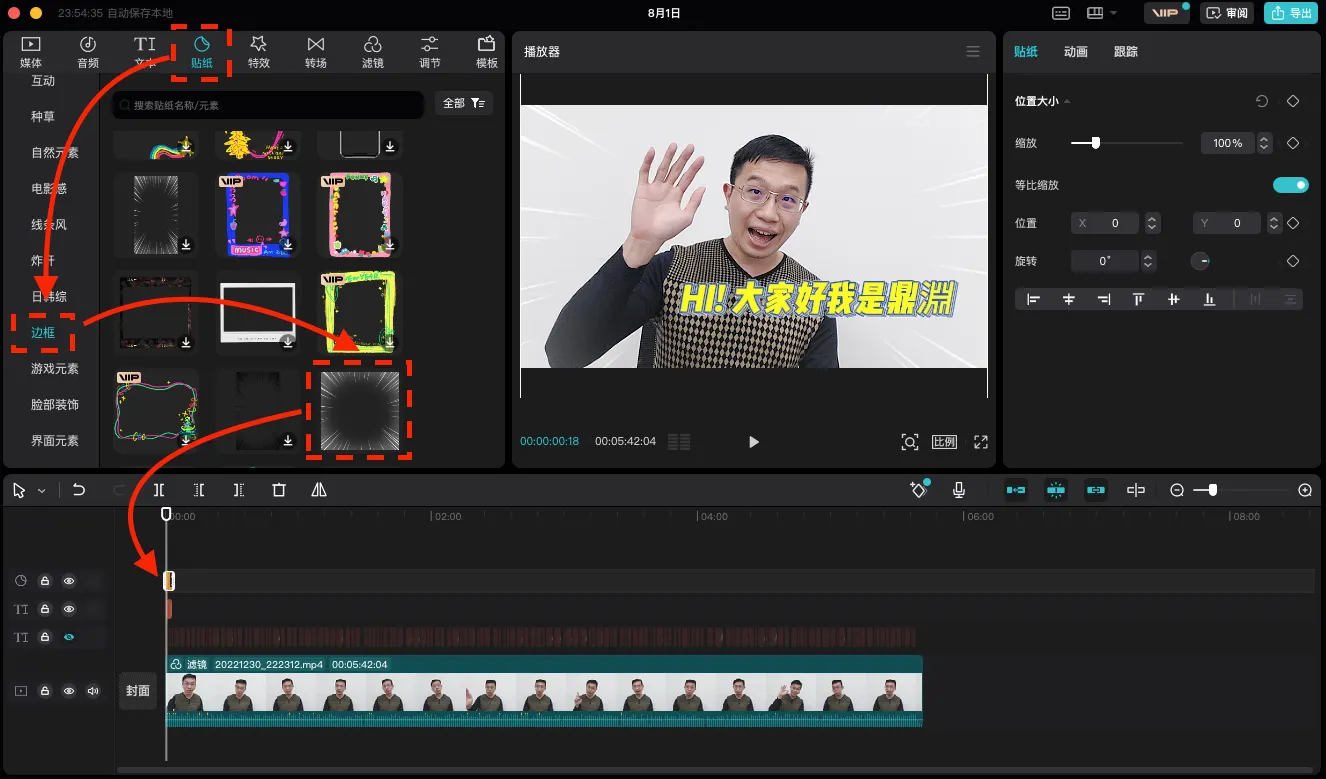
如果你想要更浮誇一點,可以再增加一些特效,比如從「貼紙 → 邊框」中選擇合適的素材。
STEP 5:片頭片尾動畫
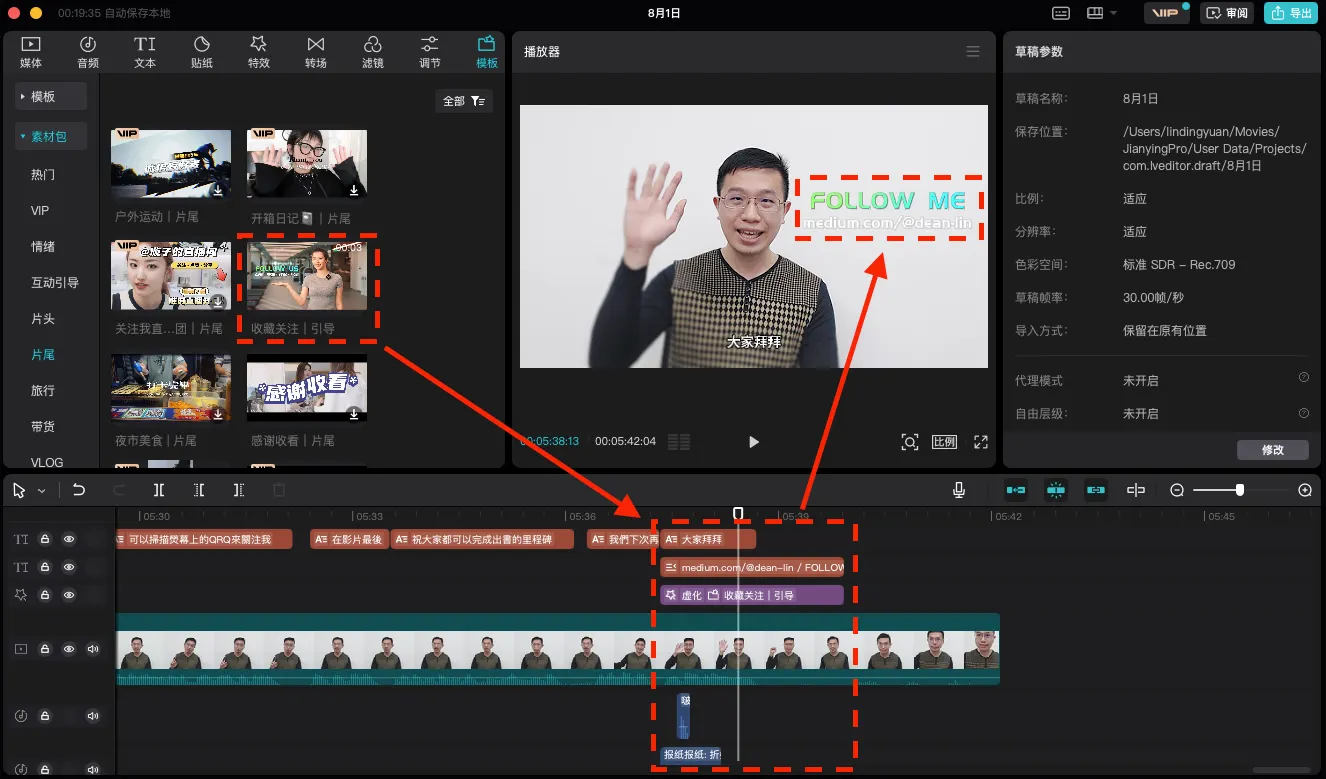
影片內容調整的差不多後,可以考慮加上片頭片尾增加影片的質感;這部分可以從「模板 → 素材包 → 片頭/片尾」裡面找尋合適的素材。
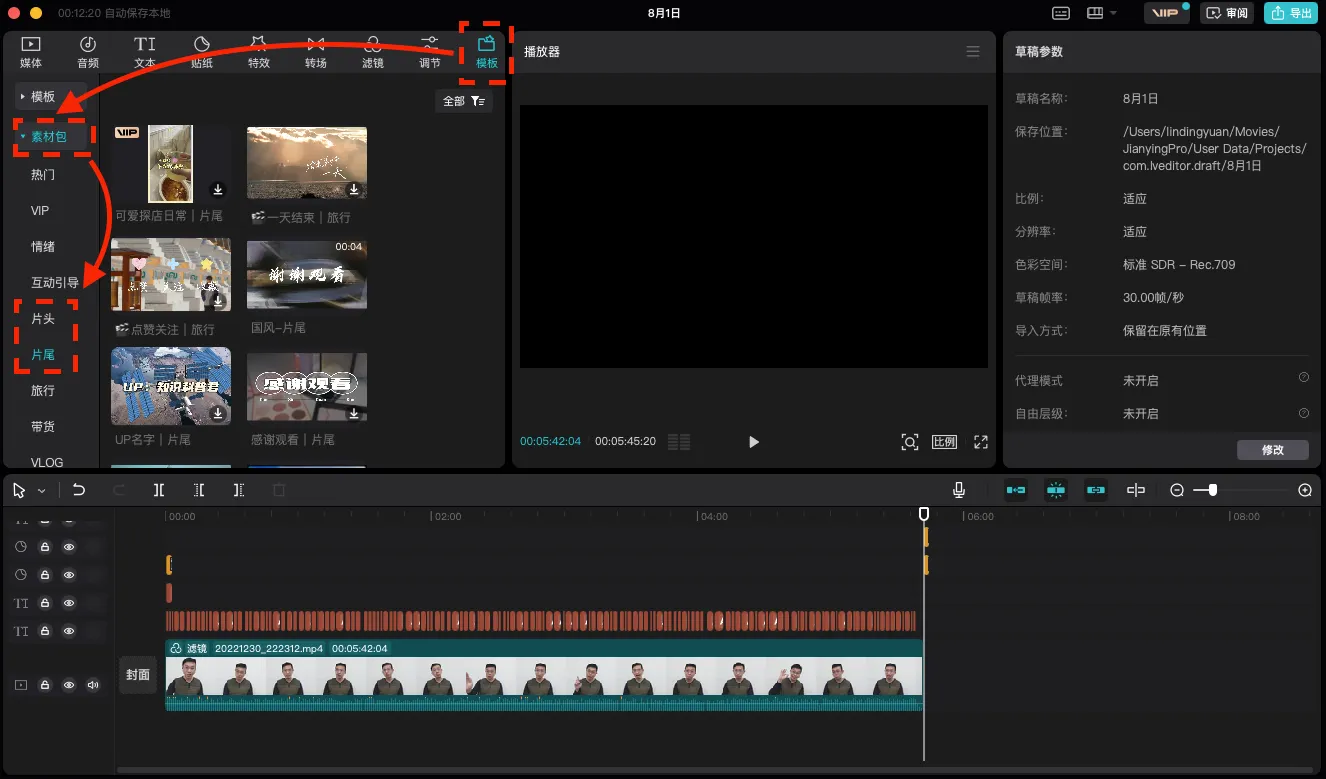
找到後一樣用拖拉的方式增加到合適的位置即可,這邊我是選擇在跟大家說掰掰的時候放上「FOLLOW ME」的字樣。
STEP 6:導出影片
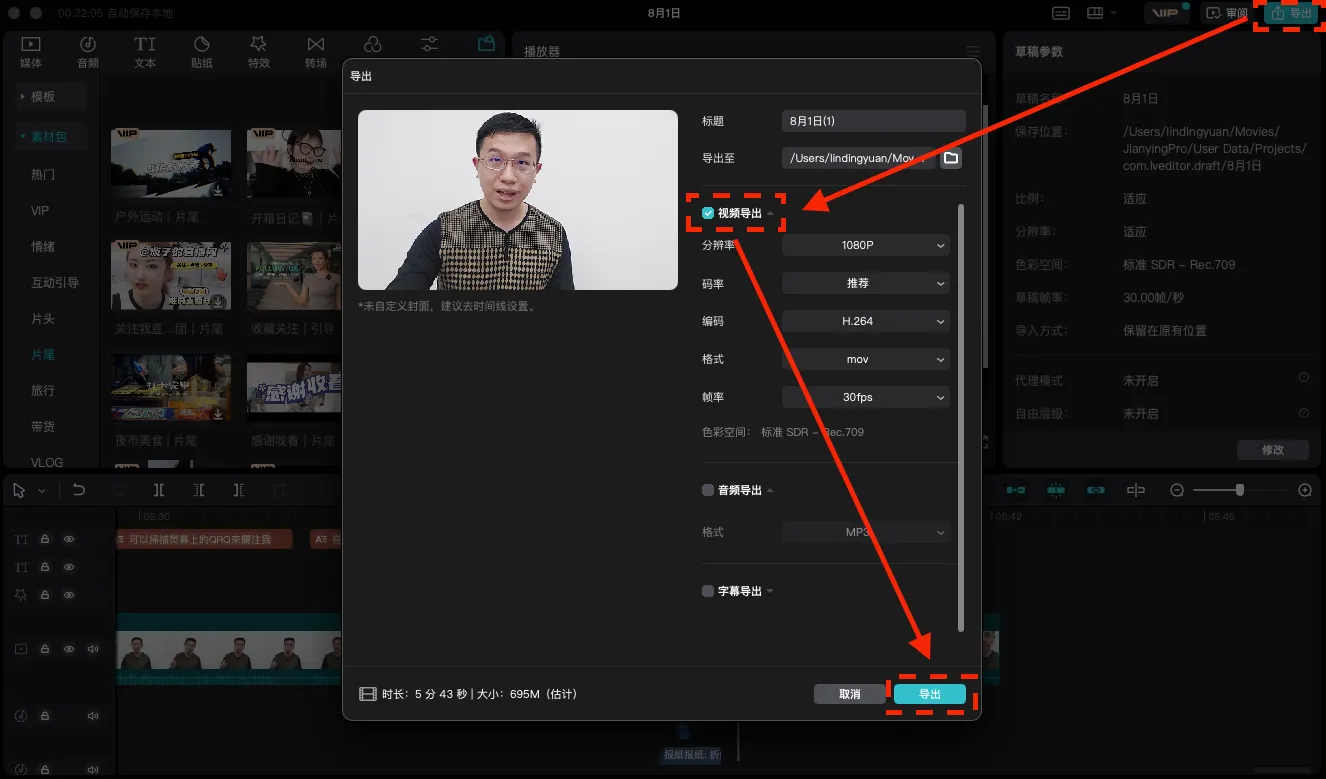
調整的差不多後,點擊右上角的「導出」,這次我們選擇將「視頻導出」即可,在分辨率的部分最多可以選擇「4k」,真的超佛心!
AI 實戰 實測生成式 AI 工具、Vibe Coding 與自動化流程的第一手心得,把 AI 變成每天都用得上的即戰力。 林鼎淵 Dean Lin
想將 AI 導入自己的職場與生活嗎?歡迎購買筆者出版的新書,幫助您在 AI 的浪潮中站穩腳步,並在未來的職場競爭中佔據優勢!

留言載入中…