使用 GAMMA AI 修正 7 個常犯的簡報錯誤!

簡報就是「簡單的報告」,這篇文章的目標不是帶大家做出華麗的簡報,而是在短時間透過 GAMMA AI 修正錯誤,做出能清晰表達自己觀點、有良好閱讀體驗的簡報。
第一次聽到 GAMMA AI 的朋友,可以先透過這篇文章了解他有多強大!
1. 文字太多找不到重點
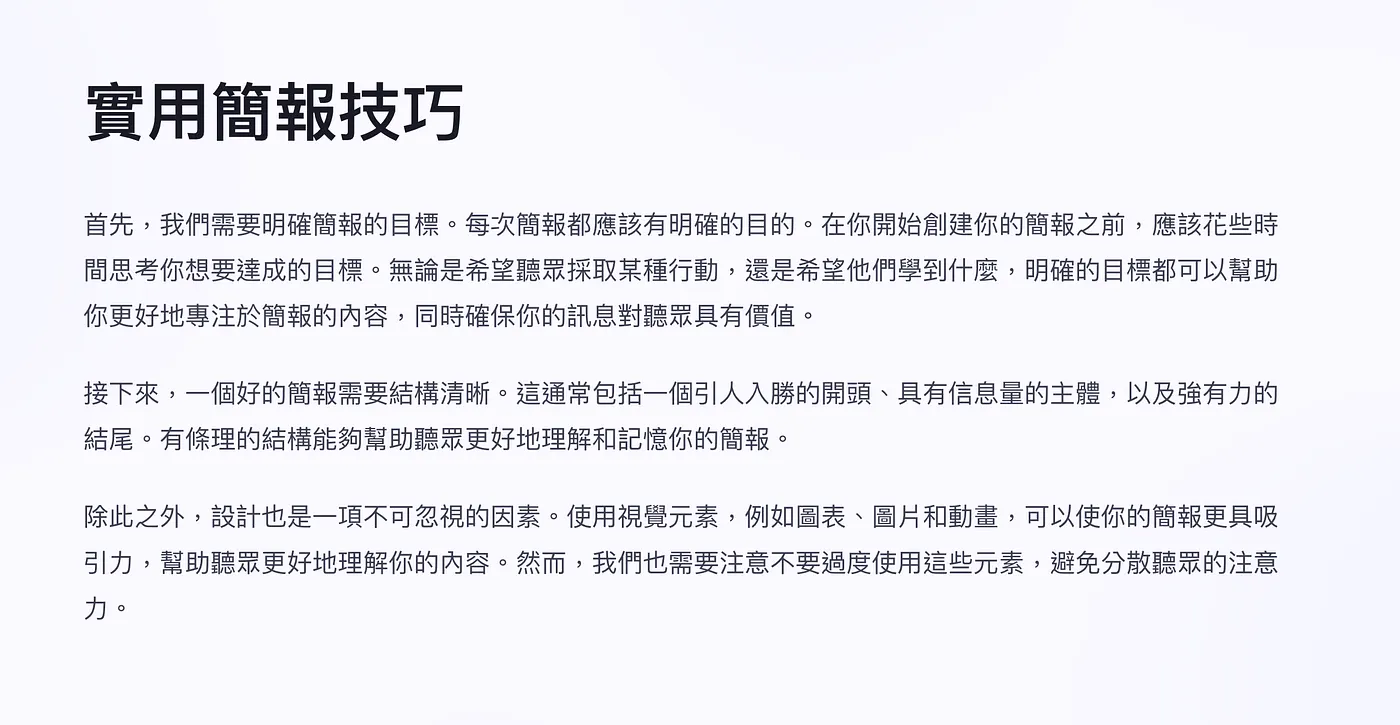
筆者最常看到的錯誤,就是簡報上密密麻麻一堆字,然後主講者把它當逐字稿在念;基本上這種簡報只會成為催眠曲,台下觀眾無論是「聽」還是「看」都很痛苦。
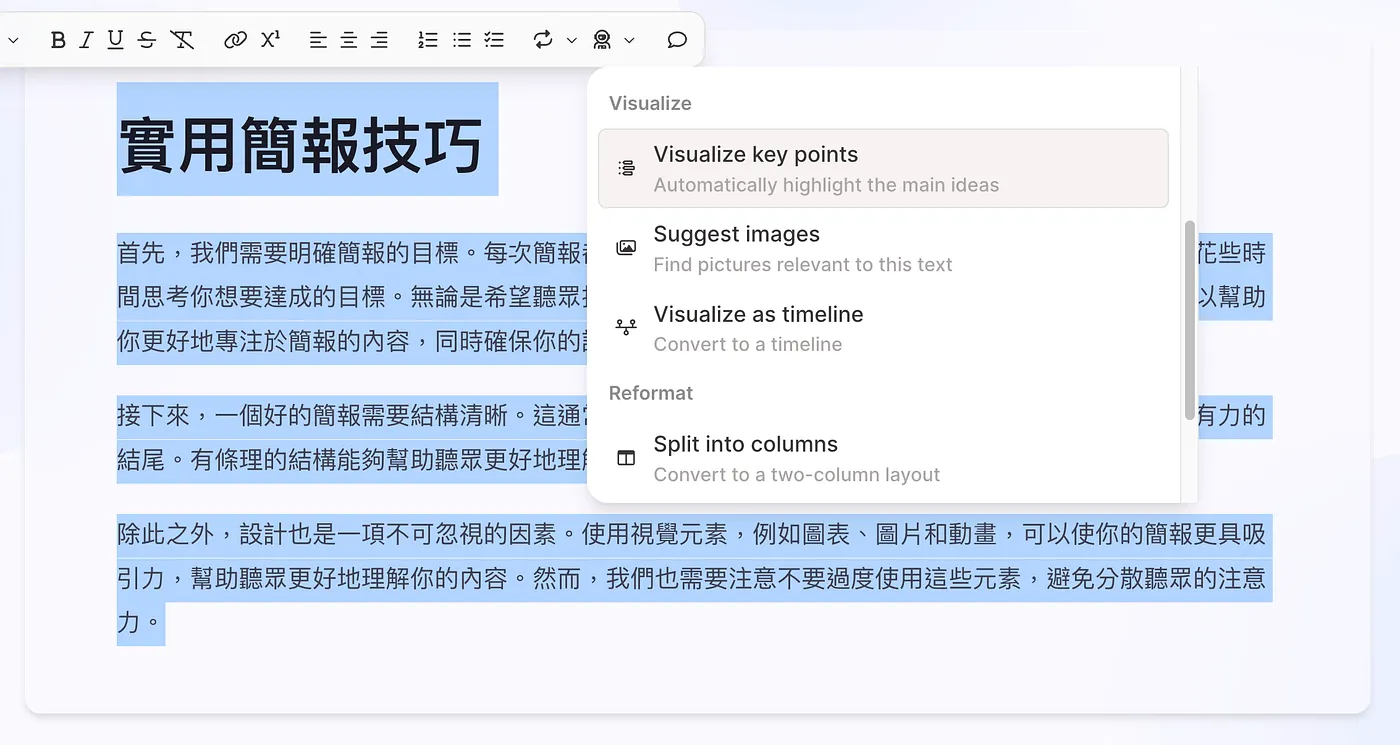
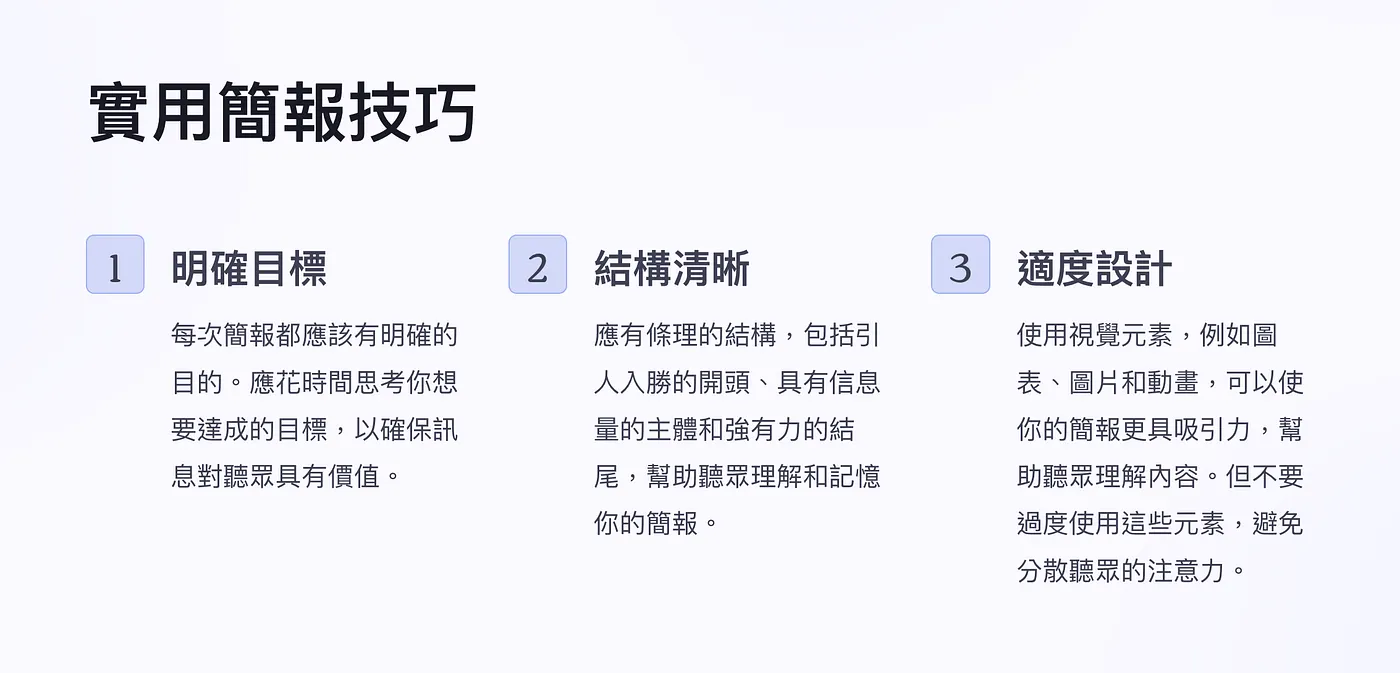
這邊我透過「Visualize key points」的方式抓出想表達的「重點」。
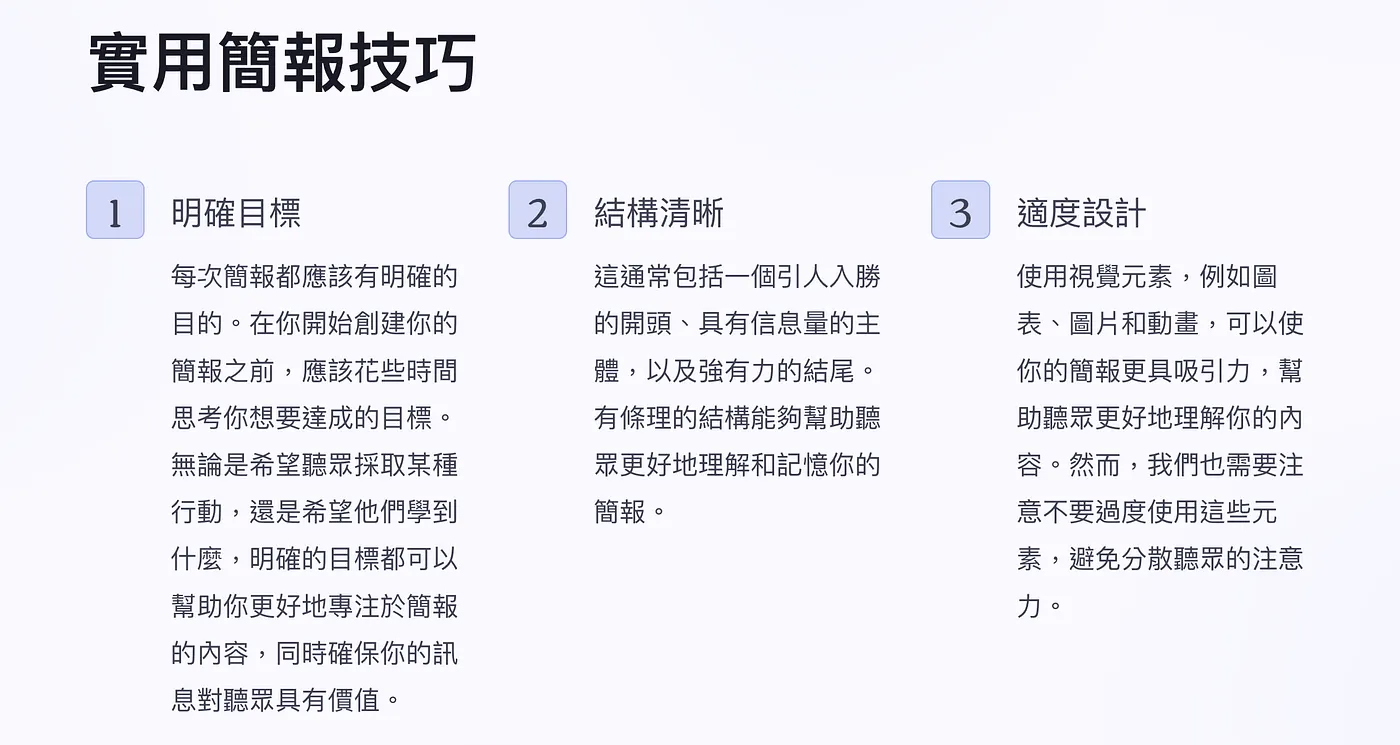
儘管重點已經呈現,但字數還是太多;所以使用「Condense text」簡化內容。
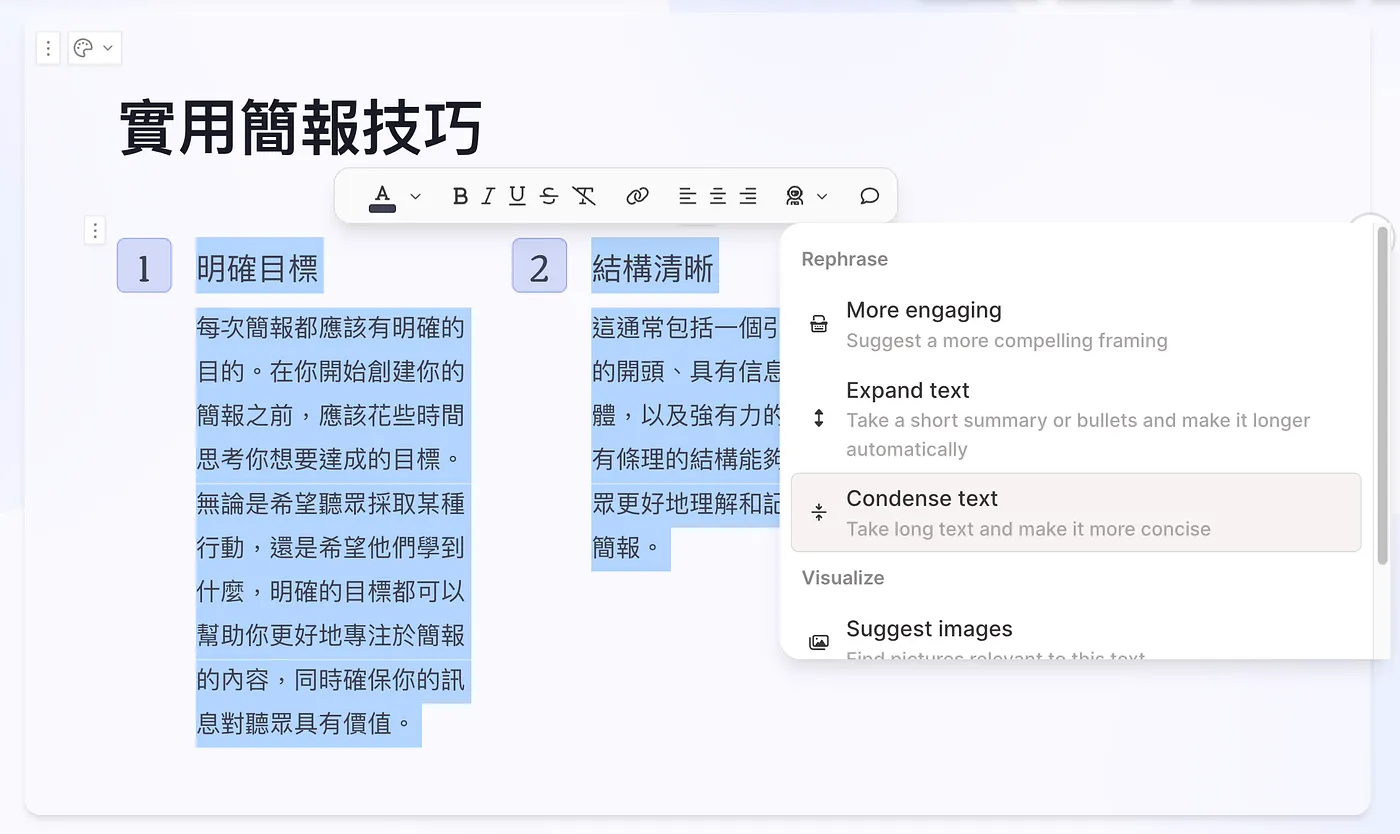
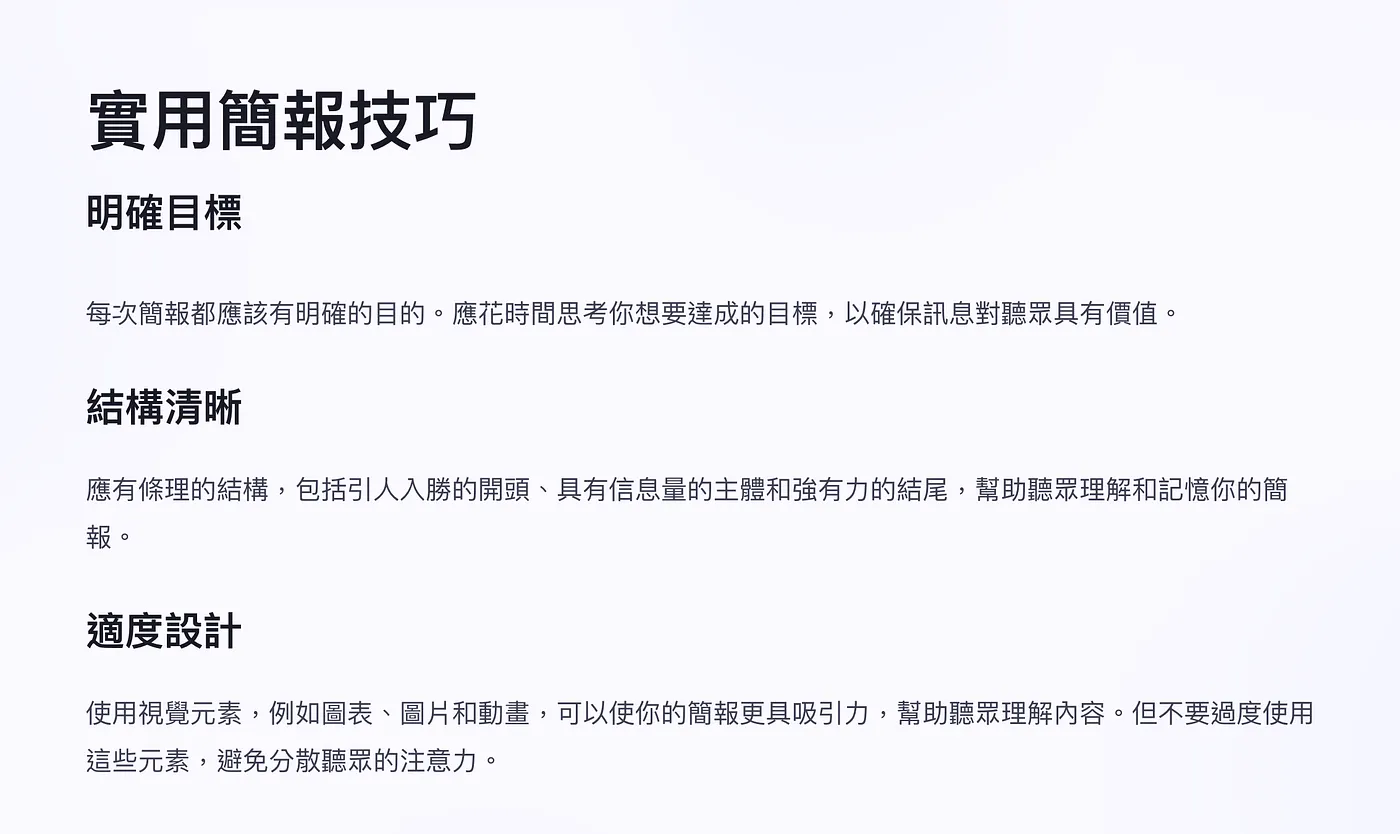
如果不喜歡 AI 提供的方案,你也可以套用自己喜歡的模板(Templates)。
2. 列點太多導致重點混亂
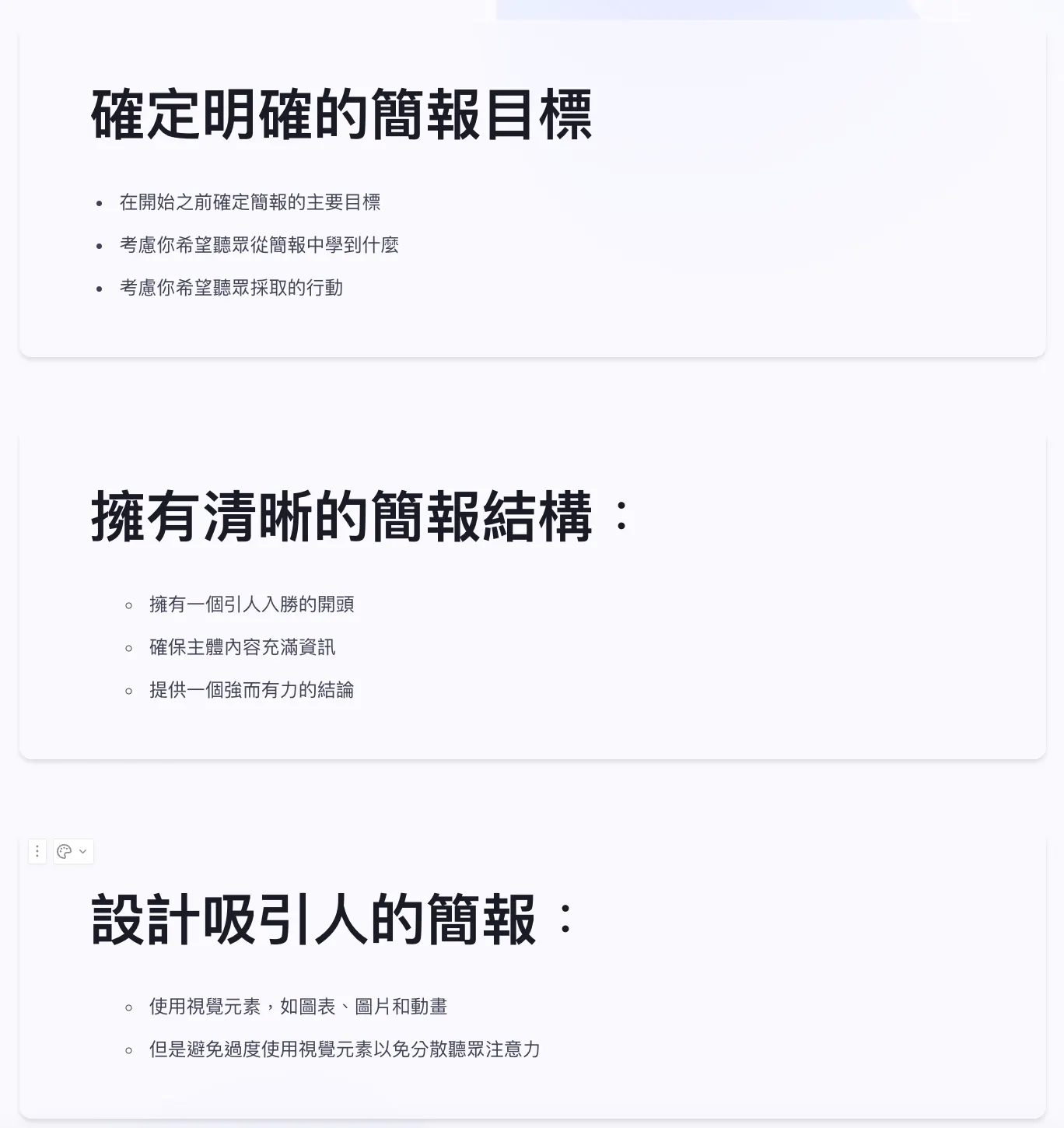
有時我們會用列點的方式呈現內容,但過多的子母項會增加觀眾的理解成本。
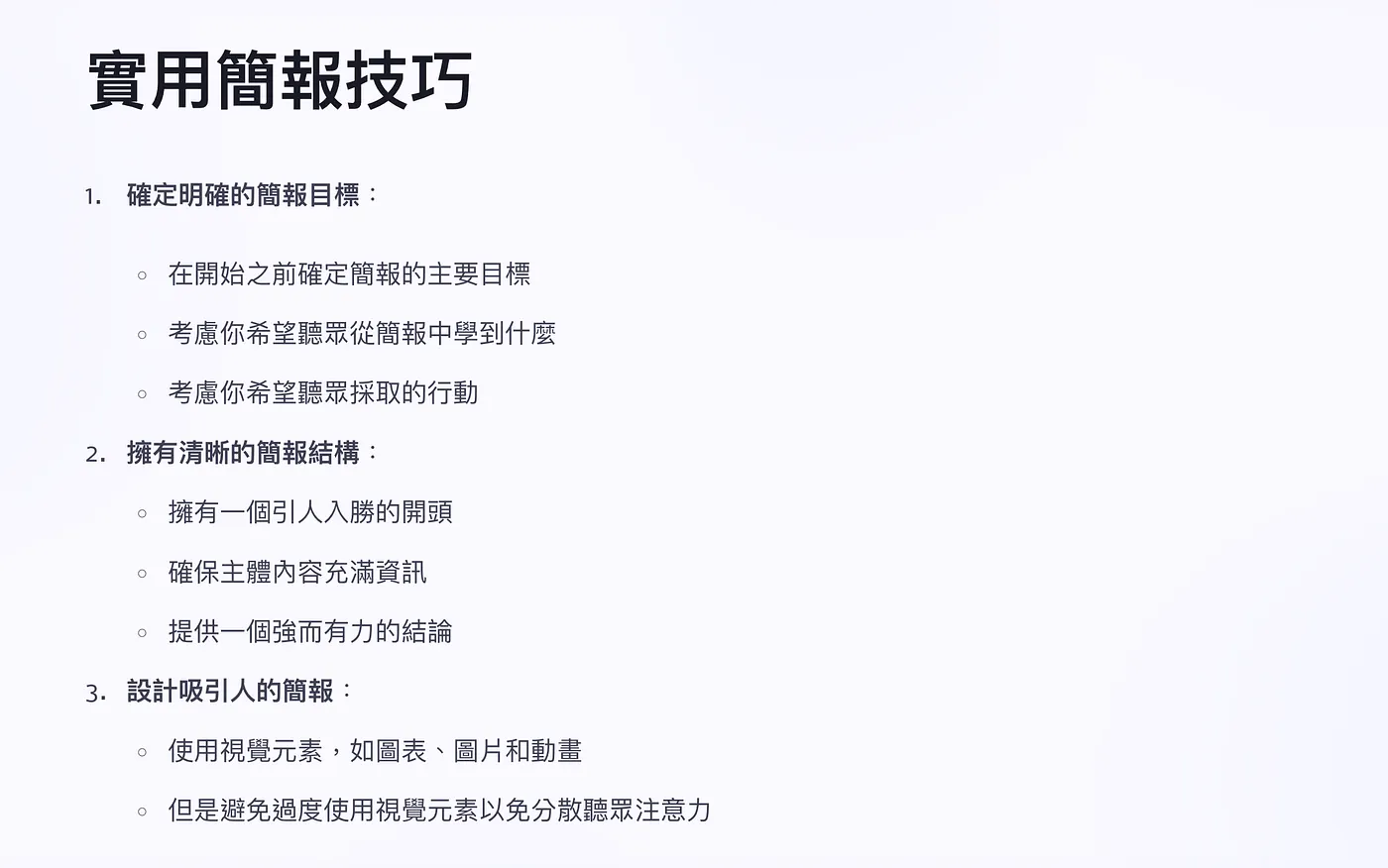
我們可以先將它拆分成幾張簡報
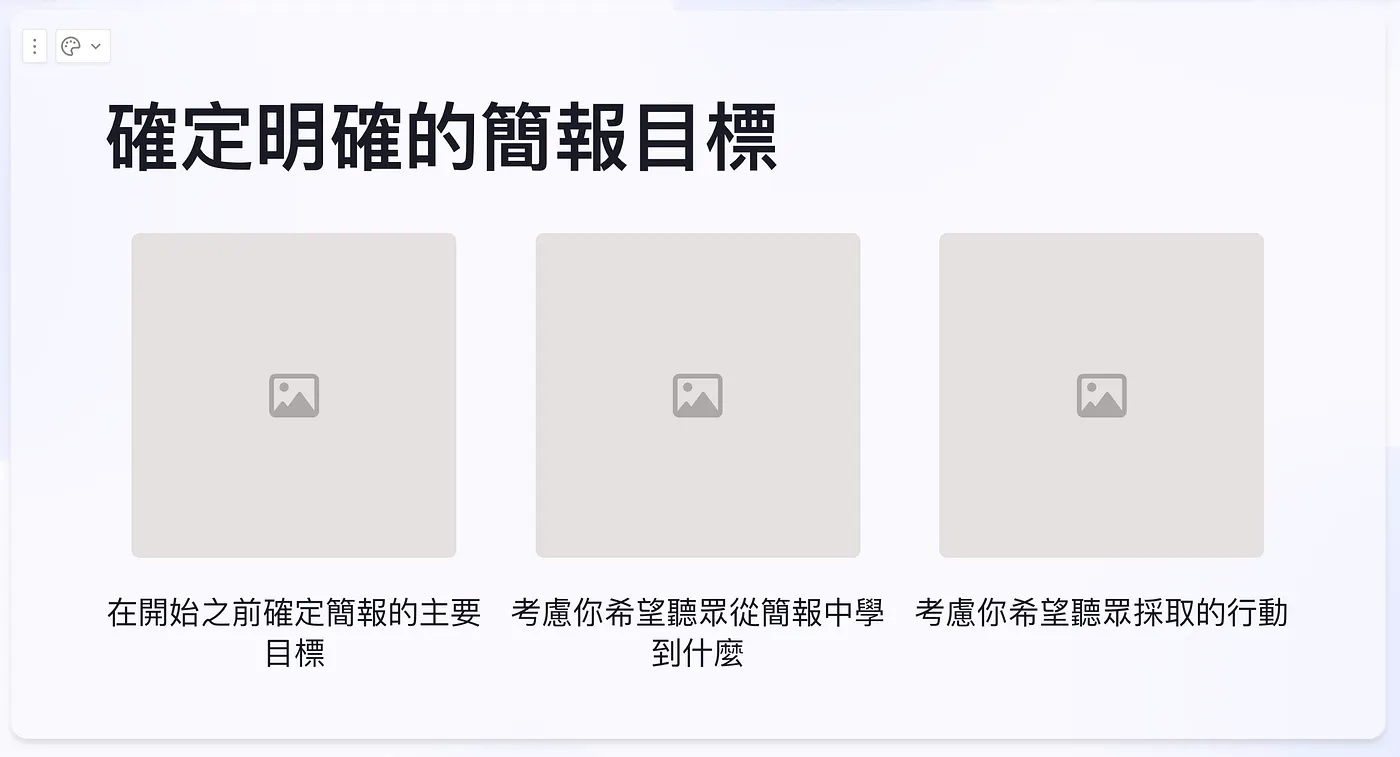
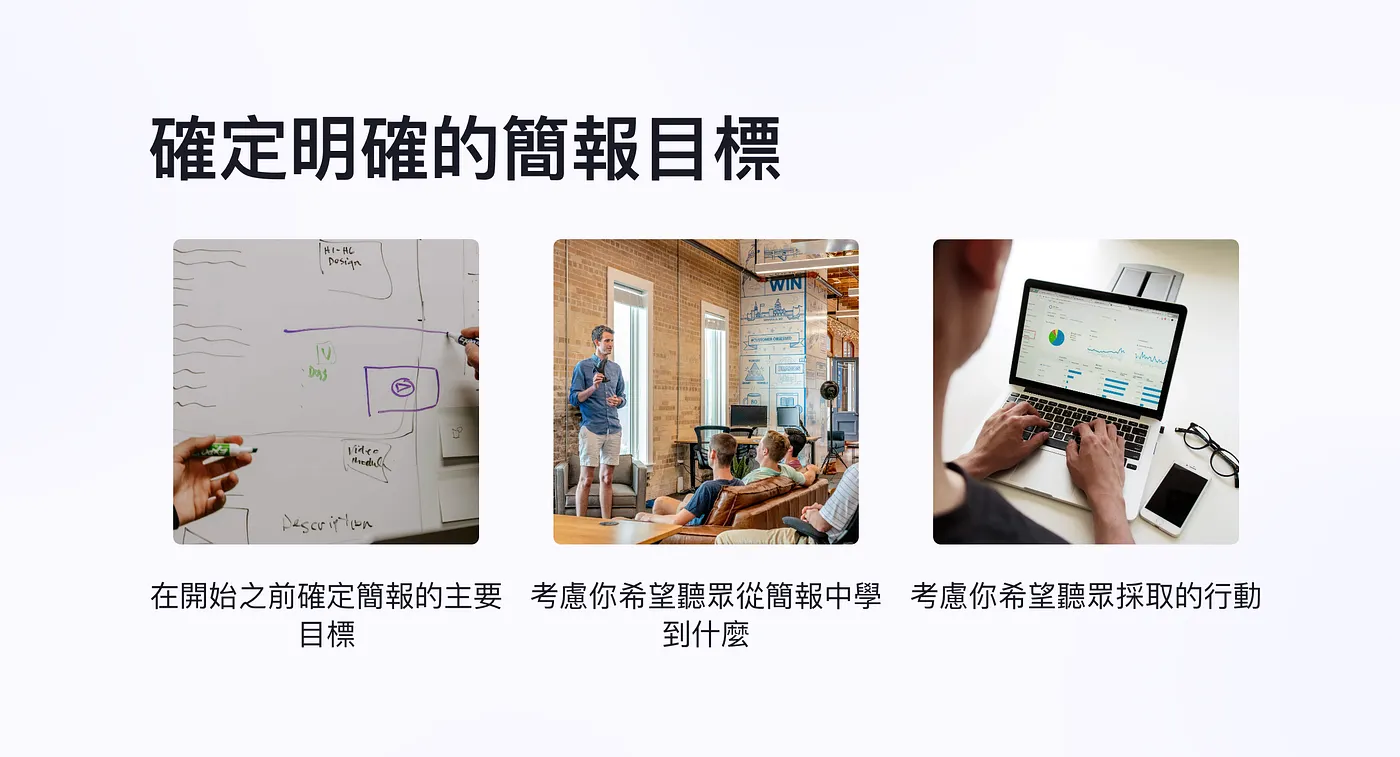
拆分後可能覺得視覺太過單調,此時可以將它轉為圖片搭配文字的外觀(Images with text layout)。
3. 文字太小閱讀體驗差
前面兩點已經向大家說明造成文字太小的主因
- 在一張簡報中塞太多字
- 列點太長導致
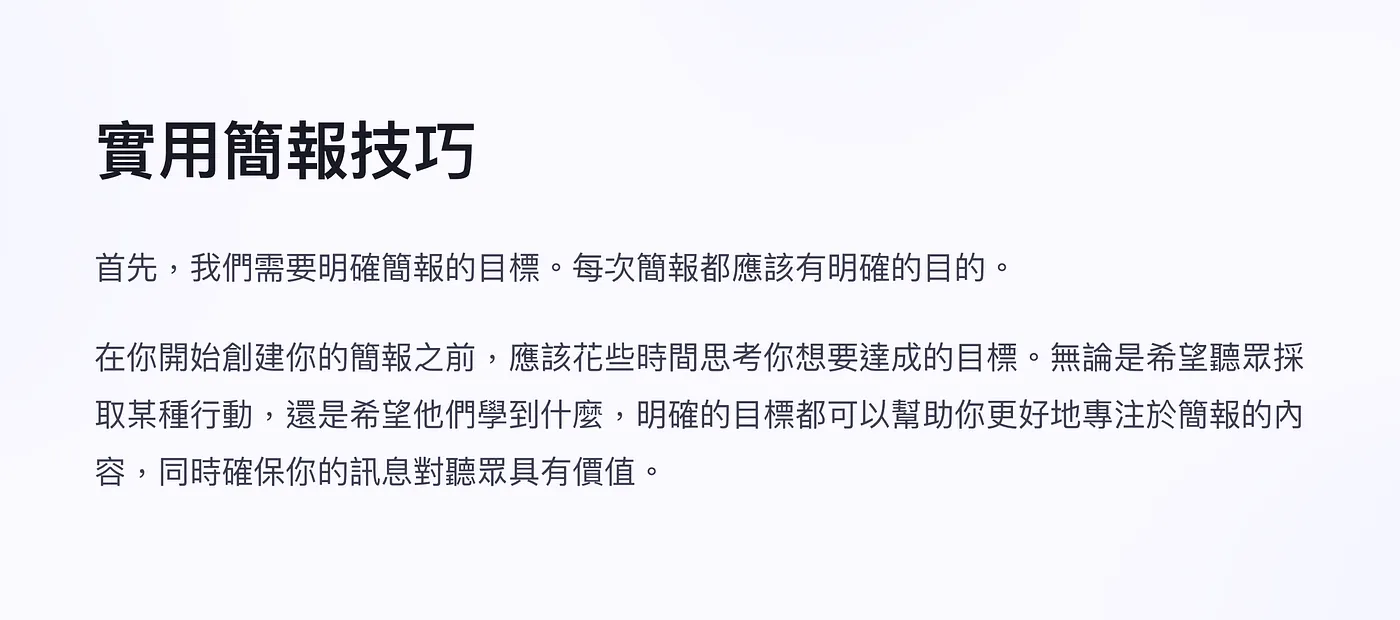
不過還有一種可能是簡報都採用默認字型大小(ex:12 px)所導致,所呈現的畫面可能長這樣:
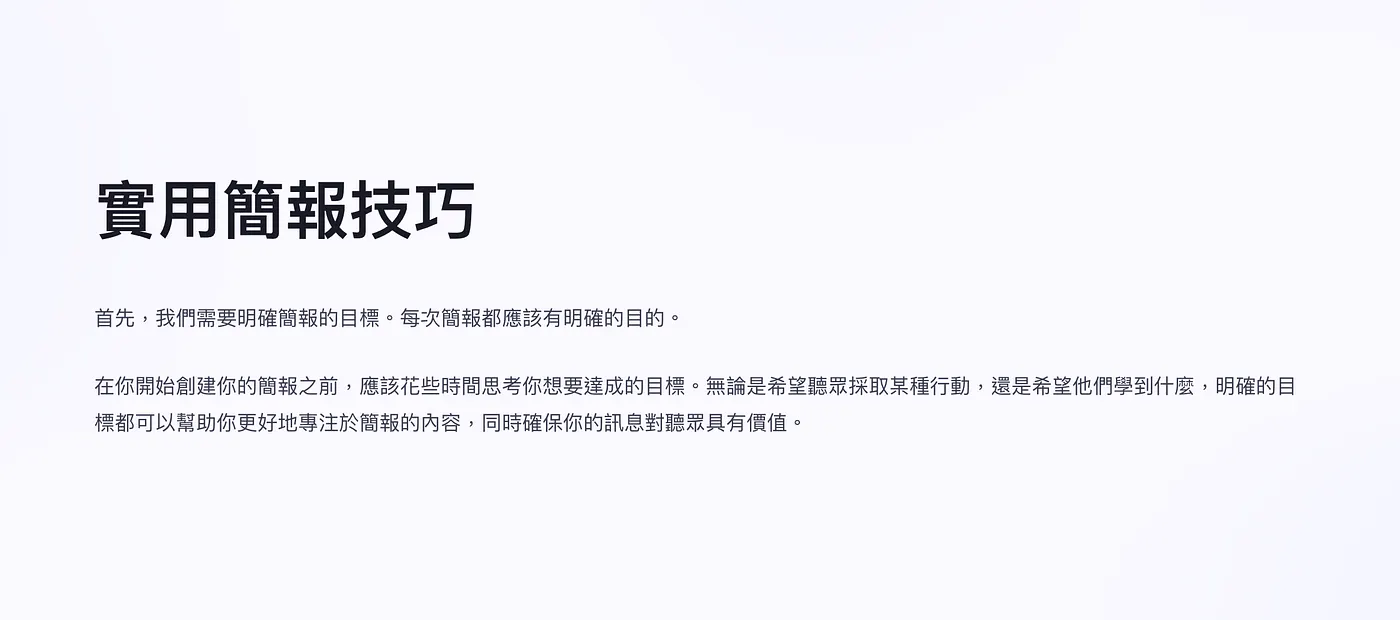
看起來很不舒服吧?如果真的只想呈現文字,請調整大小保證他的閱讀體驗。
4. 內容與標題比例錯誤
這邊就用不久前金曲獎搞烏龍的卡片來當範例
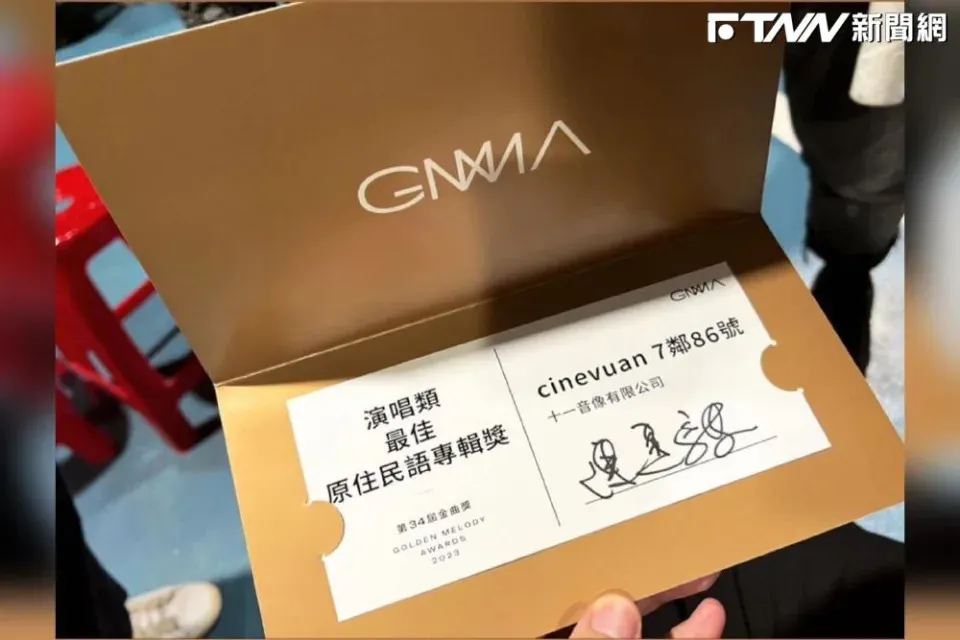
因為評審右下角的簽名太大,導致閱讀者第一眼會誤以為得獎者是右下角的名字;簡報設計也是一樣的,我們的視覺會被「大」的文字所吸引。
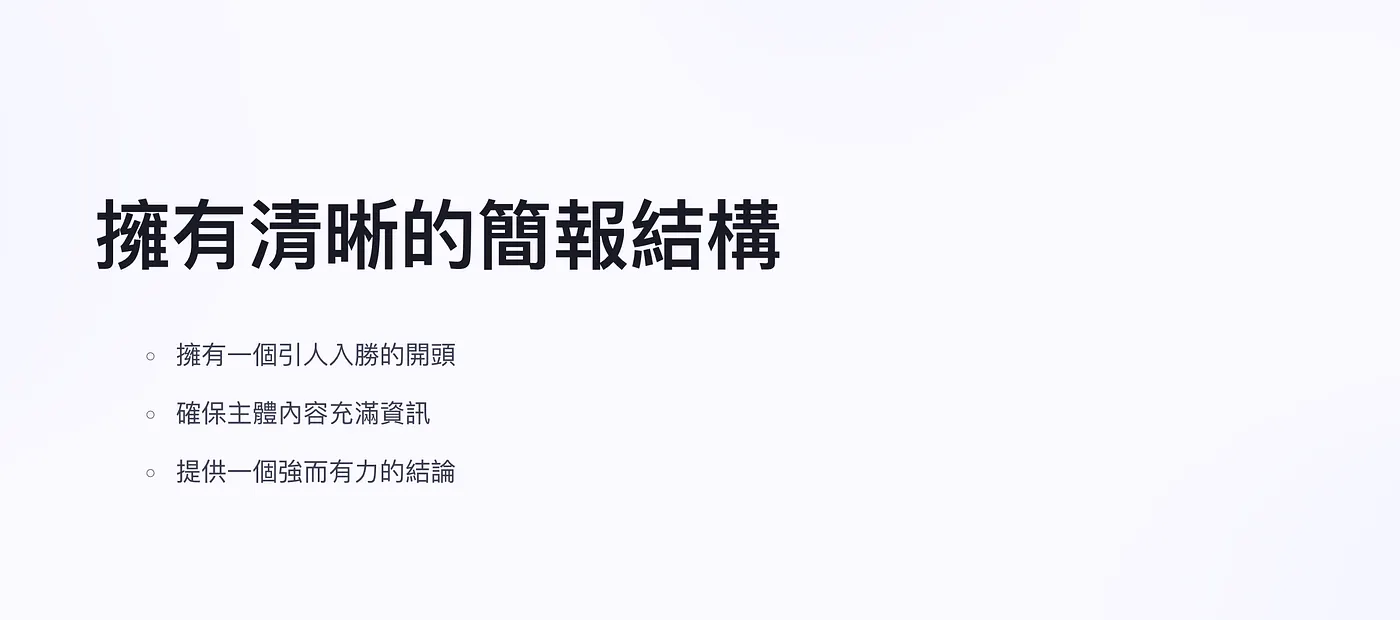
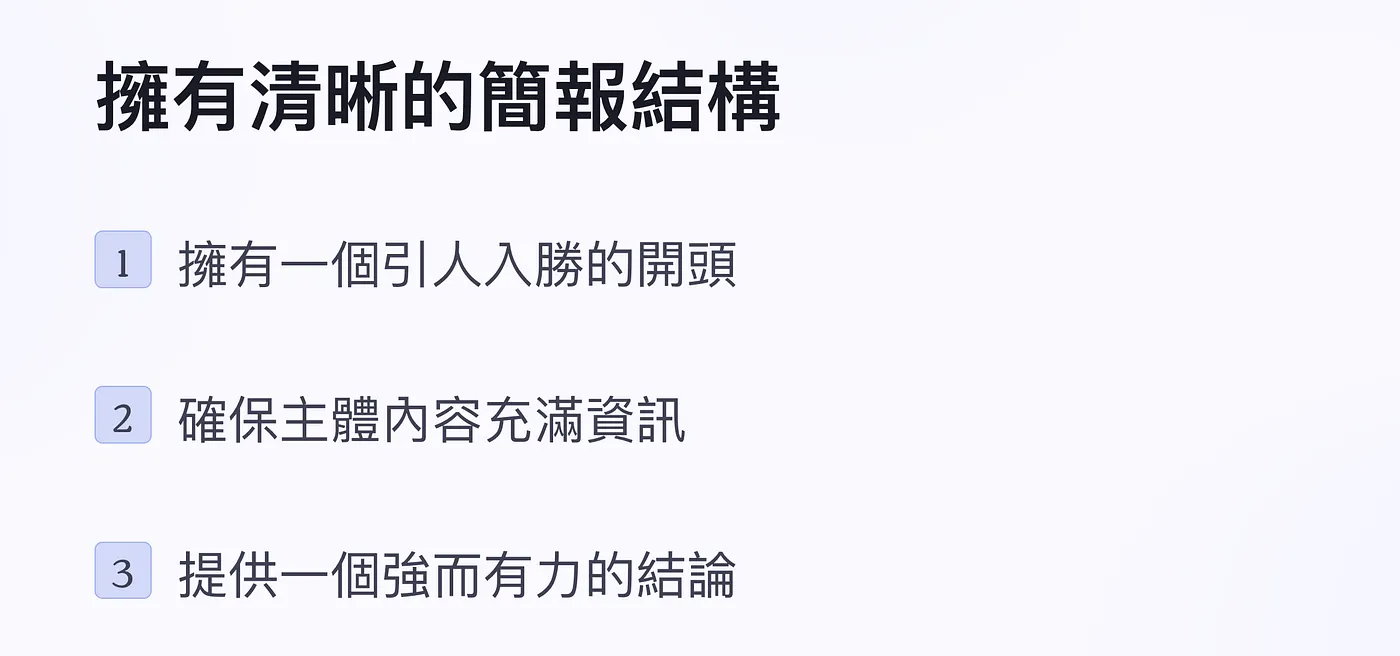
在標題很大,內容很小的狀況下,我們注意力會被標題吸引過去;但有時內容才是主體,我們可以調整一下兩者比例來維持觀眾的注意力。
5. 留白太多視覺不均衡
如果某張簡報你只想放一段話,那在留白太多的狀況下會看起來很怪異。
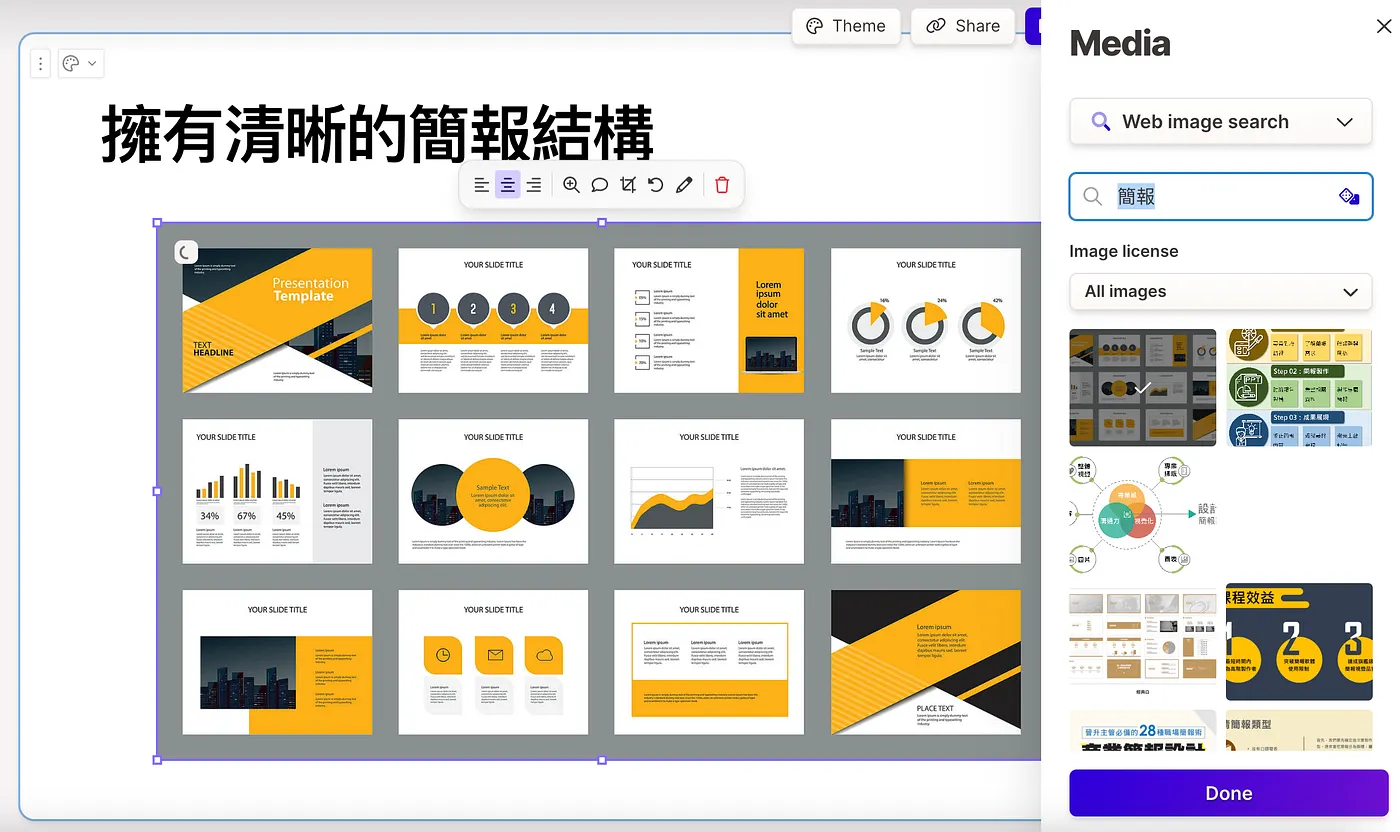
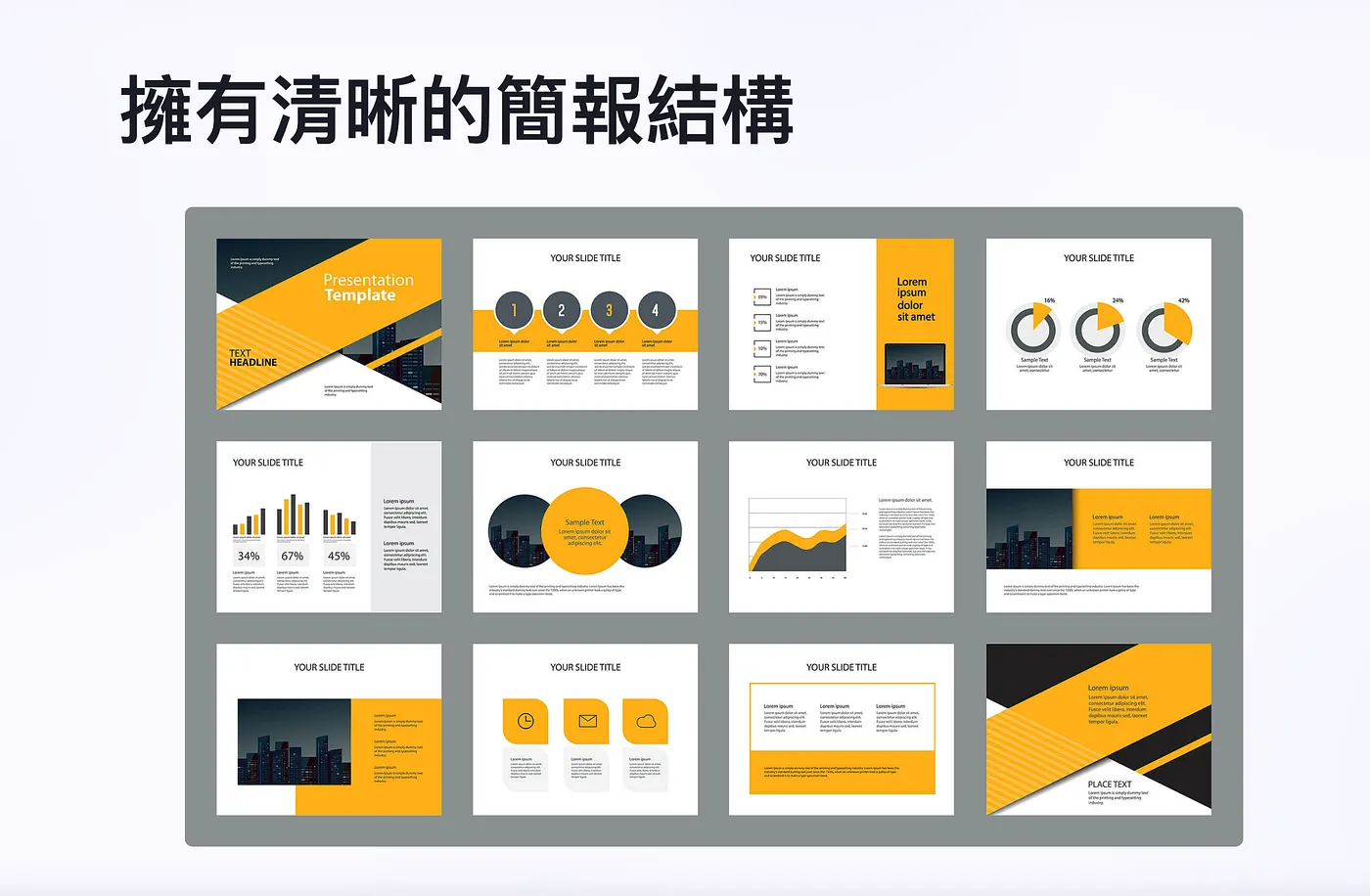
但如果搭配一張圖片,畫面就會協調很多。
6. 簡報風格不一致
雖然聽起來有點不可思議,但筆者看過有些人的簡報前後風格並不一致,就像是下面呈現的這樣。
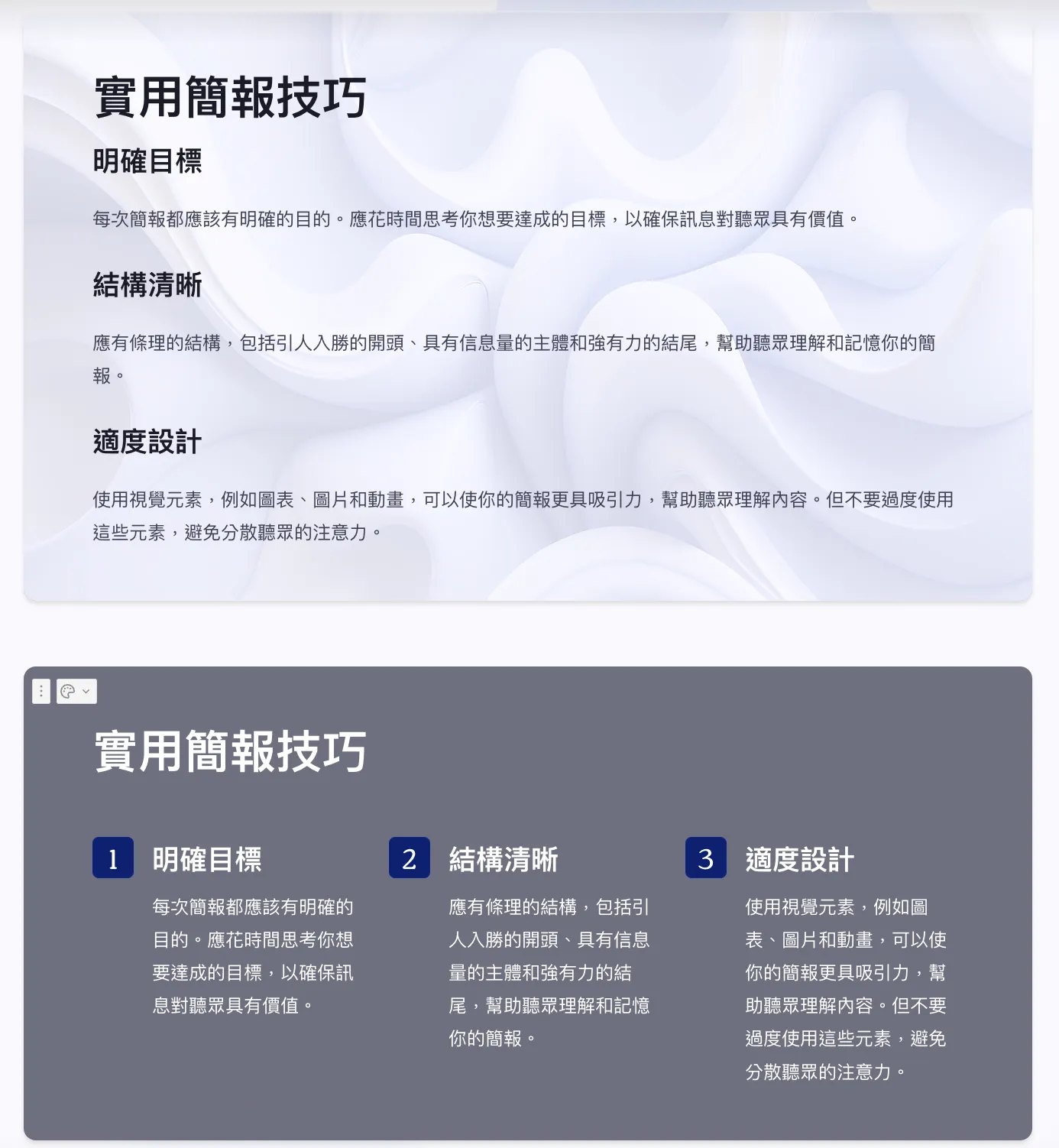
通常會有這個問題,原因來自這份簡報是用多個簡報拼貼而成,但講者根本沒有去統一風格所導致;如果你不知如何設計簡報,直接選用預設的模板其實就已經有不錯的效果。
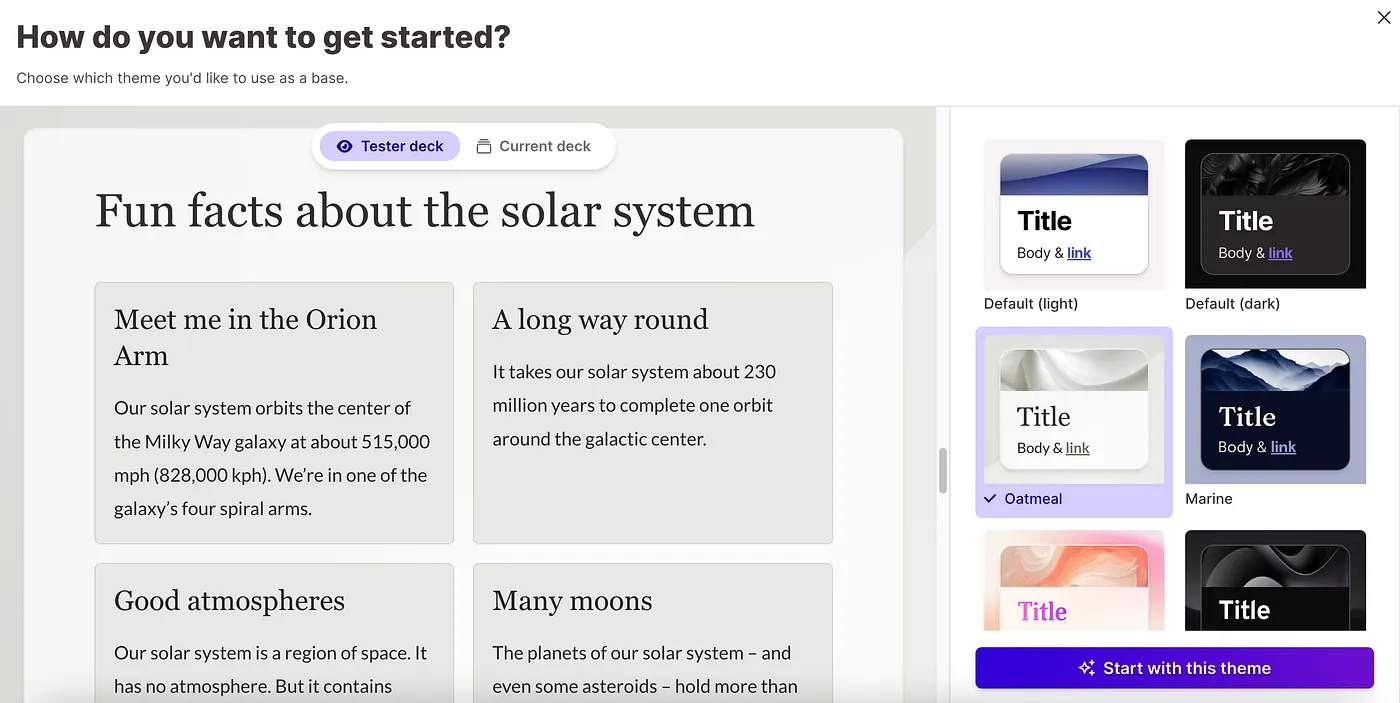
7. 簡報底色不適合播放場地
這點真的是經過實戰才會發現的問題。
如果你在明亮、較小的場地,那預設的白色背景簡報沒有問題;但如果在大演講廳,為了避免投影幕反光,通常會將室內燈光調暗,這會導致後方的觀眾較難看清簡報內容。
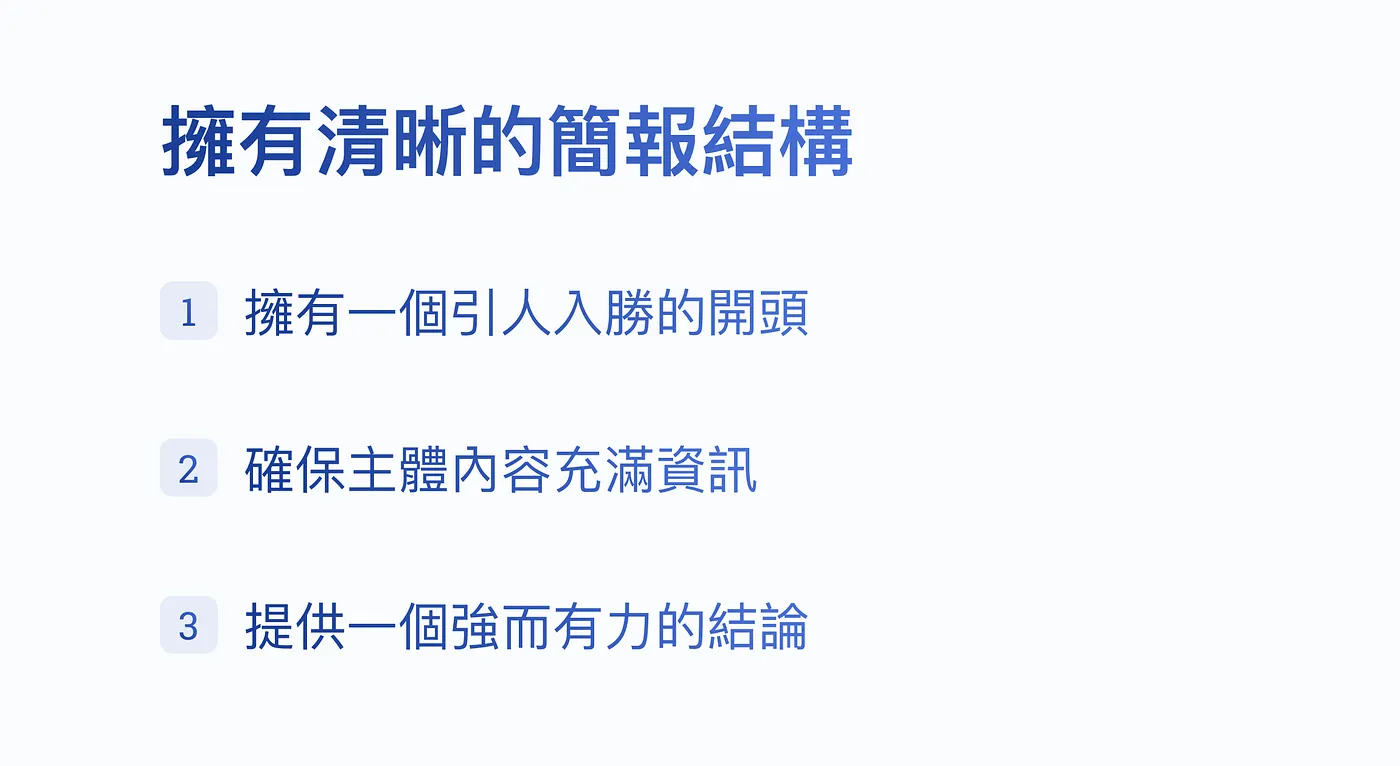
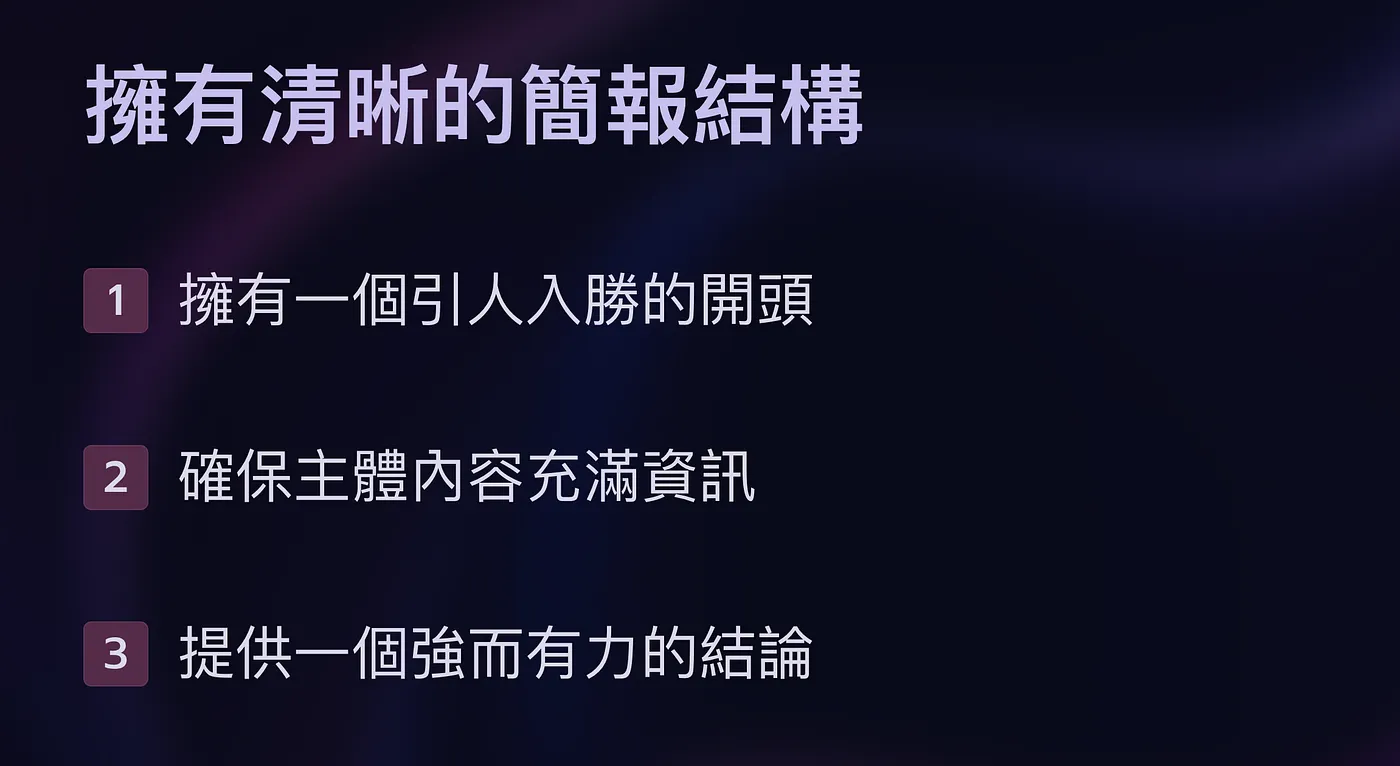
此時可以依據場地即時變換主題(Theme)的功能就非常重要,讓你寫一份簡報就能在多個場合使用!
對用 AI 產生簡報有興趣的朋友,可以使用筆者的連結註冊喔:
https://try.gamma.app/h0c9z09kpqu3
AI 實戰 實測生成式 AI 工具、Vibe Coding 與自動化流程的第一手心得,把 AI 變成每天都用得上的即戰力。 林鼎淵 Dean Lin
想將 AI 導入自己的職場與生活嗎?歡迎購買筆者出版的新書,幫助您在 AI 的浪潮中站穩腳步,並在未來的職場競爭中佔據優勢!

留言載入中…