【Antigravity Agent Skills 教學】用實戰搞懂原理,讓 AI 從庸才變專家
安裝專業技能、掌握客製化技巧、節省 Token 額度

本文目錄
用 AI Agent 工具一段時間後,你可能會遇到下面幾個痛點:
① 不知如何下好指令
前陣子收到觀眾私訊,他說:「我覺得 Google AI Studio 的美感比較好,Antigravity 的設計有點醜。」
但其實造成這個問題的關鍵原因,不是工具而是指令;如果你有給 AI 指定的風格、參考的設計,甚至是配色的引導,那肯定能獲得更理想的結果。
不過大部分的人,並不具備這些專業知識。
② 需要重複貼上提示詞
比如寫程式時要 AI 遵守特定的 Coding Style、撰寫企劃時要 AI 參考指定的模板架構,就連現在大家看的這個影片,下面的字幕都是請 AI 執行特定流程優化的。
儘管我根據不同情境設計對應的提示詞;但隨著提示詞數量增加,需要時都要找半天,甚至忘記自己設計過,浪費時間重寫一個。
③ 使用額度快速耗盡
如果看過我過去幾篇文章,你可能已經根據自己的工作需求設定了 Rules。
如果你只是設定通用型的 Rule 那沒什麼問題,但如果每個情境都有設計對應的規則,那 Token 額度會消耗很快。
因為 AI 開啟新對話時,會先載入這些 Rules,並在後續對話中檢查是否需要遵守;如果設計太多不僅會浪費額度,有時還會因為資訊過載導致忽略規則。
而今天跟分享的 Skill,就是用來解決這些痛點的。
你可以把 Skill 想像成一個技能包,裡面有精心設計過的提示詞(Prompt)、程式腳本(Scripts)、參考資源(Reference)。
而現在的 AI Agent,有能力在收到你的指令後,透過閱讀技能包的描述,自行判斷使用時機。
所以我們只要安裝合適的技能包,並根據自己的需求建立技能,AI 就能夠從庸才走向專家。
完整的 Demo,可以觀看 YT 喔 👉
對 AI 應用感興趣的朋友,歡迎按下訂閱按鈕,未來我計畫分享一系列 AI 工具的應用教學。

① Rule/Workflow/Skill 的使用場景
為了方便大家了解 Skill 如何運作,我在 GitHub 有上傳一個練習用的專案:
https://github.com/dean9703111/ai-agent-skill-for-video-workflow
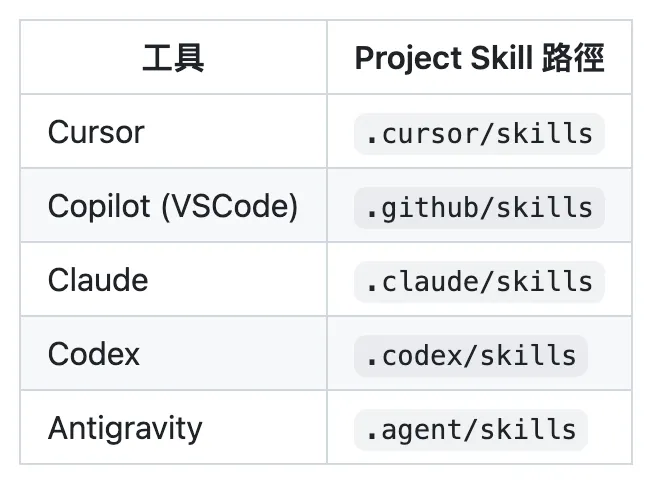
這篇文章使用 Antigravity 來做示範,但如果你熟悉的是 Cursor 或 Claude 等其他 AI 工具也沒關係,因為以 Skill 的設定來說,只有路徑稍微不同而已。
接下來跟大家說明 Rule/Workflow/Skill 各自的使用場景:
Rules — 通用規則
在這邊填寫的內容,以「通用規則」為主,在大多數場景都能直接適用。
我並不建議大家把 Rule 的內容寫得太仔細,因為每次開啟新對話時,AI 都會把這份文件讀一遍。
換句話說,過多的 Rule 不僅會佔用上下文空間浪費 Token 額度,還可能載入一些不必要的資訊造成幻覺。
如果想根據不同場景設計,建議使用後面提到的 Skill 方案。
Workflows — 工作流
相比於每次都會觸發的 Rule 規則,Workflow 就需要用「/」才能呼叫執行;通常會在這邊設計有明確步驟,邏輯較為複雜的工作流。
以這個範例來說,我就是在一個 Workflow 裡面根據不同情境使用多個 Skills:
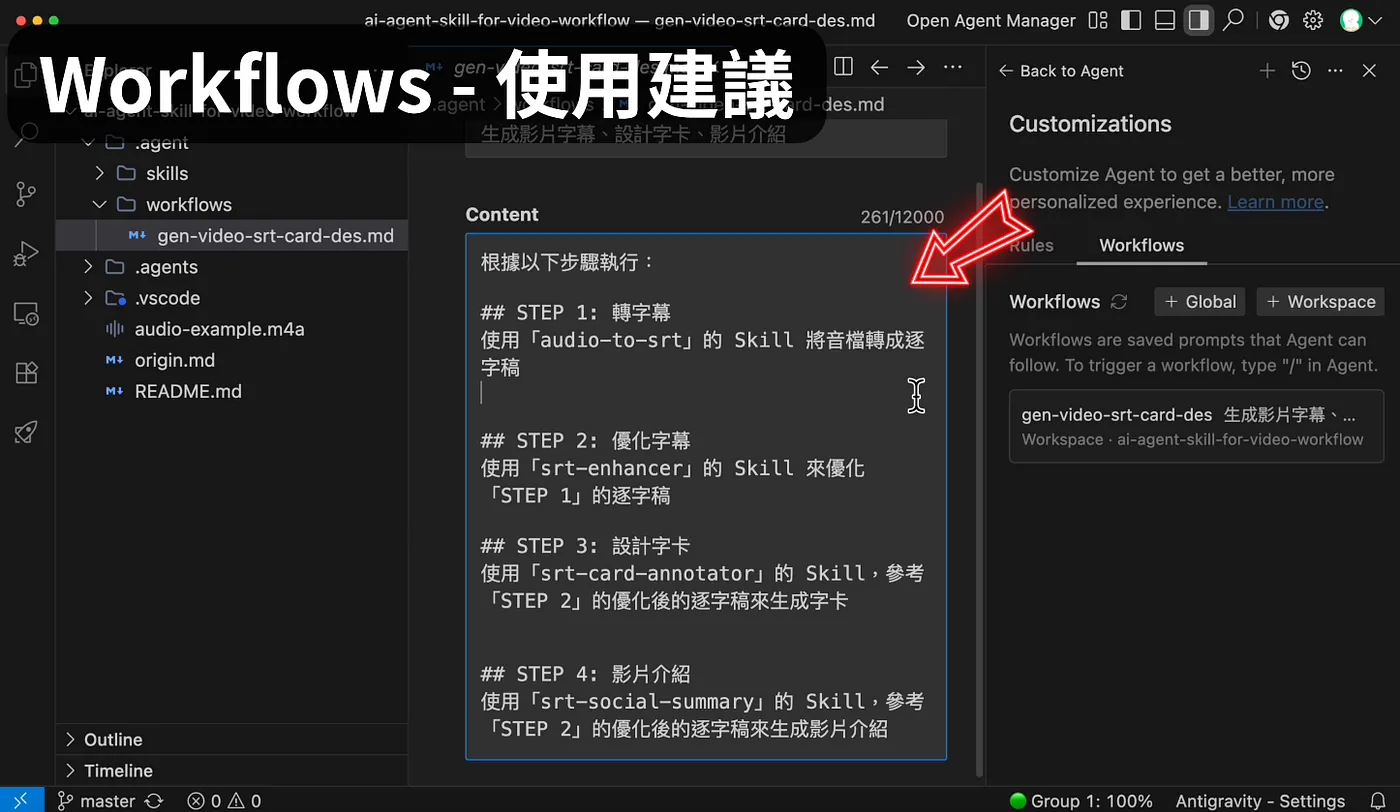
這個工作流就是方便我在完成影片拍攝後,執行「上字幕、設計字卡、影片介紹」等後期工作。
你會發現每個步驟我都有讓他參考單獨的 Skill,而不是直接把完整邏輯寫在裡面,這個設計是讓我在未來擴充與維護上更有彈性。
Skills — 專業技能
相比於 Rule 會閱讀完整份文件,Skill 則是在你送出提示詞後,根據需求來使用。
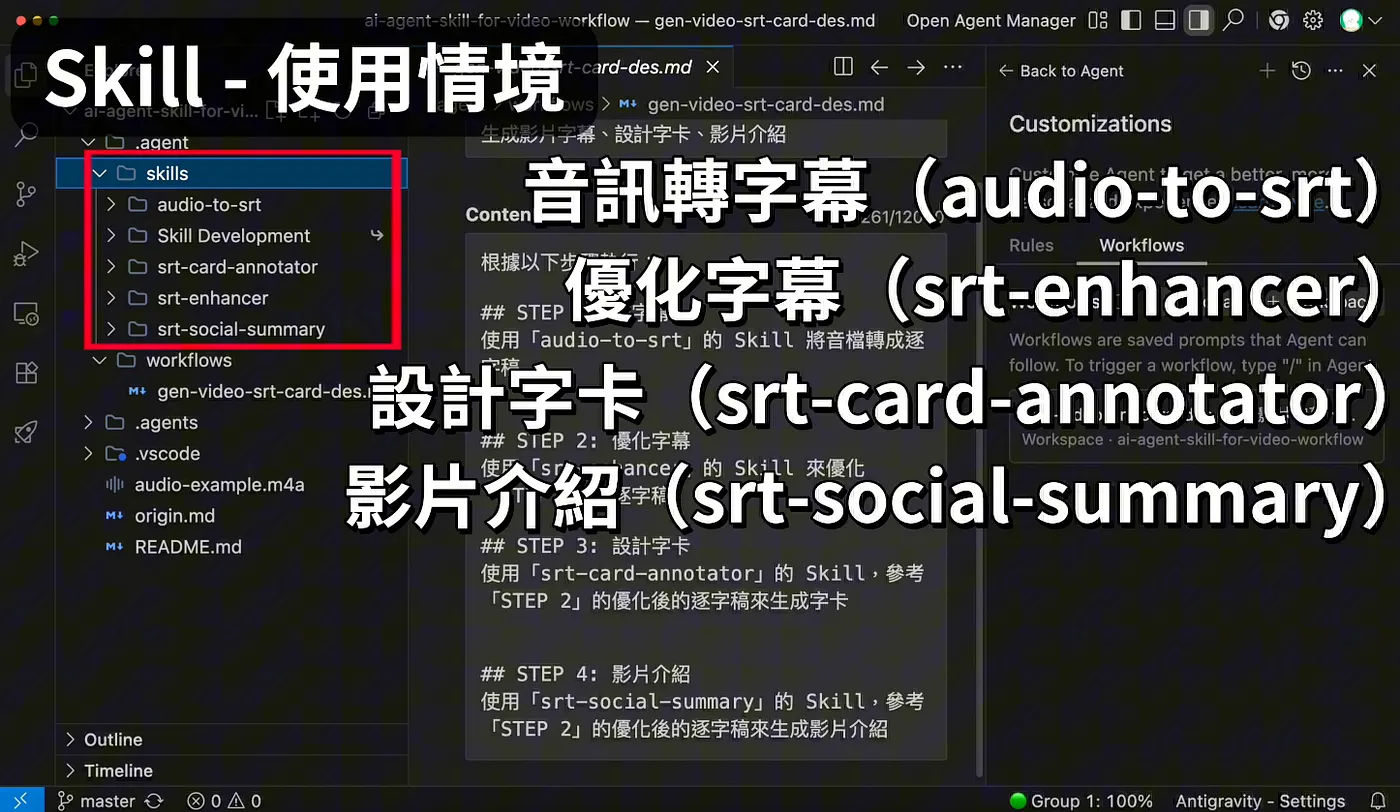
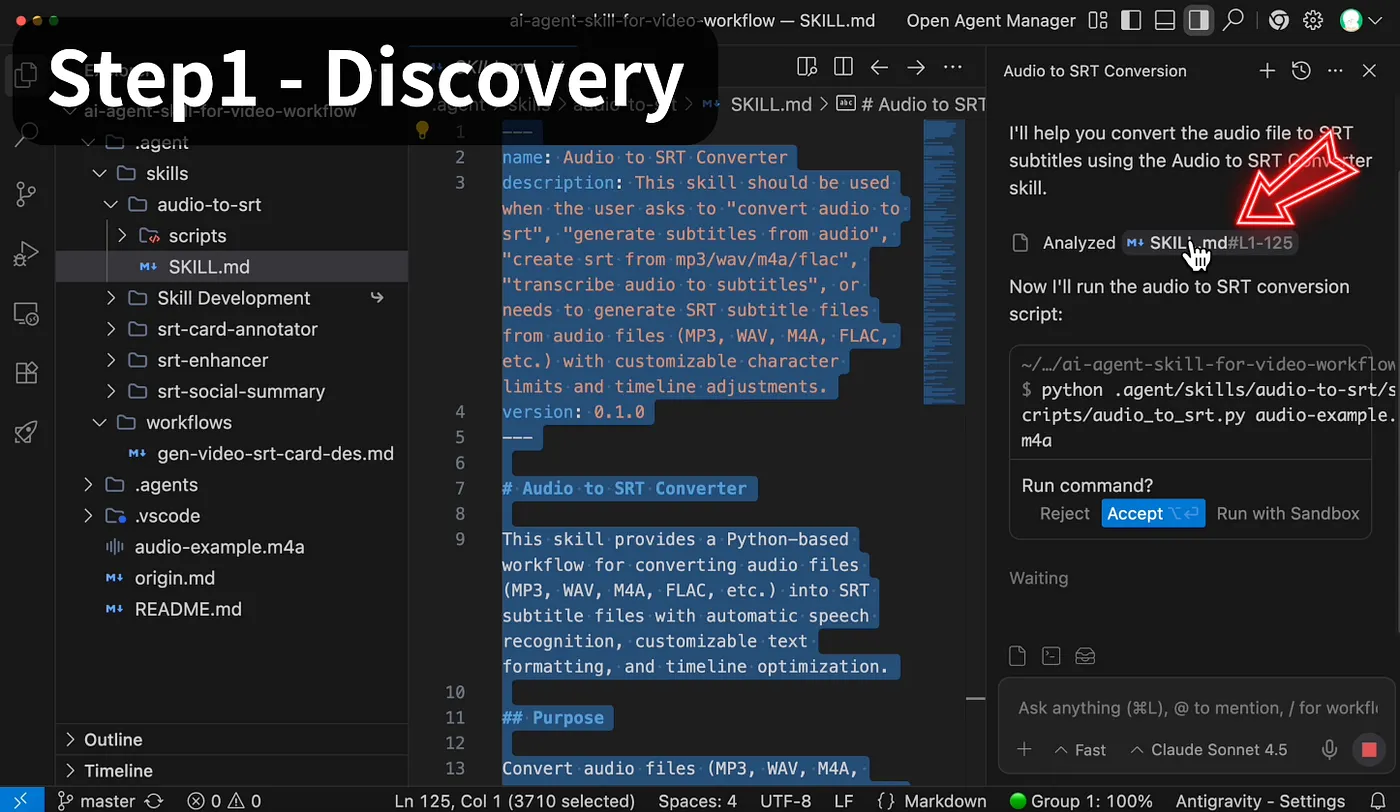
● Skill — Discovery
比如我這邊建立了「音訊轉字幕(audio-to-srt)、優化字幕(srt-enhancer)、設計字卡(srt-card-annotator)、影片介紹(srt-social-summary)」的 Skills。
之所以用這些技能舉例,是想提醒大家,AI Agent 並不是只能用來寫程式,分析資源、內容創作的表現也是很棒的。
這邊打開與 AI 的對話窗,把測試用的音訊檔案拖曳進去後,輸入轉 SRT 字幕檔
他就會開始搜尋是否有跟任務相關的 Skill。
● Skill — Activation
像這裡,我們看到他匹配到了「audio-to-srt」這個 Skill,此時他才會完整閱讀整份 Markdown 文件。
在這之前 AI 只會先閱讀文件裡面的技能名稱與描述,可以大幅節省 Token。
從 AI 的視角來說,有點像是我們用 Google 搜尋時,會先看到標題與描述。
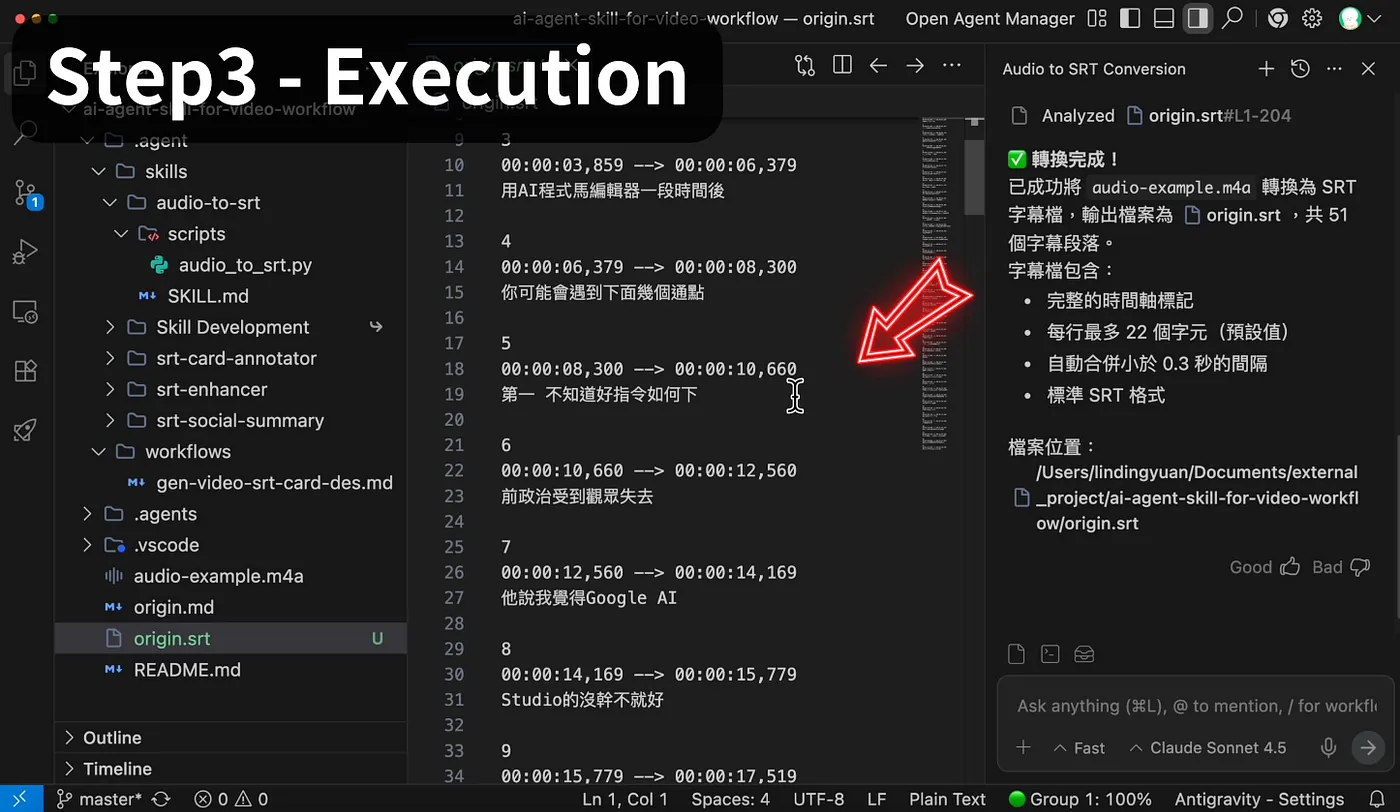
● Skill — Execution
接著 AI 就會跟著文件描述逐步執行,如果環境沒有設定好,AI 也會輔助你安裝所需資源;也提醒一下大家,如果你跟我一樣使用 Mac,但版本沒有升級到 Sonoma 以上,套件安裝可能會失敗。
這邊警告一下大家,如果你找到的 Skill 底下有 scripts 要執行,請謹慎評估,因為你並不確定這些程式是否含有惡意程式。
稍等一段時間,就可以看到 srt 字幕檔在 Skill 的幫助下生成完畢。
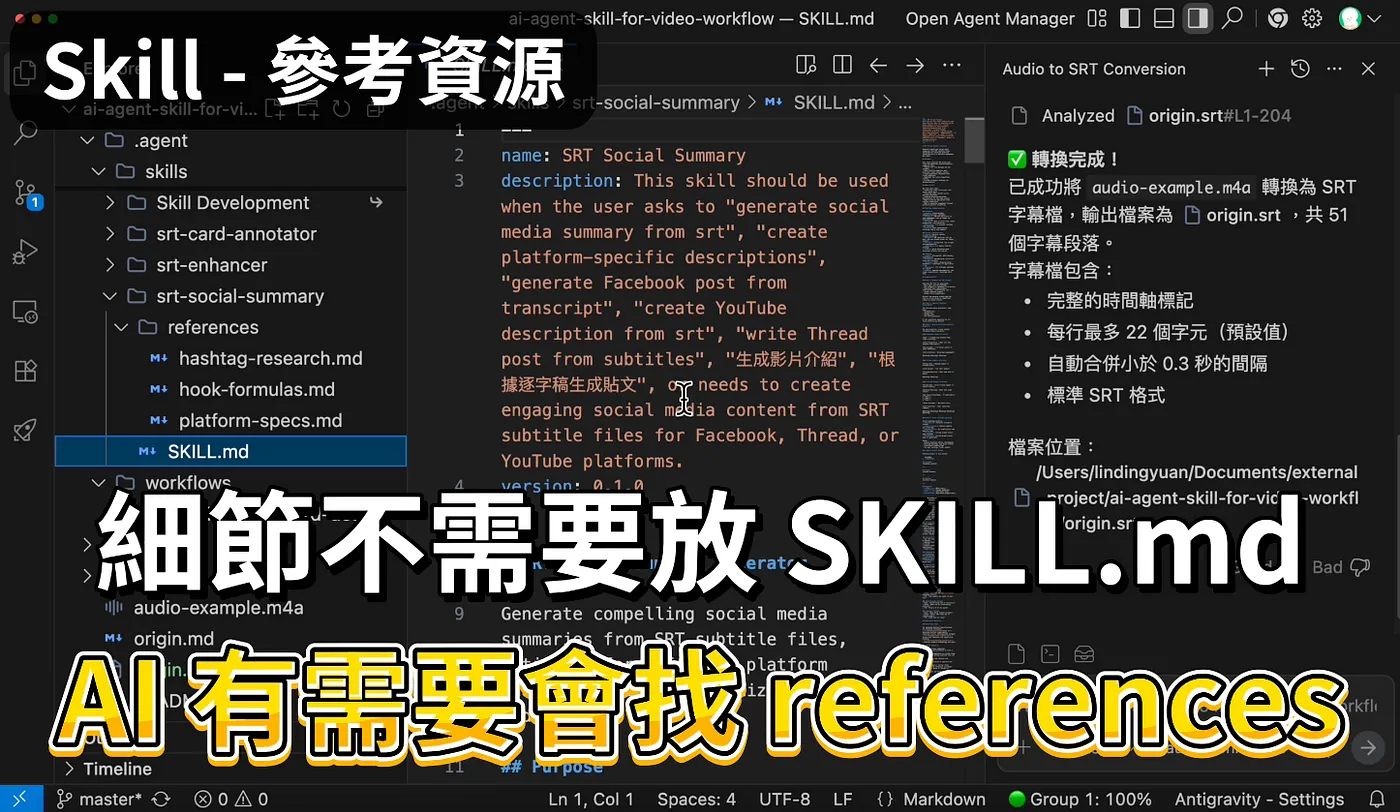
Skill 除了有 scripts 這個存放執行腳本的資料夾,還有一個存放參考資料的 references 資料夾。
這邊我以「srt-social-summary」這個用來做影片簡介的 Skill 舉例,為了讓影片被更多人看到,我需要到 Facebook、Thread、YouTube 等不同平台宣傳。
但不同平台都有自己的特性,而 references 的文件就是用來補充這些細節的參考資源。比如 HashTag 要如何標記、開頭怎麼吸引人、不同平台的內容要怎麼撰寫。
這些細節不用寫在「SKILL.md」裏面,讓 AI 判斷有需求的時候再去讀取就好,這是一個漸進式揭露(Progressive Disclosure)的技巧。
② 站在巨人的肩膀,使用設計好的 Skill
在初步理解 Skill 的運作原理後,接下來我會透過實戰,讓大家直觀的了解「不使用 Skill」與「使用 Skill」所帶來的差異。
不使用 Skills
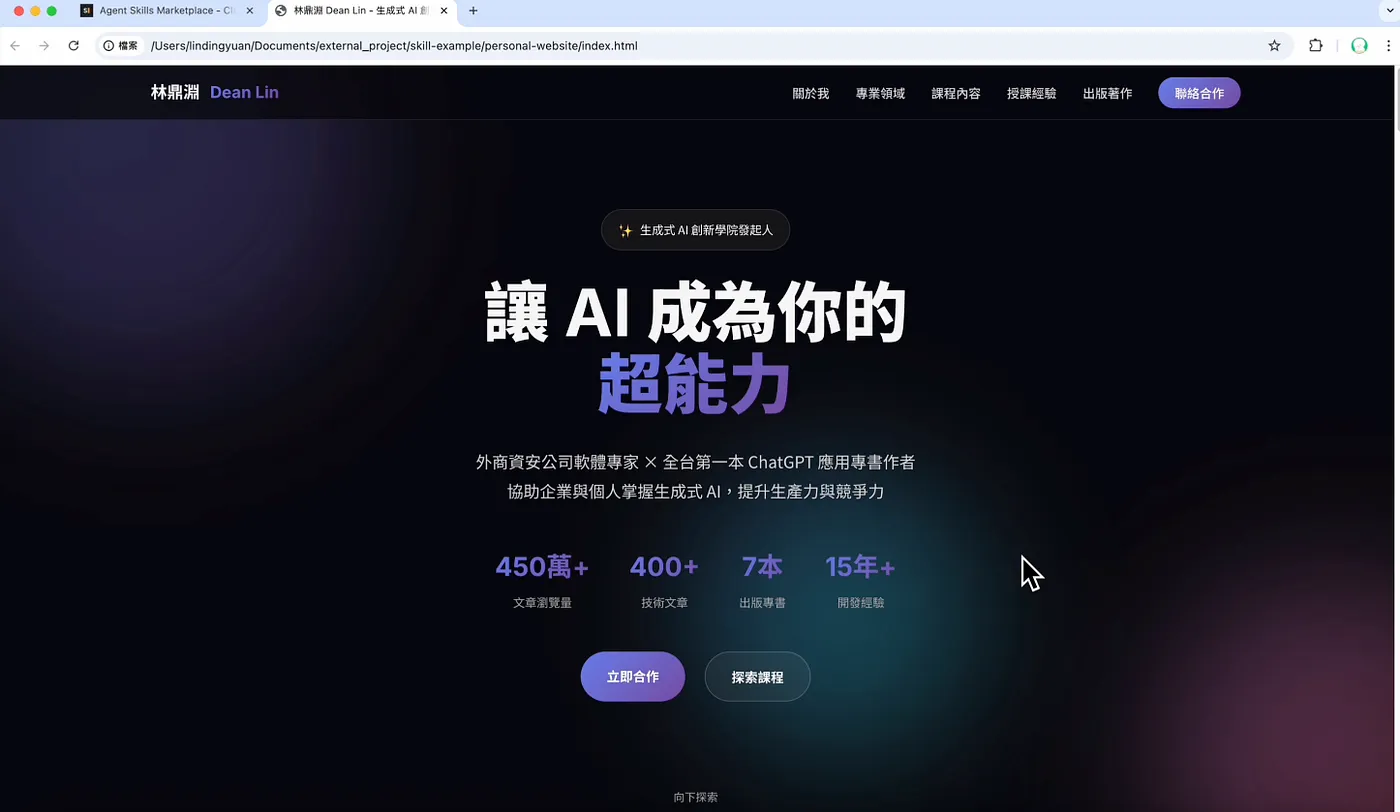
這邊先展示「不使用 Skills」的原始狀態,我準備了自己的個人簡歷與參考圖片,請他幫我客製化一個能呈現專業的個人品牌網頁。
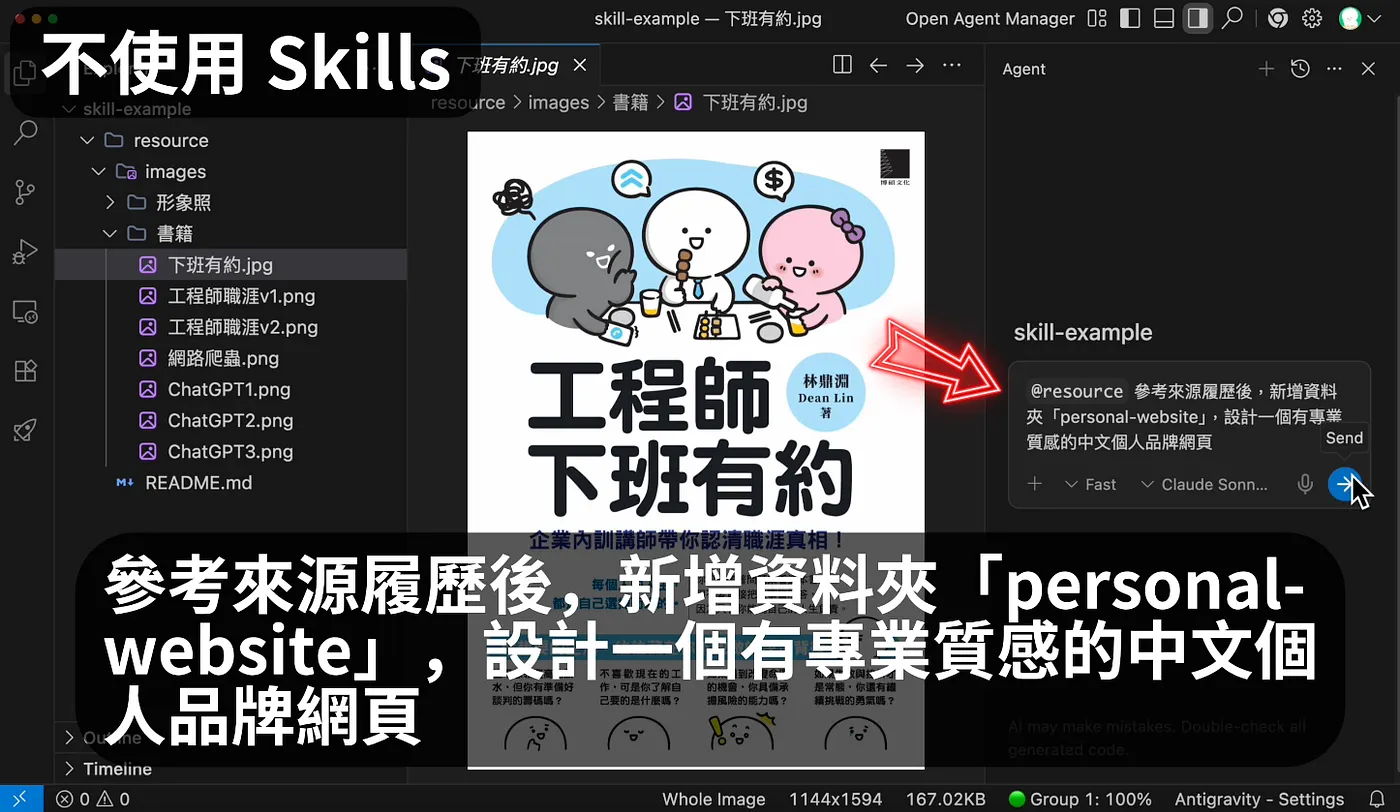
參考來源履歷後,新增資料夾「personal-website」,設計一個有專業質感的中文個人品牌網頁
稍等一段時間後我們得到了一個網頁,打開後你會覺得這個畫面的配色有熟悉的藍紫色,排版也有種 AI 感,距離好看的網頁還有一段距離。
安裝 Skills
所以接下來我們要為專案新增一個 Skill,這邊推薦大家可以到 SkillsMP 這個網站: https://skillsmp.com/
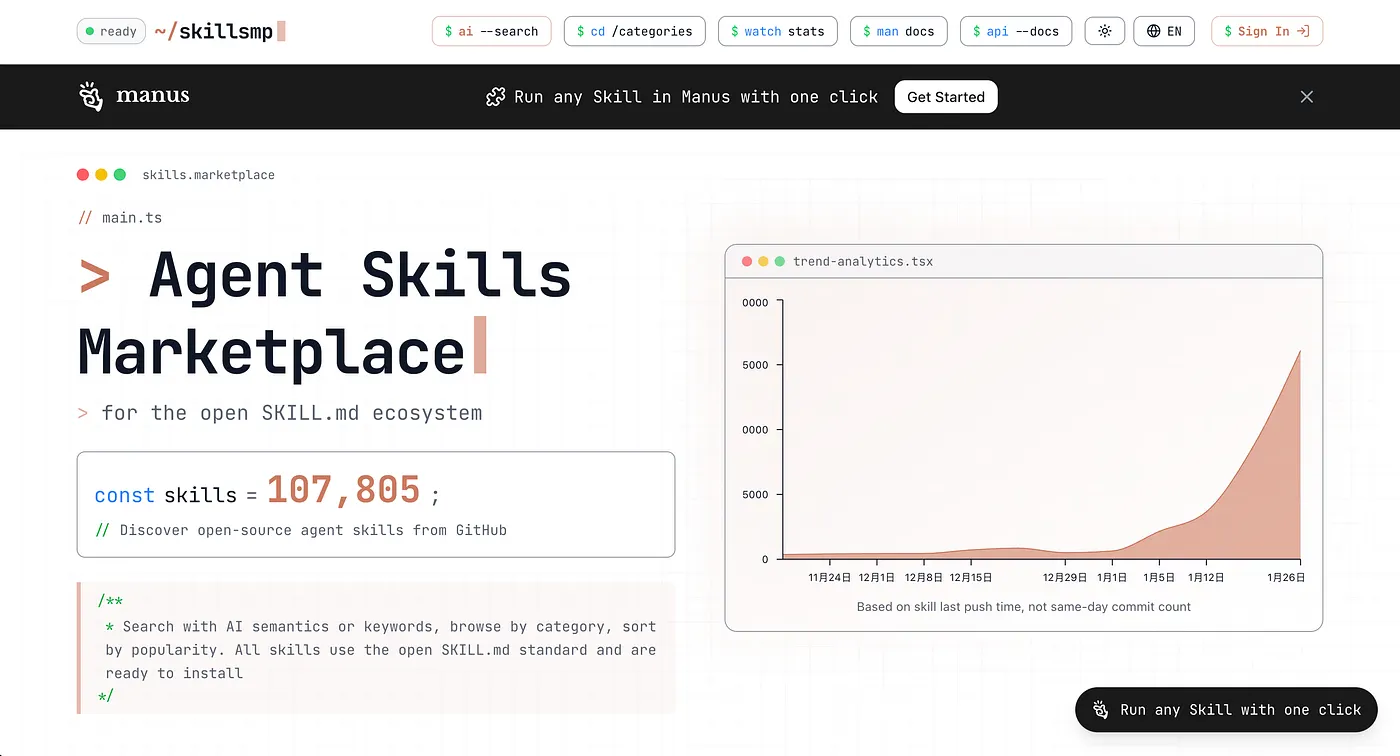
有些多人把自己建立好的 Skill 分享出來讓大家使用,你可以看到總數已經超過了 10 萬個。
你可以透過英文的關鍵字,來搜尋自己想要的 Skill;比如你如果想要設計個人形象網頁,你可以輸入「frontend-design」
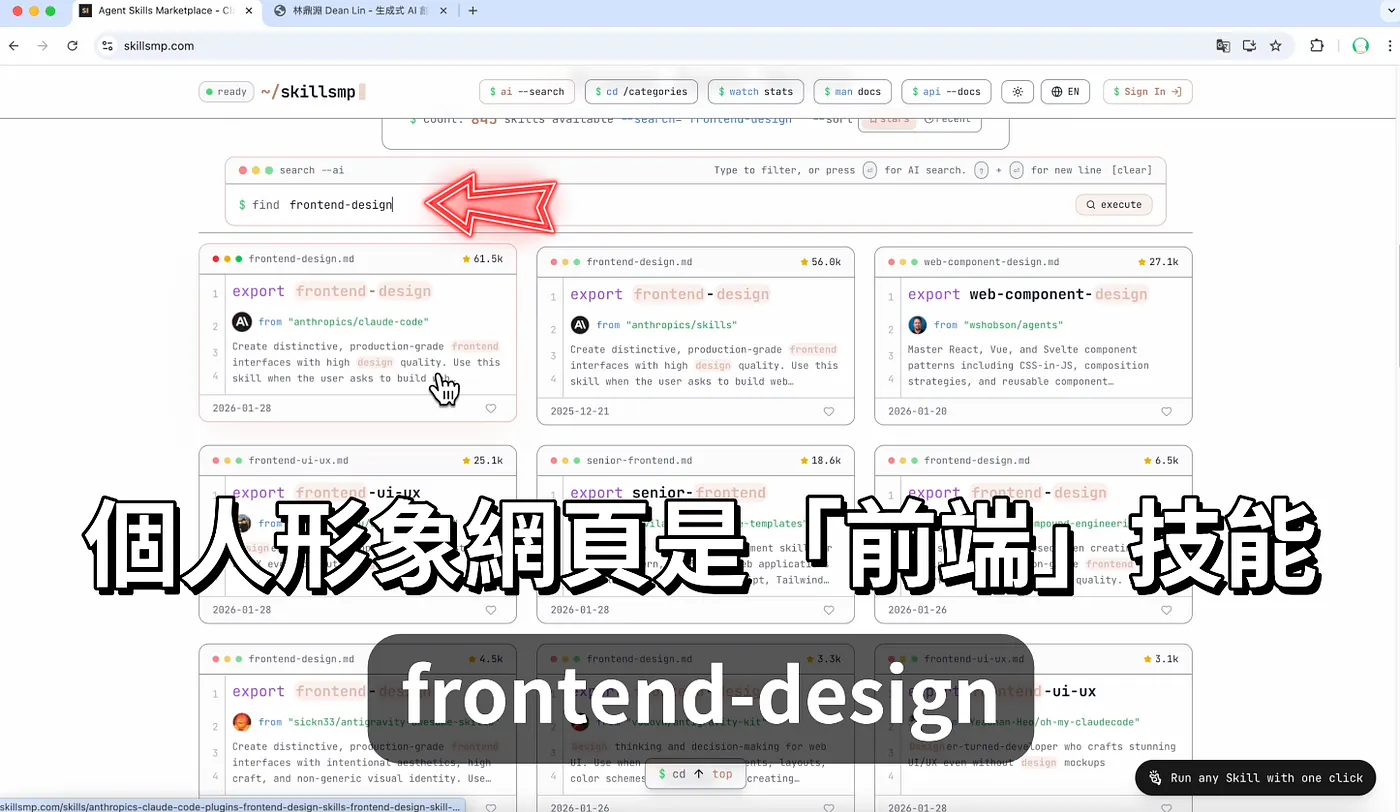
這邊就會看到一個由 anthropics 官方建立的 Skill,如果想要安裝他,直接複製上面的指令就可以了。
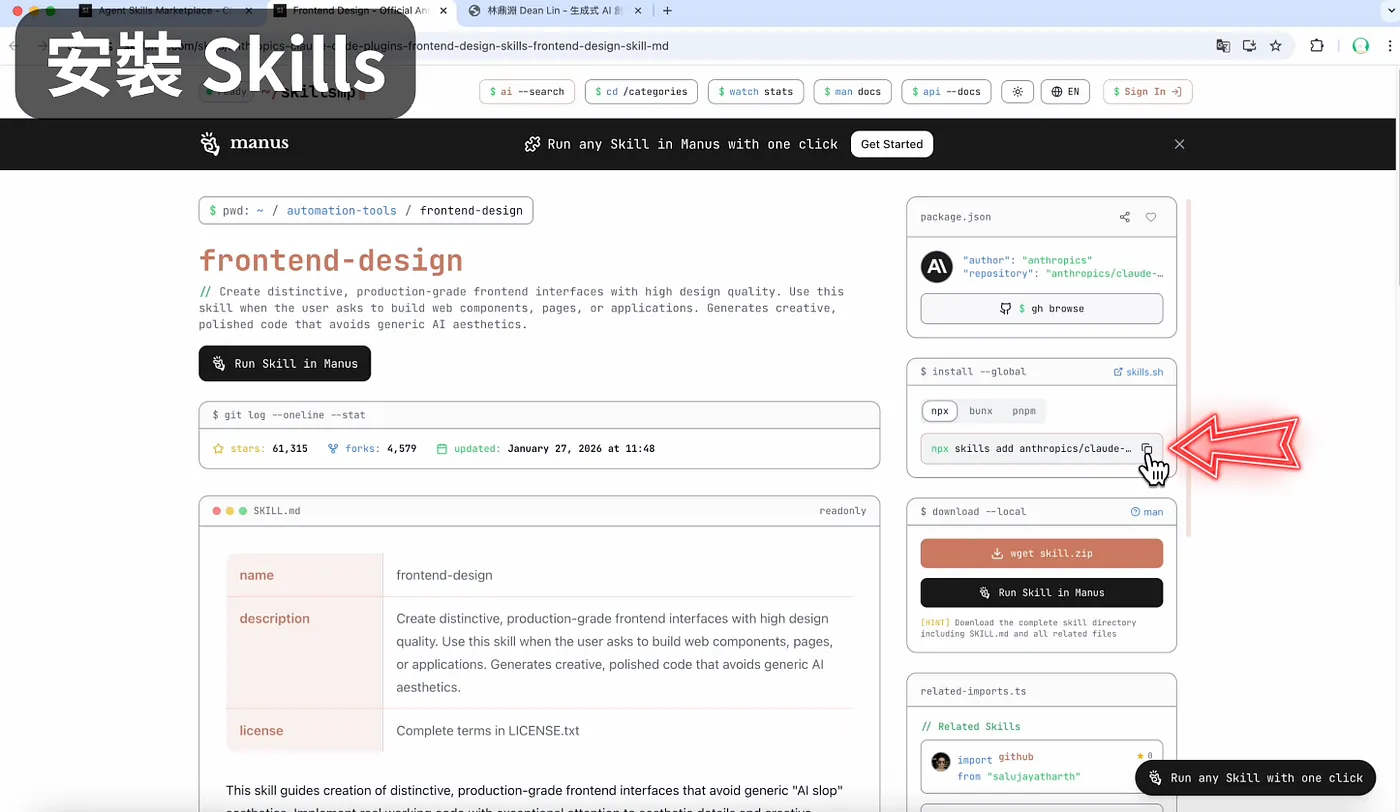
這邊提醒一下大家,如果沒安裝 Node.js 是無法執行這個指令的,我過去有把 Python、Node.js、Git 這些工具的安裝與使用,拍成教學影片: https://youtu.be/5DEV_K0JauQ
接下來我們把畫面切回 Antigravity,開啟下方的終端機把指令貼上去後,這邊你就會看到 Claude 有提供的 Skills,你可以用鍵盤的「上下」滾動畫面,透過「空白鍵」來選擇。
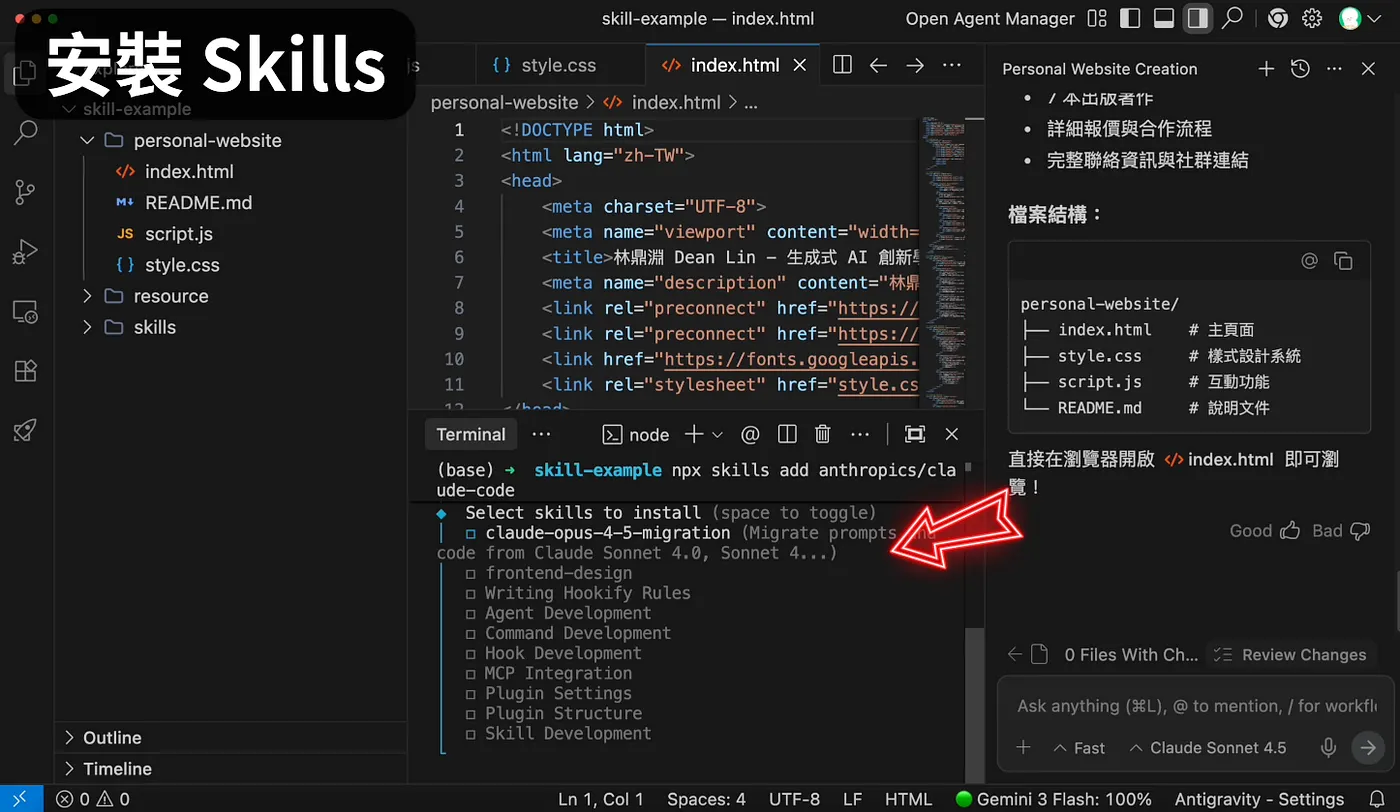
這邊我就以「frontend-design」來做示範,安裝完成後,我們可以打開右側與 AI 的對話視窗。
使用 Skills
然後輸入一樣的提示詞
參考來源履歷後,新增資料夾「personal-website-skill」,設計一個有專業質感的中文個人品牌網頁
此時你會發現他有先找到對應的 SKILL.md,然後再去做執行:
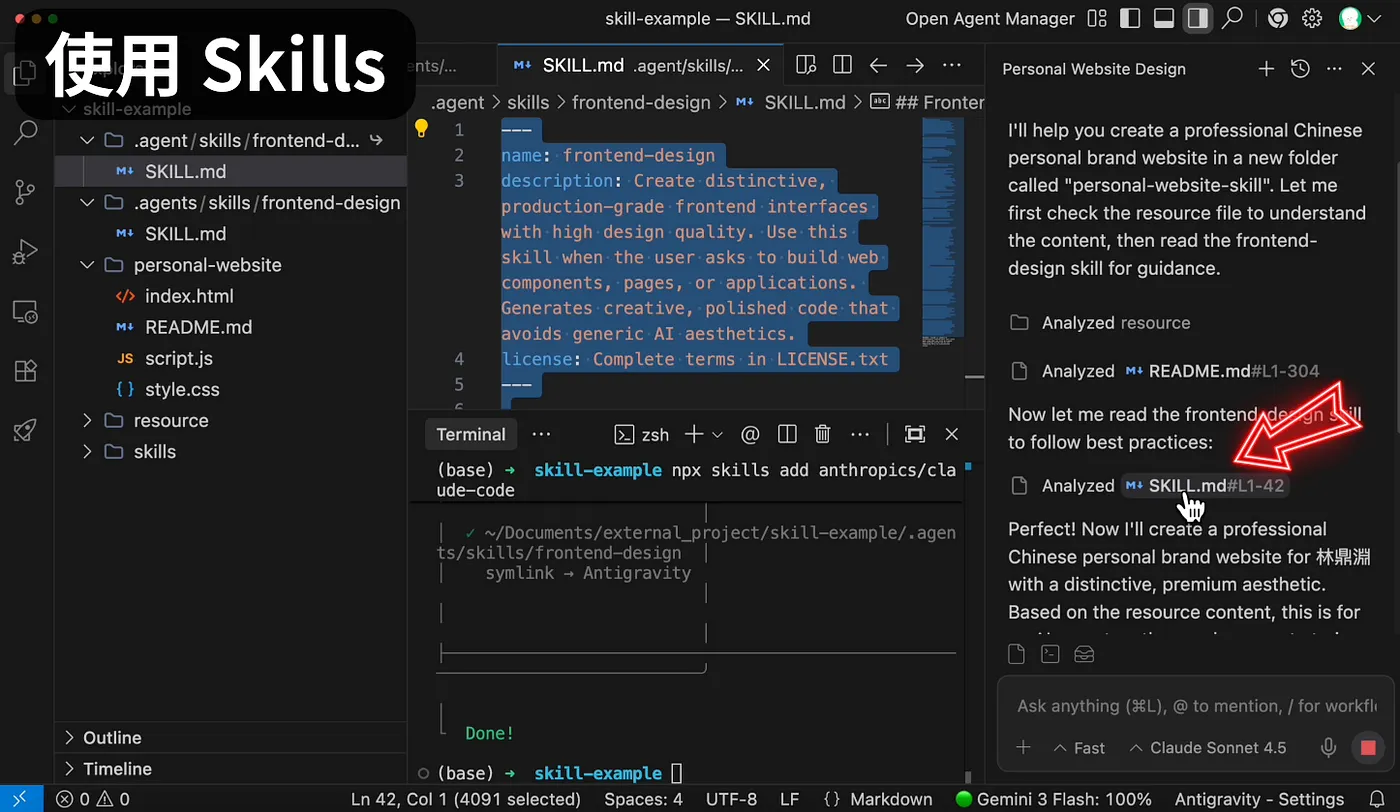
稍等一段時間後,他就幫我們把網頁生成出來了。第一眼看上去,網頁整體的質感有稍微上升:
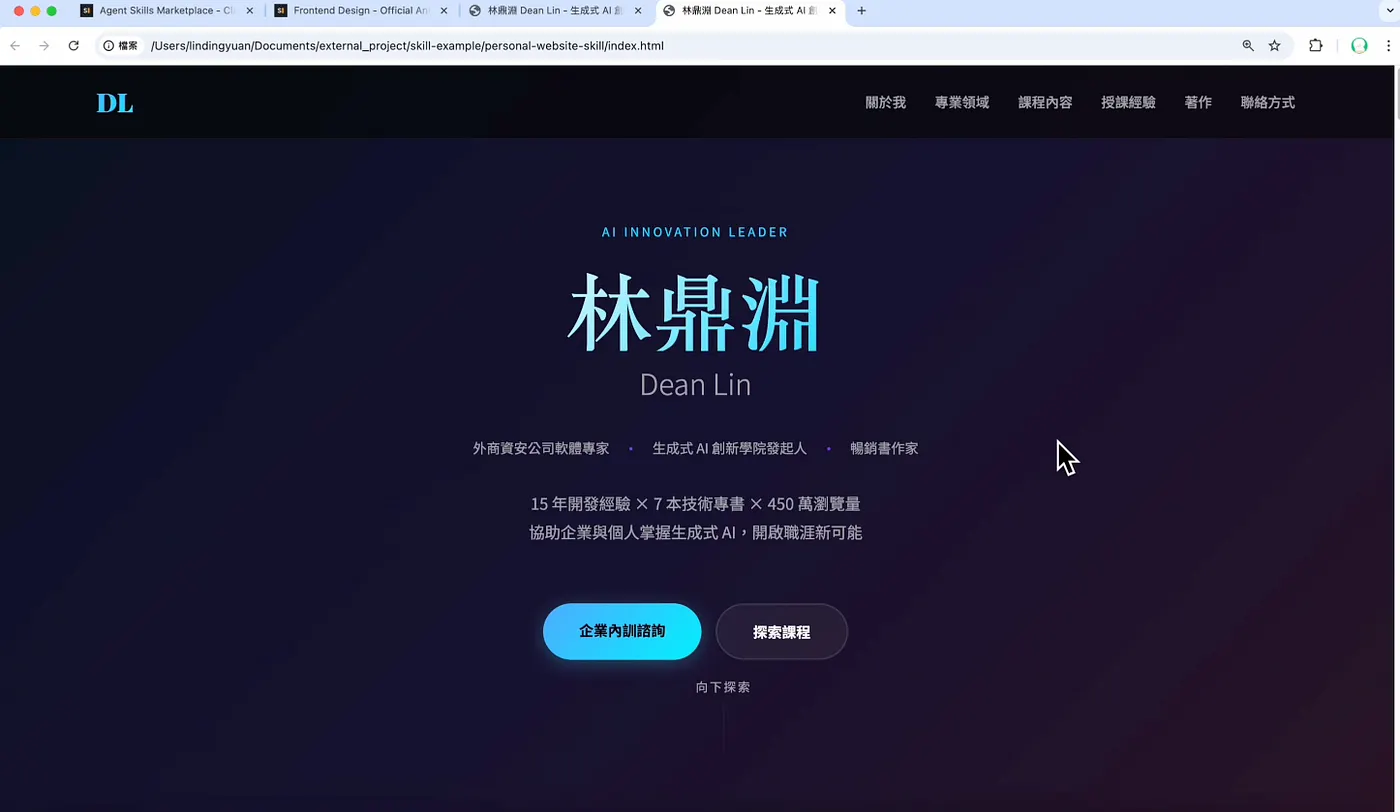
但稍微往下瀏覽後你會發現,其實跟上一個沒使用 Skill 的相比,也許結構上有些微提升,但老實講差異沒有差太大。
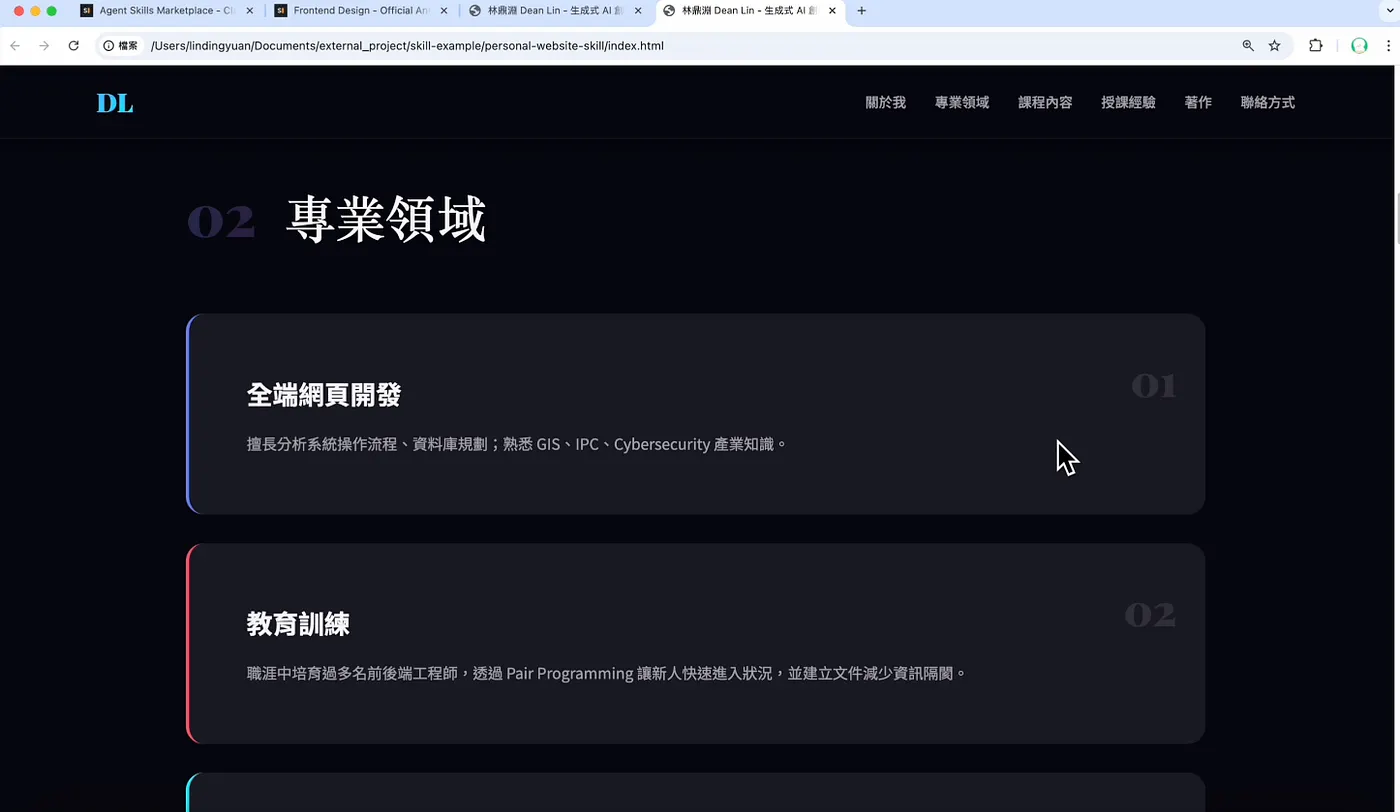
透過這個範例,是想讓大家了解:
並不是有 Skill 就能得到好作品,他只是讓你有更好的起點
整個看下來,這個網頁存在幾個問題:「首先是設計上沒有特色,再來是資訊只是平鋪直述,所以整體看下來並沒有什麼吸引力。」
使用 Skills + 完整提示詞
但如何讓網頁更有吸引力呢?接下來我就要跟大家分享,如何優化提示詞放大 Skill 能力。
請參考我的履歷後,新增一個資料夾「personal-website-skill-enhance」並依照以下步驟執行:
## STEP 1: 內容彙整
完整閱讀我的履歷後,整理成「個人品牌網站可用的內容模組」,**不可自行刪減重要資訊**。
請至少包含(若履歷中有):
- 核心定位(一句話我在幫誰解決什麼問題)
- 專業角色與背景
- 授課 / 演講 / 企業內訓經歷(請完整保留)
- 專案或代表案例
- 媒體、著作、出版或公開曝光
- 可合作項目與服務形式
- 聯絡方式與行動引導(CTA)
## STEP 2: 敘事優化
請你將上述內容改寫為「適合放在個人品牌網站的版本」:
- 用專業但有人味的中文
- 避免履歷條列感
- 讓「企業、學校、合作夥伴」一看就懂我能帶來什麼價值
- 授課經歷請以「信任背書」角度呈現,而不是流水帳
此階段請只產出文字,不要有 HTML / CSS。
## STEP 3: 元件與版型決策
扮演「個人品牌網站 UX 設計師」的角色,判斷:
對每一段內容,請標示:
- 適合的呈現元件(例如:Hero 區塊、Timeline、Card Grid、Logo Wall、CTA Section、Sticky Contact)
- 為什麼用這個元件(目的與心理預期)
- 建議放在頁面的位置(上 / 中 / 下)
- 是否適合做成「強調區塊」
請用表格呈現。
## STEP 4: 網站生成
最後根據以下要點生成網頁(參考 SKILL 裡面的 frontend-design):
- 單頁個人品牌網站
- 中文為主
- 強調專業、可信任、可合作
- 聯絡方式要「非常清楚、好行動」
- 請參考文字引用圖片(複製一份過去)
看完上面的提示詞後,可能有人會舉手發問:「老師!你這個提示詞也太複雜了吧!」
是的,我的提示詞真的挺複雜,但如果你希望 AI 辦好事,你提出的需求就要足夠具體。
假如你認為這些提示詞使用的頻率很高,你也可以把他們設計為 Skill。
但以剛剛的範例來說,因為有根據履歷這個情境特別設計,所以設計成 Workflow 這類需要主動觸發的工作流會更為合適。
等 AI 完成後,我們打開網頁瀏覽一下,此時你會發現不只設計感提升了,連裡面的描述都變得更加有吸引力:
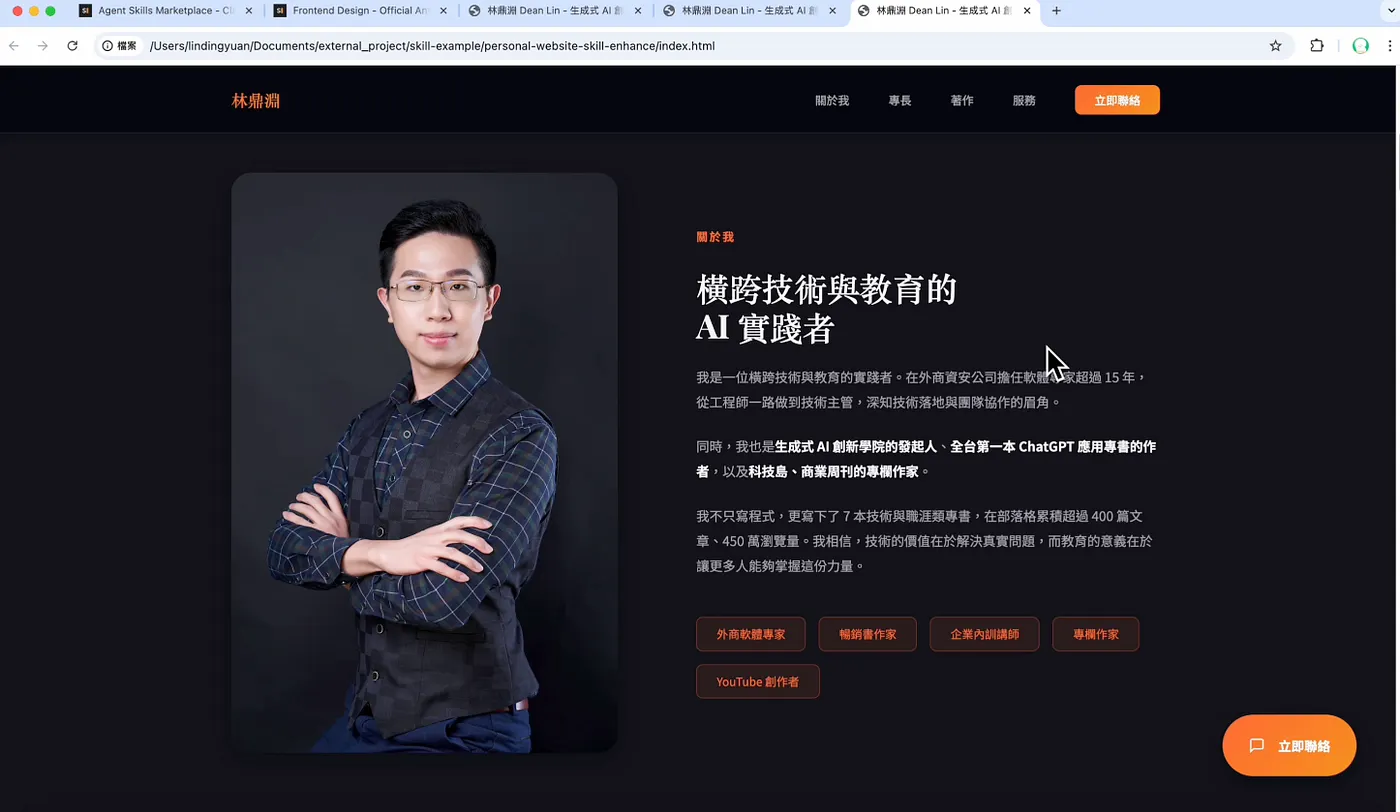
而且前兩個生成的網頁都沒有圖片,而這個全部都有:
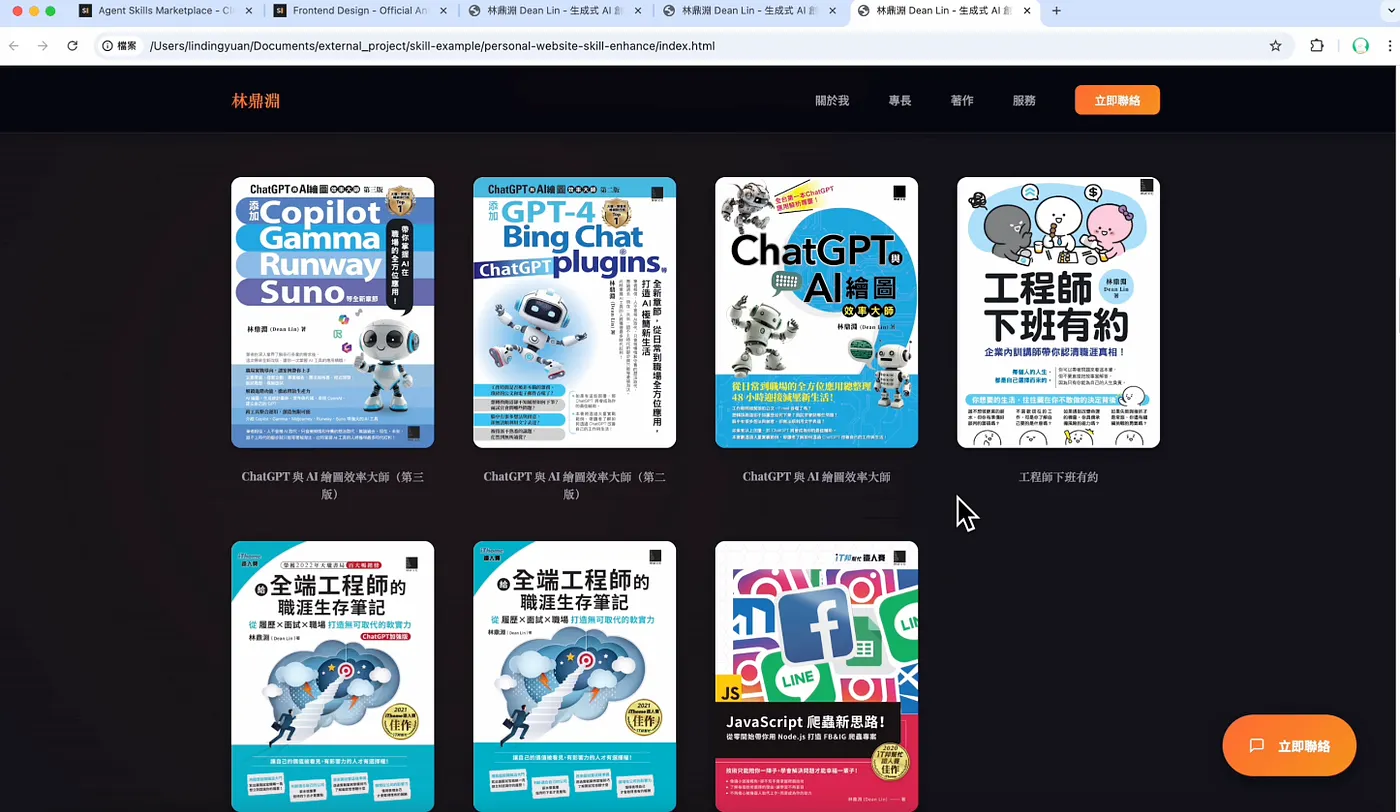
我想大家一看就知道,有 Skill 再加上精準的提示詞能得到更好的結果。
哪些地方有 Skill
了解如何安裝與應用 Skill 後,我再跟大家介紹幾個分享 Skill 的網站
比如 awesome-claude-skills 這個 GitHub Repository 裡面就有許多的 Skills 讓大家參考
GitHub - ComposioHQ/awesome-claude-skills: A curated list of awesome Claude Skills, resources, and… A curated list of awesome Claude Skills, resources, and tools for customizing Claude AI workflows … github.com
除了撰寫程式的 Skills 外,內容也涵蓋了像是「文件處理、圖片優化、研究助理」這類型的技能。
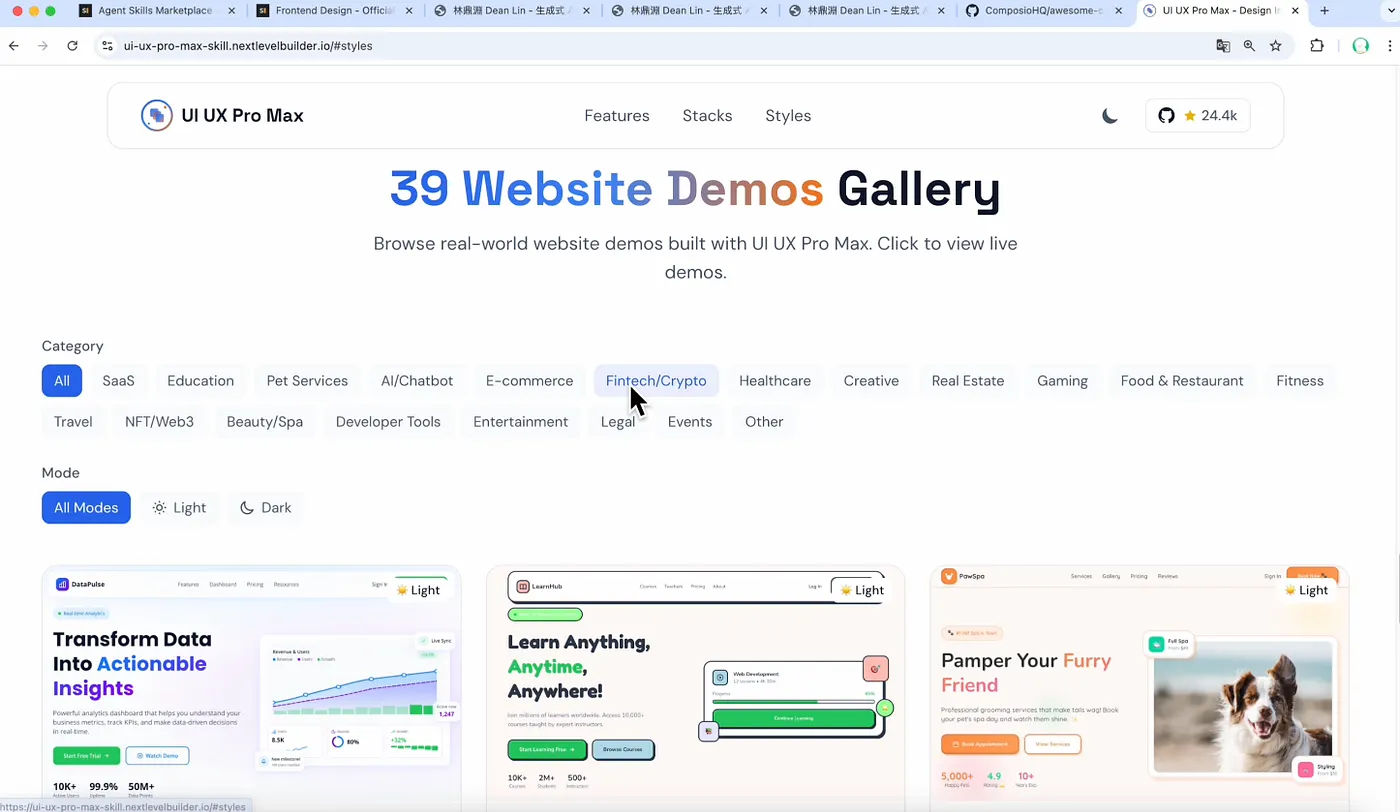
這邊再介紹一個優化前端視覺的 Skill
UI UX Pro Max - Design Intelligence for Claude Code Searchable database of UI styles, color palettes, font pairings, chart types, and UX guidelines for Claude Code skill. ui-ux-pro-max-skill.nextlevelbuilder.io跟前面分享的 frontend-design 相比,他有根據不同網頁主題做優化;像這邊就有區分成教育類型的網頁、寵物服務的網頁、電子商務的網頁:
如果你想使用這個 Skill,在終端機的地方輸入 npm install -g uipro-cli ,然後輸入 uipro init — ai antigravity,你就會看到它安裝完畢了。
因為剛剛指定安裝到 antigravity,所以技能會被存在「.agents/skills」底下。
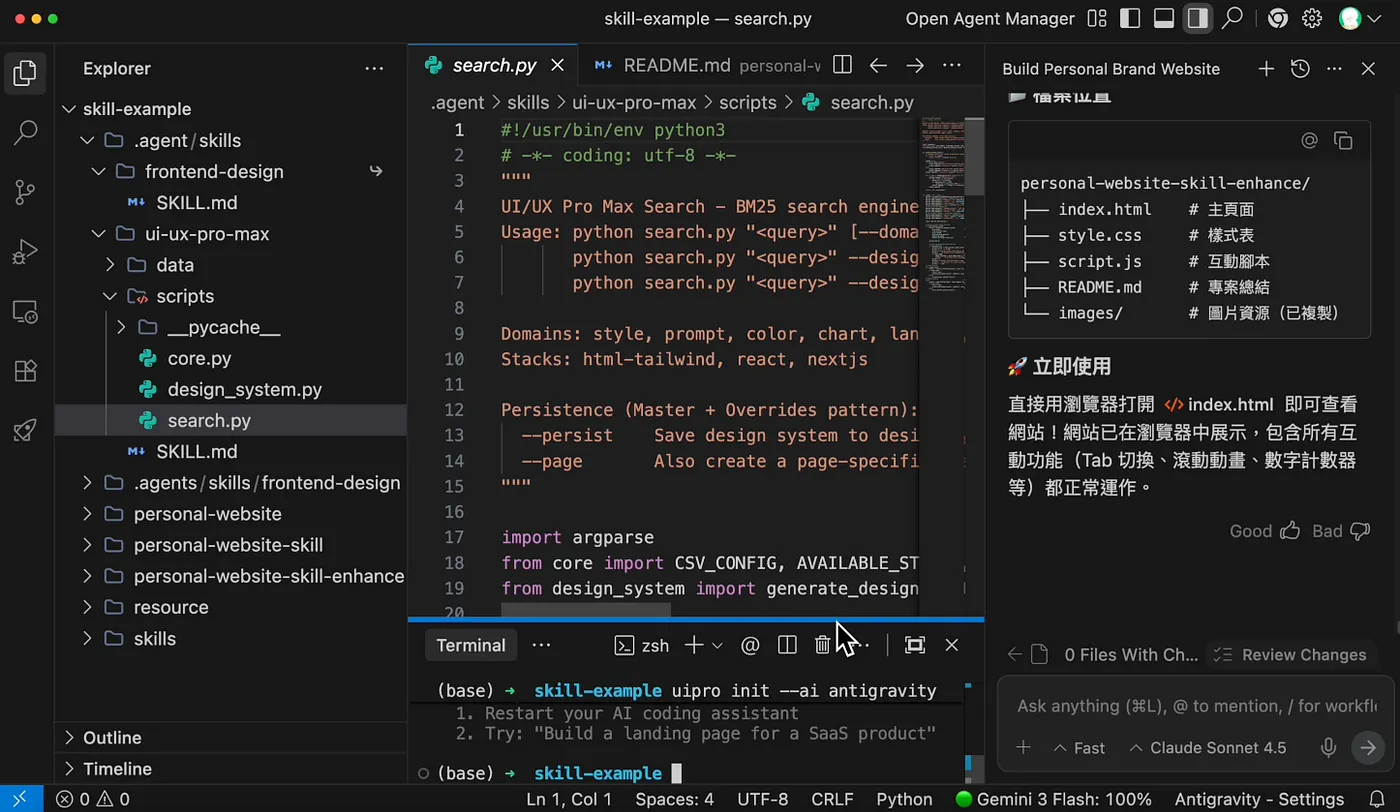
我們把資料夾展開看看,你會發現有一個「scripts」的資料夾,裡面有一些 Python 的程式,這些程式會在 SKILL 載入後,於不同的時機點被執行。
Skill 安全問題
雖然前面已經說過了,但我還是要再次提醒大家,如果打算使用別人的 Skill,建議確認以下 3 點:
- 從信任的來源去安裝 Skills,如果是從 GitHub 上下載,可以透過他的 Star 數量來初步判斷。
- 建議看一下 scripts 目錄下的程式有沒有危險的操作,像呼叫外部 URL、修改檔案、存取敏感資料這類的,如果看不懂程式,可以請 AI 幫你做初步的檢查。
- 確認「SKILL.md」是否有敏感指令,比如把儲存隱私資訊的「.env」傳送到特定網址。
希望大家在享受 AI 帶來便利的同時,也能對資安有更高的敏銳度。
Skill 使用經驗
最後提醒一下大家,Skill 並不是裝越多,AI 就越強;像這邊能處理前端的 Skill 我裝了兩個,因此請 AI 生成網頁時兩個都會觸發。
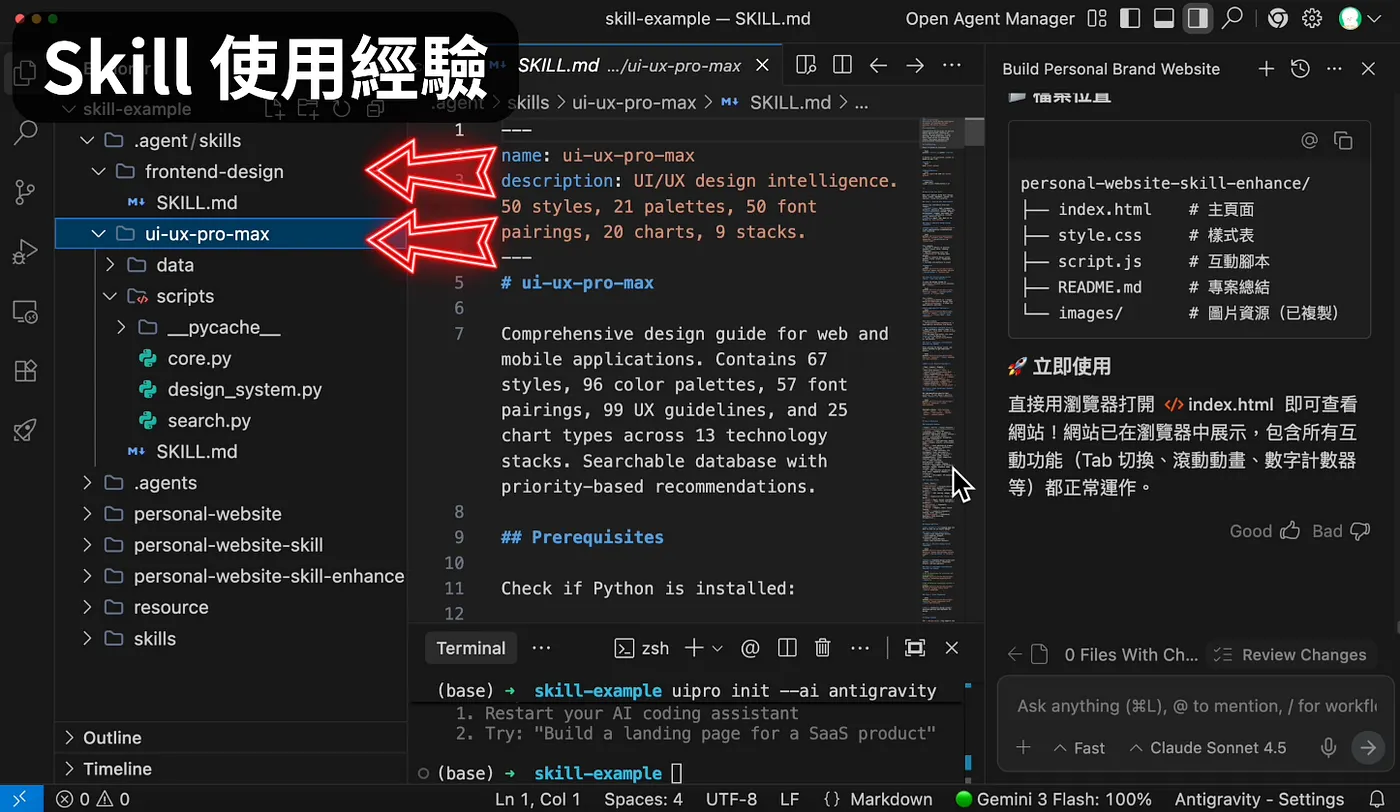
而這所造成的問題除了 Token 的浪費外,還很容易讓 AI 執行到一半卡住。
因此同類型的技能,建議擇優安裝一個,或是合併成一個;在提示詞的世界,1+1 有可能會小於 1。
另外網路上的 Skill 雖然很多,但並不是每個都能讓 AI 變強,有些描述的很猛,但實際體驗很差。
建議大家可以先用 Project 的方式,獨立測試 Skill 運作是否符合預期。真的有用,並且通用的再把他放到 Global Skill 裏面。
這個表格是常見工具的 Global Skill 路徑:
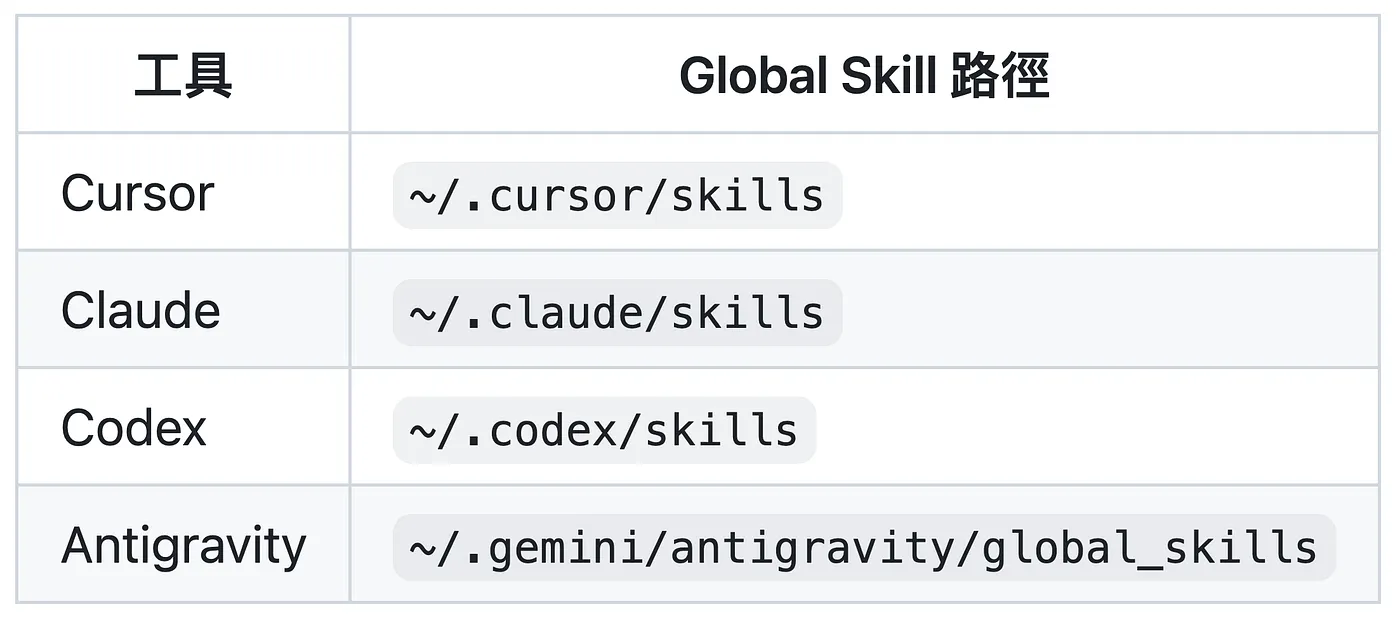
如果你希望安裝一次,就能在所有工具中生效,Mac 可以使用 ln -s,Windows 可以使用 mklink 的指令,將資料夾建立為 symlink 連結。
希望我的經驗,可以讓大家更高效地享受 Skill 帶來的好處。
③ 建立自己的 Skill,搞定繁瑣工作
儘管網路上有很多 Skill,但未必能符合自己實際的工作流,如果找不到合適的,那我們就自己建立!
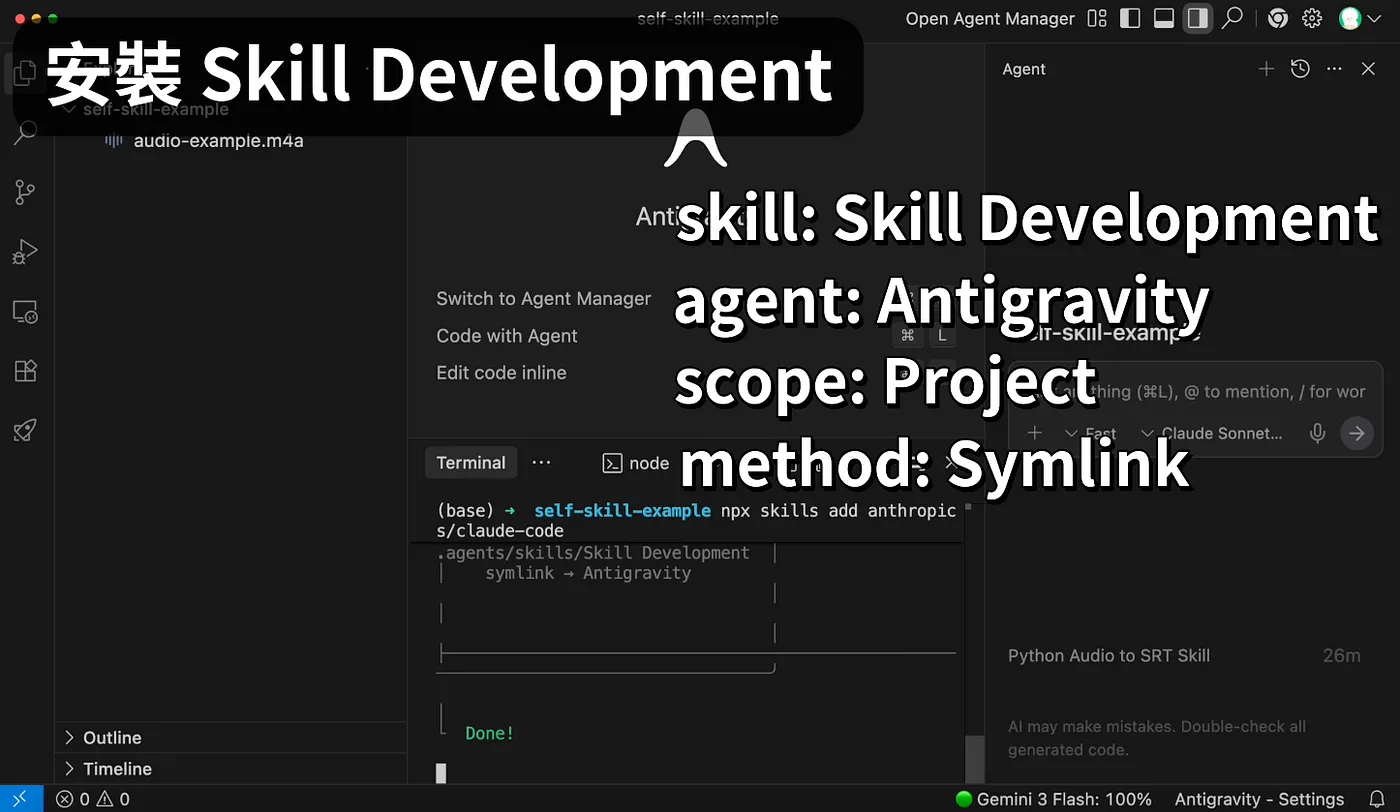
安裝 Skill Development
不知道怎麼下手也別擔心,我們可以請 AI 幫忙生成初版,這邊我在終端機輸入剛剛用來安裝 frontend-design 的指令,npx skills add anthropics/claude-code ,不過這次我要安裝的是 Skill Development。
建立自己的 Skill
安裝完畢後,開一個新的對話窗,描述自己想建立的 Skill,這邊我是請 AI 建立一個用 Python 將音訊檔轉成 srt 字幕檔的 Skill。
我想要建立一個透過 Python 將音訊檔轉成 srt 逐字稿的 Skill
使用 openai-whisper 套件
我可以設定每行最多幾個字,若沒填寫預設最多 22 字,最少 4 個字
時間軸若不連續,當間隔小於 0.3s 時,後面需要往前補
執行時會先檢查環境與套件是否安裝,並確認有提供音訊檔
將最後輸出的 srt 檔命名為「origin.srt」
你這邊在 AI 執行的過程中看到,他是有參考剛剛安裝的 Skill Development:
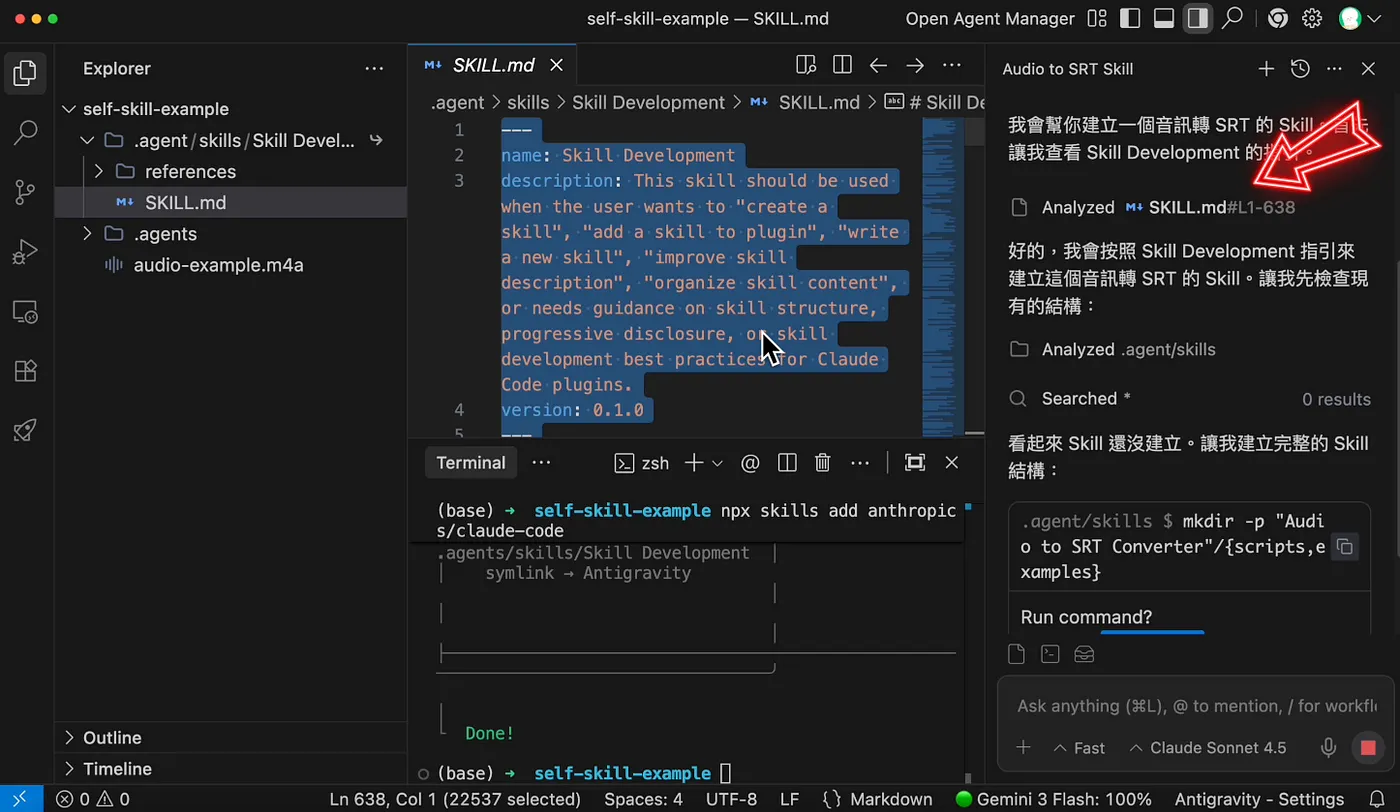
稍等一段時間後,AI Agent 就用這個 Skill 幫我們建立了一個新的 Skill。
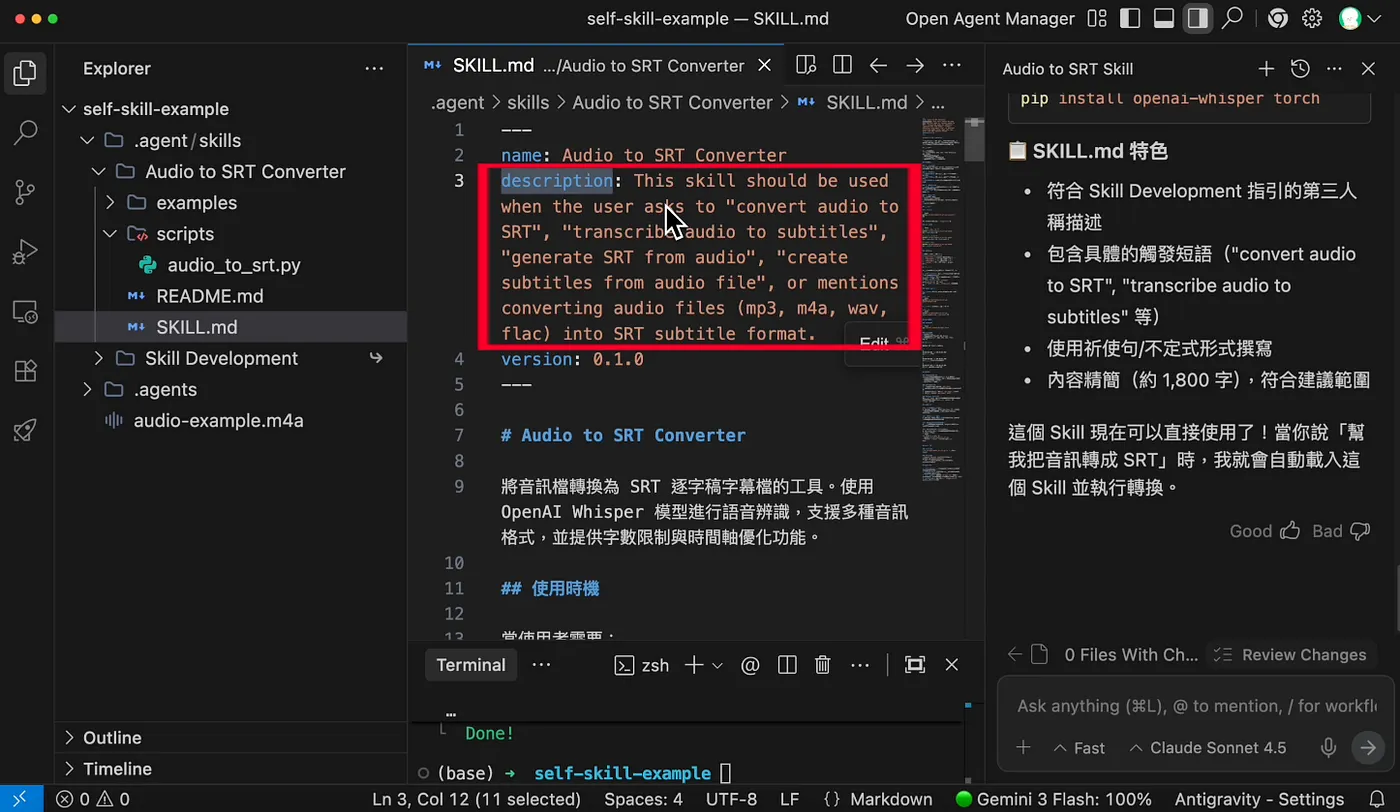
我們打開建立好的 SKILL.md,跟大家說明內容結構,上面這塊是 Meta Data,也就是 AI Agent 一開始會閱讀的資訊,其中最重要的是 description 的描寫,寫得越具體,AI 執行時會更容易找到。
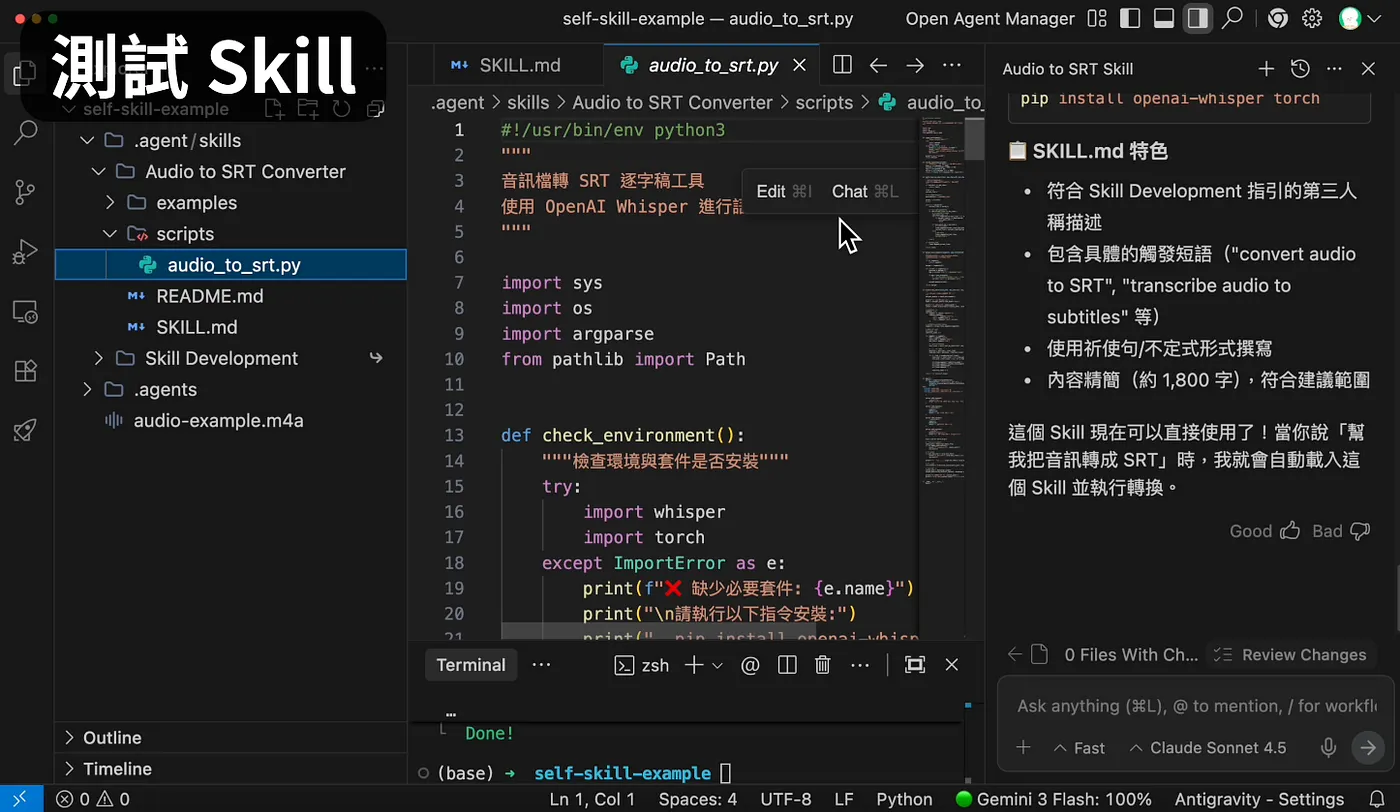
下面則是這個 Skill 的描述與執行步驟,像一開始會先確認環境,是否有安裝 Python 與對應的套件,沒問題後才會去執行 Python 腳本;這邊你會看到有一個 scripts 的資料夾,這就是 AI 幫我們寫好的 Python 腳本。
測試 Skill
得到 Skill 初版後,接下來最重要的是去驗證他的運作是否符合預期,這邊先開一個新的對話窗,提供一個音訊檔,然後輸入指令:
轉成字幕檔
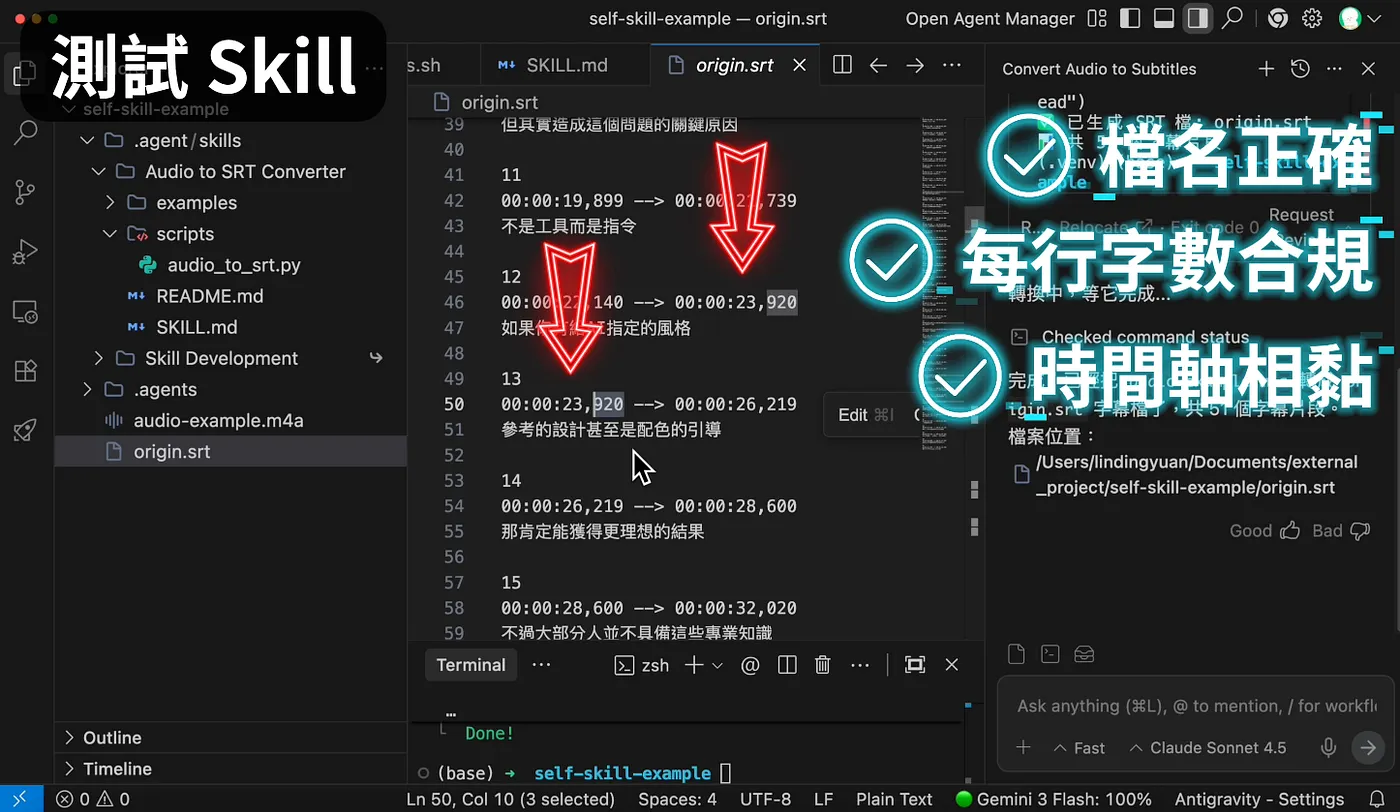
稍等一段時間後,srt 字幕檔就產生了,我們來驗證一下他是否有根據規則設計:
- 首先檔名是「origin.srt」符合預期
- 有遵守每行最長 22 字,最少 4 個字的規則
- 前後段時間軸會黏在一起
如果你跟著教學做到這一步,恭喜你完成了第一個 Skill。
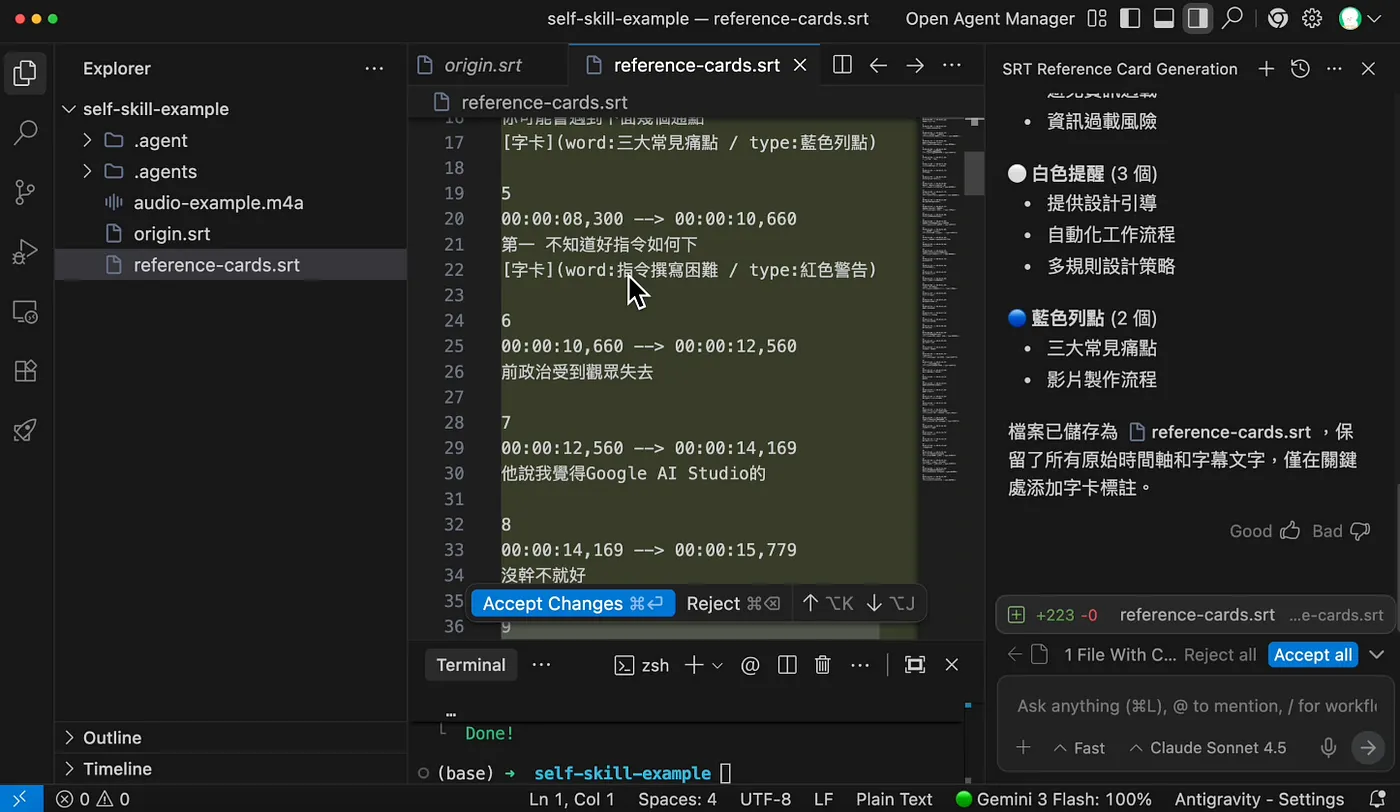
這邊我再建立一個有關聯性的 Skill 示範給大家看,這個 Skill 的目標是請 AI 在 srt 字幕檔內,判斷適合增加字卡的位置,加快我後期剪輯的效率。
我想要建立一個在 srt 逐字稿文字下方補上「參考字卡」的 Skill
只能在每段字幕的「文字區塊」下方新增字卡行,不可更改原本的時間碼與原字幕文字。
我希望的結構是 `[字卡](word:xxx / type:yyy)`
- word:必須是從該段內容萃取出的「重點詞/短句」(10~16 字內,避免太長)
- type:必須從 references/*.yaml 定義的 type 之一選擇(金色重點、白色提醒、紅色警告、藍色列點)
每 10 段字幕內,至少要新增 2 個字卡,字卡必須「貼合情境」選型:
- 有風險、錯誤、踩雷 → 紅色警告
- 建議、提醒、注意事項 → 白色提醒
- 條列、步驟、清單感 → 藍色列點
- 核心結論、最關鍵一句 → 金色重點
將最後輸出的 srt 檔命名為「reference-cards.srt」
請勿使用 Python 之類的腳本,必須要用 AI 來判斷
在 Skill 完成後,我們開一個新的視窗,把上一步生成的「origin.srt」放進去,然後在提示窗輸入:
給我字卡重點
稍等一段時間後,可以看到「reference-cards.srt」的字幕檔出現了,點進去後,你會發現 AI 有在裡面設計一些參考插入字卡的位置。
觸發多個 Skill
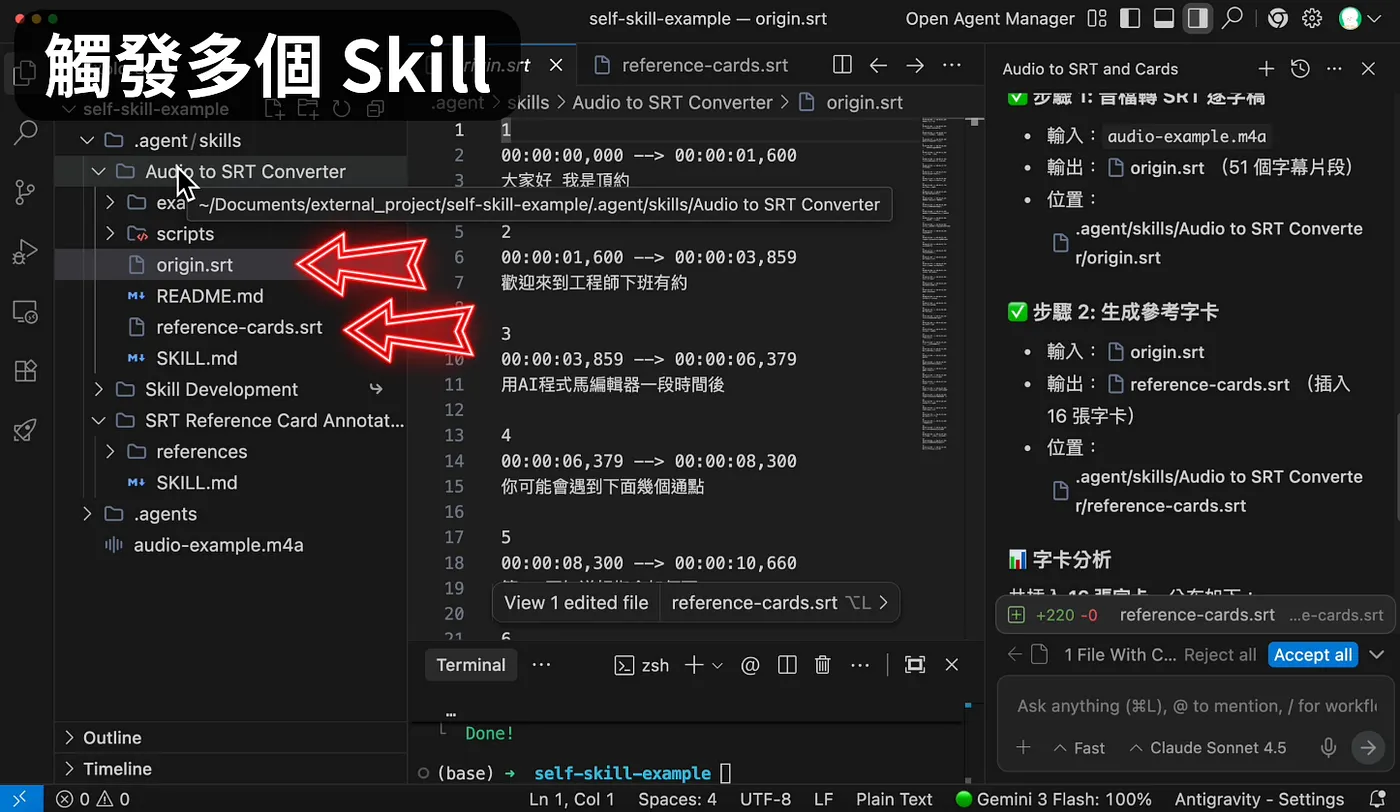
確認 Skill 運作符合預期後,你也可以一個指令中觸發多個 Skill:
幫我將音檔轉成逐字稿後,再生成字卡
這邊你會看到他閱讀了兩個 Skill 的檔案,並且在最後成功生成「origin.srt、reference-cards.srt」的檔案。
優化 Skill
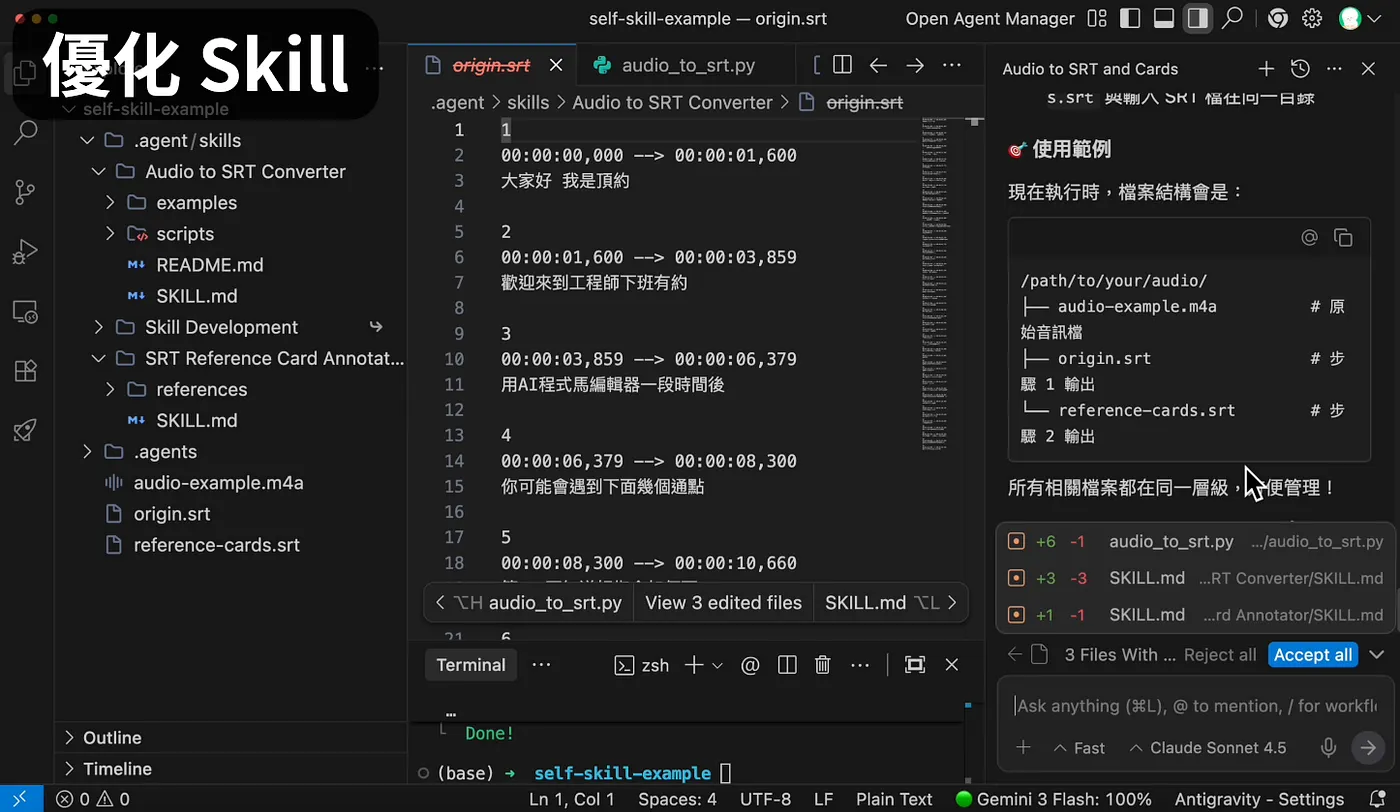
但我們發現這兩個檔案被放在「.agent/skills」的目錄底下,他應該要跟音訊檔在同個階層才對。
發現結果不如預期,請 AI 幫我們調整就好,這邊我就跟他說:
「origin.srt、reference-cards.srt」應該與音訊檔在同個階層,幫我優化 Skill,並移動檔案
設計 Workflow 觸發
確認 Skill 可以組合應用後,再介紹一個更偷懶的方式,我們可以設計 Worflow 讓他穩定觸發,名稱我打 audio-to-srt-cards ,描述這邊我寫「將音檔轉成逐字稿後,再生成字卡的工作流」,而內容清楚描述每一步要參考的 Skill 就可以了:
按造下面步驟執行
STEP 1: 使用「mp3-to-srt」的 Skill 將音檔轉成逐字稿
STEP 2: 使用「reference-cards」的 Skill 用逐字稿生成參考字卡
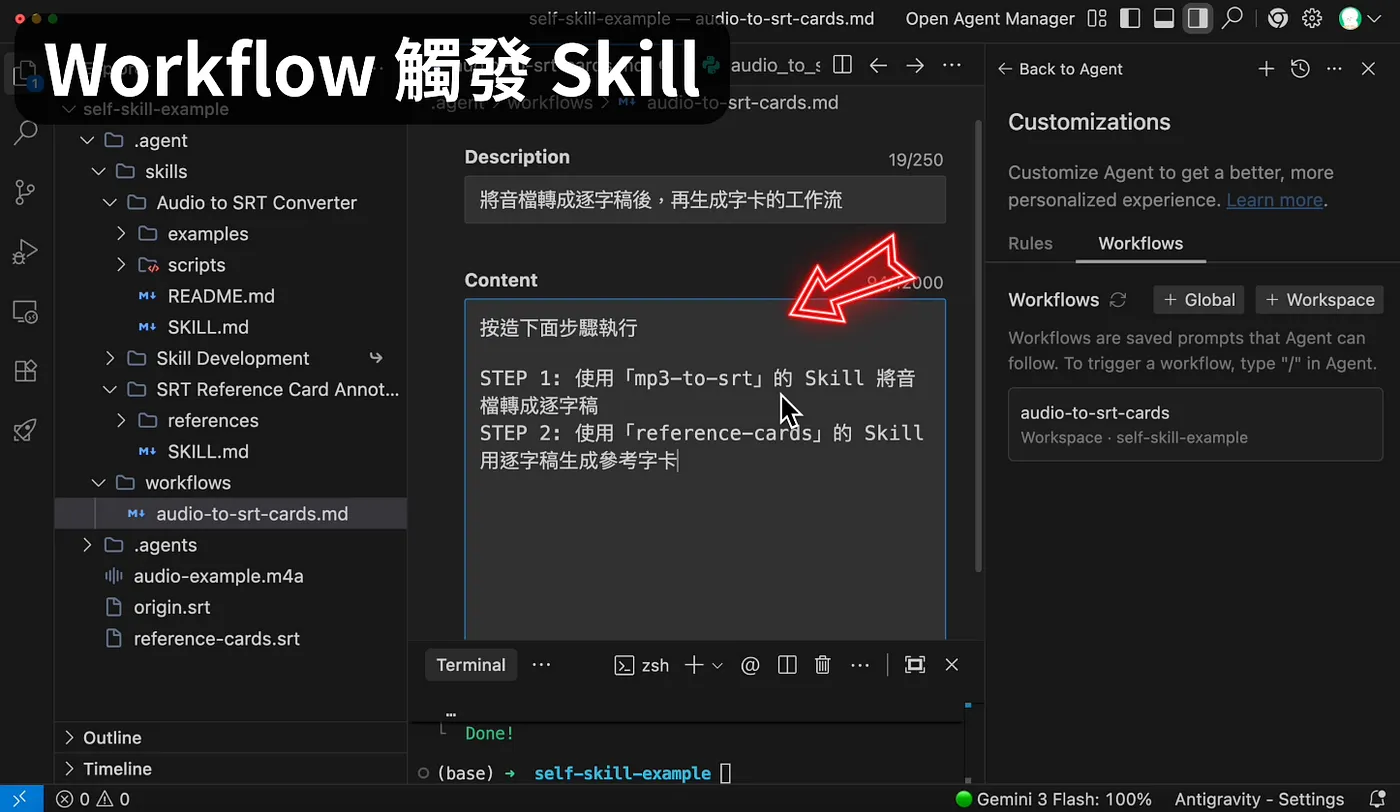
設定完成後,開一個新的對話窗,輸入「/」後,選擇剛剛建立的 Workflow,接著我們把先前產生的 srt 移除後,將音訊檔放進去。
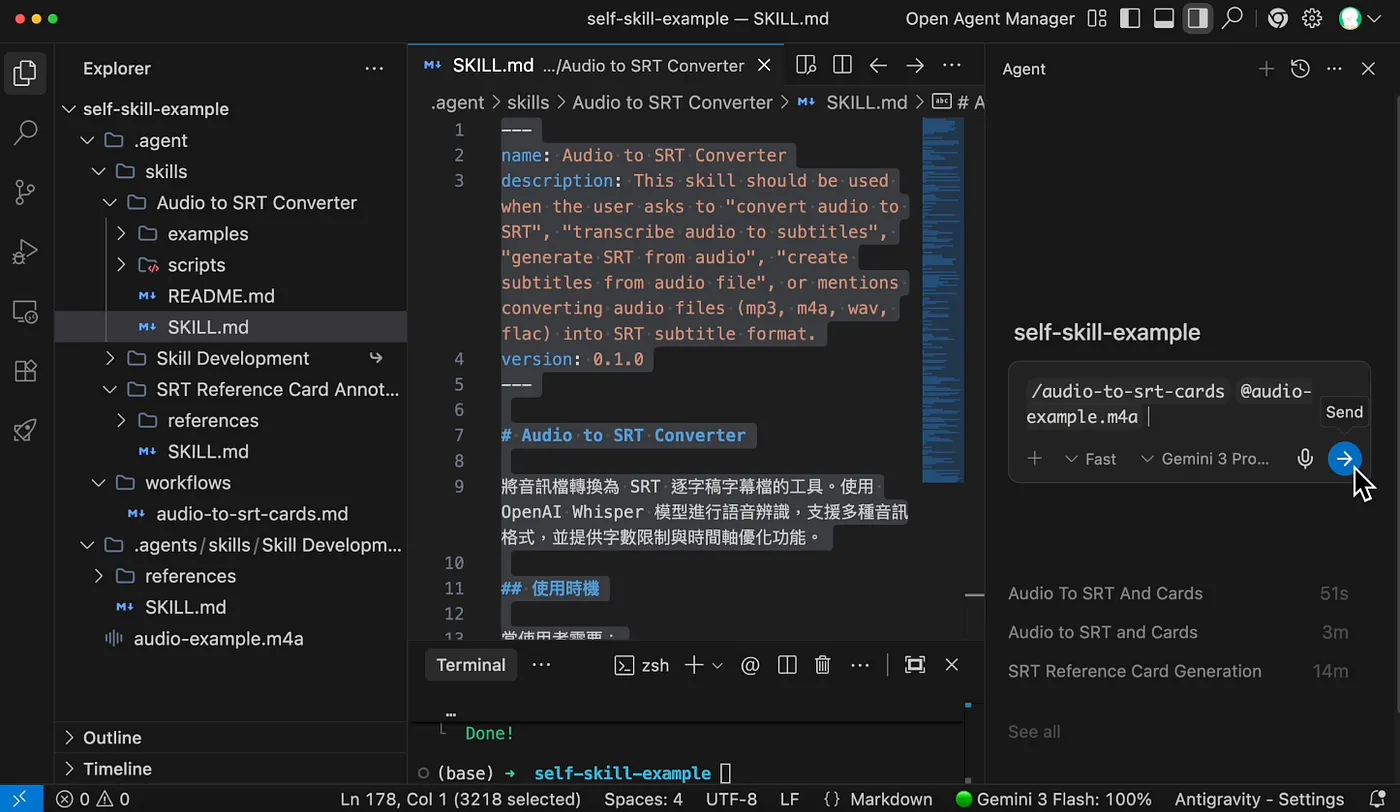
稍等一段時間,就可以看到工作流有根據我們的指引,參考對應的 Skill 完成任務了!而且生成的字幕檔有跟音訊檔在同個階層:
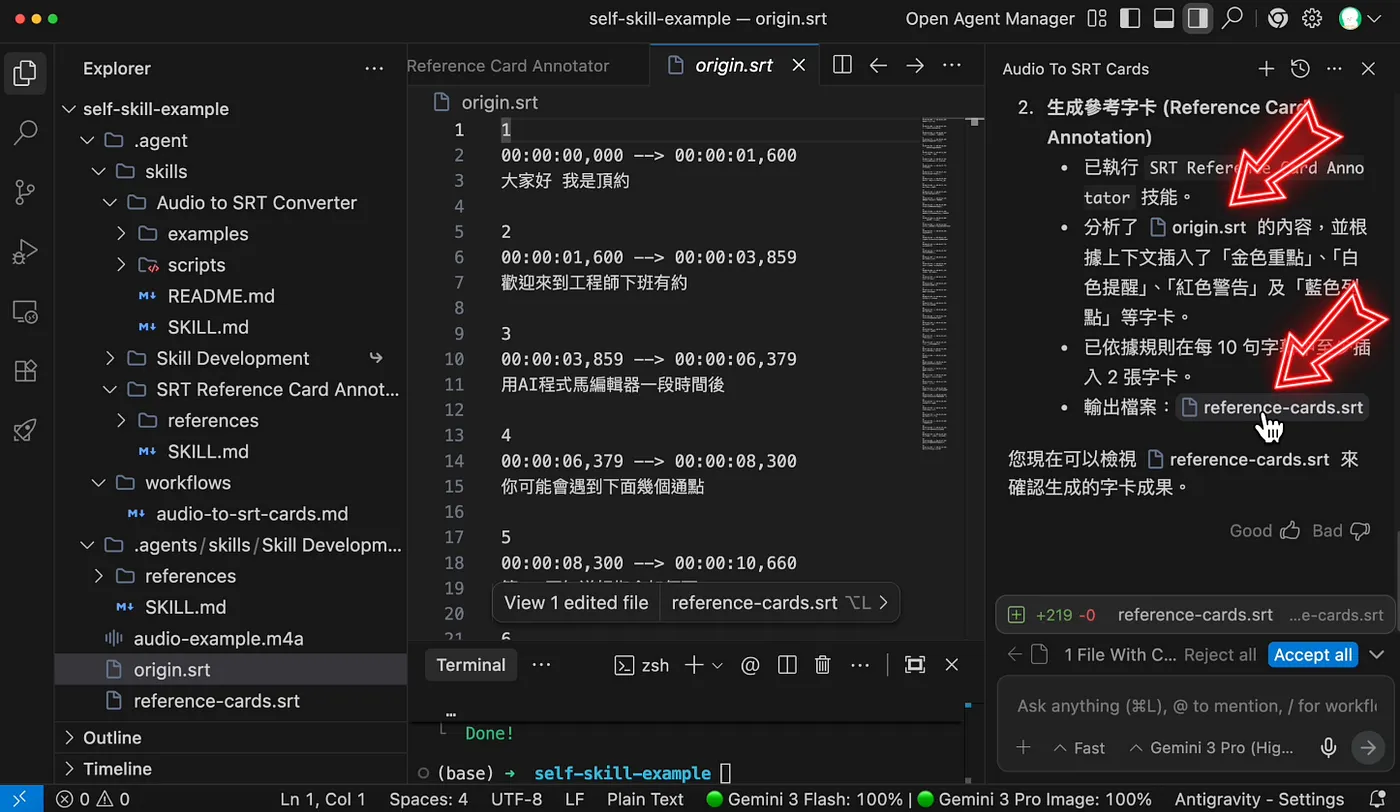
相信大家掌握 Skill 與 Workflow 搭配的技巧後,做任何事都會更加省力!
結語:把解決問題的經驗,變成可重複使用的資產
使用生成式 AI 一段時間後,你會發現 AI 並沒有你想的那麼聰明。交給他的任務,往往要透過幾次來回對話,才能得到期待的結果。
但得到答案後,大部分人會習慣直接把對話視窗關閉;然後下次遇到類似的問題時,又要重頭開始與 AI 對話。
我覺得這件事非常可惜!
建議大家下次與 AI 協作解決問題後,不要急著關閉對話框,嘗試用這個指令來彙整你們之間的對話:
請將上方對話整理成以下內容,並在最後設計一個可以重現結果的提示詞:
1. 起初怎麼提問
2. 中間如何引導與調整
3. 最終是如何得出這個成果的
得到提示詞後,你就可以用前面分享的方法,把它變成一個 Skill;之後遇到類似的問題時,AI 就知道要使用這個 Skill 來解決。
我認為過去解決過的問題,不應該再花時間解決第二次。
當然一開始建立的 Skill 可能考量的不夠完善;但遇到結果不如預期的狀況時,不就是打磨 Skill,讓他更強大的時機嗎?
這個技巧用得越久,你的 AI Agent 會越來越強大,成為別人難以跨越的護城河。
Agent Skills 的出現,讓 AI 的價值可以持續累積;只要教會一次,他就永遠記得怎麼做!
如果這篇文章對你有幫助,可以順手按個讚,並把文章分享給對 AI 主題感興趣的朋友們。

留言載入中…