只要 3 步驟!用 ChatGPT 生成中文統計圖表(Advanced data analysis)
ChatGPT 可以產生統計圖表嗎?當然可以!透過 ChatGPT PLUS 的 Advanced data analysis 功能,只要上傳 Excel,即可輕鬆產生圖表。但轉成中文圖表可能會遇到亂碼問題,不過別擔心,只要按照文章步驟就能解決您的困擾!

本文目錄
ChatGPT 可以產生統計圖表嗎?當然可以!
透過 ChatGPT PLUS 的 Advanced data analysis 功能,只要上傳 Excel,即可輕鬆產生圖表。但轉成中文圖表可能會遇到亂碼問題,不過別擔心,只要按照文章步驟就能解決您的困擾!
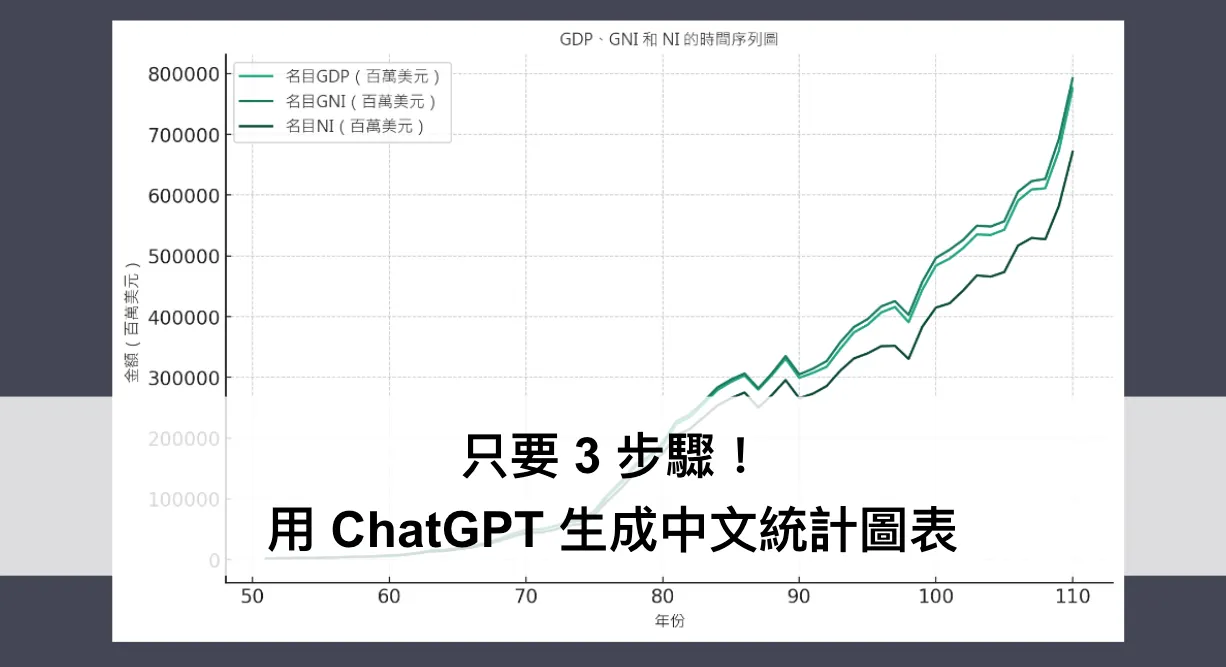
目前這個功能只有在 ChatGPT 付費版有提供喔!
STEP 1:選擇 GPT-4 的 Advanced data analysis 模式
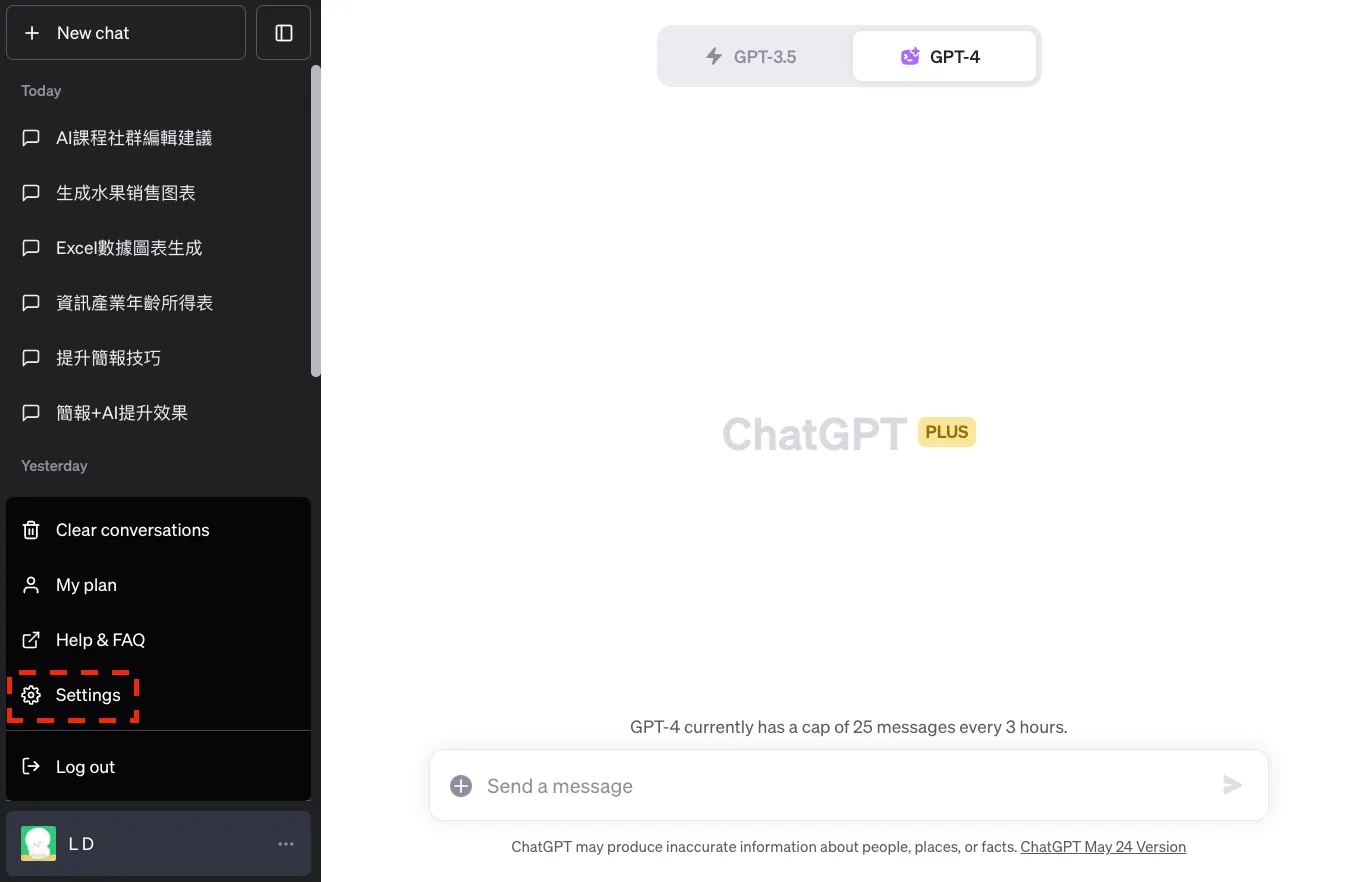
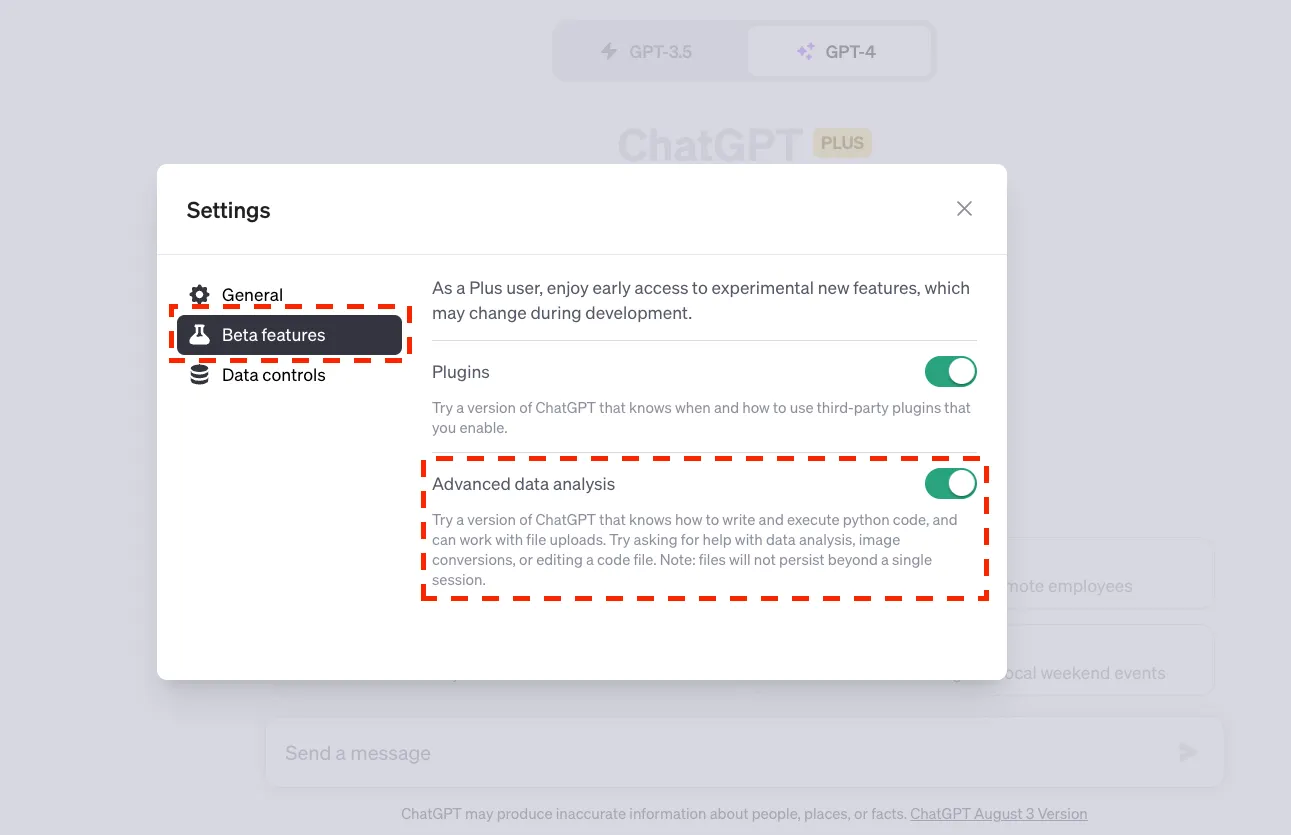
從左下角的設定打開程式解釋器的功能:Settings → Beta features → Advanced data analysis
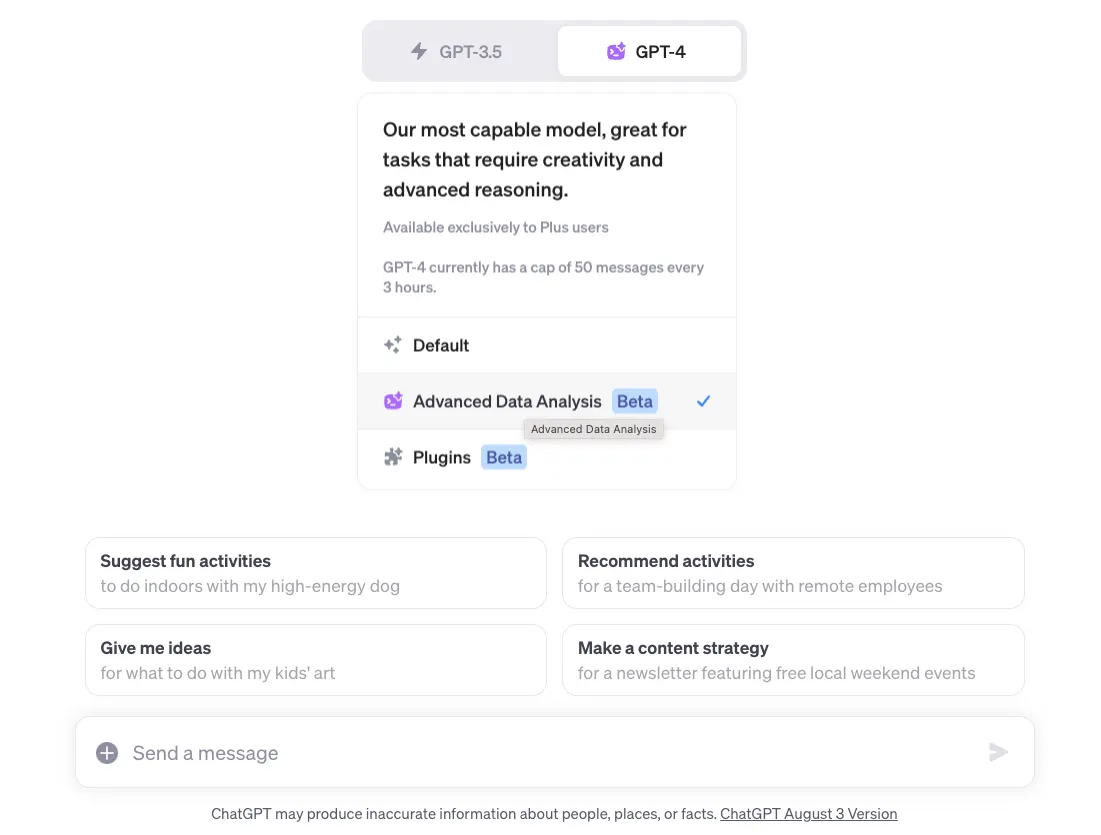
用「New chat」新增一個對話窗,選擇「GPT-4」下方的「Advanced data analysis」。
STEP 2:上傳 Excel 檔讓 ChatGPT 生成圖表
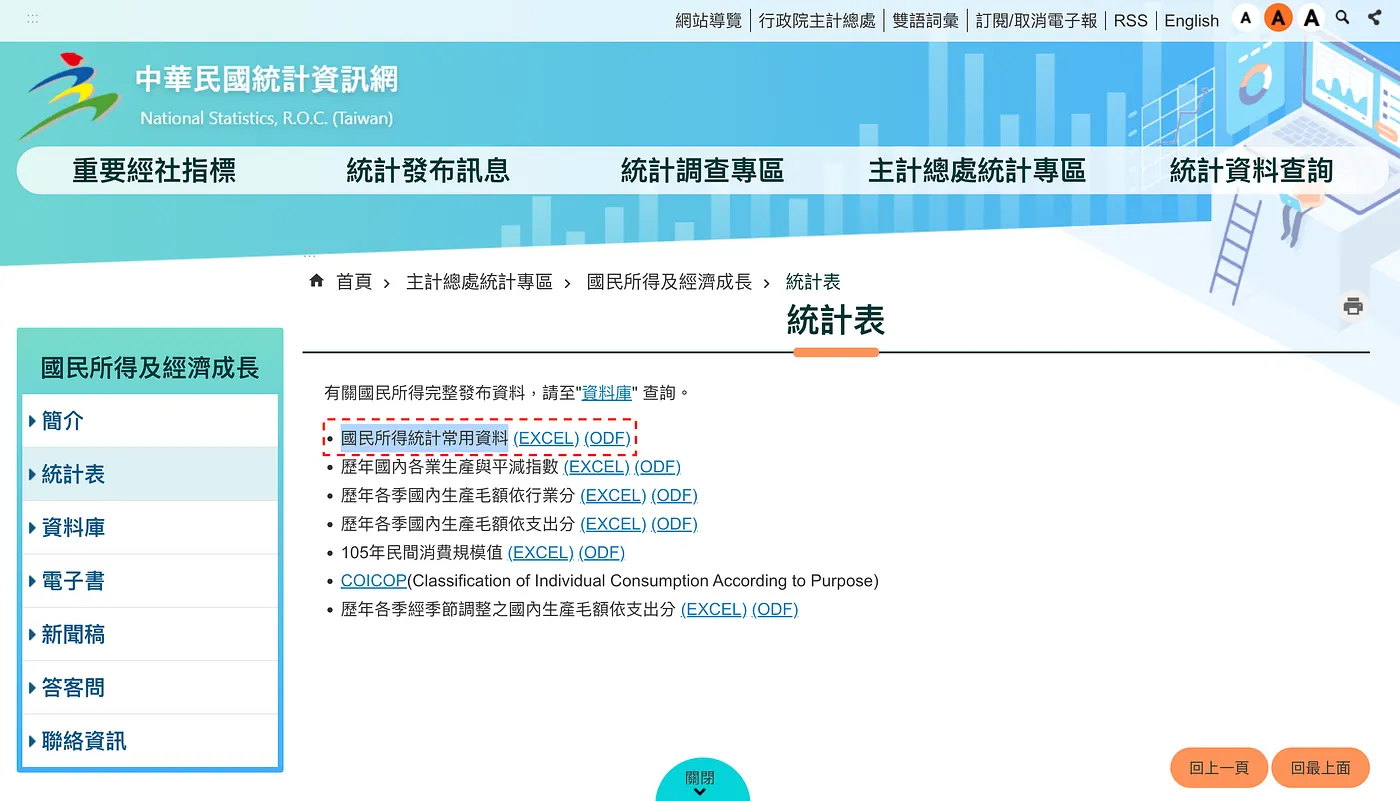
這邊我從中華民國統計資訊網,取得國民所得及經濟成長的統計表 Excel。
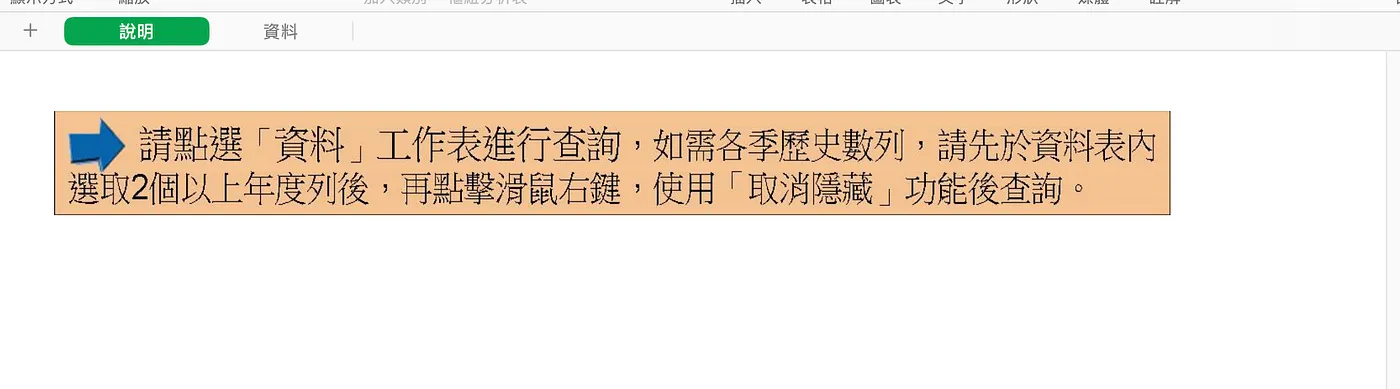
這份 Excel 打開後有兩個 Tab,我們先把「說明」的分頁刪除,否則 ChatGPT 會讀不到資料。
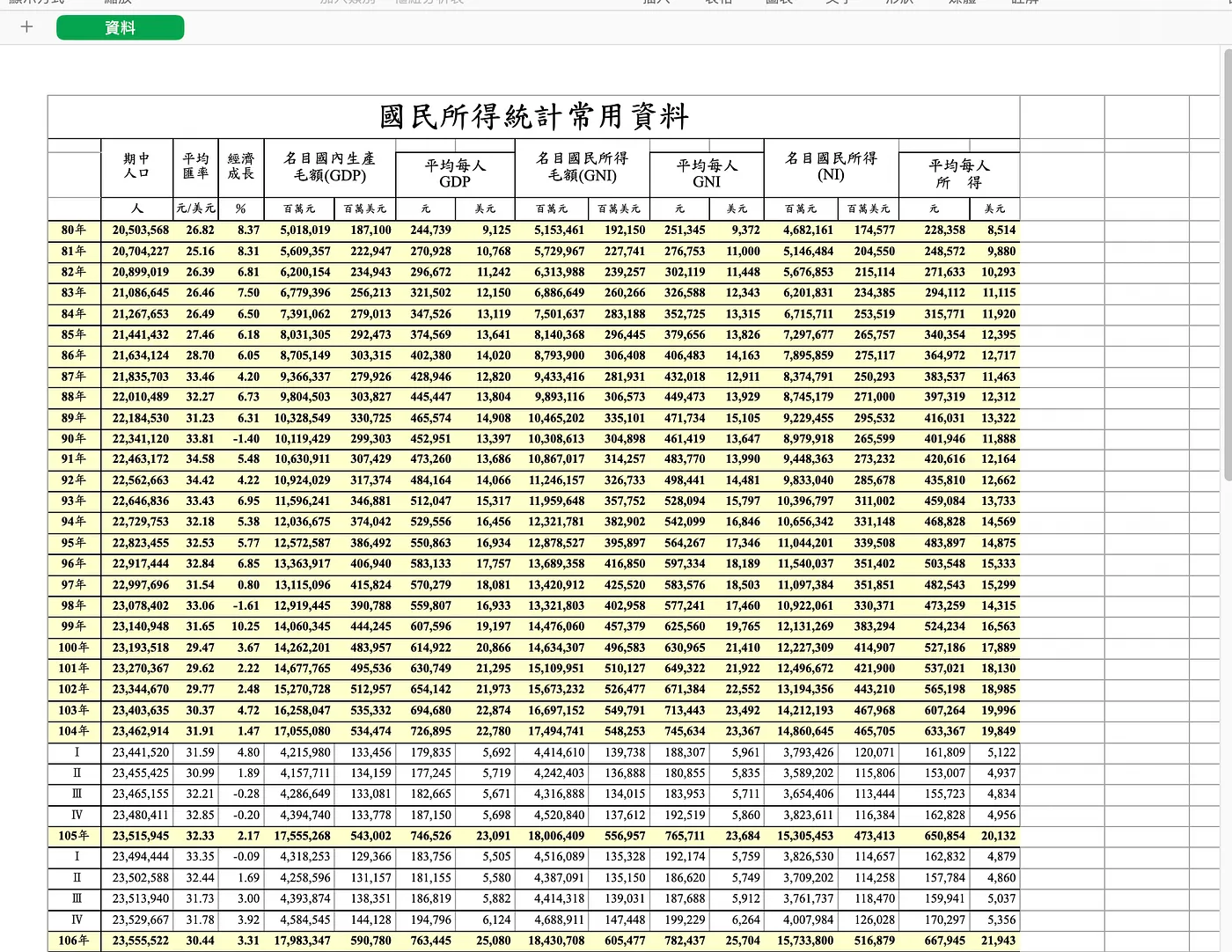
其實這份 Excel 資料格式並不美觀,就讓我們來挑戰 ChatGPT 的實力吧!
這邊將剛剛下載好的 Excel 上傳到 ChatGPT,並詢問:「請幫我分析這份 Excel 適合產生哪種圖表?」
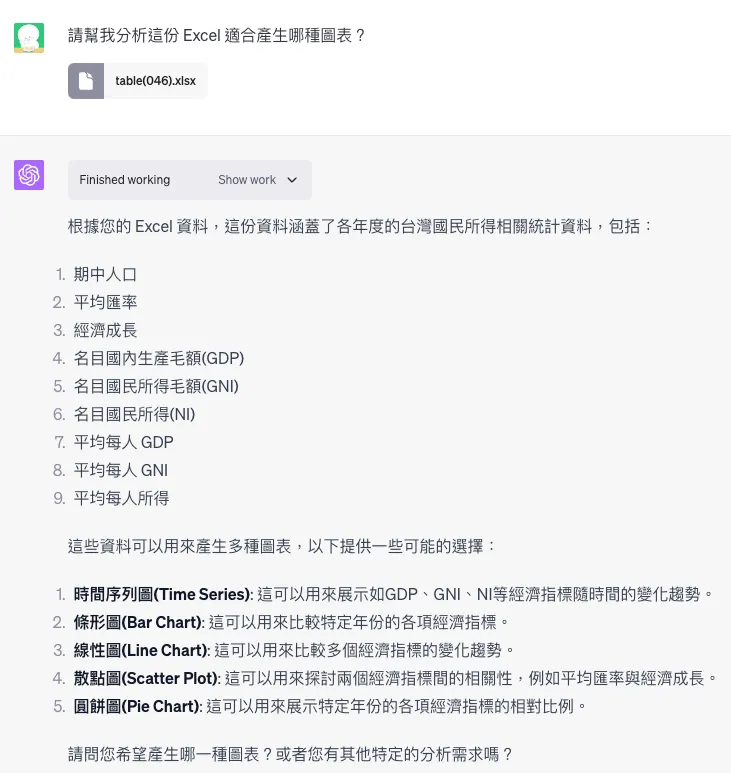
看來 ChatGPT 有成功取得 Excel 裡面的資訊,就讓他產生「時間序列圖(Time Series)」來看看吧!
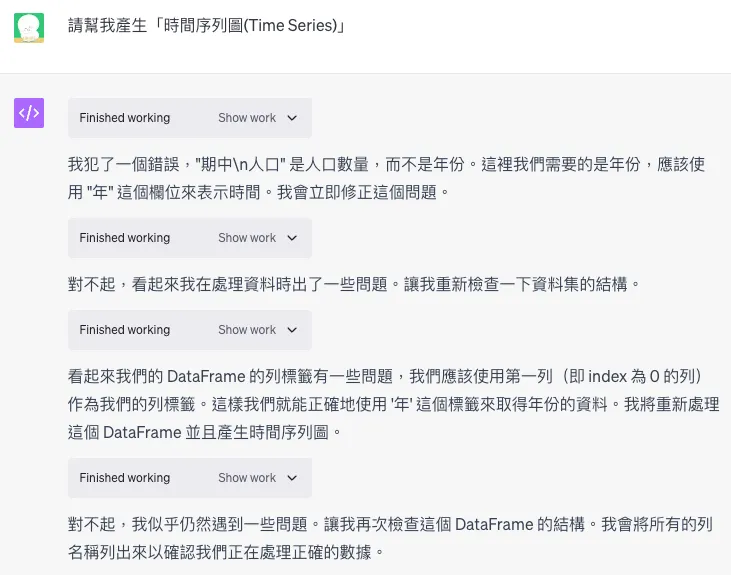
ChatGPT 有時他沒有辦法在一次對話中完成,此時輸入「繼續嘗試」讓他繼續執行。
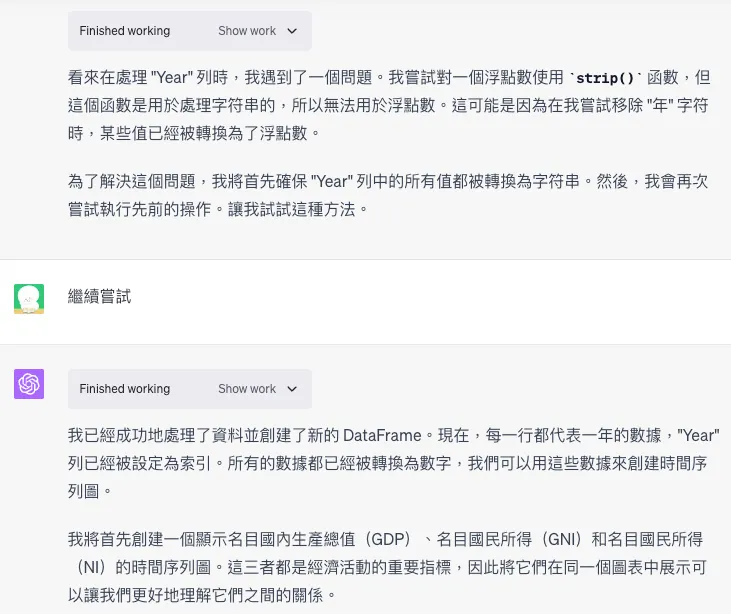
最後完成的圖表如下:
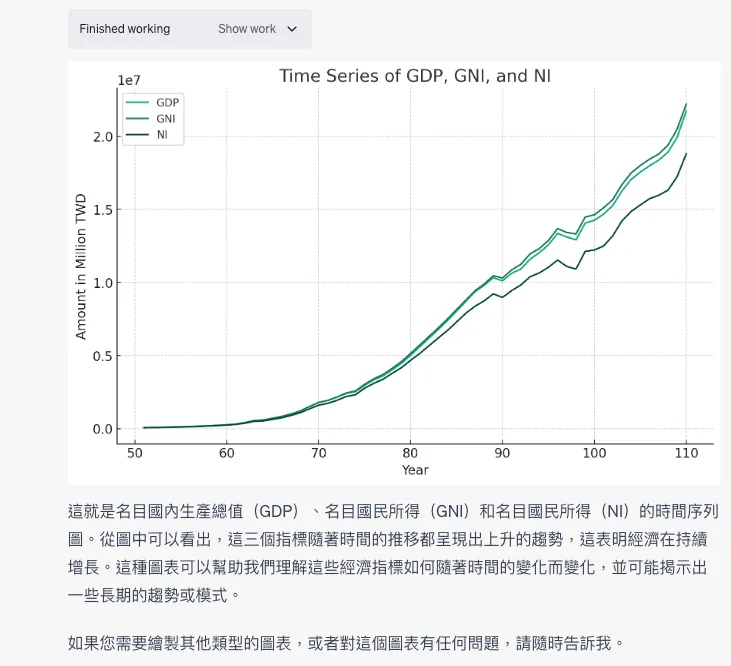
STEP 3:上傳字體檔案讓 ChatGPT 生成中文圖表
上個步驟產生的是英文圖表,如果我們要求他轉為中文圖表會產生亂碼的問題。
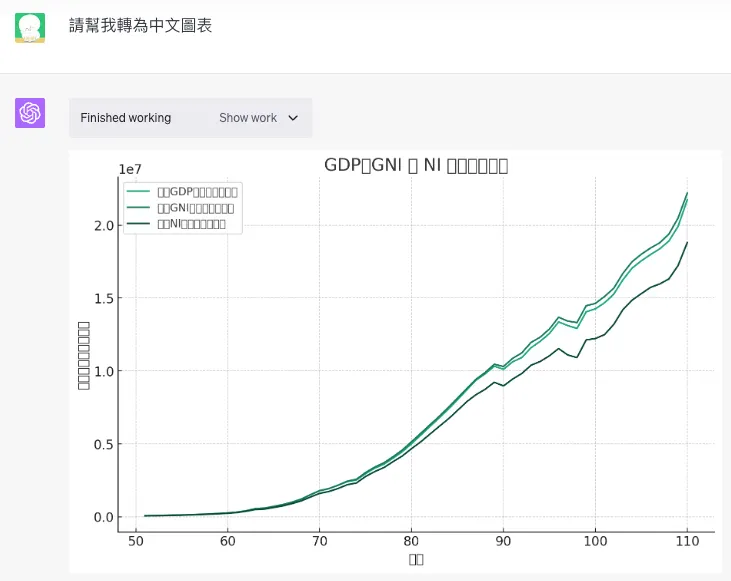
此時我們可以上傳字體檔,讓 ChatGPT 重新產生中文圖表,字體下載位置。
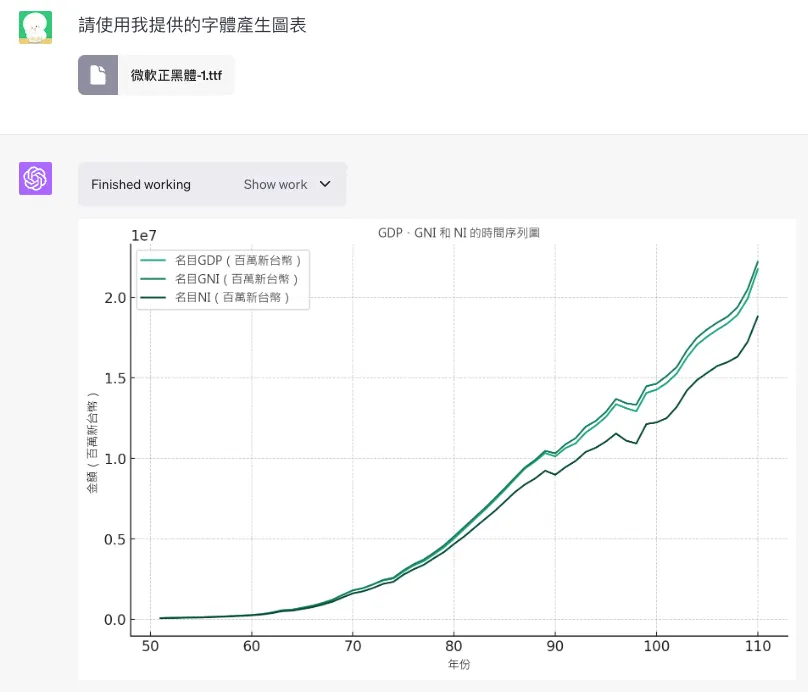
透過上面 3 步驟,你也可以成為數據分析師;有了圖表佐證,你的簡報將更具說服力!
AI 實戰 實測生成式 AI 工具、Vibe Coding 與自動化流程的第一手心得,把 AI 變成每天都用得上的即戰力。 林鼎淵 Dean Lin
想將 AI 導入自己的職場與生活嗎?歡迎購買筆者出版的新書,幫助您在 AI 的浪潮中站穩腳步,並在未來的職場競爭中佔據優勢!




留言載入中…