職場 AI 簡報工具 — SlidesAI,使用 Google Slides 的朋友有福了!

本文目錄
儘管 GAMMA 在生成簡報上已經非常強大,但許多朋友還是習慣使用 Google Slides;所以今天想跟大家分享一款只要輸入「主題 or 長文」就可以自動生成簡報的 Google AI 外掛,讓你工作效率倍增!
小提醒:請不要將機敏資料喂給給 AI 喔!

STEP 1:取得「SlidesAI」外掛
輸入網址「 install.slidesai.io 」會跳轉到 Google 外掛商店,點擊「安裝」即可。
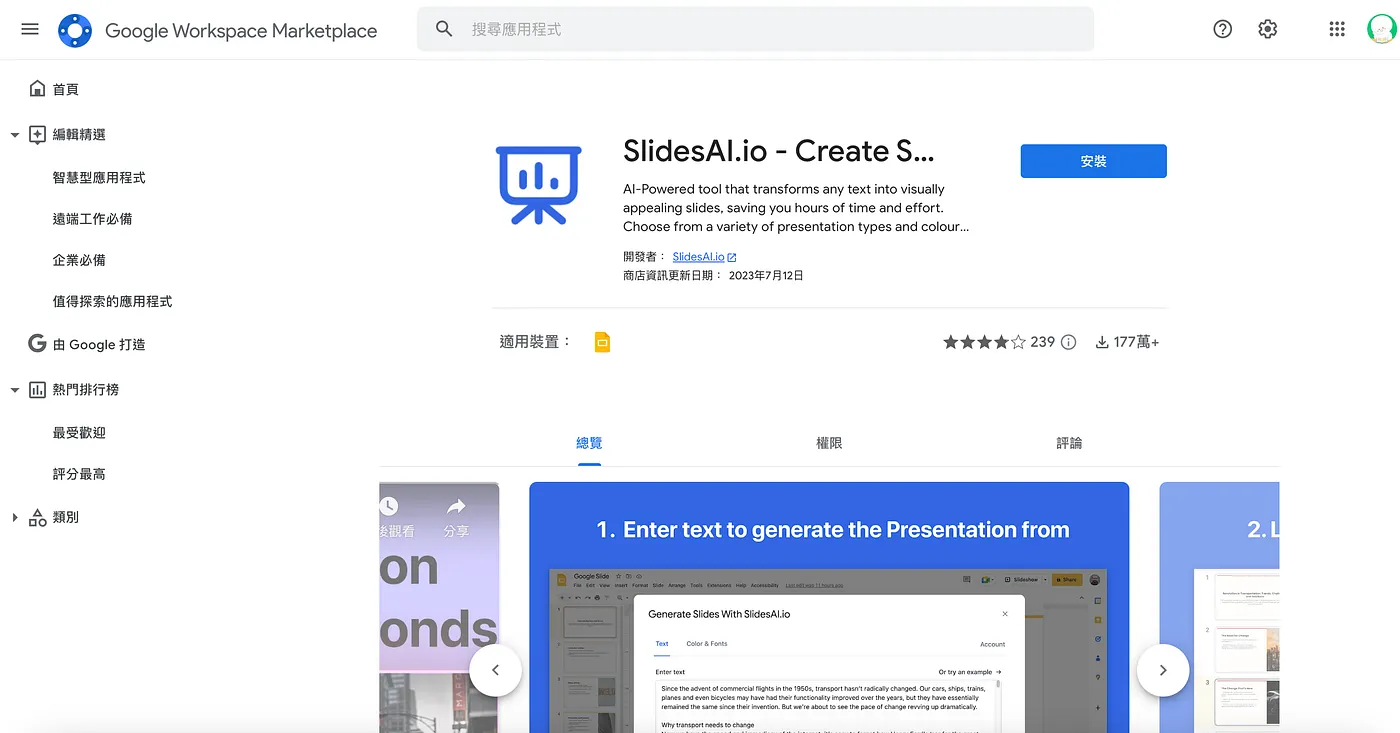
後面會出現一些權限上的設定彈窗,原則上只有選擇「允許」才能使用,一切順利就會看到如下畫面:
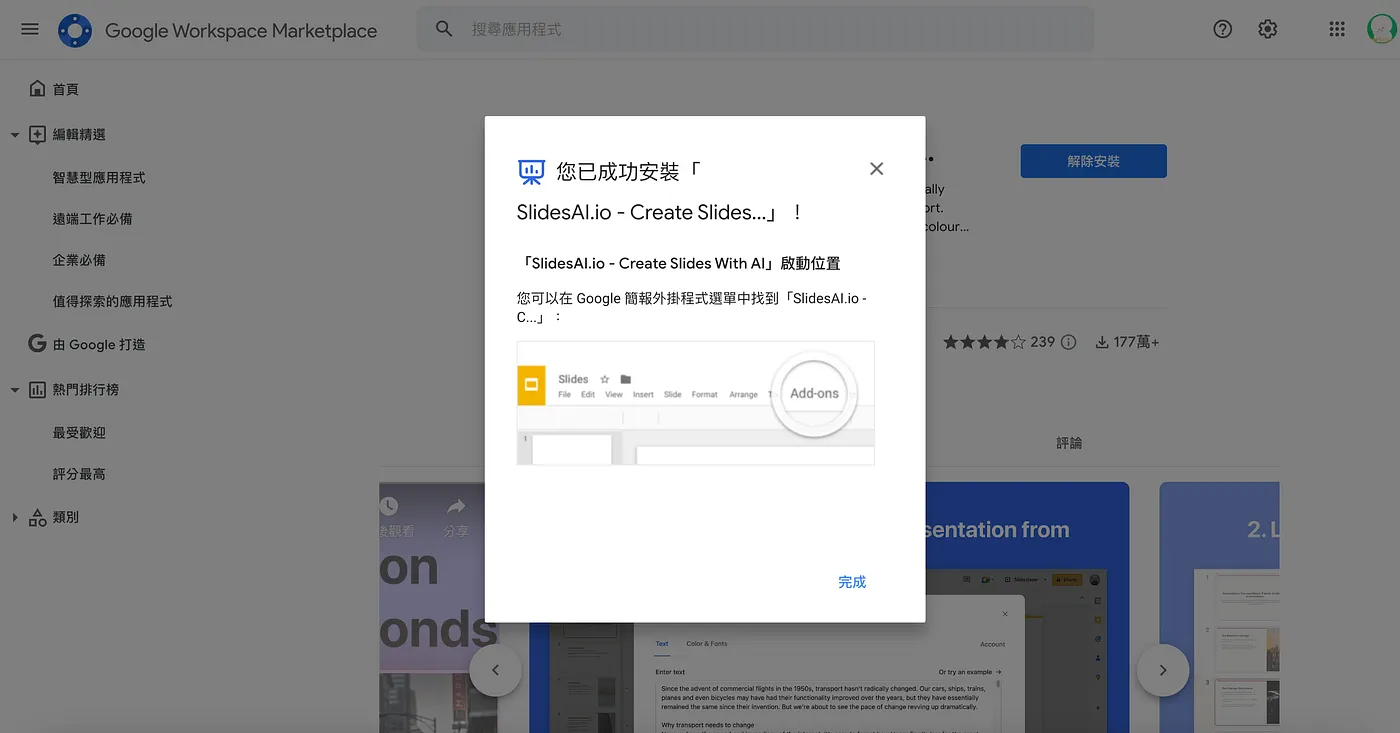
SETP 2:建立一個新的 Google Slide,體驗「SlidesAI」的強大
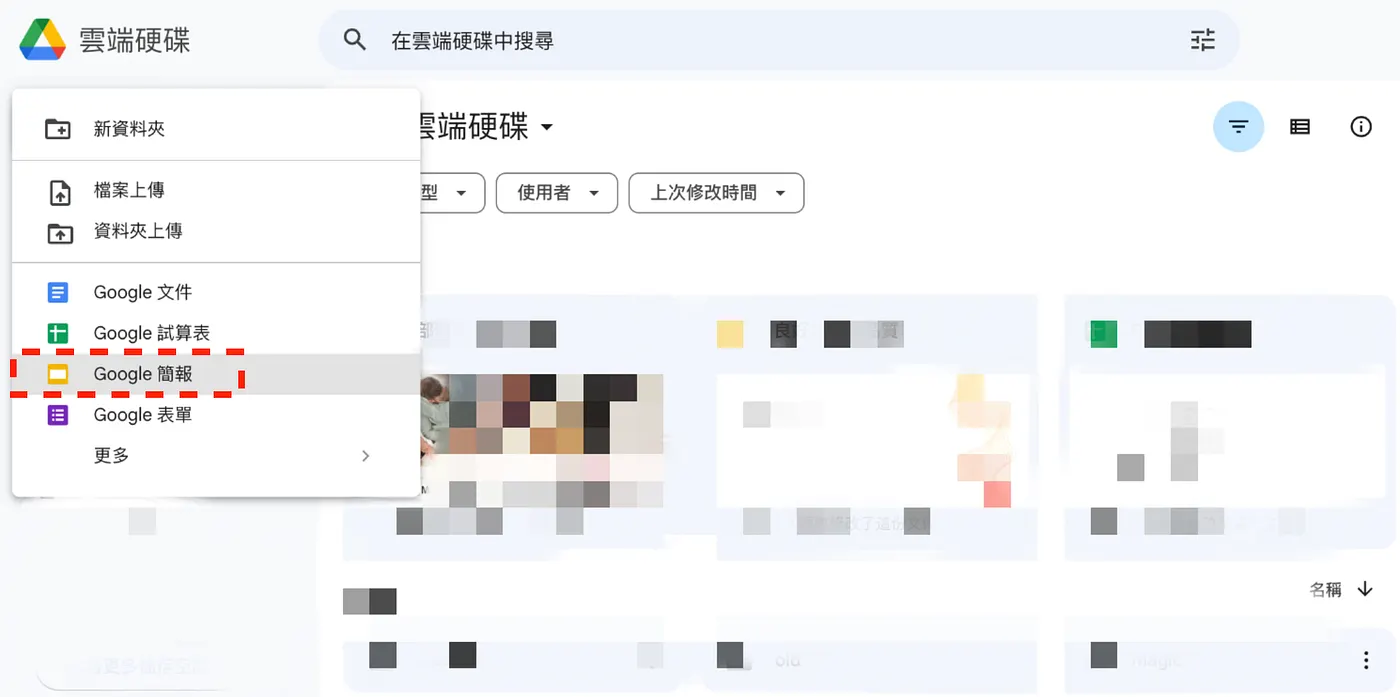
我們先開啟一個新的 Google 簡報。
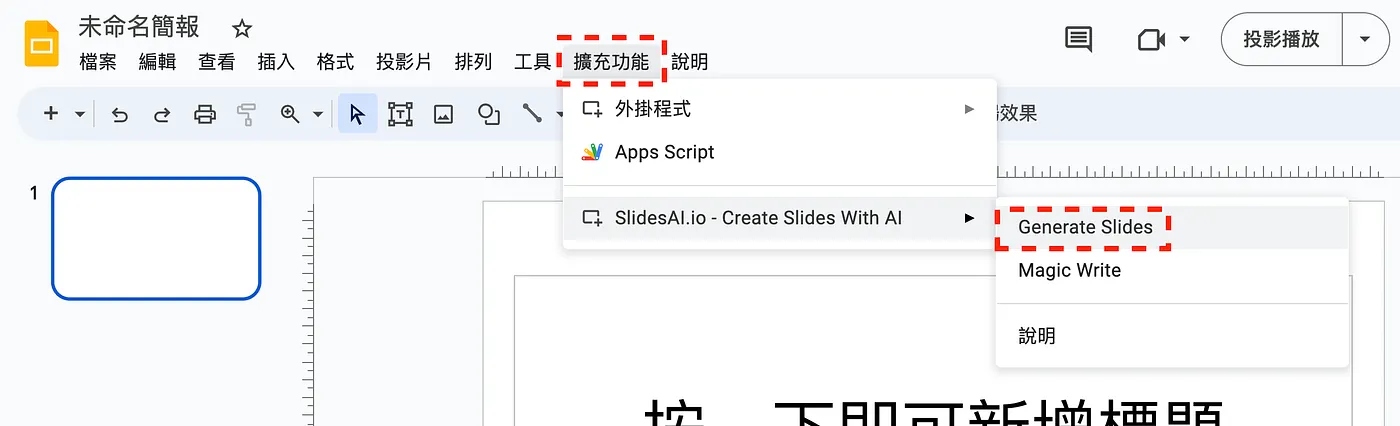
在「擴充功能」選擇「SlidesAI.io」,並選擇「Genrerate Slides」。
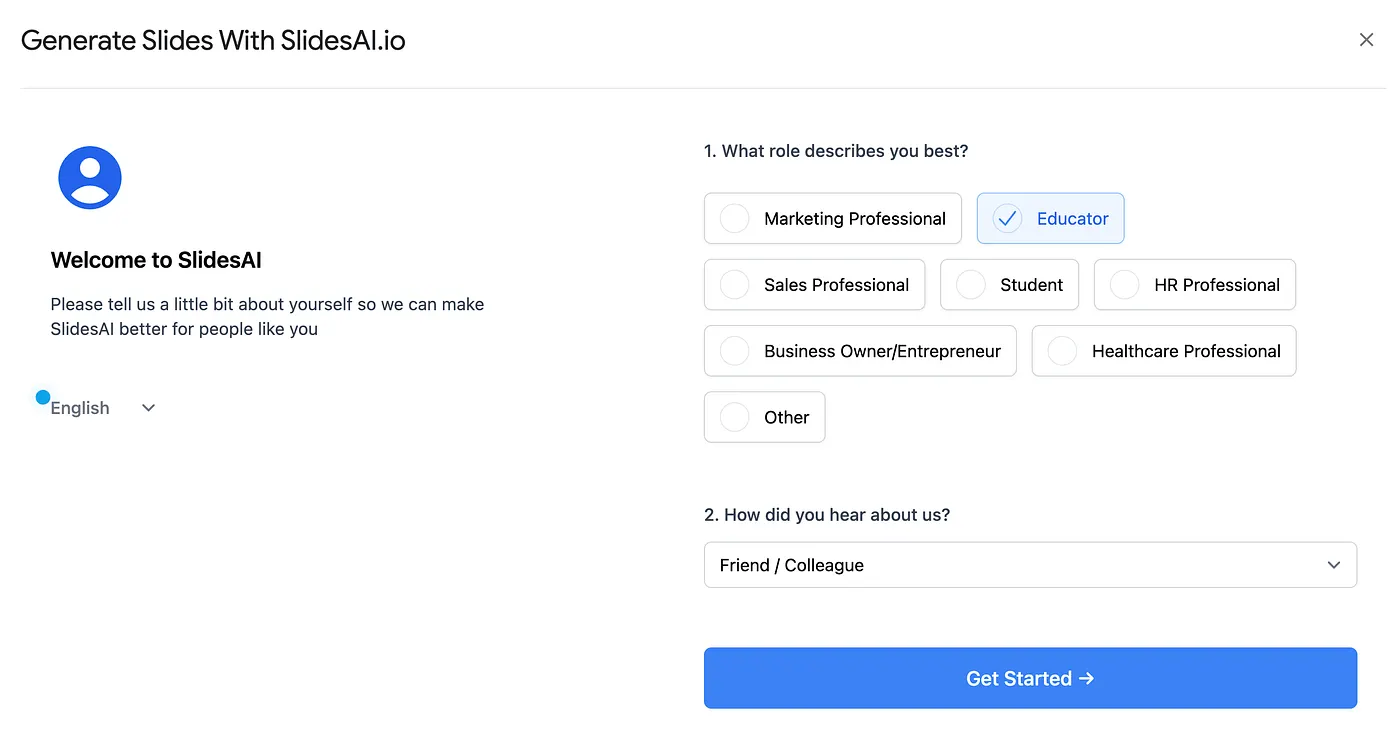
第一次進入時會彈出一個歡迎頁面,可以選擇自己的身份:
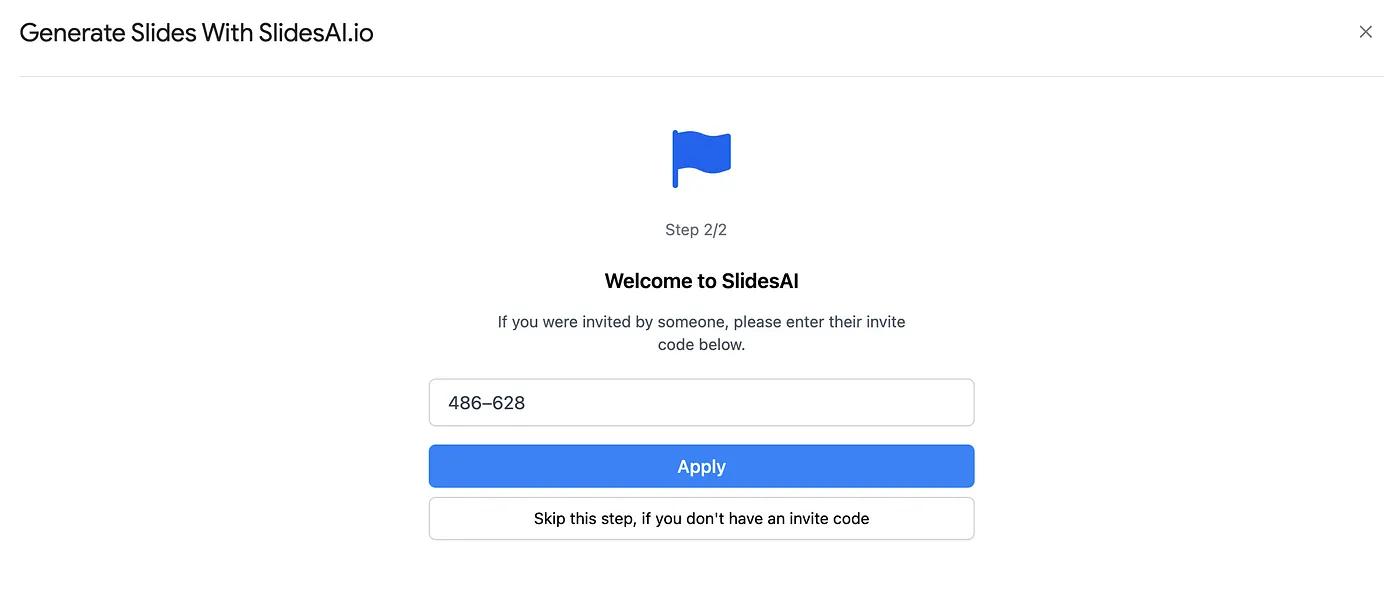
接著可以輸入筆者的邀請碼「486–628」,這能讓你跟我多產生一份免費簡報~
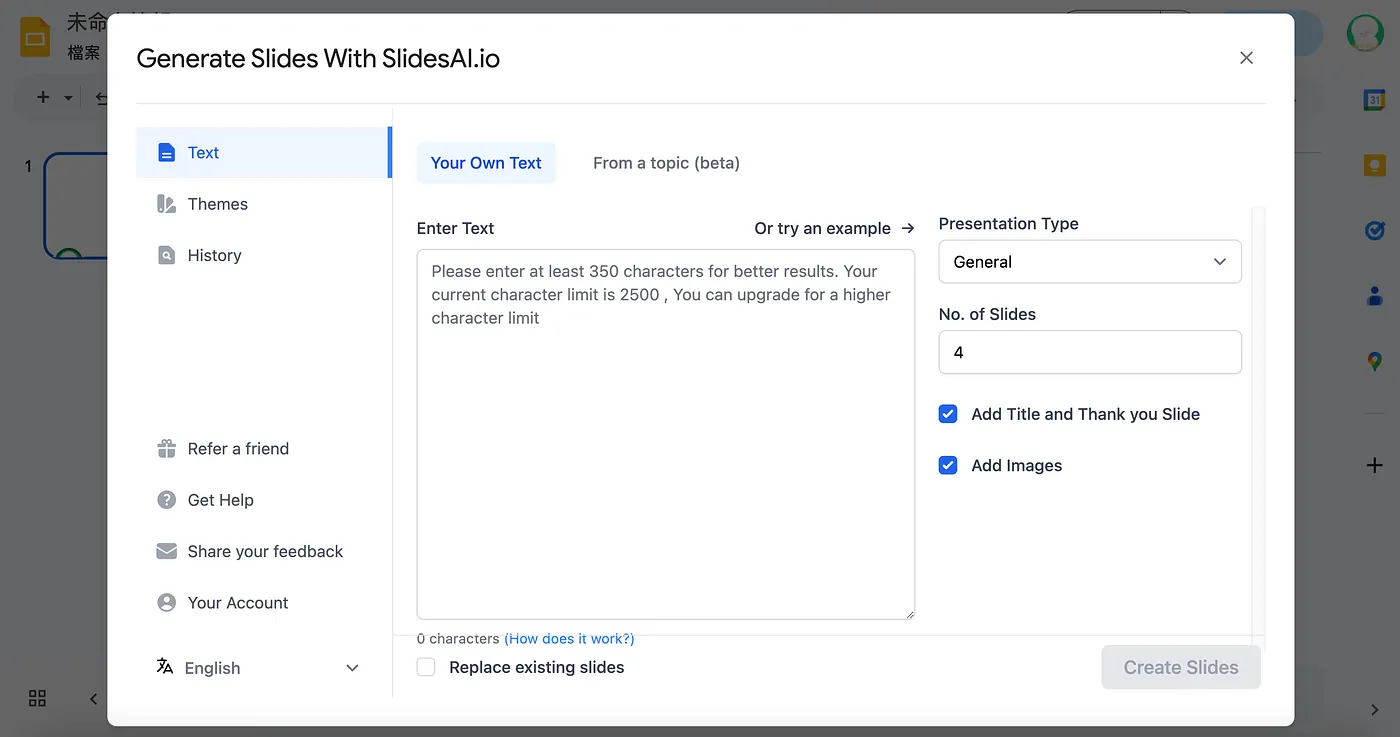
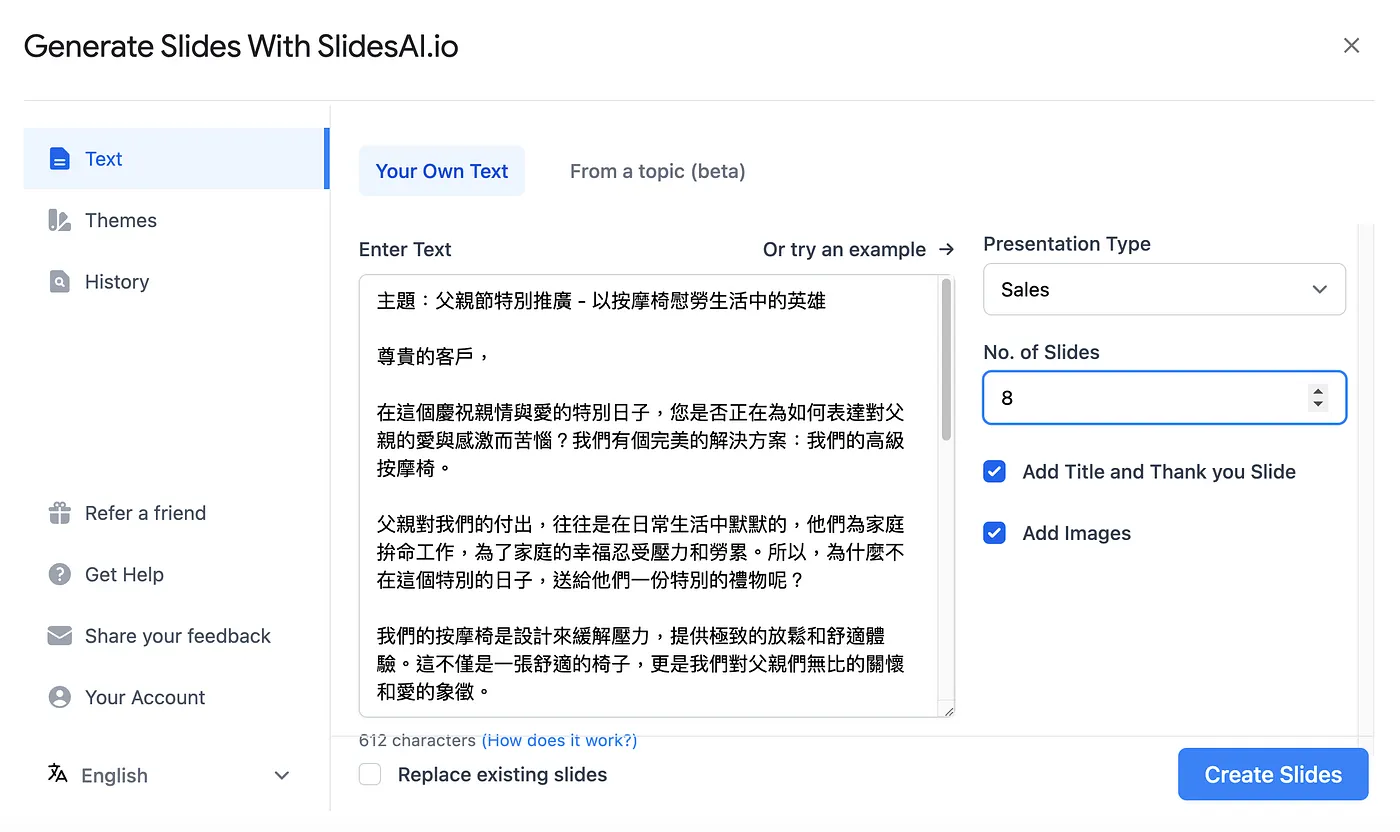
他有兩種模式,其中「Your Own Text」是讓你輸入 350~2500 字的文章/摘要,幫你產生簡報,有兩個參數可調整:
- Presentation Type(簡報風格):General(默認)、Conference(會議)、Educational(教育)、Sales(銷售)
- No. of Slides(簡報張數):1~10
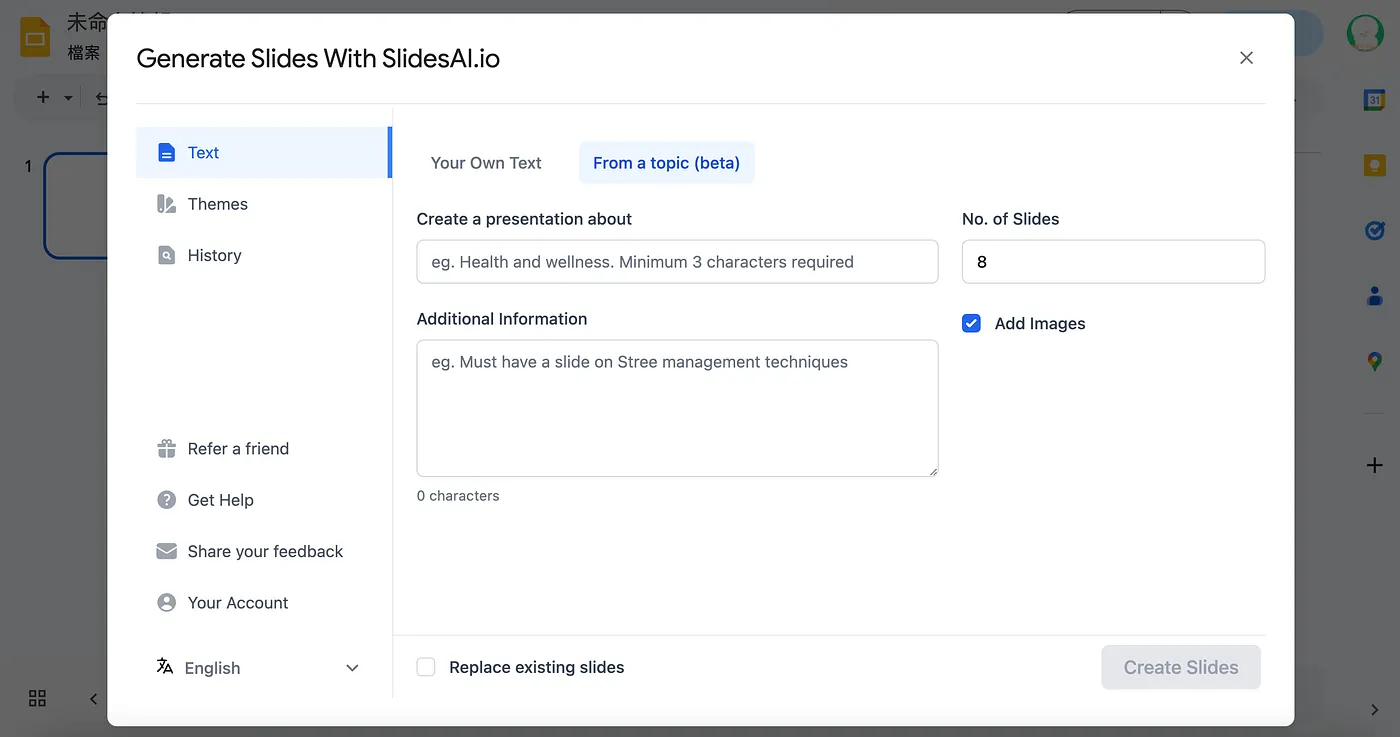
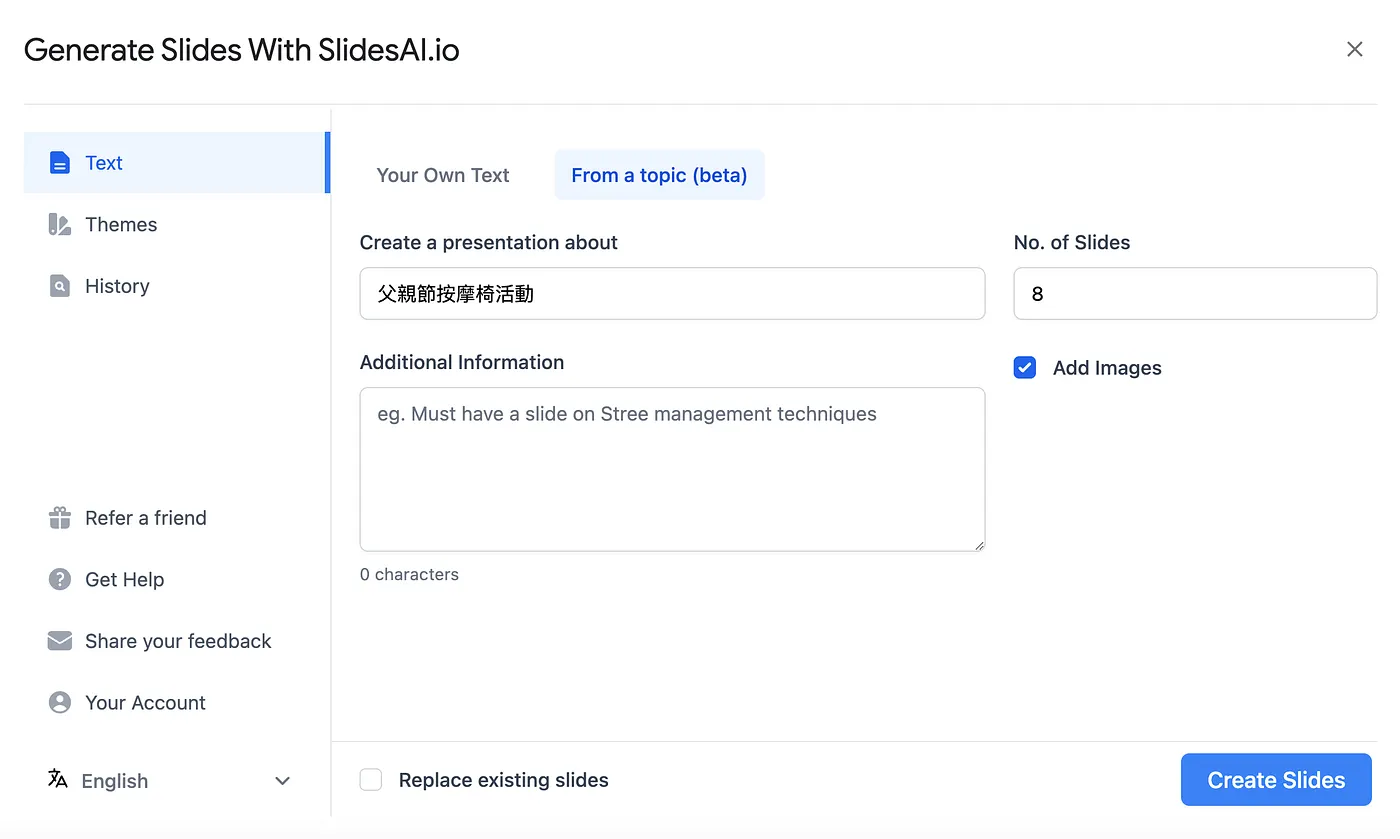
「From a topic」則是輸入主題與附加資訊(可不填),就能幫你產生簡報。
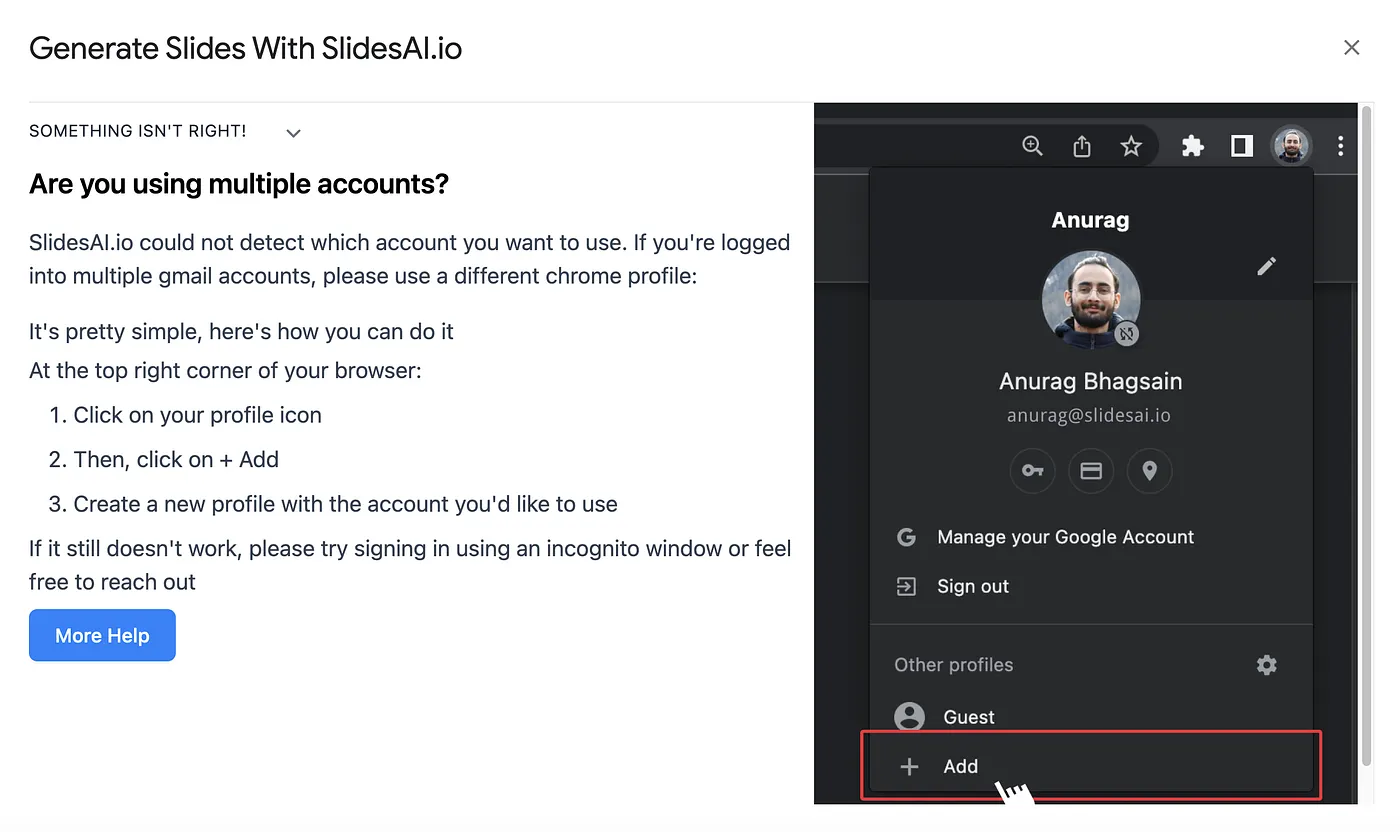
小提醒:如果你的 Chrome 有登入多個帳號,那可能會遇到下面的問題,基本上把 Chrome 的 Profile 調整成有授權「SlidesAI」的就可以運作了。
Your Own Text — 用文案生成簡報
這邊我先用 ChatGPT 生成一段「父親節按摩椅」的銷售提案。

然後貼到 SlidesAI 的「Your Own Text」模式,並選擇「Sales 風格」以及「8 張簡報」的參數。
點擊「Create Slides」後等待一段時間…
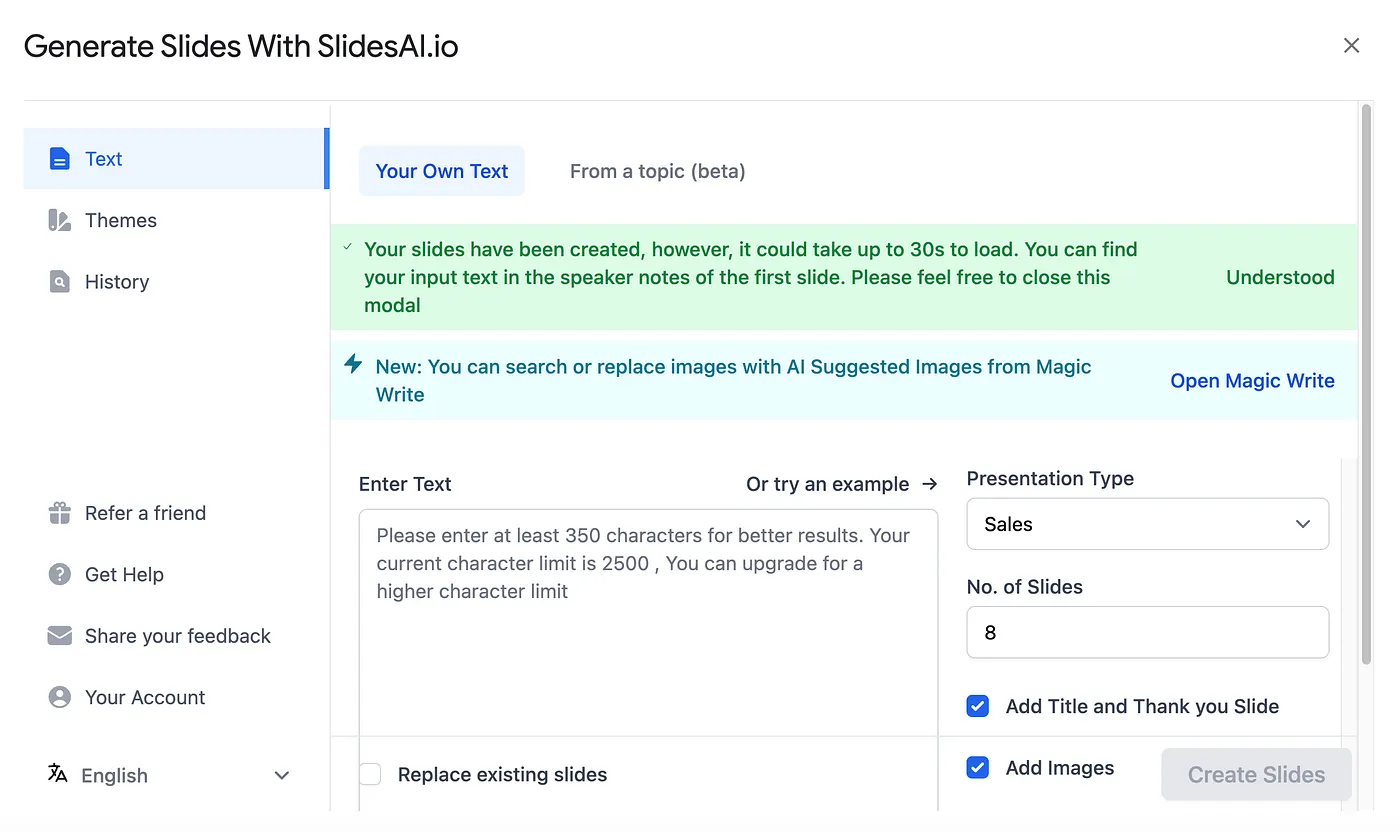
出現生成完畢的提示後就可以點擊右上角的「X」將彈窗關閉。
接著就可以看到生成的簡報嚕!
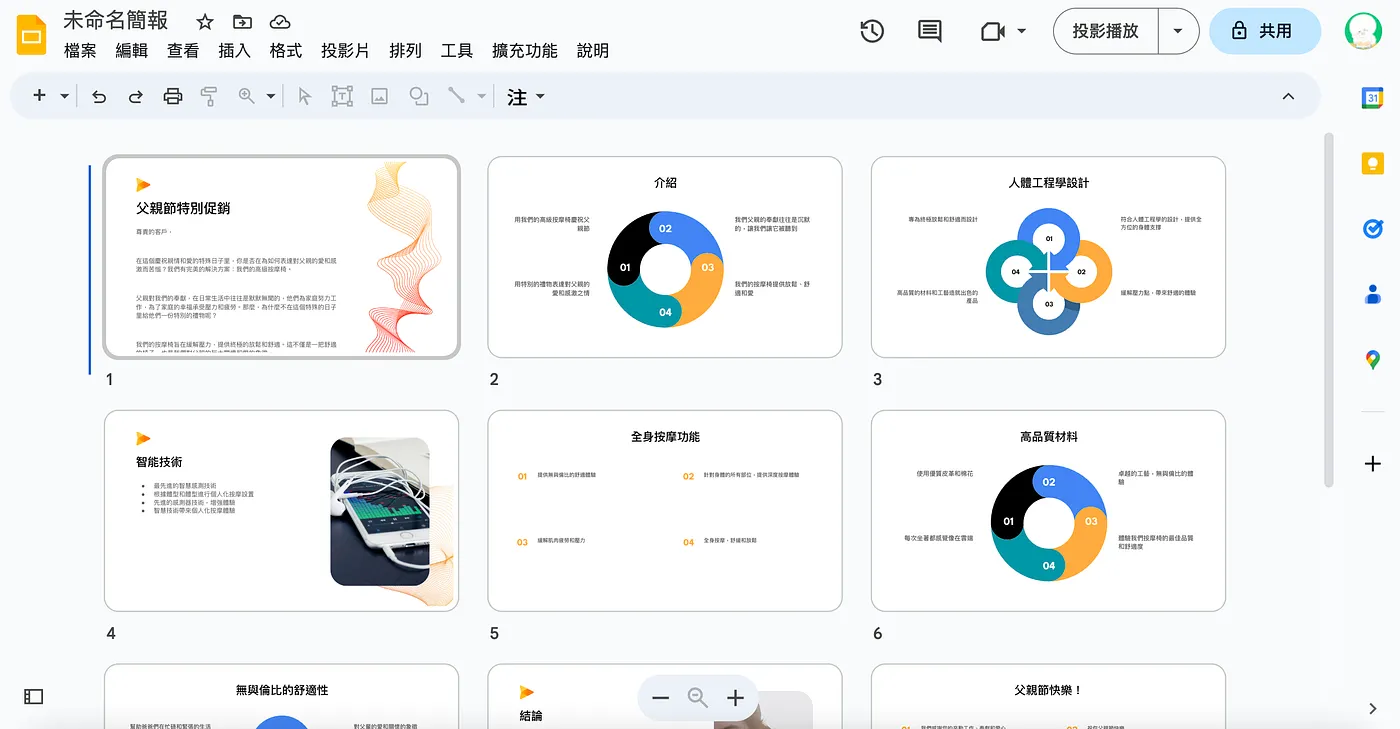
From a topic — 輸入主題生成簡報
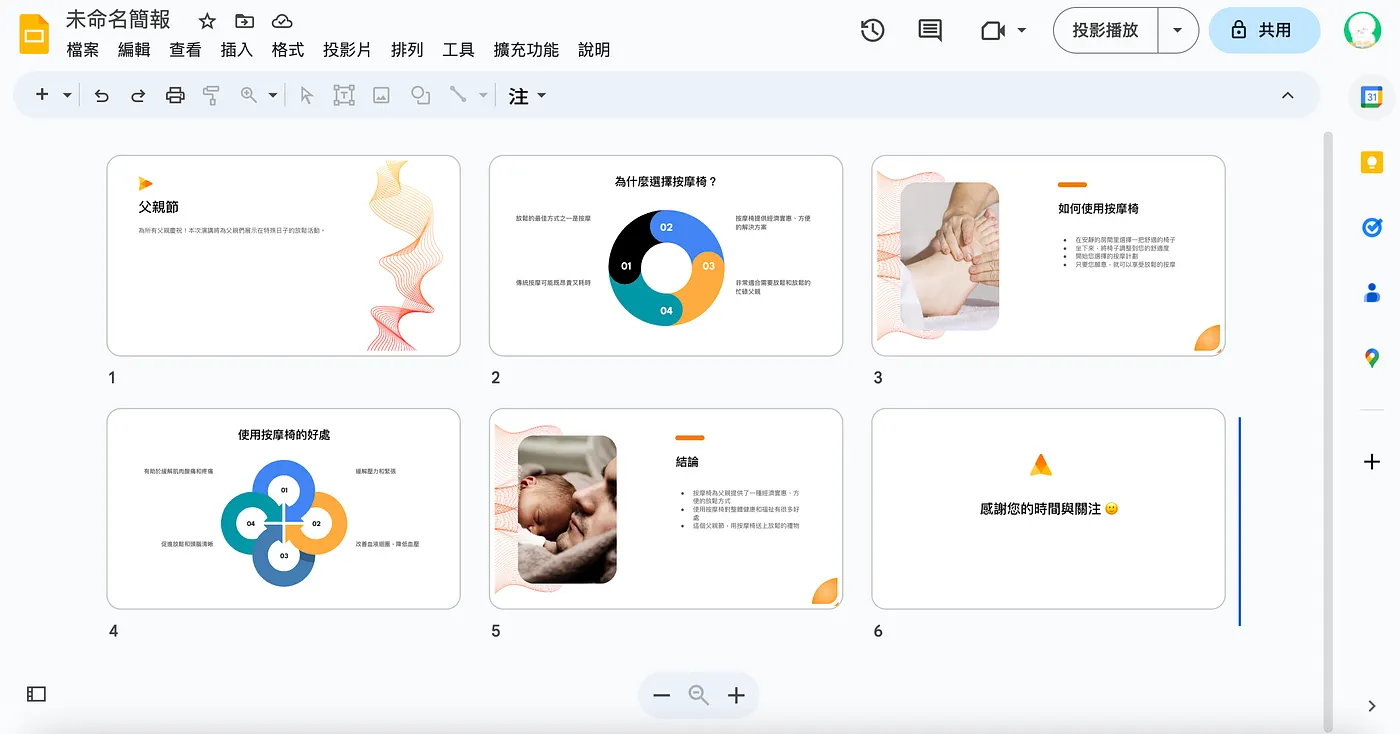
在這個模式下只要輸入主題就能生成簡報,這邊我以「父親節按摩椅活動」為主題。
稍等一段時間就會產生簡報嚕~
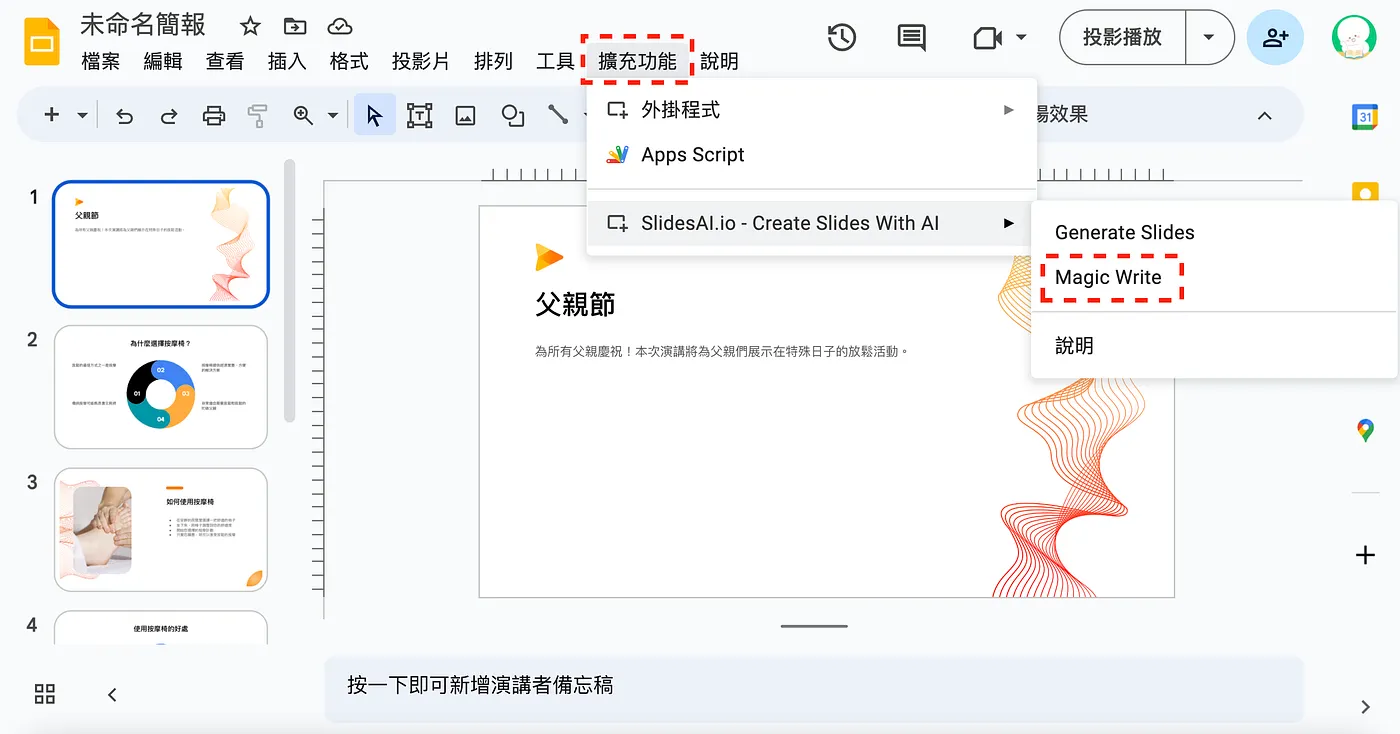
Magic Write — 修改圖文
如果對簡報生成的結果不滿意,你可以透過「Magic Write」來調整!
點擊後在右側會出一個側邊欄:
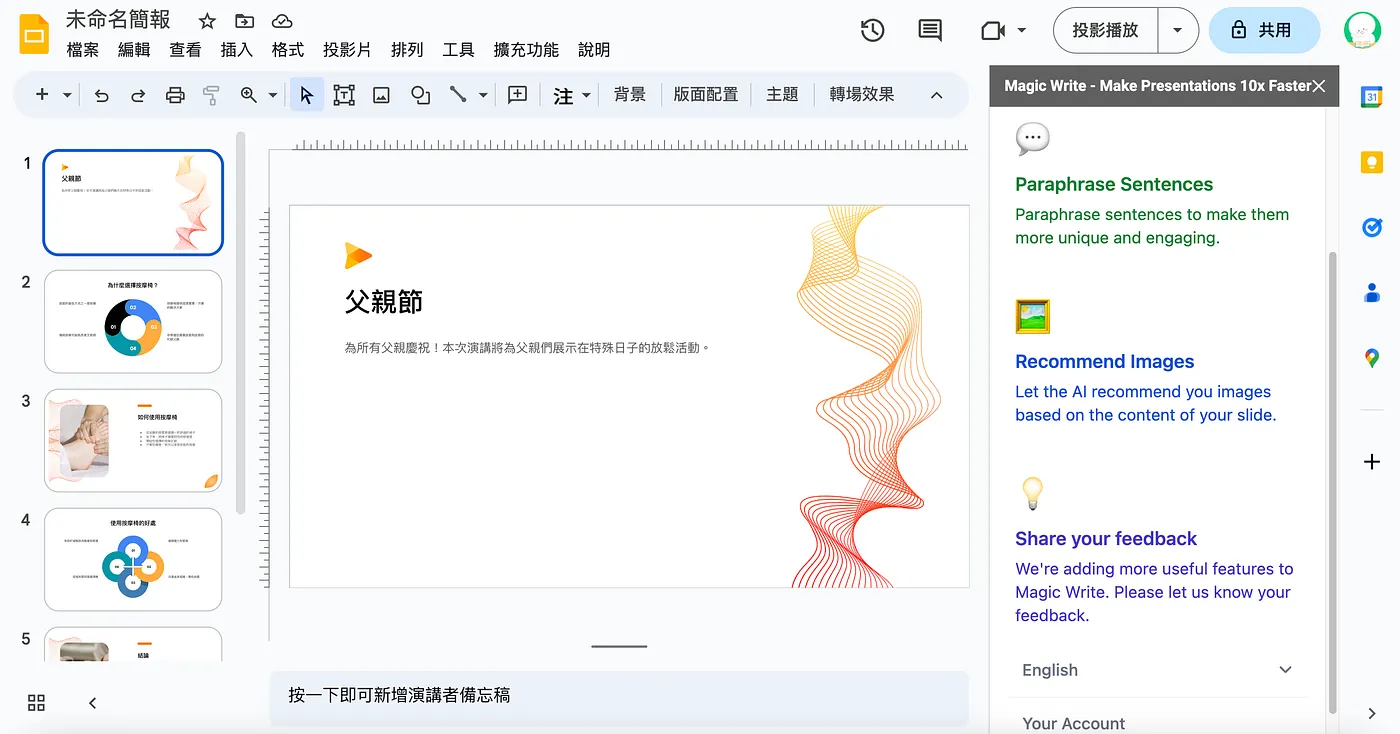
- Paraphrase Sentences:能幫你改寫簡報內容,但目前不支援中文,所以不多做介紹。
- Recommend Images:能根據簡報內文自動搜尋圖片。
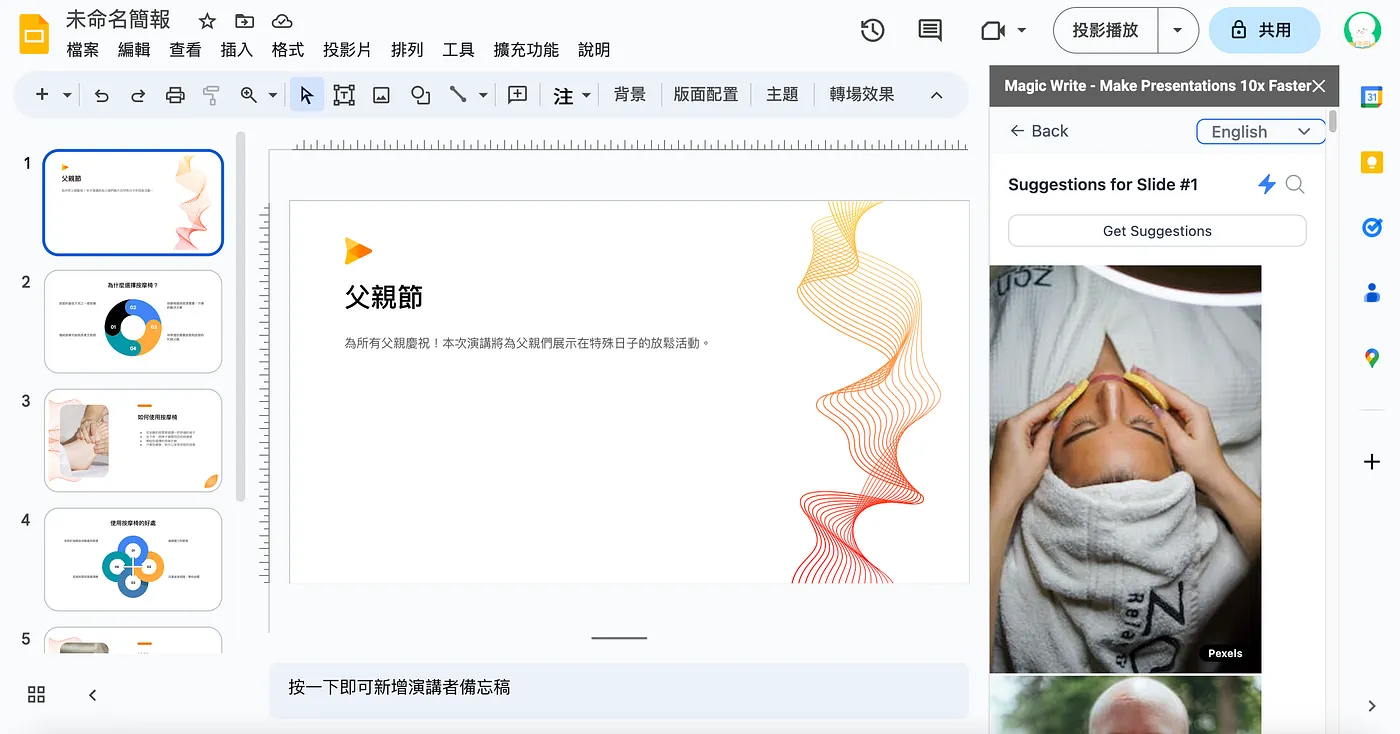
但從上面的範例可以看到中文的搜尋效果比較差,因此建議輸入關鍵字做搜尋。
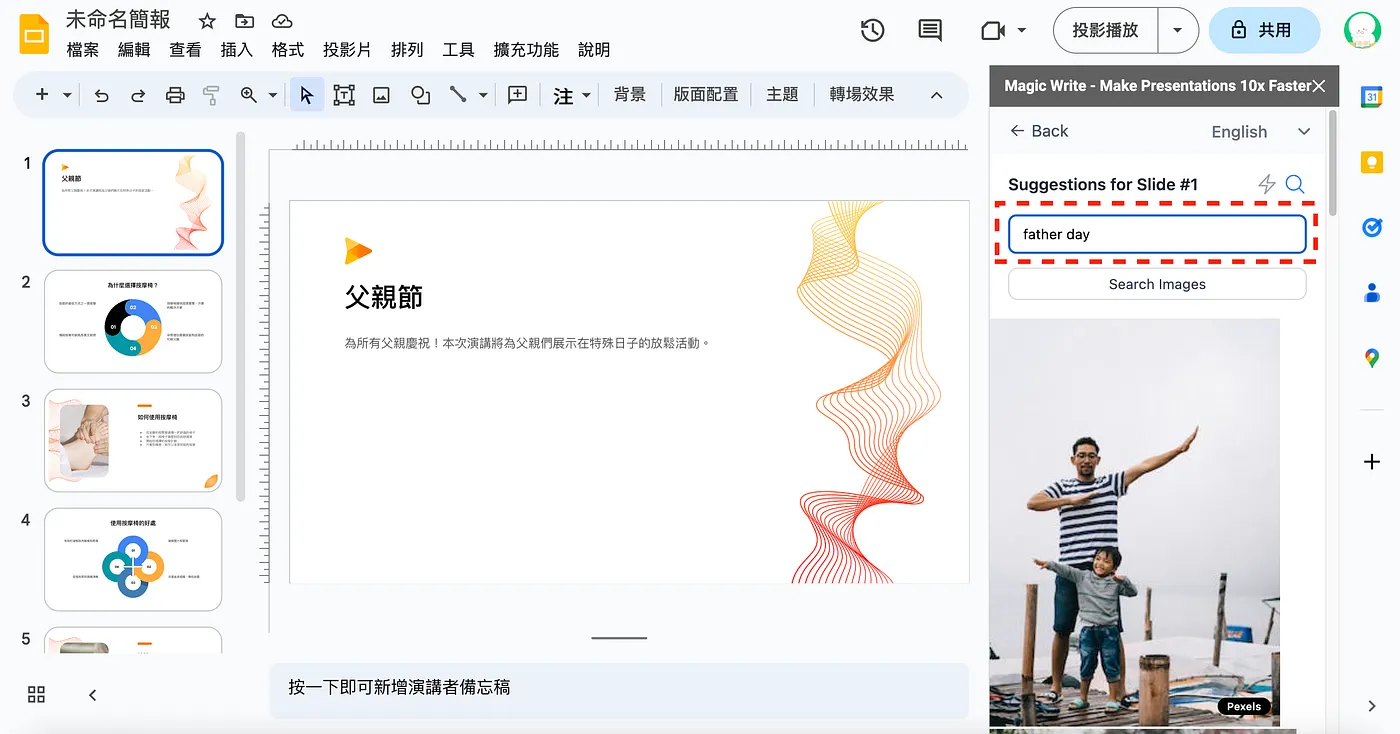
小提醒:Magic Write 目前是沒有使用次數限制的。
收費方式
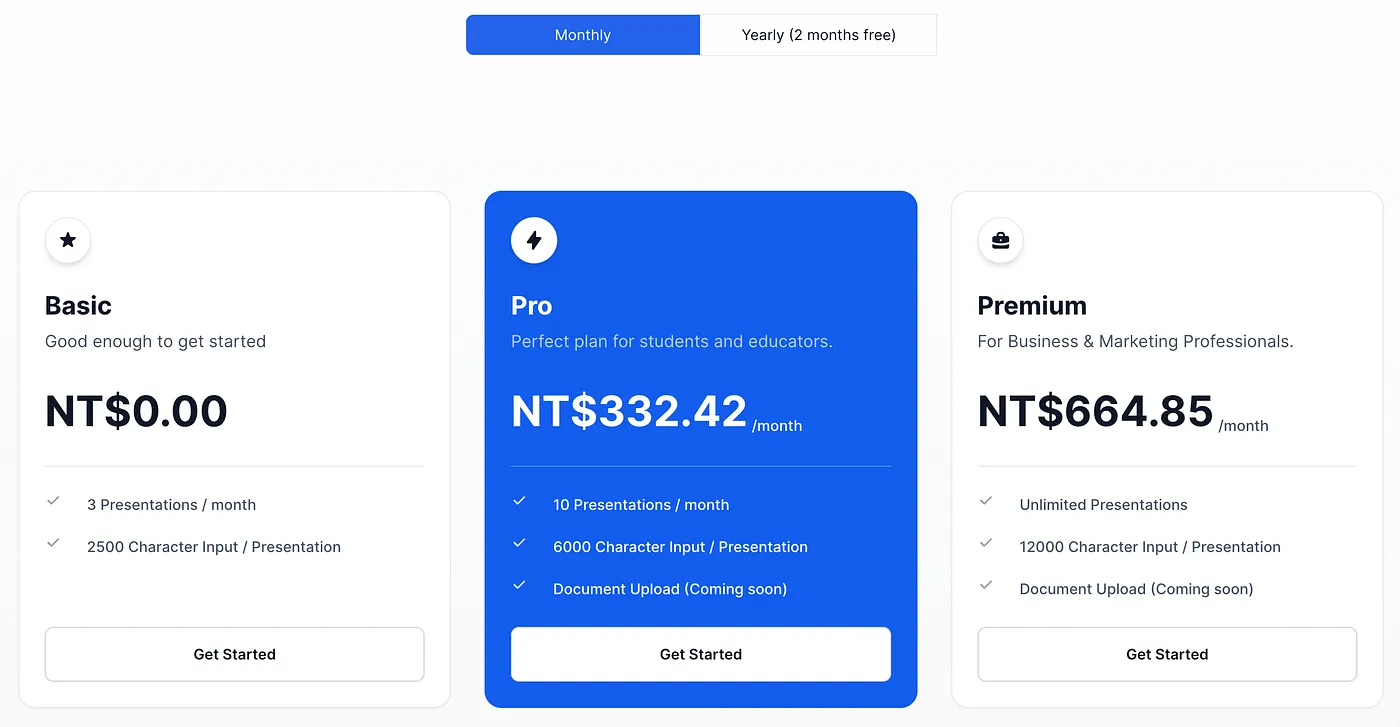
免費版一個月可以產生「3 」個簡報,最多輸入「2500」字;而付費版根據方案不同可以產生更多的簡報,且可輸入更多的字數。
結語
目前體驗下來,如果你是 Google Slides 的重度使用者,我覺得可以嘗試用 「SlidesAI」來產生簡報的初稿,並用「Magic Write」搜尋圖片。
但在排版以及中文的支援上,我覺得 GAMMA 的表現更好,先前有寫一篇文章分享,有興趣的朋友可以參考看看。
AI 實戰 實測生成式 AI 工具、Vibe Coding 與自動化流程的第一手心得,把 AI 變成每天都用得上的即戰力。 林鼎淵 Dean Lin
想將 AI 導入自己的職場與生活嗎?歡迎購買筆者出版的新書,幫助您在 AI 的浪潮中站穩腳步,並在未來的職場競爭中佔據優勢!





留言載入中…