黑科技降臨!用 ChatGPT 產生會「動」的圖表(Advanced data analysis)

本文目錄
上一篇文章筆者分享了如何使用 ChatGPT 生成中文統計圖表(Advanced data analysis),而這一篇則會介紹到「資料清洗、動態圖表」的操作,讓我們達成一行程式都不寫就產生「消費者物價指數」的動畫!
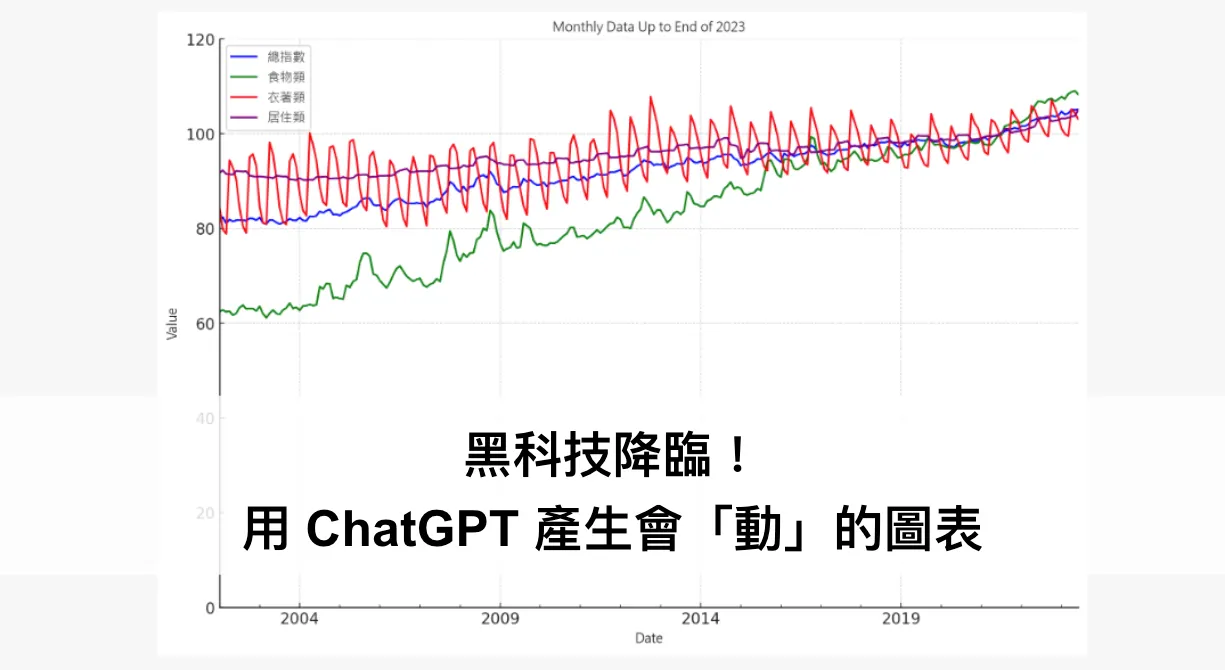
STEP 1:取得分析數據 — 以消費者物價指數為例
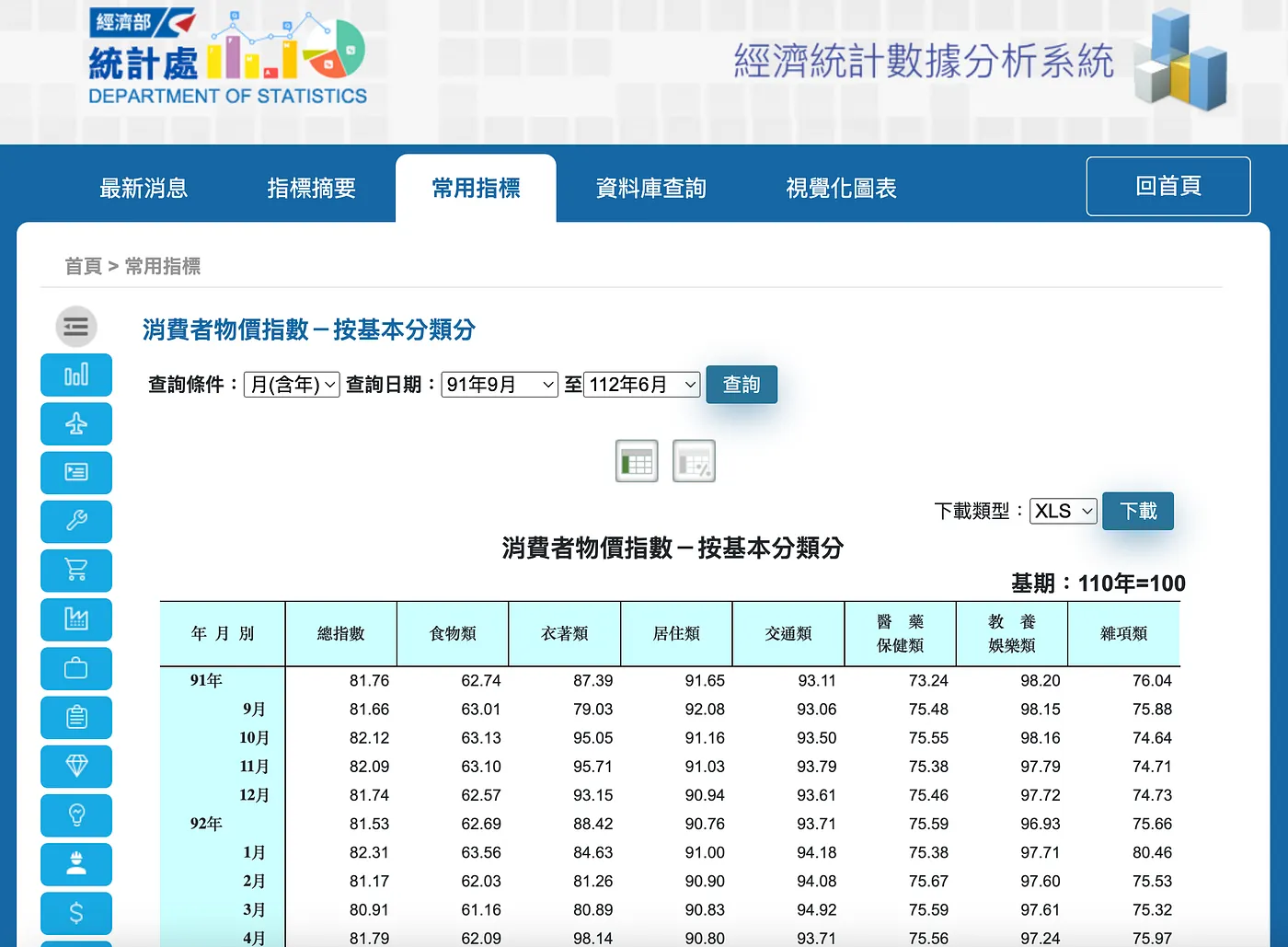
筆者到經濟部統計處的網頁,下載民國 91~112 年的「消費者物價指數」。
我們打開 Excel 看一下目前的資料格式:
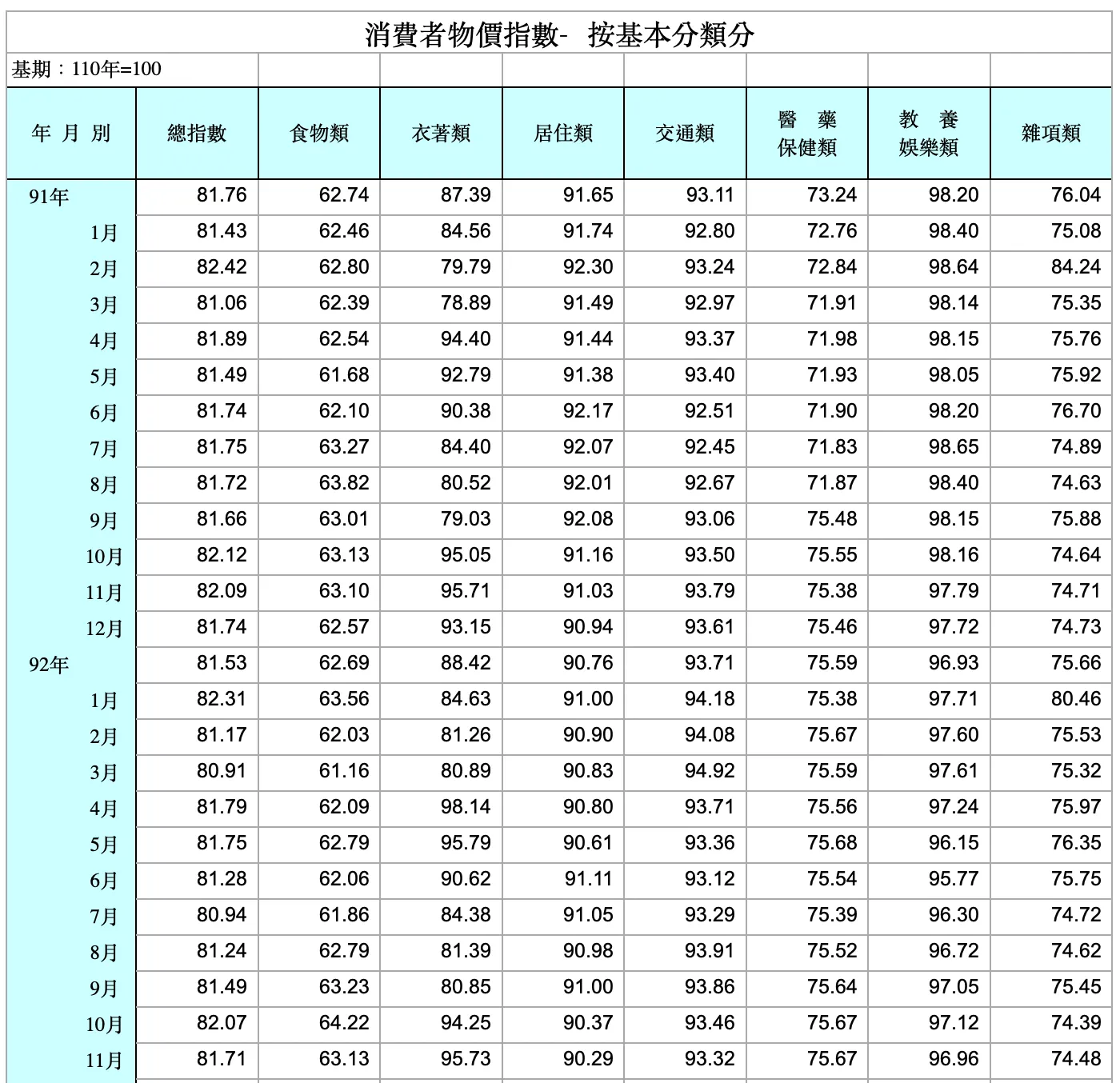
其實這份 Excel 的結構已經不錯了,但左側的「年 月 別」有分割成「年、月」兩個欄位,所以可以預見 ChatGPT 在分析這部分的資料時可能會遇到問題。
STEP 2:請 ChatGPT 幫我們清洗資料
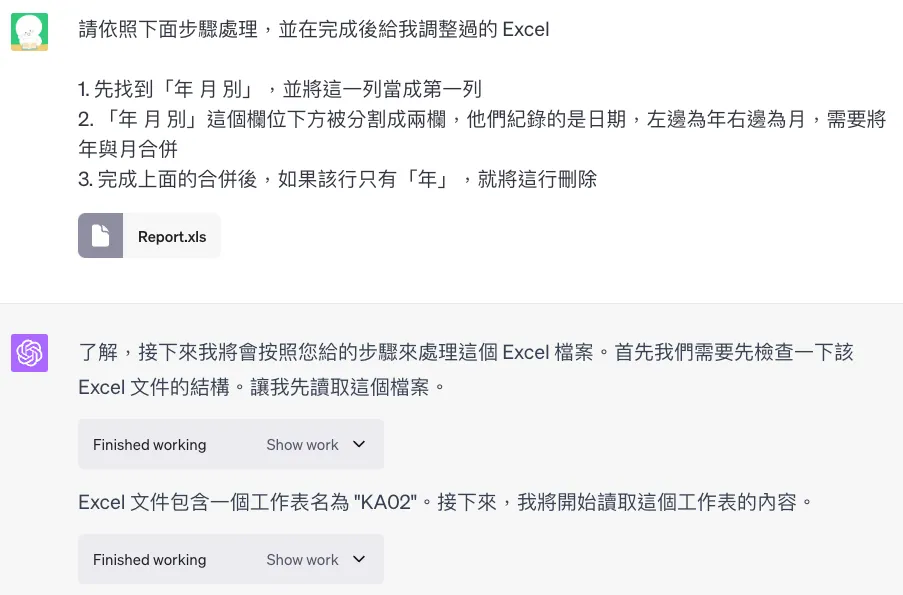
在資料不乾淨的狀態下,ChatGPT 也可以生成圖表,但往往非常耗時,且失敗率極高;因此建議先請 ChatGPT 依照我們的需求調整目前的 Excel,我的 Prompt :
請依照下面步驟處理,並在完成後給我調整過的 Excel

1. 先找到「年 月 別」,並將這一列當成第一列
2. 「年 月 別」這個欄位下方被分割成兩欄,他們紀錄的是日期,左邊為年右邊為月,需要將年與月合併
3. 完成上面的合併後,如果該行只有「年」,就將這行刪除
最後獲得清洗後的 Excel。

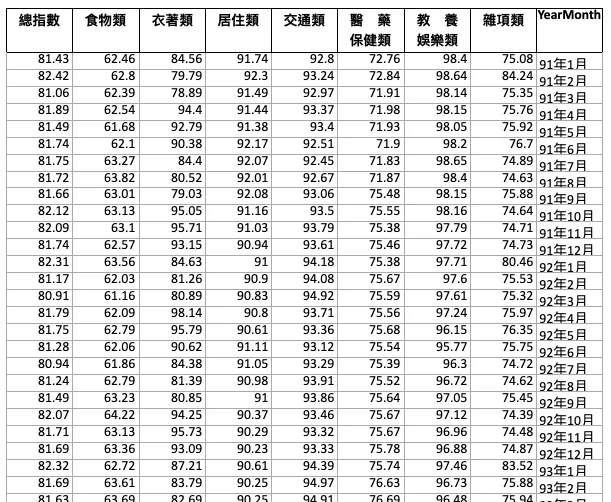
筆者強烈建議先將 Excel 下載下來,然後開新的 Chat 來處理資料,這樣後續的成功率較高。
STEP 3:將數據轉換為圖表
確認格式與我們的期待相符後,就可以請他產生圖表了。
請閱讀 Excel 的數據,並依照下面步驟整理資料

1.「YearMonth」的列是用民國年,請轉換為西元年
2. 轉換成西元年後,將每個月份的資料繪製成折線圖

請繪製「總指數、食物類、衣著類、居住類」的折線圖
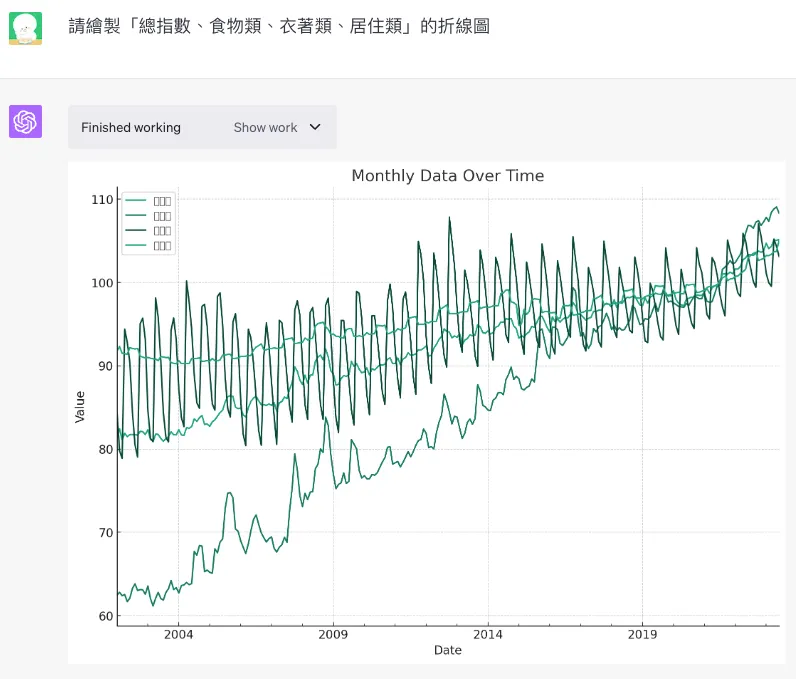
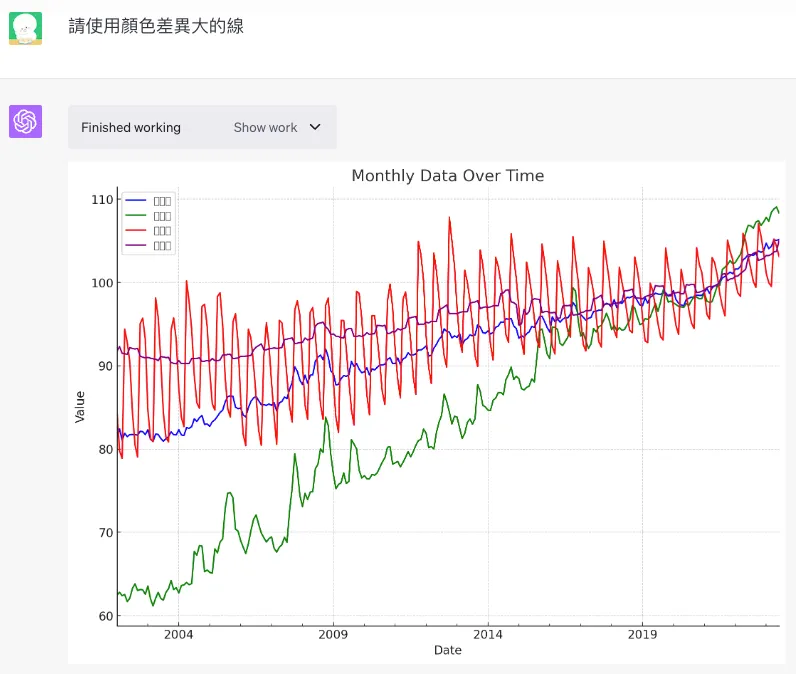
折線圖的顏色相同不好閱讀,所以讓他分色系。
STEP 4:讓圖表動起來!
經過一番努力,總於走到了這一步 😭
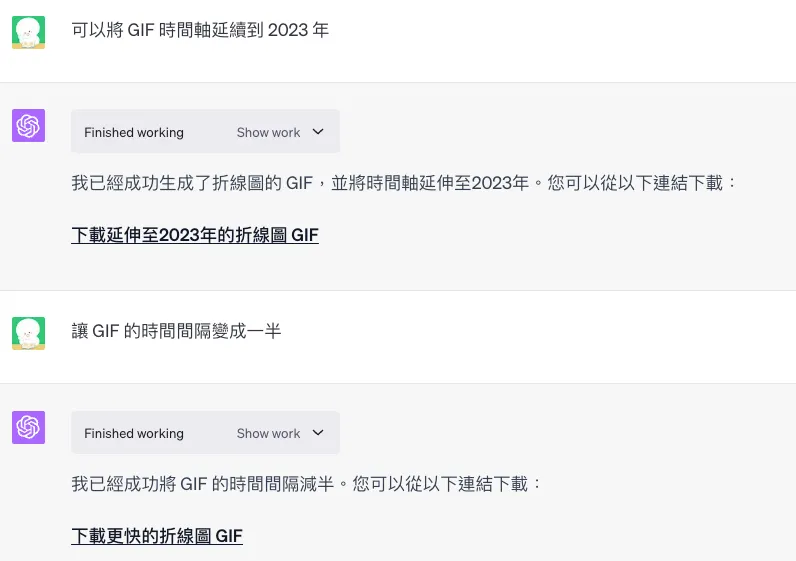
請幫我生成折線圖的 GIF,Y 軸的數值請參考剛剛生成的圖,新的數據會從右側增加,以年為單位,先繪製前 10 年的圖,使用不需網路的方式來完成

確認過結果符合需求後,我請他繪製完整的年度、加快 GIF 速度,並使用我提供的字體重新繪製。
Advanced data analysis 使用心得
在沒有相關指引的狀態下,我覺得 Advanced data analysis 使用起來挺痛苦的;除非你的資料超級簡單,否則通常會遇到一堆錯誤,下面是我建議的使用方式:
- 清洗資料:除非資料格式超漂亮,不然一定要先清洗資料並下載,以確認調整後的資料符合期待。
- 提供乾淨的資料:如果你提供的格式混亂,那 ChatGPT 理解會花很多時間,建議取得清洗的資料後,開一個新對話讓 ChatGPT 重新思考。
- 理解錯誤原因:除非你運氣爆棚,否則操作過程一定會遇到大量錯誤;建議你先閱讀錯誤原因,並引導 ChatGPT 執行的方向,一直按「繼續」可能是沒幫助的。
- 明確提出需求:一開始產生的結果通常不會讓人滿意,像是資料錯誤、顏色相似、無法顯示中文…你需要明確提出自己的需求。
- 不要想一次到位:一次解決一個問題,並確認結果是否符合需求。
儘管 Advanced data analysis 能做出會動的圖表,但他的內存有限,如果想取得更好的結果,建議把程式複製到 Local (自己電腦)環境執行。
希望這篇文章有拓寬大家對 Advanced data analysis 的使用思路!
AI 實戰 實測生成式 AI 工具、Vibe Coding 與自動化流程的第一手心得,把 AI 變成每天都用得上的即戰力。 林鼎淵 Dean Lin
想將 AI 導入自己的職場與生活嗎?歡迎購買筆者出版的新書,幫助您在 AI 的浪潮中站穩腳步,並在未來的職場競爭中佔據優勢!





留言載入中…