UI 設計師別錯過!原來用 AI 生成擬真圖表的示意圖這麼方便!
網頁 Dashboard 頁面往往要展示很多的圖表,而有些設計師為了讓圖表擬真,花費了大量時間調整細節。這時,AI 生成圖表功能對 UI 設計師非常有用!這邊文章會教大家如何靠「動嘴」來生成各式圖表!

本文目錄
網頁 Dashboard 頁面往往要展示很多的圖表,在設計初期為了讓大家了解不同情境下的圖表會如何顯示,UI 設計師會畫出各式各樣的示意圖。
在聊天時發現有些設計師為了讓圖表擬真,花費了大量時間針對細節調整。
此時我才意識到,原來 AI 生成圖表的功能對 UI 設計師來說有很大的幫助!
以 ChatGPT-4o 來說,他能根據不同時間級距(年/月/周 📅)、圖表(圓餅圖/長條圖 📊)、數據(遞增/M型 📈)、顏色(同色系/互補色 🎨)等條件來客製化生成。
這邊文章會教大家如何靠「動嘴」來生成各式圖表;畢竟對筆者這種外行人來說,看到成品比較能判斷設計好壞。
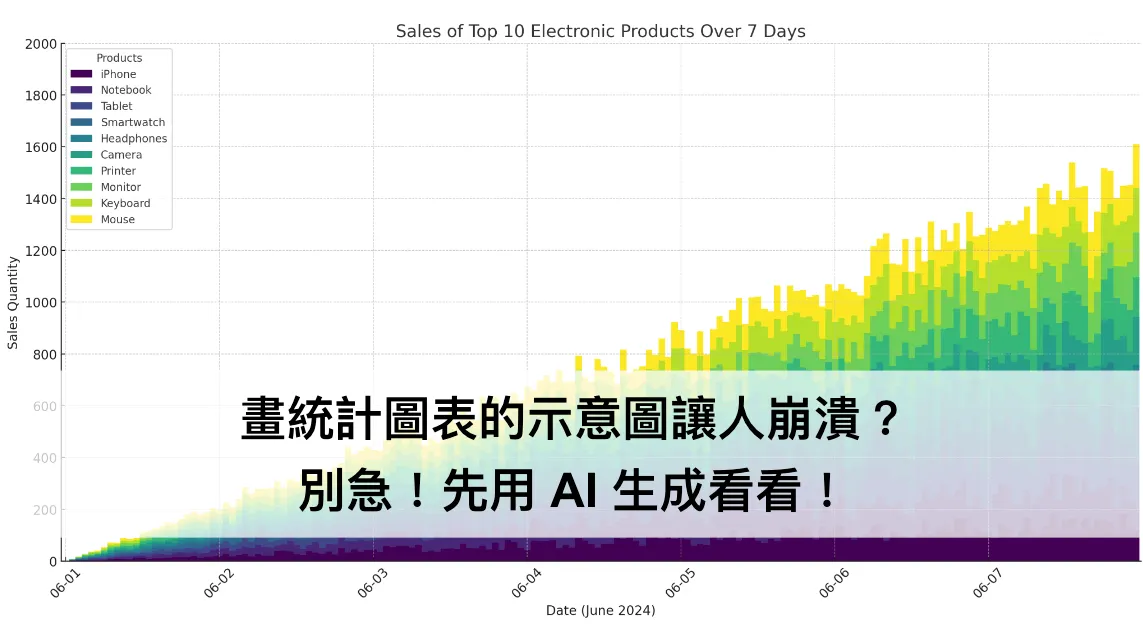
下面的範例以 ChatGPT 4o 來做 Demo,大家可以用自己熟悉的 AI 工具,使用原理都差不多。
基礎運用:驅動程式來生成指定的 Chart 📊
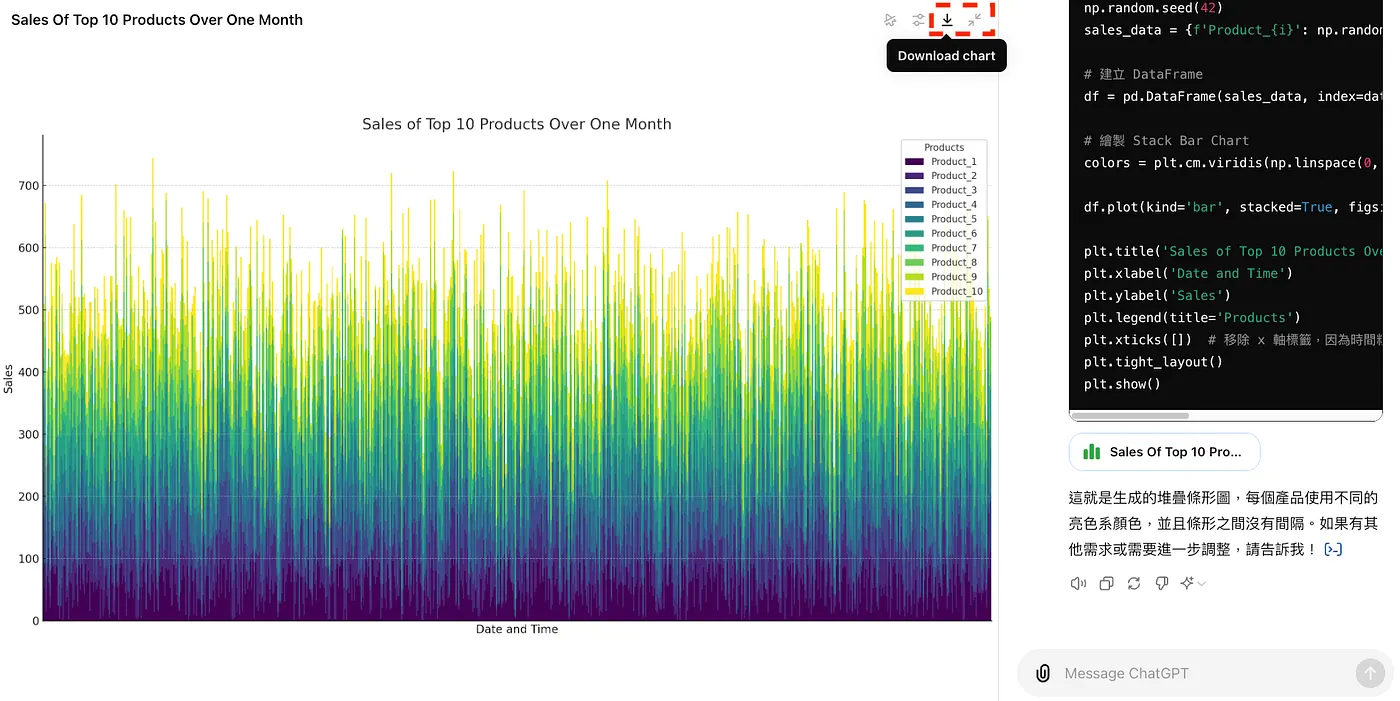
下面用一個複雜邏輯的 Stack Bar Chart 來做示範。
🤖 Prompt:
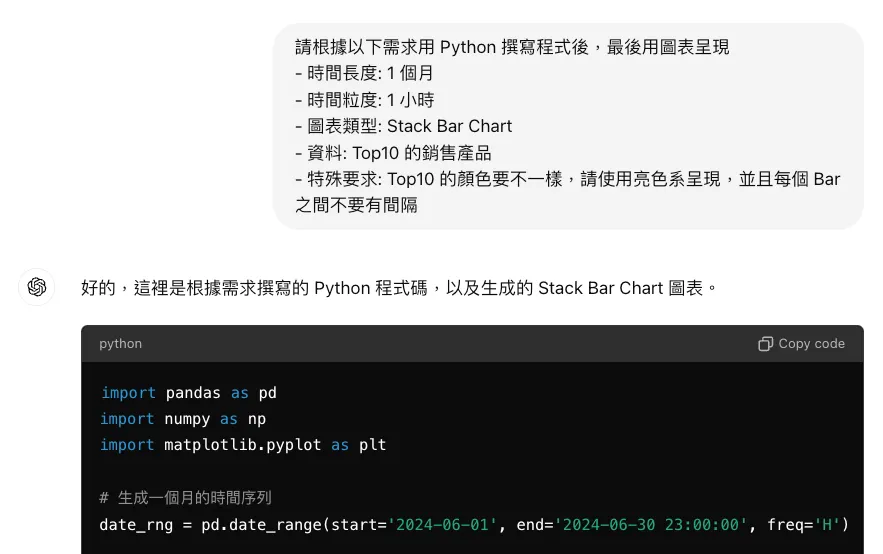
請根據以下需求用 Python 撰寫程式後,最後用圖表呈現
- 時間長度: 1 個月
- 時間粒度: 1 小時
- 圖表類型: Stack Bar Chart
- 資料: Top10 的銷售產品
- 特殊要求: Top10 的顏色要不一樣,請使用亮色系呈現,並且每個 Bar 之間不要有間隔
透過上面的 Prompt 就能驅動 ChatGPT 寫程式。
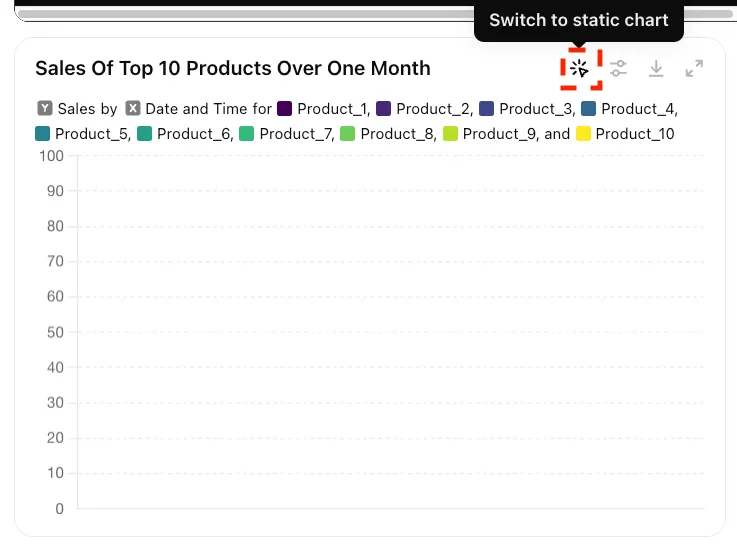
寫完程式後便會生成圖表,一開始你會發現圖表是空白的,別緊張,點擊上方的「Switch to Static Chart」便可看到圖表。
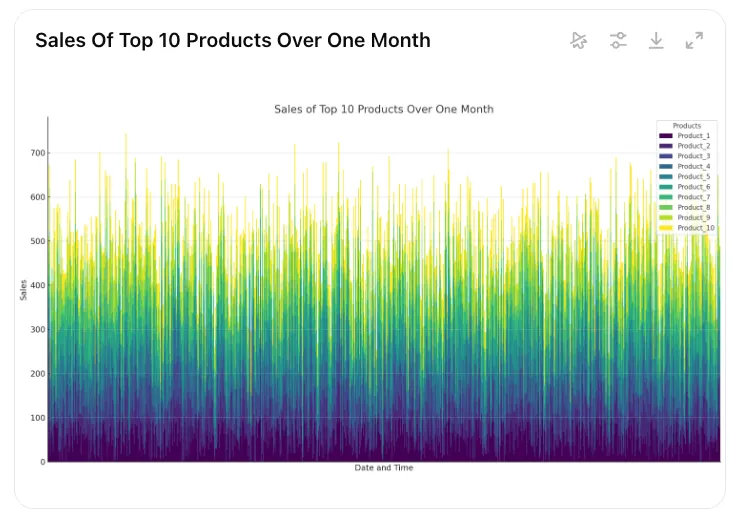
當然這個圖表也是可以放大與下載的。
進階運用 1:生成指定情境的 Chart、要求圖表細節 🔧
圖表生成後,你肯定會對一些細節不滿意,或是想以這張圖為基礎生成指定情境,下面就來做個示範。
🤖 Prompt:
請根據以下需求調整圖表細節
- X 軸: 列出月份與日期,時間間隔為 3 天,月份為 6 月,用斜 45% 顯示
- Y 軸: 顯示銷售數量,最大值為 2000,數量間隔為 200
- 數據波動: 希望數值成曲線向上的趨勢,第一天所有產品加總接近 0,最後一天所有產品加總接近 2000
- 產品名稱: 請用常見的電子產品來示意(ex: iphone、notebook)
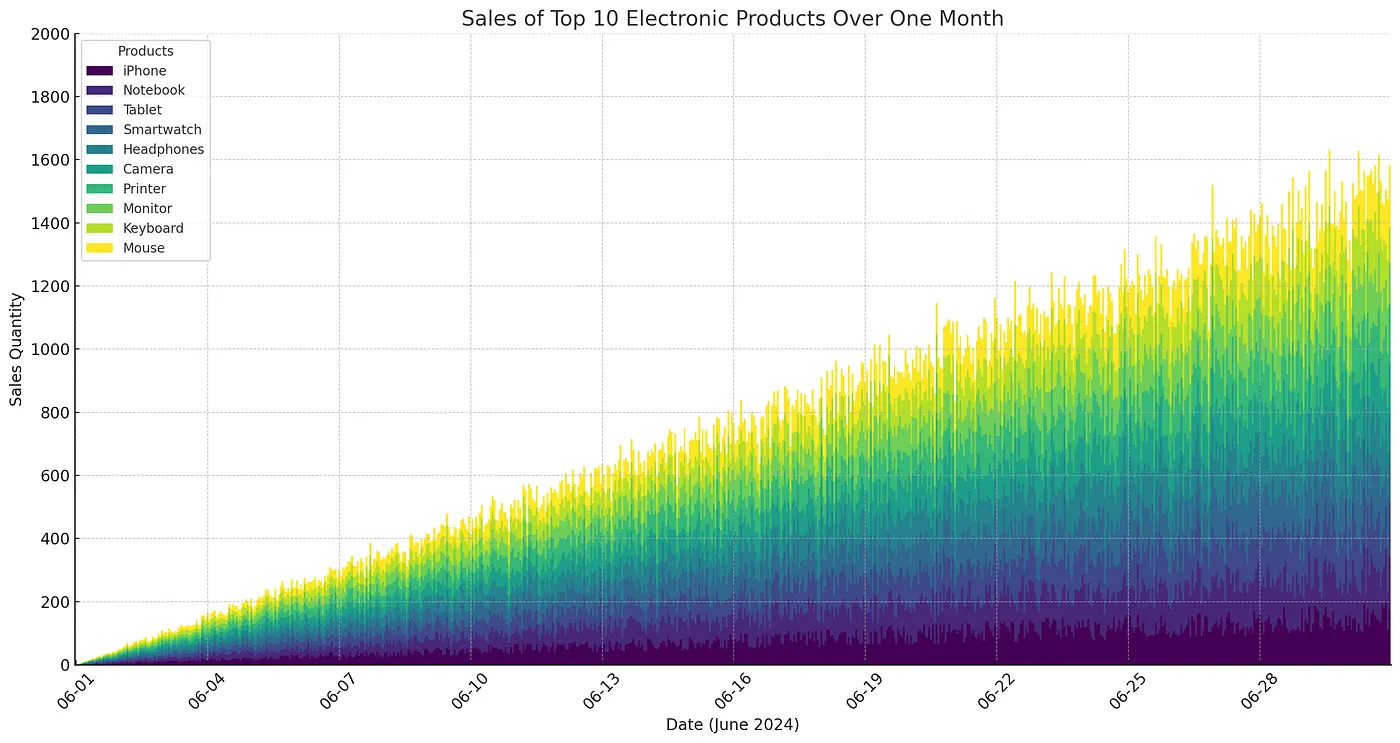
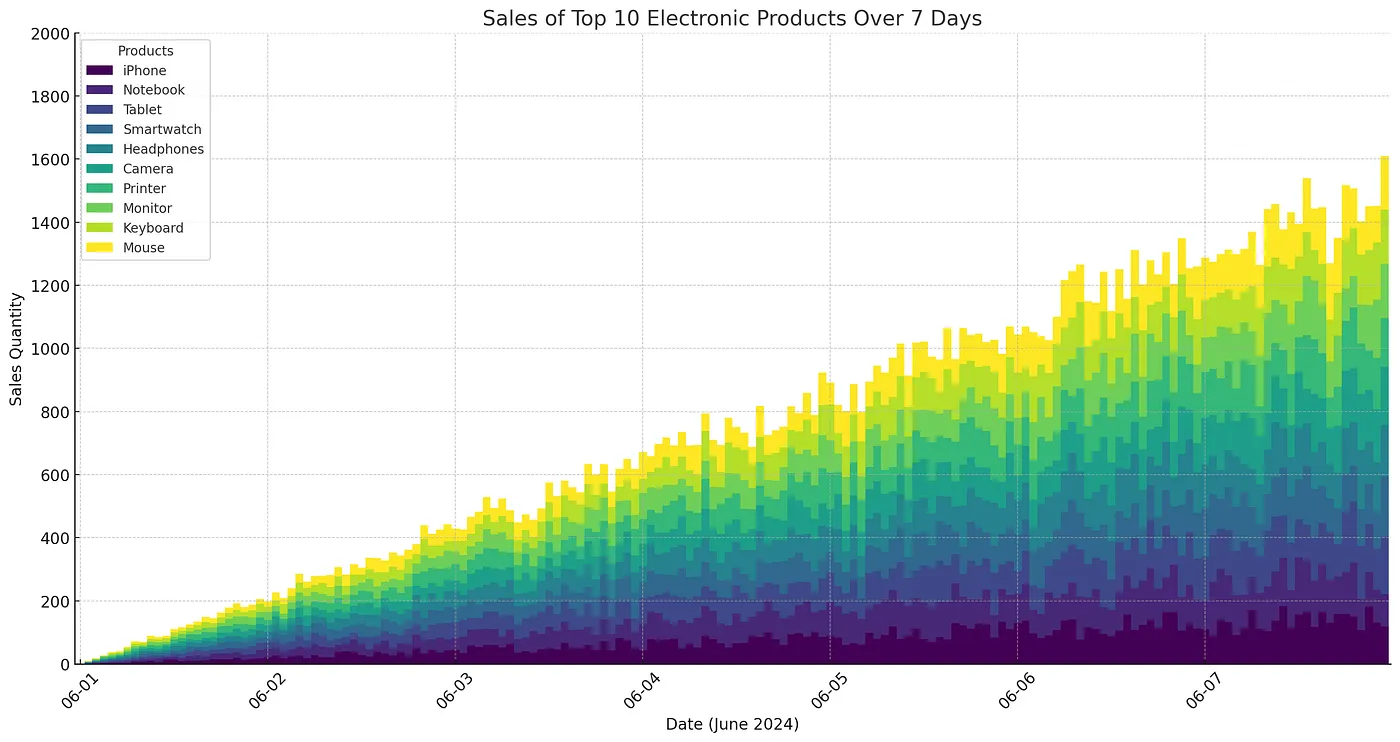
過去 UI 設計師會需要花許多時間產生的示意圖,現在透過明確的 Prompt 就能直接產生!
如果想呈現一週的數據,直接跟他說就好:「請呈現 7 天的資料」
進階運用 2:產生極端情境的 Chart 📉
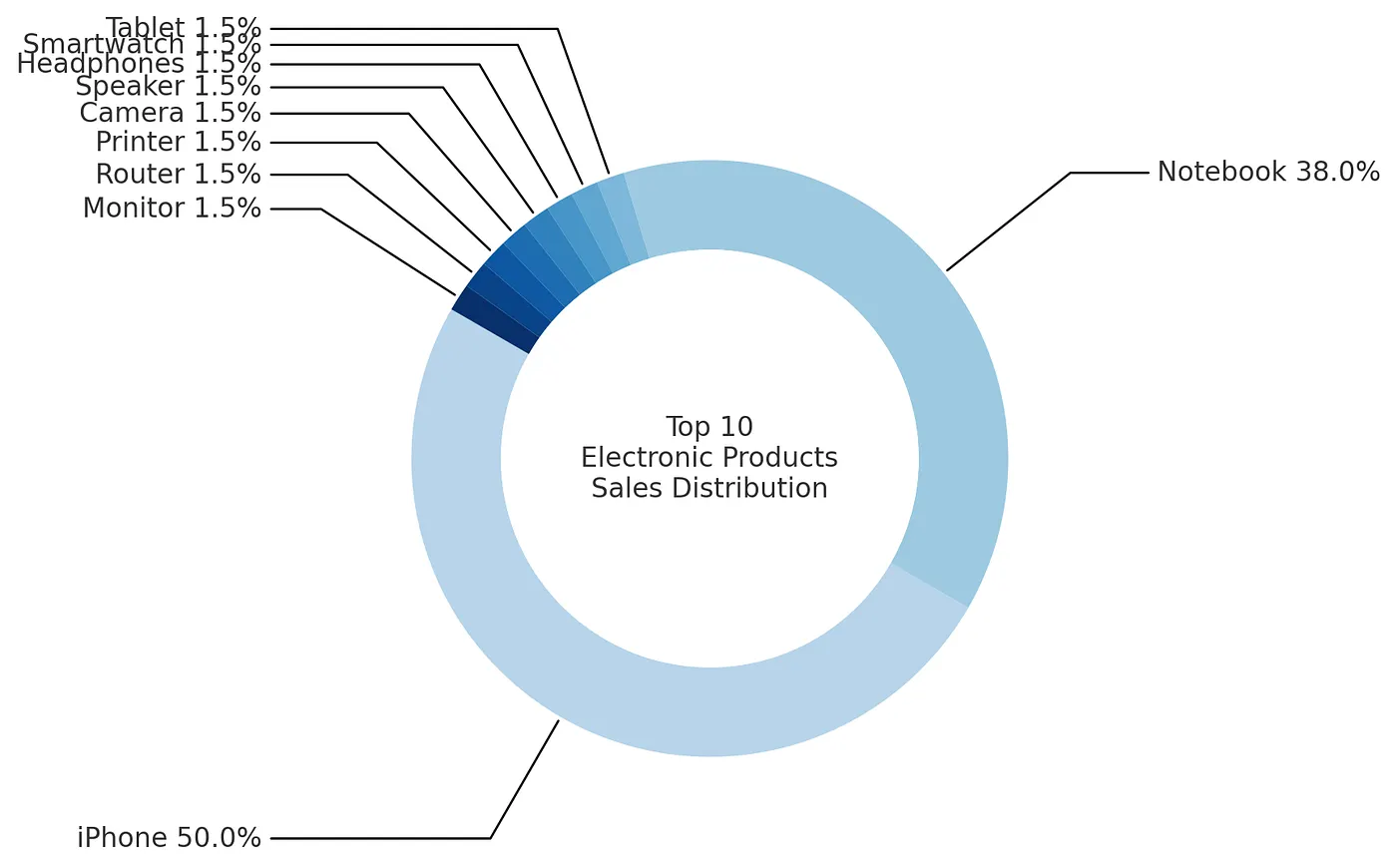
在規劃之初,我們就需要考量在極端情境下 Chart 會如何顯示。
有些設計其實大腦在想像時就已經被否決了,但如果你不做出來,有些人不認為這樣的設計是錯的。
這些讓人心累的設計,就交給 AI 來生成吧!
🤖 Prompt:
請根據以下需求用 Python 撰寫程式後,最後用圖表呈現
- 圖表類型: Pie Chart
- 資料: Top10 的銷售產品,請用常見的電子產品來示意(ex: iphone、notebook)
- 顏色要求: Top10 的顏色要不一樣,請使用同色系呈現
- 數值要求: Top1 佔比為 50%、Top2 佔比為 38%,請用程式計算出剩下 Top3~10 的百分比
- 名稱顯示: Pie Chart 的每個產品會有一條線往外拉顯示對應的產品名稱,切記產品名稱不要重疊
總結 & 使用心得
過去各式圖表、指定情境、極端畫面的設計會讓人覺得心累 😩
但現在有了 AI 輔助,可以讓 UI 設計師產生示意圖的效率增加不少 🚀
對 PM 來說,這個功能也能幫助他們生成自己心中的畫面,讓溝通更有效率 🗣️
當然,你心中期待的圖表通常無法一次就產生出來,會需要透過後續的對話來不斷優化。
但別忘記這只是生成示意圖的工具,不是最終的畫面,千萬不要鑽牛角尖。
AI 實戰 實測生成式 AI 工具、Vibe Coding 與自動化流程的第一手心得,把 AI 變成每天都用得上的即戰力。 林鼎淵 Dean Lin想將 AI 導入自己的職場與生活嗎?歡迎購買筆者出版的新書,幫助您在 AI 的浪潮中站穩腳步,並在未來的職場競爭中佔據優勢!




留言載入中…