【AI 做產品 EP1】自己的痛點自己解:用 Vibe Coding 做出電腦一鍵遙控多支手機同步錄影的工具

本文目錄
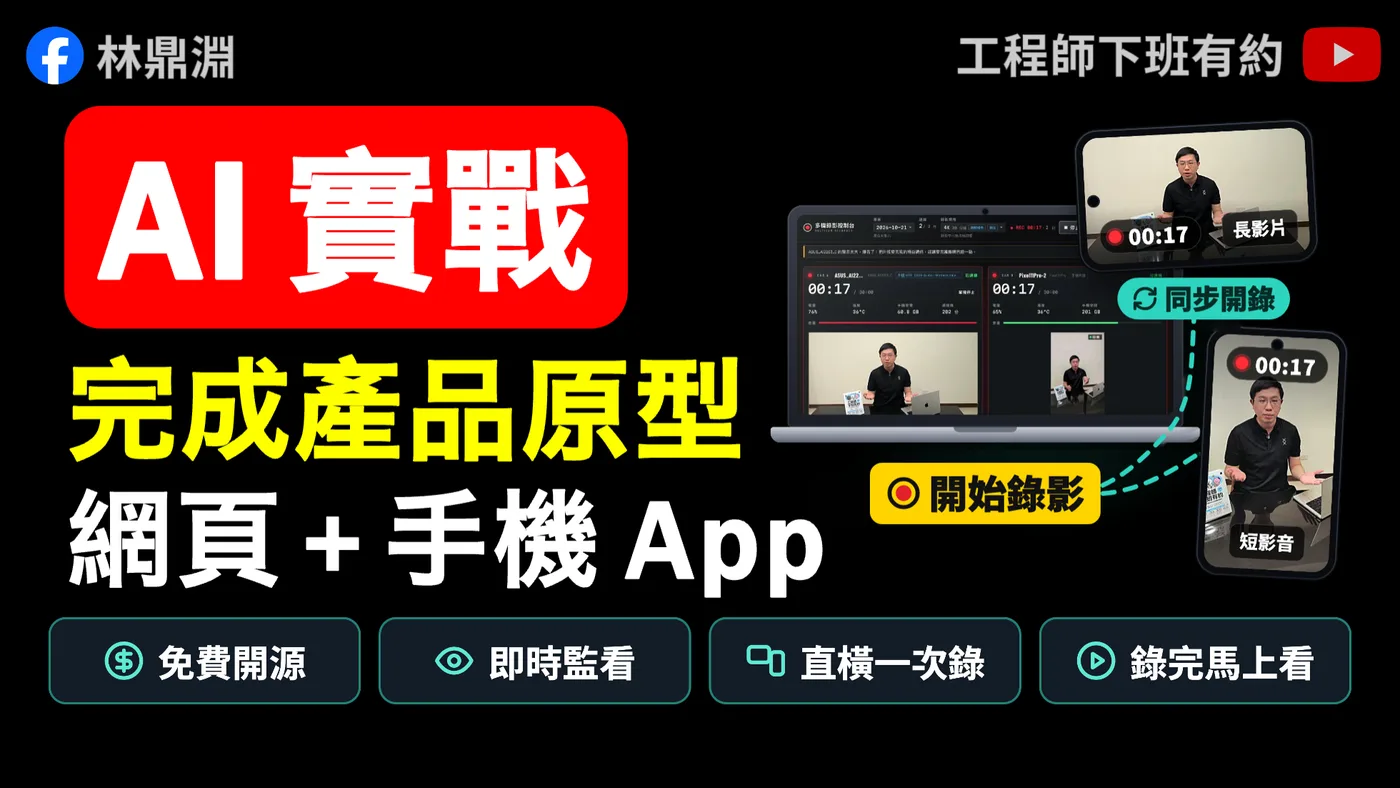
如果你打算拍 YouTube、Podcast、線上課程,或訪談節目,並且跟我一樣使用固定的機位錄影,我強烈建議你收藏這篇文章。
因為接下來要分享一個節省我超多時間的免費工具。
痛點:錄完要檢查,檔案還要傳來傳去
過去正式開拍前,我都要先試錄一小段,確認畫面、聲音符合自己的需求;而正式開拍後,每錄完一段,我都要跑到手機旁邊播放影片,以此確認動作與聲音足夠流暢。
但畢竟手機畫面較小,很多小毛病是把影片放到電腦上才會發現的,像腳架不穩造成畫面輕微晃動,或自己穿的衣服太薄有激凸問題。
而我過去的拍片流程,是先把影片上傳到雲端備份,再下載到電腦。
很多小問題是在自己以為可以收工的時候才發現,非常崩潰。
痛點:多支手機,無法同時開始與停止
另外,有些時候我們會需要用到多機拍攝。
以這次的影片來說,一支從正面拍,另一支從側面拍,這樣當我卡詞動作不連貫的時候,剪輯能直接替換成另一個素材而不會有中斷感。
或是想一次拍好長影片跟短影音,就能一支橫著錄長影片,另一支直的錄短影音;甚至是訪談節目,主持人跟來賓各用一支手機拍,這樣對話時就能切到正在講話的人。
但我們馬上就會遇到一個問題,如果只用一支手機錄影,可以用手勢控制開始跟結束;但如果要用兩支以上的手機同時錄影,就很難讓它們同時啟動。
一旦開始的時間不同步,後續剪輯影片、校正聲音的過程就會讓人崩潰。
而停止錄影驗收成果的時候也一樣,我需要在兩支手機間走來走去,個別確認畫面跟聲音;當要拍攝的段落很多時,這些走動其實很耗體力。
自己設計的多機錄影工具
為了解決以上問題,我上網搜尋了許多電腦控制手機,以及多機錄影的工具,但用起來都不順手,所以我乾脆根據自己實際的工作流設計了一套。
現在當手機掃碼連上電腦後,就能即時顯示拍攝畫面,讓我確認畫面的角度、光暗。
在電腦上按下開始時,多支手機就能同步開始錄影;按下結束後除了停止錄影外,影片還會直接回傳到電腦,讓我馬上播放檢查。
而這個工具從萌生想法到完成產品原型,前後只花了一個小時。
完整的 Demo,可以觀看 YT 喔 👉
對 AI 應用感興趣的朋友,歡迎按下訂閱按鈕,未來我計畫分享一系列 AI 工具的應用教學。

這篇文章我會分成三個部分:
1. 先帶大家實際操作這個工具,包含新增專案、下載 App、配對手機、調整解析度等細節
2. 接著說明如何安裝工具,以及網路設定要注意的事項
3. 最後分享我如何用 AI Coding 在短時間完成產品原型,以及在實際應用中一次次迭代的心得
① 多機錄影工具實戰
這套工具是用電腦的瀏覽器,來控制多支手機錄影,macOS 跟 Windows 都能使用;目前手機支援 Android 系統,下載 APK 即可安裝體驗。
考量到資訊安全跟傳輸速度,影片不會經過雲端,而是透過家裡的 Wi-Fi 直接傳回電腦。
而且錄影是在手機上進行的,Wi-Fi 只負責控制跟傳檔,所以畫質不會受到網路影響。
安裝的步驟我放在後面,這邊先帶大家看這套工具能做到哪些事。
STEP 1|設定錄影資料夾、新增專案
在瀏覽器打開控制台後,先選擇錄影要存放的資料夾。
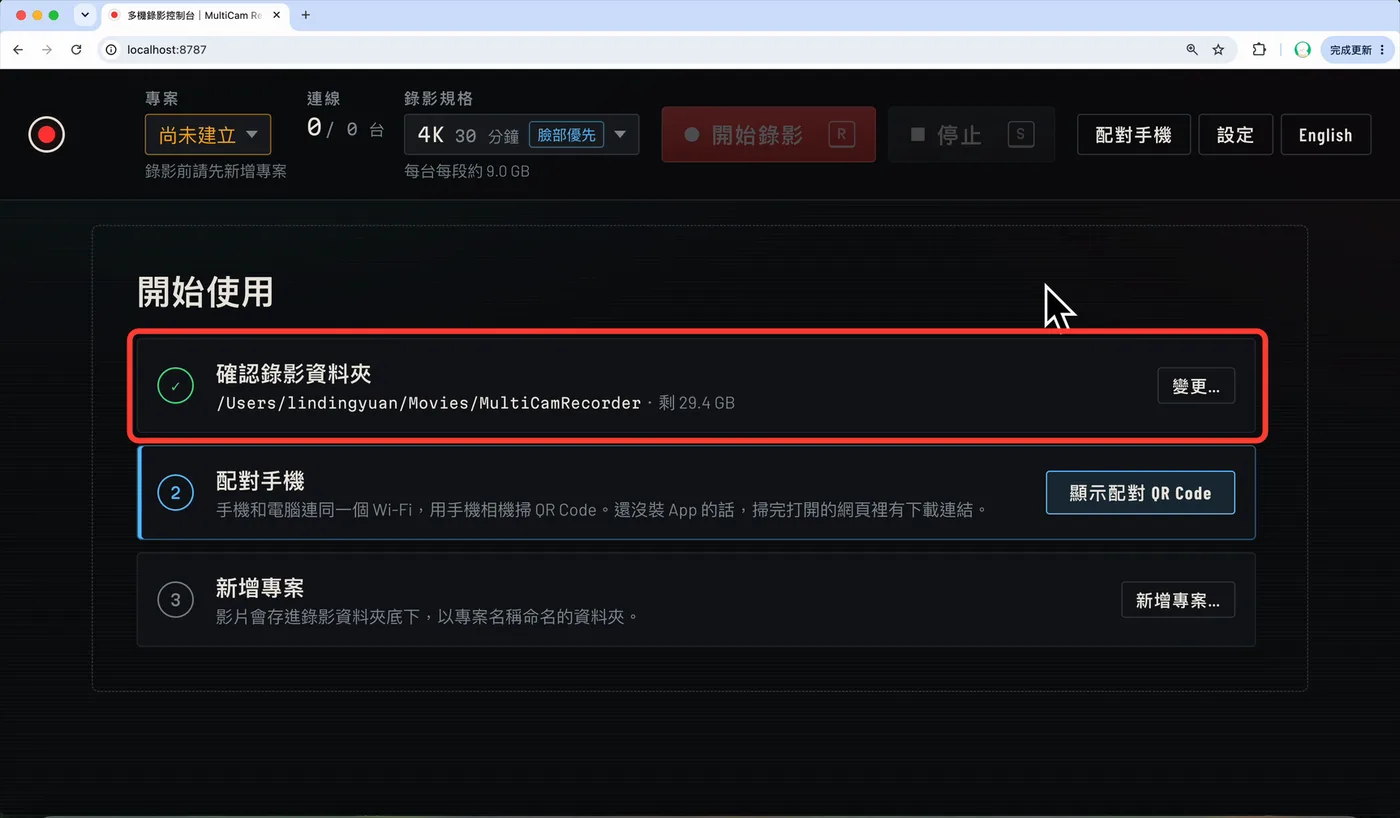
因為 30 分鐘的 4K 影片大約就有 9 GB 的大小,所以建議存到外接硬碟。
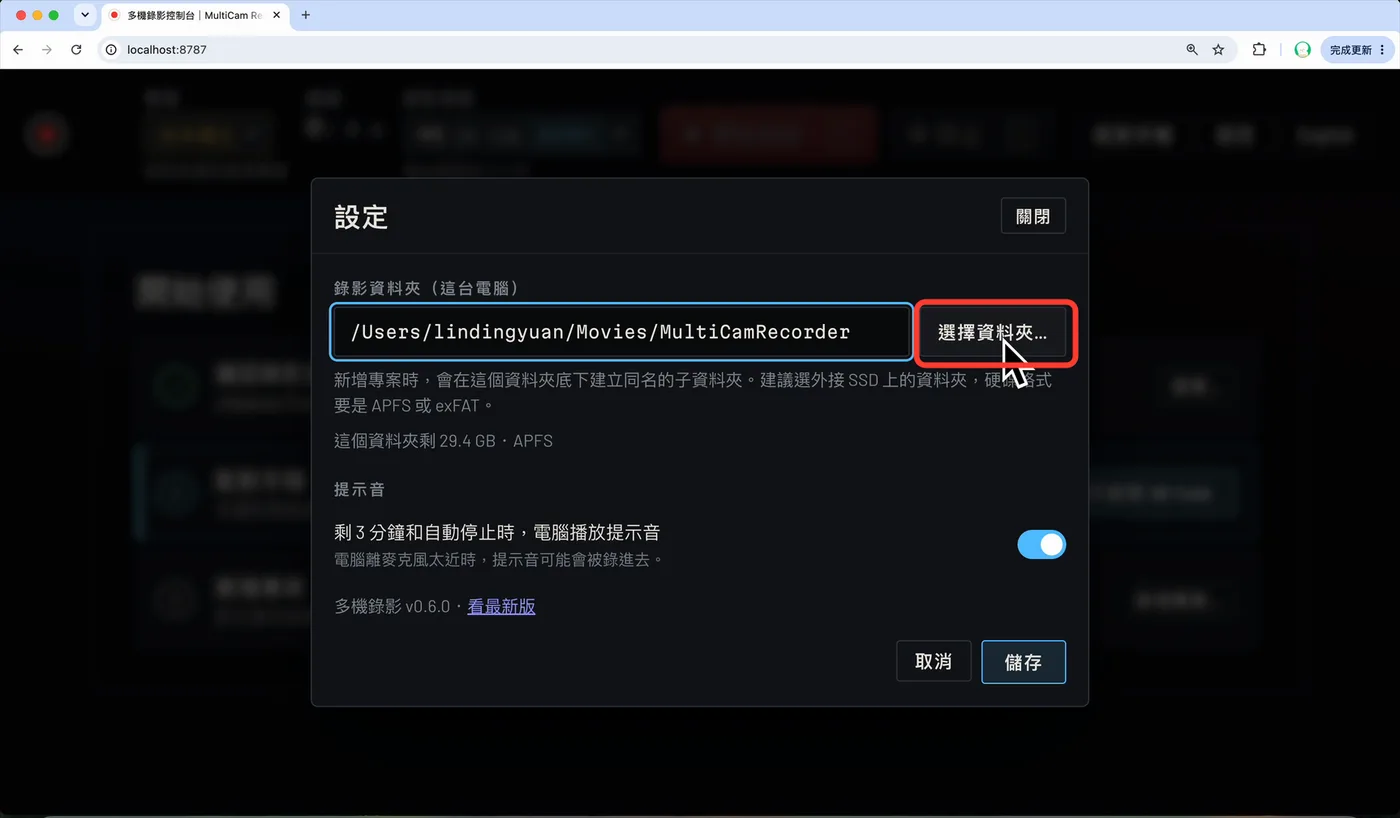
這邊提醒一下大家,外接硬碟最好用 exFAT 格式;不要用 FAT32,因為它的單一檔案不能超過 4 GB。
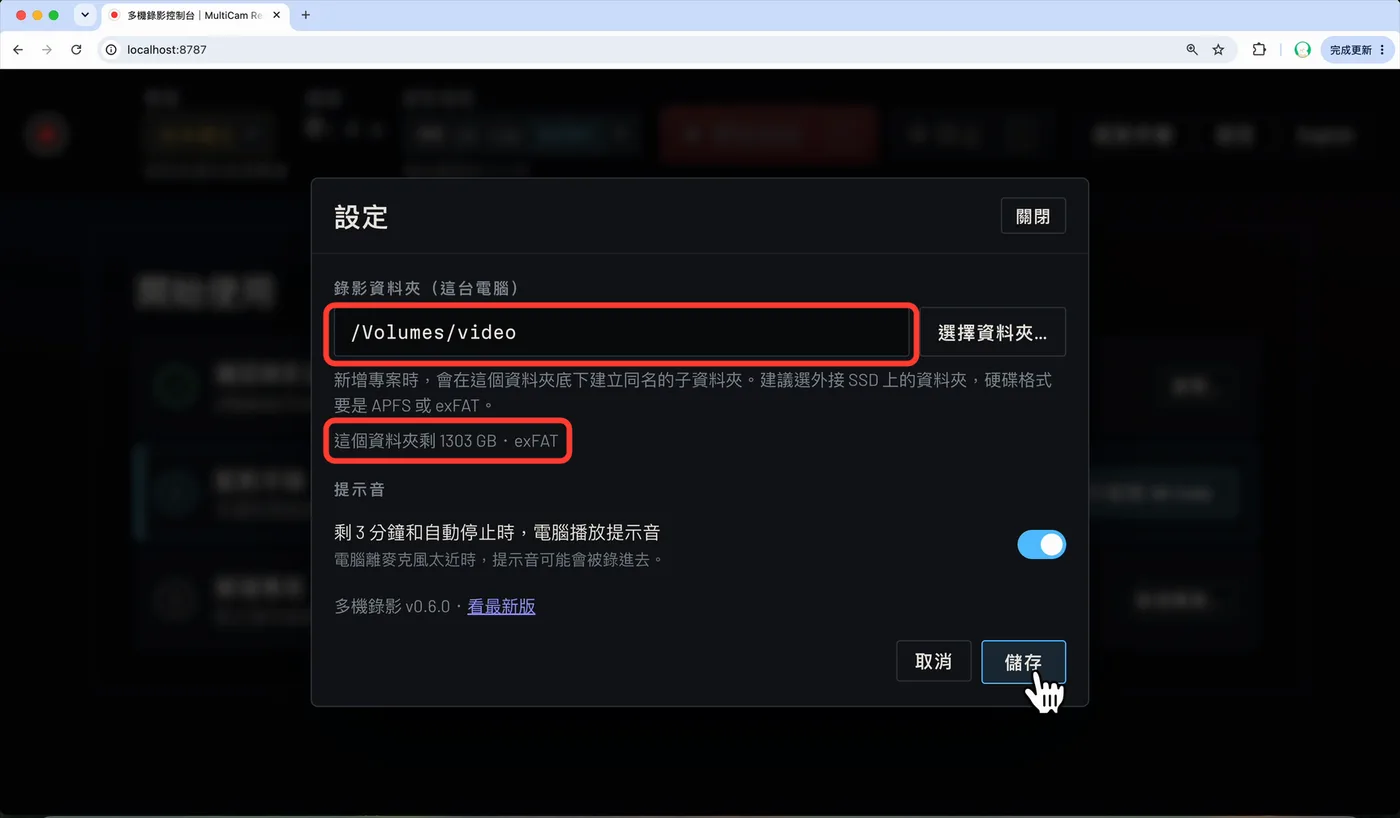
另外,我們可能會拍很多不同的主題,如果全部塞在同一個資料夾,未來要找影片會很麻煩。
所以接著要點擊「新增專案」,輸入這次拍攝的主題,比如「multicam-recorder」。
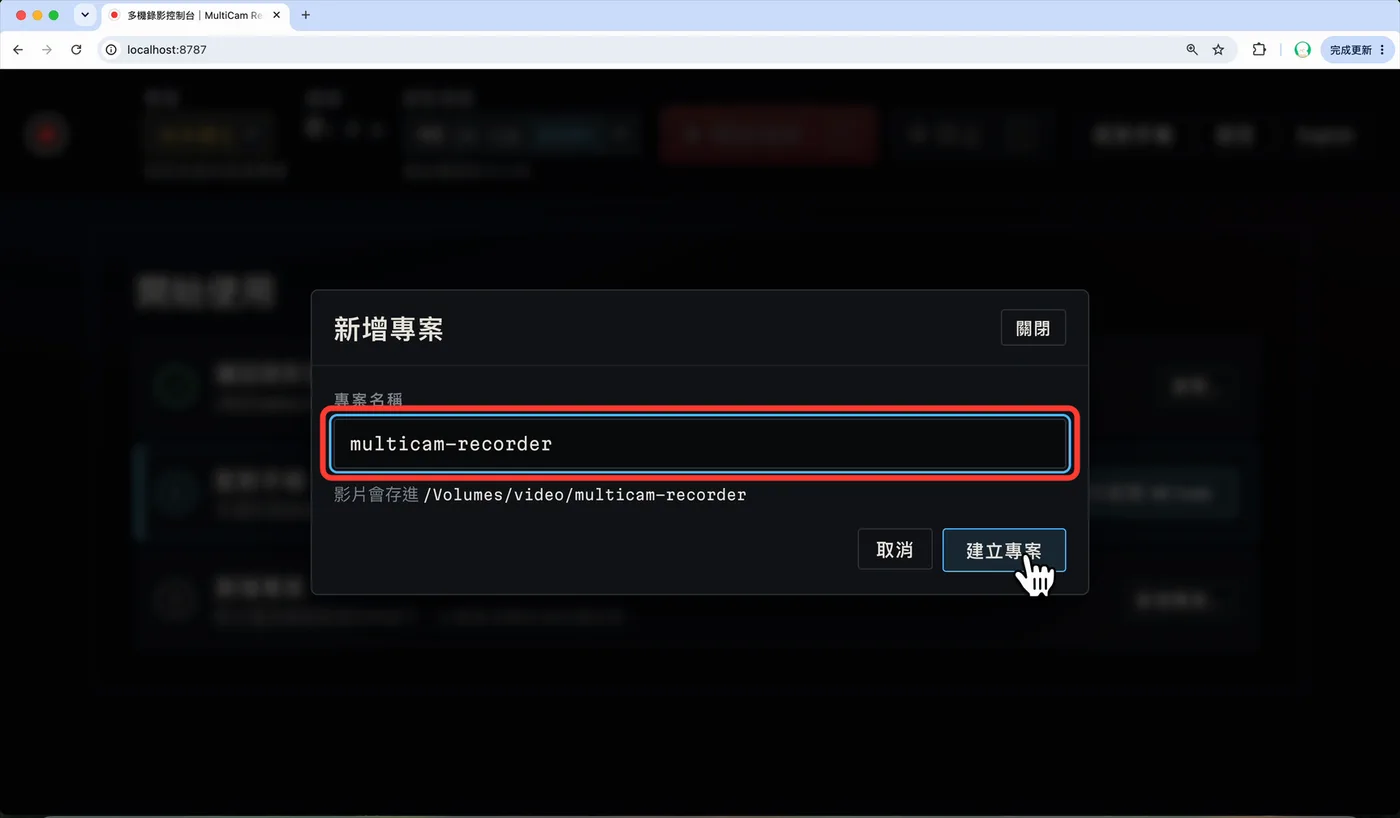
之後錄好的影片,就會自動存進這個主題的資料夾。
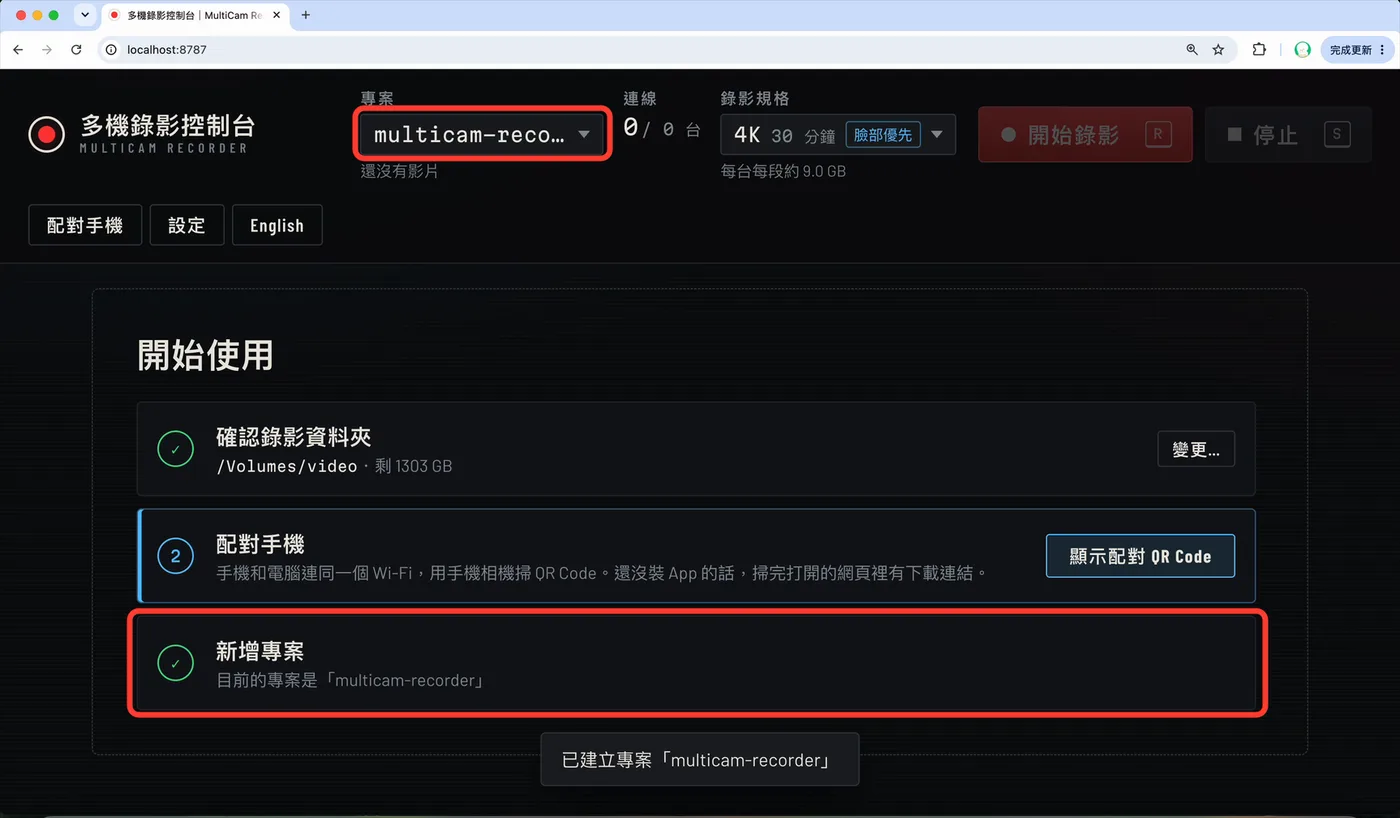
STEP 2|下載 App、配對手機
完成後點擊「配對手機」,用手機相機掃畫面上的 QR Code。
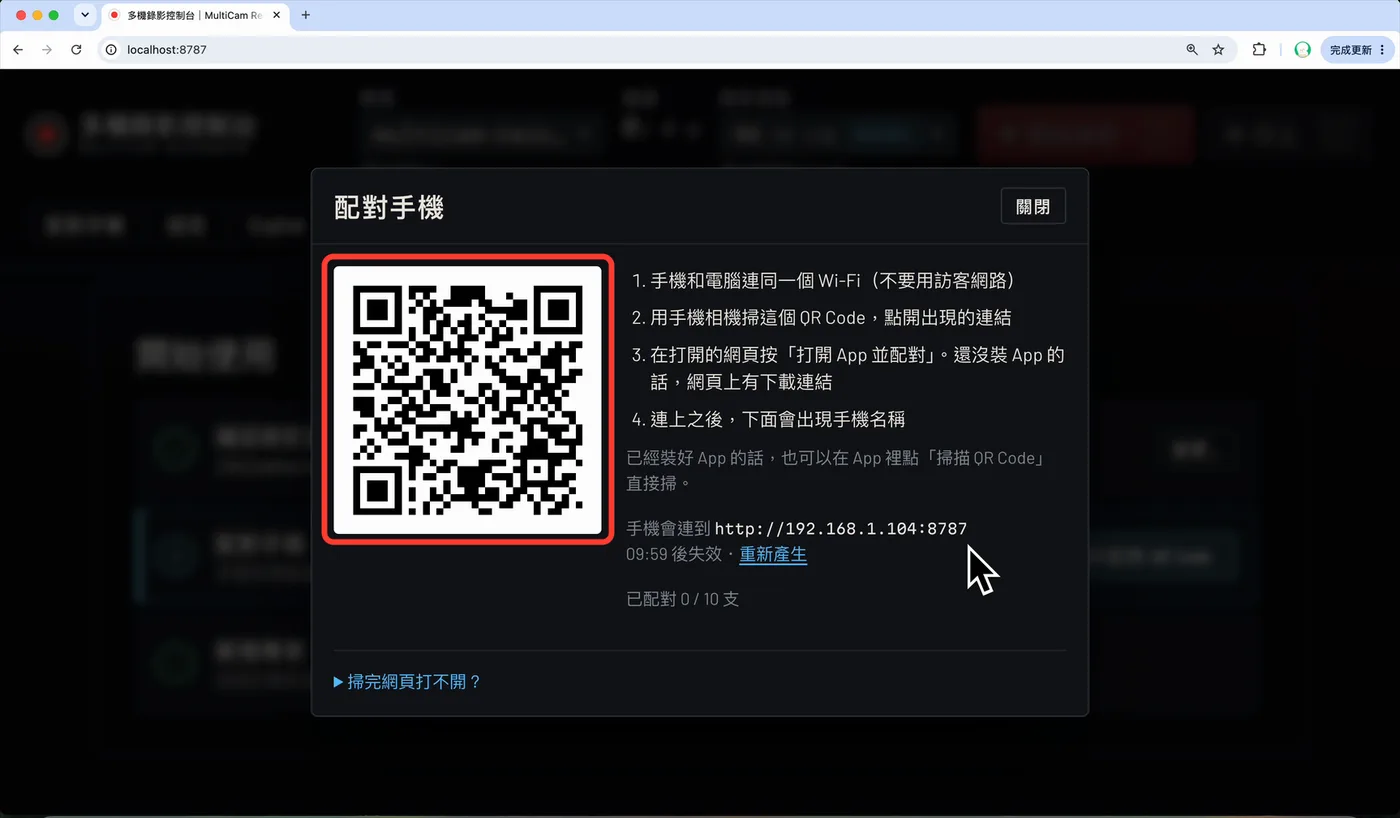
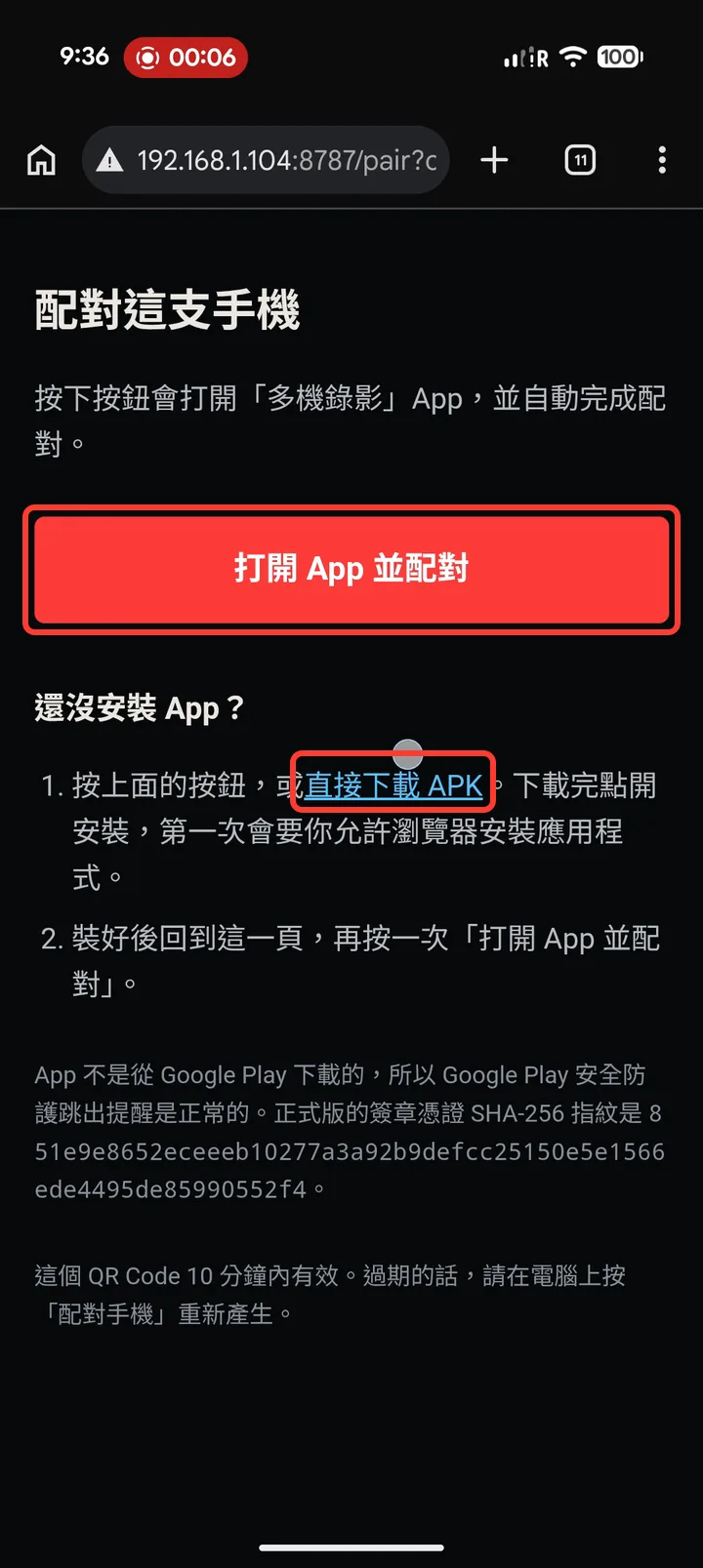
還沒裝 App 的話,打開頁面上的下載連結會得到一個 APK 檔;裝好之後按「打開 App 並配對」,就完成了。
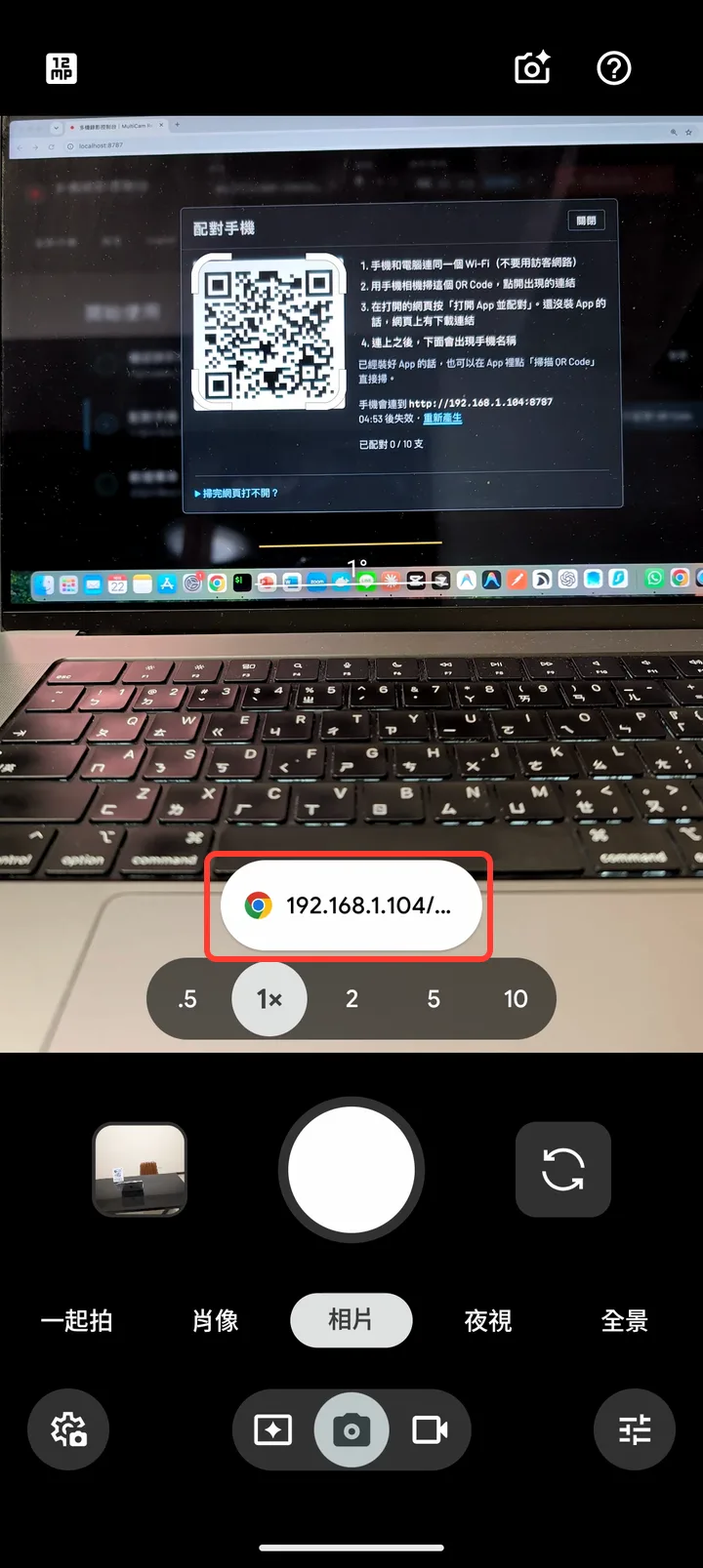
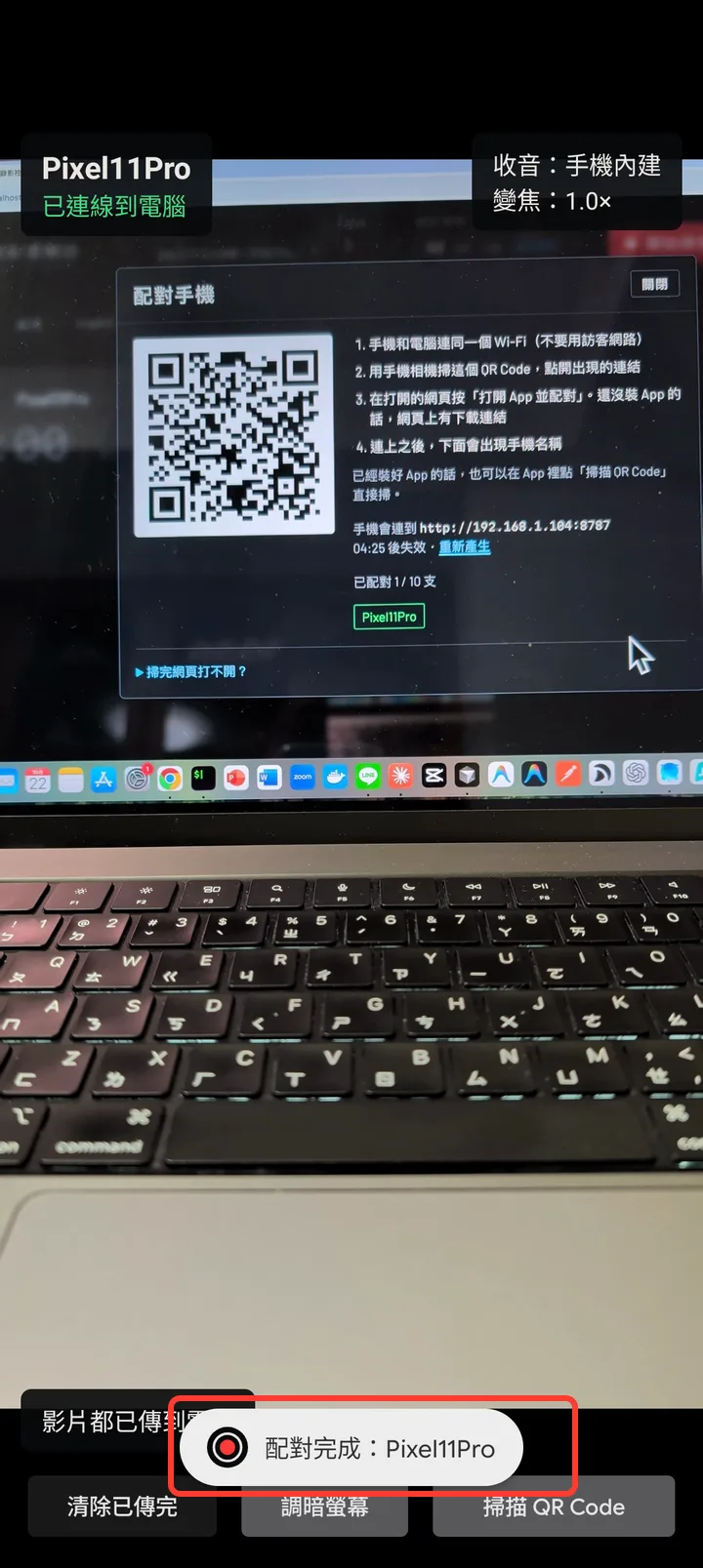
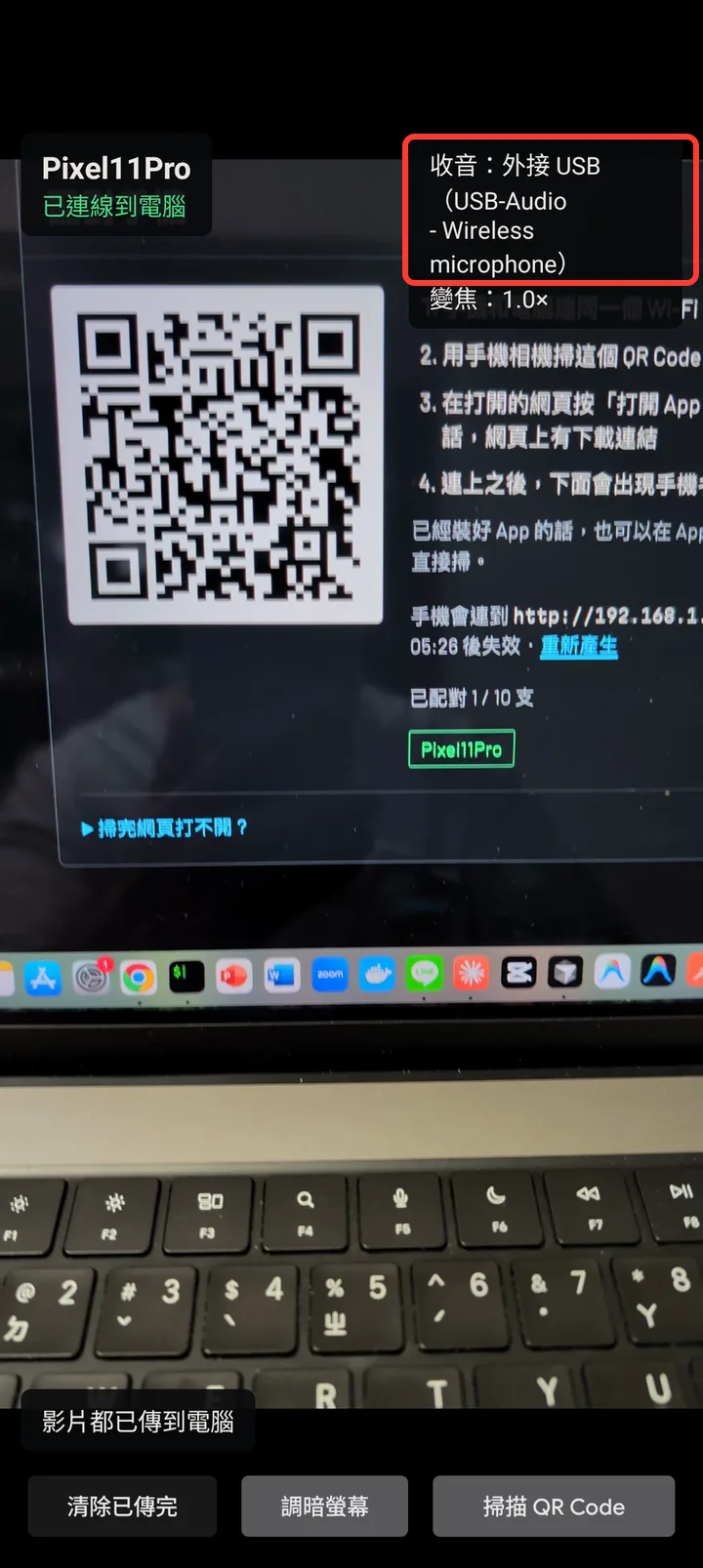
每支手機在成功配對後,之後打開 App 就會自動連線;另外手機如果有外接麥克風,在介面上也會顯示。
配對成功後,電腦上就會出現每支手機現在的即時畫面。
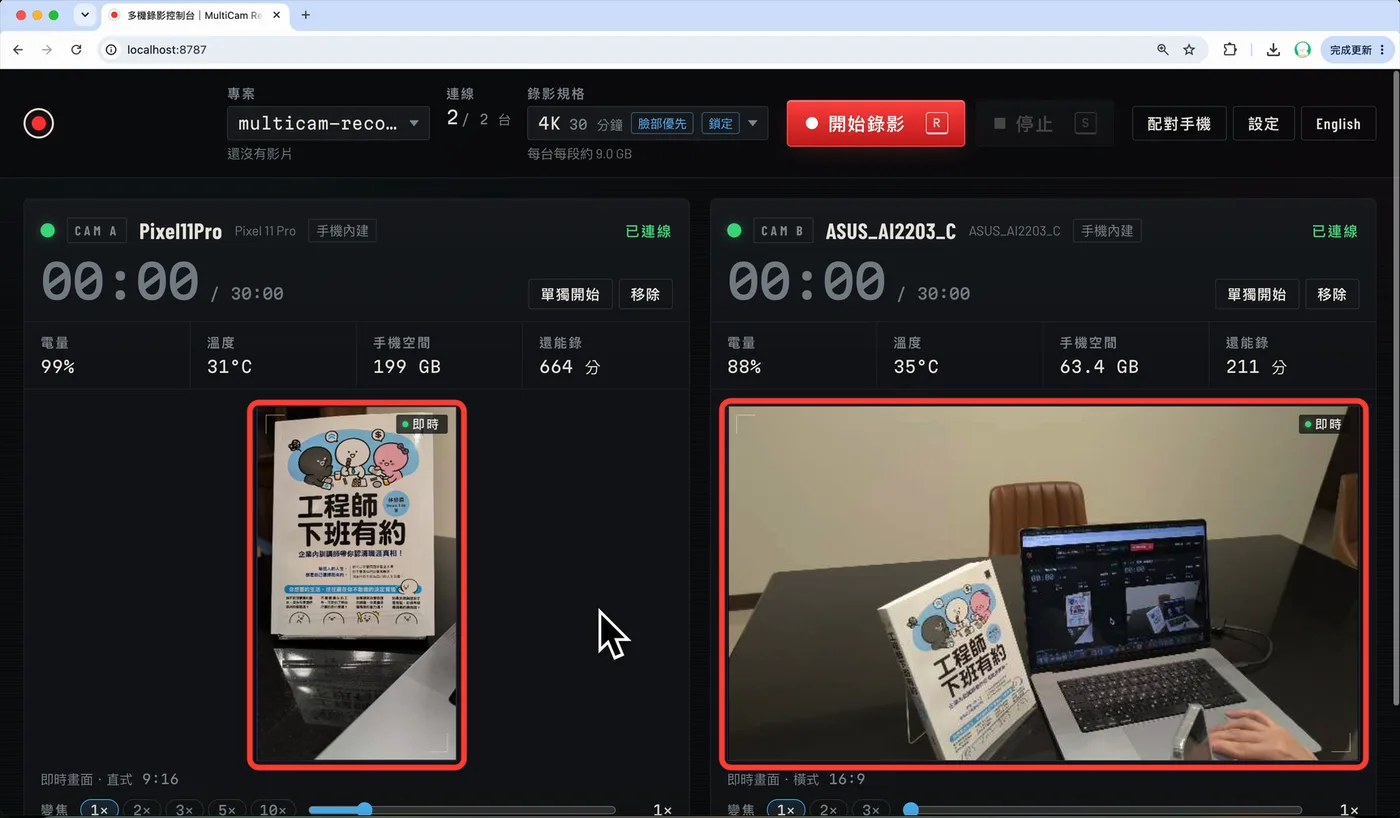
以前架好手機之後,我得走到每支手機前面,一支一支確認角度跟位置;現在坐在電腦前,就能同時看到每支手機拍到的畫面。
如果發現角度有歪、人在畫面的位置不對,或光線不夠亮,都能在拍攝前及時調整。
至於腳架晃動這類比較細的問題,等一下錄完後,馬上就能在電腦上播放檢查。
STEP 3|調整錄影規格與人像設定
完成前置作業後,在正式拍攝前可以先設定影片的畫質,以及人臉的拍攝效果。
在「錄影規格」的部分可以選擇解析度,從 4K 到 720p 都有,所有手機會套用同一個解析度。
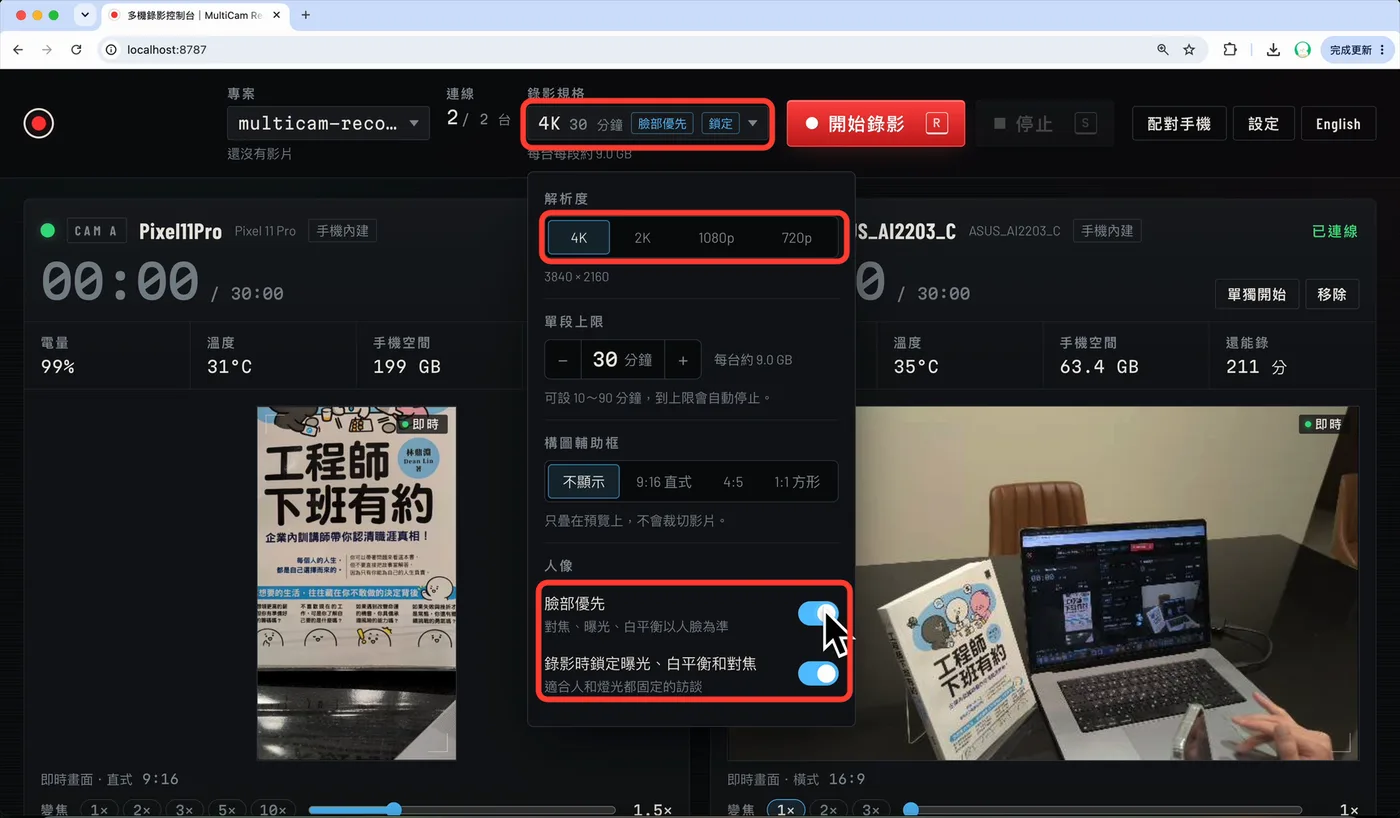
而人像設定預設開啟「臉部優先」,這樣對焦、曝光都會以人臉為準,就算背景是白天窗戶,臉也比較不會黑掉。
另外,還能在錄影時鎖定曝光跟白平衡,讓畫面的亮度跟顏色不會錄到一半變掉;這些都是交給手機的相機處理,所以畫質不會改變。
STEP 4|即時畫面、變焦,直拿橫拿一次錄好
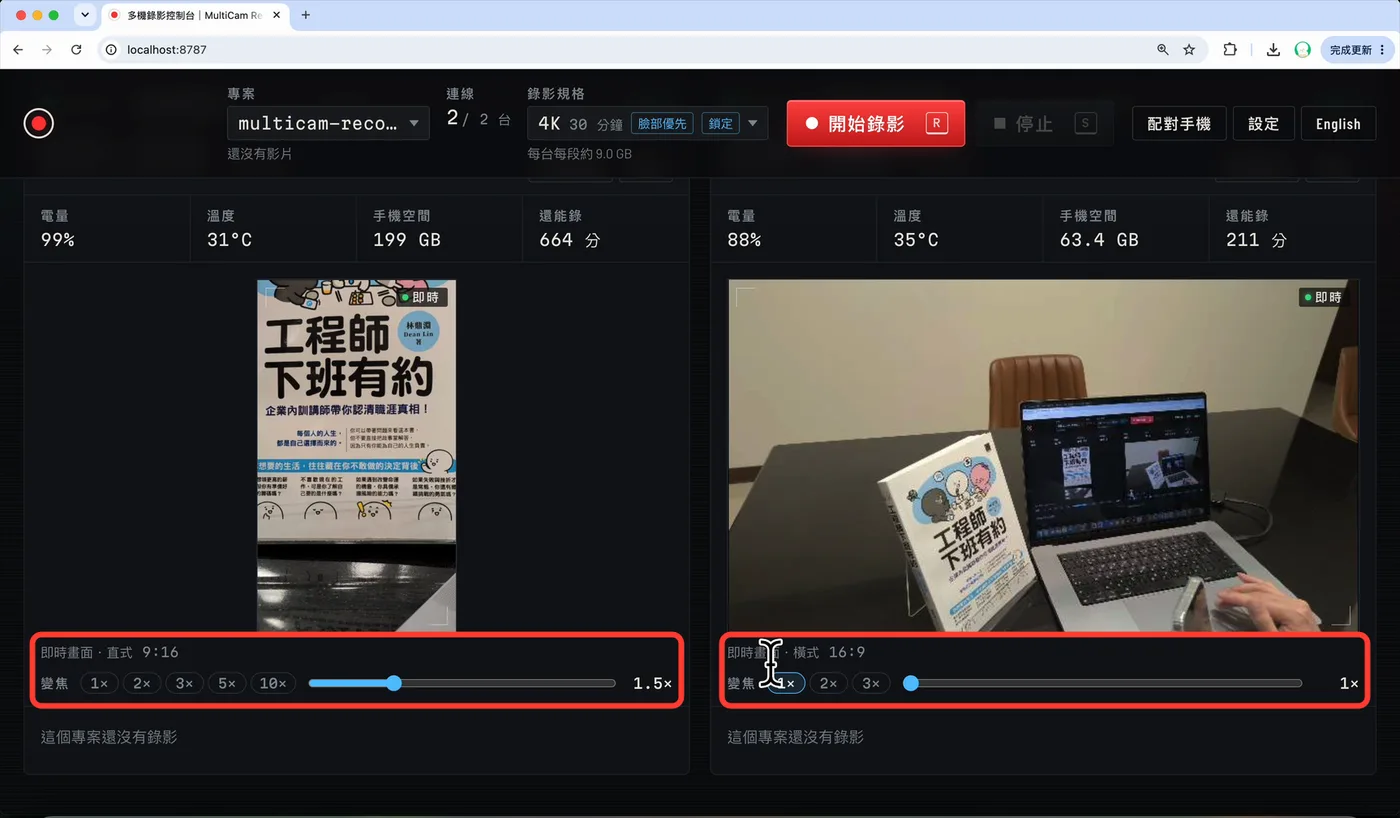
設定好之後,還能一邊看即時畫面,一邊各自調整每支手機的變焦。
而且手機怎麼放,就會錄怎麼樣的影片;比如一支橫放錄長影片,另一支直放錄短影音,一次錄影就能把兩種版本錄好。
STEP 5|一鍵同步錄影,錄完馬上看
都準備好之後,直接按畫面上的「開始錄影」,所有手機就會同時開始,按「停止」就會同時停止;如果習慣用鍵盤的話,也能使用快捷鍵,按 R 開始、按 S 停止。
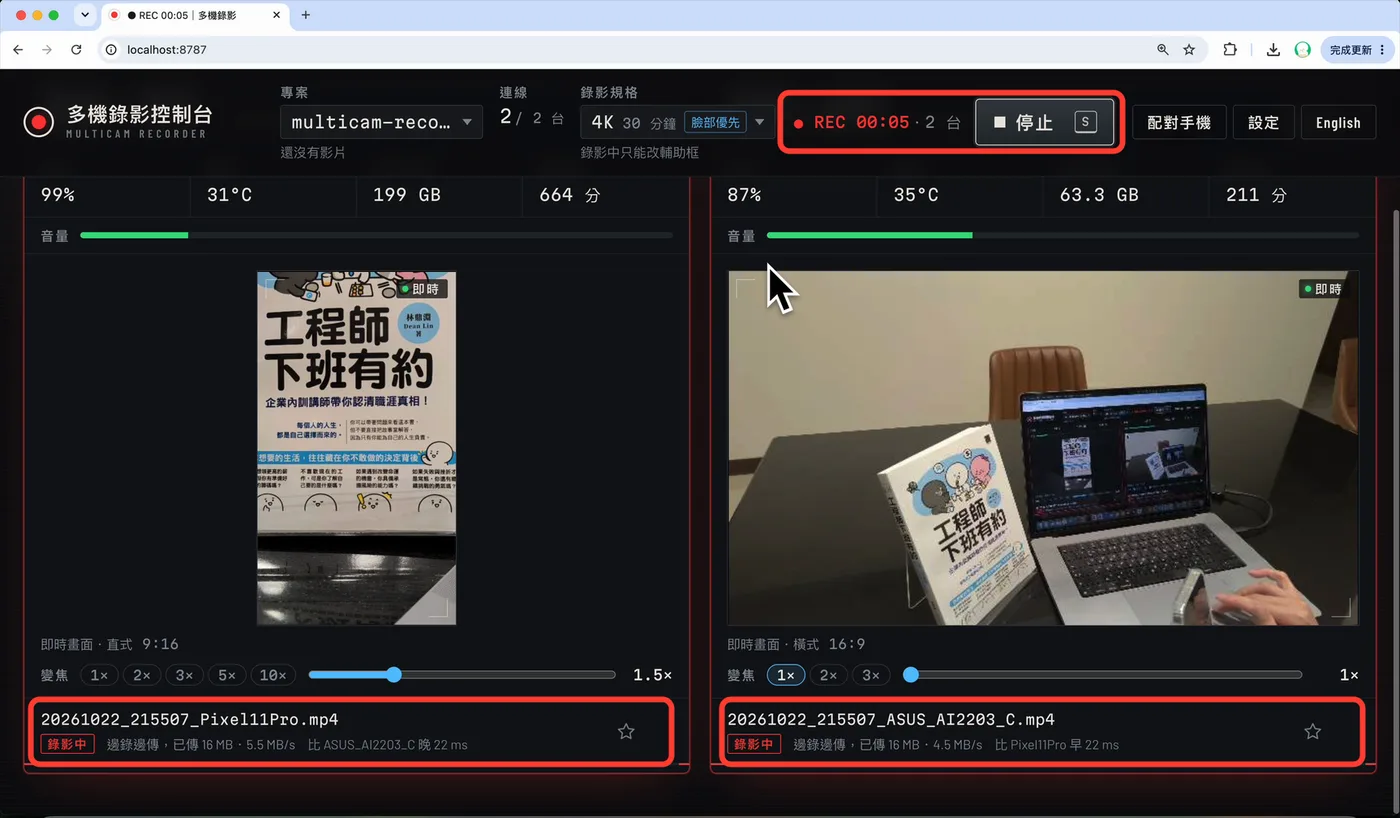
錄完之後,你會發現同一段影片的檔名,前綴都是一樣的錄影時間,後綴則是對應的手機名稱;這樣在剪輯的時候,就能快速找到同一段的每支手機影片。
而我最滿意的設計,是錄完馬上就能看。
手機在錄影的同時,就會把影片陸續傳回電腦;停止之後,短影片稍等幾秒就能播放,而長影片只要 Wi-Fi 跟得上,也能在 1 分鐘後觀看。
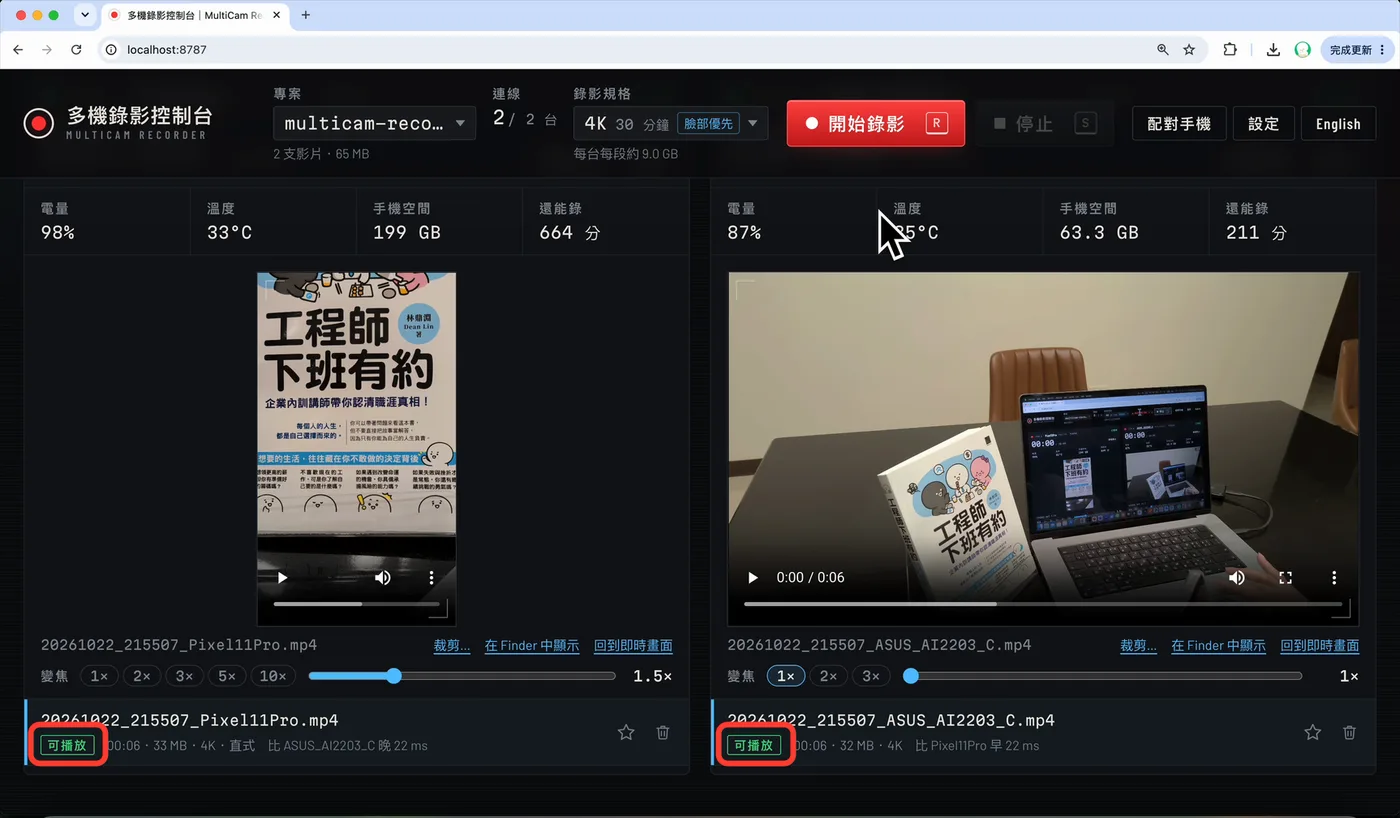
稍等一下,影片就傳輸完成了,我們可以切成全螢幕來觀看。
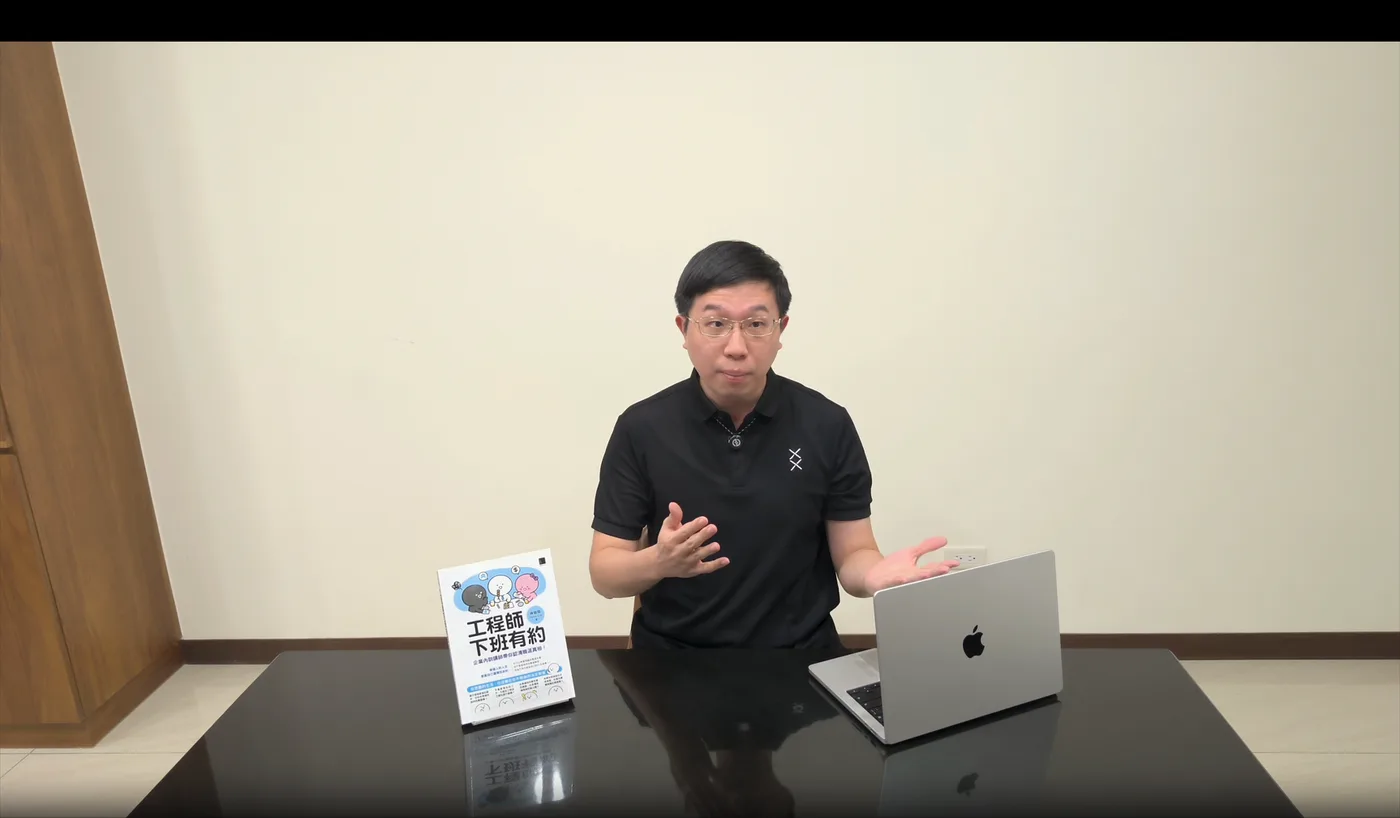
畫面跟聲音都有,這樣就不用再特地跑到手機旁確認內容有沒有符合預期;另外就算錄到一半 Wi-Fi 斷線,手機也會照常錄影,連回來再自動續傳。
同時提醒一下大家,錄影時 App 要一直開在畫面上,因為 Android 不允許 App 在背景使用相機,所以我另外設計了「調暗螢幕」的功能。
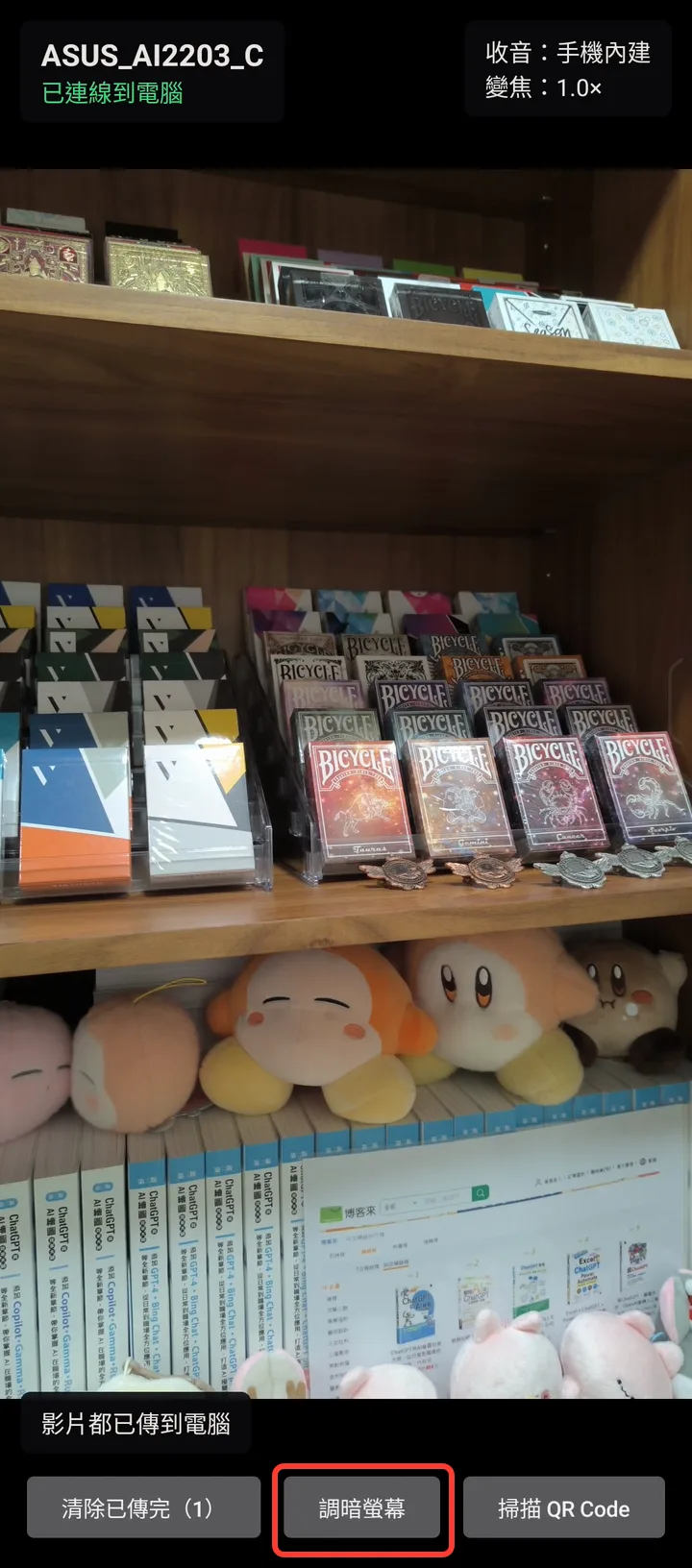
實際錄影時,其實不需要螢幕那麼亮;而且把螢幕調暗後,手機比較省電,能錄得更久,也比較不會發燙。
STEP 6|標記、裁剪與清理影片
另外在錄影時,有時一段內容會重錄好幾次,所以這邊有設計標記功能,滿意的那一段可以按星星,至於 NG 的就按垃圾桶刪除。
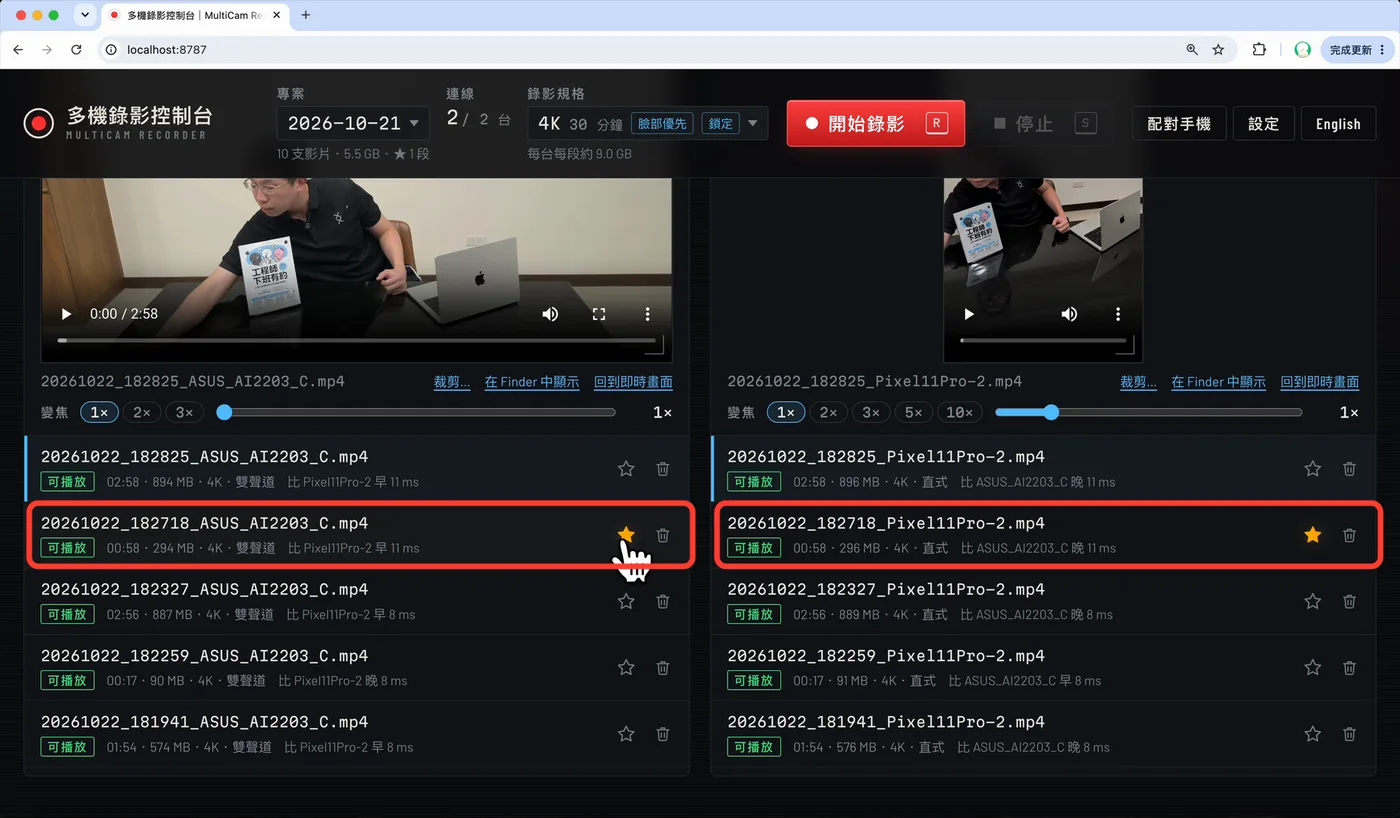
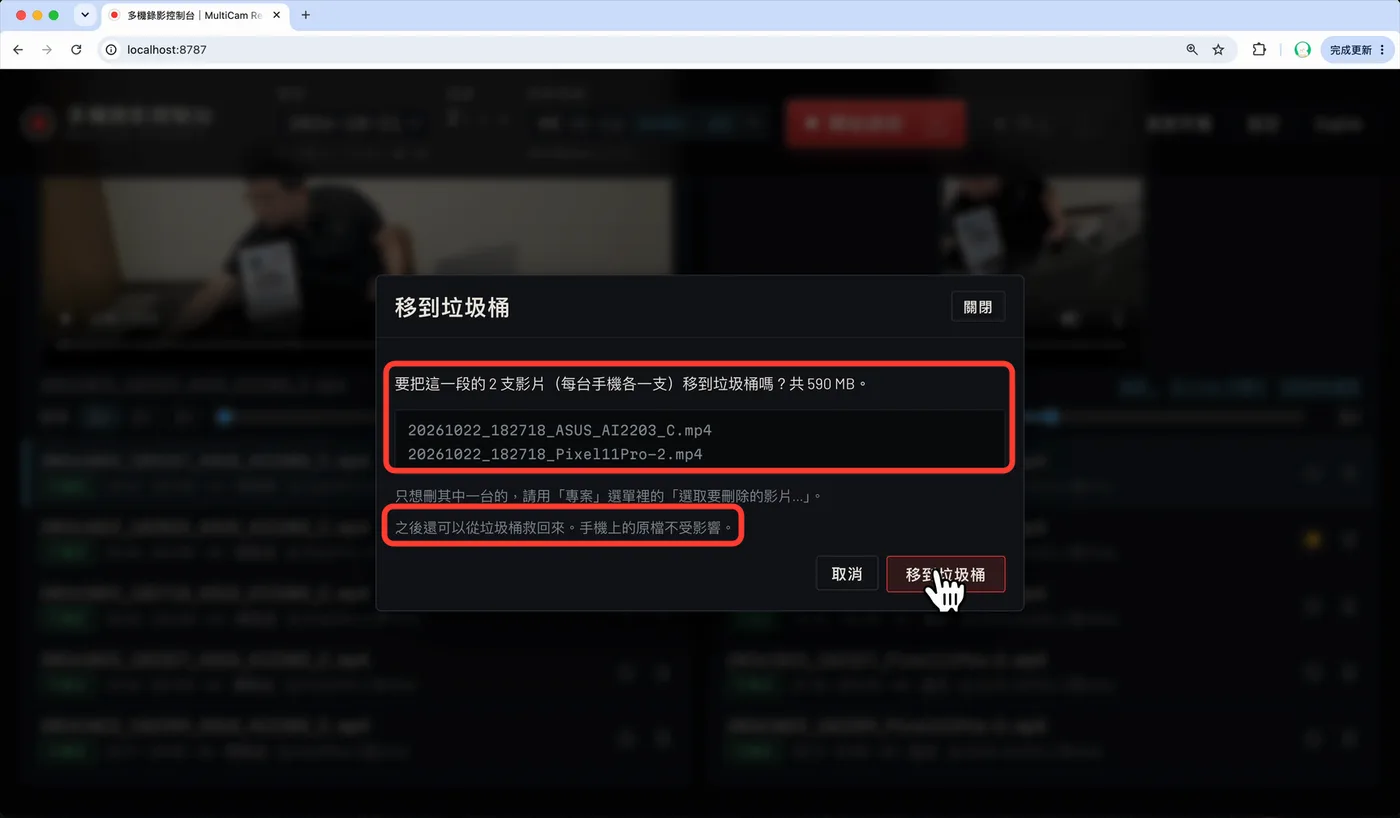
而且標記跟刪除時,同一段的每支手機會一起處理;即使刪錯了,也能從電腦的垃圾桶救回來。
還有一個很實用的小功能,就是「裁剪」。
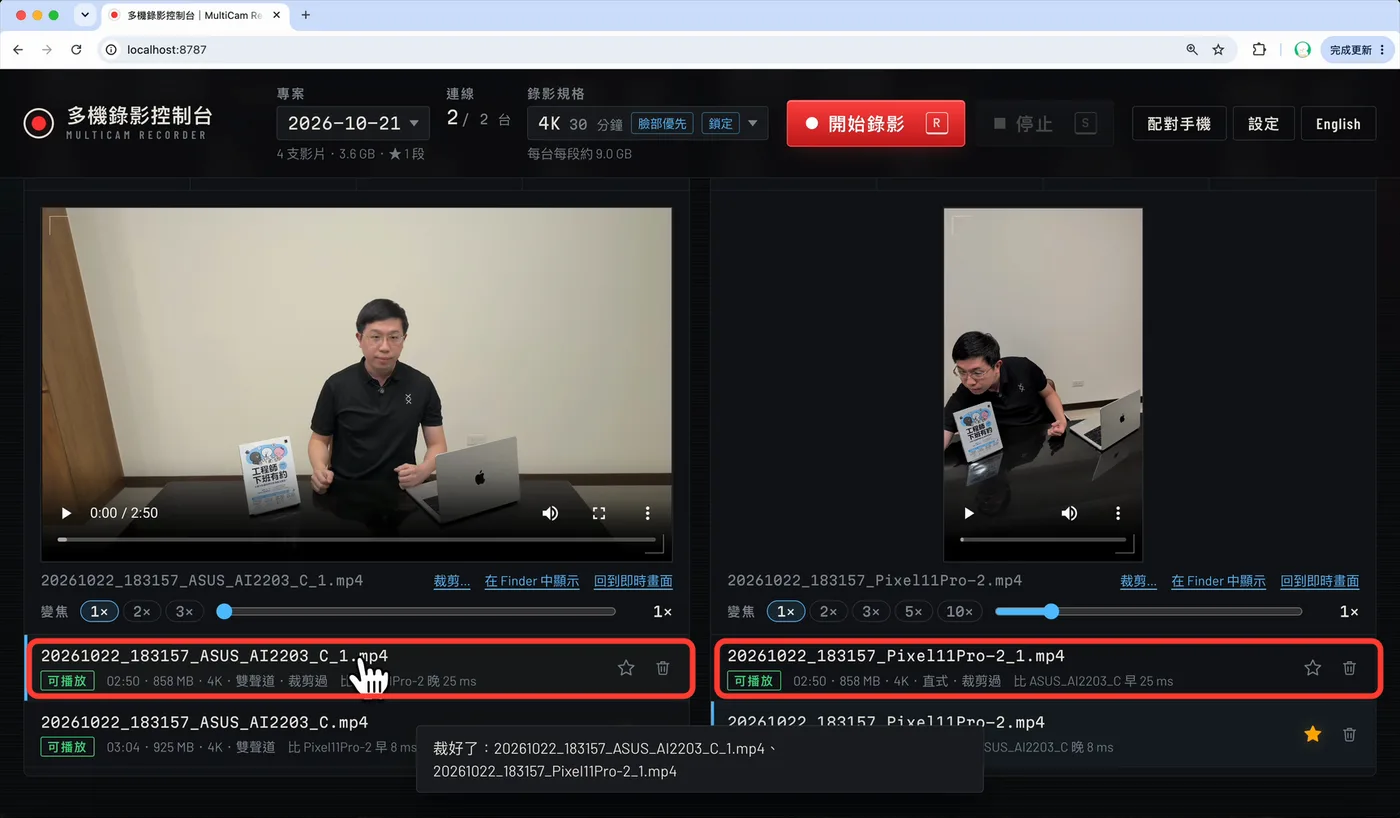
錄影時通常都會有開頭的準備動作,以及結尾按停止的片段;這些都可以直接剪掉,操作時每支手機會一起裁,不用每支影片各剪一次。
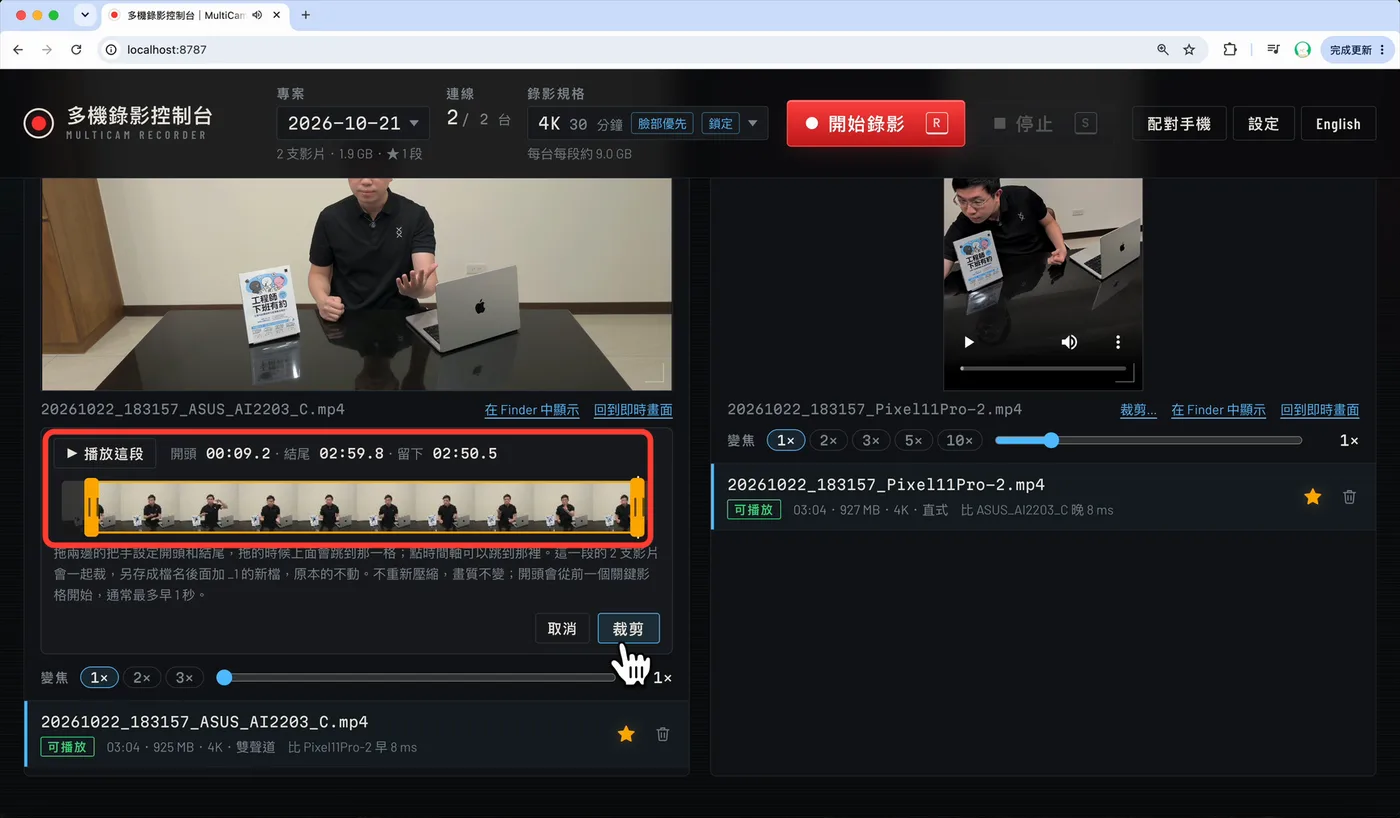
裁完會另存成新檔,不會動到原本的影片。
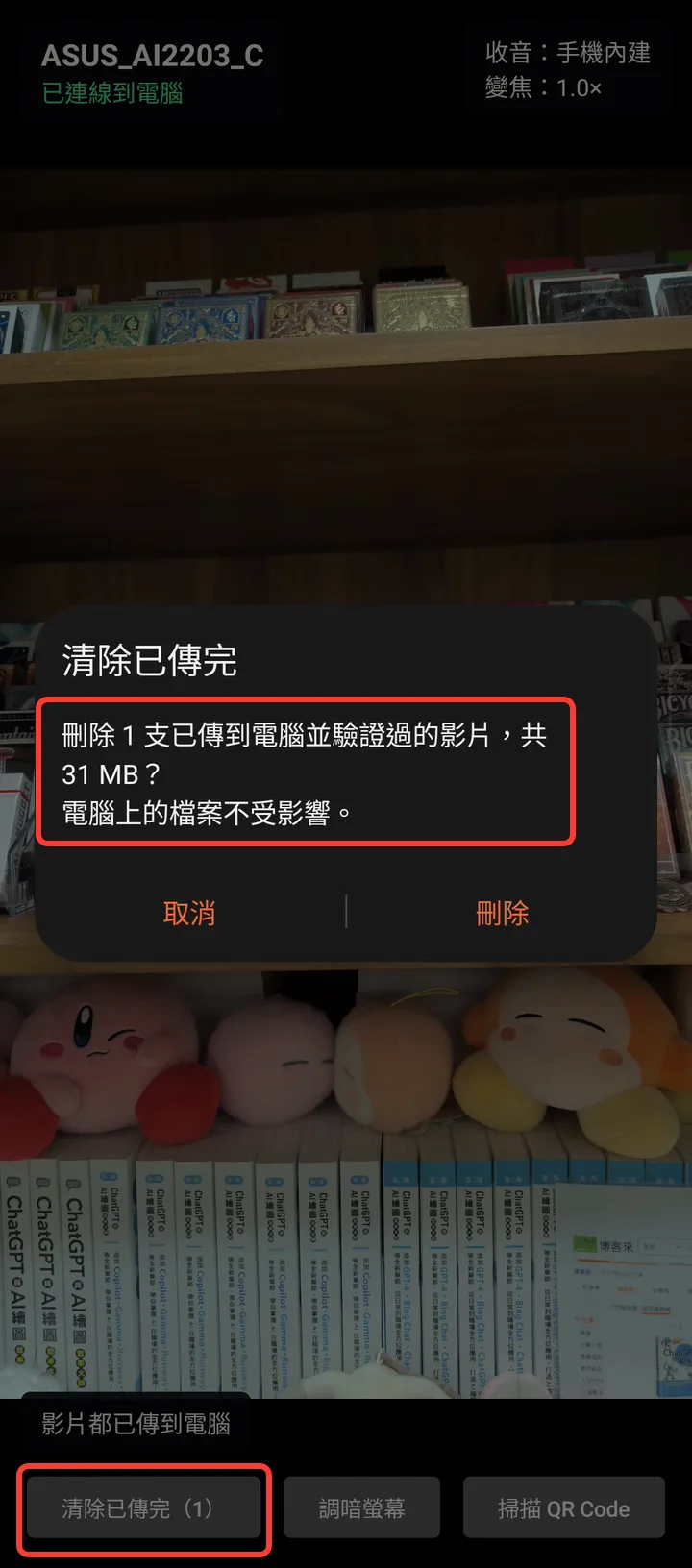
至於手機這邊,可以一鍵「清除已傳完的影片」,它只會刪掉已經傳到電腦的影片,節省手機空間的容量。
② 安裝工具與注意事項
介紹完工具的功能之後,接下來帶大家安裝這款工具。
安裝 Node.js
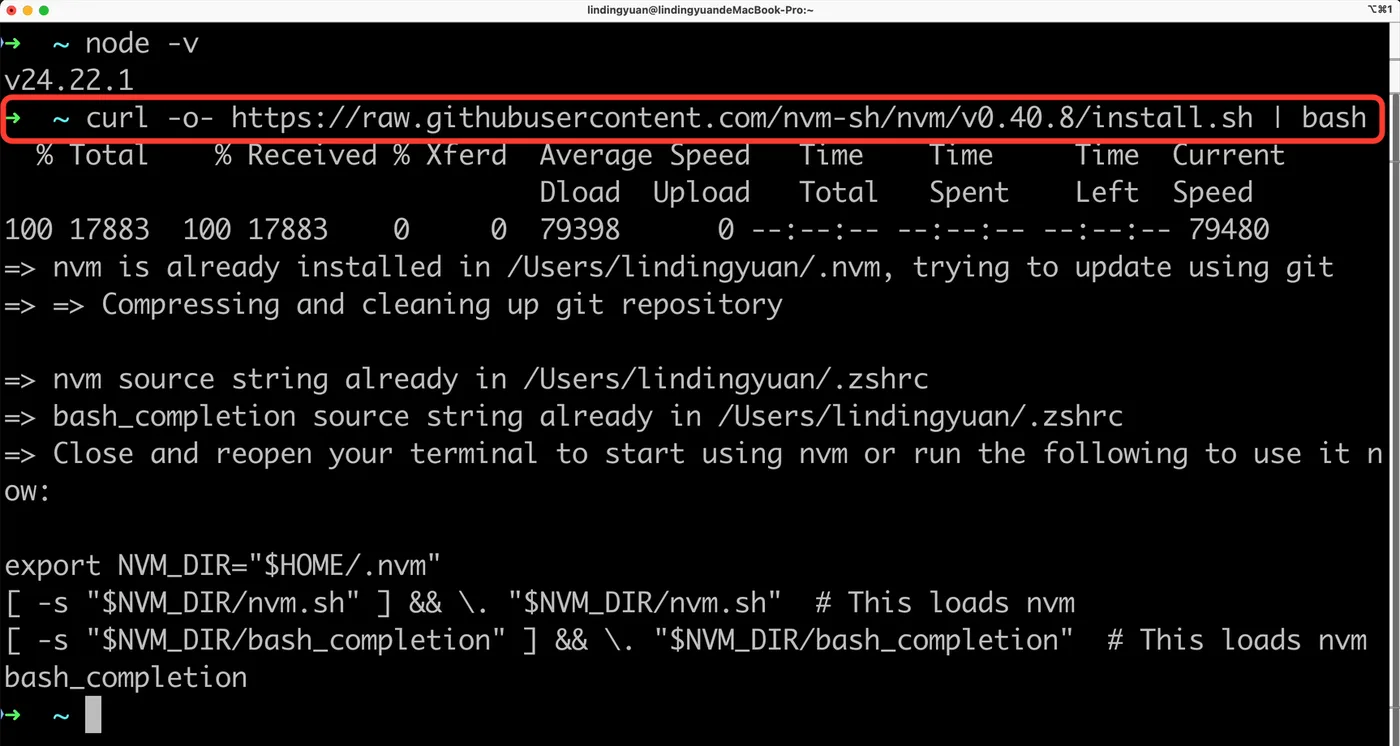
因為電腦端負責控制手機、接收影片的程式,需要 Node.js 才能執行,所以我們要先打開終端機,接著輸入「node -v」確認電腦是否有完成安裝。
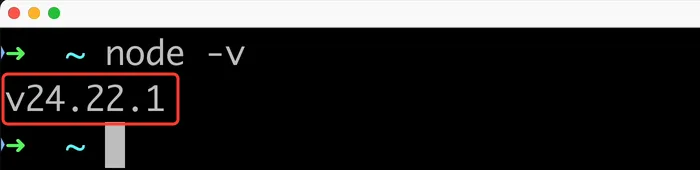
這套工具需要 Node.js 24 以上的版本,如果版號太舊,或是出現沒有指令的錯誤訊息,就需要先安裝 Node.js。
在安裝 Node.js 這塊,我建議大家透過 NVM 來安裝,因為它可以幫你快速在不同版本間切換、更新。
如果你跟我一樣使用 Mac,執行下面的指令就可以安裝了:
curl -o- https://raw.githubusercontent.com/nvm-sh/nvm/v0.40.8/install.sh | bash
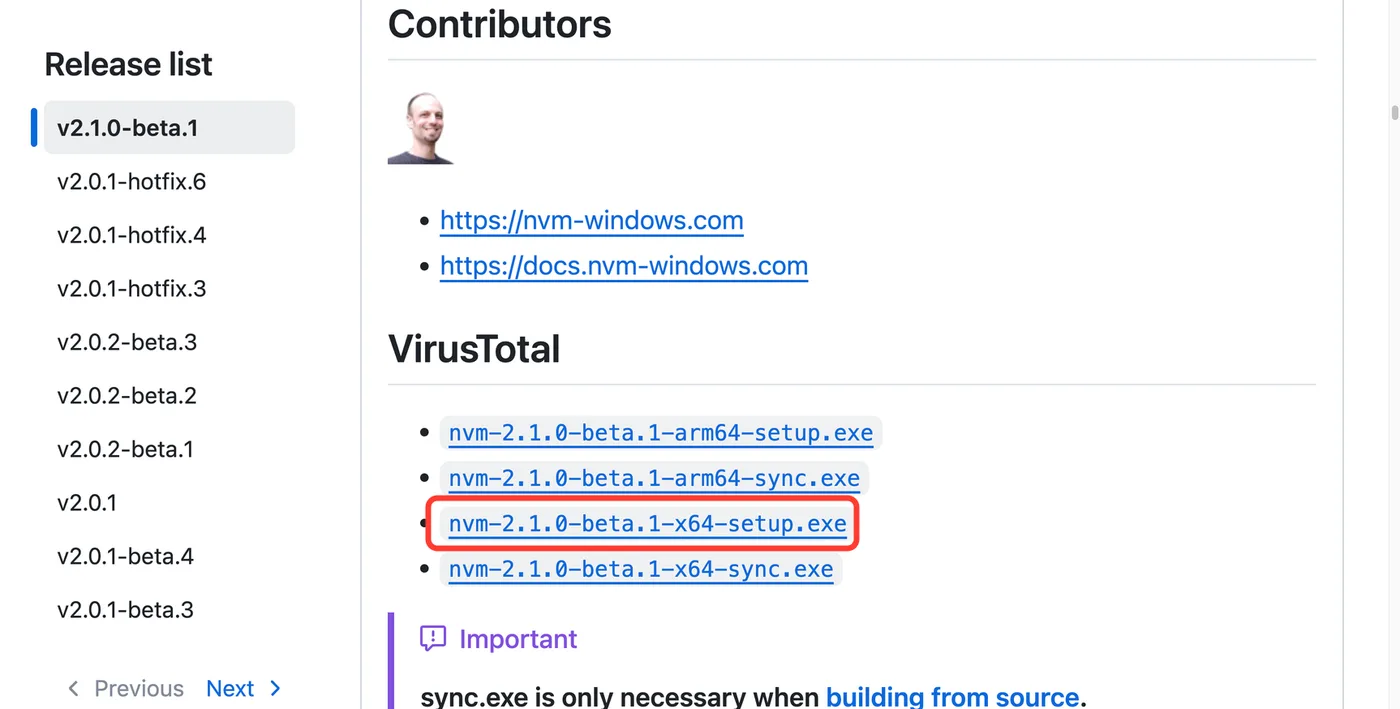
但如果你是 Windows,就需要下載 exe 檔來安裝:https://github.com/nvm-windows/nvm/releases
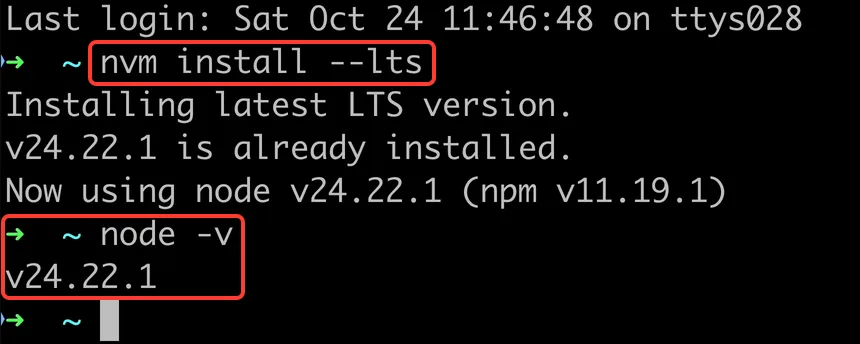
nvm 安裝完成後,要重新開一個終端機,輸入 nvm install --lts 來安裝最新的 LTS 版本;安裝完畢後,再輸入一次 node -v,看到 24 以上的版號就沒問題了。
安裝 Git
接下來是 Git,它是工程師用來管理程式碼的工具,等等我們會用它,把這套工具從 GitHub 下載到電腦。
輸入 git --version,就能確認電腦有沒有安裝 Git。
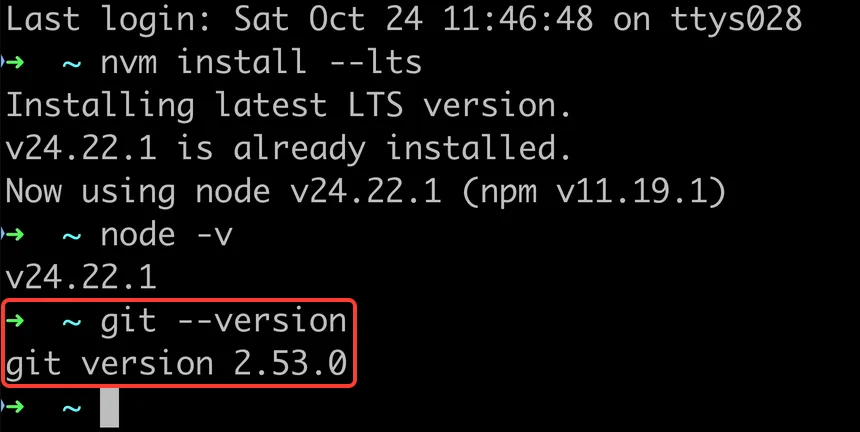
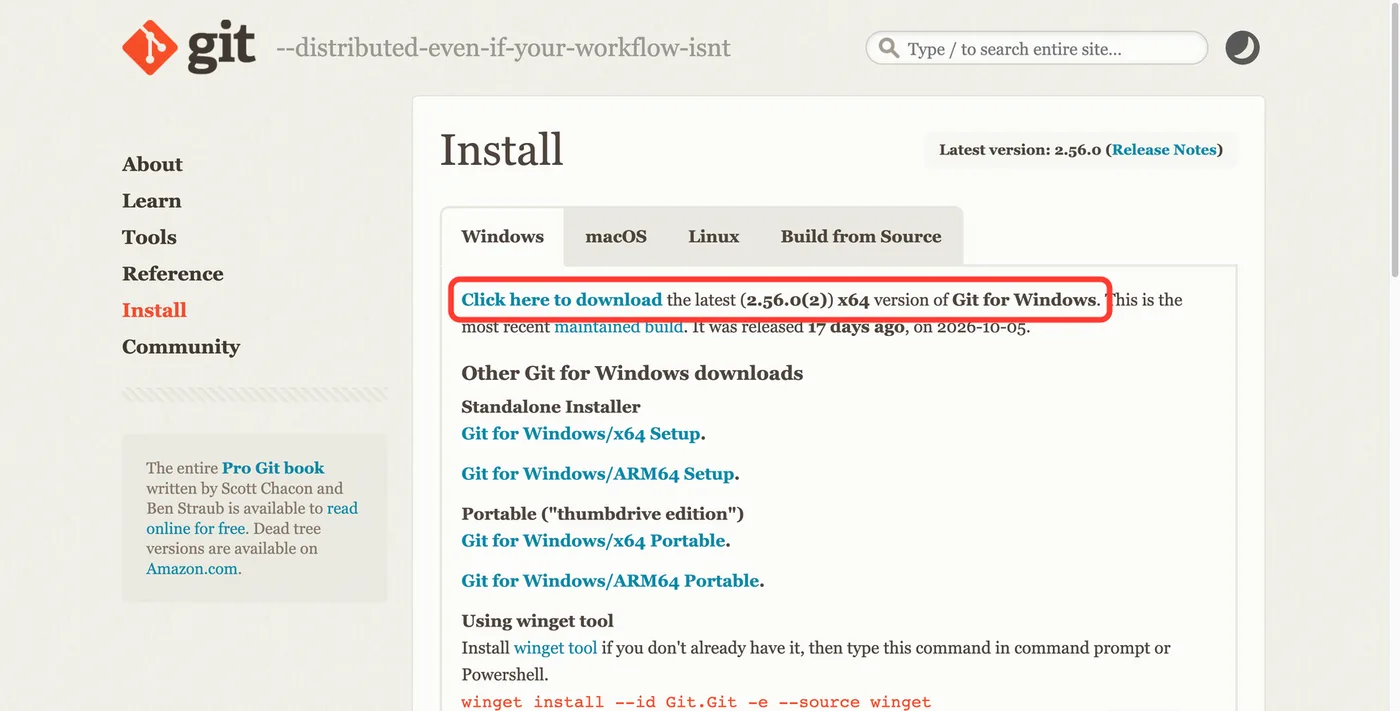
如果你是 Mac,還沒安裝的話會跳出安裝「命令列開發者工具」的視窗,按下「安裝」就好;而 Windows,就要到 Git 官網下載安裝檔:https://git-scm.com/downloads/win
下載專案、啟動工具
都準備好之後,依序輸入下面的指令,就能下載專案、進入資料夾、安裝套件,並啟動工具:
git clone https://github.com/dean9703111/multicam-recorder.git
cd multicam-recorder
npm install
npm start
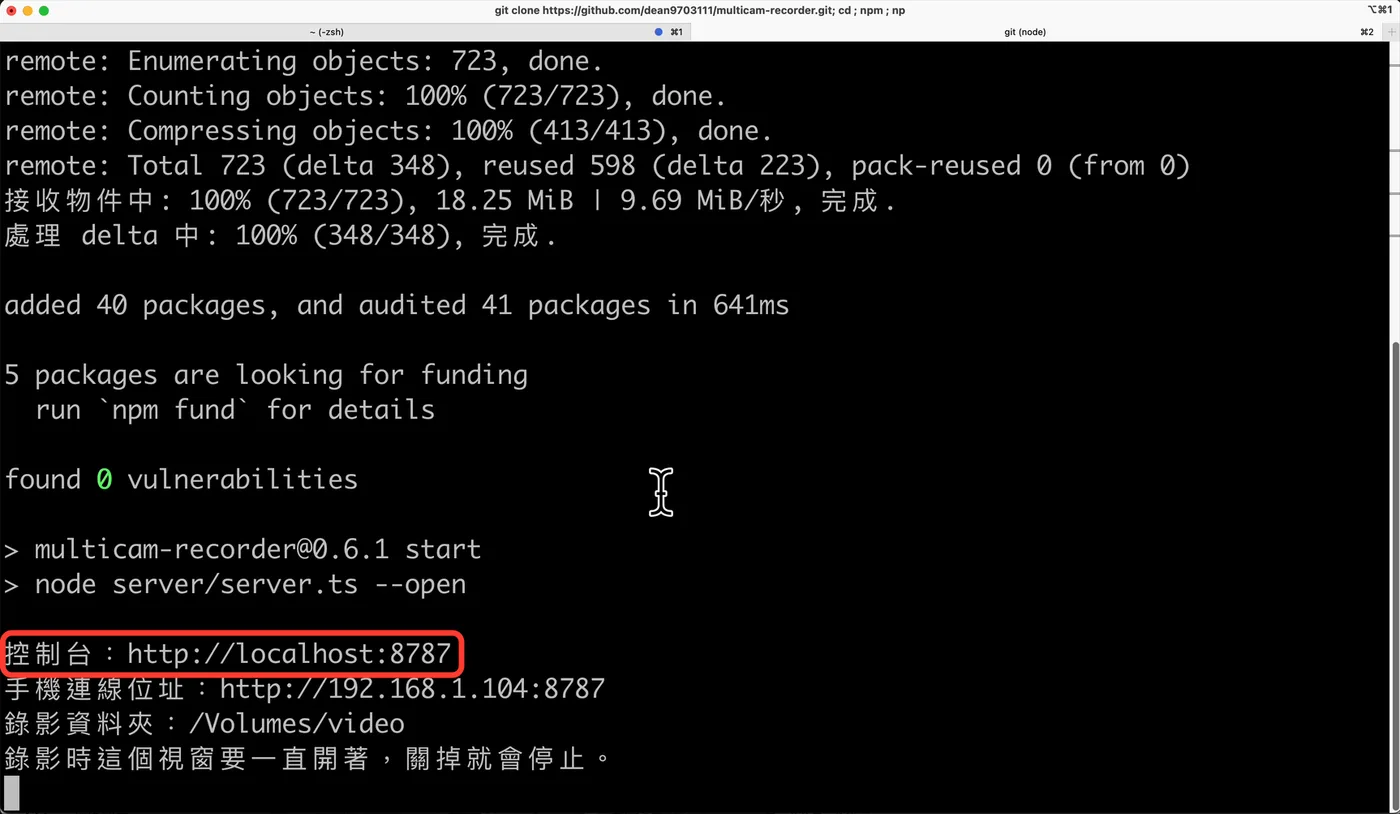
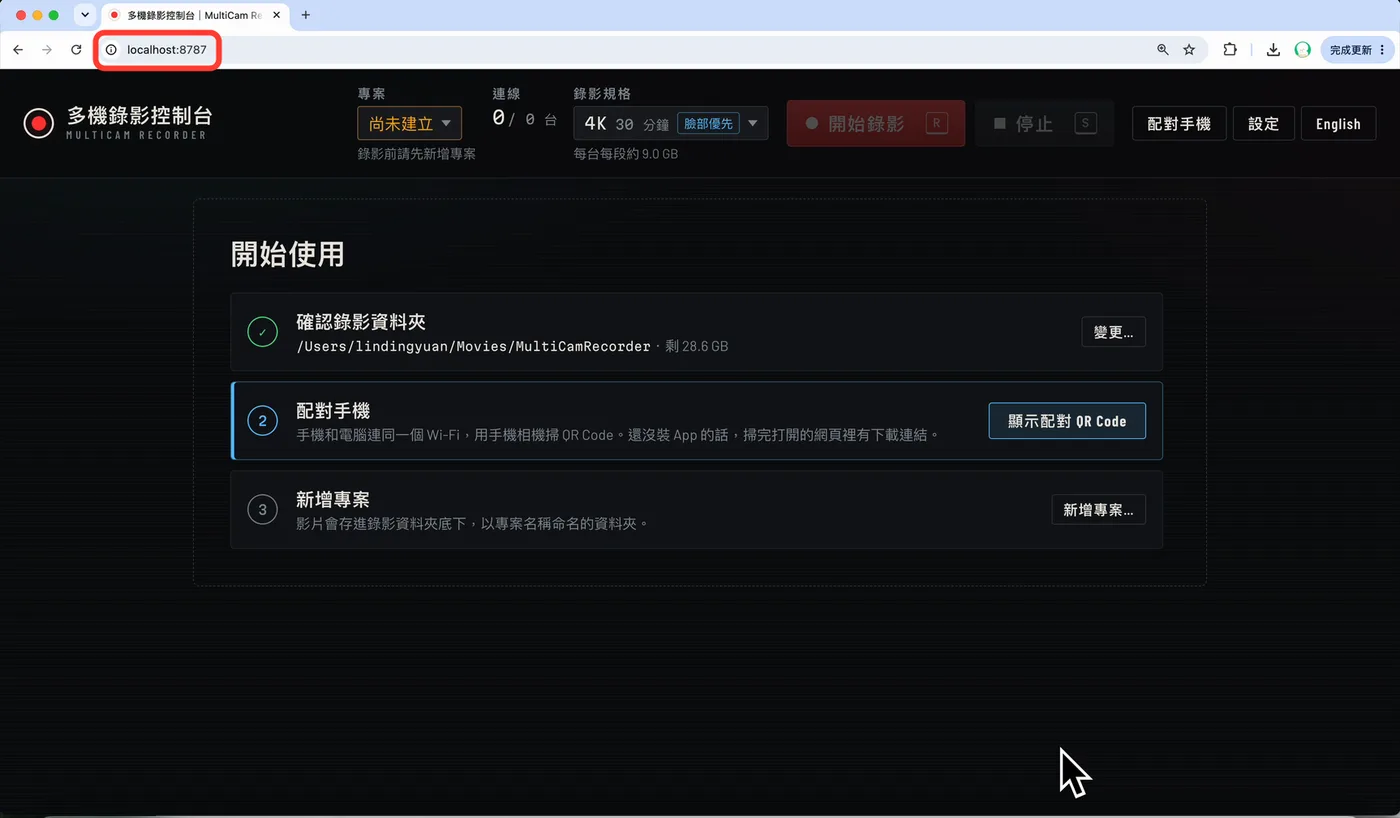
看到有「控制台:http://localhost:8787」的訊息出現就代表成功了,接著用瀏覽器打開網址就能看到控制台。
三個注意事項
裝好之後,再提醒大家三個細節:
第一,手機跟電腦要連家裡同一個 Wi-Fi。因為公共 Wi-Fi 跟訪客網路,會讓裝置看不到彼此,這會導致手機無法與電腦建立連線。
第二,如果影片打算使用裁剪功能,電腦還需要安裝 ffmpeg。如果沒安裝,點擊裁剪時也會有彈窗提醒你操作步驟。
第三,影片在手機上是存在 App 自己的資料夾。如果把 App 解除安裝,手機裡的影片也會一起被刪掉。
③ 在實戰中迭代,打造最符合需求的工具
接下來想跟大家分享這套同時有網頁跟手機 App 的工具,是怎麼做出來的。
說真的,我上次寫 App 已經是七、八年前的事了,早就忘記怎麼寫;但在 AI 的協助下,從遇到痛點萌生想法,到擬出方案完成實作,前後只花了一個多小時。
我覺得這就是 Vibe Coding 的魅力。
如果你想讓這個工具也支援 iPhone,或加上其他自己需要的功能,卻不知道怎麼用 AI 寫程式,可以參考我整理的 Vibe Coding 教學總整理。
第一版,只是開始
不過一個多小時做出來的,只是產品原型,真正拿來用之後,問題才一個個浮現。
像是第一次配對時,手機掃 QR Code 出現的是一串看不懂的文字(JSON 格式),根本打不開;後來請 AI 改成網址,掃完就會直接打開配對頁面,也方便還沒安裝 App 的使用者能直接下載 APK 安裝。
還有發現電腦資料夾刪掉的影片,網頁上卻還留著紀錄,因此加上「專案」功能,讓網頁上的清單會與資料夾同步更新。
到了實際錄影,又發現手機直放時,App 的畫面不會跟著轉,所以在 App 加入偵測轉向的設計,讓直放、橫放都能錄。
另外在開拍時,我發現電腦螢幕一片黑,看不到手機正在拍的畫面;所以我特別設計了即時畫面,錄影前坐在電腦前,就能直接確認角度、光線和位置是否有需要調整的地方。
這些都是實際跑過才發現的,所以 AI 寫完之後,一定要親自測一遍。
實測心得:傳輸速度,很吃家裡的 Wi-Fi
而我印象最深刻的,是在雙機錄影的時候,突然發現有一支手機的影片傳到一半就卡住了。
一查才發現,問題出在手機跟電腦連的是同一個頻段;影片要先從手機傳到路由器,再從路由器傳到電腦,同一個頻段要傳兩次,網路就塞住了。
後來我把兩支手機改連 2.4 GHz,電腦連 5 GHz,上傳跟下載各走一個頻段,就沒有再卡住了。如果你的電腦可以插網路線,效果會更好。
這些特殊情境只有實際跑過,才會發現原來還有這麼多細節需要注意。
不是每個想法都要做
另外,迭代並不代表要一直加功能。
像我原本想加入濾鏡,但跟 AI 討論之後,決定不做;因為濾鏡一旦套上去,拍完就改不回來了。
而且如果你用不同品牌的手機,就算套同一個濾鏡,顏色還是會不一樣,剪輯時反而更難調成一致。
所以 App 只負責錄出乾淨的原始畫面,調色留給剪輯軟體一次處理。
雖然最後沒有做濾鏡,但在討論的過程中,AI 提了一個我沒想到的功能,就是錄影時鎖定曝光跟白平衡;這樣就算錄到一半光線變了,每支手機的亮度跟顏色,也不會跟著跑掉。
從需求出發,分享出去
講到這邊,大家應該會發現,這套工具的每個功能,都是為了解決我錄影時遇到的問題。
其實像這樣為了自己的需求做工具,也不是第一次了;過去為了錄影,我寫過網頁版的提詞器,為了在企業內訓時提醒大家資安,我做了去識別化工具,來避免隱私資訊外洩。
這些工具都是從自己的需求出發,因為真的有在使用,所以會持續迭代。
而我選擇把這些工具免費分享到網路,也是希望能形成一個正向循環,因為大家用了之後給的回饋,常常是我自己沒想到的;可能是更好的做法,或是我沒想過的用途。
這就是「我不知道我不知道」
像去識別化工具分享出去之後,我才知道,原來它對校園老師處理學生資料也有很大的幫助;而這些回饋,又會讓我把工具改得更好,幫到更多人。
結語:好工具,是在實戰中一次次改出來的
過去很多人有想法,卻因為沒有技術,因此只能等待別人開發;但現在只要需求足夠明確,就能在 AI 的輔助下,自己完成工具。
只是我們不要妄想一次就做到最好,而是在實戰中,一次次看到缺陷並改善,讓它變成最符合自己需求的工具。
今天分享的多機錄影工具,我有把它免費開源:
GitHub 連結:https://github.com/dean9703111/multicam-recorder
產品網站:https://deanlin.net/multicam-recorder/
假如有想新增或客製化的功能,歡迎 Fork 修改成自己的版本;如果這個專案對你有幫助,可以路過按個 Star 讓我知道。
好的,今天的分享就到這邊,如果這篇文章有給你啟發與幫助;別忘了按讚、訂閱,並把文章分享給需要的朋友。





留言載入中…