 多機錄影 MULTICAM
01
訪談、Podcast
主持人和來賓各一台,外接麥克風接在其中一台當主音軌,剪輯時隨時切換角度。
MULTICAM RECORDER|多機錄影
免費開源的手機多機位錄影工具。任何 Android 12 以上的手機都能當機位,不限品牌。在電腦上看每支手機的即時畫面、各自調整變焦,按一下 R 就讓所有手機在同一刻開始錄影;影片用手機原生畫質錄,最高 4K,停止時檔案已經在電腦裡。
最新版 v0.6.1・電腦端支援 macOS、Windows・手機需要 Android 12 以上
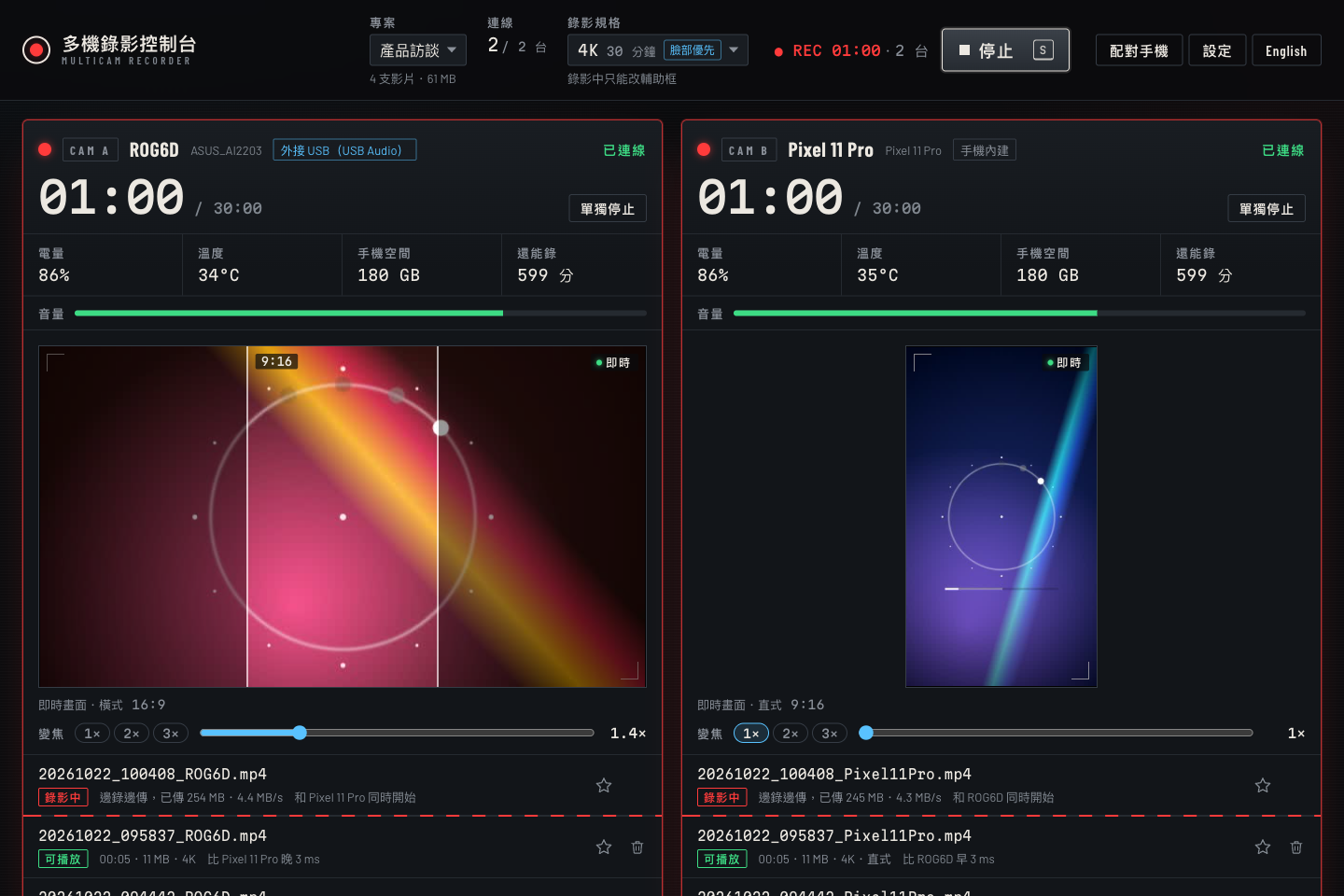
多機錄影(MultiCam Recorder)是一套免費、開源的多機位錄影工具,把手邊的 Android 手機變成可以同步錄影的攝影機。在電腦(macOS 或 Windows)上打開網頁控制台,就能同時看到每支手機的即時畫面、各自調整變焦,按一個鍵讓所有手機在同一刻開始錄影。影片在每支手機上用原生畫質錄,錄影中就一邊傳回電腦,停止後很快就能播放檢查。整個過程只用 Wi-Fi 區域網路,不需要雲端帳號,影片也不會上傳到網路。
一支一支跑去按,每支開始的時間都不一樣。
按一次 R:電腦先和每支手機對時,約好同一刻一起開始。
示意圖:同一條時間軸上,三支手機各在什麼時候開始錄。
| 每支手機各自錄 | 用多機錄影 | |
|---|---|---|
| 開始錄影 | 一支一支跑去按,開始時間差好幾秒 | 按一次 R,所有手機約好同一刻開始 |
| 看畫面 | 只看得到眼前那一支 | 電腦上同時看每支的即時畫面 |
| 拿到檔案 | 錄完再一支一支傳、改檔名 | 邊錄邊傳回電腦,自動命名、確認檔案完整 |
| 注意狀態 | 電量、空間不夠時才發現 | 電量、溫度、剩餘空間、還能錄幾分鐘一目瞭然 |
需要多個角度、又不想租攝影機和導播機的拍攝,都可以用手邊的手機搞定。
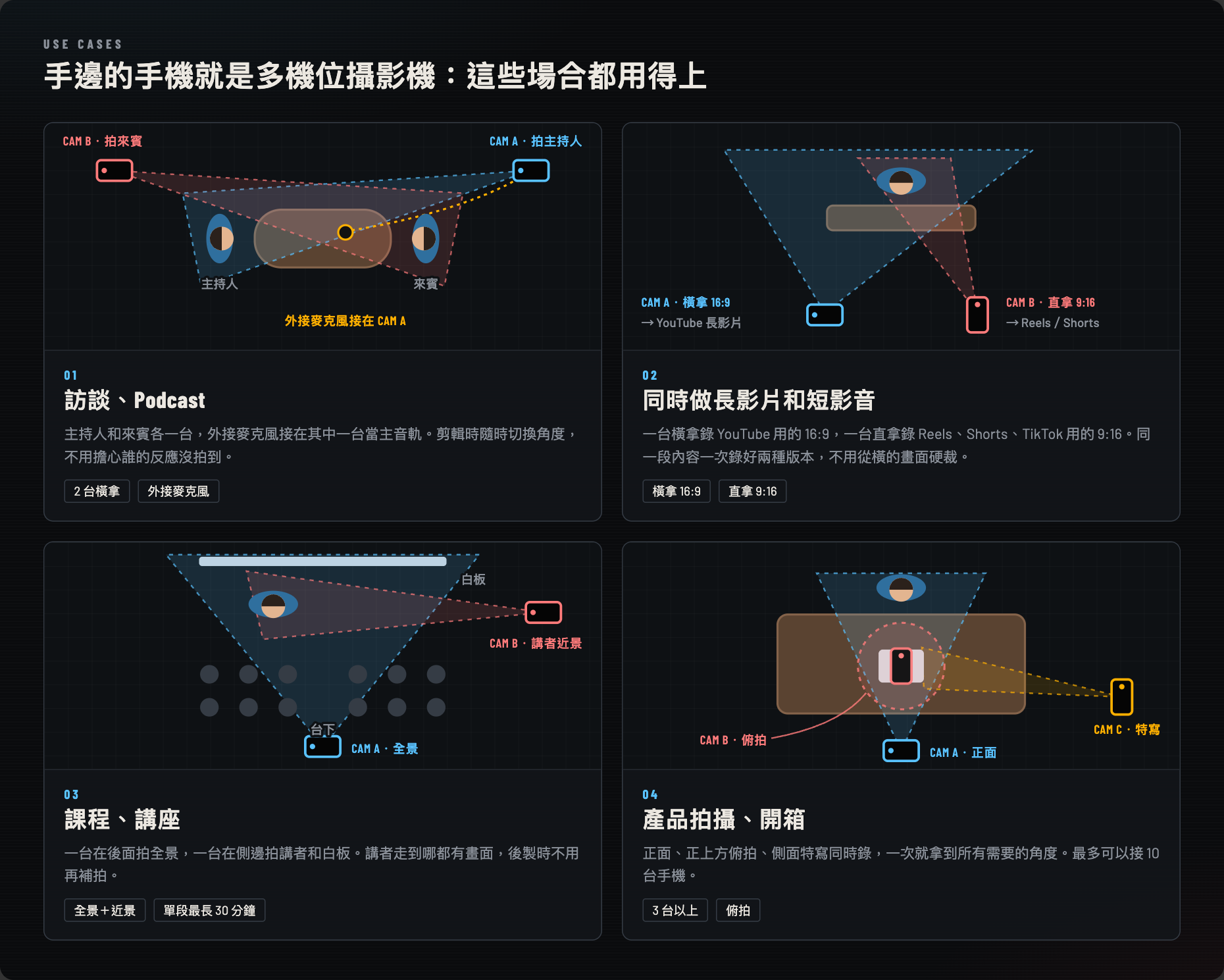
主持人和來賓各一台,外接麥克風接在其中一台當主音軌,剪輯時隨時切換角度。
一台橫拿錄 YouTube 用的 16:9,一台直拿錄 Reels、Shorts、TikTok 用的 9:16,一次錄好兩種版本。
一台在後面拍全景,一台在側邊拍講者和白板,講者走到哪都有畫面。
正面、正上方俯拍、側面特寫同時錄,最多可以接 10 台手機。
電腦負責指揮、監看和收檔,手機專心錄影。每一個細節都是為了「錄完馬上能用」。
按 R 全部開始、S 全部停止。電腦先和每台手機對時,約好同一刻一起開始,清單上顯示實際的時間差。
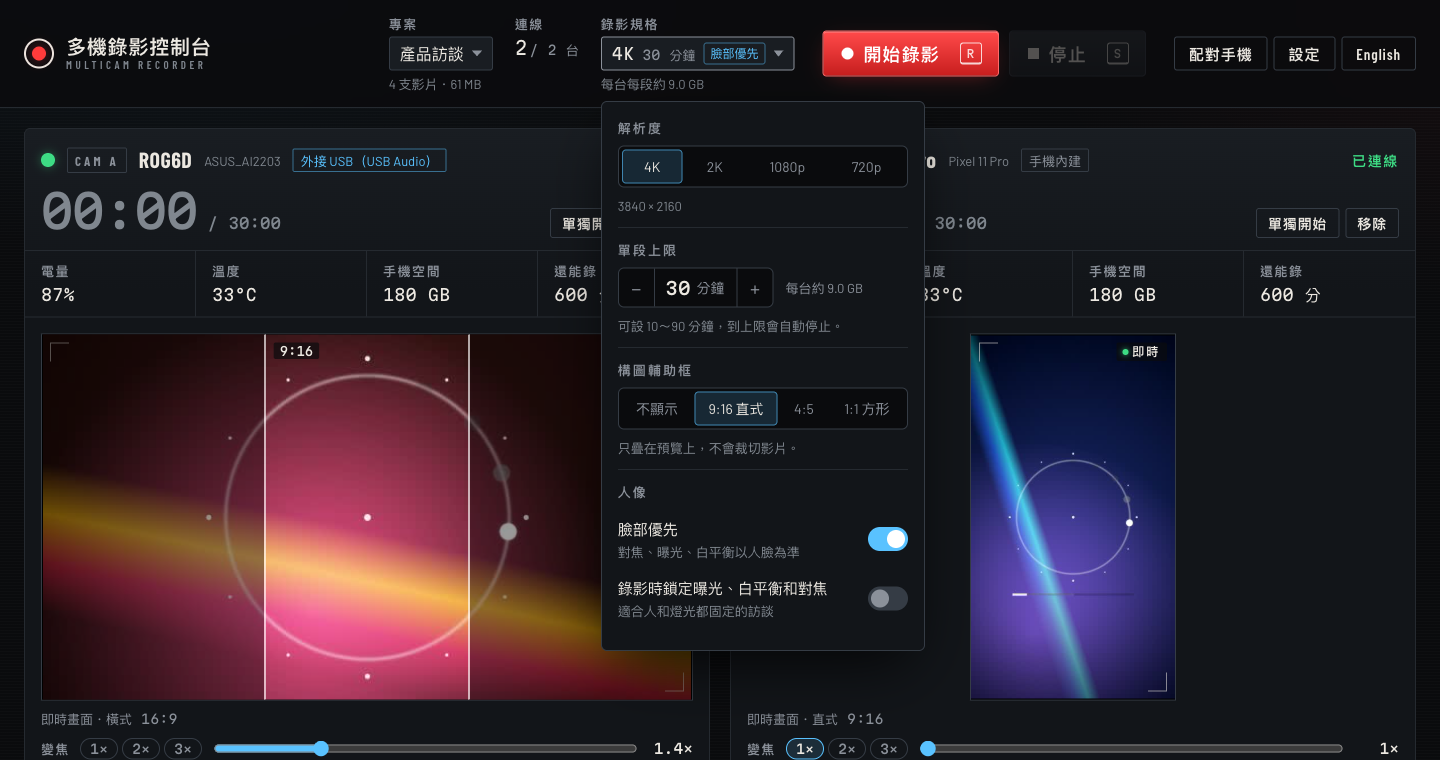
4K、2K、1080p、720p 可選,所有手機一起套用。單段上限可以自己設 10~90 分鐘,剩 3 分鐘網頁和手機都會提醒。
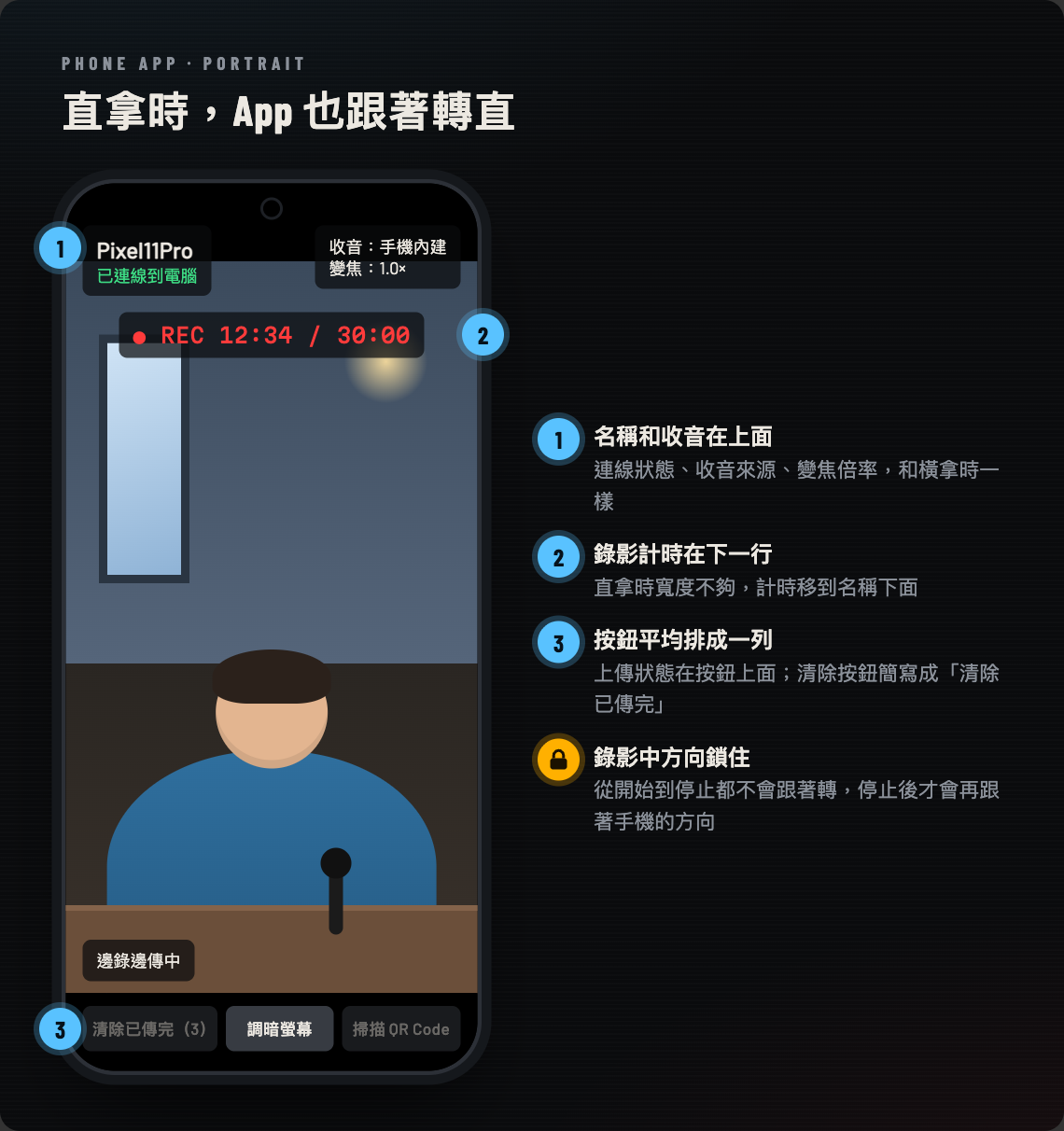
手機橫拿錄 16:9、直拿錄 9:16,App 自動跟著轉,錄影中鎖住方向,不會錄成一半直一半橫。
接上 USB 或耳機孔麥克風會自動改用它收音,App 和網頁都會顯示目前用的是哪一支。
每台手機的畫面每秒約 5 張,用來確認構圖。按下開始錄影時監看區一律切回即時畫面。
常用倍率的按鈕加上滑桿,每台各自設定;有超廣角或望遠鏡頭的手機會自動換鏡頭。
在手機預覽、即時畫面和播放器上疊 9:16、4:5 或 1:1 的框,架機時就照最後要出的比例構圖。
每台的電量、溫度、剩餘空間、還能錄幾分鐘、傳輸速度;硬碟快滿、傳輸停住、手機斷線都會提示。
錄影中就邊錄邊傳,停止後只補最後一小段,再用 SHA-256 分段比對,確認和手機上的檔案一模一樣。
Wi-Fi 斷掉時手機照常錄影,連回來會自動續傳,影片不會遺失。
影片存進「錄影資料夾/專案名稱」,檔名是時間加手機名稱,同一段的檔案會排在一起。
點星號標記好的段落,同一段的每台手機一起標,剪輯時一眼就找到。
在有縮圖的時間軸上拖拉開頭和結尾,每台手機一起裁,另存成加 _1 的新檔,原本的不動;不重新壓縮,畫質不變。
每一列的垃圾桶刪掉那一段,沒標記的也能一鍵清掉;都進系統的垃圾桶,刪錯了在垃圾桶裡放回原處就好。
一台橫拿錄 16:9 剪 YouTube 長片,一台直拿錄 9:16 剪 Reels、Shorts、TikTok。短影音直接錄直的,不用從橫的畫面裁切。
直接直拿錄,
畫素多約 3 倍
同樣是 9:16,從 4K 橫畫面裁出來只有 1215×2160;直拿錄的 4K 是 2160×3840。左右兩張用同一個比例尺畫。
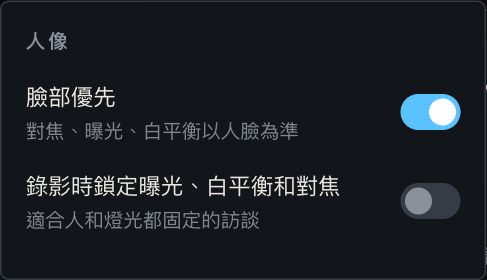
拍訪談、Podcast、課程這類以人為主的內容時,在「錄影規格」選單打開就好,所有手機一起套用。全部交給手機的相機處理,解析度、位元率和每秒格數都不變。
對焦、曝光、白平衡以人臉為準。人背對亮窗時,一般自動會照顧窗外的亮度,臉就黑掉;臉部優先先把臉拍對,對焦也不會跑到背景。
光線平均、人在畫面中間時,看起來和一般的自動模式一樣。大部分手機都做得到;做不到的那台會照一般自動錄,選單裡也會提醒。
示意圖,左右拖拉可以比較。
不鎖定一直被自動調整,兩台還各變各的
鎖定按下開始的那一刻鎖住,到停止都不變
CAM A 的曝光CAM B 的曝光白平衡(顏色)
平常手機會一直自動調整亮度和顏色:有人走過、窗外的雲飄過,畫面就跟著變,兩台手機還會各變各的,剪輯時很難對色。
打開後,每台在按下開始的那一刻鎖住,到停止前亮度、顏色和對焦都不變,訪談畫面不會忽遠忽近地「呼吸」。適合人和燈光都固定的室內;戶外或燈光會變的場合請關掉。
背景虛化只有少數手機做得到,還有解析度上限,效果不穩定;濾鏡會燒進影片、改不回來。這裡負責錄出乾淨、各台一致的畫面,調色交給剪輯軟體,一次套到所有機位。
兩個設定都在「錄影規格」選單最下面的「人像」。
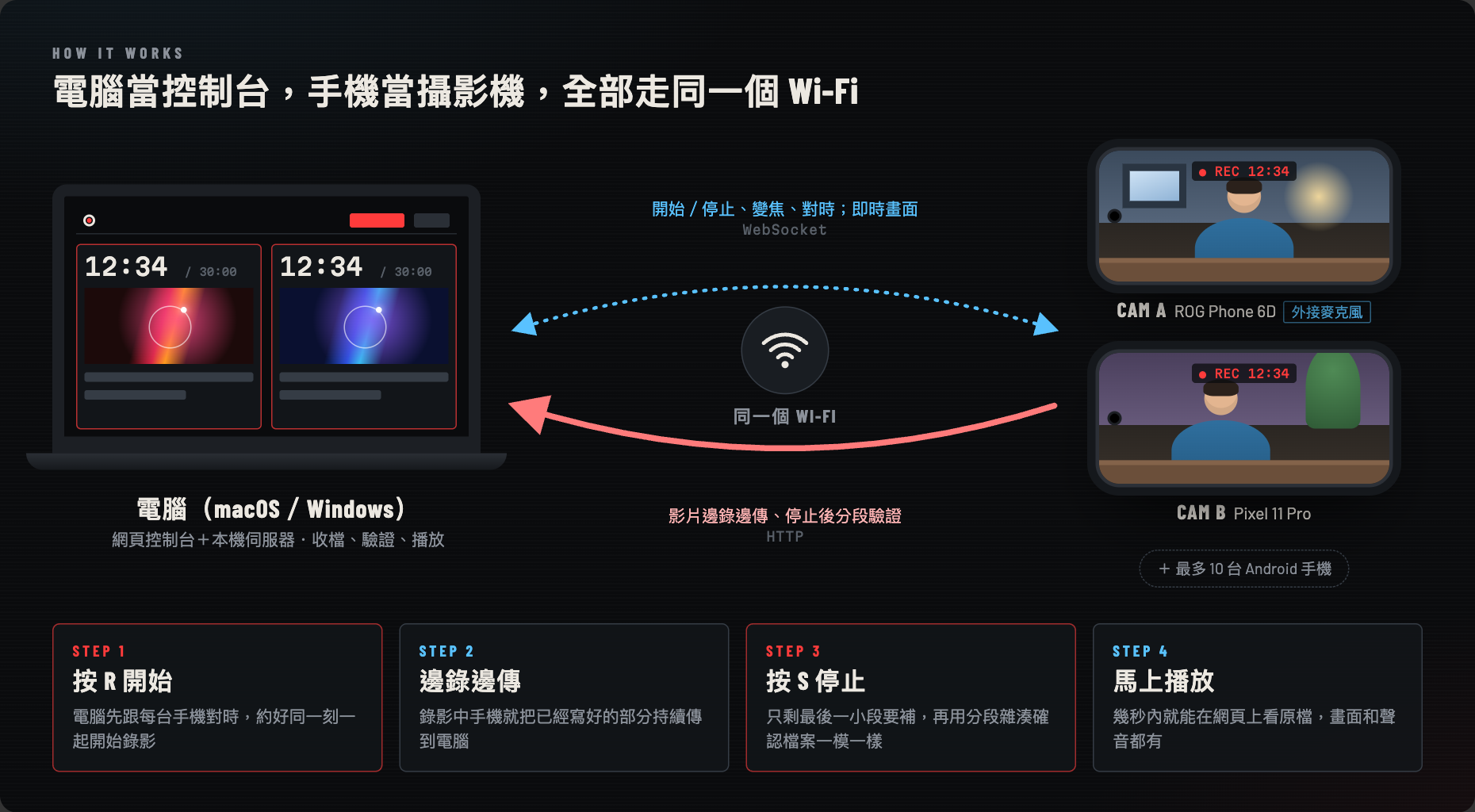
電腦上跑一個本機伺服器,同時提供網頁控制台。控制台只能在這台電腦上開,同一個網路的其他裝置打不開。
錄影在手機上進行(Camera2+MediaRecorder),所以畫質不受 Wi-Fi 影響;Wi-Fi 只負責傳檔和控制。
影片用 HTTP 分段傳回電腦,停止後雙方用 SHA-256 分段比對,不一樣的地方自動補傳,直到完全相同。
各自錄,錄完再傳
停止之後,還要把每支手機的影片傳到電腦、改好檔名,才能開始看。
多機錄影,邊錄邊傳
停止之後只補最後一小段、用 SHA-256 驗證完,馬上就能播放(30 分鐘的 4K 大約多等十幾秒)。
示意圖,長度不是實際比例。
第一次設定大約 15 分鐘。之後每次只要在電腦執行 npm start、打開手機上的 App。
在終端機打幾行指令就裝好了,照著複製貼上就好。先選你的電腦:
按 ⌘+空白鍵,輸入「終端機」,按 Enter。
按「開始」,輸入 cmd,打開「命令提示字元」。請不要用 PowerShell,它可能會擋下 npm。
xcode-select --install
跳出視窗時按「安裝」,等它裝完。顯示 already installed 的話,表示已經裝過了。
到 git-scm.com 下載安裝程式,選項都用預設的,一路按「Next」。裝好後關掉命令提示字元,再打開一個新的。
先執行 node -v,顯示 v24 以上的話,直接跳到下一步。
用 nvm 安裝:
touch ~/.zshrc
curl -o- https://raw.githubusercontent.com/nvm-sh/nvm/v0.40.8/install.sh | bash
跑完後關掉終端機,再打開一個新的,執行:
nvm install --lts
用 nvm for Windows 安裝:在最新版的 Assets 裡下載結尾是 x64-setup.exe 的檔案(Snapdragon 這類 ARM 處理器的電腦選 arm64-setup.exe),直接雙擊安裝,不要用系統管理員身分執行。有舊版的 Node.js 的話,先到「設定 → 應用程式」解除安裝。裝好後關掉命令提示字元,再打開一個新的,執行:
nvm install lts
nvm use lts
再執行一次 node -v,看到 v24 以上就好了。
git clone https://github.com/dean9703111/multicam-recorder.git
cd multicam-recorder
npm install
npm start
瀏覽器會自動打開控制台(http://localhost:8787)。錄影時這個終端機要一直開著,關掉就會停止。之後每次要用,只要執行:
cd multicam-recorder
npm start
防火牆問要不要讓 node 接受連入的連線時:macOS 按「允許」;Windows 把「私人網路」和「公用網路」兩個都勾,再按「允許存取」。不允許的話,手機會連不到電腦。
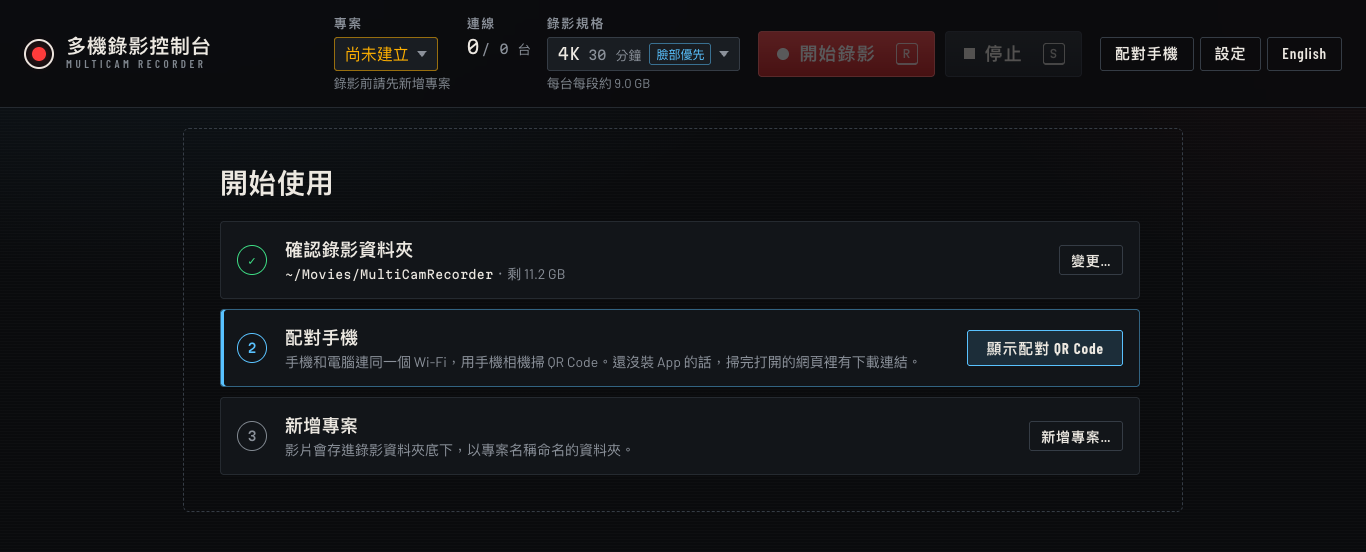
控制台上的「開始使用」會帶你確認錄影資料夾(建議選外接 SSD)、配對手機、新增專案。出現錯誤的話,看 README 的疑難排解。

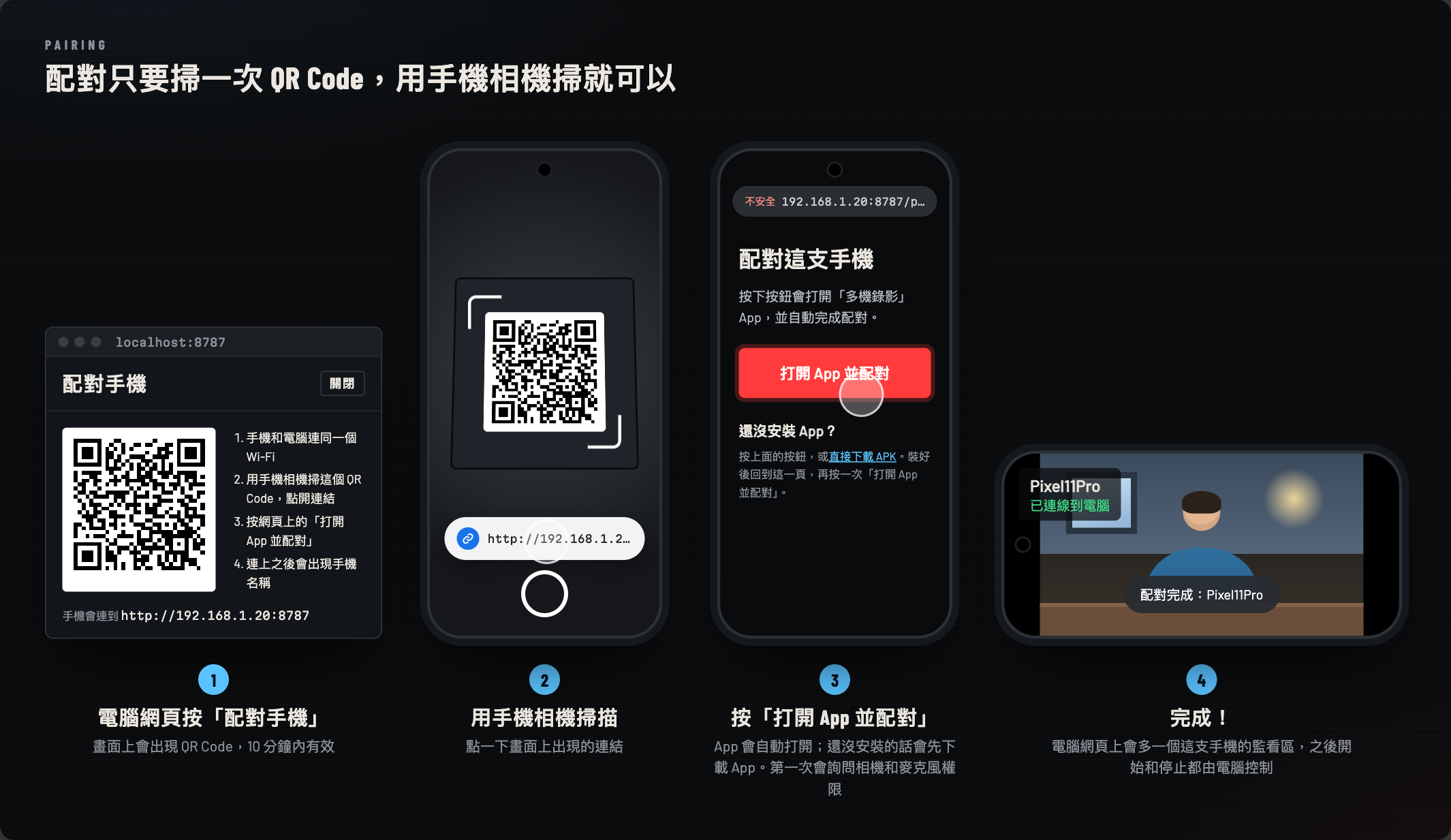
用手機相機掃這個 QR Code,或在手機上按直接下載 App,點開 MultiCamRecorder.apk 安裝。第一次會要你允許「安裝不明應用程式」,Google Play 安全防護也可能跳出提醒,因為 App 不是從 Google Play 下載的(這個 App 安全嗎?)。
接著在電腦網頁按「配對手機」,用手機相機掃 QR Code,在打開的網頁按「打開 App 並配對」就完成了。還沒裝 App 的話,掃完打開的網頁裡也有下載連結。每支手機只要配對一次。
更完整的說明(開拍前準備清單、播放、標記、移到垃圾桶、疑難排解)都在 GitHub 的 README。
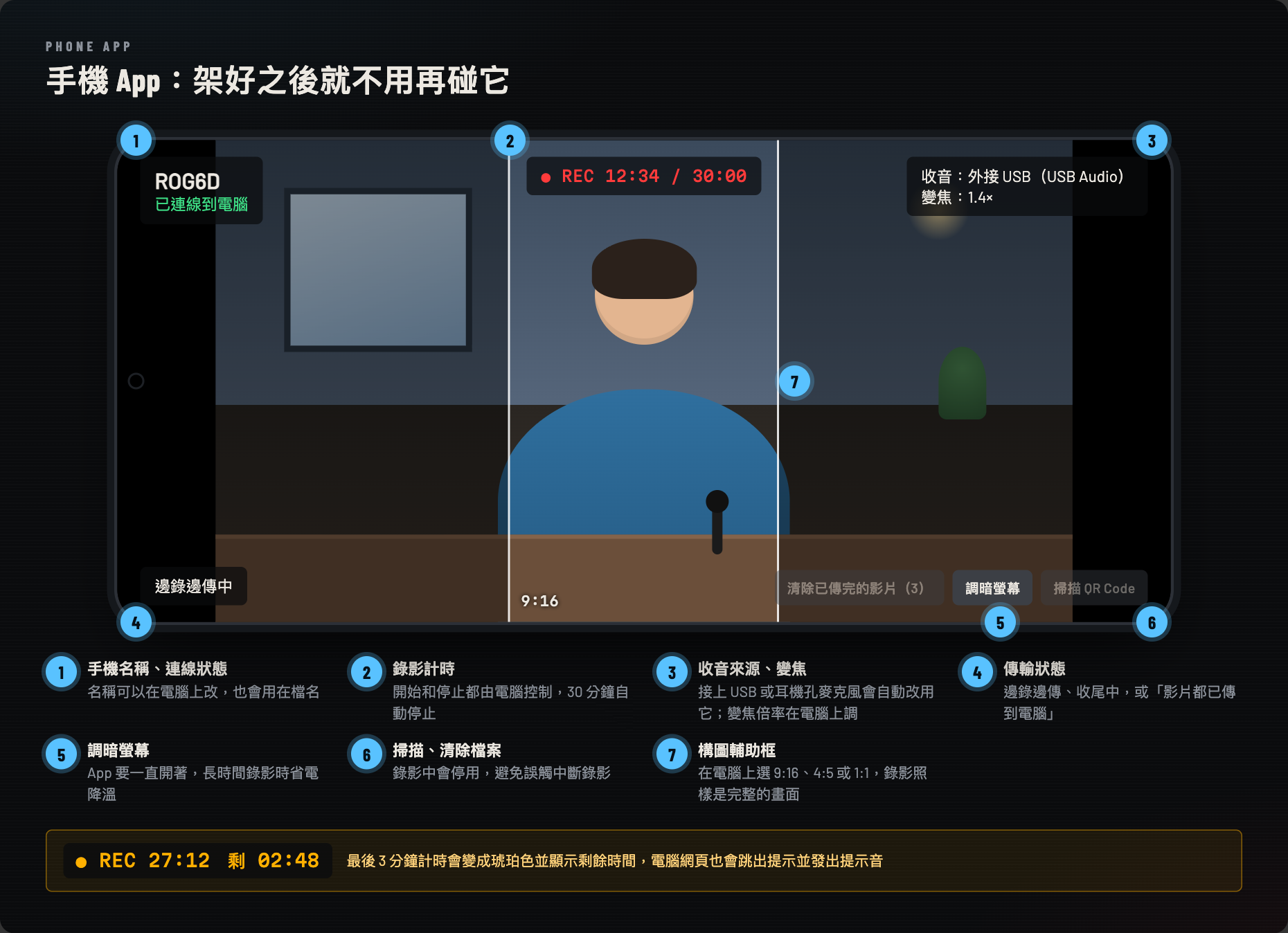
開始和停止都由電腦控制。App 畫面上清楚顯示連線狀態、錄影計時、收音來源、變焦倍率和傳輸進度;直拿時畫面也會跟著轉直。
| 價格 | 免費,MIT 授權開源 |
|---|---|
| 電腦 | macOS、Windows,需要 Node.js 24 以上 |
| 手機 | Android 12 以上,最多 10 台;目前沒有 iPhone 版 |
| 解析度 | 4K(3840×2160)、2K(2560×1440)、1080p、720p,每秒 30 格;直拿時寬高對調。手機錄不到所選的解析度時,改用它能錄、又不超過所選的最高解析度,控制台會先寫出來 |
| 影片格式 | MP4(H.264 影像、AAC 聲音),4K 約 40 Mbps |
| 人像設定 | 臉部優先(預設開)、錄影時鎖定曝光、白平衡和對焦(預設關) |
| 單段長度 | 10~90 分鐘,自己設(預設 30);4K 每 30 分鐘每台約 9 GB |
| 裁剪 | 只裁頭尾、每台手機一起裁、另存新檔,不重新壓縮(需要另外安裝 ffmpeg) |
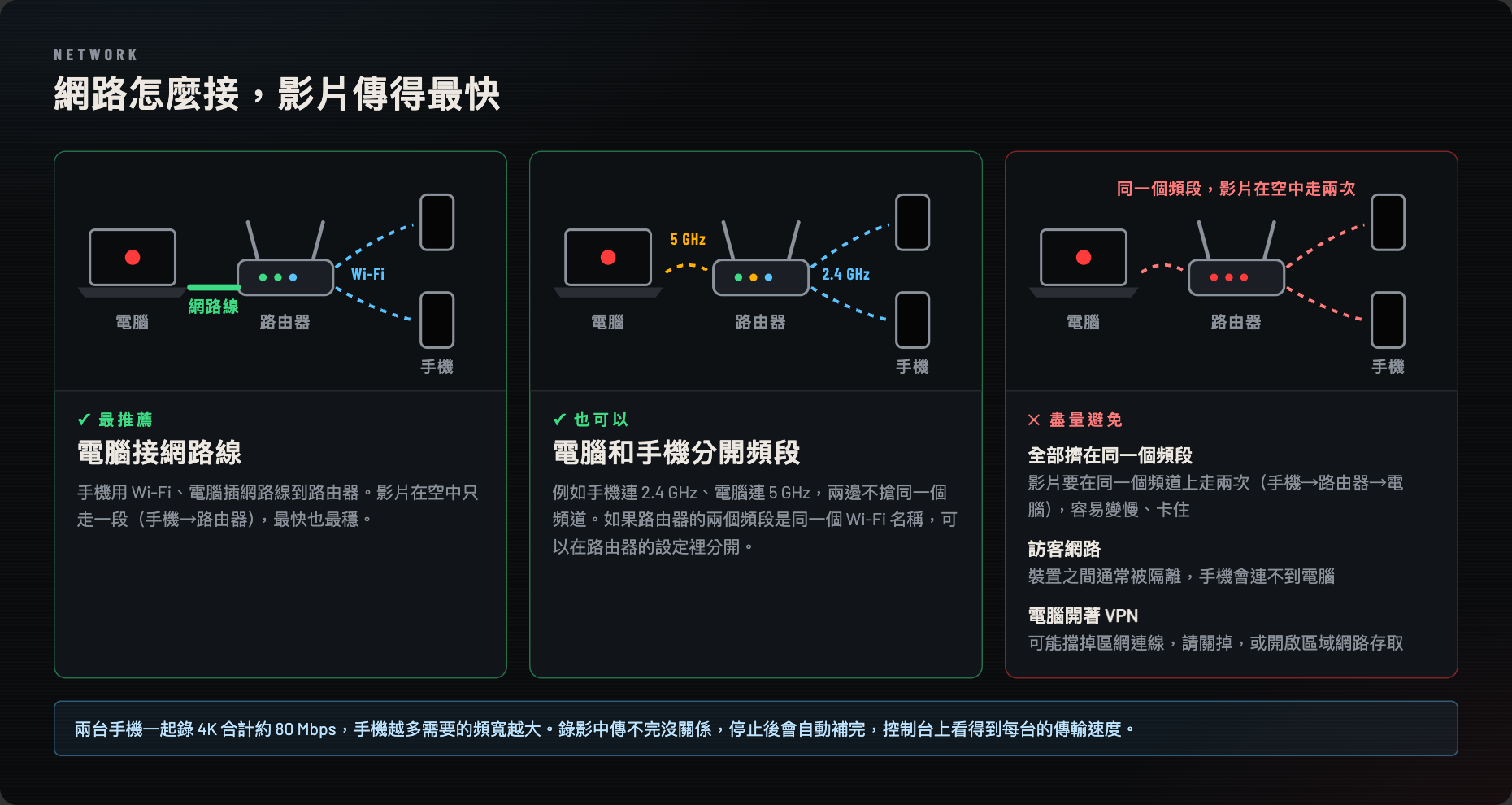
| 連線方式 | 手機和電腦連同一個 Wi-Fi,影片只在區域網路裡傳輸 |
| 收音 | 手機內建麥克風,或 USB、耳機孔外接麥克風(支援雙聲道的錄雙聲道) |
| 即時畫面 | 每秒約 5 張(橫拿 640×360、直拿 360×640) |
| 介面語言 | 繁體中文、英文(控制台、配對網頁、手機 App) |
不用。多機錄影是 MIT 授權的開源軟體,電腦端和手機 App 都免費,沒有廣告,也不用訂閱或註冊帳號。
目前只有 Android 12 以上的 App。電腦和手機之間的通訊格式是公開的(server/protocol.ts),其他平台照著實作就能接上。
支援。Windows 和 Apple Silicon 的 Mac 都實際用手機錄過,可以正常使用;每次更新程式,GitHub Actions 也會在 Windows、macOS、Linux 上用兩支模擬手機把配對、即時畫面、同時錄影、傳檔和驗證整個流程跑一遍。
不會上傳到雲端。錄影和傳檔只在你的手機和電腦之間進行,走同一個 Wi-Fi 的區域網路,不需要任何帳號;影片存在電腦上你選的錄影資料夾。只有第一次下載程式和 App 時需要上網。
程式碼全部公開,App 只會連到你配對的那台電腦。手機 App 只用到相機、麥克風和網路,不會讀照片、聯絡人或位置,也不會把影片傳到網際網路上。因為不是從 Google Play 下載,安裝時手機會要你允許「安裝不明應用程式」,Google Play 安全防護也可能跳出提醒,這是正常的。正式版 APK 一律用同一把金鑰簽章,憑證的 SHA-256 指紋是 851e9e8652eceeeb10277a3a92b9defcc25150e5e1566ede4495de85990552f4,可以用 apksigner verify --print-certs 核對,不一樣就不要安裝。
不會。影片是在手機上用原生畫質錄的,Wi-Fi 只負責傳檔和控制;Wi-Fi 慢的時候只是傳得比較久,停止後會把剩下的補完。
串流的做法是把畫面即時傳到電腦,畫質會受網路影響,適合直播。多機錄影是在每支手機上錄原生畫質,再把檔案傳回電腦,適合錄完要剪輯的拍攝;它沒有直播功能。
兩個都免費,適合的人不一樣。Blackmagic Camera 是很專業的手機相機 App,可以手動調 ISO、快門,也能用另一支手機或平板遙控多支手機一起錄;但 Android 版只支援指定機型(例如較新的 Samsung Galaxy、Google Pixel),錄完的原檔留在各支手機上。多機錄影則是任何 Android 12 以上的手機都能當機位,用電腦的瀏覽器當導播台,錄完檔案已經在電腦裡,驗證過、照專案命名,還能一台直拿、一台橫拿。要手動控制曝光、和 DaVinci Resolve 整合,選 Blackmagic Camera;想用手邊的手機按一次就全部錄好,選多機錄影。(2026 年 10 月查證)
10 支。手機越多,Wi-Fi 頻寬需求越大,兩台 4K 一起錄合計約 80 Mbps,請參考網路設定。
可以。手機直拿就錄 9:16、橫拿就錄 16:9,同一次錄影裡可以混著用,例如一台錄長影片、一台錄短影音,做法請看這一節。
有臉部優先,沒有背景虛化。「臉部優先」預設開著,對焦、曝光、白平衡都以人臉為準,大部分手機都能用。背景虛化試做過,但只有少數手機做得到,還有解析度上限(例如 Pixel 11 Pro 只到 1080p),開了之後變焦範圍也會變小,效果不穩定,所以拿掉了。想要背景模糊,最可靠的是讓人離背景越遠越好,詳細請看這一節。
可以。在監看區播放那一段,按「裁剪…」,在時間軸上拖拉開頭和結尾,同一段的每台手機會一起裁,另存成檔名加 _1 的新檔,原本的不動。不重新壓縮,畫質不變;開頭會從關鍵影格開始,可能比設定的早一點。需要另外安裝 ffmpeg。
沒有,這是刻意的。暖色、日系、電影感這類濾鏡和美顏,手機的相機做不到,要由 App 一格一格加工:手機會更燙、更耗電,效果也會燒進影片,拍完就改不回來。兩支不同廠牌的手機套同一個濾鏡,顏色也還是不一樣。多機錄影負責錄出乾淨、各台一致的原始畫面,濾鏡和調色建議在剪輯軟體裡一次套到所有機位。
電腦會先和每支手機對時,約好同一刻開始,清單上會顯示各台實際的開始時間差。要精準到同一格畫面,建議用剪輯軟體依音訊自動同步。
可以。手機接上 USB 或耳機孔麥克風時會自動改用它收音,App 和電腦網頁都會顯示目前用的是哪一支。支援雙聲道的會錄雙聲道;錄影中麥克風鬆脫、改用手機內建麥克風時,控制台會跳出警示。
電腦在終端機執行下面四行,手機裝新的 APK 就好,配對、專案和設定都會保留。
cd multicam-recorder
git pull
npm install
npm start
之前用 ZIP 下載 v0.5.0 或更早版本的,照開始使用的步驟裝好 Git、用 git clone 重新下載,第一次執行 npm start 之前,先把舊資料夾裡的 data 資料夾複製到新的 multicam-recorder 資料夾。手機下載新的 MultiCamRecorder.apk 直接安裝,會覆蓋舊版;App 太舊時,控制台會提醒並顯示下載的 QR Code。
有。控制台、配對網頁和手機 App 都有繁體中文和英文。控制台跟著瀏覽器的語言,也可以按右上角的「English」一鍵切換;手機 App 跟著手機的語言(繁體中文的手機顯示繁體中文,其他語言顯示英文),Android 13 以上也能在系統設定的「應用程式語言」單獨替 App 選。
在終端機執行 npm run demo 就好,不用清除任何東西。控制台會從剛安裝好的樣子開始,還沒有手機、也還沒有專案;示範時的配對和設定只是暫時的,原本的都不會動到。原本的多機錄影開著的話,先按 Ctrl+C 關掉。
手機連上示範用的控制台時會回到「尚未配對」,正好從掃 QR Code 開始示範。示範完按 Ctrl+C、再執行 npm start,每支手機重新掃一次 QR Code,名稱和影片清單都還在。