【AI 陷阱 EP3】資料別直接丟 AI!Word、Excel、PDF、TXT 一鍵去識別化

本文目錄
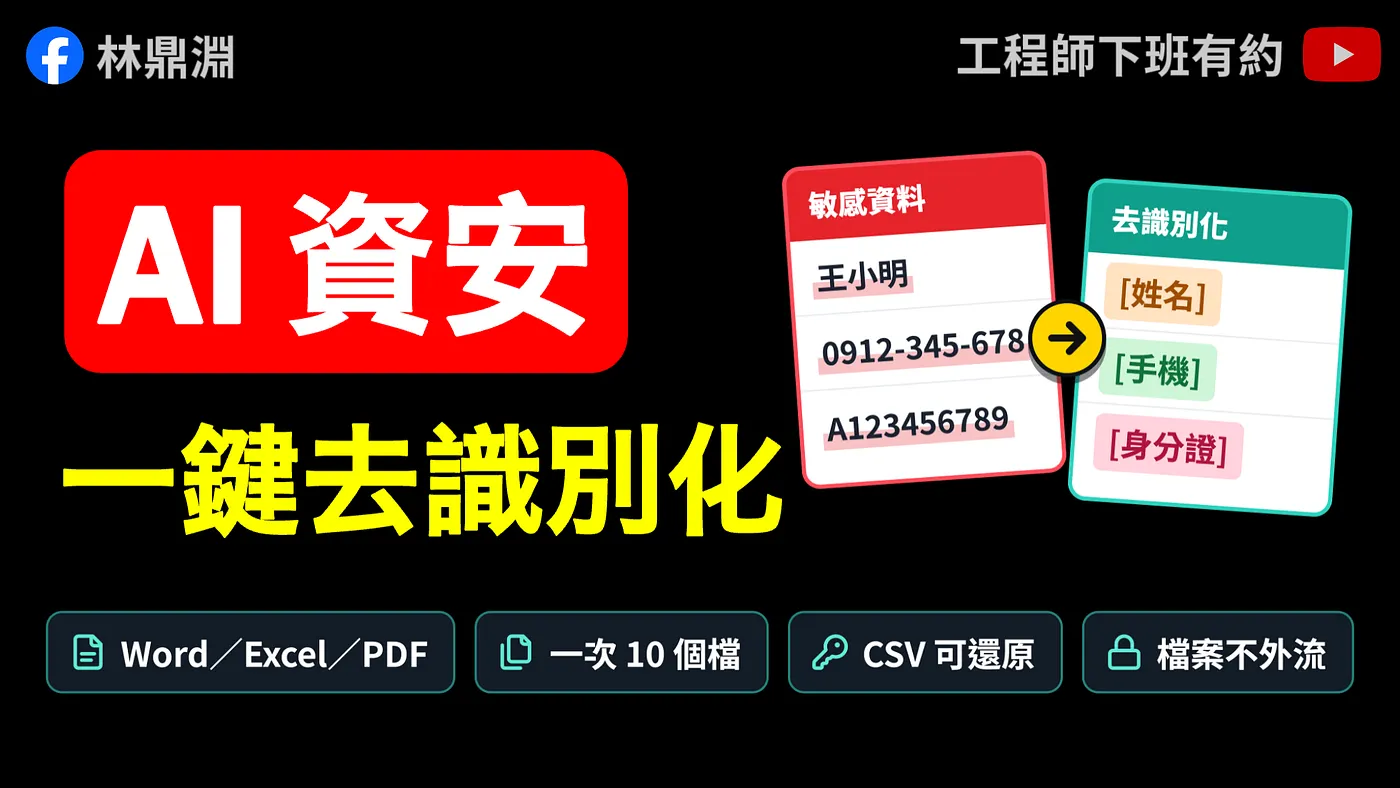
這幾年做企業內訓的時候,我會請客戶提供內部的「去識別化資料」,這樣我才能根據公司實際狀況設計課程。
但實際收到檔案時,通常裡面還是會殘留一些比較敏感的資訊,比如「姓名、電話、Email、身分證字號、地址…」
我知道承辦人員已經很努力了,只是當檔案太多、操作又很瑣碎時,就算有心去做,也很容易漏掉。
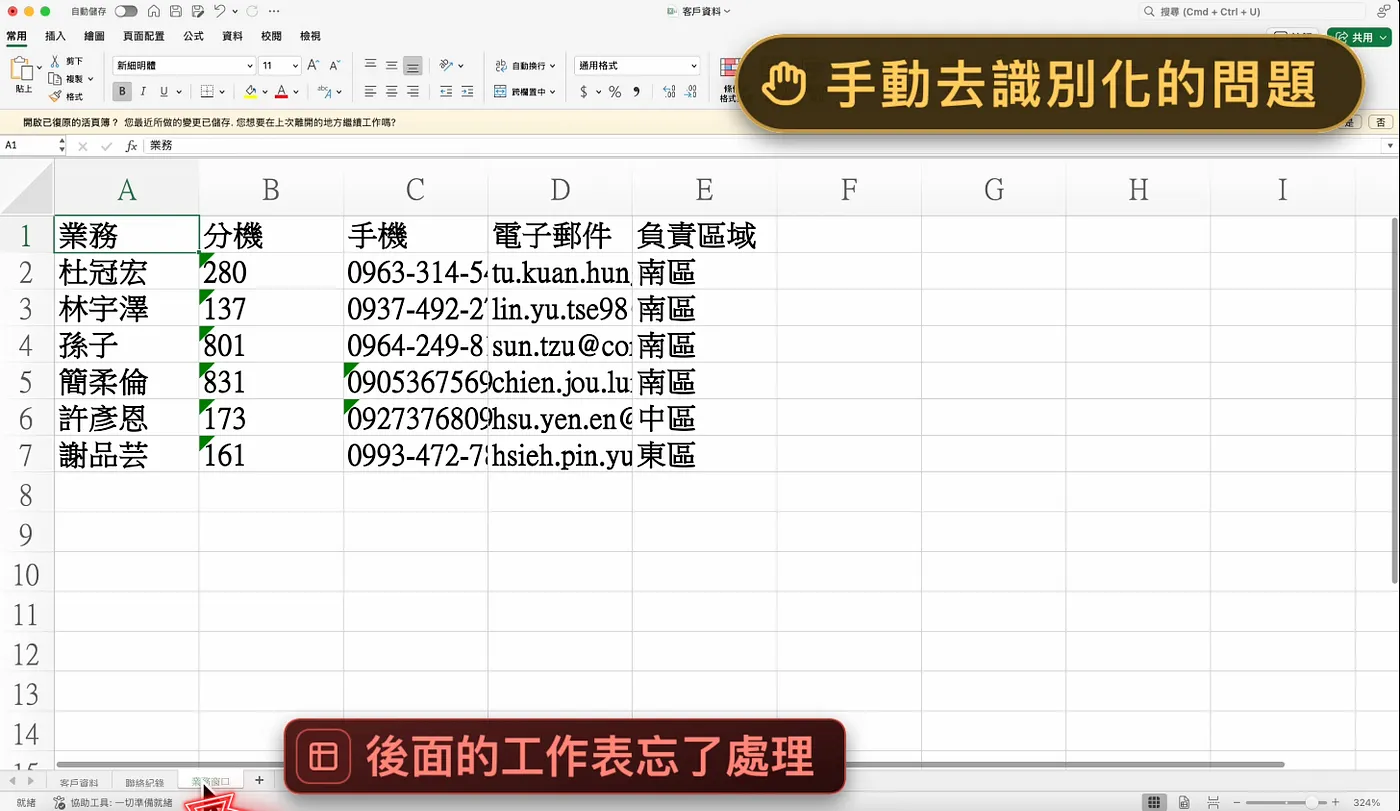
就像一份 Excel 有多個工作表時,可能處理完第一個,後面的就忘記了。
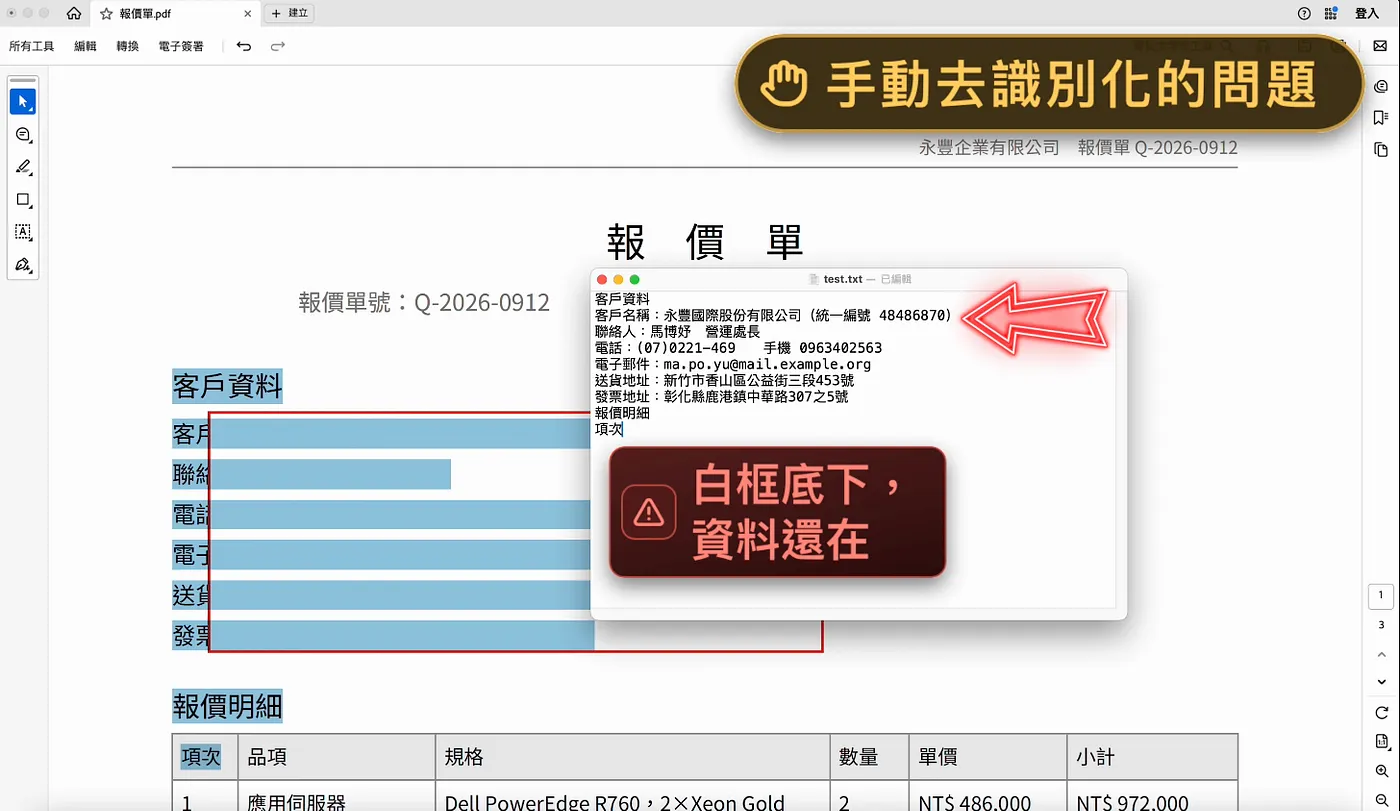
而 PDF 更麻煩,因為檔案無法直接編輯,所以有些人會用白框遮擋,但其實被遮擋後文字依舊可以被複製。
其實我收到這些檔案還好,因為合作時有簽署保密協議。
但如果是直接丟給 AI,情況就不一樣了
你上傳的資料,是有可能會被 AI 拿去訓練模型而導致外洩。
完整的 Demo,可以觀看 YT 喔 👉
對 AI 應用感興趣的朋友,歡迎按下訂閱按鈕,未來我計畫分享一系列 AI 工具的應用教學。

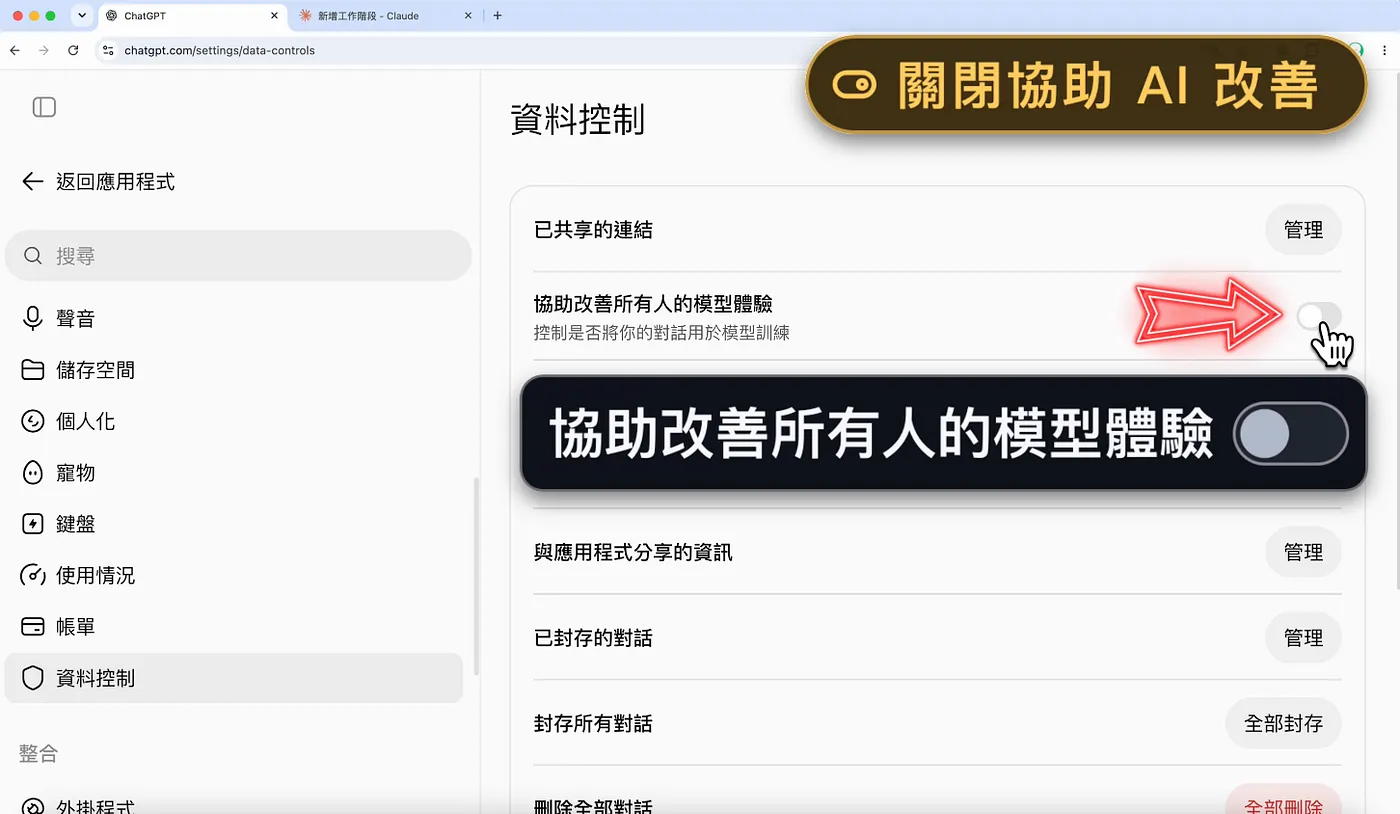
這邊先帶大家看一下 ChatGPT 與 Claude 如何關閉這個設定。
ChatGPT 可以點擊左下角頭像,選擇設定,切換到資料控制的分頁後,將「協助改善所有人的模型體驗」切換成關閉。
而 Claude 也是點擊左下角頭像,選擇設定(Settings),切換到隱私權( Privacy)分頁後,將「Help improve our AI models」切換成關閉。
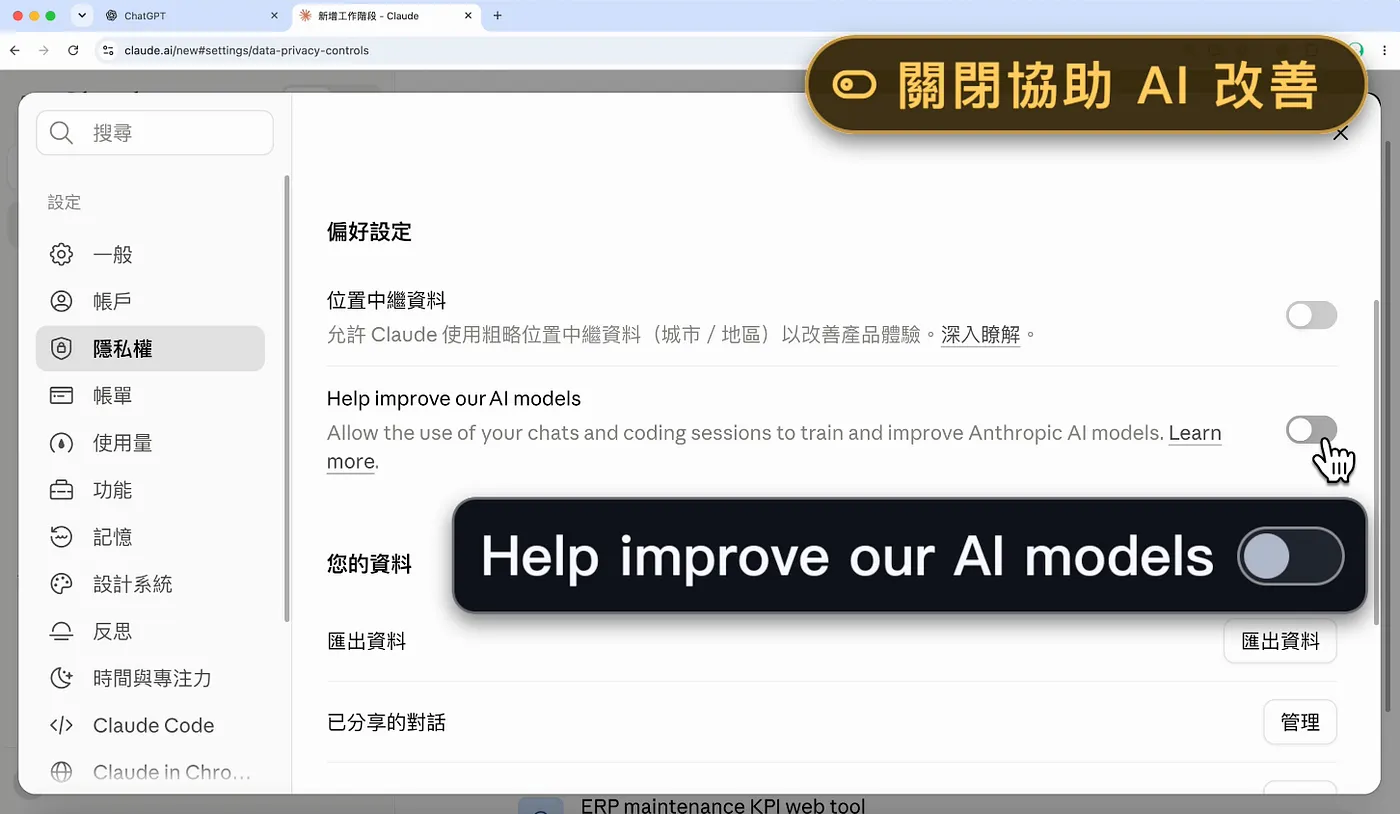
建議大家檢查一下自己的帳號,因為預設是開啟的。
駭客常用的釣魚手法
不過就算把設定關閉,也不代表上傳的資料就安全了,因為你的帳號有可能被駭客盜用。
最常見的手法,就是冒用你公司的 CEO、技術長這些高階主管;用他們的頭像,以及相同的 Email 前綴,以填寫 Google 表單的名義寄信給你。
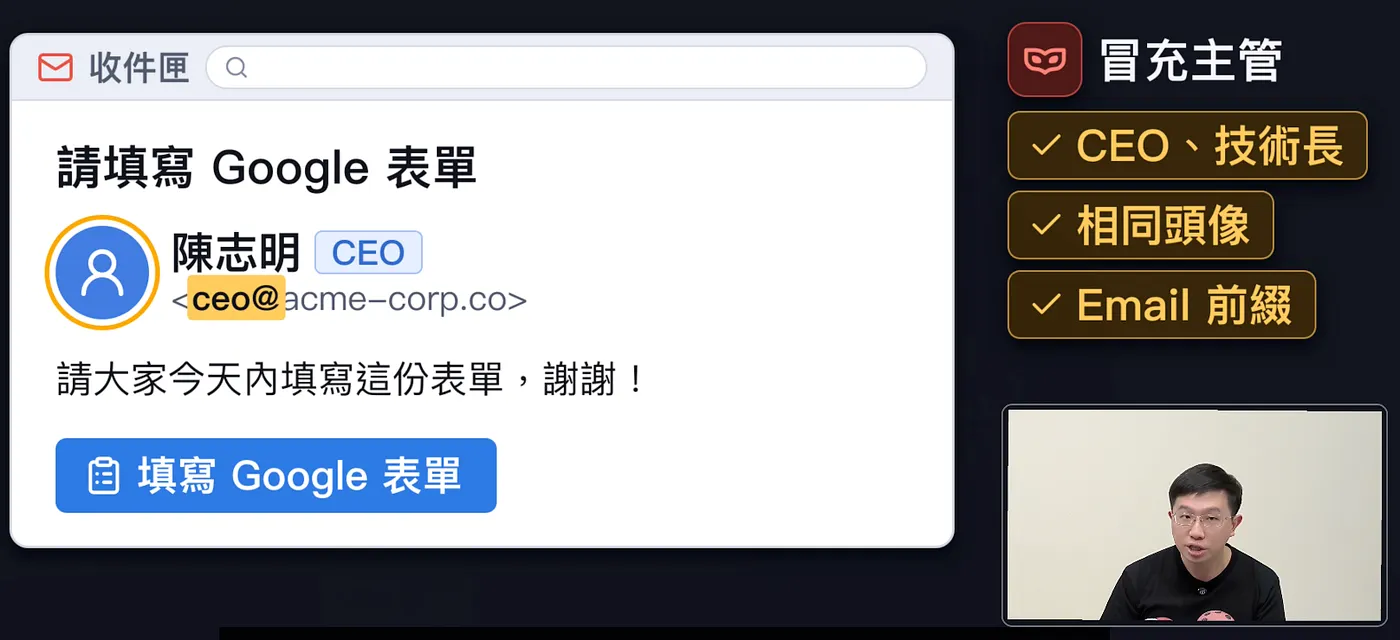
你點連結後,可能會看到一個非常像 Google 的登入畫面。
此時只要不小心輸入了帳號密碼,你的帳號就被盜了。
駭客掌握帳號後,除了可以直接登入你的信箱外,還可透過它登入其他應用程式,比如進入 AI 工具瀏覽對話紀錄。
假如你提供的敏感資料完全沒有去識別化,那對駭客來說真的就是得來全不費功夫。
所以建議大家除了要給帳號加上多重驗證要素外,把敏感資料上傳給 AI 前,也要做到去識別化的動作。
去識別化工具分享
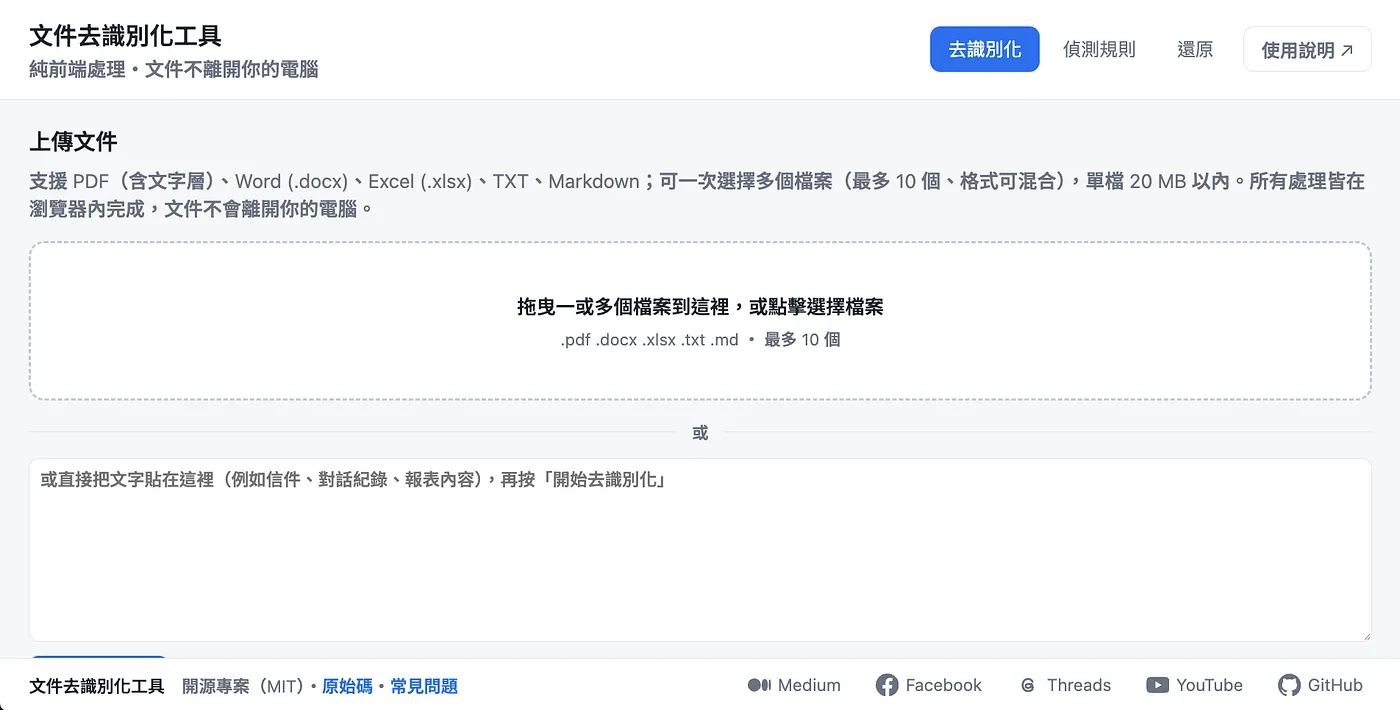
這邊分享一個我設計的免費去識別化工具:
- 支援 Word、Excel、PDF、TXT 等多種格式
- 可以一次處理 10 個檔案
- 能辨識並隱藏姓名、身分證、電話、地址等常見隱私資訊
- 發現有辨識錯誤或遺漏的地方,也能手動增加或取消
- 工具以純前端網頁設計,所以檔案從頭到尾,都不會離開你的電腦
- 在 AI 處理完後,還能還原回來
這篇文章我會分成三個部分:
① 為什麼需要去識別化
從資訊安全的角度分享去識別化的重要性,以及過去手動處理的痛點與風險
② 去識別化工具實戰 Demo
示範工具在實務應用上的使用場景:「資料去識別化、與 AI 協作、還原資料」
③ 在 AI 時代,打造客製化的工具
分享製作工具時的設計思路,大家了解後可以根據自己的需求來優化功能
① 為什麼需要去識別化
許多公司都會要求員工把敏感資料上傳給 AI 前,要先去識別化;但又沒有提供對應的工具,所以很多人是用土法煉鋼的方式,純手搓。
手動去識別化的問題
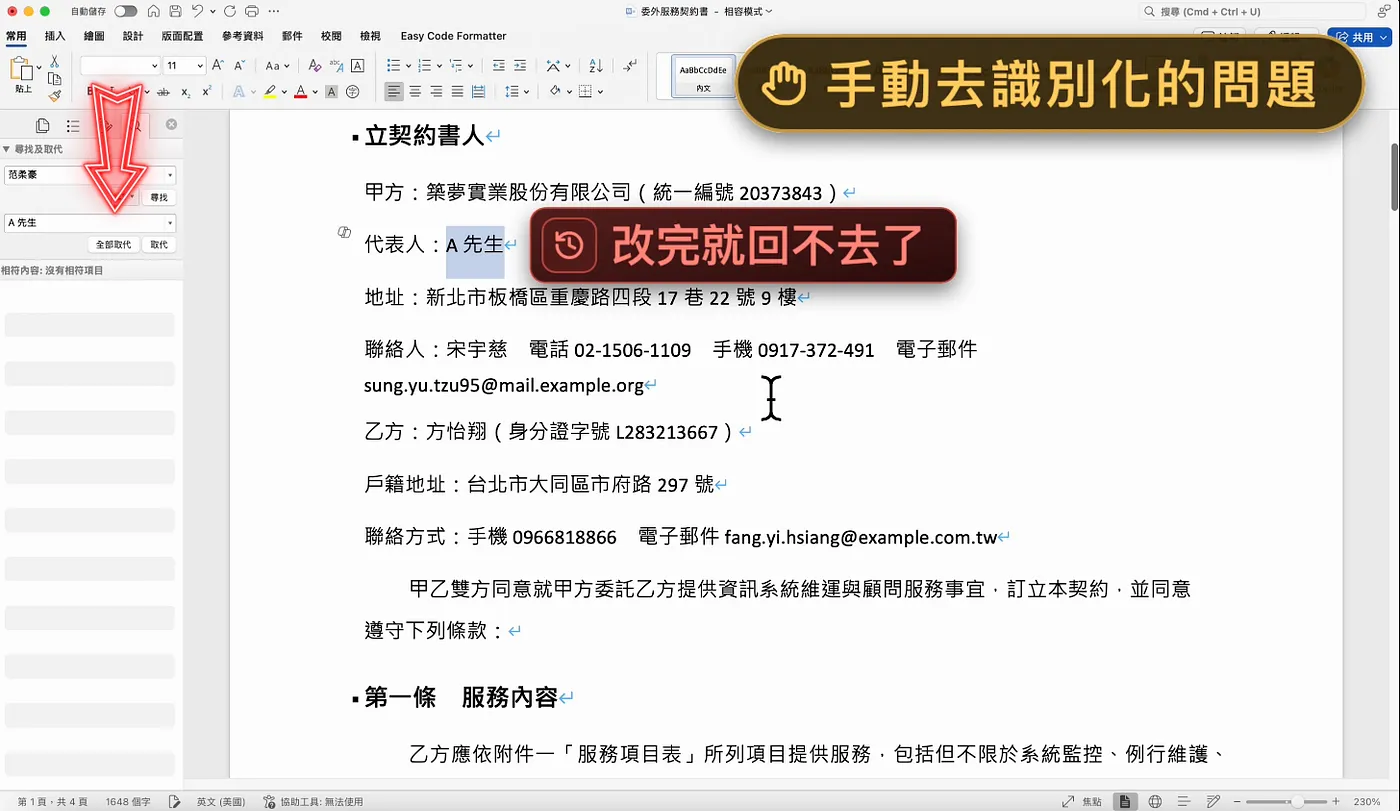
以 Word 來說,我發現許多人是用「取代」的功能一個一個換,但要取代的內容一多就很容易漏。
而且除非你有設計對照表,否則改完後就回不去了。
另外 Excel 最常見的疏漏,就是第一個工作表處理完了,但後面幾個就忘了
至於 PDF 更麻煩,很多人會直接畫一個白框蓋上去;表面上看起來是遮掉了,但如果框選起來複製貼上,你會發現資料還在。
安全的去識別化工具
前面的痛點,是讓大家了解手動處理是一件繁瑣,且漏洞百出的方案。
資料去識別化這個任務,其實我們是可以透過工具處理的。
如果在網路搜尋「去識別化工具」,你會看到有許多現成的服務可以使用。
但提醒一下大家,除非你了解服務背後使用的技術架構;否則你原本的目標是去識別化,結果卻直接把機敏資料送給對方。
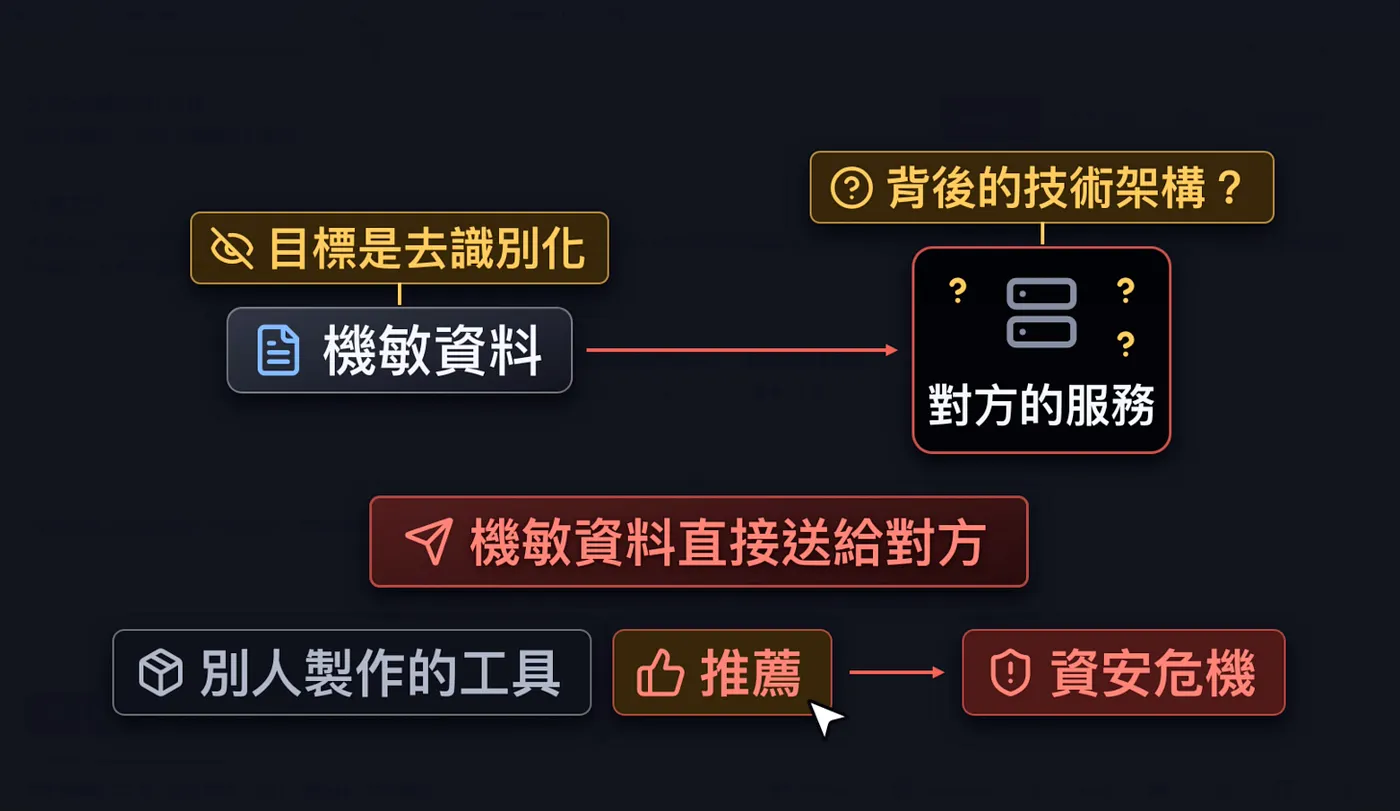
所以我不敢推薦別人製作的工具,因為萬一推薦錯了,就會產生資安危機
因此我乾脆自己做一個,這樣企業在提供資料給我的時候,就能透過這個工具,更輕鬆地處理敏感資料。
講課時,也能直接示範給學員看如何使用,並培養資訊安全的意識。
② 去識別化工具實戰 Demo
這邊我就直接跟大家示範這款工具的操作方式。
網址:https://deanlin.net/data-deidentification/
STEP 1|上傳檔案
打開網頁後,你可以直接把檔案拖進來;工具支援 Word、Excel、PDF、Markdown 等多種常見格式,最多可以同時處理 10 個檔案。
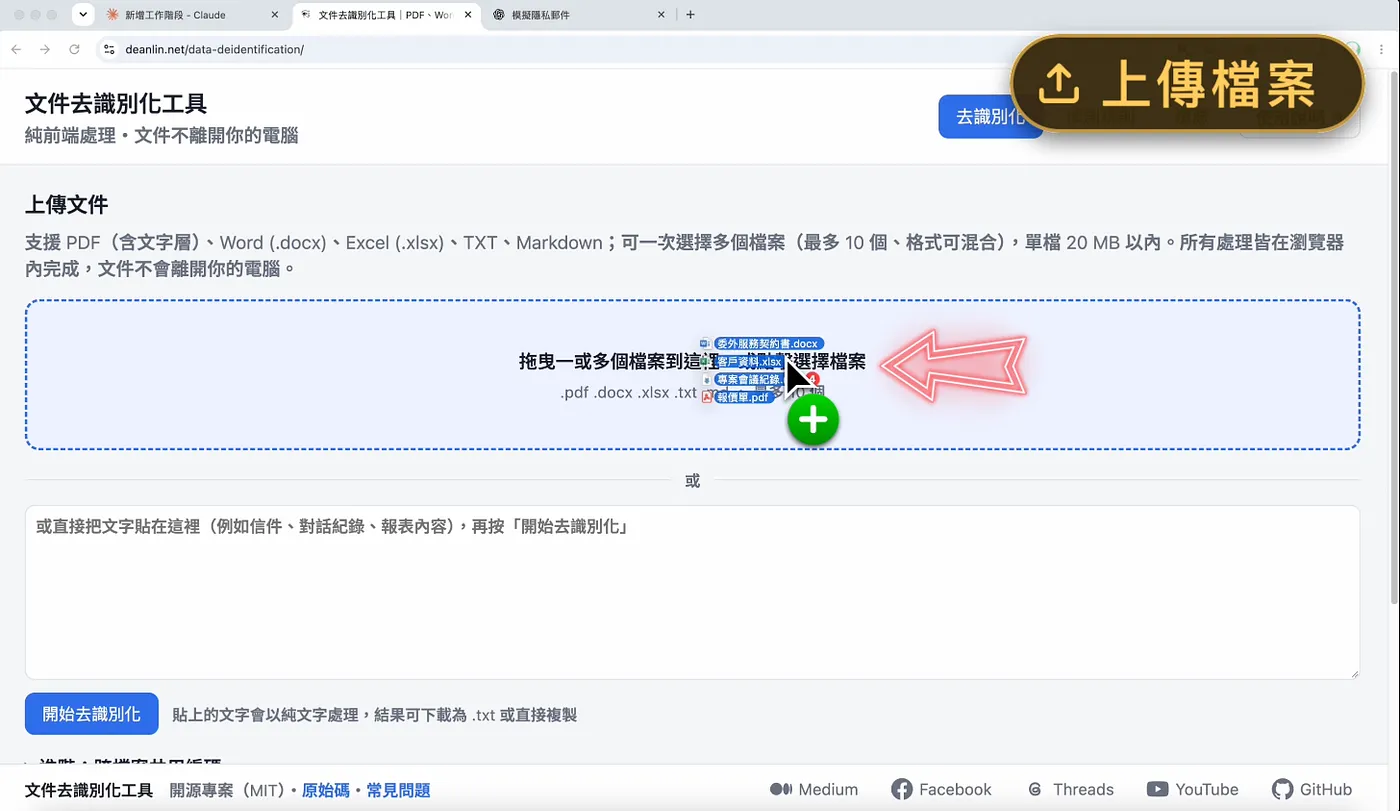
如果是信件或對話紀錄,也可以直接貼上文字
如果你只是想嘗試這款工具如何使用,我也有內建不同格式的範例,這邊我先以 Word 格式的合約來跟大家示範。
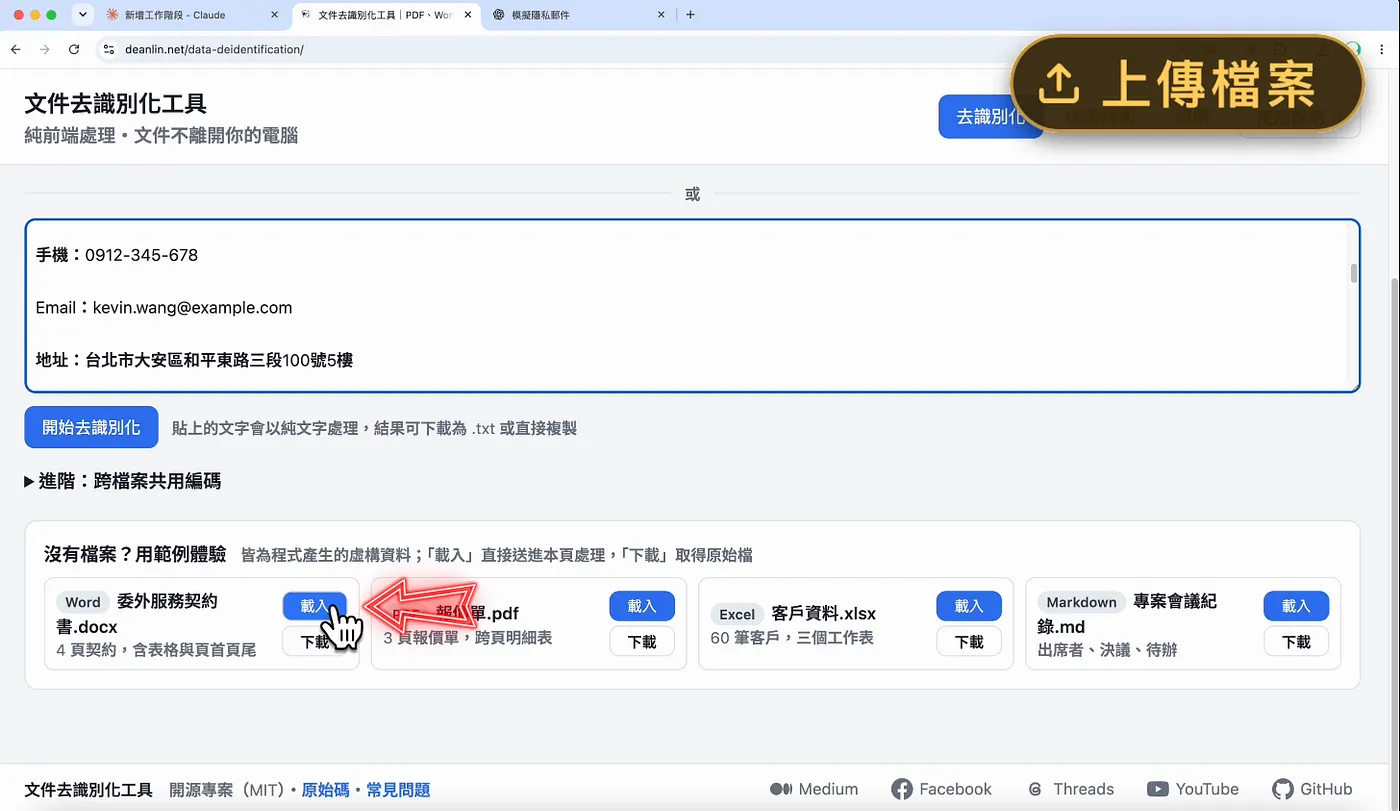
STEP 2|看預覽
點擊「載入」後你可以看到,預覽的排版跟原本的 Word 幾乎是一樣的,被辨識為敏感資料的部分,會換成方括號加上類別。
像公司、統編、姓名、電話、電子郵件,都被隱藏起來了。
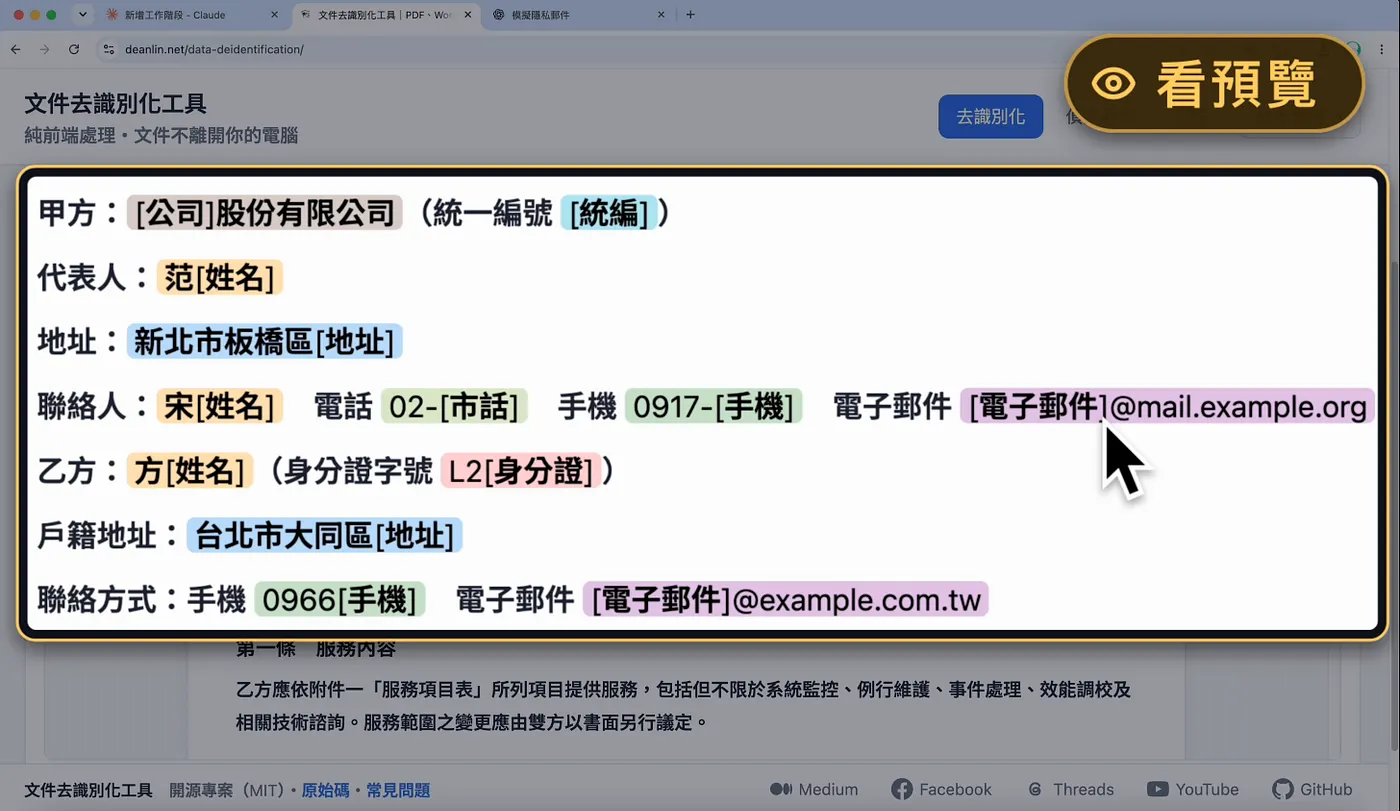
如果想看原始資料,滑鼠移過去就會直接顯示。
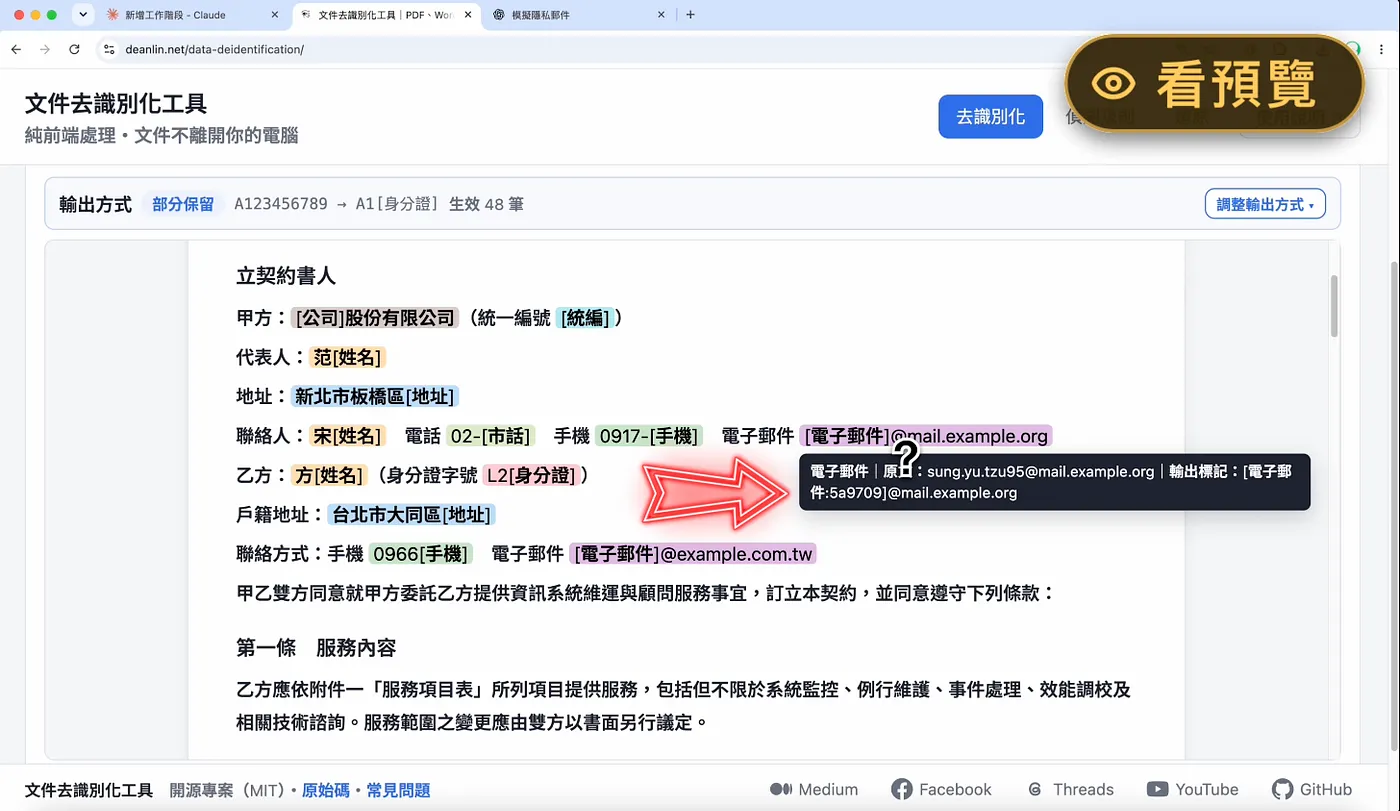
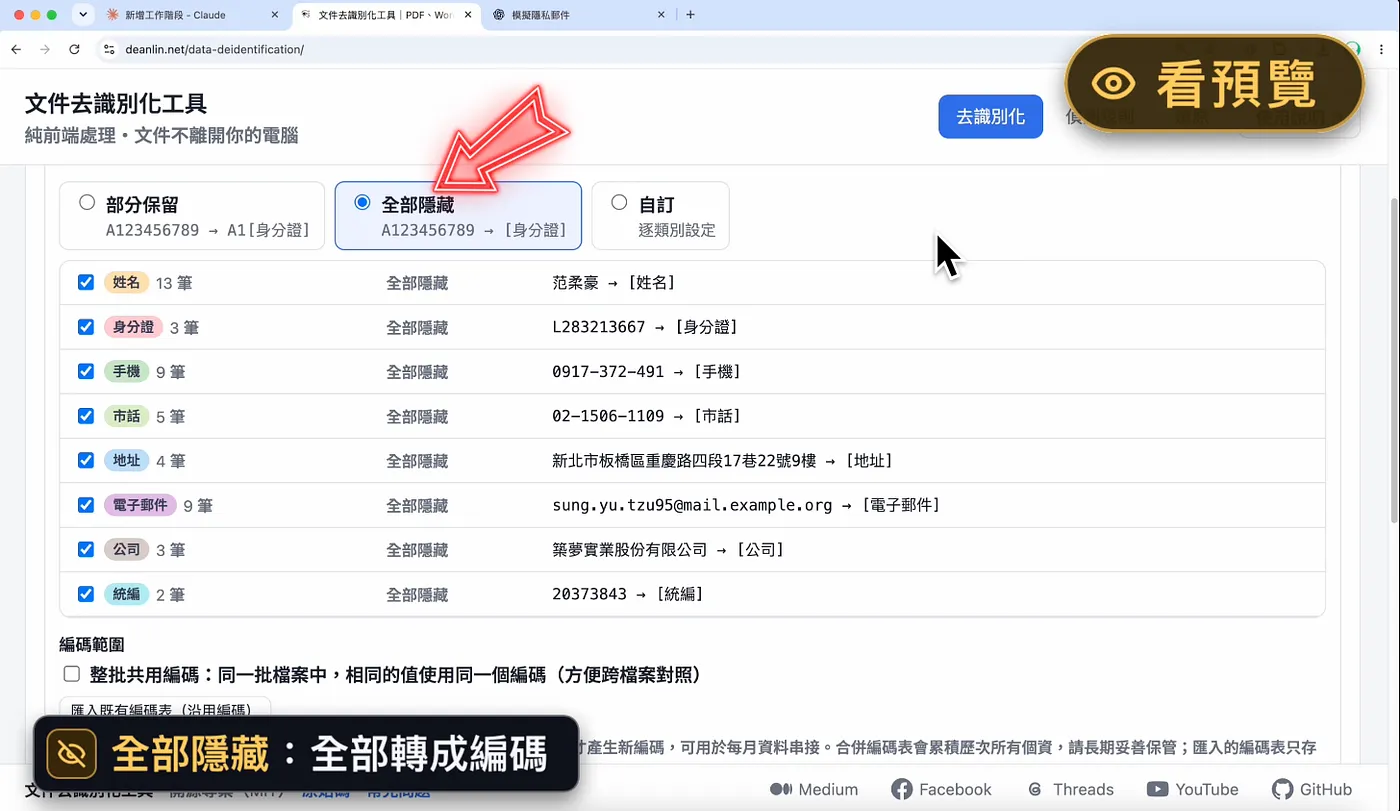
預設是「部分保留」,會留下姓氏、電話前幾碼、地址的縣市行政區,這些可能會拿來統計的部分。
如果不需要統計,可以把「部分保留」改成「全部隱藏」,這樣所有敏感資訊就會全部轉為編碼。
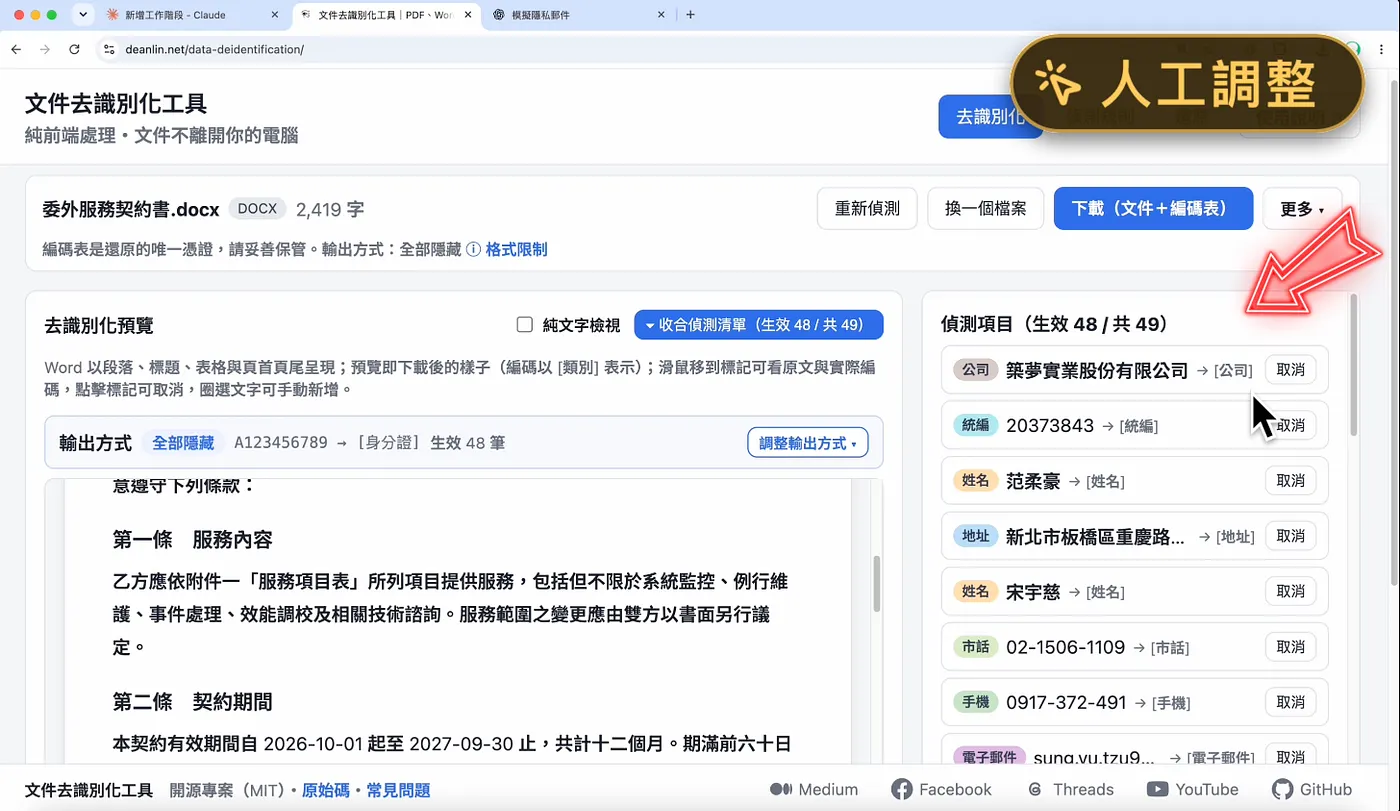
STEP 3|人工調整
不過自動偵測一定會有誤判,所以建議大家在預覽階段先瀏覽一下。
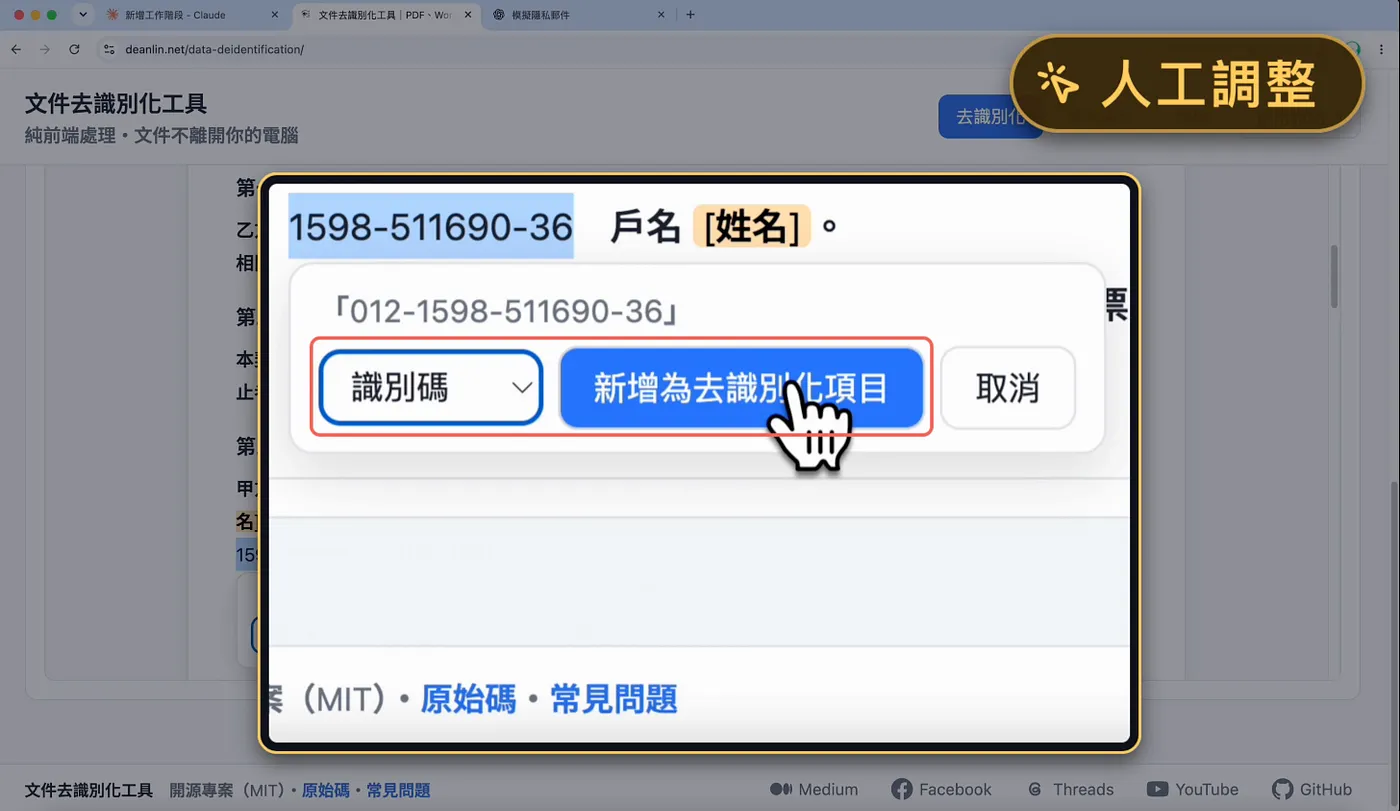
比如你如果認為銀行帳戶屬於敏感資訊,但沒有被隱藏,可以用滑鼠圈起來,選好類別,就能手動隱藏。
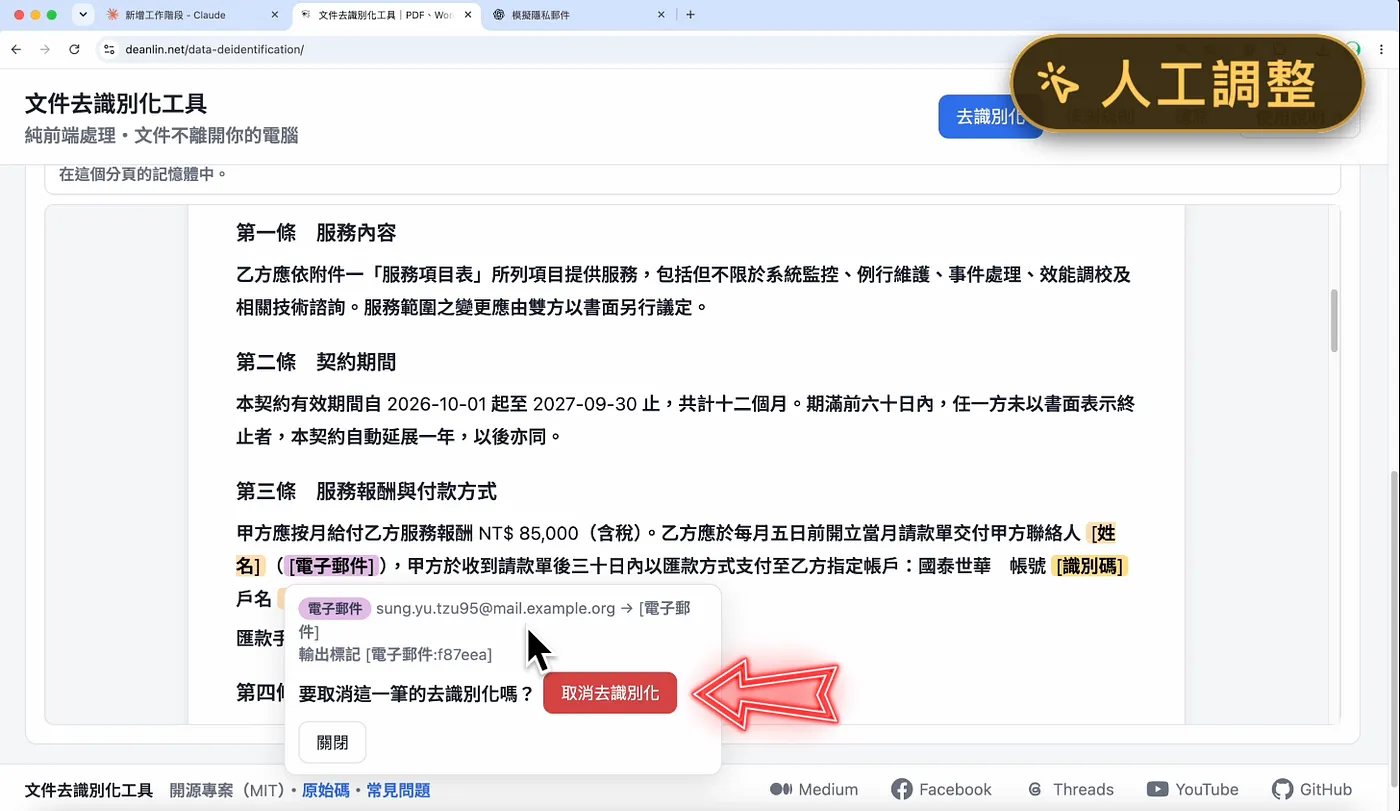
而抓錯,或認為不需要隱藏的,點一下標記,按「取消去識別化」,就會恢復原文。
如果想檢視這份文件有多少內容被去識別化,也可以直接「展開偵測清單」快速瀏覽:
STEP 4|下載
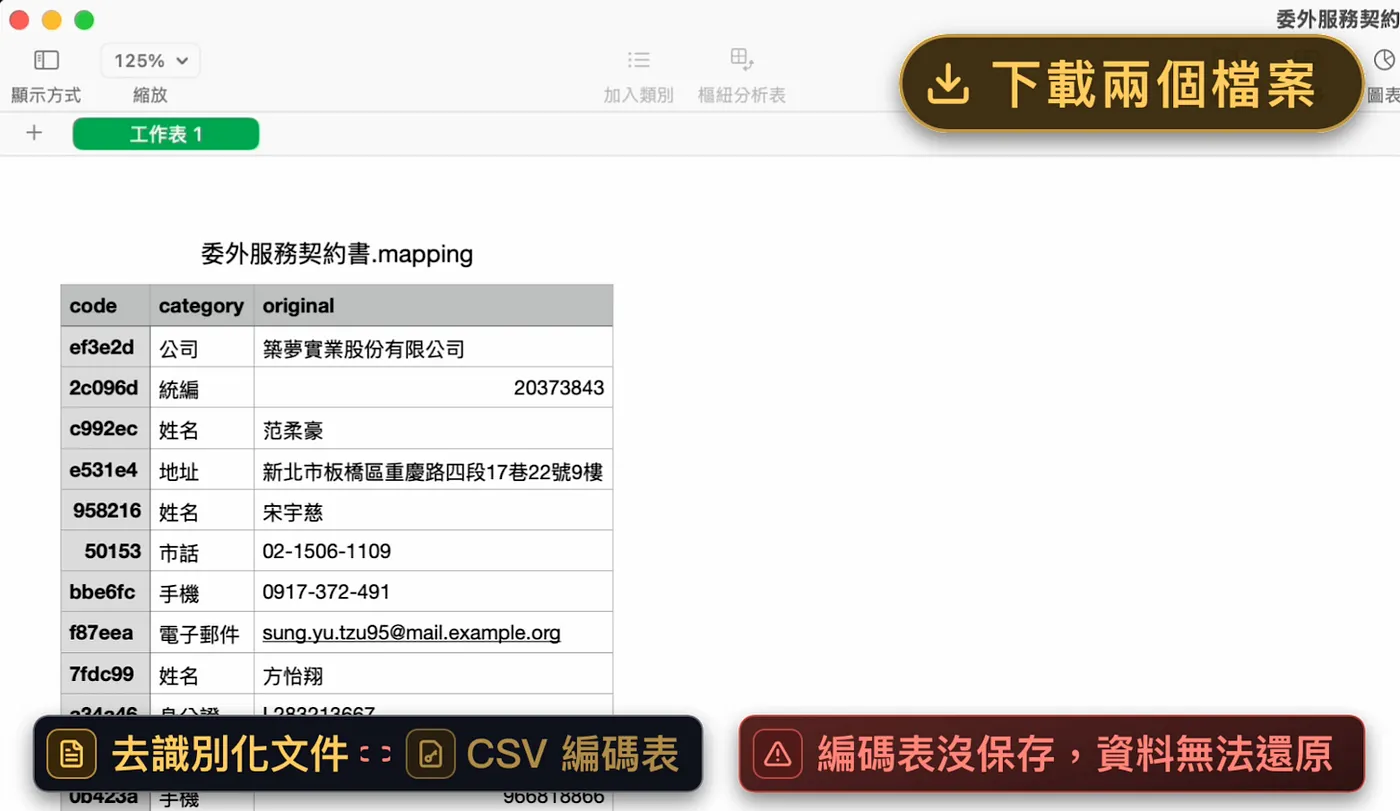
確認一切都符合預期後,點擊上方的「下載」,你就會獲得兩個檔案,一個是去識別化的文件,另一個是 CSV 編碼表。
這兩個檔案是一組的,如果 CSV 編碼表沒有好好保存,未來資料會無法順利還原。
STEP 5|上傳 AI
完成資料去識別化後,我們就能放心地提供給 AI 了。
比如把 Word 上傳給 ChatGPT,請他協助確認合約細節,比如跟他說:
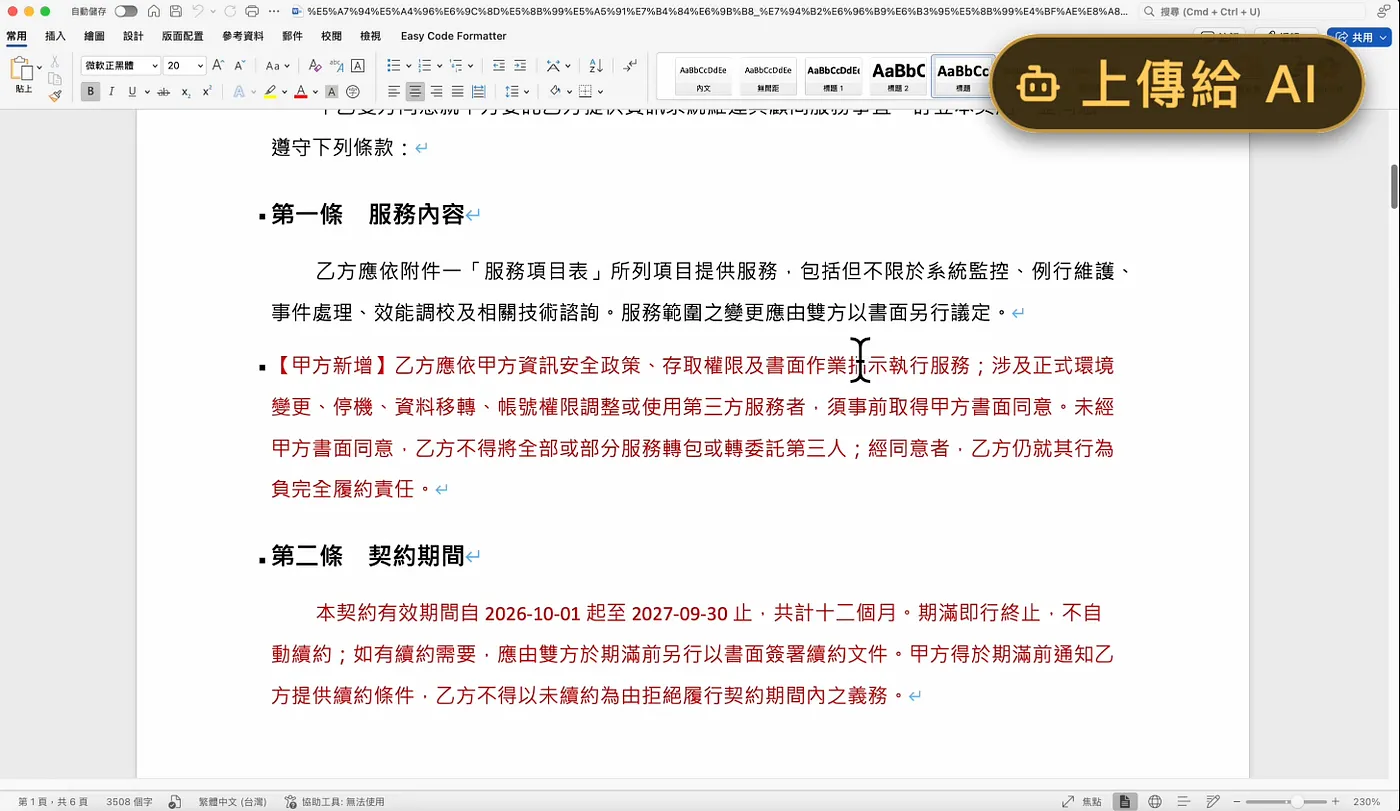
我是甲方,請從法務角度確認合約中是否有不利於甲方的條款,如果有,請給出合適的處理方案,並直接從原本 Word 契約書裡面調整,調整的部分用紅字標注
等 AI 優化完後,我們拿到了新版的契約書,變更的部分都有用紅字顯示。
STEP 6|還原
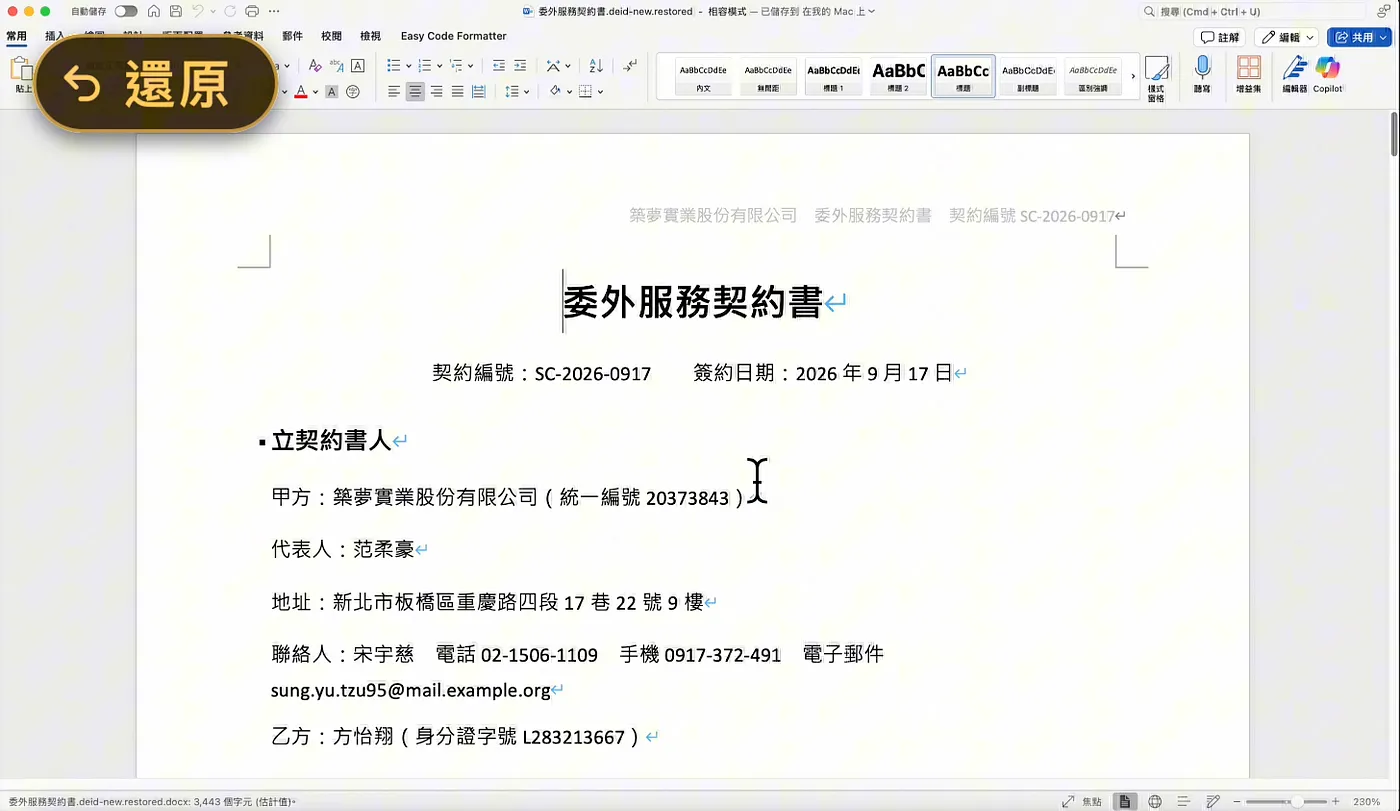
接下來,如果你確認變更的條款都符合預期後,可以回到工具「還原」的分頁。
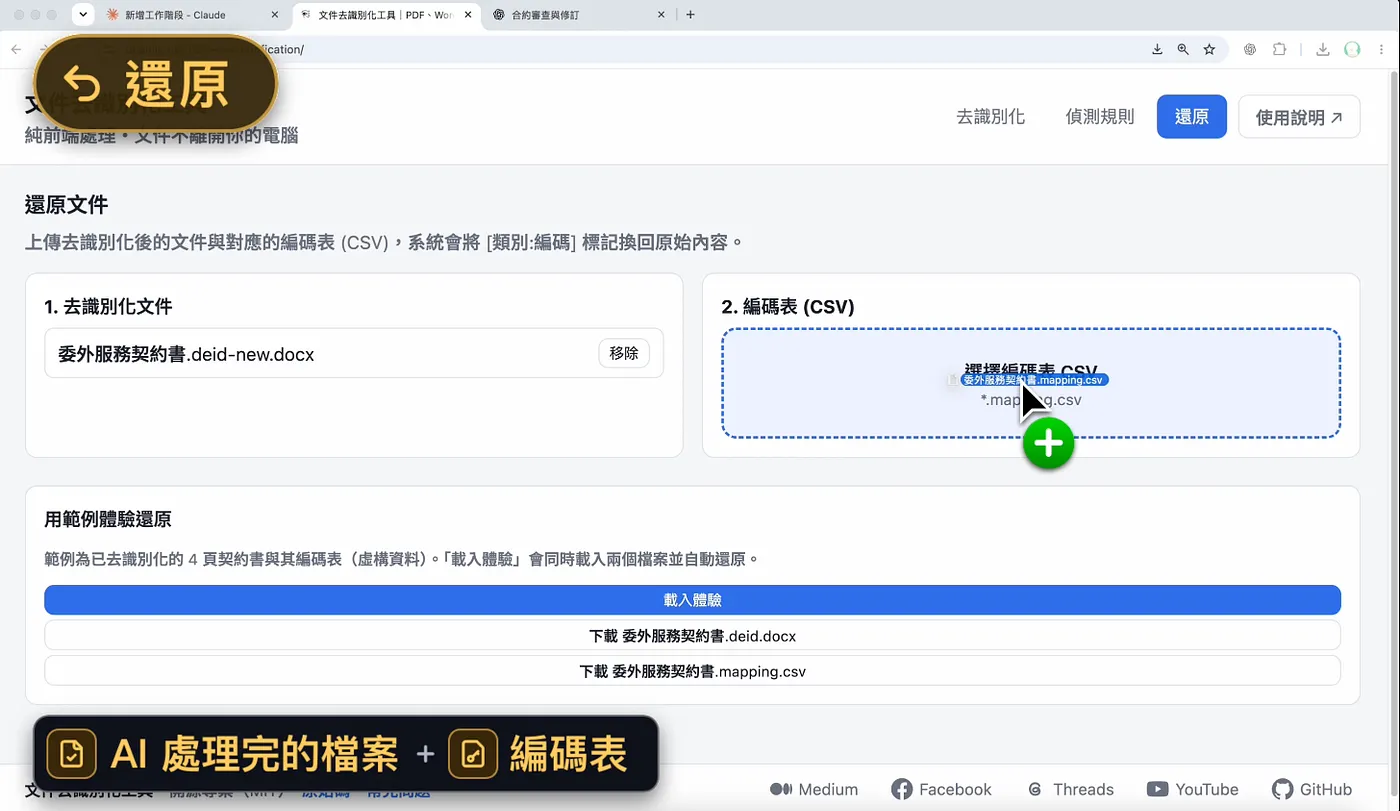
把 AI 處理完的檔案,跟剛剛的編碼表一起上傳;就會看到內容都被還原了,並且檔案可以順利下載。
STEP 7|自訂規則
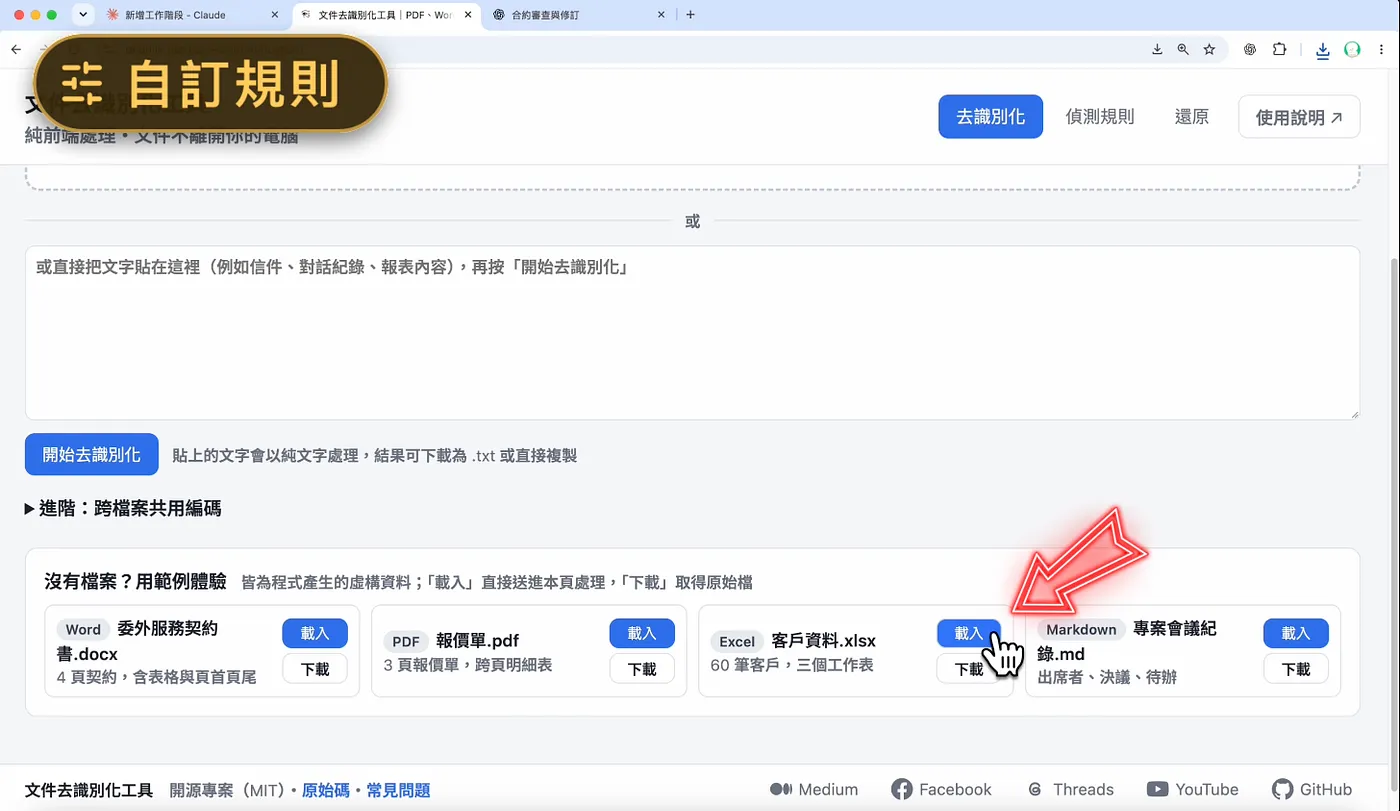
那如果你覺得內建的這些規則還不夠用,想要自己新增,這個工具也有保留彈性。
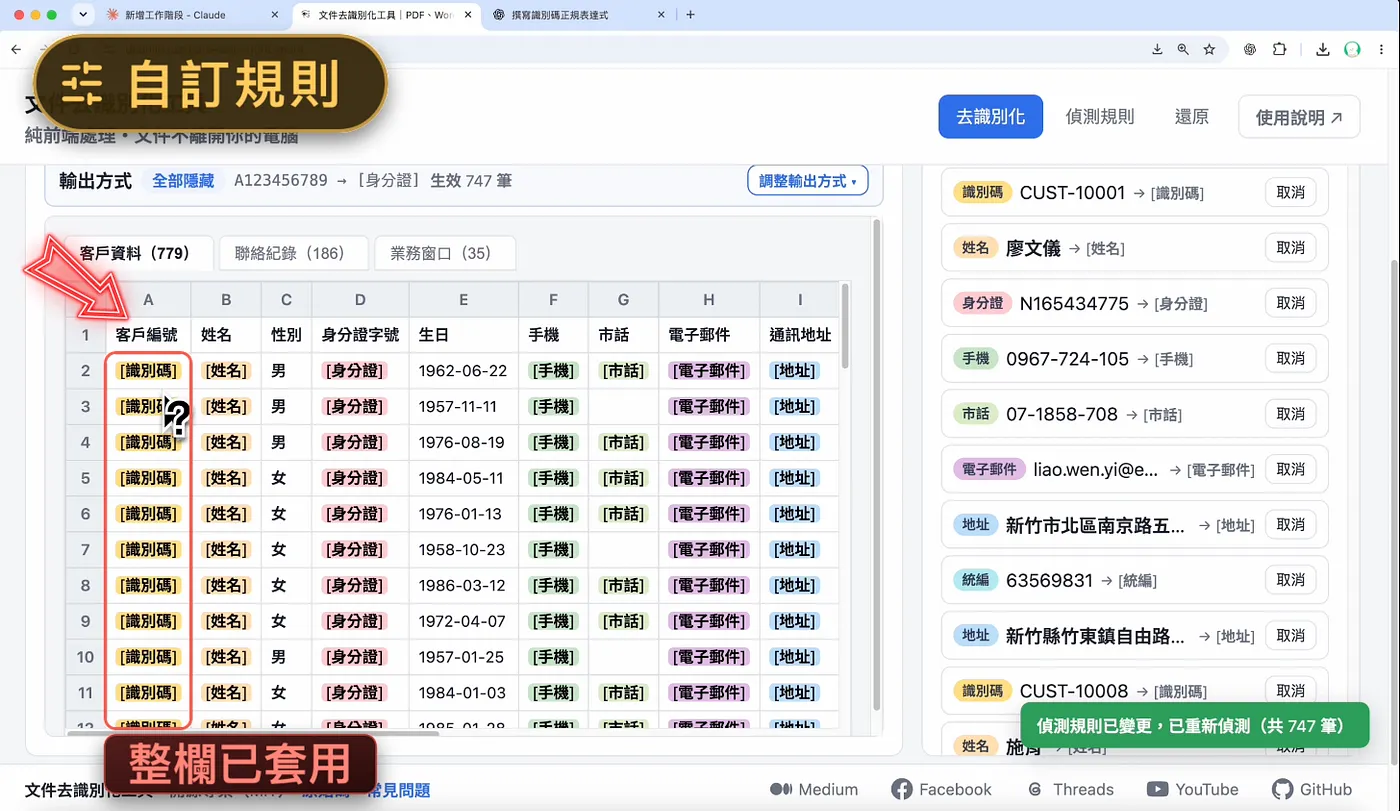
這邊我點擊「換一個檔案」,用範例中客戶資料 Excel 來示範,先點擊「載入」。
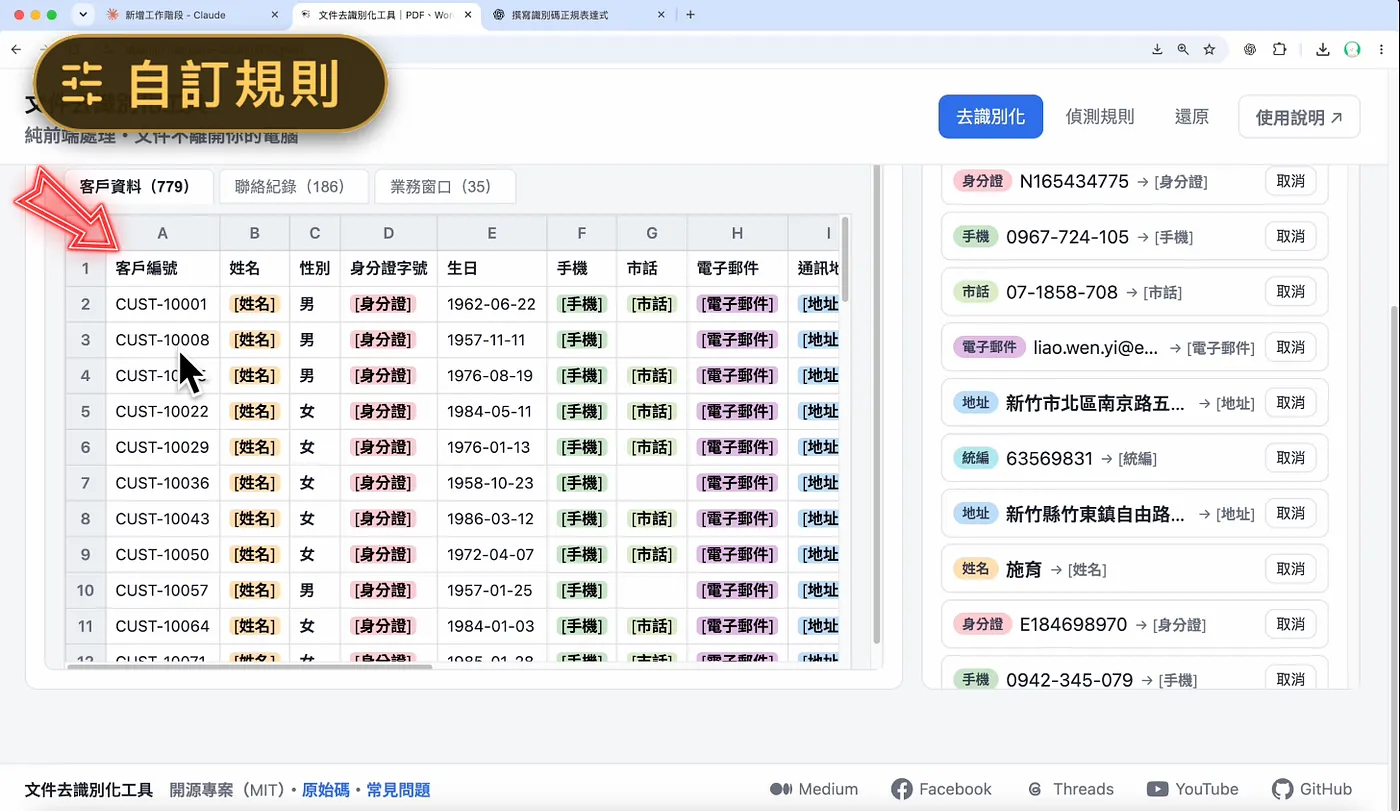
你可以看到第一欄就是「客戶編號」,如果你想要把它隱藏,手動一行一行處理太慢了。
此時,可以到「偵測規則」的分頁,來新增自訂規則,如果你不知道規則要怎麼寫,可以按「複製 AI 提示詞」。
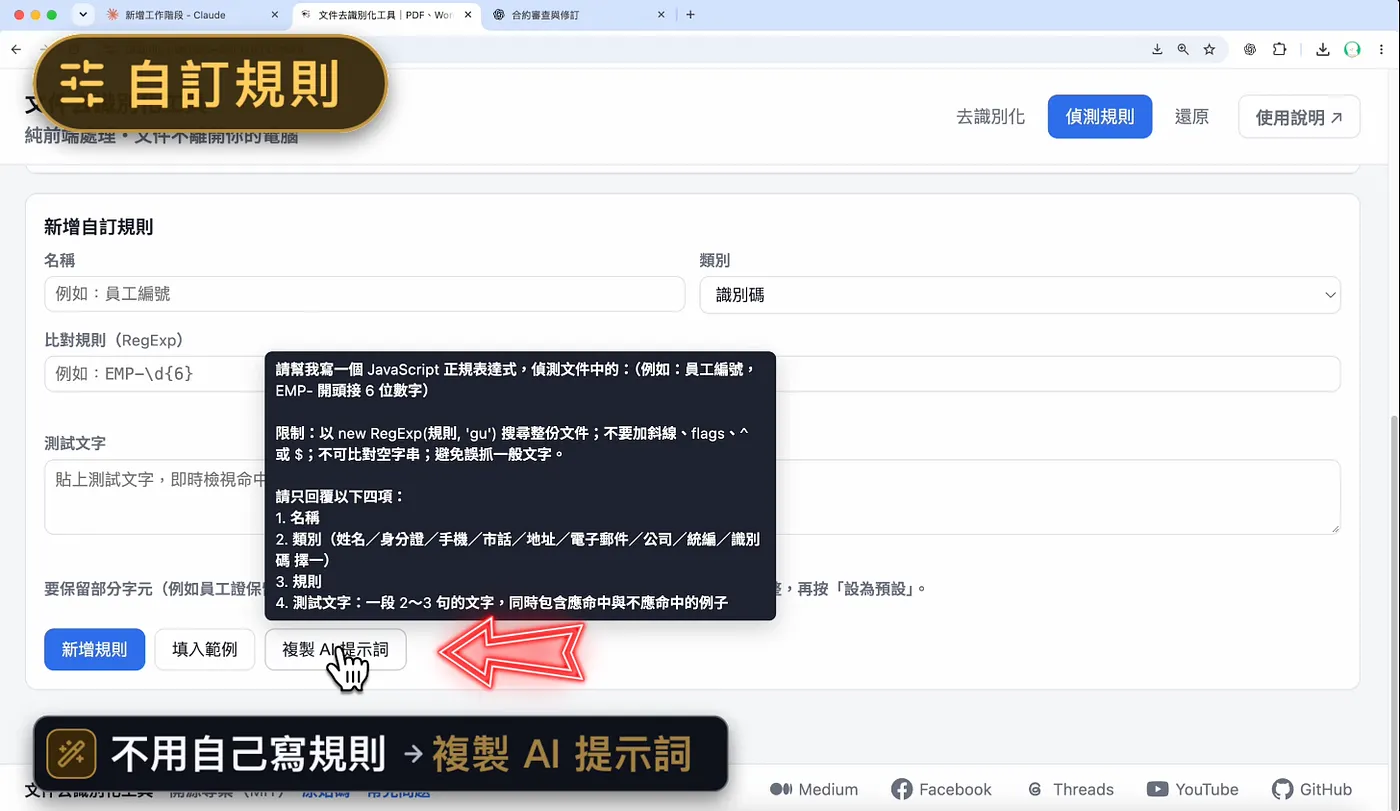
貼給你常用的 AI,再補上客戶編號長什麼樣子,AI 就會幫你把規則寫好。
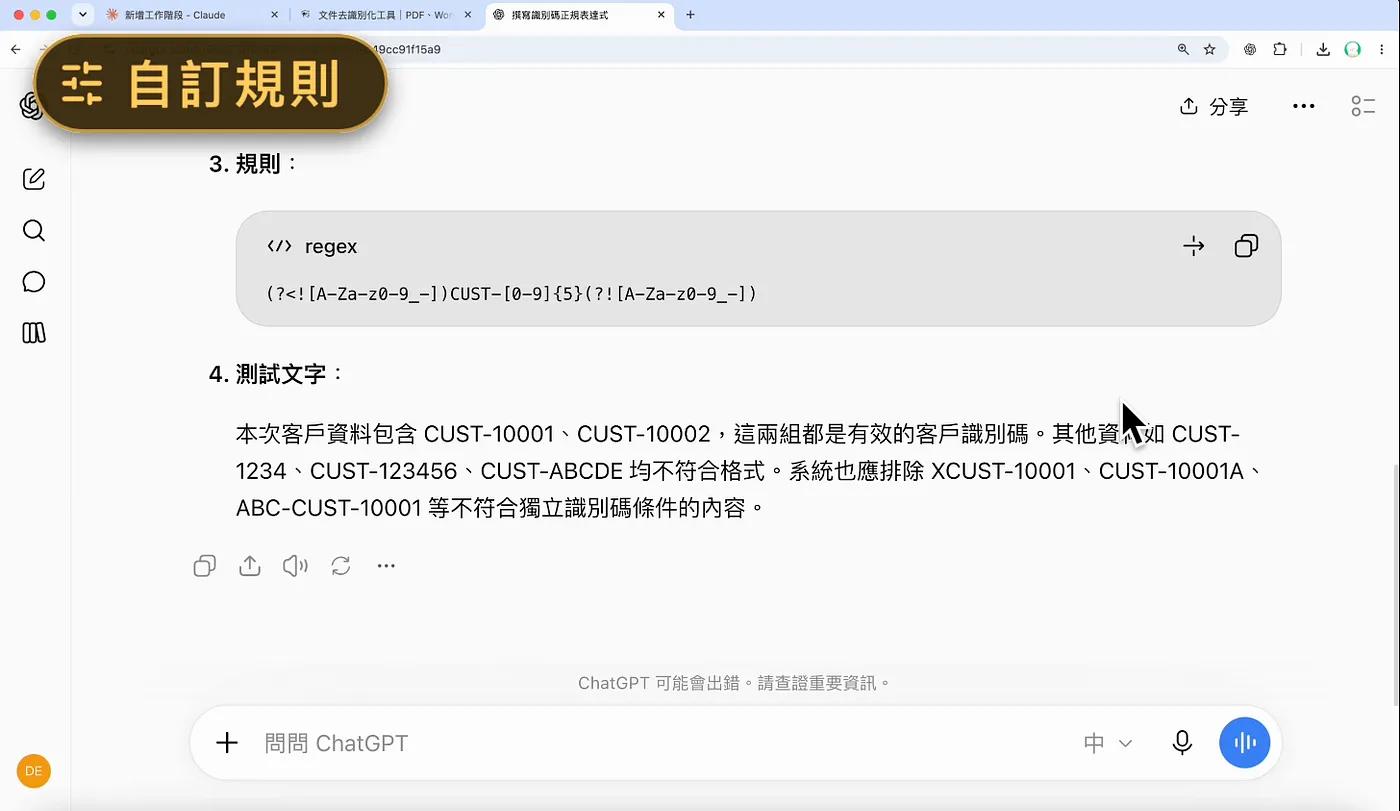
把規則貼回來,按「新增規則」,接著回到去識別化頁面,你會發現整欄客戶編號都有去識別化了。
③ 在 AI 時代,打造客製化的工具
這個工具,其實我是用 Vibe Coding 完成的,接下來跟大家分享,我設計工具時的思路。
未來如果你也想做自己的工具,可以參考看看。
要不要用資料庫
首先規劃工具的時候,我會先判斷資料是否要儲存,以及「資料庫」是否為必要元素。
因為多了資料庫就代表你需要建立完整的系統架構,需要涵蓋前端、後端,以及註冊、登入、管理、維運等元素。
除了複雜度大幅上升外,資訊安全的問題也隨之而來。
以今天介紹的「去識別化工具」為案例。
如果我有設計對應的系統架構,儘管可以獲得更準確的辨識,甚至對會員進行收費。
但相對的,我就需要保障會員上傳的資料,並提供相應的售後服務。
在評估完要付出的成本與可能獲得的收益後,我最後決定採用「純前端網頁」的形式分享。
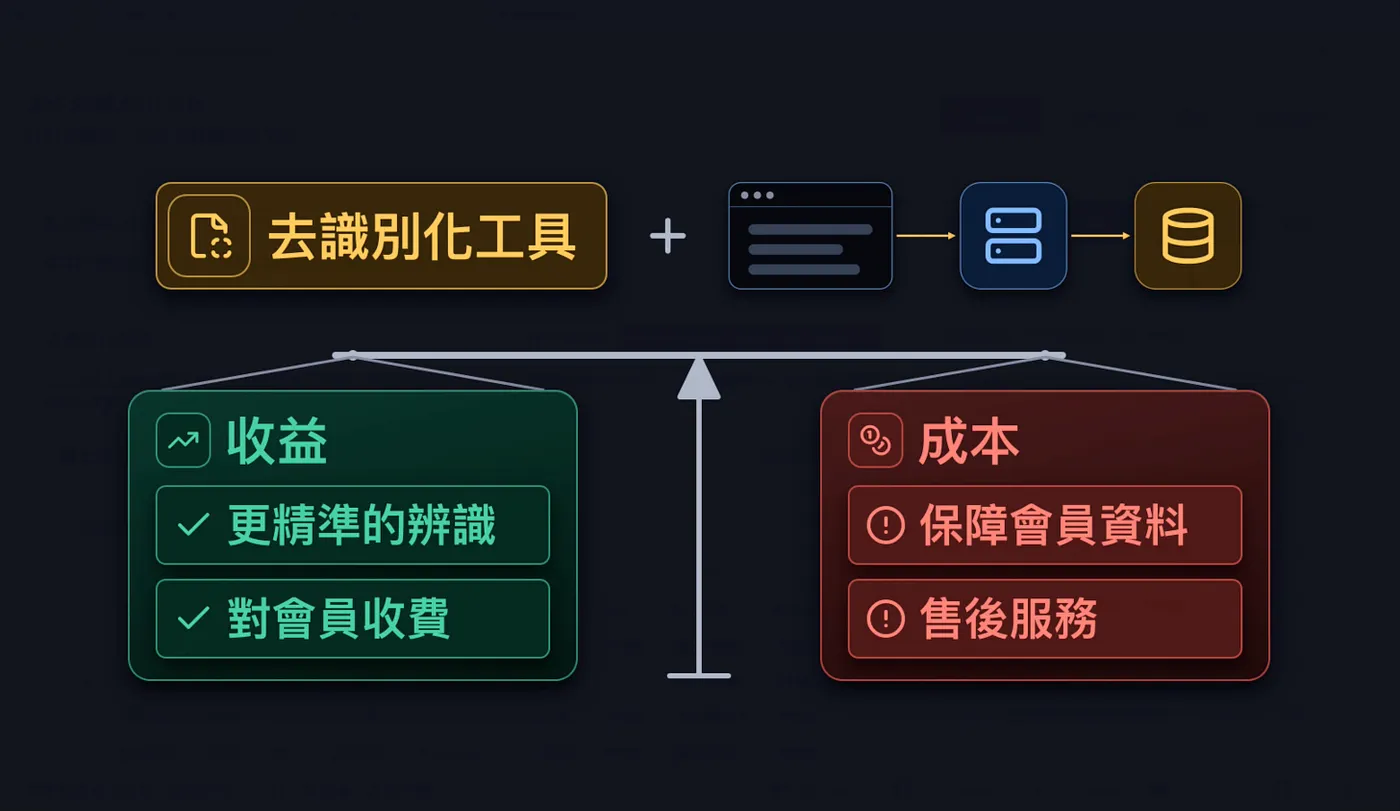
檔案只在瀏覽器裡處理,不會傳到任何伺服器,少了一整層要保護的資料。架構也單純很多,非常適合用 Vibe Coding 來做。
從自己的需求出發
另外大家在選擇 Vibe Coding 的主題時,建議從自己實際的需求出發,這樣功能才會想得夠細,並且有辦法判斷成果是否符合需求。
不過 AI 在完成第一個版本後,一定會有很多不夠完善的細節需要優化。
絕對不是網路上那些號稱「一個指令生成系統」那麼簡單。
除了去識別化還要能還原
比如 AI 給我提供的第一個版本,就只有提供去識別化的功能。
但實際上手操作一段時間後,我就發現如果去識別化後無法還原,那其實很多應用會受限。
比如合約調整完畢後,難道我要自己手動把原有資料填寫回去嗎?
所以我就請 AI 把敏感資料設計為 CSV 編碼表,讓我可以還原。
遮的範圍要剛剛好
但講了幾堂課後,我發現把敏感資料全部遮擋雖然解決了去識別化的問題。
但有時這些敏感資料會需要拿來統計分析,像是用身分證前兩碼看地區跟性別,或是用地址的縣市、行政區做分析。
全部變成編碼,就會無法回推
所以我後來又加上了「部分保留」的功能,資訊會根據不同類別進行對應的遮擋。
規格驅動開發
也跟大家分享我在製作這款工具時,使用的是「規格驅動開發(SDD)」的方式。
這個技巧可以讓 AI 在寫程式前,先用文字幫你把專案的細節完善,畢竟不是每個人都擅長寫專案的需求規格。
關於這個議題,過去我有拍兩隻影片分享,分別是 OpenSpec 與 Spec Kit 的應用。
它們可以幫你把模糊的需求變得具體,並設計成完善的任務清單,讓我們用更省力的方式,完成有品質的成果。
結語:把資訊交給 AI,責任還是要自己扛
在影片的最後提醒大家幾件事:
- 如果你發現工作中的某個流程很繁瑣,或許可以自己 Vibe Coding 一個工具來解決
- 上傳敏感資料前請先去識別化,但自動偵測可能會有誤判,還是要自己檢查一遍
- 編碼表可以把所有資料還原,不要跟檔案一起丟給 AI,否則去識別化的意義就消失了
- 去識別化,不等於匿名化,像是資料裡寫著「某縣市行政區的鋼材加工廠」;如果那個行政區剛好只有這一家鋼材加工廠,就算公司名稱遮掉了,大家還是一看就知道是誰,所以要去識別化到什麼程度,還是要依照資料的內容,自行評估。
別忘記,當你把資料交給 AI 的那一刻,責任還是要由人類來承擔。
今天分享的這套去識別化工具我有把它免費開源:
GitHub 連結:https://github.com/dean9703111/data-deidentification
如果有功能想要新增,可以 Fork 修改成適合自己的版本;歡迎路過按個 Star,讓我知道自己的分享對大家有幫助。
好的,今天的分享就到這邊,如果這個系列有給你啟發與幫助;別忘了按讚、訂閱,並把文章分享給需要的朋友。


留言載入中…