Docker 建隔離環境,讓 Claude Code 火力全開,用 Hostinger 部署上線!

本文目錄
- ① 在隔離環境執行 Claude Code
- Claude Code
- Docker
- Node.js
- 安裝程式碼編輯器 IDE
- 安裝 Dev Containers 外掛
- 下載練習用的專案
- 專案簡介
- 在 IDE 啟動沙盒
- 確認 Claude Code 可以使用
- ② 設定系統目標,讓 AI 火力全開
- 大膽執行危險模式
- 定好目標讓 AI 執行
- 【專案結構】為未來的部署做準備
- 【使用情境】把模糊的想法變成明確的功能
- 【技術限制】決定成品長什麼樣子
- 【驗證方式】讓 AI 沒辦法自我感覺良好
- 最後三行:讓 AI 自己跑完「測試 → 修復」的迴圈
- 人工驗證
- ③ 加入 Git 版本控制,改壞還有回頭路
- 建立第一個存檔點
- 推上 GitHub,為部署做準備
- 優化專案並同步更新
- ④ 透過 Hostinger 將網站部署上線
- ⑤ 系統上線後,才是考驗的開始
- 大量使用可能被封鎖
- 網頁可能會改版
- 不是對錯,而是取捨
- 結語:即使使用者只有你,在 AI 時代也值得開發
相信很多人在面對繁瑣重複的工作時,腦袋可能會冒出一句話:「如果有工具可以幫我搞定就好了!」
這幾個月我收到許多 AI 輔助開發的企業內訓邀請;為了呈現最高品質的內容,我想把過去 YouTube 影片底下的留言彙整起來。
但問題來了,YouTube 並沒有匯出留言的功能
而我有些影片留言就有幾百則,如果手動整理,那是一個非常浩大且無趣的過程。
這就是我在日常工作遇到的痛點,我相信大家在自己的工作中,一定也有對應的痛點。
這邊再分享一個實際案例,前陣子我受邀到三軍總醫院分享 AI 輔助開發的經驗。

當時就以醫院的兩大痛點「月報製作」和「排班系統」當案例,現場向醫護人員展示 AI 的可能性,以及要注意的資安議題。
分享這些案例,是想讓大家了解,過去我們可能有想法,但因為沒有技術,因此只能等別人開發
但現在,只要想法與需求足夠明確,其實是有辦法在 AI 的輔助下,自己完成工具的。
但實際動手時,會遇到幾個問題。
首先,不管你選擇的 AI Agent 是 Claude Code、Codex 還是 Cursor;它們在執行任務時,時常會跳出一些操作權限的提醒,問你要同意還是拒絕。
假如你沒有相關技術背景,其實很難判斷該接受還是拒絕,而且閱讀這些資訊真的很花時間;要是不小心接受了 AI 的危險指令,電腦甚至有被清空磁碟或格式化的風險。
① 在隔離環境執行 Claude Code
所以我會先跟大家分享,如何用 Claude Code 搭配 Docker 建立一個可以放心讓 AI 執行的隔離環境;在這個環境中,AI 可以自動執行所有指令,不用擔心影響到自己的電腦。
② 設計好系統目標後,放手讓 AI Agent 執行
但在讓 AI 執行前,我們需要先告訴他明確的目標,以及驗收的標準。如果可以,最好再指定使用的技術,這樣得到的成品會更符合自己的預期。
③ 加入 Git 版本控制
而在 AI 製作完初版後,我們要先加入 Git 版本控制。因為 AI 修改程式碼的幅度很大,如果沒有版本控制,改壞就回不去了。
④ 透過 Hostinger 部署上線
另外如果你想把成果分享給朋友,或作為個人的作品集;我會分享透過 Hostinger 部署上線的步驟。
⑤ 上線後要考量的事
但上線只是考驗的開始,我也會分享系統上線後可能會遭遇的挑戰。
完整的 Demo,可以觀看 YT 喔 👉
對 AI 應用感興趣的朋友,歡迎按下訂閱按鈕,未來我計畫分享一系列 AI 工具的應用教學。

① 在隔離環境執行 Claude Code
在正片開始前,我先說明會使用到的工具
Claude Code
首先你需要選一個 AI Agent,這隻影片的範例是 Claude Code;目前需要付費升級到 Pro 以上的版本才能使用。
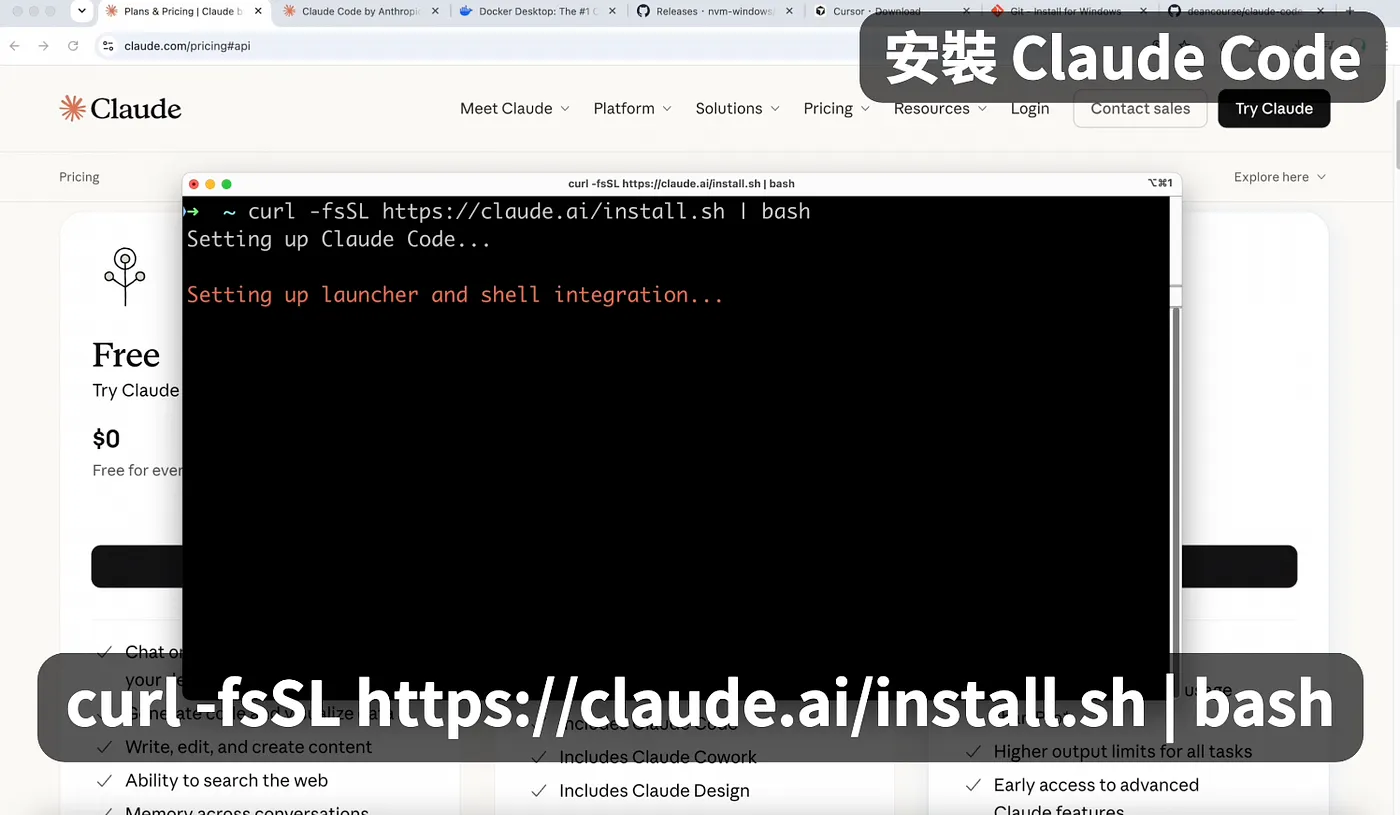
如果你使用 macOS 或 Linux,可以在終端機透過下面指令安裝
curl -fsSL https://claude.ai/install.sh | bash
另外 Windows 可以參考下面的指令
irm https://claude.ai/install.ps1 | iex
Docker
接下來要安裝是 Docker,他可以幫我們建立隔離環境的「容器」
https://www.docker.com/products/docker-desktop/
如果你直接在電腦的終端機執行 Claude,AI 就有機會動到電腦裡的資料與設定;而 Docker 的作用,就是把 Claude 的執行環境限制在容器之內。
在這樣的狀態下,AI 執行起來會安全許多,因為他看不到容器外的資訊。
在官網上,你可以根據自己的作業系統選擇要安裝的版本。安裝完成後打開 Docker Desktop,不需要註冊,也不用登入帳號。
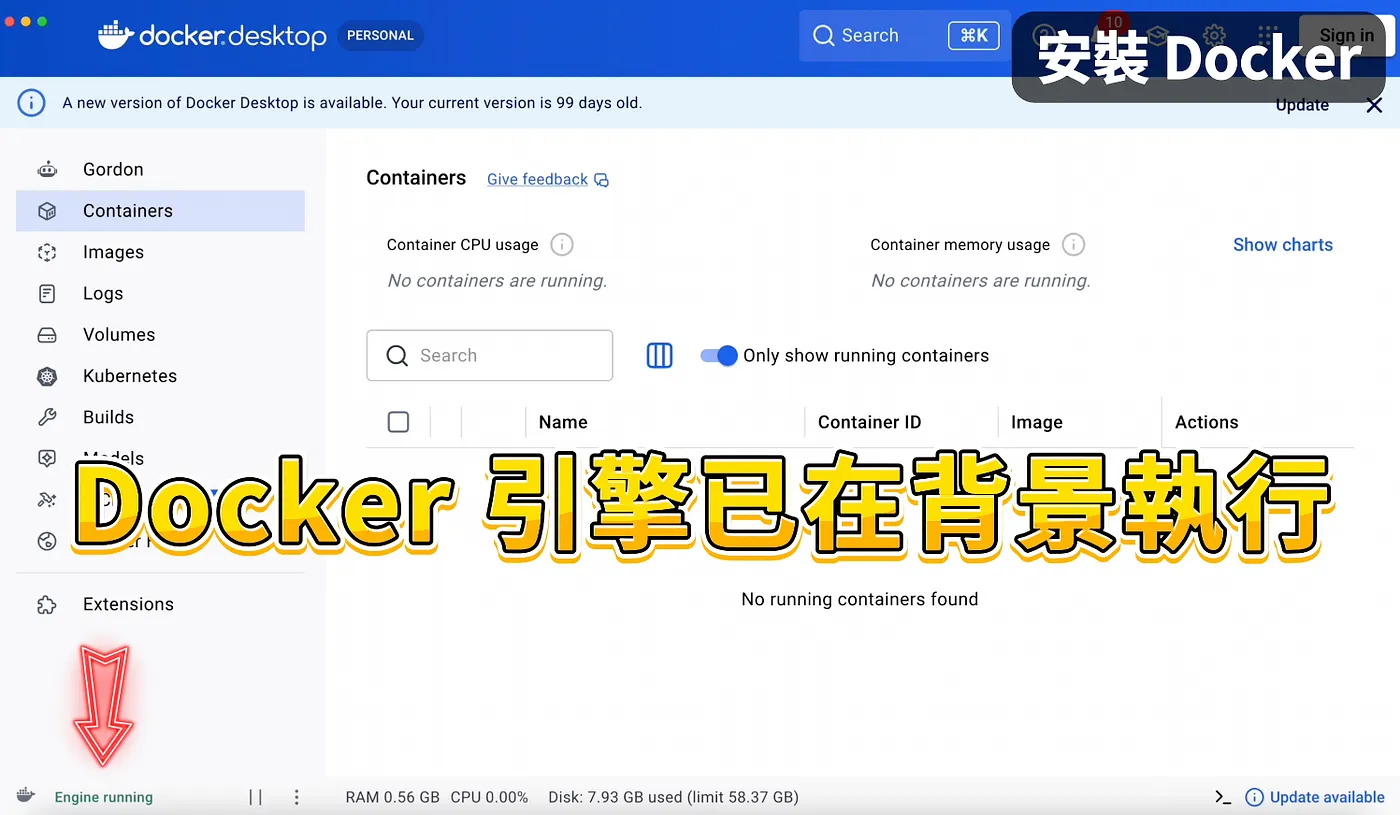
看到左下角有一個綠色的「Egine Running」,就代表 Docker 引擎已經在你的電腦背景跑起來了。
如果想更確定的話,可以在終端機輸入 docker -v 來確認
Node.js
再來因為今天示範的是網頁工具,所以我們需要安裝 Node.js,由於 Node.js 有許多版本,所以我們要透過 nvm 來安裝與管理。
如果你使用 macOS 或 Linux,可以在終端機透過下面指令安裝。
curl -o- https://raw.githubusercontent.com/nvm-sh/nvm/v0.40.7/install.sh | bash
而 Windows 可以到官網下載最新的「setup.exe」安裝程式。
https://github.com/coreybutler/nvm-windows/releases
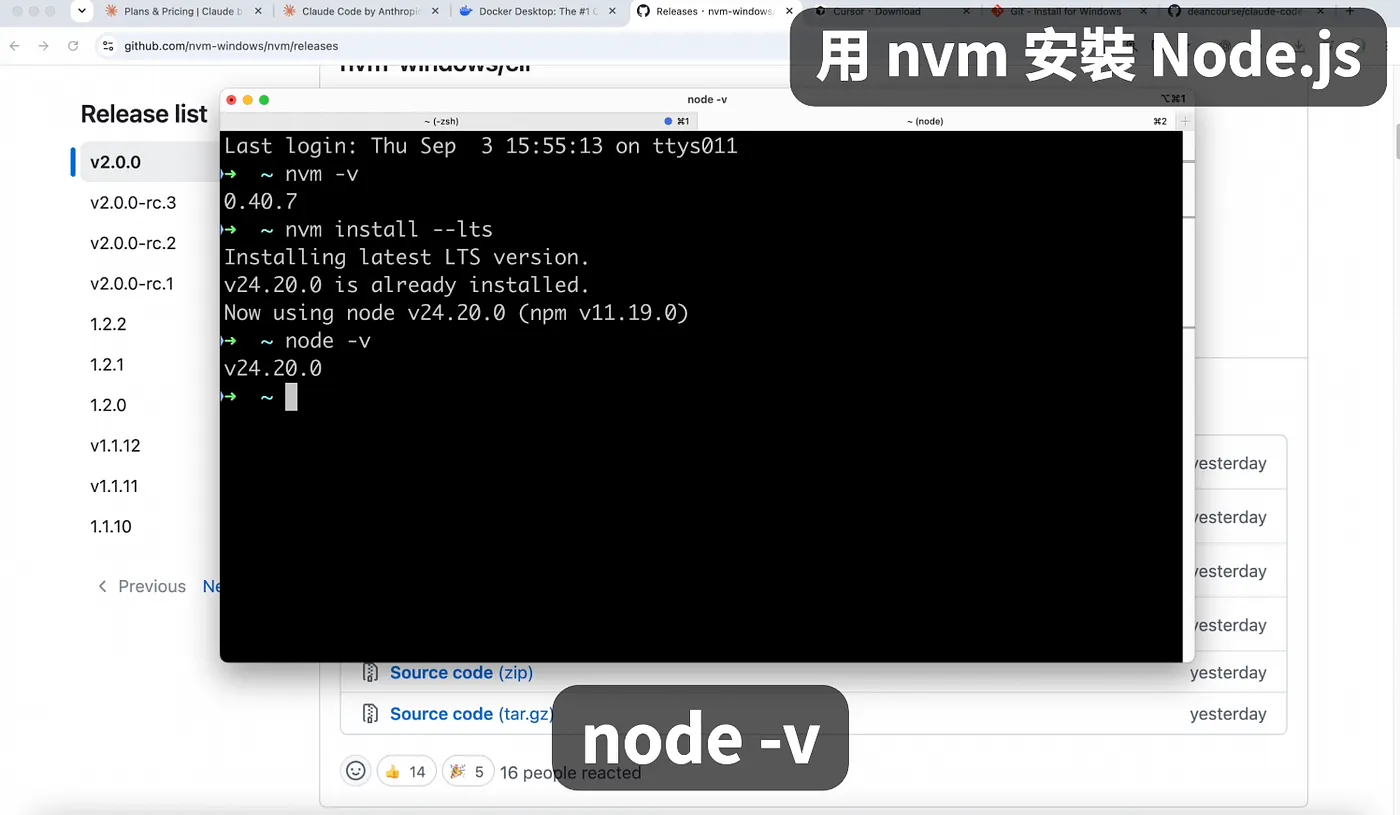
安裝完成後,重新開啟終端機,並輸入 nvm -v 確認版本,接著再輸入 nvm install –lts 安裝最新版本的 Node.js,並輸入 node -v 確認有切換到最新版本。
安裝程式碼編輯器 IDE
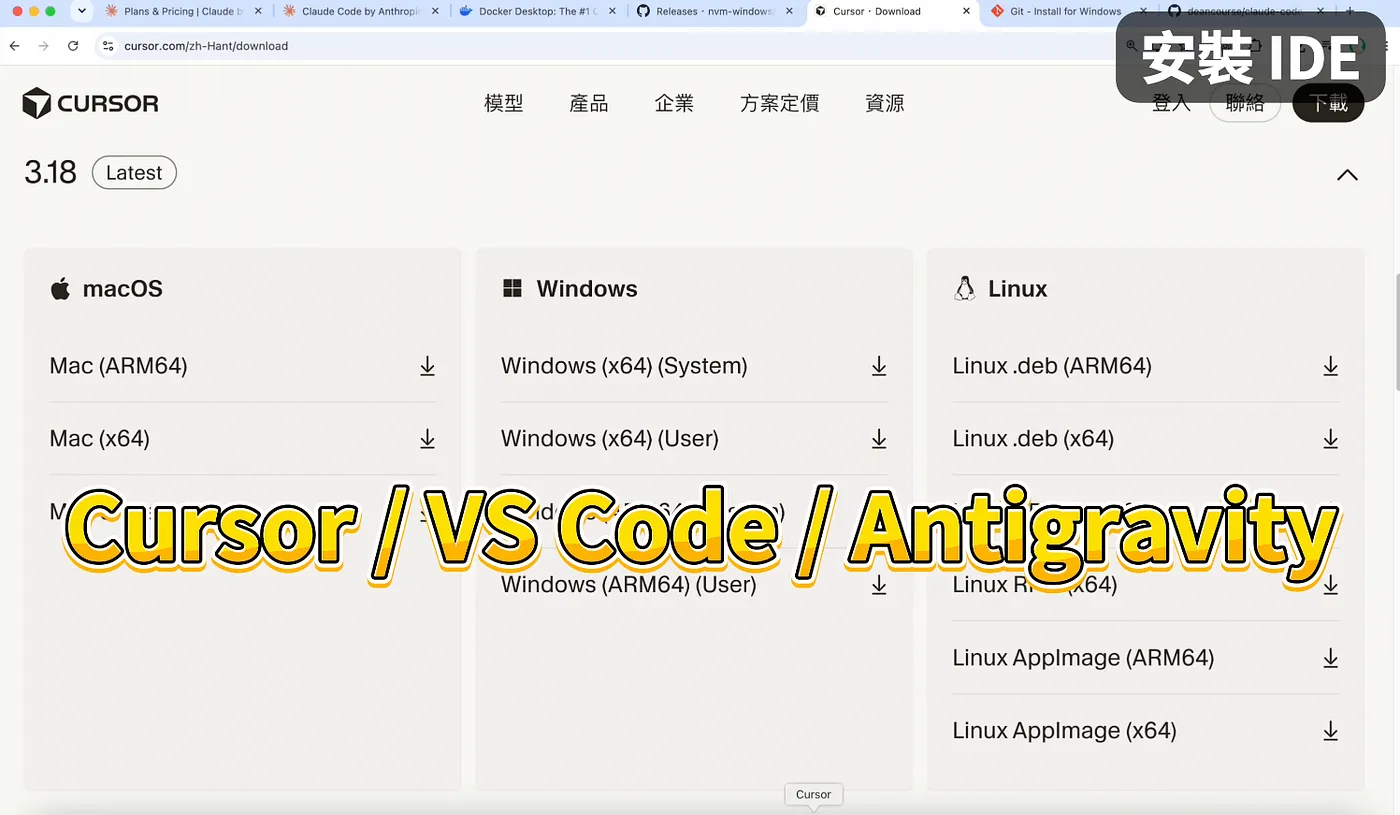
接著我們要安裝一個程式碼編輯器(IDE),我這邊使用的是 Cursor,但如果你想用 VS Code 或 Antigravity 也都可以
安裝 Dev Containers 外掛
裝好 IDE 後,點擊左側的 Extensions,搜尋「Docker Dev Containers」,選第一個進行安裝即可。
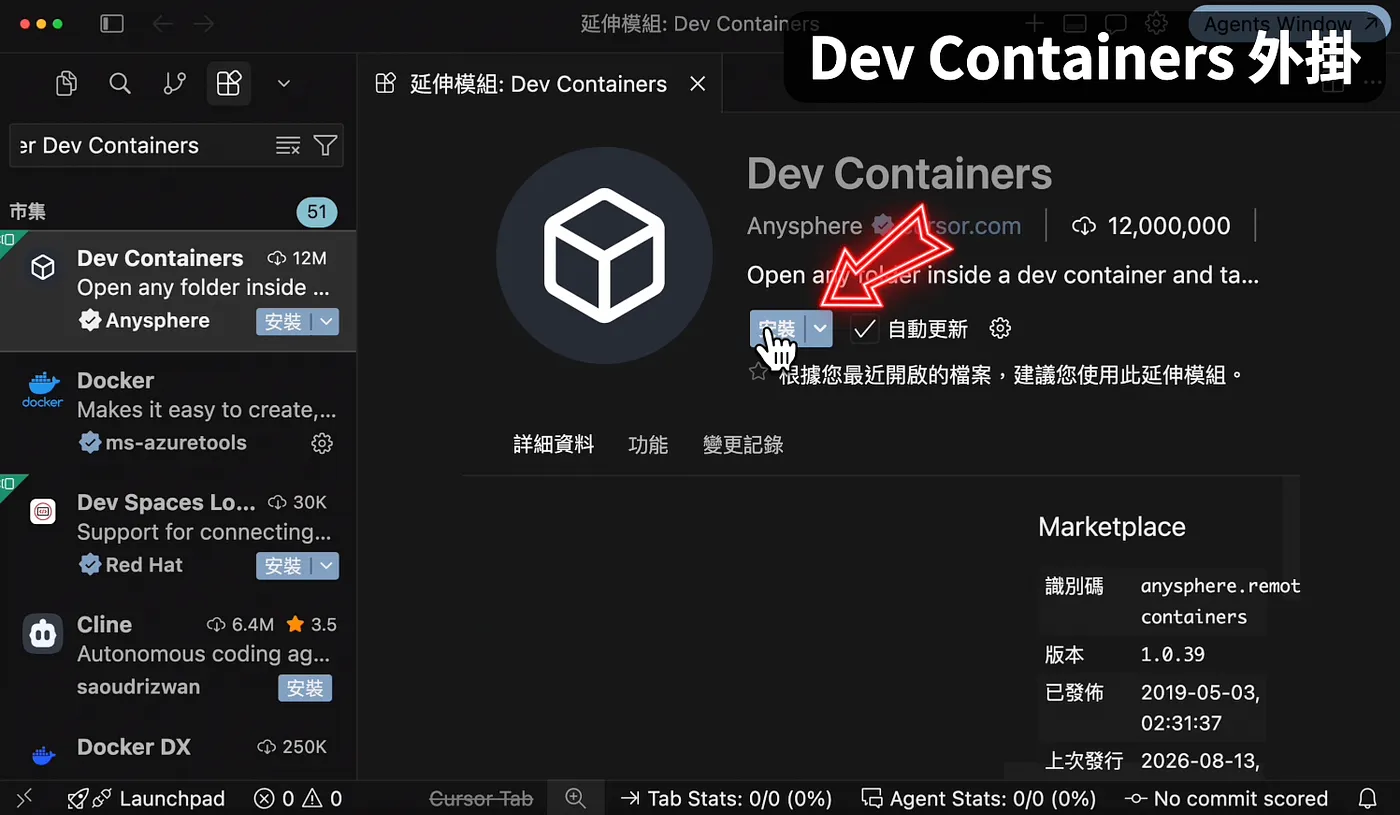
安裝完成後,我們的程式碼編輯器就能直接在 Docker 容器裡面工作了。
下載練習用的專案
確認前面的工具都準備完成後,我們要透過 Git 來下載練習用的專案
https://git-scm.com/install/windows
如果你是第一次使用 Git,可以到官網根據自己的系統下載,安裝完成後輸入 git –version 確認版本。
另外輸入下面兩行,可以確認有沒有完成帳號的設定。
git config --global user.name
git config --global user.email
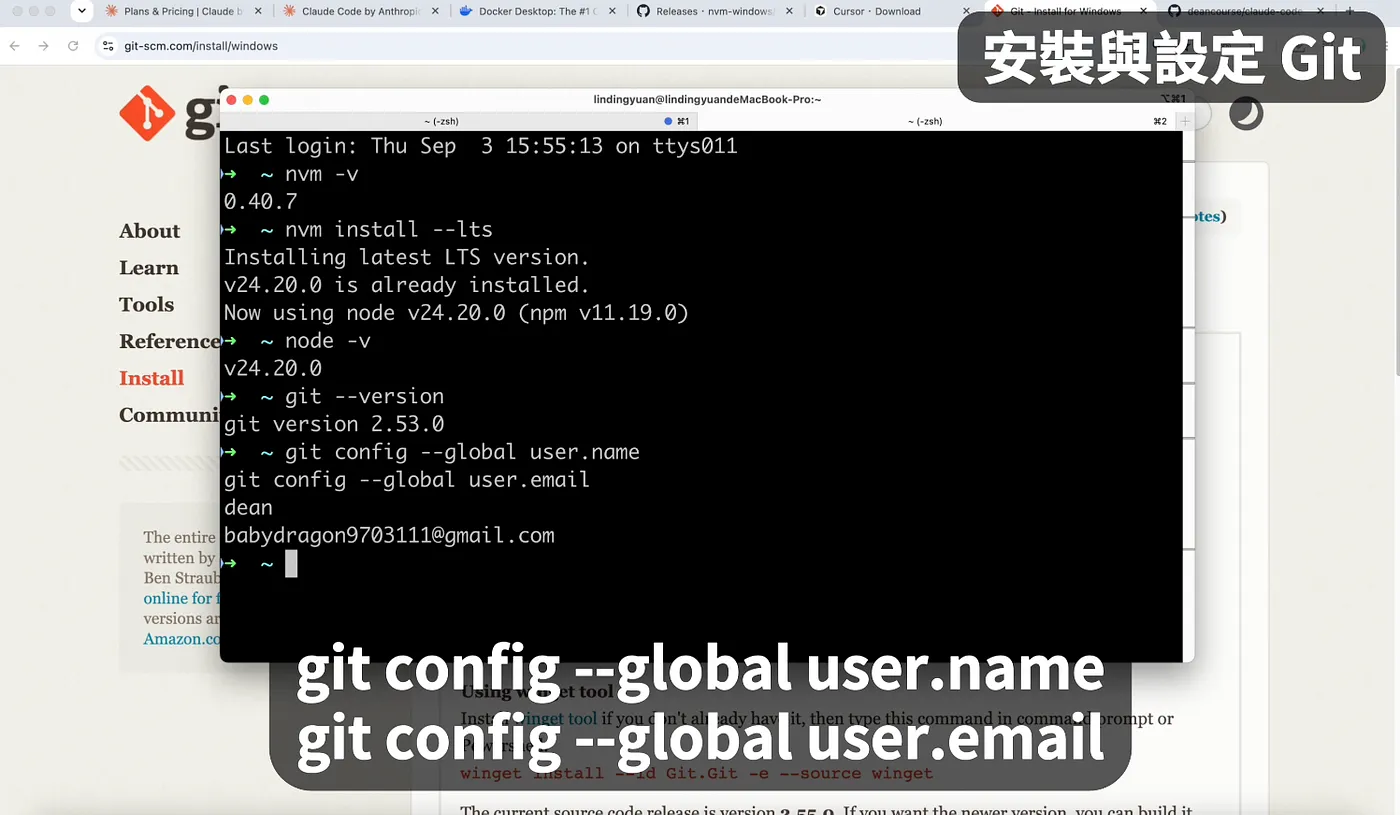
這些設定都完成後,就可以下載專案了,歡迎路過按個 Star,讓我知道自己的分享對大家有幫助:
https://github.com/deancourse/claude-code-docker-container
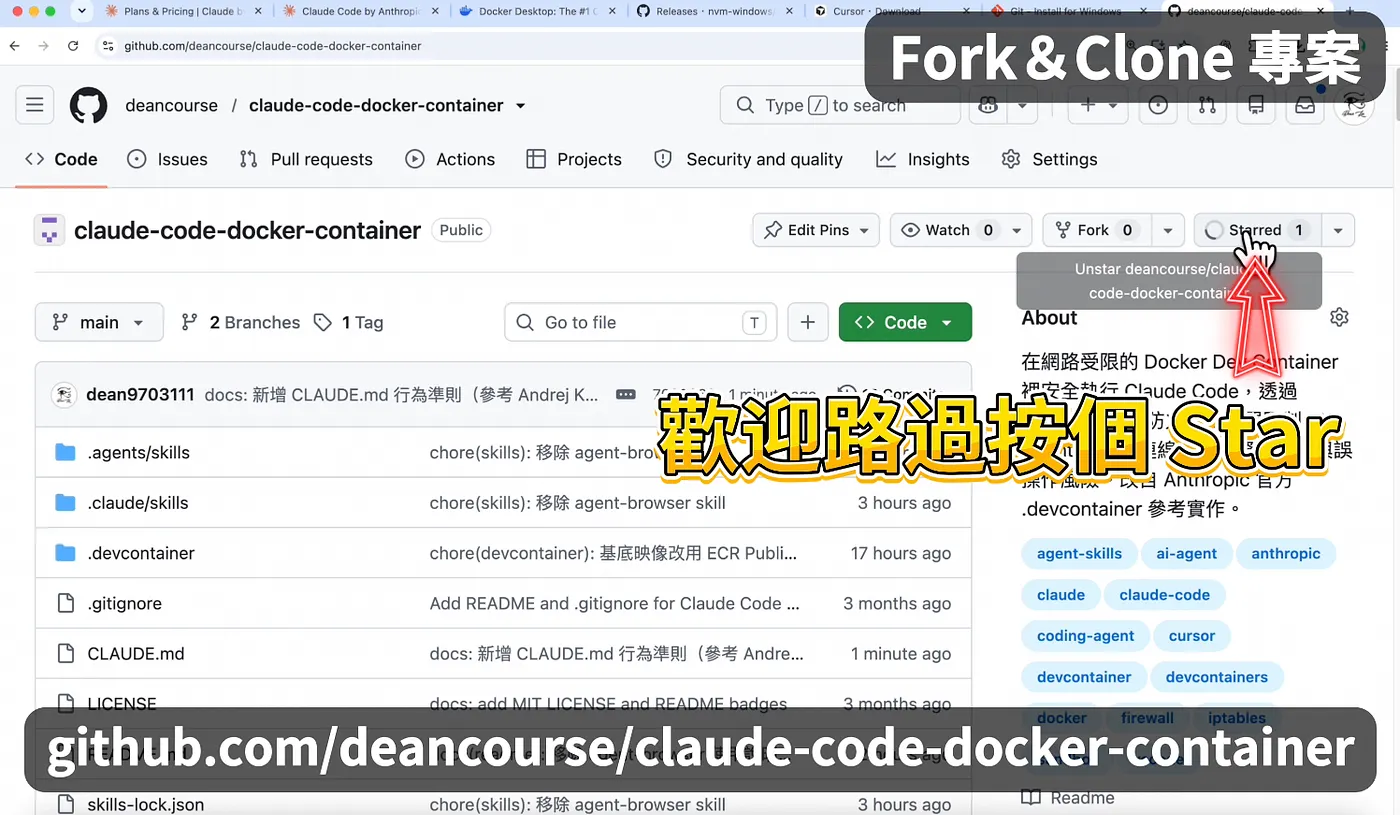
大家可以直接 Fork 我的 Repository 來體驗,Fork 完成後,點擊 Code,從裡面複製專案網址。
然後回到程式碼編輯器,點擊「Clone Repo」,貼上剛剛複製的網址來下載專案。
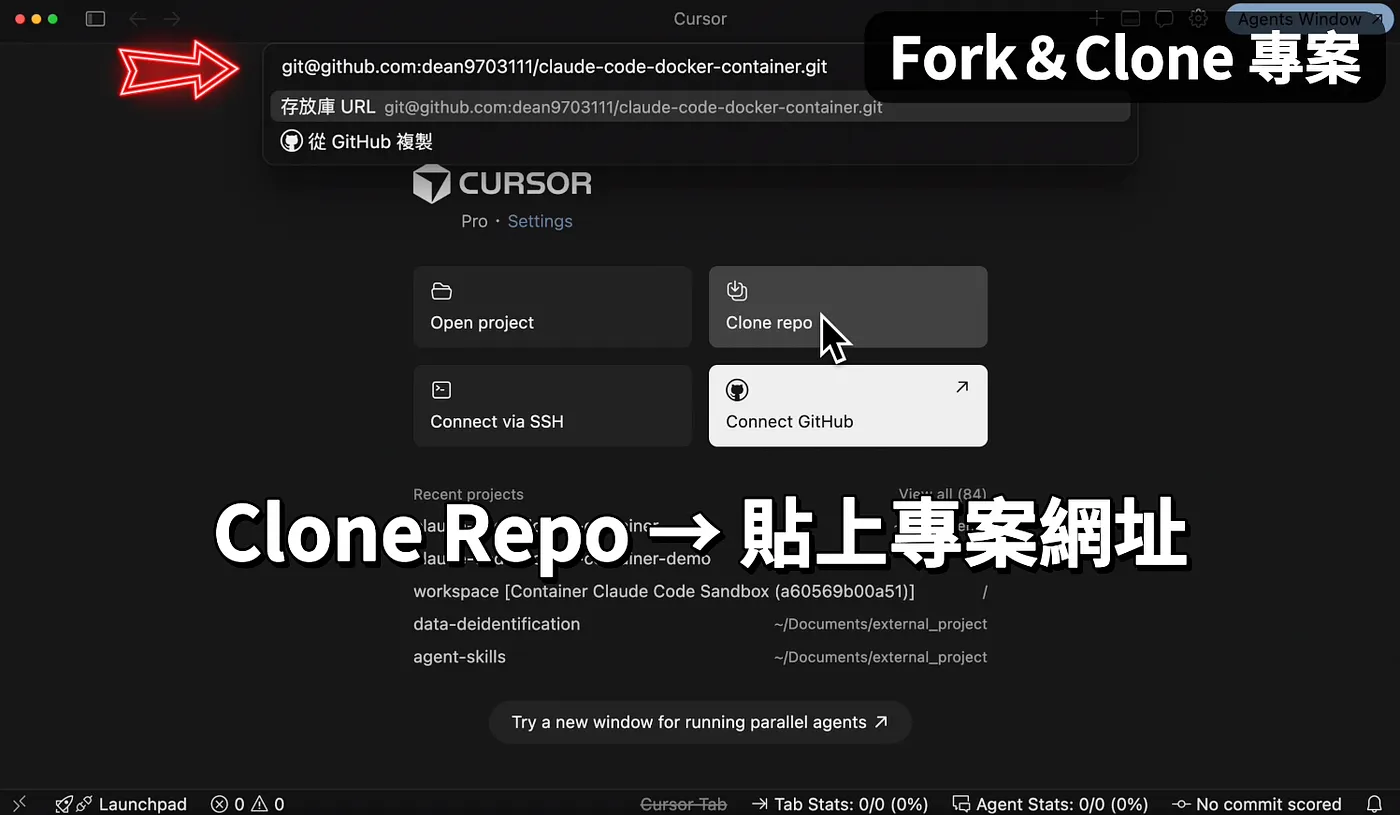
指定下載路徑,完成後點擊「開啟」,就可以跟著一起操作了。
專案簡介
這個專案我是參考 Claude Code 官方的範本修改的
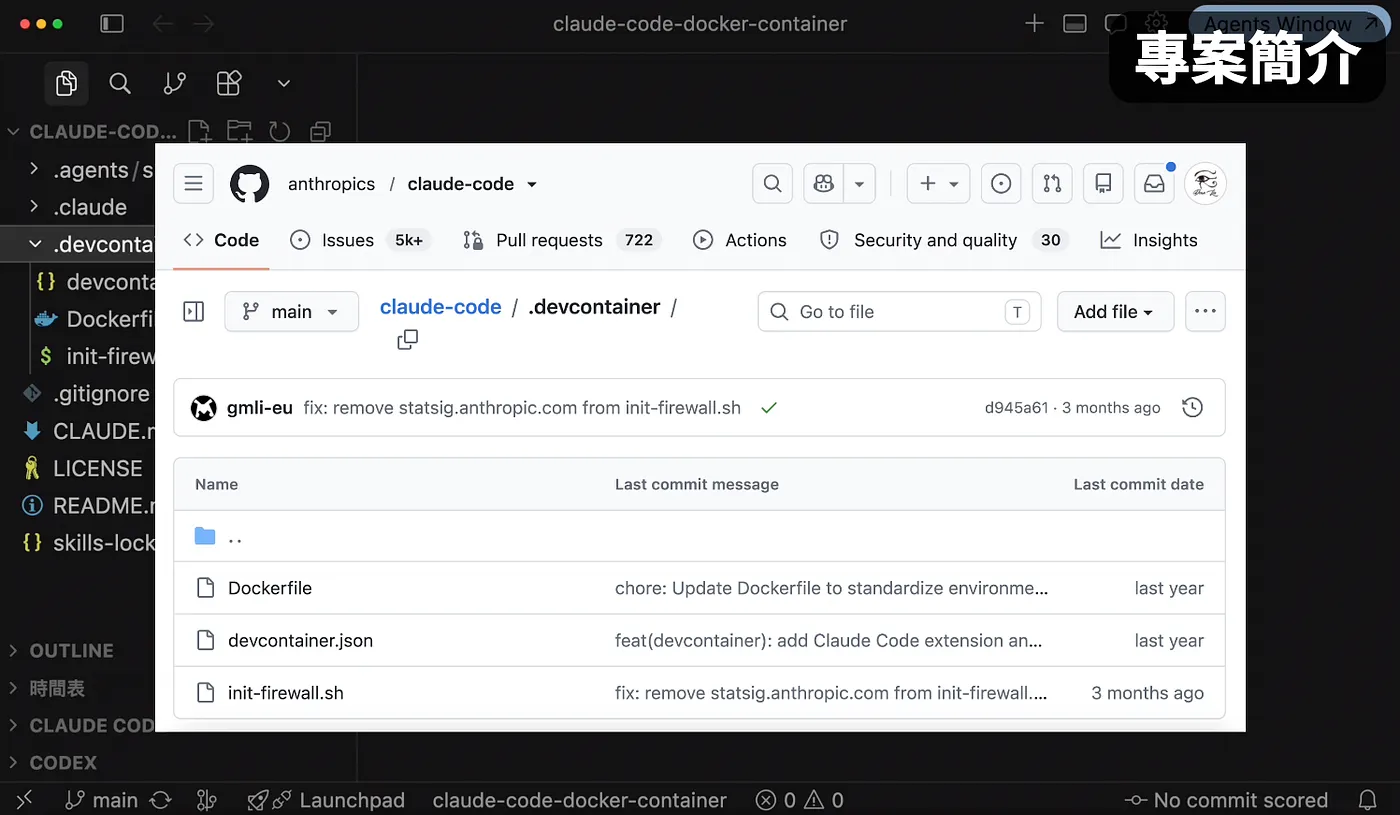
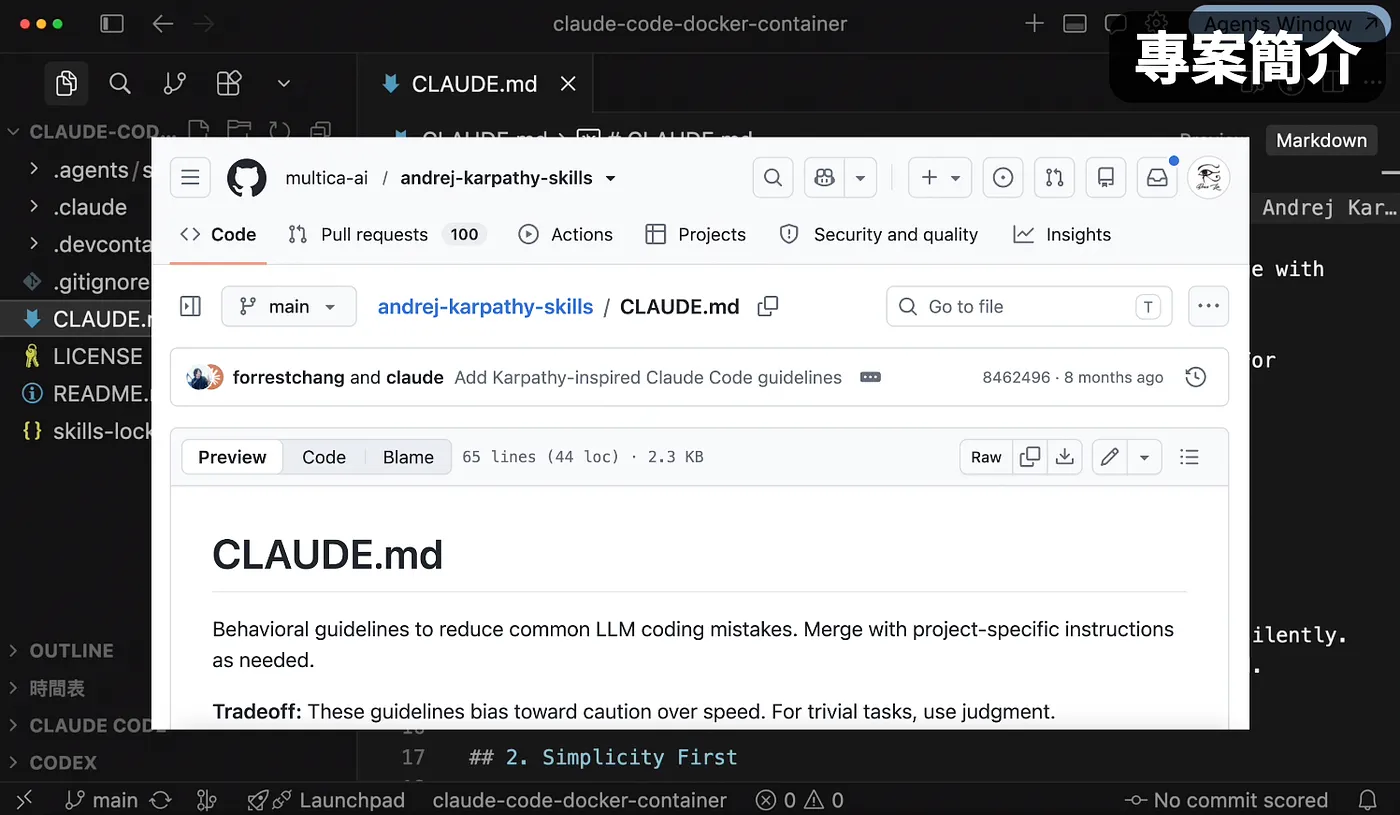
我在它的基礎上,加上了前端網頁設計與 Git Commit 的 Skill,以及給 AI 參考的 CLAUDE.md,這份 CLAUDE.md 是參考 andrej-karpathy 的版本
在 IDE 啟動沙盒
在了解專案基礎架構後,輸入「F1」貼上 Dev Containers: Reopen in Container
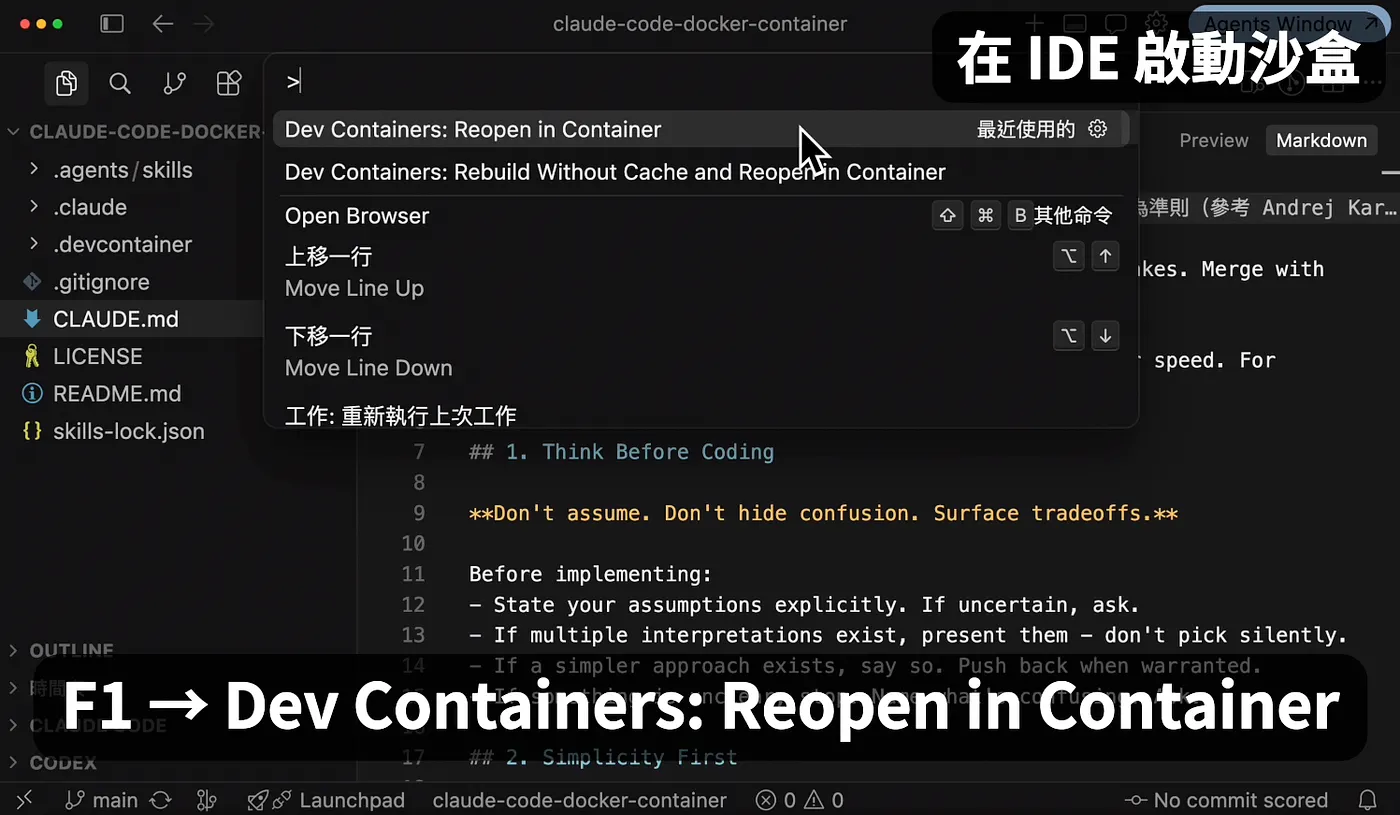
這個指令會幫你下載容器所需的資源,第一次執行會比較久,啟動完成後,左下角就會顯示 Container Claude Code Sandbox。
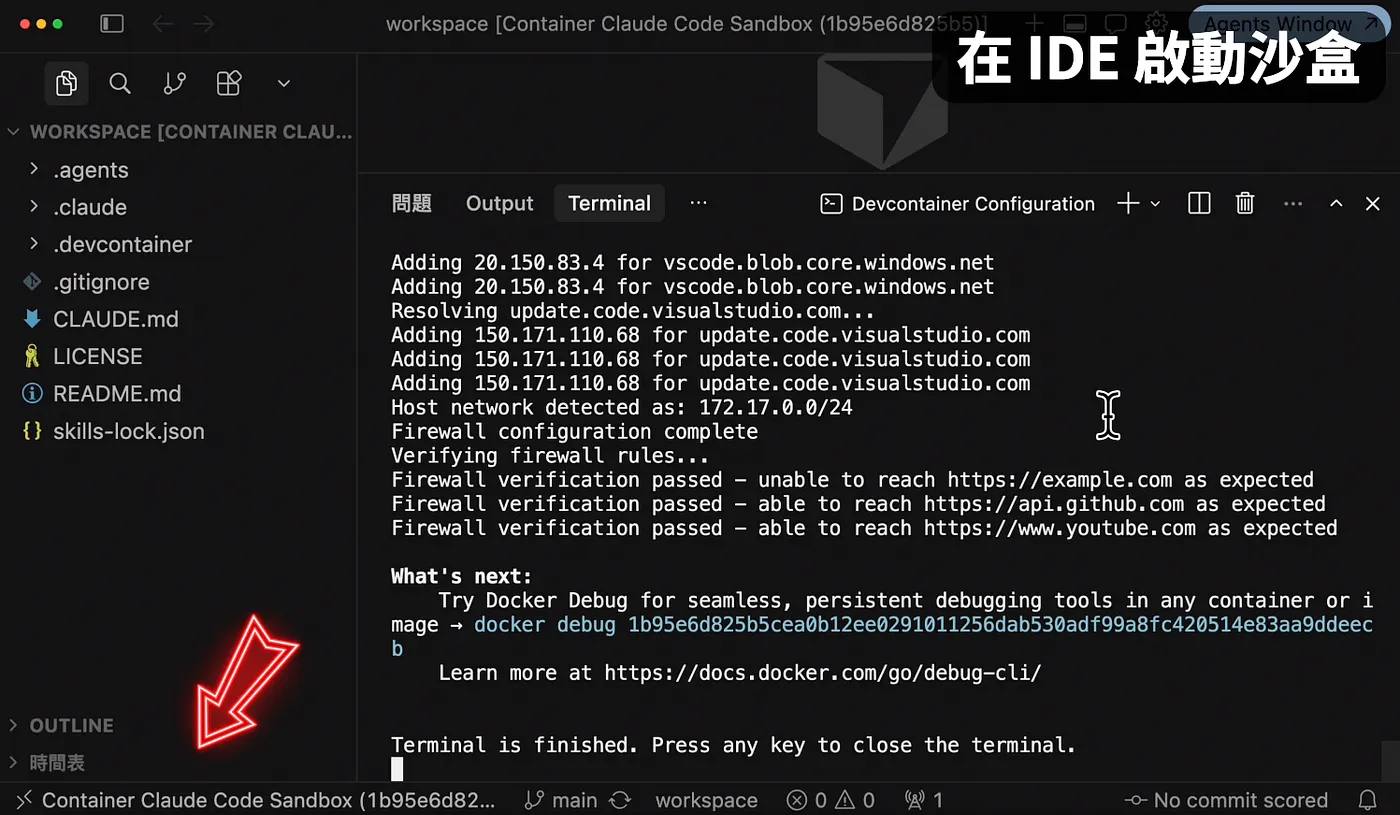
這邊提醒一下大家,我在企業內訓時,有部分學員遇到啟動失敗的問題;通常把整個 IDE 關掉重啟就會成功,如果還是不行,可以把錯誤訊息貼到 Claude Code 進行分析。
確認 Claude Code 可以使用
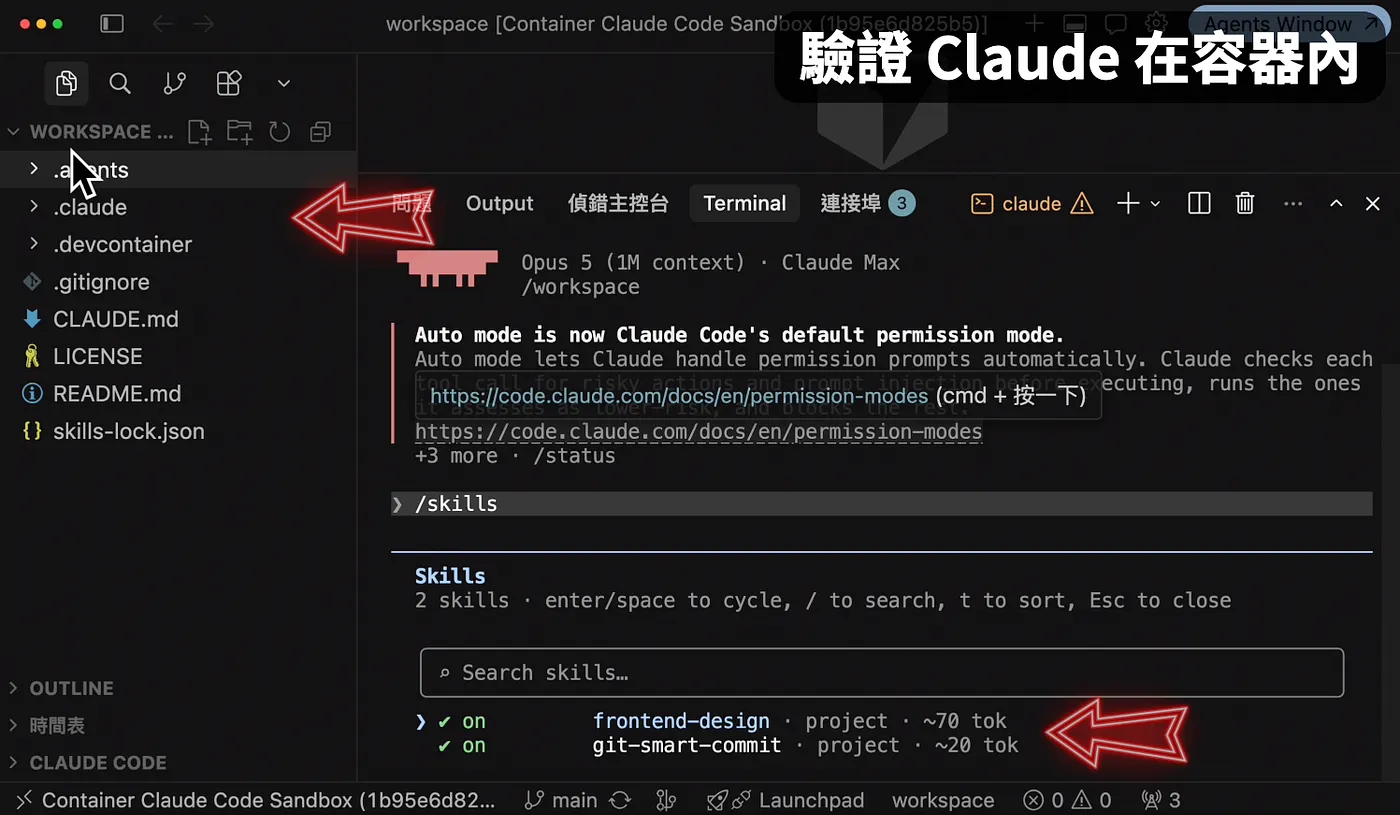
接著我們打開終端機輸入 claude,第一次在這個容器操作時會需要登入;登入後,你會發現這是一個非常乾淨的 Claude。
在 /skills 的部分,你只會看到我預先放進去的技能
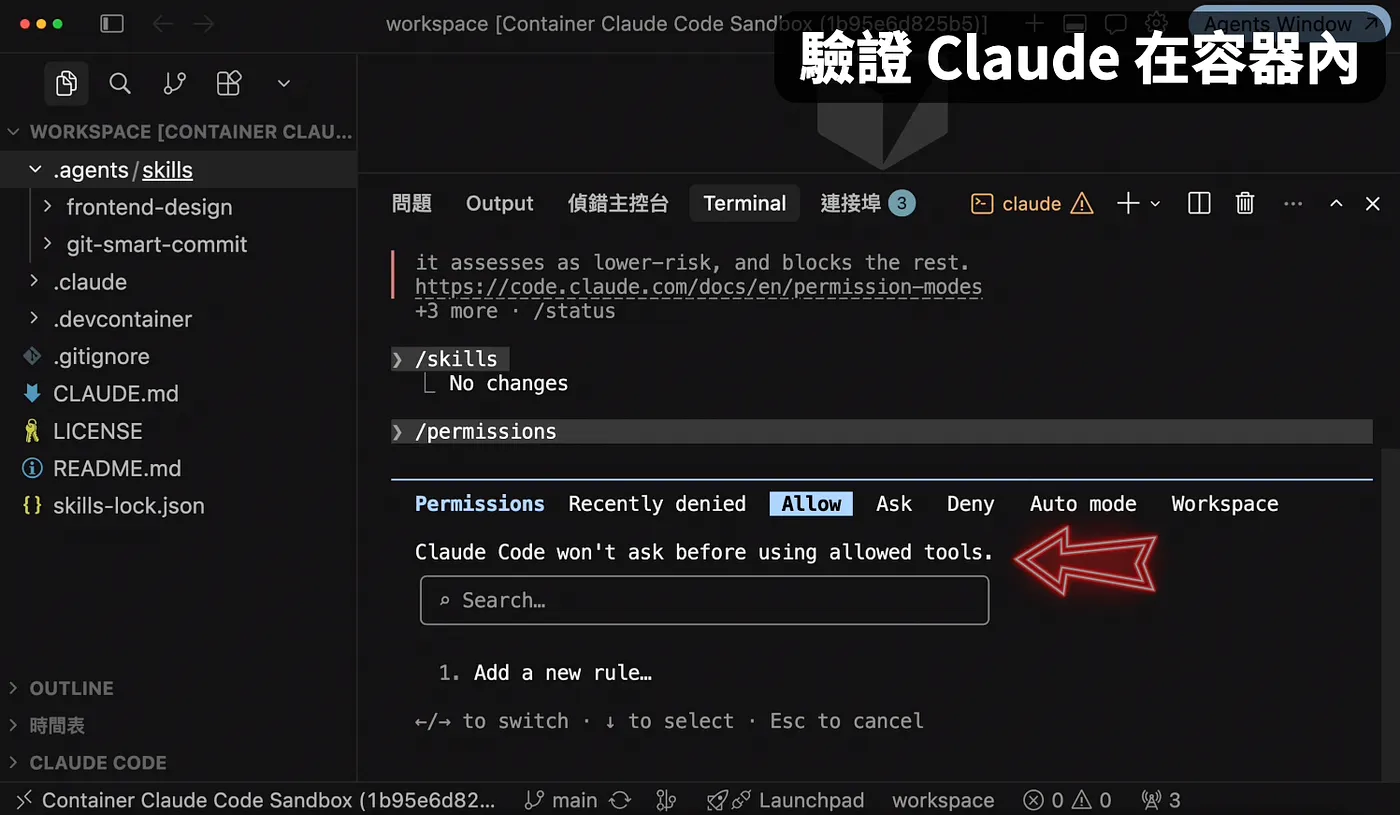
而 /permissions 這塊,完全是空白的
接著,我們來做一個測試,跟 AI 說:
幫我列出桌面有哪些檔案
如果是在自己電腦的終端機執行這個指令,AI 會列出桌面的檔案;但因為我們這裡是容器,所以你會看到 AI 跟你說他找不到。
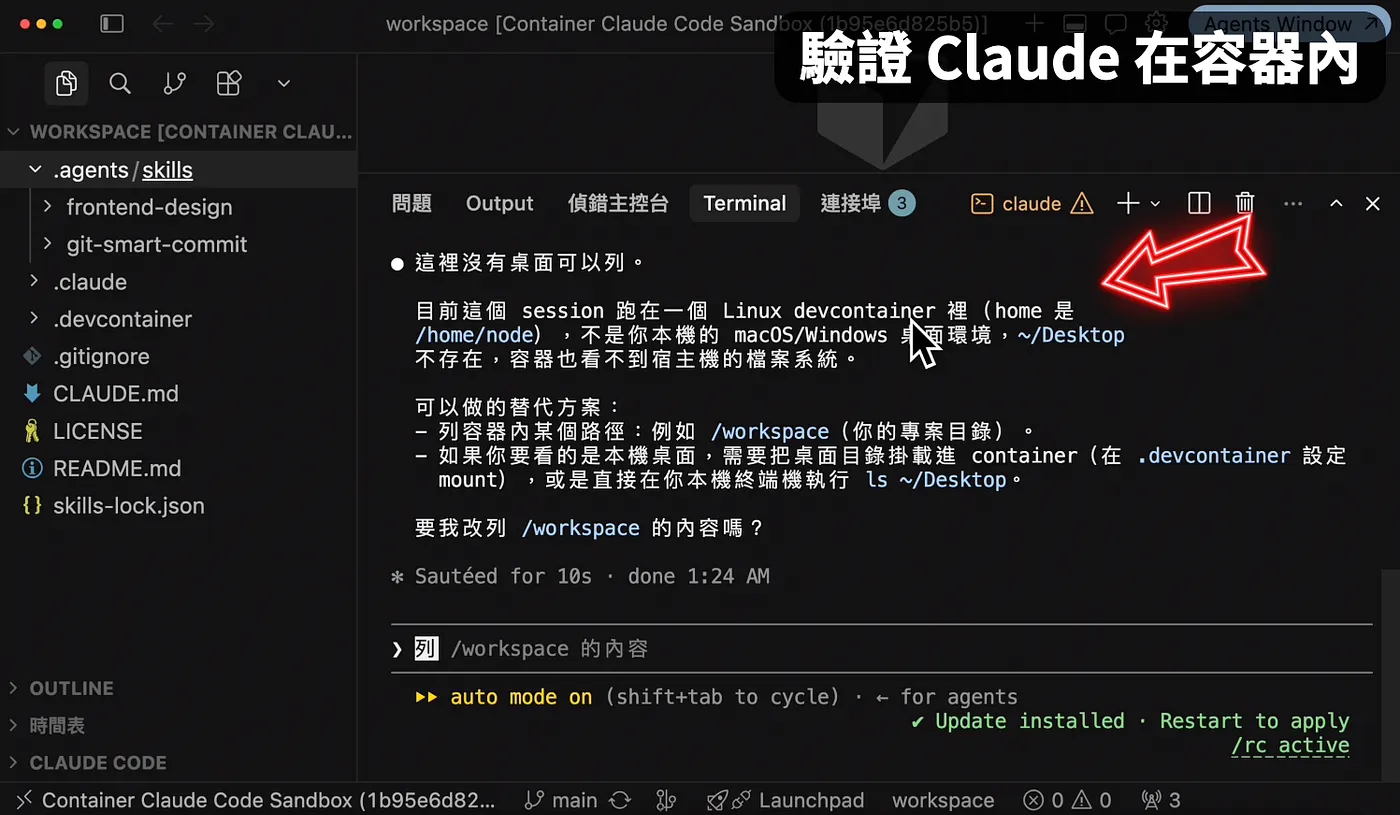
因為他在容器裡面,而桌面這個資料夾,是在容器外面;做到這邊先給自己拍拍手,我們已經完成了隔離環境,接下來就能開啟無限制模式,讓 AI 大展身手
② 設定系統目標,讓 AI 火力全開
大膽執行危險模式
確認 AI 在容器內,碰不到容器外的資料後,我們先用 Control + C 關閉這個對話。
然後就可以用 claude –dangerously-skip-permissions 的方式啟動 Claude 了。
啟動時,Claude 會跳出警告,要選擇「Yes,I accept」才能繼續。
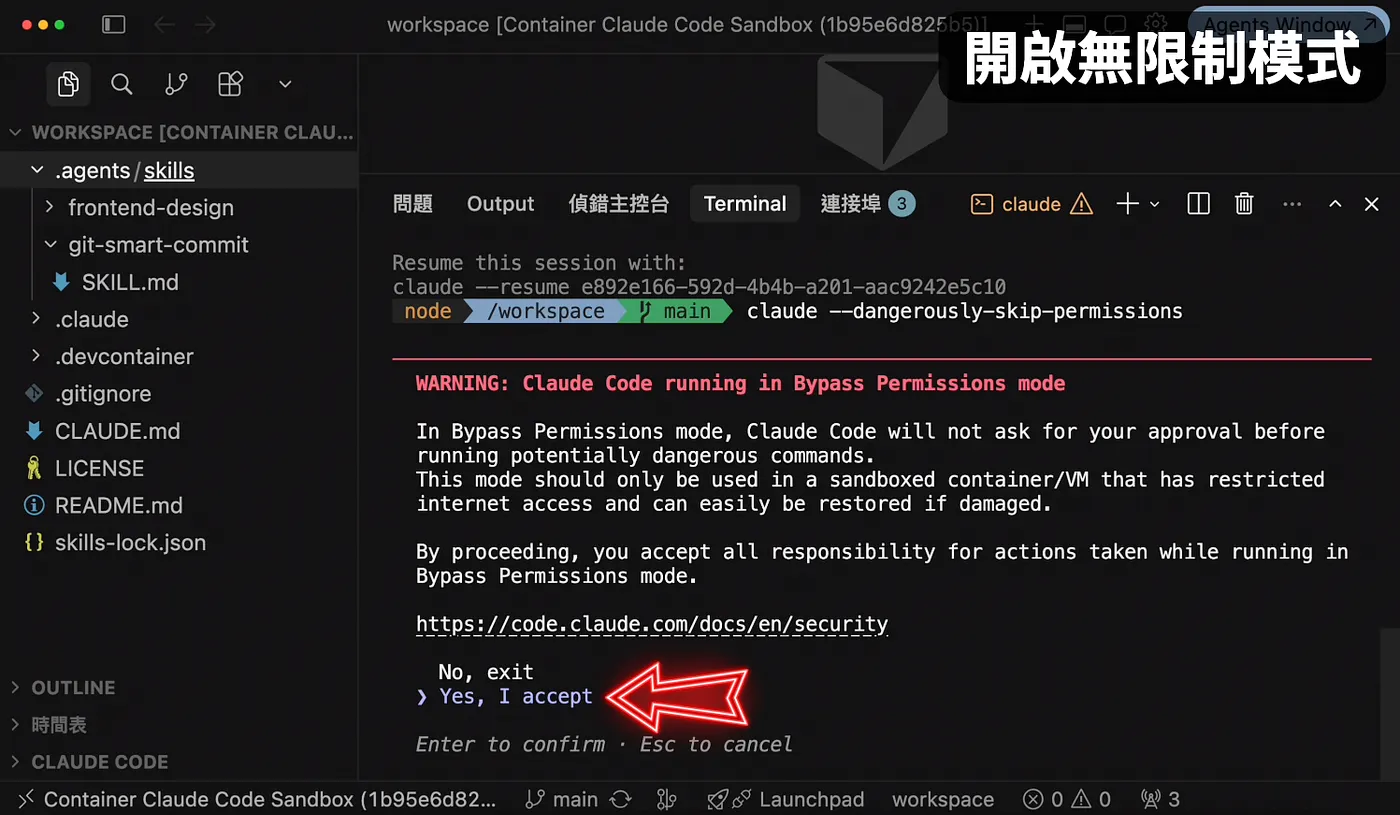
在這個模式下,AI 不會再詢問權限相關問題,可以火力全開。
定好目標讓 AI 執行
但正因為 AI 會火力全開,所以我們在設定執行目標時,越精確越好,否則 Token 額度會消耗得非常快。
比如今天要跟大家示範的是製作「YouTube 留言彙整工具」,假使我只給他這麼一句話當目標,最後的成果通常會不如預期。
根據我的經驗,需求至少要涵蓋 3 個要素:「使用情境、技術限制、驗證方式」
我想要建立一個 YouTube 留言彙整工具,需求如下:

【專案結構】
1. 放在目前 repo 的根目錄,不需建立子資料夾
2. 為了方便部署,package.json 必須在根目錄
3. 在 README.md 增加一節說明使用方式

【使用情境】
1. 輸入「播放清單」網址,彙整清單內所有影片的留言
2. 輸入「單支影片」網址,彙整該影片的留言
3. 輸入「頻道」網址,彙整頻道內影片的留言
4. 網址輸入欄可以共用,有輸入提示
5. 載入留言時,會有進度條,知道現在正在抓取哪支影片

【篩選條件】
- 可以設定搜尋的時間範圍(起訖日期)
- 可以設定關鍵字,只保留包含關鍵字的留言

【技術限制】
- 使用 Node.js 開發
- 不需透過 YouTube API 取得資料,參考 npm 既有套件(取得評論的)
- 匯出結果先呈現在網頁上,要有階層關係、影片縮圖,可下載成 Markdown(不同影片不同檔案)

【驗證方式】
請用下面三個真實網址,為所有情境撰寫測試:
- 播放清單:https://www.youtube.com/watch?v=2hbYCe_E5aU&list=PLWWZkn1dW3eAvSZfJv0-02q27JIsfbN2f
- 單支影片:https://www.youtube.com/watch?v=2hbYCe_E5aU
- 頻道:https://www.youtube.com/@dlcorner
測試必須包含以下驗收條件,低於門檻視為失敗:
① 播放清單:抓到的影片數量 ≥ 10 支
② 單支影片:留言總數 ≥ 400 則
③ 頻道:列出的影片數量 ≥ 40 支
④ 設定時間範圍後,結果中不得出現範圍外的留言
⑤ 設定關鍵字後,每一則留言都必須包含該關鍵字

完成後執行所有測試,如果有失敗的案例,
請修復後重新執行,最多嘗試 10 次;
最後回報每個情境實際抓到的影片數與留言總數。
【專案結構】為未來的部署做準備
首先在專案結構這塊,我要求他直接在 Repo 根目錄下開發,並要求 package.json 這個存放專案資訊的檔案要放在根目錄,方便未來部署。
如果沒有事先交代,AI 很可能會另外建一個子資料夾,把整個專案放在裡面,這會導致部署時需要再額外調整資料夾結構。
【使用情境】把模糊的想法變成明確的功能
在使用情境這塊,如果僅提供「幫我做一個 YouTube 留言彙整工具」這種模糊指令,那 AI 針對細節只能靠猜,所以我把實際的情境拆成「播放清單、單支影片、頻道」這三種。
因為這就是我實際會用到的場景,而篩選條件則是使用情境的延伸,目的是讓我更精準地獲得資訊。
【技術限制】決定成品長什麼樣子
至於技術限制,是在幫 AI 縮小工具的選擇範圍;這邊我指定使用 Node.js 開發,如果不指定,AI 可能會使用其他程式語言。
再來是「不透過 YouTube API」,因為官方 API 需要跑另一套流程,而我希望用現成的套件來處理就好。
最後匯出格式我也明確指定要使用網頁,並呈現階層關係與影片縮圖,而且要讓我能下載成 Markdown 格式方便後續使用。
【驗證方式】讓 AI 沒辦法自我感覺良好
最後則是驗證,AI 時常沒有完成任務,卻騙我們說他搞定了。
所以我給了三個真實網址,並設下具體的判斷規則,這些數據都是我頻道的真實資料。
當執行結果不符合這些規則時,AI 就會自動除錯。加入測試後,我們就能大幅減少手動驗證的成本。
最後三行:讓 AI 自己跑完「測試 → 修復」的迴圈
最後三行,我設計了一個測試迴圈。
因為我們是讓 AI 用放飛自我的模式執行,所以 Token 額度燒得很快。
尤其在他遇到無法解決的錯誤時,燒得最兇,所以我設定了一個嘗試次數上限,作為失敗時的停損點。
人工驗證
稍等一段時間,AI 回報他已經完成了任務,並且測試全數通過。
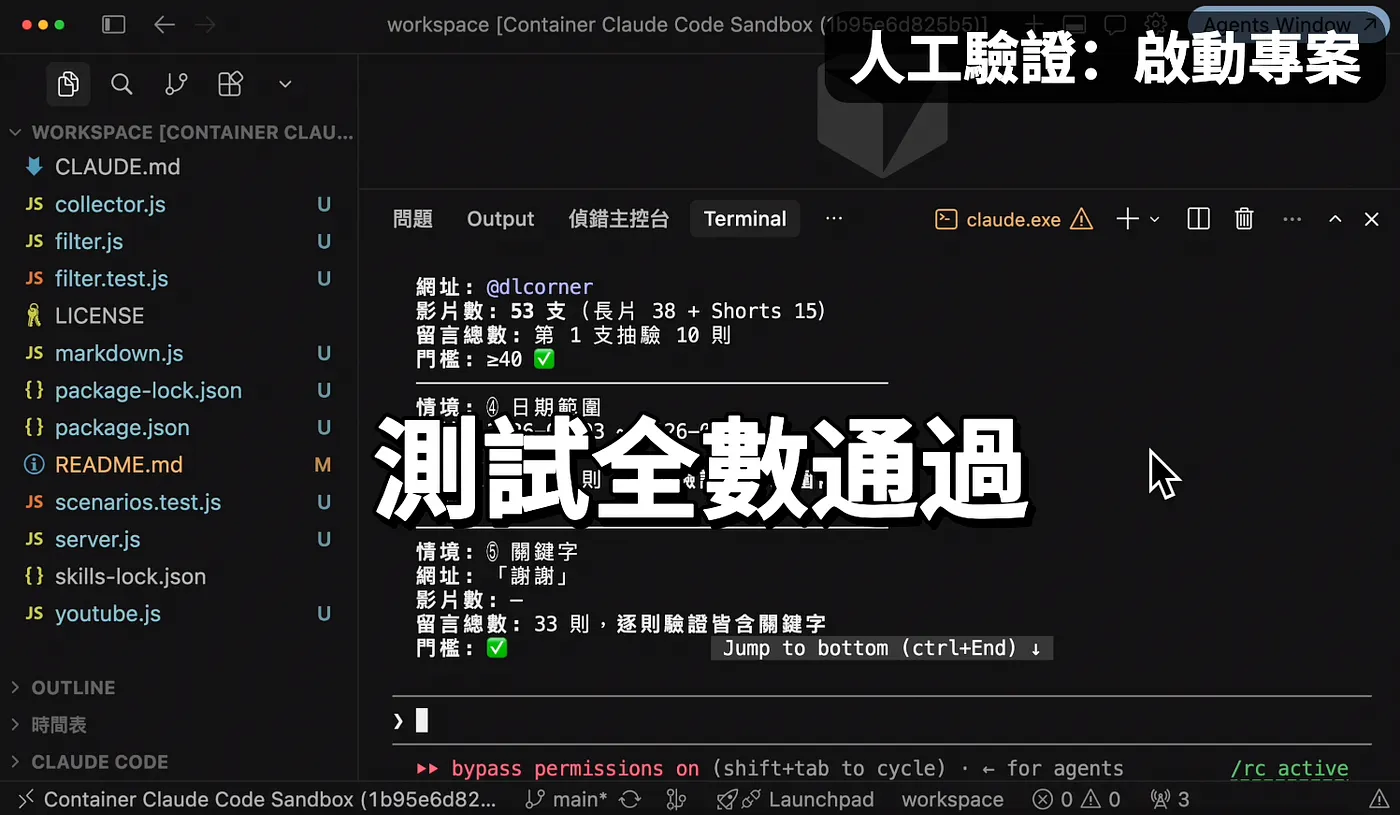
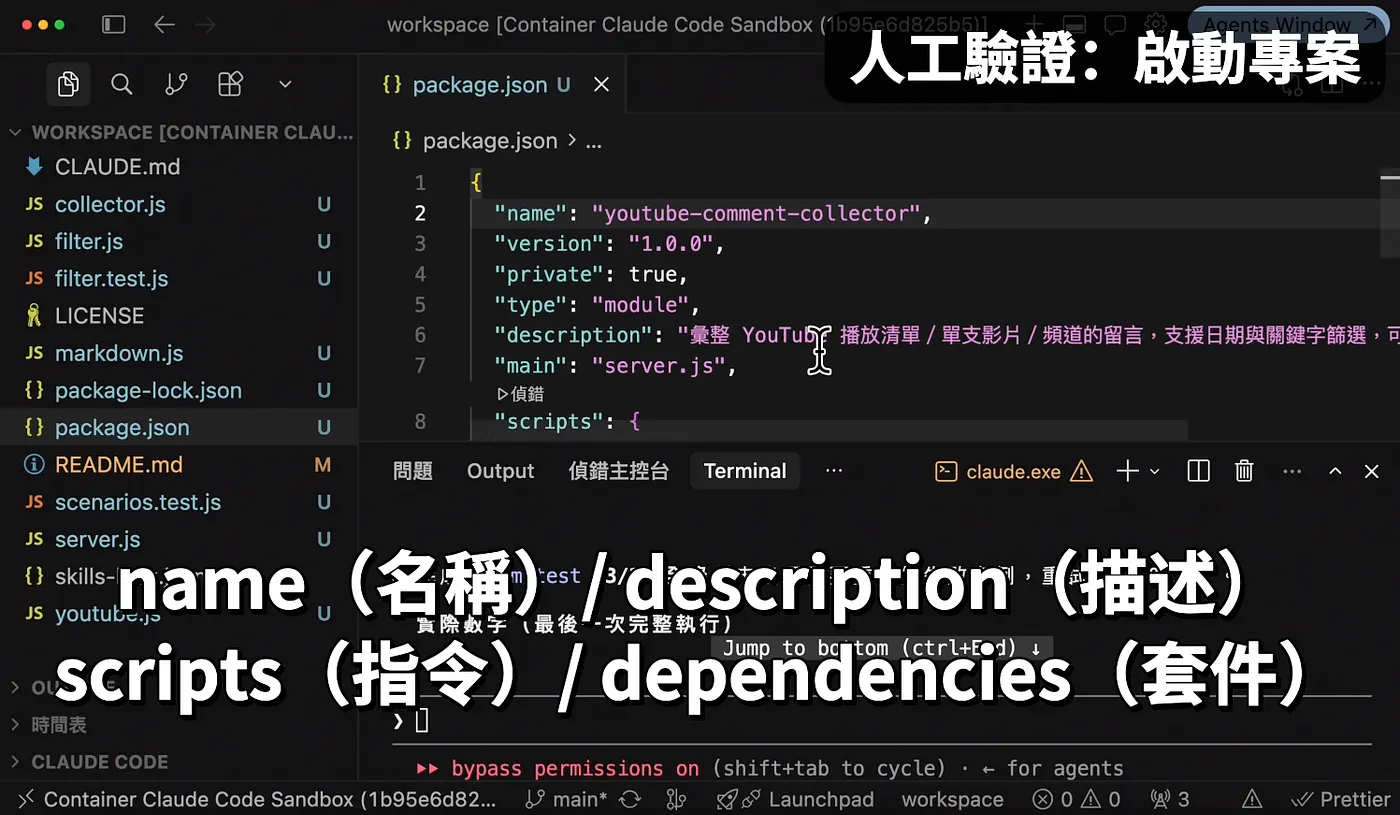
但做完跟做好是兩件事,這邊我跟大家簡單說明專案的架構。
先打開 package.json 這個檔案,裡面會有專案的名稱、描述、指令,以及使用到的套件。
然後開啟一個新的終端機,輸入 npm run start 來啟動專案:
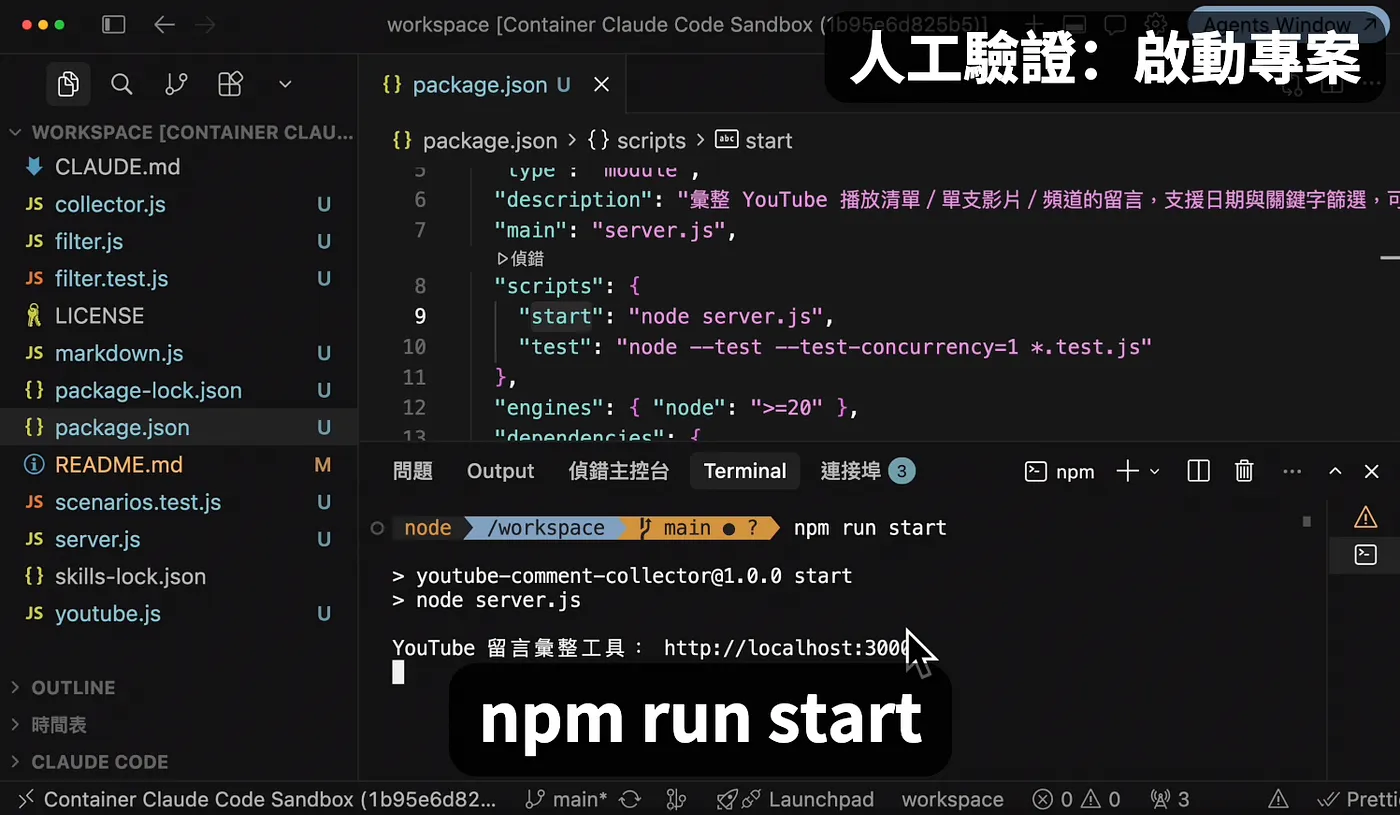
你也可以直接請 AI 幫你啟動,但如果對專案架構有基礎認知會更好。
接著我們把網址複製下來貼到瀏覽器上,先驗證單支影片是否可以運作,點擊「開始驗證」後,工具就會開始幫我們彙整 YouTube 留言。
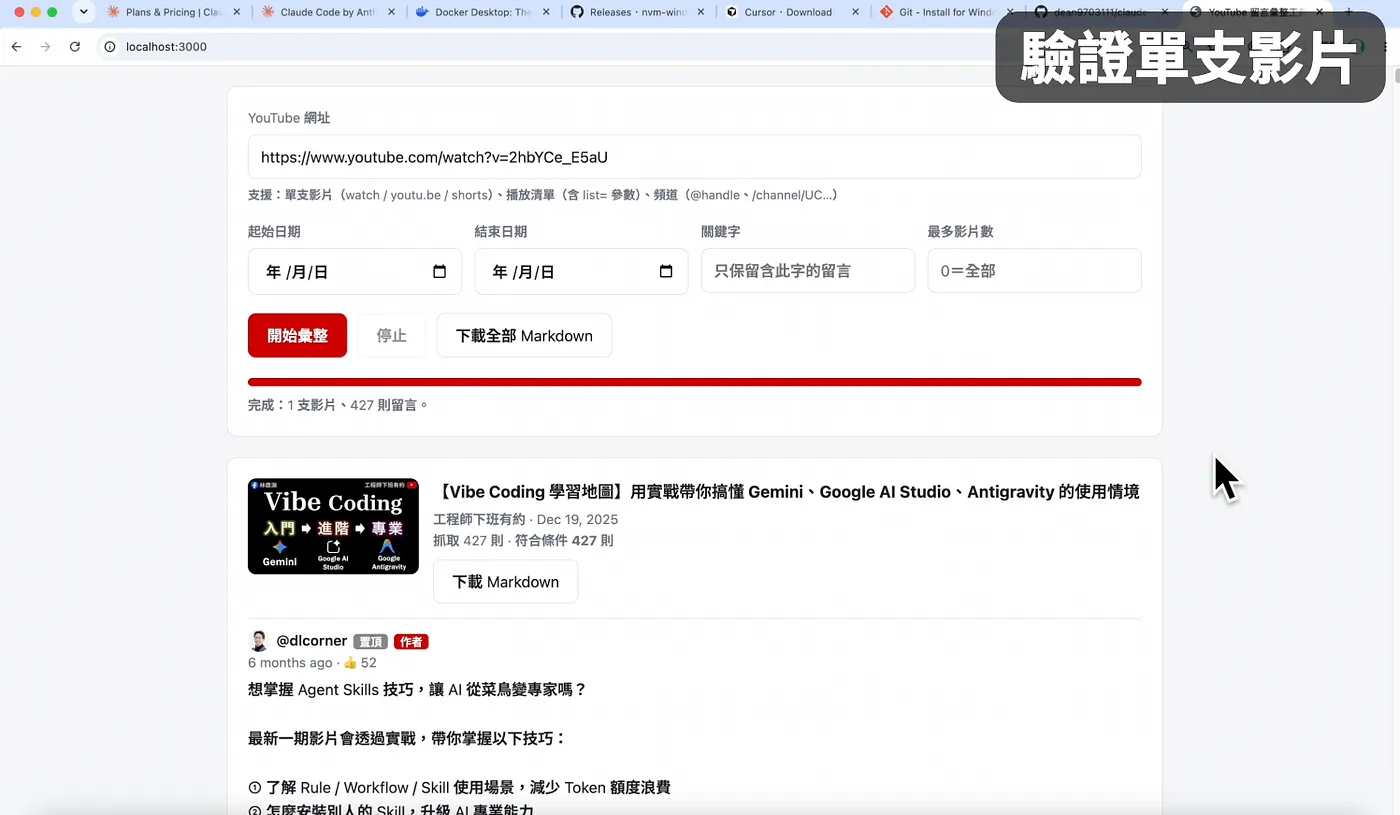
稍等一段時間就執行完畢了,你可以看到影片的縮圖,以及下方的留言階層;確認符合預期後,便可點擊「下載 Mardown」來看看呈現的結果是不是自己要的。
在驗證單隻影片符合需求後,就可以擴增測試範圍到「播放清單」與「頻道影片」。
儘管功能都符合預期,但有些細節是在擴增測試範圍後才會發現的,像是有多隻影片的狀態下,需要往下滑才能看到後面的影片留言,操作上並不直覺。
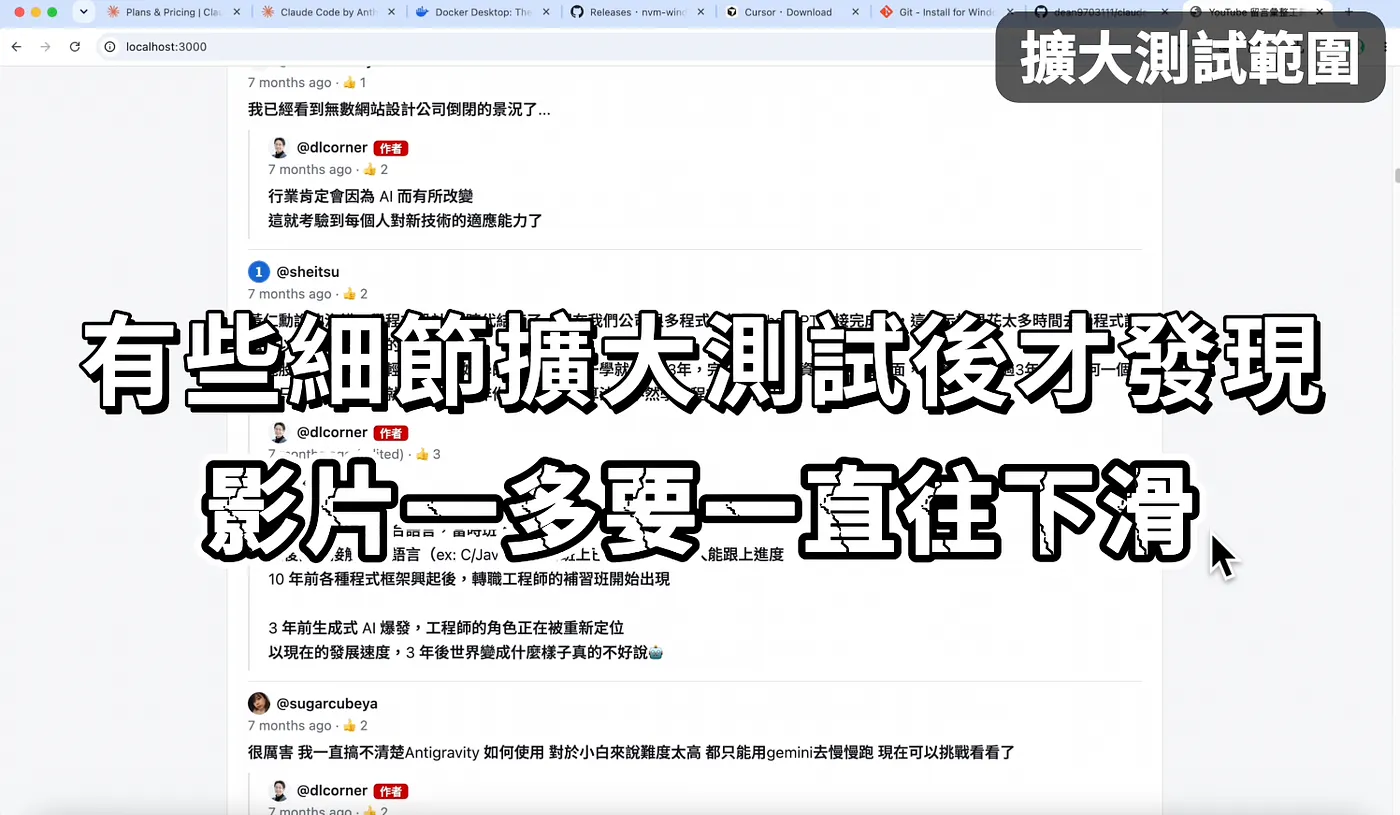
這個部分,我也會在後面的章節來做優化。
③ 加入 Git 版本控制,改壞還有回頭路
在確認基礎功能符合預期後,我們要給這個專案加上版本控制,這邊會使用到 Git 這個工具。
這樣就算 AI 未來把專案改壞了,我們都還有回頭路可以走。
建立第一個存檔點
這邊先請 AI 幫我們產生 commit,直接使用 Git Smart Commit 這個 Skill 即可。
/git-smart-commit
你可以把 commit 想像成遊戲的「存檔點」,每完成一個階段就存一次檔,就算後面打輸了,也能回到上一個存檔點重來。
畢竟 AI 修改程式碼的幅度很大,有時你只是請他調整一個小功能,他卻順手動了其他地方,如果沒有存檔點,改壞就真的回不去了。
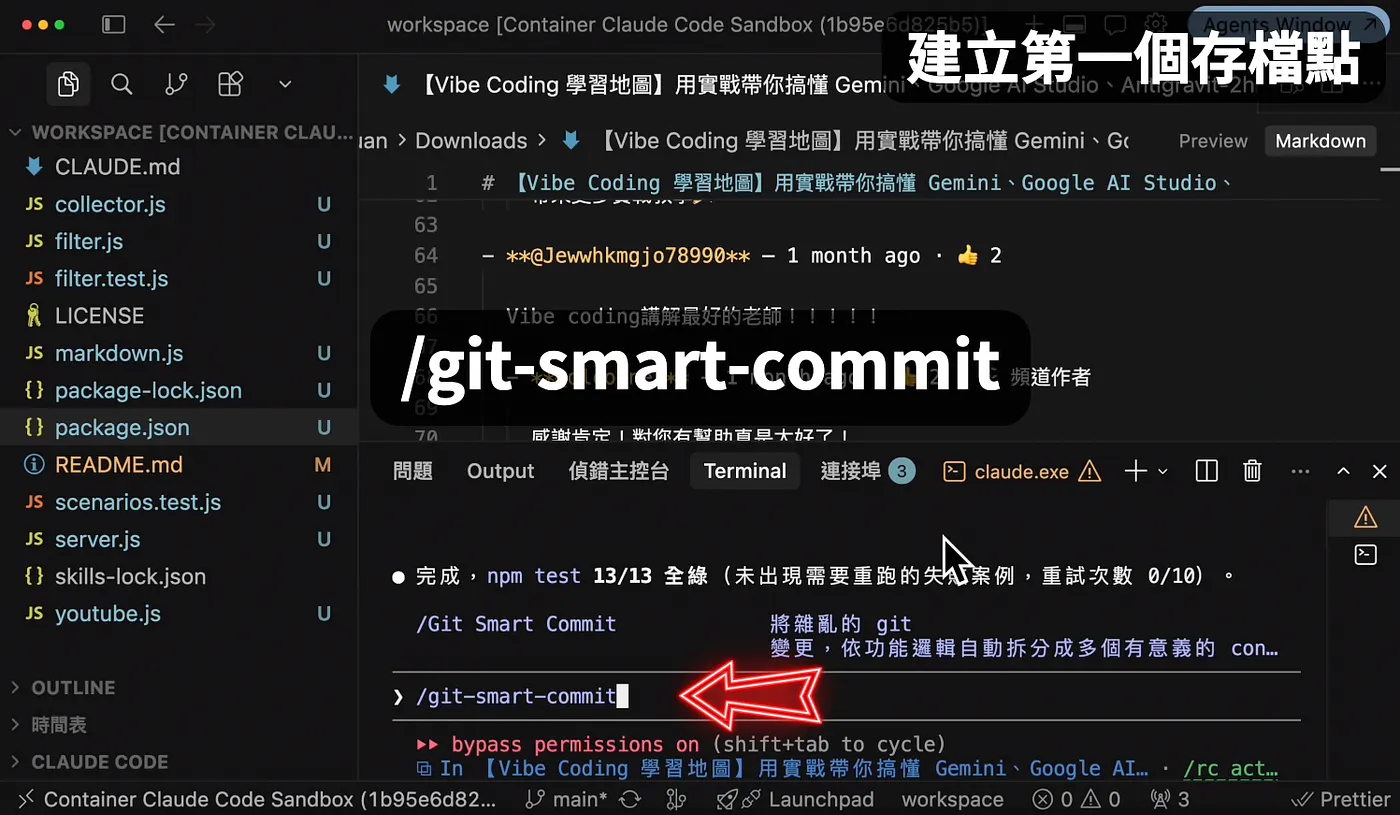
推上 GitHub,為部署做準備
最後,我建議把專案推上 GitHub,除了多一份雲端備份,後面部署上線時也會用到。
點擊左側的「Source Control」,接著選擇「同步變更」,然後你就會看到錯誤訊息:
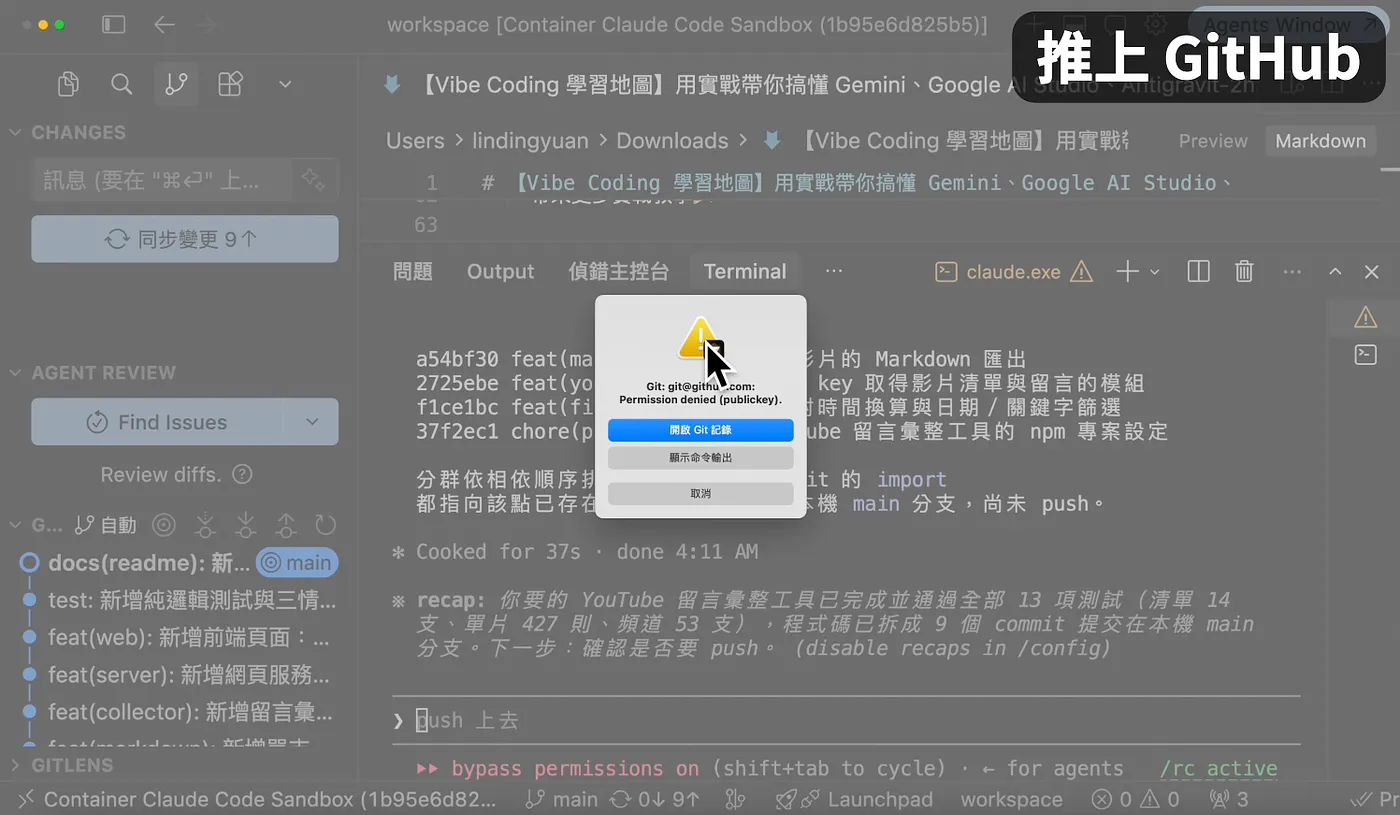
這是因為我們還在 Docker Container 環境裡面,你需要點擊左下角的「Container Claude Code Sandbox」,然後選擇「Reopen Folder Locally」用本機的資料夾開啟:
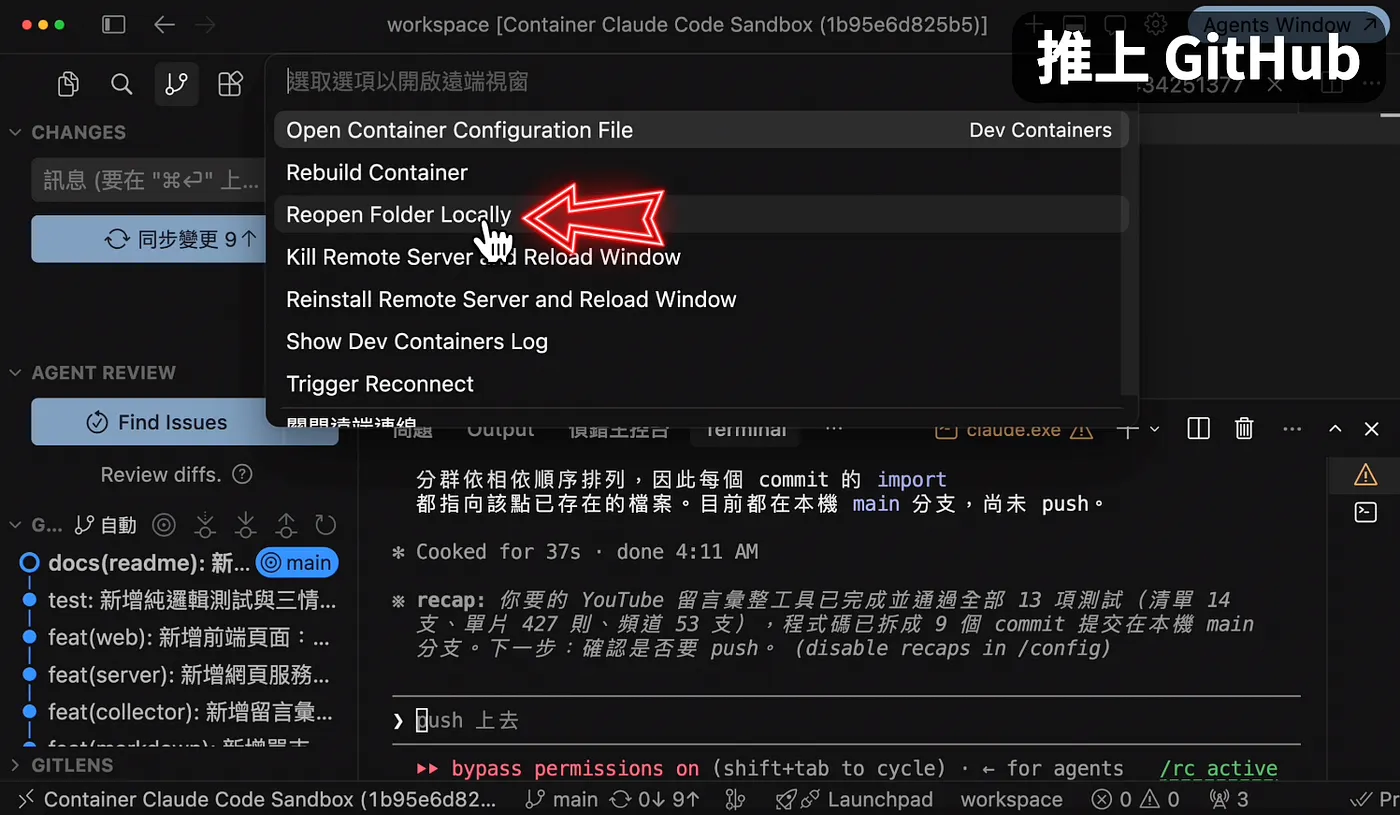
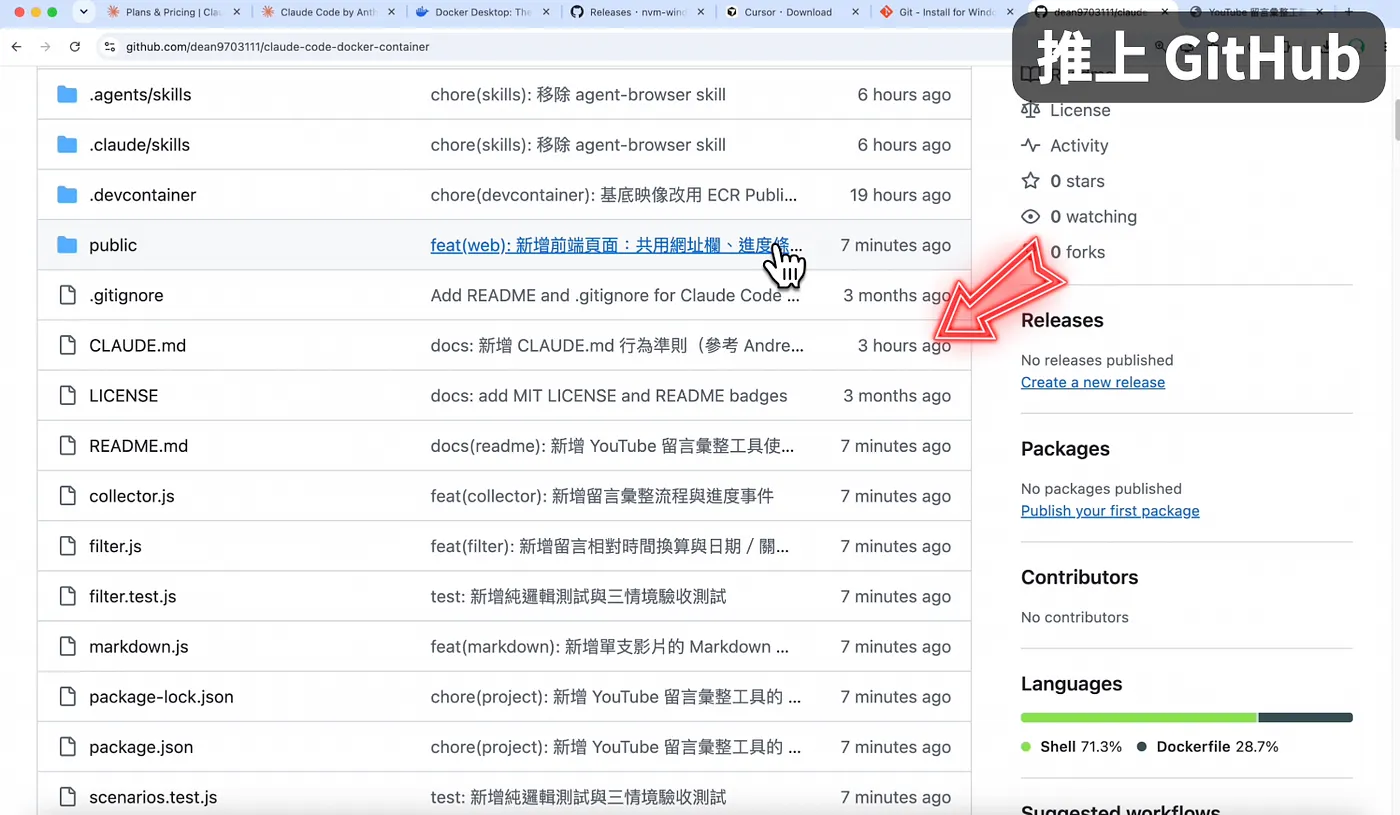
此時再點擊一次「同步變更」,就可以把資訊傳到 GitHub,接著來到 GitHub 頁面,看到專案的資料有上傳上去,就代表你成功嚕!
優化專案並同步更新
有了存檔點後,我們就可以來繼續優化專案了,像我覺得現在的網頁太素,影片一多操作起來要往下一直拉,不方便,就可以直接請 AI 使用前端技能幫我們優化一下:
/frontend-design
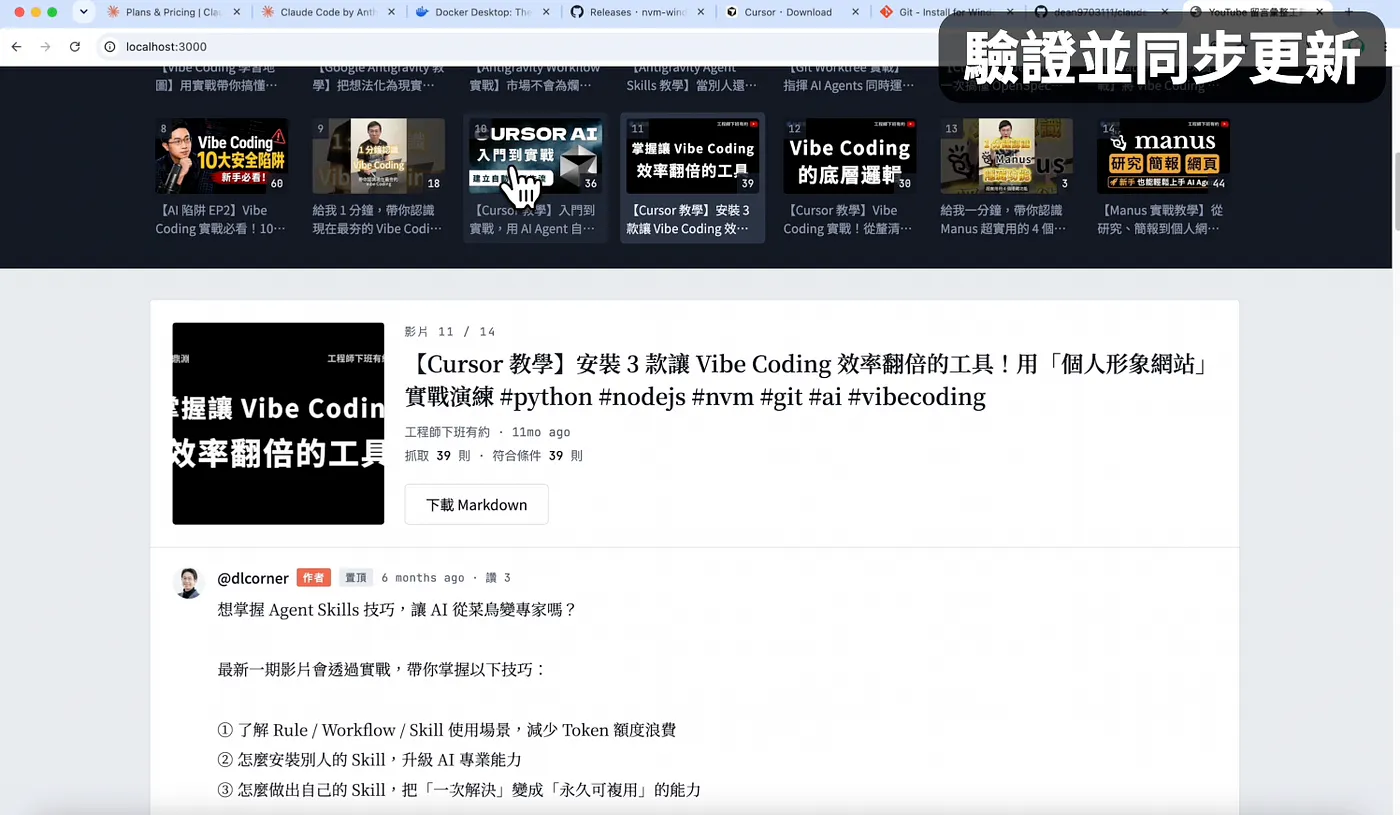
幫我美化頁面質感,希望撈取過程可以切換到不同影片的縮圖,讓我知道現在執行到哪一個,並且在上面有列表,我點擊哪個影片,就顯示對應的留言串
稍等一段時間,AI 就完成了優化,除了外型比先前的版本更好看外。
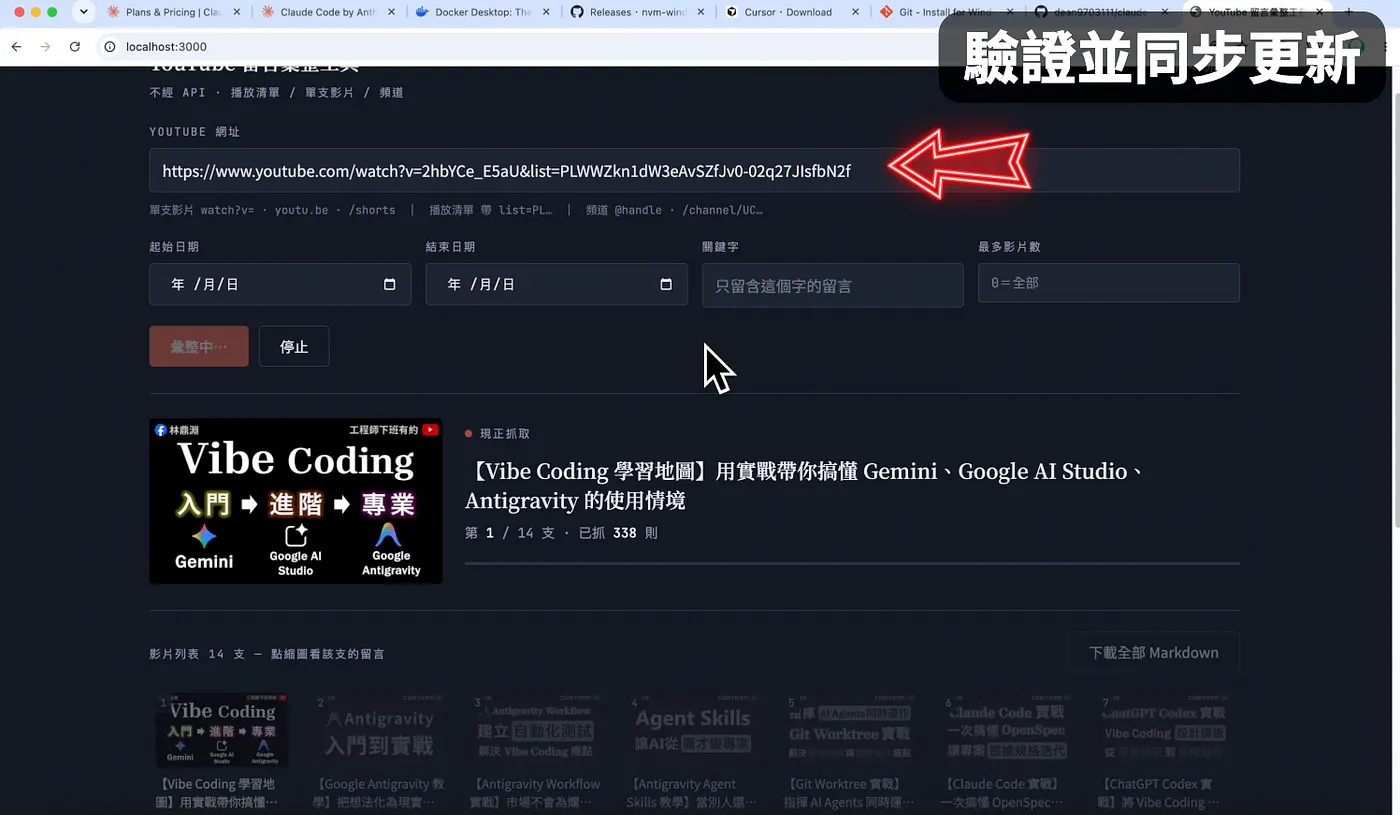
你會發現他撈取過程會切換到不同影片的縮圖,並且在上面有列表,我點擊哪個影片,就顯示對應的留言串,這樣子我們網頁的易用性就更好了。
如果想把這個版本更新上去,流程是一樣的,使用 Git Smart Commit 這個 Skill:
/git-smart-commit
然後選擇「Reopen Folder Locally」用本機的資料夾開啟,再把變更推送到 GitHub 就好。
④ 透過 Hostinger 將網站部署上線
這邊跟大家說明一下,如果專案是純前端的靜態網頁,我們可以透過 GitHub Pages 來做部署
但因為今天的範例專案有需要一台伺服器來運行,所以我用 Hostinger 來做示範:https://hostinger.com/deanlin10
進入官網後,可以透過 Google 帳號直接註冊登入,因為我們是網頁專案,所以點擊左側的「Websites」分頁。
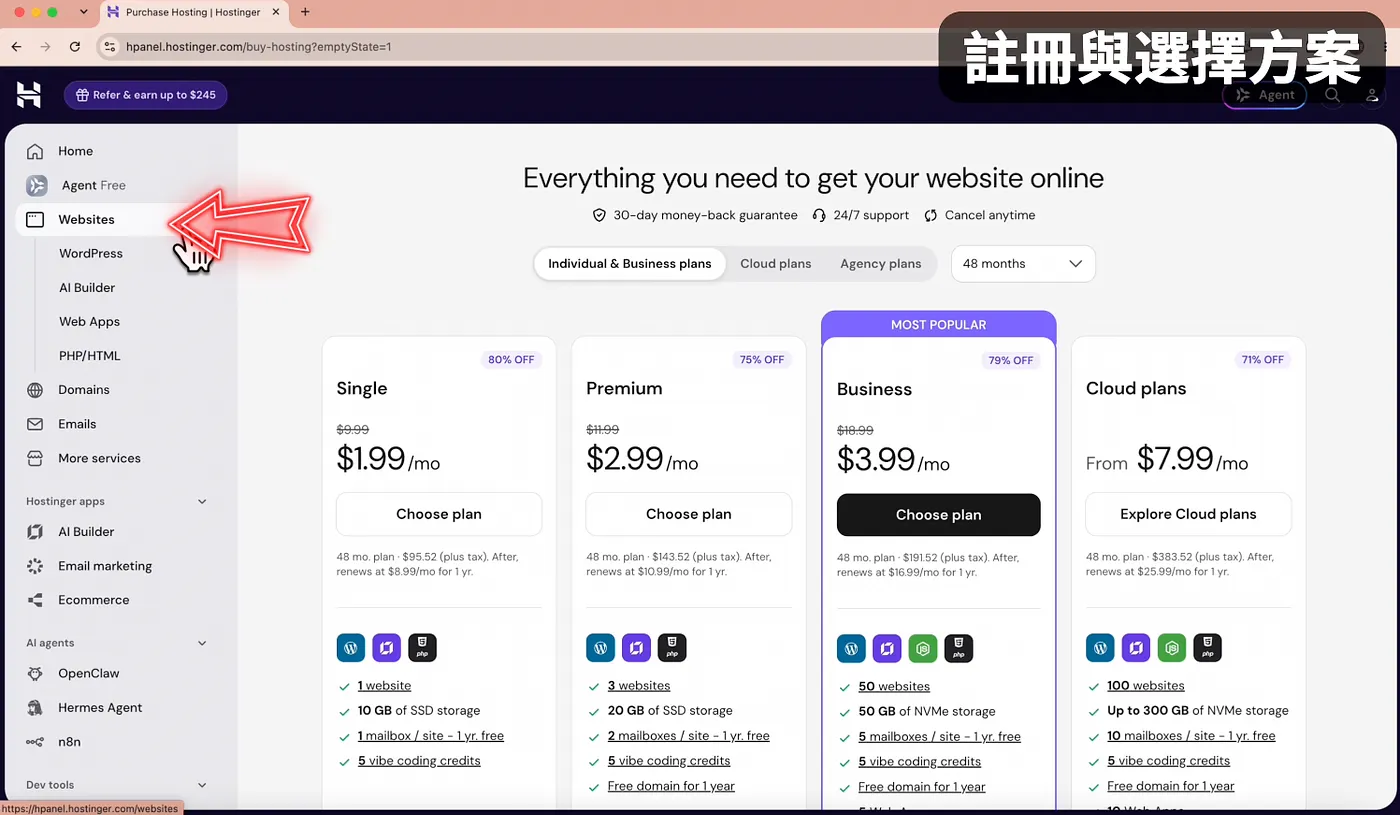
這邊你會看到不同方案的價格,週期越長,價格會越便宜;如果你有輸入我的優惠碼「DEANLIN」,會再獲得 10% 的優惠。
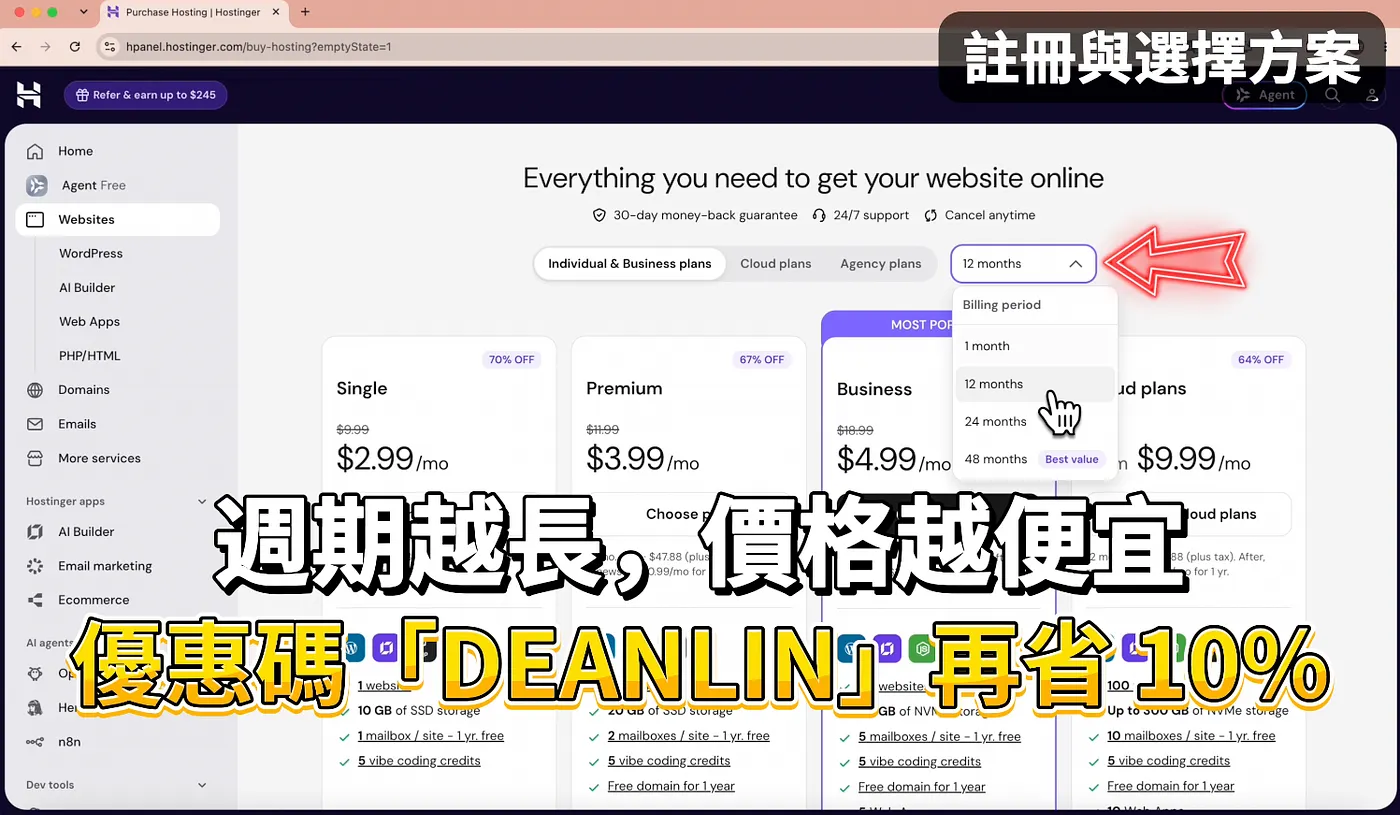
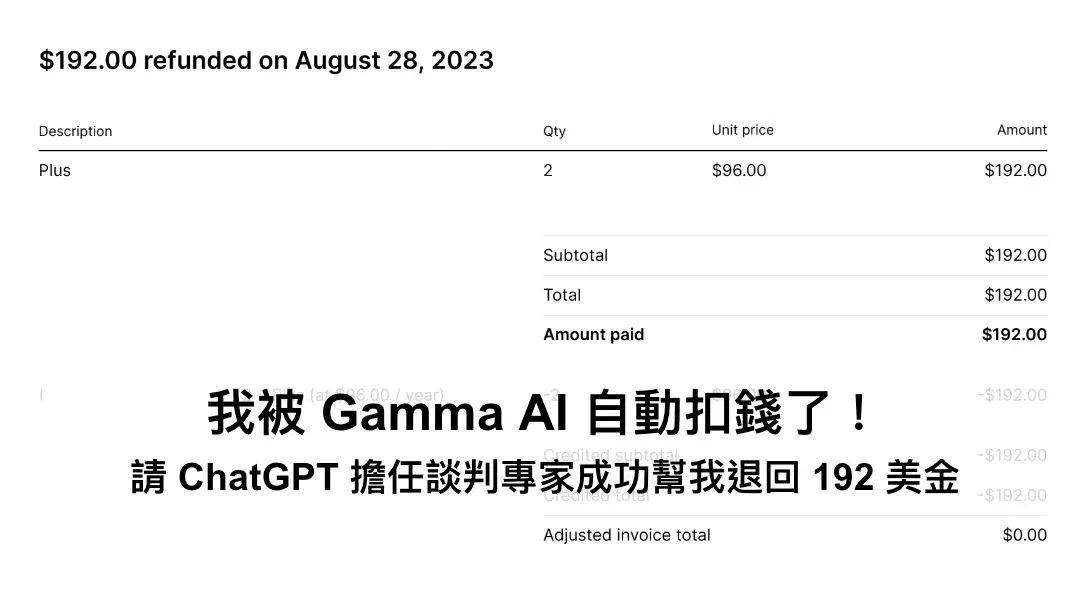
如果體驗跟想像不符,官方也有 30 天退款保證,讓大家可以更放心地使用。
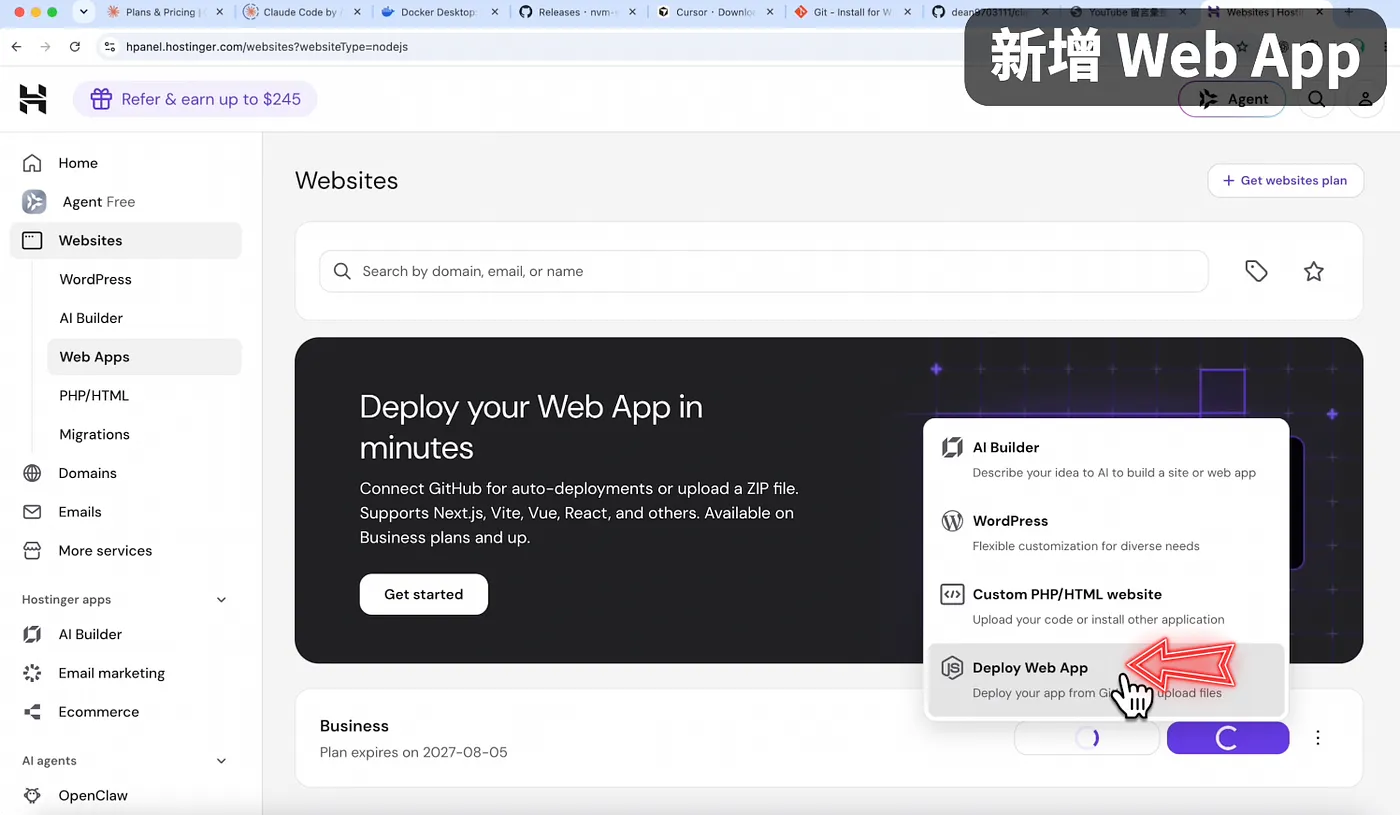
接著再回到部署的流程,我們在「Websites」下面選擇「Web Apps」,接著點擊「Add website」,選擇「Deploy Web App」。
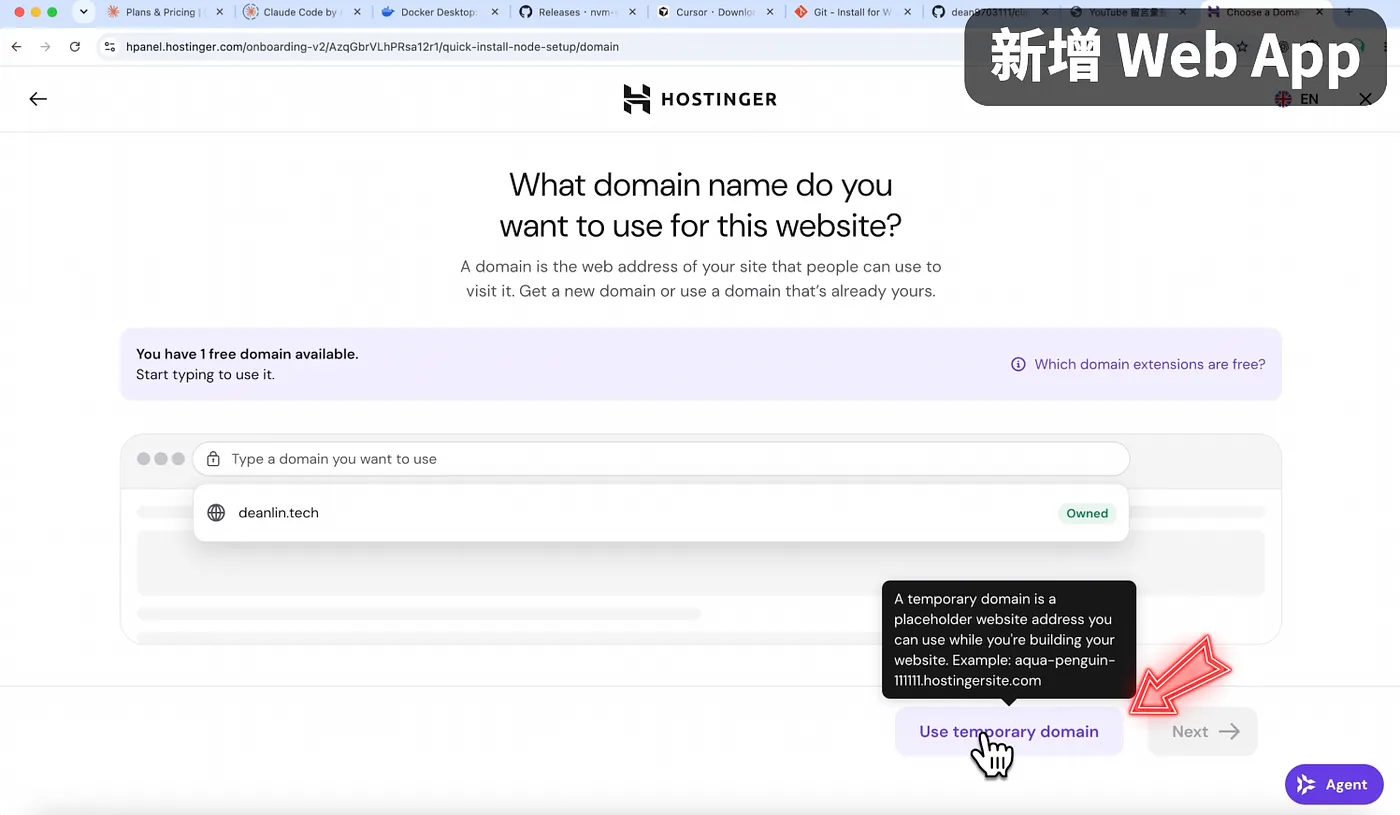
如果你有購買 Domain,可以直接從這邊選擇,又或者使用「Use temporary domain」這種暫時性的網址。
然後你會看到一張世界地圖,這是在選擇伺服器的位置,建議選擇離延遲比較低的機房,這邊我就選擇 Malaysia。
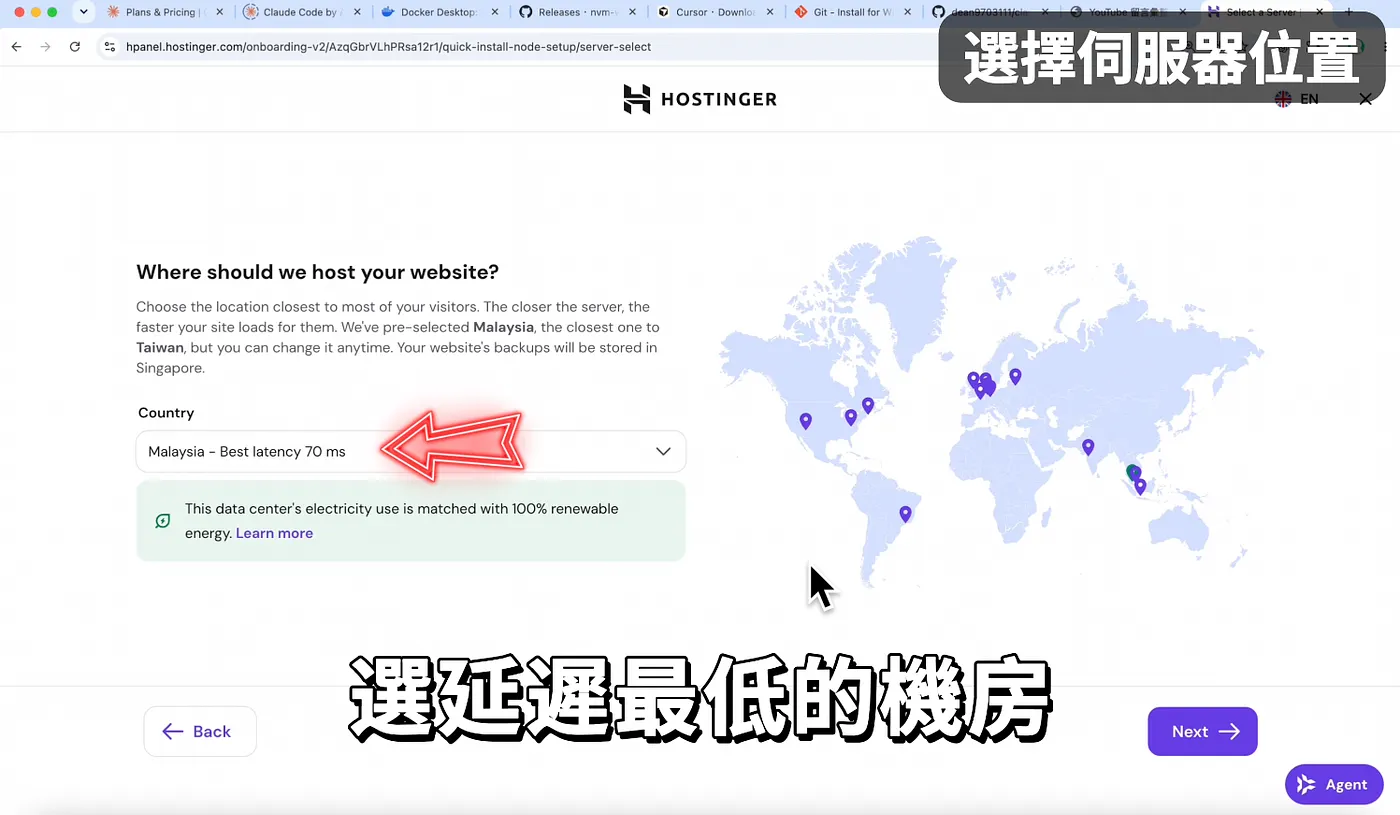
接下來,你可以選擇上傳檔案,但因為我們的專案已經同步到 GitHub,所以選擇匯入指定的 GitHub Repository 即可。
在與自己的 GitHub 建立連線後,你可以直接貼上 GitHub 專案的網址,然後選擇 Deploy 即可。
中間會詢問你一些部署的參數,你可以根據實際需求調整。
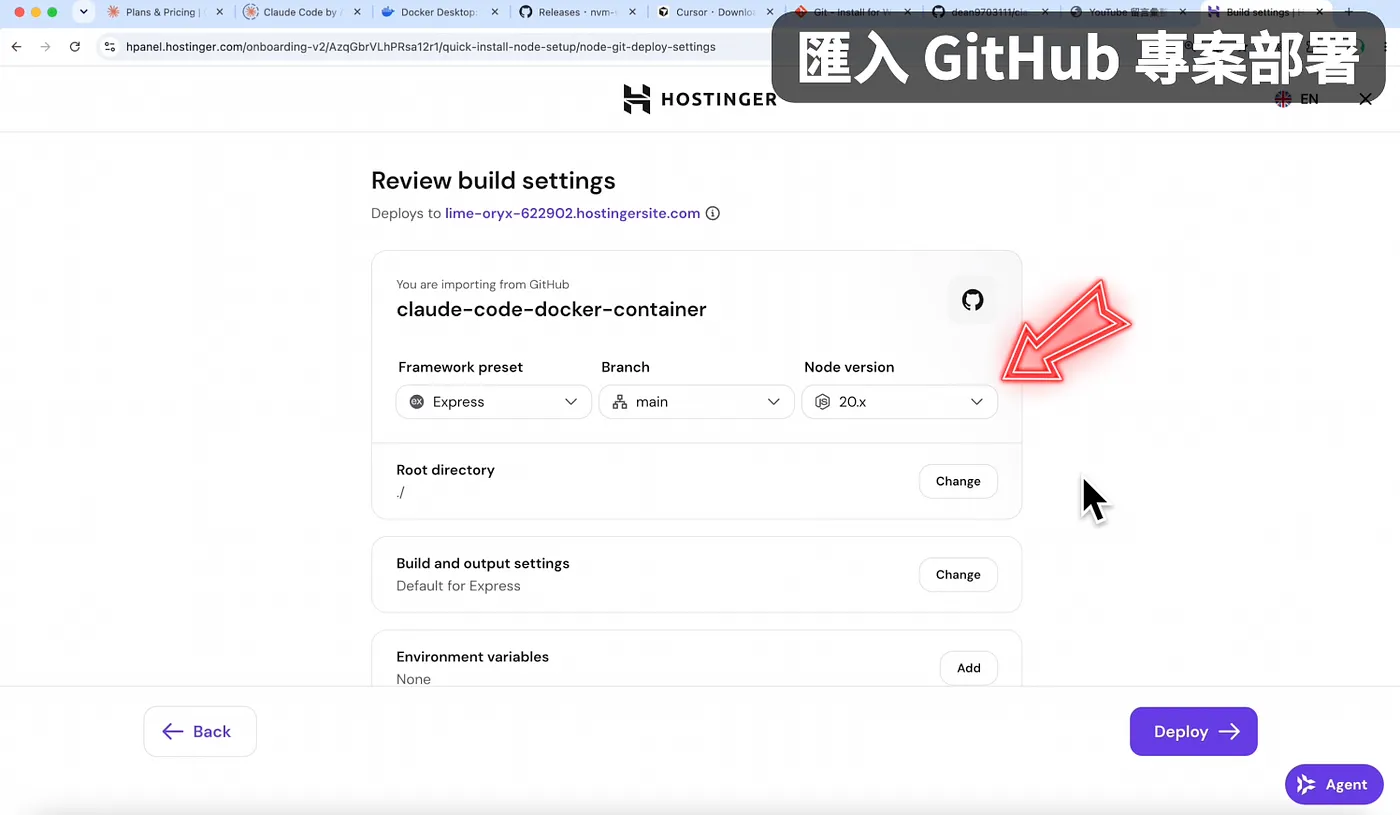
這邊我採用默認值來部署,接著稍等一段時間,它就會顯示部署完畢!
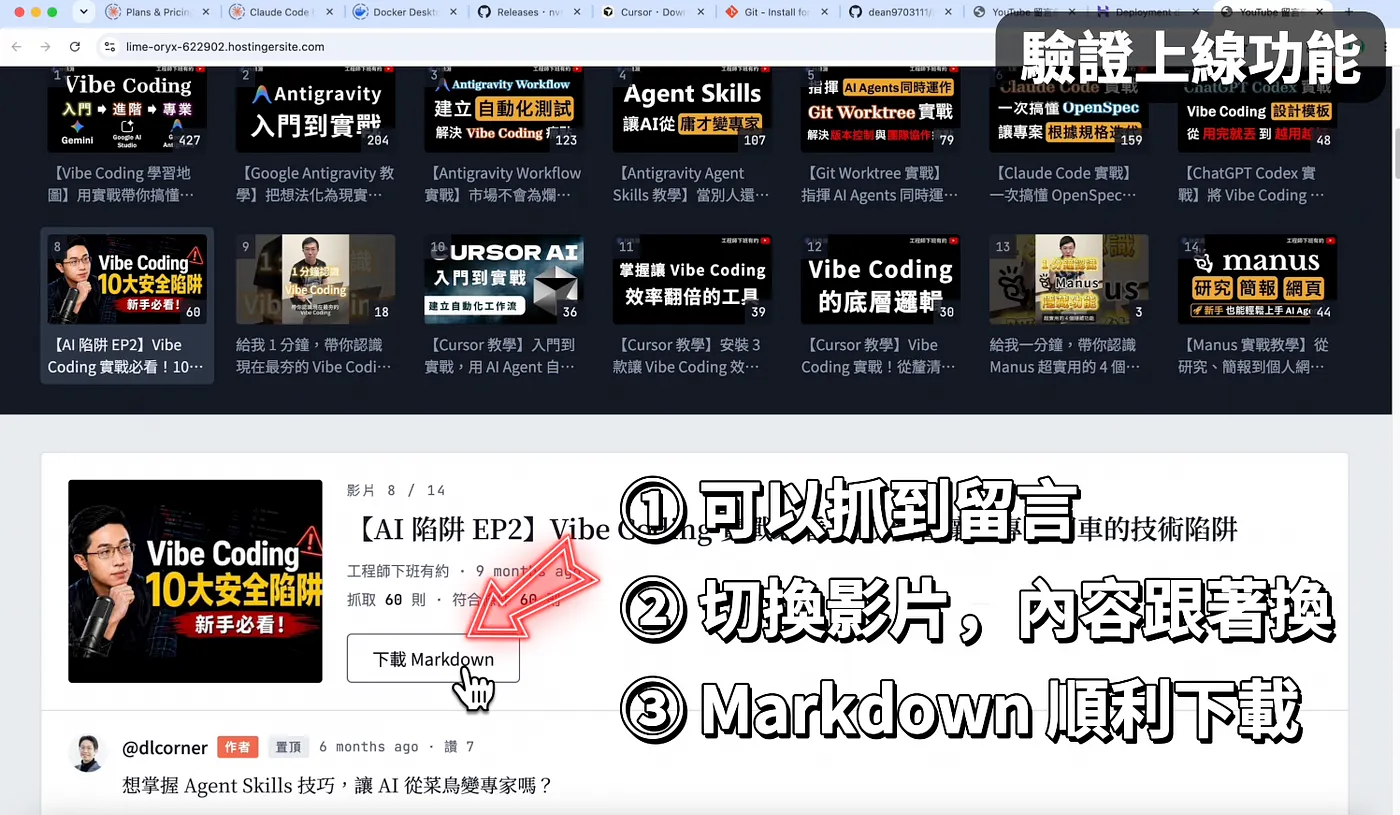
我們可以點擊這個臨時網址來驗證功能,首先你可以看到至少網頁是有成功渲染出來的,並且可以抓到留言,切換影片留言也會跟著切換,Markdown 檔案也可以順利下載。
走到這一步真的太感動了,還沒幫影片按讚的朋友,可以順手按個讚!
⑤ 系統上線後,才是考驗的開始
在這個專案中,我們使用套件而非官方提供的 API 來抓資料,雖然也能達到相同目的,但是有代價的。
大量使用可能被封鎖
首先,如果這個工具是你個人使用,那通常不會有問題;但如果變成網頁開放讓大家使用,一旦使用人數多了,就容易被官方判定為「異常」,進而被封鎖。
網頁可能會改版
另外我們使用的套件是參考網頁結構來取得資訊的,這代表當 YouTube 改版後,如果套件沒有跟著更新,你的程式就抓不到東西了。
不是對錯,而是取捨
講到這邊,可能會有人說:「那直接走官方 API 不是更穩定?」
沒錯,官方 API 更穩定,如果要打造正式產品,我也推薦走官方的路。
但如果你期待的是把專案 Clone 下來就能直接跑,不需要那麼多複雜的步驟,那今天這個範例就夠用了。
在真實世界中,沒有最好的方案,只有當下最合適的選擇。
結語:即使使用者只有你,在 AI 時代也值得開發
最後想跟大家分享我自己在 AI Coding 上的心得。我的本職是軟體工程師,寫了十幾年的程式。
過去評估一個工具值不值得做,看的是需要花多少時間,以及有多少受眾。
但在 AI 時代,這個邏輯改變了
如果工具能用 AI 製作出來,即使受眾只有自己一個人,那也值得做。
就拿彙整 YouTube 留言這個案例來說;我不確定多少人有相同需求,但我知道純手動會把自己搞死。
在手寫程式碼的年代,這個專案至少要花一個週末才能完成;而我一年可能只跑個兩三次,不太可能為了它投入這麼多時間。
但有了 AI 輔助 Coding 後,大家也看到了,只要指令足夠明確,把任務交給 AI,你就可以轉頭做其他事了
時間成本也從「一個週末」,變成「泡一杯咖啡的時間」
很多過去被判斷不值得做的工具,或許現在都值得做了;但這件事有一個前提,你要能把需求講清楚、把驗證邏輯交代好。
因為 AI 做完,不代表他做好了
好的,今天的分享就到這邊,如果這個系列有給你啟發與幫助;別忘了按讚、訂閱,並把文章分享給需要的朋友。


留言載入中…