【AI 繪圖】用 Ideogram 在圖中產出精準文字!適用於海報、Logo、簡報配圖設計

林鼎淵
閱讀約 2 分鐘
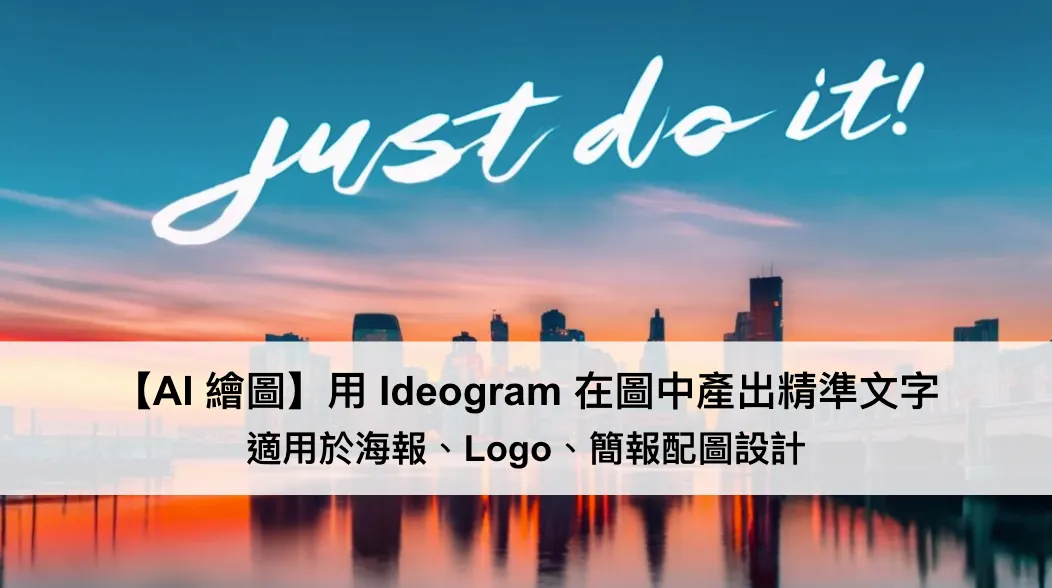
過去的 AI 繪圖有一個痛點,就是我們無法使 AI 產出「精準文字」。但有了 Ideogram,這一切都不再是問題,你不用會後製修圖,只要為想顯示的文字加上雙引號就好,效果就像這次的部落格封面!
註冊 Ideogram 帳號
Ideogram 網站:https://ideogram.ai/
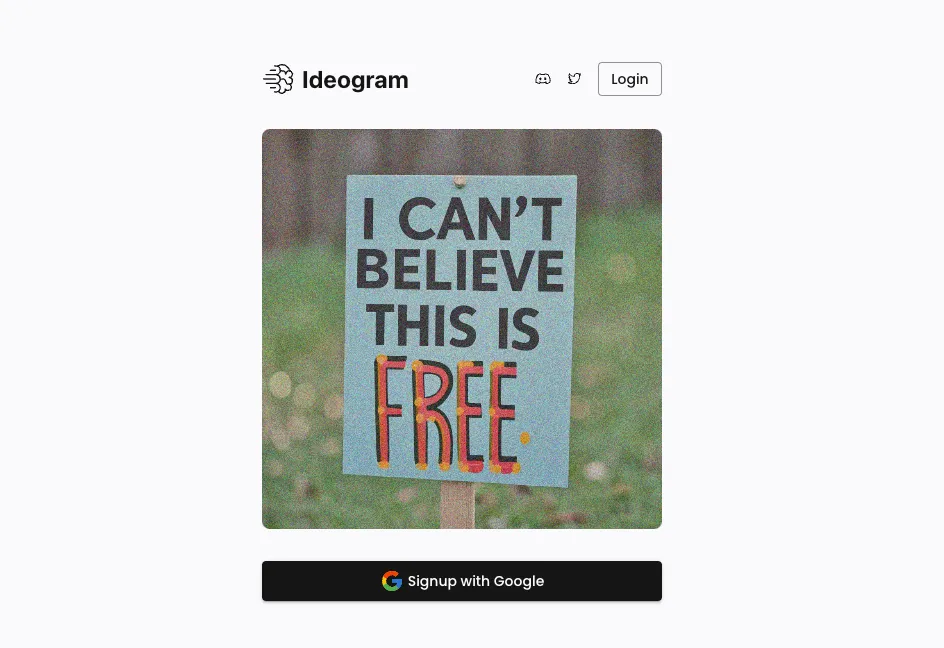
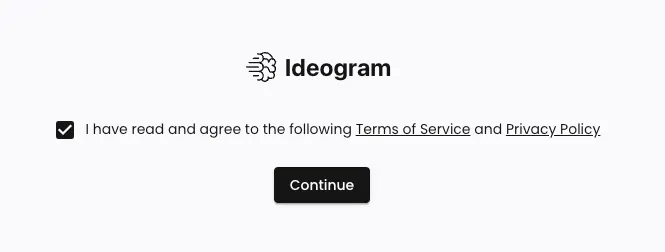
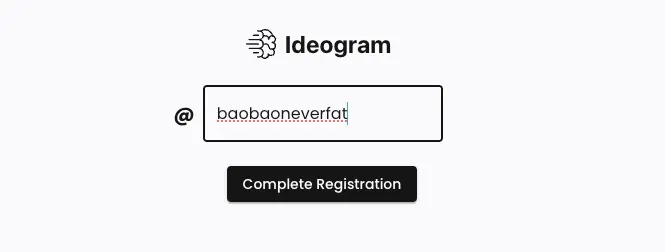
如果有 Google 帳號,點擊「Signup with Google」就好。接著會有使用者同意書要你勾選,以及帳號名稱填寫。
註冊完成後就會來到首頁,可以觀賞大家創作的作品。
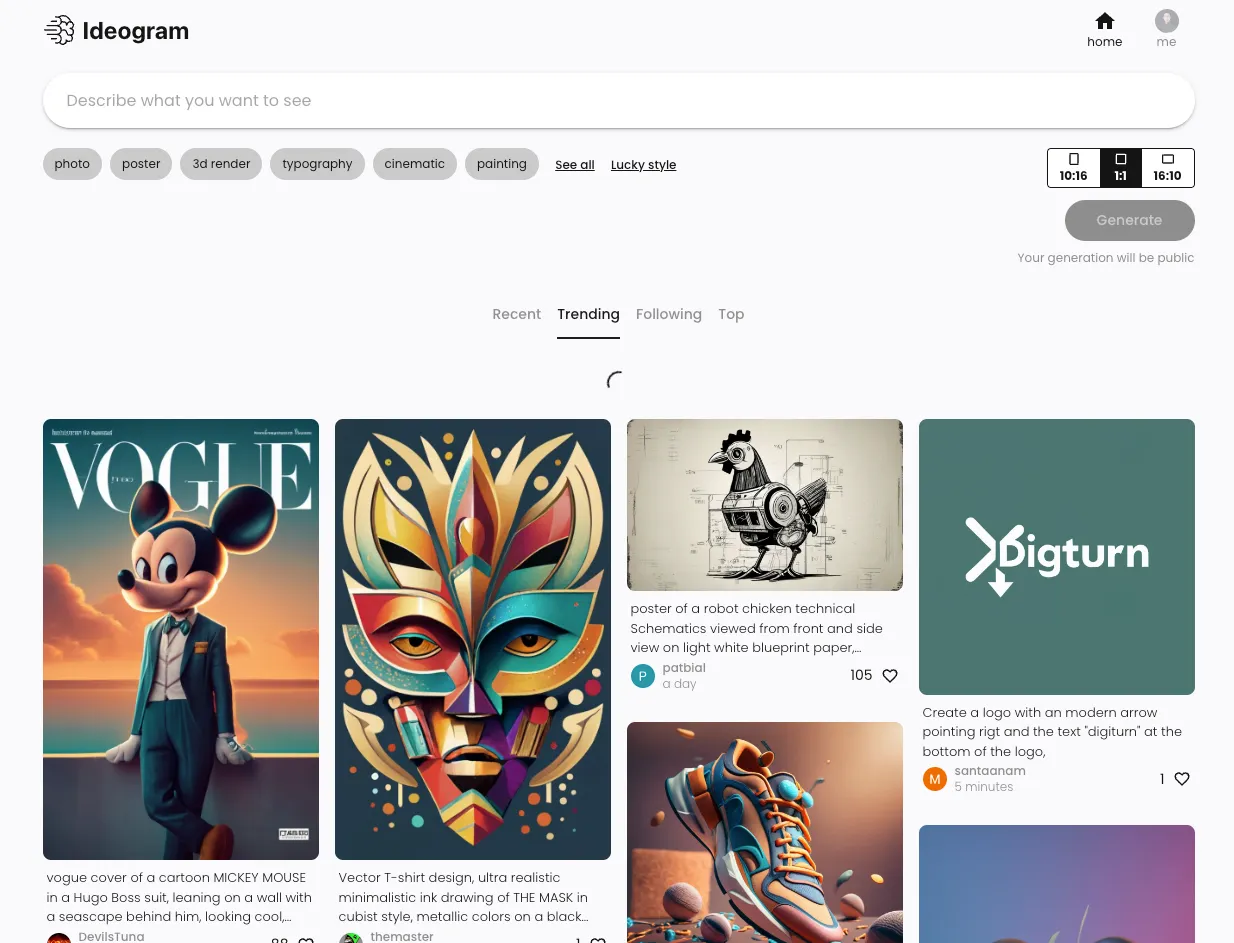
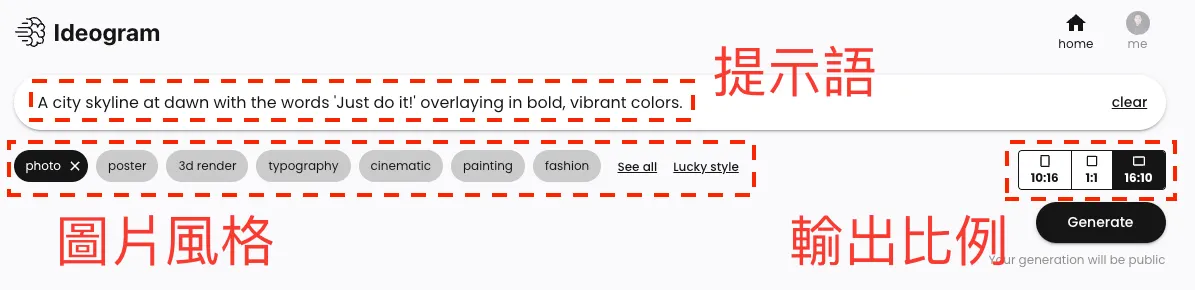
輸入 Prompt 產出有精準文字的圖片
我這邊就用產生部落格封面的 Prompt 來產生一張圖「A city skyline at dawn with the words ‘Just do it!’ overlaying in bold, vibrant colors.」
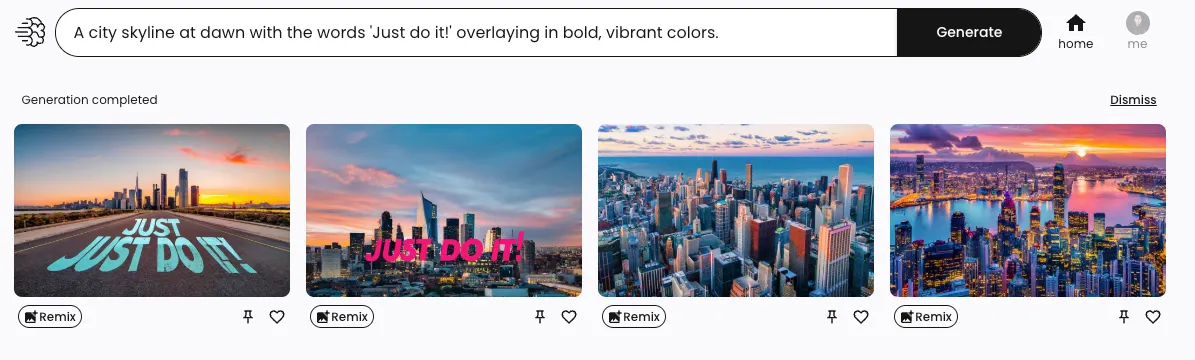
調整好參數後點擊「Generate」就會開始產圖,儘管這款 AI 工具號稱可以產出精準文字,但從下方產出的 4 張圖來看,只有兩張符合預期。
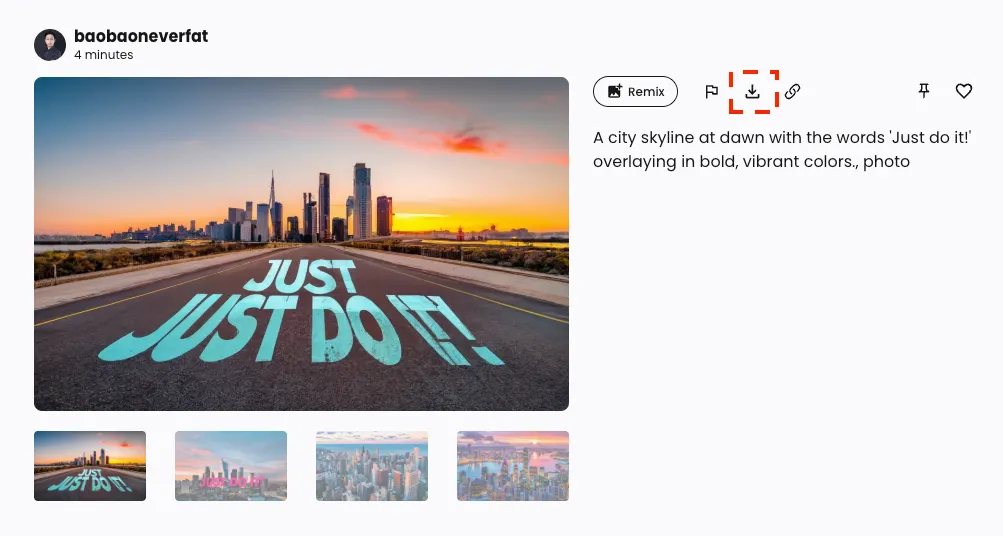
如果你對某一張圖片感到滿意,也可以將他下載。
用 Remix 功能調整文字、圖片
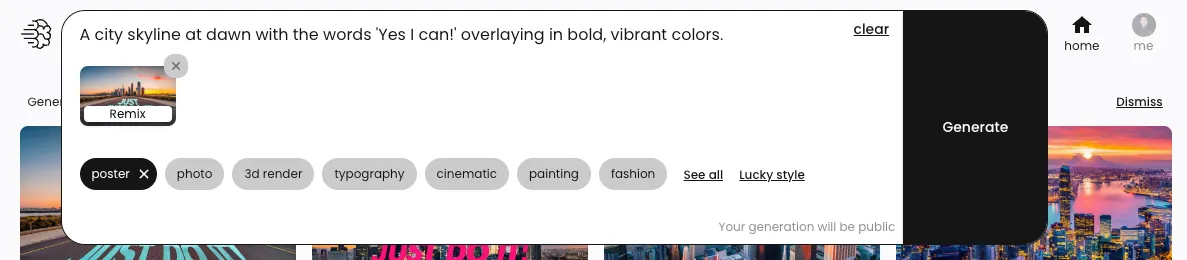
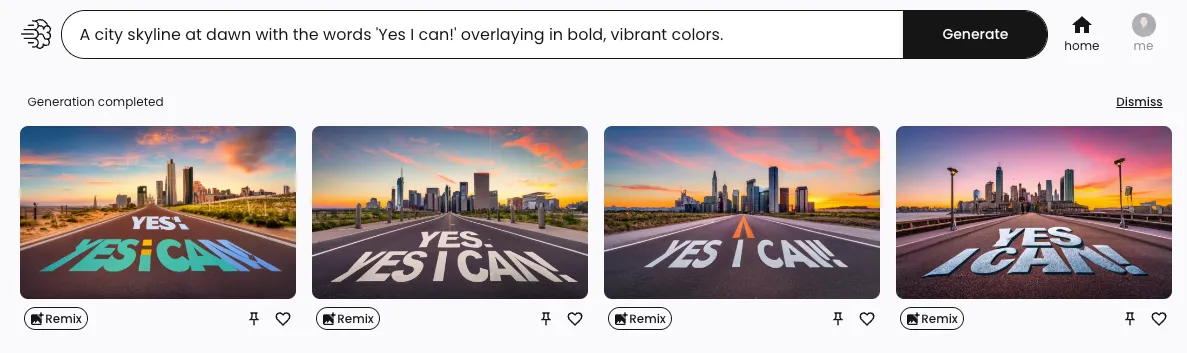
我將上面這張照片的文字改為「Yes I can!」,然後調整風格為「poster」。
稍等一段時間後,圖片就會在相同的構圖下產生,不過因為單字的數量不同,你會發現有些圖片會有多餘的文字,只有最後邊那張符合預期。
用文字產生海報、Logo、簡報配圖
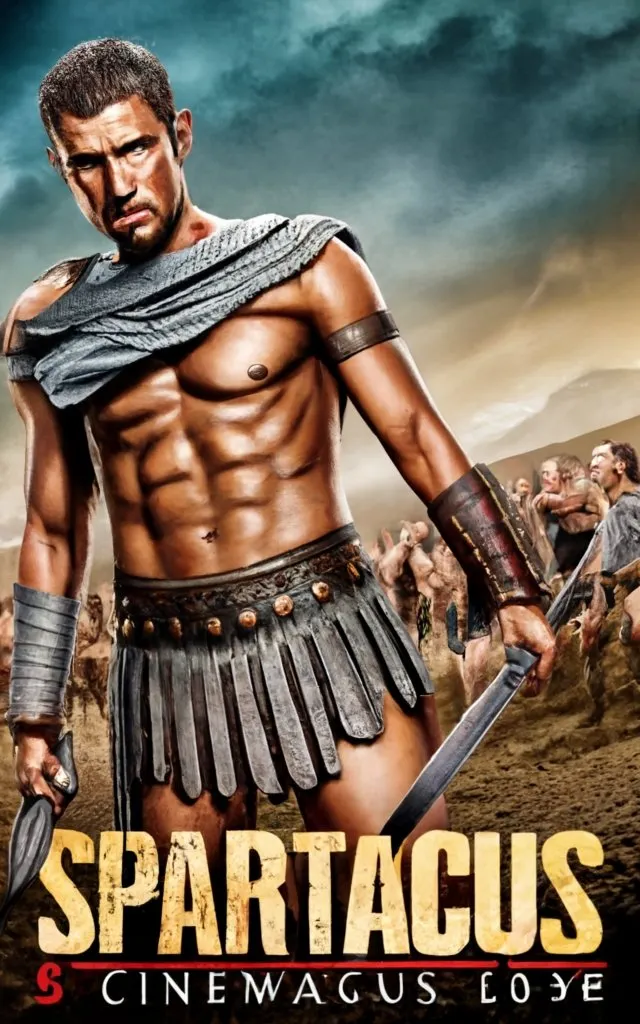
- 海報:他可以產生海報,但只能產生主視覺,剩下的細節還是要自己調整。
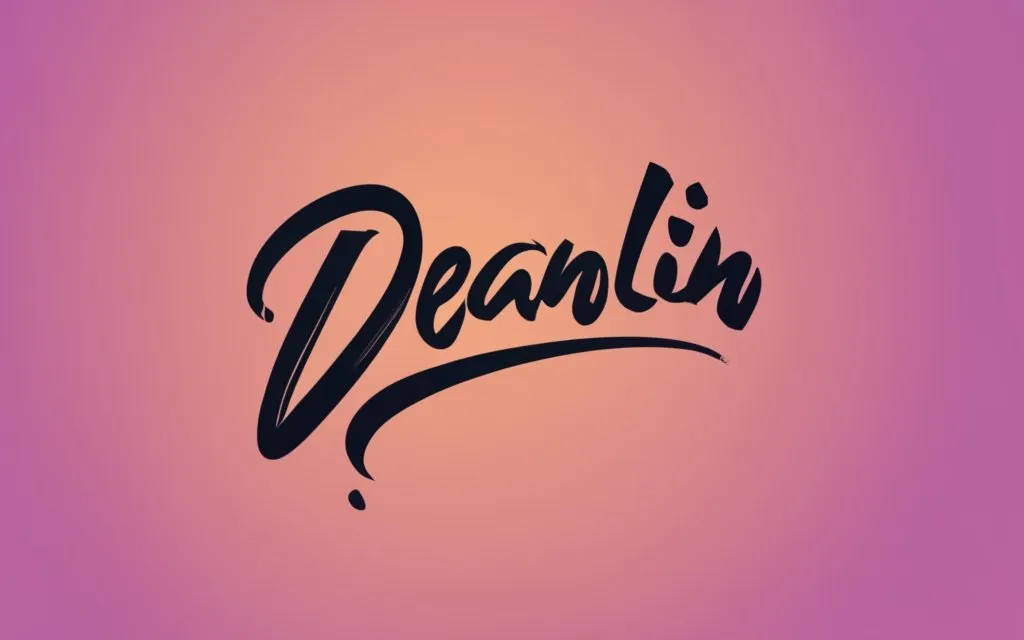
- Logo:如果你在苦思 Logo 如何設計,那不妨讓 AI 給你一些點子。
- 簡報配圖:有時做簡報、寫部落格需要搭配特定文字的情境照,這種情況下我們並不需要精美的圖片,能表達我們的想法就好。
使用心得&提醒
以產出的圖片水平來看,距離 Midjourney 還有一段距離,但光是「免費、精準文字」就已經讓 Ideogram 有足夠的賣點了。
- 如果 Prompt 文字太長,產出什麼圖需要憑運氣,建議字數不要超過 30 字。
- 目前只有「英文」可以順利產生,中文還是會變成像密碼一樣的文字。
- 產出幾張圖後,接下來會需要等待一段時間,目前是「2」分鐘。
- 產出的圖都是「公開的」,如果公司想要用它來產圖需要思考一下。
想將 AI 導入自己的職場與生活嗎?歡迎購買筆者出版的新書,幫助您在 AI 的浪潮中站穩腳步,並在未來的職場競爭中佔據優勢!


留言載入中…