Cursor 教學:安裝 3 款讓 Vibe Coding 效率翻倍的工具!用「個人形象網站」實戰演練
在這篇文章中,我會示範安裝 3 款工具,讓 Cursor AI Agent 效率直接翻倍,並以「個人形象網站」為例,完整實戰給你看!

本文目錄
最近幫企業上 Vibe Coding 的課程時,除了請他們安裝 Cursor 外。
在課程中還會透過實際範例,分享哪些工具安裝後,可以提升 Vibe Coding 的效率。
因為其實有很多的需求,根本不需要寫程式,直接使用別人完成的套件就好。
你也不用煩惱該使用哪個套件,以及套件該如何使用;因為安裝好這些工具後,AI Agent 會根據你提出的需求,自行判斷這些工具使用的時機點。
建議搭配影片觀看實際的操作步驟。
文章大綱

① 突破 AI Agent 限制,用 Python 自動萃取文件、網路爬蟲
② 安裝 Node.js,讓 AI 生成漂亮、專業的形象網頁
③ 加入 Git 版控,Vibe Coding 放心爆改
在這篇文章中,我會帶你一步步操作,讓你看完後也能打造出屬於自己的個人形象網站!
文章開始前,先提醒一下大家:
AI Agent 的功能非常強大,給他權限後,不僅能自動安裝所需套件、執行指令,還能新增、修改甚至刪除檔案,因此使用時務必小心。
① 突破 AI Agent 限制,用 Python 自動萃取文件、網路爬蟲
第一個建議大家安裝的工具是 Python。
我們安裝 Python 不是為了寫程式,而是為了讓 AI Agent 在面對問題時,有更多的解決方案。
安裝 Python
安裝 Python 這塊,大家可以直接到官網,根據自己的作業系統下載安裝檔即可。
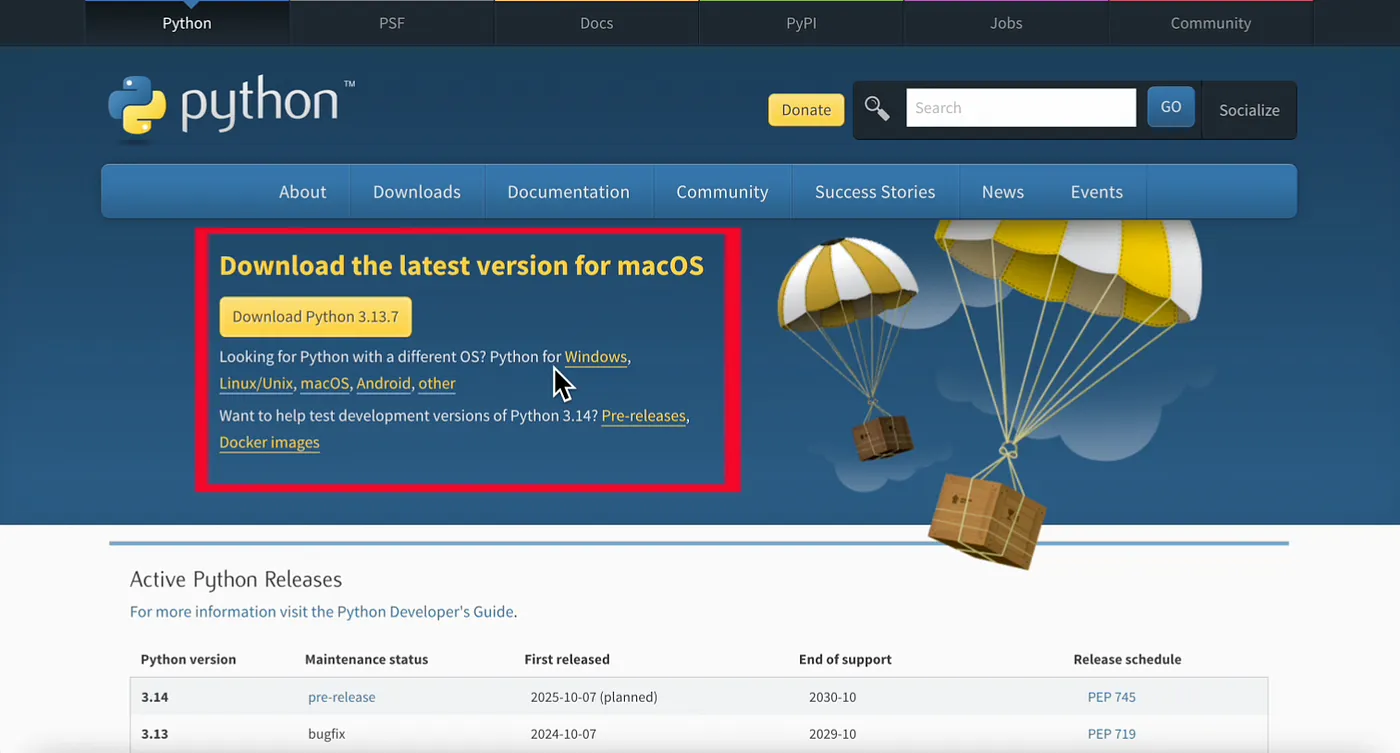
安裝步驟我就不再贅述,安裝完成後,我們可以在 Cursor 打開一個新的終端機,然後輸入
python --version
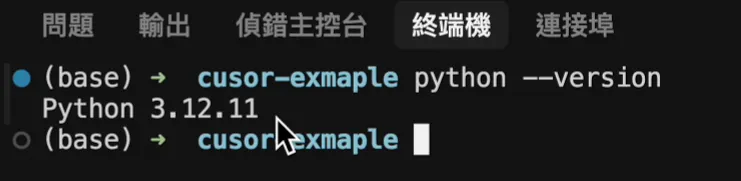
如果有出現版號,就代表有順利安裝,接下來讓我們進入到實戰階段。
若輸入
python –version沒有反應,請改用python3 –version
提取文件資訊
像有些人會把 Cursor 當成 RAG 的工具使用,透過他快速檢索、分析、統整資訊。
但他有一個痛點,就是 Cursor 只能檢索「文字檔」,比如 Markdown/txt 這類型的文件,或是 JavaScript/Python 這類的程式。
假如你的檔案類型是 Word/PPT/PDF,Cursor 預設是沒辦法幫你檢索的。
但如果有安裝 Python,這一切就變成了有可能,像這邊我在資料夾放了自己的講師履歷。
如果今天想把裡面的文件、圖片提取出來,執行下面的指令,AI Agent 就會安裝對應的套件來解析文件,並根據需求將文件儲存成對應的 Markdown 檔案。
資料夾有 pdf/ppt/doc 等多種格式的文件,我想請你把所有文件內的「文字」取出來,並確定可以用繁體中文顯示。
並建立一個「doc」的資料夾,用 Markdown 的格式儲存,並整理文字結構,設計合適的大標、中標、小標,方便閱讀。
如果 ppt/doc 裡面有圖片,請建立一個「img」的資料夾,圖片檔的命名,前綴請使用文件檔名。
在執行這段指令後,AI Agent 就會設計執行步驟,一開始會先安裝需要的 Python 套件,設計程式來提取文件裡面的文字、圖片。
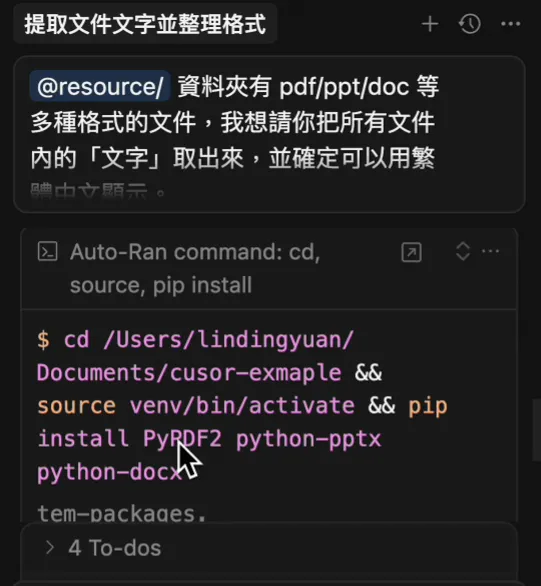
稍等一下,我們就可以在「doc」與「img」資料夾中,看到文字與圖片有順利的提取出來;節省過去需要手動複製貼上的步驟。
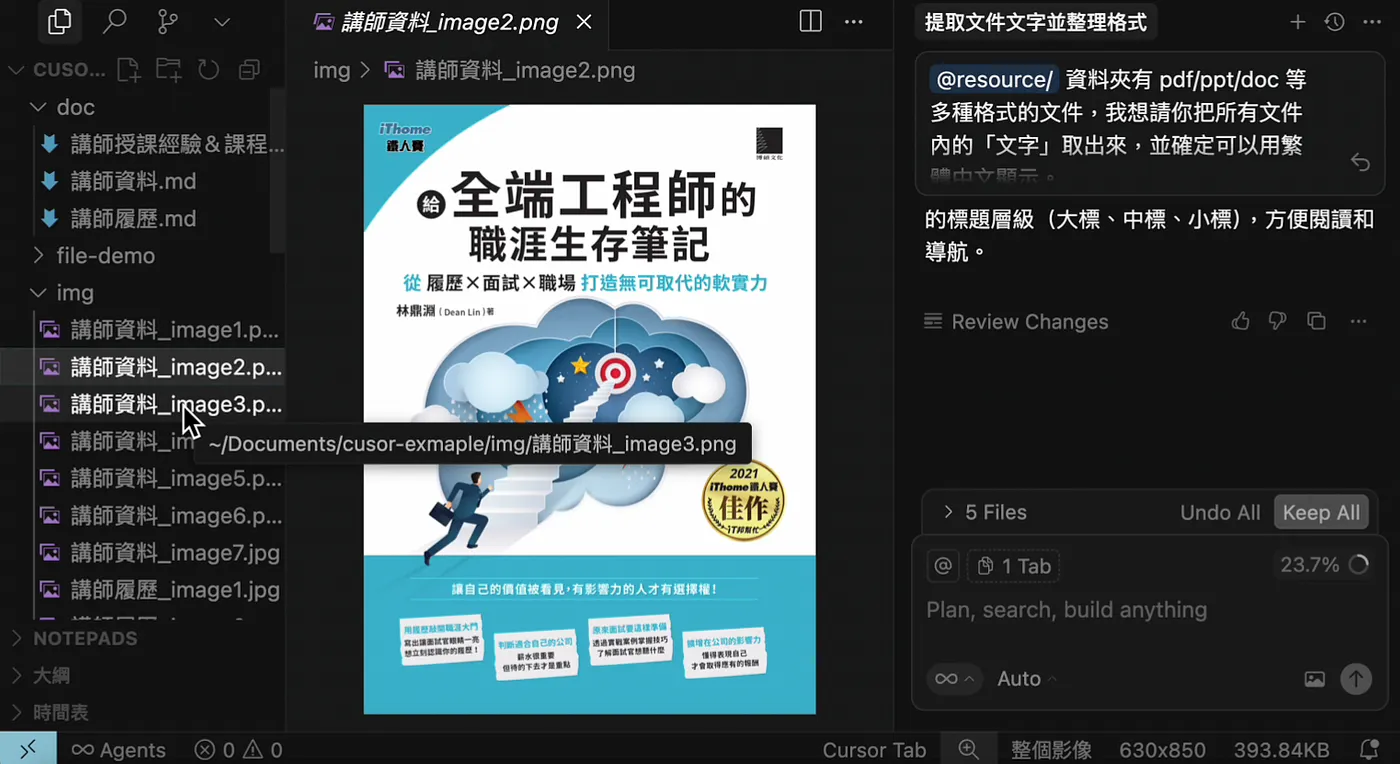
把文字提取出來後,就可以把 Cursor 當成 RAG 工具來協助統整資料了;首先把「doc」資料夾拖到 AI 的對話框,這樣 AI 才知道他要處理的內容範圍
接著貼上下面的 Prompt:
我是個講師,正在準備個人形象網站的素材,內容要呈現如下資訊:
- 擅長領域: 搭配可以佐證的資訊
- 個人成就: 找出可數據化的成就,展現實力的強大
- 課程資訊: 課程主題、說明、價格、受眾、預期成果
請先建立「integrate」資料夾,並將上面提到的面向用 Markdown 格式建立,並像個善於推銷自己的 KOL 般,用自信的語氣撰寫文案
這段 Prompt 我先表明自己的身份是「講師」,要求他幫我整理出「擅長領域、個人成就、課程資訊」的資訊,以此做為「個人形象網站」的素材。
稍等一段時間,在「integrate」資料夾,就能看到 AI 按照需求,幫我們完成了資料的彙整。
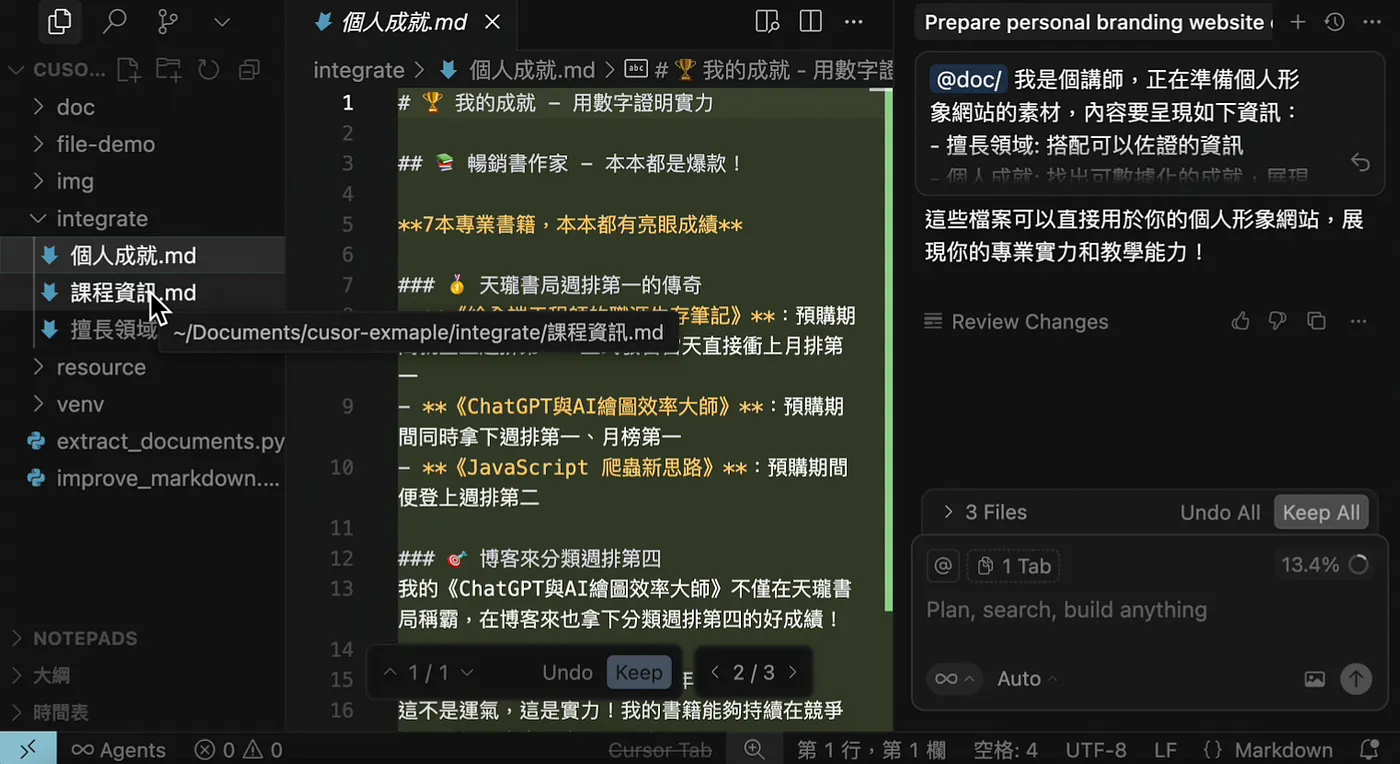
用網頁爬蟲蒐集資訊
另外有些人會使用 AI 來蒐集網路資料,但許多網站是禁止爬蟲的。
這邊我打開 NotebookLM 示範給大家看,如果來源貼上用 ChatGPT 分享的對話,NotebookLM 的解析是錯誤的,甚至像是 Medium 這類部落格文章也無法辨識
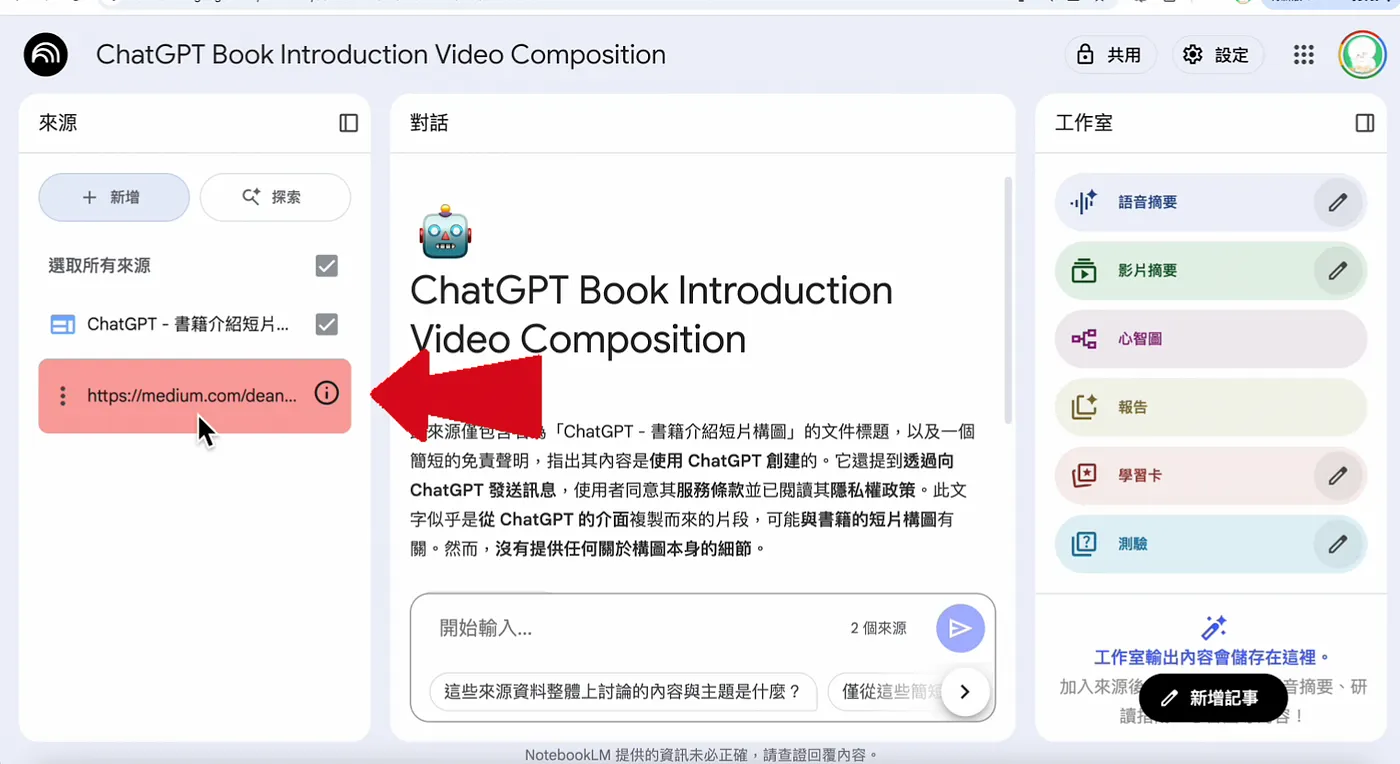
但如果你請 AI Agent 幫你用 Selenium 這個網路爬蟲工具,模擬真實使用者就能夠完成這項爬蟲任務了。
大家可以嘗試下面的指令:
先建立「crawler」資料夾,然使用 Selenium 模擬 Chrome 瀏覽器來設計爬蟲程式
取得下面 ChatGPT 分享連結的對話內容,這個網頁有反爬蟲設計,所以網頁開啟後,先等 5 秒鐘渲染元素再去抓取與 ChatGPT 的對話
https://chatgpt.com/s/t_68d21677946081918576092e1c2d37c1
抓到對話後建立「output」,將資料寫入 Markdown 檔案,檔名使用網頁標題,並優化 Markdown 格式為好閱讀的結構
這段提示詞有 2 個重點:
- 要求 AI 使用 Selenium 模擬 Chrome 瀏覽器來設計爬蟲程式
- 提醒他網頁有反爬蟲設計,所以網頁開啟後,要先等 5 秒鐘渲染元素再去抓取與 ChatGPT 的對話
稍等一段時間,在 output 的資料夾中,就能看到 Cursor 突破原有的爬蟲限制,取得與 ChatGPT 的對話內容。
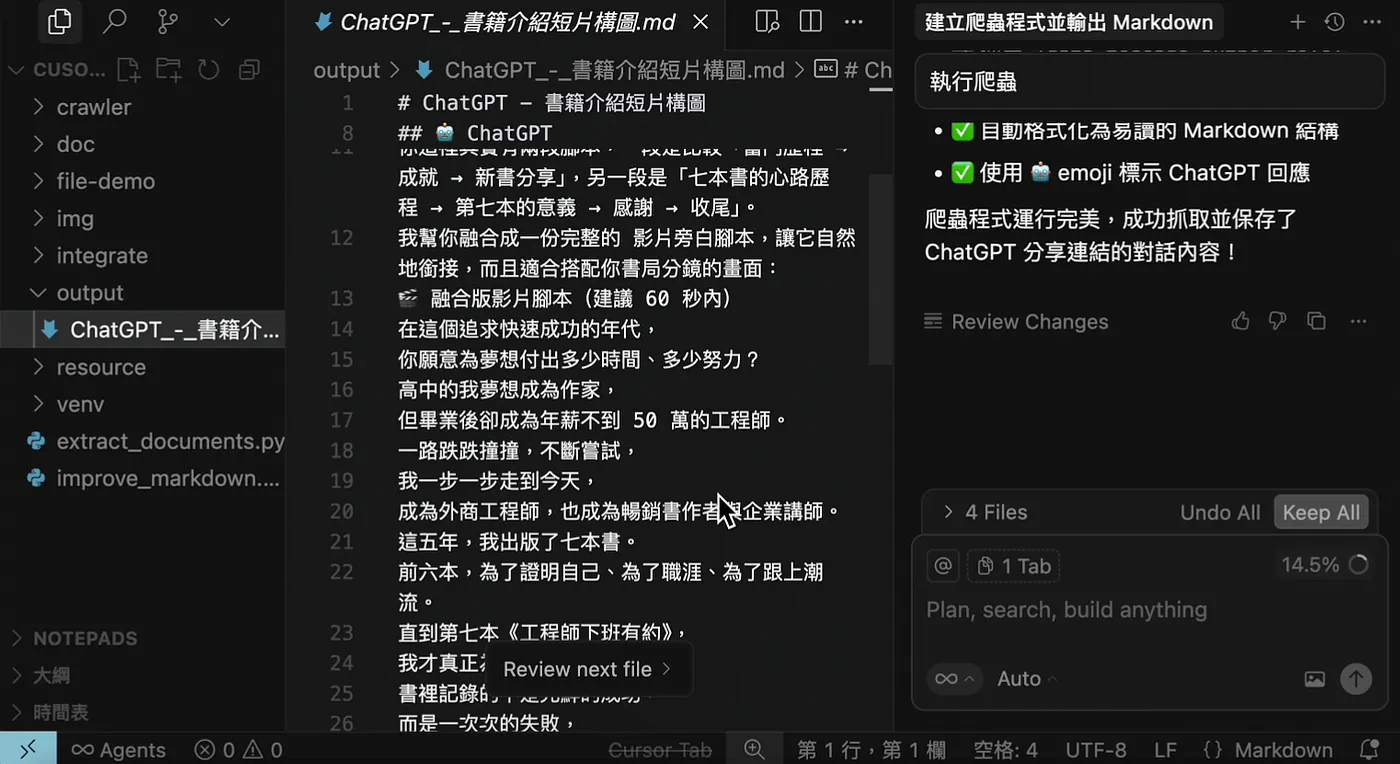
剛好透過這個範例提醒大家,雖然我們用 Vibe Coding 完成了這個爬蟲程式。
但他的成功是建立在指令非常明確之上,如果沒有網路爬蟲的基礎概念,AI 的失敗率是非常高的。
專業知識,是你在 AI 時代的護城河。
② 安裝 Node.js,讓 AI 生成漂亮、專業的形象網頁
大多數人 Vibe Coding 的第一個作品,通常是網頁。
但如果你只是請 Cursor 幫你設計一個公司或是個人的形象網頁,那 AI 通常是使用簡單的 HTML 與 CSS 做基礎設計。
但如果安裝了 Node.js,你就可以直接使用知名的前端三大框架 Vue/React/Angular 來做設計。
這些框架生成出來的結果會更符合現代審美,未來想擴充功能時,也有豐富的套件可以直接使用。
安裝 Node.js
在安裝 Node.js 這塊,我建議大家透過 NVM 來安裝
curl -o- https://raw.githubusercontent.com/nvm-sh/nvm/v0.40.3/install.sh | bash
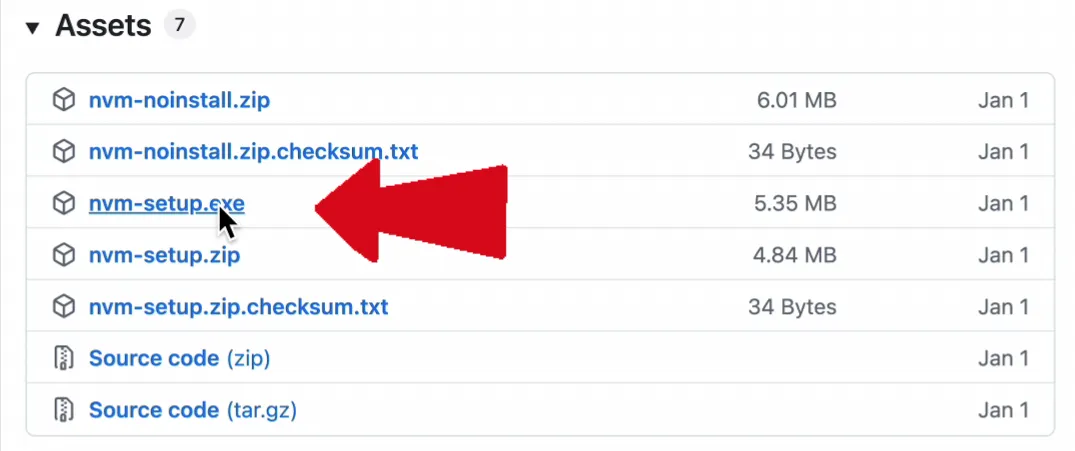
因為 Node.js 有多個版本,而 NVM 這款工具可以幫你快速在不同版本間切換、更新。
nvm 安裝完成後,開啟終端機輸入 nvm -v,確認有成功安裝:
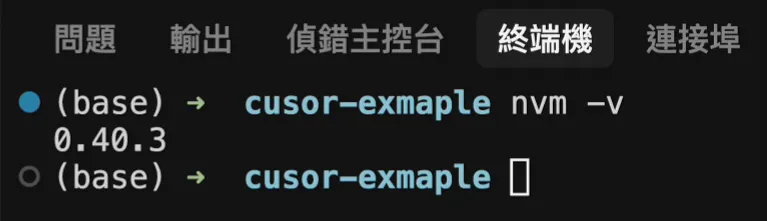
接下來輸入 nvm install –lts 來安裝最新版本的 Node.js
安裝完畢後,輸入 node -v 便可檢視剛剛安裝與現在使用的對應版本
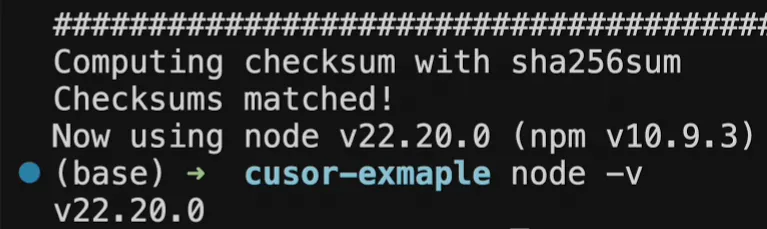
完成上述步驟後,接下來就可以開始製作網頁了。
生成個人形象網頁
在前面,已經透過 AI 從 Word/PDF/PPT 裡面取出了個人資訊與相關照片,接下來我就直接示範如何用 Cursor 生成個人形象網頁的初版。
提醒大家,照片取出來後,建議給予分類、命名,這樣 AI 生成的結果會更好。
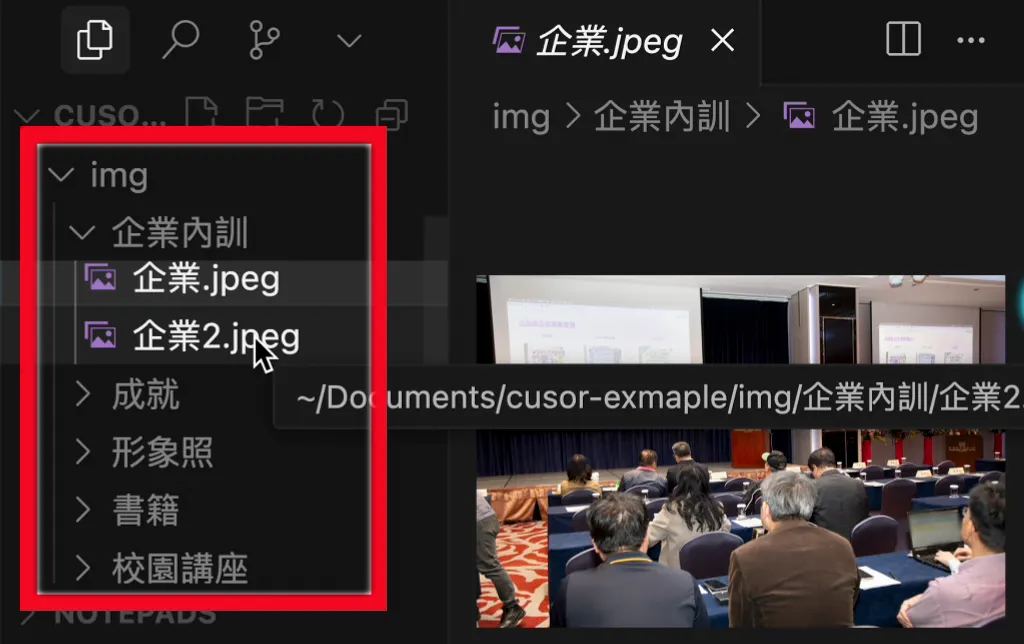
下面我們把生成網頁,要參考的文字、圖片資料夾拖到與 AI 的對話,然後貼上下面指令:
建立一個「personal-website」資料夾,我想要用 React 框架,設計一個個人形象網頁。
網頁一定要呈現的頁面如下:
- 頂部: 有個人形象照與基礎資訊
- 擅長領域: 切換不同領域時更換對應顏色
- 個人成就: 加上互動效果與圖片
- 課程資訊: 以卡片顯示,含說明與價格
- 聯絡洽詢: 頁面最下方
設計重點:
- RWD 響應式設計
- 有一致的色系規範
- 搭配對應圖片(請複製到專案並用相對路徑)
- 互動效果與視覺化呈現(例如 hover、切換)
整體水準:
- 高度專業感
- 資訊重點清晰
- 圖片長寬比例需考量版面配置
這段指令除了一開始有指定使用的前端框架為 React 外,下面有分成 3 塊指引:
- 首先我跟他說明頁面要呈現的資訊
- 接著提醒設計要注意的重點
- 最後則是放上一些額外的需求
然後稍等一段時間,個人形象網頁的初版就完成了:
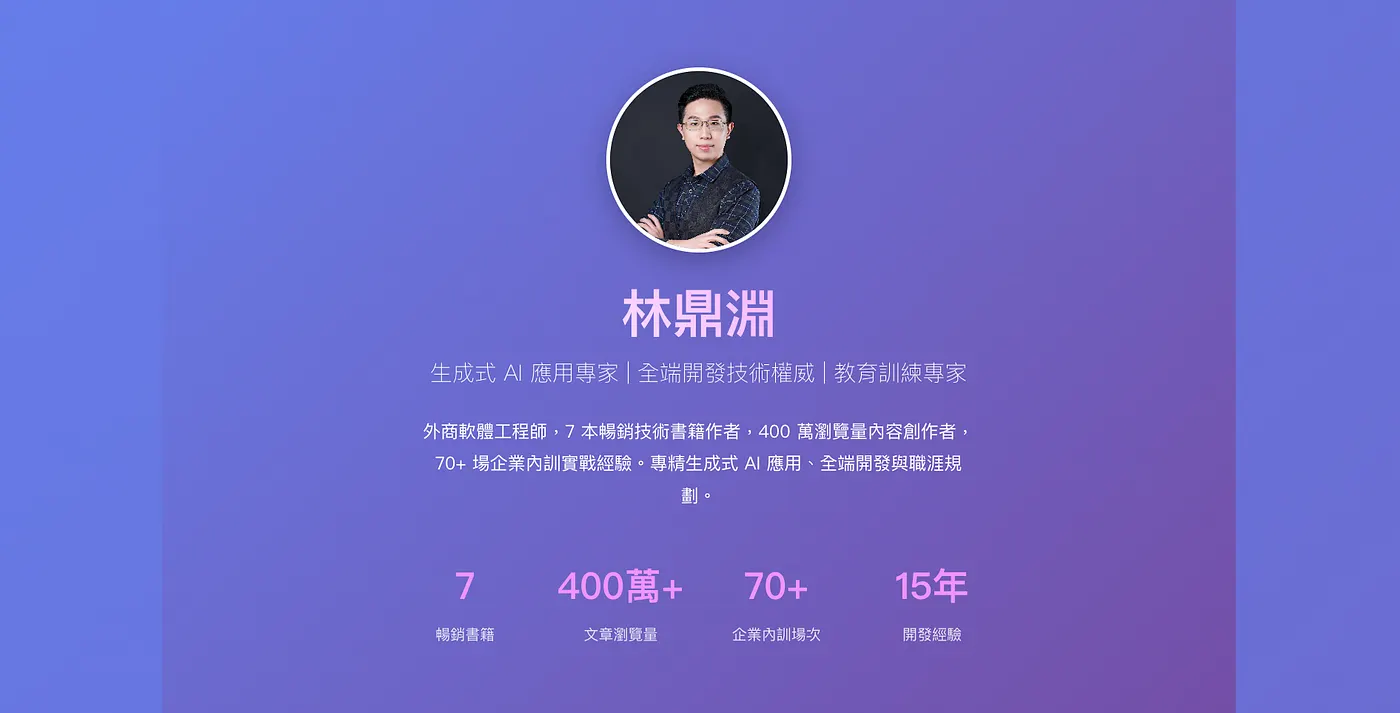
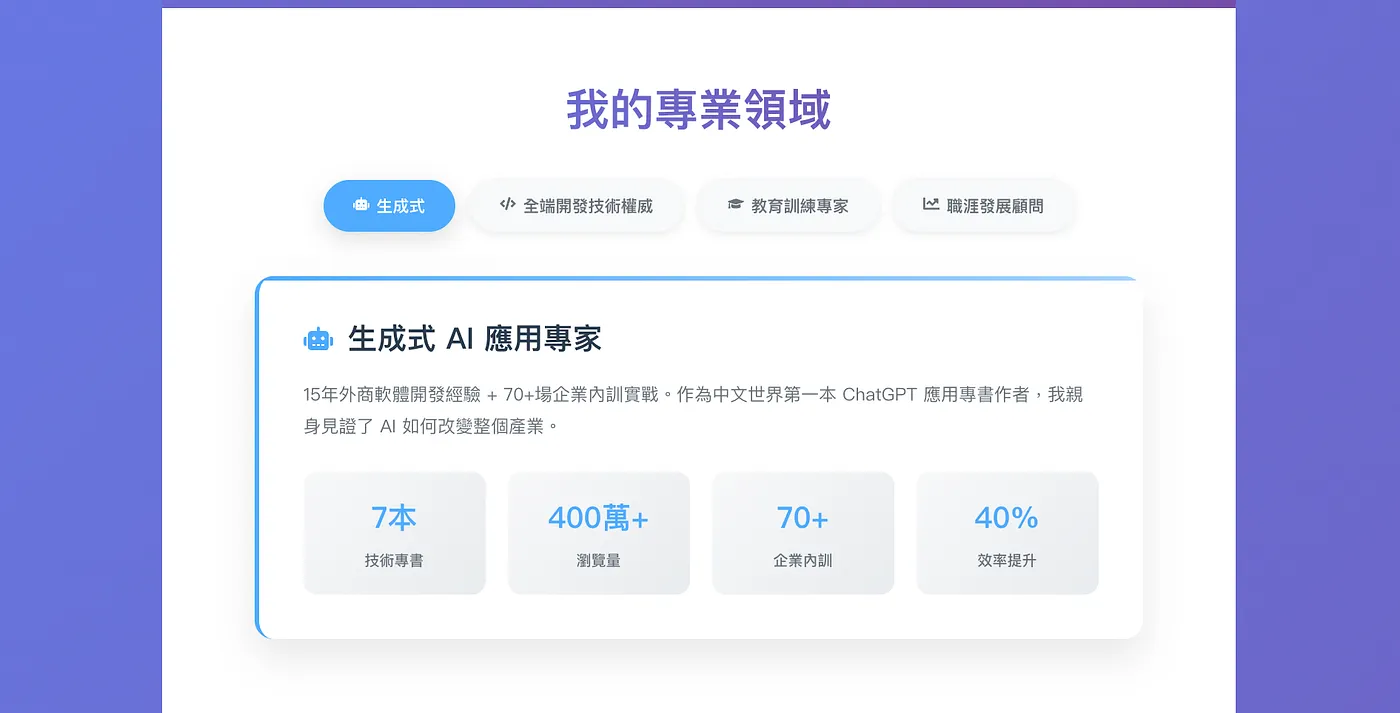
但還是要提醒大家,AI 只是加速製作網頁的過程,你要自己去確認細節是否符合自己的需求。
像是基本的文字描述、圖片擺放是否恰當,以及 RWD 的設計是否完善等等。
如果不知道在哪新增圖片、或是文字大小不知道怎麼調整,可以直接向 AI 詢問。
如果生成網頁的過程遇到 Bug,出現一堆紅字,那也非常正常。
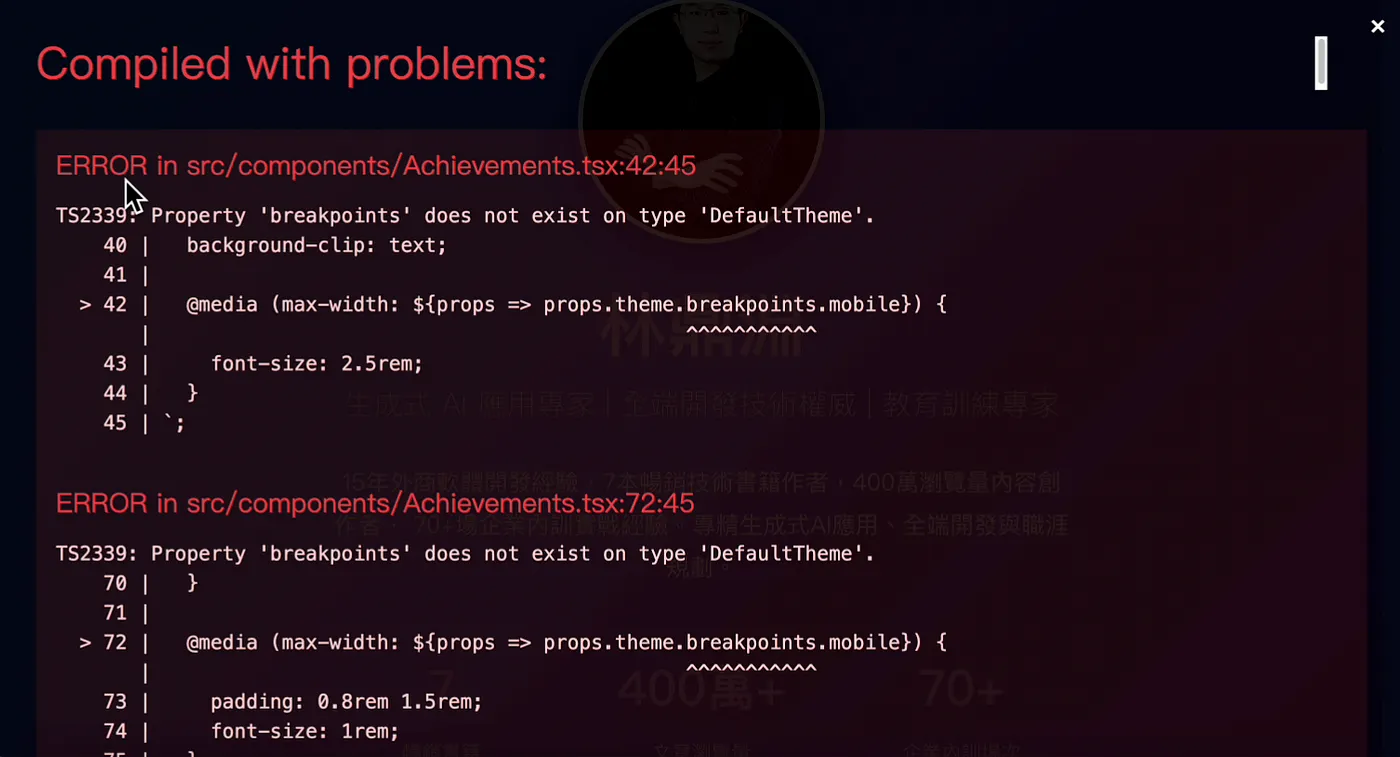
你可以把錯誤訊息複製下來,貼到 AI 的對話窗,請他協助解決。
這方法能解決大多數的基礎問題,但如果遇到的錯誤太多,或是邏輯上的問題,就需要根據實際情境來處理,這邊會再找時間寫一篇文章分享。
③ 加入 Git 版控,Vibe Coding 放心爆改
Vibe Coding 時,你的每個指令都可能大幅調整專案的程式。
但 AI 修改的結果未必是你要的,甚至有時會把正常的功能給改壞了。
為了把改壞的內容救回來,我會建議大家安裝 Git,這個程式碼版本控制工具,並註冊 GitHub 帳號來管理專案。
安裝 Git
首先,我們可以到 Git 官網下載安裝檔
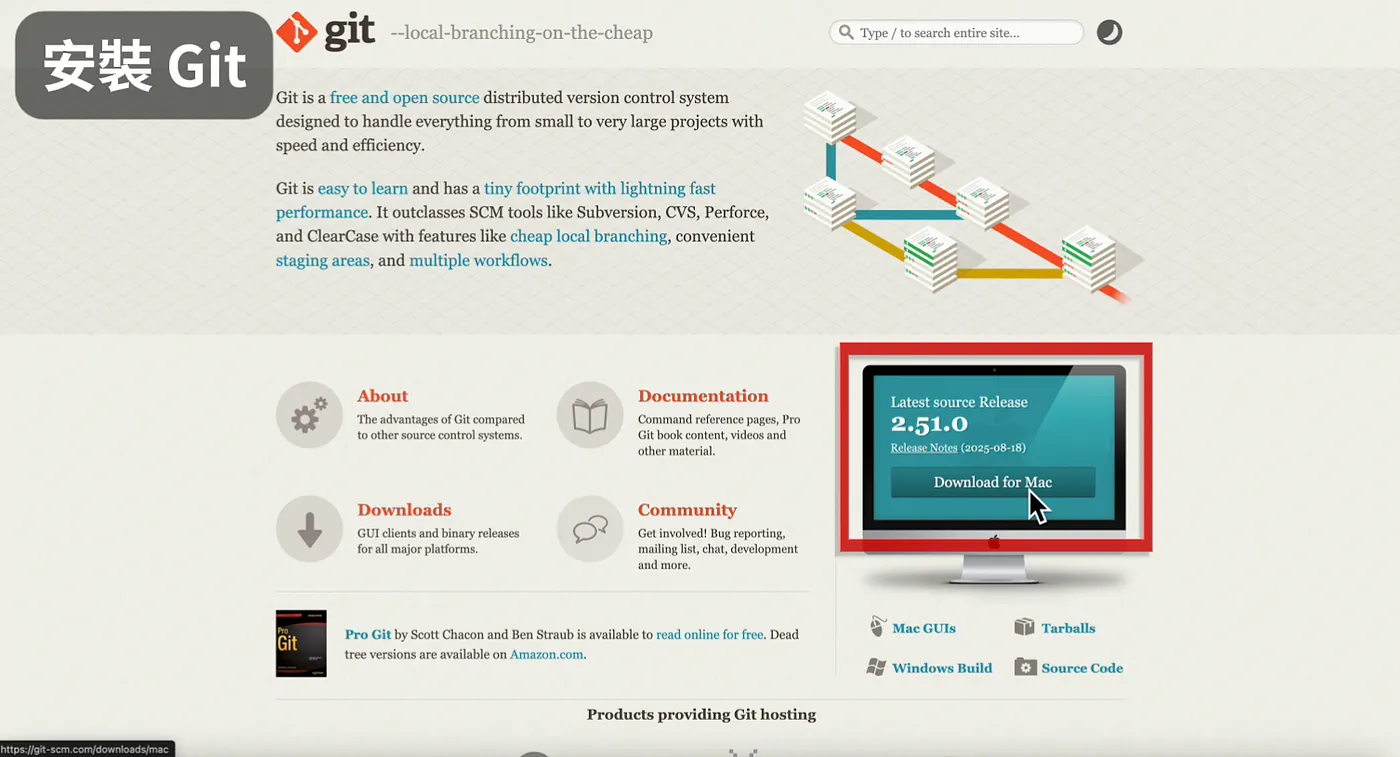
安裝好 Git 後,開啟 Cursor 終端機輸入指令 `git -v` 確認有正確安裝
接著用下面的指令來完成初始化設定,請自行調整成自己的英文名字與 email
git config --global user.name "baobao"
git config --global user.email "baobao@gmail.com"
然後產生 SSH Key,這是為了確保這台電腦有更新專案的權限,這邊也請自行調整成自己的 mail
ssh-keygen -t ed25519 -C "baobao@gmail.com"
SSH Key 生成出來後,可以透過下面的指令顯示公鑰,這會在下一個步驟用到
cat ~/.ssh/id_ed25519.pub
註冊 GitHub
這邊我們來到 GitHub 的官網,你可以直接使用 Gmail 來註冊。
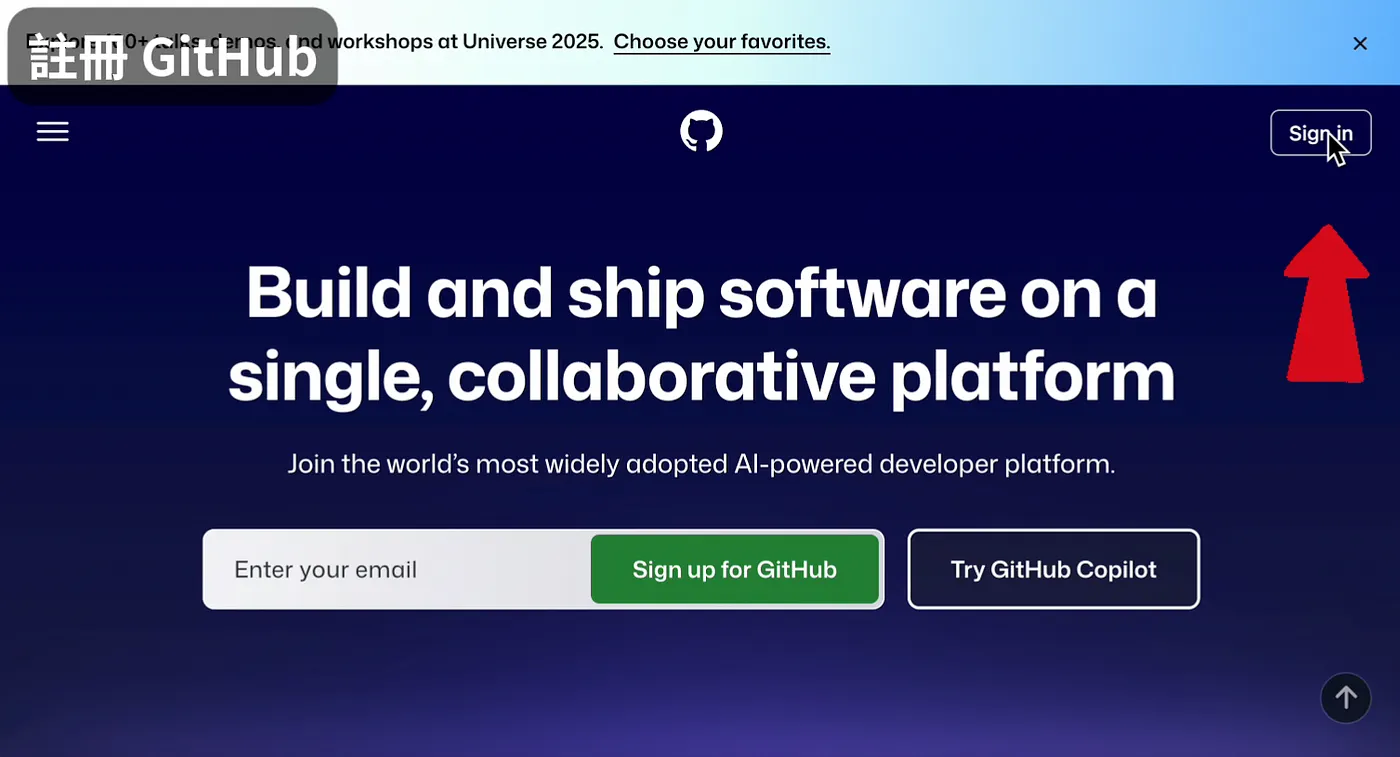
註冊完成後,我們到帳號右上角的 Settings
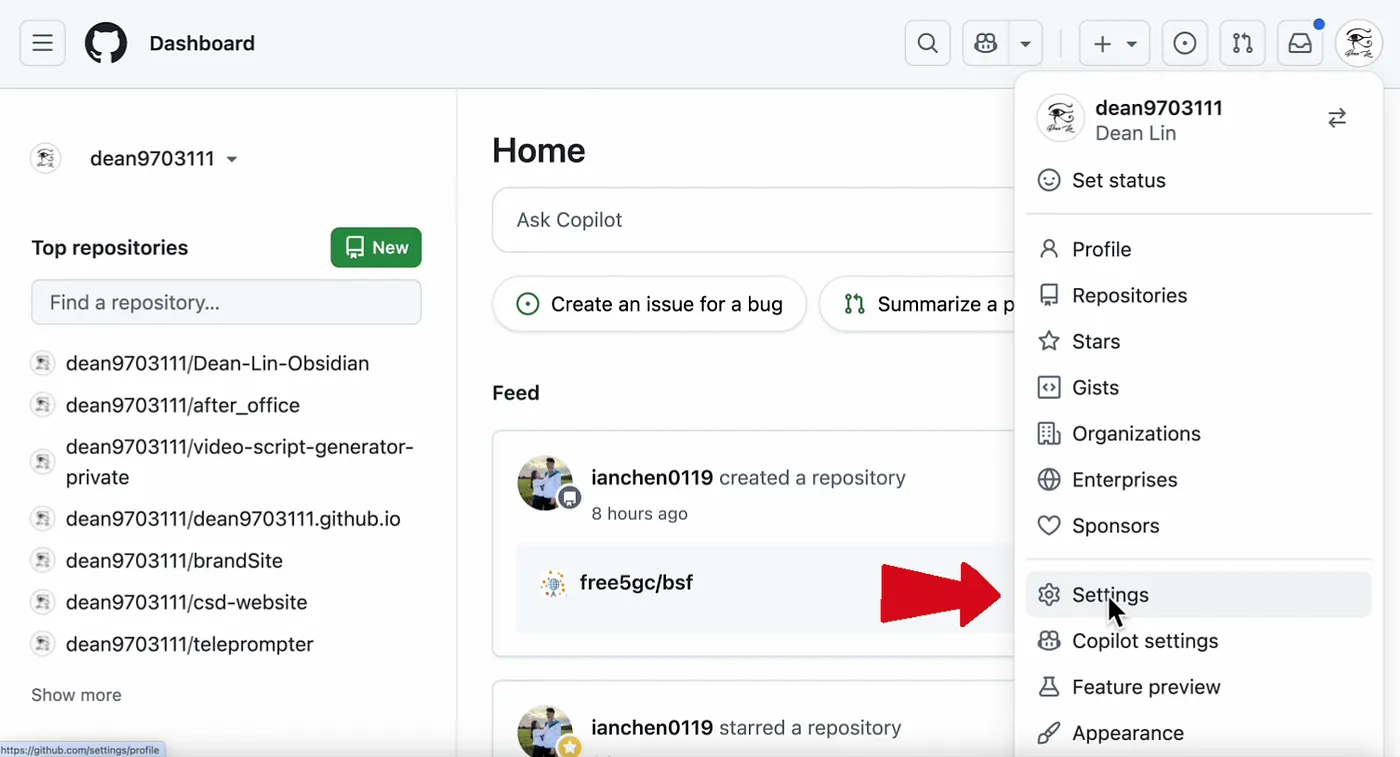
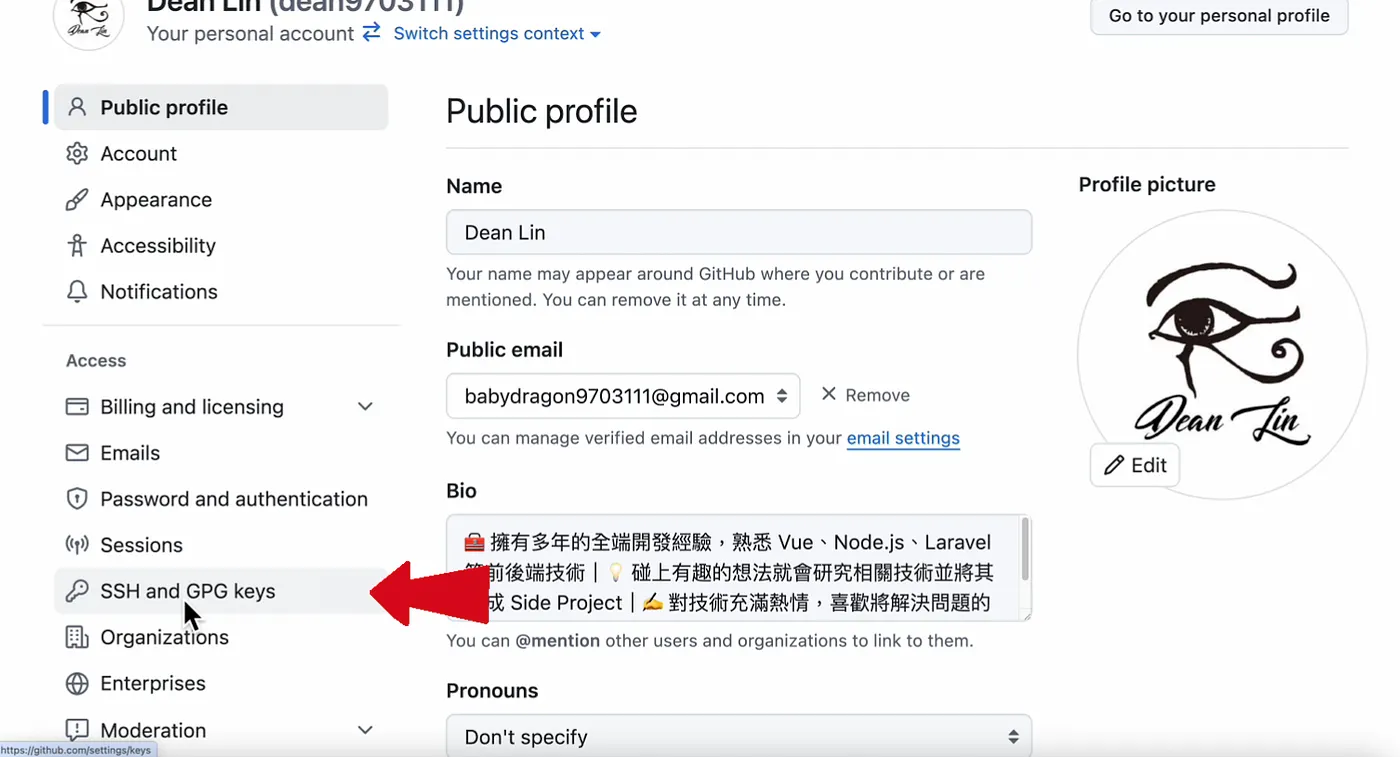
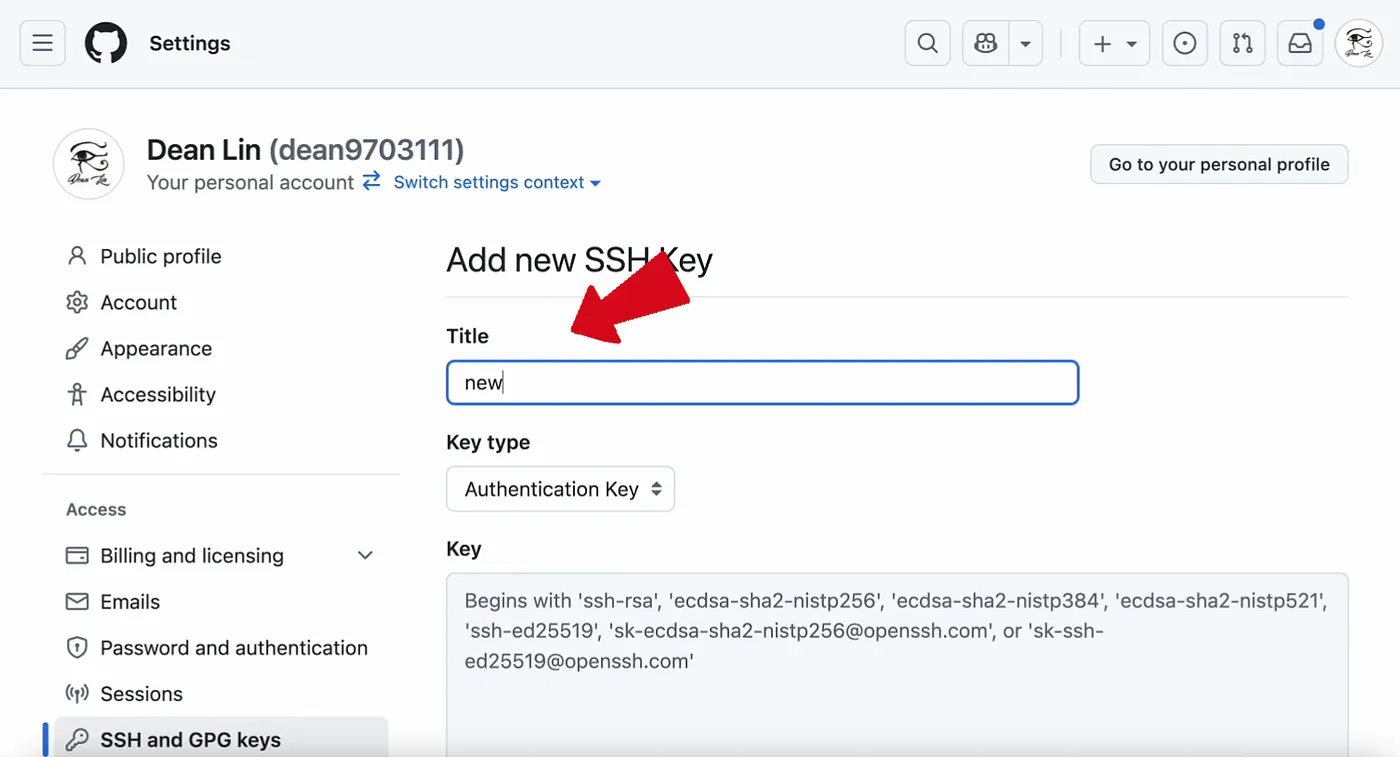
選擇側邊欄的「SSH and GPG Keys」,點擊「New SSH Key」來新增剛剛生成的公鑰
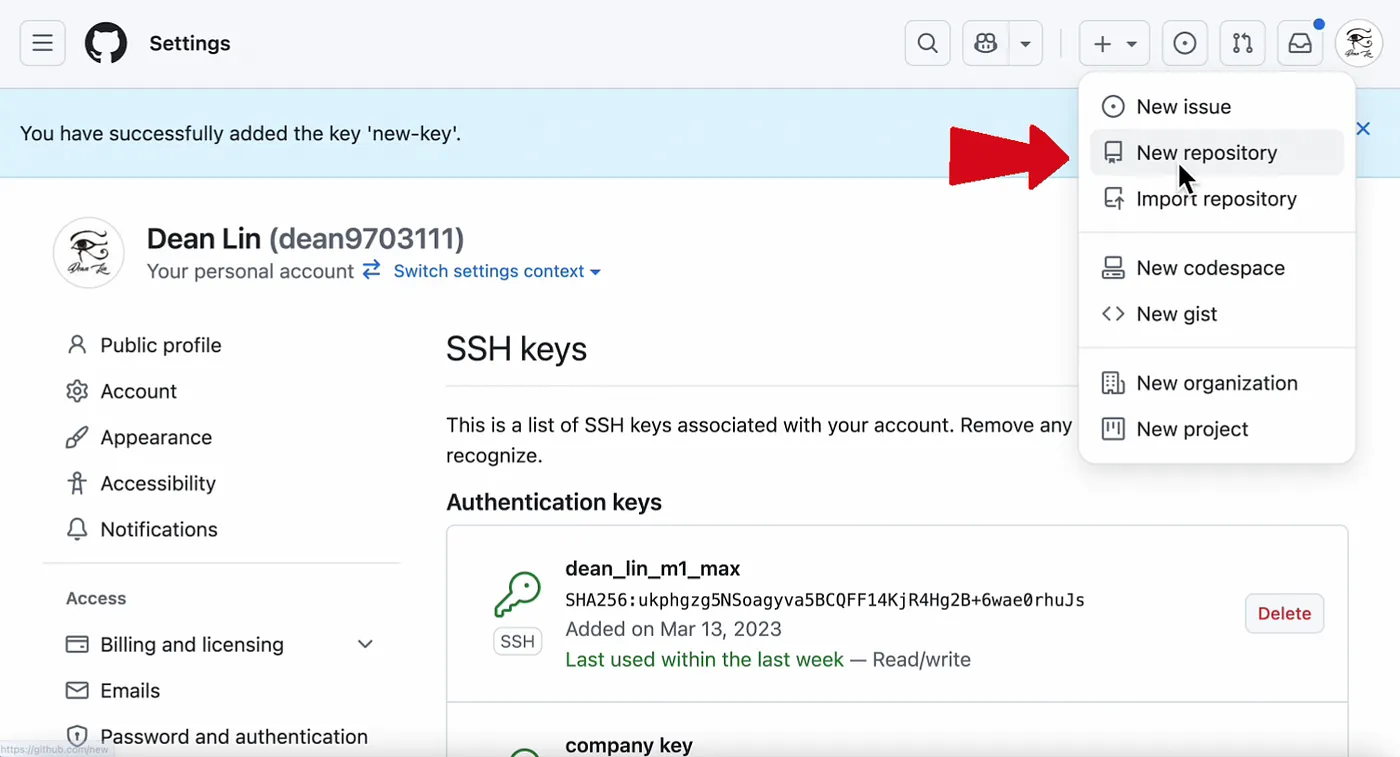
接著建立一個新的 repository,用來儲存剛剛 AI 生成的網頁專案。
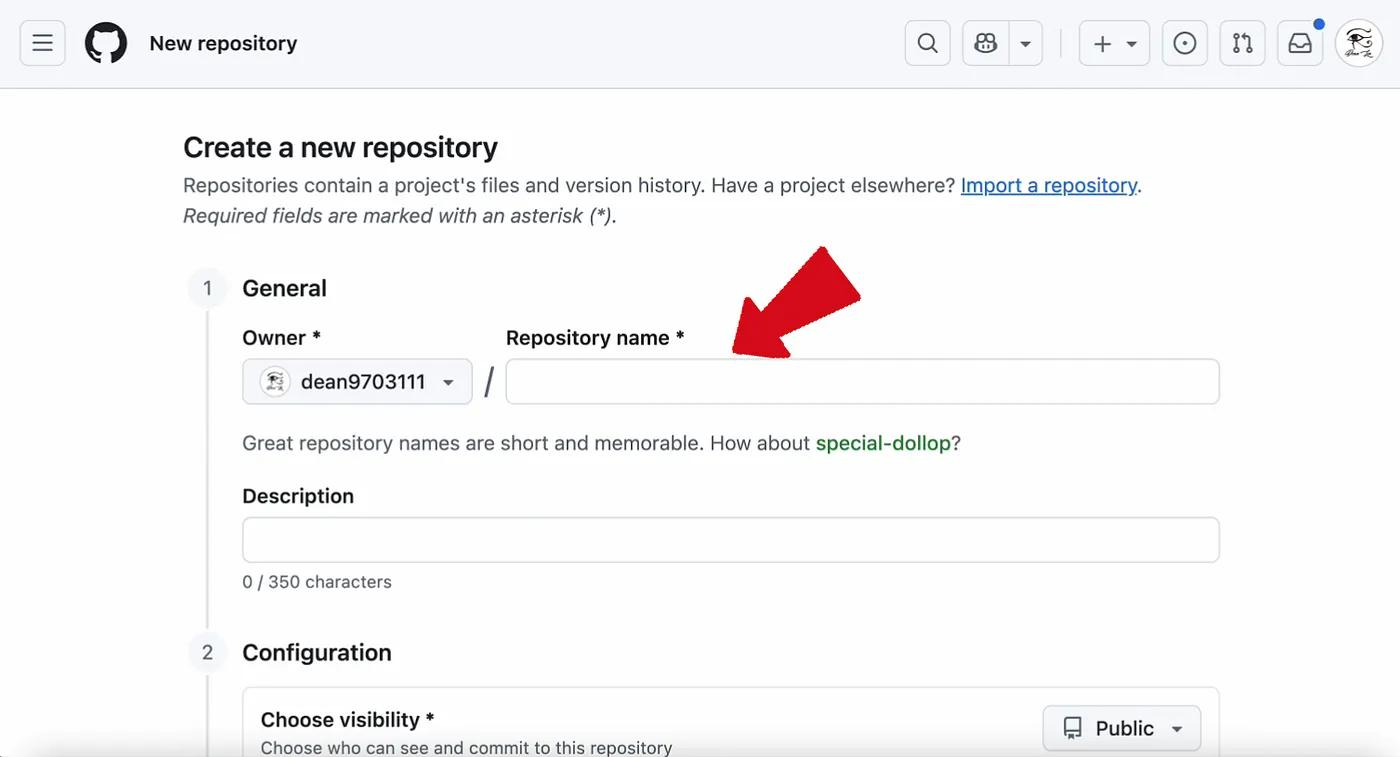
Repository name 可以自由輸入,這邊我打「personal-website」,Description 可保留空
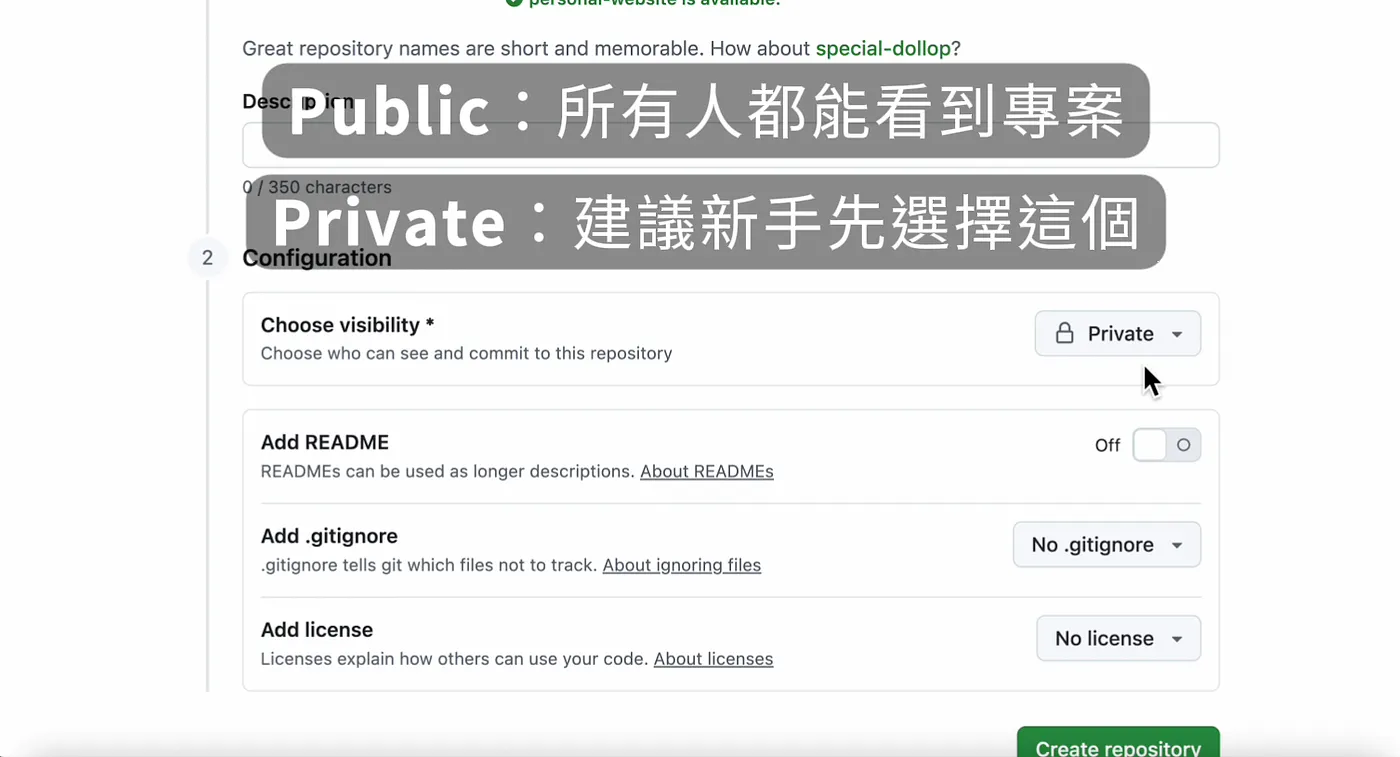
如果你不想把這個 Repository 公開,可以在「Configuration」把 visibility 改成「Private」
把專案更新到 GitHub
接著回到剛剛 Cursor 幫我們生成的專案,在終端機輸入 git init 來初始化專案 git。

然後回到網頁,複製第一行 git add… 貼到專案的終端機,這樣我們就可以把電腦的專案與 GitHub 上面的專案連結。

然後點擊左上方的 Source Control,你可以手動在框框內輸入這次的更新內容,又或是點擊旁邊的星星按鈕,讓 AI 自動產生:
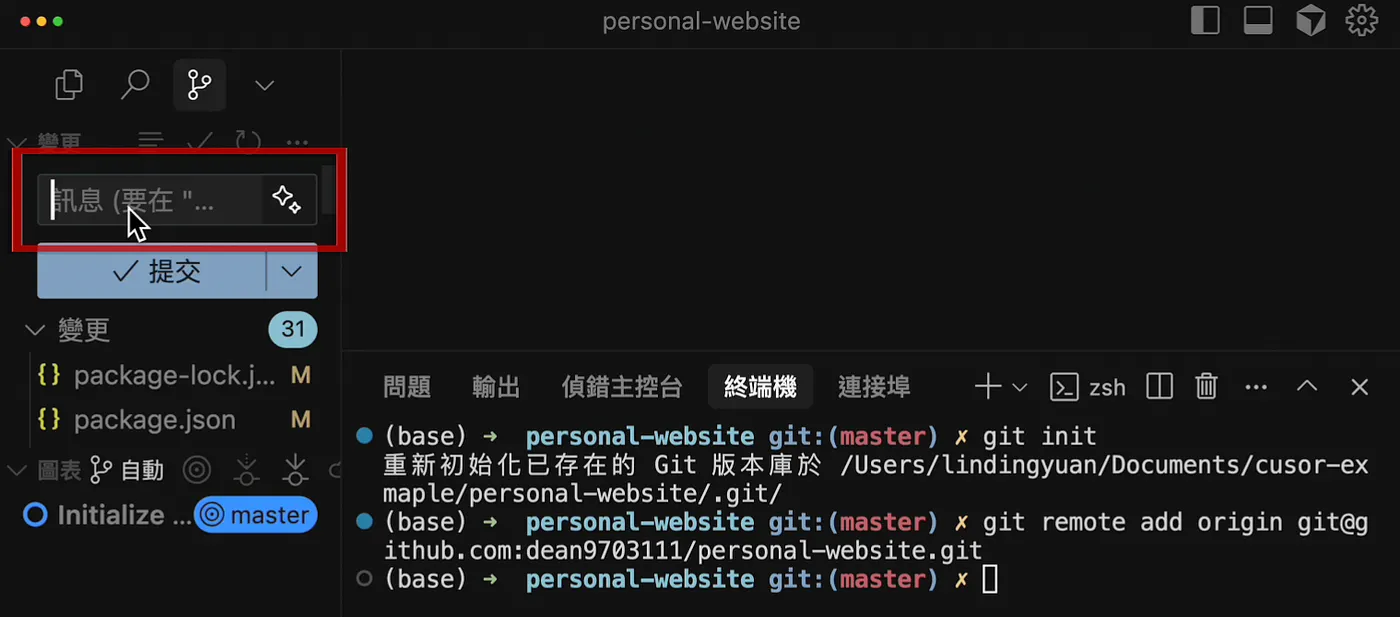
確認文字描述符合自己的預期後,點擊 commit,就會在自己的電腦記錄這個變更;但如果想更新到雲端,你需要點擊 Push 才會成功喔!
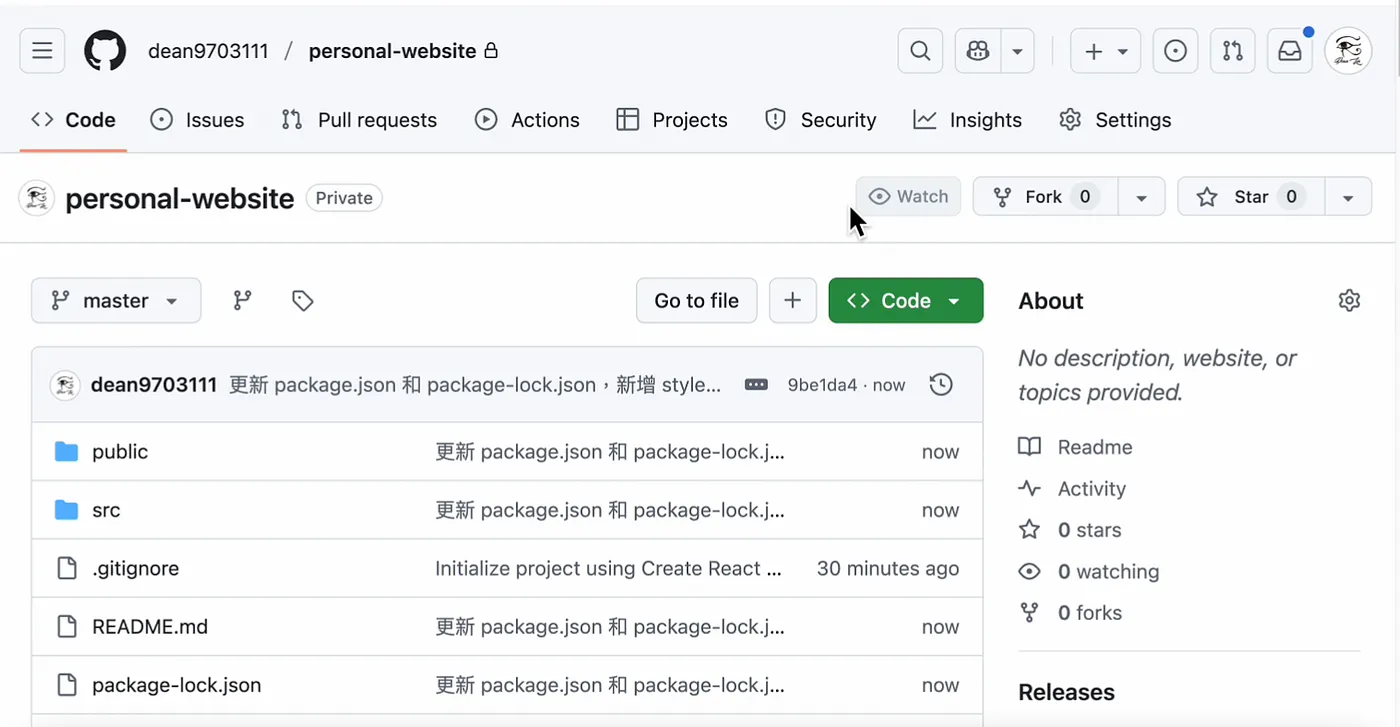
Push 後我們回到 GitHub 網頁,刷新一下頁面,如果能看到專案的內容,就代表你成功了!
接著回到專案,嘗試與 AI 提出一個修改的需求
我希望可以有 Dark Mode 與 Light Mode 的設計
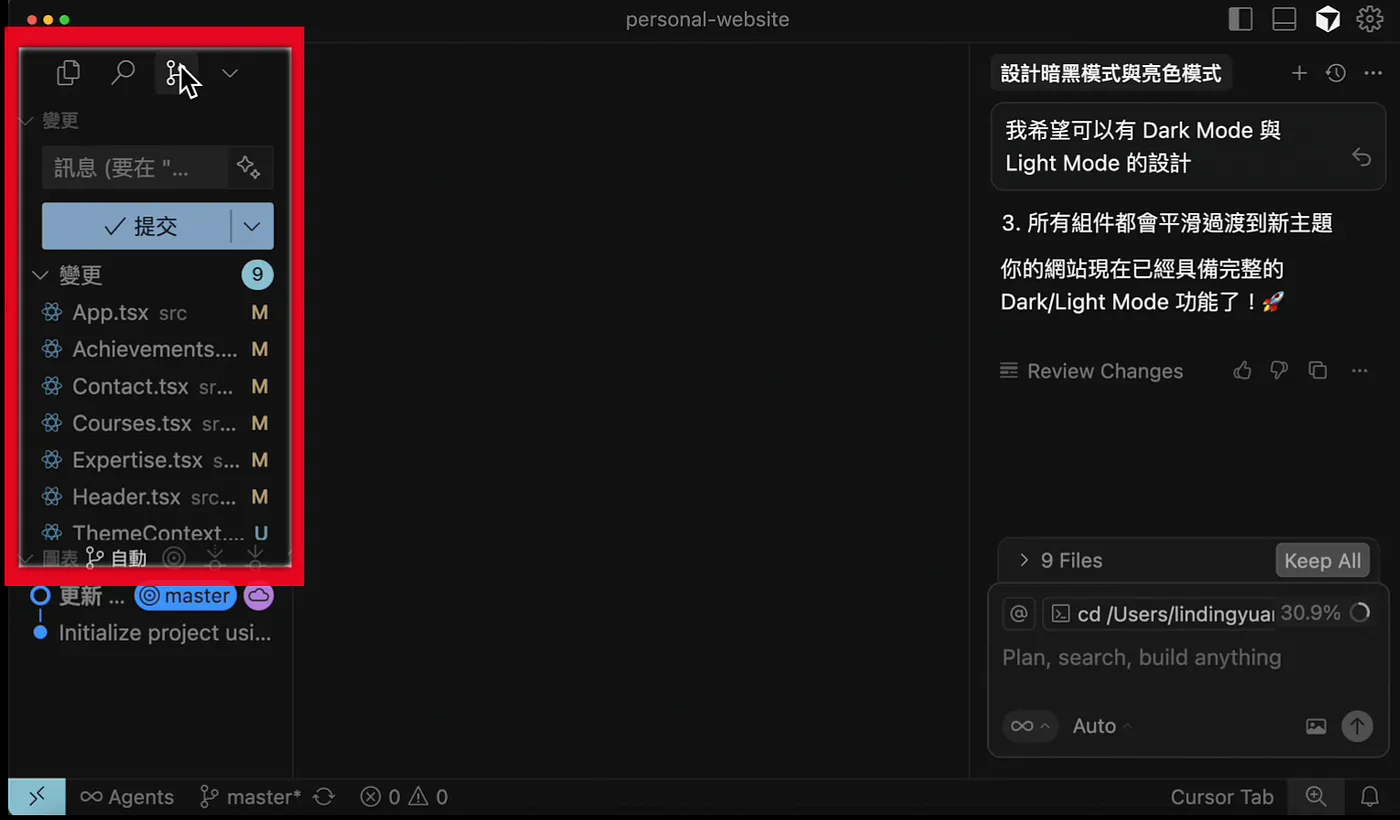
等 AI 執行完畢後,你可以在 Source Control 這個地方看到 Vibe Coding 更新的內容。
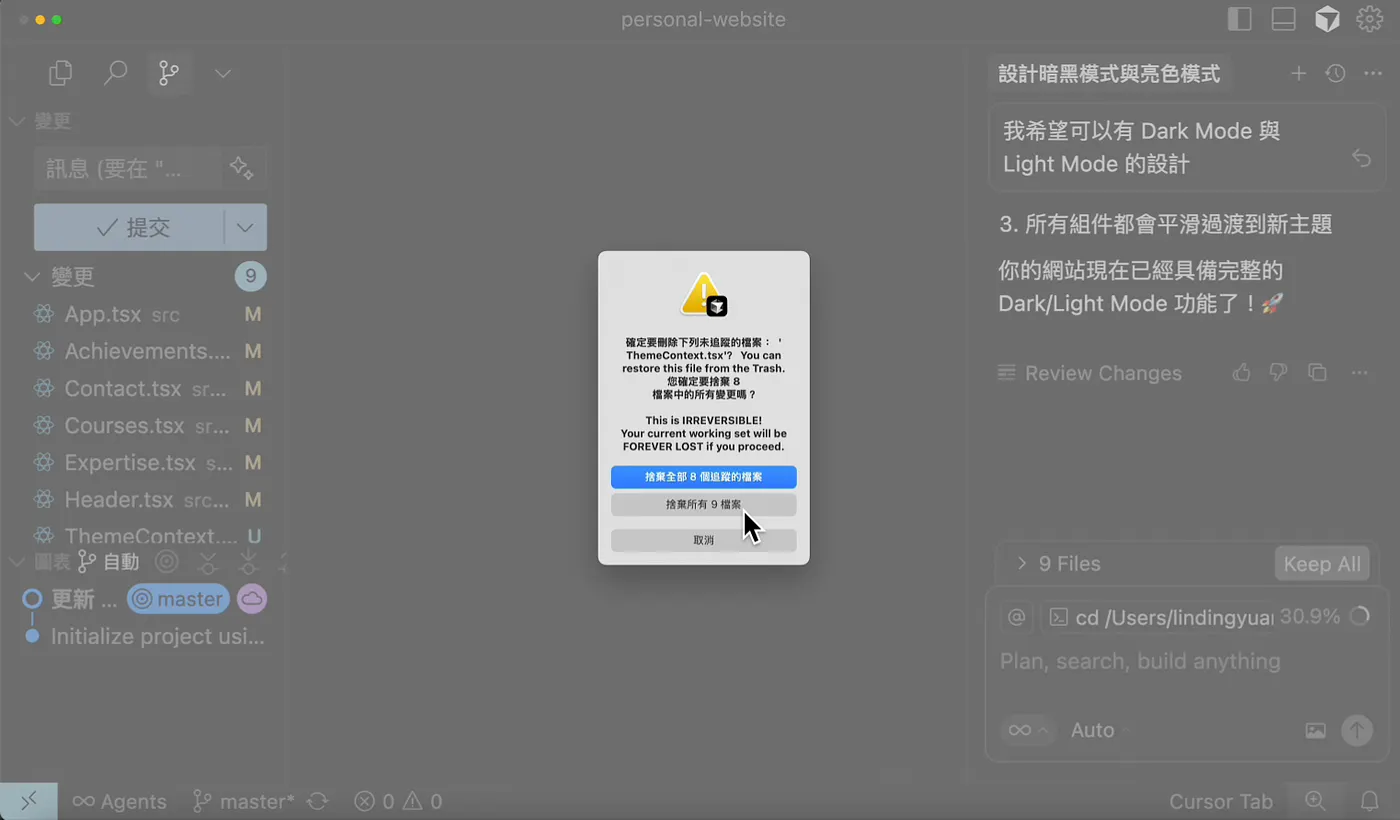
如果發現他改壞了,後續對話也無法解決,你可以全部放棄變更!
這邊我再給他一個要調整的內容
1. 形象照的圖片顯示上半部就好
2. 最上方個人簡介區塊下面要有留白
3. 我的成就裡面的圖片,可以根據不同比例完整顯示,要上下左右置中,多個地方用透明顯示
4. 職涯發展顧問、職涯發展的顏色太淡,不好辨識
如果對這次的調整滿意,就提交並發布一版保存;提交我們的 commit,點擊同步變更後他就會提交到 GitHub 雲端上面,以上是最基礎的 Git 操作。
他是一個很棒的版本控制工具,功能非常多,這邊放上常用指令,有興趣深入研究的朋友可以保存一下。
git init:在目前資料夾初始化 git
git clone <repo-url>:將遠端的專案下載到電腦
git checkout <branch>:切換到指定分支
git checkout -b <branch>:建立並切換到新分支
git merge <branch>:將指定分支合併到當前分支
git stash:暫存目前變更
git stash pop:取回並套用暫存變更
git push origin <branch>:將本地分支推送到遠端
git pull origin <branch>:拉取遠端分支並合併
git fetch:抓取遠端最新狀態
如果不知道指令怎麼下,別忘記有 AI 這個好夥伴可以詢問~
Vibe Coding 的工具很重要,但電腦品質也不能太差
在舉辦幾場 Vibe Coding 的工作坊後;我發現一件特別的事,明明指令相同,有些學員可以很快取得期待的結果,而有些學員則是很容易卡住。
一開始我以為是運氣問題,但深入討論後,發現瓶頸其實是出在電腦的硬體規格上面。
因為 Vibe Coding 會需要索引專案、執行指令、編譯程式,假如電腦的記憶體、CPU,以及硬碟的配置較差。
那你執行的每一步都要會花更多的時間,有時不是 AI 做不出來,只是速度慢到你以為他卡住了。
其實電腦也不需要買多好的,我前陣子買了一台一萬八的 Windows 電腦,CPU 是 Intel i7、記憶體 16 GB、硬碟用 SSD,跑起來就很夠用了。
結語:掌握讓 Vibe Coding 效率翻倍的工具
最後來回顧一下今天分享的 3 個工具:
- 我們可以透過 Python 幫我們讀取不同格式的文件內容,甚至用網路爬蟲取得詳細資訊。
- 安裝 Node.js 後,我們可以使用最流行前端框架,打造更專業、漂亮的網站。
- 有了 Git 協助版本控管後,我們就可以用 Vibe Coding 大膽嘗試創意的想法
安裝這些工具不是為了讓你變成程式設計師,而是讓 AI 有更多武器來幫你解決問題。
看到這裡,大家應該可以感受到 Vibe Coding 的可能性與便利。
但還是要提醒大家,Vibe Coding 並不是完全零門檻的事情。
在實務上,當問題變得更複雜,或需要跨領域整合時,專業知識仍然是必要的。
像今天分享的這些工具,對沒有資訊背景的人來說,可能都是知識盲區。
AI 能做到哪些事情,其實是取決於你對這個世界的認知。
希望今天的分享,能讓你使用 Cursor 做 Vibe Coding 時,獲得更好的體驗。
如果你對 AI 工具、自我成長、職涯發展感興趣,歡迎追蹤我!我會我會持續分享新的觀點 💡



留言載入中…