Cursor 教學:Vibe Coding 實戰!從釐清需求到部署上線,一次搞懂完整開發流程

本文目錄
- ① 釐清需求,生成專案規格
- 最小可行性方案
- 製作純前端網頁
- 真的會用到的工具
- 新增空資料夾,來開始專案
- ② 設計規則,讓 AI 知道做事邏輯
- 建立專案的 Rules
- ③ 讓 AI Agent 參考規格、規則開發專案
- ④ 解決問題、優化專案、新增功能
- 解決問題
- 優化專案
- 新增功能
- ⑤ 了解 AI 生成的專案架構
- package.json
- node_modules
- .gitignore
- README
- ⑥ 用 GitHub Pages 免費發布網頁
- 建立 Repository
- 把電腦專案與 GitHub Repository 連接
- 確認有更新到 GitHub Repository
- 到 Actions 分頁查看部署的狀況
- 結語:Vibe Coding 的底層邏輯
如果你想嘗試 Vibe Coding,這是一隻讓「開始」變容易,「想法」有成果的影片。
一開始會分享與 AI 釐清需求,討論出產品規格的技巧;並說明請 AI 撰寫程式前,我會如何設計專案的規則,讓 AI Agent 撰寫程式時,有參考的依據。
在準備好專案的規格與規則後,我才會讓 AI Agent 開始動手寫程式、完成專案。
但程式完成,不代表結果符合預期;你可能會遇到錯誤訊息、外觀破版,或是想要新增更多功能。這邊也會跟大家示範,可以如何引導 AI,讓專案更加完整。
在最後會分析整個專案架構,帶大家了解 AI Agent 到底幫我們做了哪些事;並透過 GitHub Pages 發布專案,讓你完成的網頁可以直接分享給朋友。
建議搭配影片觀看實際的操作步驟。

第一次接觸 Cursor 與 Vibe Coding 的朋友,可以先參考下面的文章:
① 釐清需求,生成專案規格
我覺得 Vibe Coding 的目的,是要在短時間實踐你腦中的靈感,或解決現實生活遇到的痛點。
最小可行性方案
儘管每個人想完成的專案大小不同,但建議大家先釐清目標的「最小可行性方案」
把想要一口氣搞定大型專案的想法,從腦中拿掉;否則最終產生的結果,要馬不會動,要馬問題一堆。
後續反而要花更多的時間,一一排除這些問題。
製作純前端網頁
同時建議沒有程式背景的朋友,可以把「純前端網頁」,也就是這篇文章的範例,當成第一個 Vibe Coding 專案。
因為不涉及後端、資料庫,所以比較沒有資訊安全、隱私外洩的問題。
而且完成後可以直接把網頁分享給朋友,非常有成就感。
真的會用到的工具
另外專案的目標,最好設定為自己「真的會用到」的工具。
像大家現在看我上面的 YT 影片,可能覺得我侃侃而談,講得流暢不卡詞。
這不是因為我有多厲害,而是因為面前有一個提詞器;準備好逐字稿後,我只要錄影時照著念就好了。
一開始我是使用網路上,其他人分享的線上提詞器;但免費的廣告一堆,付費的又塞了一堆用不到的功能。
既然如此,我乾脆直接用 Vibe Coding 寫一款完全符合自己使用需求的提詞器,同時也讓大家免費使用。
新增空資料夾,來開始專案
我們要先透過討論釐清這個網站需要有的功能;因此這邊不使用 AI Agent,而是先切換到 Ask 的模式來討論。
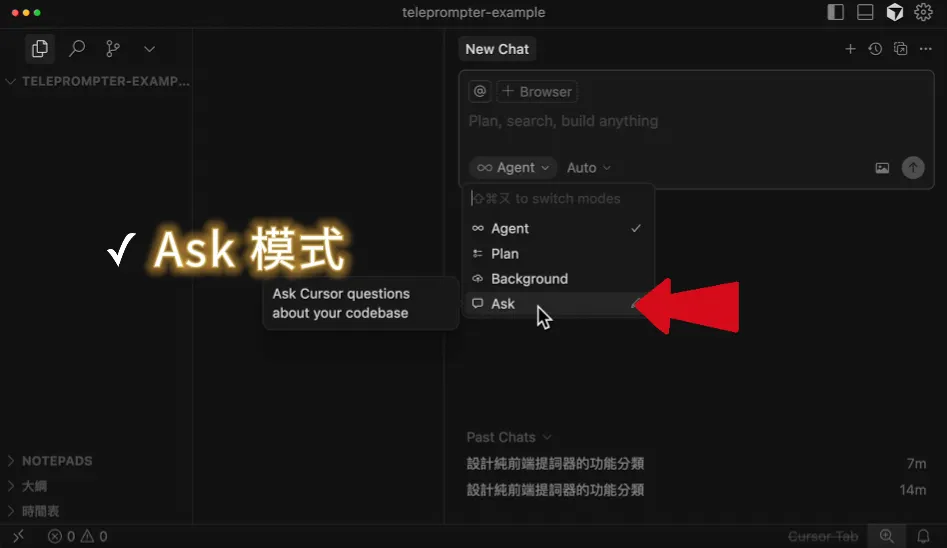
我想要設計一個「純前端」的「提詞器」網頁
想要以「最小可行性方案 MVP」來進行設計
請從實際使用者的角度,將功能依據「必要、次要」的方式來分類
並告訴我使用者體驗最佳的操作流程
此時你會得到 AI 初步的規劃建議,如果你對結果不滿意,可以繼續討論。
假使覺得這個規劃可以接受,就可以把它轉換成方便網頁工程師理解的需求規格。
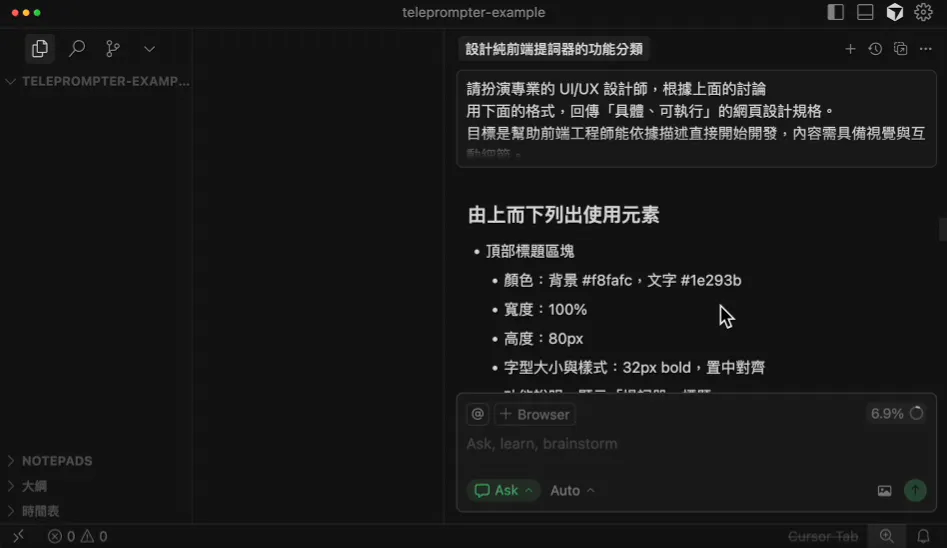
請扮演專業的 UI/UX 設計師,根據上面的討論
用下面的格式,回傳「具體、可執行」的網頁設計規格。
目標是幫助前端工程師能依據描述直接開始開發,內容需具備視覺與互動細節。

輸出格式:
# [頁面名稱]
- 功能簡述:(一句話概述頁面目的)
- 色系搭配:(主色、輔色、背景色、按鈕色)

## [由上而下列出使用元素]
請依畫面垂直順序列出元件,格式如下:
- 元件名稱(如:頂部導覽列 / 按鈕 / Banner 區塊)
  - 顏色:
  - 寬度:
  - 高度:
  - 字型大小與樣式(如有文字):
  - 功能說明(該元件的目的):
  - 若為[按鈕] → 說明觸發任務(例:「送出表單」「切換主題」)
  - 若為[功能按鍵] → 說明使用方式(例:「滑過顯示選單」「長按複製」)

⚠️ 請只輸出上述格式內容,不要附加分析、理由或額外說明。
透過這個提示詞,你就會得到一份非常詳盡的規格:
接下來切換成 Agent 模式,請他將前面對話的內容彙整成一個 Markdown 格式的 Prompt,儲存到專案「idea」的資料夾中。
將上面對話的結論彙整成 Markdown 格式的 Spec
請儲存到專案根目錄的「idea」資料夾中(若無自動建立),以好辨識的英文命名檔案
還不需要實作
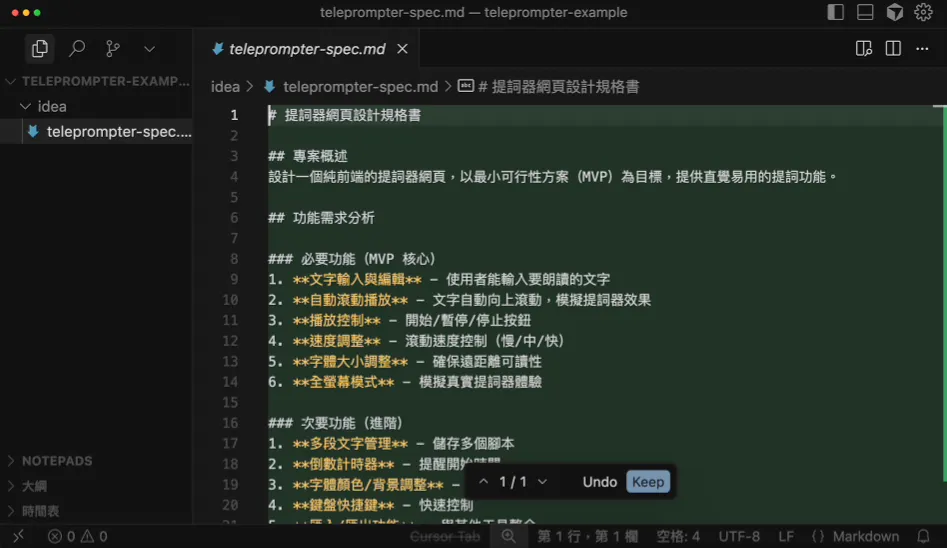
之所以這麼做,就是產生一個可以讓我們手動編輯細節的規格文件,而且後續開發時可以回顧專案的設計。
儘管相關訊息可以從過去的對話找到,但相信我,你幾乎不會翻過去的對話內容。
儘管我們可以使用 AI Agent 模式,讓 AI 直接寫程式;但我更建議大家先討論出具體、明確的專案框架後,再請 AI 做事。
近幾年流行一個名詞,叫做 SDD(Specification-Driven Development),也就是規格驅動開發
比如今天的範例,就是用規格驅動 AI 開發,當目標足夠明確、解決的問題足夠具體時,你對生成的結果才有較高的掌握度,Vibe Coding 的成功率才會上升。
如果你在想這些步驟會不會花太多時間。
我可以用十多年的開發經驗跟你保證,如果初期沒寫好文件,日後要花好幾倍的時間去反覆修改。
② 設計規則,讓 AI 知道做事邏輯
今天的範例為「前端網頁」,可以只用簡單的 HTML、CSS、JavaScript 來完成。
但為了讓大家對「專案」有更具體的概念,所以我以三大前端框架 Vue、React、Angular 做示範。
在每個框架下,其實都還有各自的元件庫可以使用
- Vue:Element Plus、Vuetify、Naive UI
- React:Ant Design、Material UI、Chakra UI
- Angular:Angular Material、NG-ZORRO、PrimeNG
如果你對這些框架不熟悉,建議你可以先挑一個(ex: React + Material UI),未來 Vibe Coding 就直接指定他。
之所以這麼做,是因為每個框架與元件庫會遇到的坑都不一樣,假使每次都用不同的框架來製作專案。
那可能每個坑都得走一遍,這是一件非常沒有效率的事情。
建立專案的 Rules
接下我們要去建立專案的 Rules,讓他製作網站時知道要依循什麼規則。
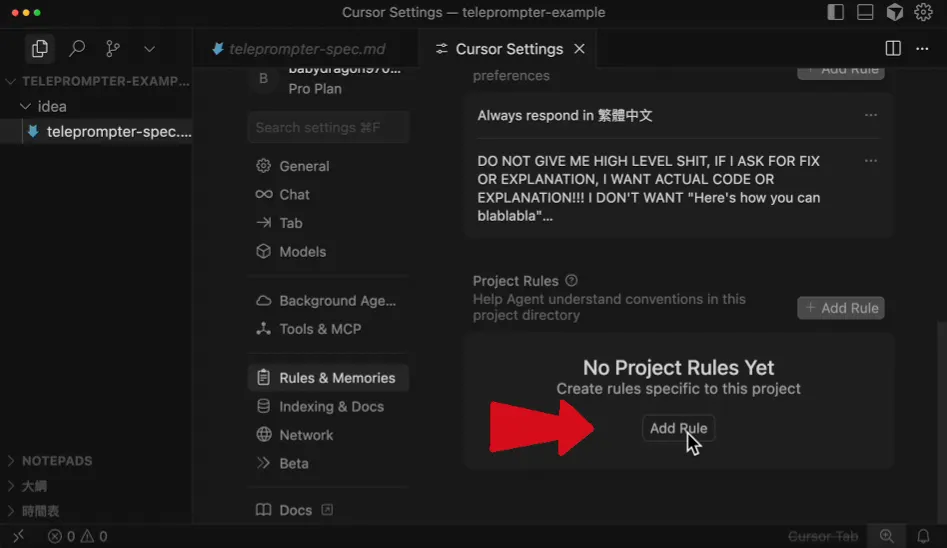
點擊右上角的設定,選擇「Rules & Memories」,在 Project Rules 點擊新增。
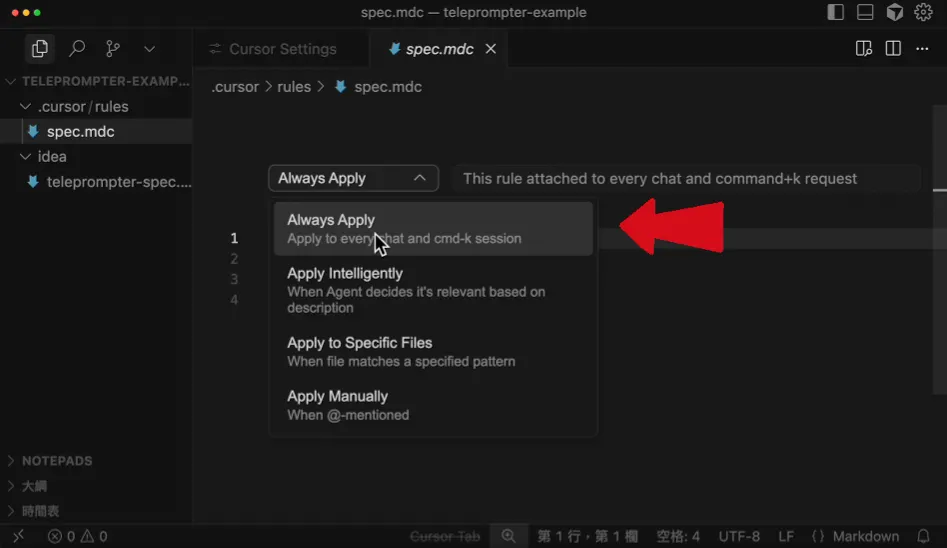
檔名我就直接打「spec」,然後選擇 Always Apply 讓他每次對話都會觸發。
然後貼上設計的規則,在規則的部分,使用 Markdown 的語法撰寫就好,大家有興趣可以自行客製化,我只是提供一個基礎的範本。
## 使用的框架與元件庫
- 框架: React + Vite
- Node 版本: 加 .nvmrc
- 元件庫: Material UI

## 注意事項
- 請先搜尋網路上類似工具使用的套件
- 需考量 RWD 響應頁面
- 建立 .gitignore 來排除指定檔案上傳(ex: node_modules)

## README
- 專案介紹、功能列表、需求(Node 版本)、安裝與啟動、部署步驟、授權

## GitHub Pages 部署
- 使用 GitHub Actions
- 僅 master branch 觸發
③ 讓 AI Agent 參考規格、規則開發專案
在專案的需求規格以及規則都設計好後,接下來就可以用 AI Agent 設計初版網頁了。
建議開一個新對話,選擇 Agent 模式,你直接跟他說:
請參考「idea」的 SPEC,在專案根目錄新增「teleprompter-app」來實作專案
稍等一段時間,AI Agent 就會根據 SPEC 把這個網站製作出來。
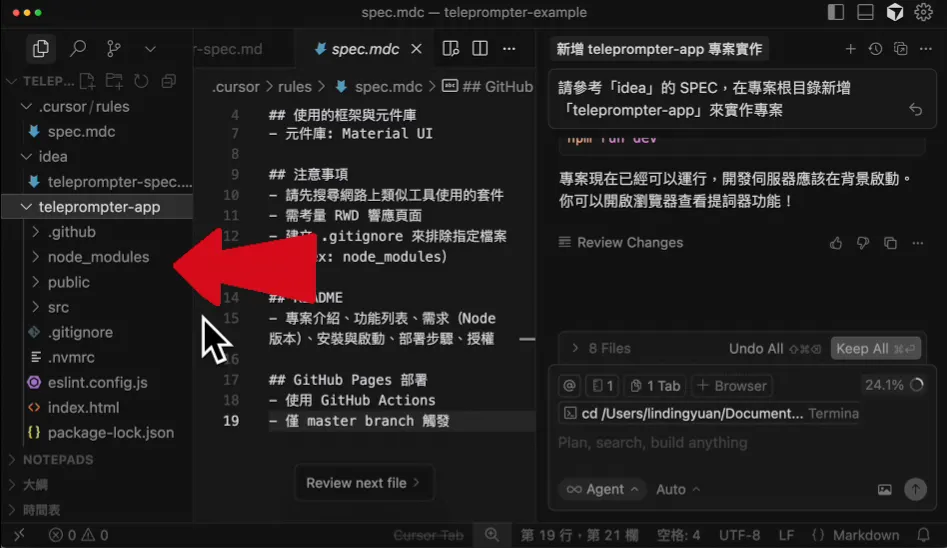
如果他有自動幫你運行專案,你可以先請他關閉:
幫我關閉專案
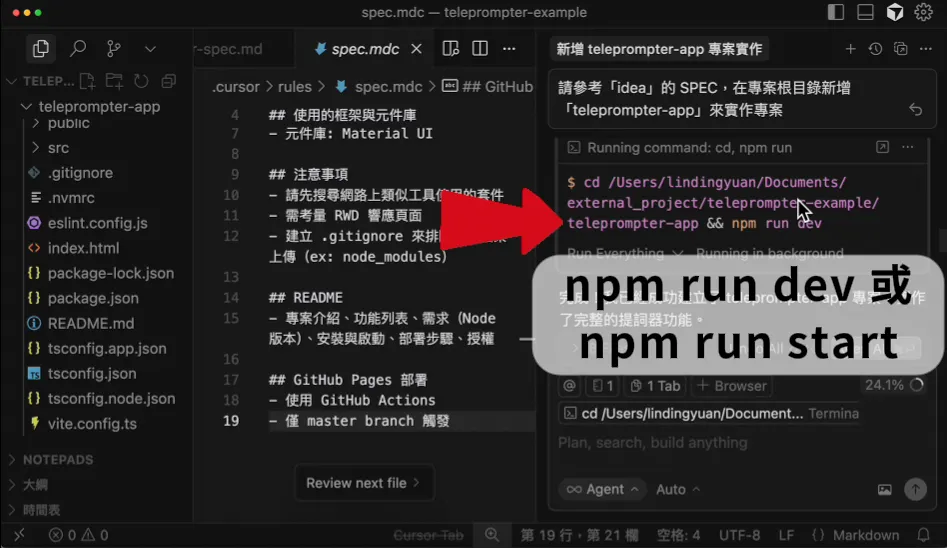
這是因為在專案完成後,建議大家用新的 Cursor 視窗來來開啟這個專案,因為前面專案的規格與規則是為了產生這個專案而寫的,專案產生完畢後,繼續使用原有的規格、規則,可能會導致 AI 混亂。
另外在安裝專案套件與啟動專案這塊,你可以直接跟 AI 說:
幫我安裝套件並啟動專案
不過我是更建議大家打開 package.json 這個檔案,裡面有專案的各種資訊,像 scripts 這塊就是你可以透過 npm 執行的各種指令。
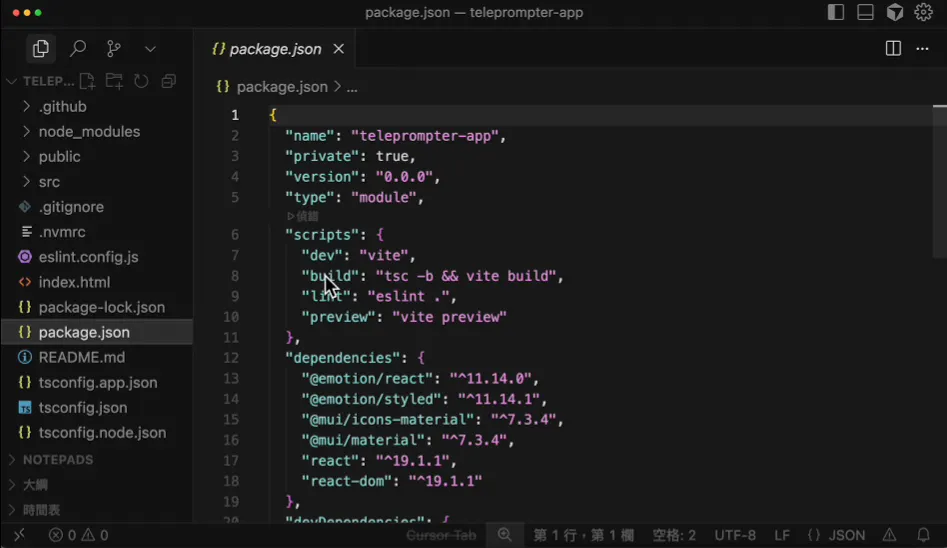
像是基礎的開發啟動是 npm run dev、想要建立靜態檔用 npm run build 。
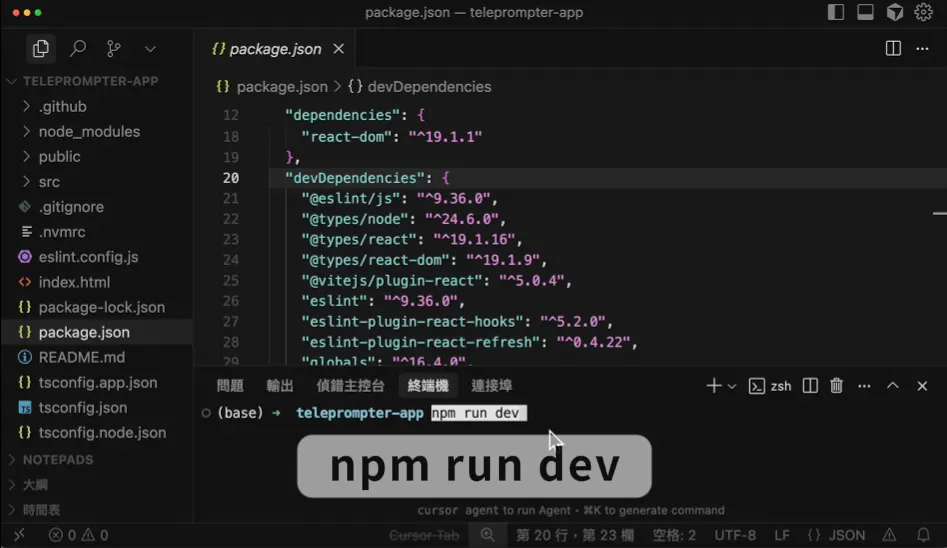
如果想安裝套件,就用 npm install,他會安裝 dependencies 與 devDependencies 所列出的套件。
這邊我們打開終端機,在下面貼上指令「npm run dev」來啟動專案(具體指令請參考 scripts)
但提醒大家,不管我們前期的規格對功能、外型描述得多仔細;他完成的結果還是有可能會不如預期(比如影片範例就是一片空白)。
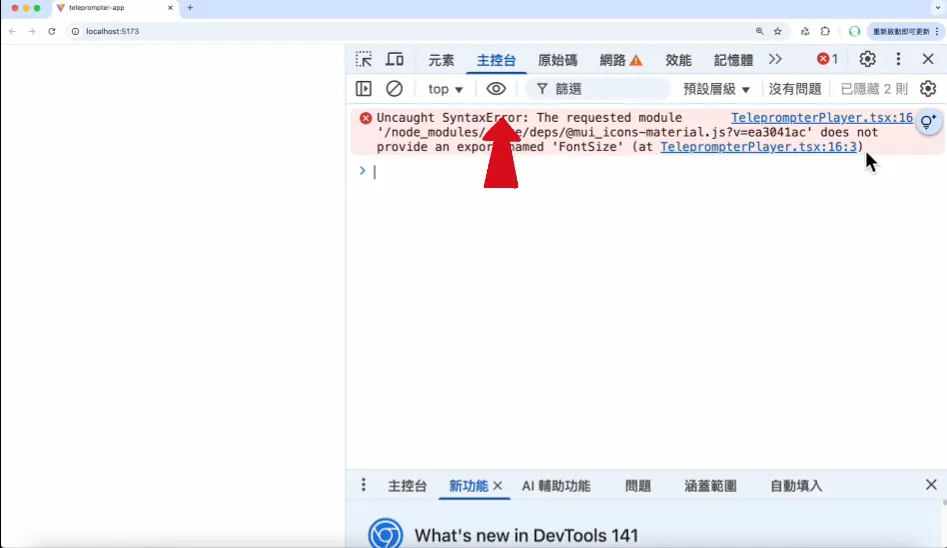
別忘記,生成式 AI 的結果本來就是充滿隨機性的。
這些是我為何建議先完成最小可行性產品,因為範圍小,所以釐清錯誤、調整內容相對方便。
一但範圍大了,你連怎麼調整都會沒有頭緒。
所以千萬別想著靠一個指令就生成一套系統,因為光生成一個簡單的網頁都會遇到很多問題了。
④ 解決問題、優化專案、新增功能
以前端網頁來說,問題通常分成兩大塊:
- 外型:你可能覺得頁面的版型、顏色、按鈕大小不符合你的預期
- 功能:有些操作起來不符合你的預期
解決問題
比如我想要讓提詞器播放順利,可以這麼說:
提詞器進入全螢幕後遇到以下問題:
1. 第二次點擊播放時,進度條會直接到底
2. 觸控板滑動時,頁面滑動與滑鼠感受不同
3. 滑到中間位置時按播放,感覺是更從前面的位置開始
優化專案
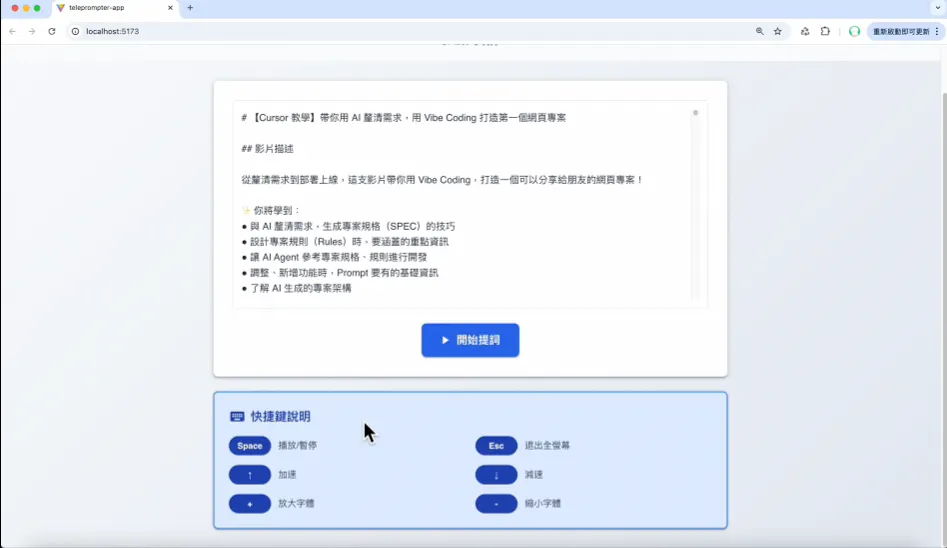
另外這個網頁有一些快捷鍵,我希望具體的使用方式可以放在首頁輸入框下方,這邊我就貼上一個比較模糊的指令,跟他說:
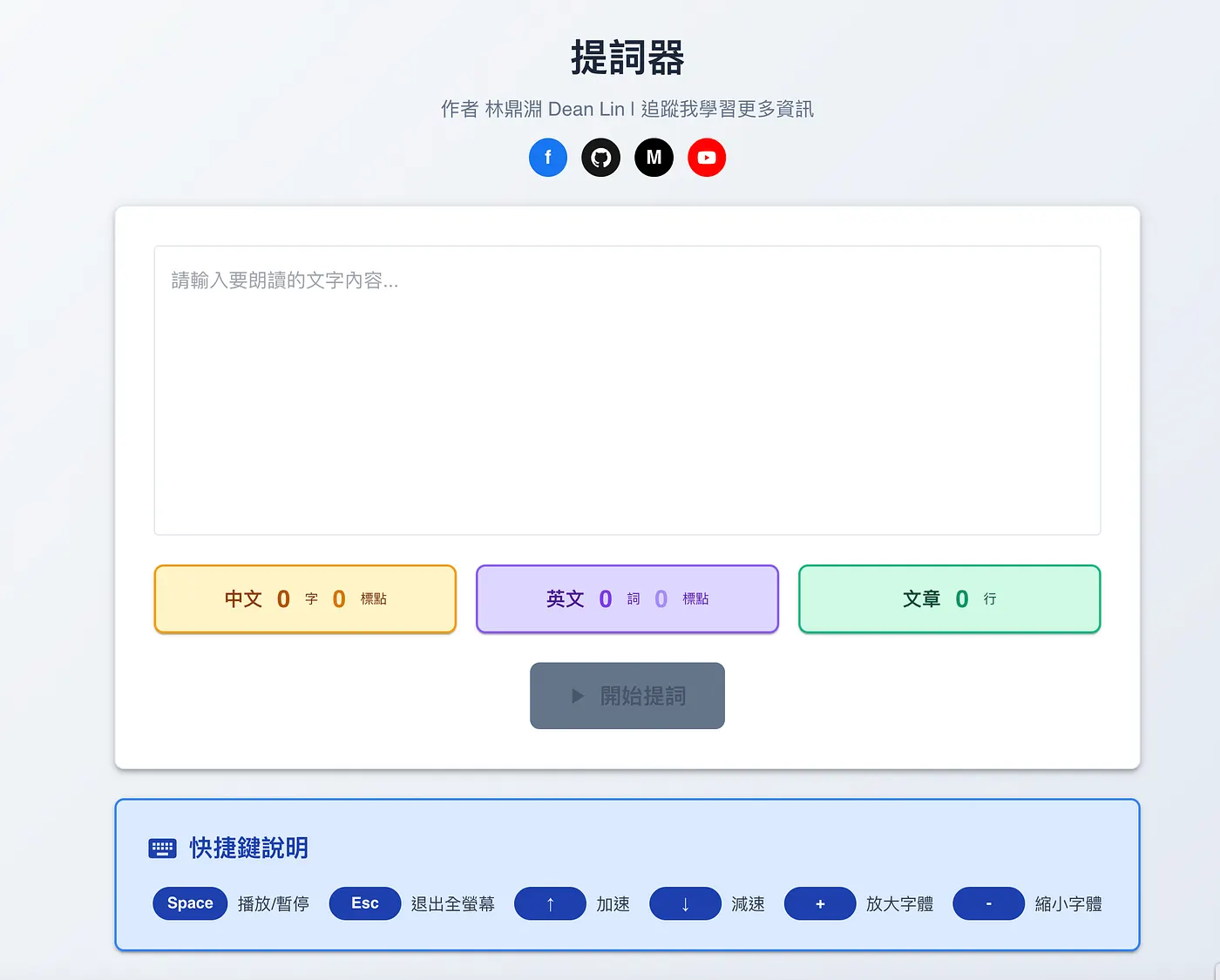
在首頁「輸入框」下方,新增「快捷鍵」提示的區塊,說明快捷鍵功能,請使用明顯的色系搭配
這個 Prompt 我就沒有指定具體色系、寬度、高度,由 AI 自動判斷。
等 AI 完成實作後,如果你不滿意,可以透過後續引導來微調細節。
新增功能
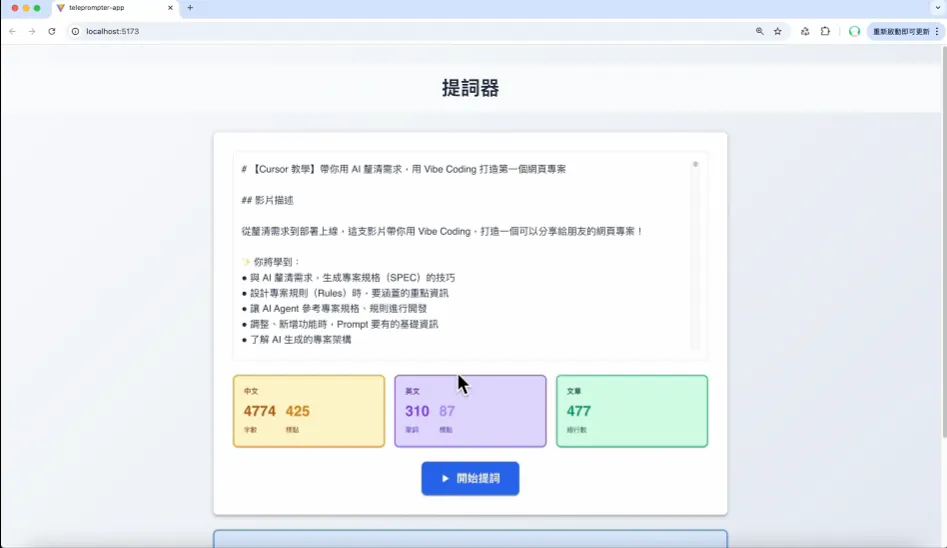
這邊我再新增一個功能來做示範,比如我希望貼上文字後,能有中文、英文、符號的字數統計,以及總共行數:
在首頁「輸入框」下方,增加「即時字數統計」的功能,在 1 列分 3 塊顯示
- 中文字數、中文標點符號數
- 英文單詞數、英文標點符號數
- 總共行數
希望文字有對應顏色搭配方便辨識
等 AI 搞定後,我們回到網頁,然後貼上文字,初步確認計算是否符合需求。
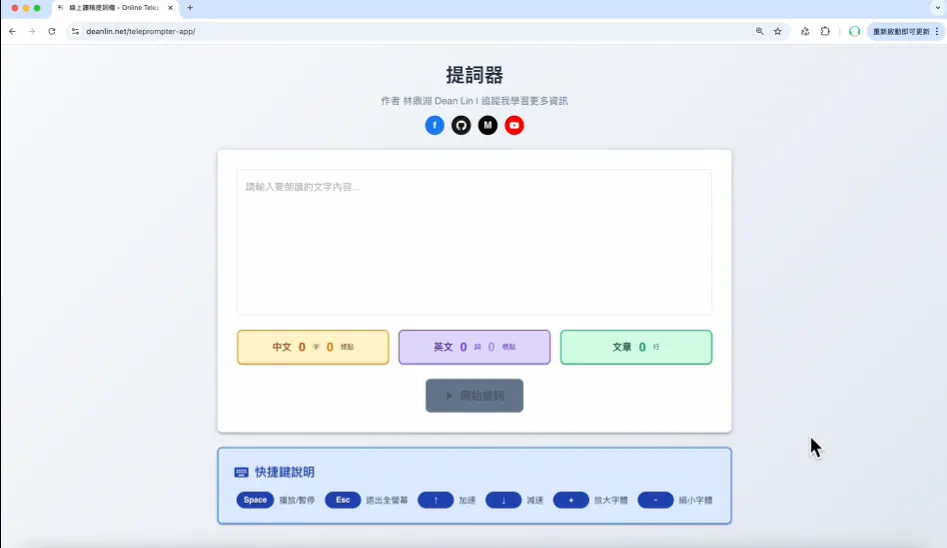
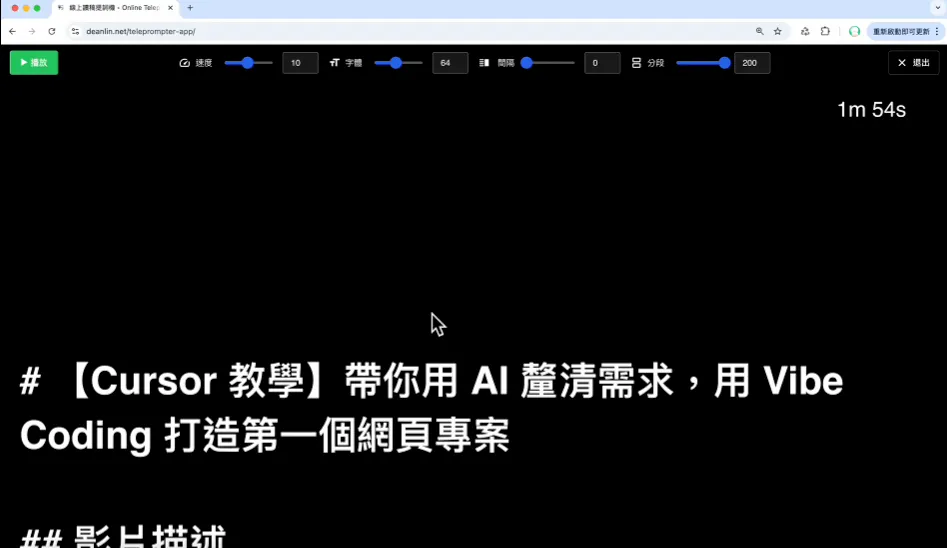
其實這個提詞器還有很多細節可以優化,這邊給大家看我最後調整了哪些細節:
- 在首頁的地方,我增加了自己社群的資訊
- 把「字數統計、快捷鍵說明」這兩個區塊都改成一行顯示,減少空間上的浪費
- 進入全螢幕畫面後,我把原本置中的內容改成靠左以符合我的習慣
- 因為錄製影片時前面會有腳架,所以我設計了間隔,讓文字不要被腳架擋住
- 設計了分段的功能,讓我可以調整講話節奏
- 右上角多了一個「倒數計時器」,讓我知道現在的稿子會講多久
我覺得 Vibe Coding 的魅力不是一鍵搞定,而是你可以根據實際需求快速迭代產品,但前提是你知道自己要的是什麼。
⑤ 了解 AI 生成的專案架構
接下來讓我們來瀏覽一下專案資料夾,了解 AI 幫我們做了哪些事情:
package.json
- scripts 這裡,有專案啟動、建立靜態資源的指令
- dependencies、devDependencies 則是專案使用套件的版本資訊
未來隨著專案規模擴大,你可能會遇到框架與套件、套件與套件之間相容性的問題,到時可能就會有鎖定版本、升降版本的需求,原則上就是在這邊調整的。
node_modules
「dependencies、devDependencies」列出的套件,都會被安裝到 node_moodules 的資料夾當中。
以 Node.js 的專案來說,通常體積最大的就是 node_moodules 這個資料夾。
因為套件版本已經有 package.json 控管,所以我們並不會把 node_moodules 上傳到 Git。
至於如何把他從 Git 版控中移除,就要談到 .gitignore 這個檔案了
.gitignore
這個檔案是用來告訴 Git 哪些檔案或資料夾不該被版本控制追蹤:
- MacOS 與 Windows 的系統暫存檔(.DS_Store/Thumbs.db)
- 儲存專案套件的 node_modules 資料夾
- 自動生成的結果,如 build 這類資料夾
- 像 .env 這種會儲存個人設定與密鑰的設定檔
README
這份文件會包含專案簡介、功能列表、安裝環境需求等資訊,可以幫助你快速掌握這個專案的重點資訊。
⑥ 用 GitHub Pages 免費發布網頁
確認專案都符合需求後,我們可以透過 GitHub Pages 發布專案,具體的執行流程可以參考專案中 「.github/workflow」 底下的 「deploy.yml」 設定檔。
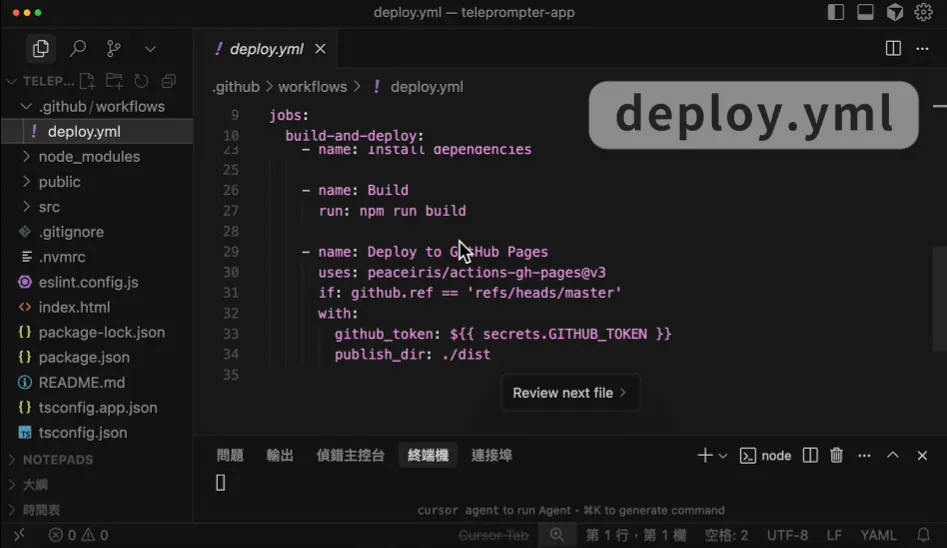
在 GitHub 建立 Repository 後,會根據這邊設計的流程來發布專案。
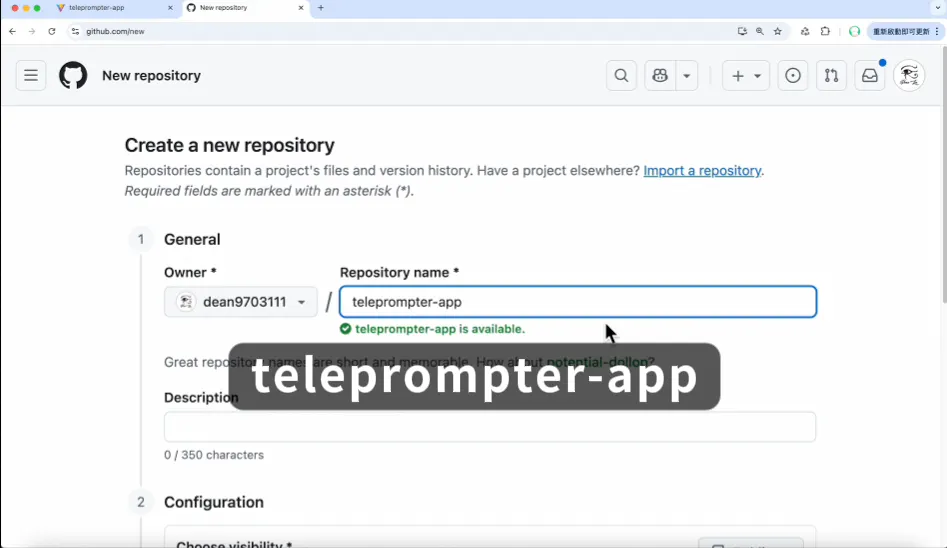
建立 Repository
Repository 名稱輸入「teleprompter-app」,因為我們這個專案預計要發佈到 GitHub Pages,所以選擇 Public。
把電腦專案與 GitHub Repository 連接
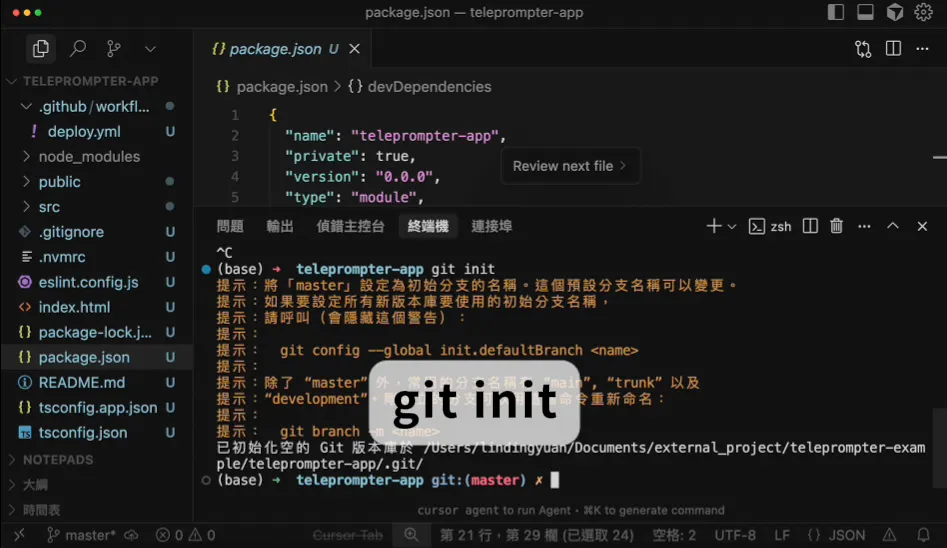
在終端機輸入 git init 來初始化專案 git。
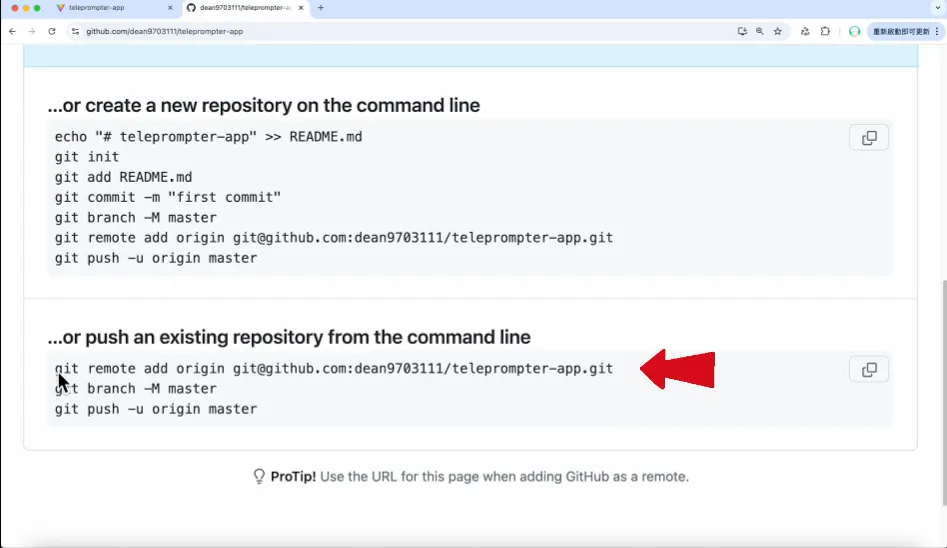
然後回到網頁,複製第一行 git add… 貼到專案的終端機,這樣我們就可以把電腦的專案與 GitHub 上面的專案連結。
確認有更新到 GitHub Repository
點擊提交,就會在自己的電腦記錄這個變更,但如果想更新到雲端,你需要點擊 Push 才會成功喔!
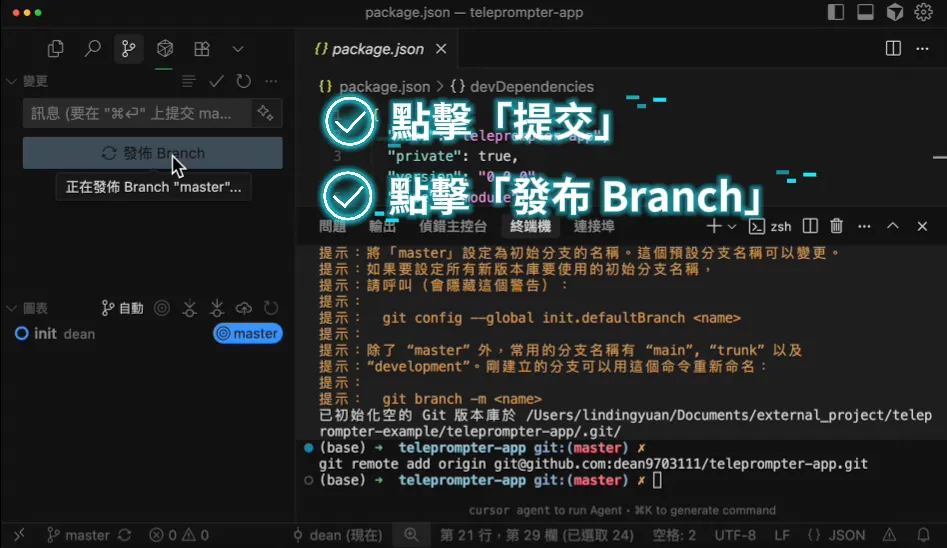
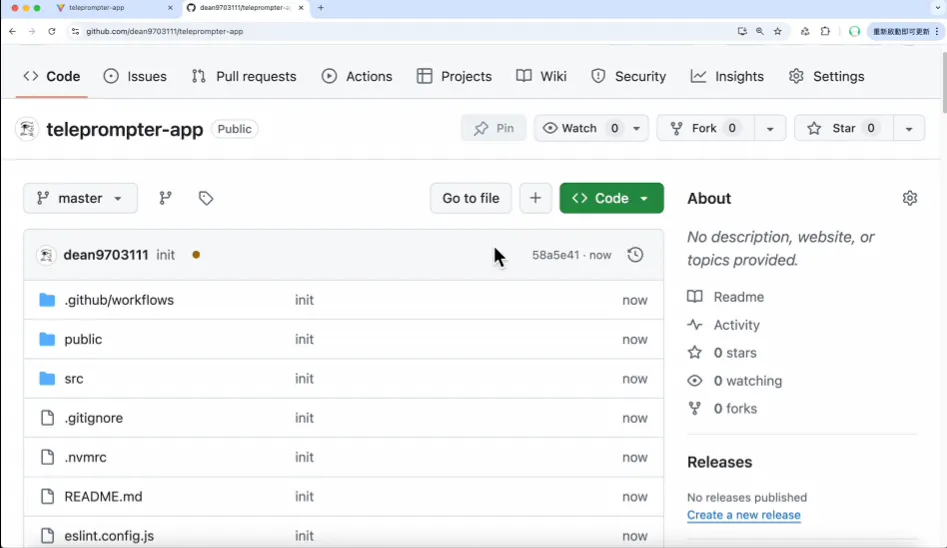
Push 後我們回到 GitHub 網頁,刷新一下頁面,如果能看到專案的內容,就代表你成功上傳專案了!
到 Actions 分頁查看部署的狀況
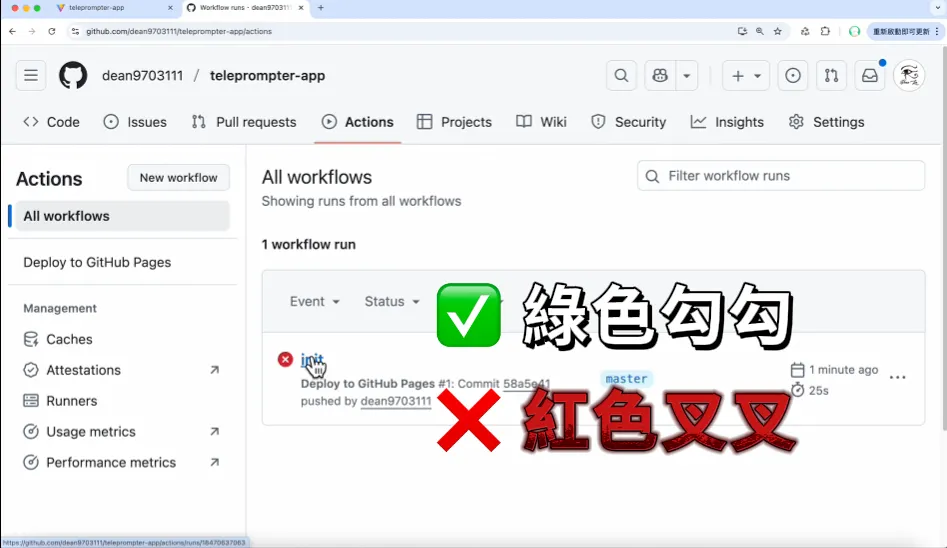
成功的話會有綠色勾勾,失敗則是紅色叉叉,會需要點進去釐清具體的錯誤原因。
錯誤通常都是因為:
- 靜態資源沒找到(static resource)
- 語法格式錯誤(line error)
- 套件相依問題(npm dependency)
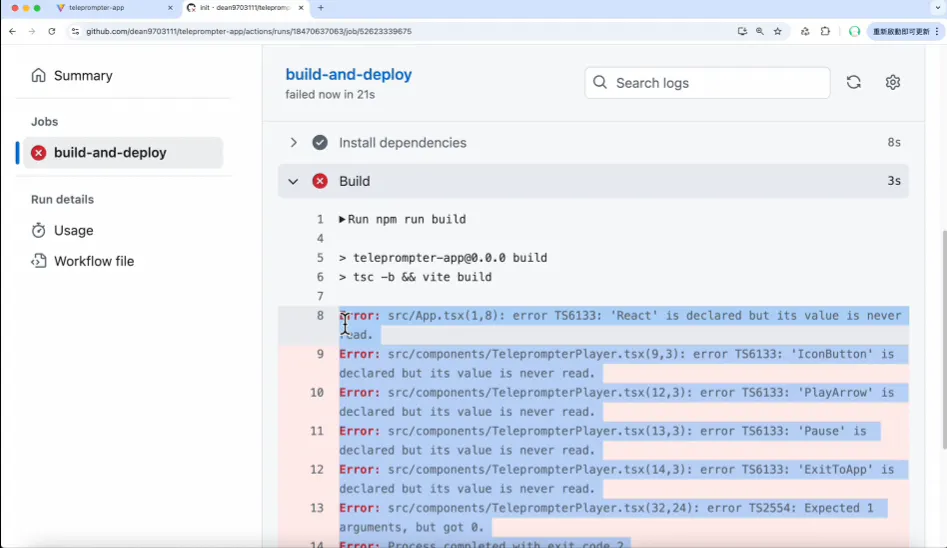
把它複製起來貼到 AI 對話框,通常都能快速釐清問題並解決。
如果一切順利,點擊進去就會看到這個專案的網址嚕:
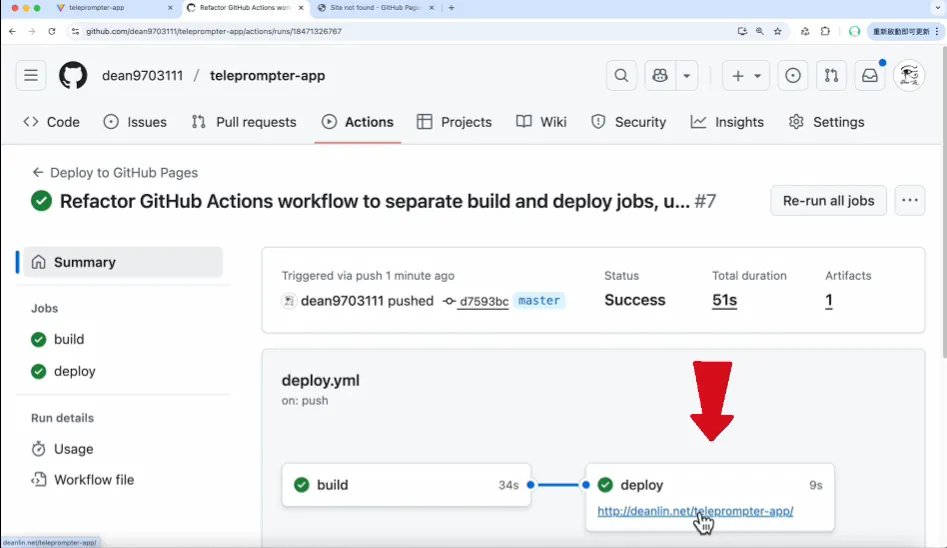
之後這個專案都是使用這個網址,把它點開來,順利的話,就可以看到成品嚕~
如果影片看到了這裡,可以幫我點個讚鼓勵一下,我會持續分享更多實用教學。
結語:Vibe Coding 的底層邏輯
過去學程式、寫程式,是一個痛苦,且漫長的週期。
沒學到一定的程度,你連小程式都開發不了。
但現在有了 AI,即使你不會寫程式,也能透過對話的方式,一步步完成專案的建立。
像今天這隻影片就分享了用 Vibe Coding 從 0 到 1 的完整過程,雖然專案的規模較小,不過日後面對更大型的專案時,底層邏輯與流程也是一樣的。
建議大家先從小專案開始練習、熟悉開發的流程;這樣日後想設計大專案時,會更有完整的概念。
另外隨著專案規模擴大,功能增加,你還需要搭配一些自動化測試的工具來輔助。
單靠人工的方式手動測試,不但沒效率,還很容易有遺漏的測試項目。
而且新功能的增加,有可能會導致舊功能壞掉,如果這隻 YT 影片的按讚破 200,我會再出一隻影片。
跟大家分享用 AI 撰寫測試程式的概念與技巧~
之所以製作一系列 Vibe Coding 影片,是為了避免大家踩到我遇過的「坑」。
如果你對 AI 工具、自我成長、職涯發展感興趣,歡迎追蹤我!我會我會持續分享新的觀點 💡



留言載入中…