ChatGPT plugins 新功能搶先看(網頁瀏覽、外掛產圖&發文、程式直譯)

OpenAI 聯合創辦人Greg Brockman 在 4 月 TED 演講時,向大家分享了 ChatGPT 即將推出的新功能。
筆者撰文時,這些功能尚未完全開放;目前預計開放時會先讓付費用戶體驗(ChatGPT PLUS),在文末有附上加入等候清單的官網連結。
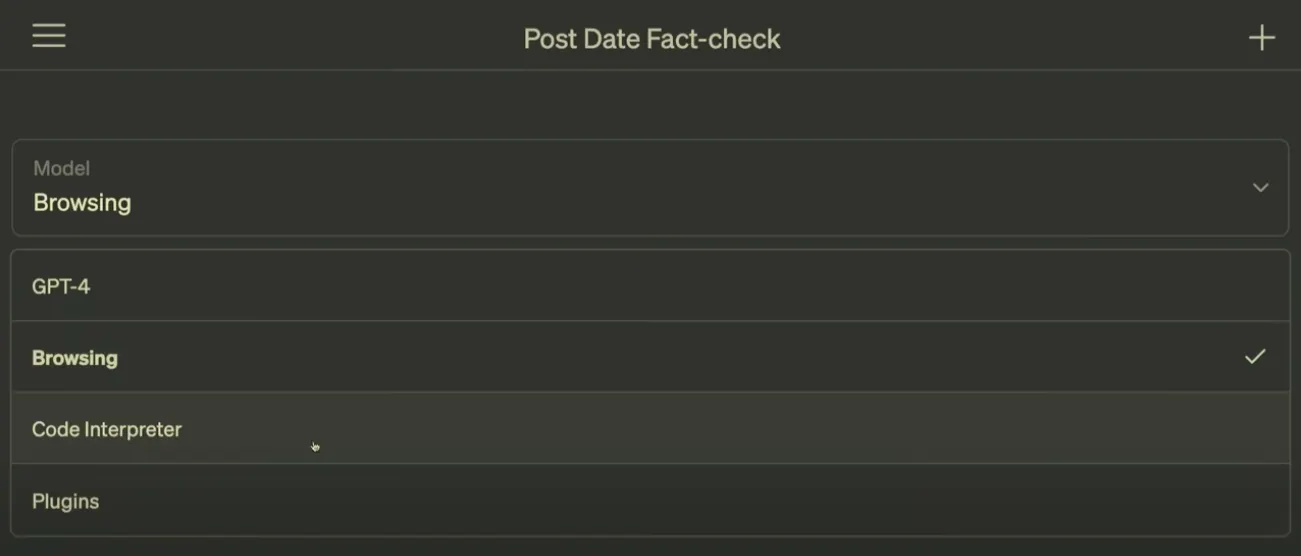
從展示的下拉選單中,我們可以看到多出了「Browsing、Code Interpreter、Plugins」他們各自能完成什麼任務呢?讓我們看下去!

大綱

▋ 在ChatGPT產圖、線上購物、發送twitter貼文
▋ 連到網路驗證自己的內容是否正確
▋ 分析Excel內容,產出驚人圖表
▋ 結語:如果想用 AI 做產品請三思
在 ChatGPT 產圖、線上購物、發送 twitter 貼文
這邊用到的是「Plugins」中「DALL.E APP」的功能。
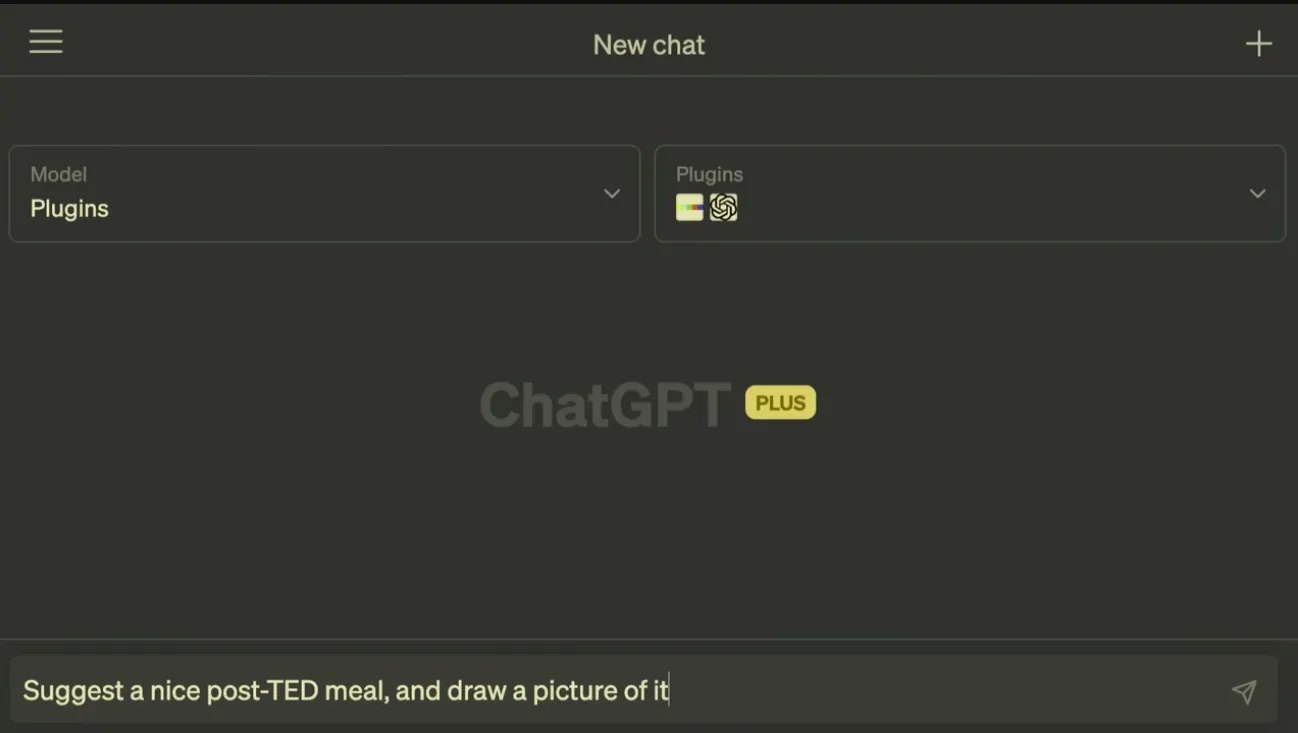
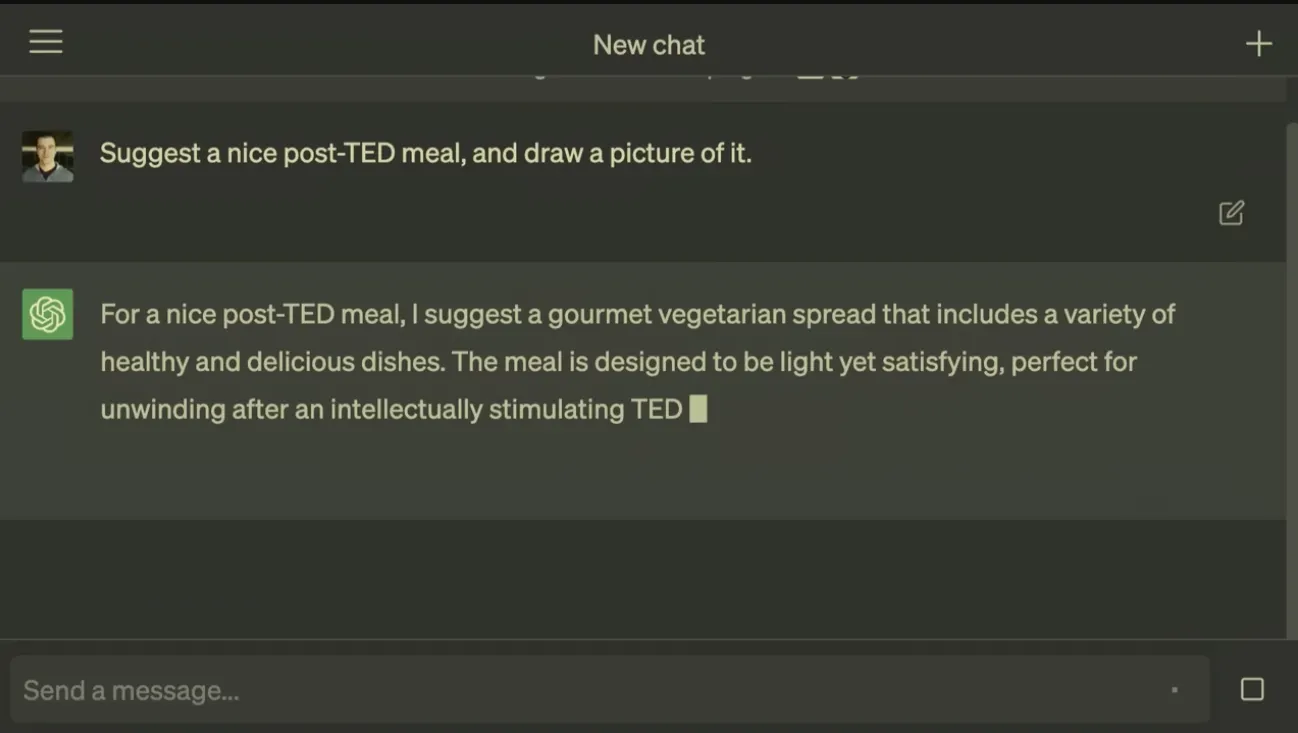
上圖講者輸入「Suggest a nice post-TED meal, and draw a picture(推薦一頓TED演講後的餐點,並將他畫出來)」後,ChatGPT 先用文字建議。
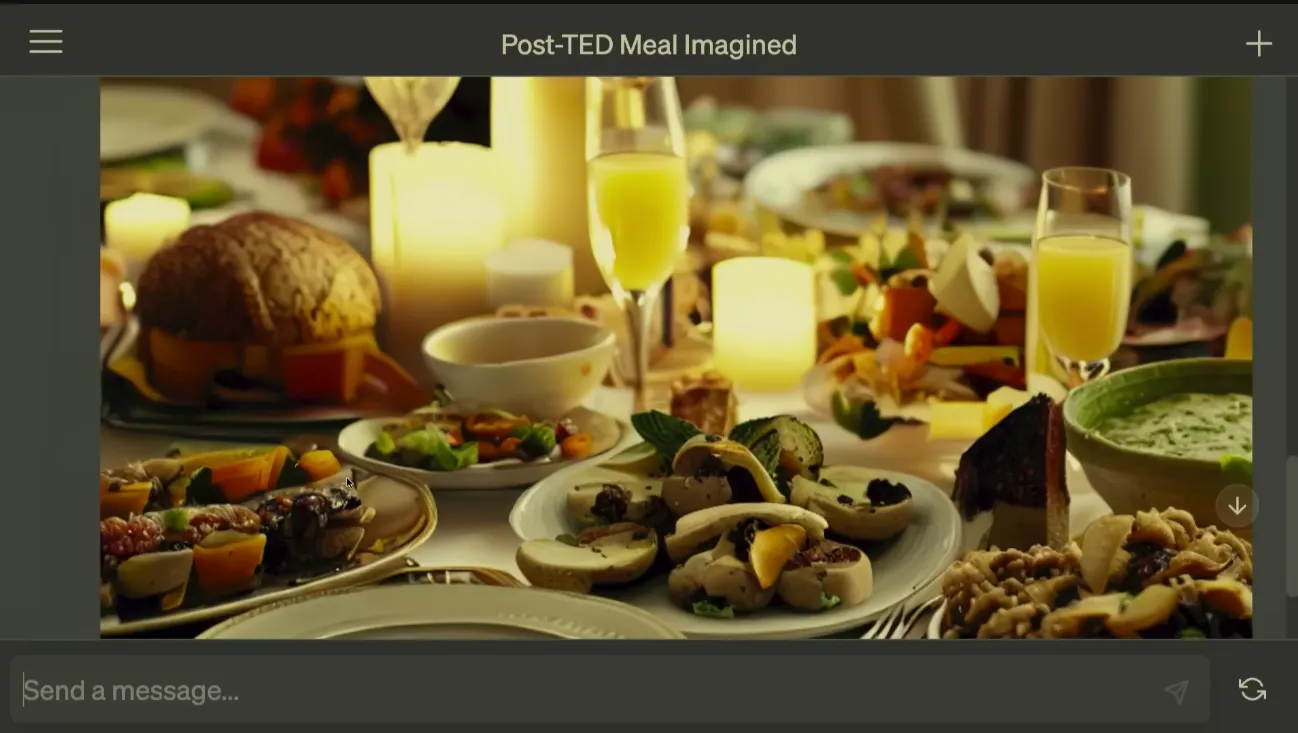
最後直接產生一幅美味晚餐的圖片
如果你想知道這個美麗晚餐的背後是什麼 Prompt,ChatGPT 也可以直接秀出 DALL.E 的 Prompt。
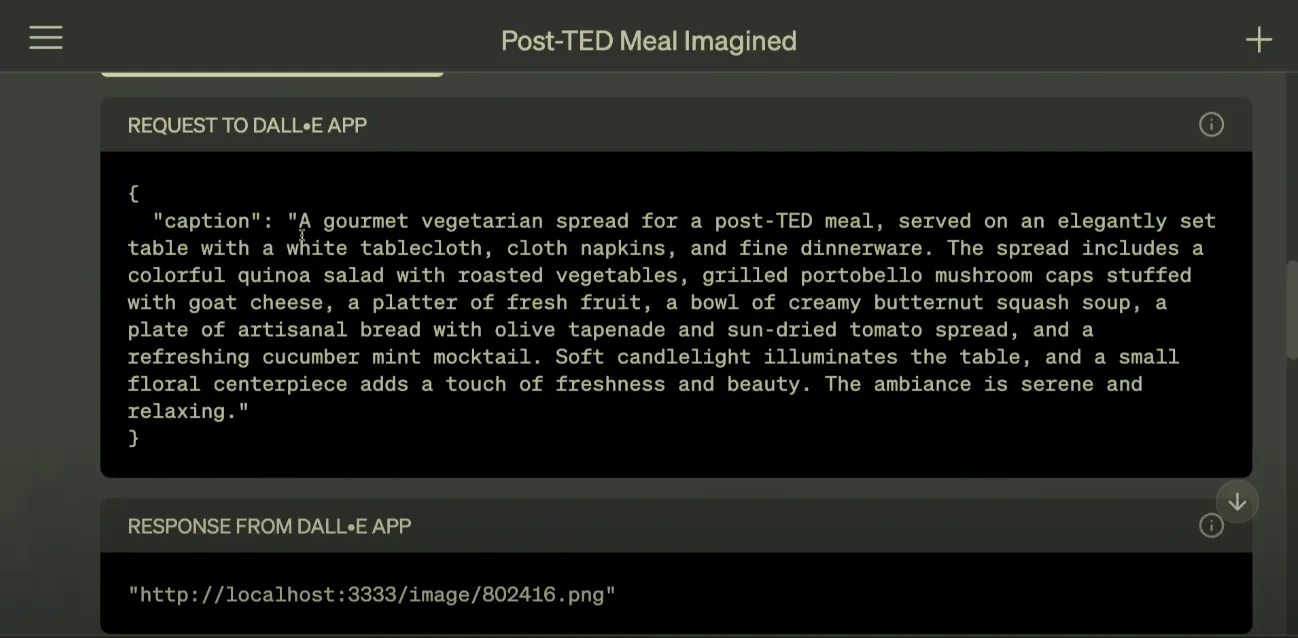
上面的功能已經很驚人了對吧?接下來的這個更猛!
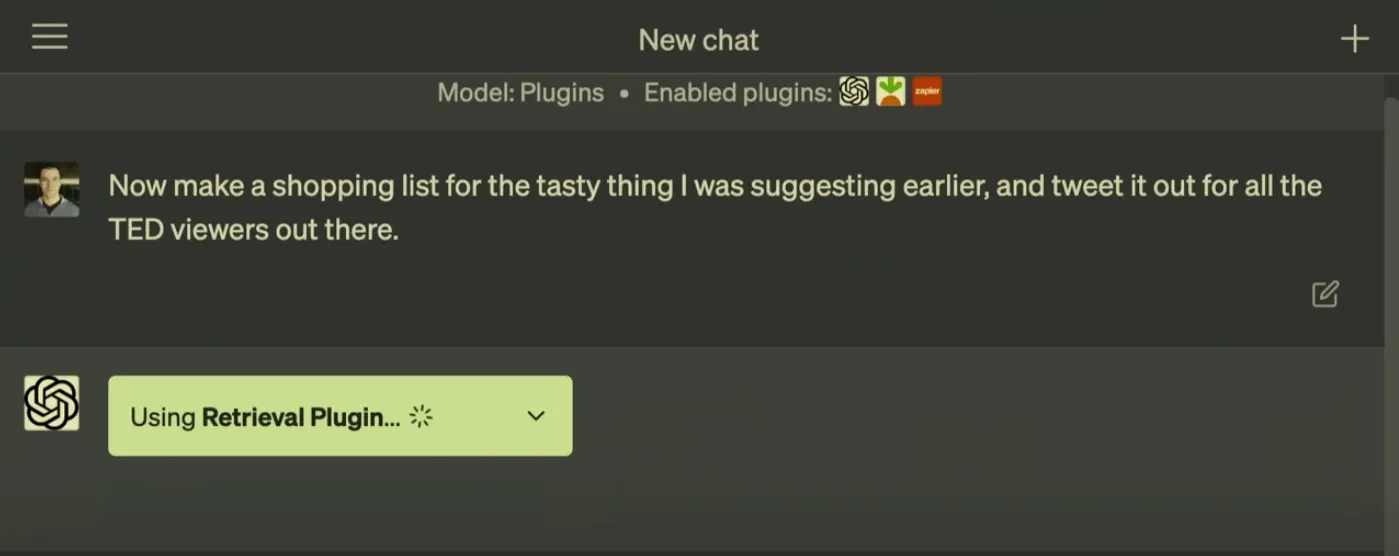
講者選用了「Instacart(美國電商)、Zapier(連結各式應用的自動化工具)」這兩個 Plugins,然後要求 ChatGPT 將他之前建議好吃的東西列一個購物清單,然後在推特上發布給所有 TED 觀眾。
STEP 1:ChatGPT 先做檢索
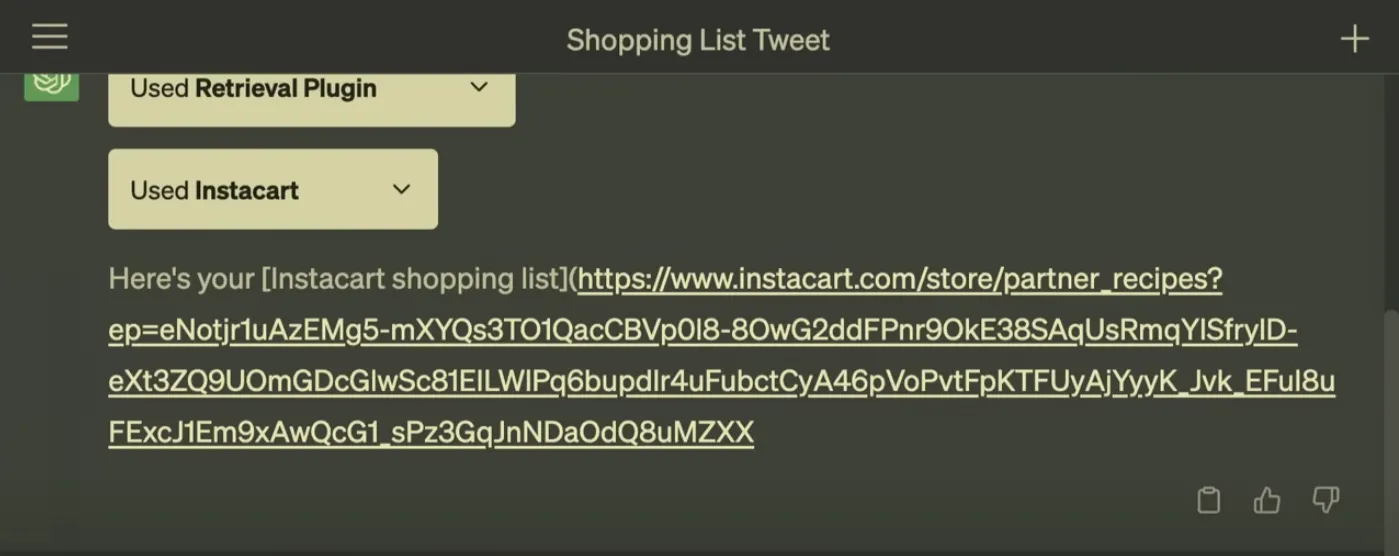
STEP 2:然後產生對應的購物連結
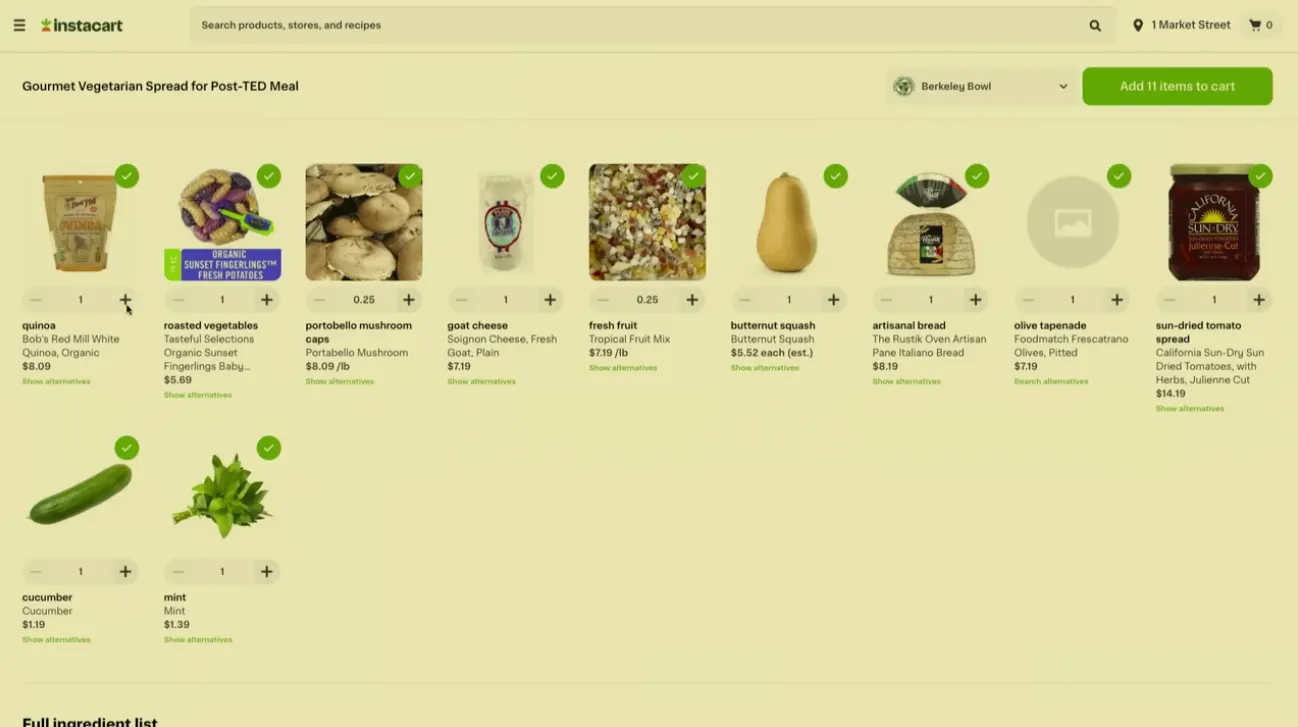
STEP 3:進入網站後是已經選好物品的購物車
STEP 4:隨後透過 Zapier 這個外掛導向到tweet發文前的畫面
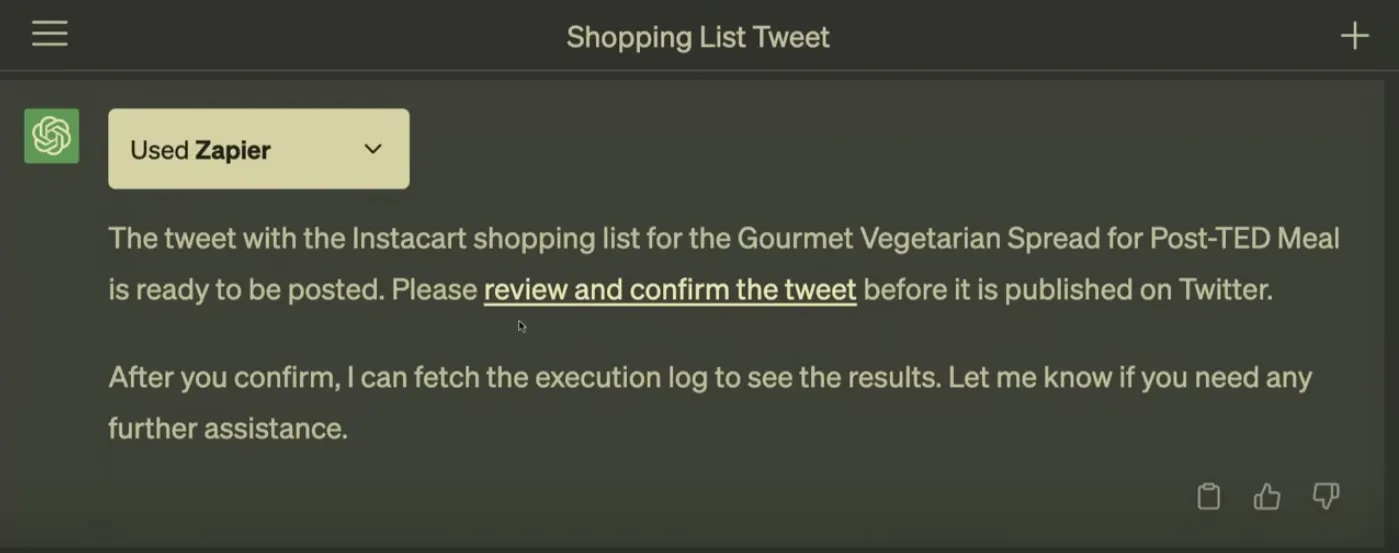
STEP 5:然後就真的發文成功了!
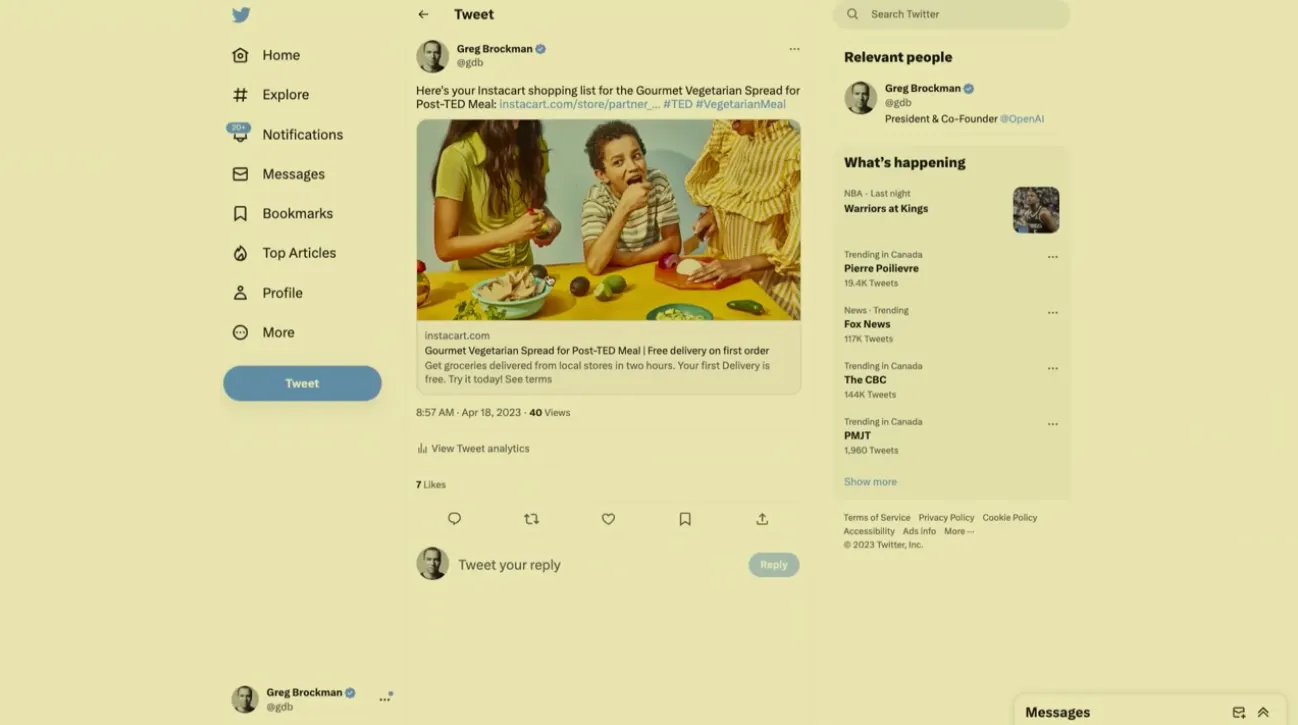
在上面這段演示中,我們看到了「產生圖片、購買商品、發布貼文」等操作都幾乎靠自動化實現了!
連到網路驗證自己的內容是否正確
過去 ChatGPT 最為人詬病的問題之一就是會胡說八道,針對這個問題,講者也用「詢問兩篇部落格時間的間隔」直接示範給大家看。
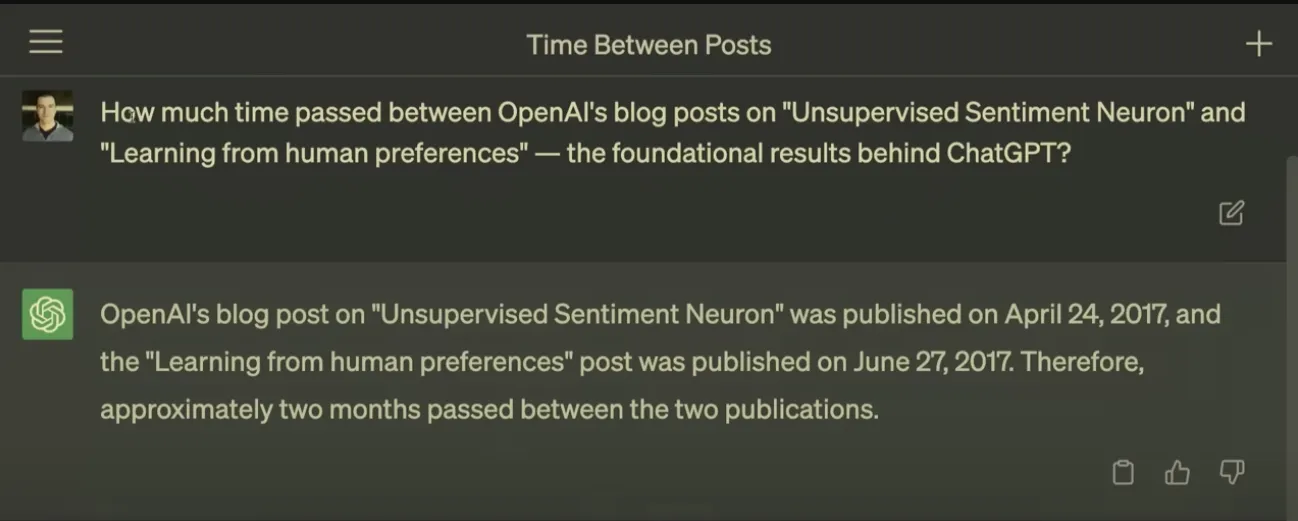
針對這個問題,ChatGPT 回答前者於 2017 / 04 / 24 發佈,而後者在 2017 / 06 / 27 發佈,因此兩者大約相隔兩個月。
不過這真的是事實嗎?講者將 Model切換到「Browsing」,然後把一樣的問題丟給ChatGPT。
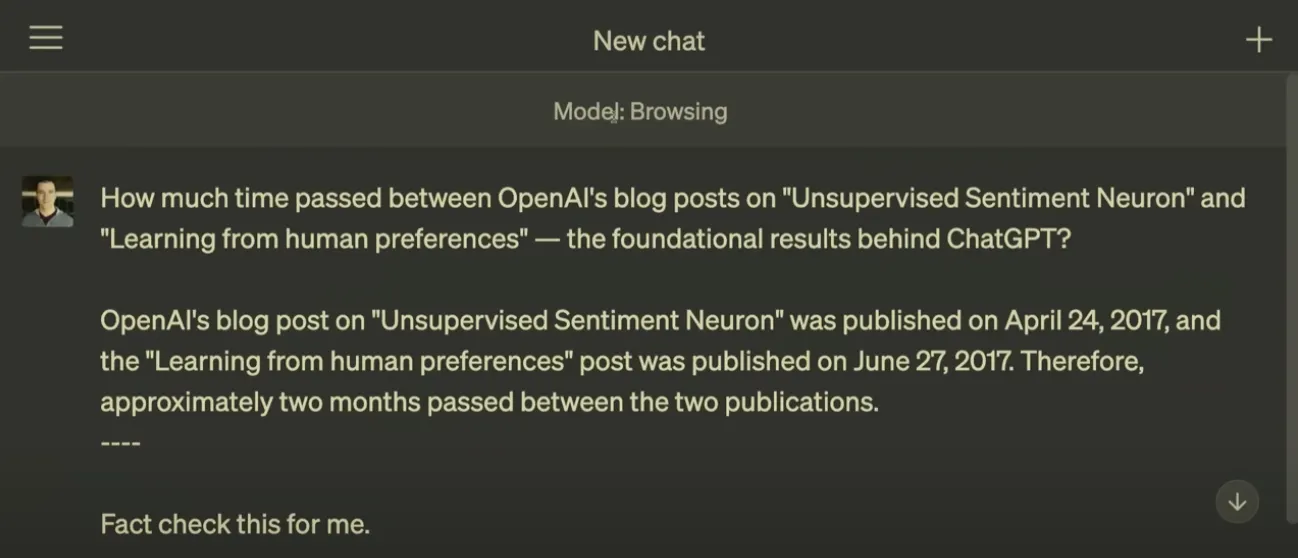
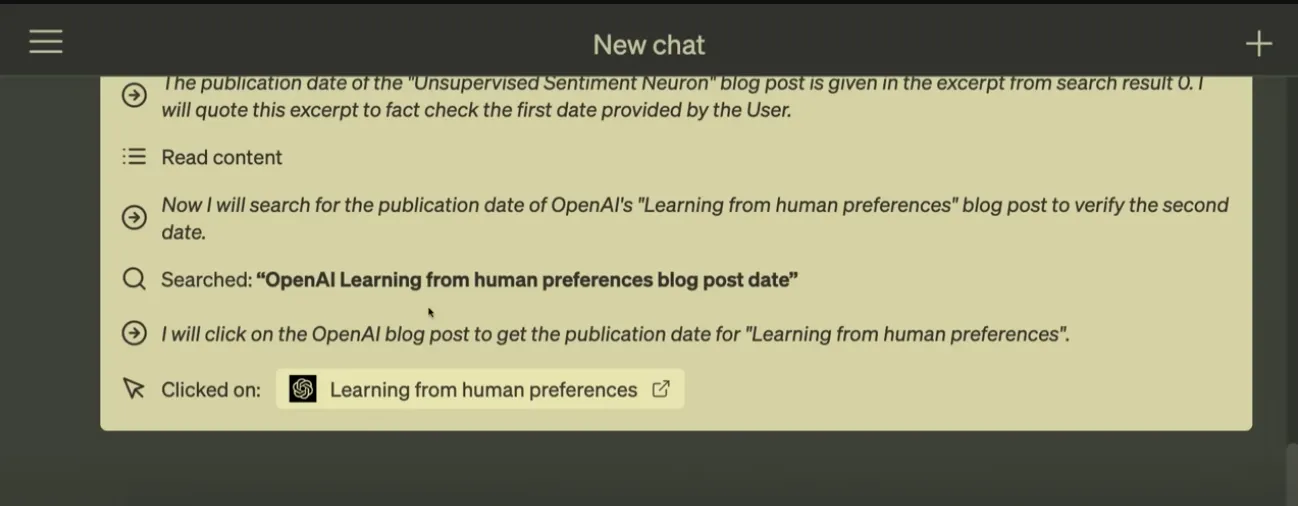
這個模式下的 ChatGPT 沒有直接回應,而是一步步說明自己在做的事情(跟 New Bing有點像)。
STEP 1:上網搜尋
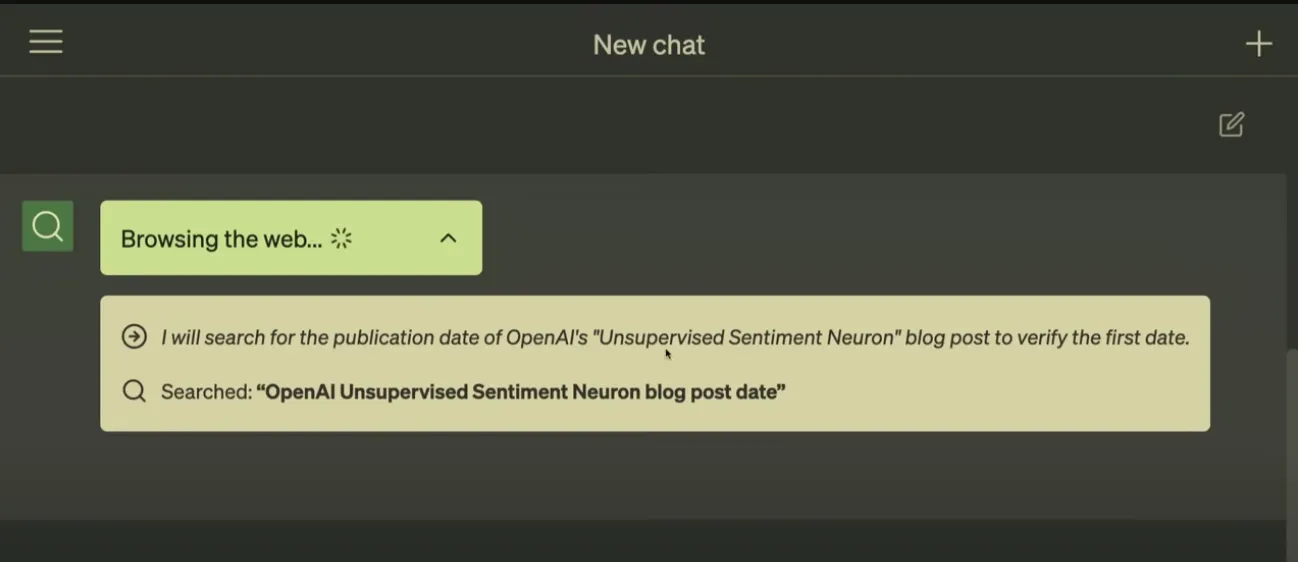
STEP 2:依序告訴你他執行的順序
STEP 3:最終將搜尋到的內容整合出答案
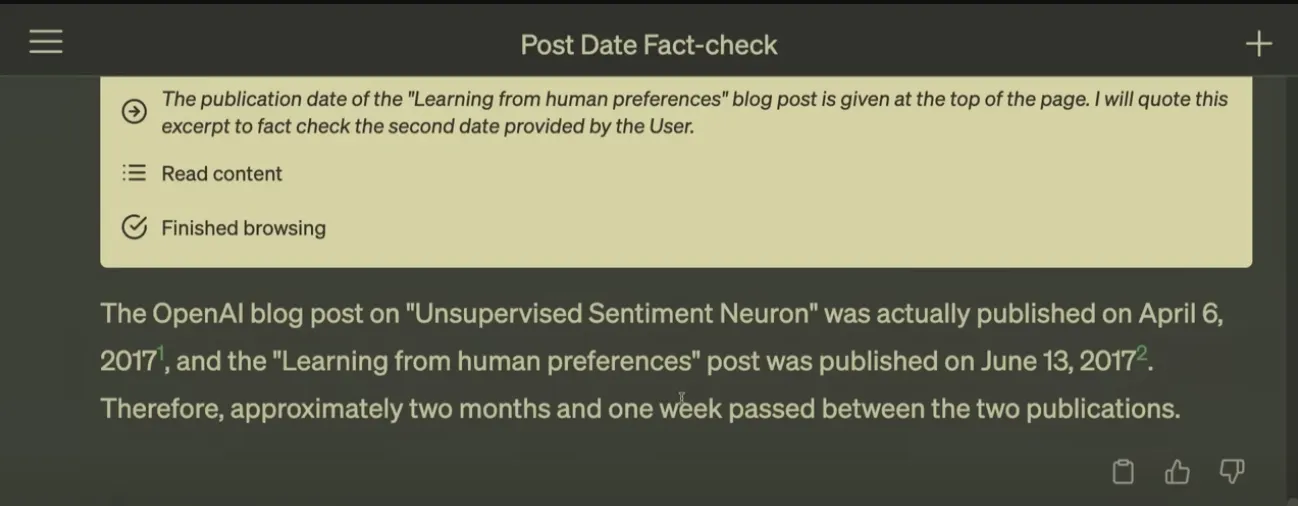
在遇到事實性的問題時,原本的ChatGPT 容易給出錯誤的答案;但加上「Browsing」後,他就能給出前者於 2017 / 04 / 6 發佈,而後者在 2017 / 06 / 13 發佈,因此兩者相隔兩個月又ㄧ週的正確結論。
儘管驗證事實這塊人類也能做,但真的沒有任何生產力且繁複,ChatGPT能幫我們完成這個任務真的幫到很大的忙。
分析 Excel 內容,產出驚人圖表
講者秀出了一個彙過去 30 年人工智慧論文的 Excel 表(約 16.7萬篇),然後告訴我們 ChatGPT 如何分析這些數據。
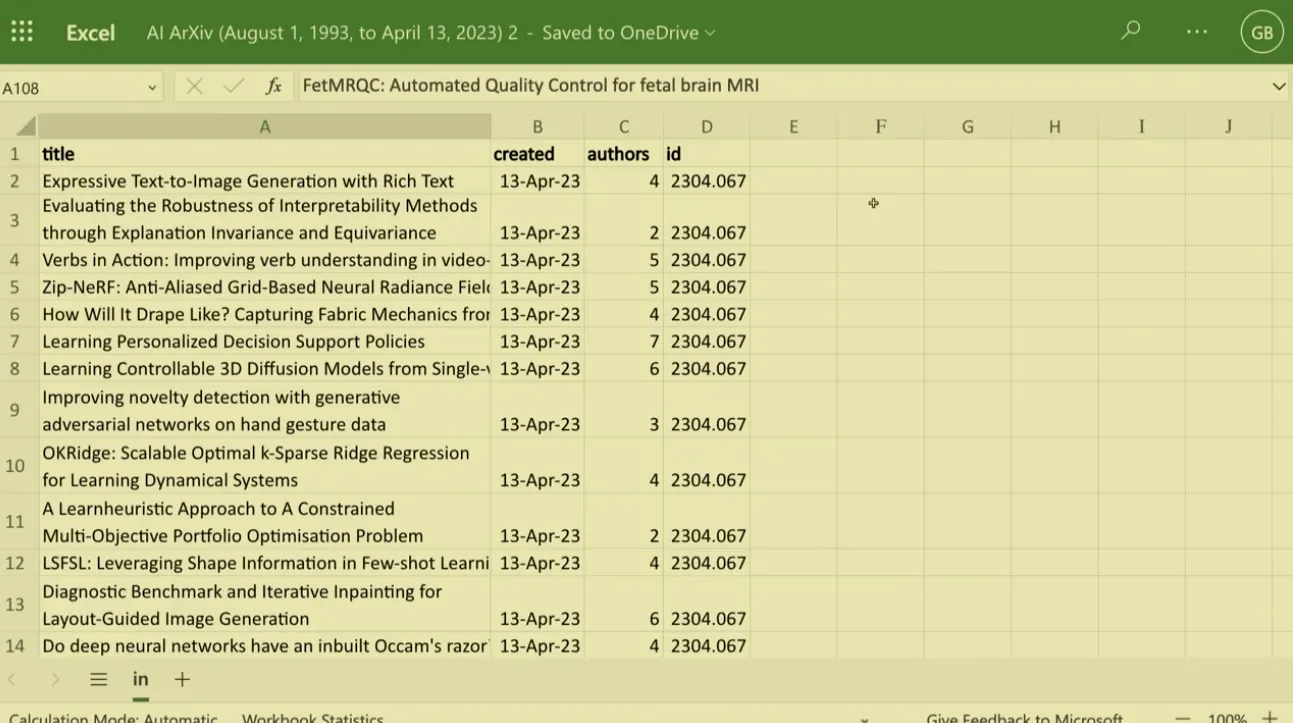
這次他選用「Code Interpreter(程式直譯)」的 Model,並上傳剛剛的 Excel 表。
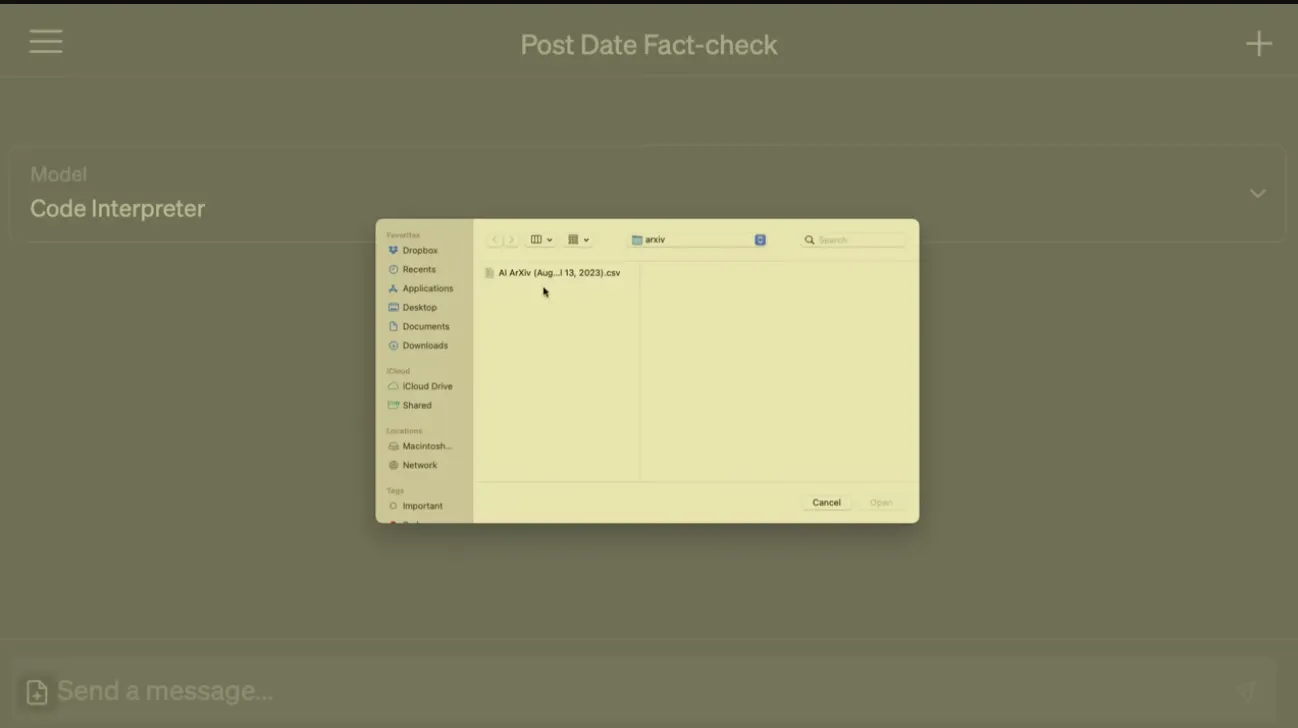
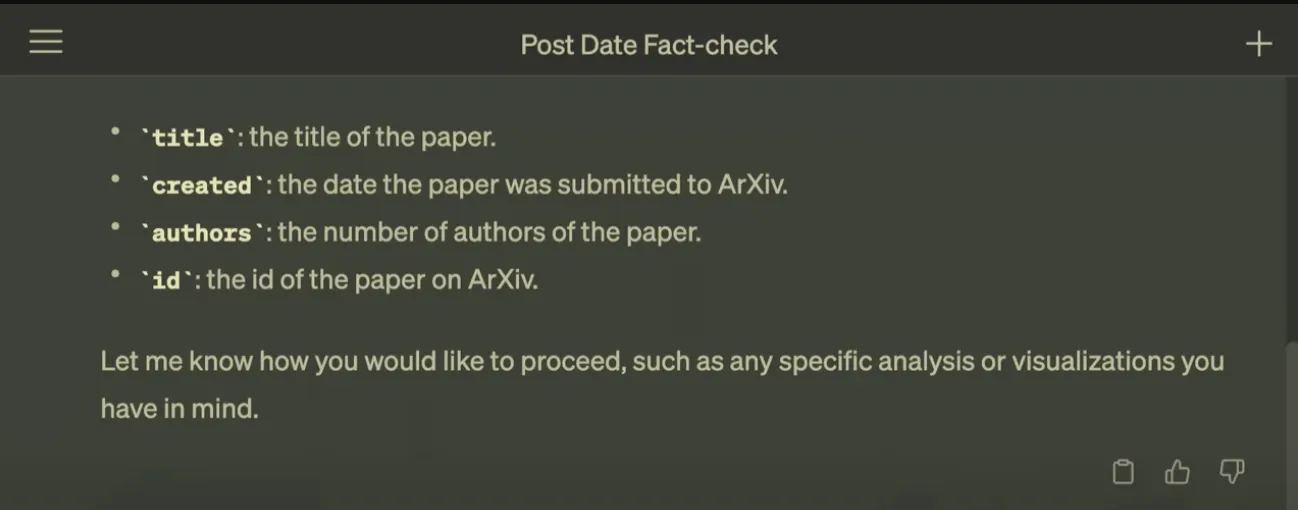
然後 ChatGPT 就能夠很神的分析出這個 Excel 每個欄位所代表的意義,然後詢問使用者要對數據做分析或是視覺化。
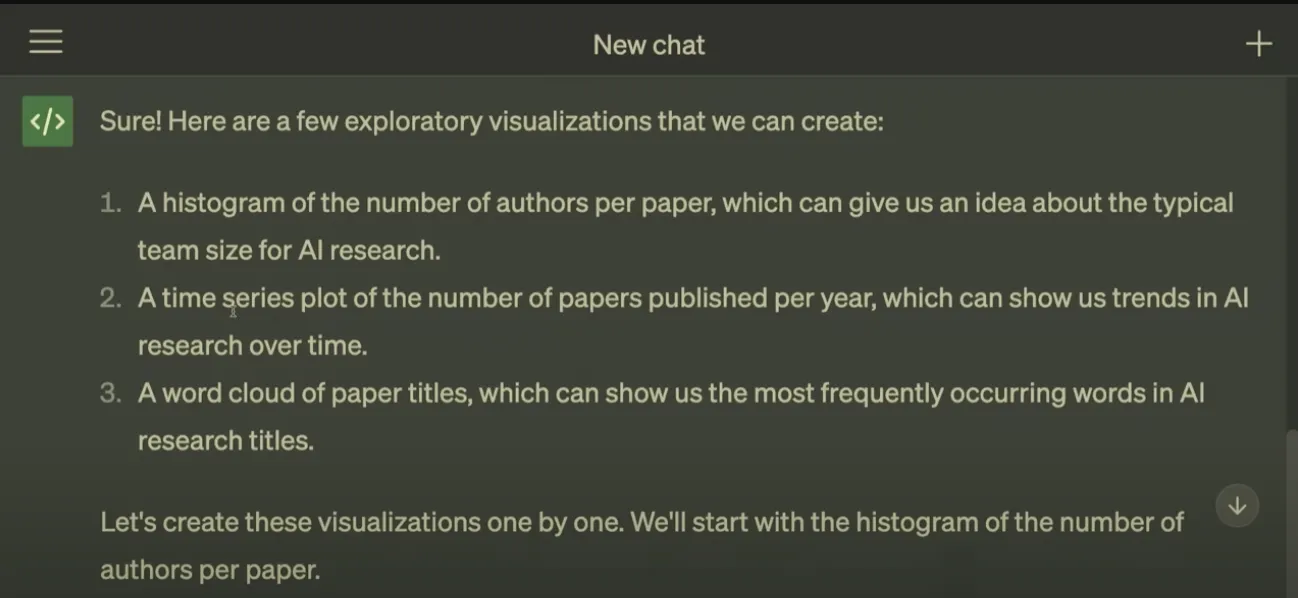
這時講者要求ChatGPT給一些「探索性的圖(exploratory graph)」,面對這種模糊的需求,聰明的ChatGPT 給他3種呈現方式:
1. 直方圖:顯示每篇論文的作者數量,讓我們了解AI研究的典型團隊規模。
2. 折線圖:顯示每年論文發表的總數,以此展示AI研究的趨勢。
3. 論文標題的單字雲:顯示AI研究標題中最常出現的單字。
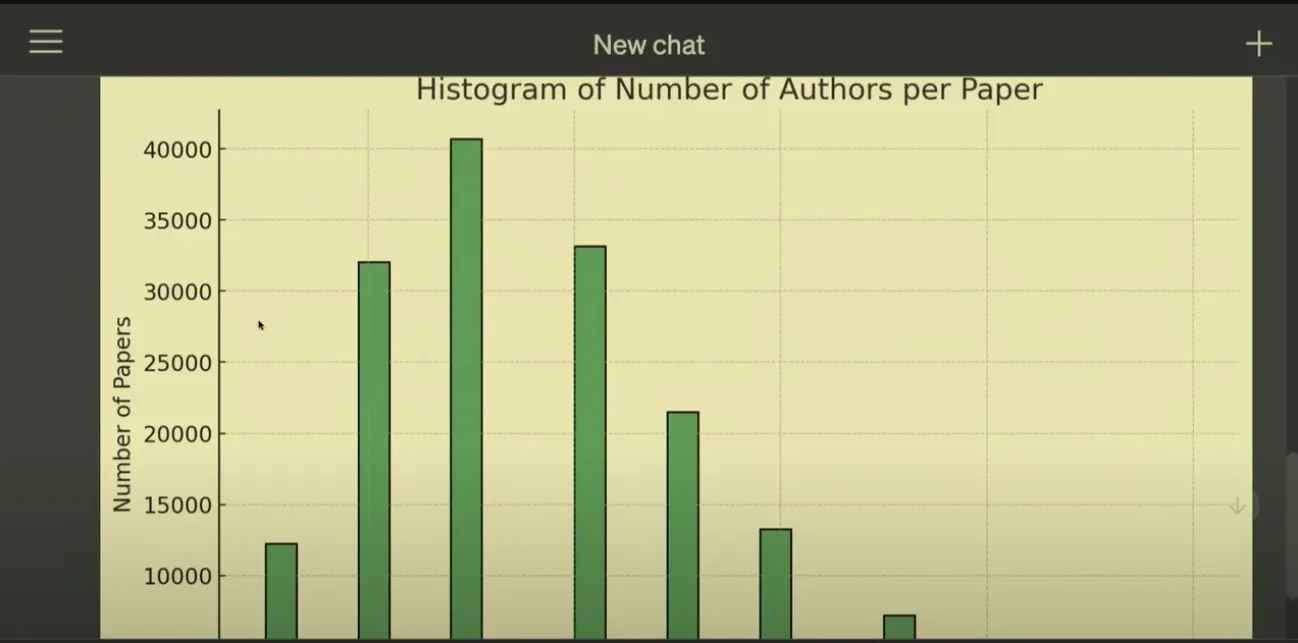
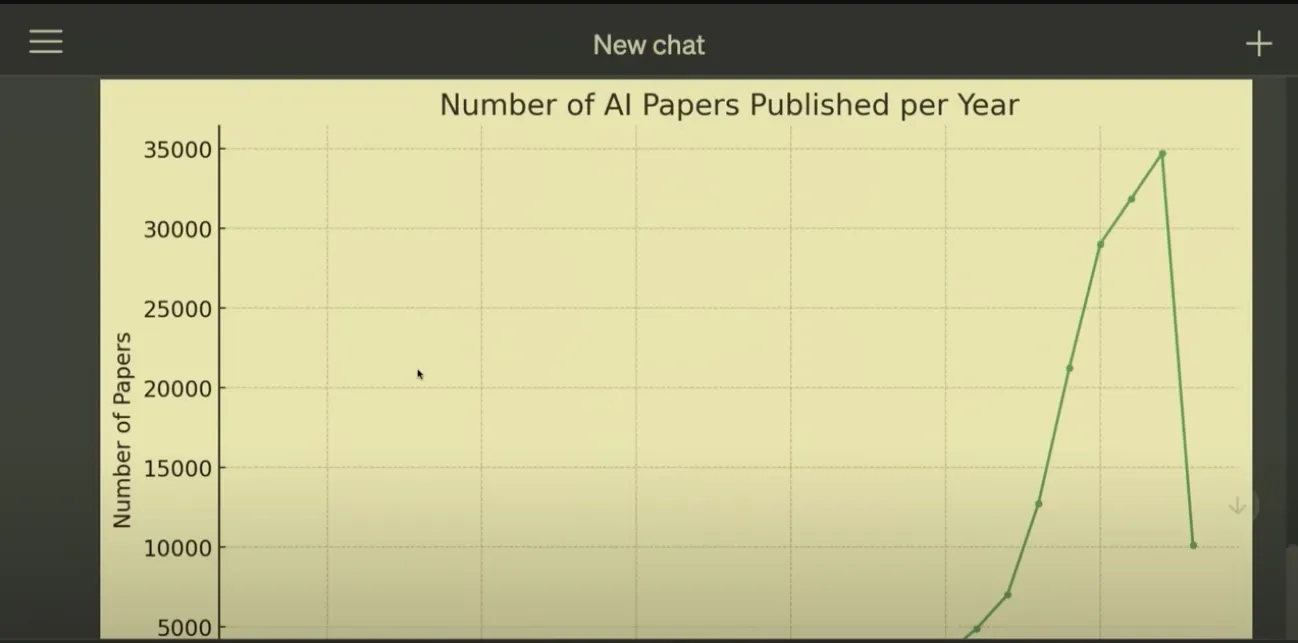
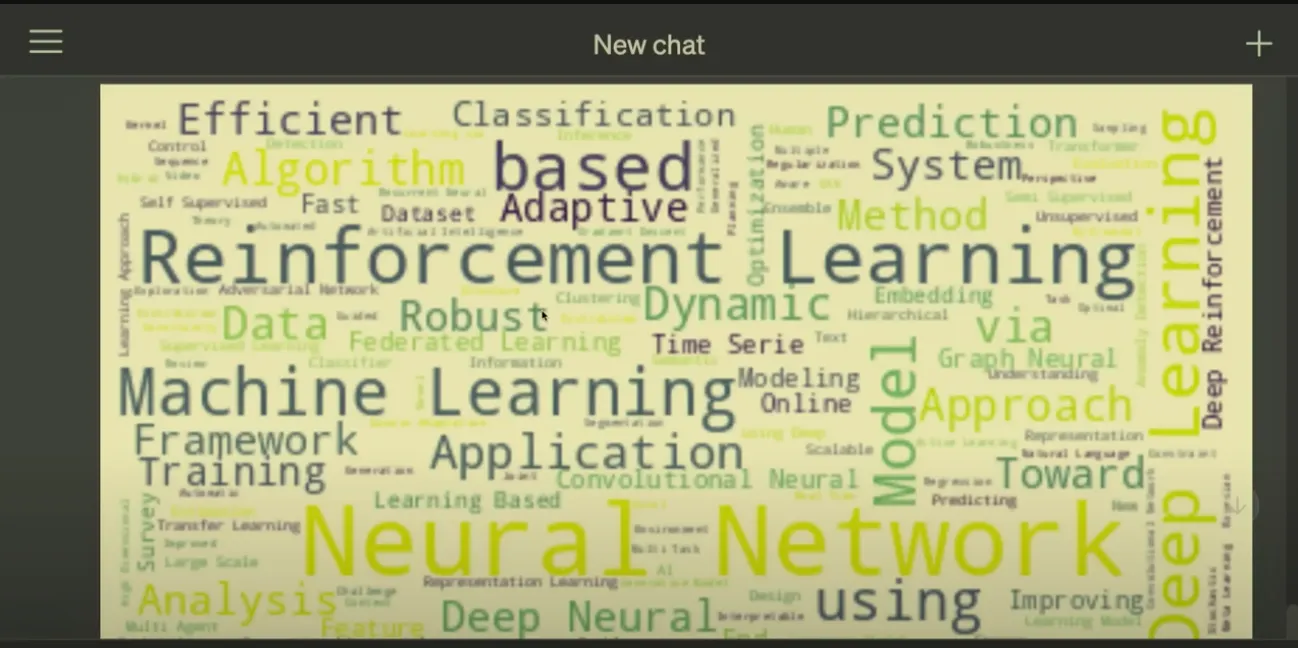
此時講者發現折線圖中 2023 年的數據有問題,AI 應該指數成長卻被腰斬;所以向 ChatGPT 說明2023年尚未過完,可以重新做一個公平的預測嗎?
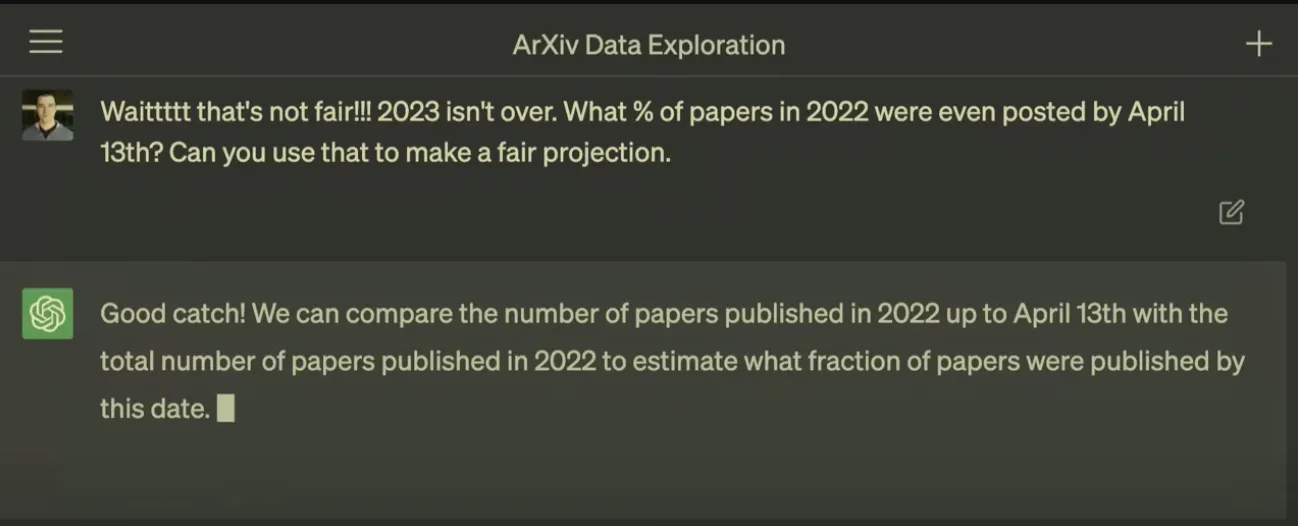
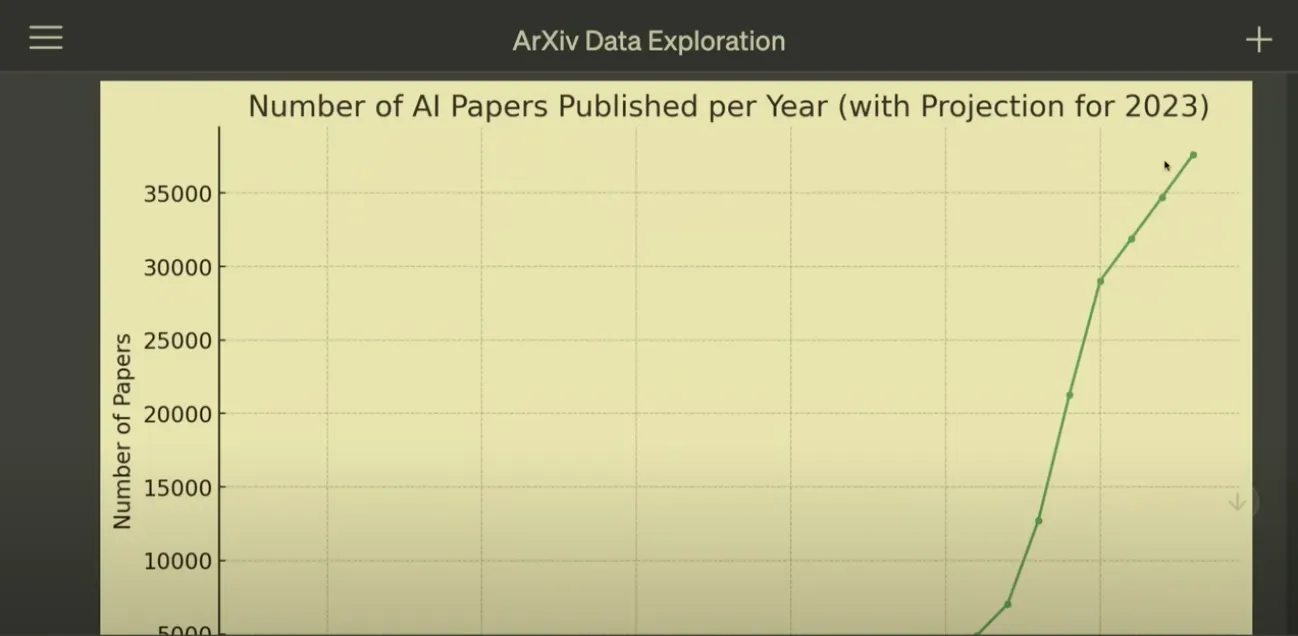
最後 ChatGPT 也不負眾望的向大家展示了新的繪製成果,並且在圖片上標明2023 年的論文發表總數是預測的。
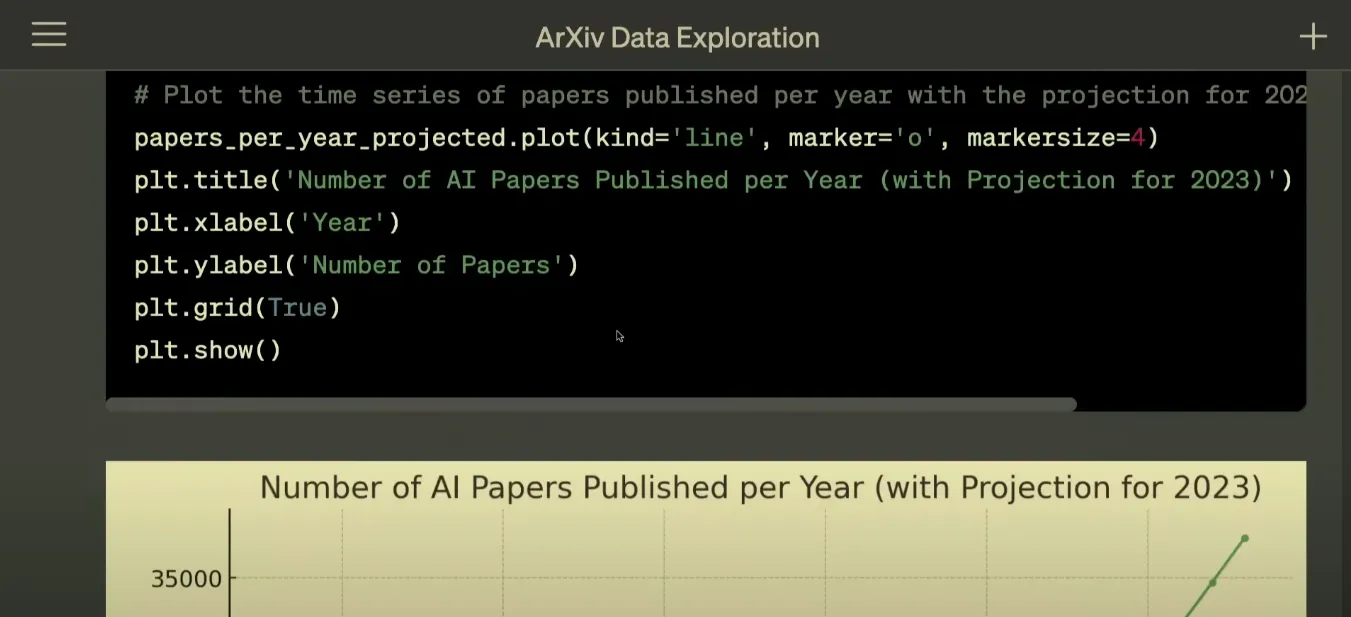
如果你有興趣,也可以看 ChatGPT 是如何用 Python 將這些數據分析、繪製出來的。
想搶先體驗新功能的朋友可以加入等候清單喔:https://openai.com/waitlist/plugins
結語:如果想用 AI 做產品請三思
從 Demo 中可以看到這次 ChatGPT 的改版是非常有感的,跟過去只能文字輸入/輸出的型態相比,他多了非常多應用的可能性。
現在市面上有許多新興的產品是依附在 OpenAI 的 API 上面的,但如果哪天OpenAI 突然跑出來自己做,那對產品無疑是一個毀滅性打擊。
如果是針對 OpenAI 缺點做的產品就更危險了,你都能補足這個缺點了,OpenAI 官方會沒想到嗎?只是看他想不想去優化而已。
門檻越低的產品越容易被淘汰,在 AI 工具急速發展的年代更是如此!
AI 實戰 實測生成式 AI 工具、Vibe Coding 與自動化流程的第一手心得,把 AI 變成每天都用得上的即戰力。 林鼎淵 Dean Lin
想將 AI 導入自己的職場與生活嗎?歡迎購買筆者出版的新書,幫助您在 AI 的浪潮中站穩腳步,並在未來的職場競爭中佔據優勢!

留言載入中…