[支援中文]用 Napkin AI 將文字轉為視覺化圖表
身為一個自媒體創作者&講師,過去視覺化圖表一直是我的痛點,但在 Napkin AI 的幫助下,我寫文章、備課的速度再次翻倍。

如果文章、簡報、課程的內容只有文字,那對不熟悉該領域的讀者來說,會需要花更多的力氣才能理解;但如果有搭配視覺化圖表,文章的易讀性馬上大幅提升。
身為一個自媒體創作者&講師,過去視覺化圖表一直是我的痛點,但在 Napkin AI 的幫助下,我寫文章、備課的速度再次翻倍。
一、註冊 Napkin AI
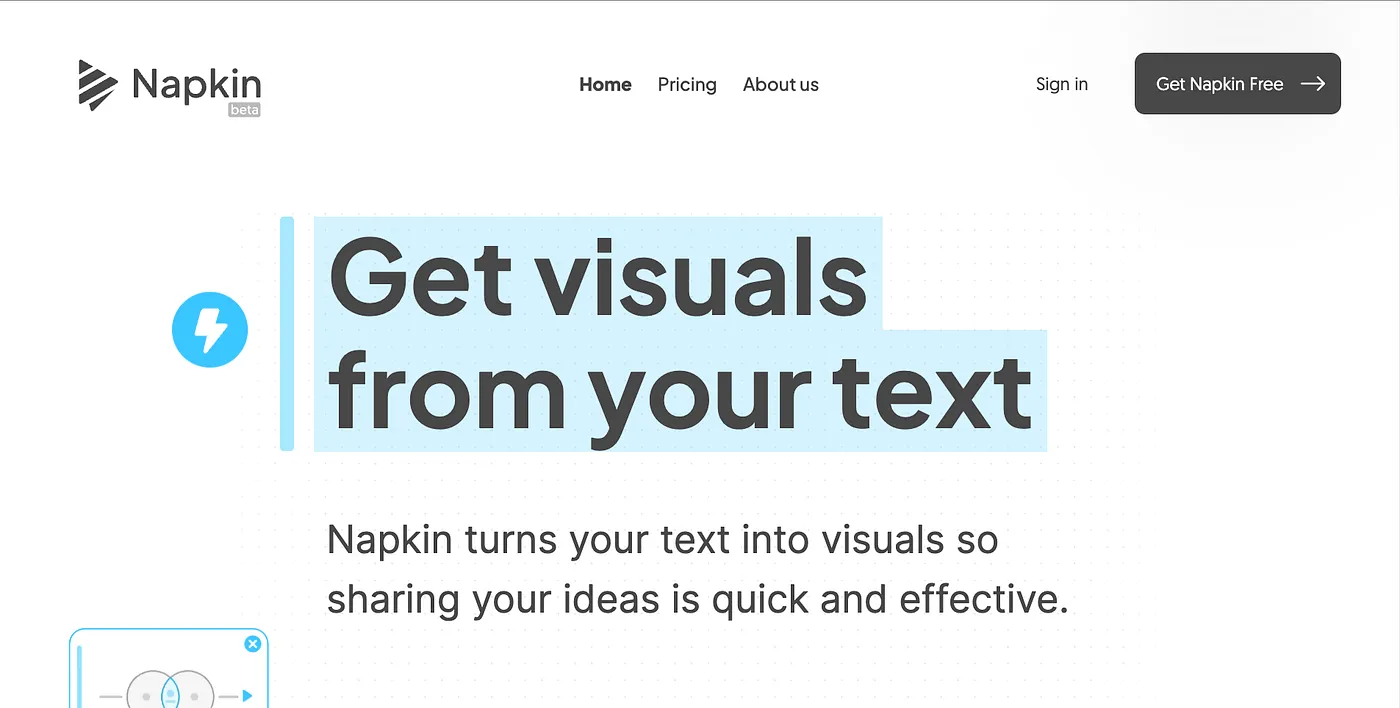
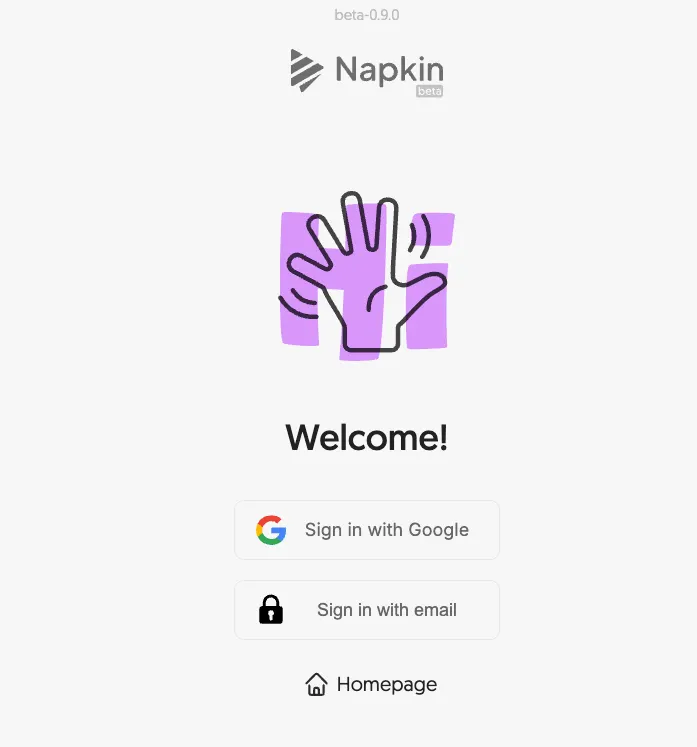
點擊右上角的「Sign in」或「Get Napkin free」後,可以直接使用 Google 帳號登入。
二、Napkin AI 功能簡介
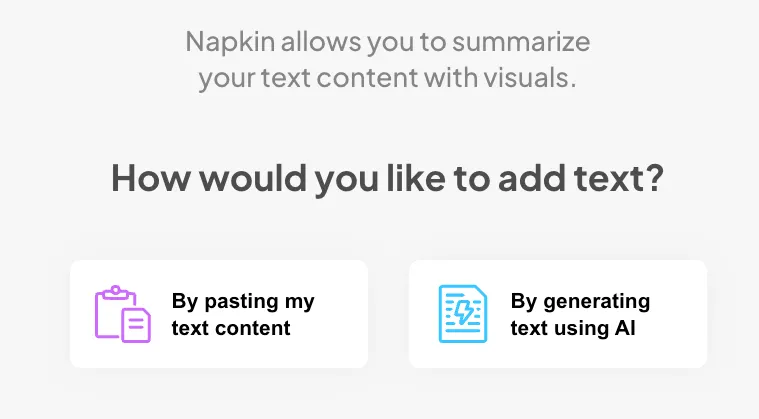
登入後有兩個選項:
- By pasting my text content:貼上文章
- By generating text using AI:使用 AI 生成文章
目前 Napkin AI 是允許使用者將生成的圖表商用的,但你不可轉售透過搜尋得到的 icon、插圖、圖表範本等,更詳細與最新的資訊請參考官方的使用者條款。

三、貼上文章生成視覺化圖表
下面我先示範「By pasting my text content(貼上文章)」的功能。
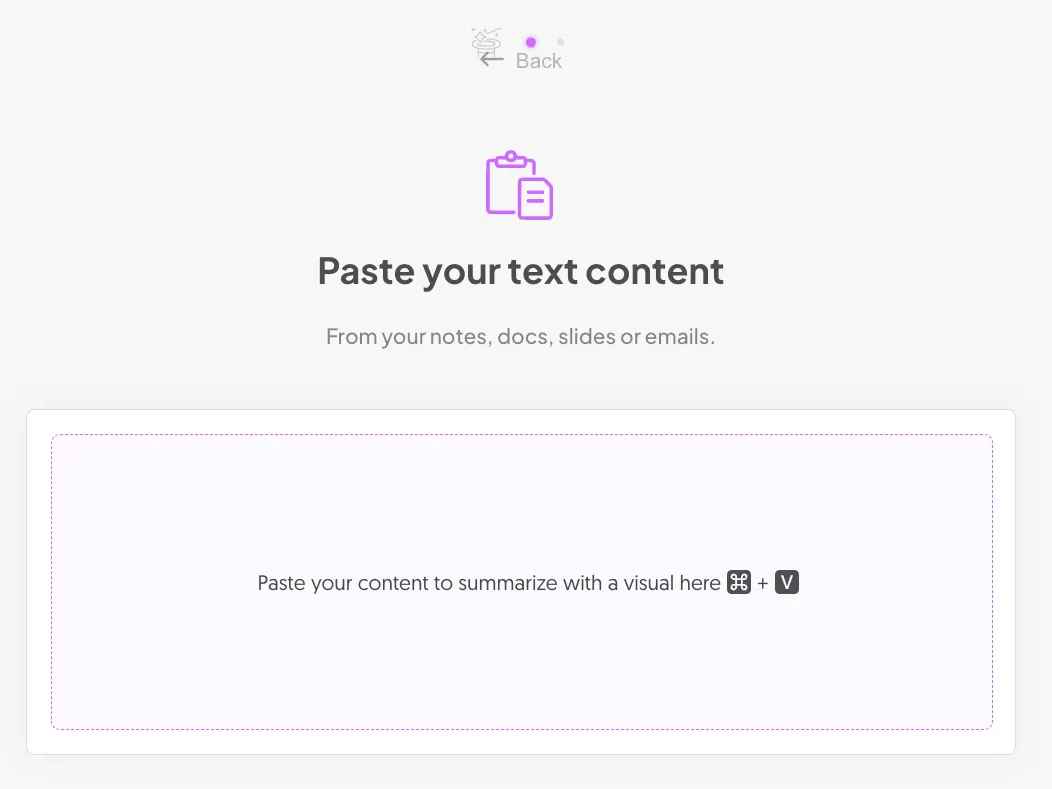
然後貼上過去寫的一篇文章「沒想到會遇到這種 Uber 司機,這次我不忍了!」
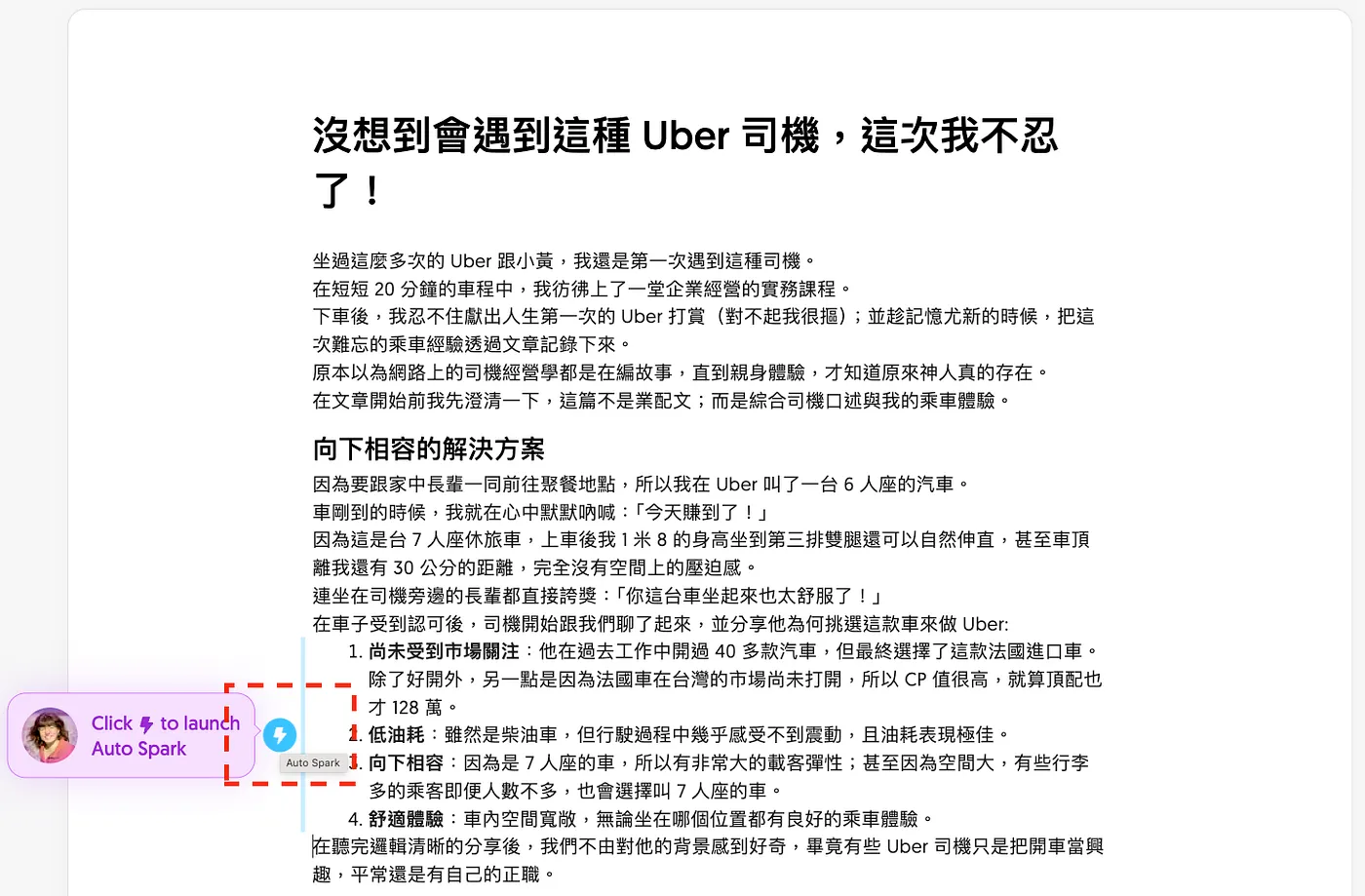
你會發現左側有一個「閃電的按鈕」,點擊他就可以幫我們將文字視覺化,並推薦多款視覺化圖表供我們選擇。
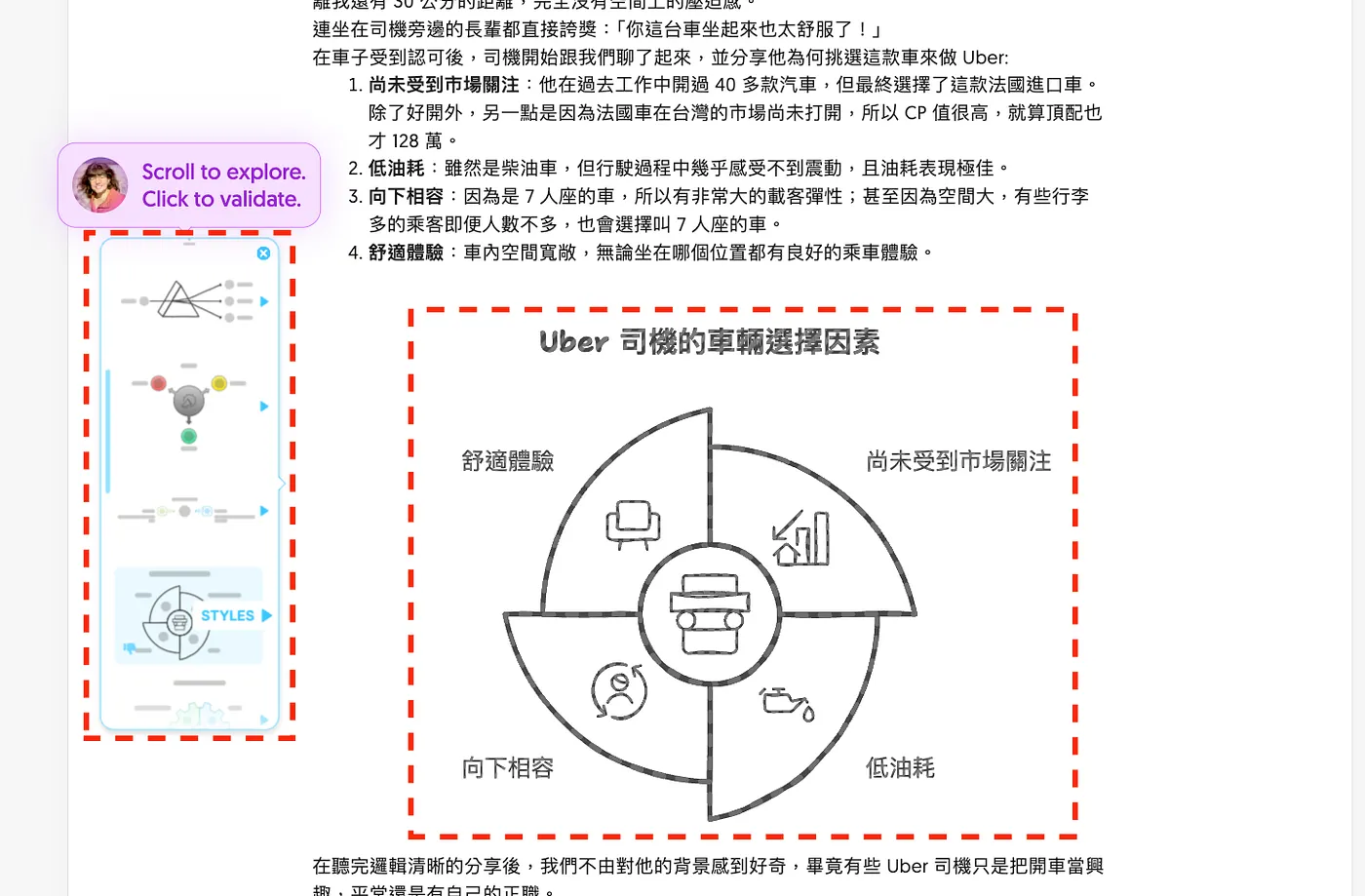
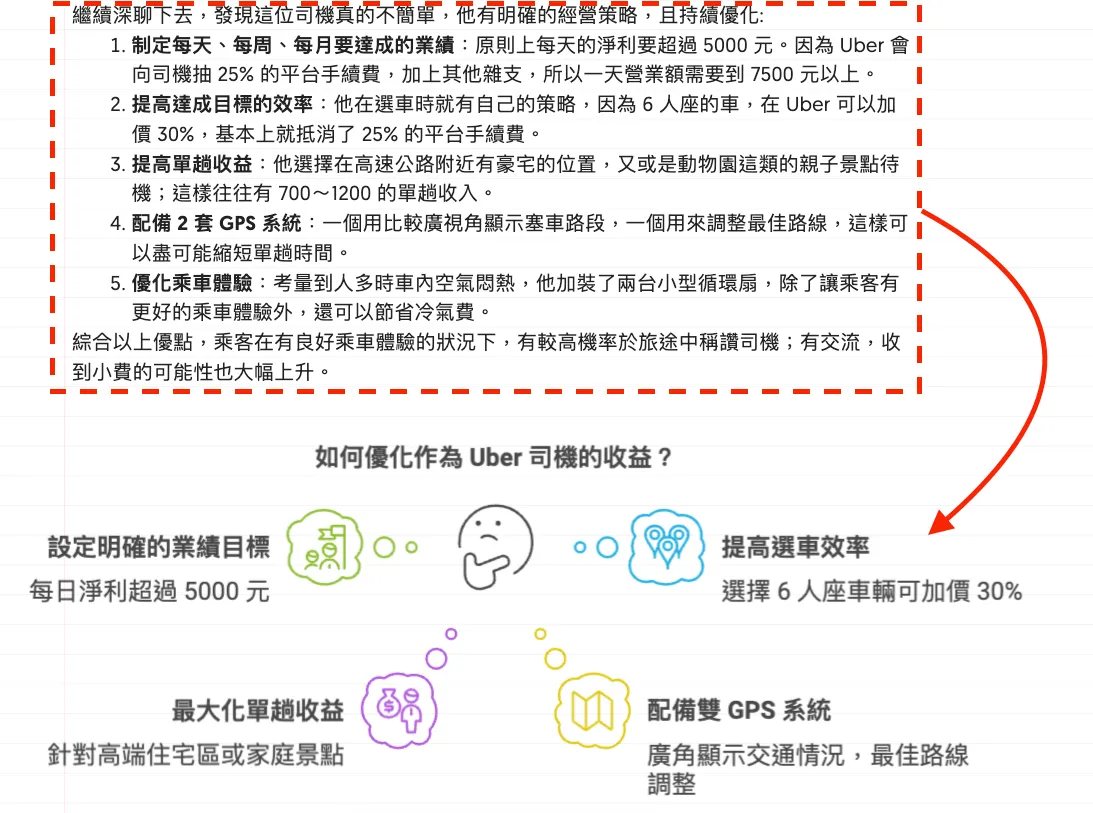
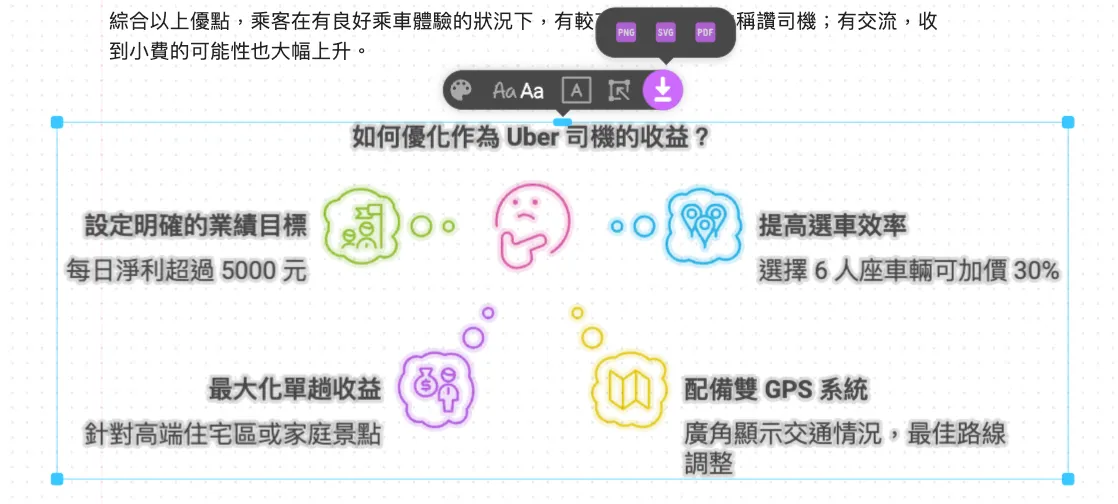
你可以選擇任何一段文字,請他幫忙生成視覺化圖表。
圖表的文字、顏色、大小都是可以調整的。
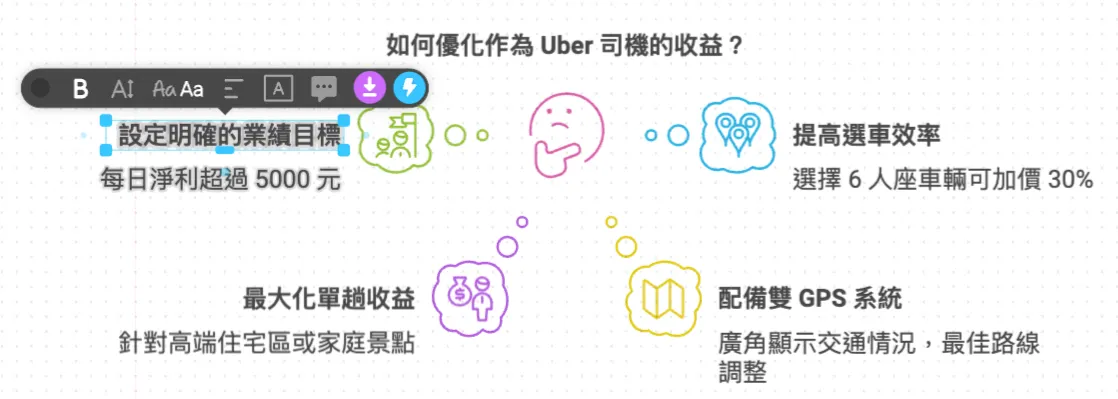
而且可以輸出成「PNG、SVG、PDF」等多種檔案格式。
四、輸入主題生成文章
下面在展示一下「By generating text using AI(使用 AI 生成文字)」的功能,Prompt:「新手前端工程師在職涯上會遇到的瓶頸」
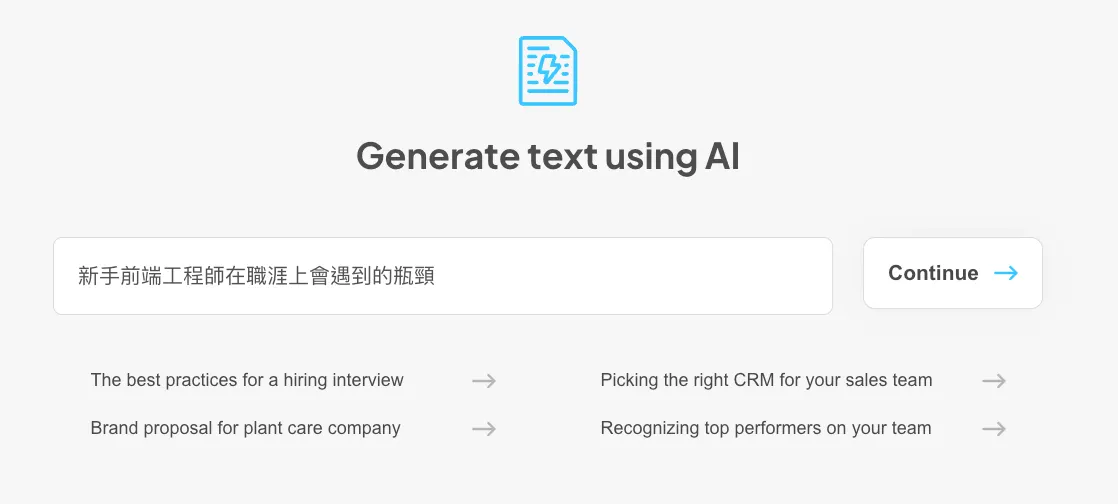
點擊 Continue 後,文章馬上生成。
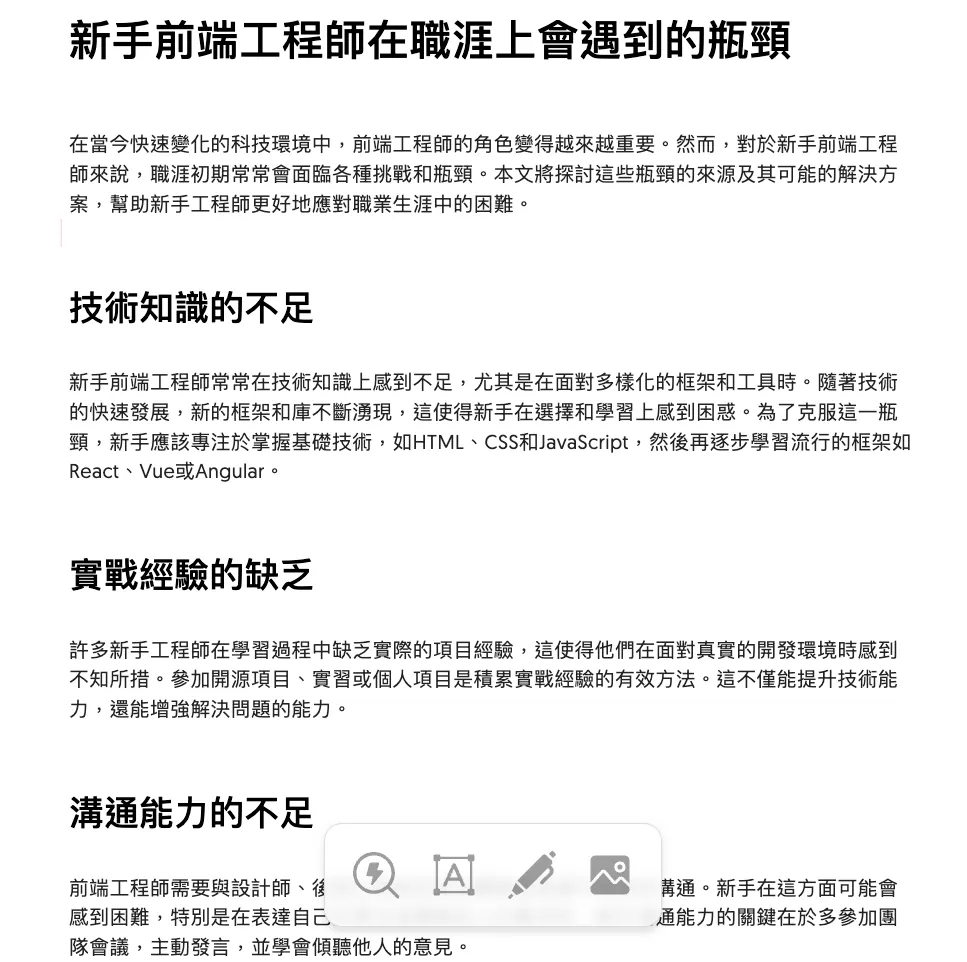
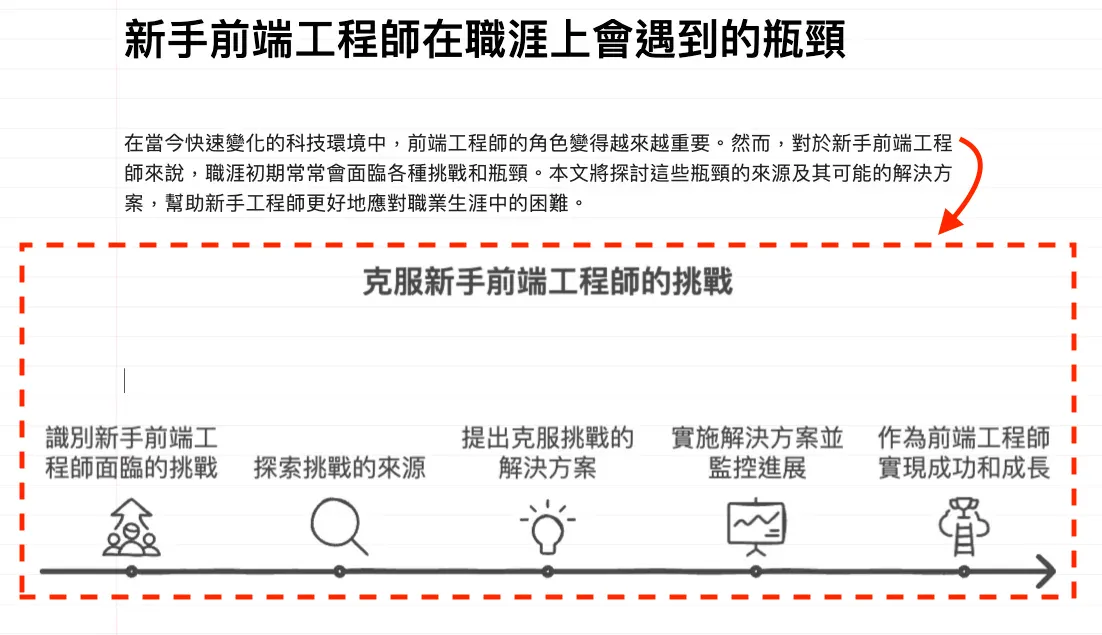
如果你對文章內容沒有什麼想法,可以先用這個方案生成草稿後,再生成搭配的視覺化圖表。
五、更多應用:組織圖、思維導圖
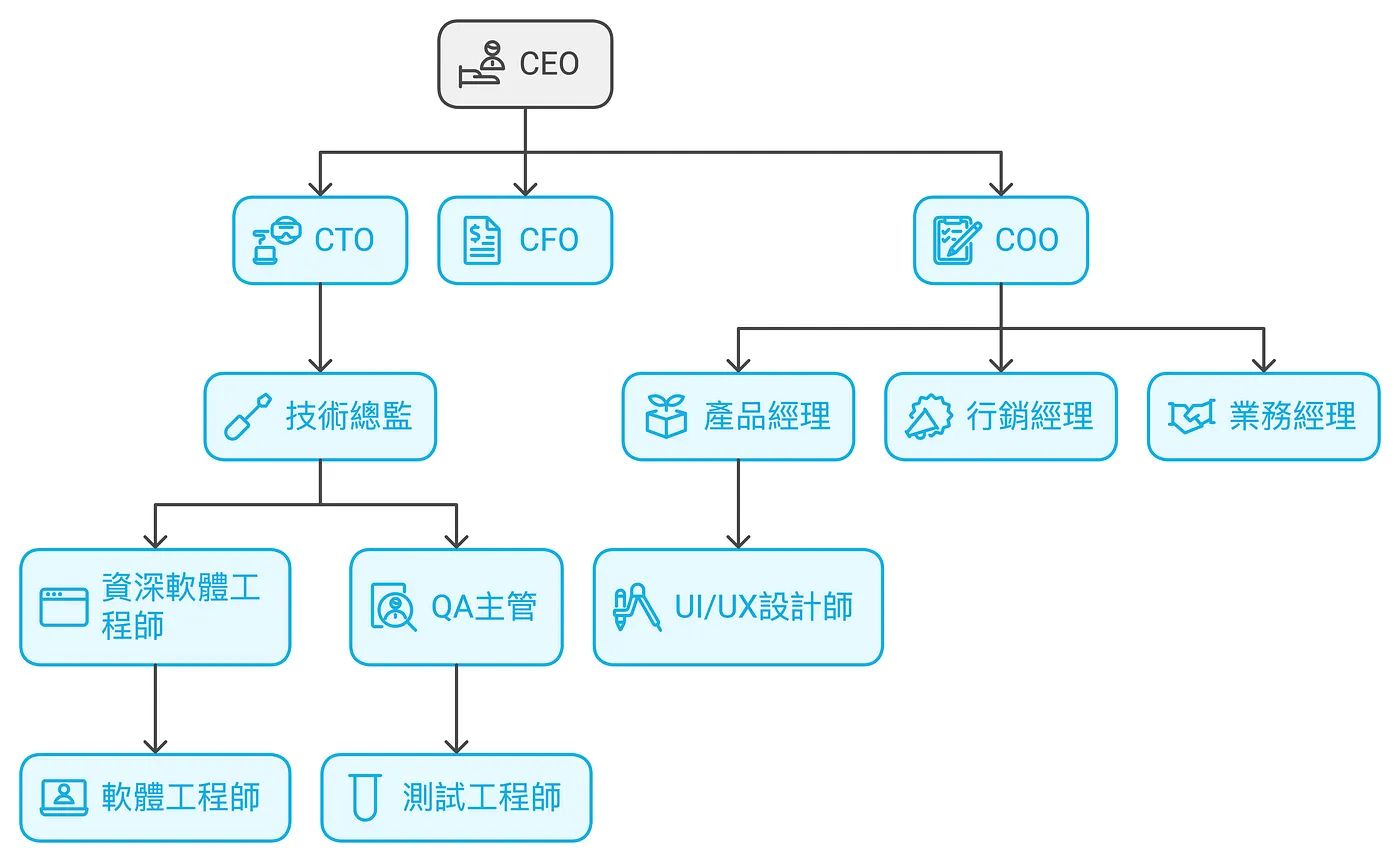
過去公司組織圖要自己慢慢拉,但現在可以請 AI 分析表格,直接生成。
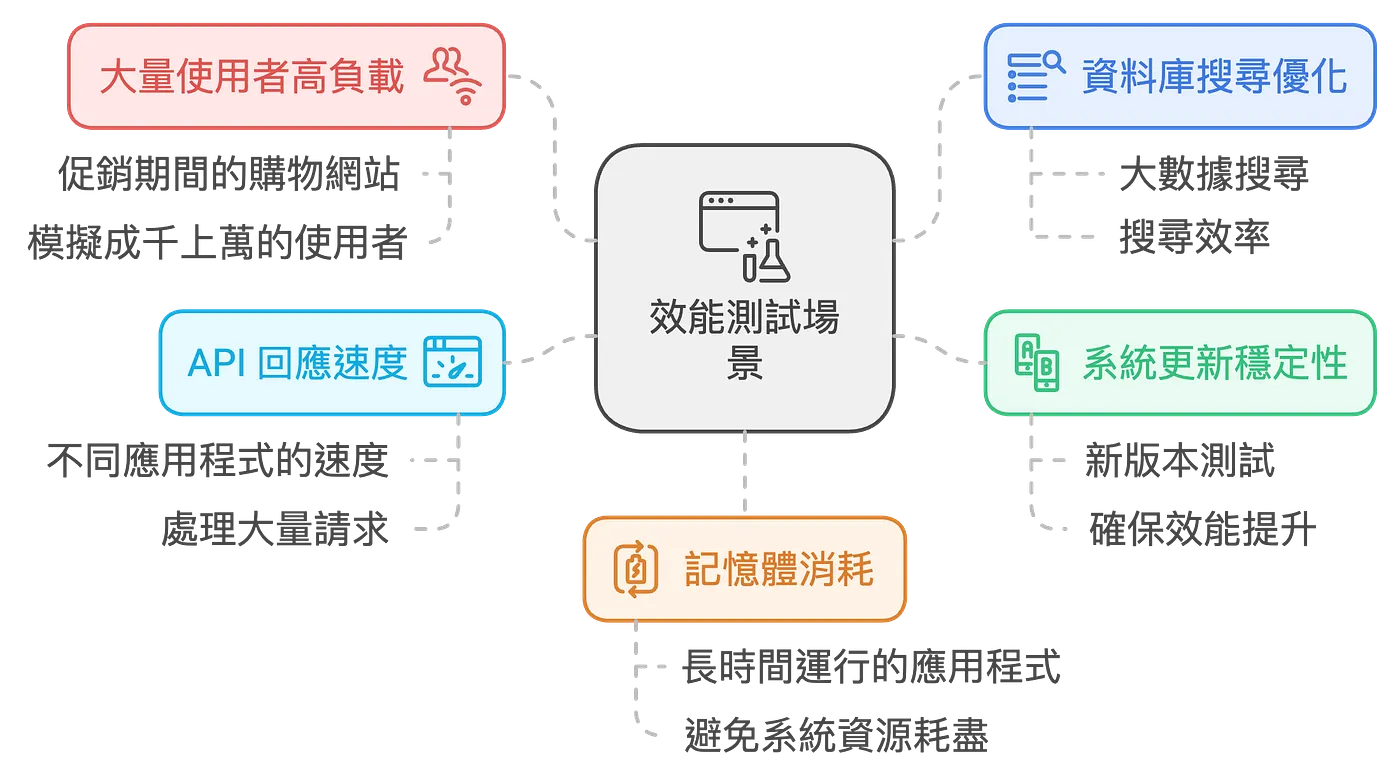
如果想要介紹某個技術,也能生成對應的思維導圖。
六、結語:工作流持續更新中
工作並不會因為 AI 工具的出現而消失,但會因為 AI 工具的出現而改變。
筆者現在備課用 ChatGPT 生成大綱、Gamma 生成簡報、Napkin 生成視覺化圖表、DALLE 生成情境圖,最後再去 Review 這些內容有哪些需要優化的。
再把 AI 導入我的工作流後,原本需要花 12 小時的備課,現在平均花 2~4 小時就能搞定(前提是我很清楚自己要什麼)!
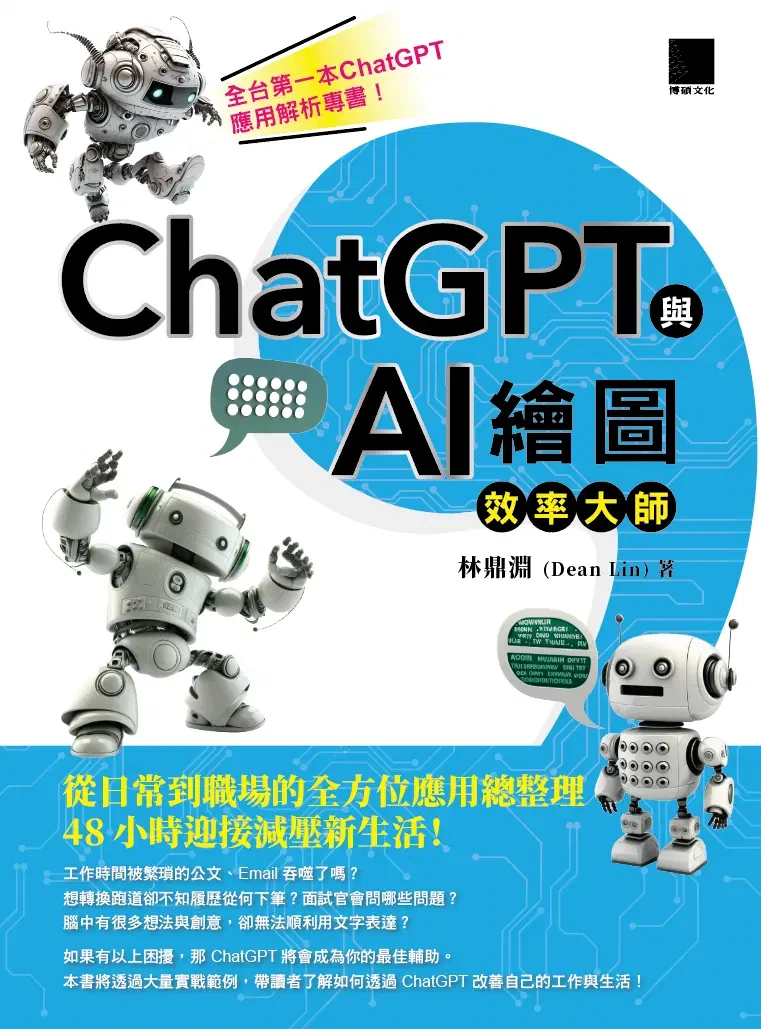
AI 實戰 實測生成式 AI 工具、Vibe Coding 與自動化流程的第一手心得,把 AI 變成每天都用得上的即戰力。 林鼎淵 Dean Lin想將 AI 導入自己的職場與生活嗎?歡迎購買筆者出版的新書,幫助您在 AI 的浪潮中站穩腳步,並在未來的職場競爭中佔據優勢!



留言載入中…