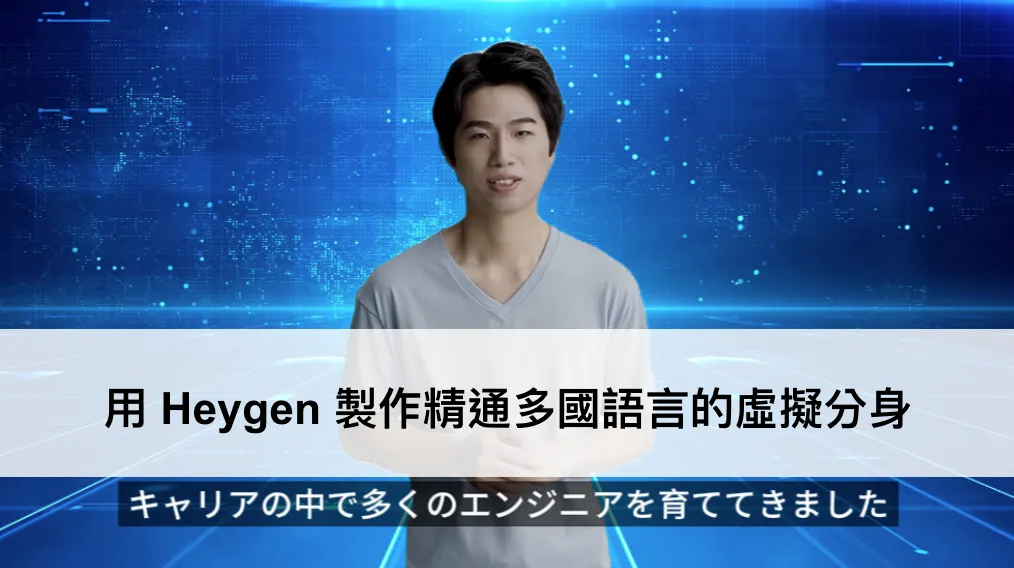
AI 你自己,用 Heygen 製作精通多國語言的虛擬分身

本文目錄
應該不是只有我害怕鏡頭吧?
每當我面對鏡頭時,不管台詞背得多熟,都容易因為緊張而忘詞。
在需要用英文錄影的情境下,我卡螺絲的狀況更嚴重。
有時 10 分鐘的影片,我要花 3 小時才勉強錄完。
所以一直在尋找有沒有什麼工具可以在這個領域給我幫助,然後就發現了 Heygen 這款 AI 工具。
文章大綱

STEP 1: 註冊 Heygen
STEP 2: 建立你的虛擬分身
STEP 3: 用虛擬分身來製作多國語言的影片
STEP 4: 用剪映加上背景、美顏美體
STEP 5: 匯出影片,大功告成!!!
Bonus: 獲得免費 Credits 的秘技
STEP 1: 註冊 Heygen
Heygen 註冊連結: https://app.heygen.com/guest/templates?cid=6a19f33b
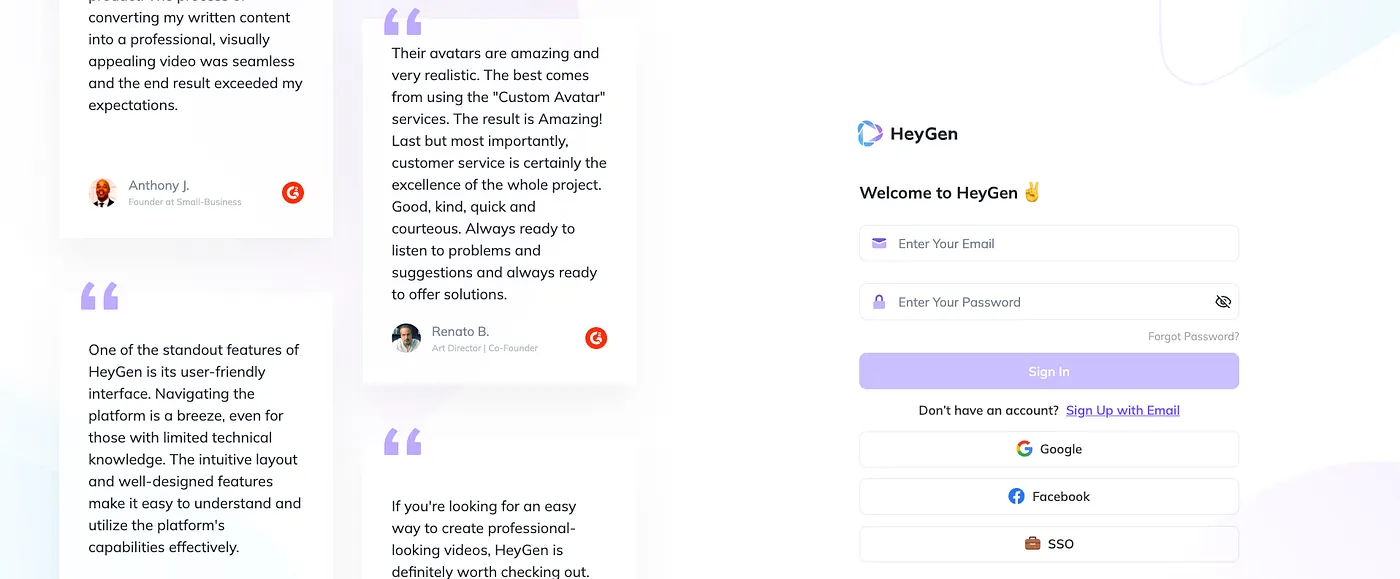
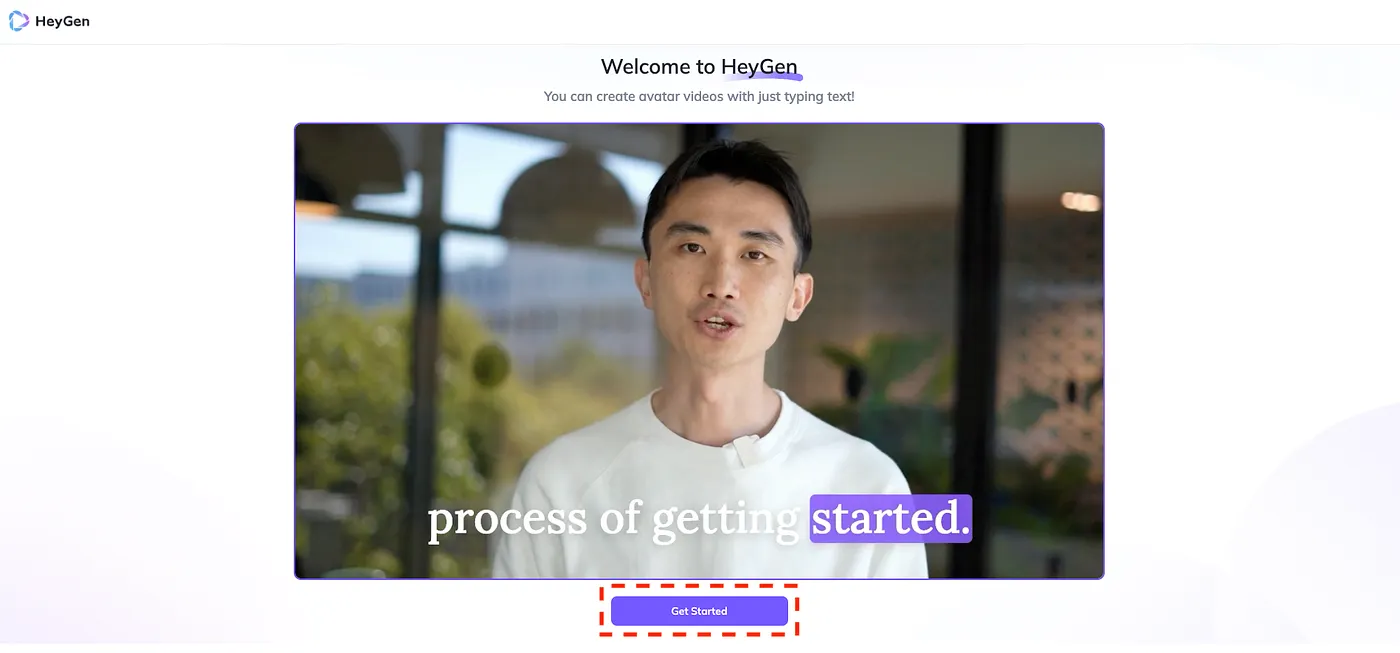
你可以使用 Gmail、FB 等方式註冊,登入後點擊「Get started」就好。
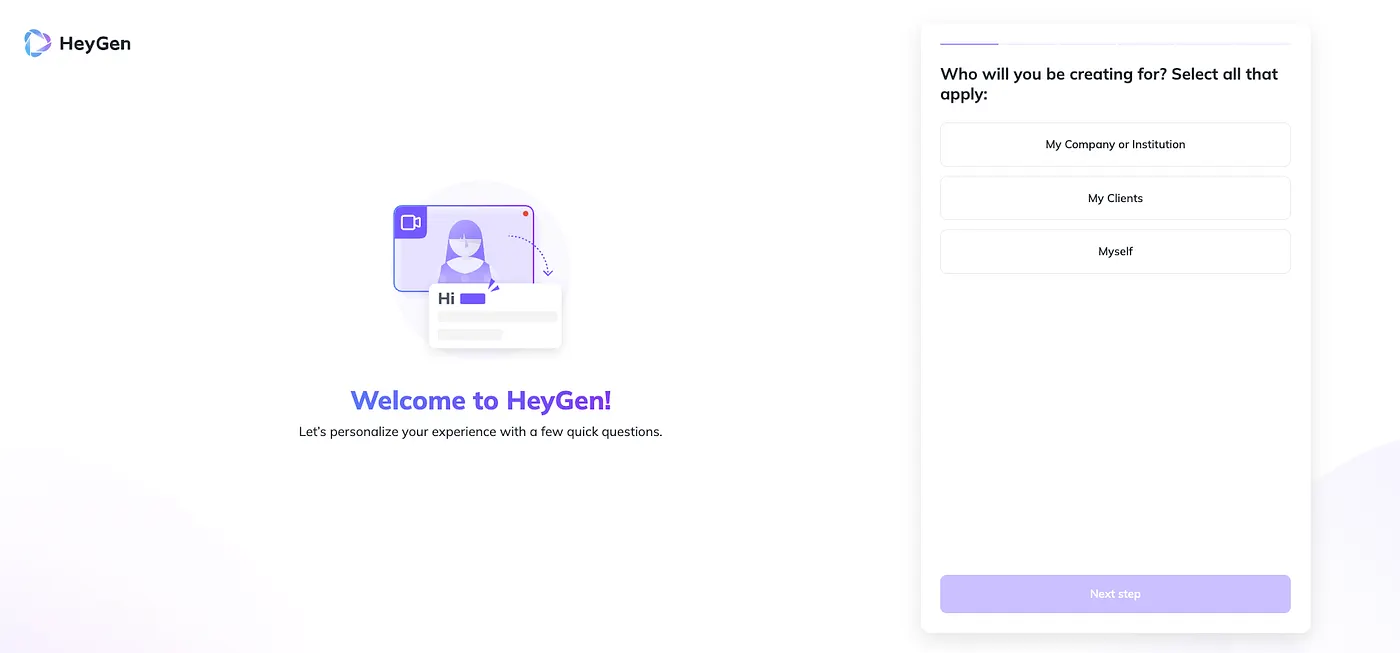
接下來會詢問你一些問題,這部分其實可以隨便選。
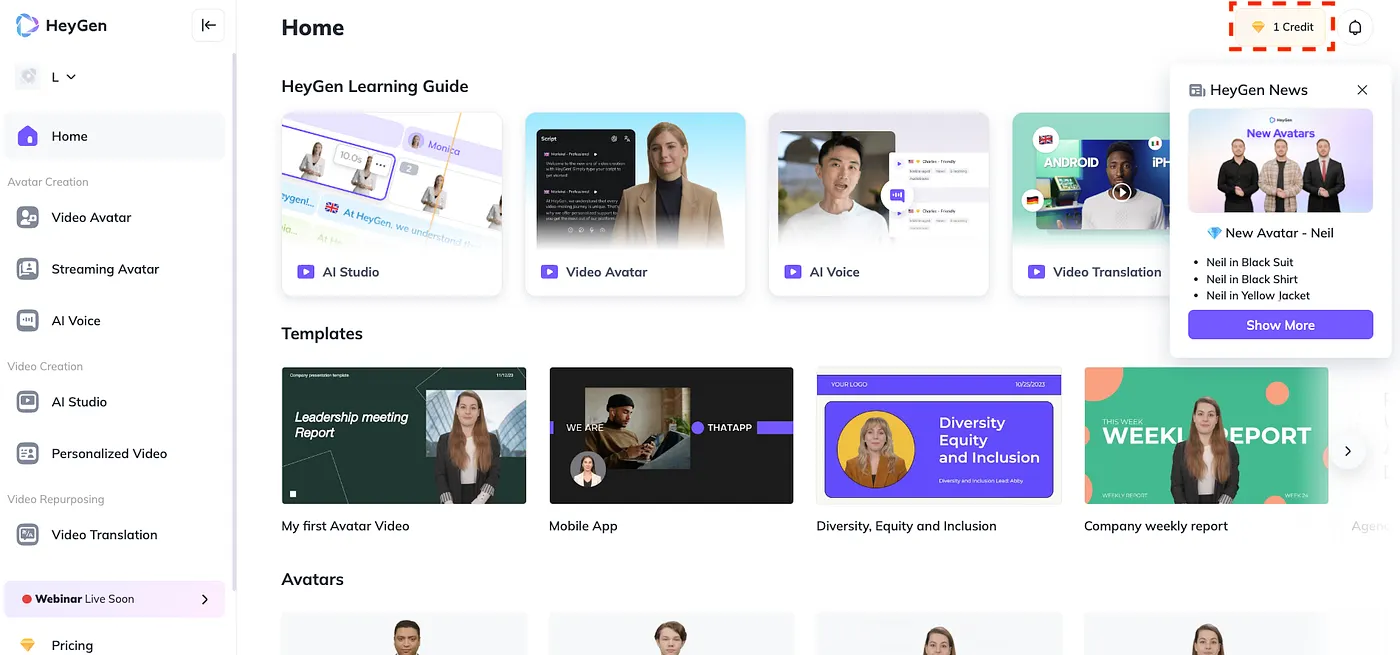
完成後你就會抵達主畫面,右上角的「1 Credits」代表你可以產生「1 分鐘」的影片。
STEP 2: 建立你的虛擬分身
接下來要建立你的虛擬分身,先點擊左側的「Video Avatar」,然後選擇「Studio Avatar」,你會看到一堆角色供你選擇。
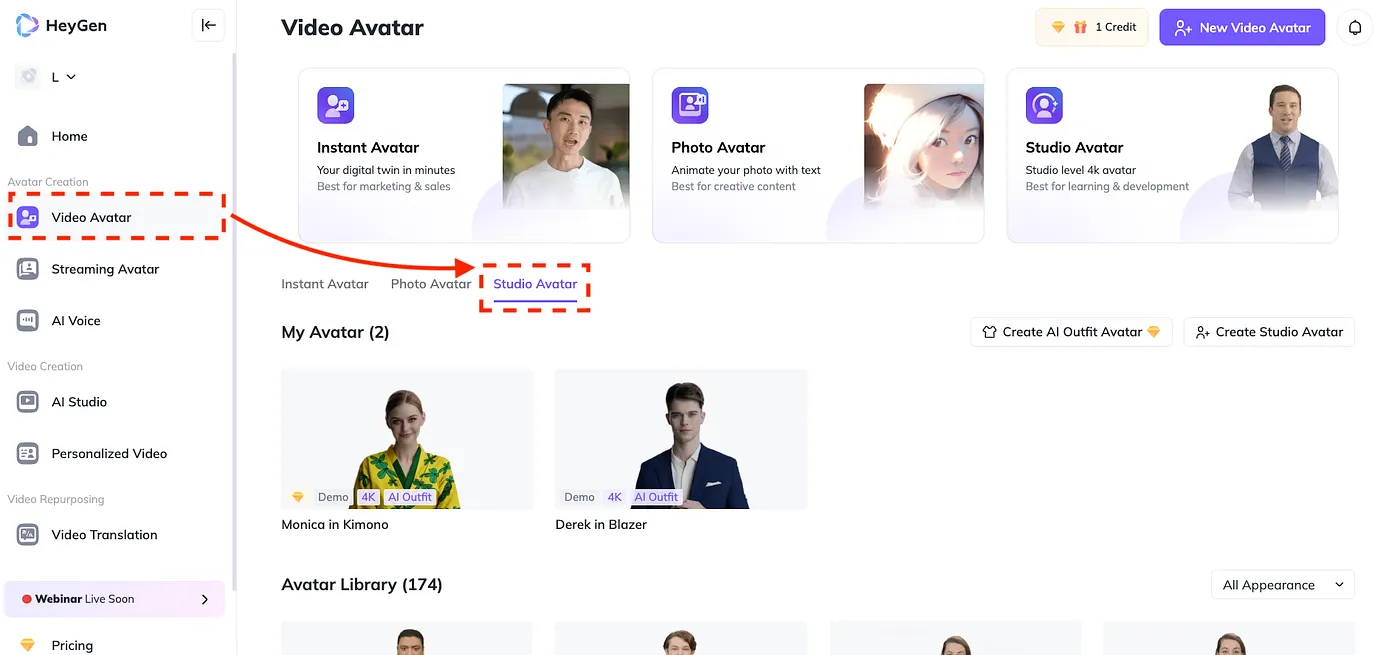
你可以把這些角色當成「外型模板」,之後會把自己的臉換上去;因此在角色選擇上,建議挑選跟你身型、臉型、髮型差異不要太大的角色。
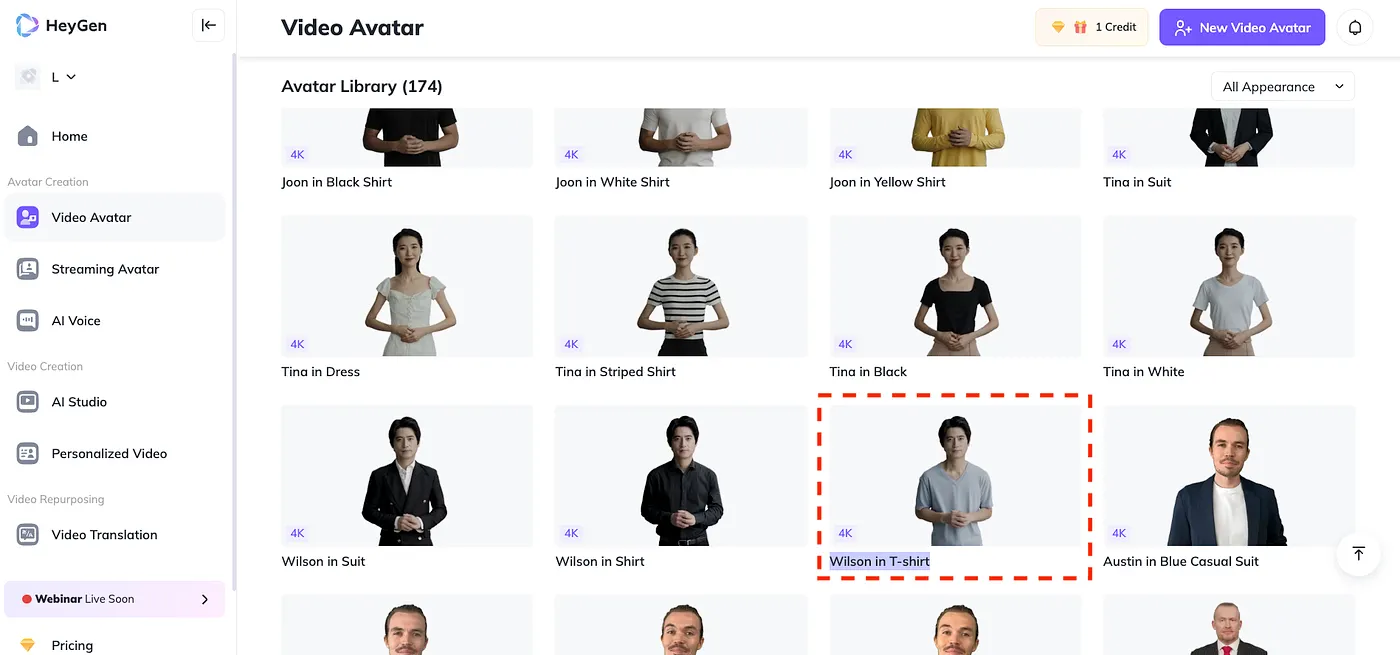
以亞洲男性來說,建議選擇「Wilson、Joon」,這邊我以「Wilson in T-shirt」來做 Demo。
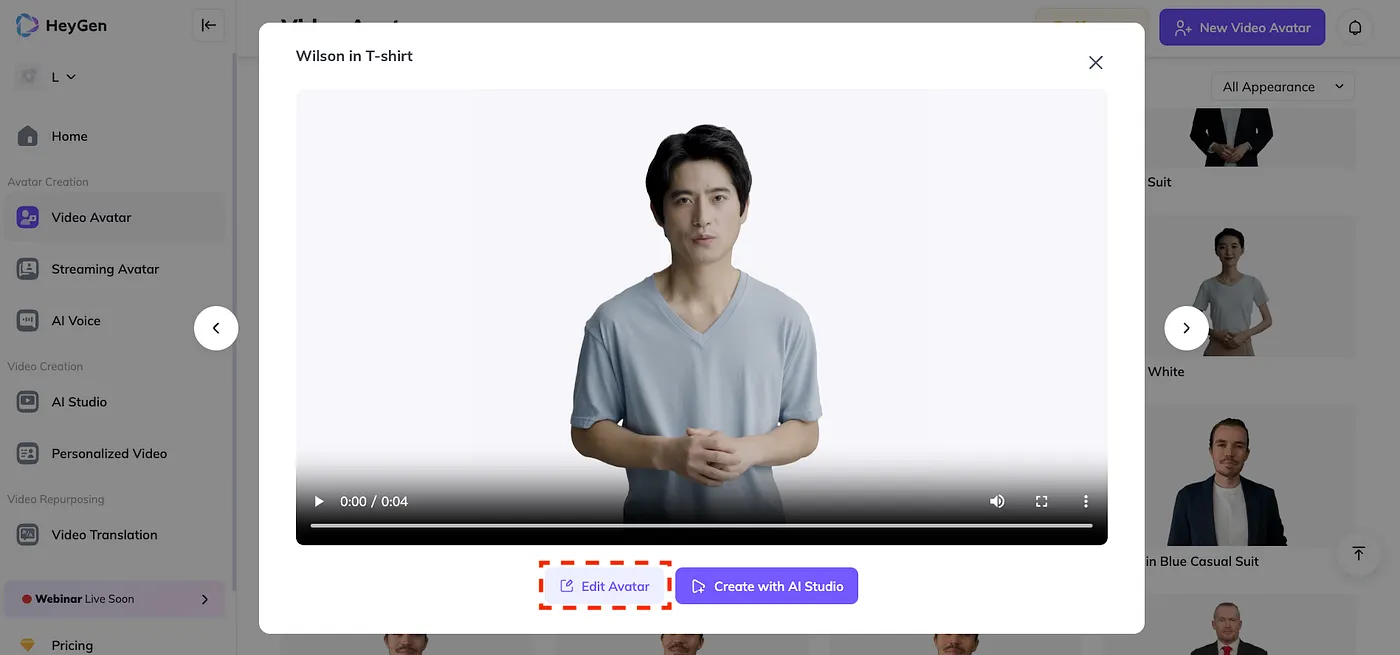
因為我們打算換成自己的頭像,所以這邊先選擇「Edit Avatar」。
然後點擊「Upload」上傳自己的照片,稍等一段時間你的臉換上去了;接著把 Name 改成自己的名字後,點擊「Save as New」儲存設定。
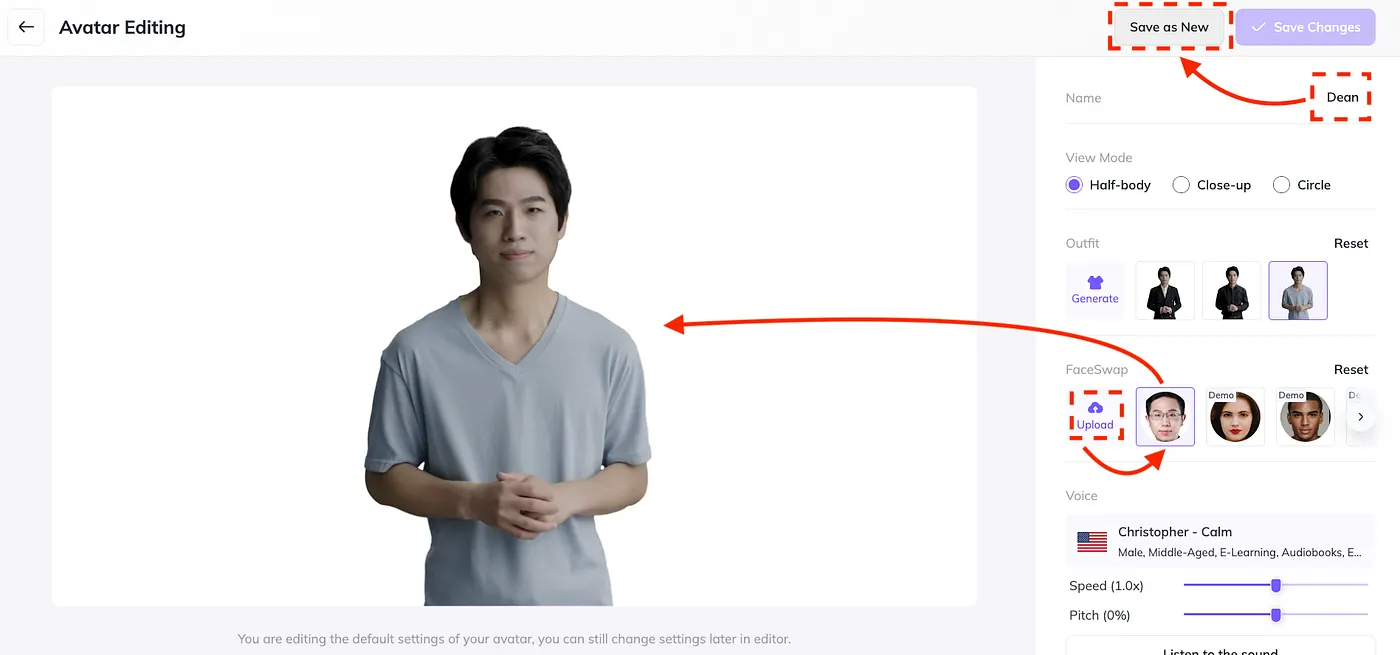
然後就會在主畫面中看到自己這個角色嚕~
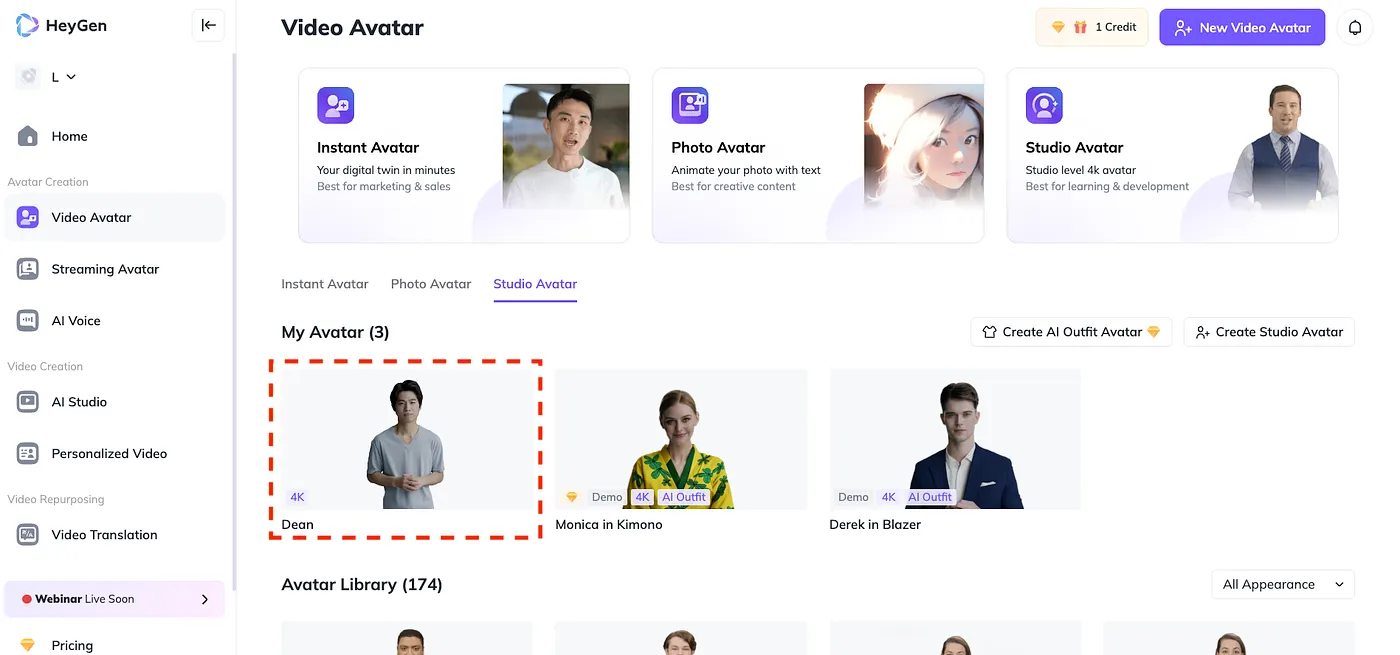
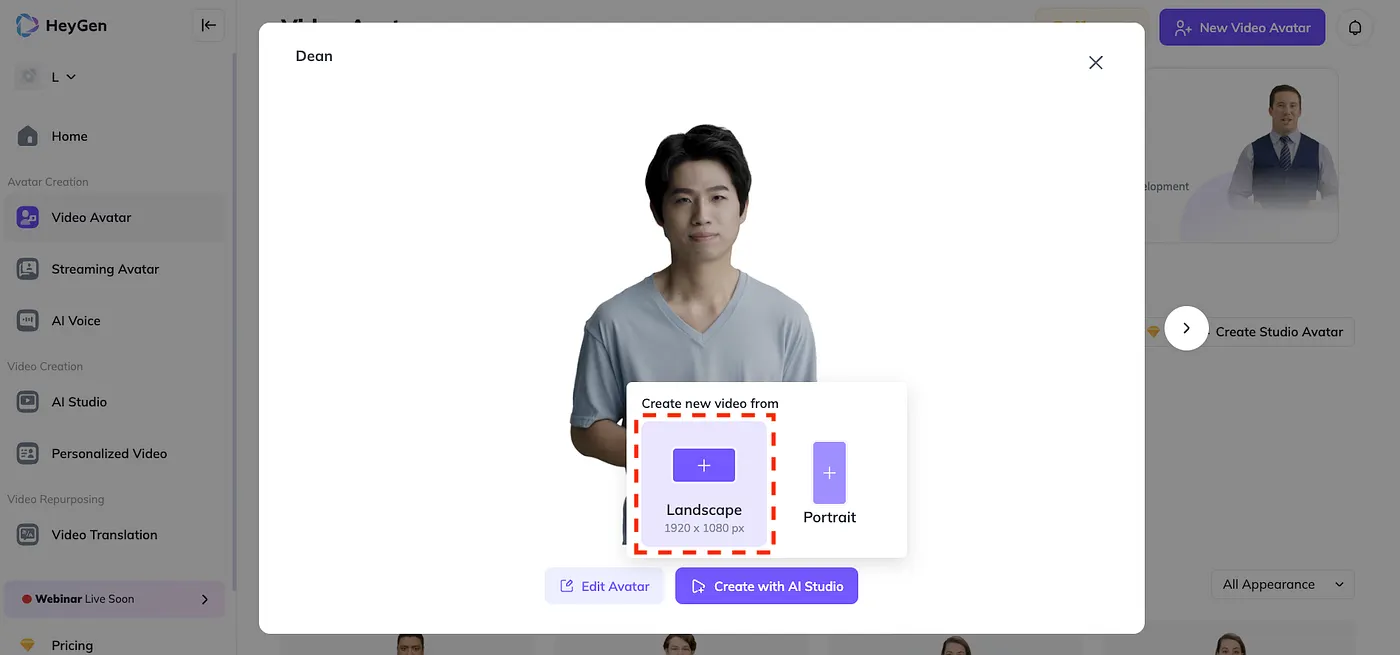
STEP 3: 用虛擬分身來製作多國語言的影片
接下來我們要用這個角色來製作影片,這邊選擇「Landscape」來製作橫式影片。
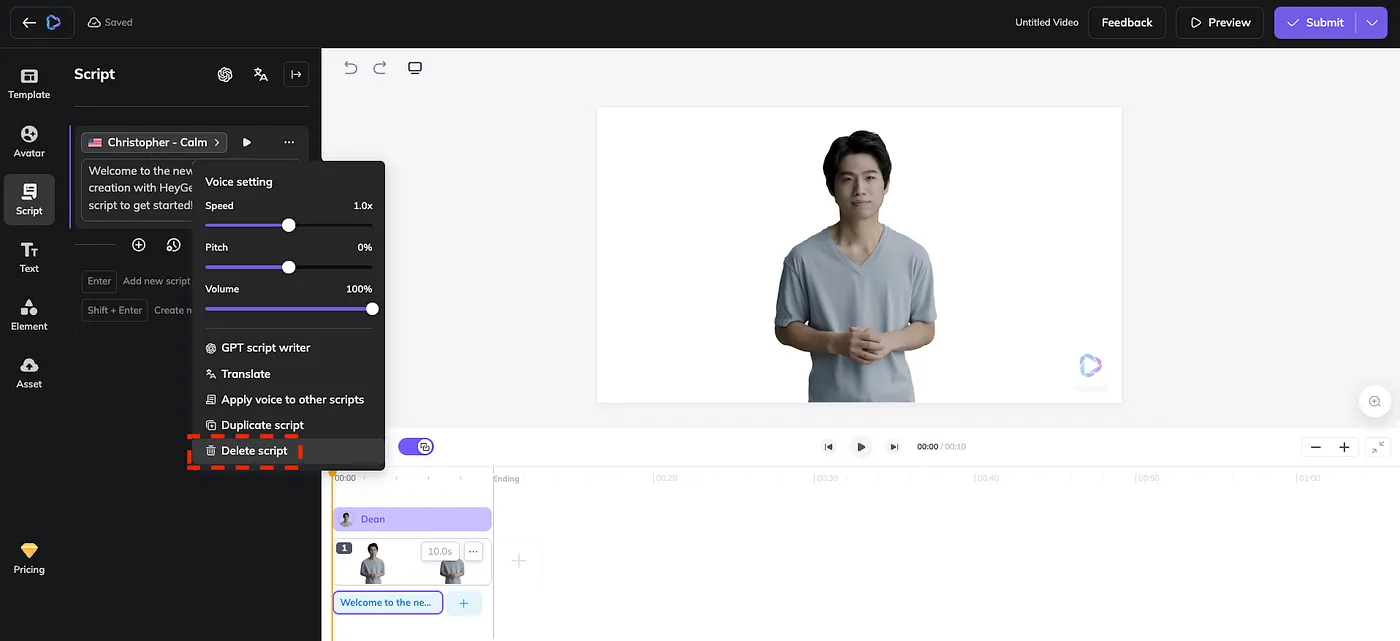
在操作介面的「Script」中你會看到初始的草稿,這邊我們不會使用它,所以直接把它刪掉。
這邊我選擇「Add recording」直接錄一段聲音,來測試 AI 生成的嘴型是否吻合。
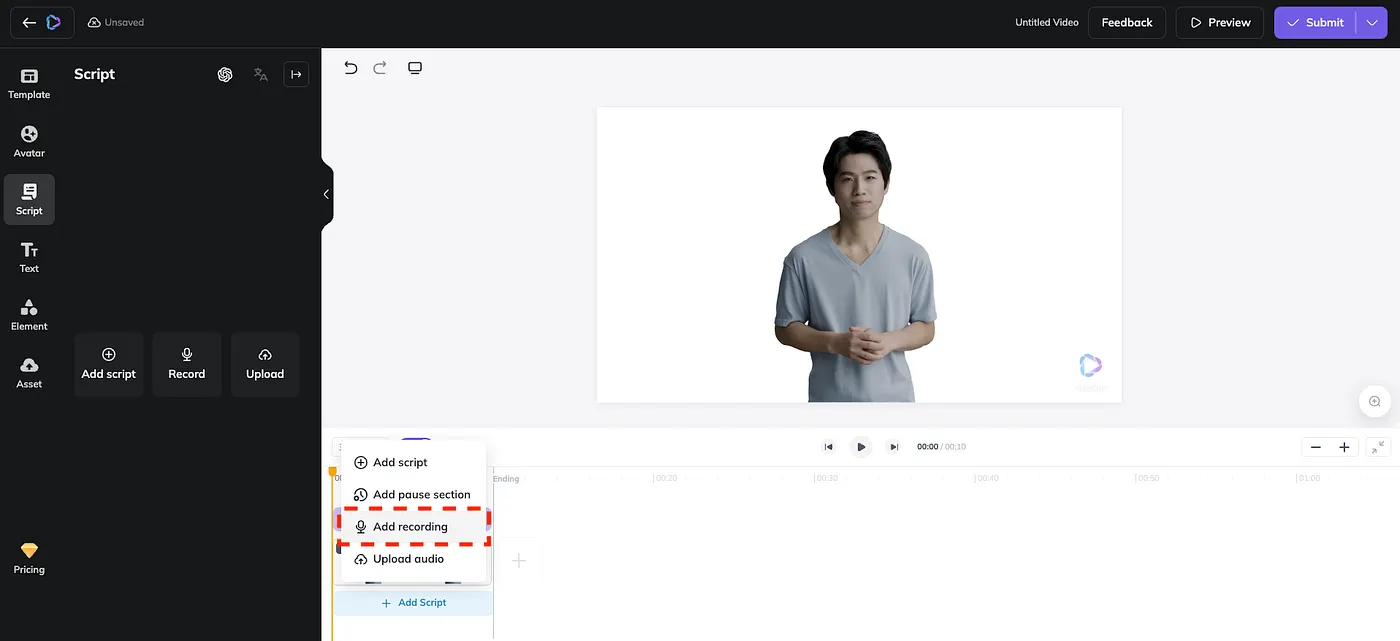
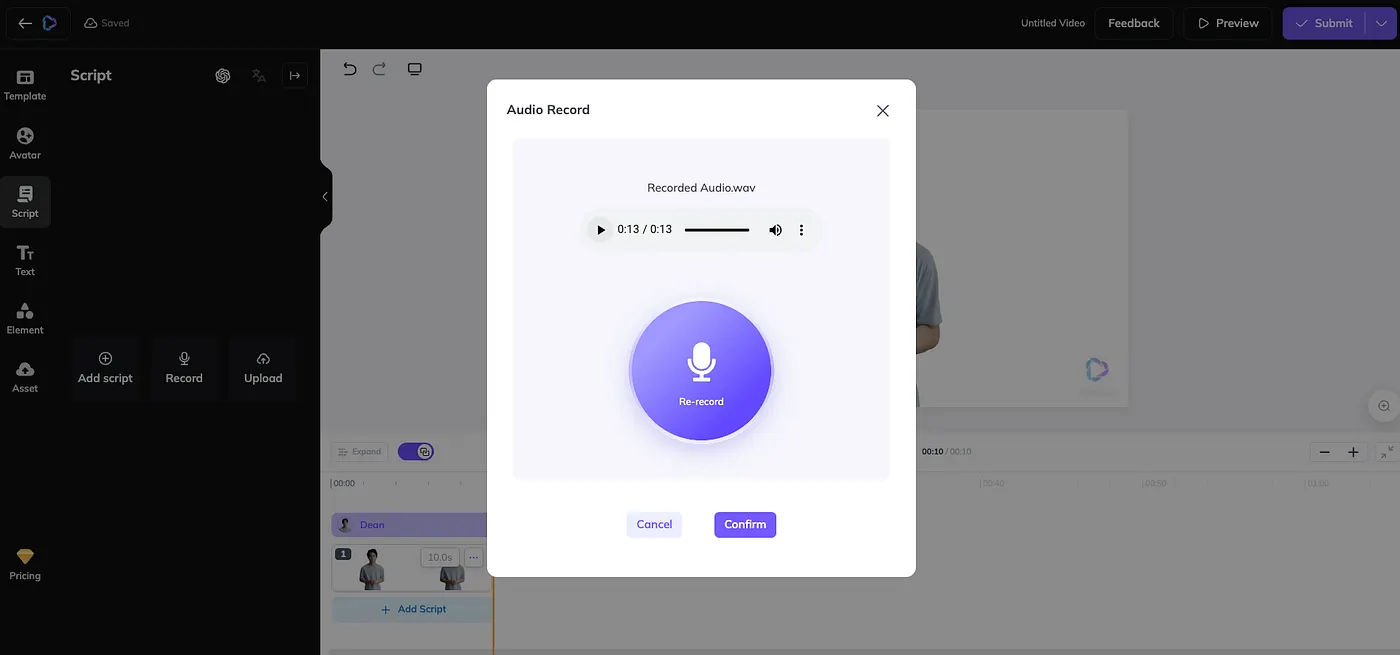
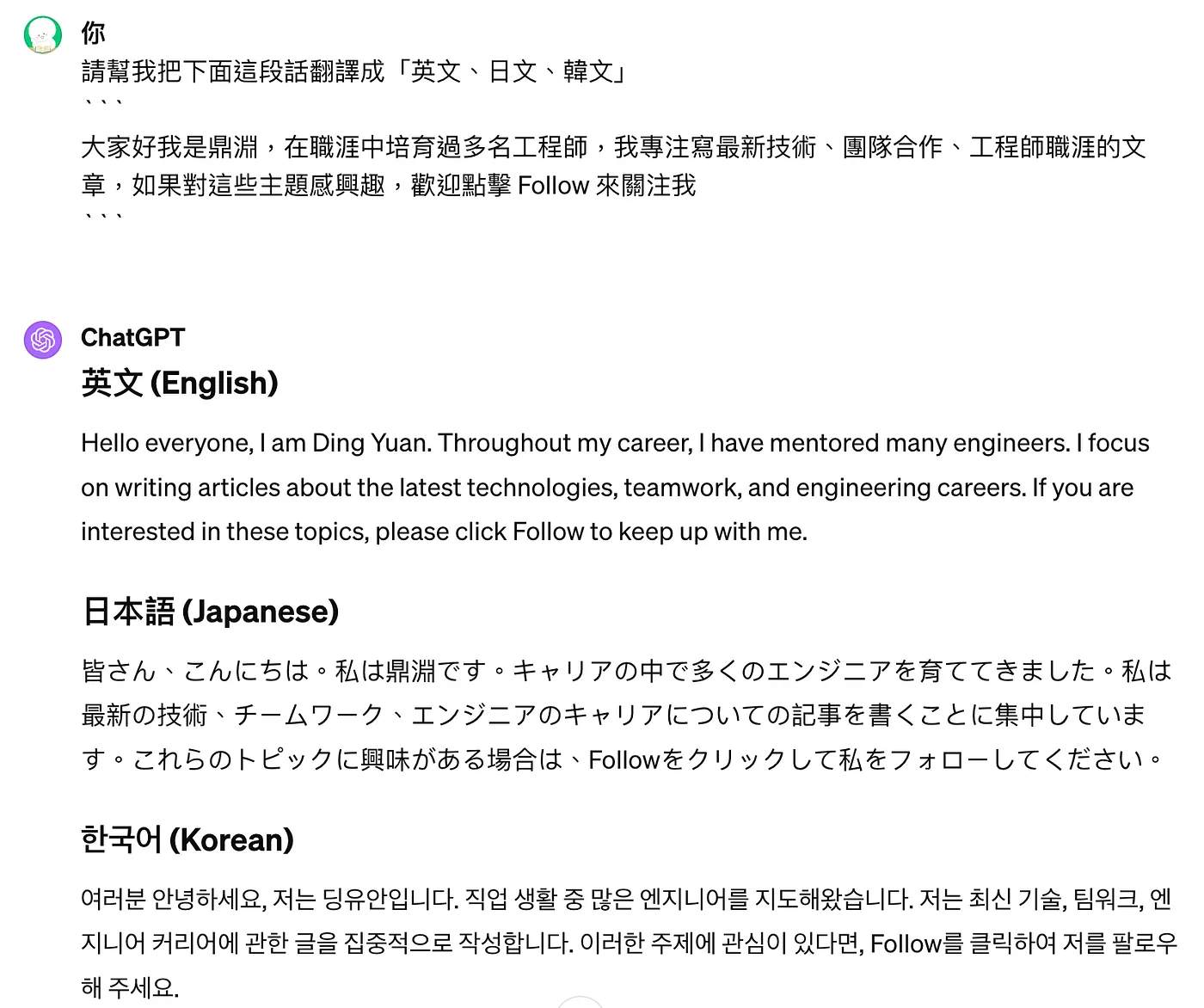
然後我把錄音的文字腳本丟給 ChatGPT,請他幫我翻譯成「英文、日文、韓文」的版本(你也可以直接使用 Heygen 內建的翻譯功能)。
接著透過「Add script」的方式把各國語言貼到 Heygen 上面。
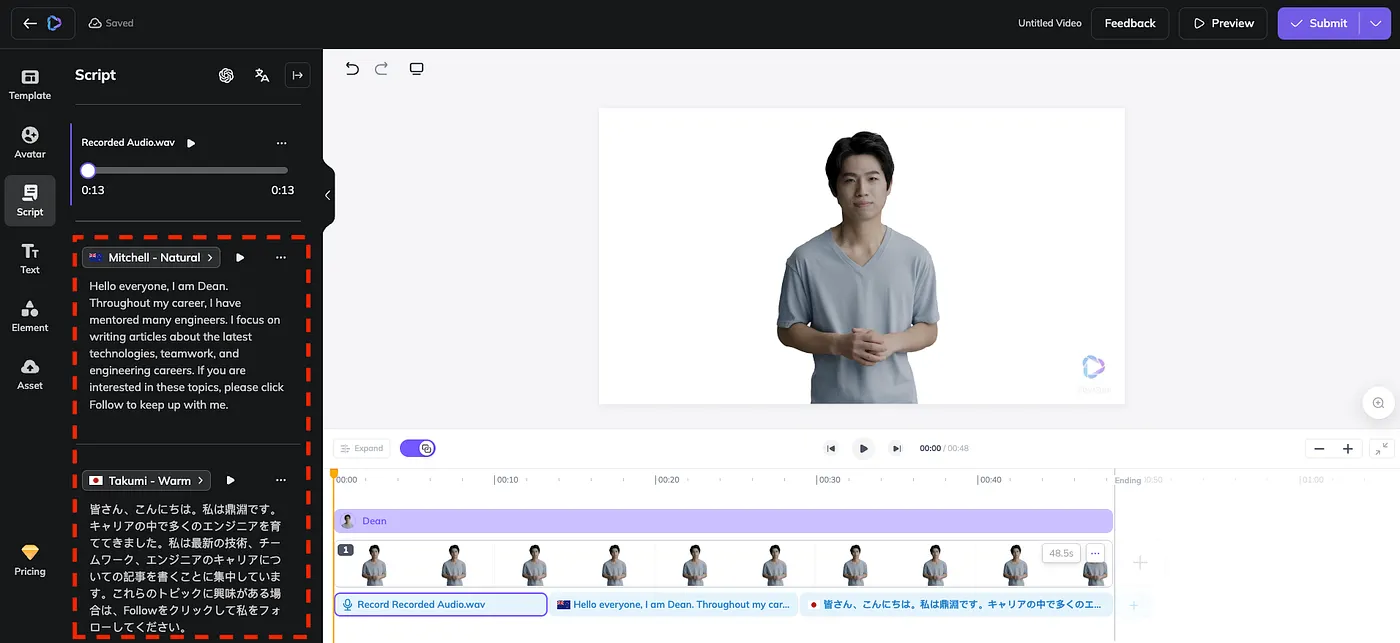
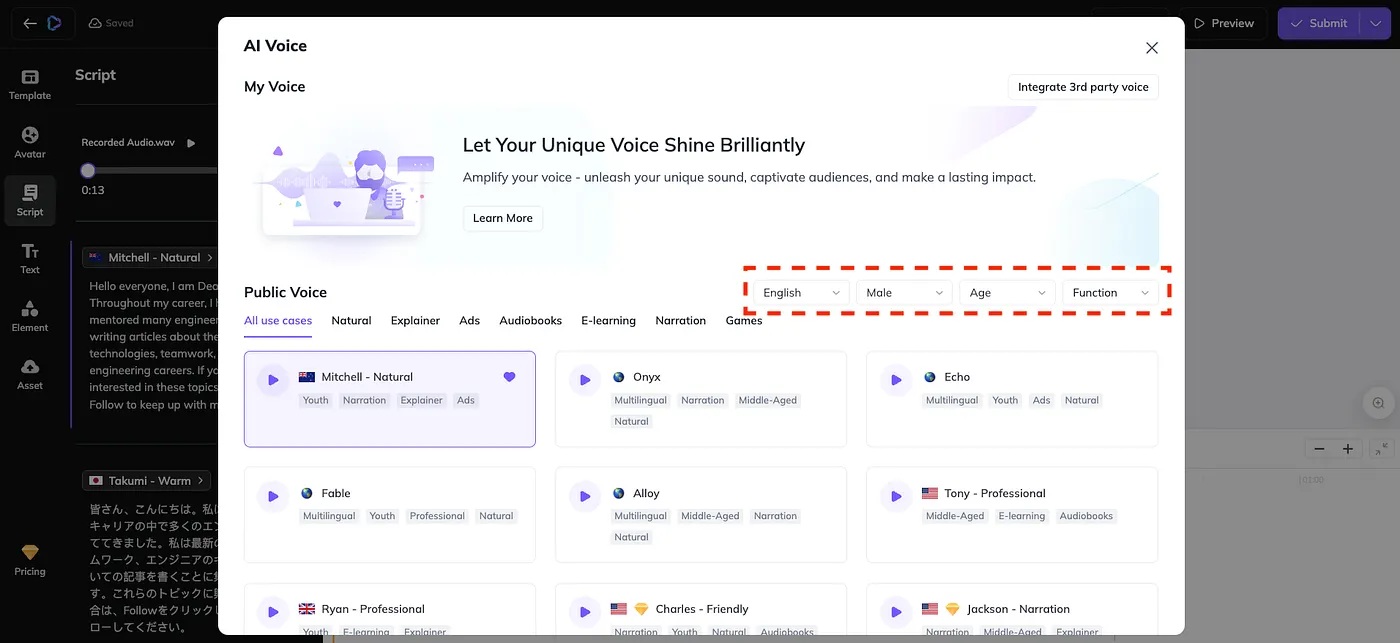
把文字貼到 Script 後,Heygen 就會自動配音;但如果你對預設的聲音不滿意,可以去選擇自己喜歡的聲音。
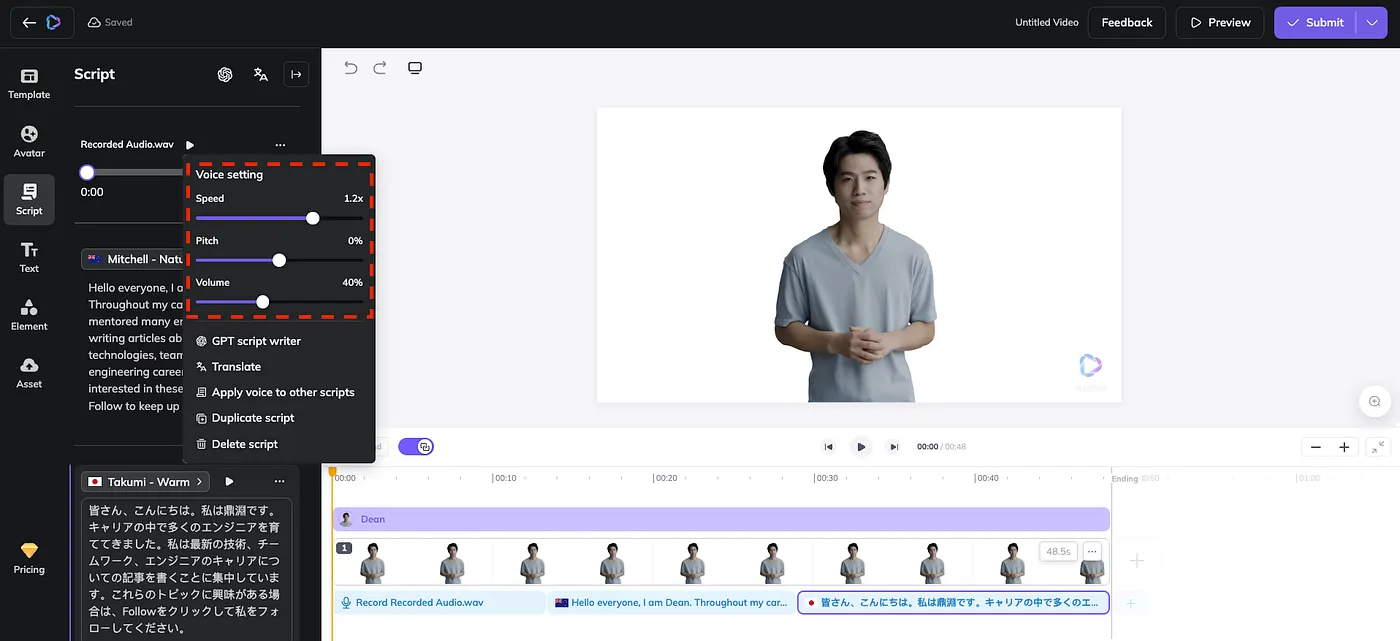
因為自動生成的聲音在「語速(Speed)」跟「音量(Volume)」方面可能有所差異,所以建議要透過試聽來進行對應的調整。
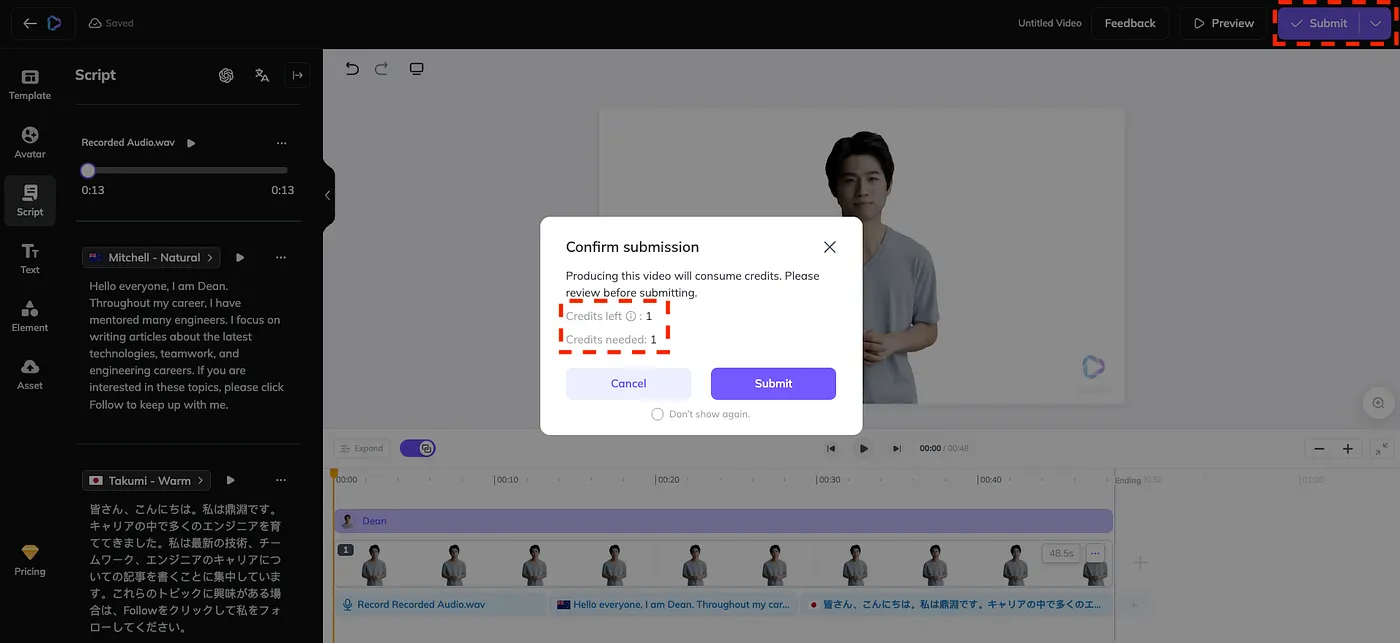
調整得差不多後,點擊右上角的「Submit」就可以建立影片了;上面會顯示這次建立影片所需要花費的 Credits。
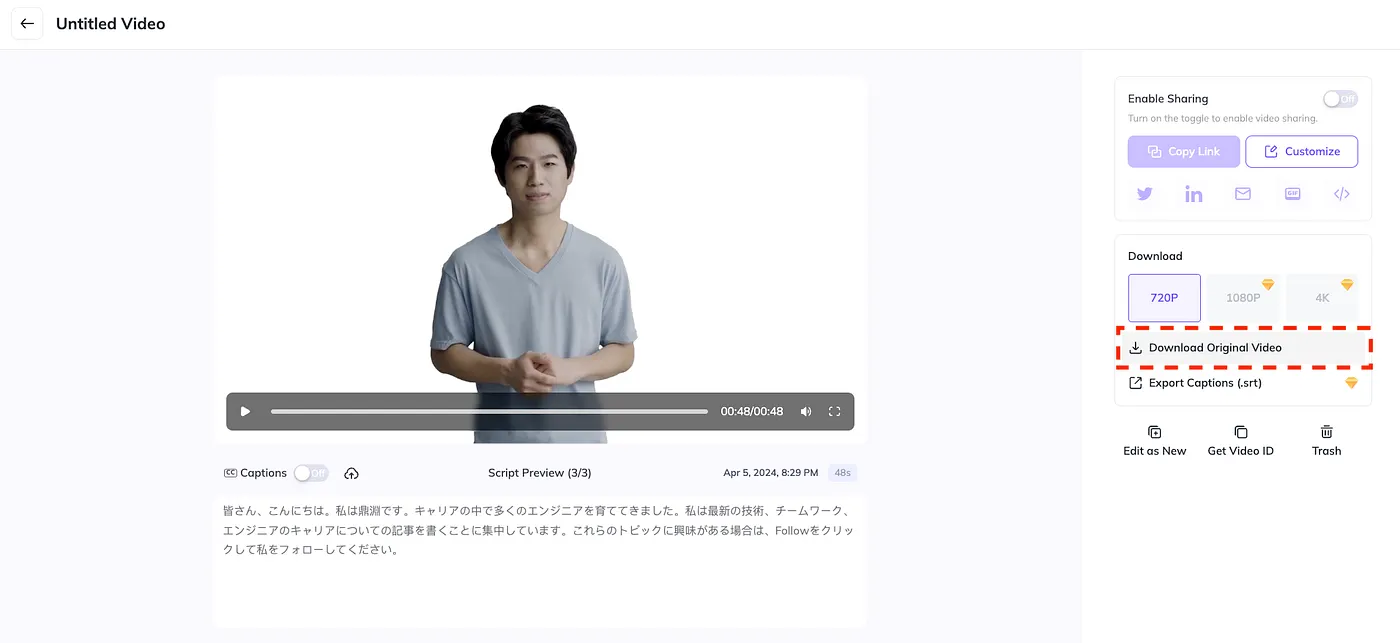
稍等一段時間後,就可以下載完成的影片。
STEP 4: 用剪映加上背景、美顏美體
因為 Heygen 上能使用的編輯功能有限,因此筆者建議只在 Heygen 產生數字人,後續再到剪映或其他編輯軟體進行後製。
這邊我就用剪映來做示範,首先點擊「開始創作」。
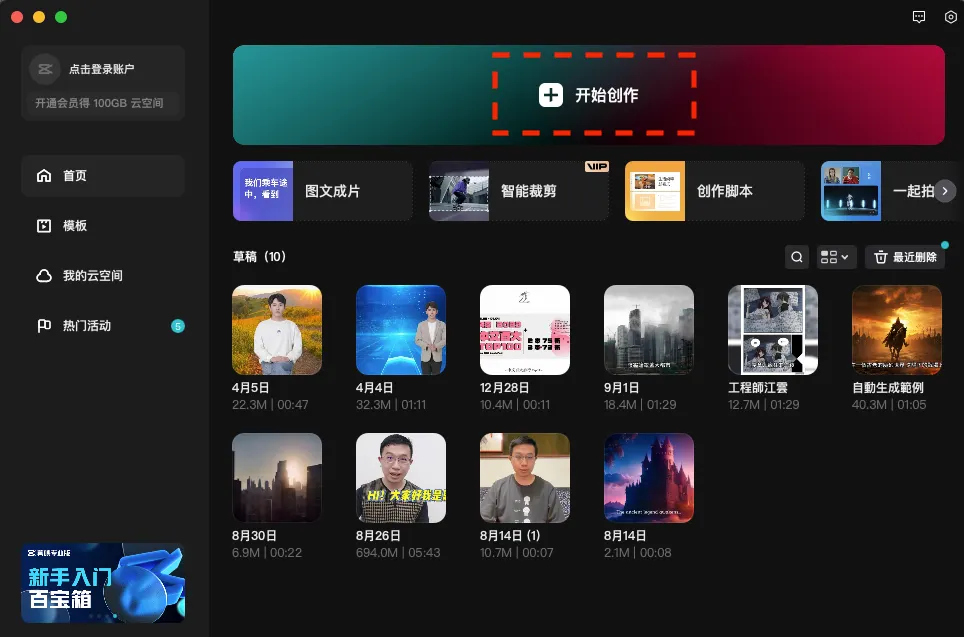
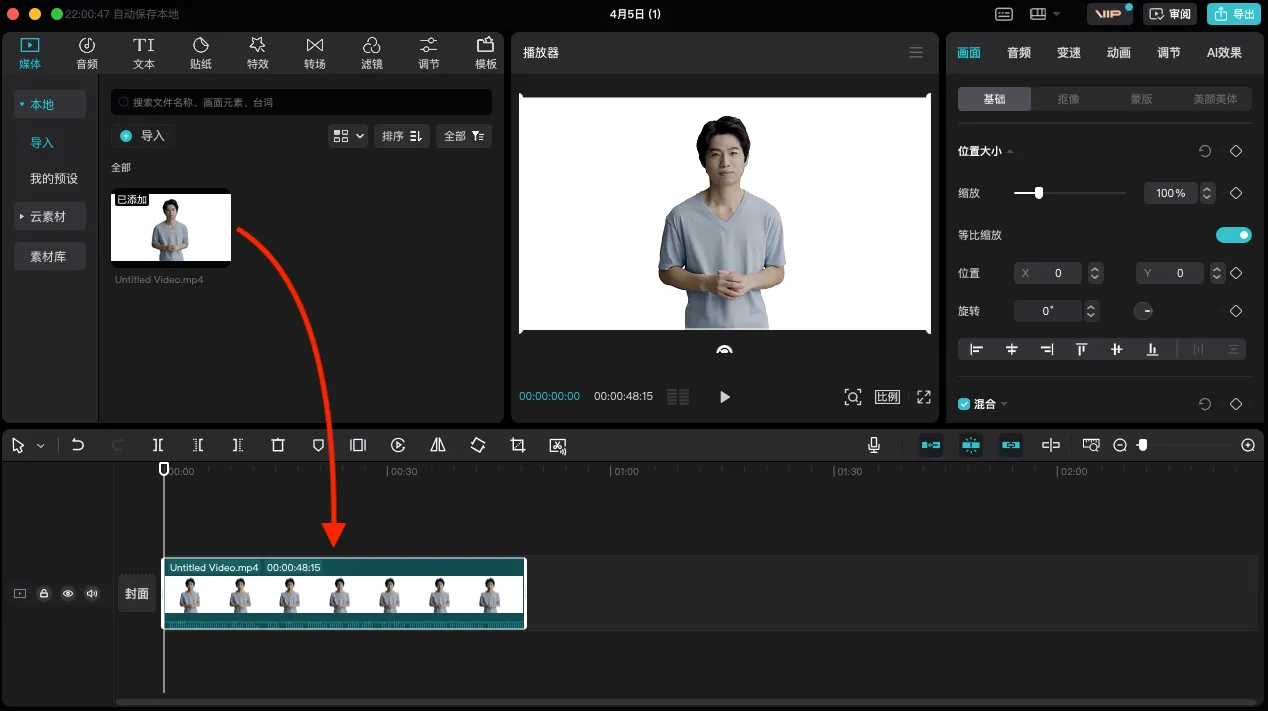
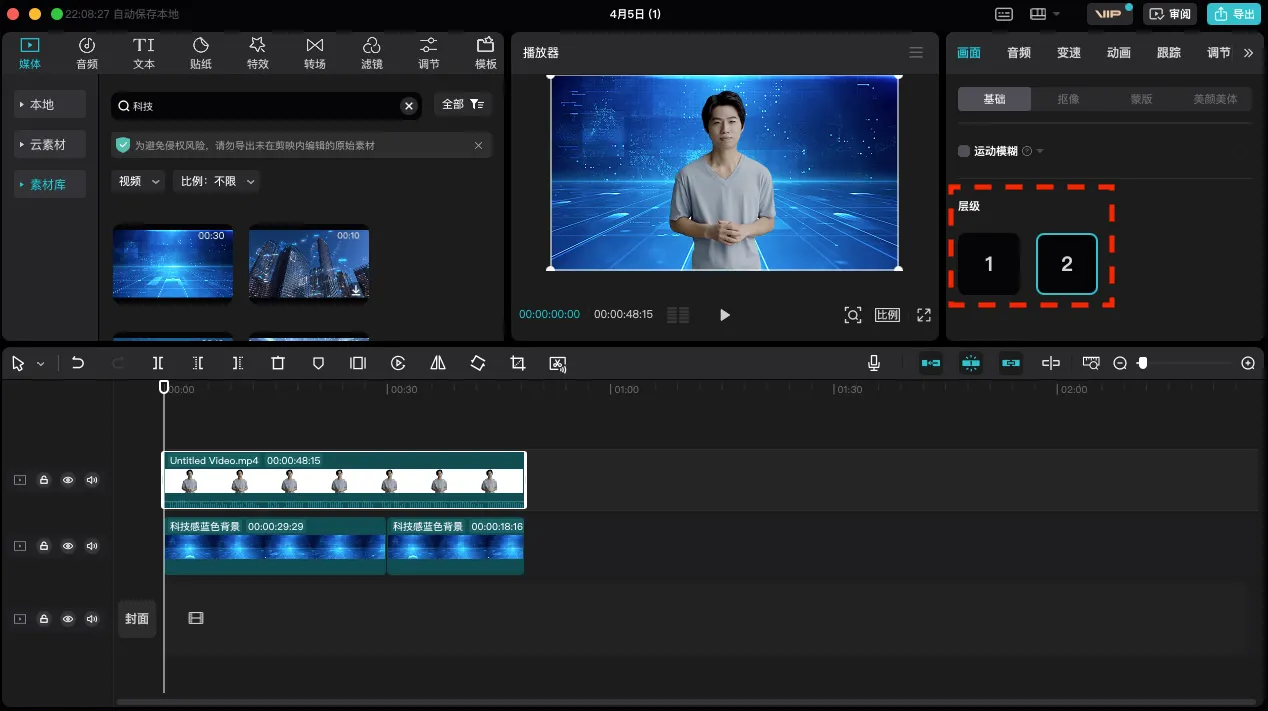
接著把下載好的影片直接拉到下面的軌道上。
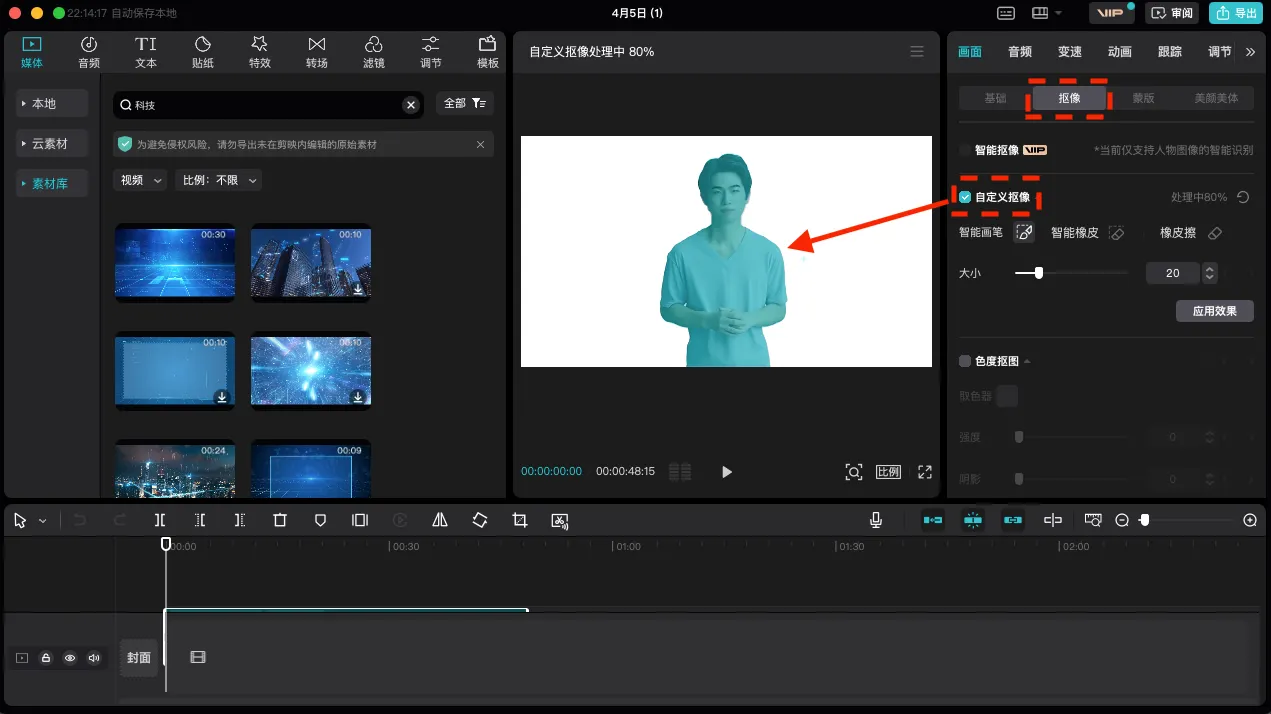
白色的背景太單調,先用「自定義摳像」把背景去掉。
然後從素材庫中搜尋「科技」類型的「視頻」,選一個合適的拖下去當影片背景。
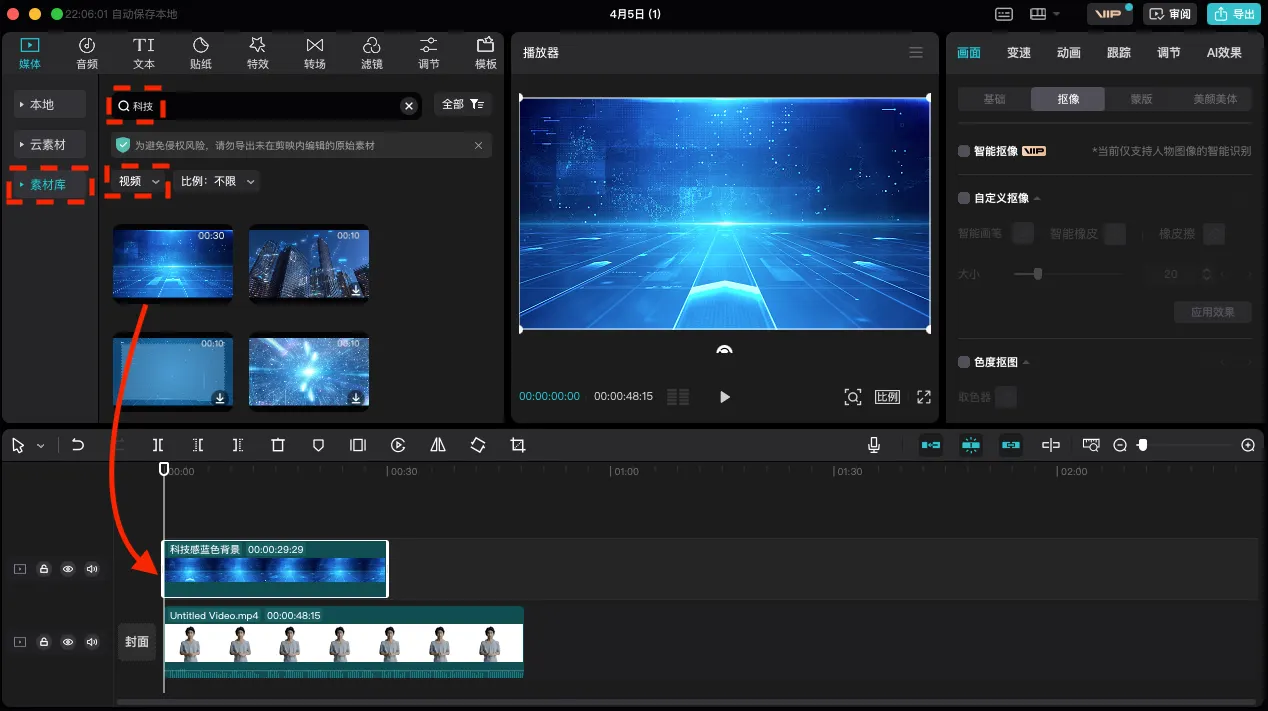
如果播放的時候人不見了,就調整一下影片的層級關係。
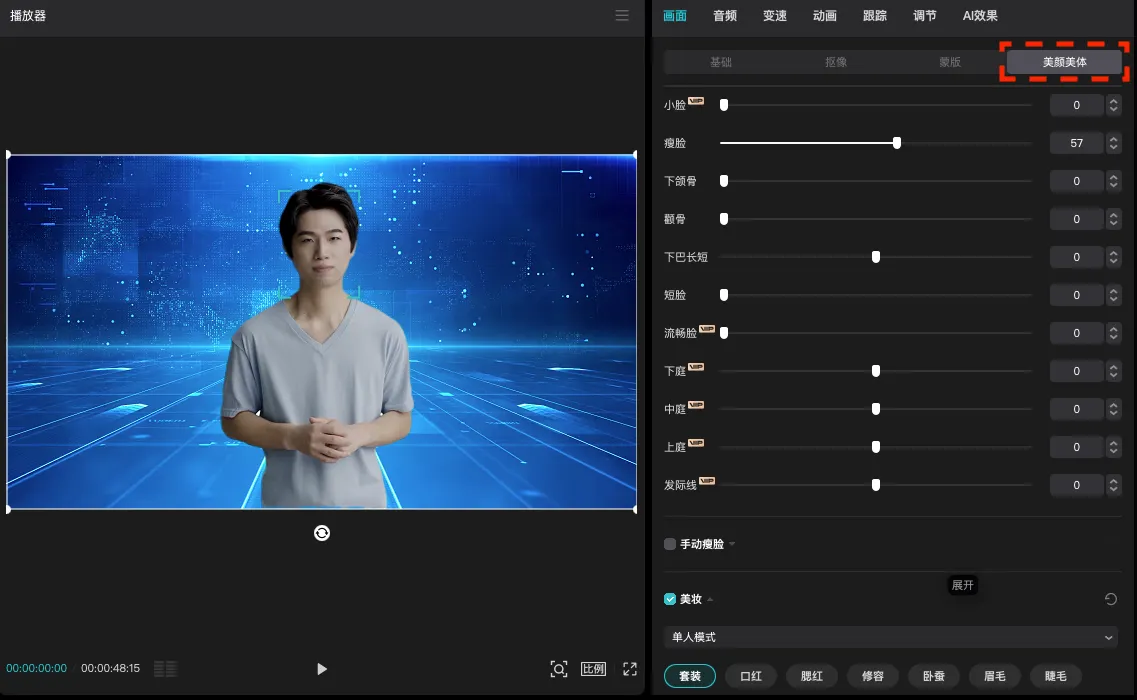
如果你對影片中自己的外形不滿意,可以透過「美顏美體」的功能幫自己「瘦臉、化妝」。
STEP 5: 匯出影片,大功告成!!!
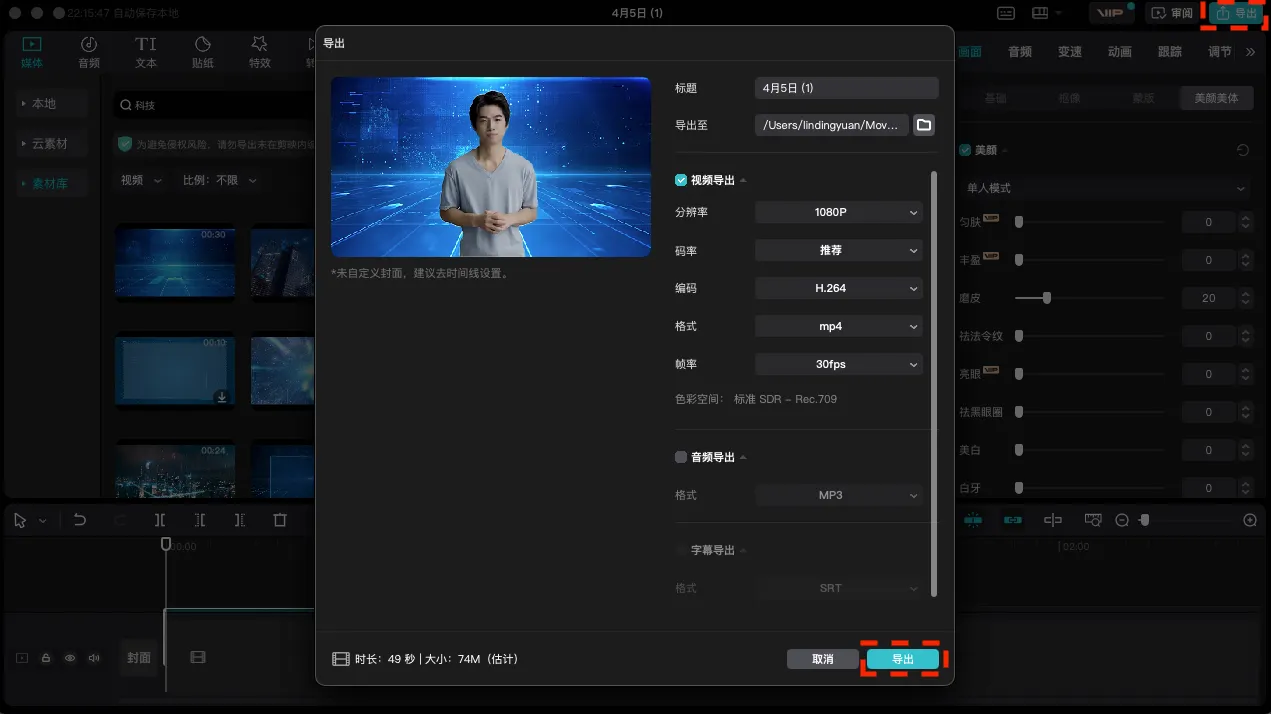
恭喜你走到最後一步!接下來點擊右上角的「導出」就能匯出影片啦!
最後給大家看一下成品~
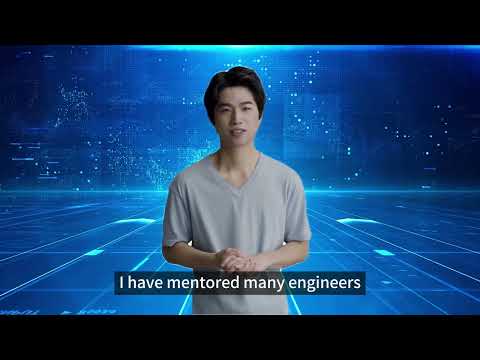
老實說,我覺得嘴型並不是那麼完美,但在多國語言方面的表現挺不錯的。
Bonus: 獲得免費 Credits 的秘技
目前 Heygen 的付費價格如下:
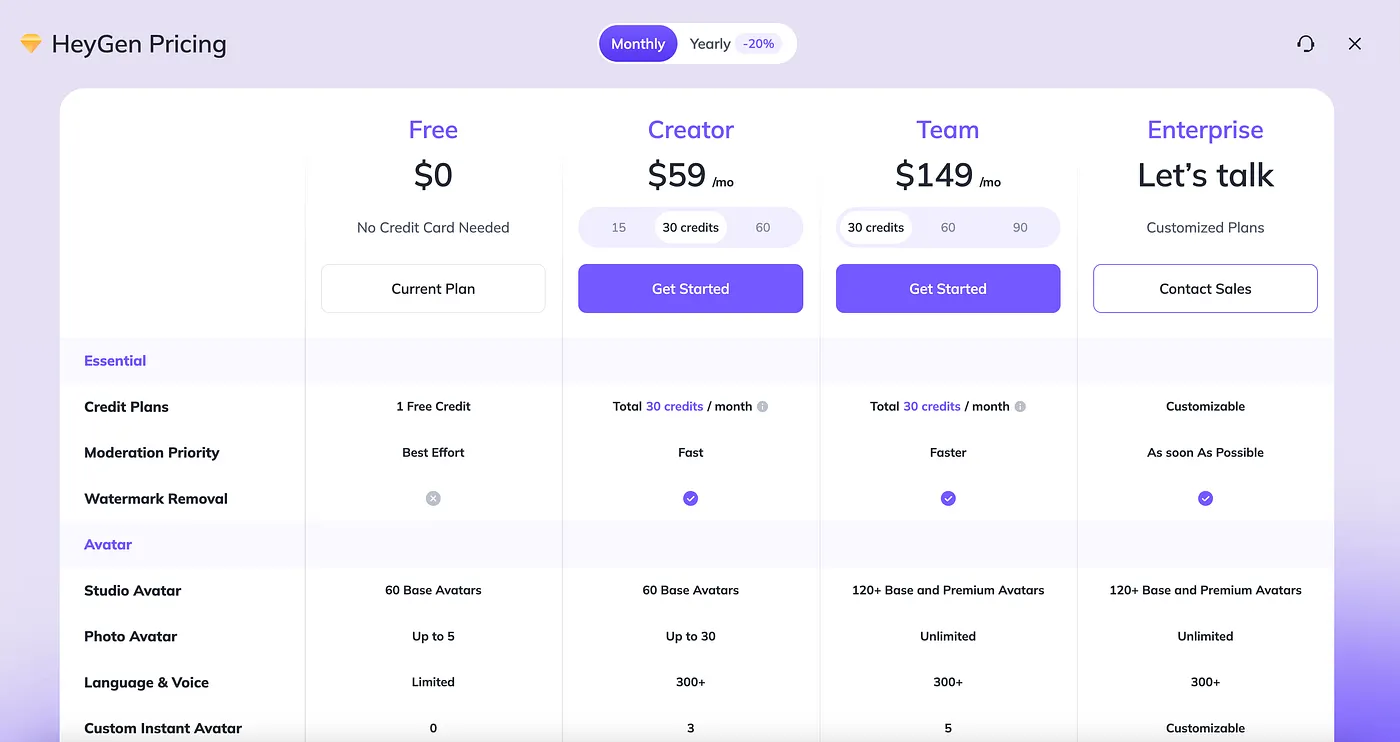
說實話,每分鐘 2 塊美金並不是每個創作者都能接受的;除非你確定他能夠幫你盈利,否則很難下定決心付費。
對我個人而言,Heygen 的表現還沒到達我願意付費的水平;但建議大家可以先用免費的 Credit 體驗看看,因為技術的成熟只是時間問題。
因此在文章的最後,跟大家分享獲得免費 Credits 的方法。
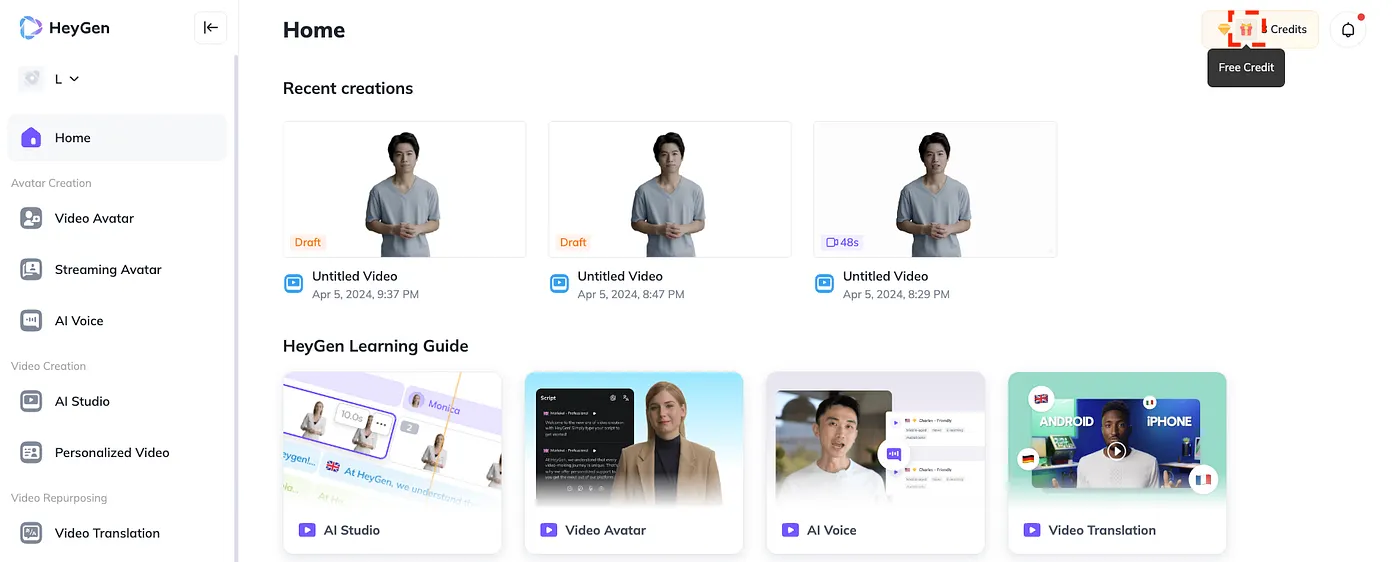
你只要點擊右上角小禮物的 icon,就會獲得邀請的連結。
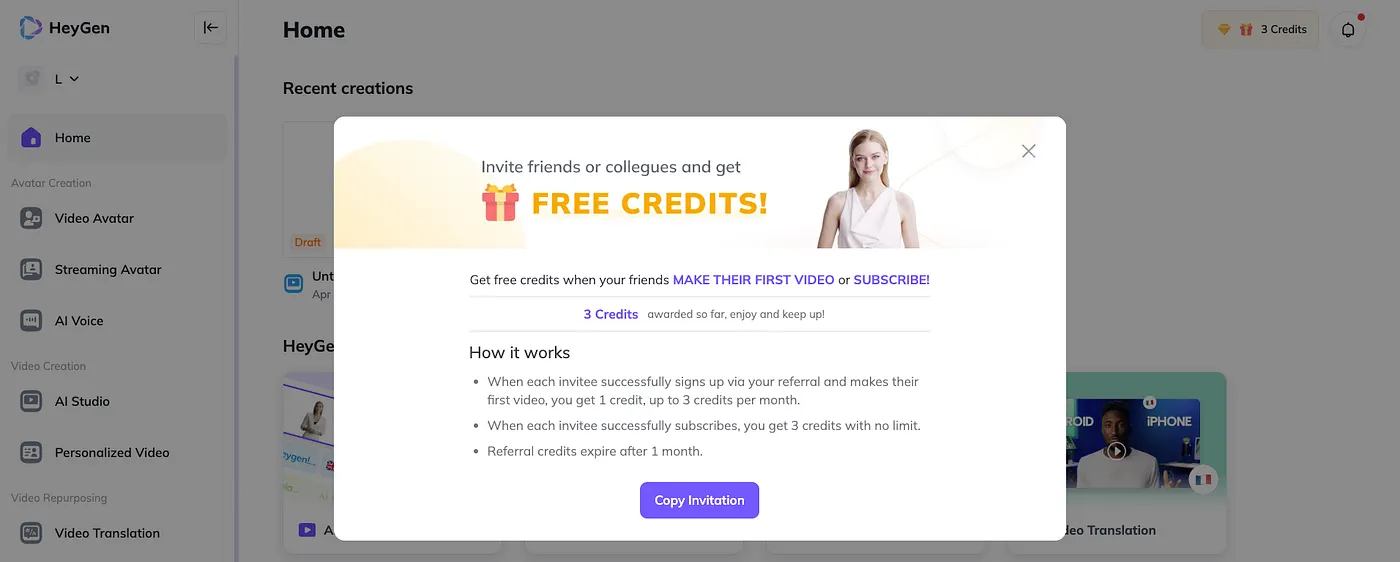
免費 Credits 的規則如下:
- 如果有人透過這個邀請連結註冊並建立第一個影片,你就會獲得 1 個 Credit,每月最多獲得 3 個。
- 假使有人付費訂閱,你會獲得 3 個 Credits,這個無上限。
- 這些 Credits 如果沒有在一個月內用掉,就會過期。
相信這些免費的 Credits 能幫助你探索 Heygen 更多的可能性(用不同的 Mail 便可獲得),如果試用後覺得他對你的生產力有幫助,我認為付費是值得的。
畢竟,時間才是最貴的成本。
AI 實戰 實測生成式 AI 工具、Vibe Coding 與自動化流程的第一手心得,把 AI 變成每天都用得上的即戰力。 林鼎淵 Dean Lin想將 AI 導入自己的職場與生活嗎?歡迎購買筆者出版的新書,幫助您在 AI 的浪潮中站穩腳步,並在未來的職場競爭中佔據優勢!




留言載入中…