只要一張自拍照就能讓 AI 換臉整段影片!Mac M1 在本機安裝 Roop 教學

本文目錄
原本我打算放上 Google Colab,但發現免費版執行失敗率高得嚇人;因此寫了一篇 Mac AppleSilicon 的踩坑文件,讓大家可以輕鬆體驗這款 AI 換臉工具(在自己電腦執行,無論效率還是便利性都高太多了)。
文章開始前,我先總結一下體驗心得:「在 AI 的時代下,眼見不足為憑;這類換臉工具在使用上已經沒有技術壁壘,即使 0 基礎的小白也能在短時間上手。」
【免責聲明】:教學只是示範一種思路,沒有任何不良引導,請勿將工具用於個人學習外其他目的,使用軟體需遵守軟體相關條款協議,別忘記小玉已經在監獄了。
小提醒:Windows 要安裝的東西可以參考這篇官方文章,其實跟 Mac 差不多。
STEP1: 安裝 Miniconda
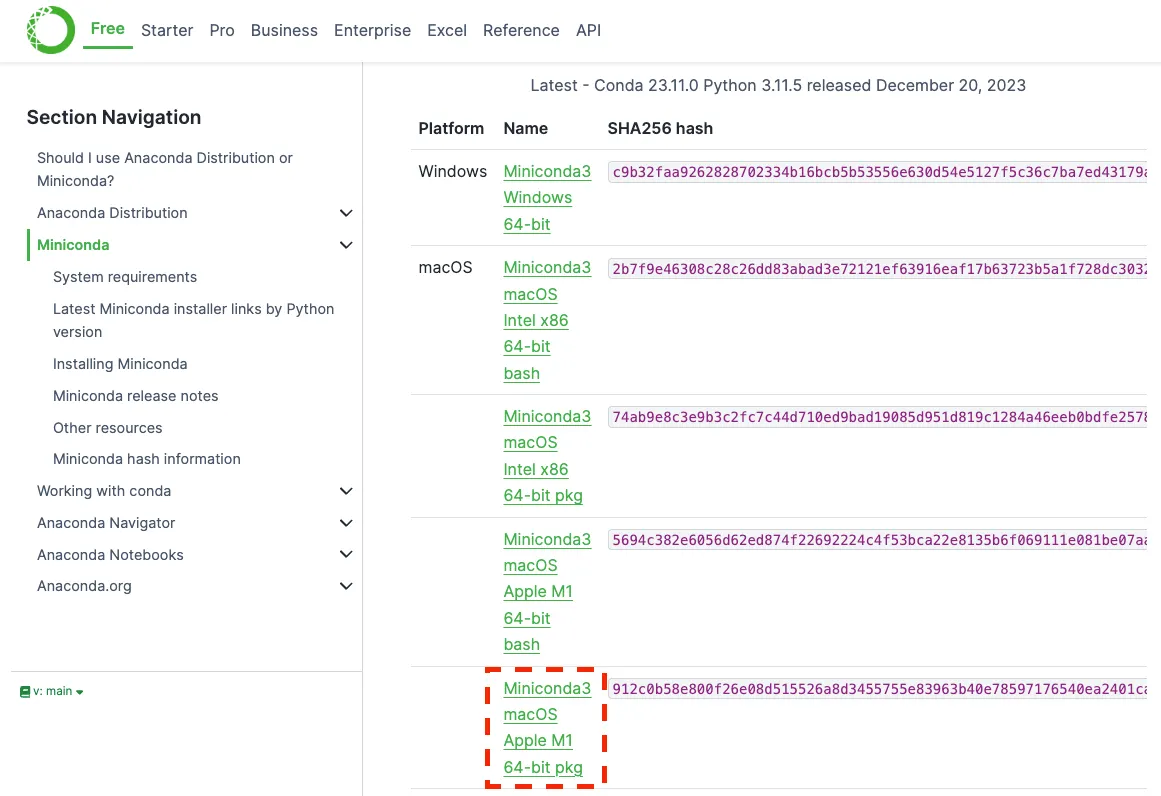
進入官網選擇與自己電腦相容的 pkg 檔下載: https://docs.conda.io/en/latest/miniconda.html
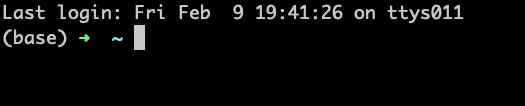
安裝完成後進入終端機(Terminal),輸入 conda config –set auto_activate_base true 初始化 Conda(若要關閉輸入 conda config –set auto_activate_base false 即可)。
再次打開終端機時,命名行前會有(base)
STEP2: 下載 Roop 專案 & 安裝相關套件
進入終端機後,輸入 git clone https://github.com/s0md3v/roop 下載專案。
下載完成後進入專案目錄,將下面的內容貼到「requirements.txt」文件(這些是要安裝的套件)。
--extra-index-url https://download.pytorch.org/whl/cu118

numpy==1.23.5
opencv-python==4.7.0.72
onnx==1.14.0
insightface==0.7.3
psutil==5.9.5
tk==0.1.0
pillow==9.5.0
customtkinter==5.1.3
torch==2.0.0
onnxruntime==1.15.0; sys_platform == 'darwin' and platform_machine != 'arm64'
onnxruntime-silicon==1.13.1; sys_platform == 'darwin' and platform_machine == 'arm64'
onnxruntime-gpu==1.15.0; sys_platform != 'darwin'
tensorflow==2.13.0rc1; sys_platform == 'darwin'
tensorflow==2.12.0; sys_platform != 'darwin'
opennsfw2==0.10.2
protobuf==4.23.2
tqdm==4.65.0
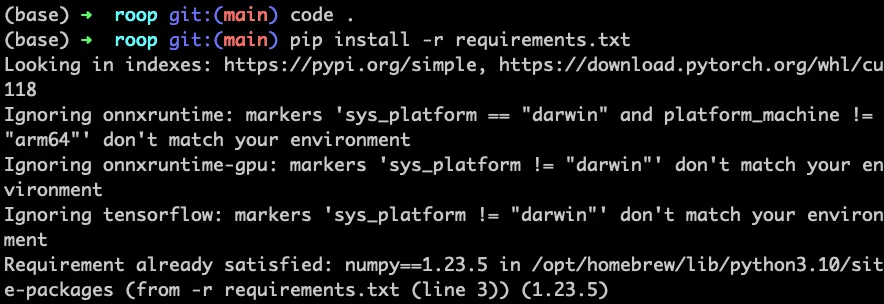
然後在終端機進入 roop 資料夾,輸入 pip install -r requirements.txt 安裝相關套件。
接著可以通過 homebrew 安裝 ffmpeg。
brew install ffmpeg
STEP3: 執行 roof 換臉程式
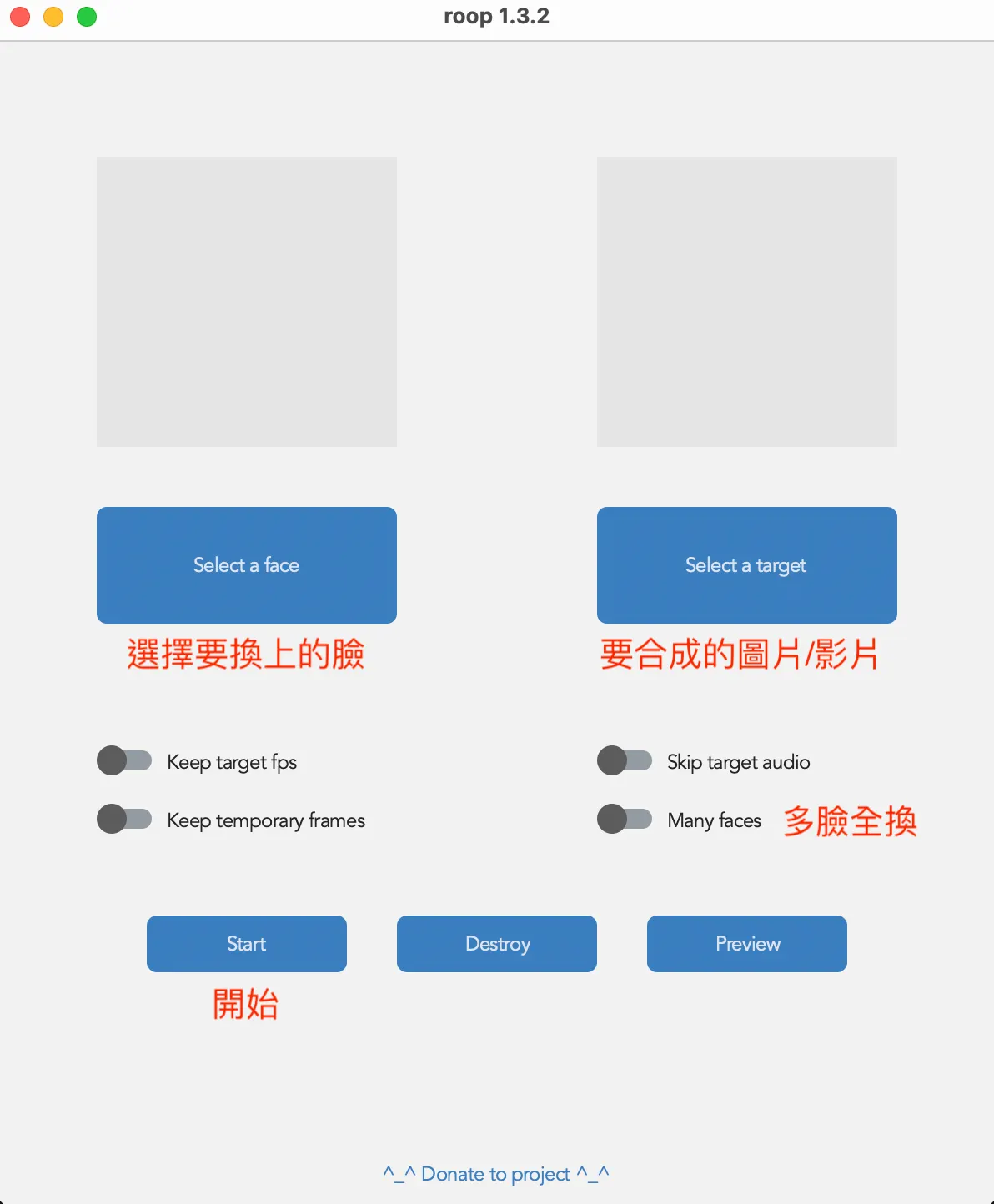
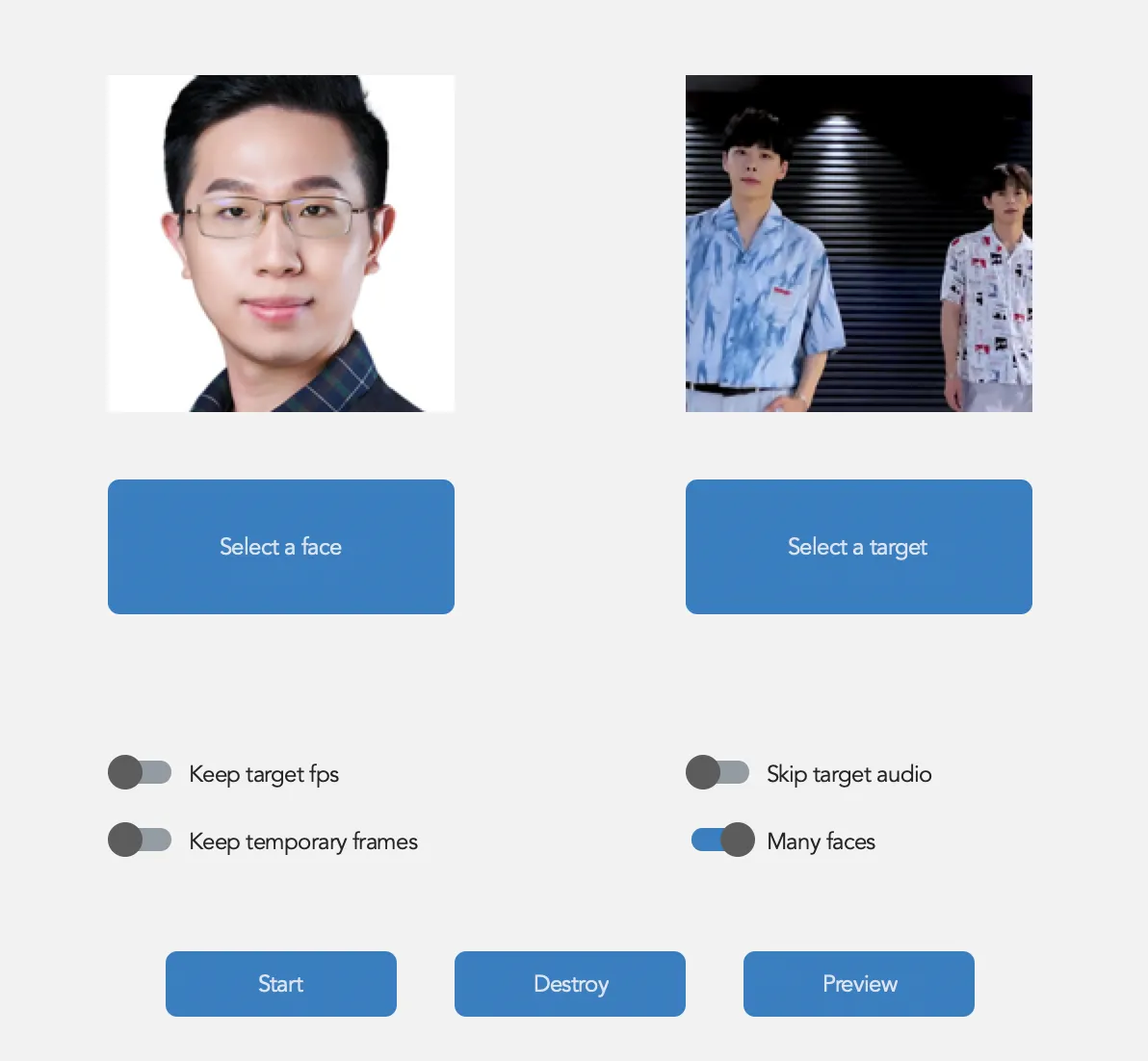
在 roof 資料夾下執行 python run.py,等個幾秒鐘就會有如下的圖形介面出現(第一次執行會需要下載 500 多 MB 的資源,需等待一段時間),操作非常簡單,主要功能可以參考下圖說明。
不過大多數人應該第一次執行時不會那麼順利,像筆者就遇到 tk 的錯誤如下:
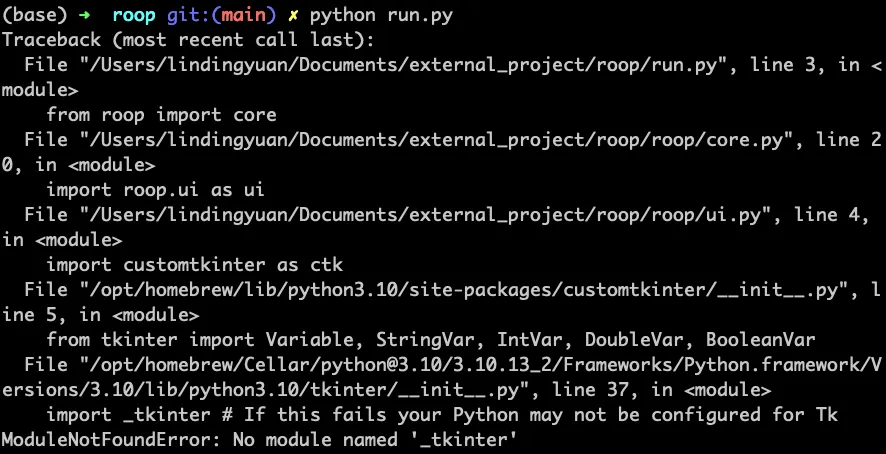
後面用 brew search tk 來搜尋,才發現 python-tk@3.10 沒裝,執行 brew install python-tk@3.10 安裝後就正常了。
接著又遇到 torch、torchvision 相容性問題,這部分我看考他們的版本對照表重裝就正常了
pip uninstall torch torchvision
pip install torch==2.0 torchvision==0.15
STEP4: 加強出圖效果與品質
作者表示 Apple Silicon 支援 CoreML 加速,執行下面指令安裝對應套件。
pip uninstall onnxruntime onnxruntime-silicon
pip install onnxruntime-silicon==1.13.1
之後執行換臉程式時結尾加上「 — execution-provider coreml」即可加速,另外想增加品質可以在結尾加上「 — frame-processor face_swapper face_enhancer」即可,完整啟動換臉的指令如下:
python run.py –frame-processor face_swapper face_enhancer –execution-provider coreml
STEP5: 看看換臉後的圖片與影片品質
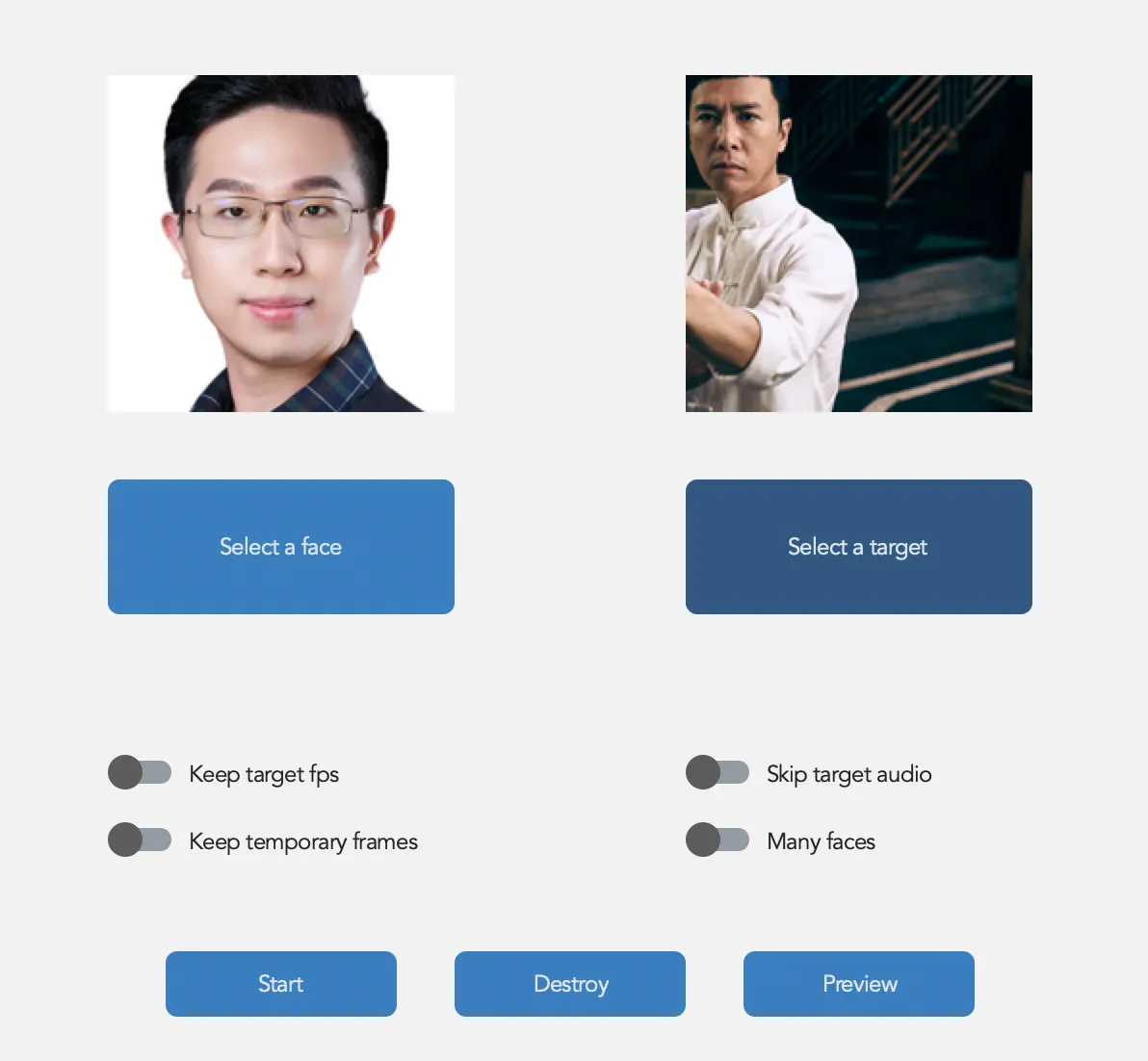
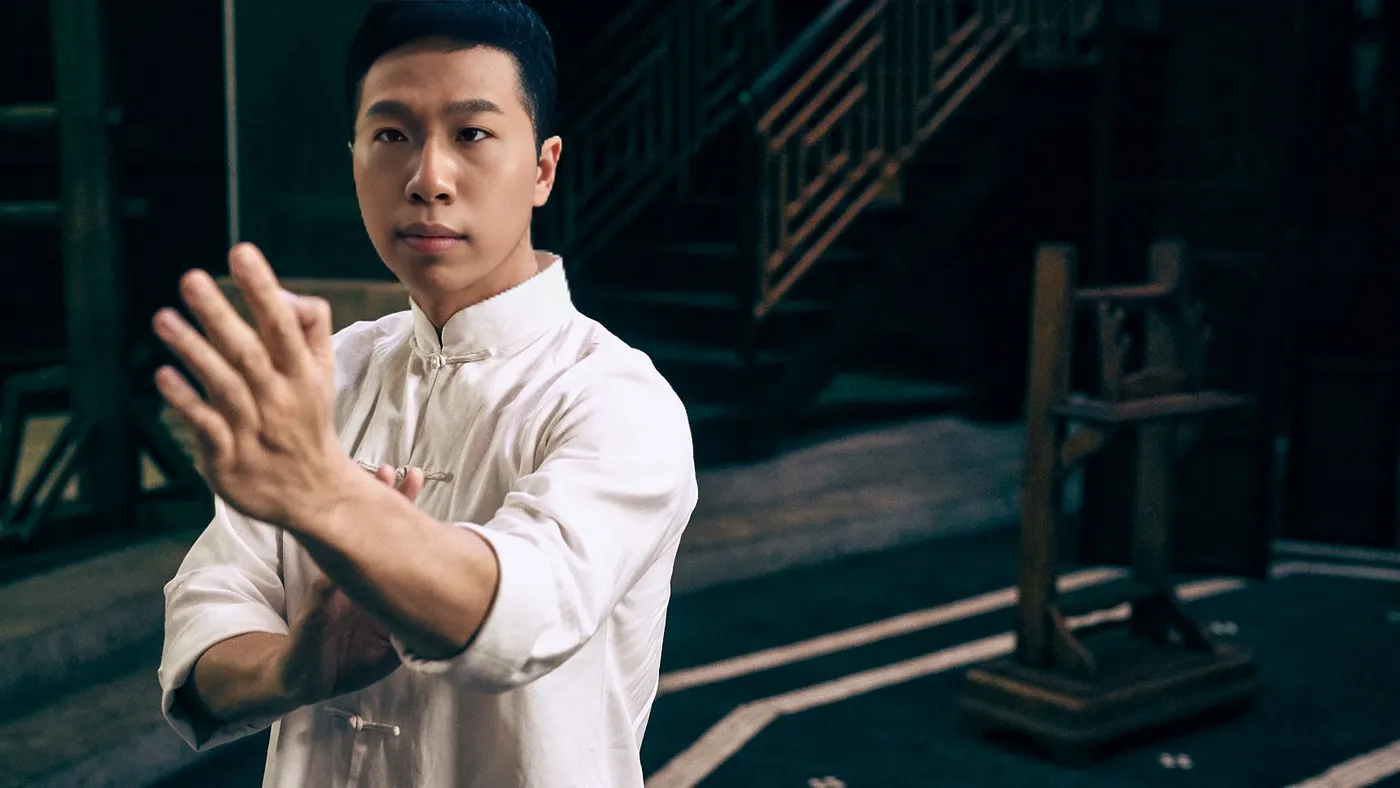
這邊我先拿自己的照片換到葉問的電影照看看。
其實我覺得效果是不錯的,會有違和感是因為我太胖了,跟身體不太吻合。
下面我再拿自己的照片跟韓團影片合成看看,不知道會不會一秒變歐巴(因為影片中有兩個人,所以我將 Many Faces 打開)。
其實我覺得結果的違和感不大(自己在說),不過因為我提供的照片有眼鏡,所以有些畫面會閃。
以上就是今天 AI 換臉的教學分享,筆者的電腦為 Mac M1 Max 32GB RAM,實測下來建議選擇 15 秒內的影片來做換臉,超過的話 RAM 可能會撐不住(超過可透過分段生成處理)。
AI 實戰 實測生成式 AI 工具、Vibe Coding 與自動化流程的第一手心得,把 AI 變成每天都用得上的即戰力。 林鼎淵 Dean Lin最後提醒一下大家,這個工具真的很強大,門檻也很低;我們可以拿來學習、娛樂,但千萬不要拿來做犯法的事情。
想將 AI 導入自己的職場與生活嗎?歡迎購買筆者出版的新書,幫助您在 AI 的浪潮中站穩腳步,並在未來的職場競爭中佔據優勢!




留言載入中…