ChatGPT 改版後,功能按鈕在哪裡?

林鼎淵
閱讀約 1 分鐘
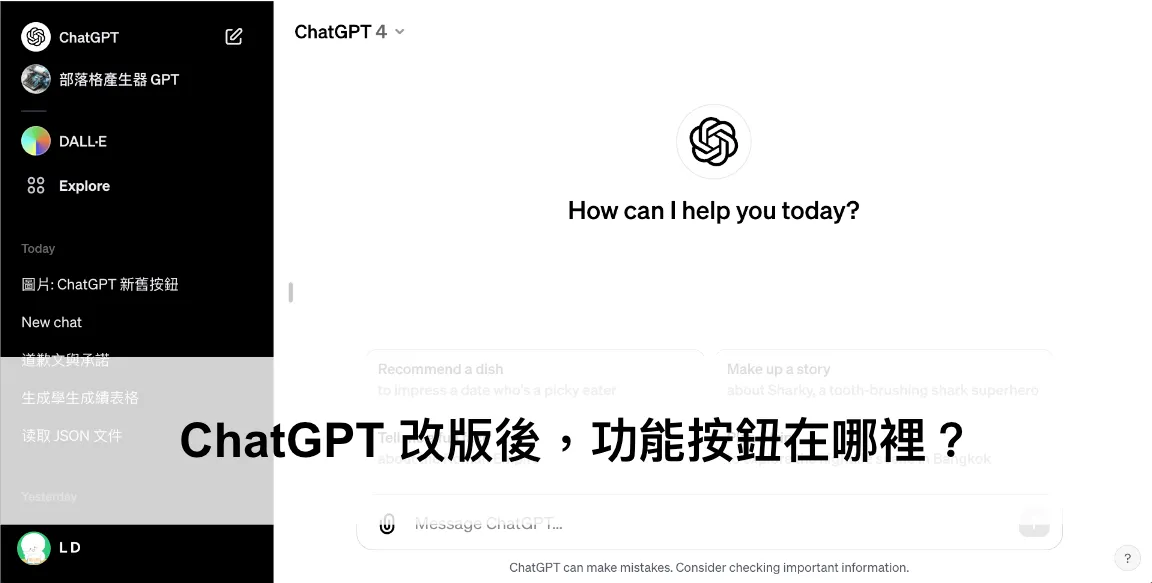
近期 ChatGPT 改版後對使用者介面做了不少調整,筆者發現許多人找不到新版的功能按鈕,於是將過去常用的功能按鈕統整到這篇文章跟大家分享。
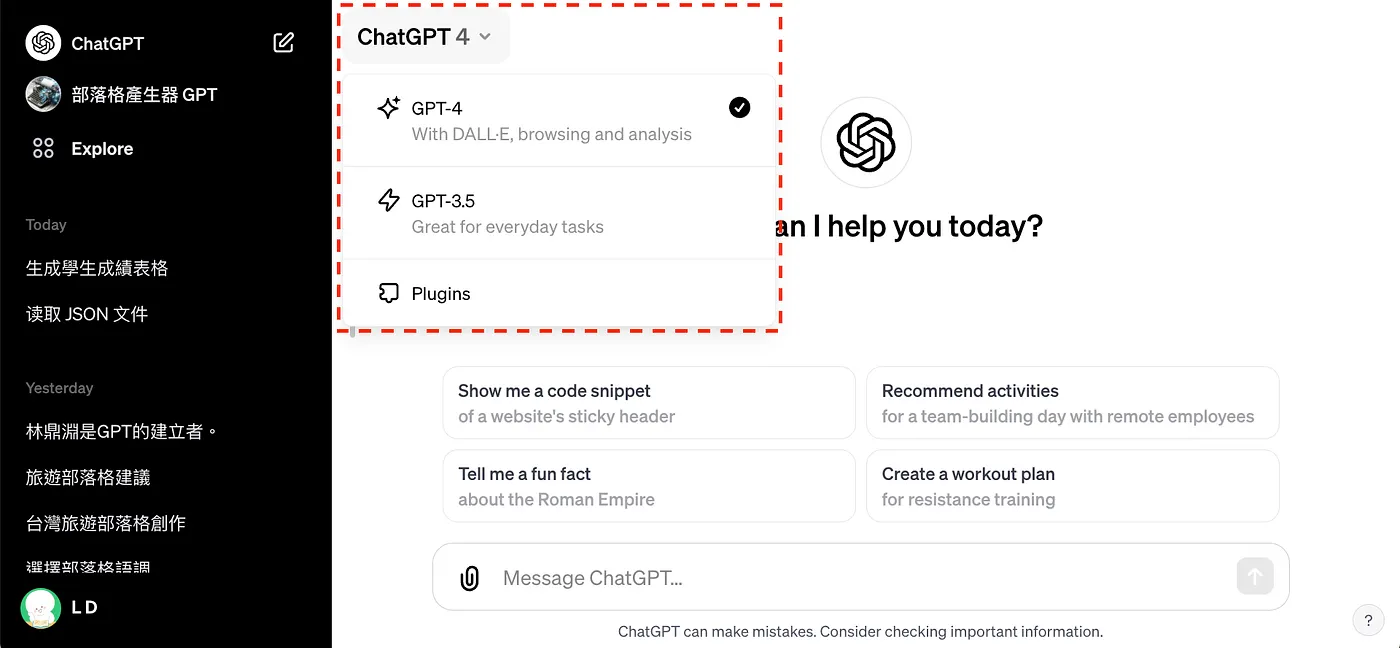
切換 GPT-4、GPT-3.5、Plugins
原本分成 GPT-3.5 跟 GPT-4 兩塊,然後 GPT-4 下面還有 DALL·E、browsing、Data analysis、Plugins 的選項。
但現在 GPT-4 將 DALL·E、browsing、Data analysis 等功能整合到了一起,使用者選擇 GPT-4 就能享用所有功能。
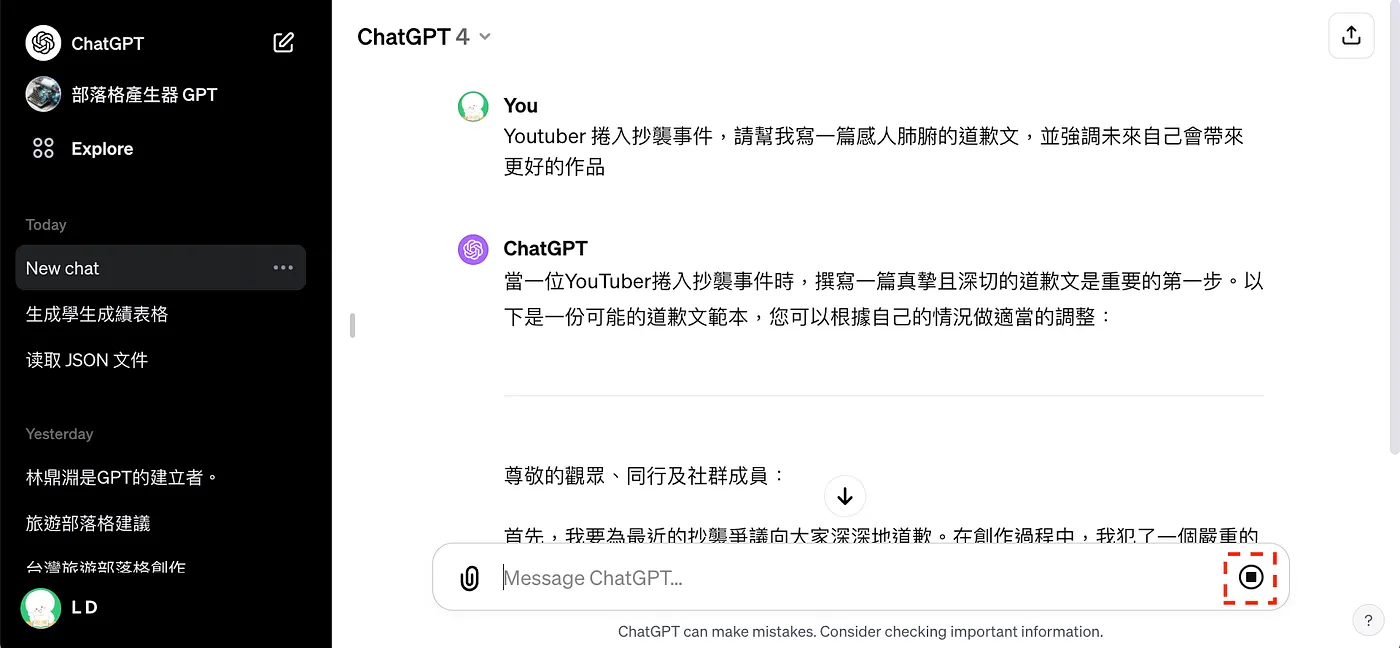
暫停對話、複製內容、重新產生內容
現在的暫停按鈕改到輸入框中。
在文章產生完畢後,點擊最左邊的按鈕即可複製內容(Markdown 格式)。
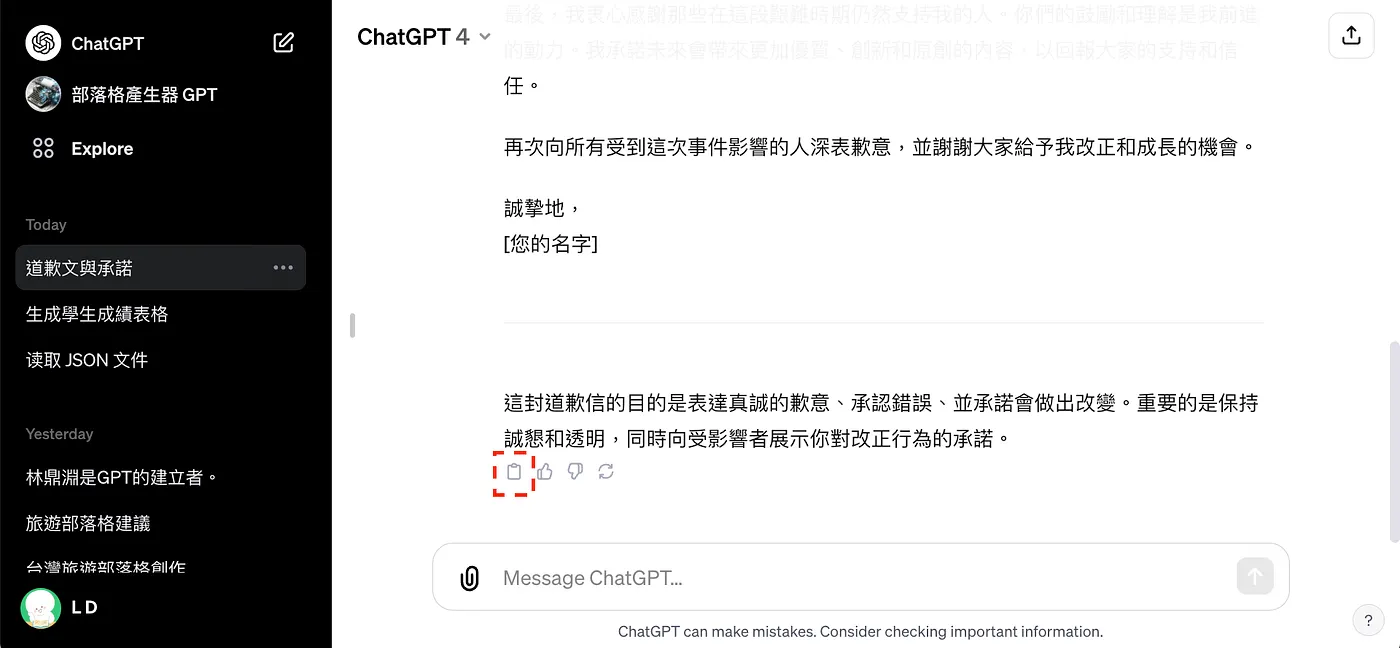
點擊「倒讚」與 Refresh 的 Icon 都會重新產生內容。
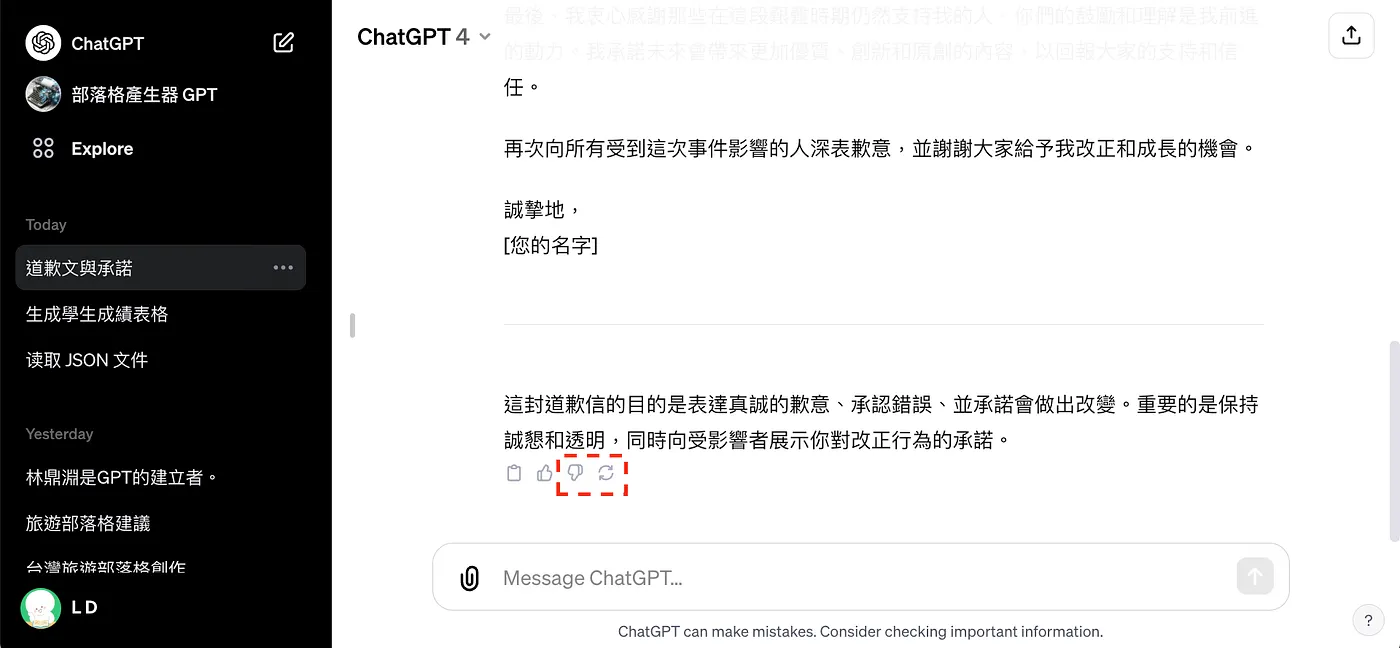
編輯對話
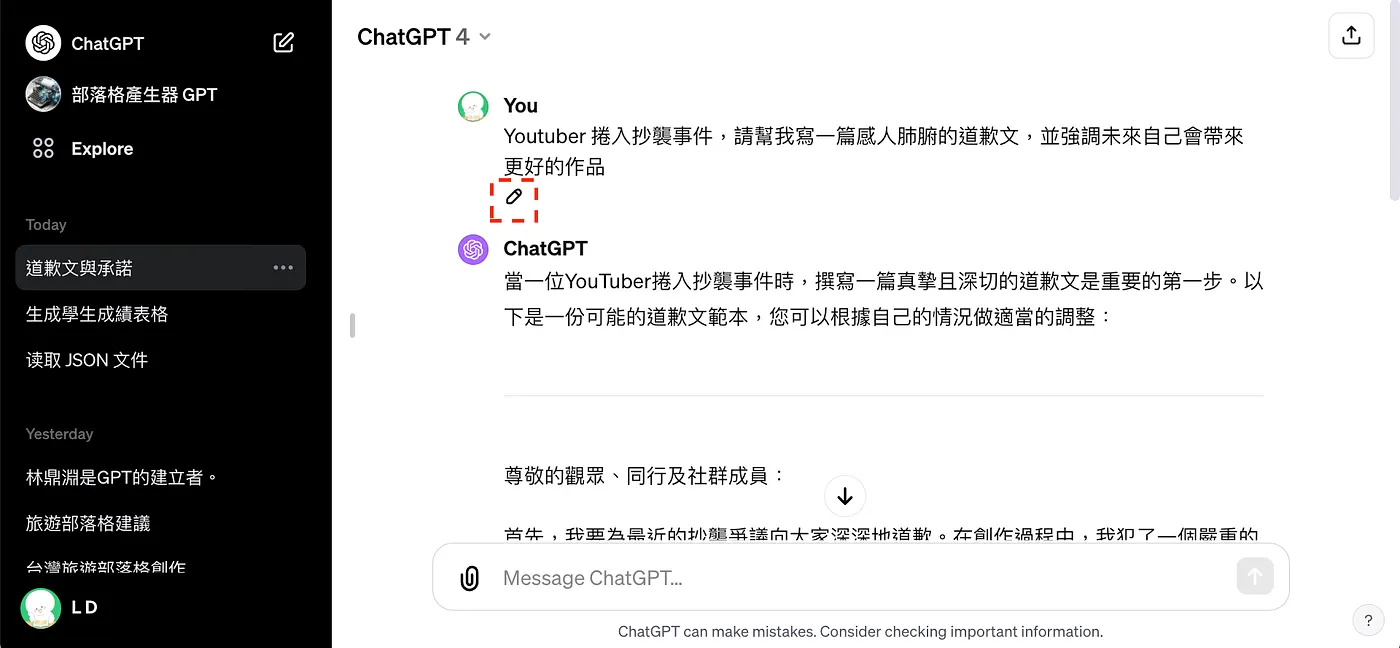
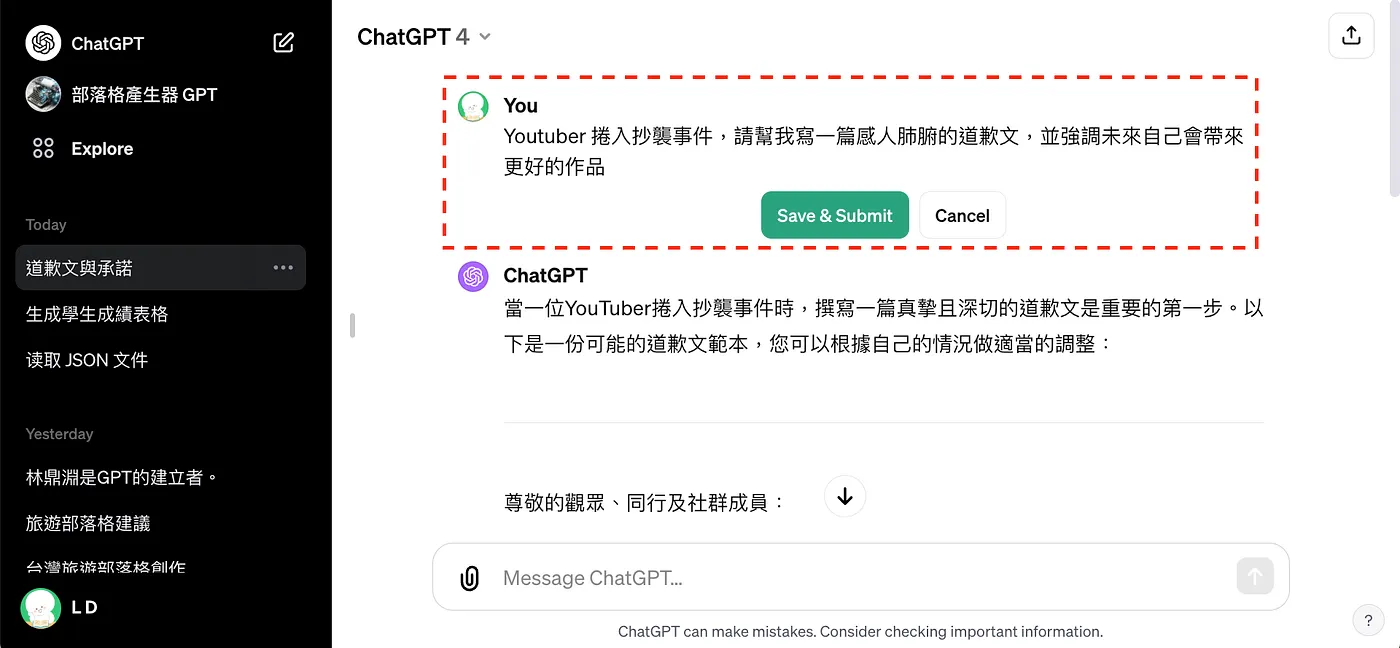
如果想要編輯傳送出去的文字,滑鼠移到對話時,下面會有鉛筆的 Icon,點擊便可編輯對話。
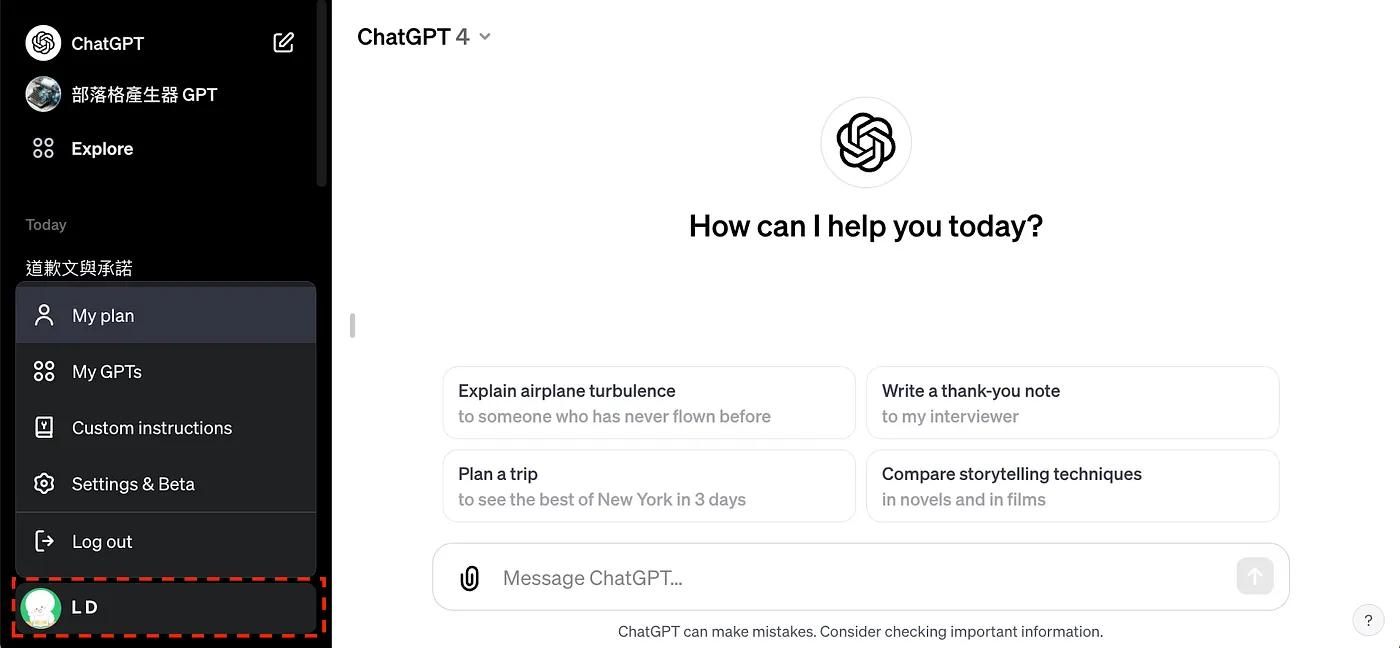
個人設定
一樣是點擊左下角,個人頭像那個區塊。
以上就是改版後常用功能的位置,如果有遺漏沒有分享到的,歡迎留言提醒~
AI 實戰 實測生成式 AI 工具、Vibe Coding 與自動化流程的第一手心得,把 AI 變成每天都用得上的即戰力。 林鼎淵 Dean Lin想將 AI 導入自己的職場與生活嗎?歡迎購買筆者出版的新書,幫助您在 AI 的浪潮中站穩腳步,並在未來的職場競爭中佔據優勢!




留言載入中…