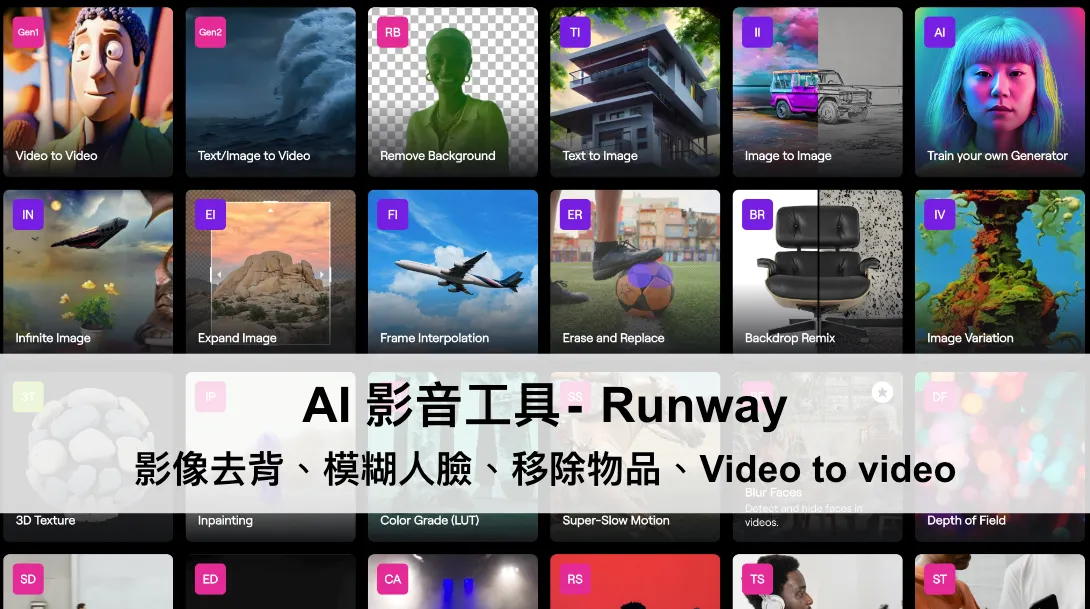
AI 影音工具 — Runway:影像去背、模糊人臉、移除物品、Video to video

影音製作是一門專業的技術,從去除不需要的背景、生成影片素材,到模糊人臉保護隱私,每一個步驟都是專業和時間的象徵。但今天,我要向大家介紹一款顛覆我過去認知的 AI 工具:「Runway」。
筆者過去有分享過兩篇 Runway 的文章,有興趣的朋友可以參考看看:Midjourney + Gen-2 聯手將圖片轉成唯美動畫、用文字產生影片的 AI 黑科技
今天這篇文章以「實測」的方式帶讀者了解 Runway 的強大(門外漢可以輕鬆操作),先給大家看一下筆者實測用的原始影片(秀一波已經生鏽的魔術技巧)。
Green Screen 綠幕去背
別再為繁瑣的去背煩惱。Runway 讓這個任務變得超級簡單,只需幾次點擊,你就能得到一個完美的無背景畫面。
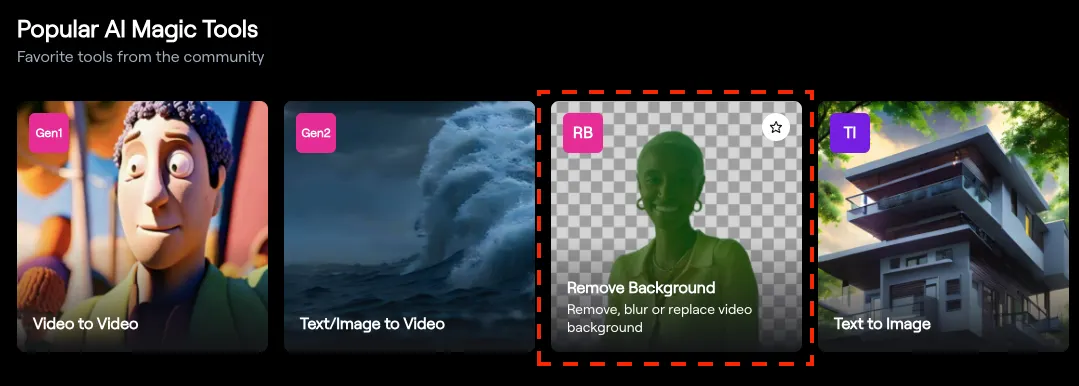
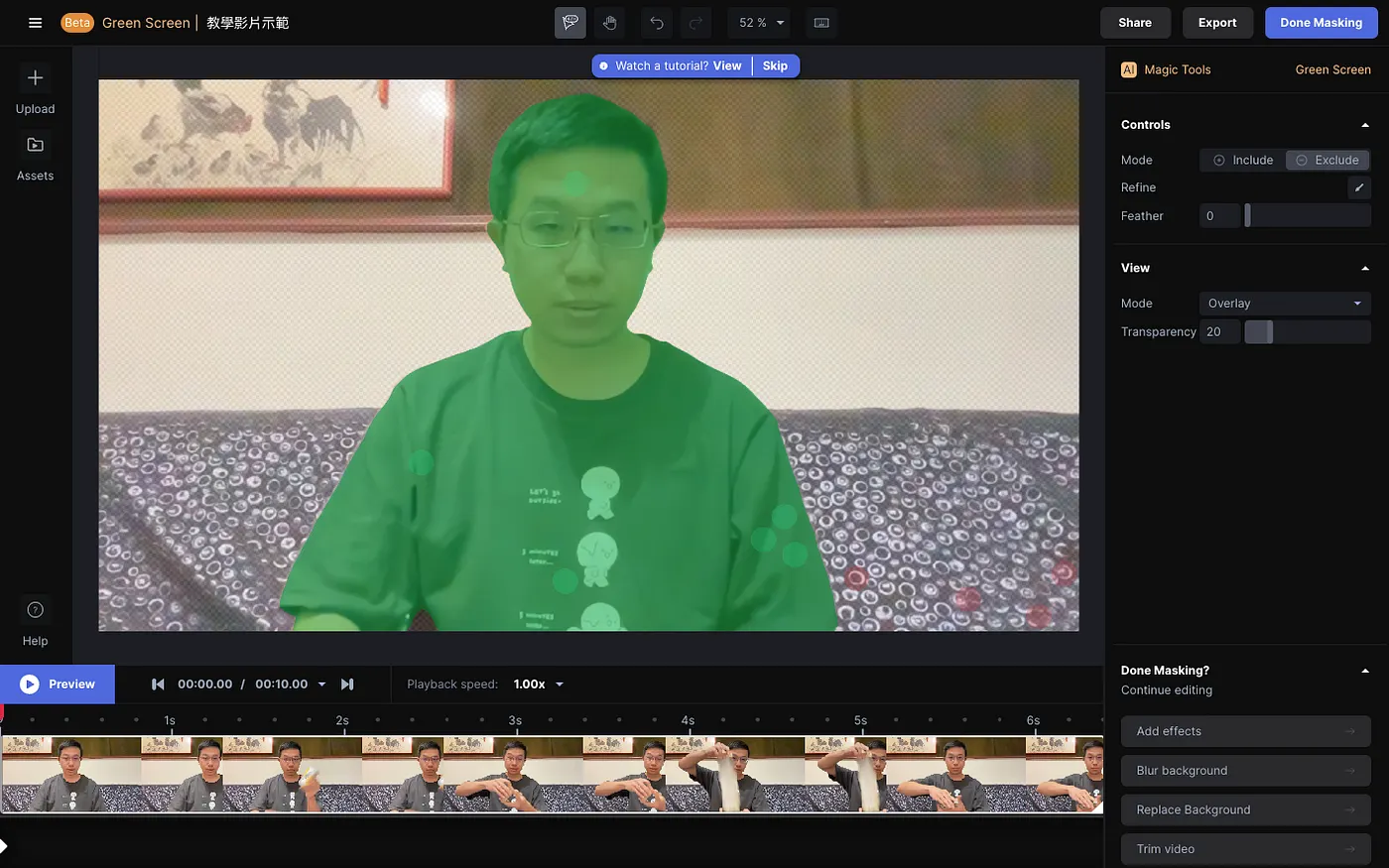
在完成品中可以看到有一些細節沒有處理好,不過這個是可以在編輯界面中持續微調的,這邊以功能展示為主。
Blur Faces 模糊人臉
我們常常在新聞中看到受訪者的臉被馬賽克,現在 Runway 就有提供這個功能讓你一鍵搞定!
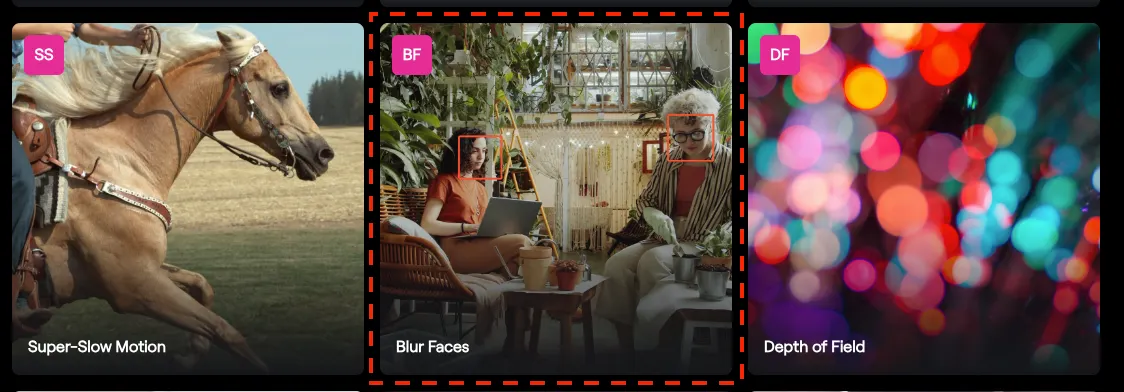
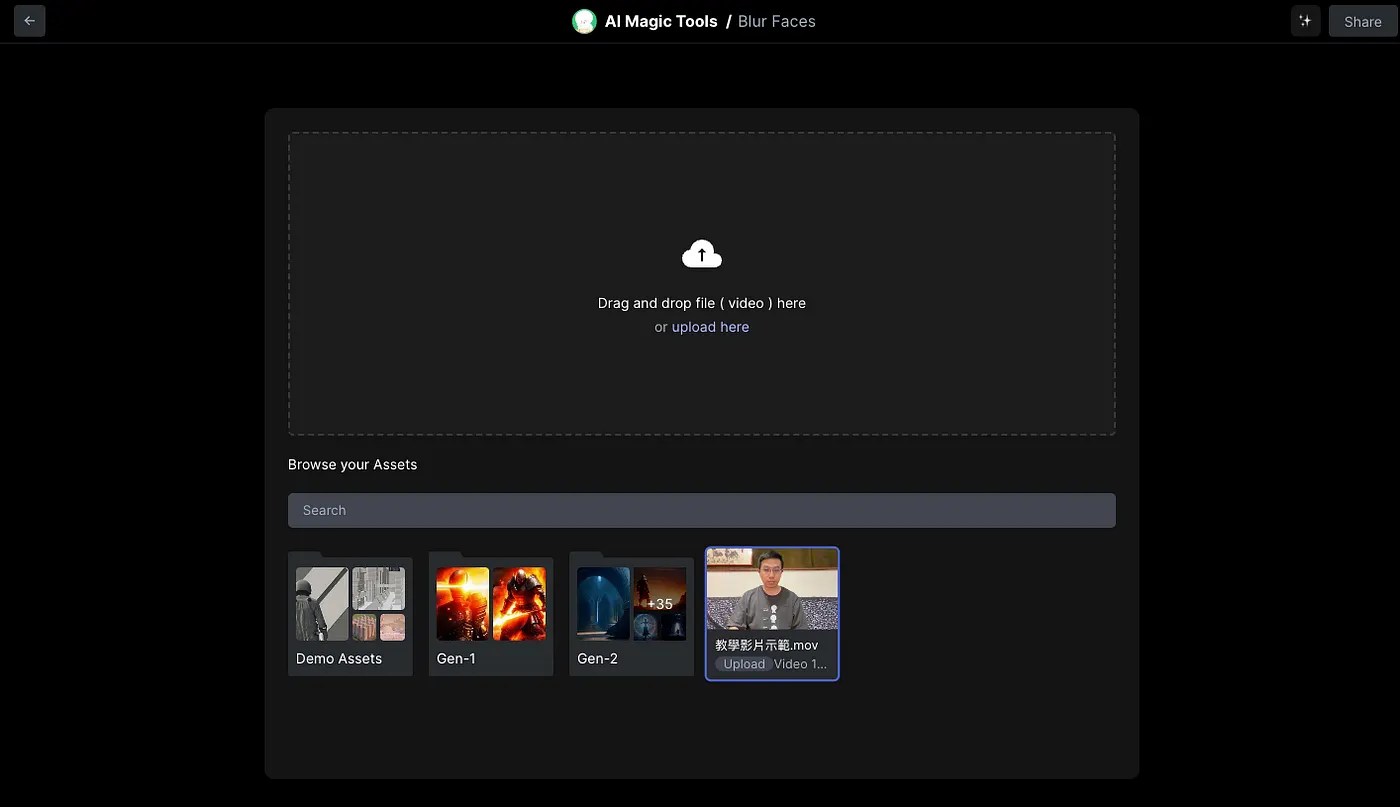
不過你會發現當手非常靠近人臉的瞬間,馬賽克有瞬間消失,這就是需要我們在細調的部分了。
Inpainting 移除影片物件
如果影片中出現不需要的物件是不是很惱人?嚴重點甚至整個影片要重新拍攝!
但有了 Runway,這一切都是點幾下就能解決的事情。
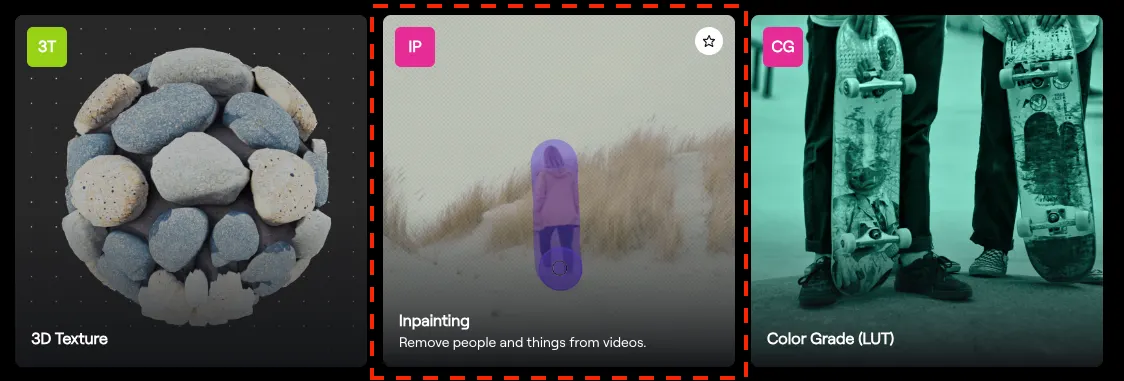
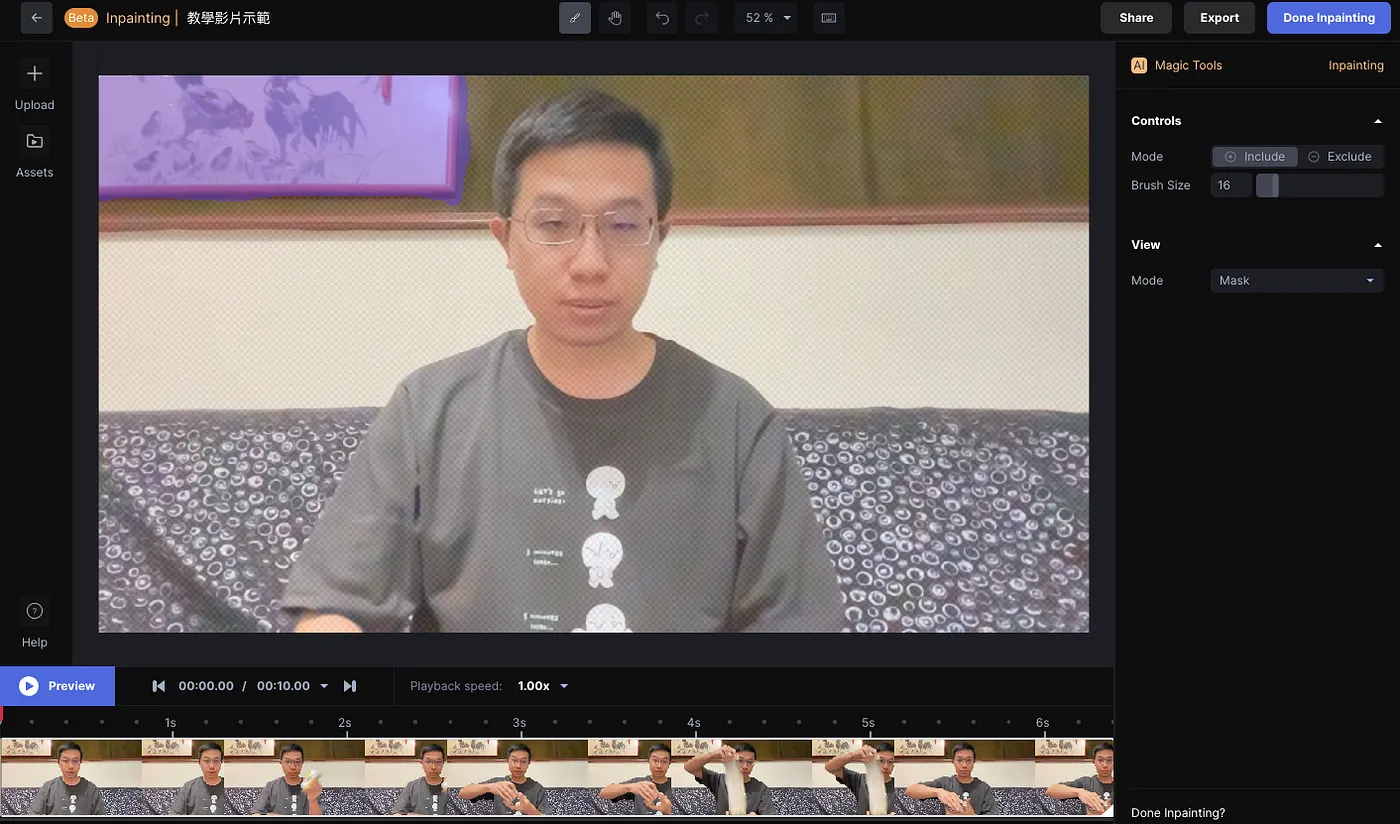
然後上方的畫就真的消失了!?如果是相對靜態的畫面效果會更好,因為在這個 Demo 中你會發現手再接近畫的位置時有一些不自然的模糊。
Video to video 將影片用特定素材重新渲染
想要把現有影片用不同的形式來表達嗎?只要提供素材就能幫你生成!
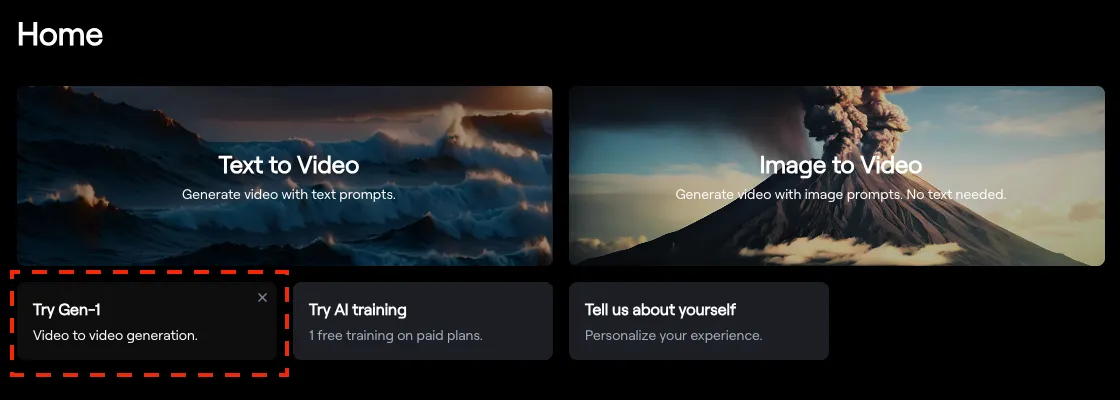
這邊用到的是 Gen-1,用影片產生影片的功能。
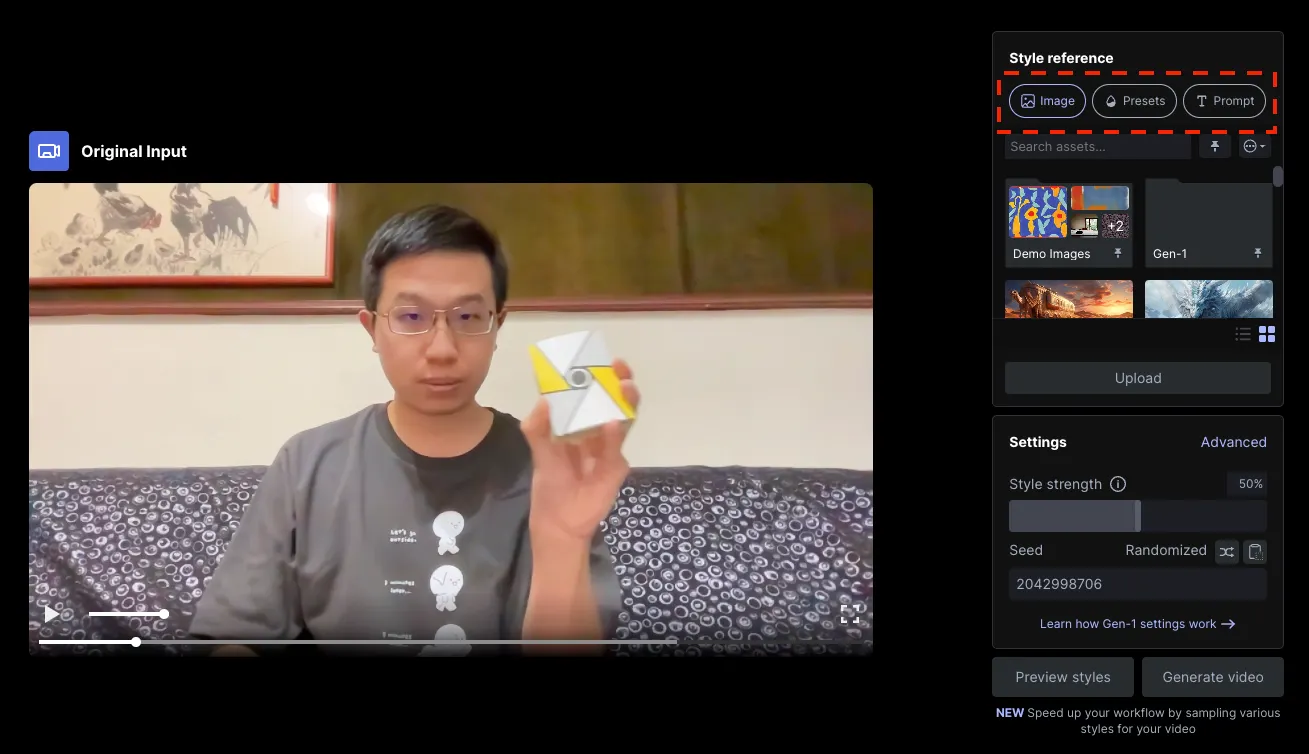
提供影片後,右側有 3 種方式讓你改變風格,都可以用「Preview styles」看看是否符合自己的期待。
➤ Image:自己提供圖片。
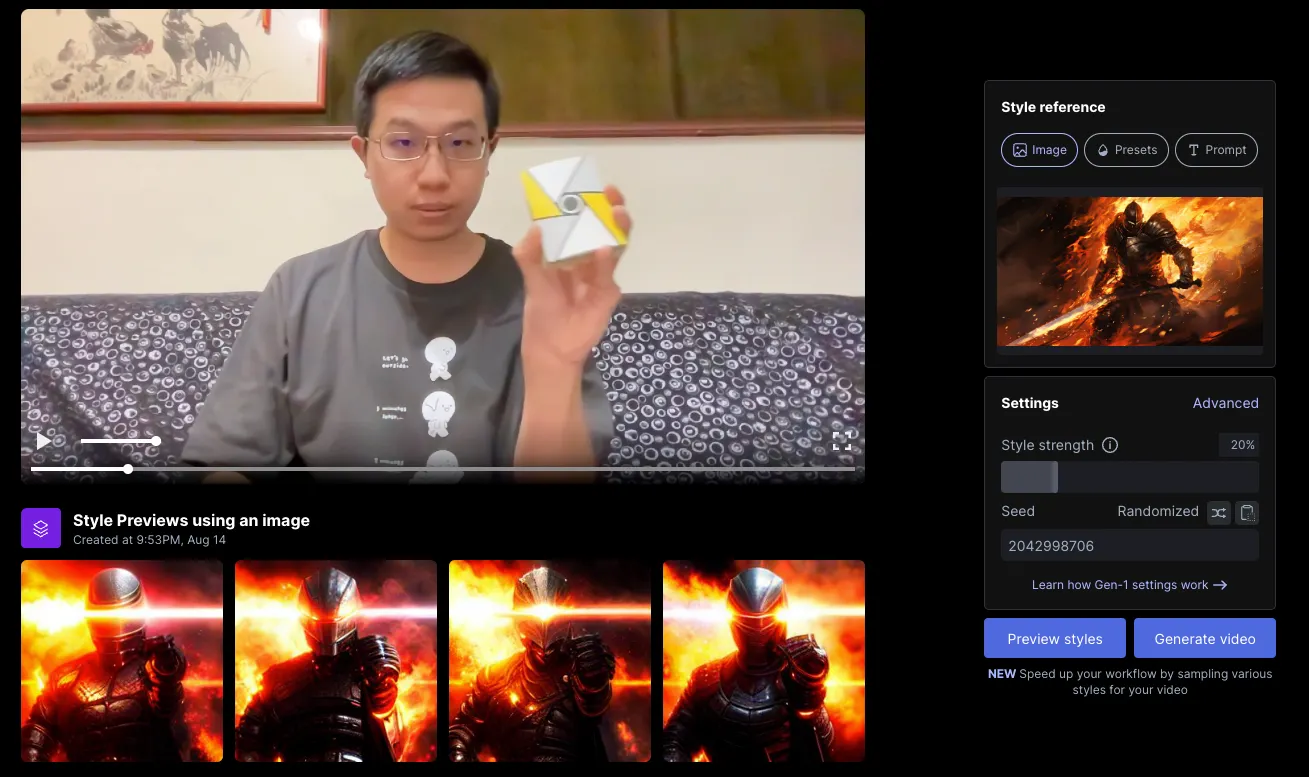
➤ Presets:有一些預設模板讓你使用。
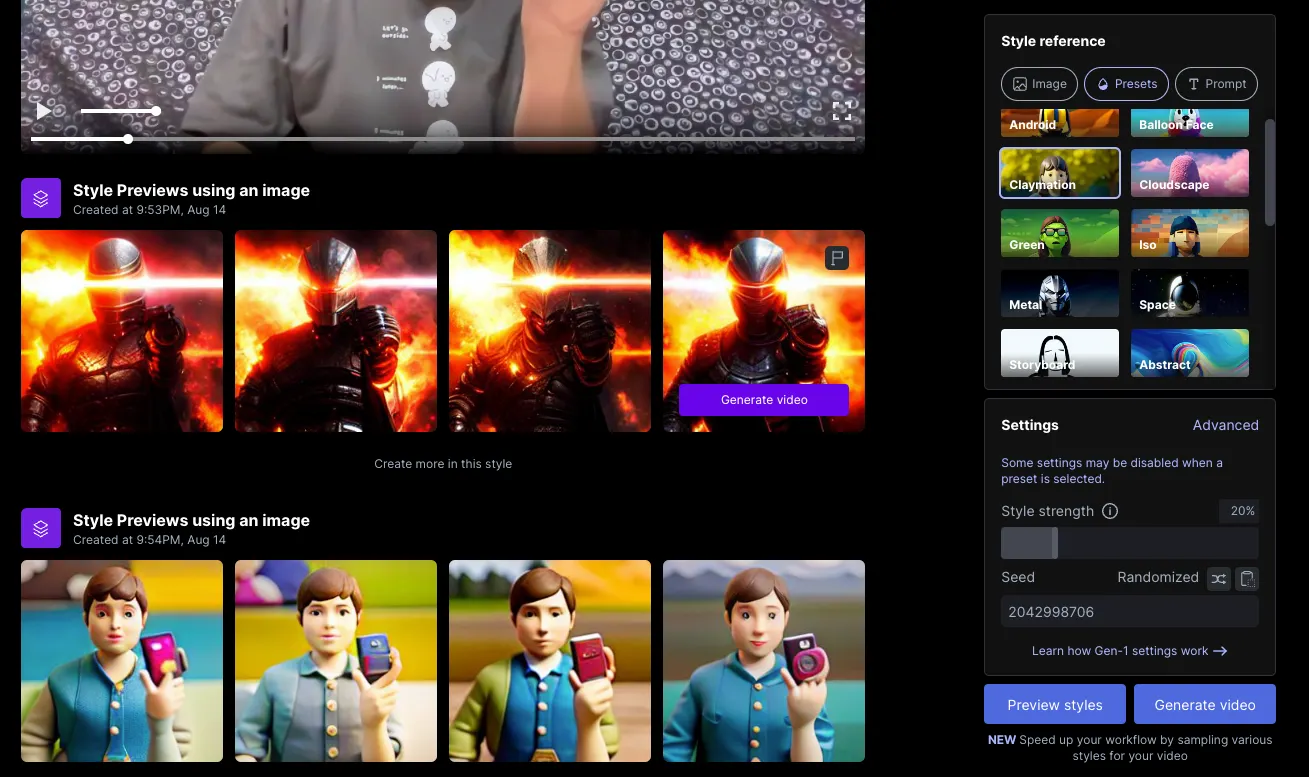
➤ Prompt:用文字指令(使用 magicain)
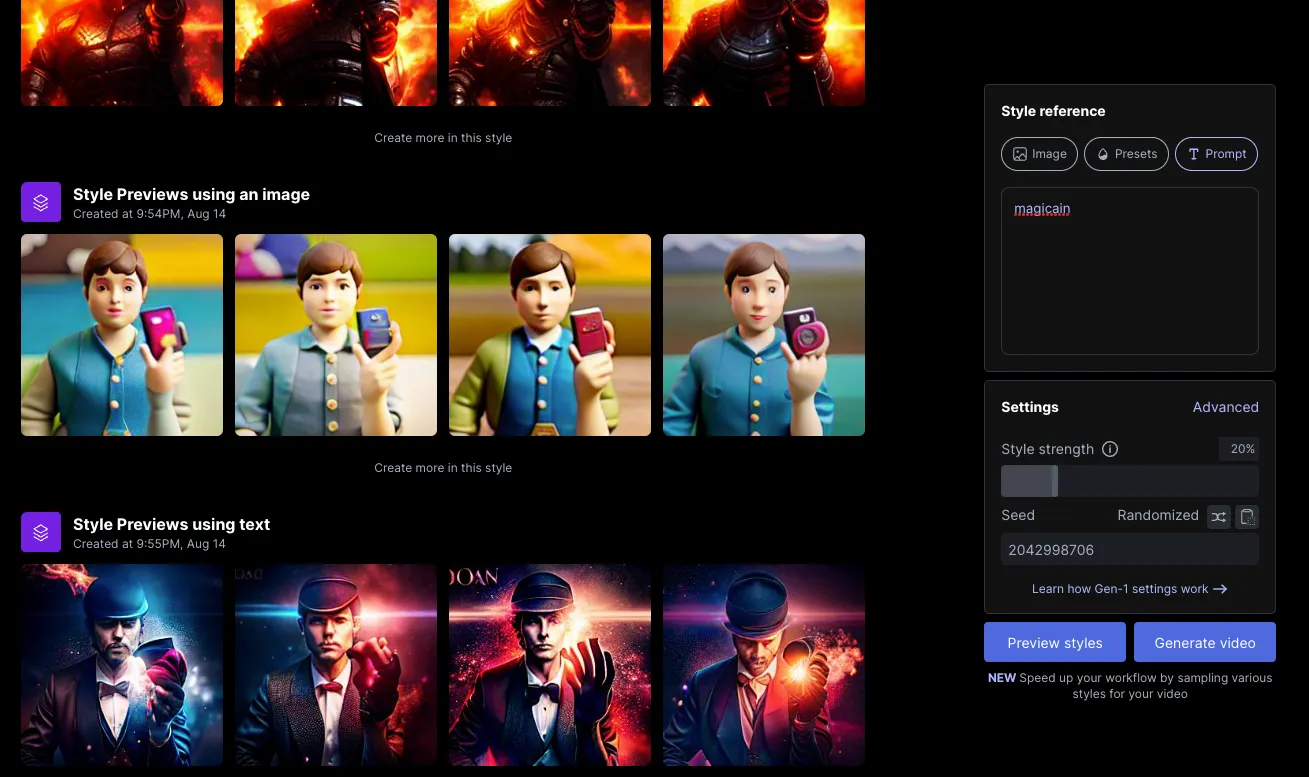
這邊給大家看看用圖片產生的效果(有假面騎士的感覺?)
結語
目前嘗試下來,我覺得畫面細節並沒有處理得很好;但如果你今天跟筆者一樣是個門外漢,只是需要用到裡面的幾個功能(ex:去背、模糊人臉、移除物件),我覺得上手難度趨近於零。
如果是影視從業者,相信 Video to video 的功能可以給你帶來無限創意。
AI 實戰 實測生成式 AI 工具、Vibe Coding 與自動化流程的第一手心得,把 AI 變成每天都用得上的即戰力。 林鼎淵 Dean Lin想將 AI 導入自己的職場與生活嗎?歡迎購買筆者出版的新書,幫助您在 AI 的浪潮中站穩腳步,並在未來的職場競爭中佔據優勢!


留言載入中…