Midjourney + Gen-2 聯手將圖片轉成唯美動畫

Midjourney 是一款輸入關鍵字就能產出唯美圖片的工具,而 Gen-2 可以讓靜態的圖片動起來;那如果將這兩款工具結合,是否能產生令人歎為觀止的唯美動畫?
結果是否跟我們想的一樣呢?就讓筆者來實際操作看看!
STEP 1:用 Midjourney 產生圖片
目前 Midjourney 需要付費才能使用,如果這是你第一次認識 Midjourney,可以參考筆者先前分享的文章;如果你沒有 Midjourney 帳戶,透過 DALLE 或是使用筆者在後面提供的圖片也可以體驗。
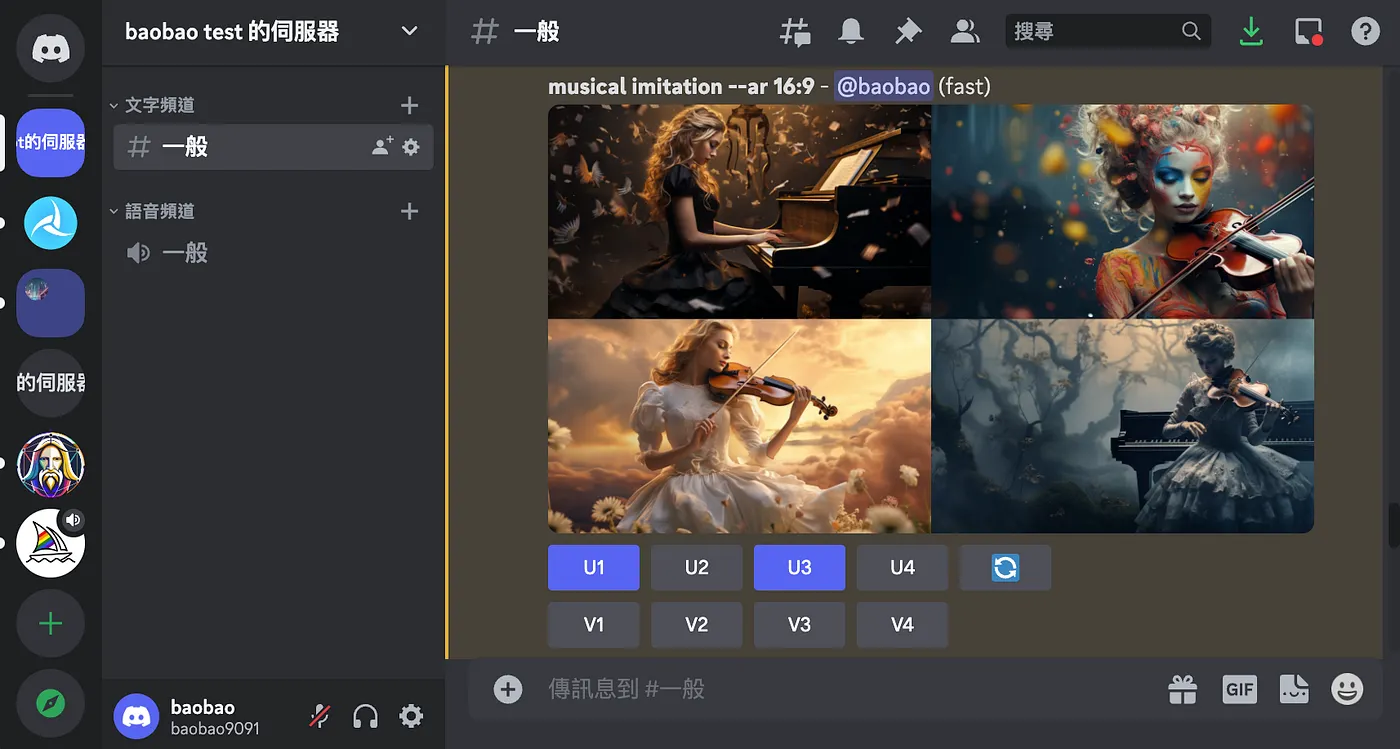
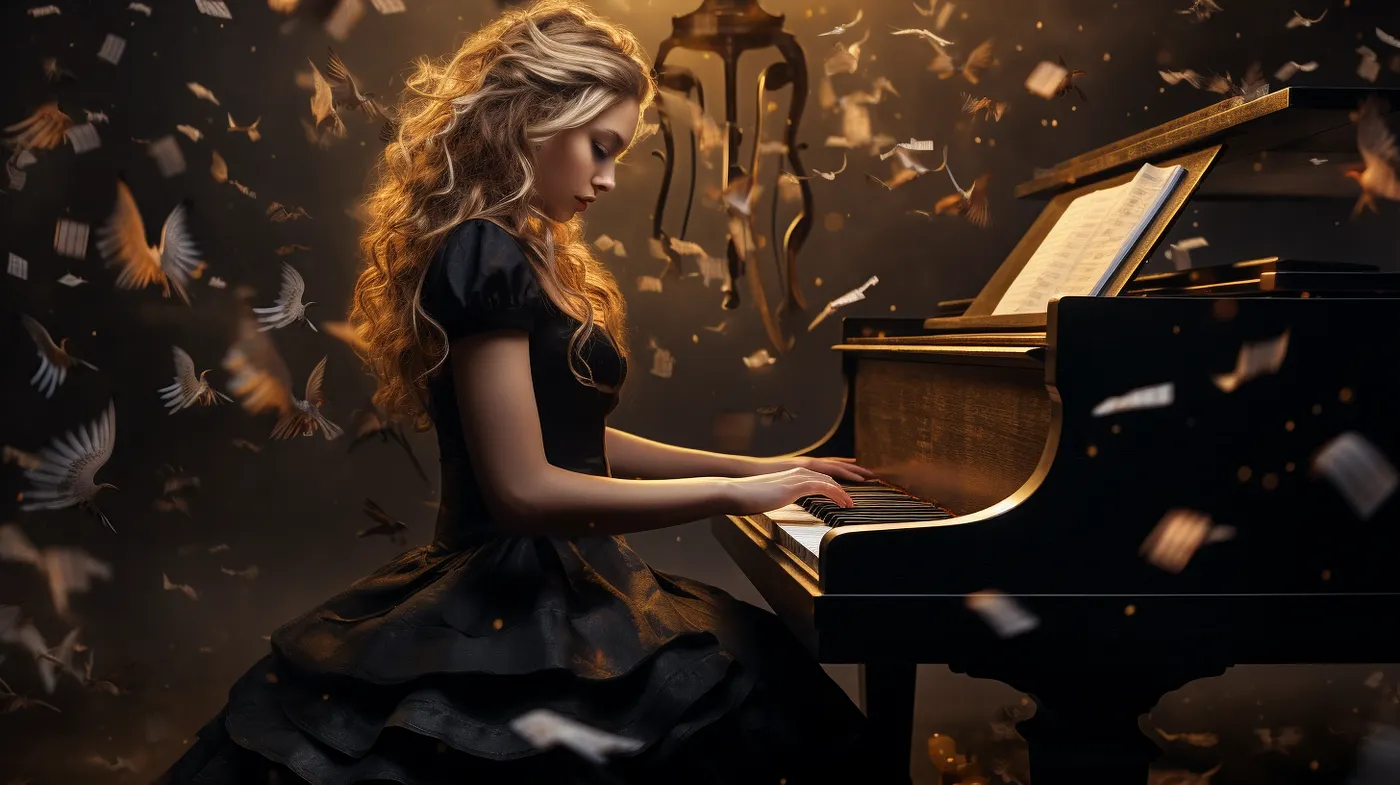
筆者的 Prompt 為「musical imitation –ar 16:9」
STEP 2:註冊 Runway 帳號
Runway 官網:https://runwayml.com/
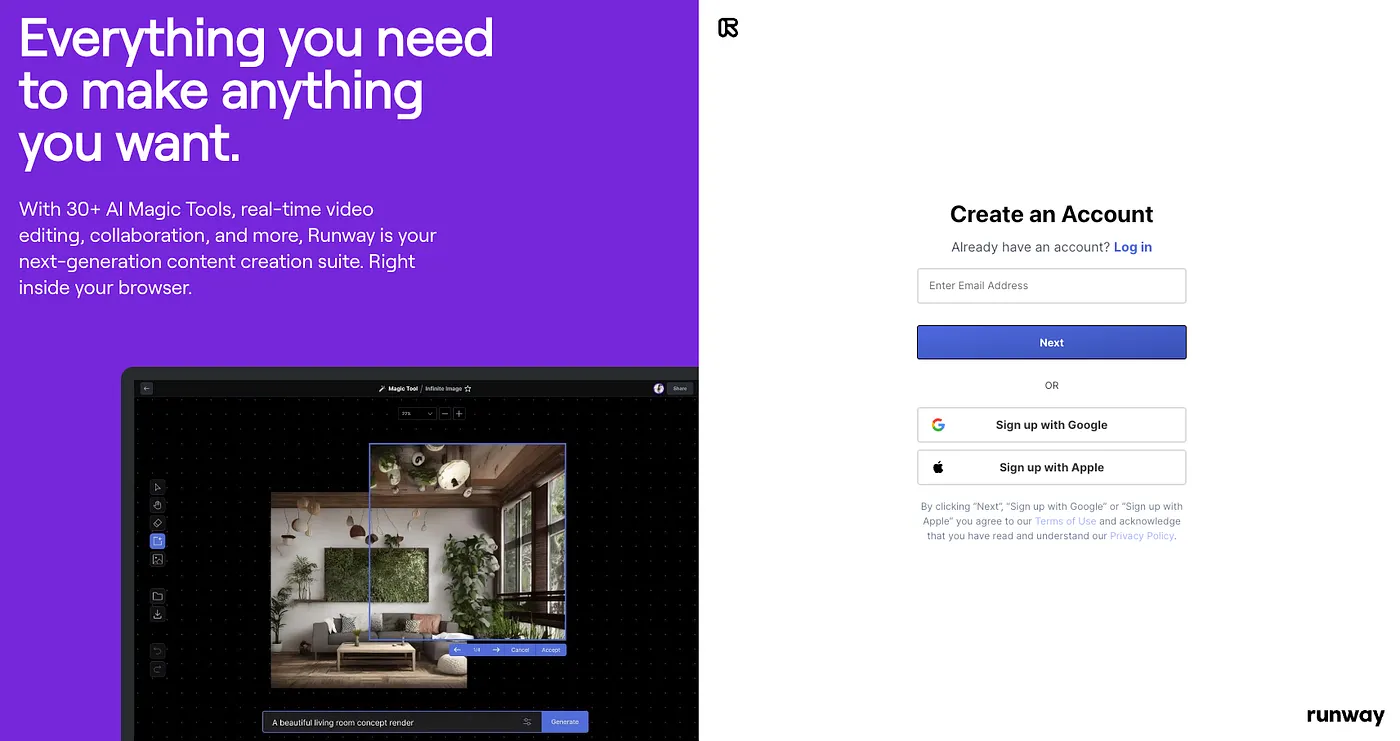
可以使用 Google 帳號 or 其他方案來註冊,成功後會詢問你是否要訂閱他們的最新資訊。
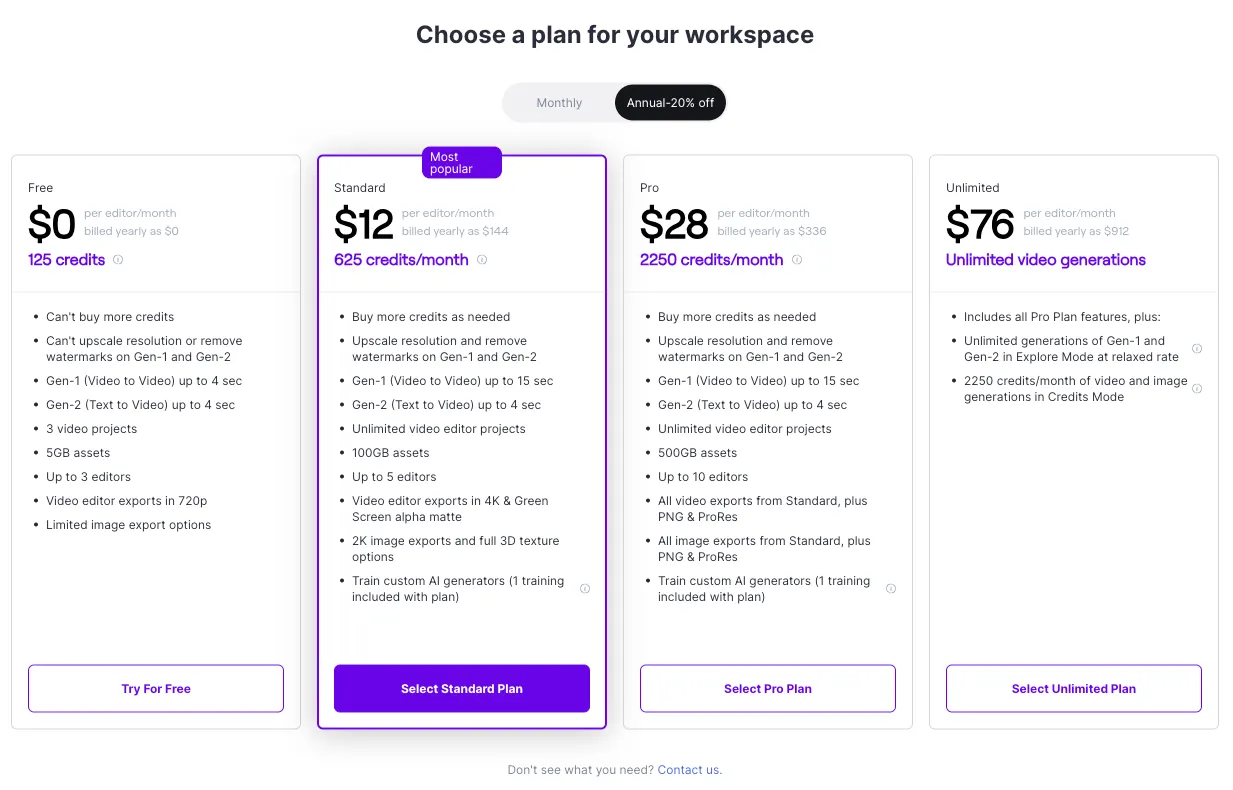
然後會有彈窗顯示目前的付費方案,我們先選擇「Free」來嘗試看看。
STEP 3:使用 Gen-2 模型,將圖片轉成動畫
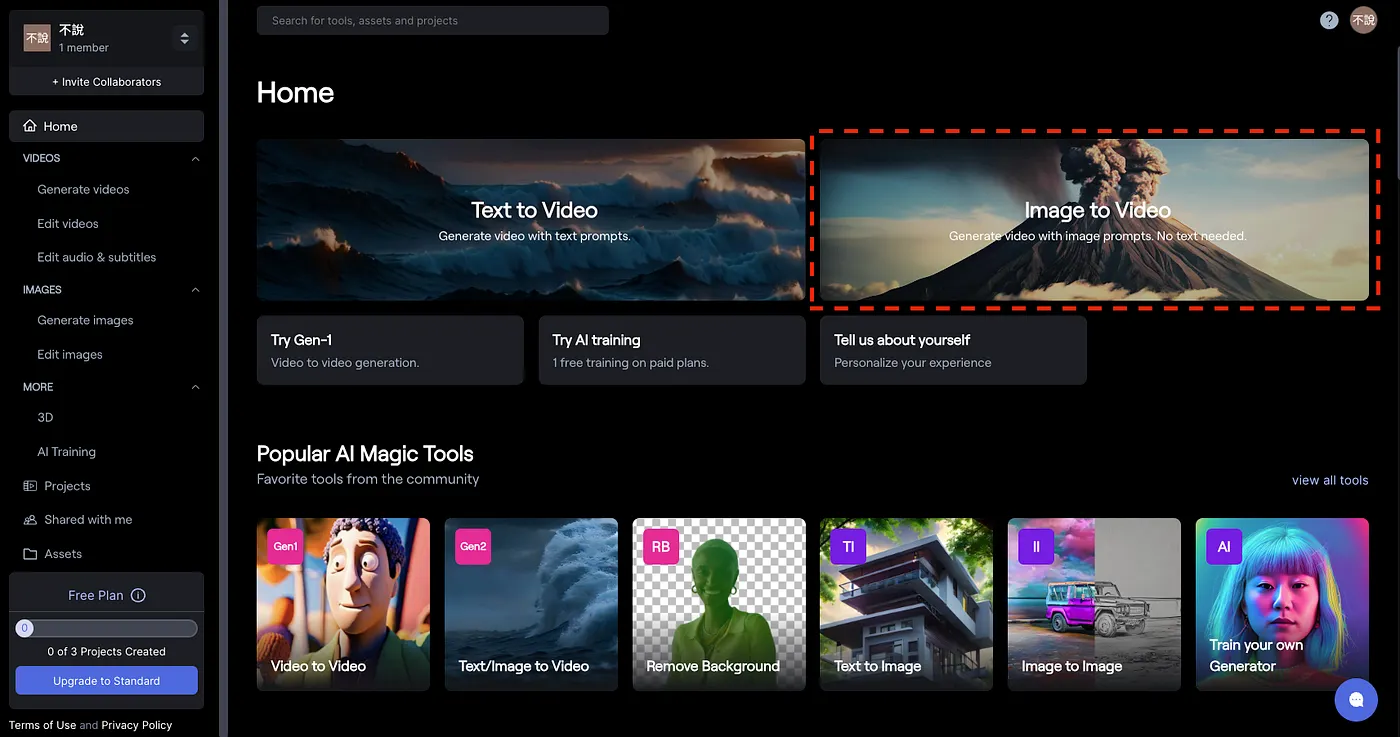
這篇文章的目的是讓靜態圖片動起來,所以我們選擇右上角的「Image to Video」。
進入後你會看到右上角顯示「105s left」,這是指你可以產生的影片秒數。
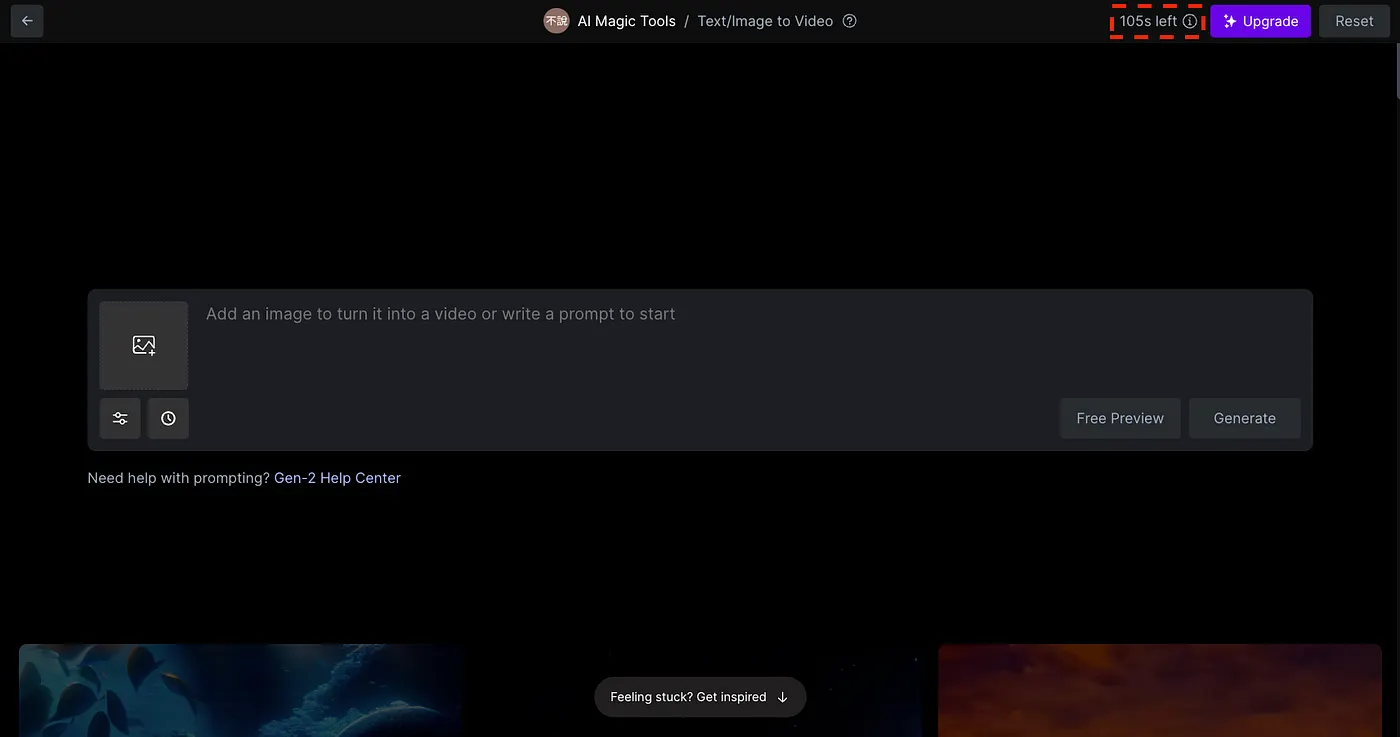
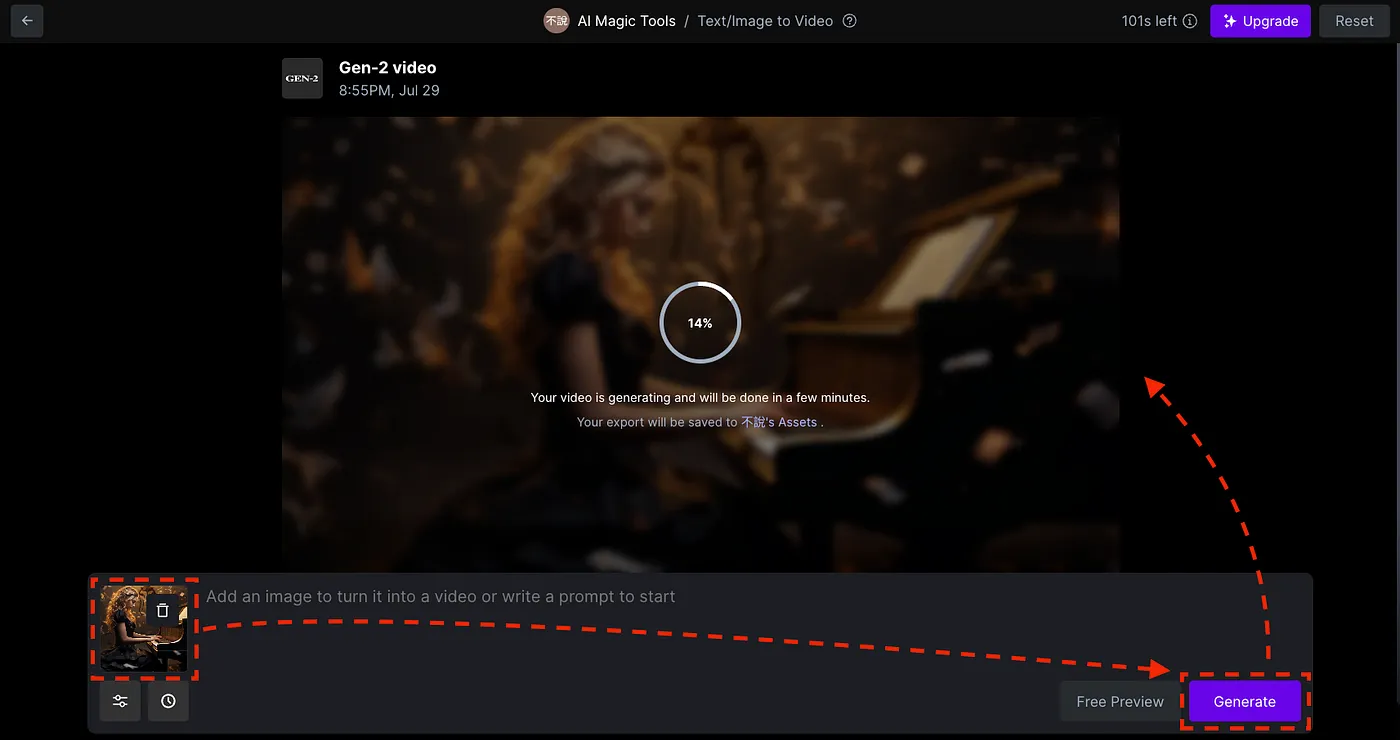
在 Gen-2 的模式下,可以使用「上傳圖片」或搭配「輸入文字」來產生影片,這邊我們採用上傳圖片的方案,點擊「Generate」後便會開始生成。
下面就是圖片轉為影片的結果喔!目前 Gen2 只能產出 4 sec 的影片;如果你想要讓影片更長,可以用最後一張圖當基底讓他產生。
更多案例展示
下面是筆者將圖片轉為動畫的各種實驗,大家可以先瀏覽看看,最後我再分享自己的心得。
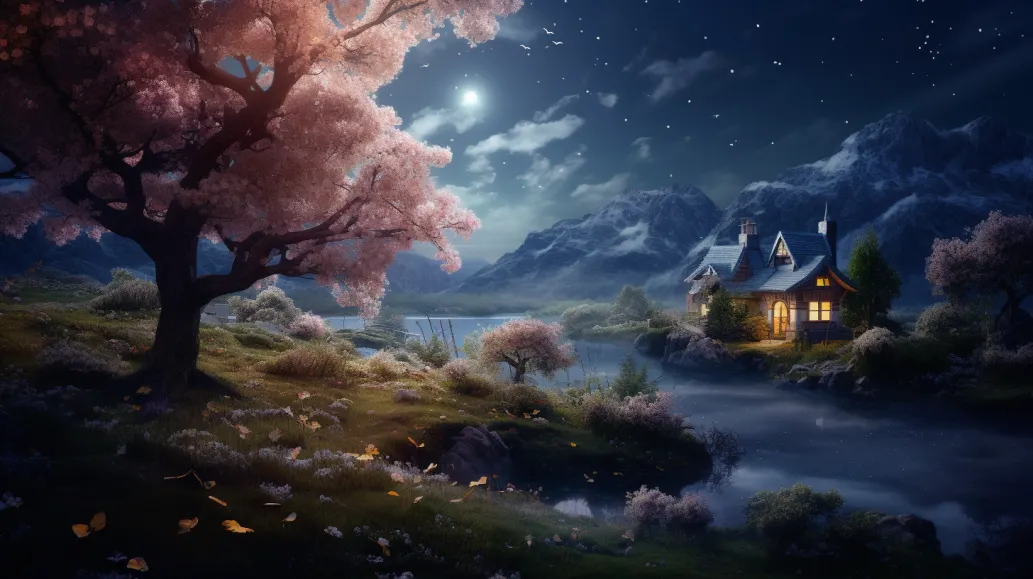
場景
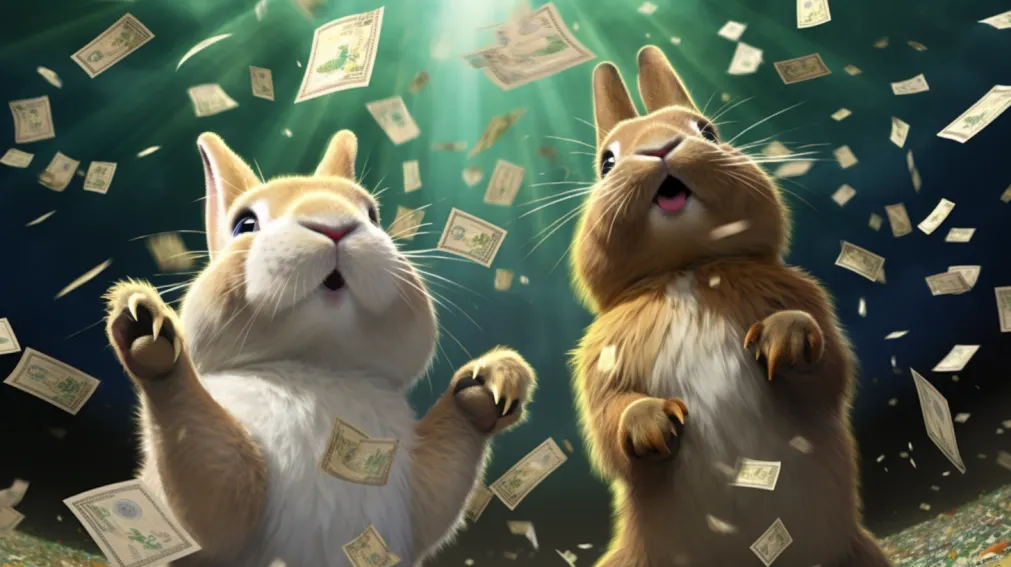
可愛動物(有點魔性)
人像
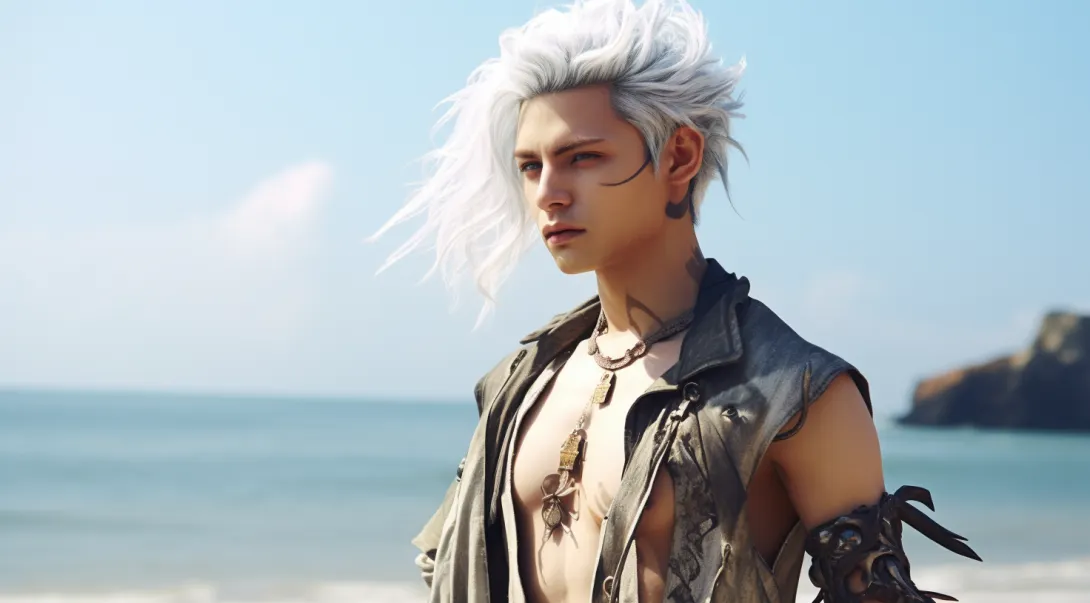
結語
嘗試各種素材後,我發現了以下規則:
- 圖片不要有太多元素,當細節太多時,哪塊會成為動畫完全憑運氣。
- 人物盡量只挑上半身,不然產出的影片會很獵奇。
- 多種素材測試下來,場景的表現是最好的。
下面分享一些悲劇的案例:
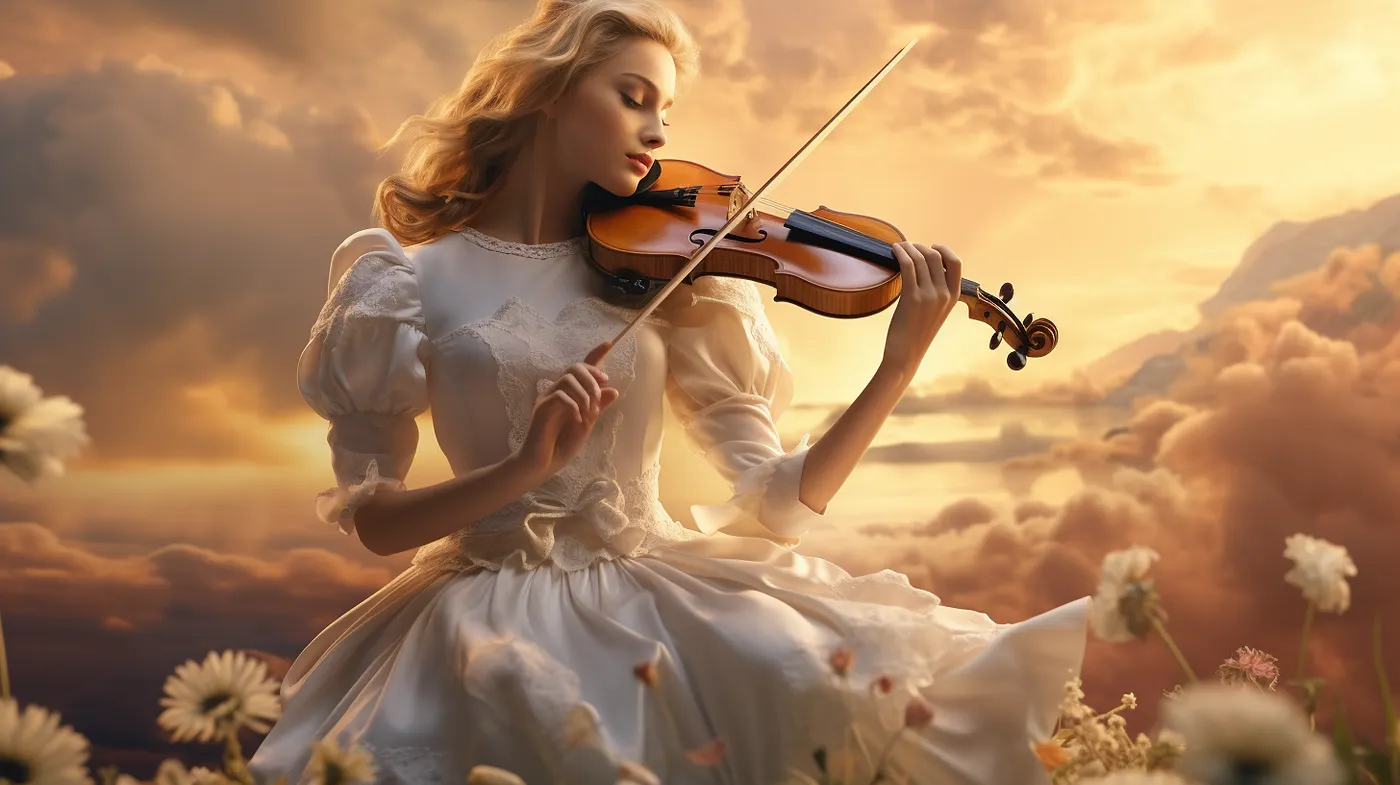
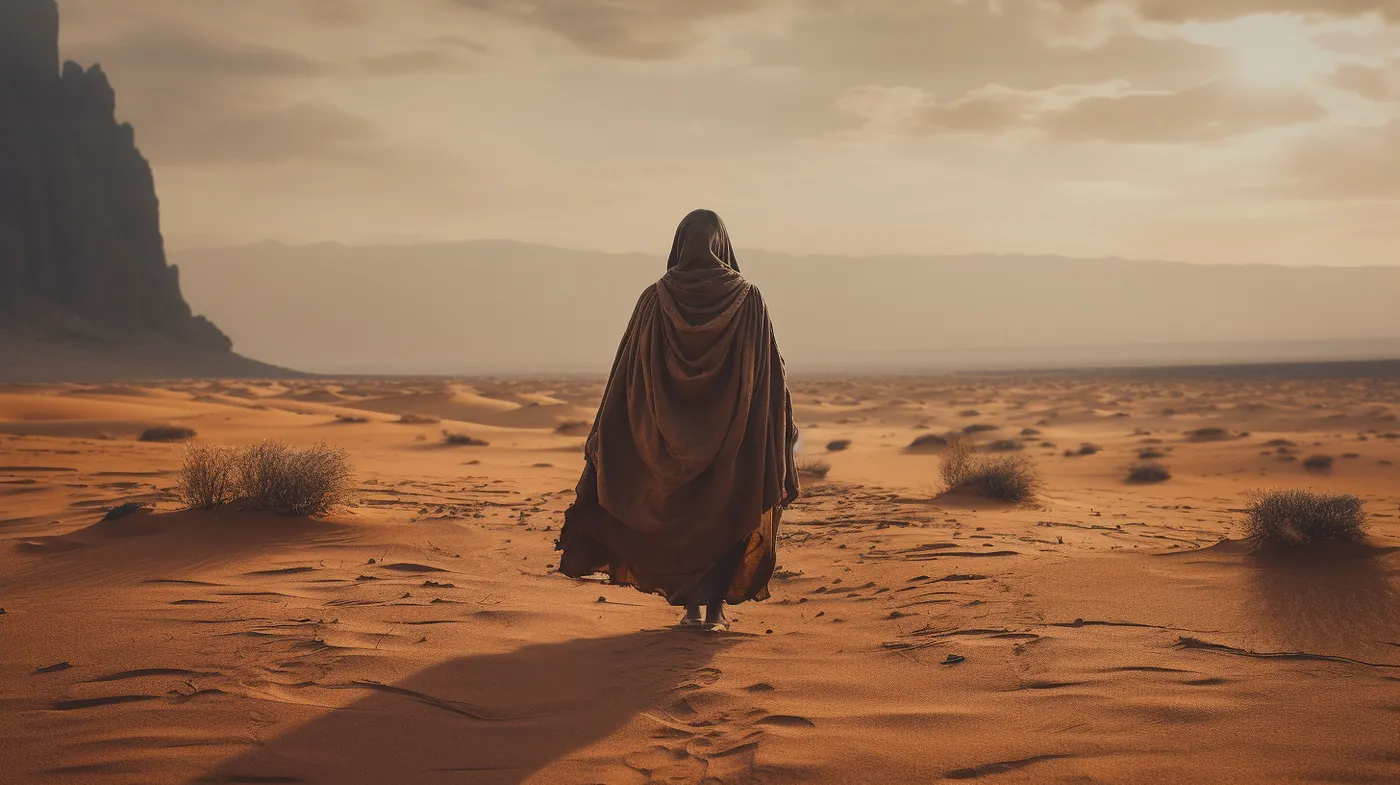
雖然部分結果不如預期,但這些成果也足夠驚人了;從筆者的角度來看,AI 將對影視產業產生巨大的衝擊,就像綠幕剛誕生的時候一樣。
AI 實戰 實測生成式 AI 工具、Vibe Coding 與自動化流程的第一手心得,把 AI 變成每天都用得上的即戰力。 林鼎淵 Dean Lin想將 AI 導入自己的職場與生活嗎?歡迎購買筆者出版的新書,幫助您在 AI 的浪潮中站穩腳步,並在未來的職場競爭中佔據優勢!

留言載入中…