[Tome 教學]與 OpenAI 的 DALLE 結合!用 AI 一鍵產生圖文並茂的簡報

先前介紹過 GAMMA、SlideAI 這兩款 AI 自動生成簡報的工具,儘管他們生成的簡報也是圖文搭配,但畢竟是從圖庫搜尋,大家用來用去大概就是那幾張,彼此撞圖的可能性極高。
如果想要讓自己簡報的風格獨一無二,那不妨嘗試看看 Tome 這款圖片由 DALLE 產生的 AI 簡報工具。
2024.10.23 更新筆記:目前官方更改了 AI 生成簡報的規則,需要升級到 Pro 版本才能使用。
![\[Tome 教學\]與 OpenAI 的 DALLE 結合!用 AI 一鍵產生圖文並茂的簡報(圖 1)](/blog/202307/tome-ai-presentations/images/tome-ai-presentations-01.webp)
STEP 1:建立 Tome 帳號
註冊連結:https://tome.app/invite/l-d-cliswkv8u2g533co9eltp3m8e
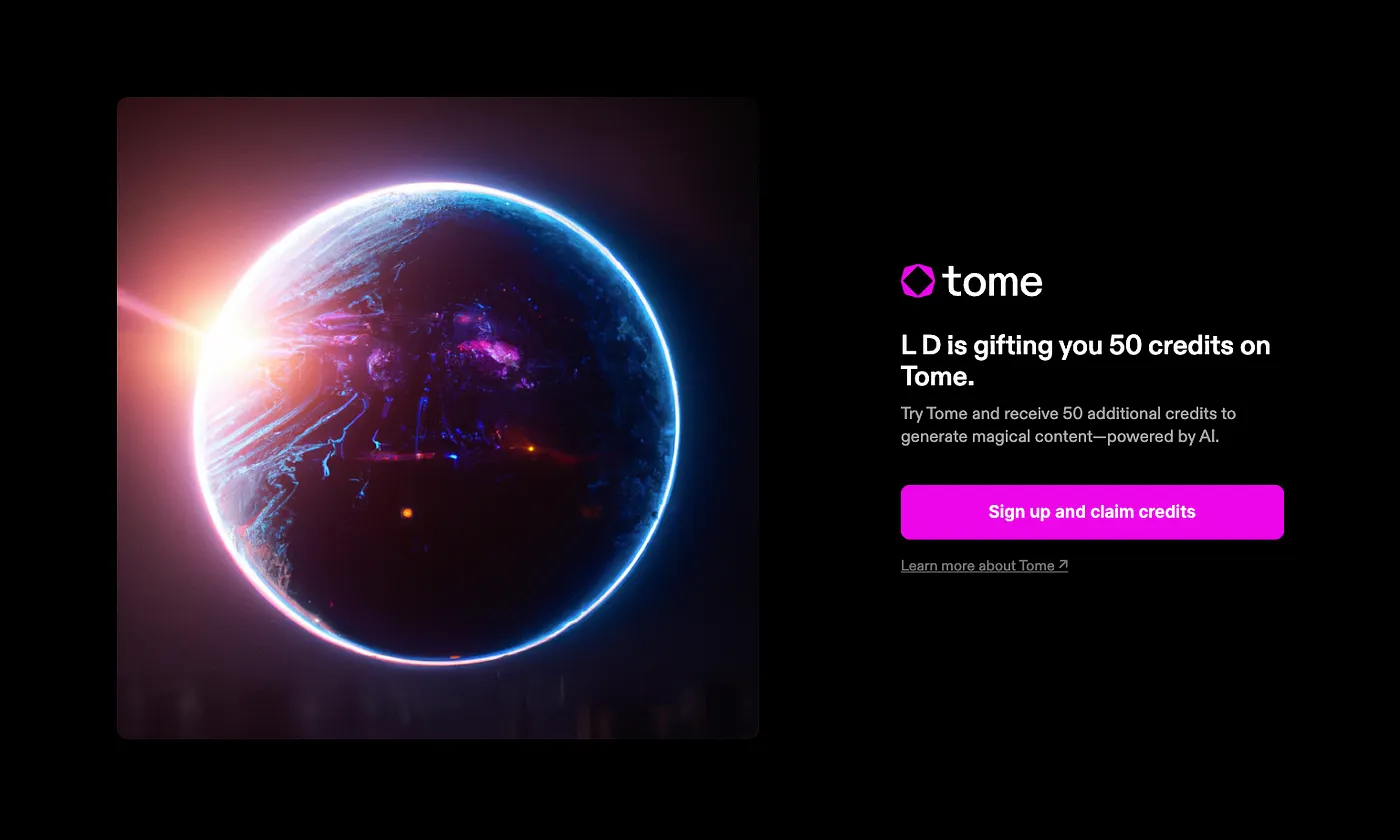
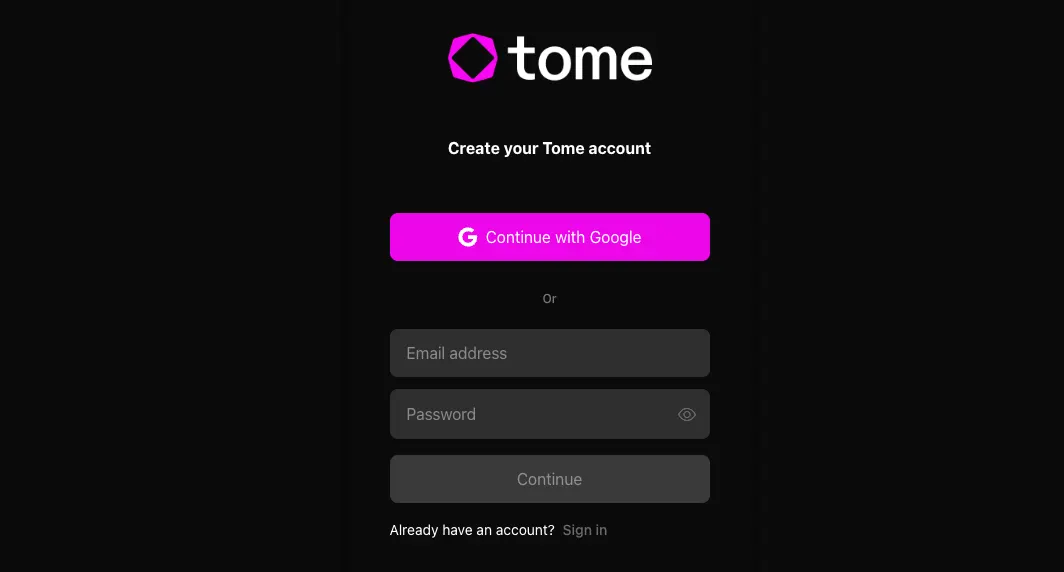
基本上使用 Google 帳號登入最方便。
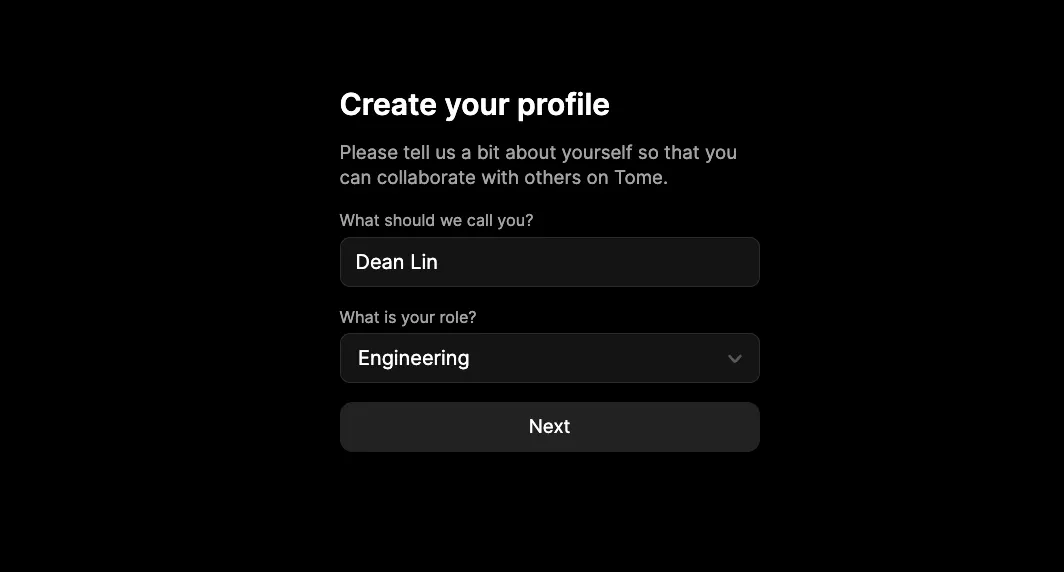
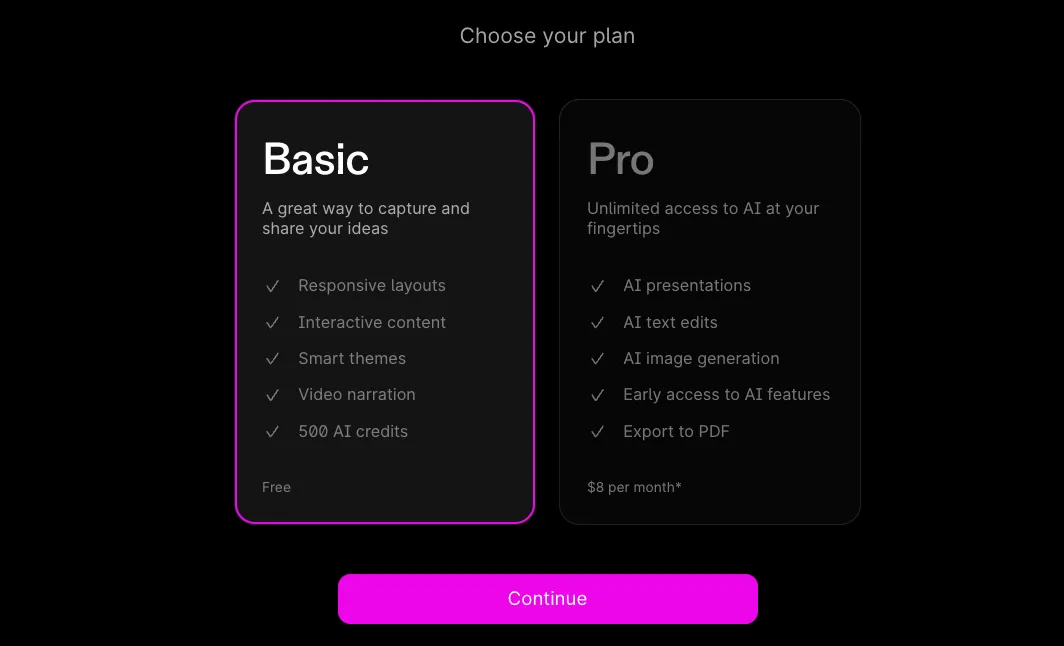
然後會要求你填寫一些基礎資訊。
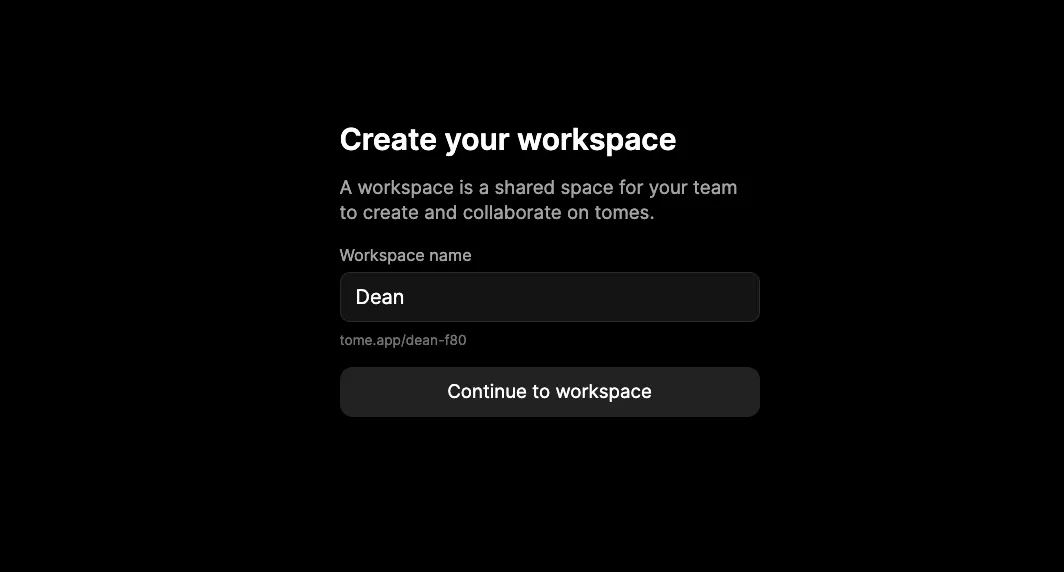
選擇 Basic 的方案即可。
STEP 2:輸入標題自動生成簡報大綱、文字、圖片
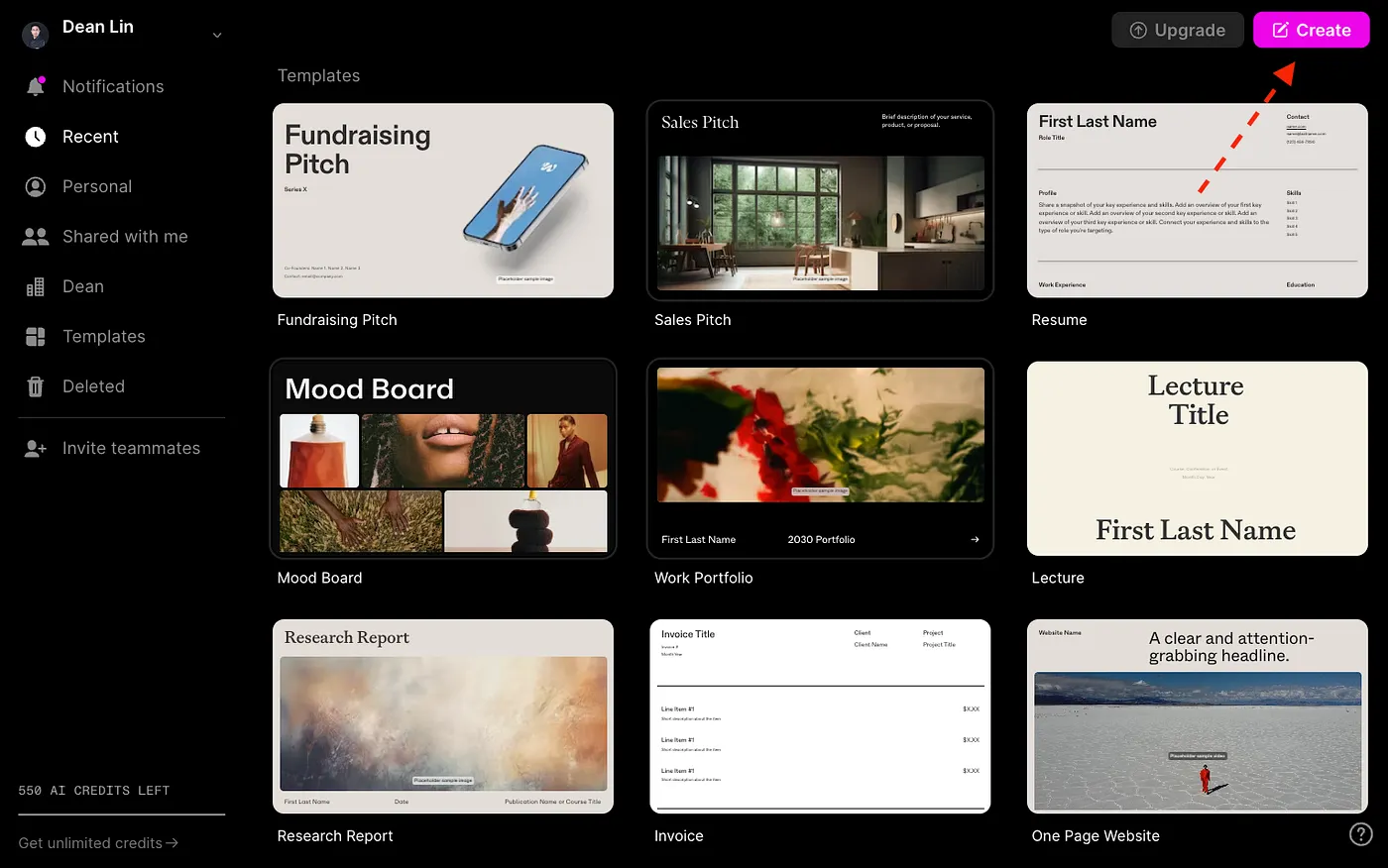
登入後你會看到有很多模板可以使用,不過這篇文章的重點在於「讓 AI 幫你產生簡報」,所以我們直接點擊右上角的「Create」。
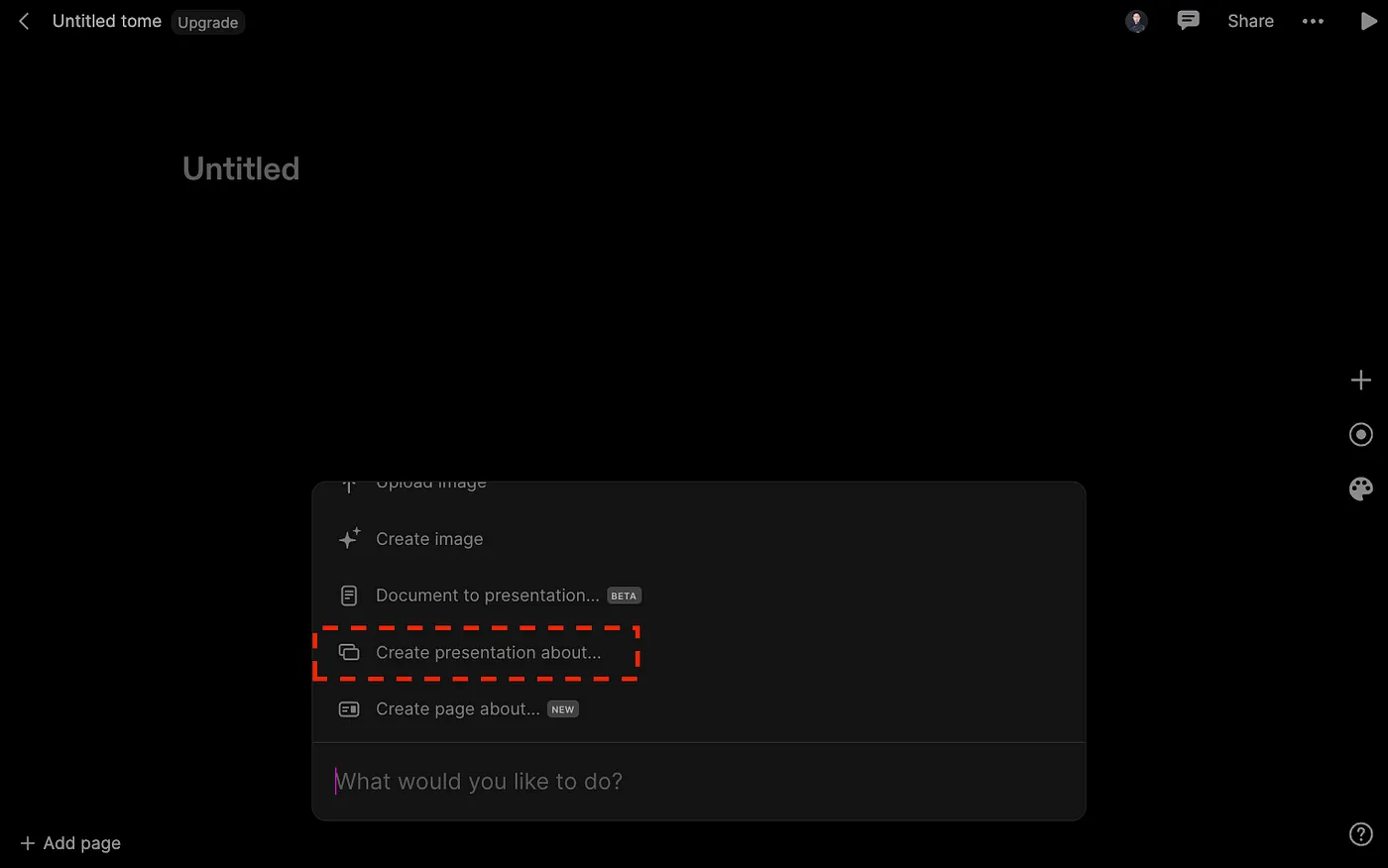
從下面的選單中你可以看到 Tome 提供了豐富的功能,這邊我們選擇「Create presentation about…」來產生簡報。
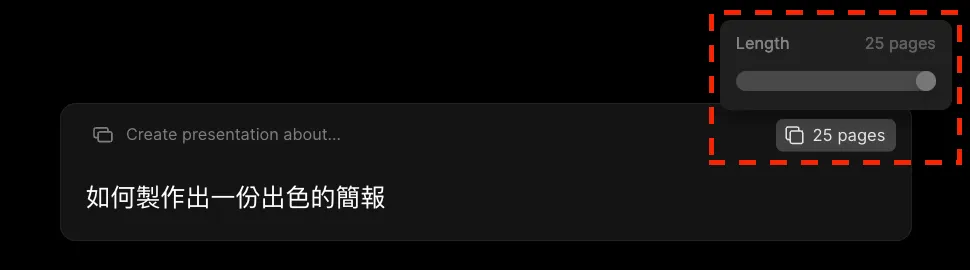
輸入你期待的主題,比如「如何製作出一份出色的簡報」。

特別提醒大家可以將默認的「6 pages」調整成最大的「25 pages」來產生更加豐富的內容。
按下「Enter」後,Tome 會先產生簡報大綱;如果你不滿意可以自行編輯或點擊 refresh icon 重新產生。
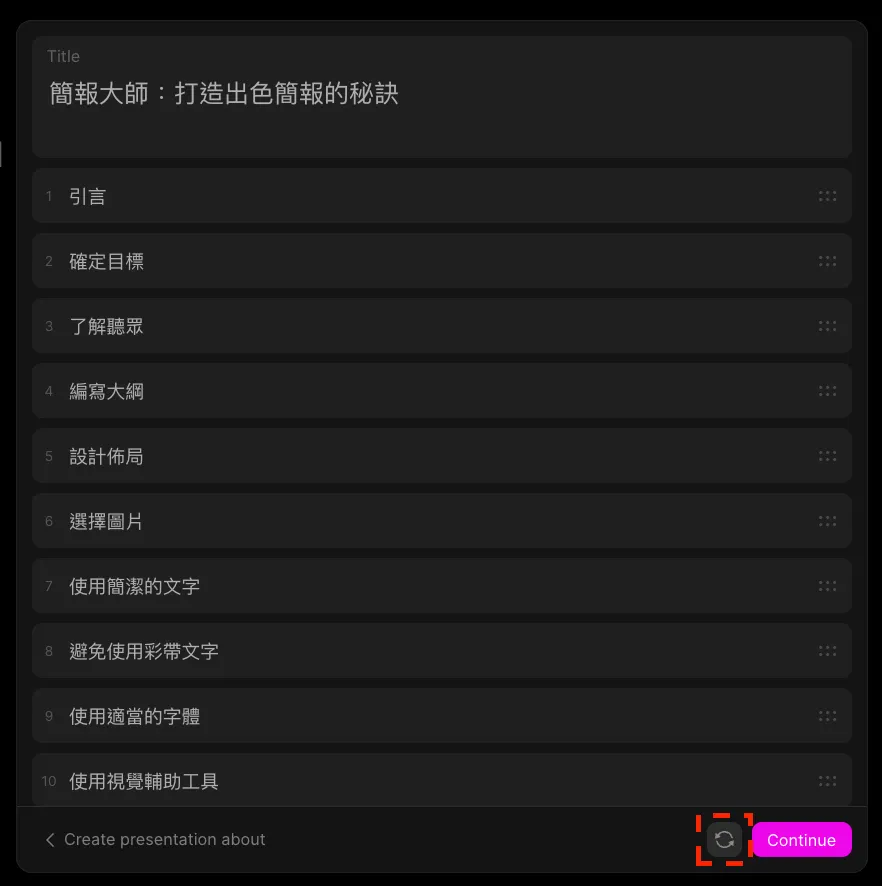
這邊筆者點擊「Continue」直接來看 Tome 自動生成簡報的效果如何,大概只要等待幾秒鐘就會產生圖文搭配的簡報,點擊下方「keep」即可保存。
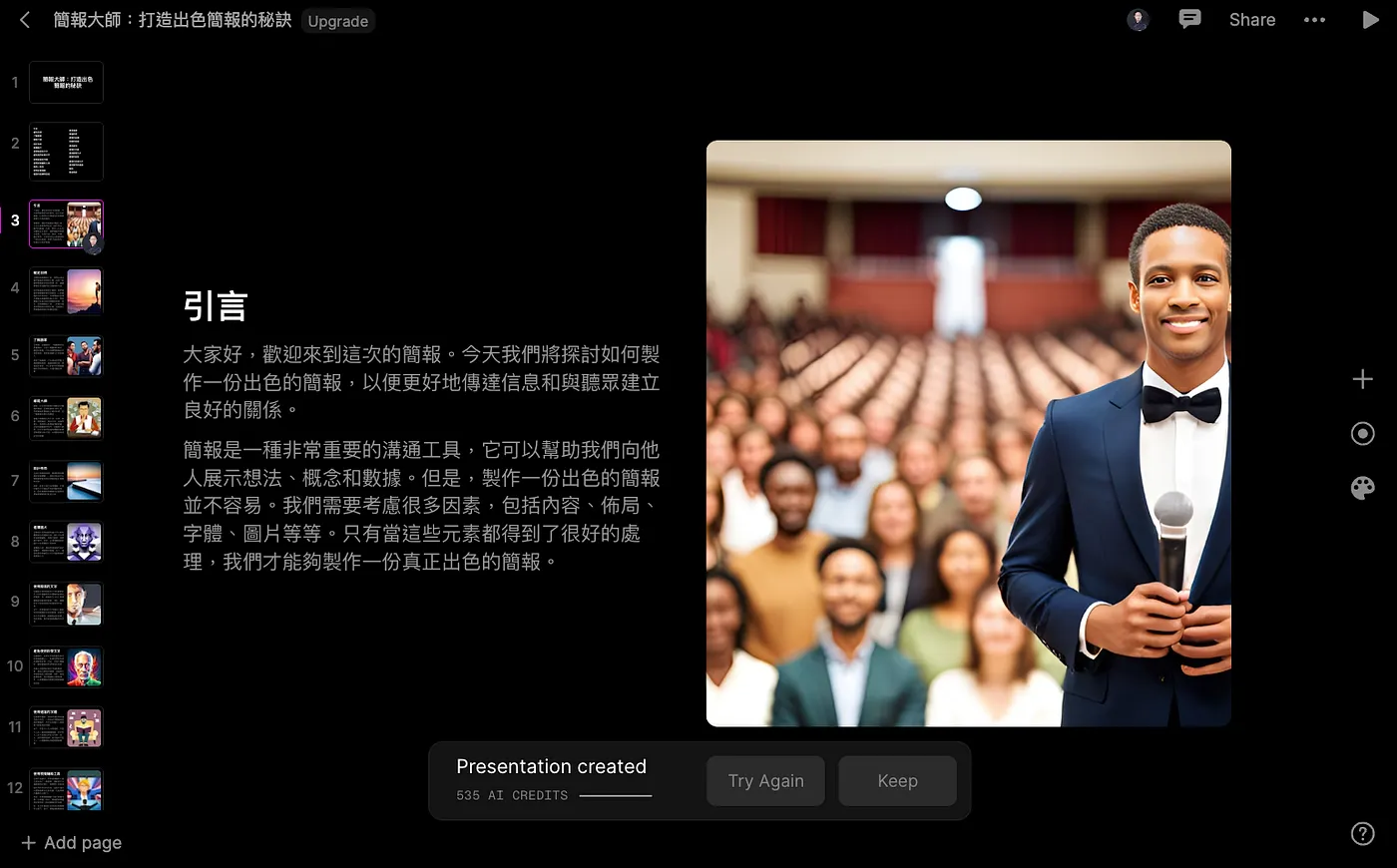
使用 DALLE 生成圖片
簡報生成後你可能對文字、排版不滿意,基本上 Tome 的操作介面很直覺,我這邊就不特別贅述。
筆者認為 Tome 最大的賣點就是可以搭配 DALLE 生成圖片,如果你不喜歡簡報搭配的圖片,可以對他進行編輯。
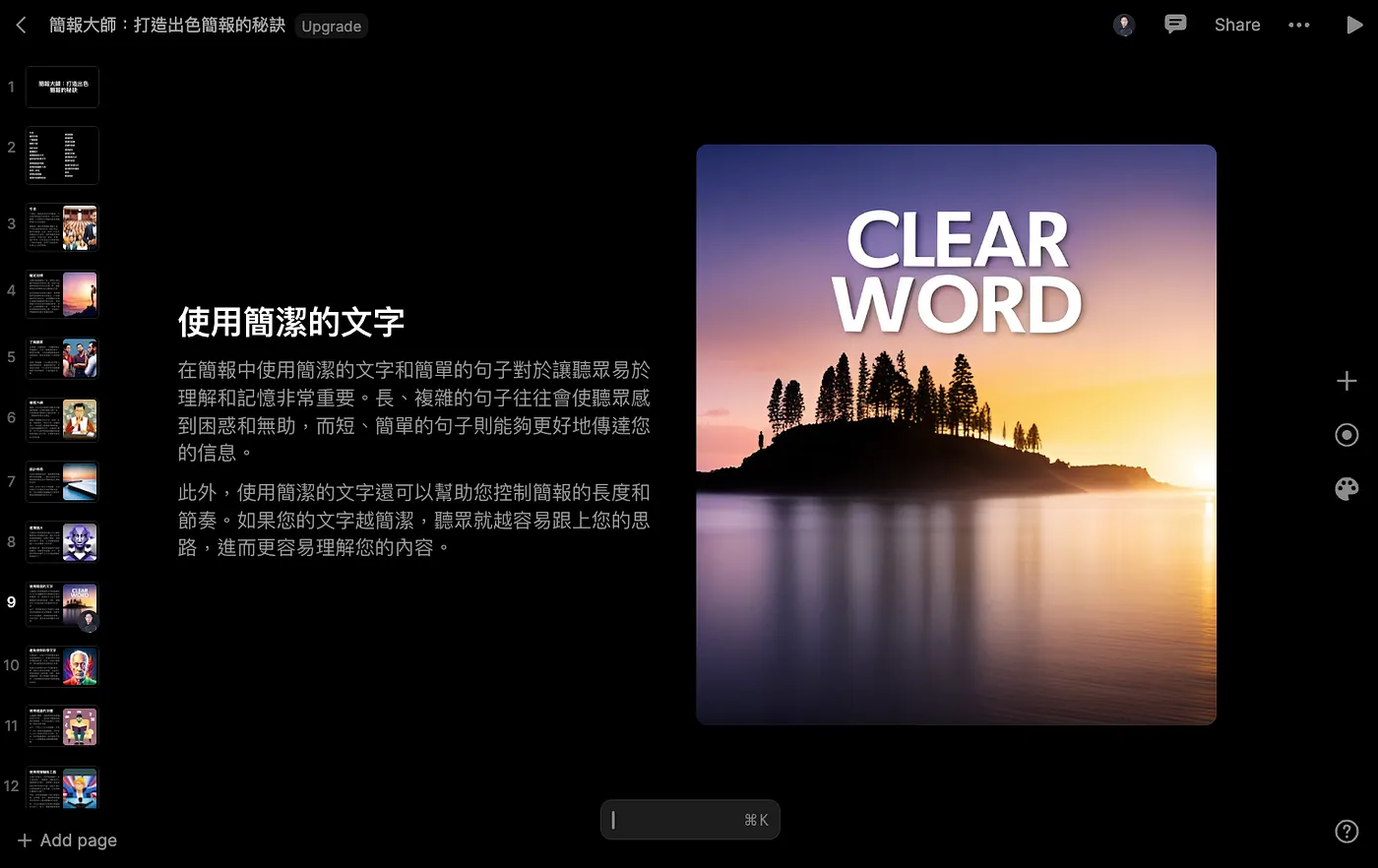
比如下面這張簡報的主題是「使用簡潔的文字」,但搭配了一張不明所以的圖;此時我們就可以點擊右側的圖片 icon 進行編輯。他有幾個方案讓你使用:
- Create:使用 DALLE 生成圖片。
- Upload:上傳自己的圖片。
- Search:搜尋 Unsplash 的圖片。
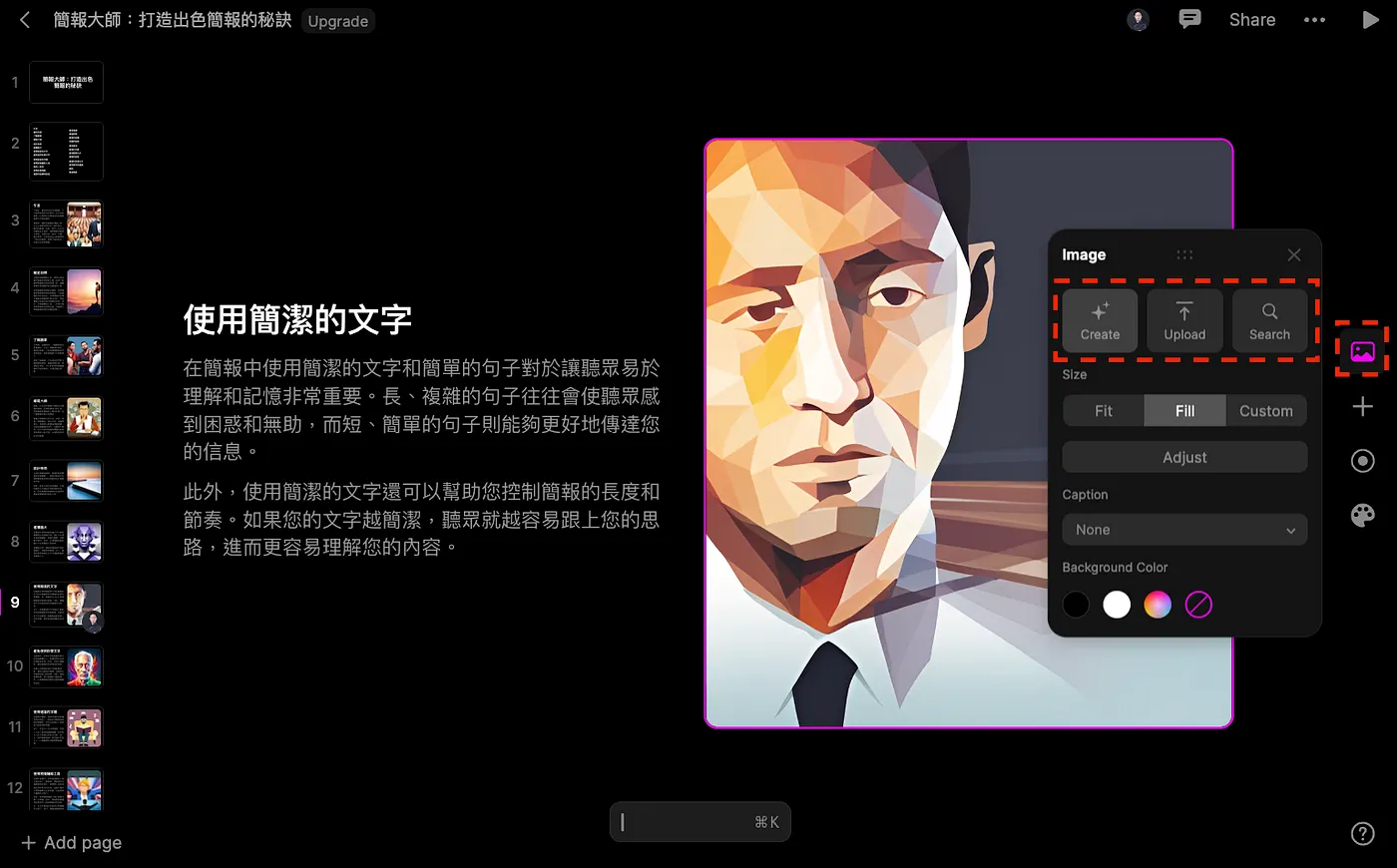
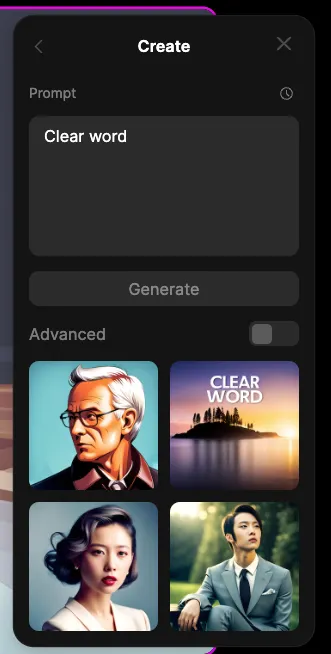
這邊我們選擇「Create」的方案,點進去後你可以看到原本使用的 Prompt。
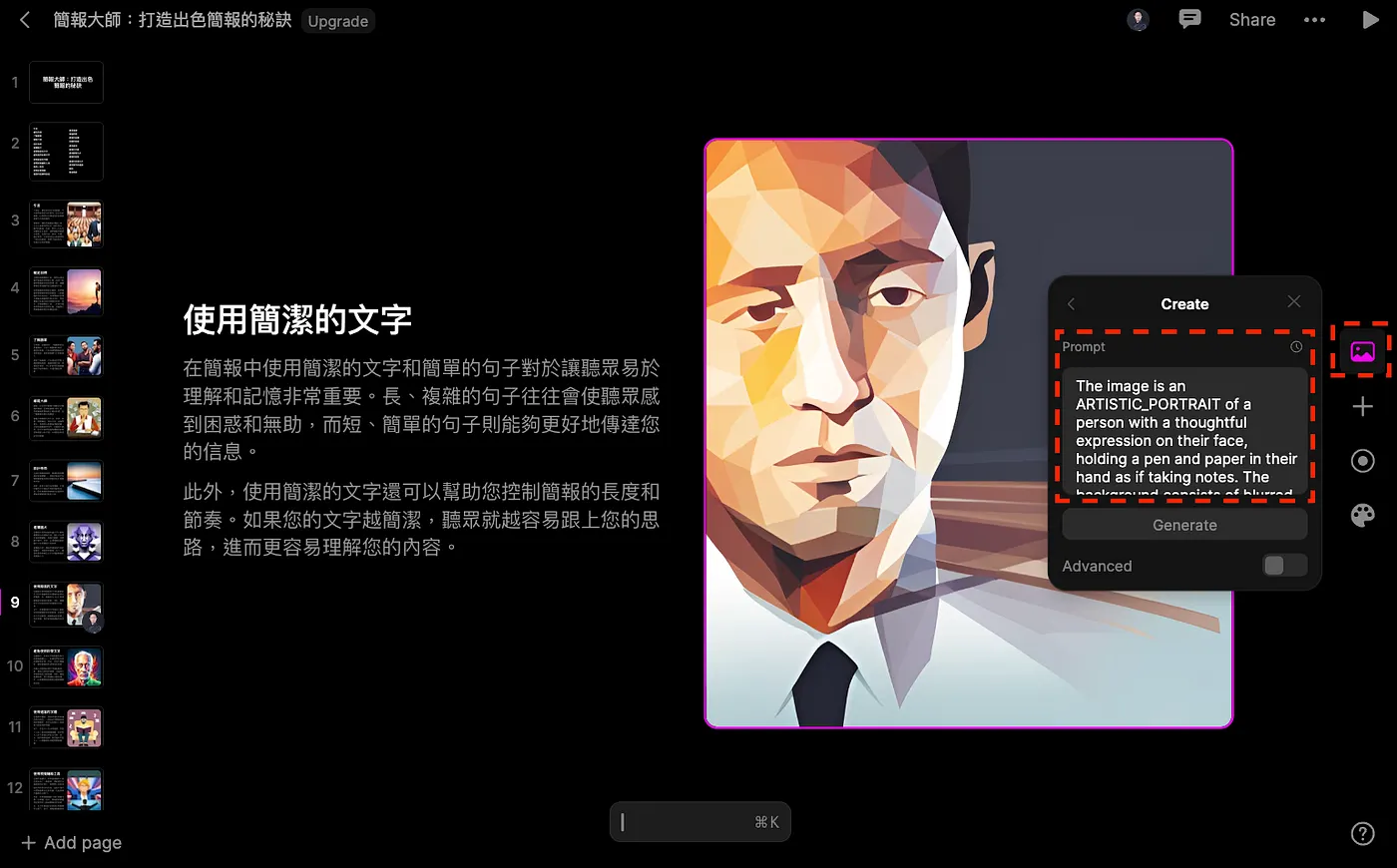
如果我們想把這張圖改成簡潔文字的意象,可以調整 Prompt 為「Clear word」,然後挑選自己認為最合適的圖片。
選擇自己喜歡的主題(Theme)
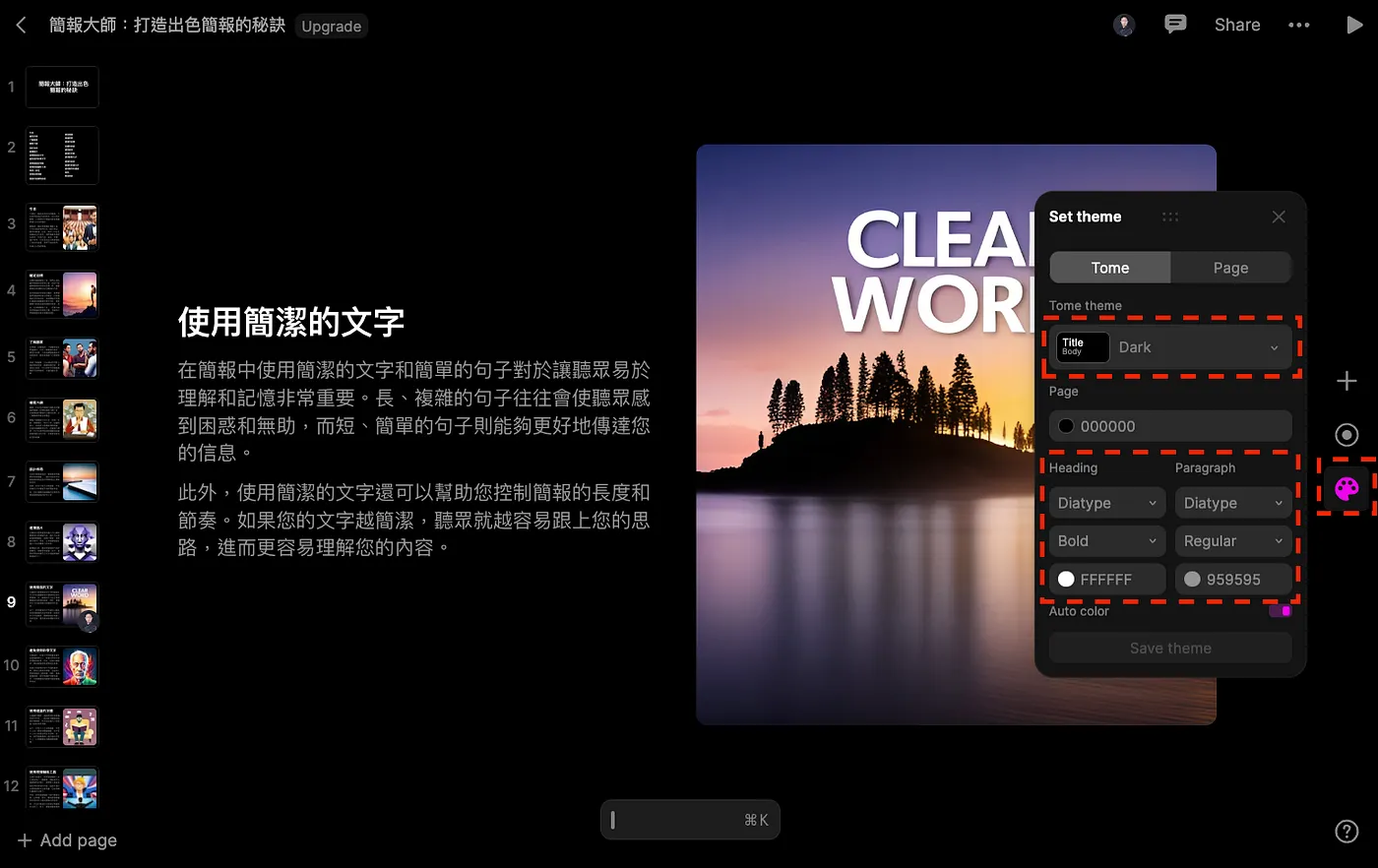
你可能不喜歡 Tome 一開始預設的 Dark Theme,我們能透過右下角調色盤的功能來做調整,如果想改變標題、內文的字體與顏色也能在這邊設定。
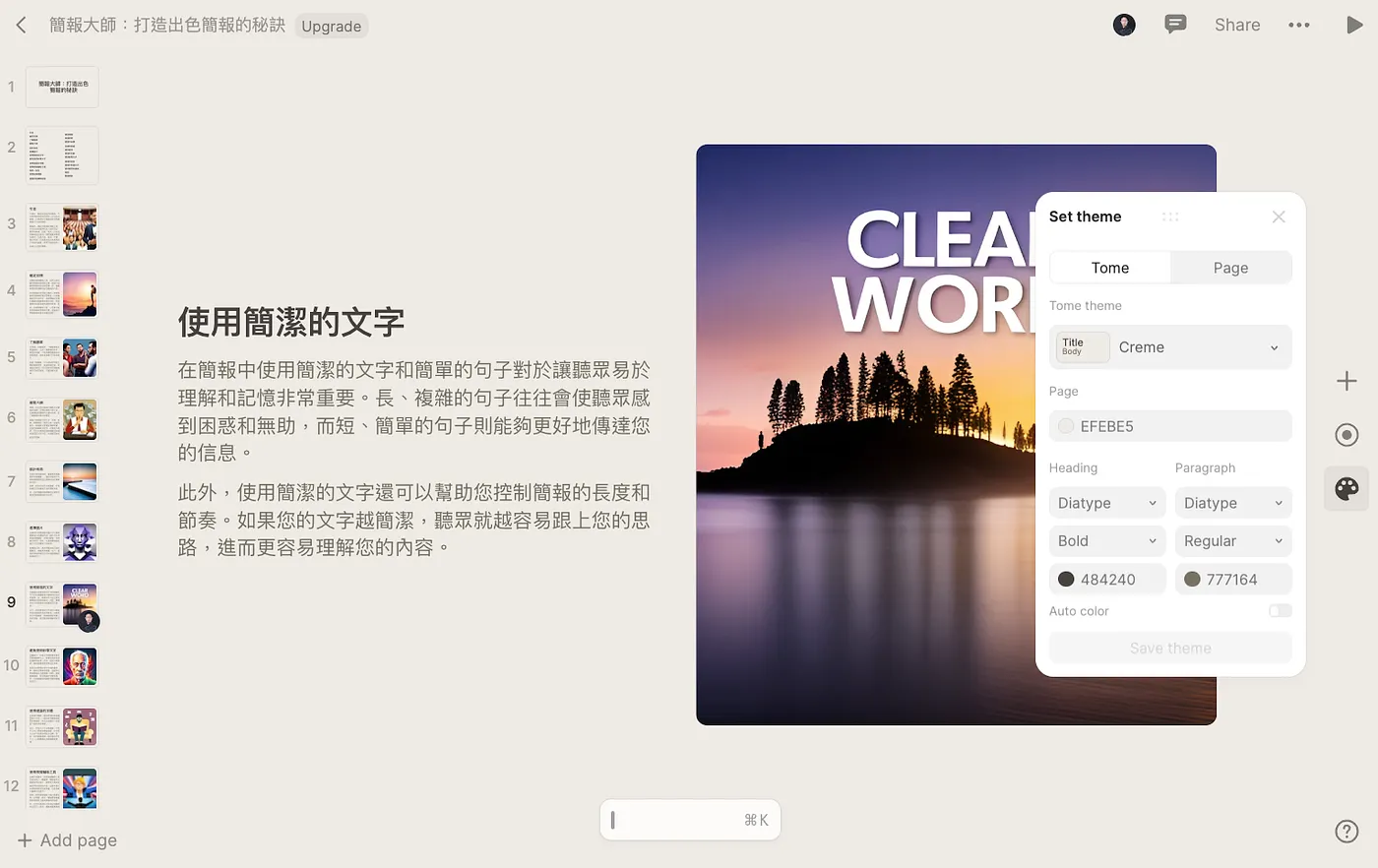
這邊我將 Theme 調整為「Creme」是不是看起來就輕鬆許多呢?
收費方式
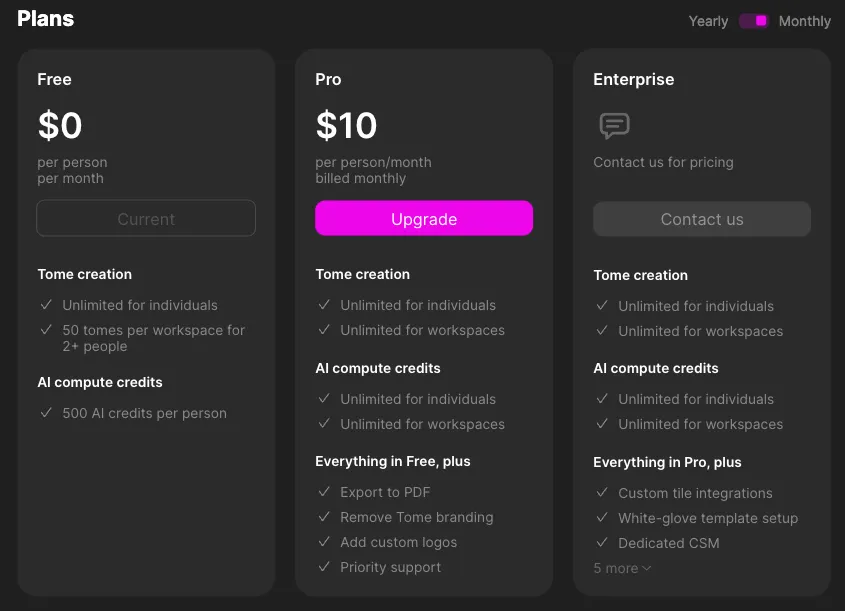
這邊筆者幫大家做個「免費版」的資訊統整:
- 註冊後獲得 500 AI credits
- AI 生成完整簡報 -15 credits
- AI 生成單頁簡報 -5 credits
- DALL-E 產生一張圖片 -5 credits
- 邀請註冊 + 100 credits
結語
從 AI 生成簡報的角度來看,Tome 相比於 GAMMA,他生成的簡報格式感太重,基本上就是清一色左邊文字右邊圖片。
而且要付費版才能夠匯出 PDF、增加自己的 LOGO,這些是 GAMMA 在免費版就有提供的服務;而且他目前不支援匯出 PPT 格式也是一個缺點。
當然能直接在撰寫簡報的過程透過 DALLE 產生圖片是一個優勢,但這個功能有沒有那麼重要,就見人見智了。
筆者鼓勵大家多嘗試看看各家的產品,畢竟要嘗試過才能判斷這個產品是否適合自己,用筆者提供的註冊連結可以多獲得 50 Credits 喔:
You've been gifted 50 credits L D is inviting you to try Tome! tome.app AI 實戰
實測生成式 AI 工具、Vibe Coding 與自動化流程的第一手心得,把 AI 變成每天都用得上的即戰力。
林鼎淵 Dean Lin
AI 實戰
實測生成式 AI 工具、Vibe Coding 與自動化流程的第一手心得,把 AI 變成每天都用得上的即戰力。
林鼎淵 Dean Lin
想將 AI 導入自己的職場與生活嗎?歡迎購買筆者出版的新書,幫助您在 AI 的浪潮中站穩腳步,並在未來的職場競爭中佔據優勢!






留言載入中…