在 Vuetify(Vite & TypeScript)中導入單元測試 Unit Testing

這篇文章寫於 2023 年,文中的工具與版本可能已經更新,實作時請以官方文件為準。
本文目錄
如果你完全沒有接觸過單元測試,建議可以先閱讀這兩篇文章:「認識 Jest 測試框架,開始動手寫單元測試、Jest 框架進階應用(describe、Setup and Teardown、Mock function) 」。
這篇文章會先帶大家建立 Vuetify 的初始環境(Vue3 & Vite & TypeScript),並導入「Vue Test Utils」這款測試工具。
大綱

ㄧ、初始化專案、安裝必要套件
二、編寫測試的 config 檔
三、撰寫第一隻測試程式
四、運行測試程式確認結果符合預期
五、VSCode 的 Vitest 外掛
六、一些建議
讀者可以直接到筆者的 Github ,將專案 Clone 下來跑跑看,會更好理解裏面的邏輯(順手按個 ⭐ 更好 🤩)。
ㄧ、初始化專案、安裝必要套件
筆者 node.js 的版本為 18.13.0,建議選擇較新的版本,否則安裝套件的過程會遇到一些問題。
這邊我們參考 Vuetify 官方文件的指令 yarn create vuetify 來建立專案。
建立過程中會問你很多問題,筆者的選擇如下:
- Project name:自行決定(ex:vuetify-vite-ts-test)
- Which preset would you like to install:Essentials (Vuetify, VueRouter, Pinia)
- Use TypeScript:Yes
- Would you like to install dependencies with yarn, npm, or pnpm?:Yarn
不過問題時常調整,大家參考就好。
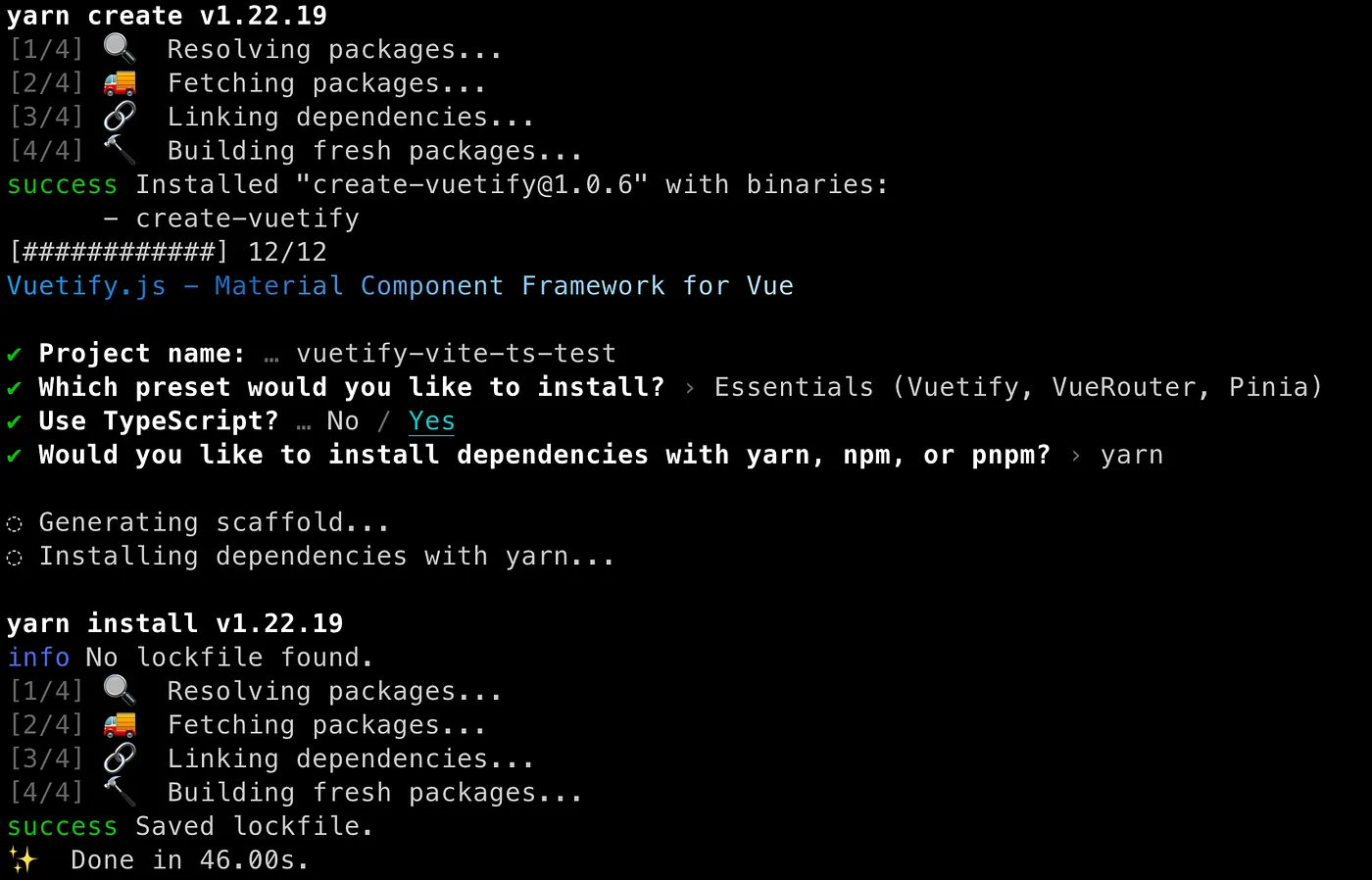
建立好 Vuetify 專案後,我們來安裝測試輔助套件如下:
yarn add --dev @vue/test-utils @vitejs/plugin-vue vitest jsdom
完成以上步驟後,在終端機輸入指令 yarn dev,看看是否能順利啟動。
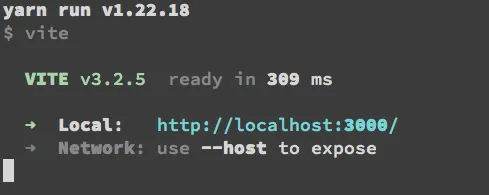
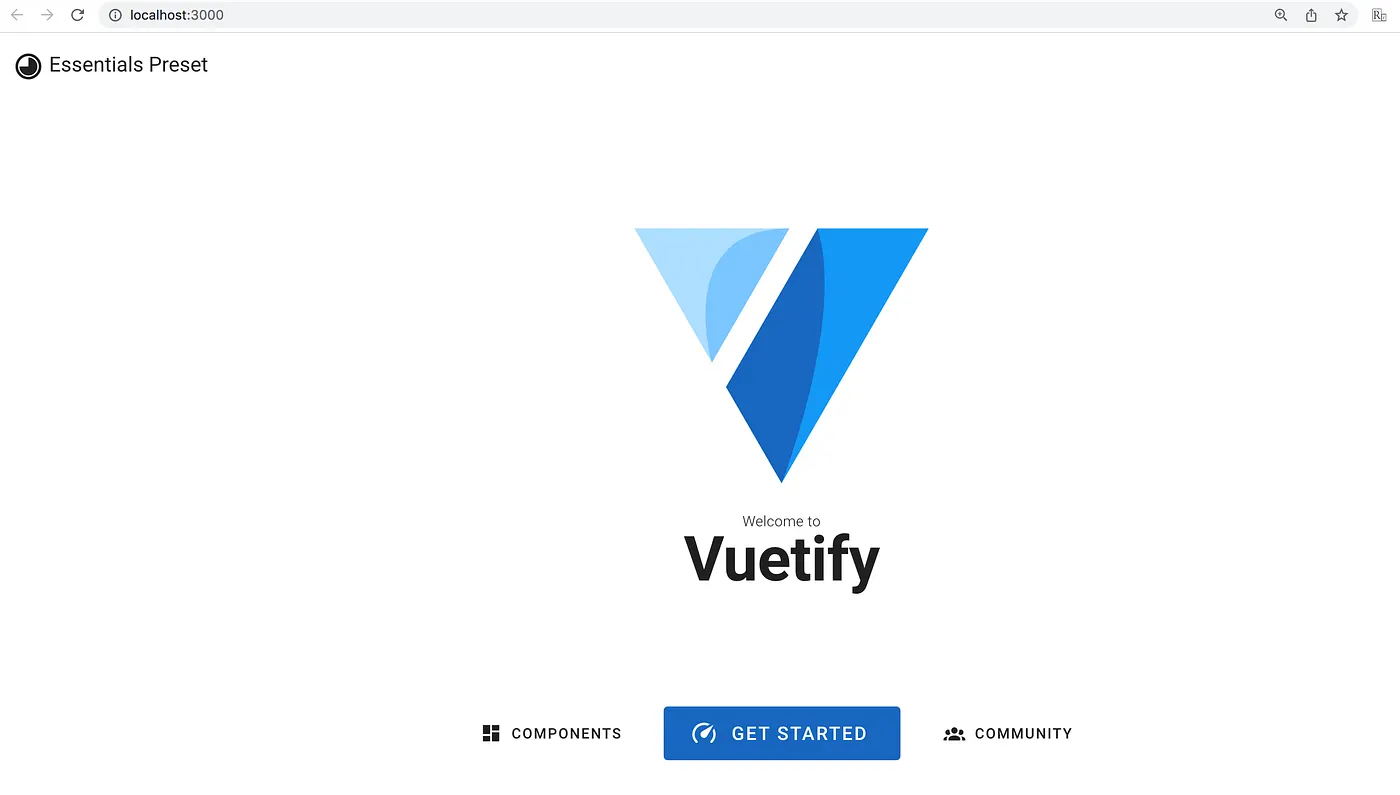
如果網頁能順利跑出來就恭喜你完成第一步嚕!
二、編寫測試的 config 檔
在專案根目錄下,新增 vitest.config.ts,這是專門為了單元測試寫的相關設定檔,你仔細看會發現它跟「vite.config.ts」設定很像。
import { defineConfig } from 'vitest/config';
import vue from '@vitejs/plugin-vue';
import vuetify from 'vite-plugin-vuetify';

import { fileURLToPath, URL } from 'node:url';

export default defineConfig({
  // Resolver
  resolve: {
    // https://vitejs.dev/config/#resolve-alias
    alias: {
      '@': fileURLToPath(new URL('./src', import.meta.url)),
    },
  },
  // plugins
  plugins: [
    // Vue3
    vue(),
    // Vuetify Loader
    // https://github.com/vuetifyjs/vuetify-loader
    vuetify({
      autoImport: true,
      styles: { configFile: './src/styles/variables.scss' },
    }),
  ],
  test: {
    // https://vitest.dev/guide/#configuring-vitest
    globals: true,
    environment: 'jsdom',
    deps: {
      inline: ['vuetify'],
    },
  },
});
三、撰寫第一隻測試程式
我們就以入口頁「HelloWorld.vue」為範例跟大家說明。
調整「src/components/HelloWorld.vue」的程式
這裡我們新增 defineProps 以接收傳進來的「msg」,並在頁面上顯示。
<template>
  <v-container class="fill-height">
    <v-responsive class="d-flex align-center text-center fill-height">
      <v-img
        contain
        height="200"
        src="@/assets/logo.svg"
      />
      <h1 class="green">{{ msg }}</h1>
    </v-responsive>
  </v-container>
</template>

<script setup lang="ts">
defineProps<{
  msg: string;
}>();
</script>
新增「src/components/__test__/HelloWorld.spec.ts」作為測試程式
在 components 資料夾下建立「__test__」的資料夾放置測試程式,我們透過它來確認 HelloWorld 頁面是否有收到 props 的 msg,並如預期被渲染。
import { describe, it, expect } from "vitest";
import { mount } from "@vue/test-utils";
import HelloWorld from "../HelloWorld.vue";
import vuetify from '@/plugins/vuetify';
describe("HelloWorld", () => {
  it("renders properly", () => {
    const wrapper = mount(HelloWorld, {
      global: {
        plugins: [vuetify],
      },
      props: {
        msg: "Hello Vitest"
      }
    });
    expect(wrapper.text()).toContain("Hello Vitest");
  });
});
四、運行測試程式確認結果符合預期
在 package.json 新增一條測試用的 script:“test:unit”: “vitest –environment jsdom –root src/"
{
  "name": "vuetify-vite-ts-test",
  "version": "0.0.0",
  "private": true,
  "scripts": {
    "dev": "vite",
    "build": "vue-tsc --noEmit && vite build",
    "preview": "vite preview",
    "lint": "eslint . --fix --ignore-path .gitignore",
    "test:unit": "vitest --environment jsdom --root src/"
  },
  "dependencies": {...},
  "devDependencies": {...}
}
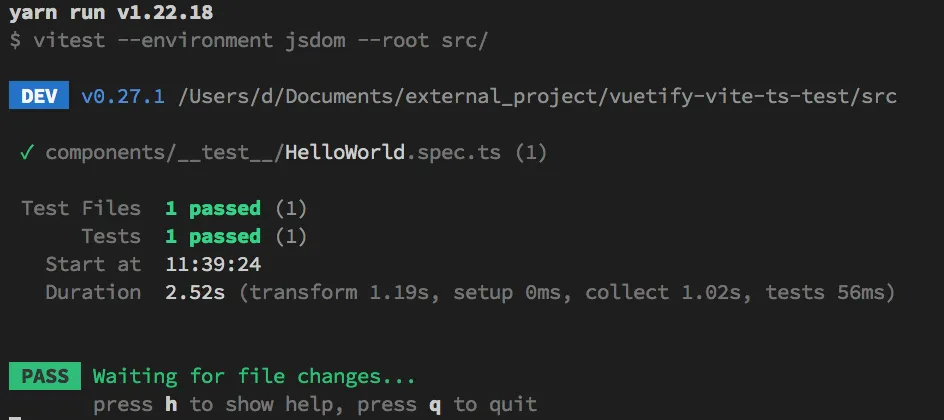
新增後在終端機輸入指令 yarn test:unit 就會開始執行測試,如果看到下面的畫面,就恭喜你成功導入單元測試嚕!
五、VSCode 的 Vitest 外掛
跟 Jest 一樣,VSCode 也有 Vite 的外掛喔!他叫做 Vitest。
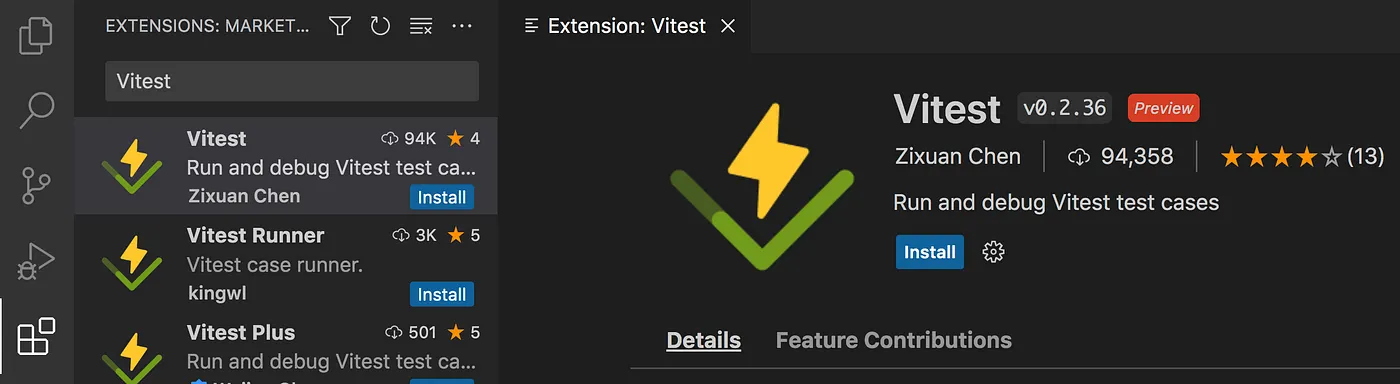
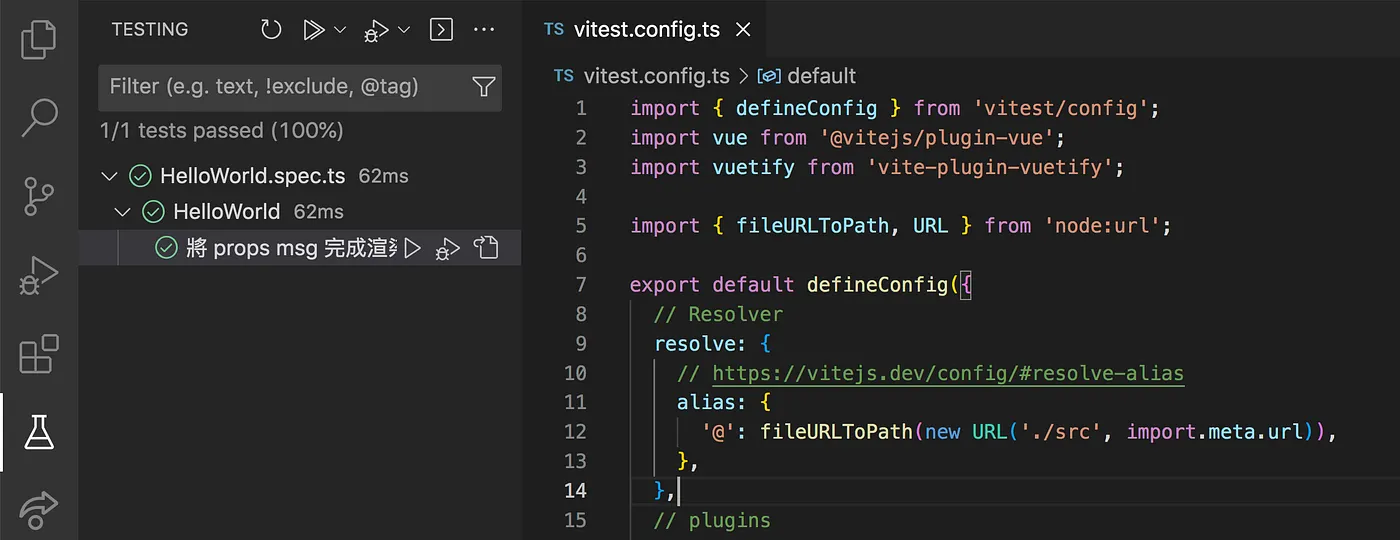
安裝完成後,點擊 VSCode 左側的「Testing」icon,就可以測試嚕!
六、一些建議
VSCode 改使用 Volar 這個外掛
今天這個是以 Vue3 設計的專案,如果你過去 VSCode 使用的版本是 Vue2,那可能有些程式下方會有警告,那可能是 VSCode 過去在 Vue2 時選用 Vetur 這個外掛,現在 Vue3 要改成使用 Volar。
如果遇到了「Type ‘Plugin’ is not assignable to type ‘PluginOption’」這類的錯誤
通常是因為安裝了多個 Vite 的版本所導致的,建議先將根目錄下的「node_modules」以及「.lock」全部移除,然後再重新安裝套件。
筆者是在 nvm 切換 node.js 版本時遇到這個問題的。
那今天的文章就分享到這裡,下一篇文章會以實際案例跟大家分享 Vue Test Utils 的應用!
前端單元測試 替前端專案導入測試:學習地圖、Jest 基礎與進階,再到 Vuetify(Vite & TypeScript)中的 @vue/test-utils。 林鼎淵 Dean Lin


留言載入中…