免費!提交 Google 表單後,系統自動寄送客製化 email,宣傳效果 Up!

這篇文章寫於 2022 年,文中的工具與版本可能已經更新,實作時請以官方文件為準。
本文目錄
有時我們希望使用者提交 Google 表單後,可以提供給他更多資訊(ex:活動詳細內容、宣傳廣告、友站連結…);但 Google 表單只有在「設定 → 簡報 → 確認訊息」給你用純文字的方式表達,除了傳送內容受限制外,許多使用者在提交表單後會下意識的關閉網頁,根本沒注意到裡面寫了些什麼。
前言:需求來自於實務
其實會想做這個功能,是因為不久前出版書籍後,陸續有人填寫 Google 表單回傳自己的心得。
而我這次有給填寫表單的讀者「30 分鐘免費諮詢」的回饋,但因為把諮詢的報名連結放在 Google 表單「確認訊息」的位置,導致有些讀者根本沒注意到它的存在,因此便想透過自動寄送 email,來解決這個囧境。
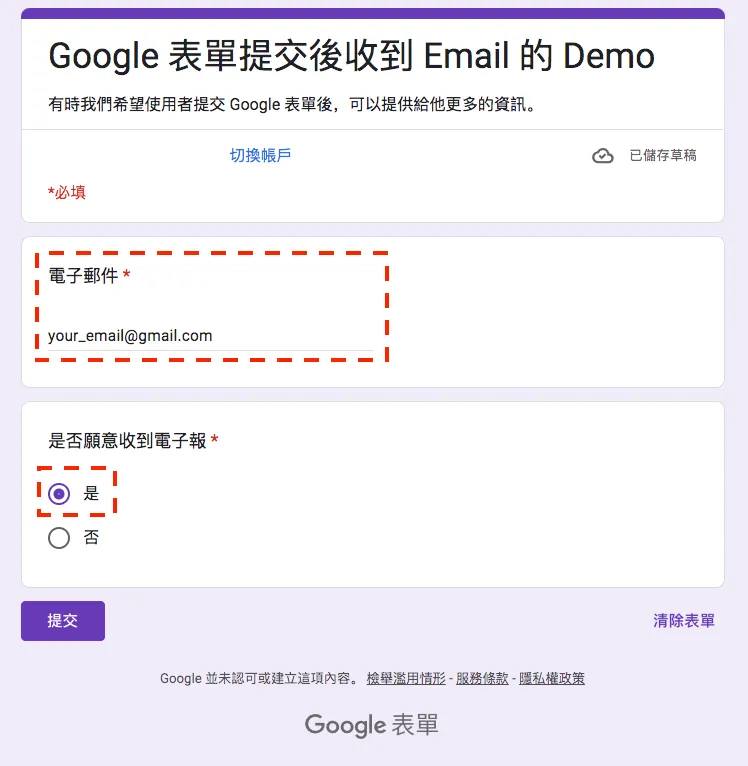
你也可以先體驗看看筆者完成的 Demo,只要填寫電子郵件,並在「是否願意收到電子報」的欄位選擇「是」,提交後便會收到自動發送的郵件嚕!
STEP 1 :產生 HTML email
其實這個步驟並非必需,但為了讓寄送的 email 有基礎的質感,筆者還是決定製作一個 HTML email。
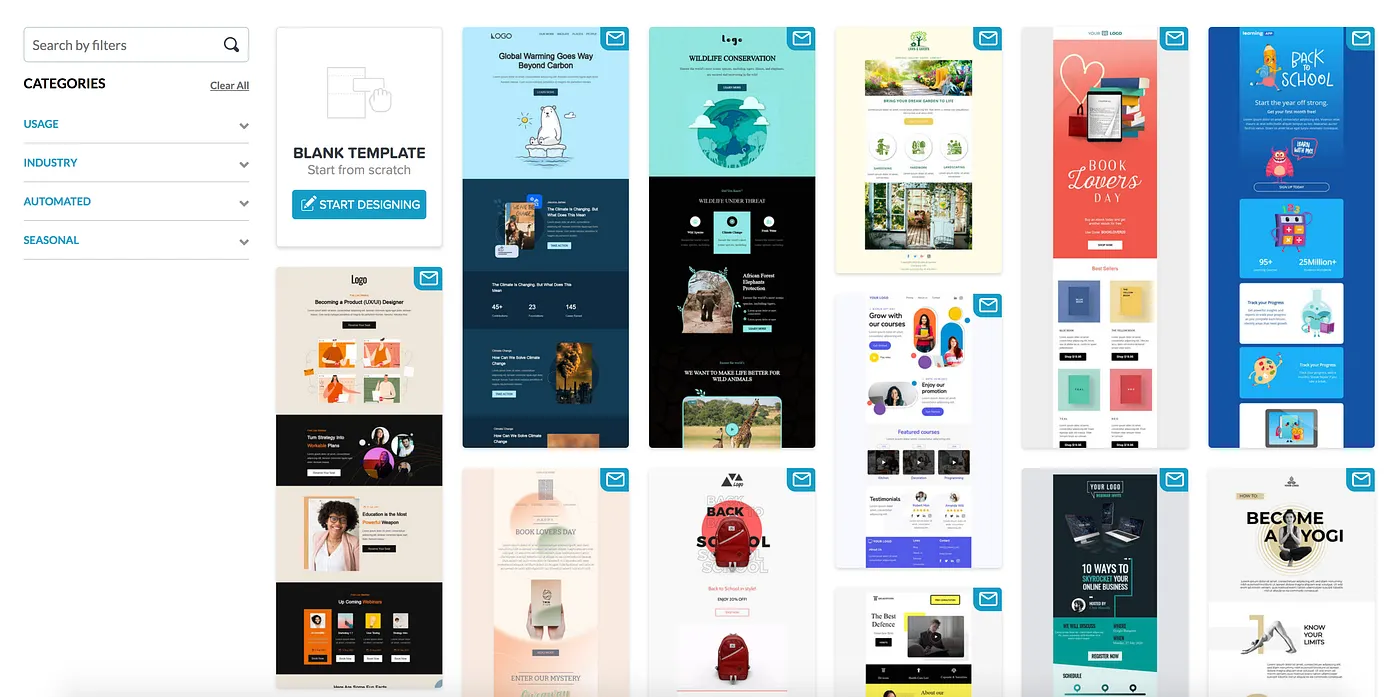
看到 HTML 先別慌,現在網路上有非常多的資源,只要拖拉點選,一行程式碼都不用寫就能產生出來,這邊筆者是使用 Beefree 這個網站提供的服務,在這裡有擁有豐富的版型供你選擇(雖然筆者還是選用空白模板)。
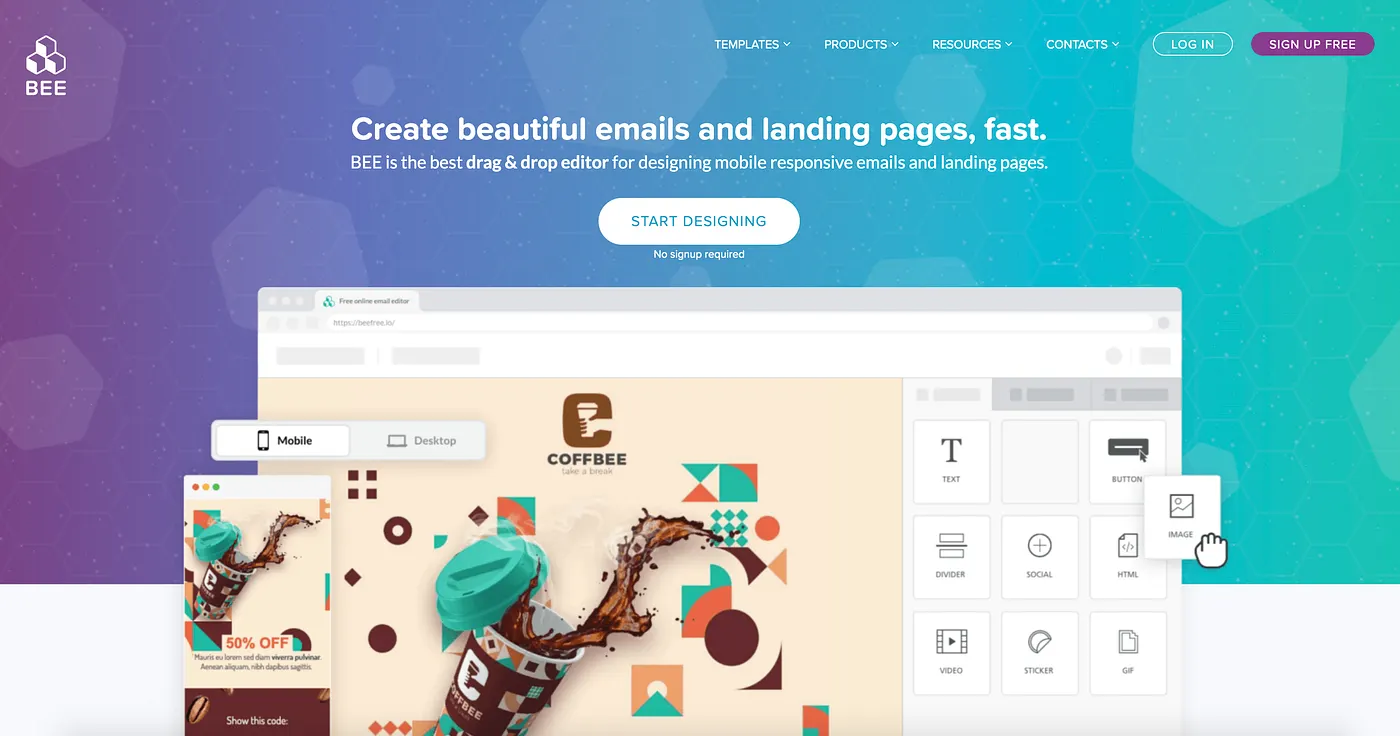
它的使用非常方便,你甚至可以在不註冊的狀態下製作自己的 HTML email;不過如果你擔心自己會失手關閉網頁,還是建議註冊登入。
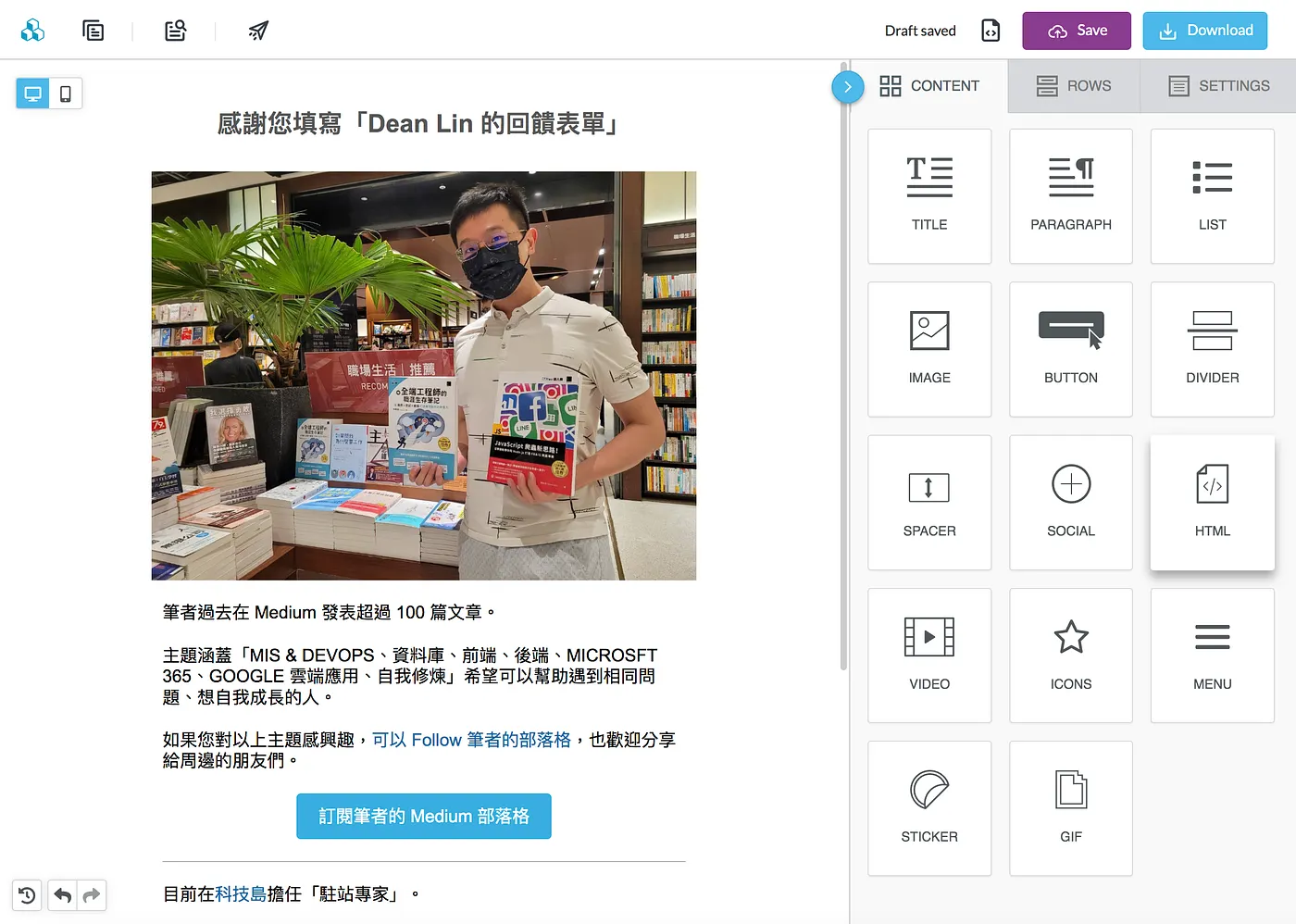
在完成 HTML email 後,點擊右上角的 Download 會獲得一個壓縮檔,解壓縮後你會看到裡面的「beefree-xxx.html」檔,筆者建議重新命名成「email-content.html」方便辨識(這個 HTML 在後面的步驟會用到,請妥善保存)。
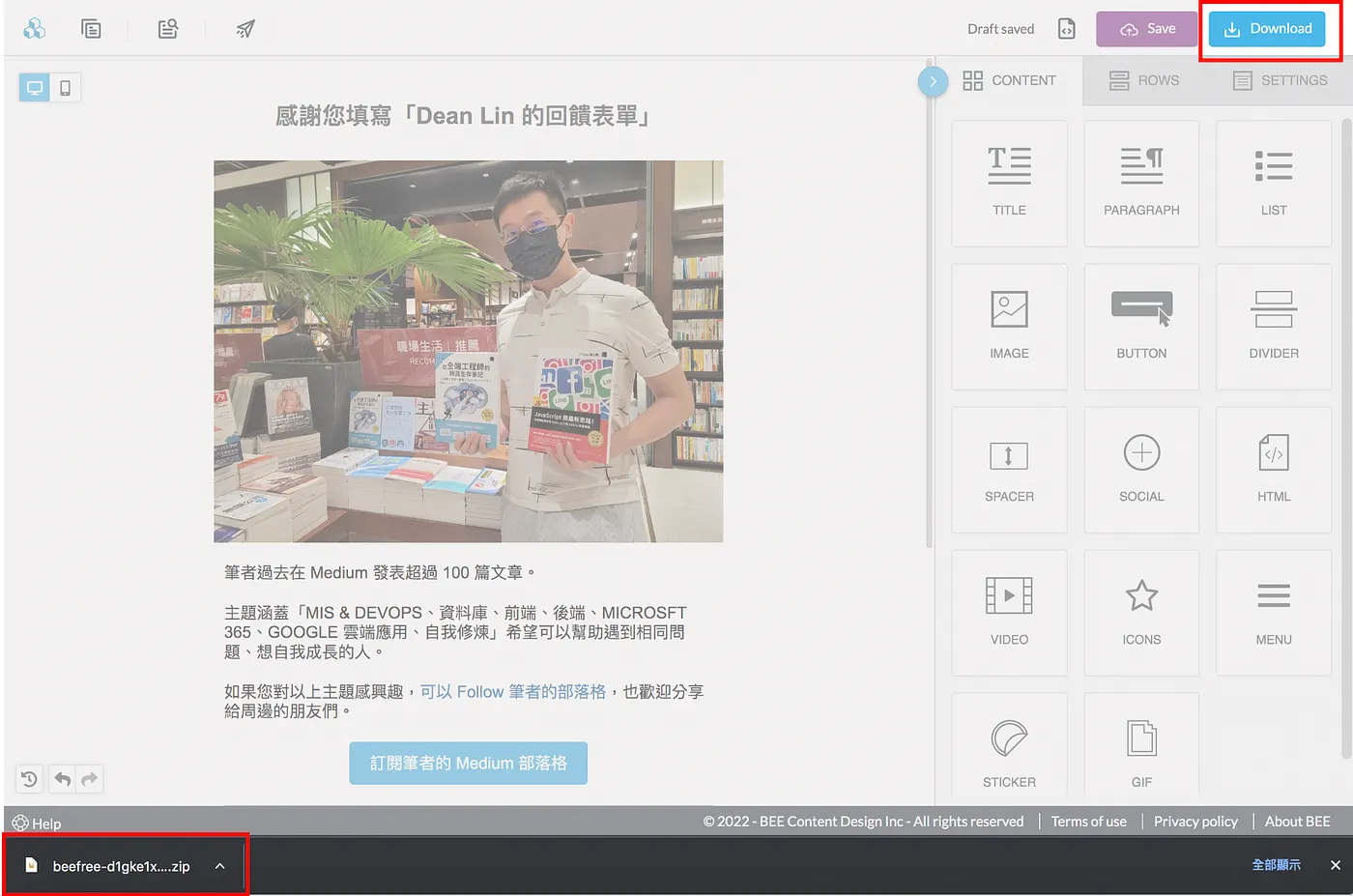
備註:
1. 免費版在最下面會有 Beefree 的 Logo,它可以在下載後透過編輯 HTML 來刪除。
2. 如果有使用到圖片,建議先上傳到 Imgur,再把產生連結貼回來(ex:https://i.imgur.com/Oonq5Gy.jpg),詳細流程這邊不再贅述。
SETP 2:建立 Google 表單
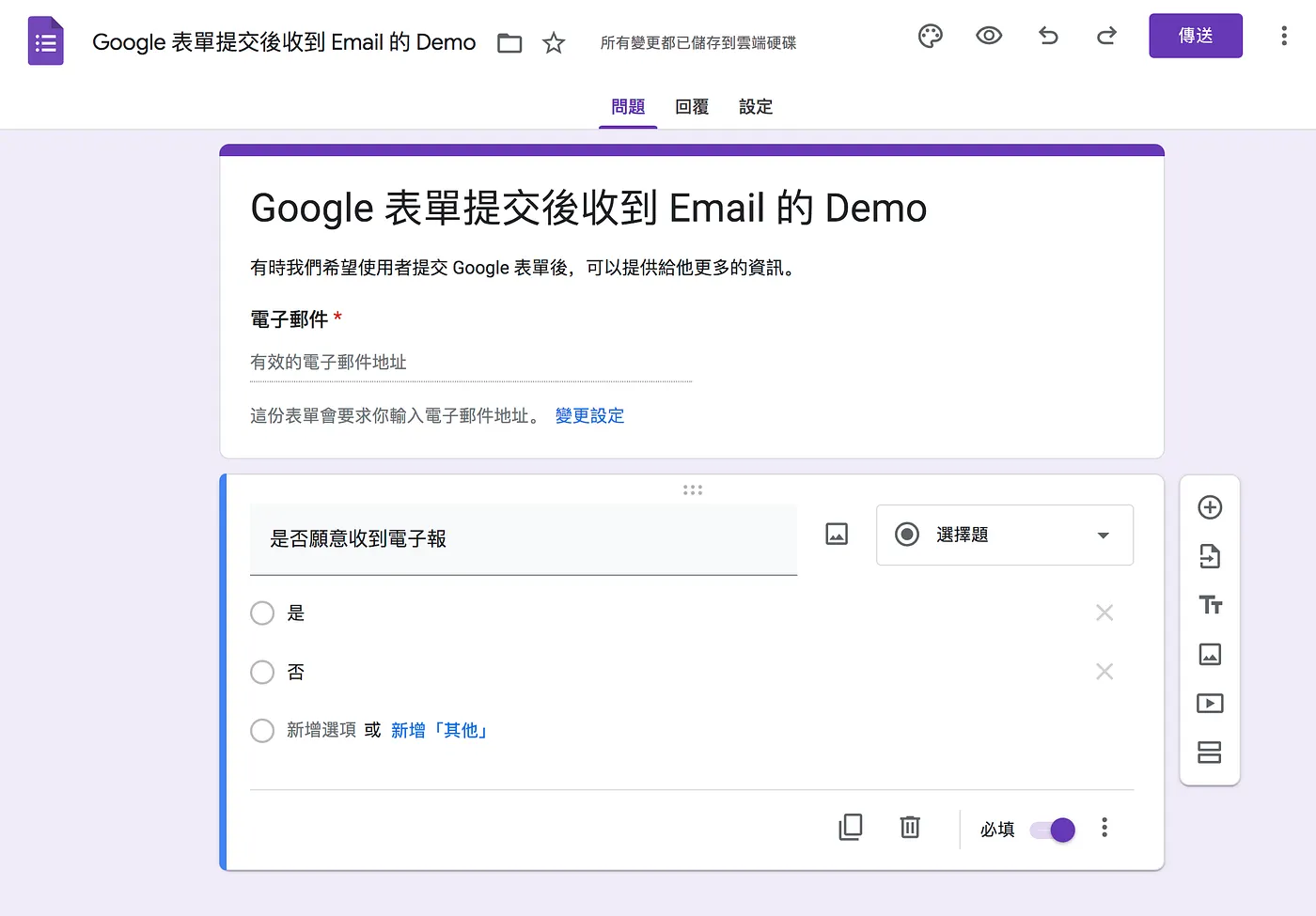
建立表單的步驟我就不再示範了,需要注意的是「電子郵件(email)」這個欄位需要設定為必填,不然你也沒有寄信的對象啊!
為了驗證 Google 表單的參數可以作為邏輯判斷使用,我這邊再新增一個「是否願意收到電子報」的問題,依照回答的「是/否」來決定要不要寄送 email。
SETP 3:從 Google 表單產生 Google 試算表
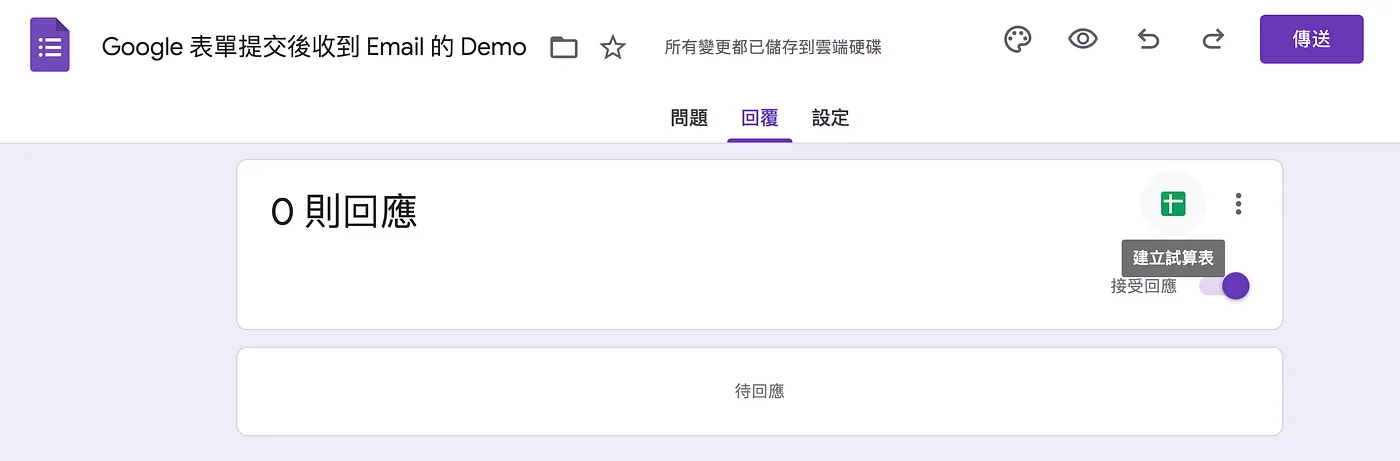
在「回覆」的 Tab 中,點擊「Google 試算表」的 icon 便會跳出建立 Google 試算表的詢問視窗。
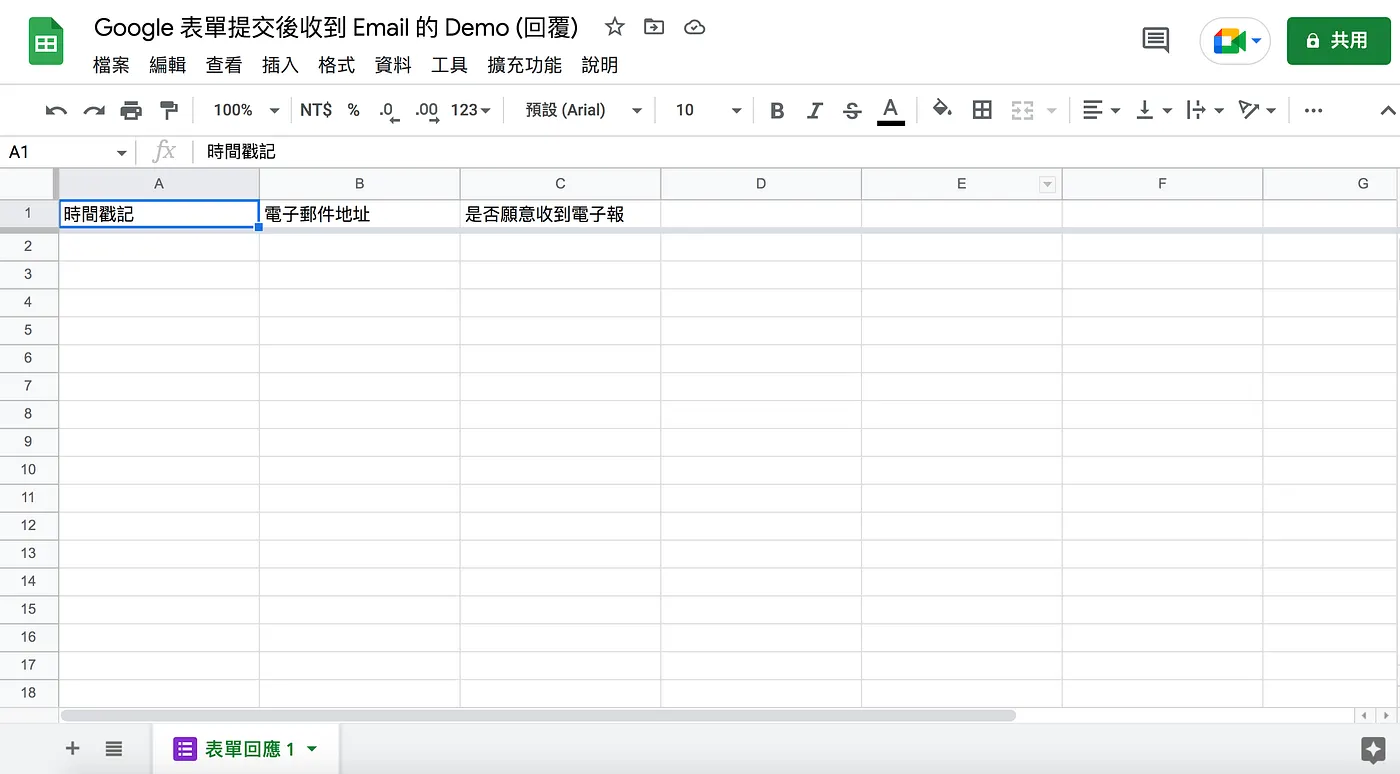
下面是自動產生的 Google 試算表。
STEP 4:從 Google 試算表建立 Apps Script
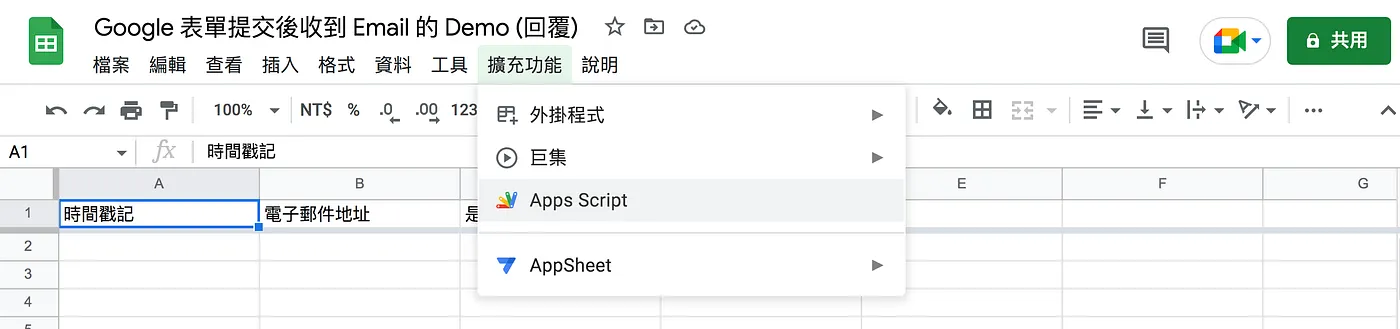
點擊工具列的「擴充功能」,再點擊「Apps Script」便會產生嚕!
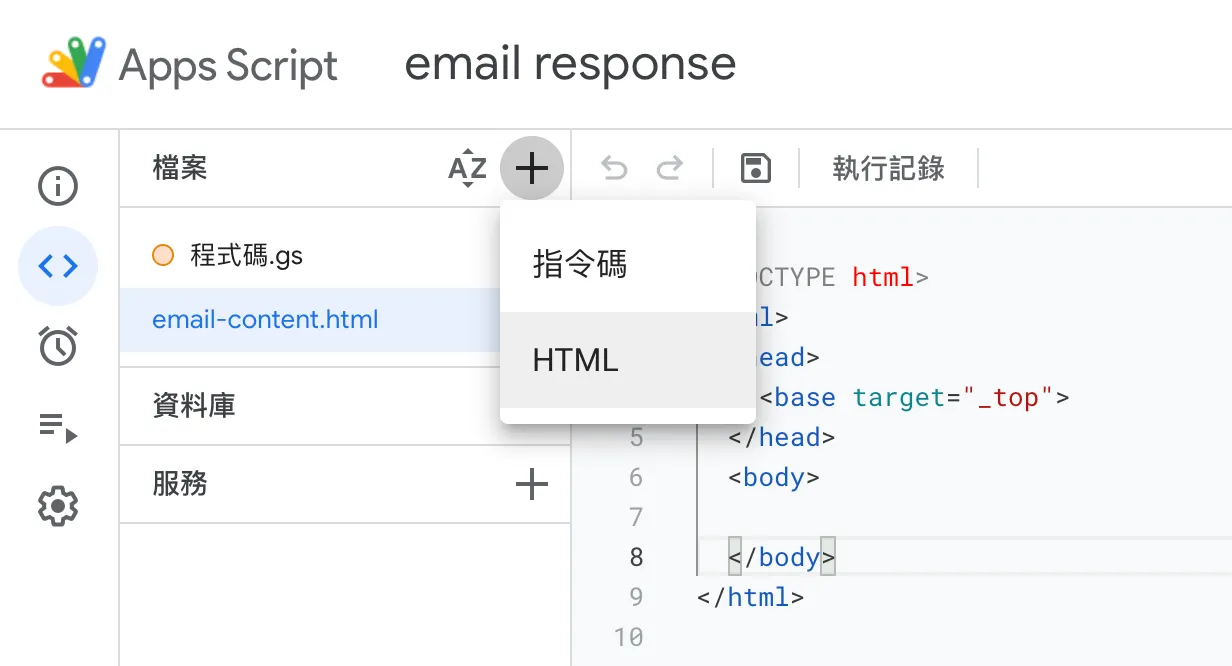
在 Apps Script 裡面用「新增檔案」建立一個 HTML,並將 STEP 1 產生的 HTML 程式碼貼回去。
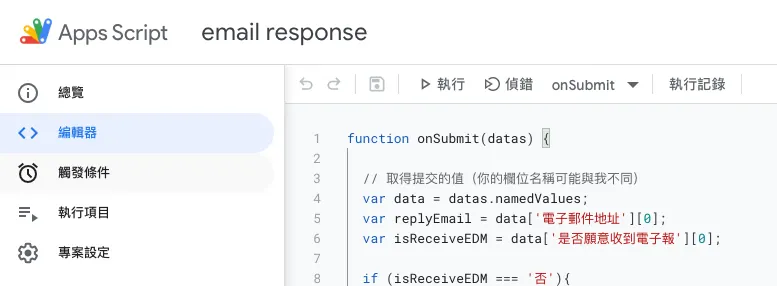
接著要撰寫 Apps Script 裡面的程式邏輯(程式碼.gs)。
我們要先抓取 Google Form 裡面提交的值,如果「是否願意收到電子報」的值為「否」,我們就跳出函式;若為「是」,我們便將 HTML email 寄出(相關注意事項請看備註描述)。
function onSubmit(datas) {

  // 取得提交的值(你的欄位名稱可能與我不同)
  var data = datas.namedValues;
  var replyEmail = data['電子郵件地址'][0];
  var isReceiveEDM = data['是否願意收到電子報'][0];

  if (isReceiveEDM === '否'){
    // 如果拒絕收到電子報就直接結束
    return;
  }

  // 取得上傳的 HTML 檔
  var edmHTML = HtmlService.createTemplateFromFile('email-content');

  // 設定HTML裡的變數
  edmHTML.data = data;

  // 產出成要發送的 HTML
  var output = edmHTML.evaluate().getContent();

  // 發送信件
  MailApp.sendEmail({
    to: replyEmail,
    subject: "[系統發送] 感謝您填寫「Dean Lin 的回饋表單」",
    htmlBody: output
  });
}
原始碼:email-response.gs(GitHub Gist)
STEP 5:設定觸發條件
在上面的步驟完成後,我們要將 Google 表單的事件與剛剛撰寫的程式綁定;因此我們要到左側的功能列,點擊「觸發條件」。
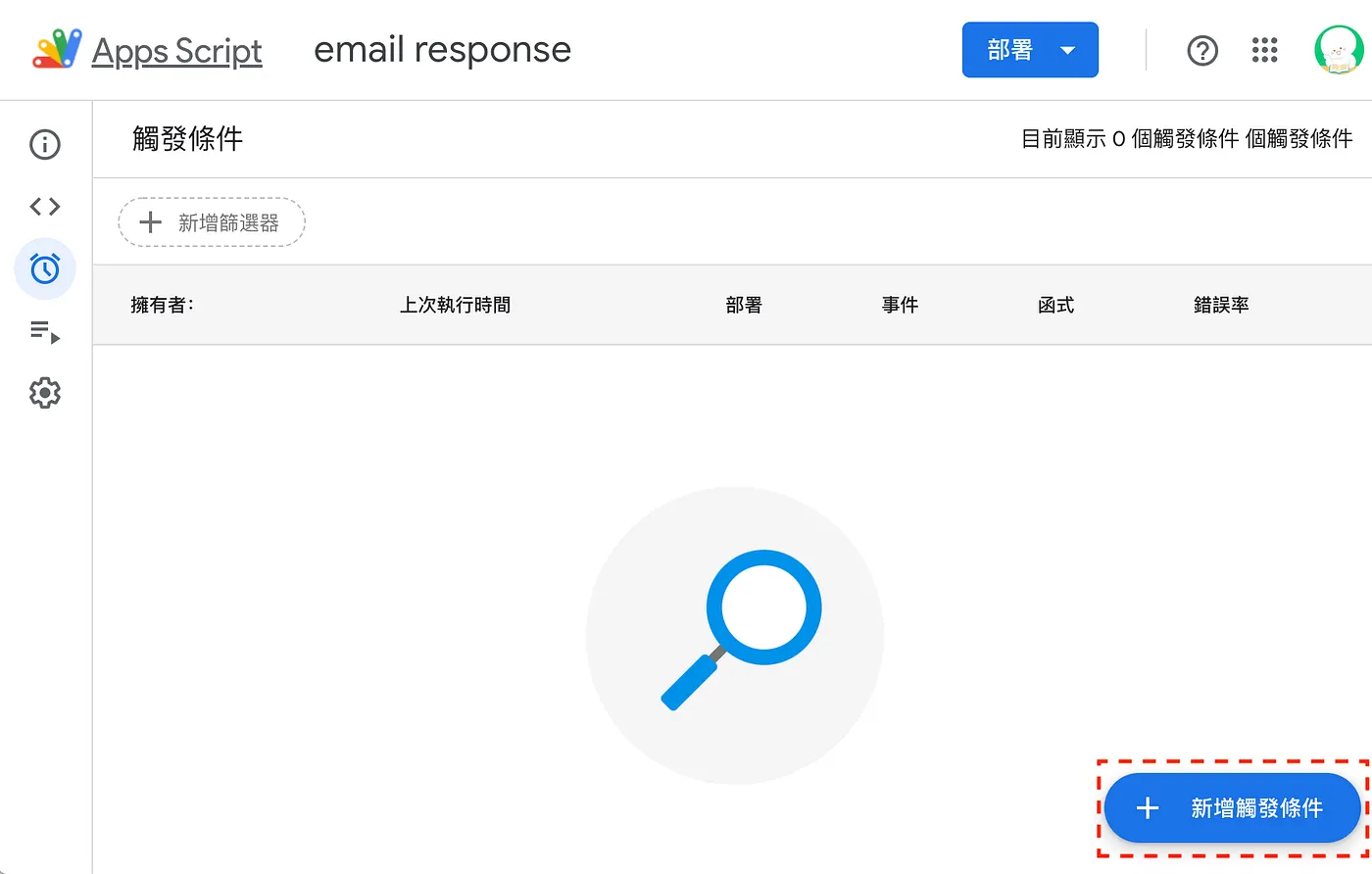
接著點擊右下角的「新增觸發條件」。
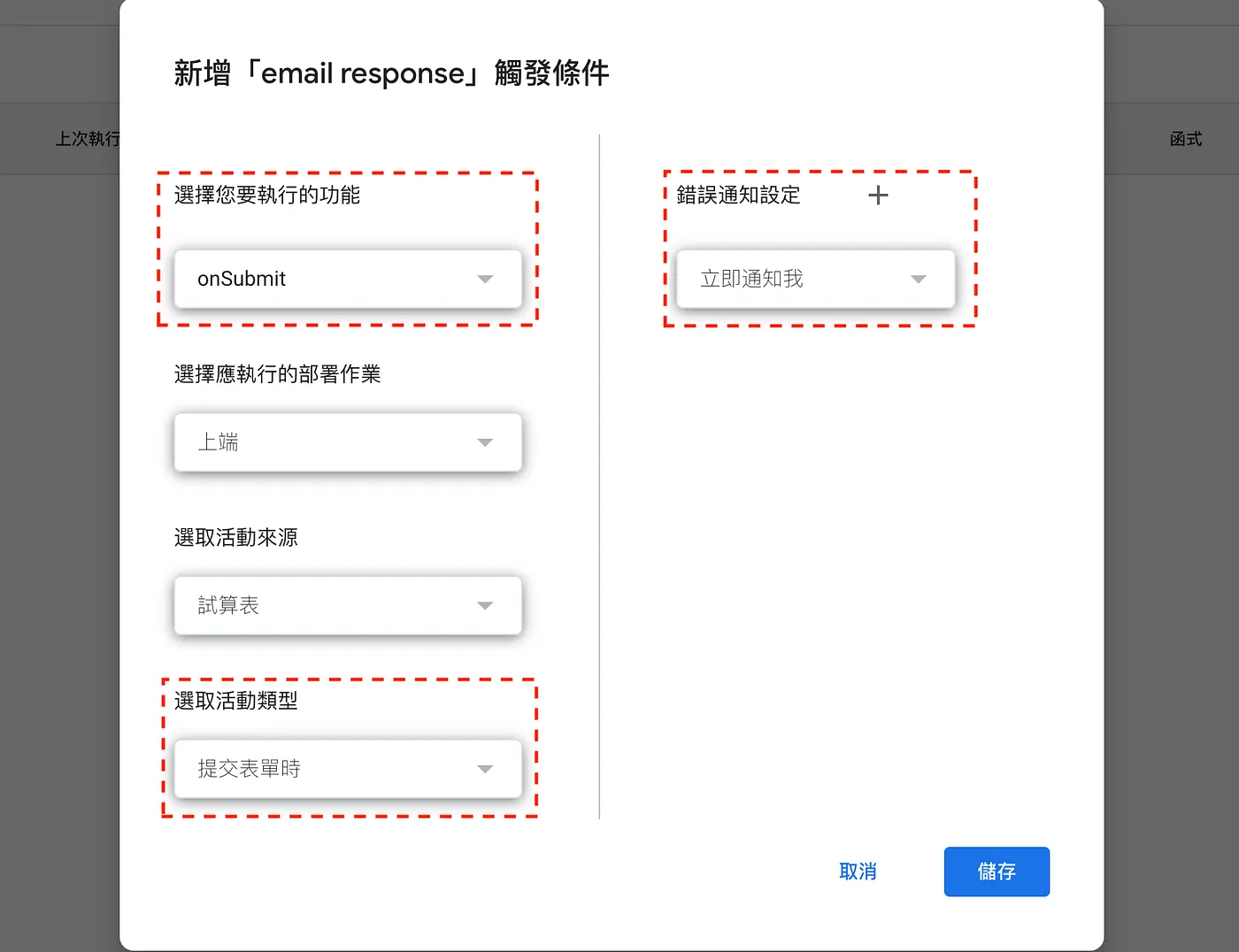
觸發條件可以參考筆者在紅框的選擇,完成後按右下角的「儲存即可」。
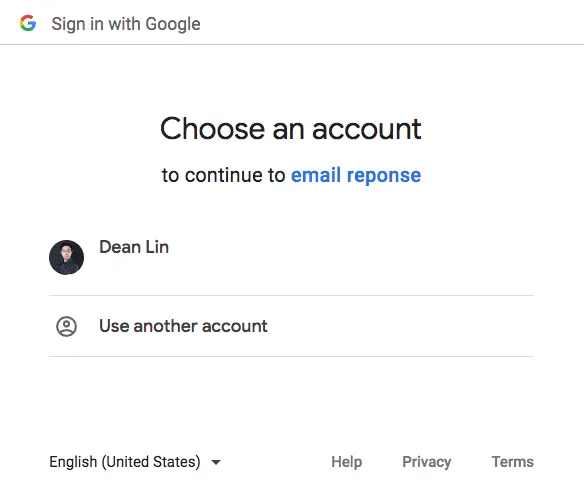
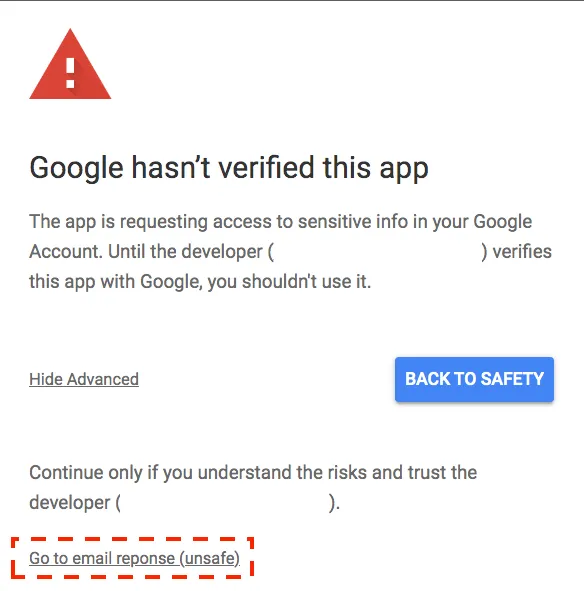
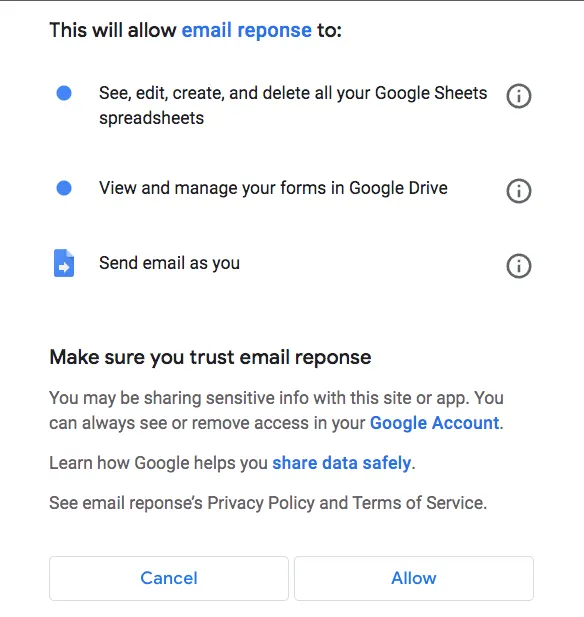
接下來 Google 會跳出一堆需要你授權的彈窗,順序大概是「選擇帳戶 → 驗證 app → 允許 app 權限」。
Final:測試發信
終於走到最後一步惹 🤣
我們來填寫 Google 表單,確認是否會順利自動寄信。
如果收到 email,就大功告成嚕!
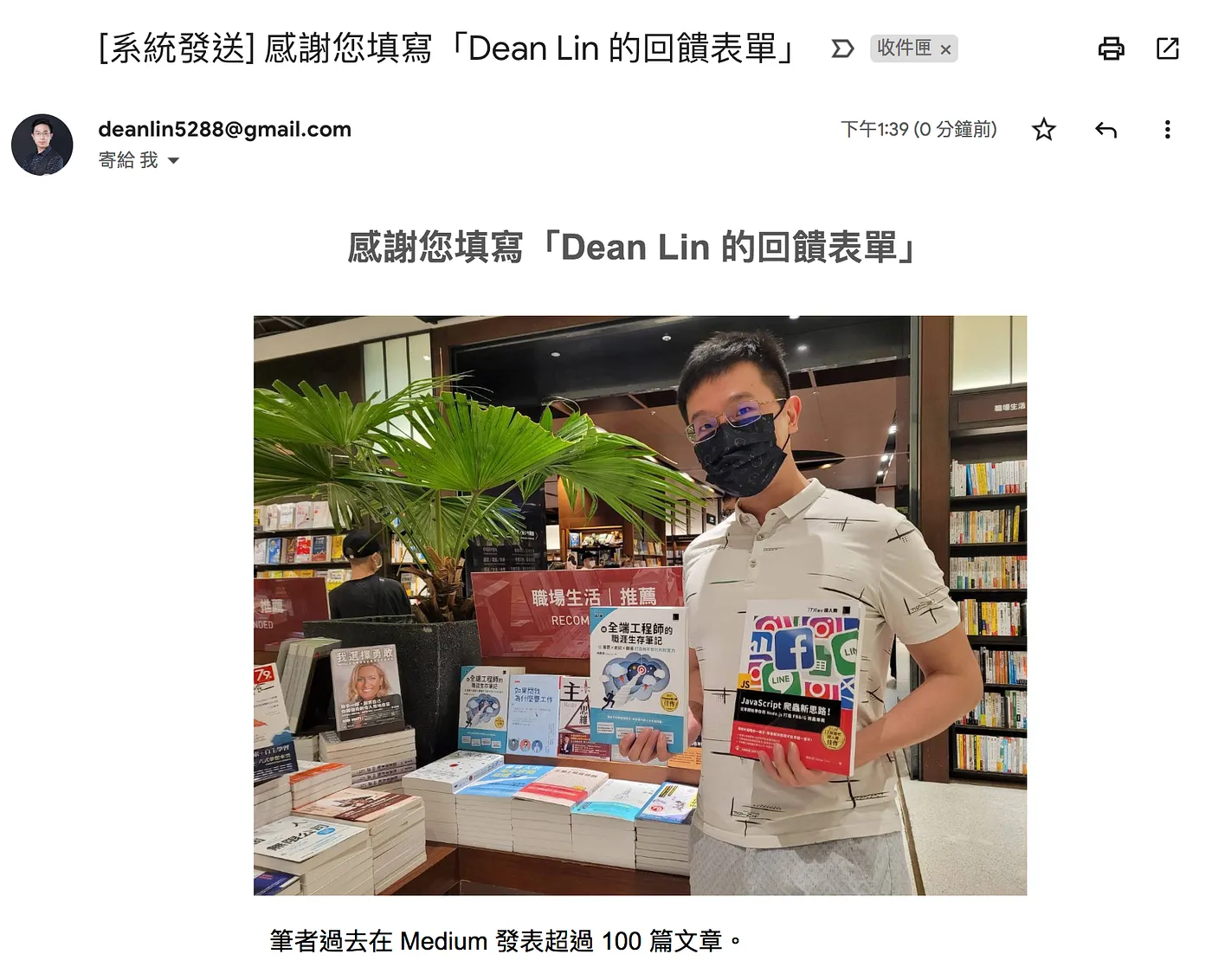
教學到這邊就結束啦~希望大家按照步驟都能順利完成,提供更多的資訊給目標 TA,讓宣傳效果 Up Up!



留言載入中…