[面試][後端]在正式 API 完成前,如何讓要串接的工程師不要空等?

本文目錄
建立 Mock Server 後,前端工程師就失去耍廢時間不需要等後端做好才能串接。
前端工程師心裡 OS:「其實我是想要空等的。」
大綱
- 在正式 API 完成前,如何讓未來要串接的工程師不要空等?
- 1.1 面試官為什麼會問?
- 1.2 面試官想從答案確認什麼?
- 1.3 筆者提供的簡答
- 回答問題所需具備的知識
- 2.1 Mock Server 是什麼?學它有什麼好處?
- 2.1 用 Postman 建立 Mock Server
- 2.3 設計 Mock Server Response
- 2.4 設定 Environment 讓你快速切換執行環境
- 2.5 匯出 API documentation 給同事使用指引
- 2.6 讓 Mock Server 變成私有的
1. 在正式 API 完成前,如何讓要串接的工程師不要空等?
1.1 面試官為什麼會問?
這問題是想了解你現在的工作是如何運行的,因為許多專案都採取前後端分離的架構,前端常常要等後端完成後才能串接,如果後端提供的服務不穩定,又或是沒按造需求規格開發就容易導致前端空等。
1.2 面試官想從答案確認什麼?
- 你現在工作時,前端與後端是如何協作的
- 你有用什麼工具,讓前端不用等你寫完 API 就能提前串接
- 你有提供什麼文檔供前端串接時參考
- 如果回答的是某個工具(ex:Postman),會再詳細詢問有使用到工具的哪些功能
1.3 筆者提供的簡答
我會先依照需求規格整理出一份讓雙方共同遵守的開發文檔,同時使用第三方驗證工具「Postman」建立 Mock Server,並根據 Request 的參數給予對應的 Result 結果,讓前端不需要等後端 API 完成後才能開始串接的作業。
2. 回答問題所需具備的知識
市面上提供 Mock Server 以及產生 API doc 的工具很多,不過「Postman」是筆者用起來最順手的;Postman 除了 API 的基礎測試外,還有許多加速工作效率的功能,就讓我們透過這篇文章讓自己的 Postman 更專業吧!
2.1 Mock Server 是什麼?學它有什麼好處?
在前後端分離的架構下,前端在完成網頁版面佈局後,需等待後端完成 API 才能做後續的開發;為了不讓前端在這段時間偷懶苦等,Mock Server 應運而生!它能回傳自訂的資料結構供前端使用,等後端完成 API 後,前端只需要切換網址就能使用真實資料。
除了上面的原因外,如果你開發環境的後端 Sever 不太穩定常常罷工,Mock Server 也能保證你的工作效率不受影響,畢竟不可能每次都等到 Server 修好後再工作吧?
2.2 用 Postman 建立 Mock Server
Postman 改版非常快速,你看到的畫面可能跟我有些許不同
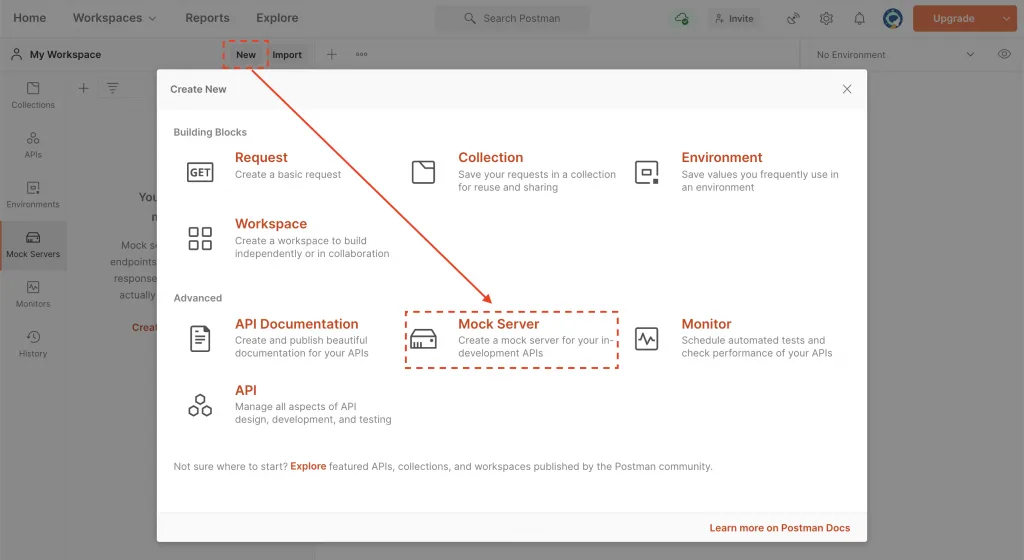
- STEP 1: 建立 Mock Server
-
New > Mock Server
-
Create a new Collection > input url > Next
如果不是選擇已經存在的 API Collection,就需要至少填寫一個 Request URL 讓 Collections 有初始化的 API Request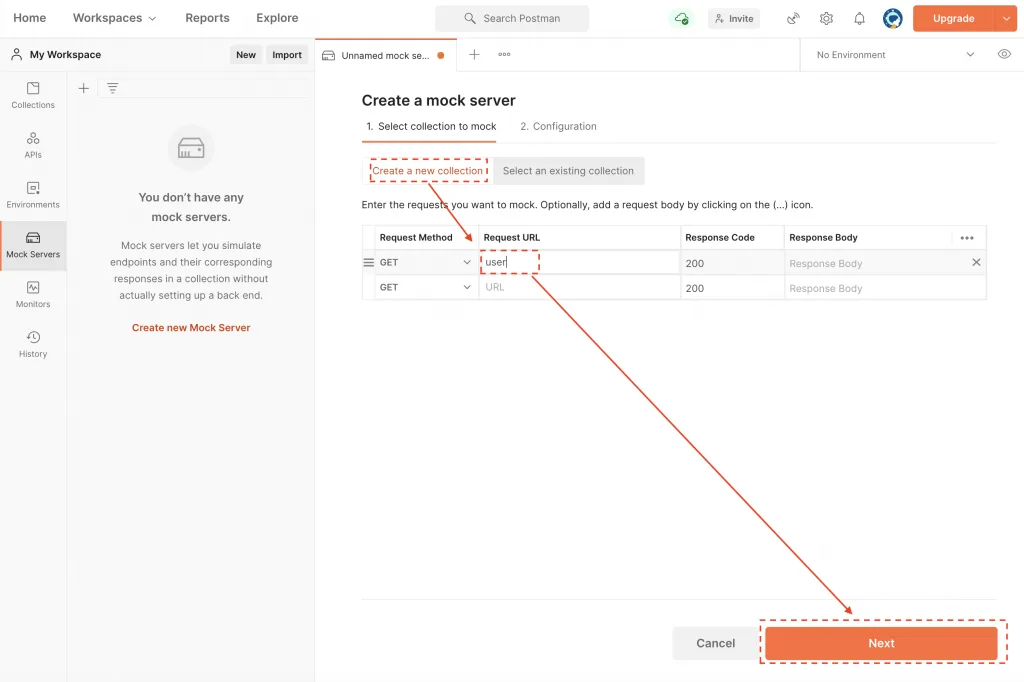
-
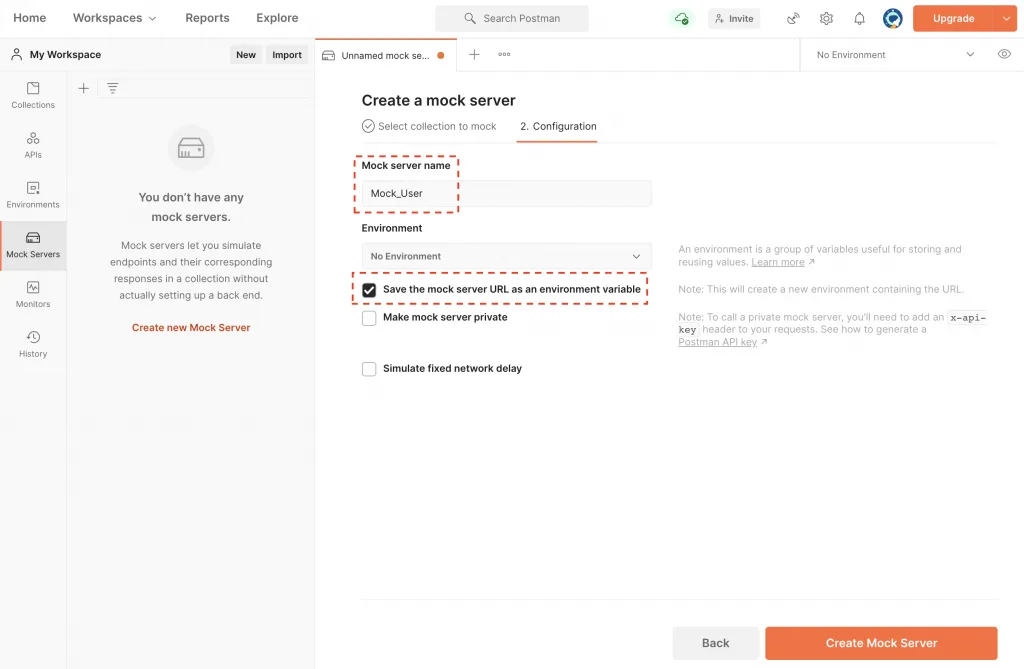
給 Mock Server 取個名字,並建議你勾選儲存 mock server URL 到環境變數的選項。
-
- STEP 2: 檢查 Mock Server 是否建立成功
-
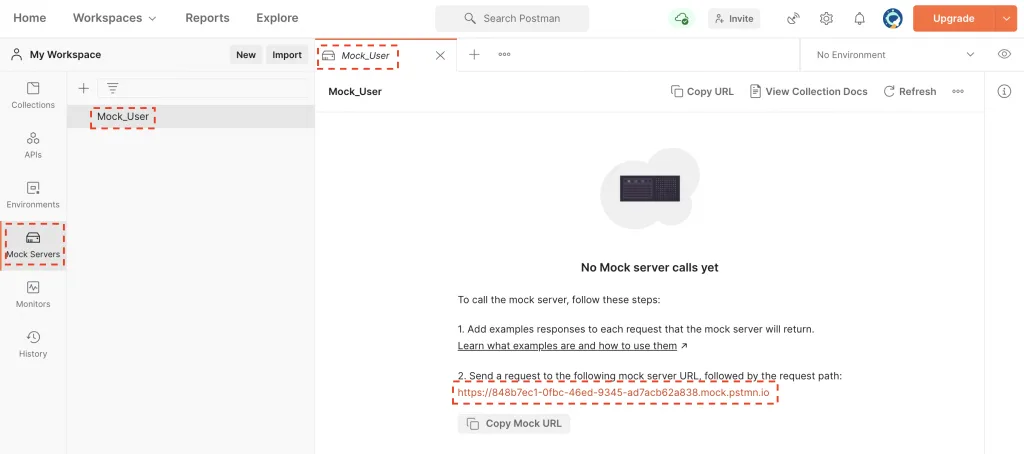
建立成功後便可以在「Mock Servers」的分頁中看到剛剛建立的 Server,點進去後能看到這個 Sever 的網址。
-
接著我們到「Environments」的分頁確認,mock server URL 是否有儲存到環境變數,
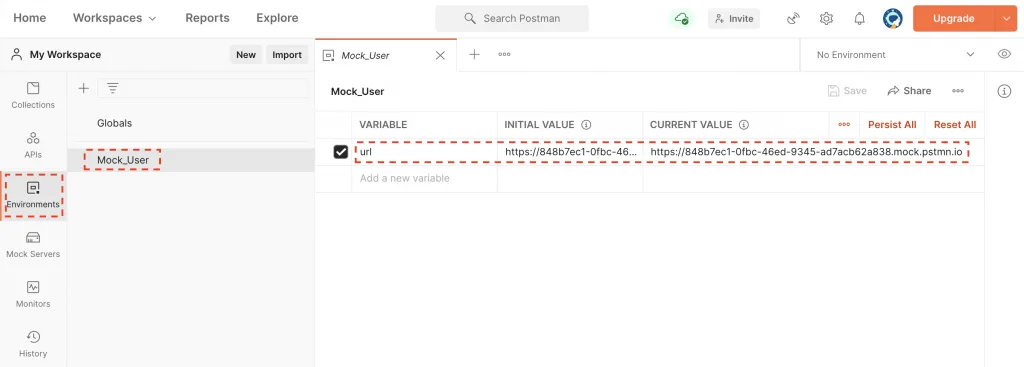
-
2.3 設計 Mock Server Response
在 Mock Server 建立後,我們要設計不同 API Request 回傳的資料結構。
- STEP 1:先用 Request 的 Default example 來了解使用方式
-
到「Collections」的分頁找到剛剛初始化的 Request,
{{url}}會帶入環境變數所以右上角請選擇剛剛建立的「Mock_User」,按下「Send」後你會發現下面的 Response 一片空白,這是因為我們還沒設定 Mock Server Response。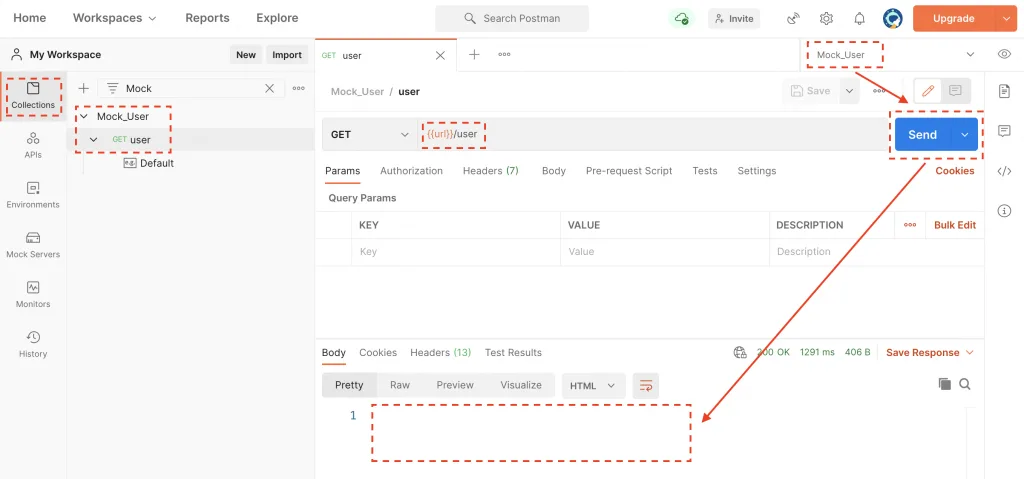
-
在左側 Request 下面有一個「Default」,它就是用來自訂 Response 資料結構的 example,這邊我們用 JSON 格式寫個簡單的 Response example 後按「Save」。
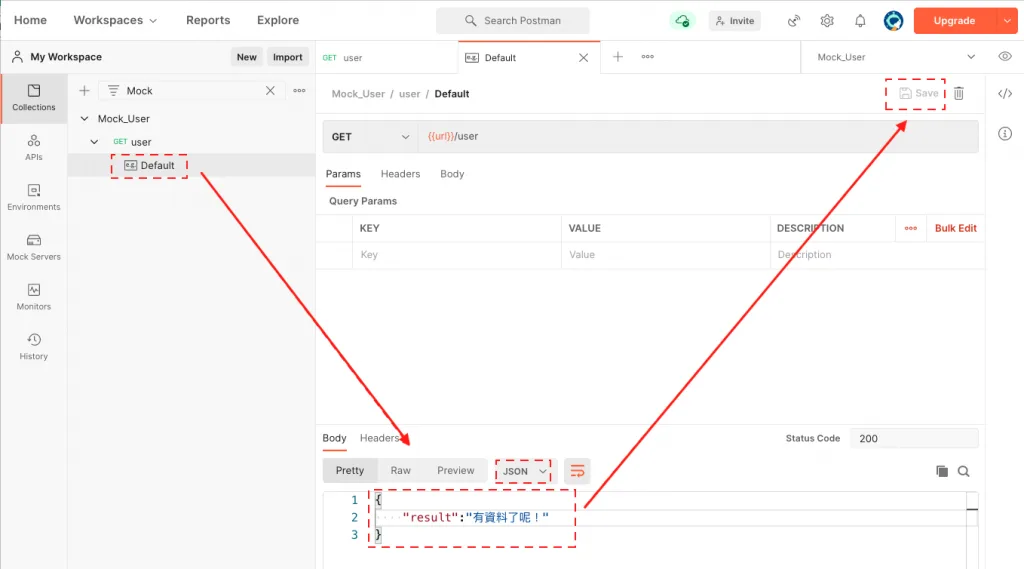
-
回到剛剛的 Request,按下「Send」後會發現 Response 的資料結構跟剛剛填寫的範例相同。
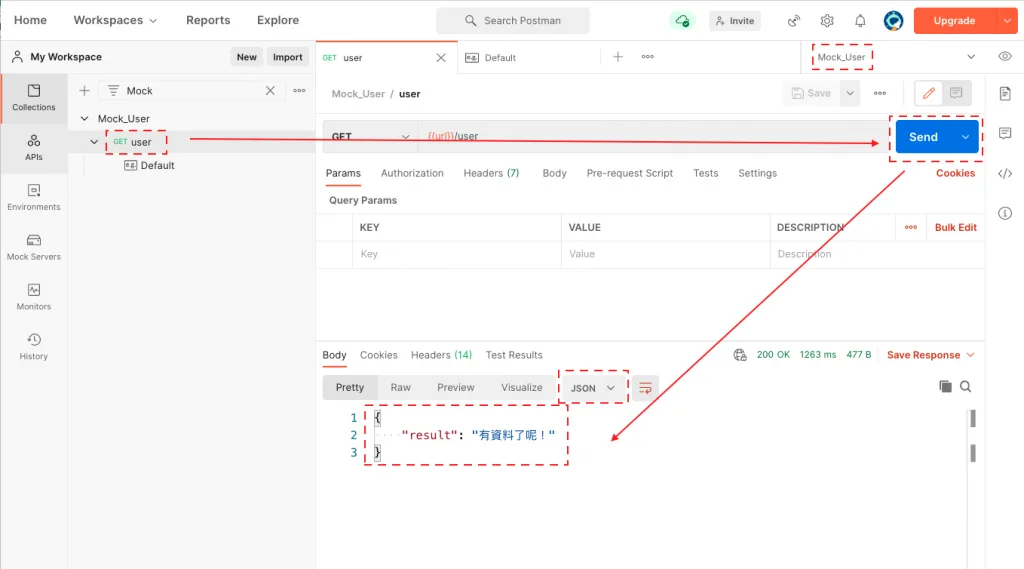
-
- STEP 2:新增其他的 Response example
-
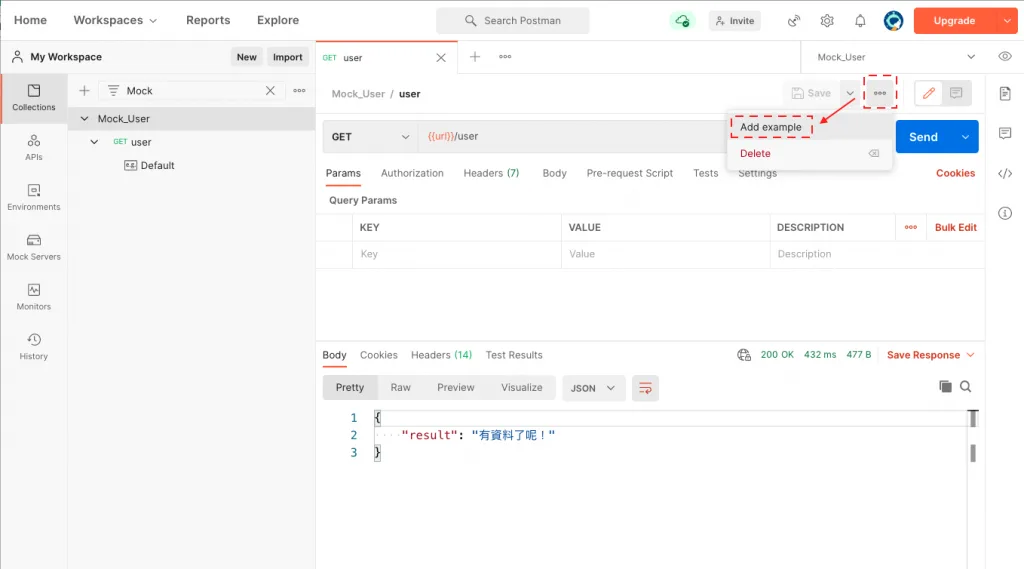
除了最初的 Default 外,我們還可以自己新增其他的 Response example。
-
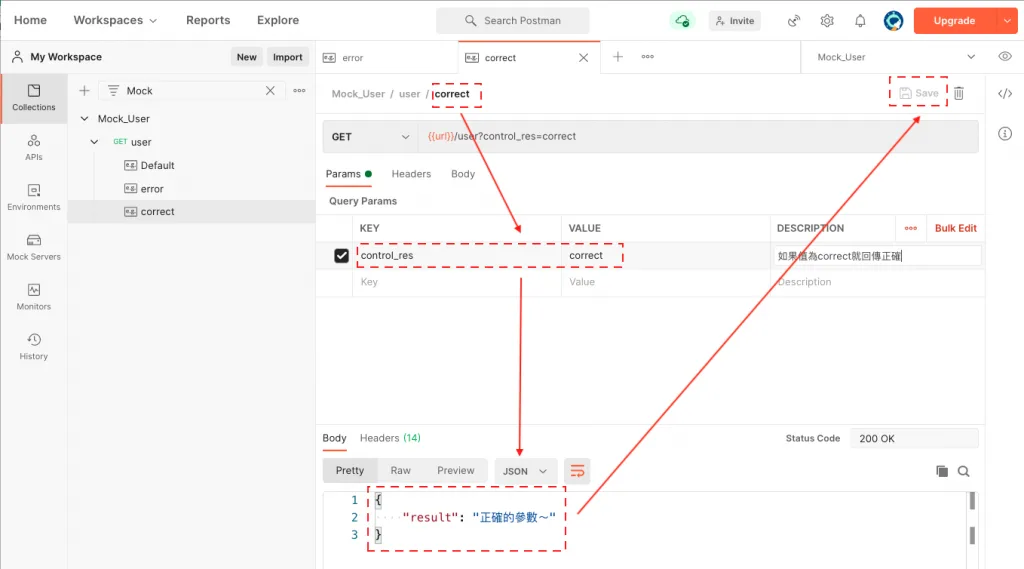
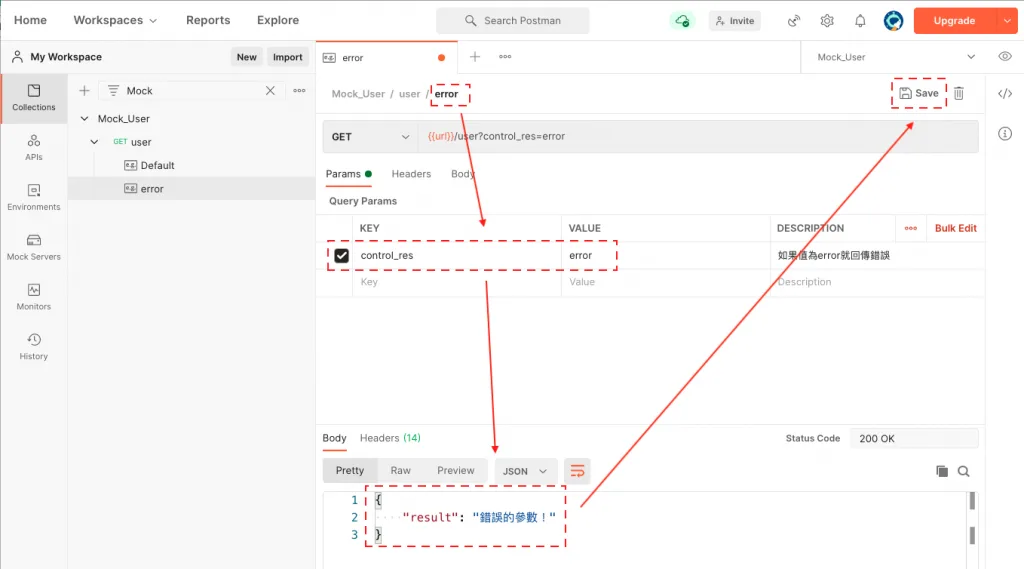
可以透過加入 Params 讓這個 Request 有不同的 Response,這裡我們新增「error」、「correct」這兩個 example 並加入「control_res」這個 Params 來做示範。
在「DESCRIPTION」填寫的資訊會顯示在 API 文件上,寫清楚一點不但方便自己記憶,也更容易讓合作者了解。
-
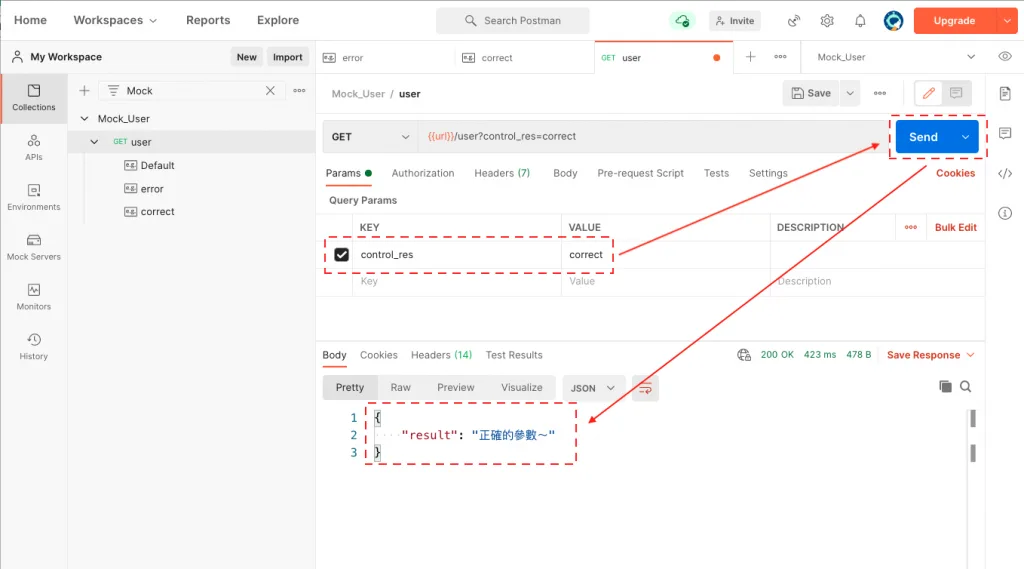
回到剛剛的 Request ,我們在「control_res」填入不同的 VALUE,按下「Send」就會看到對應的 Response 嚕~
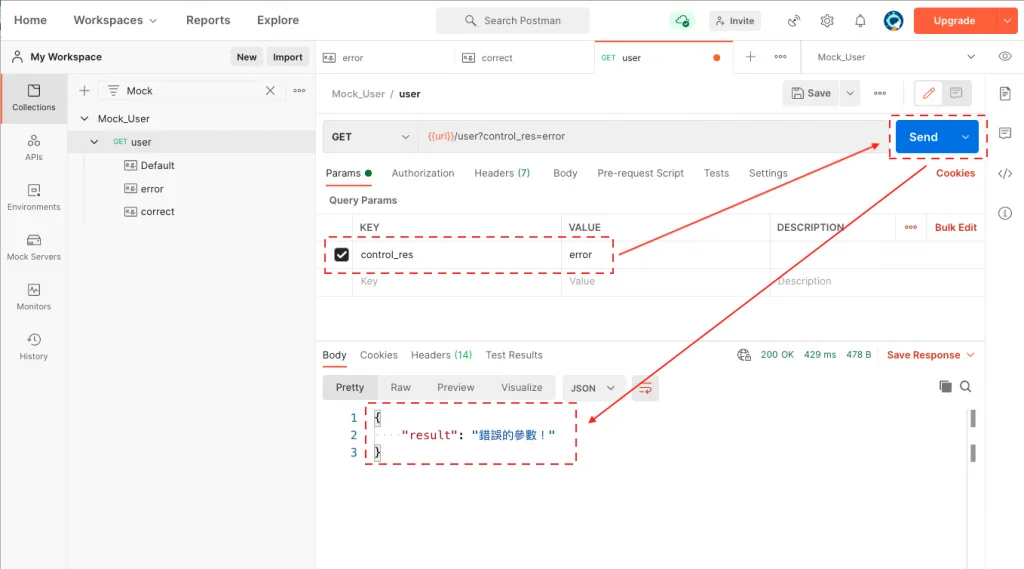
-
2.4 設定 Environment 讓你快速切換執行環境
這是 Postman 重要的功能之一,它可以加快開發速度,讓你不用為每個環境都建立一個 Request。
-
如果沒設定會發生什麼蠢事?
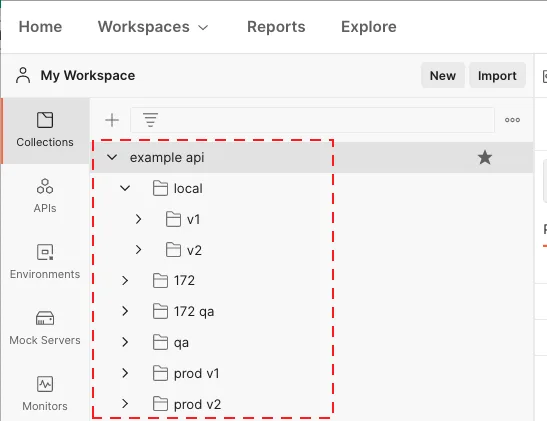
有沒有覺得上面這張圖片看起來很蠢,在了解 Environment 怎麼設定前,我的 Collections 就是這麼的複雜;因為開發時通常環境會分成:「Local、Dev、QA、Prod」,如果每新增一個環境你就複製一份,到最後你會無法進行妥善管理。
-
STEP 1:新增 Environment
之前在建立 Mock Server 時其實就已經用到了 Environment,這裡我再詳細的跟大家說這個東西的好處。
請先到「Environments」的分頁按下「+」的按鈕,接著輸入名稱來新增環境(我用 local_server 做示範)。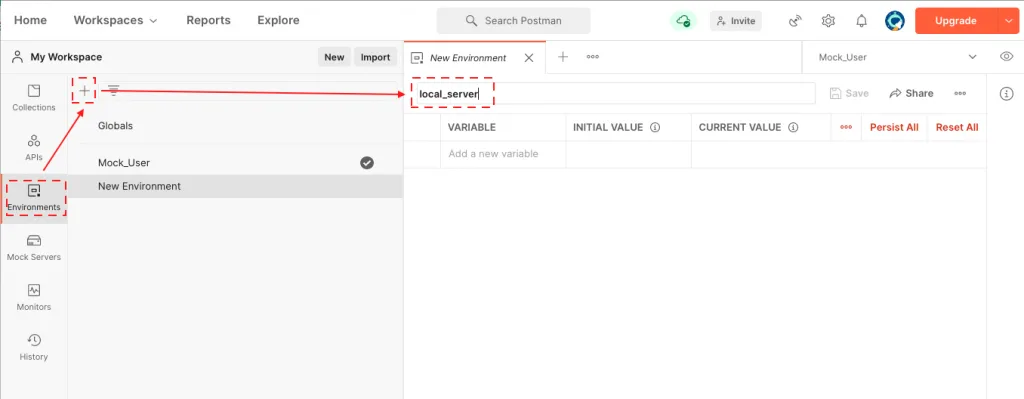
-
STEP 2:設定常用的 Environment variables
-
url
這個是最實用的環境變數,讓你只需要調整 Request 的 Environment 就快速切換網址做測試。 -
login_user、login_password
每個環境的使用者登入資訊通常略有不同,且大部分的 API 都需要透過登入取得 token 才能使用,把他們加入環境變數可以加速你的測試。警告:不建議把正式機的 password 加入環境變數,且測試機的 password 不要用平常自己會用的密碼,不然資安很危險的,都已經可以偷懶用 Environment,密碼自己去產生一組吧。
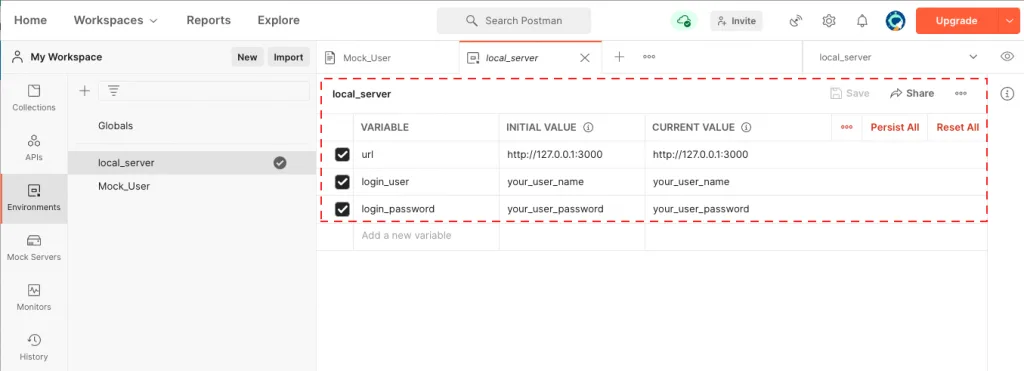
-
-
STEP 3:在 Request 使用 Environment variables
想在 Request 中使用 Environment variables 只需要用{{your_env_var}}包起來就好,另外右上角記得要切換到正確的 Environment 才會帶入相應的資料喔!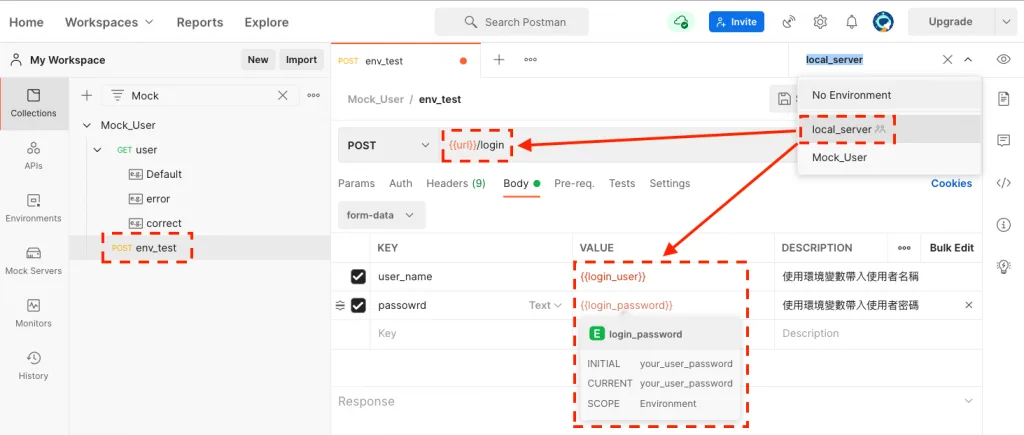
2.5 匯出 API documentation 給同事使用指引
相信後端工程師有一個共同經驗,無論你的 API 文件寫得再清楚、功能執行的再穩定;到了同事手中卻常常被說不能 Work,緊張的你檢查很多遍也找不出問題,百思不得其解的抵達同事座位後,才發現他原來漏了某個參數。
如果你有這樣的經驗,Postman 內建的 API documentation 能拯救你,讓你在 Publish 文件後可以跟同事幸福快樂的生活。
-
STEP 1:View documentation
選擇想要產生文檔的 Collection,按下「View documentation」後文檔就會顯示在右側,你可以透過切換右上角的環境變數來檢視文檔。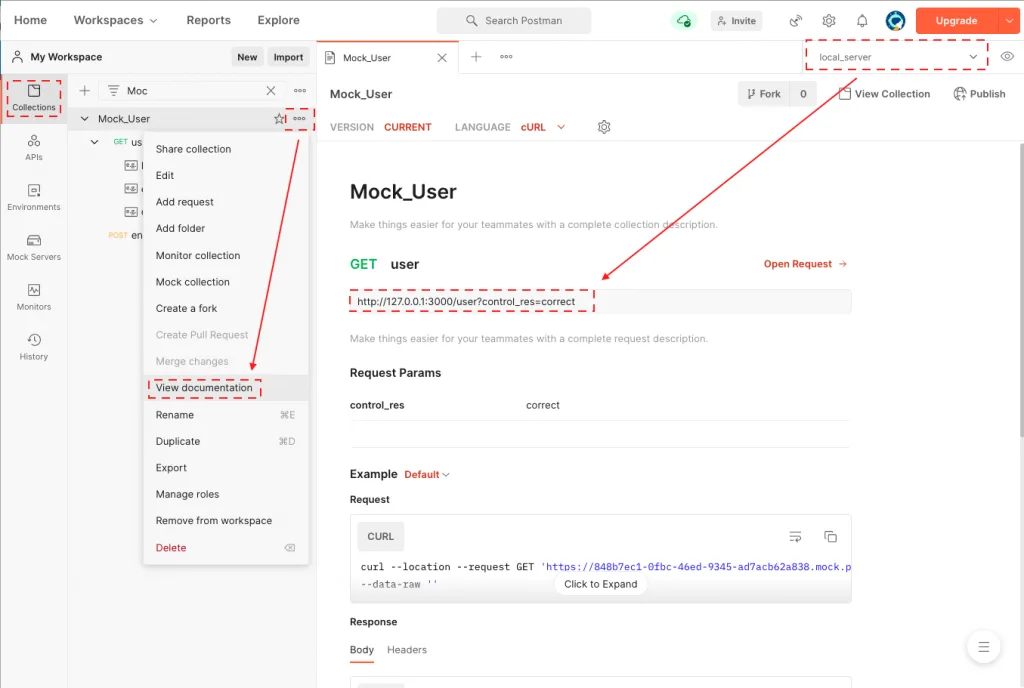
-
STEP 2:Publish documentation
-
當你確定文檔內容都沒問題後按「Publish」。
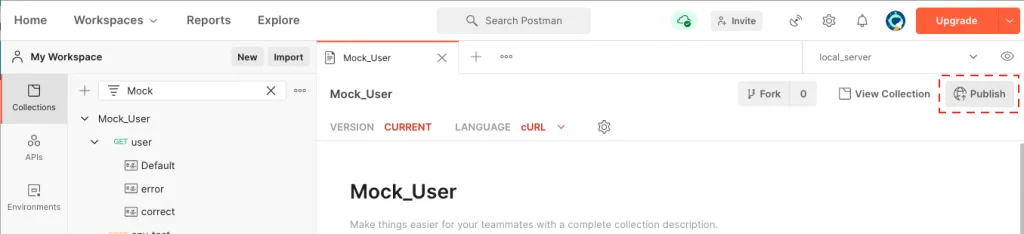
-
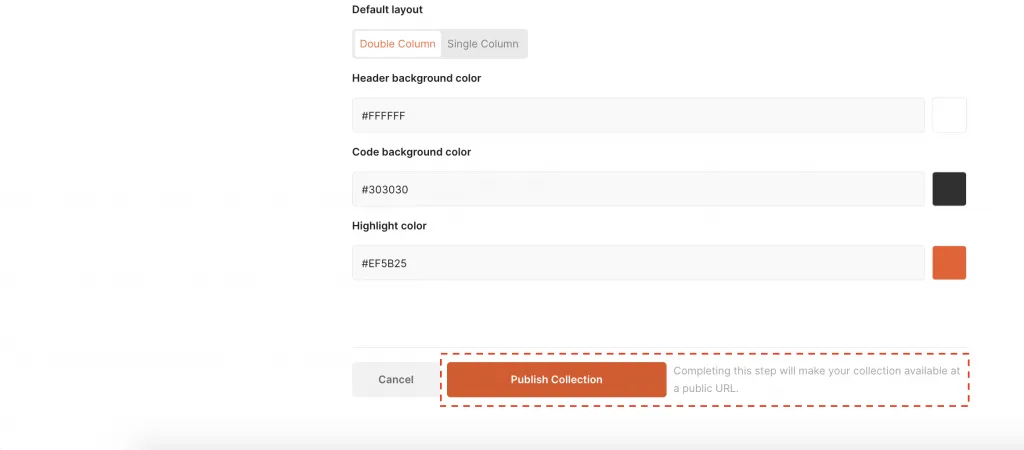
接著會要你調整一些參數,調整完後建議先用左側的「Preview Documentation」自己確認看看是否符合。
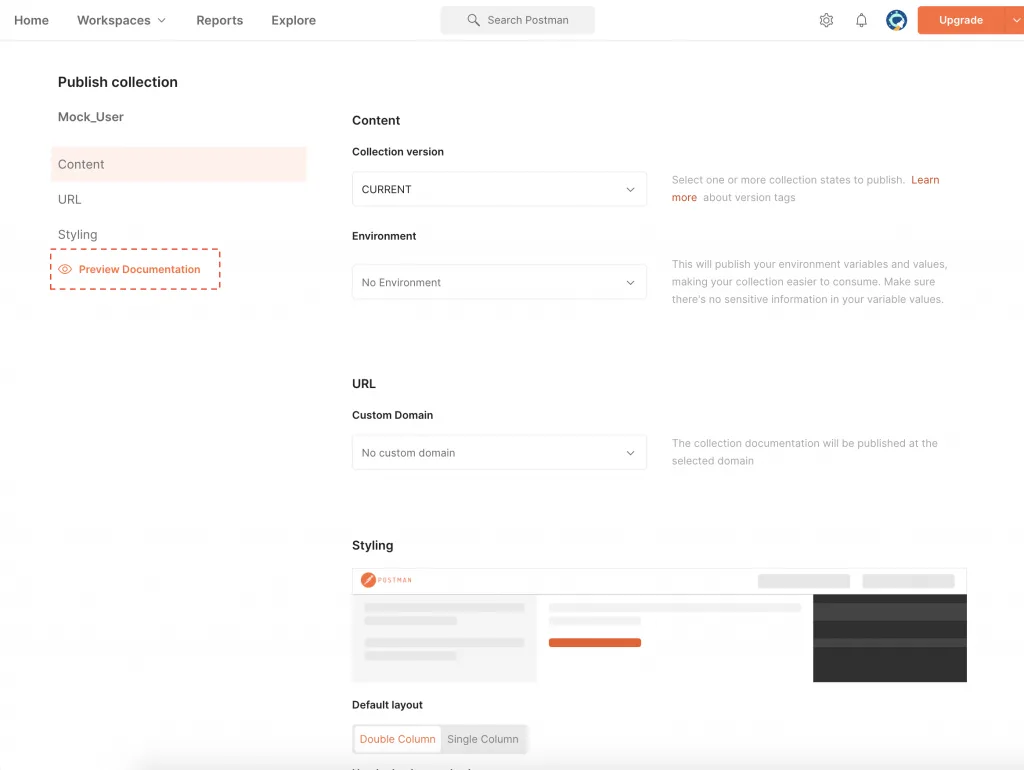
-
確認一切都沒問題後按下「Publish Collection」就發布出去嚕~
-
-
STEP 4:Share API Doc URL
你可以將 URL 複製起來分享給你的合作夥伴,如果你想把這份文檔下架,按「Unpublish」即可。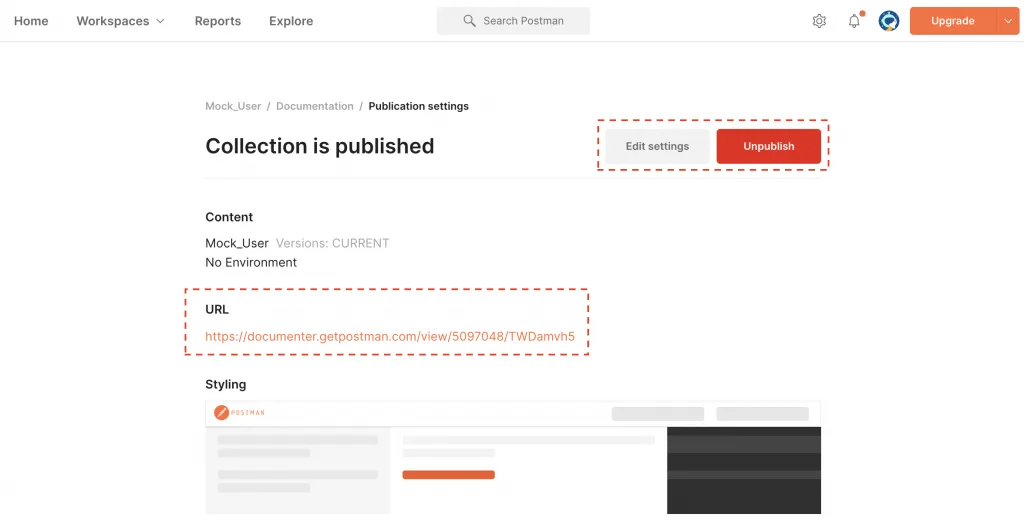
2.6 讓 Mock Server 變成私有的
前面在建立 Mock Server 時,不知道有沒有人注意到「Make mock server private」的選項,在做這個設定前 Mock Server 的 URL 都是公開的,如果你想為自己的 Mock Server 多一層防護可以跟著下面步驟操作:
-
STEP 1 : 編輯 Mock server
-
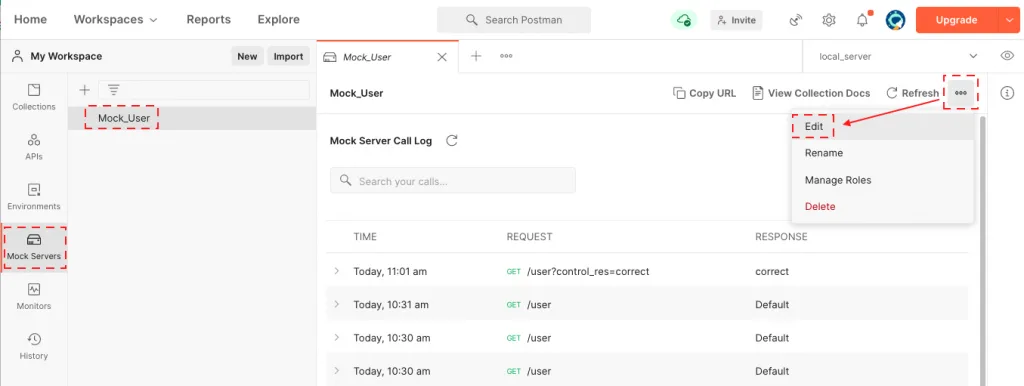
在「Mock Servers」分頁打開之前創建的 Server,按下「Edit」。
-
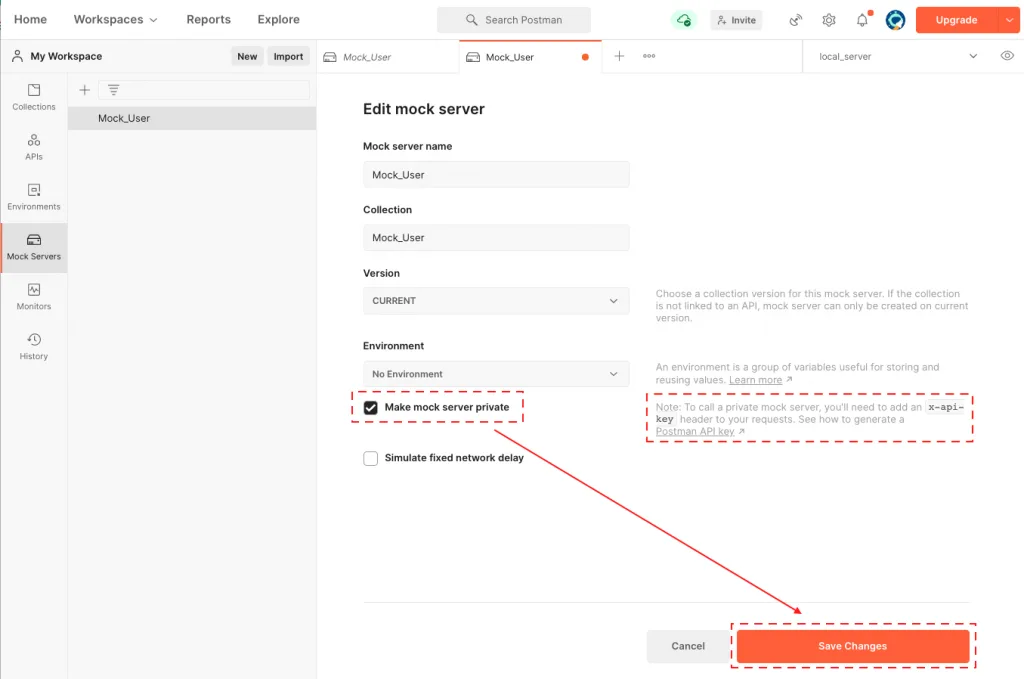
將「Make mock server private」打勾並按下「Save changes」。
-
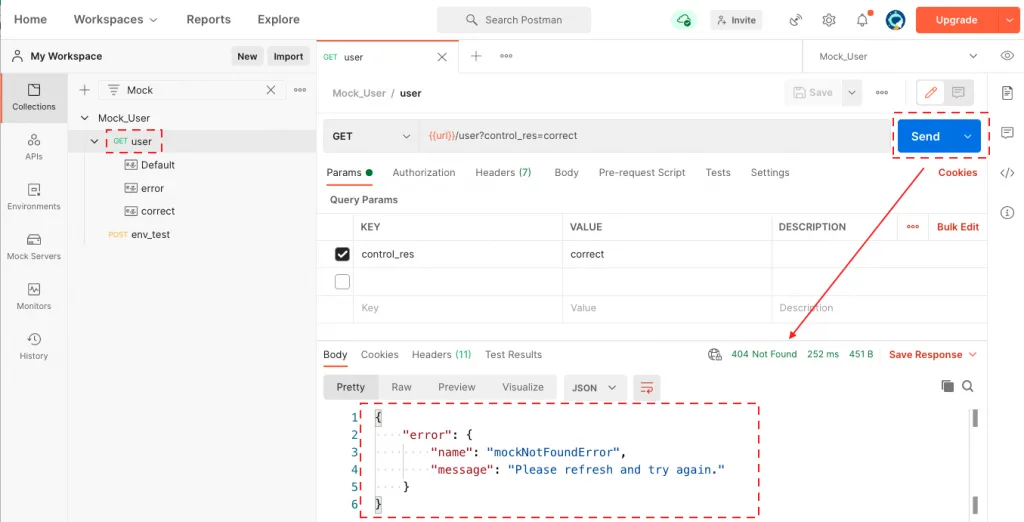
回到之前的 Request,你會發現按下「Send」後會回傳錯誤訊息,這是因為現在 Mock Server 都需要添加 API key 到 Request 的 Header 才能使用。
-
-
STEP 2 : 產生 Postman API key
-
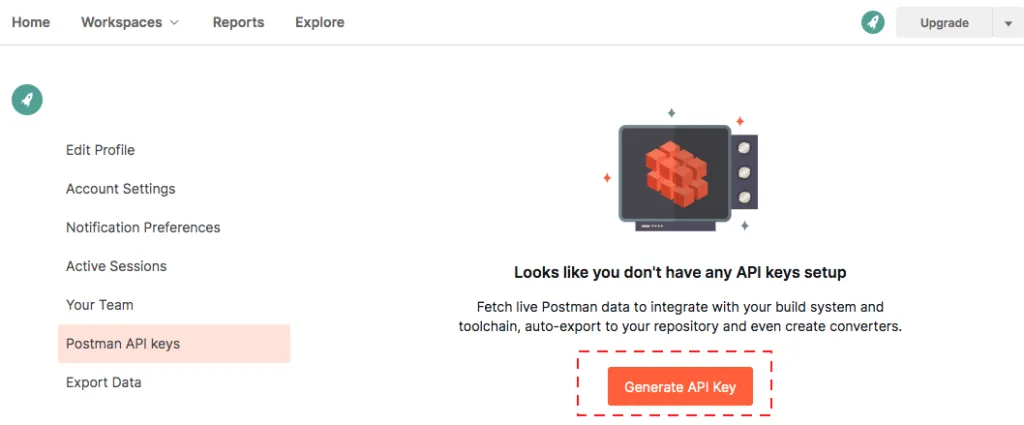
進去這個 網址 ,點擊「Generate API key」。
-
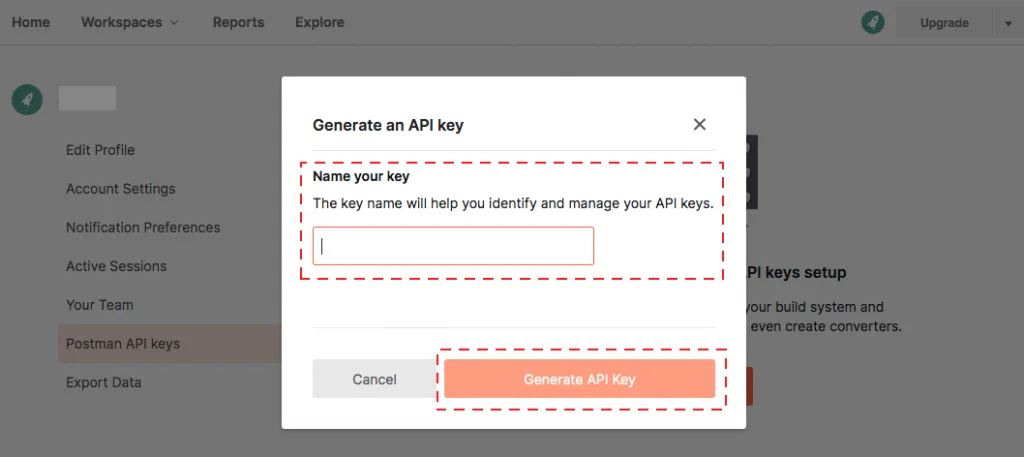
填上用來識別這個 API key 的名稱後按下「Generate API key」。
-
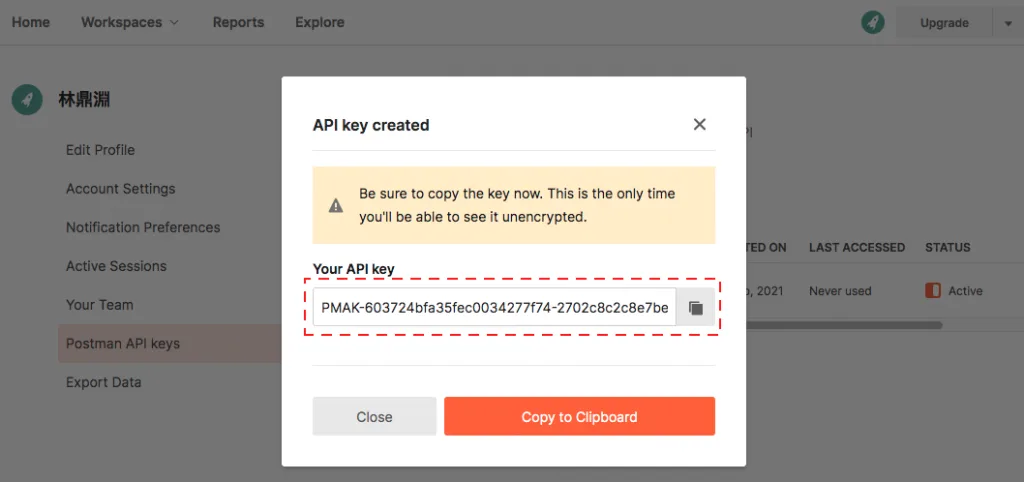
接著請複製這個 API key,上面已經警告你這是唯一見到它的機會了。
-
-
STEP 3:將 API key 加入 Environment
因為日後 Mock Server 的所有 Request 都需要這個 API key,所以我們把他加入 Environment,變數名稱為「x-api-key」。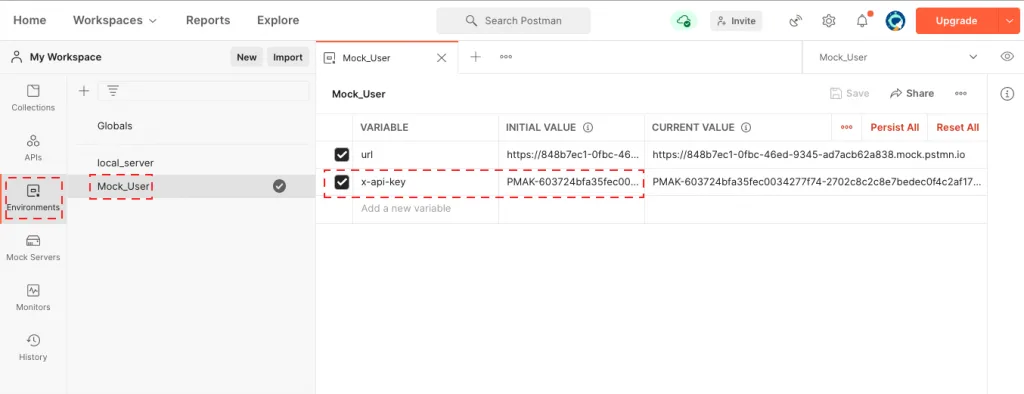
-
STEP 4:在 Request 的 Header 加上 x-api-key
最後回到 Request,在 Headers 的分頁下加入「x-api-key」這個參數並將環境變數{{x-api-key}}作為值,最後按下「Send」就能看到正確的 Response 回傳嚕!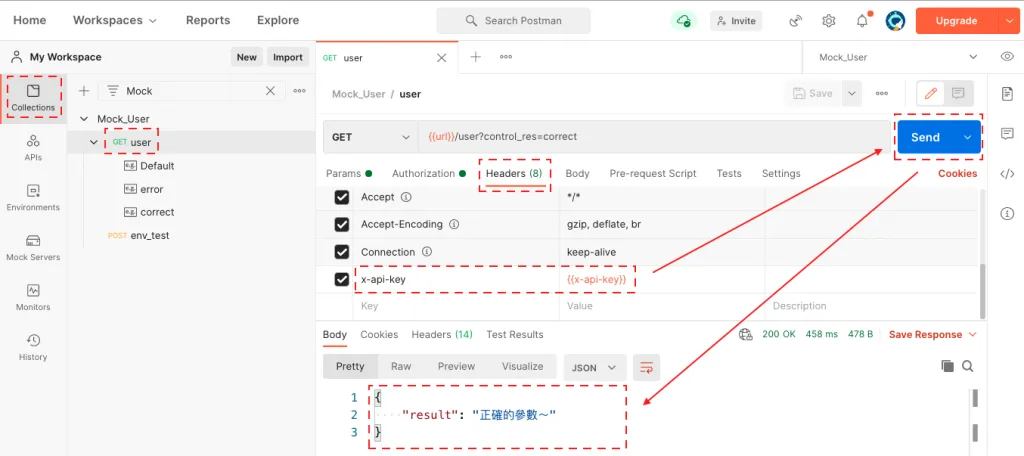
感謝大家的閱讀,如果喜歡我的文章可以訂閱接收通知;如果有幫助到你,按Like可以讓我更有寫文的動力,我們明天見~
參考資源
在許多人的幫助下,本系列文章已成功出版,除了添加新的篇章,更完善了每個案例的應對進退;如果對現在的職涯感到迷茫,也許這本書能帶給你不一樣的觀點~


留言載入中…