透過試用 TinyMDM 的服務來一窺公司網管能對你手上的『公司機』做什麼事

這篇文章寫於 2021 年,文中的工具與版本可能已經更新,實作時請以官方文件為準。
本文目錄
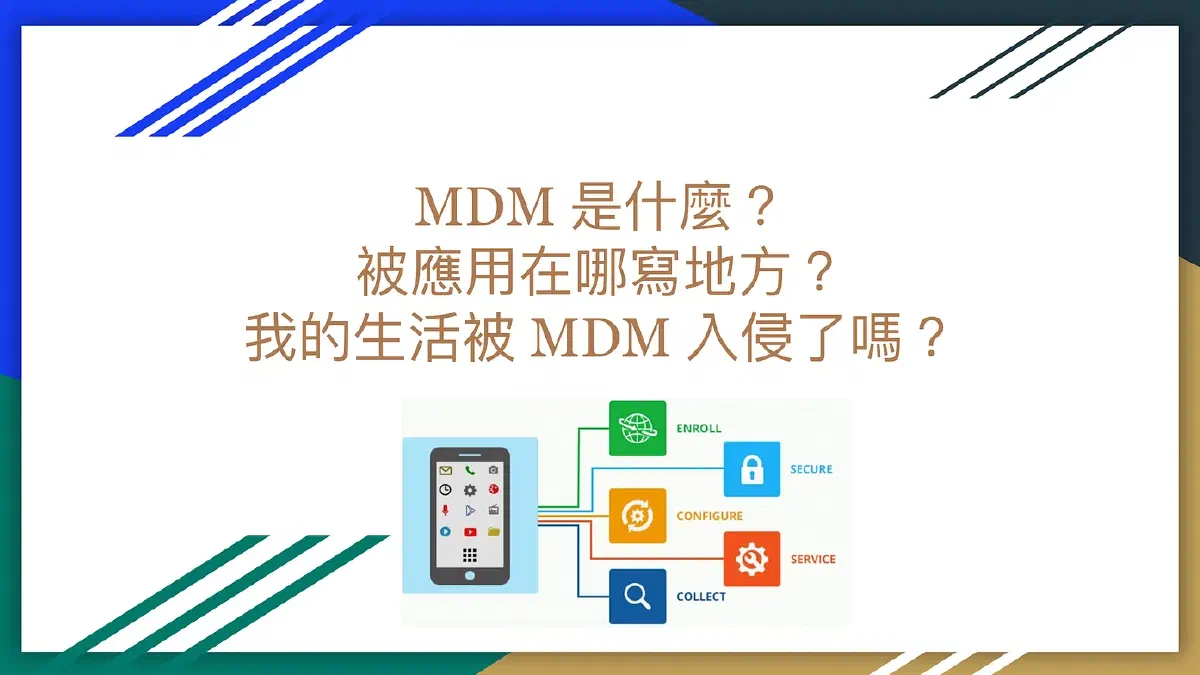
如果你不了解 MDM 可以做什麼,推薦你先看我的上一篇文章 — 『MDM 是什麼?被應用在哪寫地方?我的生活被 MDM 入侵了嗎?』,如果沒時間看就把 MDM 當成一個能對『公司機』於取予求的霸道總裁吧(誤)
現在有很多間公司都有提供 MDM 的服務,筆者試用這間單純是因為他試用的時候不用綁信用卡,信箱電話公司地址全都是假的也沒問題~
一、前置作業
二、實作步驟
  STEP 1:註冊 TinyMDM 帳號,免費試用 30 天不需綁信用卡
  STEP 2:註冊 Company
  STEP 3:創建 Users
  STEP 4:創建並設定 Policies
  STEP 5:將過去沒在用的 Android 完全重置後註冊
三、確認給 Device 設定的 Policy 有生效
四、測試遠端控制功能
  ➤ 確認 device 能收到 admin 發送的訊息
  ➤ 遠端螢幕監控
  ➤ 行動裝置 APP 管理
五、體驗心得
一、前置作業
- 準備 Android 版本 6.0 以上的手機:因為其中一個步驟要重置手機(factory reset),所以請用那些不再使用的測試機。
- Gmail:一定要是 Gmail,因為其中一個動作是在 Google Play 上面註冊公司(可以亂寫)
二、實作步驟
STEP 1:註冊 TinyMDM 帳號,免費試用 30 天不需綁信用卡
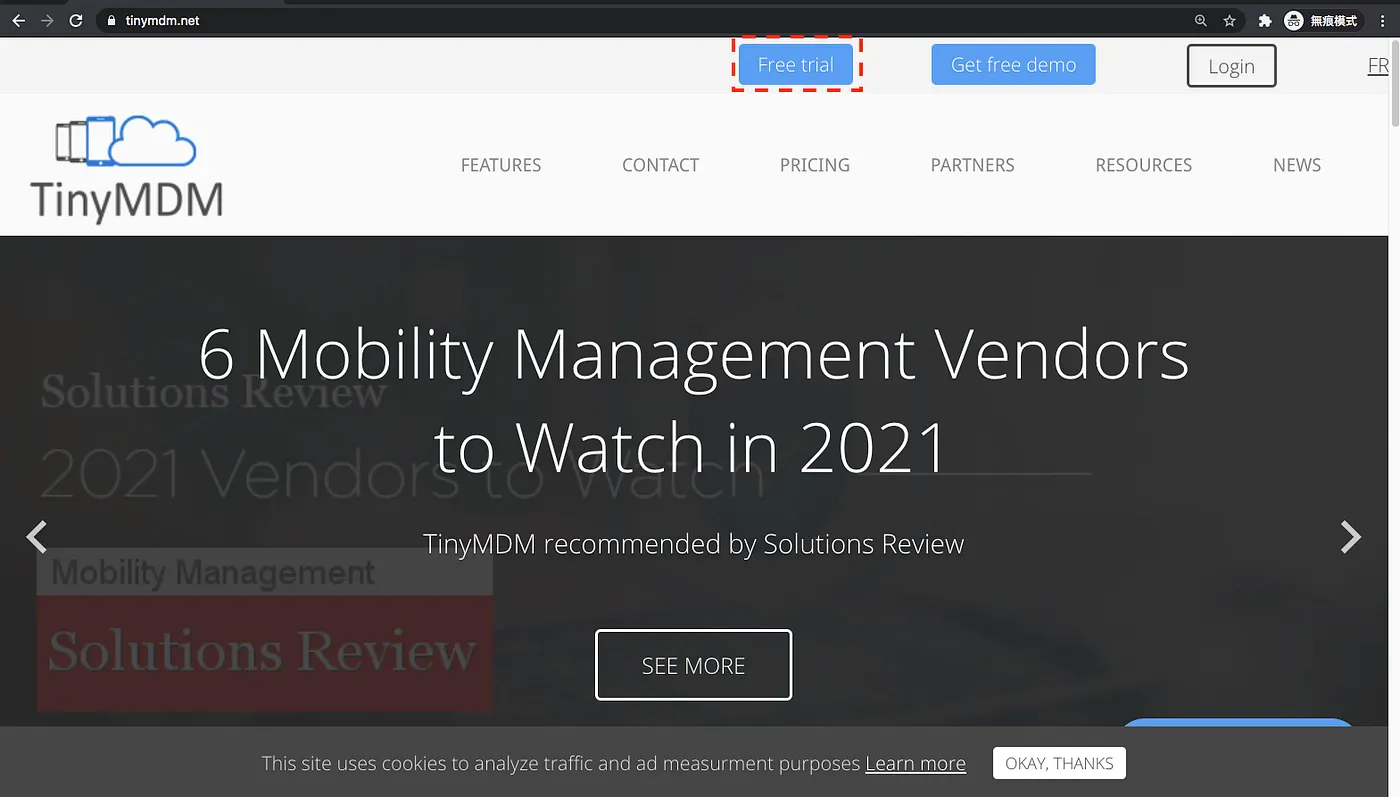
進入官方首頁,點擊『Free trial』試用
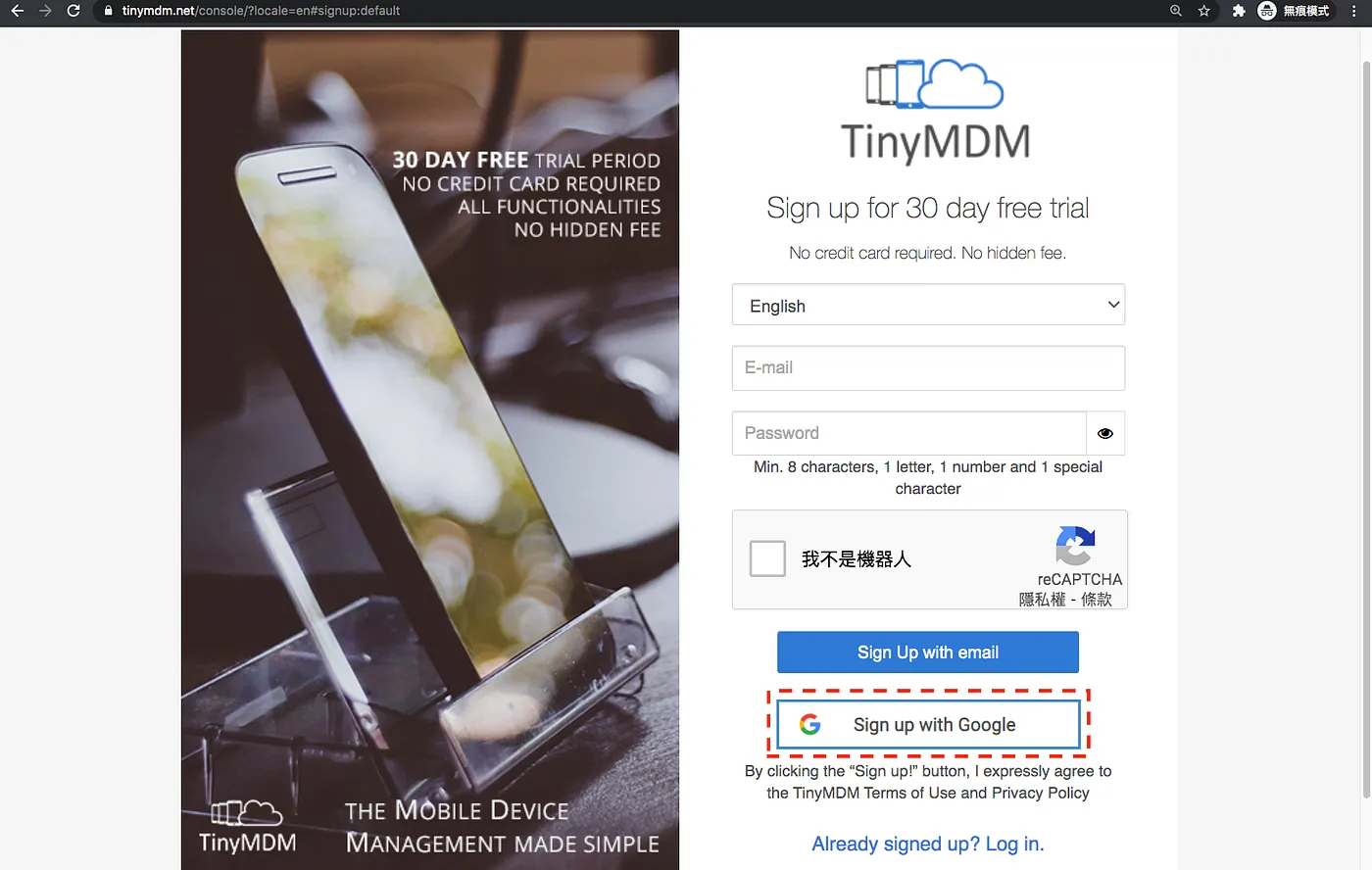
建議你註冊一個專門用來測試的 Gmail 來做這個系統的體驗,點擊『Sign up with Google』
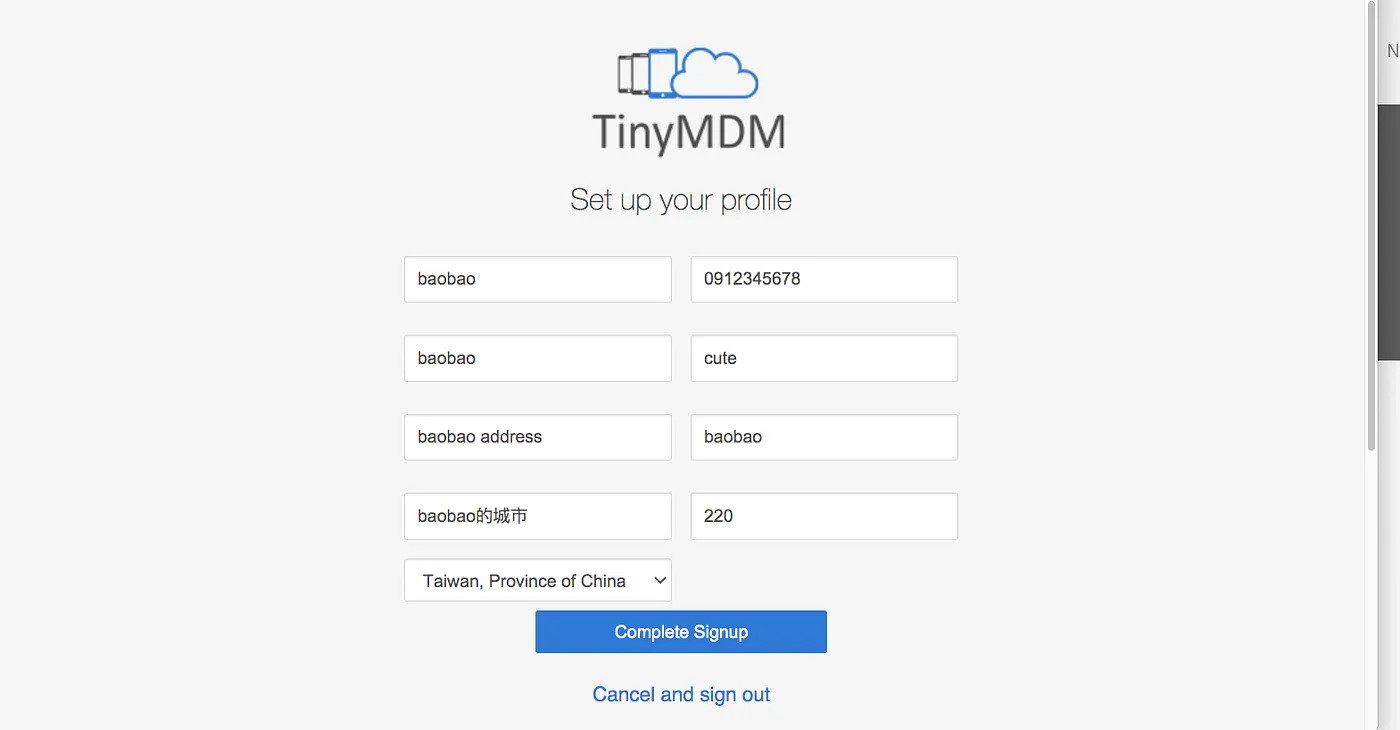
接下來會要求你填寫個人相關資訊,這些選項都是必填,但填不填真實的資訊看你自己
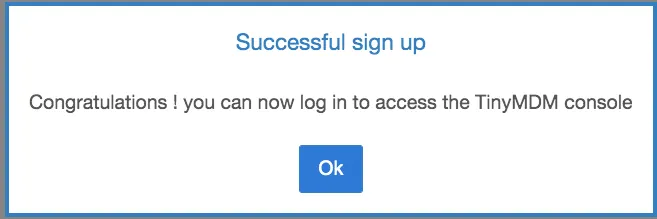
看到下面的訊息就代表註冊成功嚕~
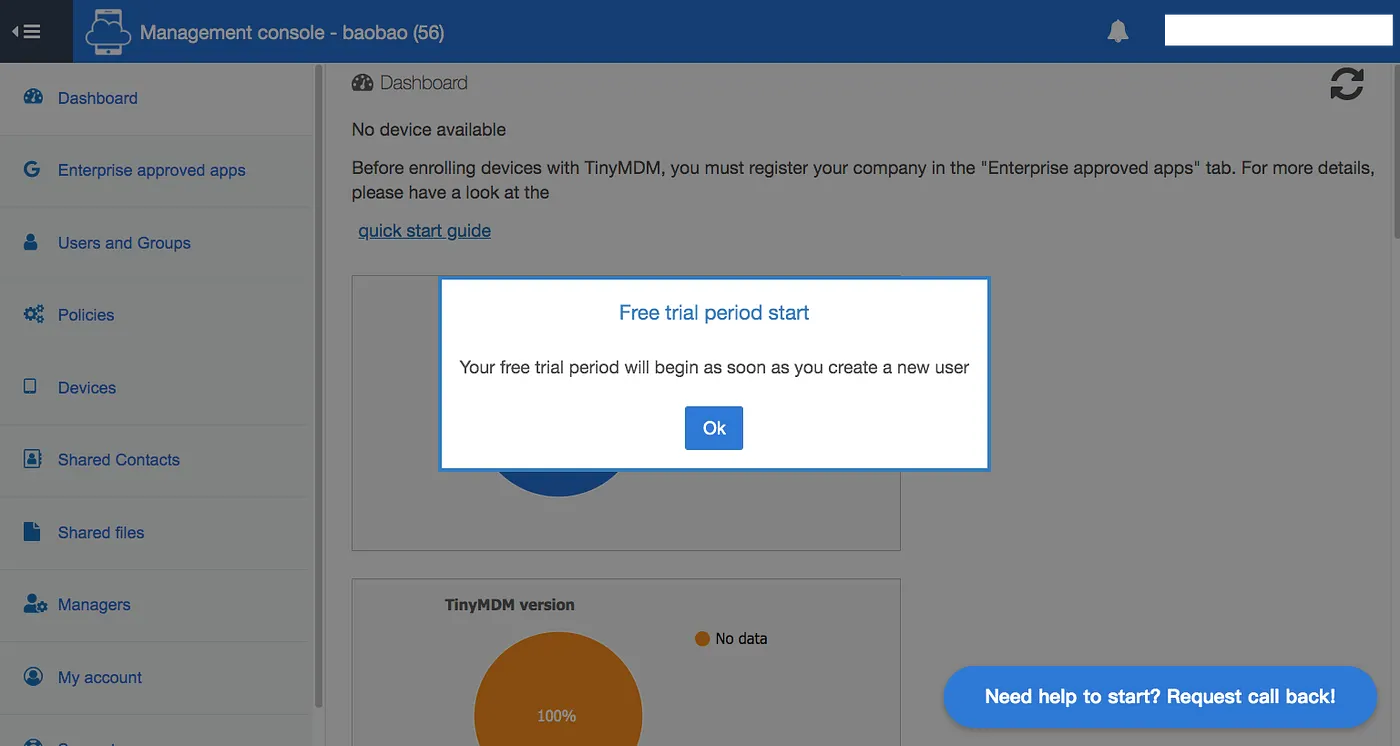
第一次登入系統會提醒:『當你創建第一個 User 後就開始計算試用期』
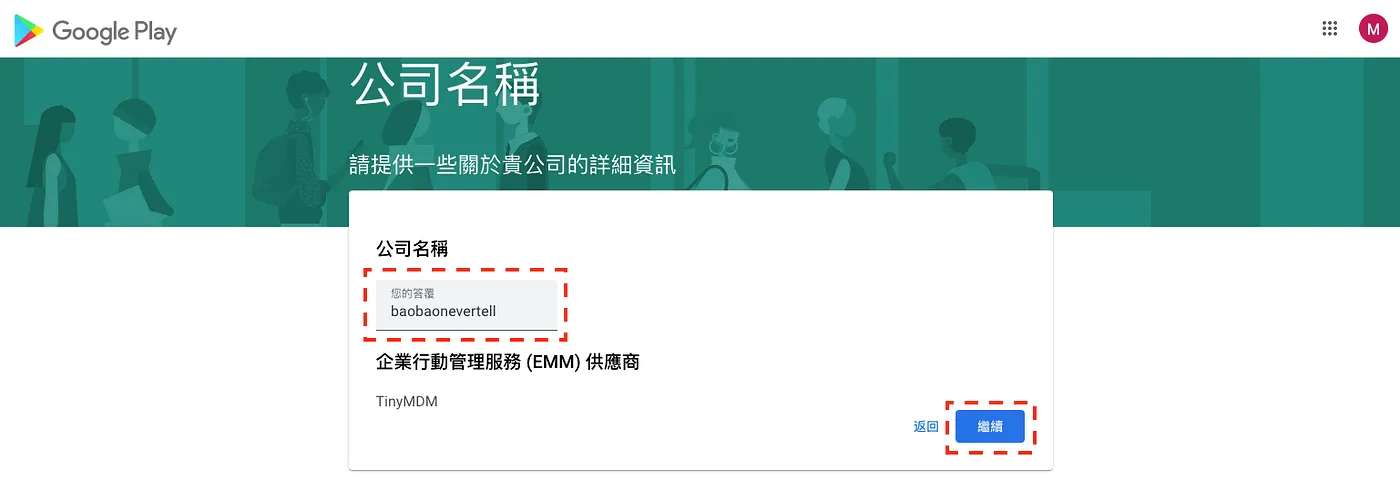
STEP 2:註冊 Company
MDM 是以公司管理內部行動裝置為概念出發的,所以要先註冊公司
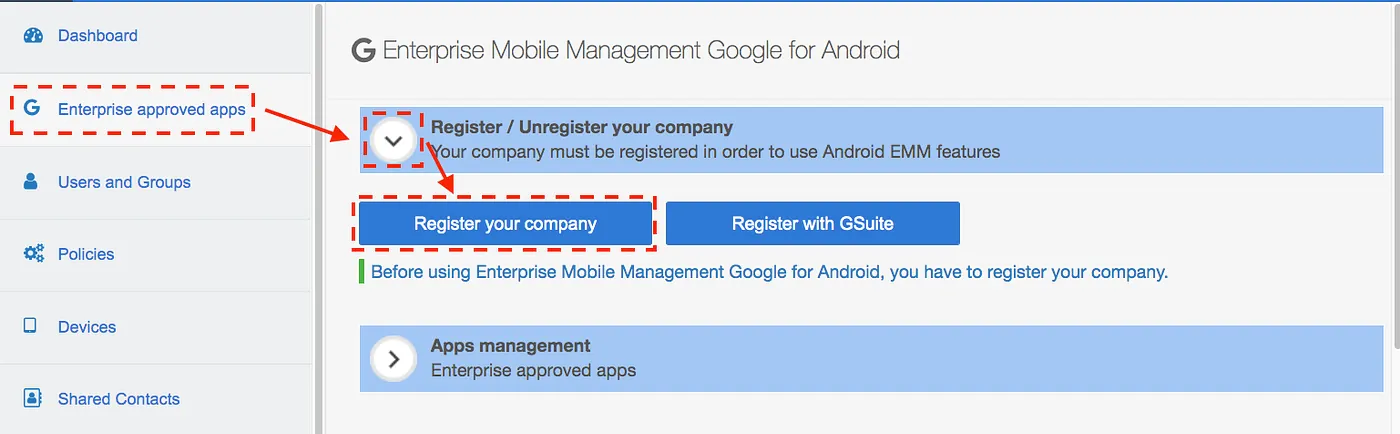
點擊會跳轉到 Google Play 頁面
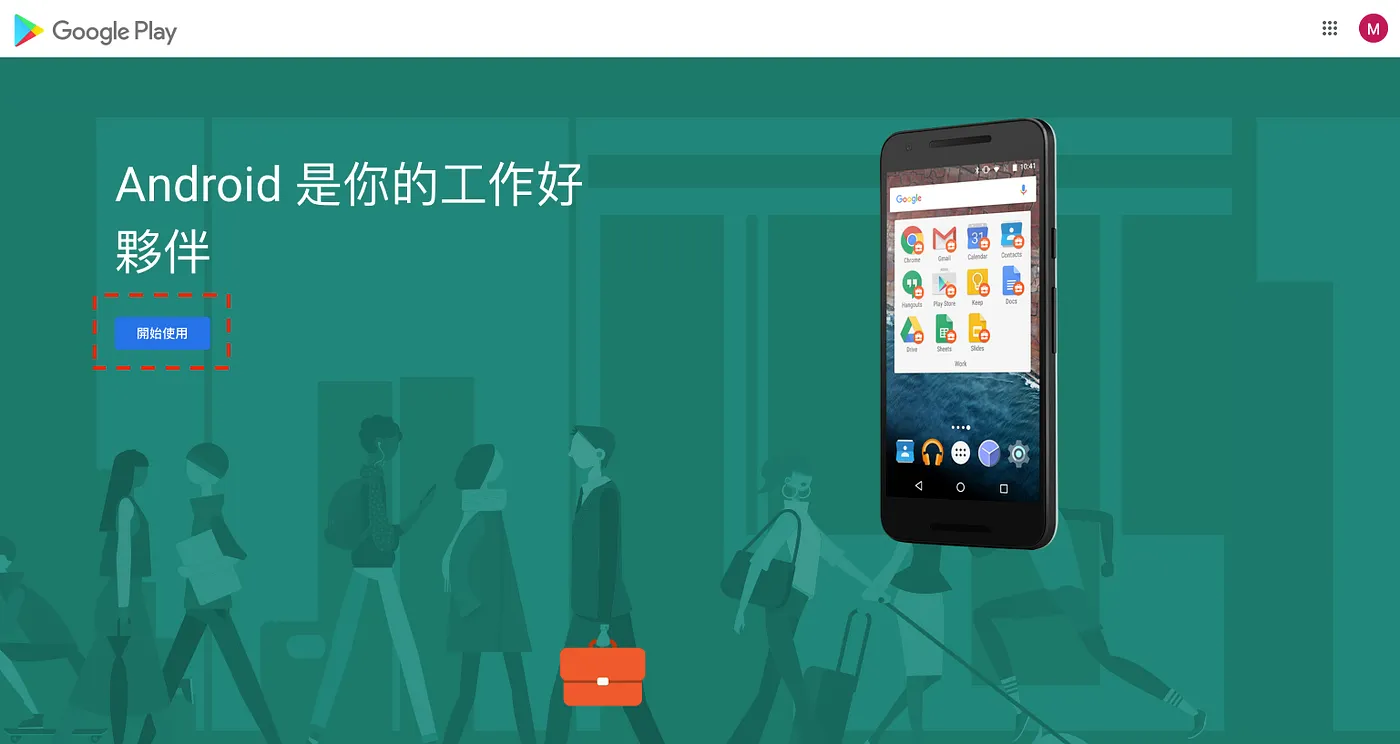
『公司名稱』自己創建一個吧!有沒有開公司的感覺 😊,後面需要填寫公司詳細聯絡資訊的部分可以不填寫。
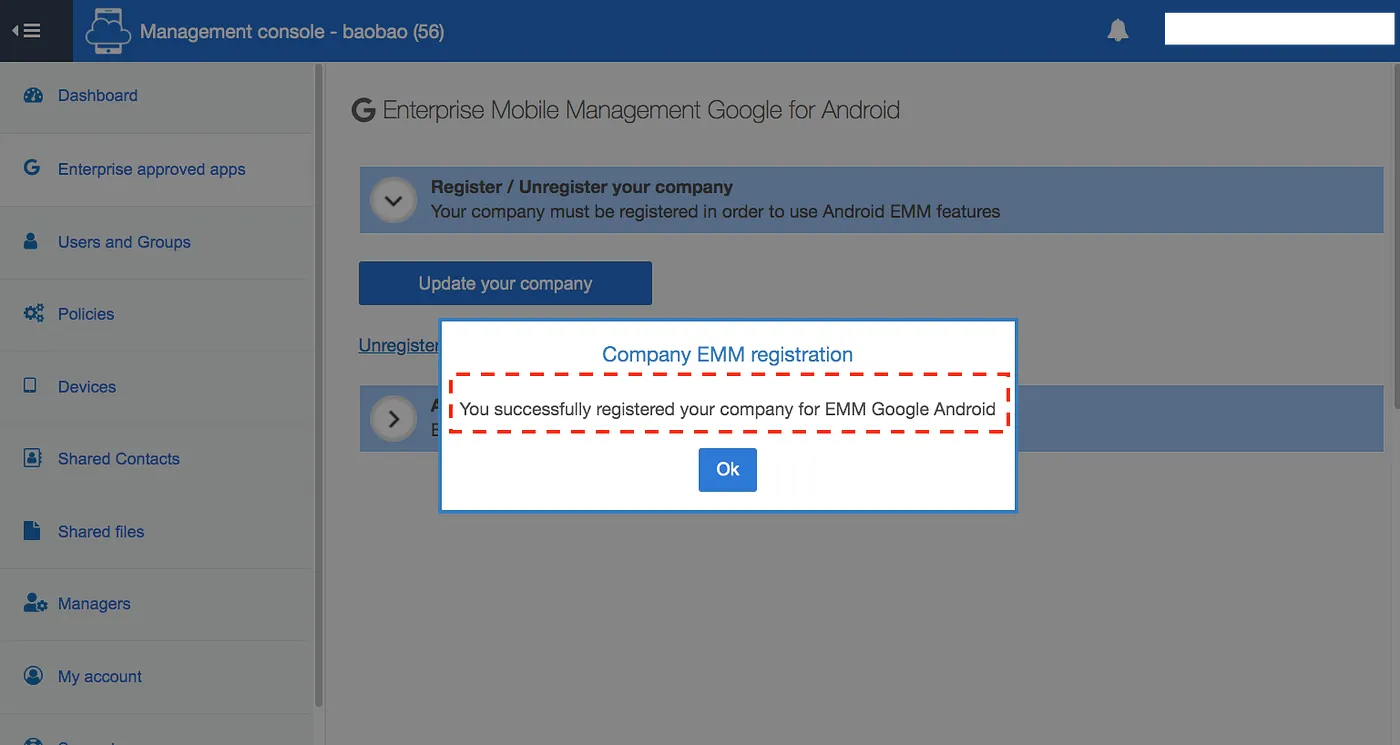
看到這個頁面就代表你註冊成功嚕~

點擊『完成註冊程序』便會跳轉到 TinyMDM 的頁面
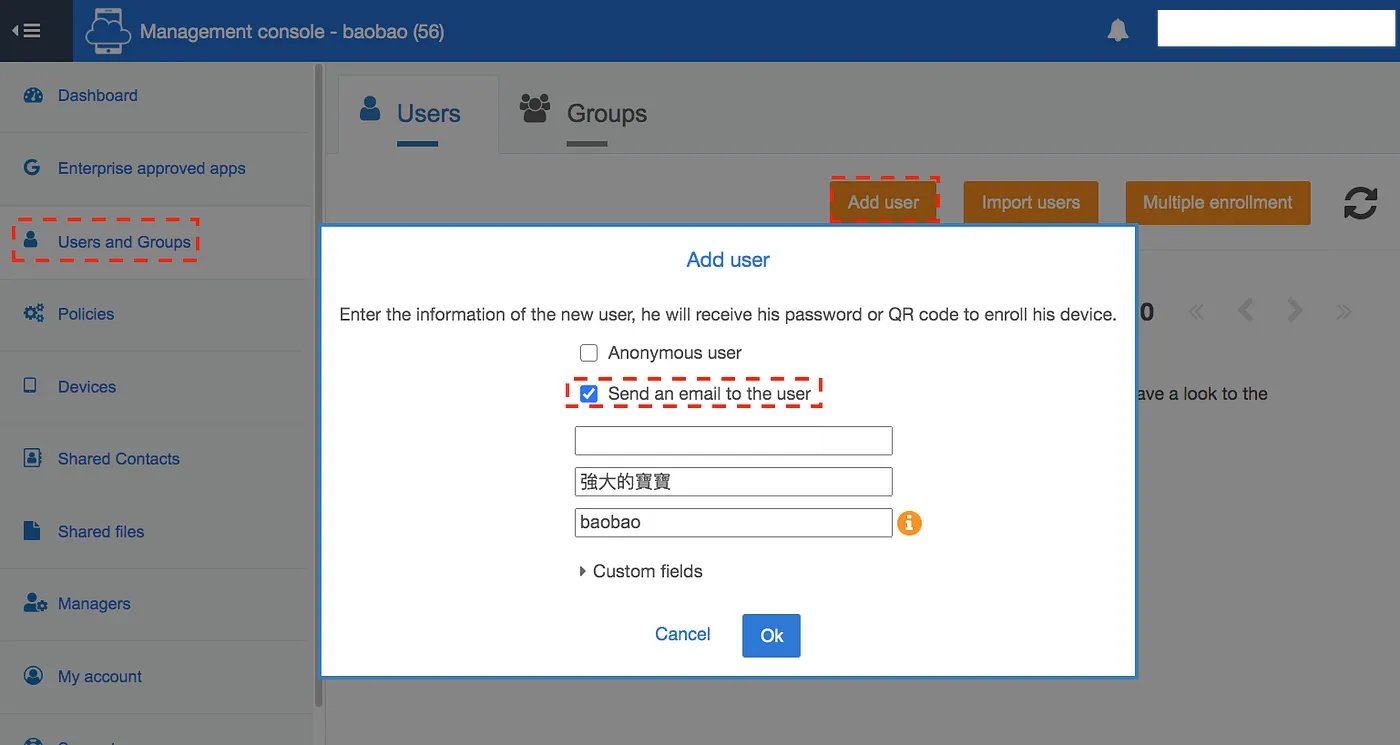
STEP 3:創建 Users
新增 User 有兩條路:
- Anonymous user:User 的資訊可以隨意填寫
- Send an email to the user(建議):需要額外填寫 email,當你完成 User 創建時會收到含有 QR code 的 email,機器可以透過掃描這個 QR code 來系統註冊。
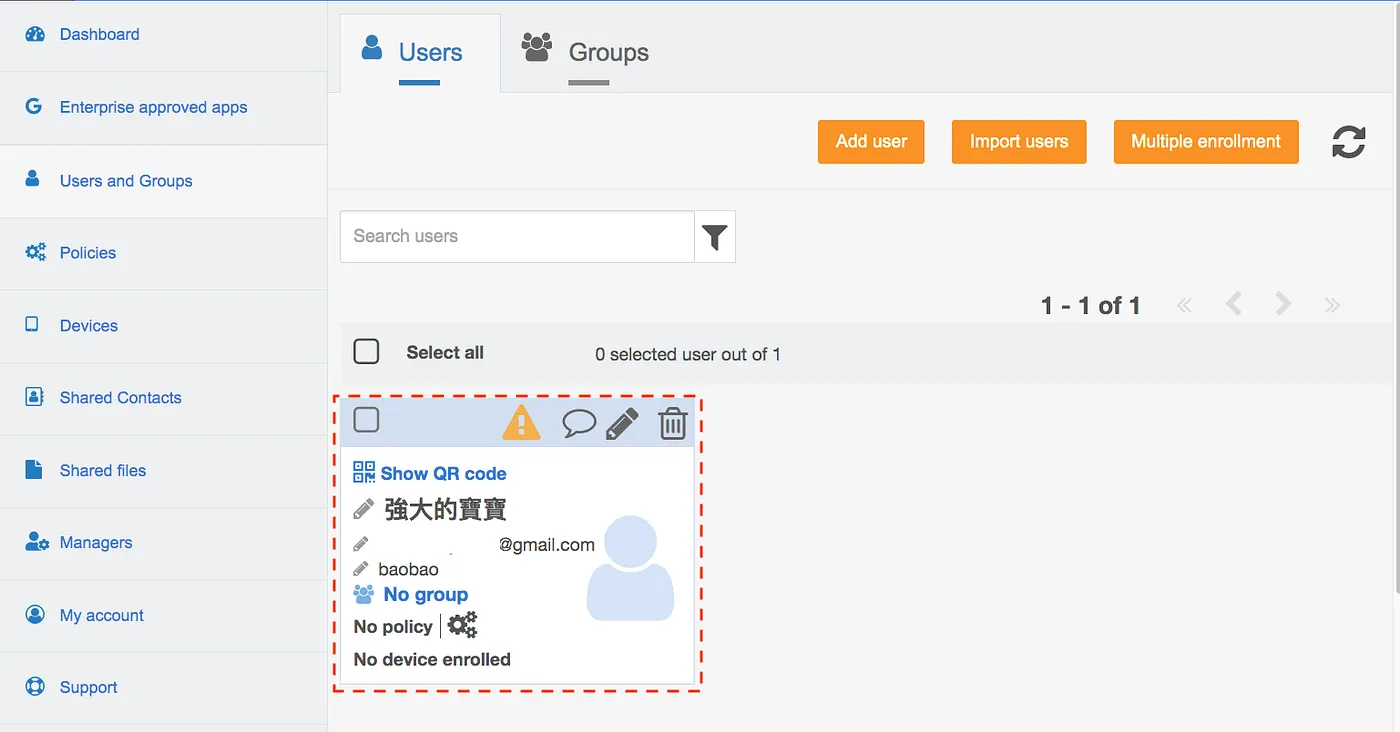
新增後就會看到使用者的資訊嚕~
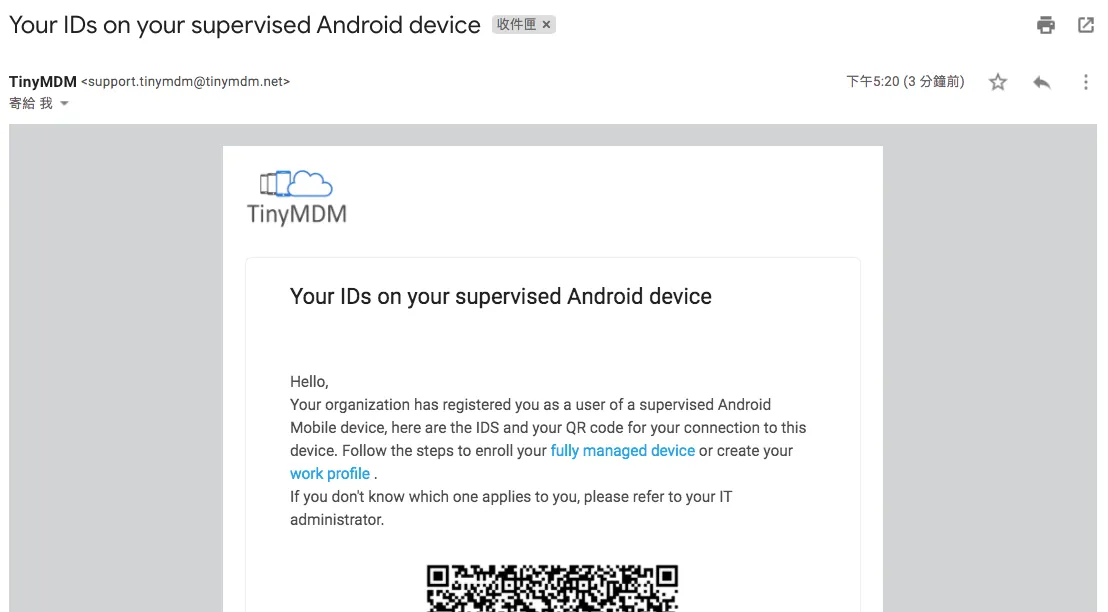
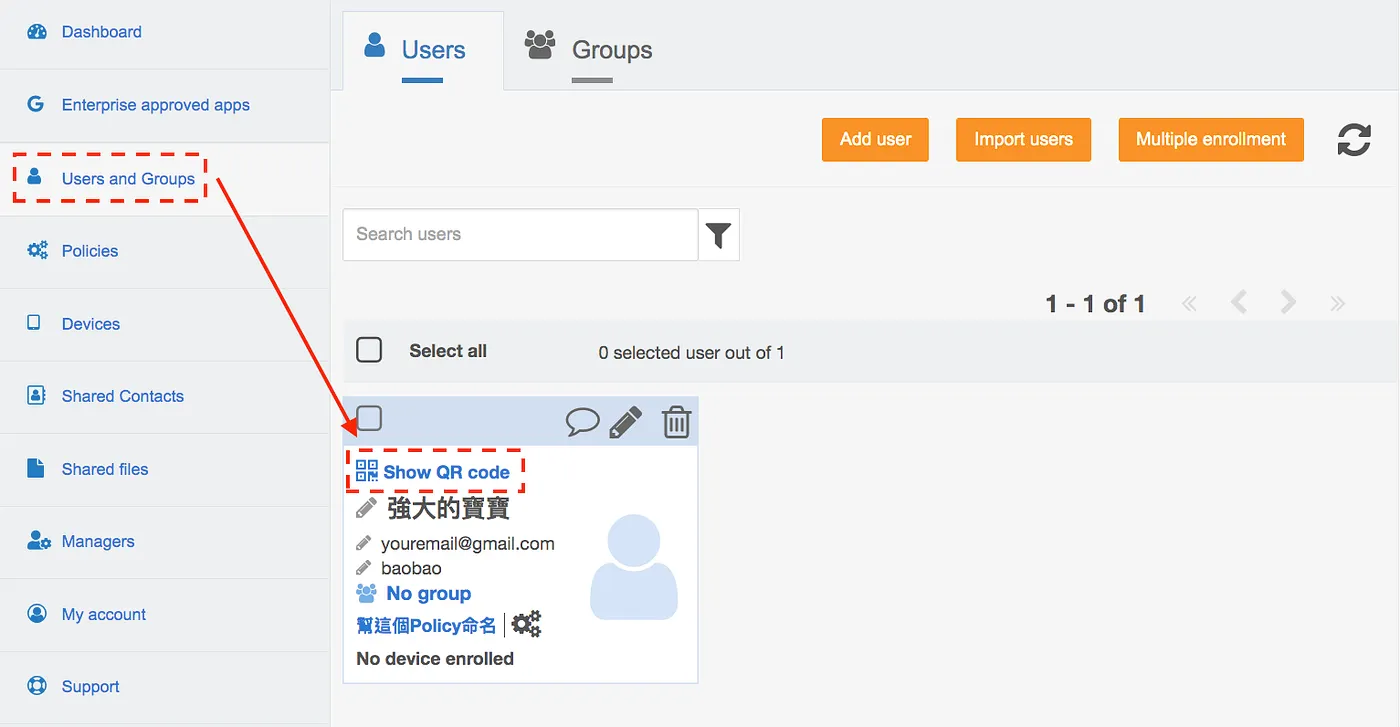
如果 User 有綁定 email 的話會收到內含 QR code 能讓 device 註冊的信
STEP 4:創建並設定 Policies
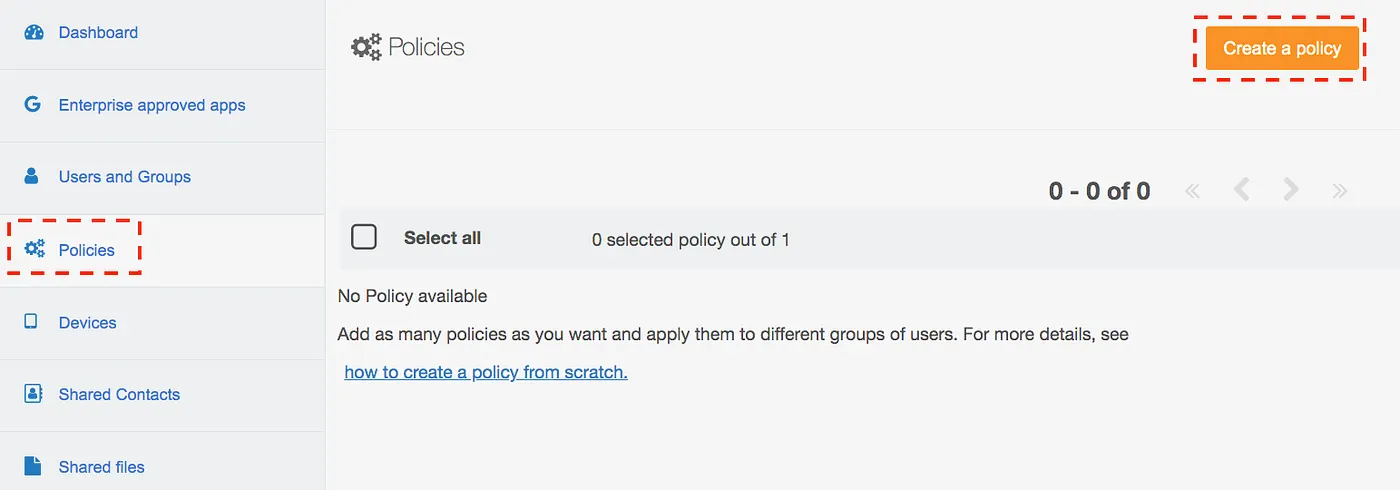
行動裝置的操作權限是依據你設定的 Policies 所決定,所以要有 Policies 後才能夠新增 Devices
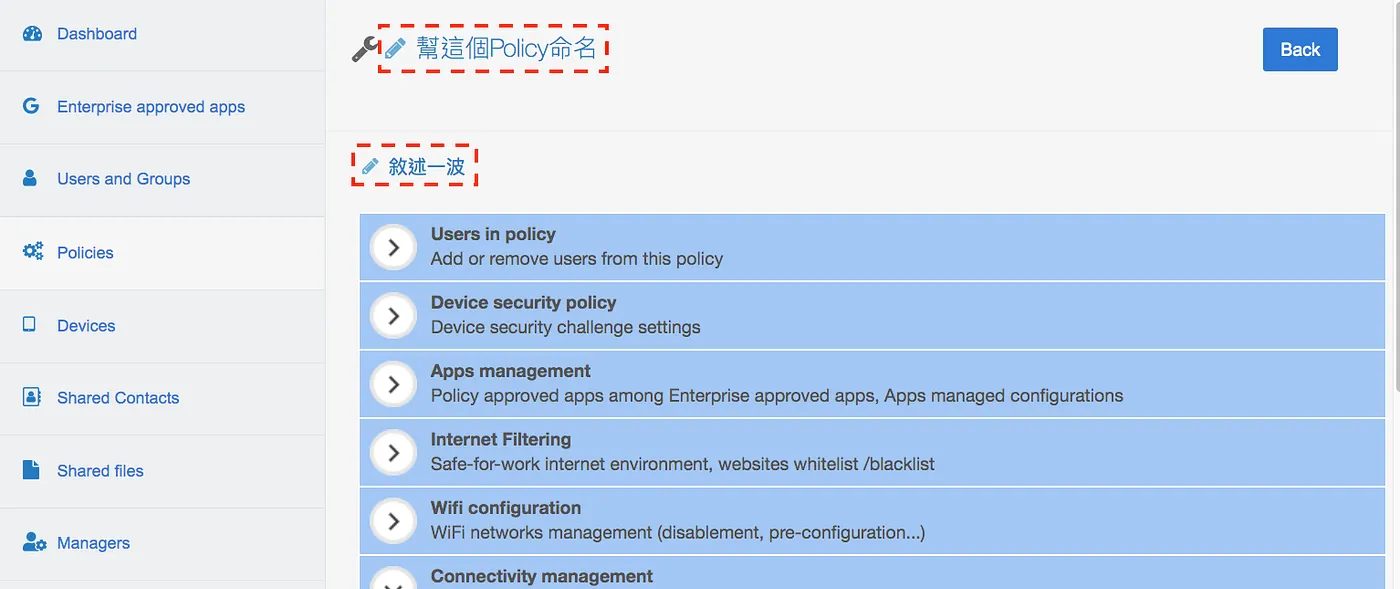
下面你所看到的就是 TinyMDM 所提供的服務,請記得幫 Policy 命名及增加描述方便區分
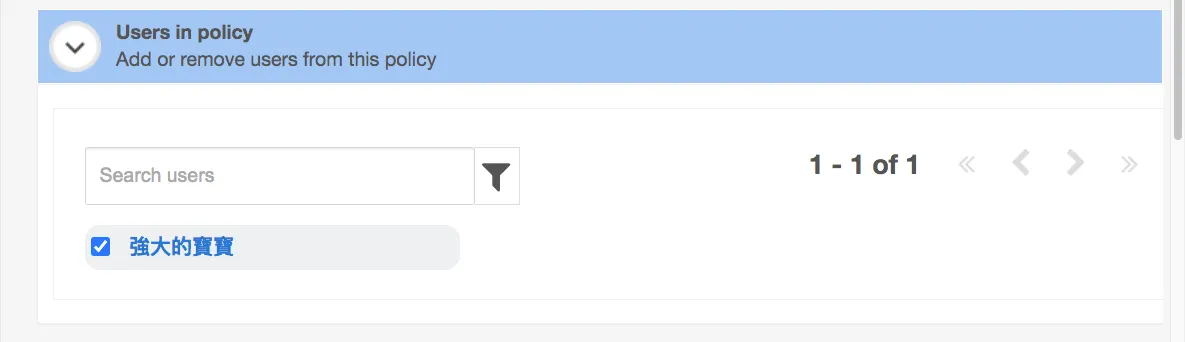
這裡我做幾個簡單的設定方便晚點的 Demo:
- Users in policy:設定遵照這個 Policy 的 Users
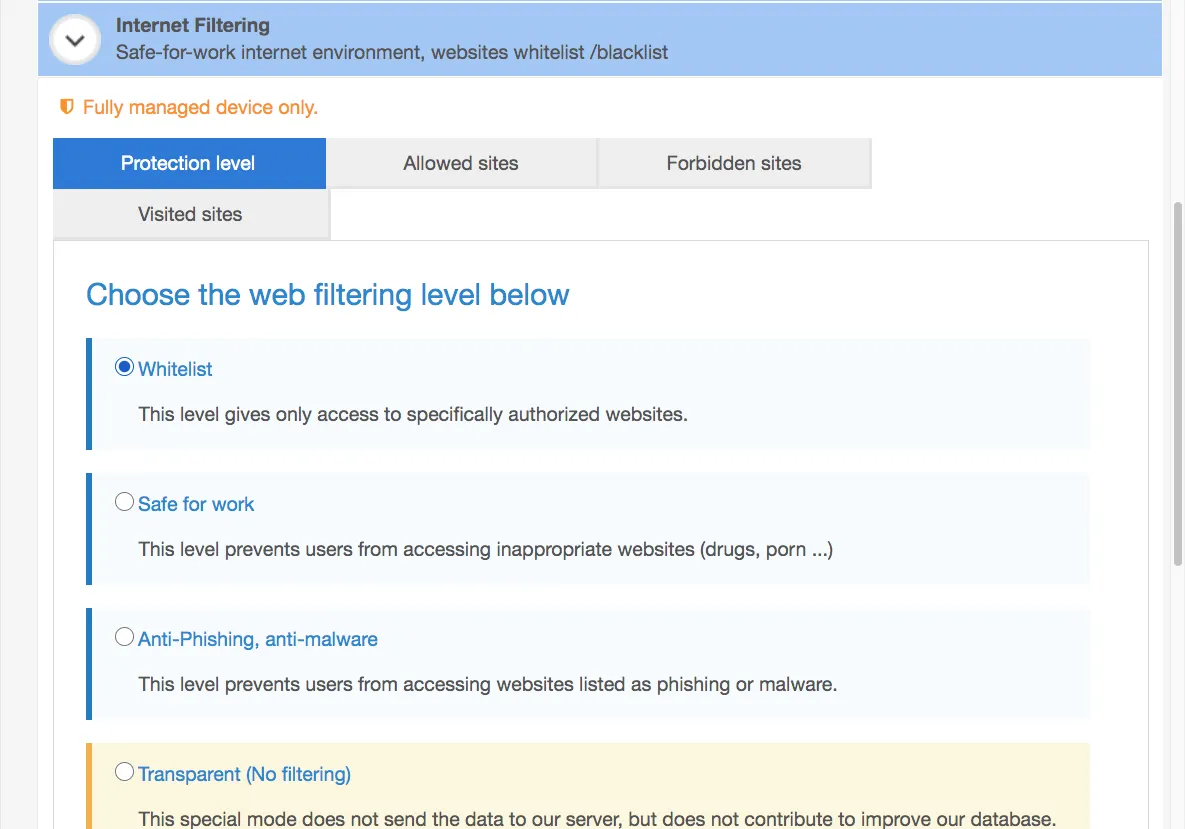
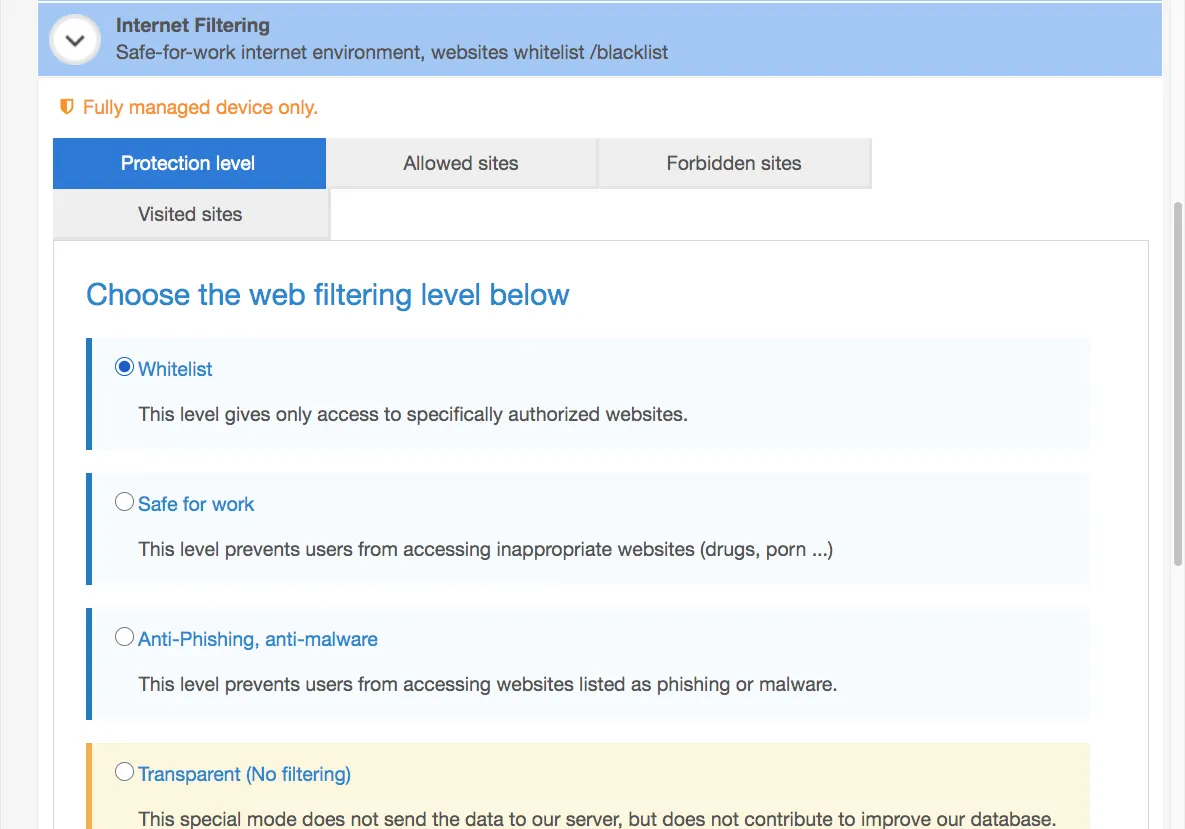
- Internet Filtering:這裡設定為『Whitelist』,只要拜訪的網址不在白名單都無法拜訪
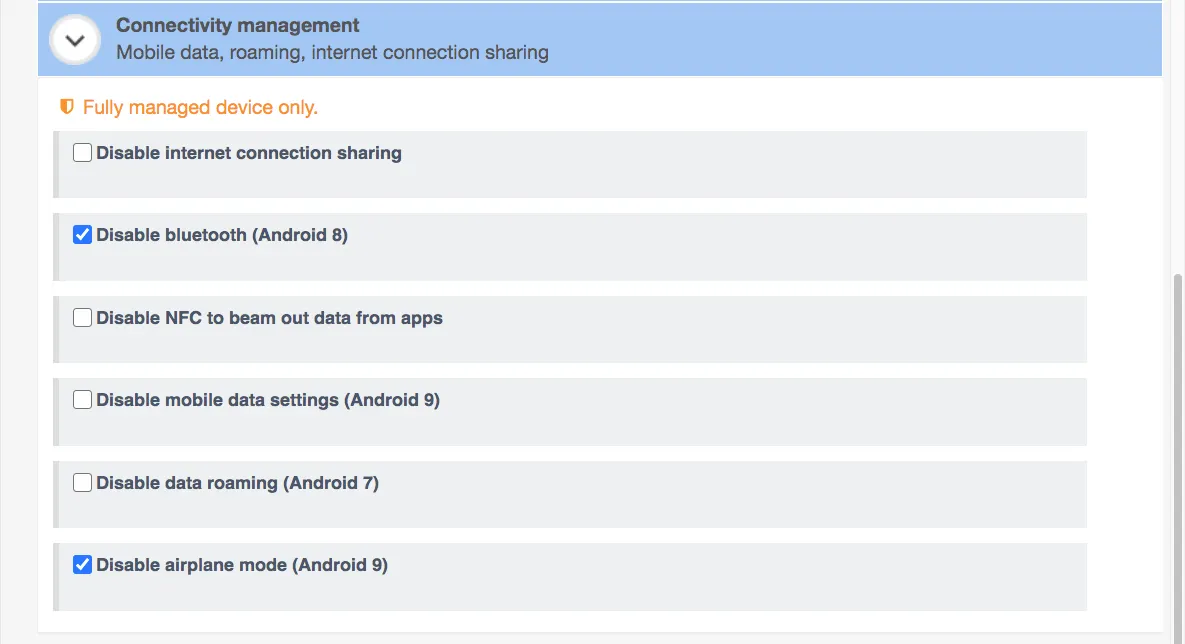
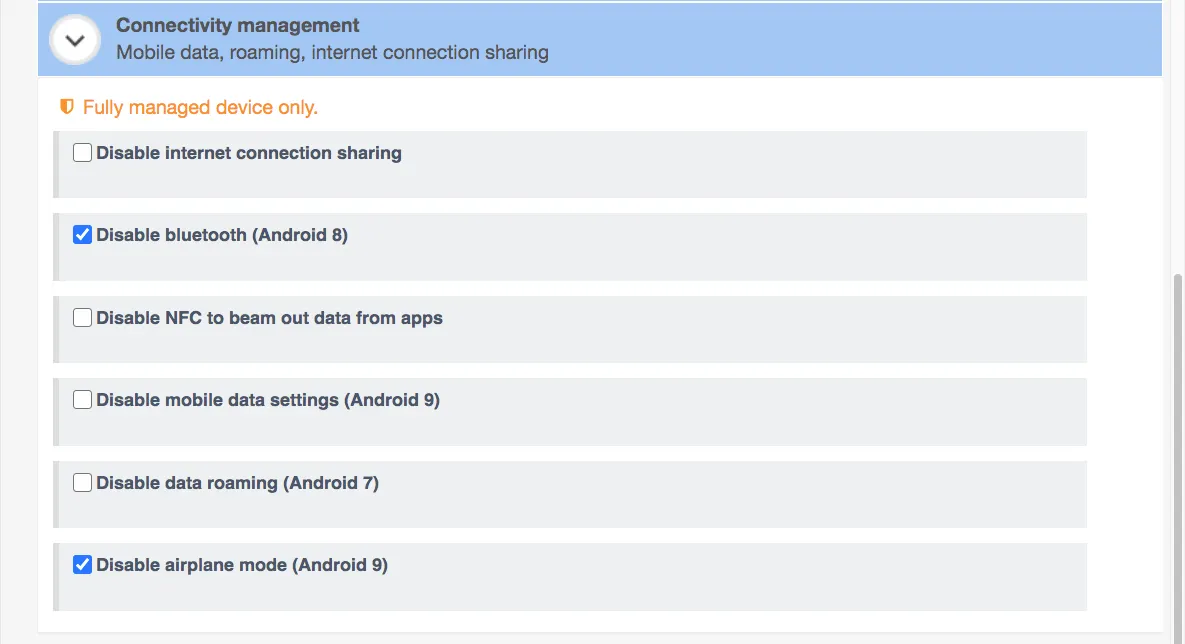
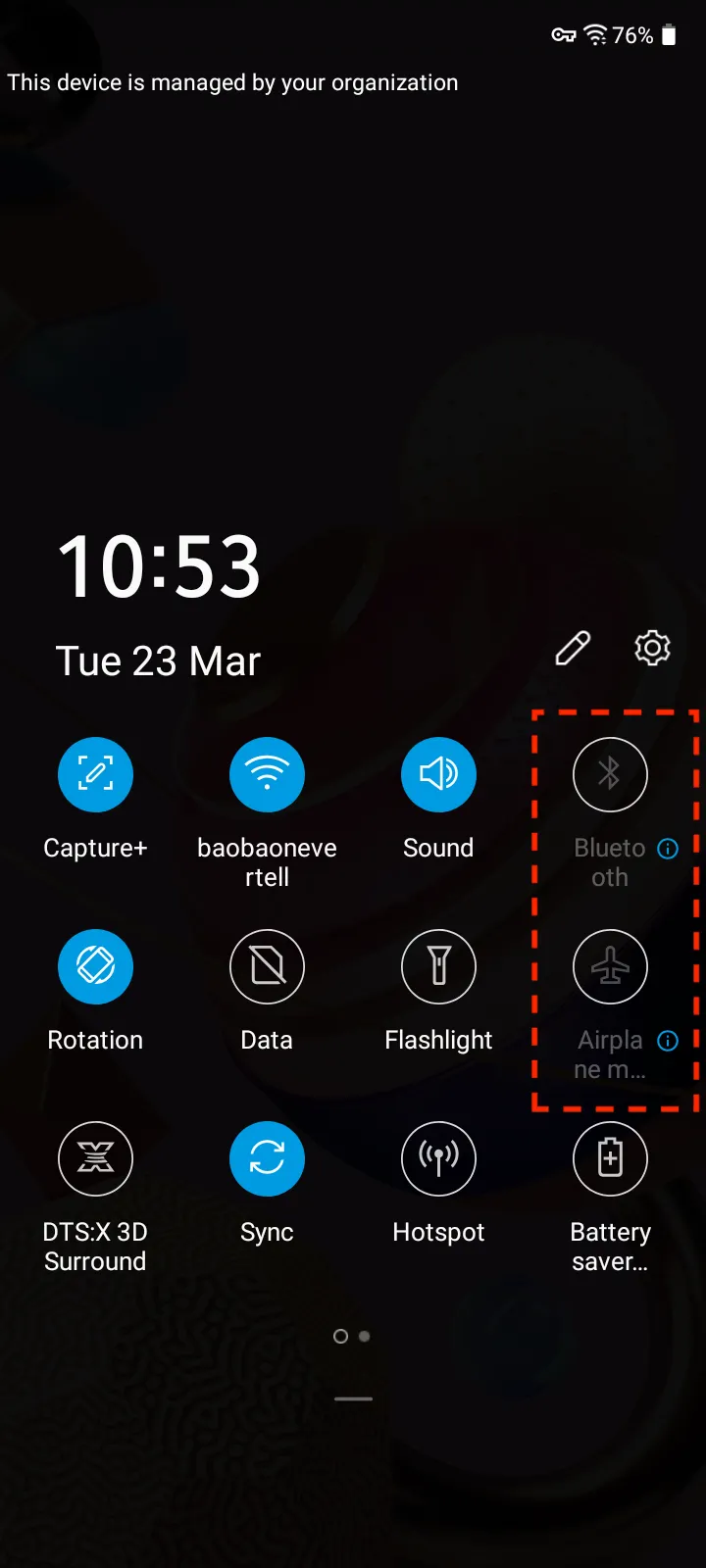
- Connectivity management:我們將『藍芽傳送』以及『飛航模式』的功能關閉
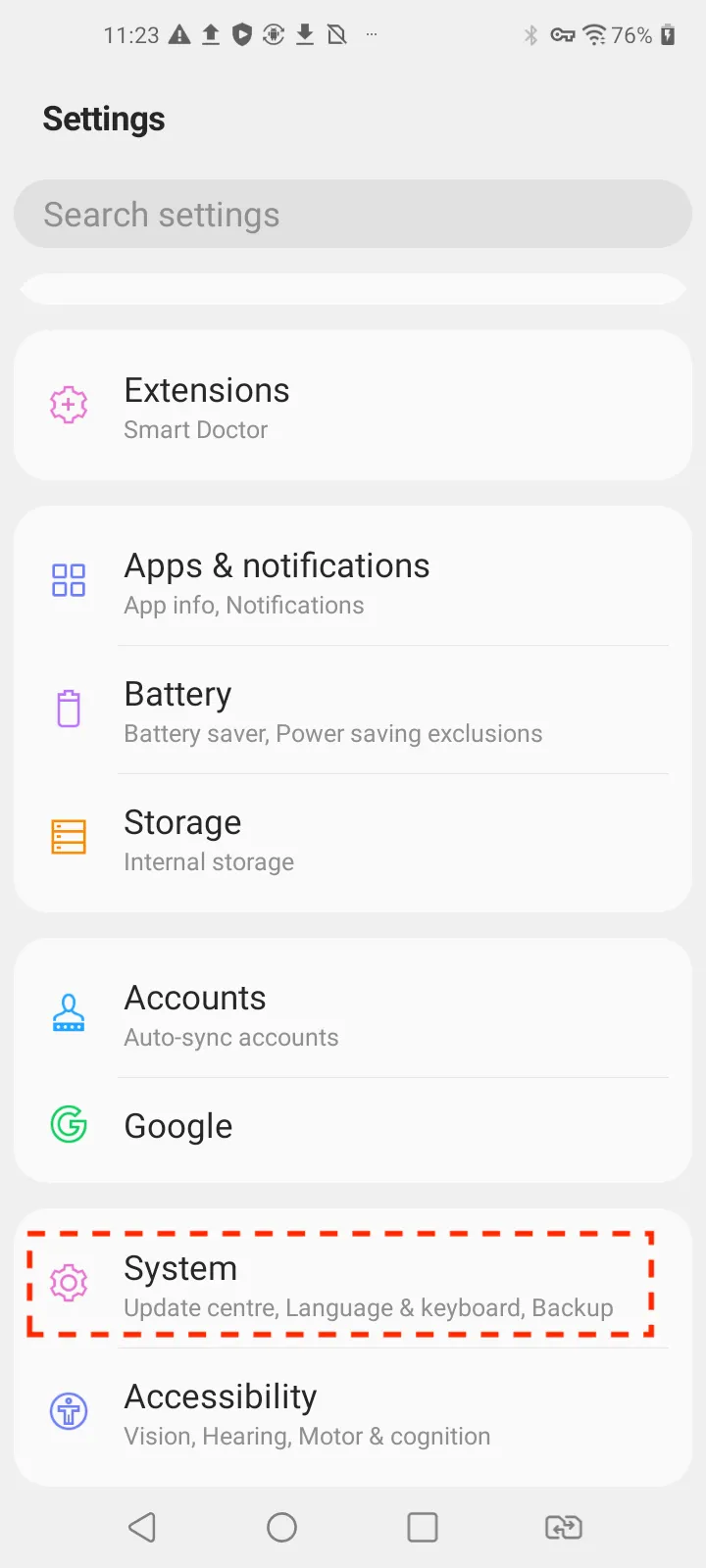
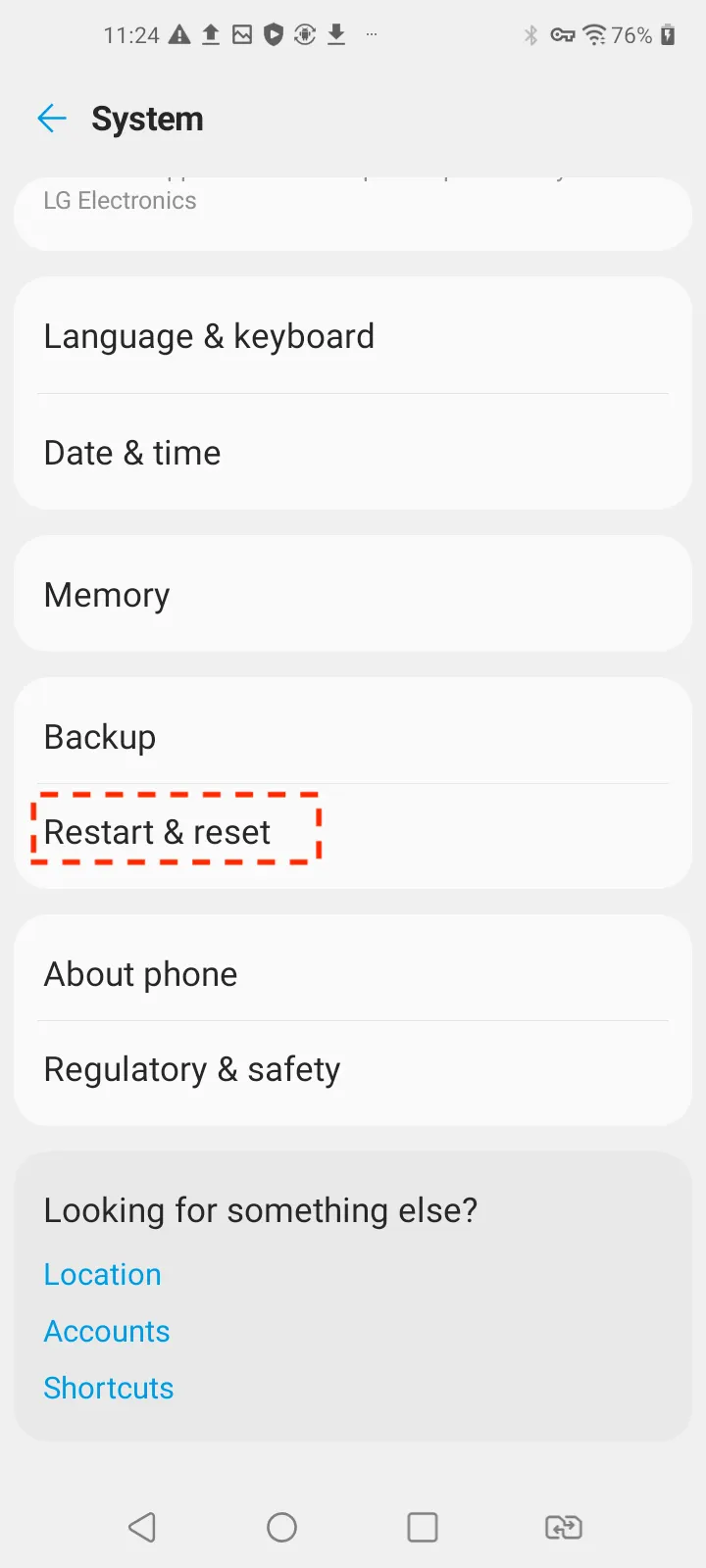
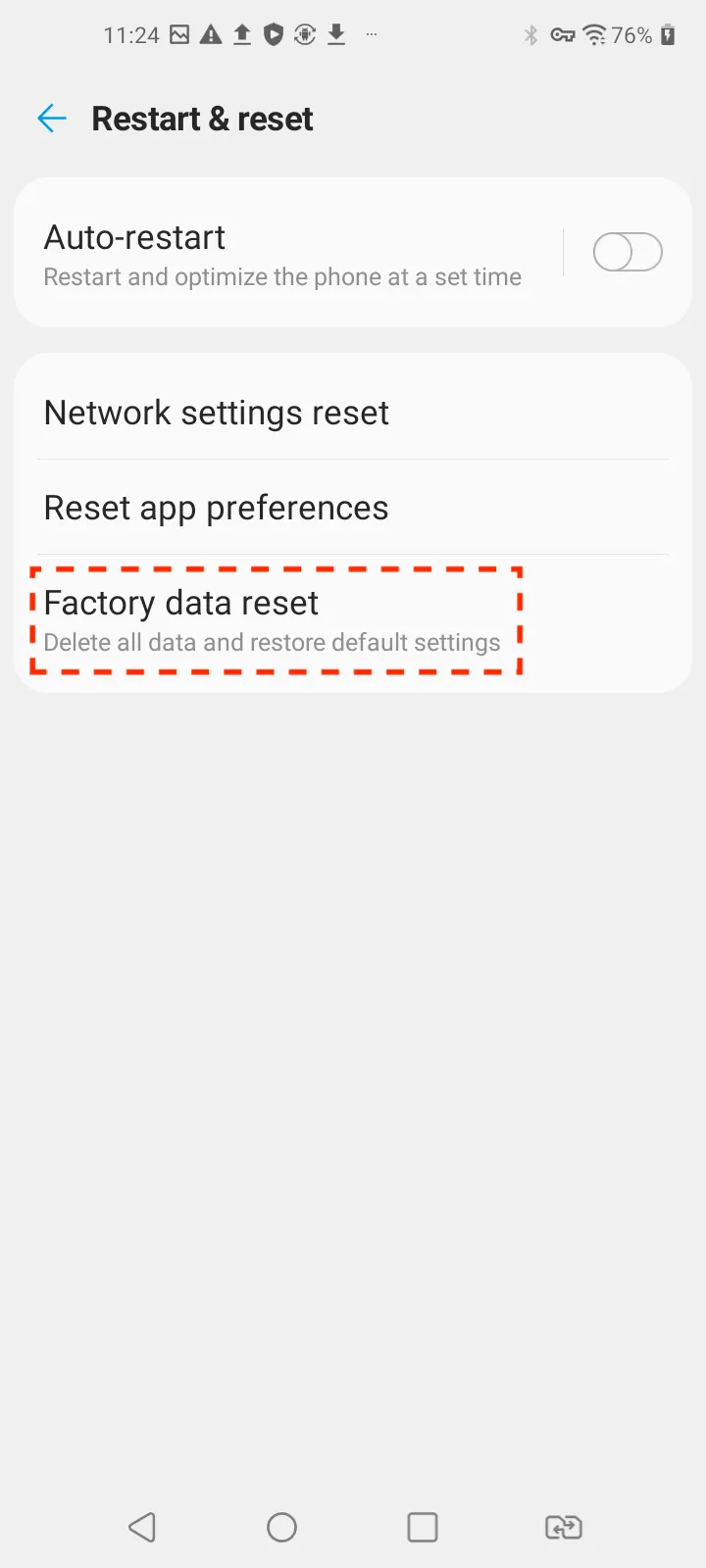
STEP 5:將過去沒在用的 Android 完全重置後註冊
先將手機完全重置(再次提醒要拿沒在用的手機喔!)
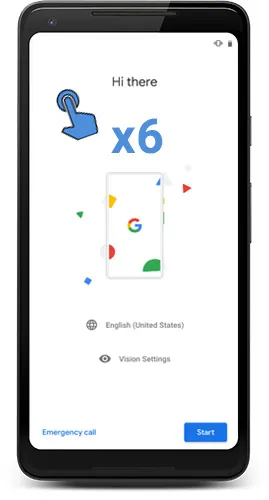
重置後在一開始的畫面於空白處狂點6次,接著會進入一個刷 QR code 的拍照畫面
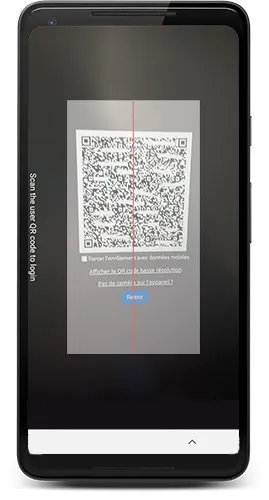
這個 QR code 你可以用收到的 email 或是在『Users and Groups』的『Show QR code』都可以
刷完後手機會讓你設定 WIFI 連線之類的東西,依照提示輸入按下一步即可
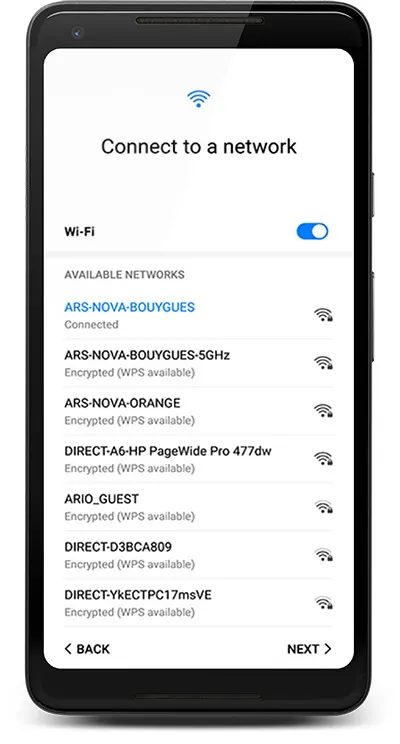
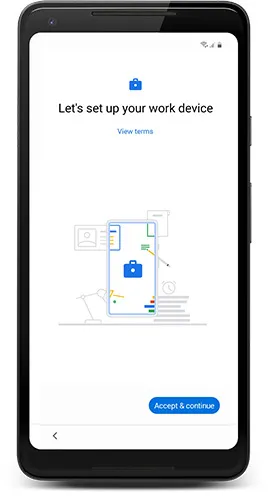
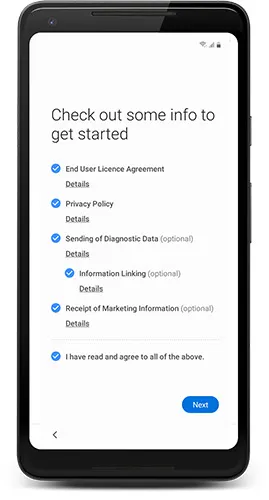
完成上面的步驟後會請你核准 TinyMDM 這個 App 的各項條約與權限
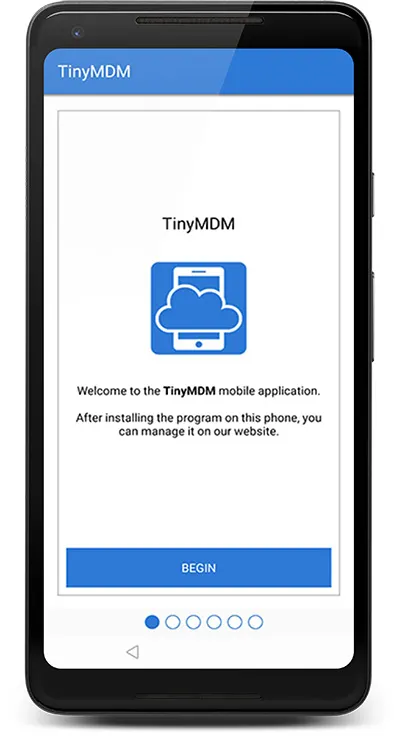
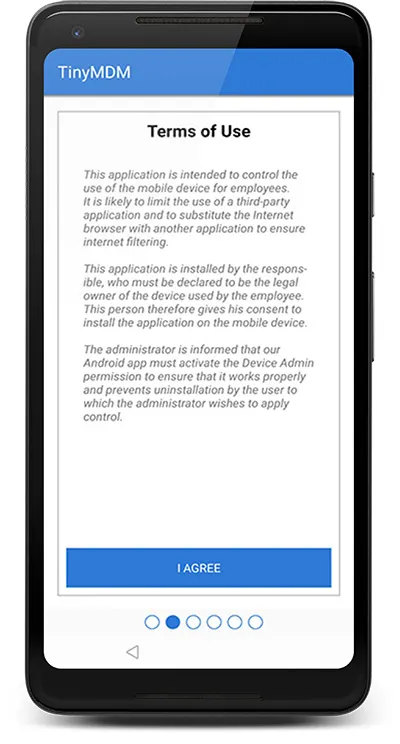
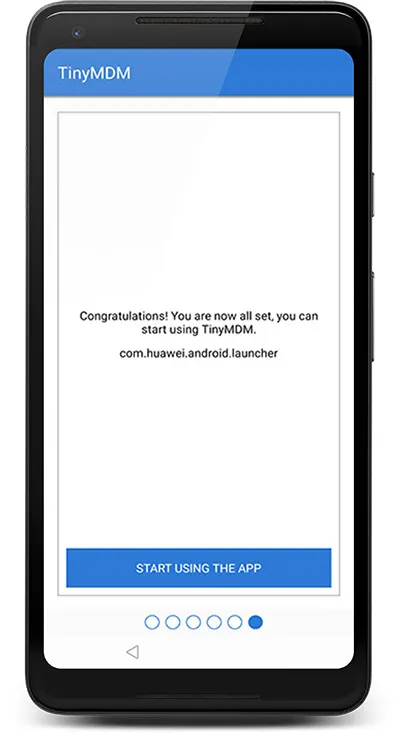
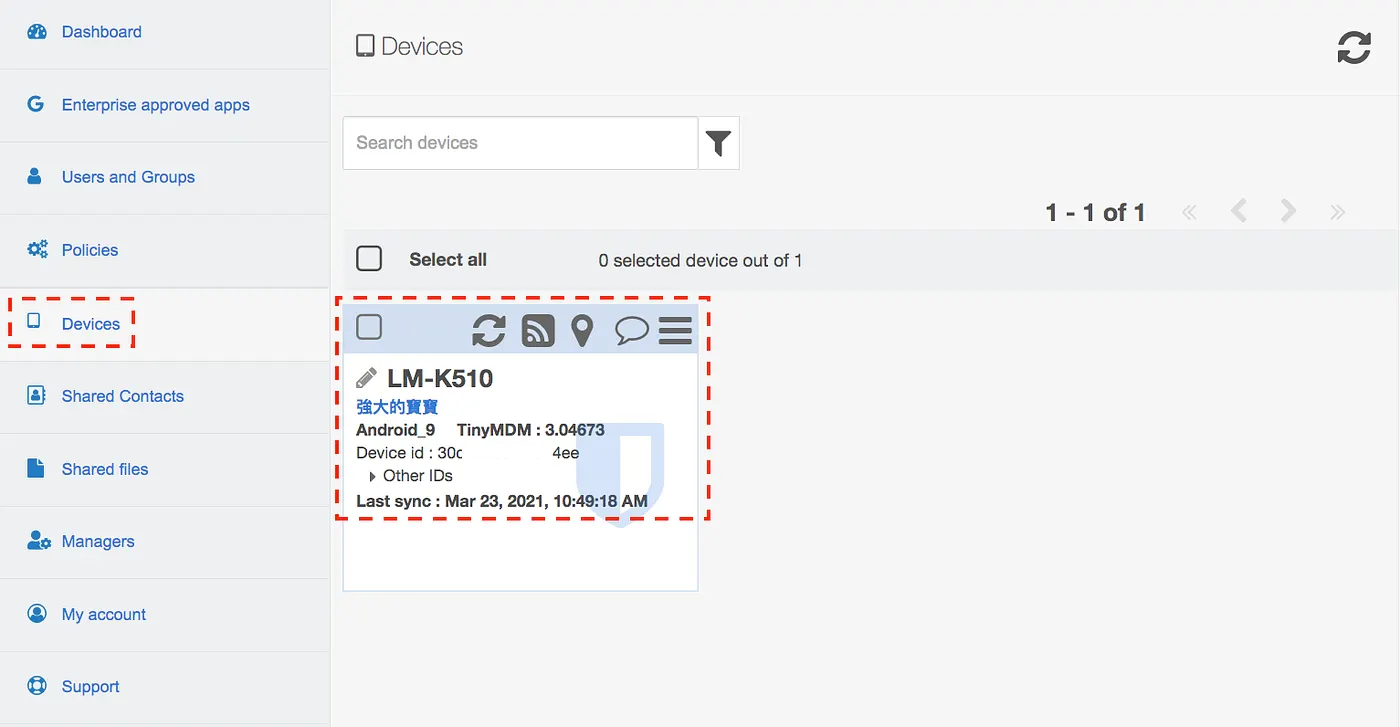
如果一切順利在『Devices』裡面就能看到新增的機器嚕~
三、確認給 Device 設定的 Policy 有生效
上面在 Policy 的地方設定了兩個最直觀的設定
- Connectivity management:我們我們可以看到手機的『藍芽』、『飛航模式』都被禁止
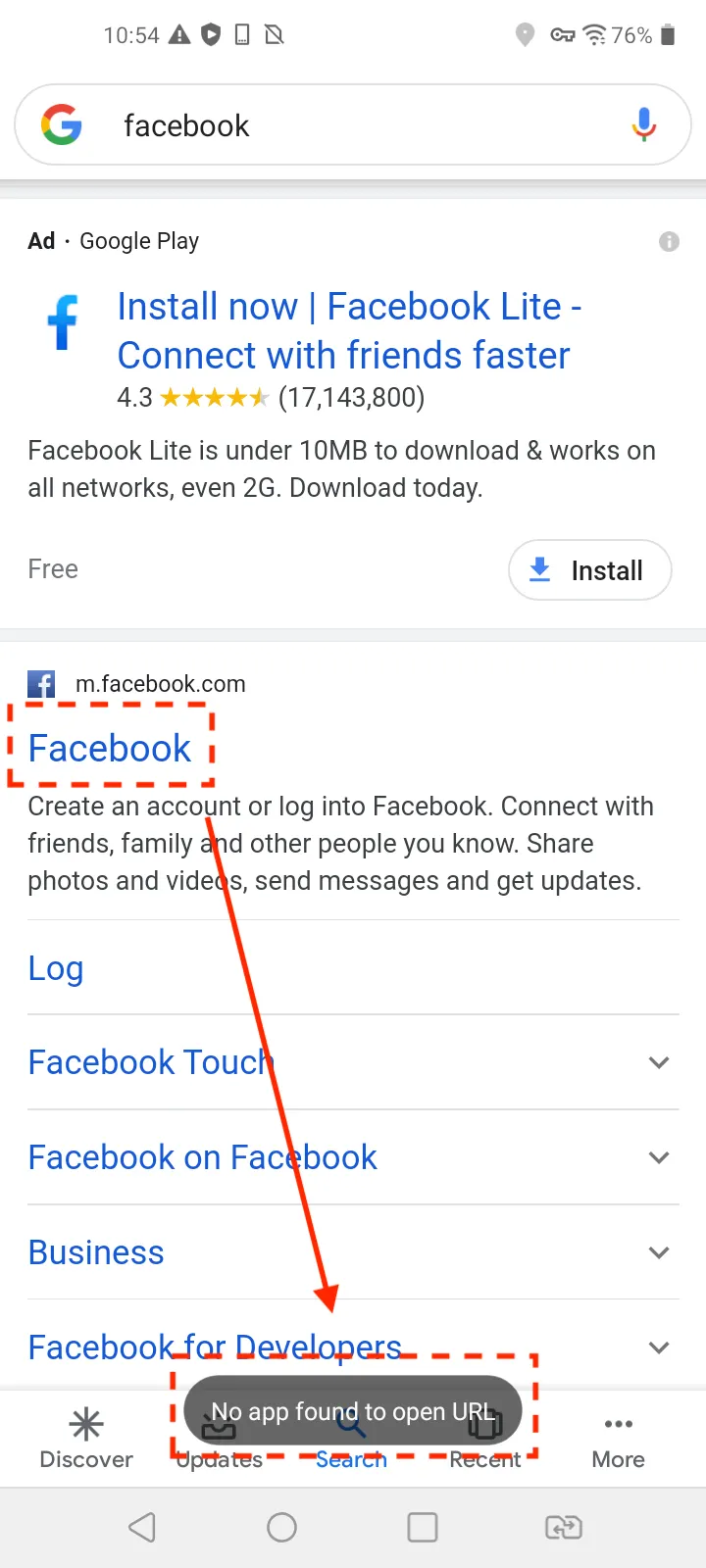
- Internet Filtering:因為沒有設定任何的白名單,所以你搜尋網站時所有網站都是無法打開的
四、測試遠端控制功能
確認 device 能收到 admin 發送的訊息
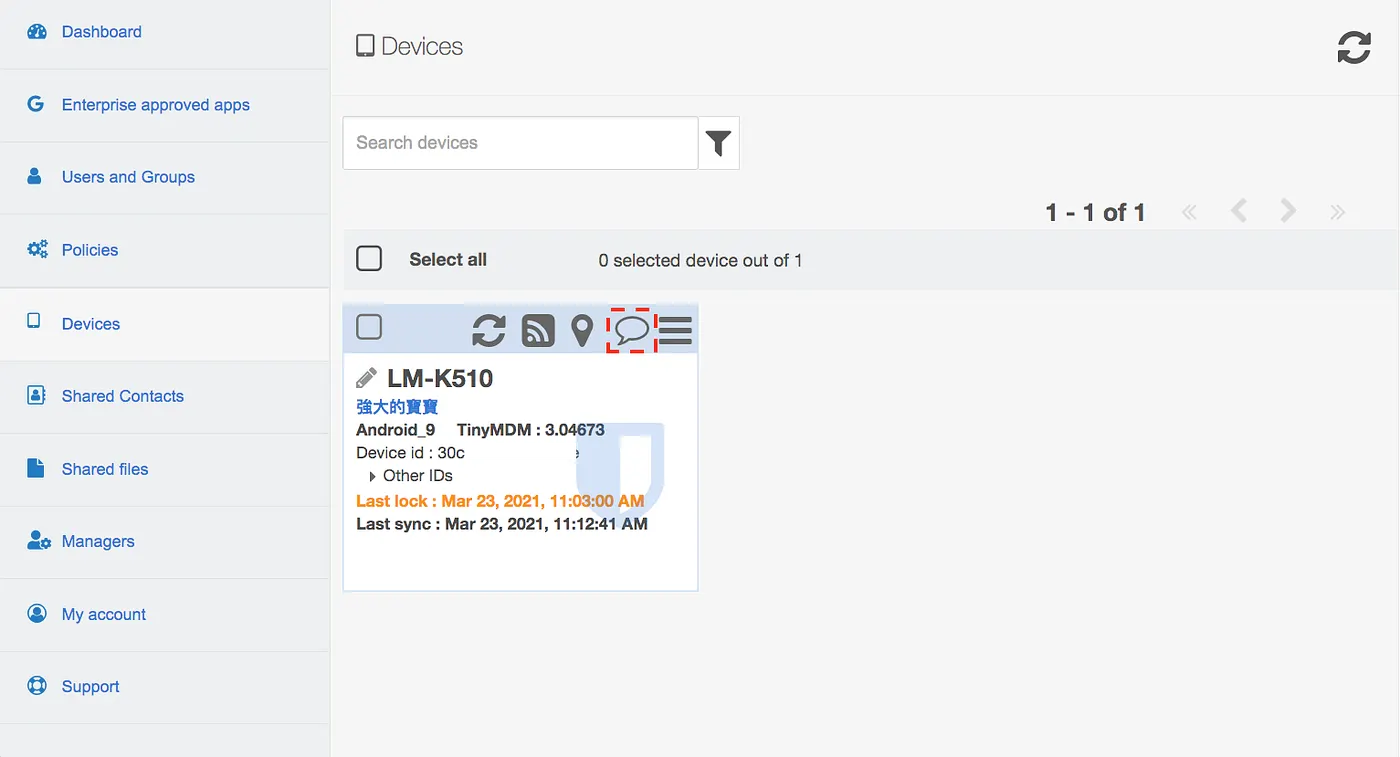
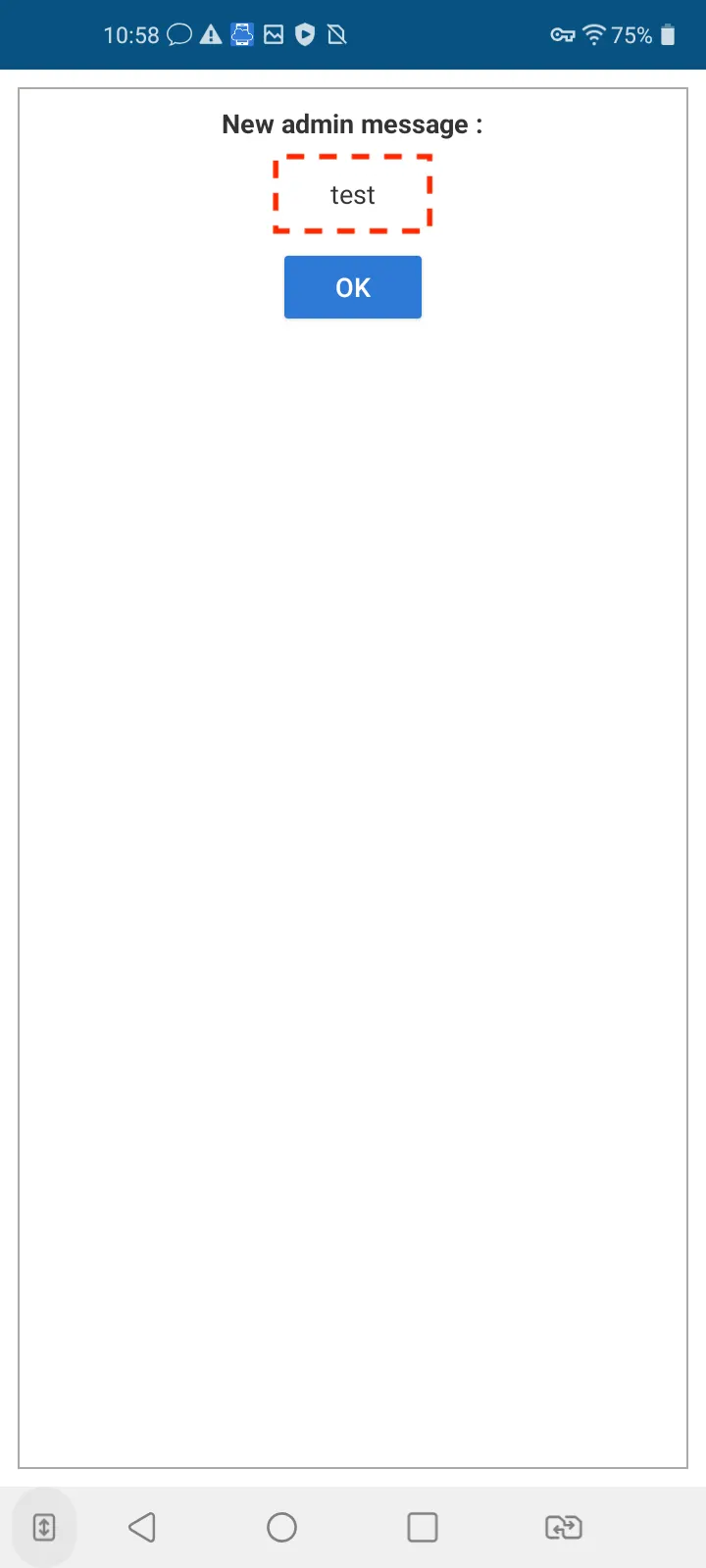
建議先用 message 的功能通知 device 確認傳訊息是沒問題的在進入下面的測試
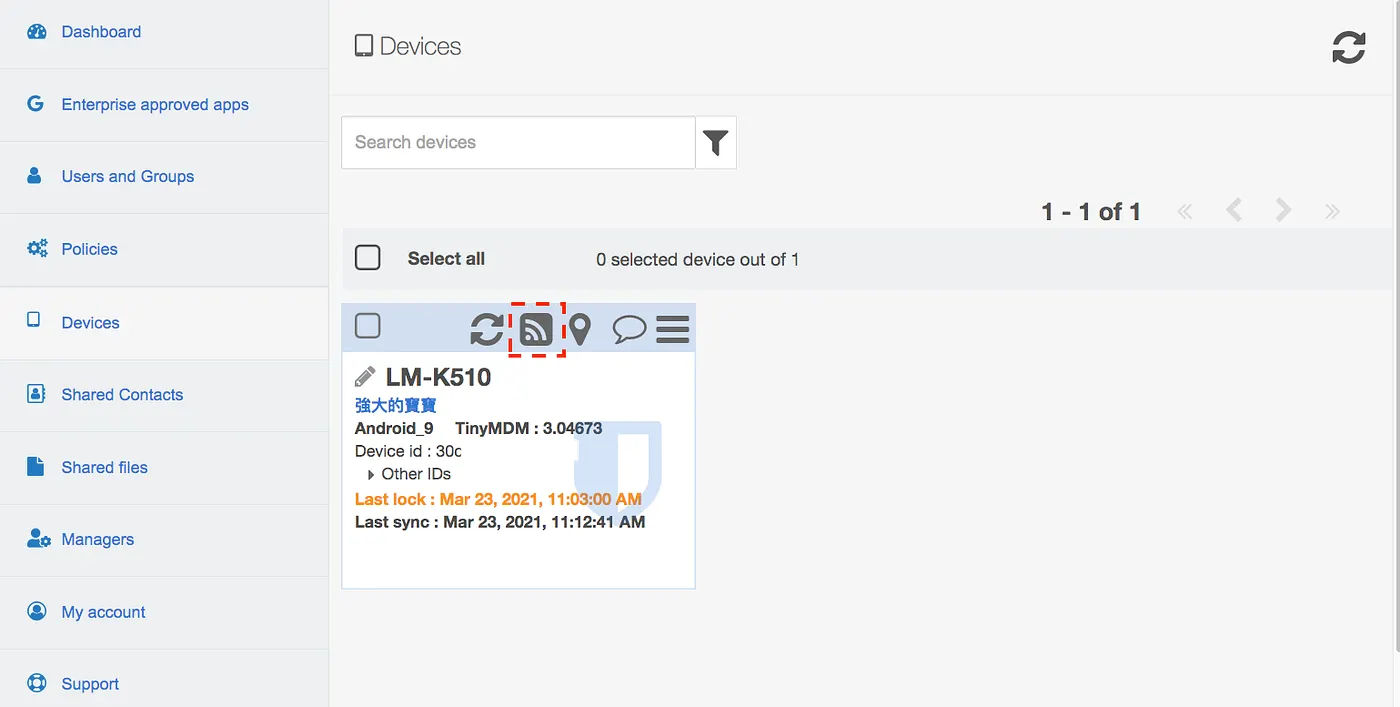
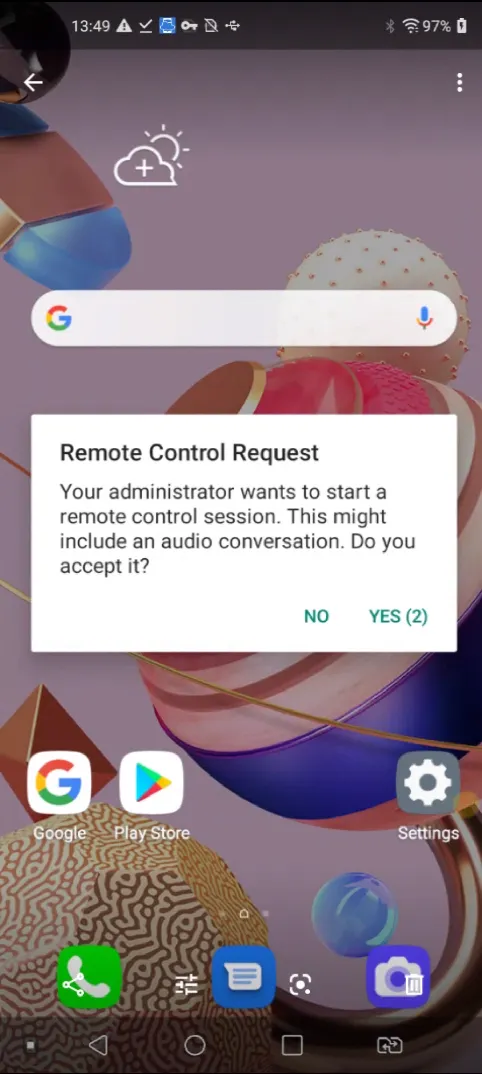
遠端螢幕監控
admin 可以看到移動裝置即時的畫面
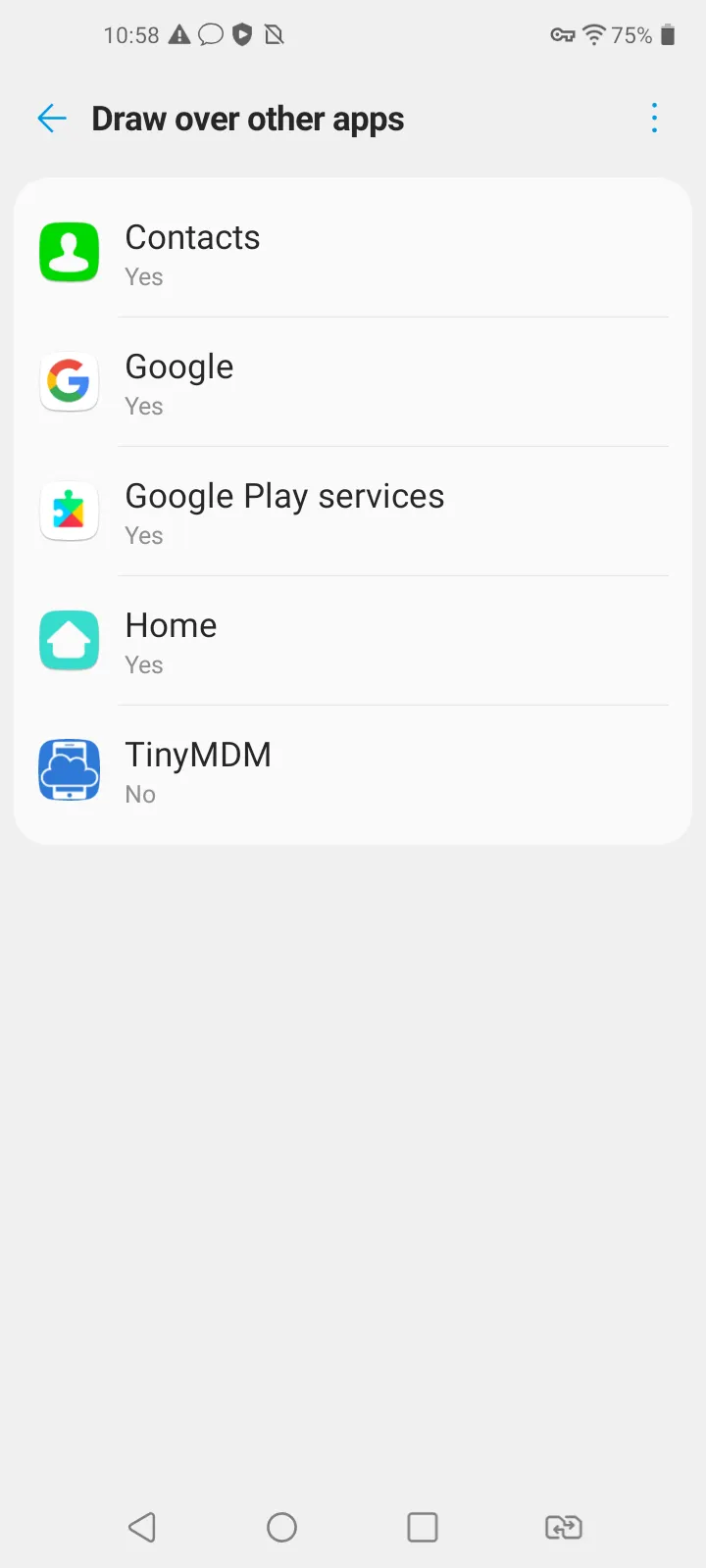
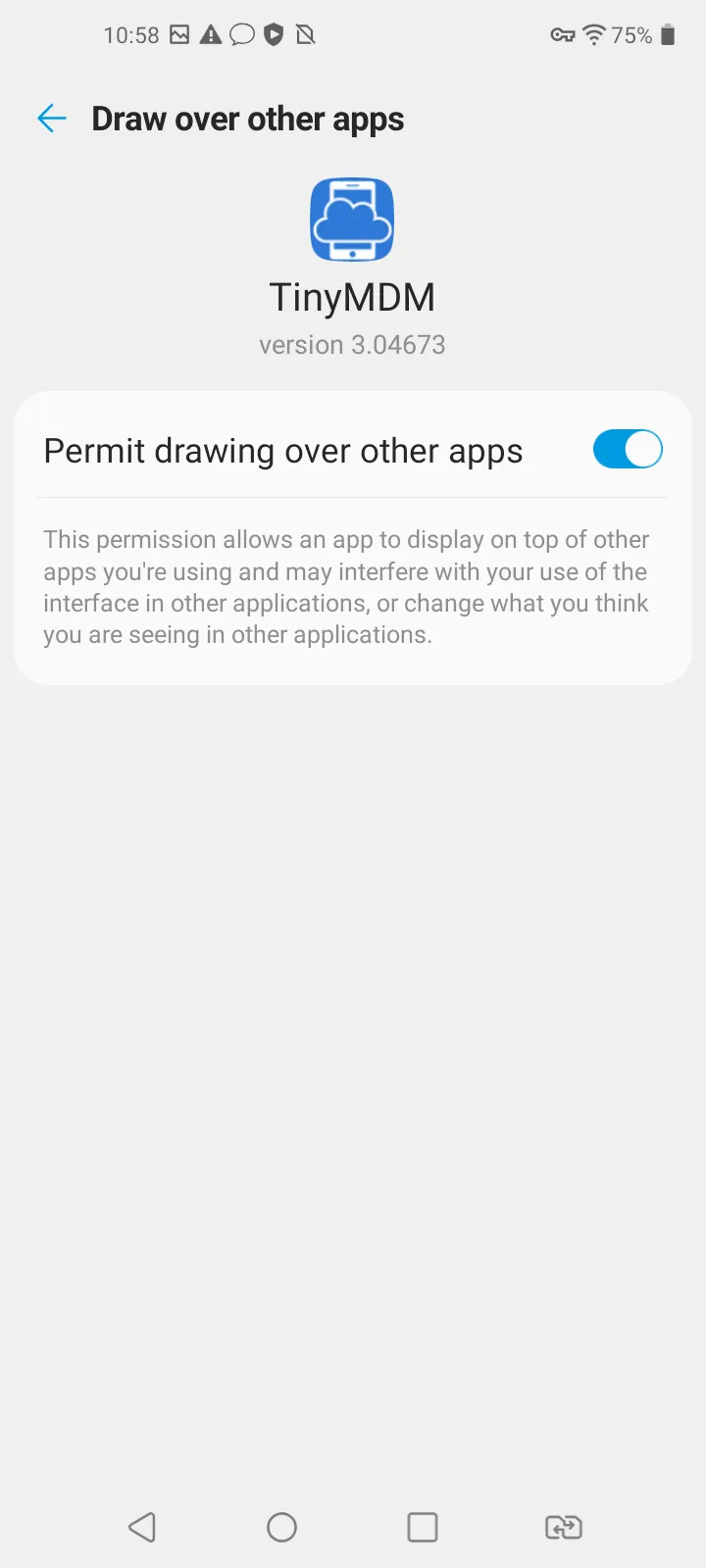
第一次使用時會需要手機打開相關的權限
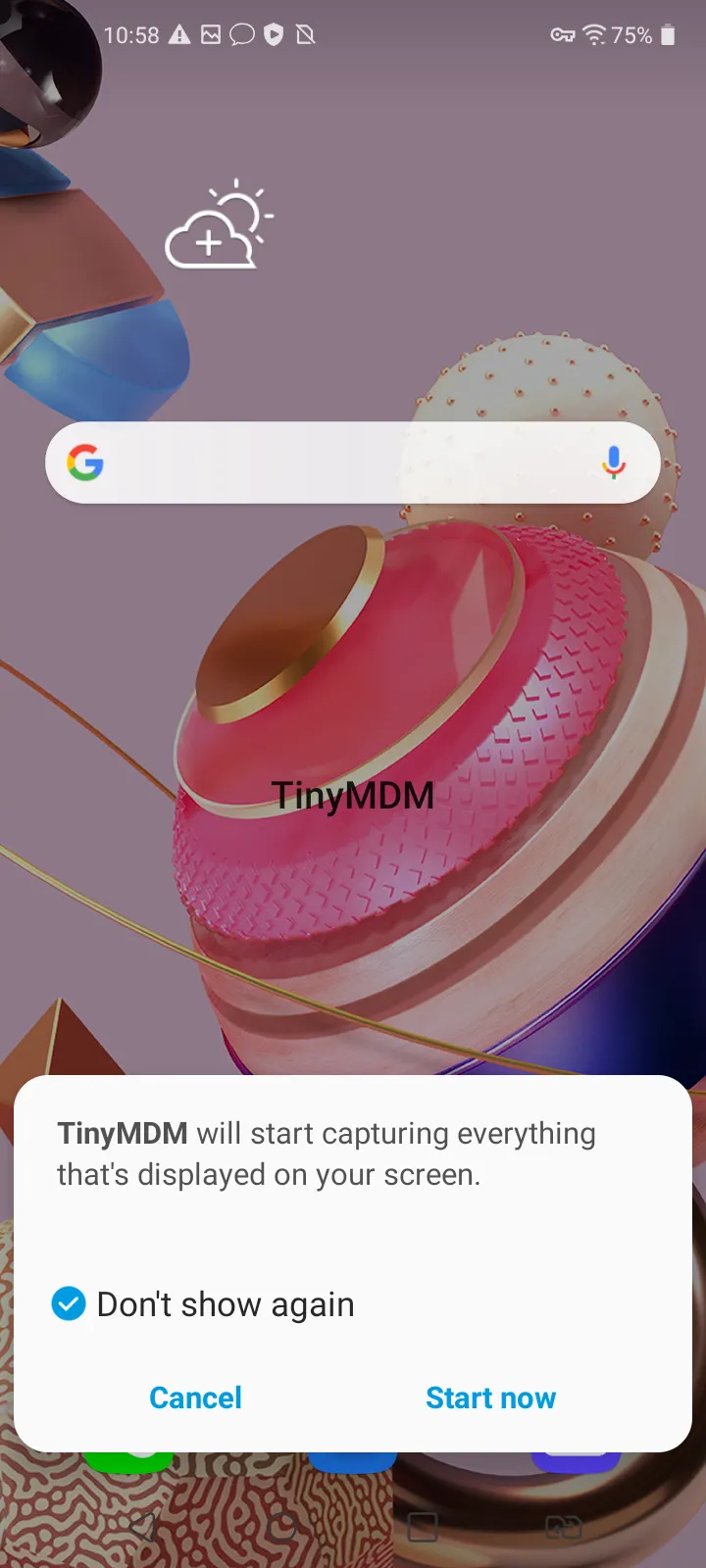
每次觀看螢幕時還是需要詢問使用者是否接受(不過有員工敢拒絕嗎?)
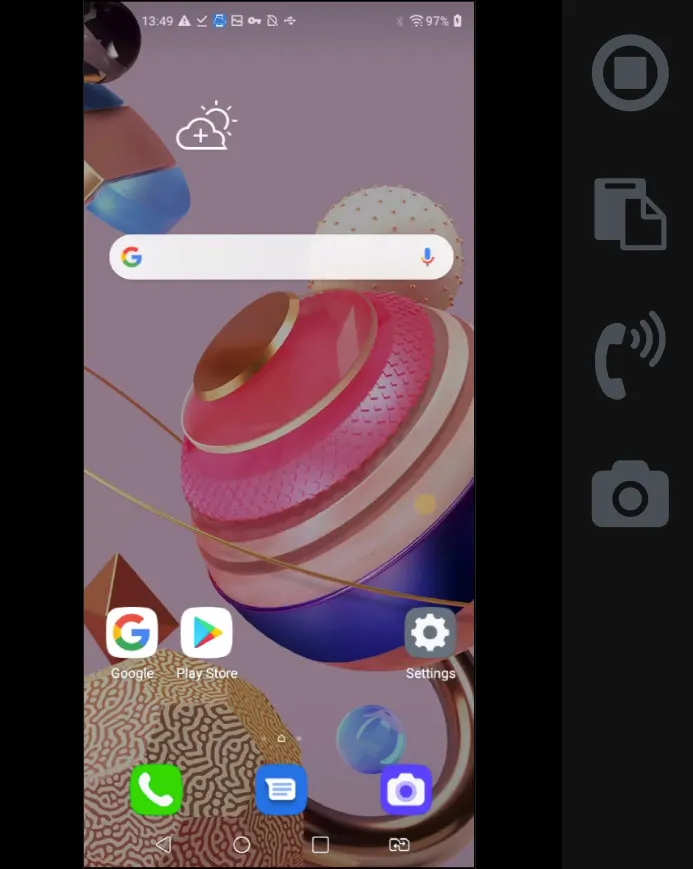
行動裝置 APP 管理
管理者可以再不經過使用者的同意下遠端強制安裝 APP,我們在先在『Enterprise approved apps』裡面增加 APP
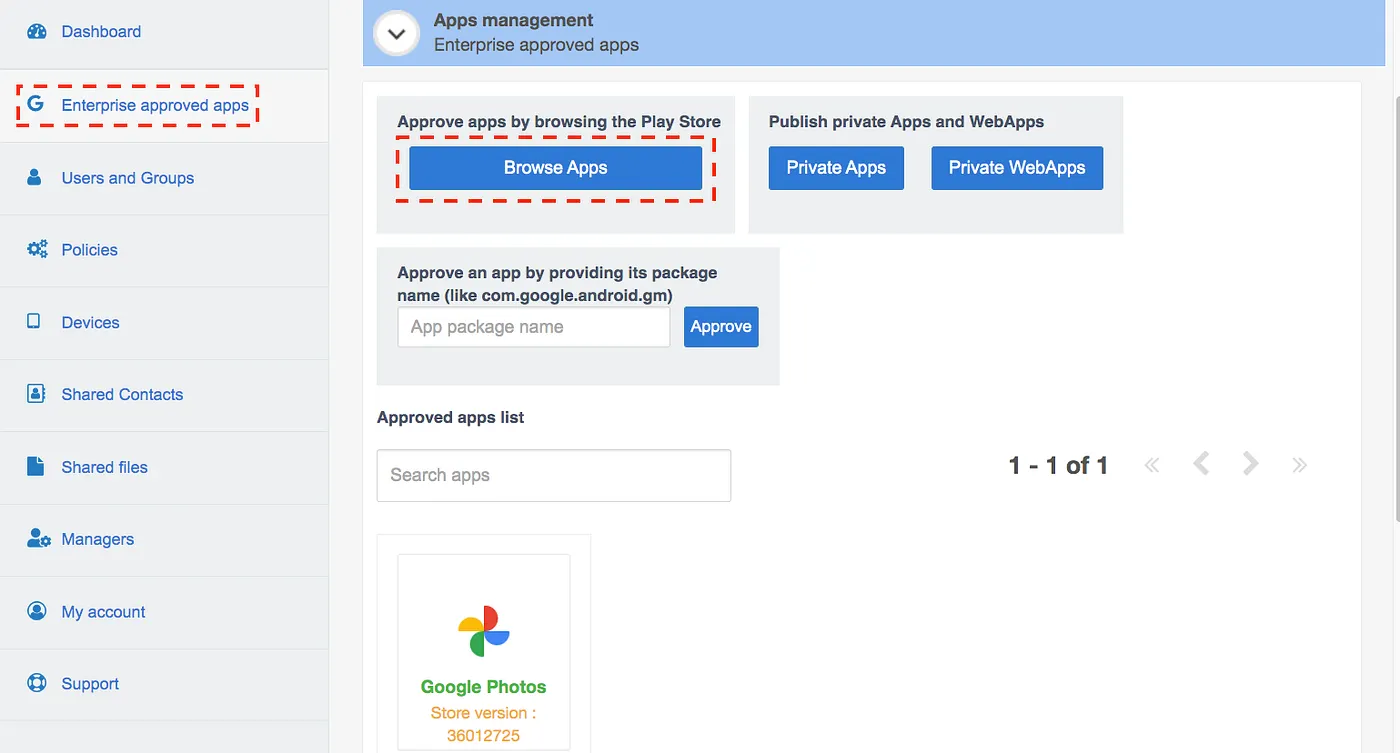
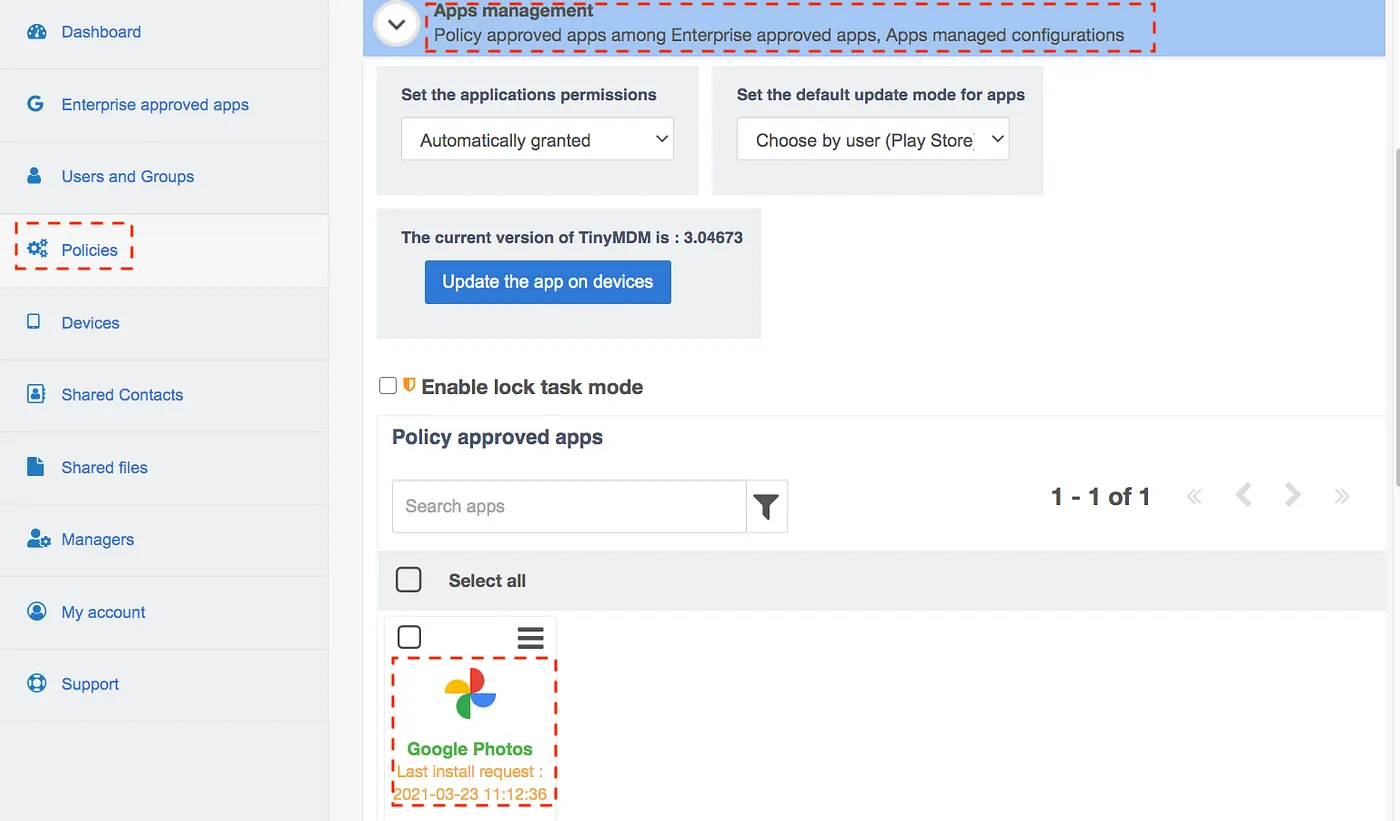
然後到『Policies』的『Apps management』中確認 App 存在
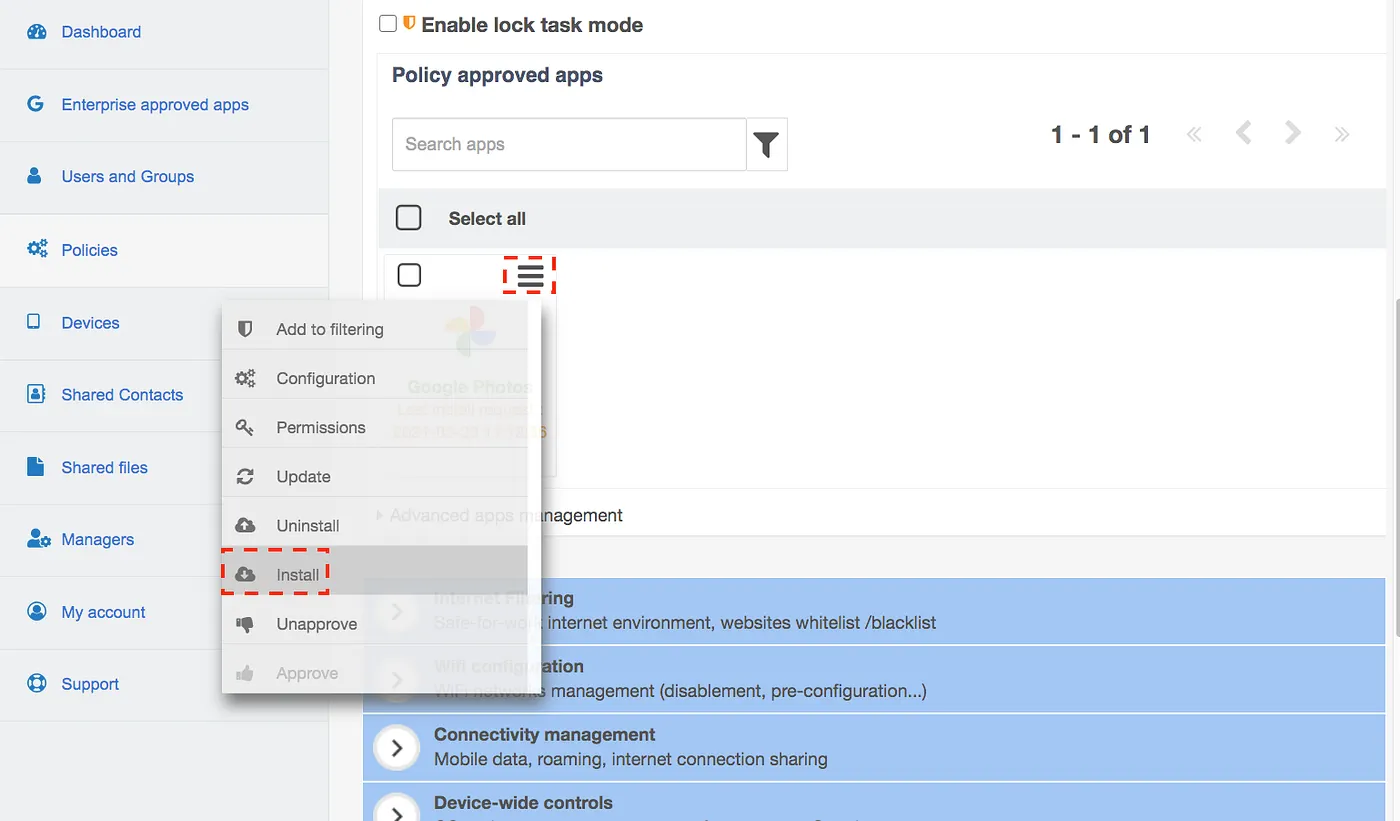
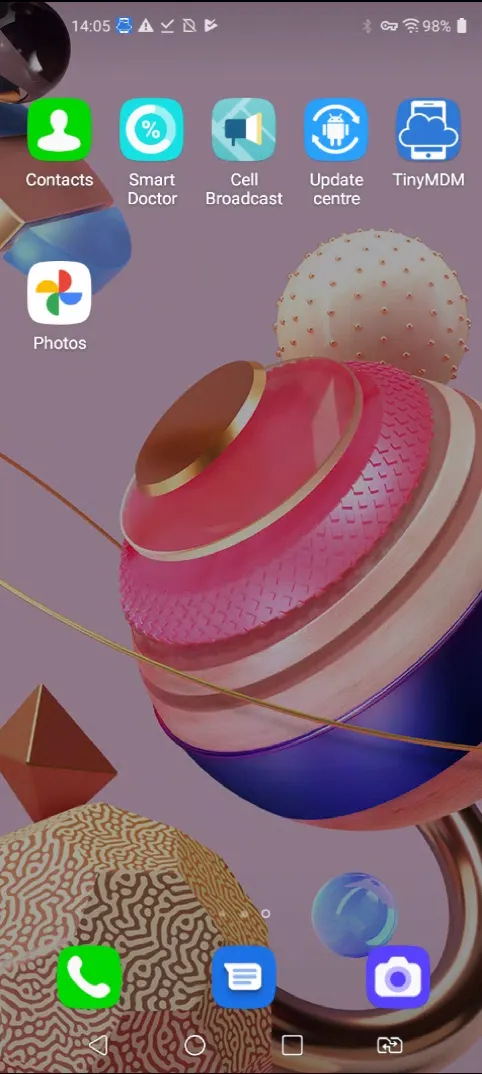
按下『Install』後就會發現移動裝置自動安裝了
五、體驗心得
- 功能面:如果公司是電子元件加工廠、軍警消單位、金融機敏資料領域的話,我認為 MDM 的管理是必要的,因為這樣對於公司的資安是最安全的(至少阻擋了大部分資料外洩的可能),同時政令宣達、軟體更新也非常及時
- 介面 UI 設計:功能分割的很清楚,但像是 APP 的一些安裝移除還是要摸過才會理解
- 功能穩定性:老實說他的功能穩定性好像沒有到非常好,像是安裝/移除 APP 就沒有到非常的穩定(不過今天測試的時候都很穩)
以下是我整理 MDM 的相關資源,想更進一步了解的朋友可以參考看看:
👍 MDM 是什麼?被應用在哪寫地方?我的生活被 MDM 入侵了嗎?
👍 Zebra 如何提供管理大量 Android 裝置的產品 — 用逆向工程的角度去思考如何實現技術
參考文件:TinyMDM 官方教學文件

留言載入中…