[Hugo自架站-5]安裝 Google Analytics 追蹤網頁的流量與成效

本文目錄

將網站部署到 GitHub Pages 後,如果想知道訪客的行為和網站的成效,就要安裝 Google Analytics(GA)。
Google Analytics 是一個功能強大的免費工具,可以讓你了解訪客的來源、行為,以及網站上的哪些內容最受歡迎。
如果你想持續優化網站的 SEO,GA 就像一個指南針,告訴你正確的執行方向!
註冊 Google Analytics 帳號
可以用 Google 帳號登入 Google Analytics: https://analytics.google.com/
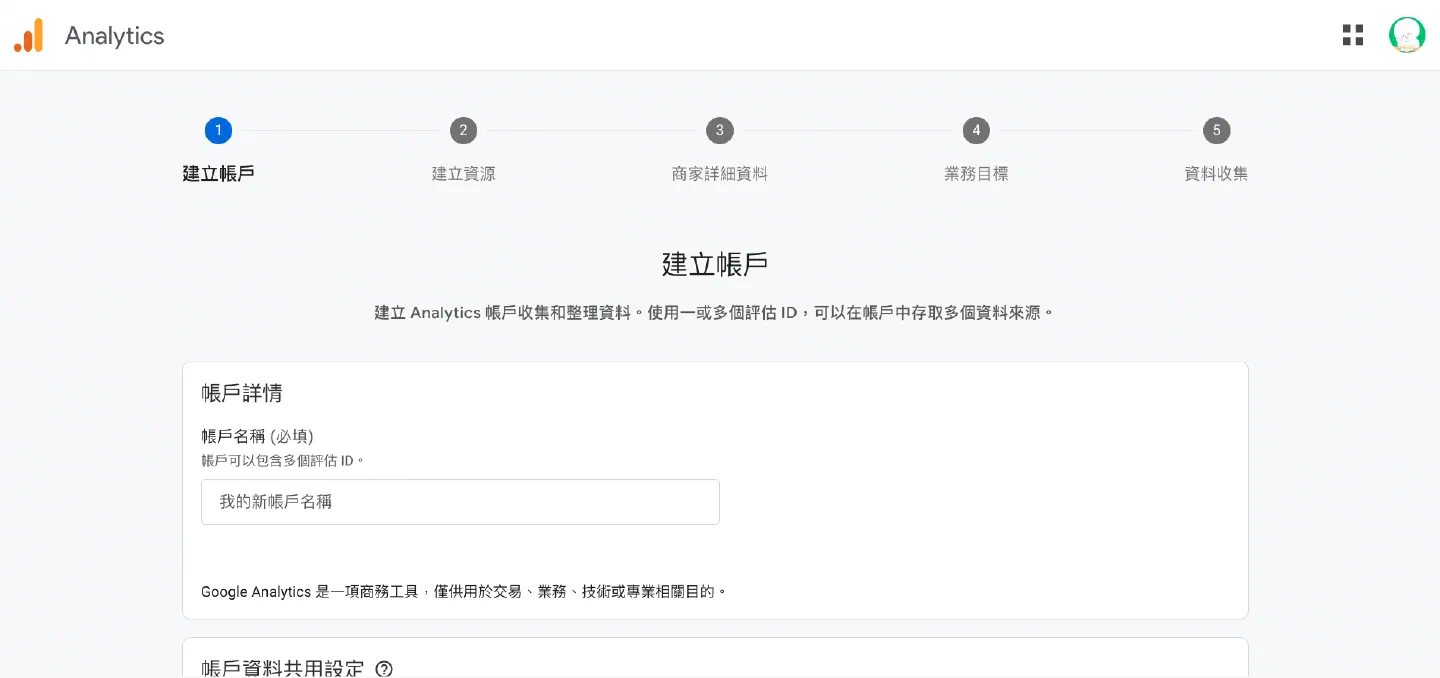
接下來會要你填寫一些資訊,下面是參考:
- 帳戶名稱: 隨意填
- 屬性名稱: 可以填 GitHub 帳號
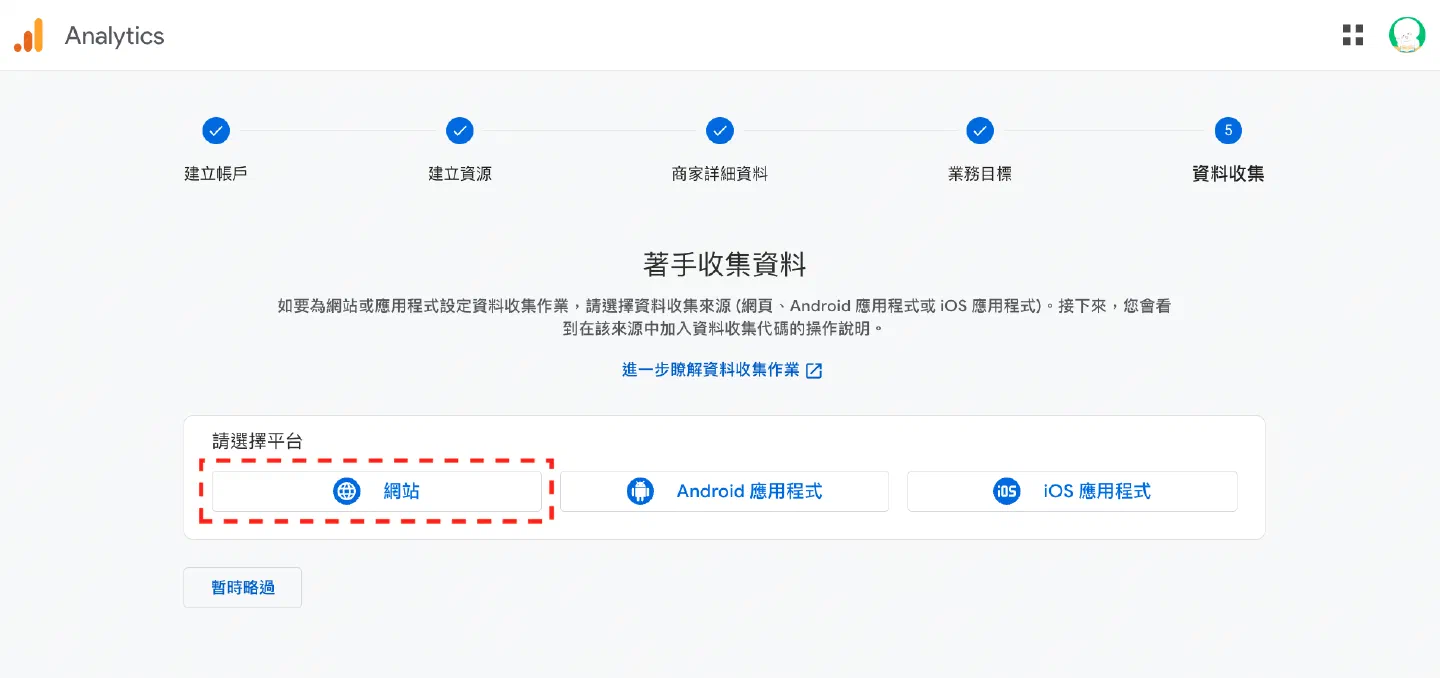
另外產業類別等其他選項,依照自己實際狀況填寫即可,到最後一步的時候,我們直接選擇「網站」來做設定。
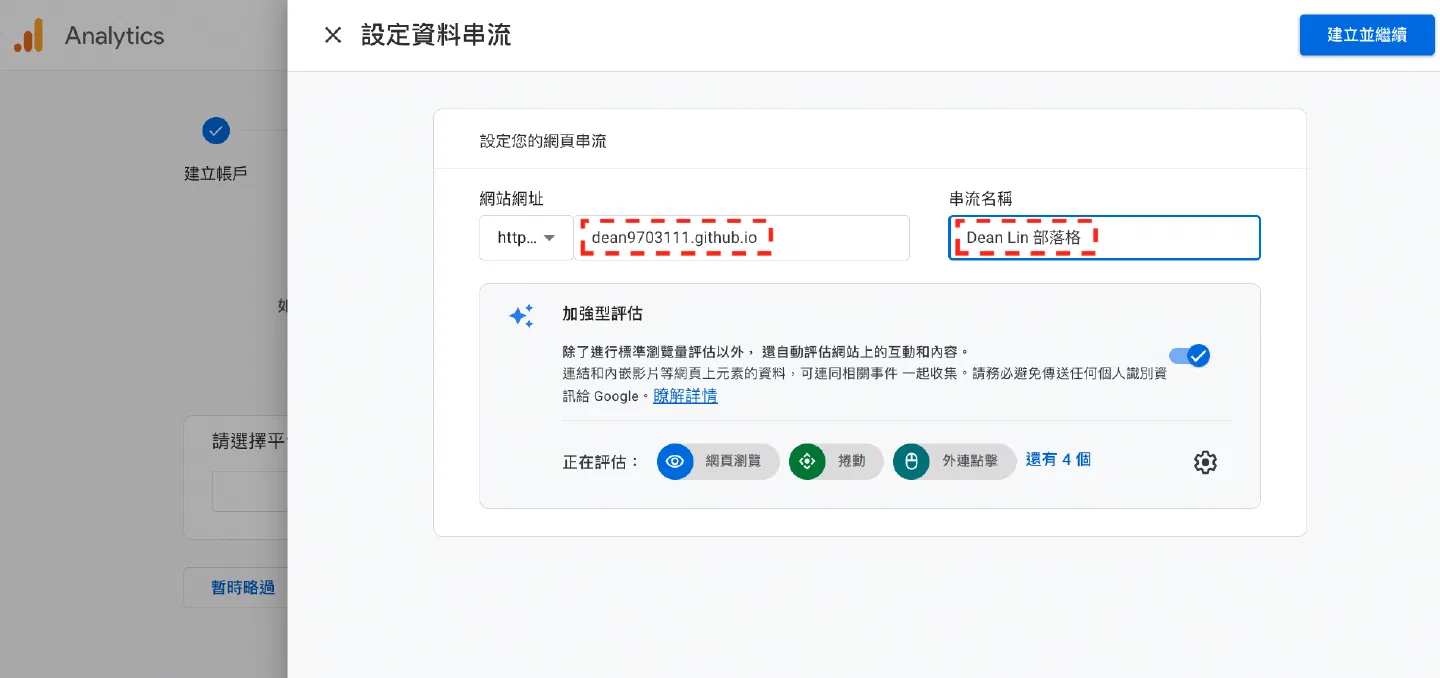
網址的部分選擇貼上先前建立的 GitHub Pages 的網址,然後給他取一個名字就好
取得 Google Analytics 提供的追蹤碼
這邊我們直接點擊剛剛建立的資源。
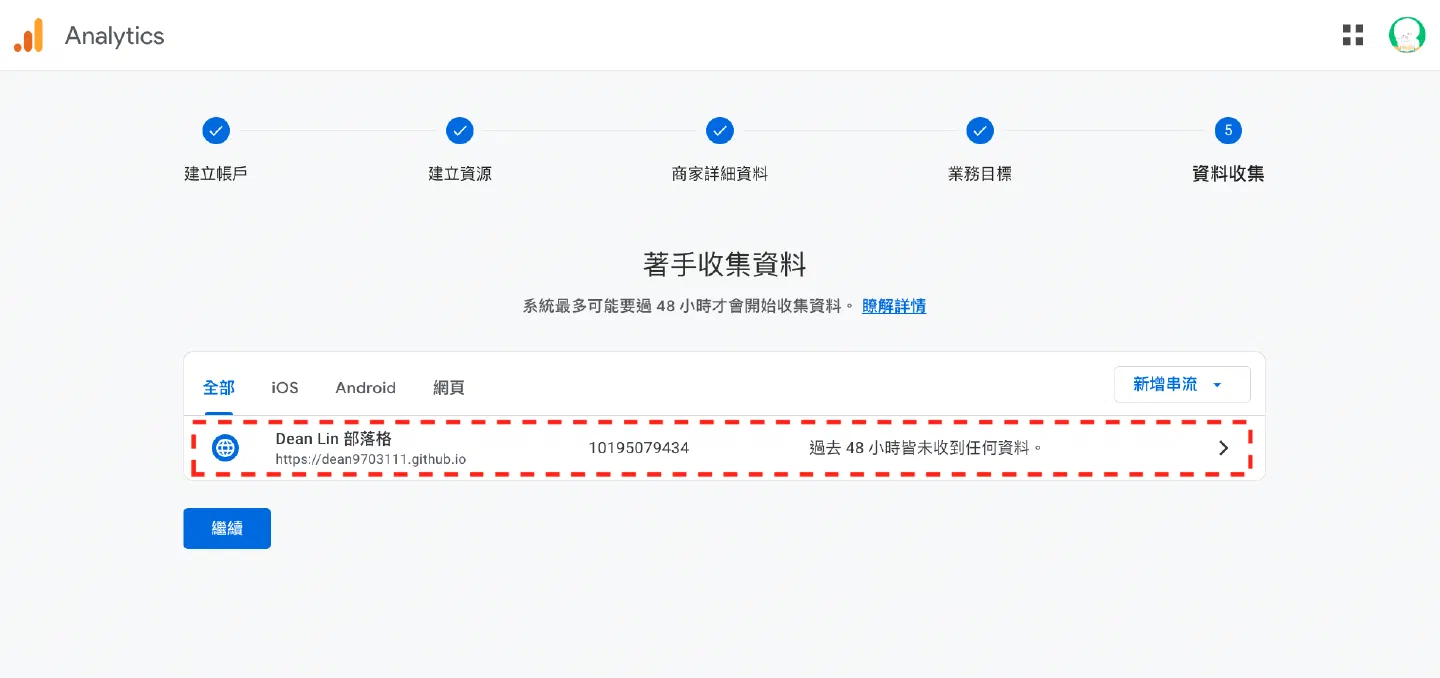
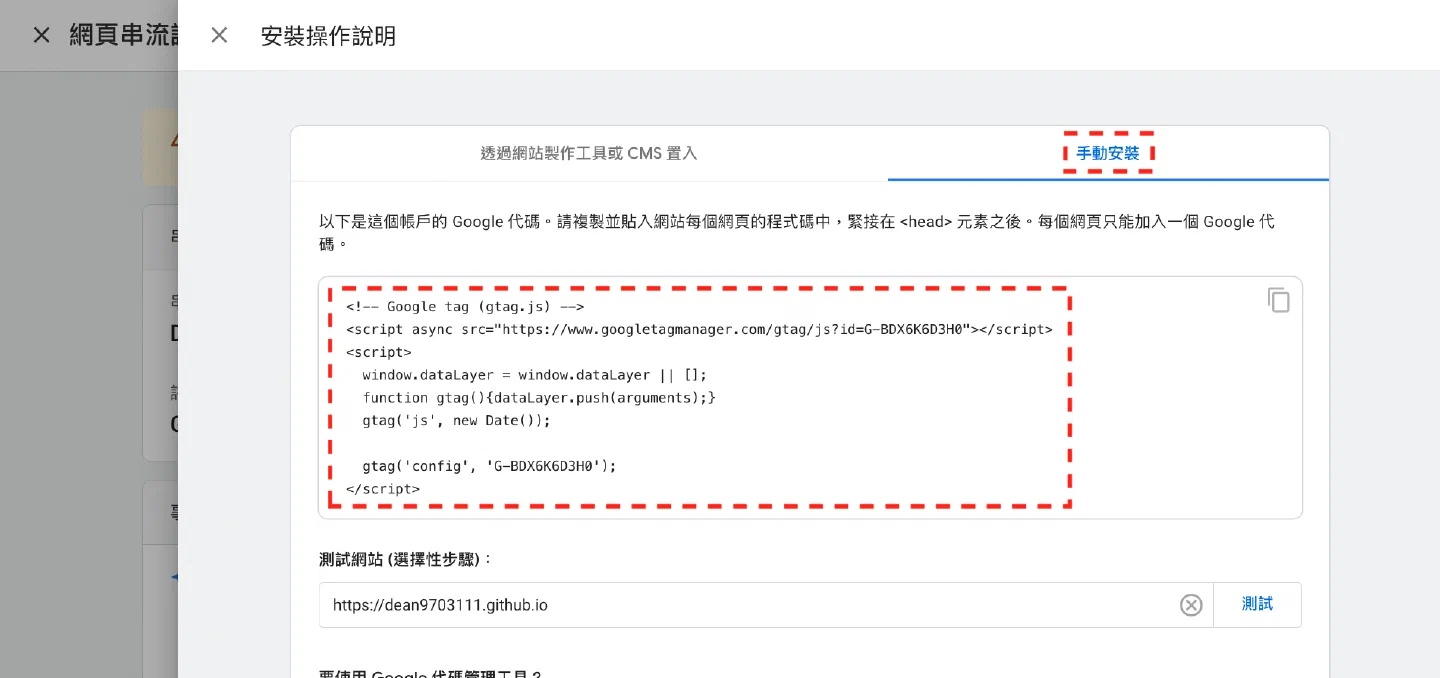
然後選擇「查看代碼操作說明」。

點擊右側的「手動安裝」,然後將下方程式碼複製下來。
將 Google Analytics 追蹤碼放到 Hugo 模板
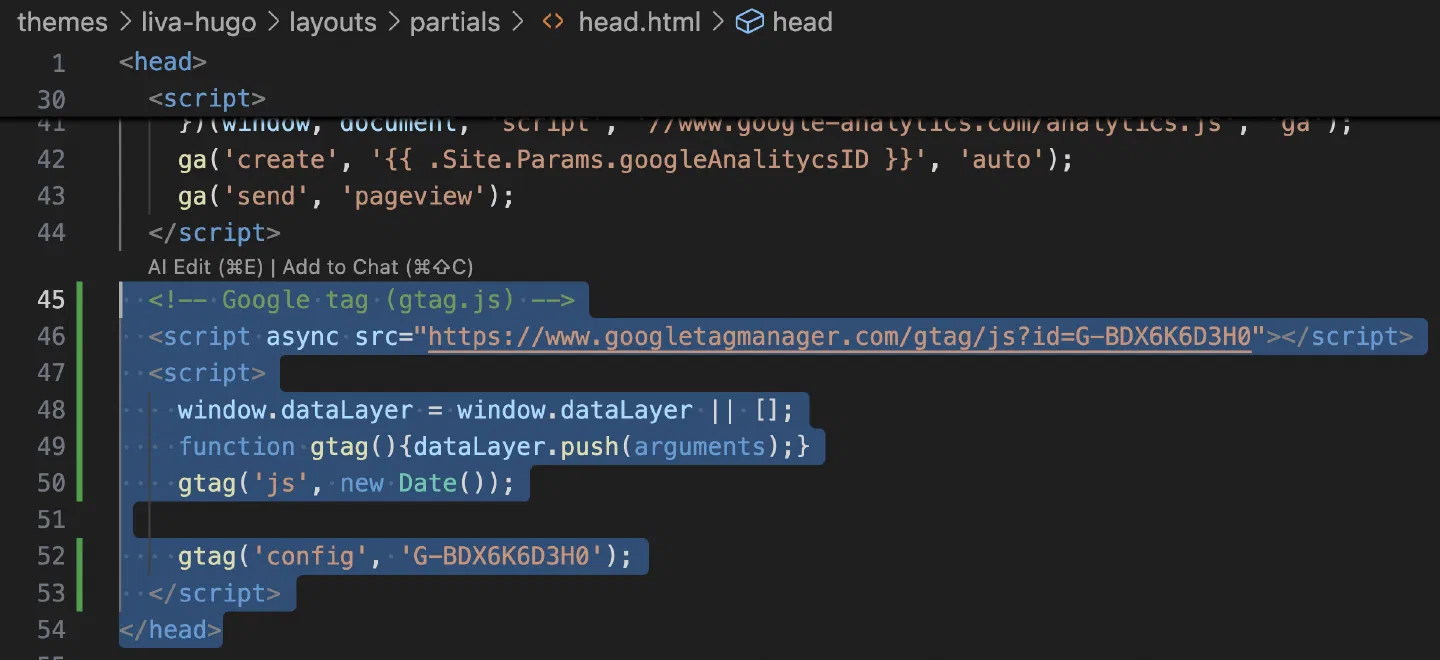
然後把畫面切到 Hugo 專案,打開「themes/liva-hugo/layouts/partials/head.html」,滑到最下方,在 </head> 標籤上方貼上程式。
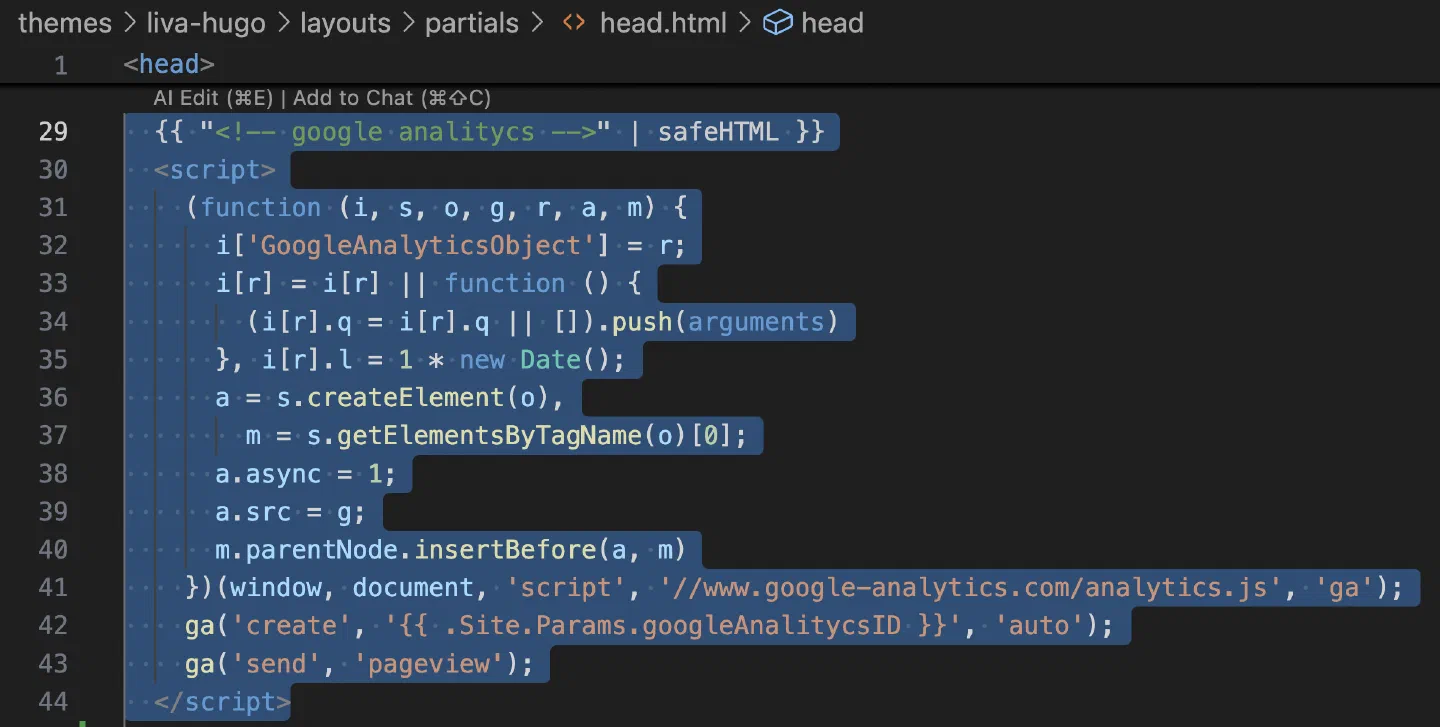
然後將原本 google analitycs 的程式刪除。
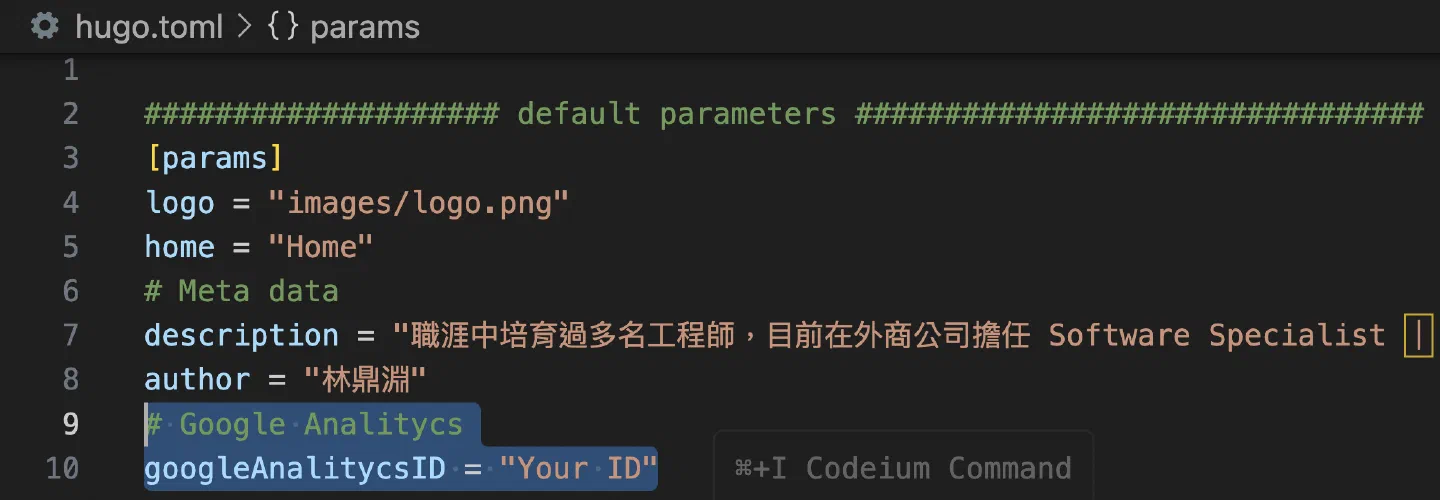
然後打開「hugo.toml」,搜尋「Google Analitycs」,將這兩行刪掉,這樣就能移除舊版 GA 的設定了。
測試 Google Analytics 是否設定成功
使用 Hugo 指令產生新的 public 資料夾,然後將資料夾底下的檔案拖到 GitHub Pages 的 Repository,如果對步驟不熟悉,可以先回顧上一篇文章。
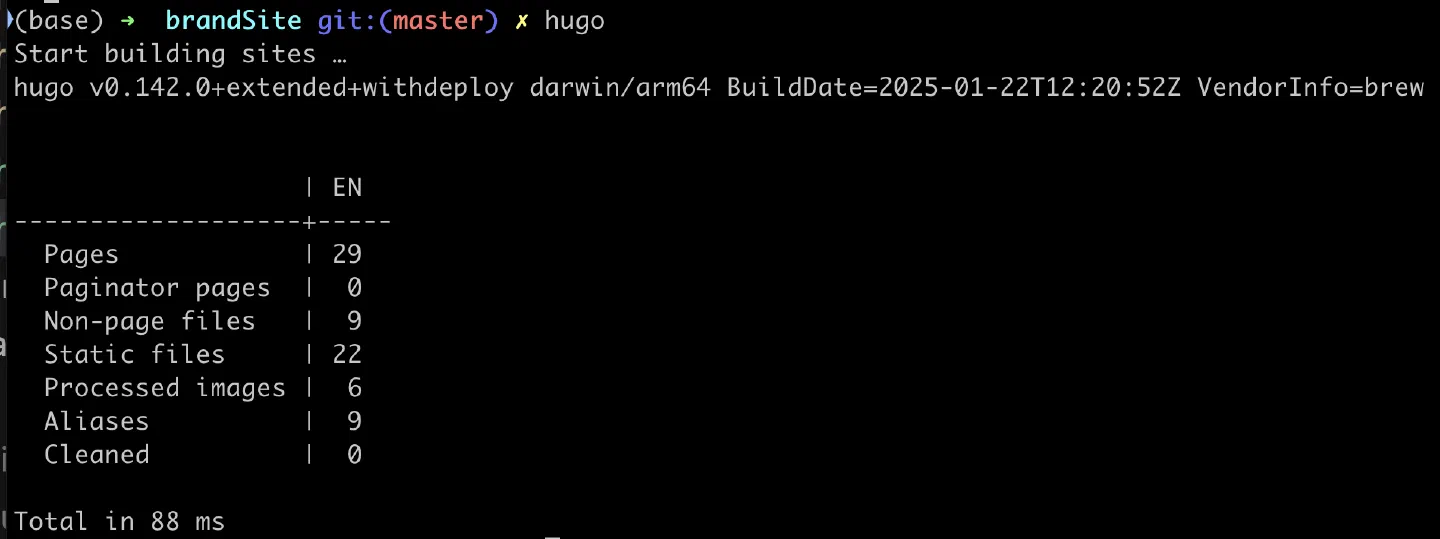
將版本更新推送到 GitHub 後,先前往自己部署的 GitHub Pages 的網頁刷新一下。
接著回到 GA 管理的頁面,點擊「首頁」,如果看到「已啟用資料收集功能」就大功告成了!你會在下方看到活躍的使用的人數!
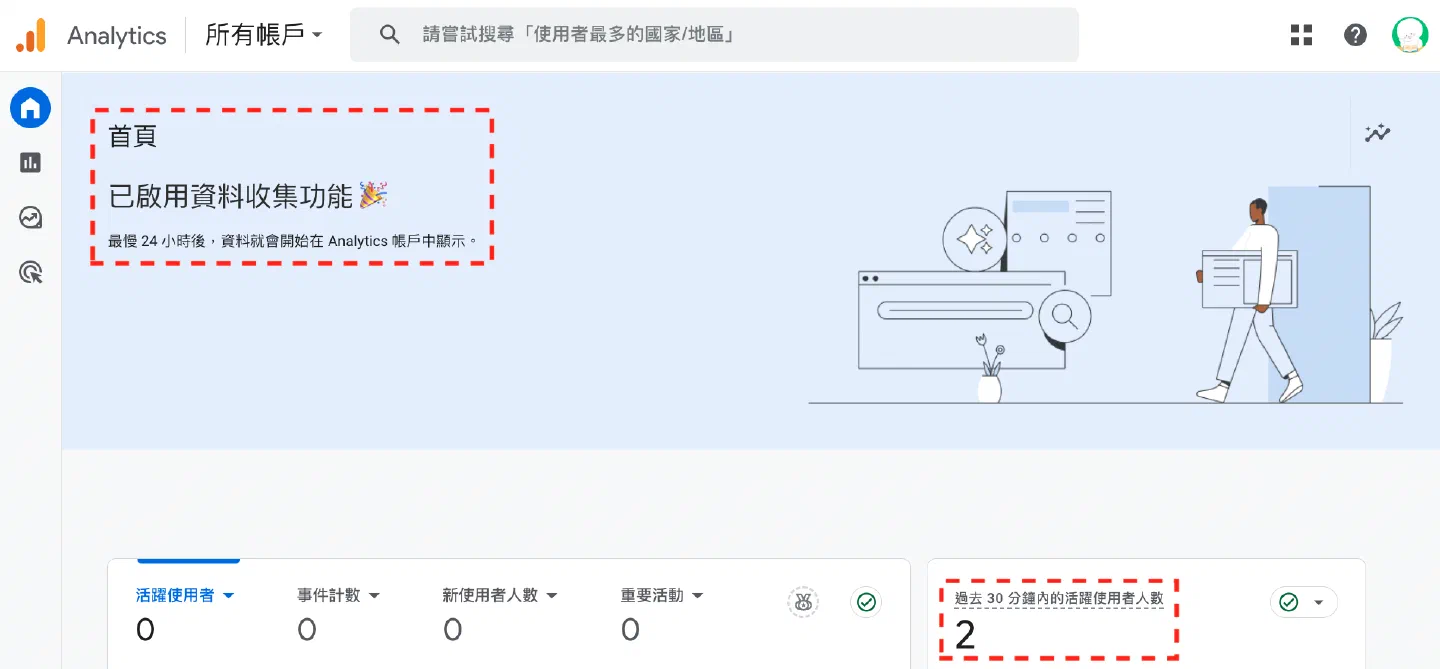
有時 GA 的反應沒那麼快,可能會顯示「尚未收到資料」;你可以多重新整理頁面幾次,通常等個 5 分鐘就會收到資料了。
結語
完成上面的設定後,你就可以透過 GA 的報表來觀察部落格網頁的流量了~
但現在網站還無法在 Google 被搜尋到,所以下一篇文章要分享如何設定 Google Search Console。
我是林鼎淵,如果覺得這邊文章對你有幫助,歡迎追蹤筆者的 Facebook 與 YouTube,我會持續分享實用的新知識 💡





留言載入中…