[Hugo自架站-2]設定部落格網站的基礎參數(自我介紹、圖片、網站 Logo、Email、社群媒體...)

本文目錄
如果還沒安裝好 Hugo 的朋友,可以參考上一篇文章「挑選合適的主題,在本地安裝並啟動 Hugo」
這篇文章將帶你完成 Hugo 網站的基礎設定,包括安裝 VSCode 外掛、調整網站參數、自訂 Logo 與菜單 Menu 等實用技巧,帶你一步步打造更符合個人風格的網站!
安裝 VSCode 外掛(Extension)
Hugo 的基礎設定,大多都在附檔名為「.toml」的設定檔中調整。但預設的字體顏色都一樣,這會增加閱讀與編輯的難度。
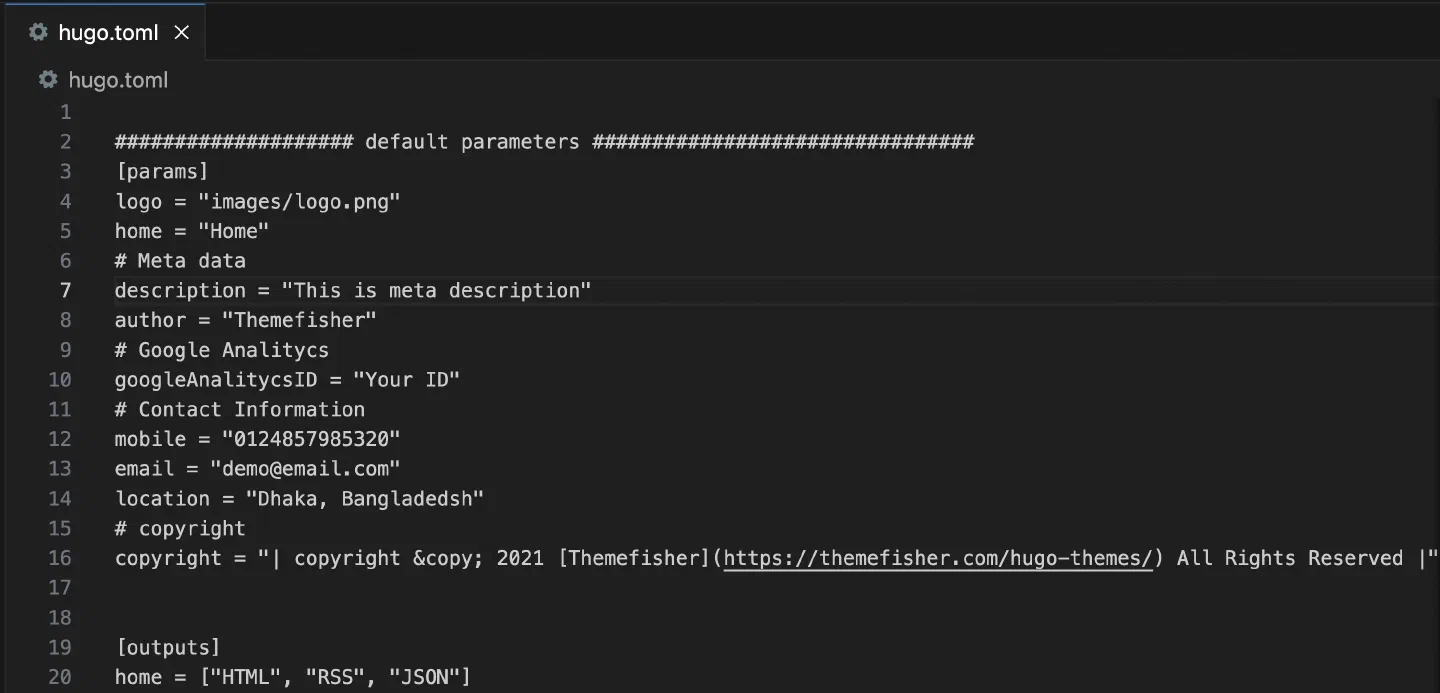
建議讀者可以先去 VSCode 的「Extension」搜尋「Toml」,然後找一個使用量最高的外掛來安裝。
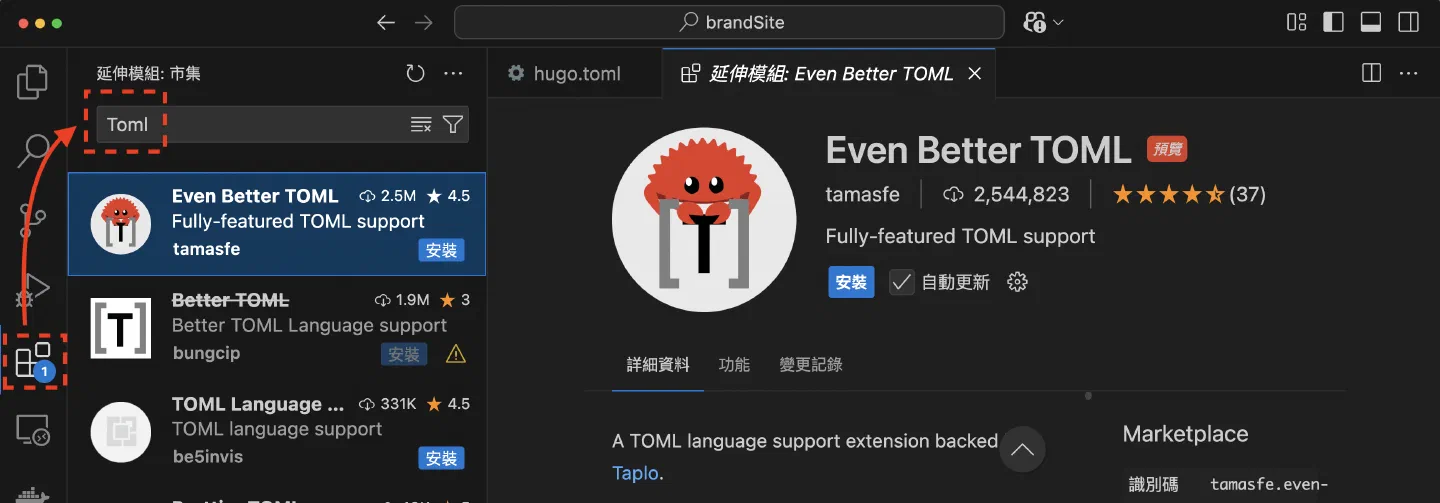
安裝完畢後,附檔名為「.toml」檔案的都有分色了。
調整網頁的網址、名稱
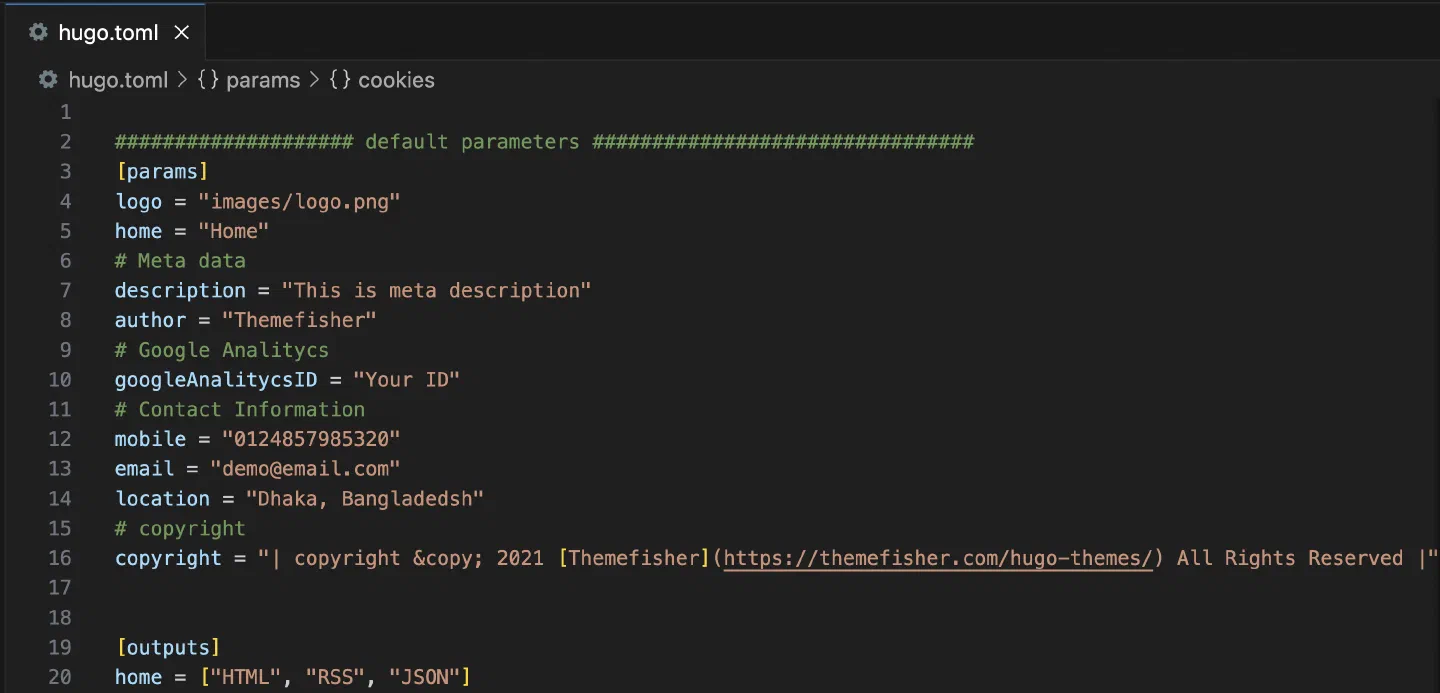
打開「config/_default/hugo.toml」,將下面的參數調整成自己的:
- baseURL: 放上自己 Github 的網址,ex: https://xxx.github.io
- languageCode: 原本是英文,我調整為中文(zh-tw)
- title: 調整為自己的網頁名稱,ex: 林鼎淵
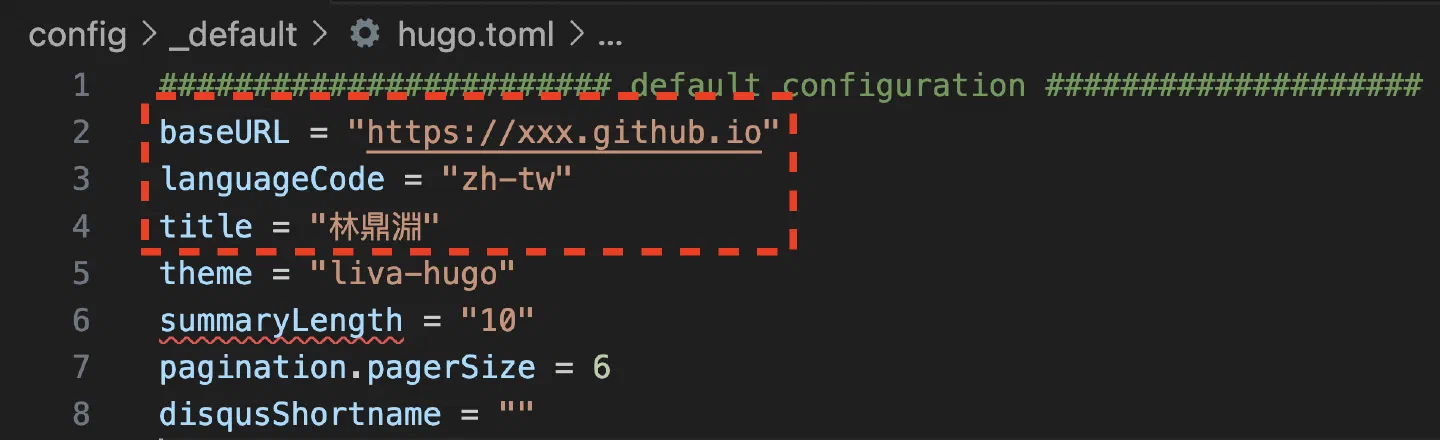
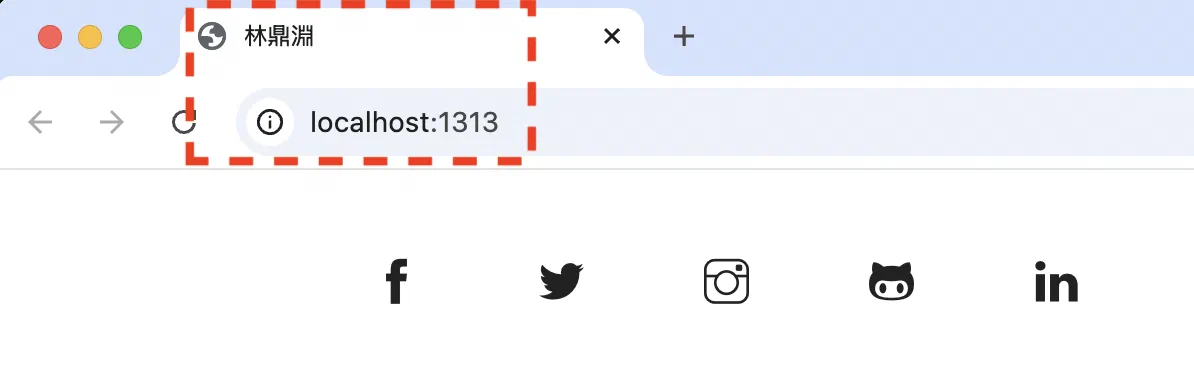
調整完後重啟 Hugo,因為在 Local 開發,因此進入的網址會變成「http://localhost:1313」,且網頁上面名稱改變。
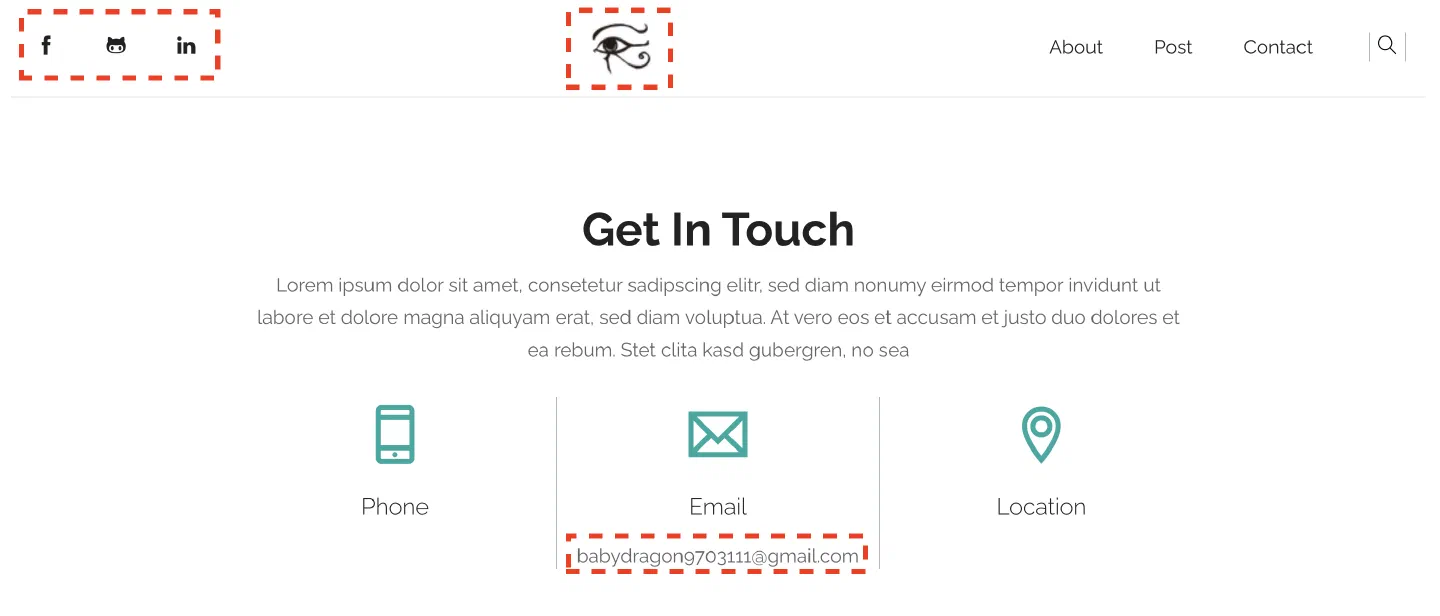
將 Logo、作者名稱、Email 調整成自己的
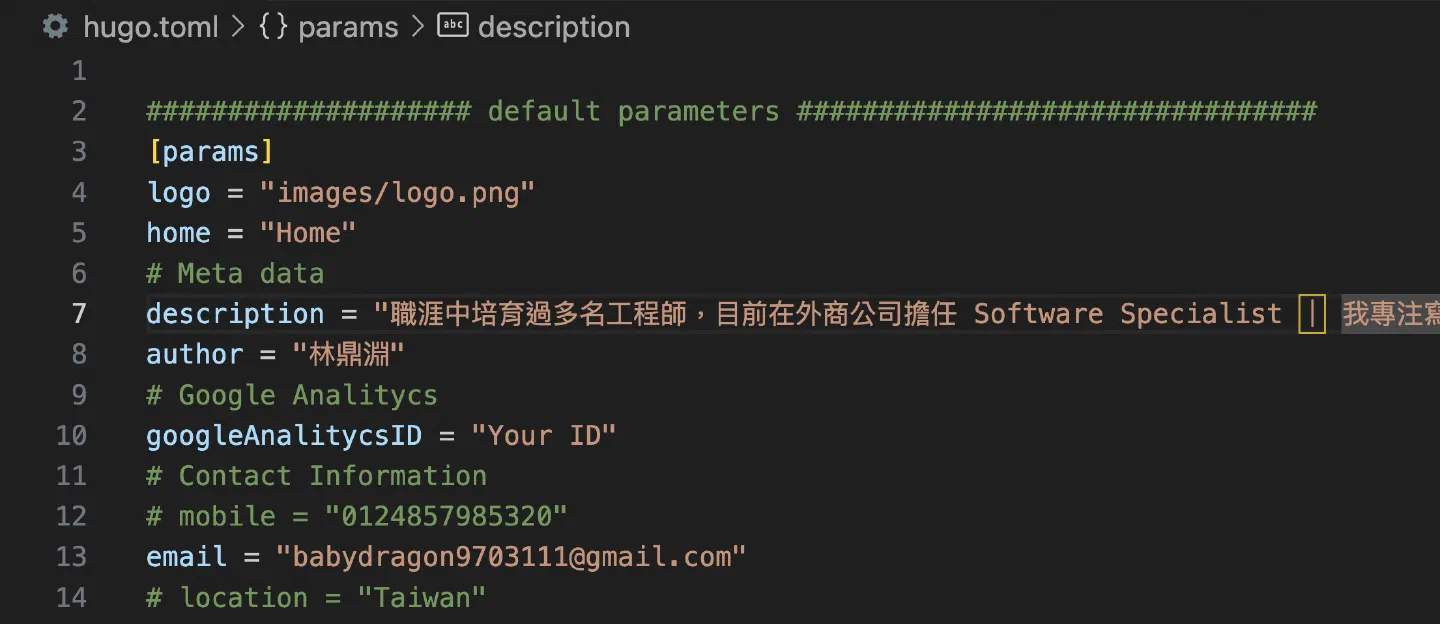
打開「hugo.toml」,搜尋「default parameters」,將下面的參數調整成自己的:
- logo: Hugo 圖片默認放在「assets」資料夾下,到「assets/images/logo.png」,將 logo.png 替換成自己的。
- author: 填上自己的名字,ex: 林鼎淵
- description: 這是網址時,網頁預覽會出現的文字描述,你可以簡述這個部落格會分享的內容
- email: 放上自己的聯絡資訊
另外我這邊將「mobile、location」註解了。
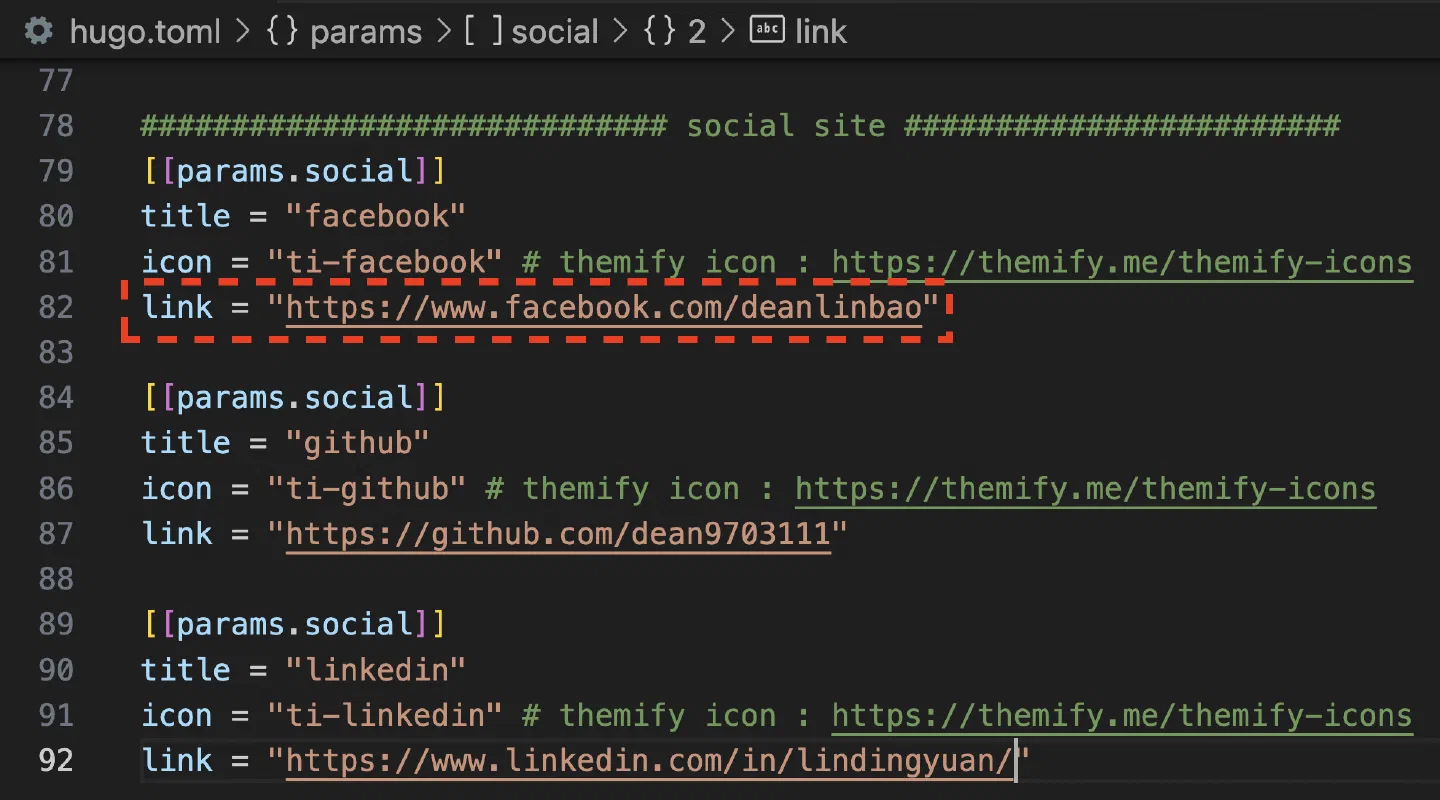
接著搜尋「social site」的區塊,你可以在「link」放上想要導流的社群媒體連結,而不需要的直接移除就好(我僅保留 Facebook、GitHub、Linkedin)。
調整完後,點擊「Contact」可以看到剛剛的調整。
關閉 Newsletter 的功能
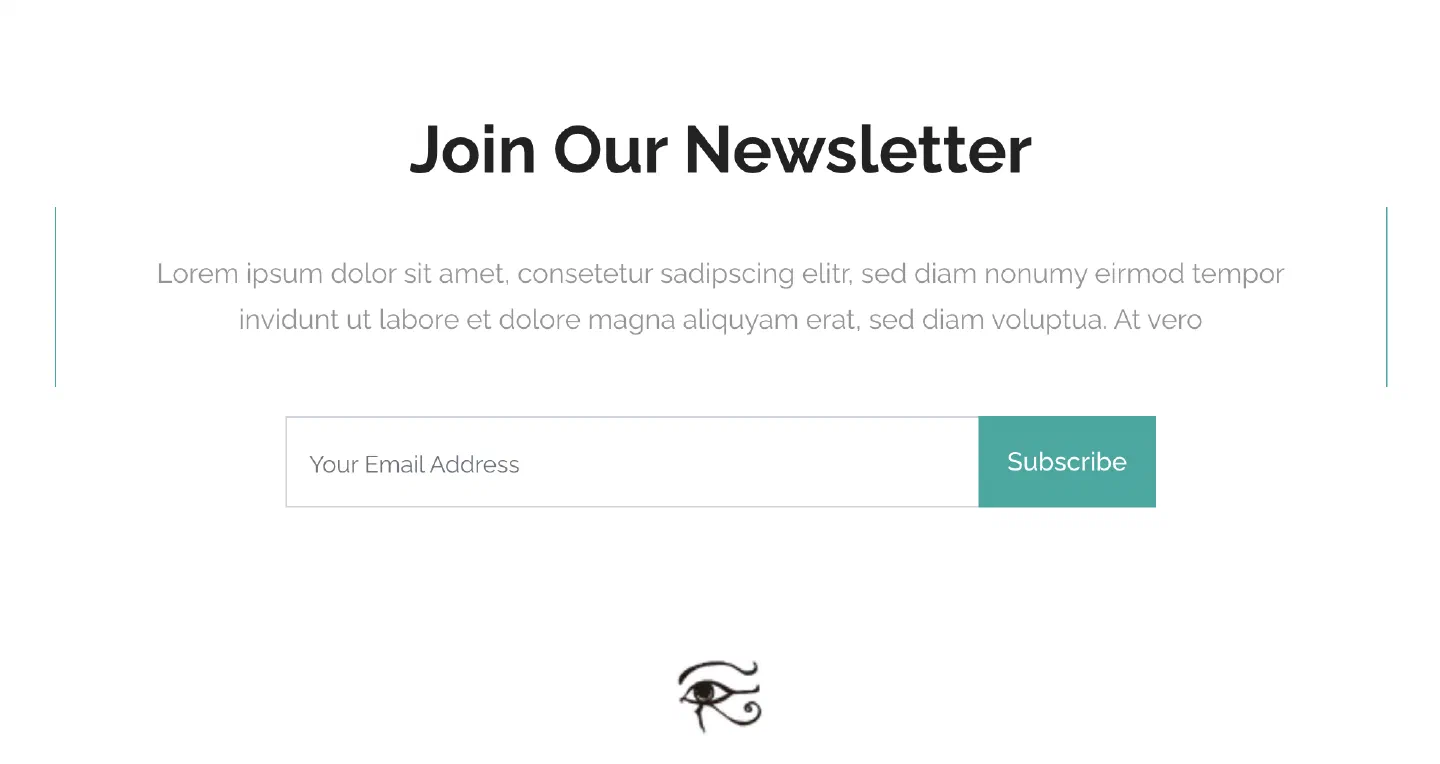
Newsletter 是提供使用者訂閱的功能,而這個功能需要與資料庫串接,而靜態網站並沒有資料庫,所以我們要關閉這個功能。
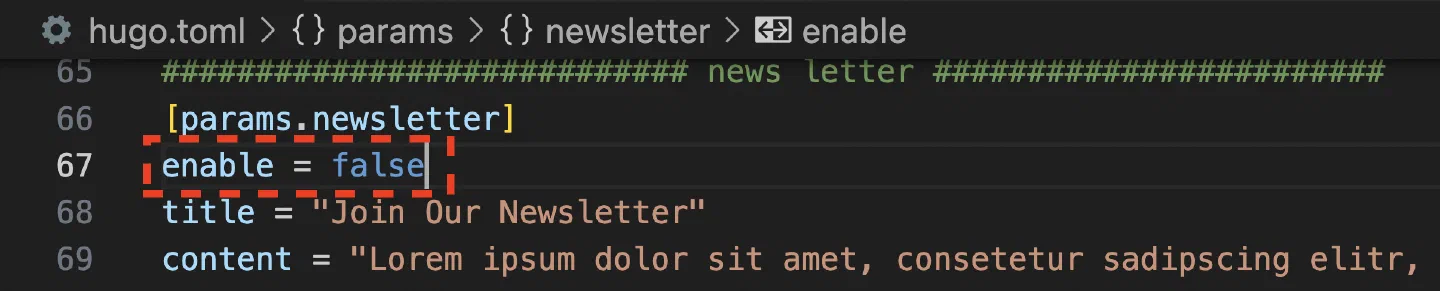
打開「hugo.toml」,搜尋「news letter」,把 enable 變成 false
回到剛剛的頁面,就會發現「Newsletter」的區塊移除了。
調整語言資料夾
打開「config/_default/languages.toml」,你會發現 Hugo 預設有多國語言的設計,一開始默認文章放在「content/english」底下。
你可以沿用這個多國語言的設計,但筆者估計自己沒有這麼多的心力,所以把 contentDir 的「english」這層直接移除了;並將 languageCode 調整為「zh-tw」,設定如下:
# --------------------------
# English language
# --------------------------
[en]
languageName = "En"
languageCode = "zh-tw"
contentDir = "content"
weight = 1
調整自我介紹的內容(About Me)
因為我們上一步將「english」這層資料夾移除,所以要把下面的資料往「content」移,這樣相對路徑才能順利抓到檔案。
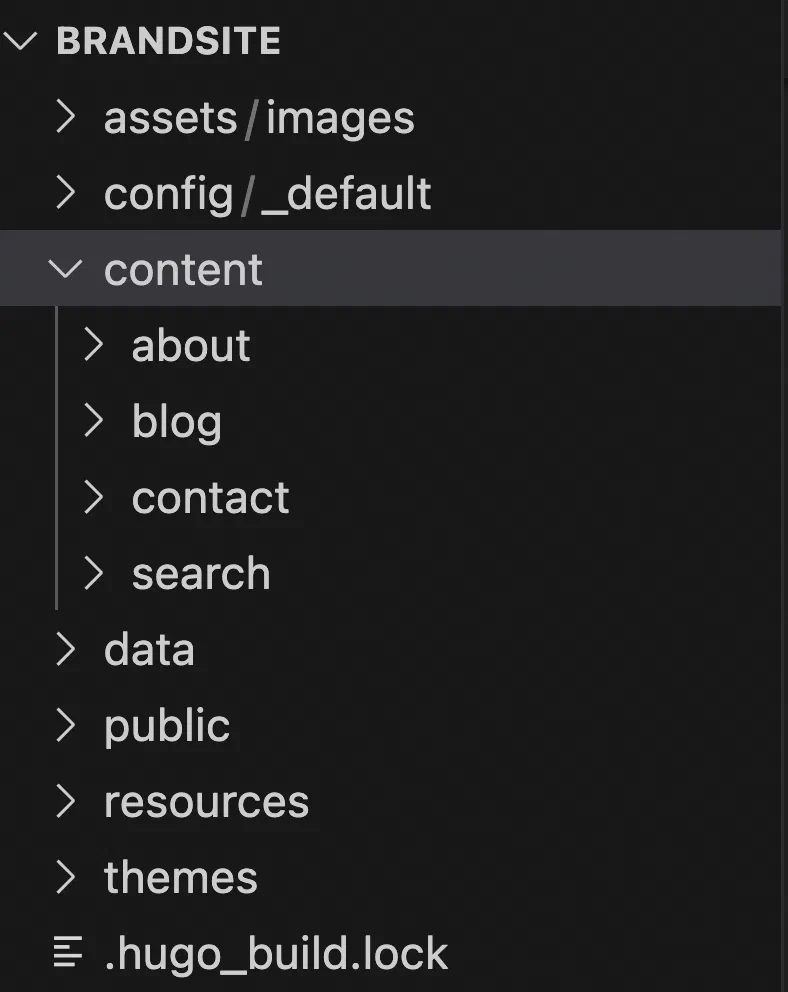
接著打開「content/about/_index.md」,調整下面的設定:
- image: 到「assets/images/author.png」,將 author.png 替換成自己的。
- description: 這是網頁預覽時會出現的文字描述。
- 把最下方的文字調整成自己的自我介紹。
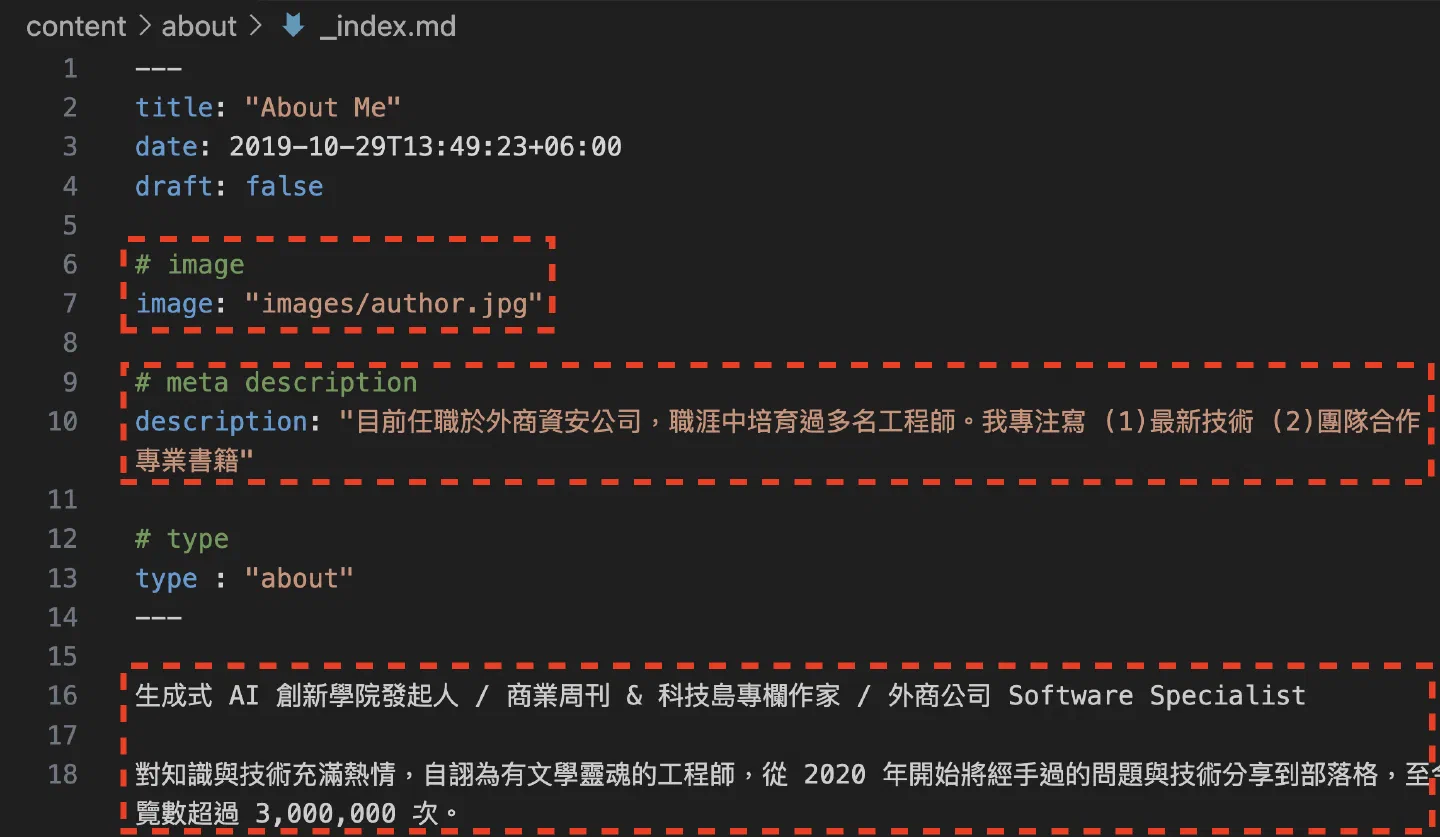
調整完後,點擊「About」可以看到剛剛的調整。
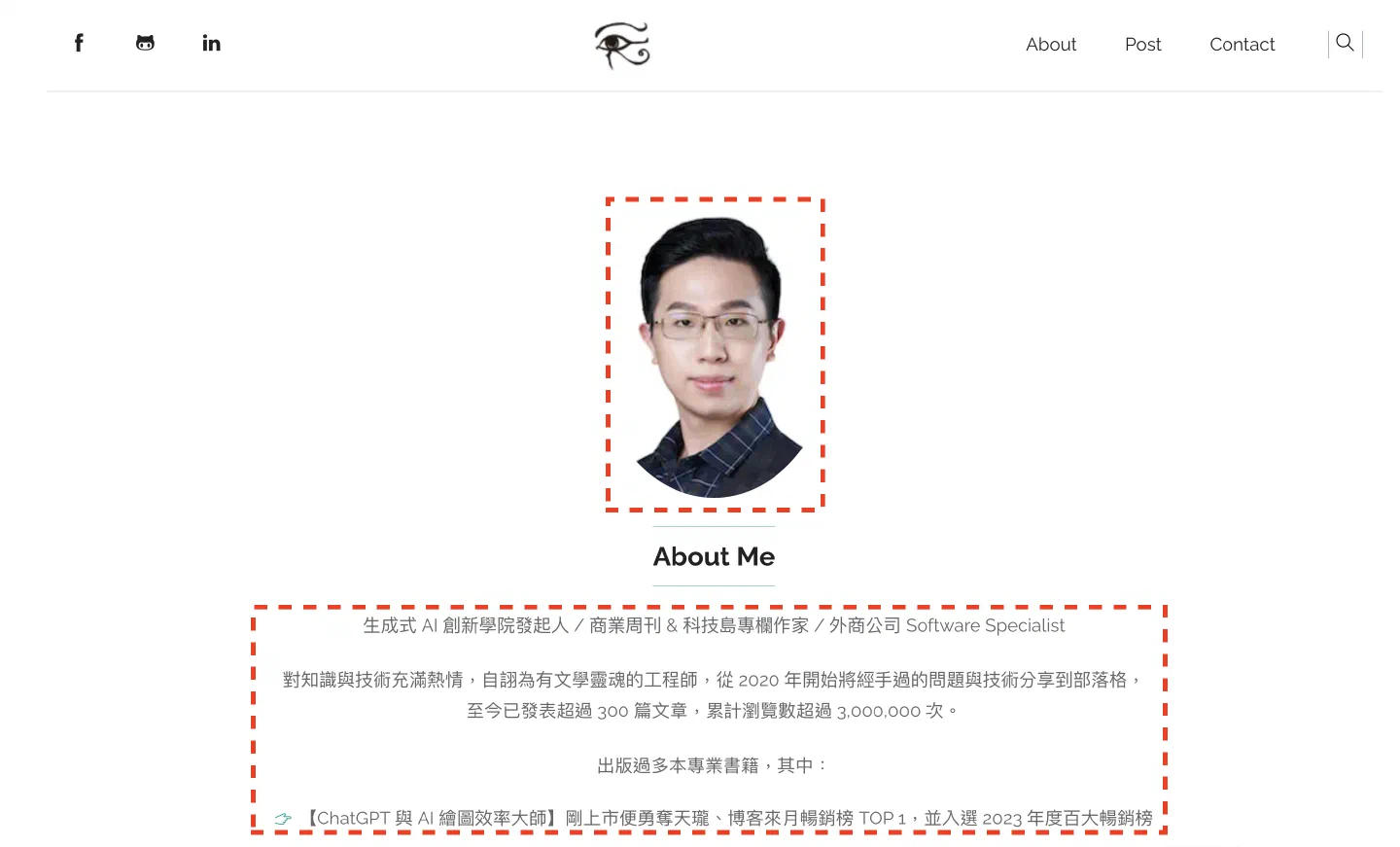
調整 or 隱藏自我介紹下方的 My Gallery 相簿集
自我介紹下的「My Gallery」設定路徑在「data/gallery.yml」,你可以將裡面的照片調成為自己的宣傳照,或是將 enable 改為 false 來隱藏這個區塊。
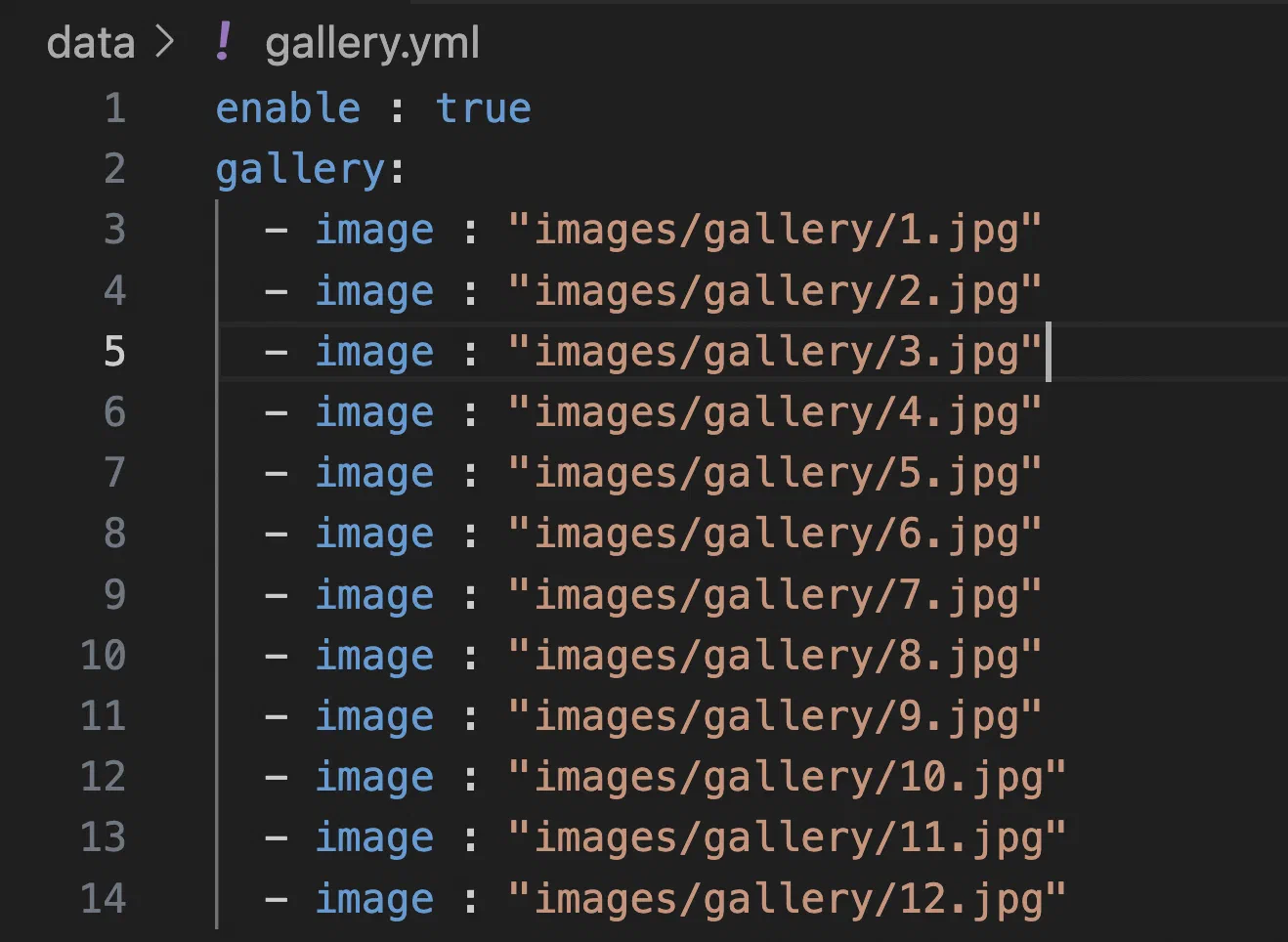
調整、移除不需要的菜單(Menu)
打開「config/_default/menus.en.toml」後,會看到設定會分成 main 跟 footer 兩塊:
- name: 網頁顯示的名稱
- URL: 網頁的路徑
- weight: 排序權重(從左到右)
這邊我就將 main menu 調整如下(移除 contact、name 改為中文、weight 調整):
# main menu
[[main]]
name = "關於我"
URL = "about/"
weight = 2

[[main]]
name = "文章"
URL = "blog/"
weight = 1

調整網頁的 Logo
如果想使用自己的 Logo,可以輸入以下指令建立對應的靜態文件資料夾:
mkdir static/images
然後在裡面放上自己的「favicon.png」就好了,Logo 僅能用「.png」的檔案喔!
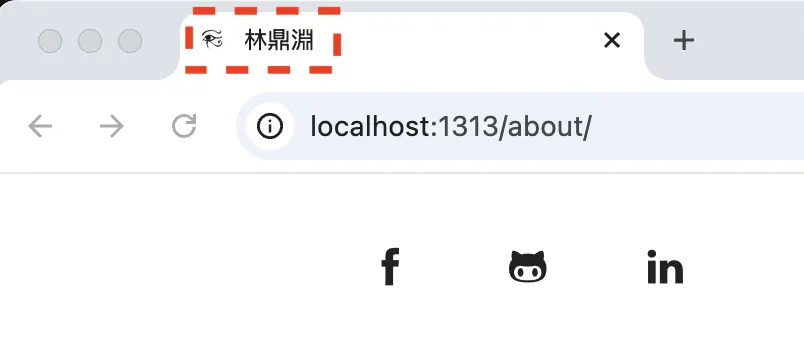
如果發現刷新沒有反應,可能是因為 Cache 問題,安裝 Chrome 外掛 Clear Cache 能有效解決。
結語
成功將網站資訊調整為自己的後,下一步就要開始準備發表文章了。
Hugo 是使用 Markdown 語法來撰寫文章。下一篇文章將跟大家分享如何用 Markdown 撰寫文章,並掌握分類、標籤文章的技巧。
我是林鼎淵,如果覺得這邊文章對你有幫助,歡迎追蹤筆者的 Facebook 與 YouTube,我會持續分享實用的新知識 💡



留言載入中…