Midjourney 入門,用關鍵字讓 AI 產生絕美圖片

本文目錄
這篇文章的目標,是帶領讀者透過「關鍵字」讓 Midjourney 產生絕美圖片;相信最後的完成的作品,會讓你驚嘆於 AI 的繪圖能力。
Midjourney 官方於 2023.03.30 停止免費試用,據說是因為太多人用免洗帳號濫用服務所導致(這次停止的挺突然的)。
筆者猜測,等大多數人都上手 AI 產品後,這些服務都會轉為付費制度,因為運算其實很花錢;等那個時刻到來時,我們就要更認真比對各家服務的差異,選擇最值得的服務來買。
大綱

ㄧ、註冊 Midjourney
二、進入 Discord,用簡單的關鍵字讓 Midjourney 產生絕美圖片
三、不想被洗版?在 Discord 建立伺服器,並邀請 Midjourney bot 加入
四、總結:我部落格的封面有著落了!
ㄧ、註冊 Midjourney
SETP 1:前往 Midjourney 官網: https://midjourney.com/
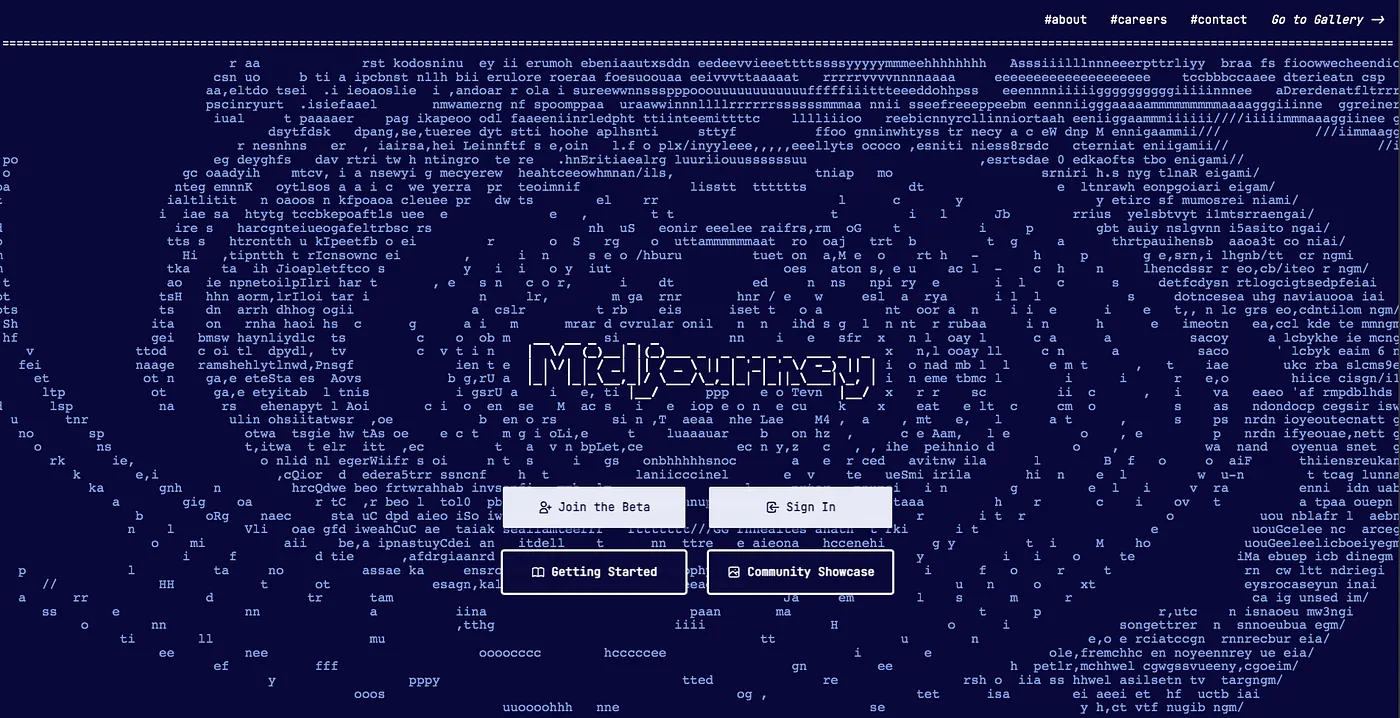
進入後你會看到這個非常炫砲的網站,密集恐懼症的人可能會有點頭暈。
SETP 2:點擊「Join the Beta」後,會跳轉到一個 Discord 的連結。
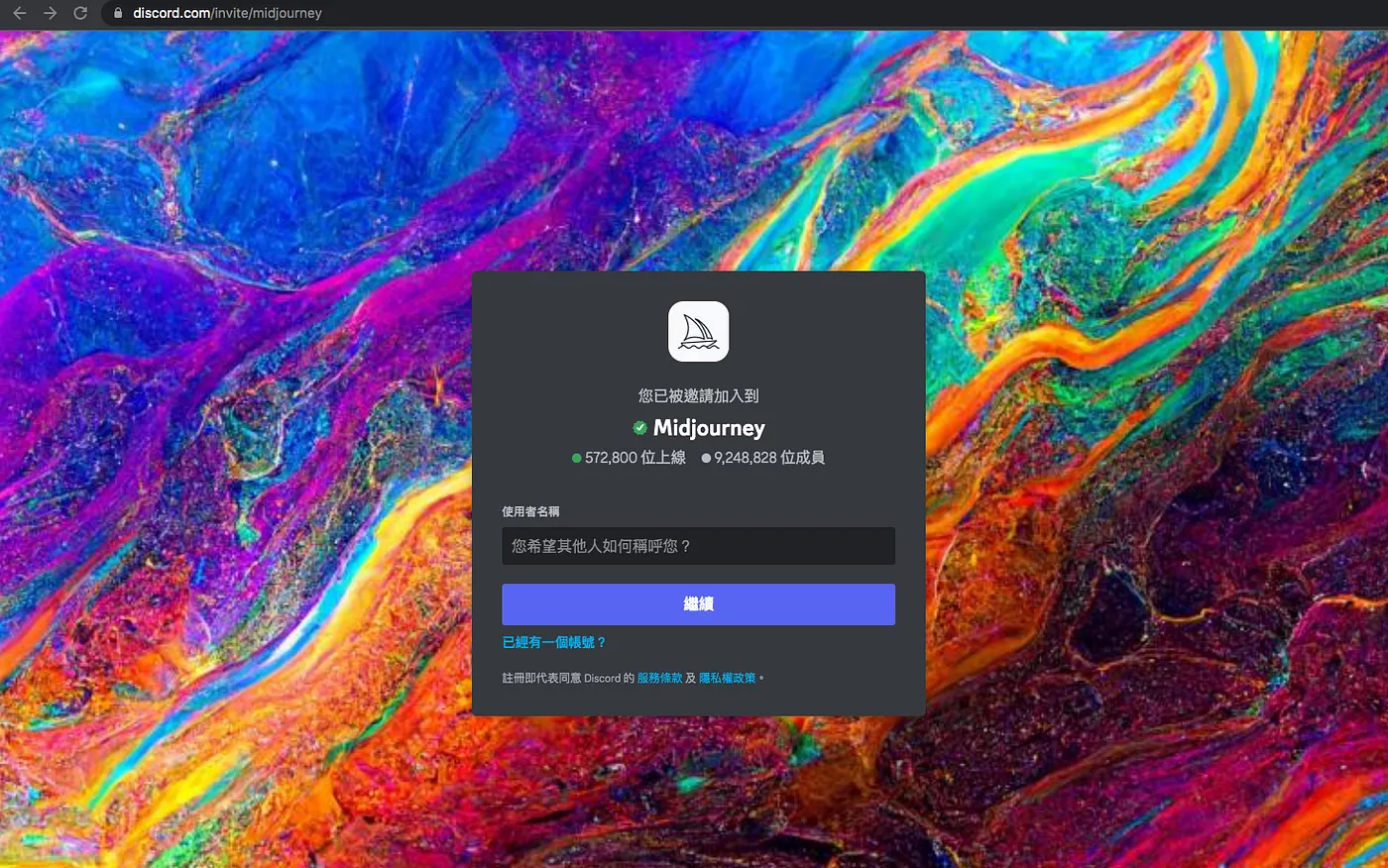
SETP 3:輸入自己的「使用者名稱」後,就會建立新帳號。
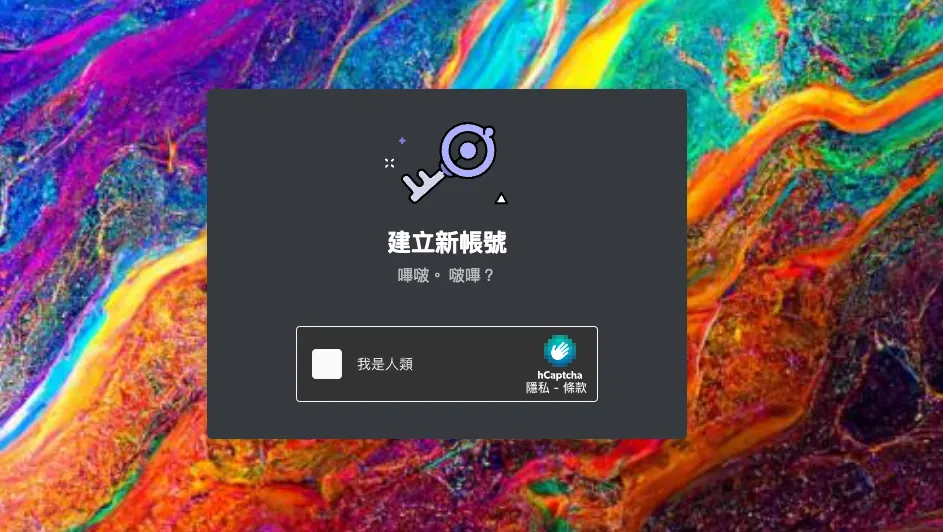
SETP 4:完成帳號的建立後,會請你輸入生日,以及「電子郵件」與「密碼」。
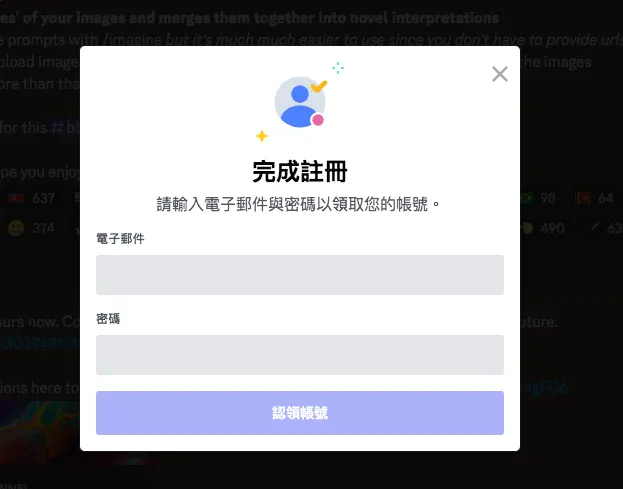
生日亂填沒事,但電子郵件要真的能收信,還有密碼不要忘記啊!
SETP 5:到註冊的信箱驗證電子郵件。
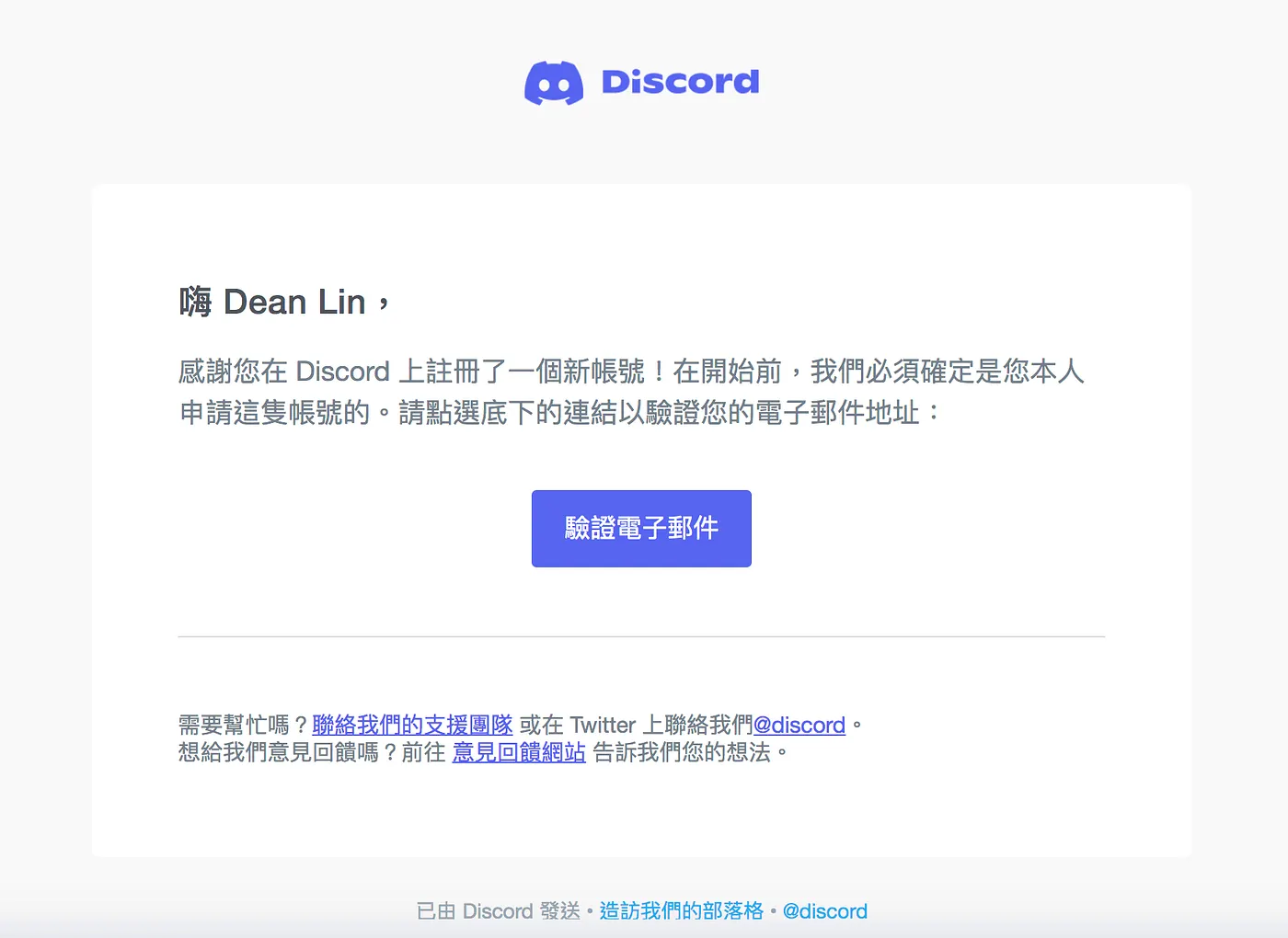
雖然沒有完成驗證也能繼續使用,但有些功能會卡住(ex:邀請機器人加入自己的伺服器)。
二、進入 Discord,用簡單的關鍵字讓 Midjourney 產生絕美圖片
點擊左側「Midjourney」的 icon 後,你會在「announcements」頻道看到官方發布的資訊。
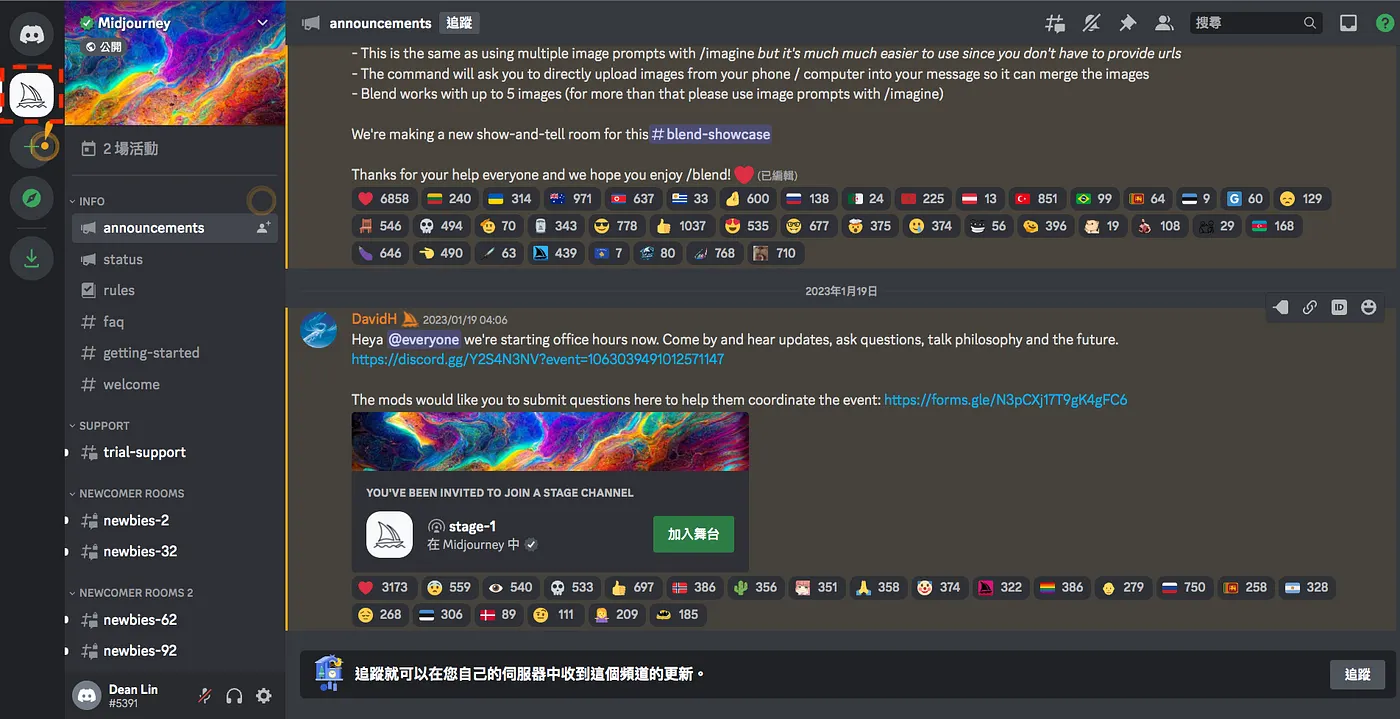
有些資訊其實挺有用,但我相信 87% 的人都不會看(ex:裡面有介紹一個讓使用者能用其他語言,比如透過「中文、日文、韓文」產生圖片的社群,之後有機會再跟大家分享)。
想產生 AI 圖片,你可以選擇隨便一個「newbies-xxx」的頻道,進入後會看到很多人都在嘗試讓 AI 產生作品,你可以參考他們輸入的「prompt」有哪些關鍵字。
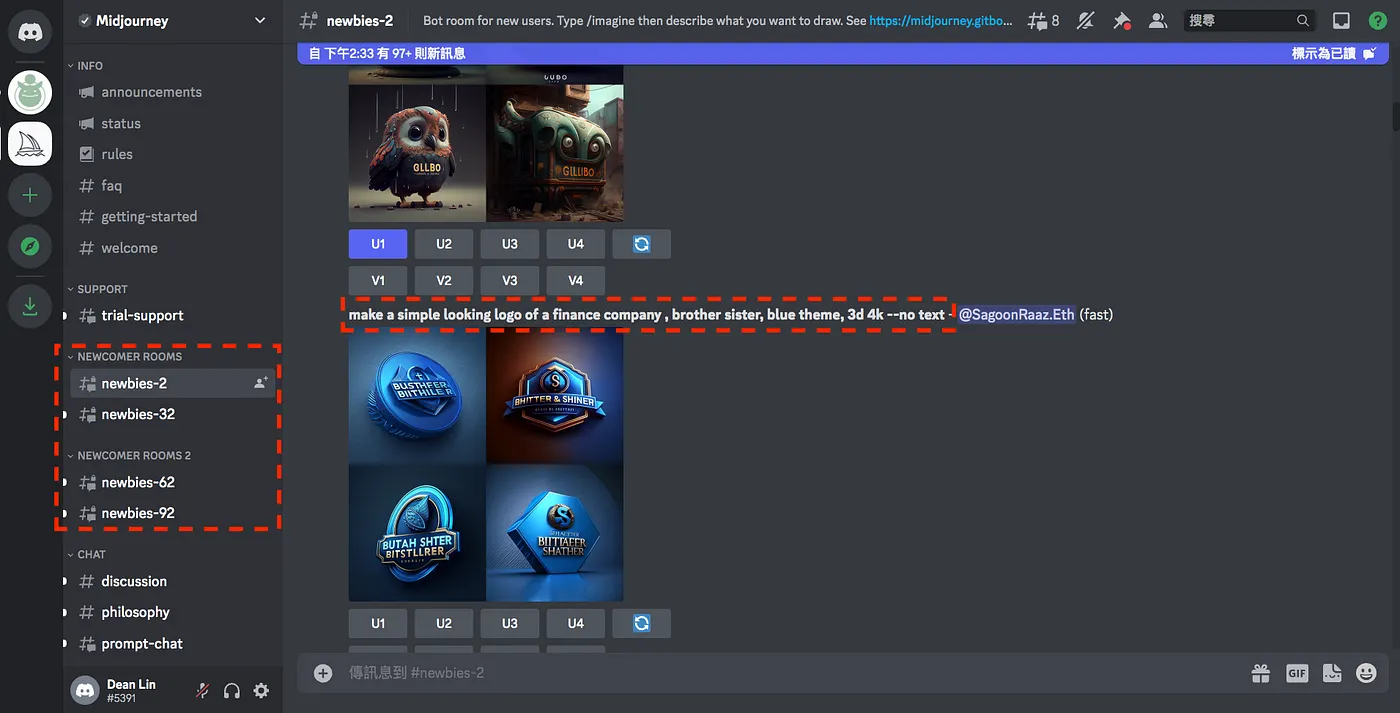
看到別人的作品開始手癢了嗎?在下方的訊息輸入「/imagine」
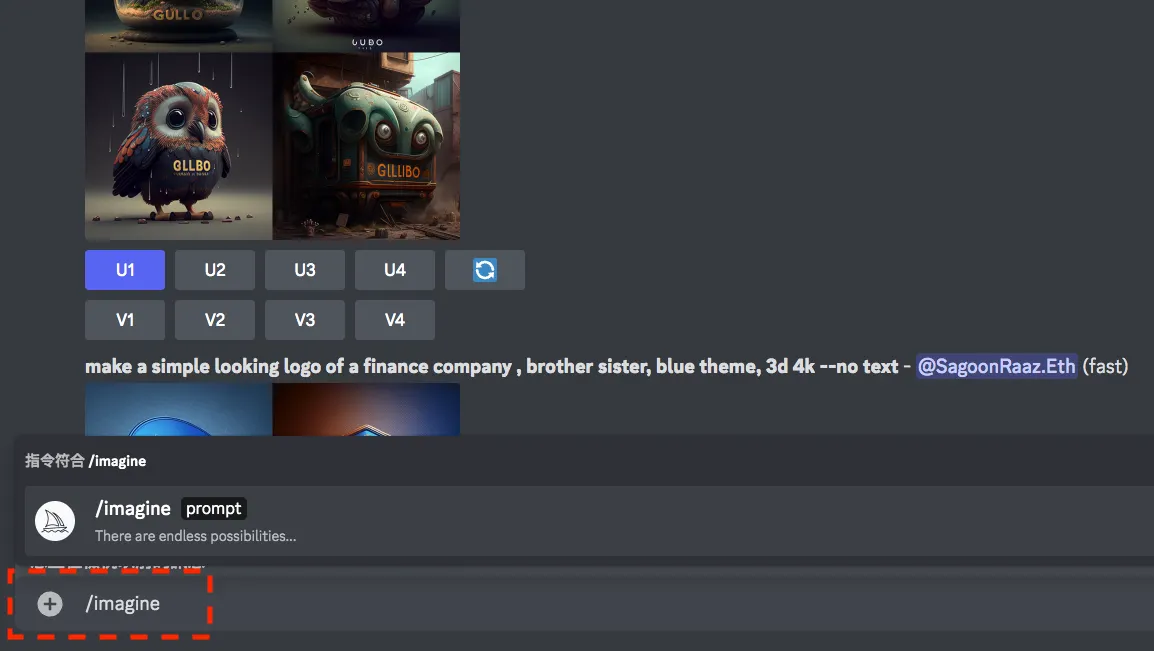
然後在「prompt」框框內輸入「英文」的關鍵字,單字、句子、一連串的敘述都可以。
這邊提醒讀者第一次輸入指令時,Midjourney bot 會要求你先同意使用條約,點擊「Accept ToS」後即可使用。
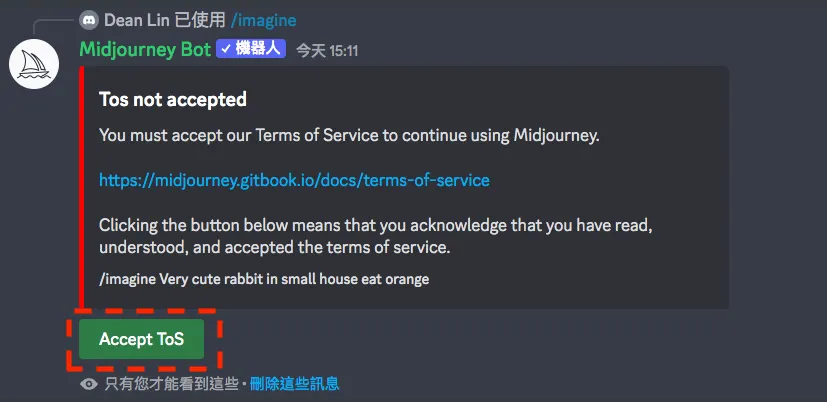
下面筆者以「Very cute rabbit in small house eat orange」為例,輸入後等待幾十秒就會完成,過程中你會看到圖片從朦朧到充滿細節(這個感覺跟刮刮樂一樣讓人著迷)。
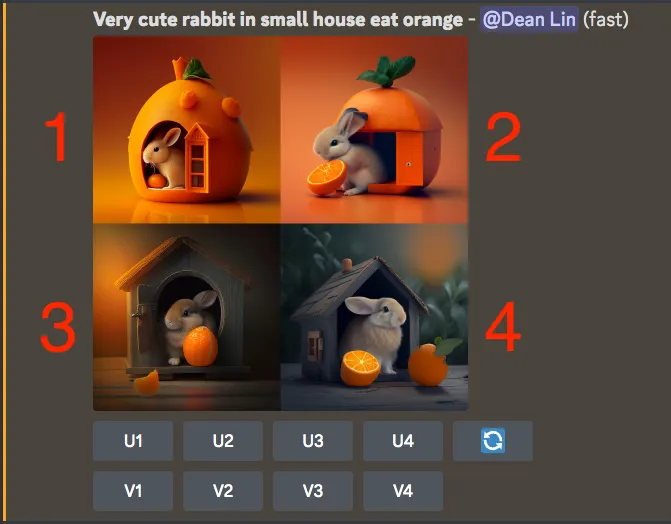
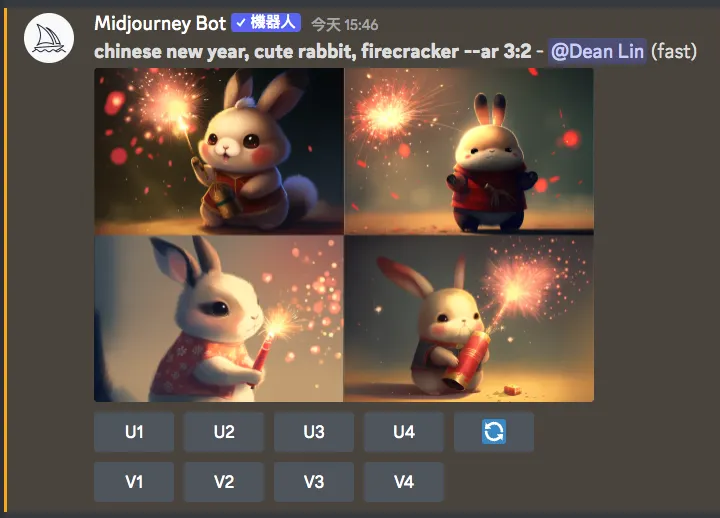
Midjourney 每次都會產生 4 張圖片:
- U1、U2、U3、U4 與 V1、V2、V3、V4 中,「數字」代表的是「左上、右上、左下、右下」。
- U 是 Upscale 的縮寫,如果你對產出的結果滿意,可以點擊對應的 Ux,他會給你畫質更清晰的大圖。
- V 是 Variation 的縮寫,如果你想要以這張圖作延伸變化時,可以點擊對應的 Vx。
- 如果全都不滿意,點擊最右側的 refresh icon 則可全部刷新。
這邊我選擇 V2,用右上的圖來延伸變化。
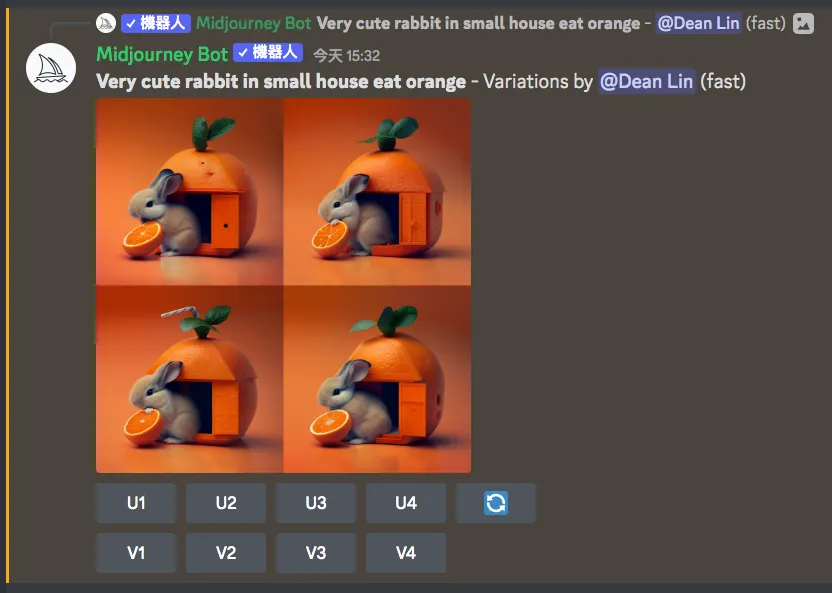
最後我覺得右下的圖最滿意,點擊 U4 來取得大圖。
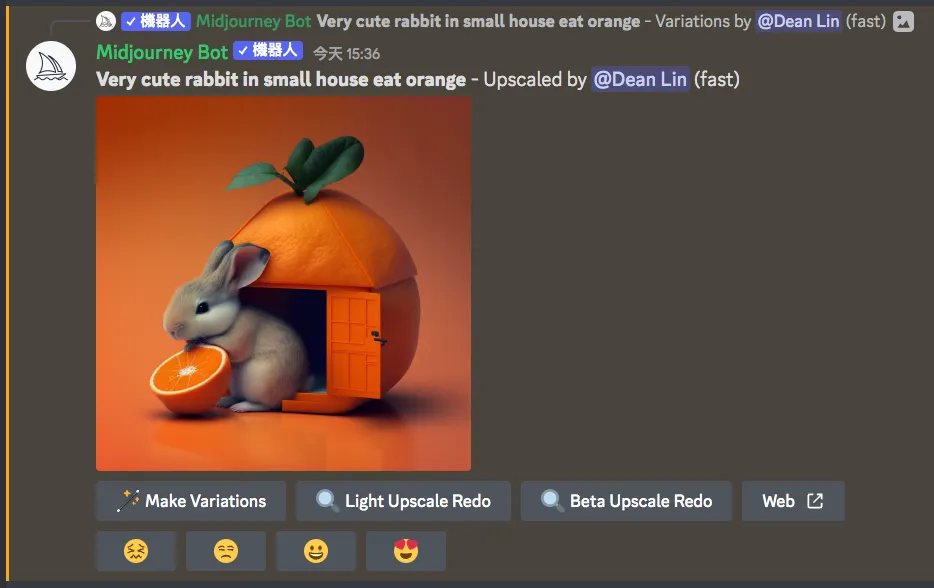
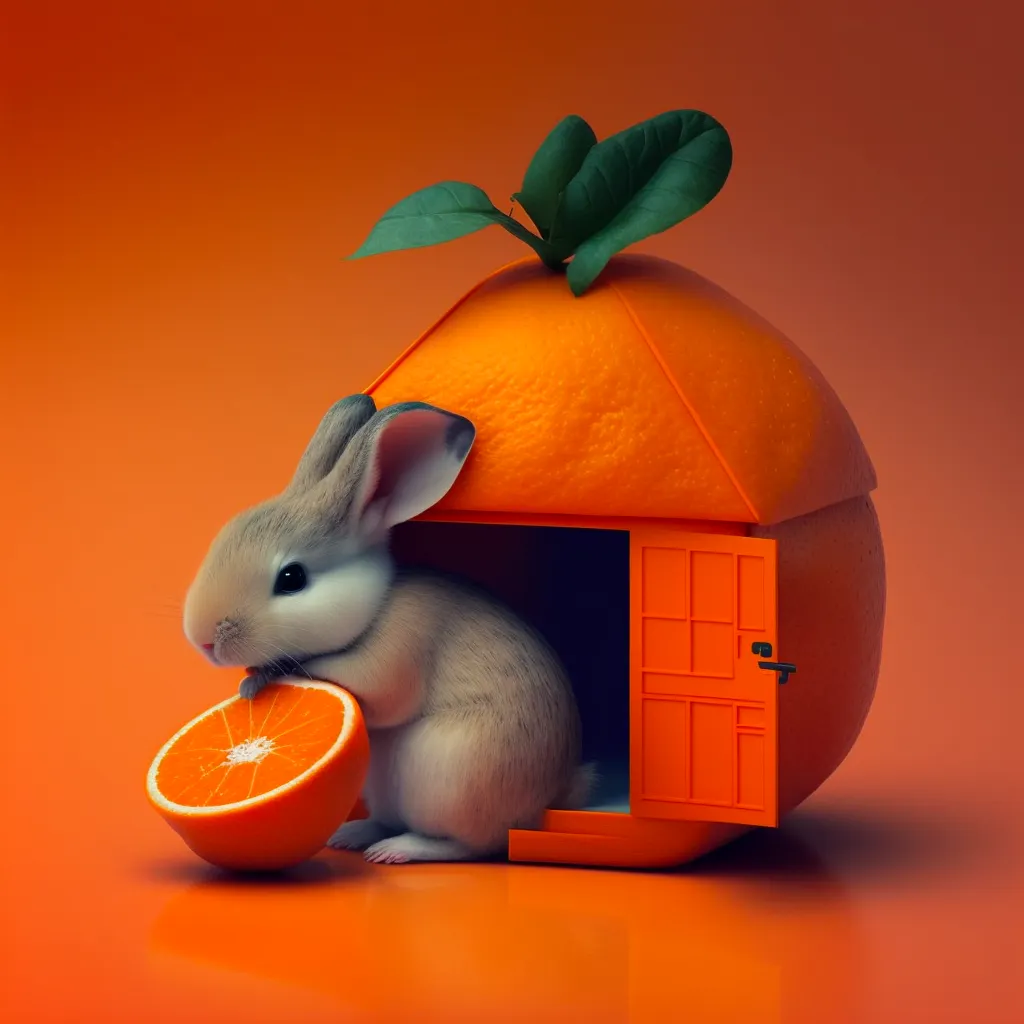
用瀏覽器打開就能獲得高畫質圖片嚕!有沒有覺得這隻兔子很可愛呢(圖片的細節處理的真的很棒!)
三、不想被洗版?在 Discord 建立伺服器,並邀請 Midjourney bot 加入
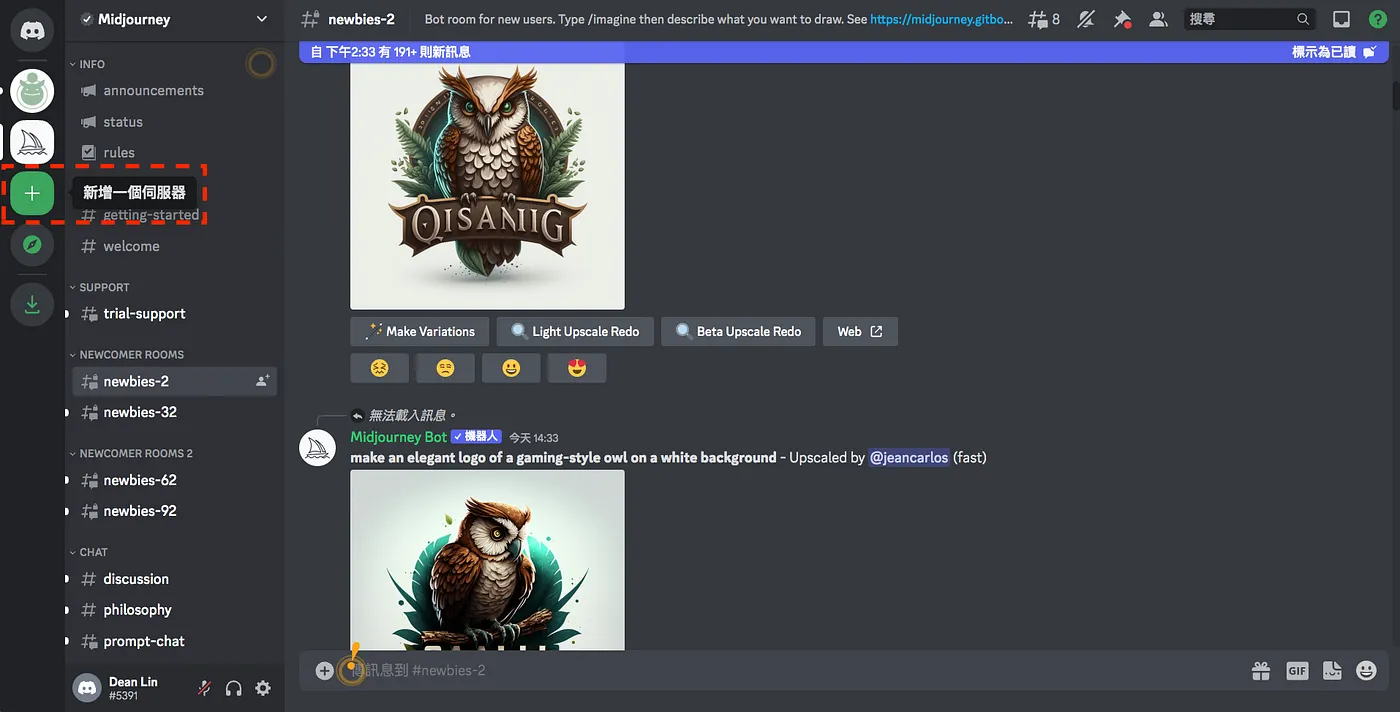
如果覺得在頻道裡面被洗版到眼花,想建立一個專屬於你跟 Midjourney 的頻道,你可以自己建立一個「伺服器」,步驟如下:
SETP 1:點擊左側「+」的符號。
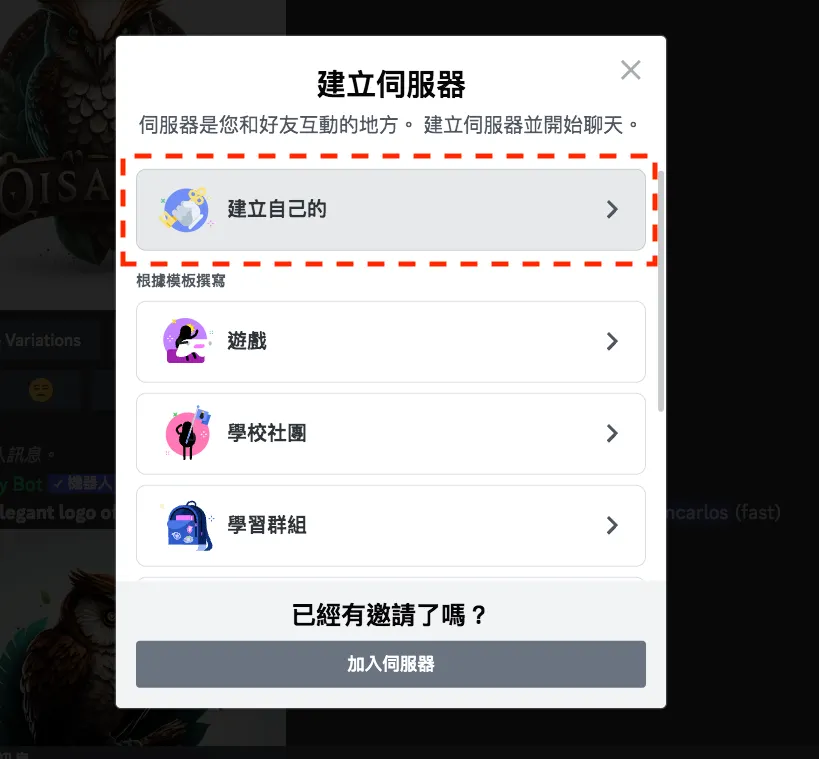
STEP 2:這邊選擇「建立自己的」即可,然後輸入「伺服器名稱」。
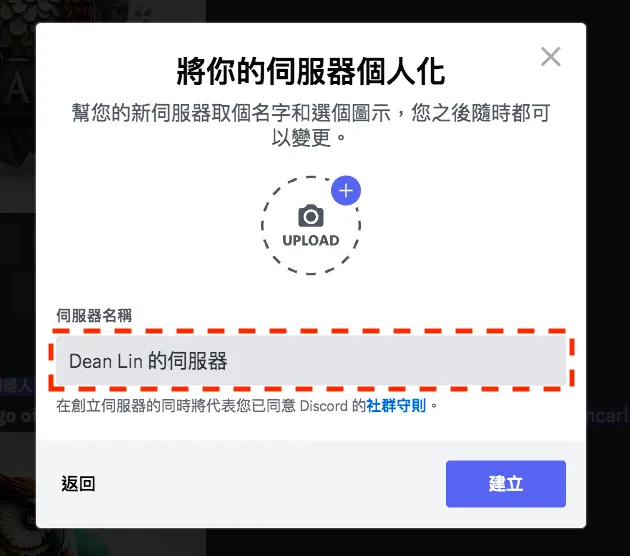
STEP 3:回到 Midjourney 頻道後,點擊帳號頭像,將 Midjourney Bot 新增到自己的伺服器。
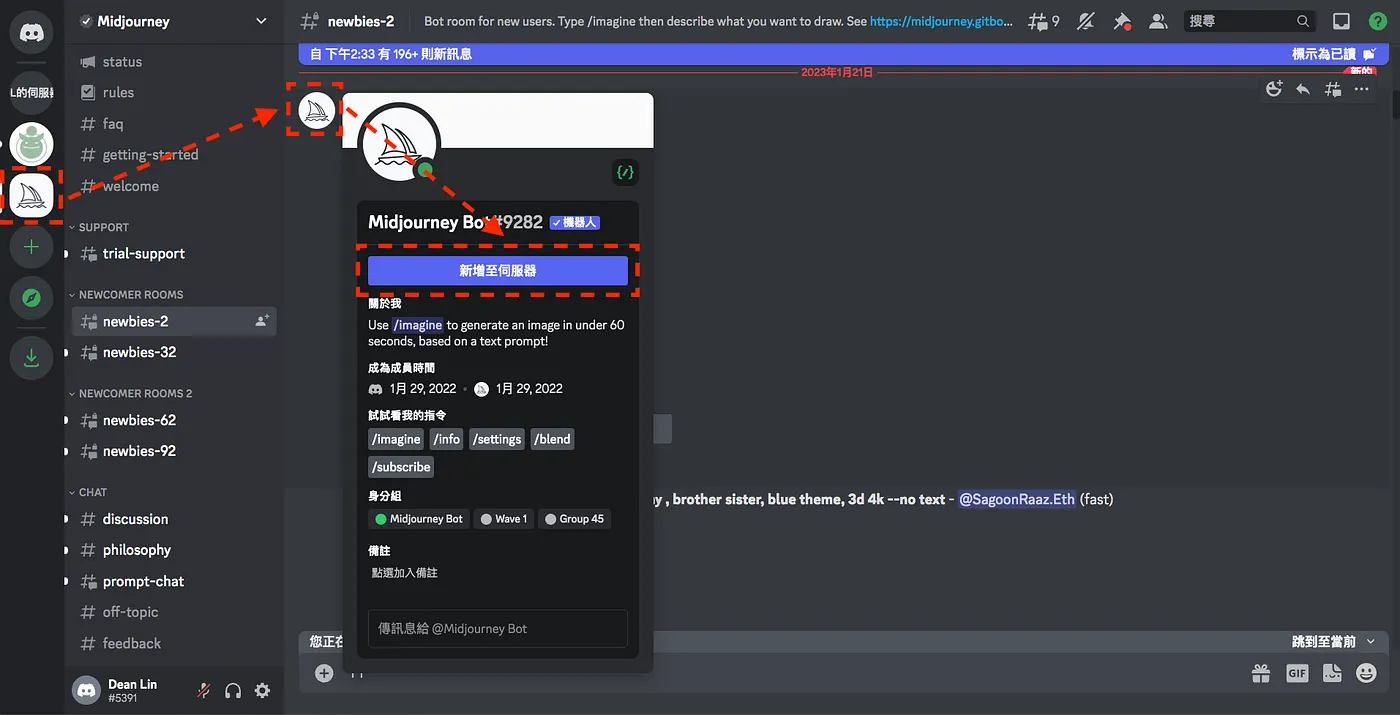
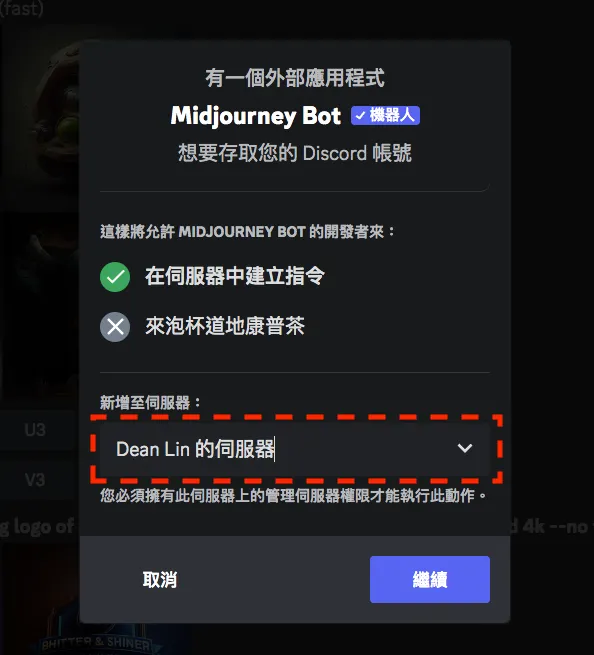
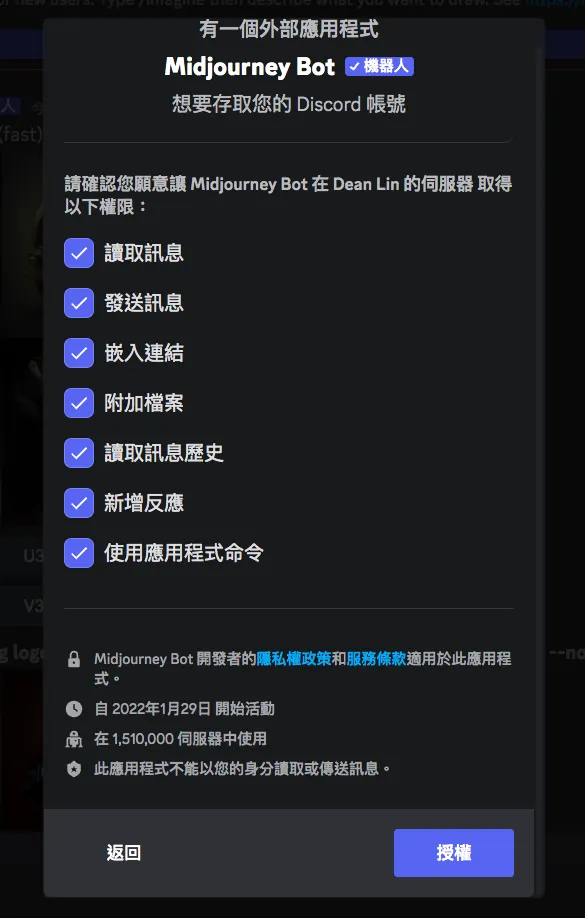
這邊會有視窗詢問你要授與 Midjourney Bot 的權限,為了避免後續權限可能造成的問題,筆者採用默認的「全選」,讀者也可視自己需求調整。
STEP 4:接著你就可以在不被洗版的狀態下,專心與 Midjourney bot 溝通嚕!
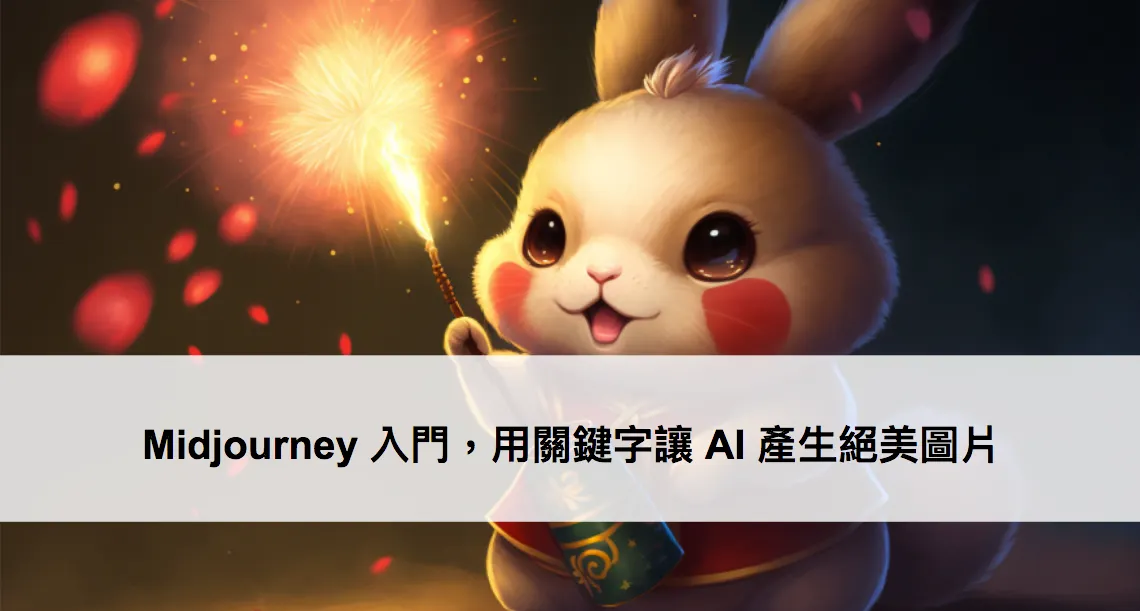
我這邊就用「chinese new year, cute rabbit, firecracker – ar 3:2 」的 prompt,來產生應景的兔年賀圖啦!
四、總結:我部落格的封面有著落了!
過去寫部落格時,我常常為了挑選合適的封面圖而煩惱;但在得知 Midjourney 這款超猛的 AI 繪圖工具後,日後產圖簡直輕鬆愉快。
不過有兩點還是要提醒一下讀者:
- 產出的圖是不可拿來商用的,商用需要額外付費,詳細價格請參考官網(或是在下方的訊息輸入「/subscribe」,機器人會發送一條個人連結,點擊進去後就會顯示目前的付費方案)。
- 如果你輸入一些不適當的關鍵字(ex:kill、sex)會被機器人警告(和諧),請你重新輸入。
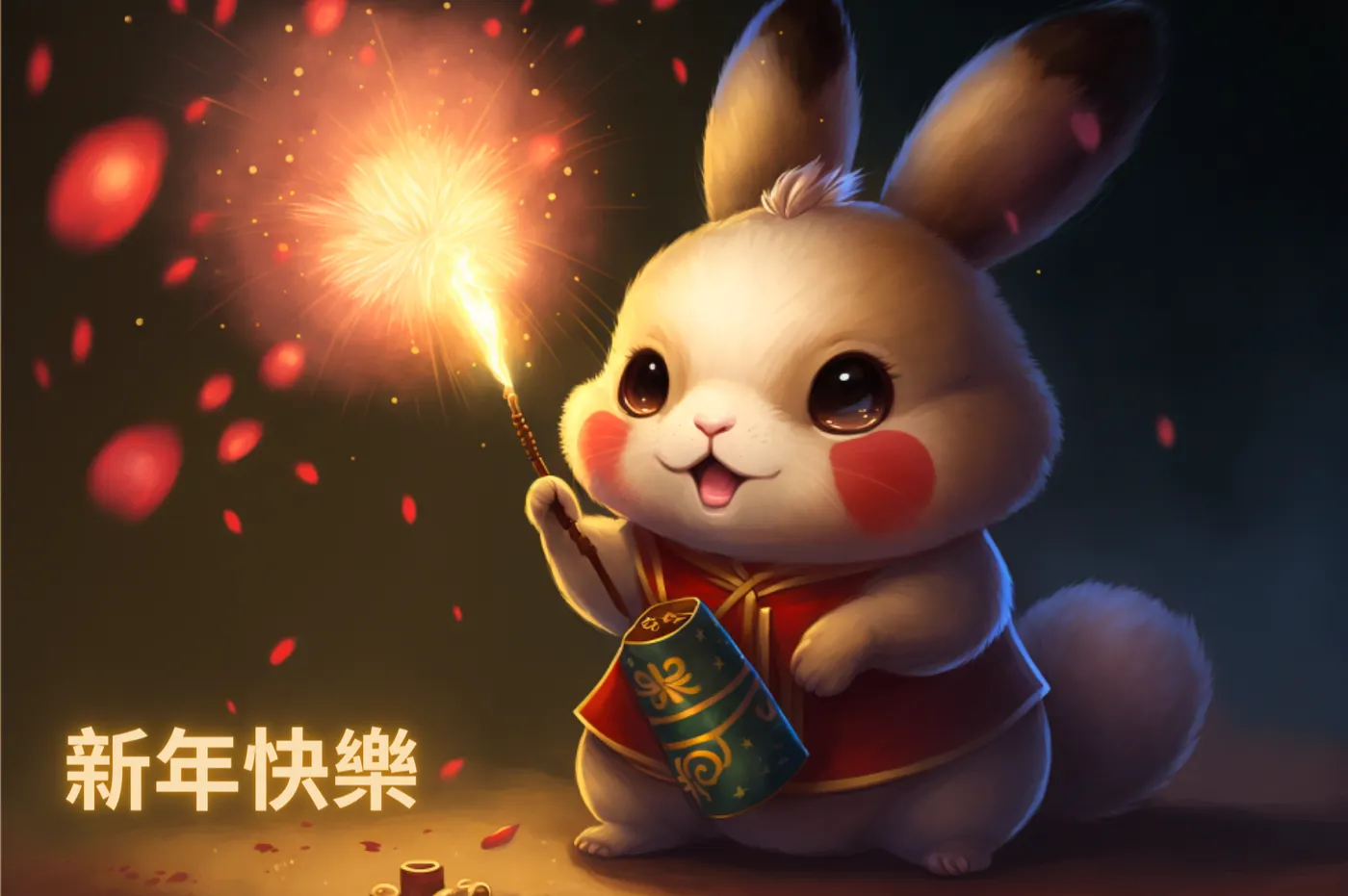
在文章的最後,筆者選一張可愛的兔子跟大家拜個早年,祝大家在新的一年身體健康、萬事如意,一起迎接嶄新的未來!
Midjourney 還有很多進階技巧,讀者可以參考以下文章:「原來 Midjourney 的 Settings 對產圖有這麼大的影響、掌握 5 個技巧,讓你使用 Midjourney 像個專家」
未來筆者會出一系列使用 ChatGPT、openAI 的文章,如果你對這個議題感興趣,可以持續關注我的文章!
AI 實戰 實測生成式 AI 工具、Vibe Coding 與自動化流程的第一手心得,把 AI 變成每天都用得上的即戰力。 林鼎淵 Dean Lin想將 AI 導入自己的職場與生活嗎?歡迎購買筆者出版的新書,幫助您在 AI 的浪潮中站穩腳步,並在未來的職場競爭中佔據優勢!

留言載入中…