原來 Midjourney 的 Settings 對產圖有這麼大的影響!?

本文目錄
這篇文章筆者將會舉出實際案例,讓你知道 Midjourney 的 Settings 裡面有哪些參數,以及他們會對產出的圖造成什麼影響。
尚未接觸過 Midjourney 的朋友,可以先閱讀上一篇文章:「如何使用 Midjourney,讓 AI 產生絕美圖片」
大綱

▋ 呼叫出 Midjourney 的 Settings
▋ MJ version 1、2、3、4、Niji Mode … 版本間的差異
▋ Half quality、Base quality、High quality 的差異
▋ Style low、med、high 的選擇
▋ Public mode、Private mode 的差異
▋ Fast mode、Relax mode 的差異
▋ 了解目前帳號剩下的產圖額度
▋ 調整圖片產出的比例
呼叫出 Midjourney 的 Settings
在下方的訊息輸入「/settings」,就會顯示我們可以調整的參數,以及現在的設定;在設定完成後,接下來產生的圖片都會比照先前的設定。
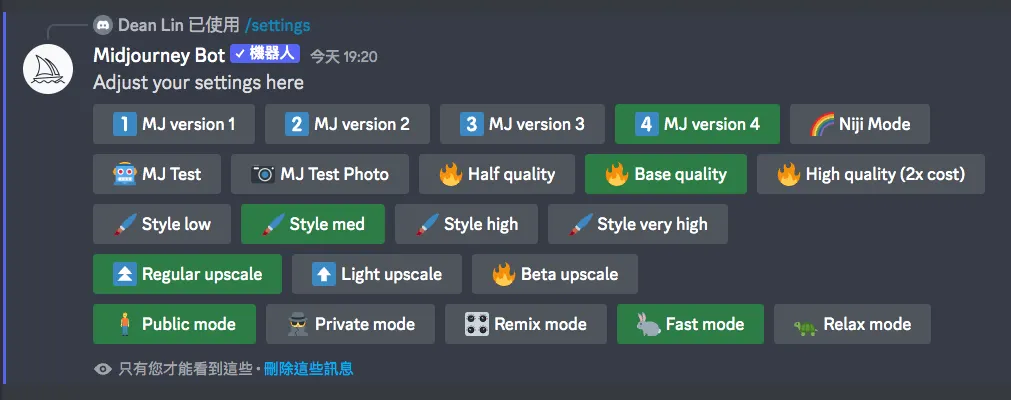
如果你看上去覺得眼花撩亂實屬正常,後續將說明幾個會影響產圖的設定。
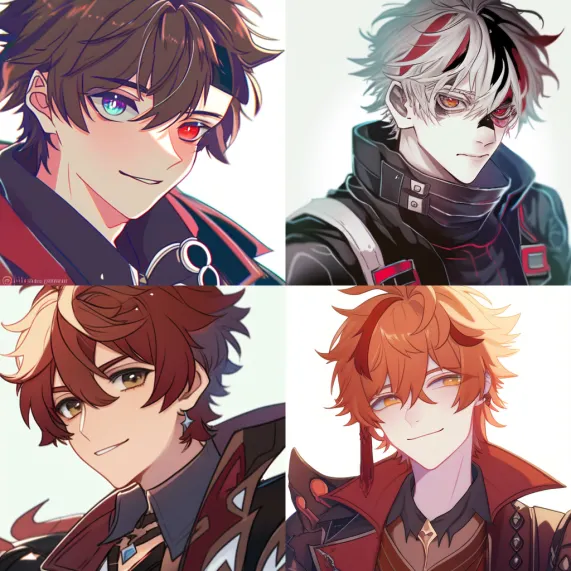
MJ version 1、2、3、4、Niji Mode … 版本間的差異
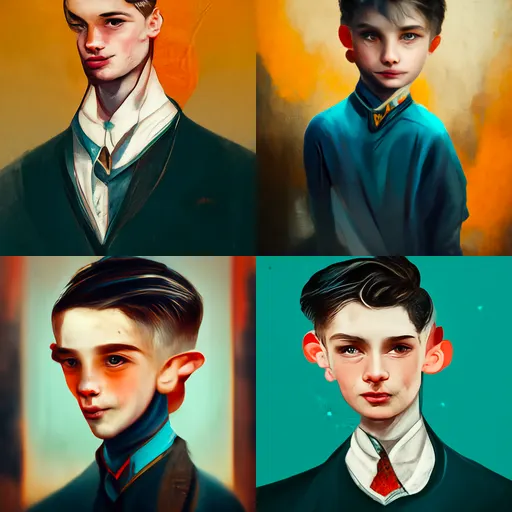
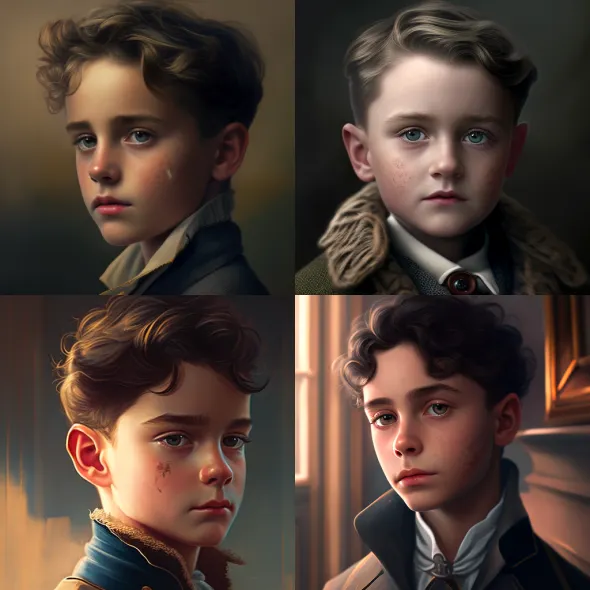
Midjourney 發展至今有推出多個版本,每個版本都有各自的風格;筆者實驗下來,前面的版本相對抽象(激發你藝術創作的靈感?),而後面的版本更寫實逼真。
Half quality、Base quality、High quality 的差異
這會影響你獲得圖片的品質、渲染的時間、GPU 的成本,筆者實驗下來,覺得選擇默認的 Base quality 就好(High quality 會更快消耗你產圖的額度)。
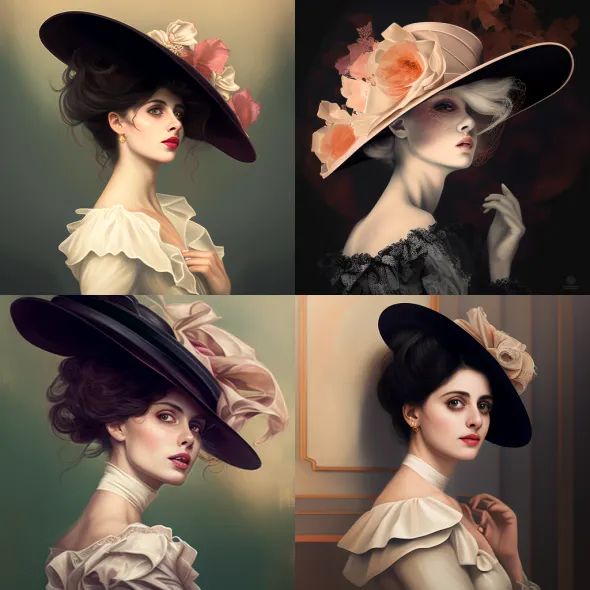
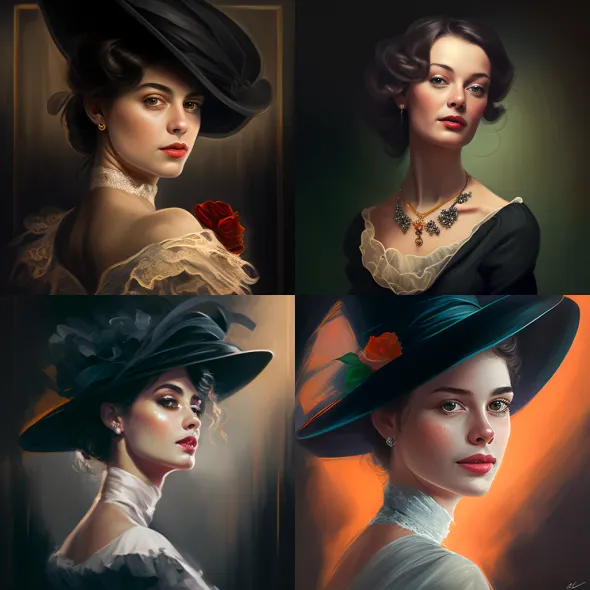
Style low、med、high 的選擇
Style low 所產出的圖片風格相對一致,而 Style high 的變化度更高;你可以根據自己的創作需求來調整。
下面筆者以「elegant lady」這個 prompt 為範例,你應該可以明顯感受到 Style high 的風格更加多元。
Public mode、Private mode 的差異
在 Public mode 所產生的圖都是公開的,而 Private mode 的圖則是只有你自己才看得到的。
不過選擇 Private mode 會需要額外付費,如果你真的在創造一些超秘密的圖片,就可以考慮一下。
Fast mode、Relax mode 的差異
Fast 就是不用排隊,下完 prompt 後就會開始產圖;而 Relax 則需要排隊,具體速度竟看當前伺服器的排隊狀況。
了解目前帳號剩下的產圖額度
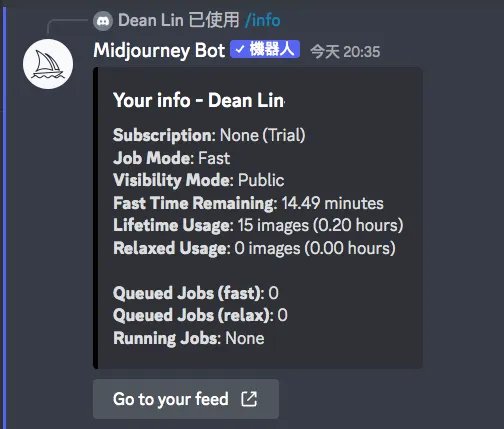
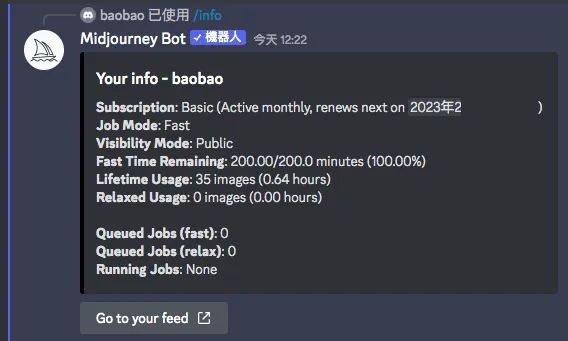
在下方的訊息輸入「/info」會顯示帳號資訊:
- Fast Time Remaining:快速模式剩餘的流量。
- Lifetime、Relaxed Usage:不同模式下各自算了幾張圖。
調整圖片產出的比例
預設產出正方形的圖片,如果想改成長方形,你可以在結尾增加「 — ar 3:2」或「 — ar 2:3」。
目前 MJ version 4支援 2:1 以內的長寬比例,常用的比例有: 「16:9、9:16、 2:1、1:2、3:2、2:3」
這邊就舉一個有多個 suffix(後綴詞)的範例吧:「In the dark wine cellar, a ring imbued with magic is placed on top of an ancient and thick book, with a beam of moonlight shining upon it. — ar 3:2 — s 750 — q 0.5」
- ar:圖片的比例為 3:2
- s:style very high
- q:Half quality
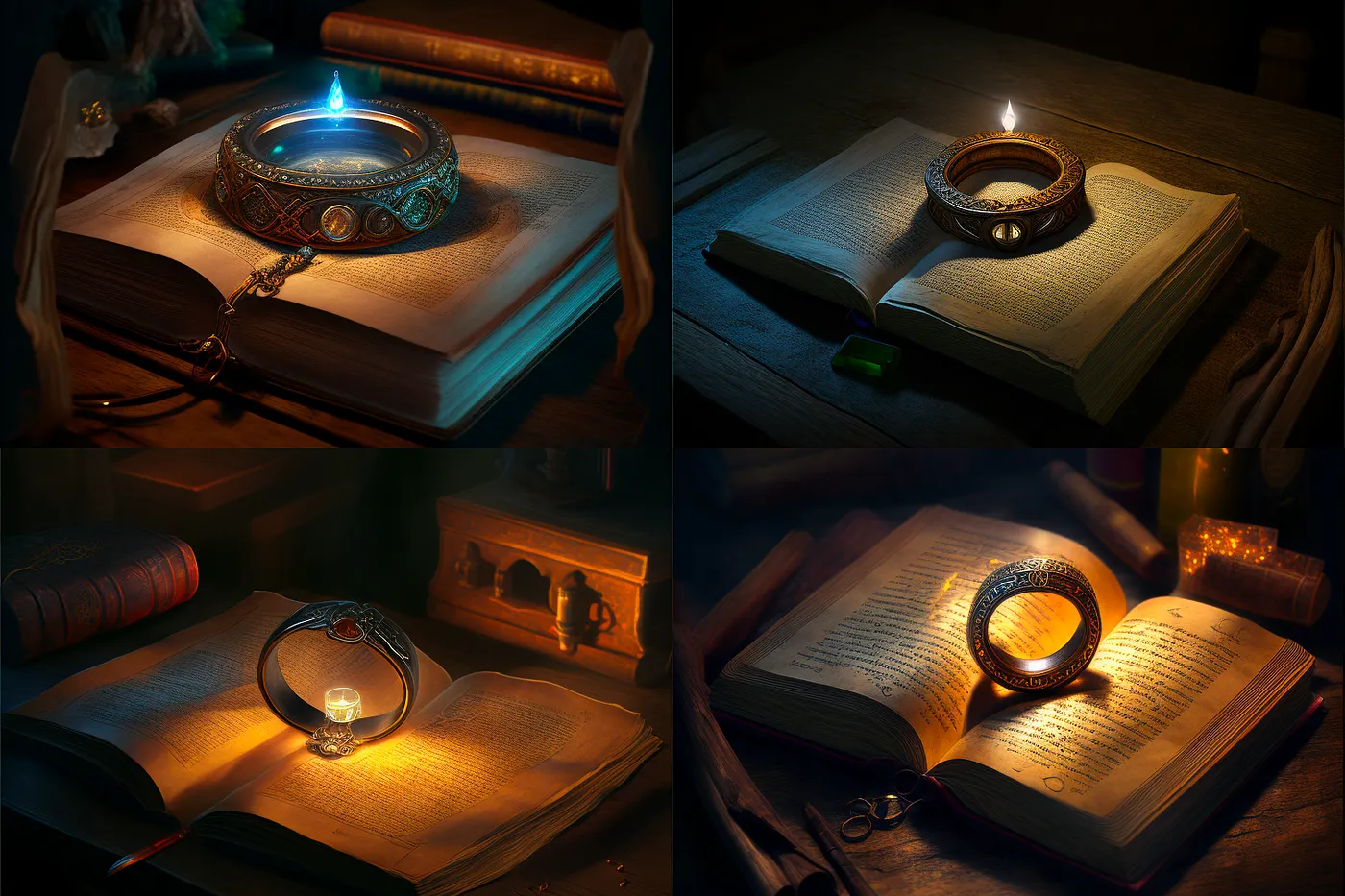
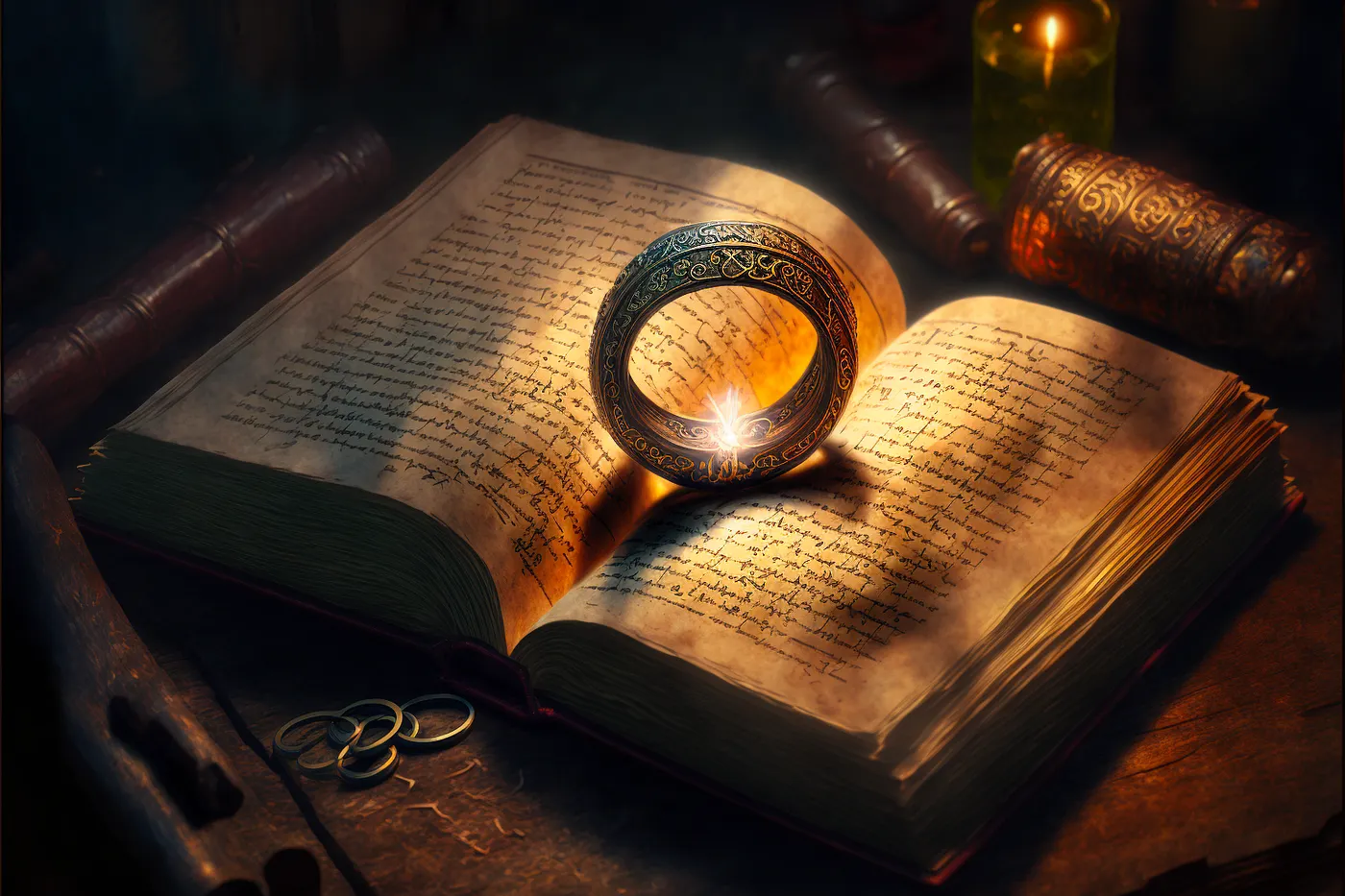
筆者對右下的圖片最為滿意,就讓他來擔任這篇文章的封面圖吧(雖然跟標題關聯性不大XD)
對於 Midjourney 的各項設定,筆者也還在持續實驗與學習中,如果有任何錯誤,還請讀者不吝指教,讓彼此共同成長。
未來筆者會出一系列使用 ChatGPT、openAI 的文章,大家敬請期待!
AI 實戰 實測生成式 AI 工具、Vibe Coding 與自動化流程的第一手心得,把 AI 變成每天都用得上的即戰力。 林鼎淵 Dean Lin想將 AI 導入自己的職場與生活嗎?歡迎購買筆者出版的新書,幫助您在 AI 的浪潮中站穩腳步,並在未來的職場競爭中佔據優勢!

留言載入中…