帶你將 Node.js Web App 給 Docker 化,並用 Kubernetes 部署的超簡單範例

這篇文章寫於 2022 年,文中的工具與版本可能已經更新,實作時請以官方文件為準。
本文目錄
- 一、安裝 Docker、kubectl、minikube 等工具
- 安裝 Docker
- 安裝 kubectl
- 安裝 minikube
- 二、建立 Node.js Web App
- 建立「package.json」
- 建立「server.js」
- 運行 Node.js Web App
- 三、將 Node.js Web App 給 Docker 化
- 建立「Dockerfile」
- 建立「.dockerignore」
- 製作 Docker Image
- 印出建立的 Images
- 將建立好的 Docker Image 跑起來
- 確認 Docker Image 運行狀態,並進入網址確認畫面如預期
- 四、撰寫 K8s 使用的 yaml 檔&部署 K8s
- K8s 的 yaml 檔基礎說明
- K8s 部署
- 查看部署後 pods 狀態
- 取得 deployment 的外部 ip,確認是否會顯示網頁
- 刪除執行中的 K8s
- 關閉 minikube
公司很早就導入了 Kubernetes(K8s),主要是為了自動化部署以及管理、監測多台機器上的 Container,在遇到高併發情境時可以自動擴展。過去我都是以輔助者的角色跟 DevOps 說我希望有哪些功能,所以便藉著寫這篇文章的機會來初探這個已經成為業界潮流的技術。
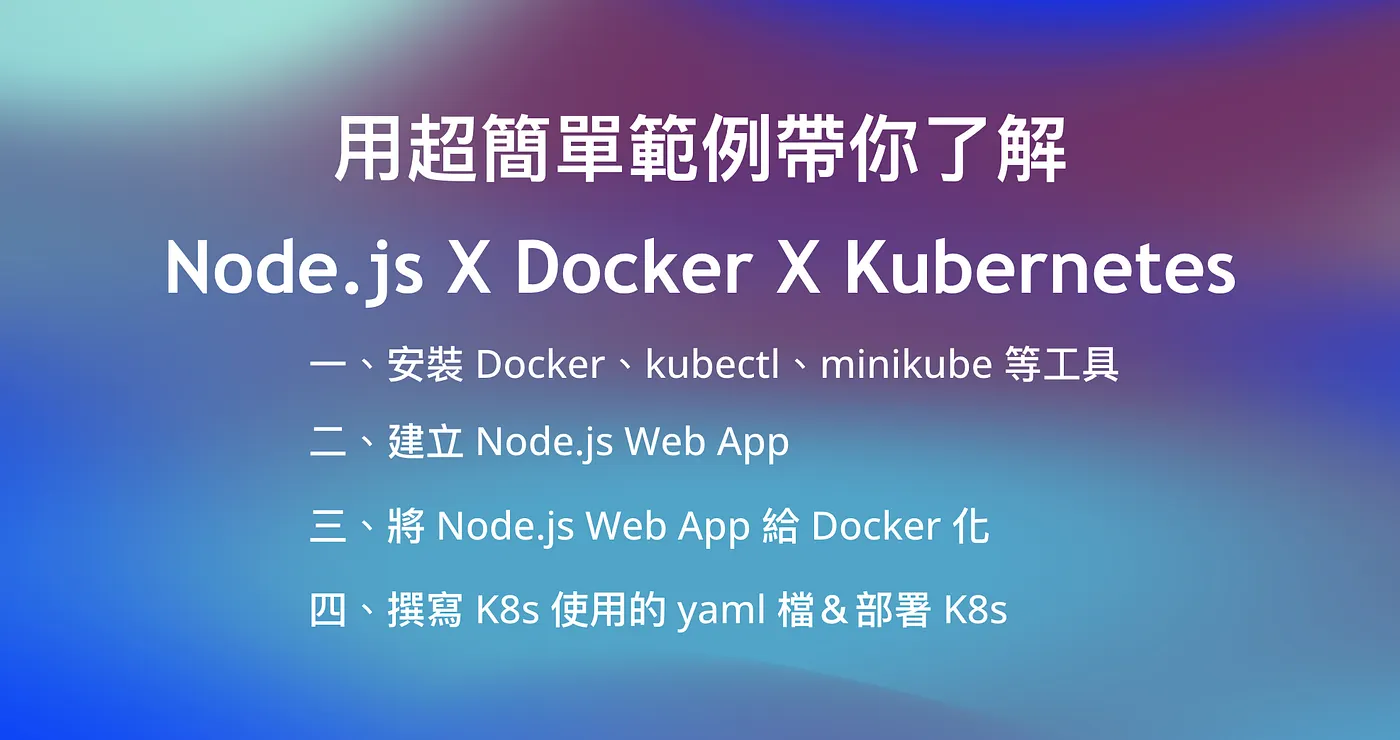
文章大綱
一、安裝 Docker、kubectl、minikube 等工具
  ➤ 安裝 Docker
  ➤ 安裝 kubectl
  ➤ 安裝 minikube
二、建立 Node.js Web App
  ➤ 建立「package.json」
  ➤ 建立「server.js」
  ➤ 運行 Node.js Web App
三、將 Node.js Web App 給 Docker 化
  ➤ 建立「Dockerfile」
  ➤ 建立「.dockerignore」
  ➤ 製作 Docker Image
  ➤ 印出建立的 Images
  ➤ 將建立好的 Docker Image 跑起來
  ➤ 確認 Docker Image 運行狀態,並進入網址確認畫面如預期
四、撰寫 K8s 使用的 yaml 檔&部署 K8s
  ➤ K8s 的 yaml 檔基礎說明
  ➤ K8s 部署
  ➤ 查看部署後 pods 狀態
  ➤ 取得 deployment 的外部 ip,確認是否會顯示網頁
  ➤ 刪除執行中的 K8s
  ➤ 關閉 minikube
本篇文章是在 Mac 的作業系統下操作的
一、安裝 Docker、kubectl、minikube 等工具
安裝 Docker
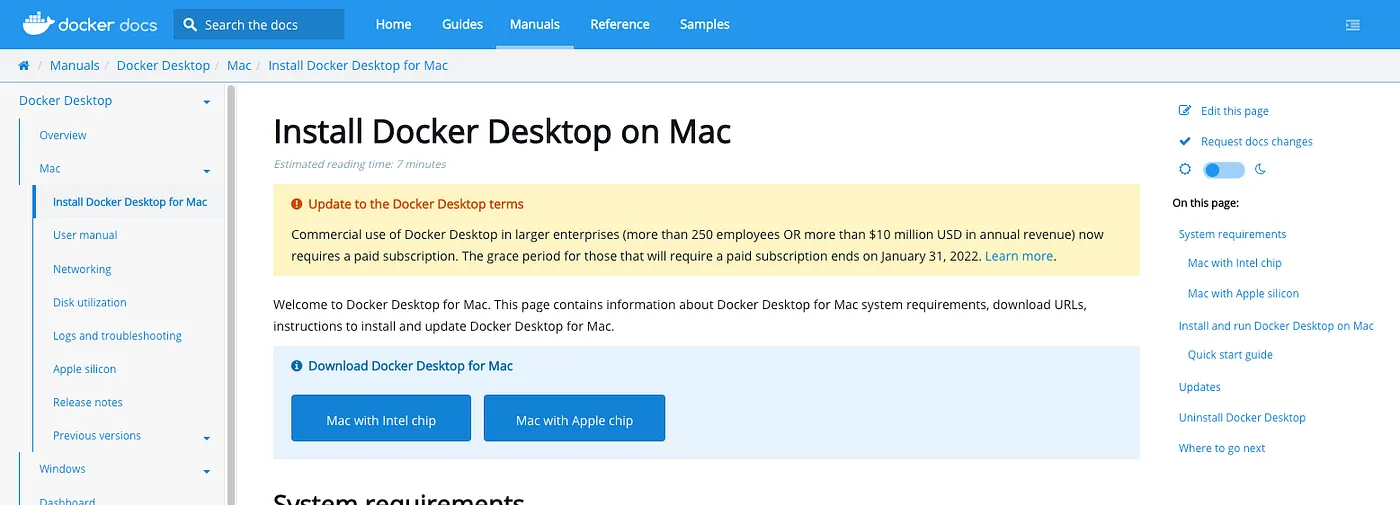
前往官網下載 Docker 安裝檔,安裝過程就是狂按下一步,這裡就不再多做介紹,下載後要把 App 打開依照步驟執行才算是完成安裝喔!
安裝 kubectl
安裝他才能操作 K8s 喔!
# 安裝 kubectl
brew install kubectl
# 確認是否安裝成功
kubectl version --client
# 查看目前 cluster 運行狀態
kubectl get all
安裝 minikube
這個工具可以讓你在本機(Local)架設 K8s 叢集(Cluster)喔!
# 安裝 minikube
brew install minikube
# 啟動 minikube,啟動 k8s cluster
minikube start
# 查看 minikube 狀態
minikube status
# 取得目前 minikube 的 IP address
minikube ip
二、建立 Node.js Web App
你也可以直接去筆者的 github,直接將專案 Clone 到本機來做測試。
建立「package.json」
{
  "name": "docker_web_app",
  "version": "1.0.0",
  "description": "Node.js on Docker",
  "author": "Dean Lin",
  "main": "server.js",
  "scripts": {
    "start": "node server.js"
  },
  "dependencies": {
    "express": "^4.17.2"
  }
}
原始碼:node_web_app.json(GitHub Gist)
建立「server.js」
"use strict";

const express = require("express");

// Constants
const PORT = 8080;
const HOST = "0.0.0.0";

// App
const app = express();
app.get("/", (req, res) => {
  res.send("Hello World");
});

app.listen(PORT, HOST);
console.log(`Running on http://${HOST}:${PORT}`);
原始碼:node_web_app.js(GitHub Gist)
運行 Node.js Web App
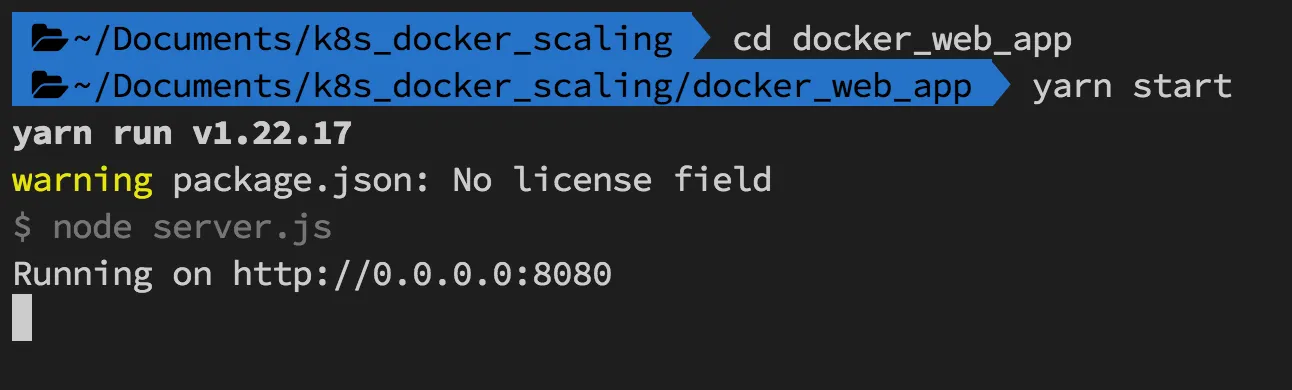
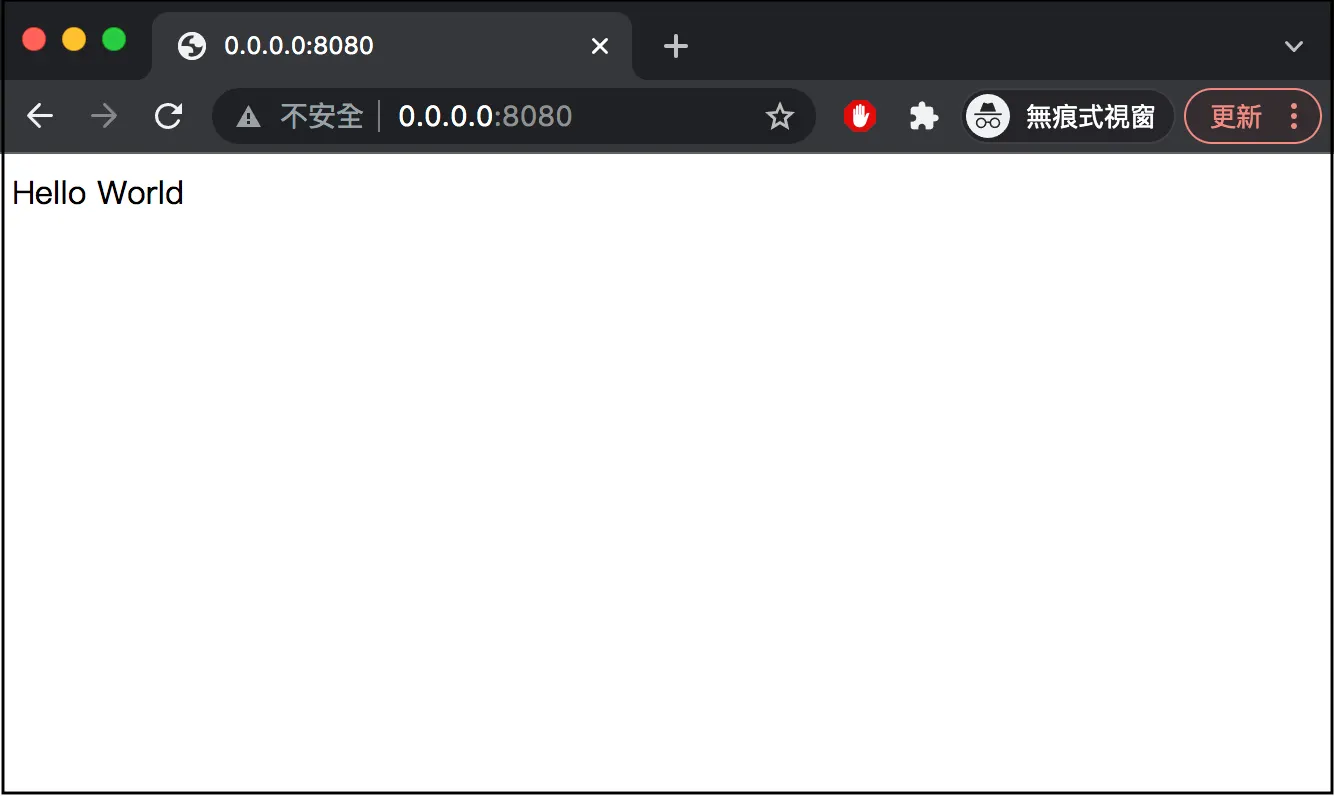
在終端機先輸入yarn將套件安裝,再輸入yarn start確認專案可以運行。
三、將 Node.js Web App 給 Docker 化
建立「Dockerfile」
填寫製作 Docker Image 時需要參考的環境&指令。
FROM node:14

# Create app directory
WORKDIR /usr/src/app

# Install app dependencies
# A wildcard is used to ensure both package.json AND package-lock.json are copied
# where available (npm@5+)
COPY package*.json ./

RUN npm install
# If you are building your code for production
# RUN npm ci --only=production

# Bundle app source
COPY . .

EXPOSE 8080
CMD [ "node", "server.js" ]
原始碼:Dockerfile(GitHub Gist)
建立「.dockerignore」
填寫製作 Docker Image 時不想要複製的檔案。
node_modules
npm-debug.log
原始碼:.dockerignore(GitHub Gist)
製作 Docker Image
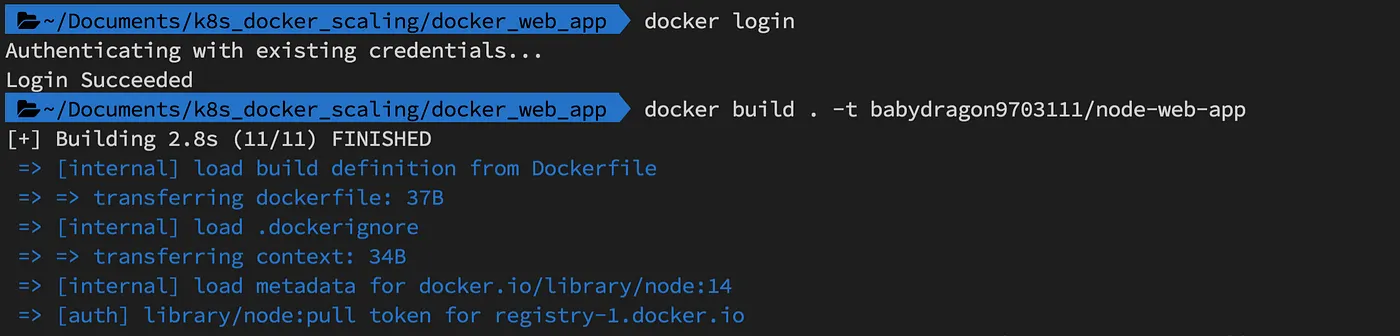
# 登入 Docker
docker login
# !如果 Docker app沒有開啟就執行下面步驟會報錯!
# 建立 Docker Image
docker build . -t <your username>/node-web-app
# 筆者範例指令
docker build . -t babydragon9703111/node-web-app
印出建立的 Images
docker images

將建立好的 Docker Image 跑起來
# 裡面填寫的 port 是本地端要跑的(對外 port)
docker run -p [port]:8080 -d <your username>/node-web-app
# 筆者範例指令
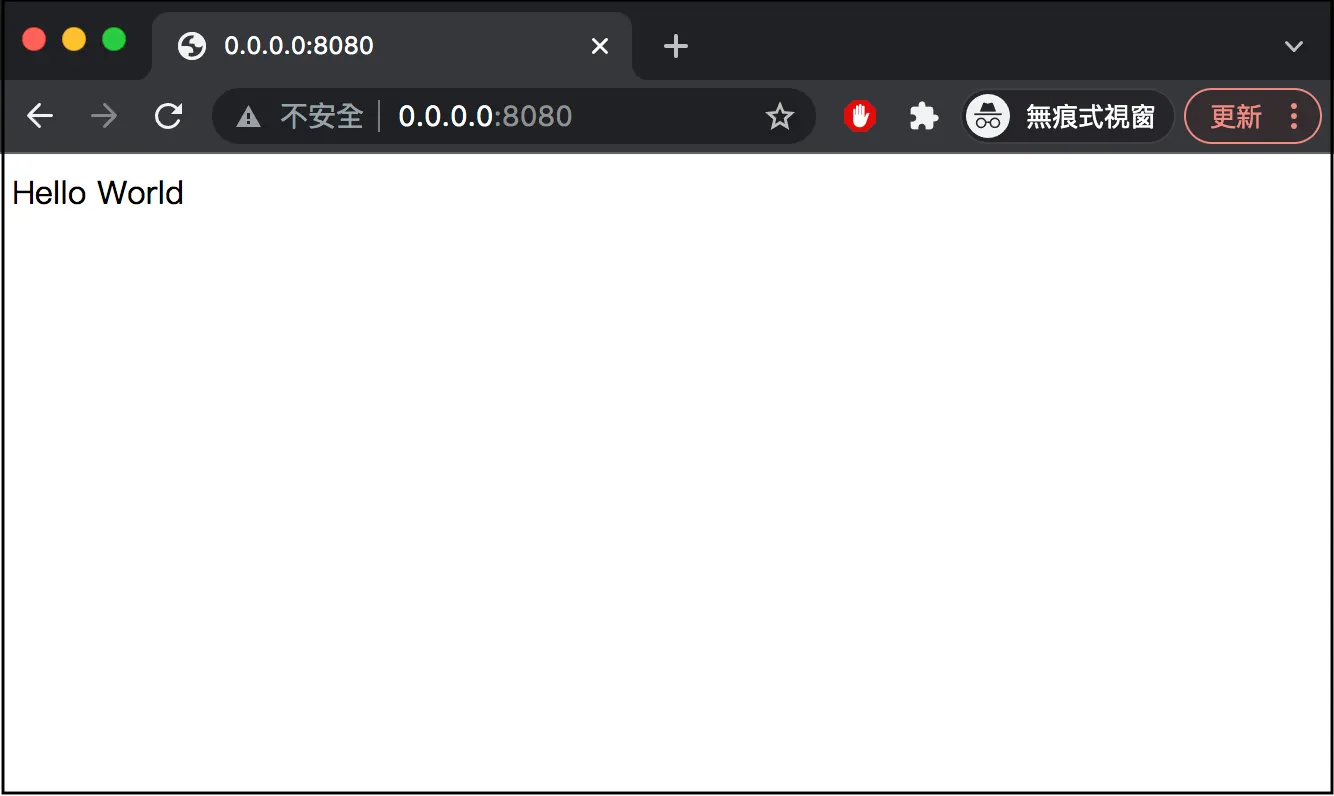
docker run -p 8080:8080 -d babydragon9703111/node-web-app
確認 Docker Image 運行狀態,並進入網址確認畫面如預期
# Get container ID
docker ps

# Print app output
docker logs <container id>

四、撰寫 K8s 使用的 yaml 檔&部署 K8s
K8s 的 yaml 檔基礎說明
- apiVersion:API 版本,需要依照 kind 的物件來決定 version。
- kind:建立的物件。
- metadata:描述物件及標籤。
- spec:物件要的功能。
建立nodetest-k8s.yaml來做測試範例,裡面的 image 等相關資訊記得算成自己的
apiVersion: v1
kind: Service
metadata:
  name: node-app-service
spec:
  selector:
    app: node-web-app
  ports:
    - protocol: "TCP"
      port: 8080
      targetPort: 8080
  type: LoadBalancer

---
apiVersion: apps/v1
kind: Deployment
metadata:
  name: node-web-app
spec:
  selector:
    matchLabels:
      app: node-web-app
  replicas: 3
  template:
    metadata:
      labels:
        app: node-web-app
    spec:
      containers:
        - name: node-web-app
          image: babydragon9703111/node-web-app:latest
          imagePullPolicy: Always
          ports:
            - containerPort: 8080
原始碼:nodetest-k8s.yaml(GitHub Gist)
K8s 部署
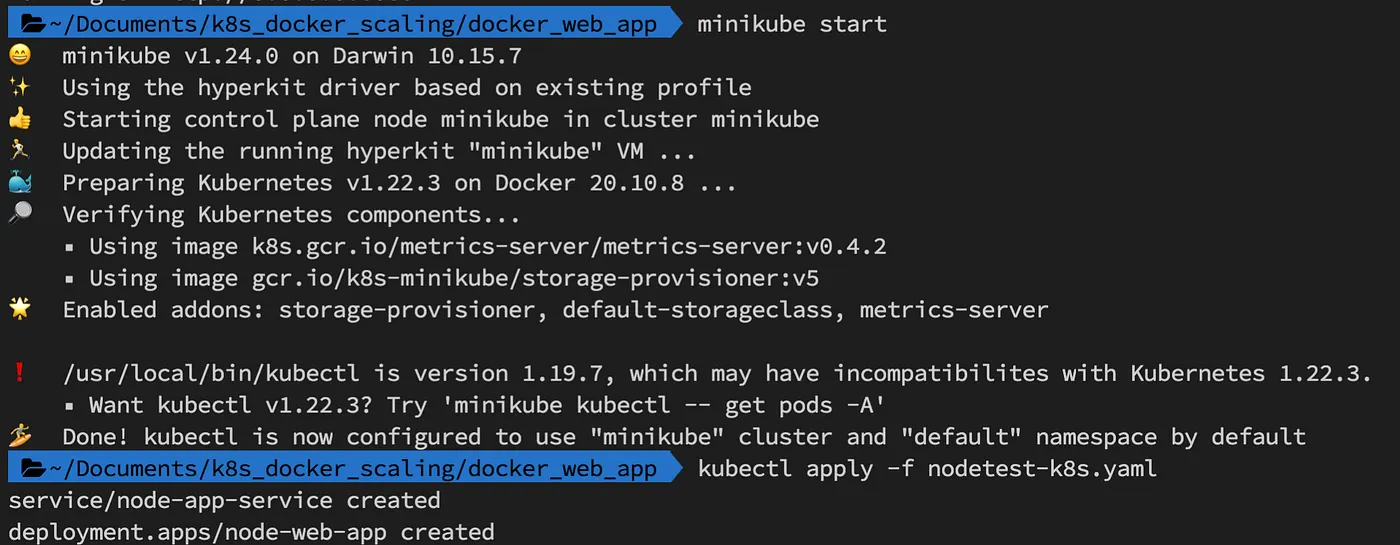
# 啟動 k8s cluster
minikube start

# 執行部署
kubectl apply -f nodetest-k8s.yaml
查看部署後 pods 狀態
# 此指令會查 default namespace 的資源
kubectl get pods
因為我們在 spec 的 replicas 的值設為 3,所以會產生 3 個 pods。

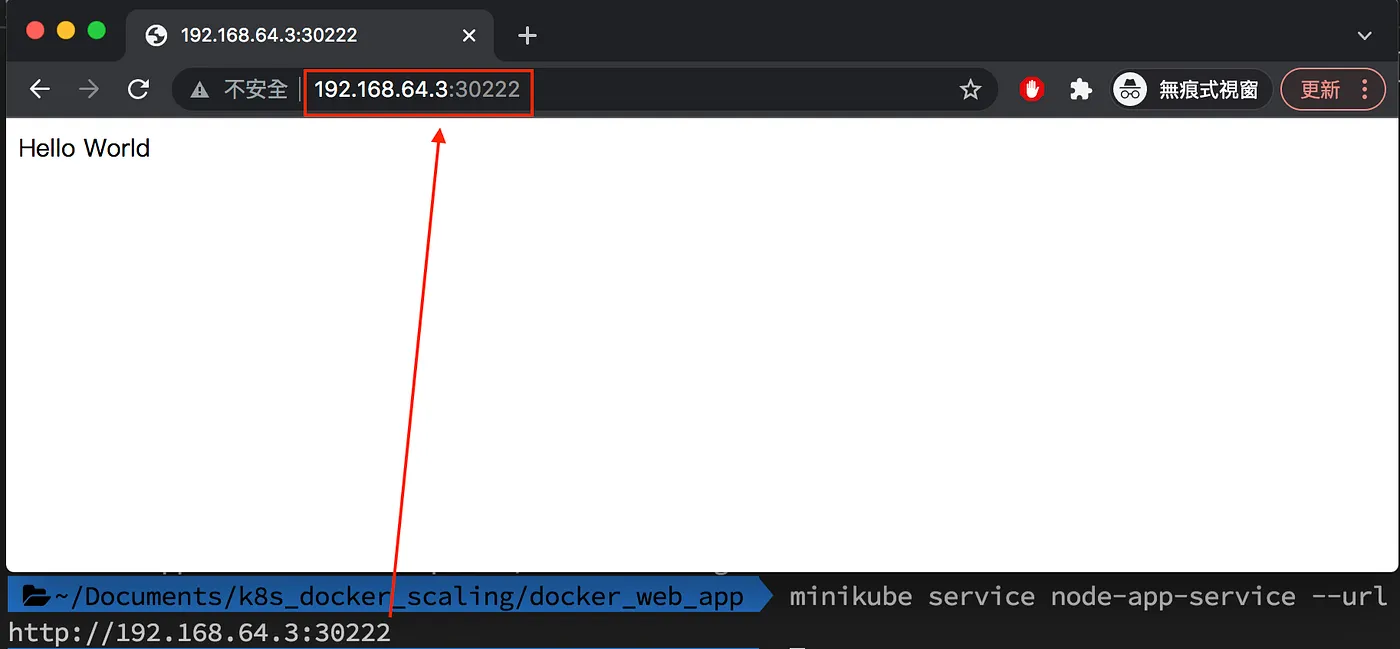
取得 deployment 的外部 ip,確認是否會顯示網頁
minikube service node-app-service --url
刪除執行中的 K8s
# 指定刪除剛剛建立的 K8s
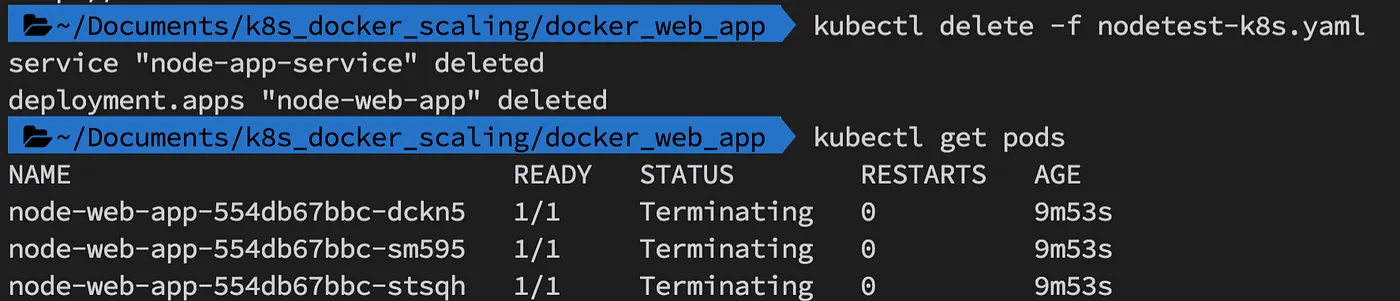
kubectl delete -f nodetest-k8s.yaml
剛下達指令刪除時,在 STATUS 的部分會顯示 Terminating,過一段時間就會消失嚕~
關閉 minikube
# 如果沒關閉的話,你會發現電腦燙燙的,CPU 居高不下
minikube delete

以上就是 Node.js X Docker X Kubernetes 超簡單範例啦!希望讀者可以透過這篇文章對這些技術有基礎認識~
如果想更近一步了解 K8s Auto Scaling 的技術,歡迎閱讀筆者寫的這篇文章:「模擬 K8s Auto Scaling(可在 Local 端測試)」


留言載入中…