Microsoft Project 好用嗎?我需要它嗎?

Microsoft 推出的產品非常的多,但過去使用的經驗告訴我他產品只會做半套,在市場上的定位不上不下;不過今天實測的這款 Project 是需要付費才能使用的(試用期一個月),希望它能給筆者帶來不一樣的驚喜。
大綱
一、從空白專案來認識這套軟體
  ➤ 新增空白專案
  ➤ 跟著教學導覽走
  ➤ 新增工作
  ➤ 新增方便專案管理的欄位
  ➤ 切換任務顯示的方式
二、小結
  ➤ 方便專案管理的工具
  ➤ 整合上的困難
  ➤ 它並不適合用來直接指派任務
一、從空白專案來認識這套軟體
新增空白專案
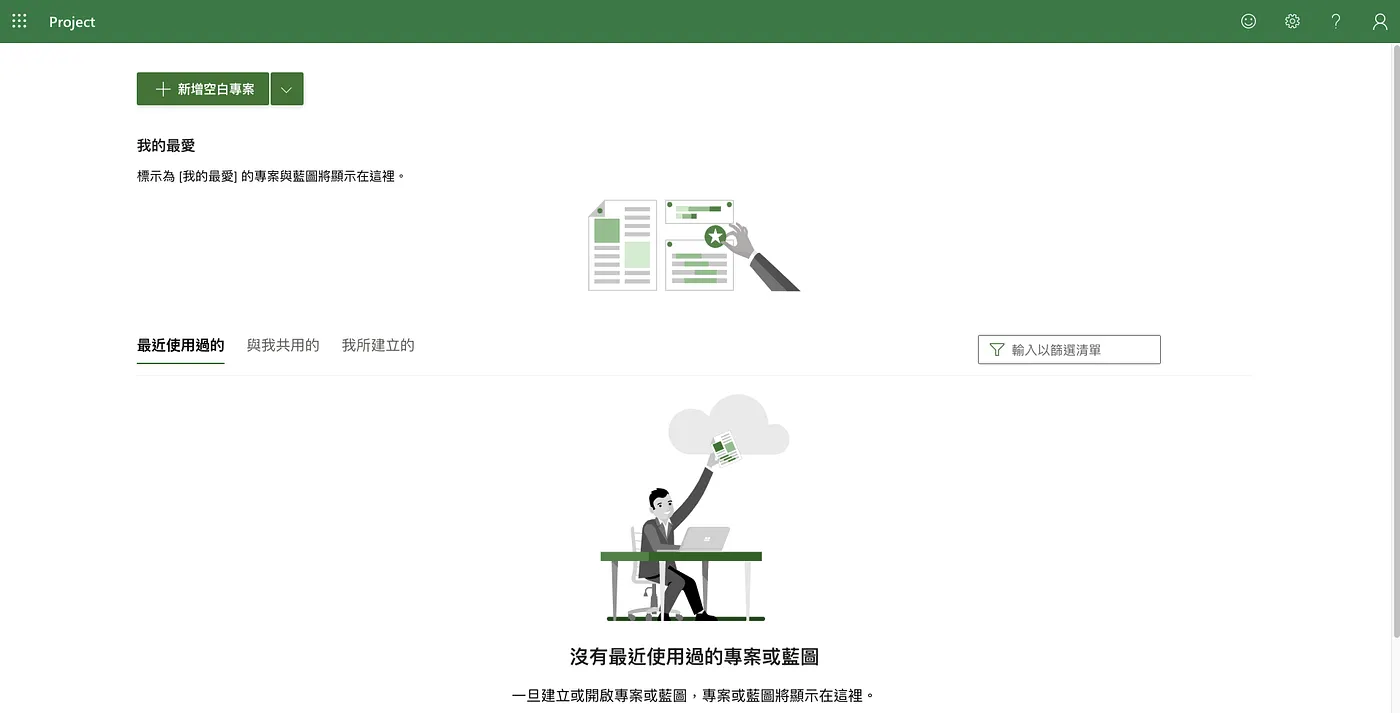
在登入後空白的初始畫面非常簡約,點擊「新增空白專案」來看看需要設定哪些參數。
跟著教學導覽走
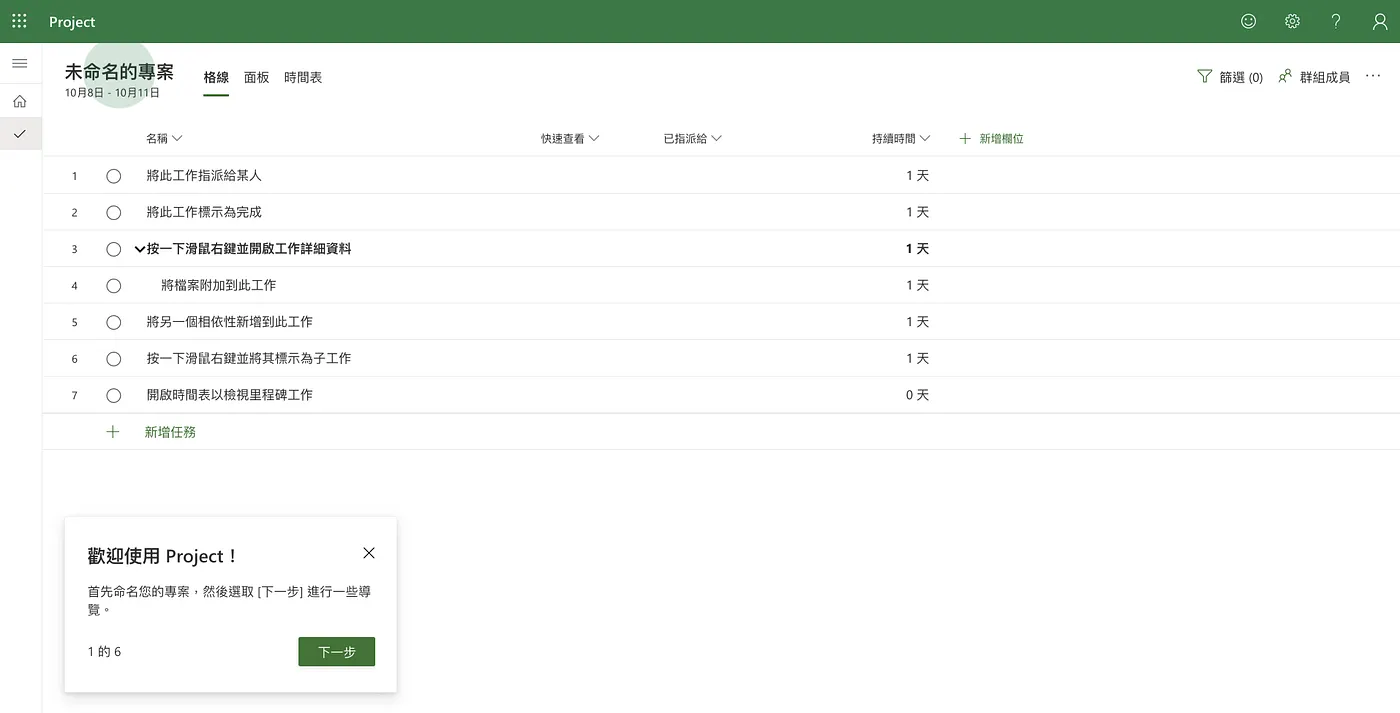
在 Project 建立後會有基礎學習導覽,讓你知道哪些地方需要設定;像是第一步就是給「專案命名」。
新增工作
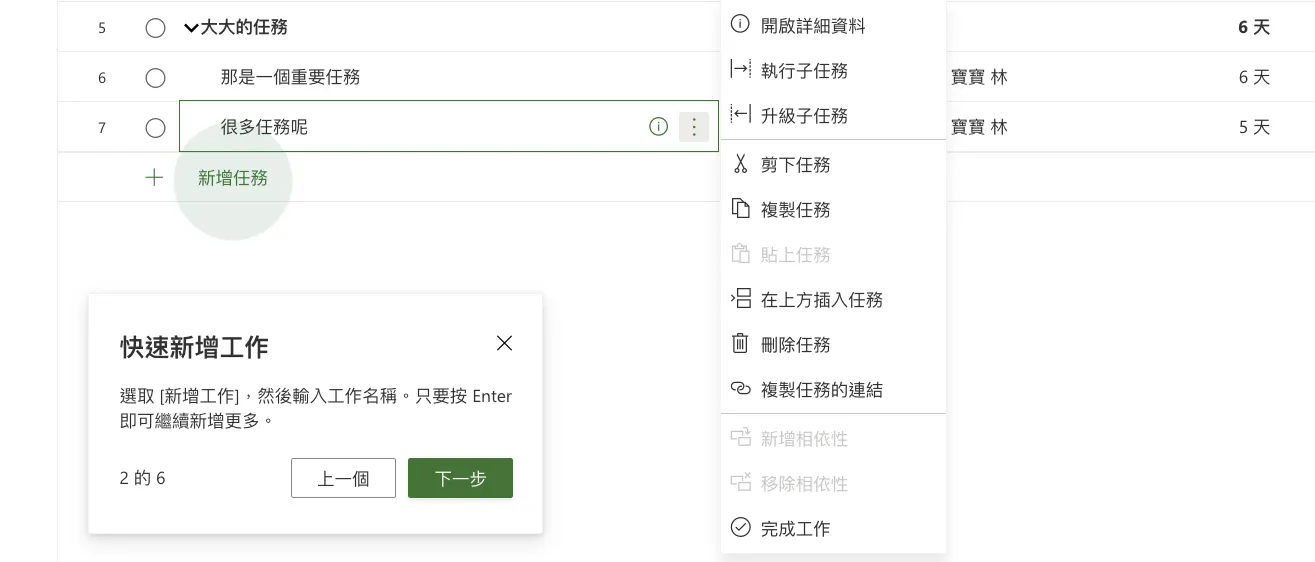
在建立任務時主要需要設定「任務名稱、持續時間」,有需求也可以「新增子任務」。
不過也有發現到他任務的「持續時間」似乎更新上是有點 Bug 的,主任務沒有累加。
新增方便專案管理的欄位
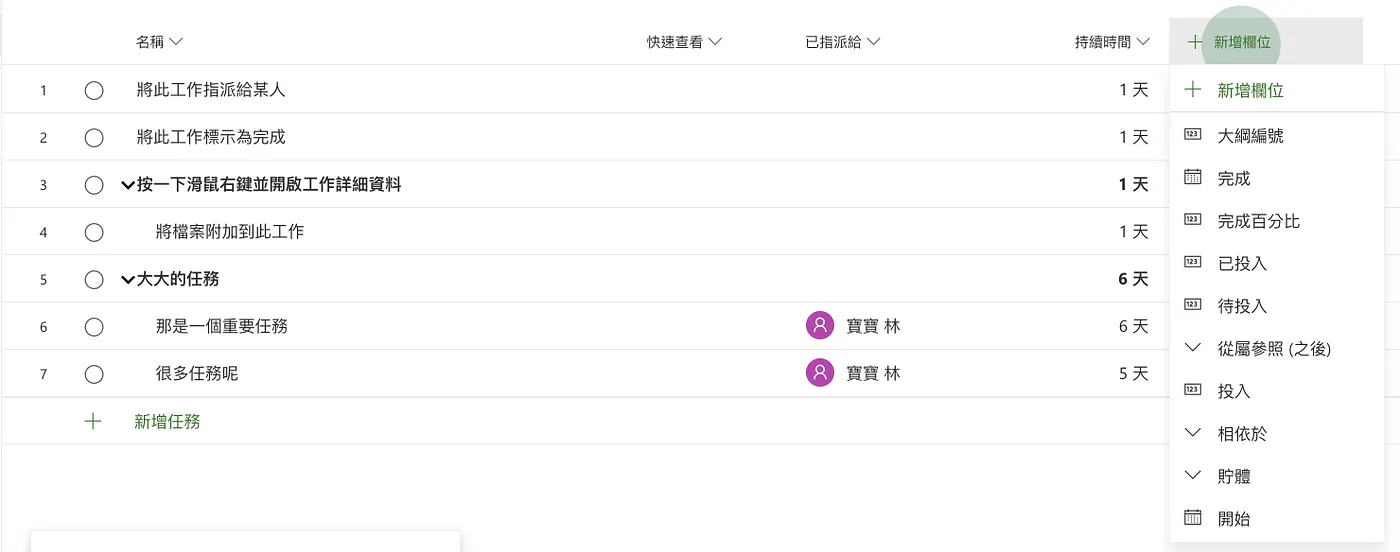
如果有需求,可以自行「新增欄位」;以筆者過去的經驗來說,這個工具所提供的欄位都是從「專案管理」的角度出發的,像是每個任務預計完成時間、已經投入的時間、待投入時間、任務相依性…這些都能幫助使用者有效的做管理。
切換任務顯示的方式
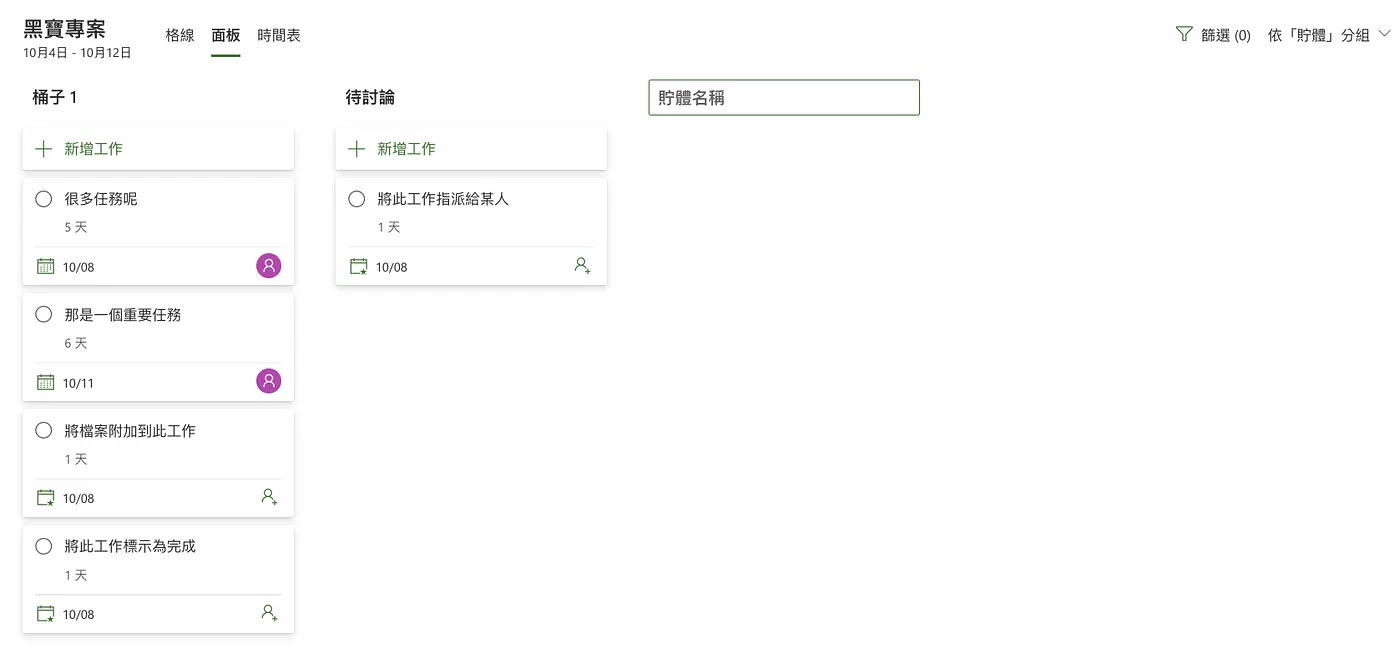
Project 也提供不同的顯示方式,其中「面板」的顯示方式就跟 Trello 的風格很像;你可以透過「新增貯體」來將任務分類。
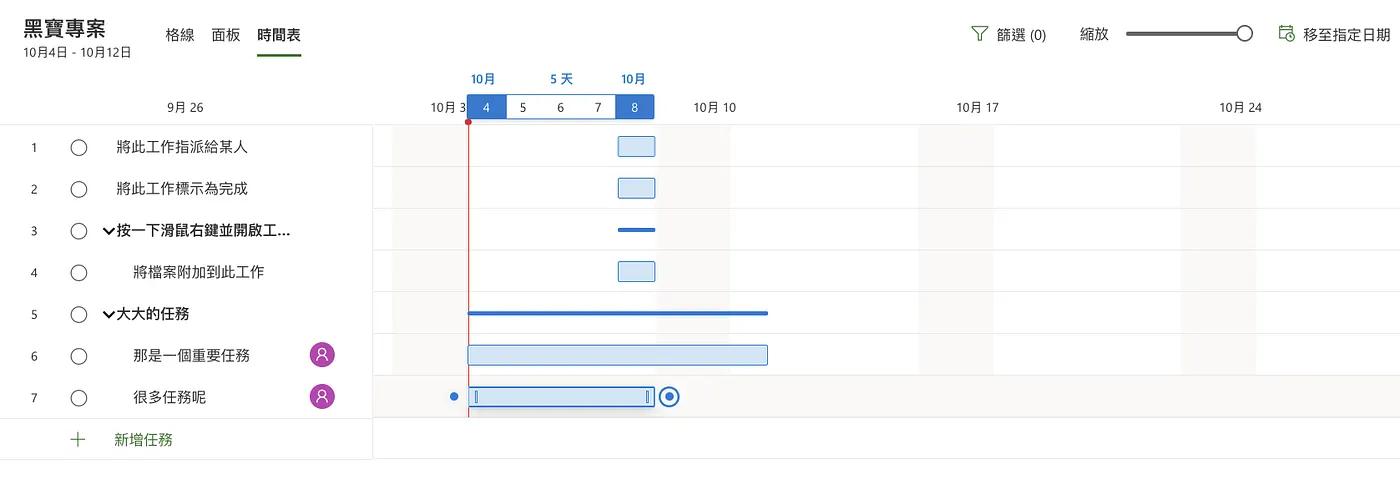
如果你想要從專案整體的角度來分配任務,「時間表」的顯示挺方便的;因為你可以很清晰地看到每個任務的時程;較不會發生任務互相衝突或是前置任務尚未完成後面任務就啟動的問題。
二、小結
方便專案管理的工具
老實說,相比於 List 、 Planner;Project 算是專門為了專案管理打造的軟體,無論從視覺化還是提供的功能都能讓專案經理掌握進度並與其他團隊溝通。
整合上的困難
它跟 List、Planner 有一樣的通病;就是只把某一項功能做好,但如果想要更加細節的功能就只能用超連結出去。
比如我想要在這個任務中附上照片只能用附件的方式,但這樣的方式真的很影響閱讀性;如果標題下得不夠好,也很難透過關鍵字找出任務(沒有 tag 的概念)。
它並不適合用來直接指派任務
因為任務的描述只能靠文字,加圖片還要用附件的方式;這造成被指派的負責人在閱讀時很容易直接忽略圖片,從而導致忽略部分重要訊息。
如果是用超連結導航到 OneNote 這類的筆記軟體是能解決問題;但真的對使用者而言非常不友善,每次都要在兩個軟體間不停切換。
如果要讓筆者做個簡短的使用心得,我想應該是:「Project 只適合專案經理使用,或是專案經理間的溝通;如果要用它指派任務,我覺得不太合適。」



留言載入中…