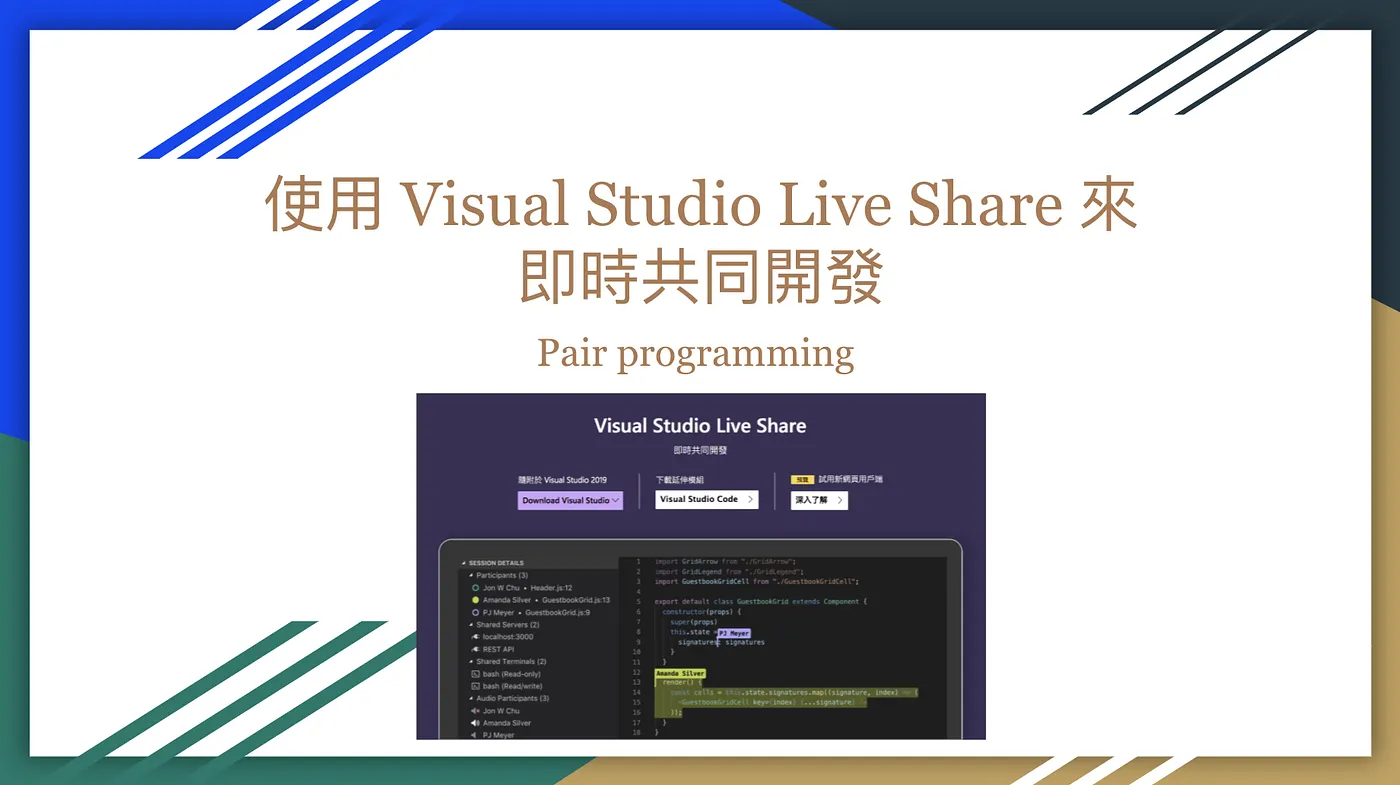
使用 Visual Studio Live Share 來即時共同開發 — Pair programming

林鼎淵
閱讀約 3 分鐘
本文目錄
在遠端工作後,我們使用 Teams、Skype、Google meet 來完成日常的會議,但如果使用上述工具來討論專案中的程式碼並不方便,因為所有使用者都聚焦在同一個畫面上;但看到問題時只能用口頭表達:「去app資料架下面找出xxxController,第30行的程式邏輯有問題。」這樣的表達方式欠缺效率且容易帶有情緒;所以今天向大家介紹一款共同開發超棒的工具。
一、我們現在協作時遇到了哪些困境?
二、這個工具能給我們開發帶來什麼樣的幫助?
三、安裝套件&登入使用者
四、使用方式
一、我們現在協作時遇到了哪些困境?
- 使用螢幕分享做 Debug 時,需要依靠大腦來做運算邏輯,想要看哪一支檔案與程式也要靠口述,非常不方便
- 有些程式(Teams),不只螢幕分享來能直接控制對方的電腦做操作,但同一時間只允許一人做操作
- 就算團隊使用 git 版控,你切到對方有 Bug 的 branch 時可能無法順利重現問題發生(很多套件版本及環境參數設定不同)
- 因為無法完全模擬對方程式運作環境導致 Debug 時困難重重
二、這個工具能給我們開發帶來什麼樣的幫助?
- 對方能夠很清楚理解自己現在講述的程式在哪個檔案的哪個位置,不再雞同鴨講
- 雙方能自由瀏覽專案下的資料夾與程式,無需依靠口述
- 可以模擬對方的環境進行程式編譯,更清楚問題發生點
- 雙方的游標顏色不同,方便討論時不會產生誤會
三、安裝套件&登入使用者
下面的步驟及操作可能會隨著 VScode 改版而有所不同,僅供參考
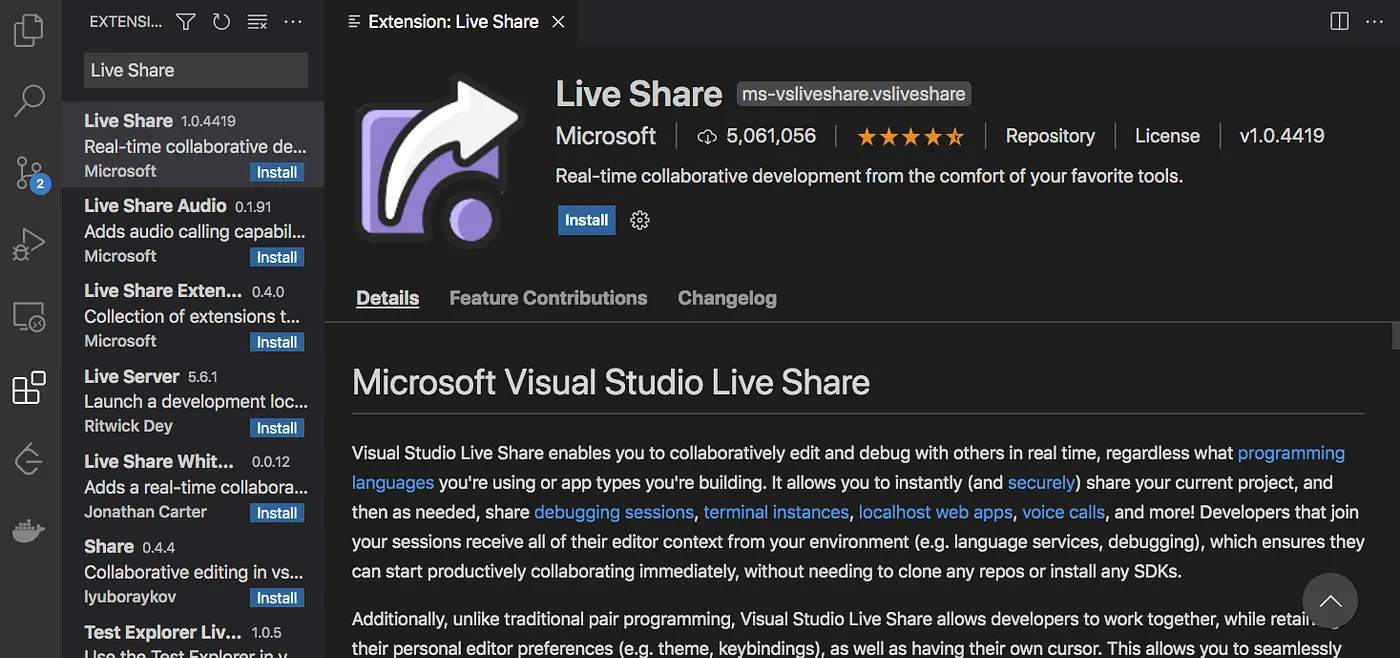
SETP 1:在 VScode 的 EXTENSION 分頁搜尋「Live Share」,點擊「install」即可完成安裝
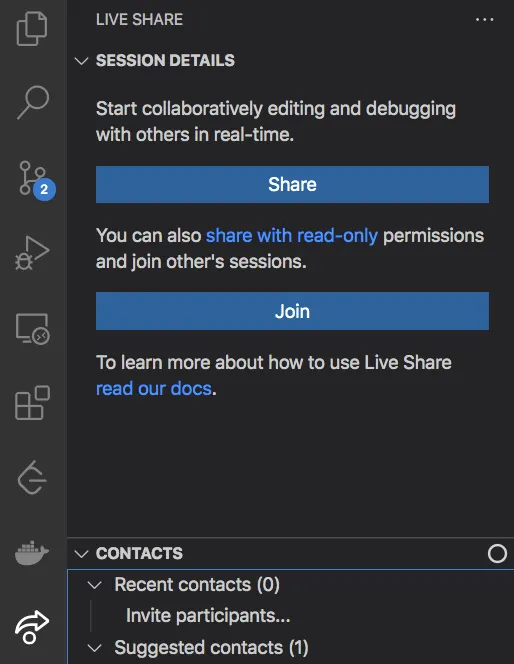
SETP 2:安裝完後會在左下角多出「LIVE SHARE」的icon
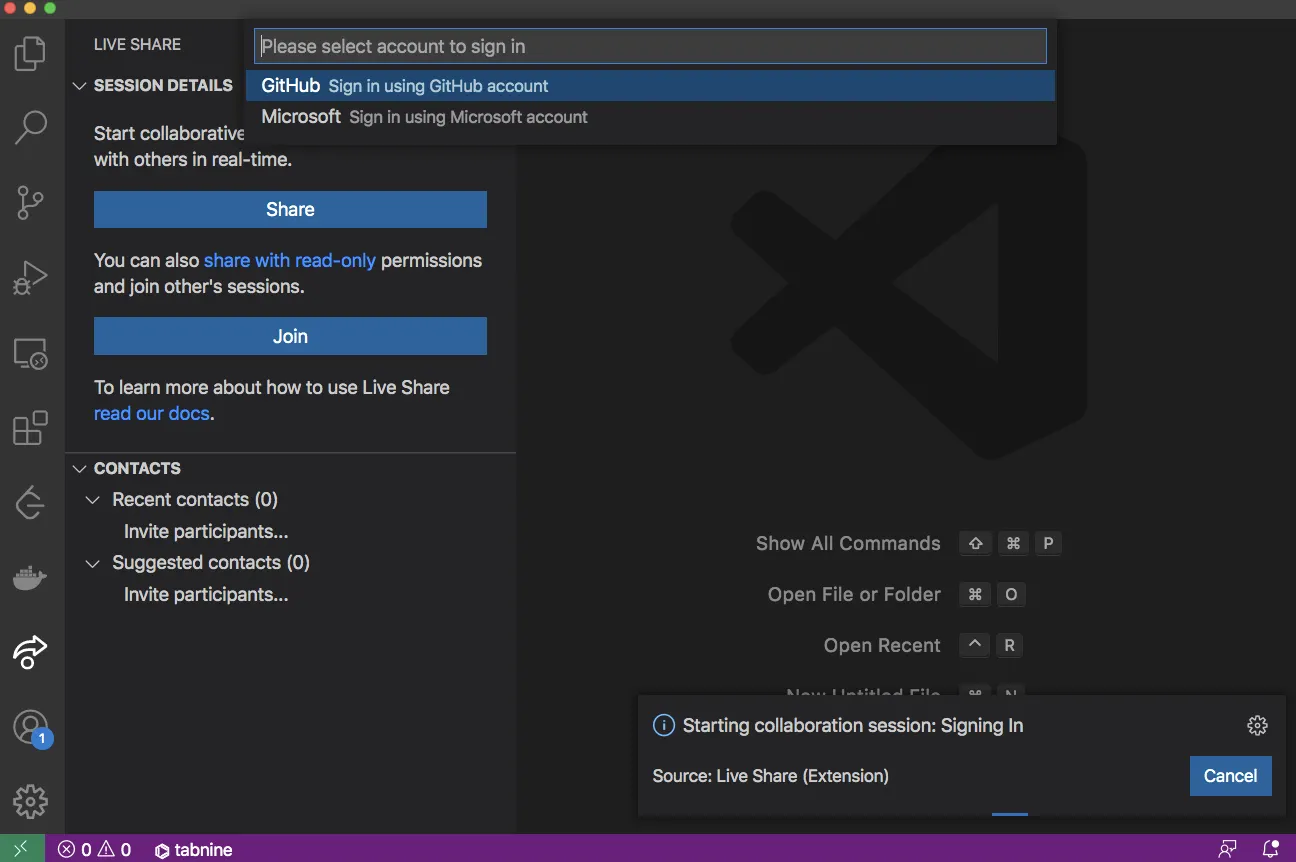
SETP 3:第一次按「Share」時,會要求你登入 GitHub 或是 Microsoft 的帳號
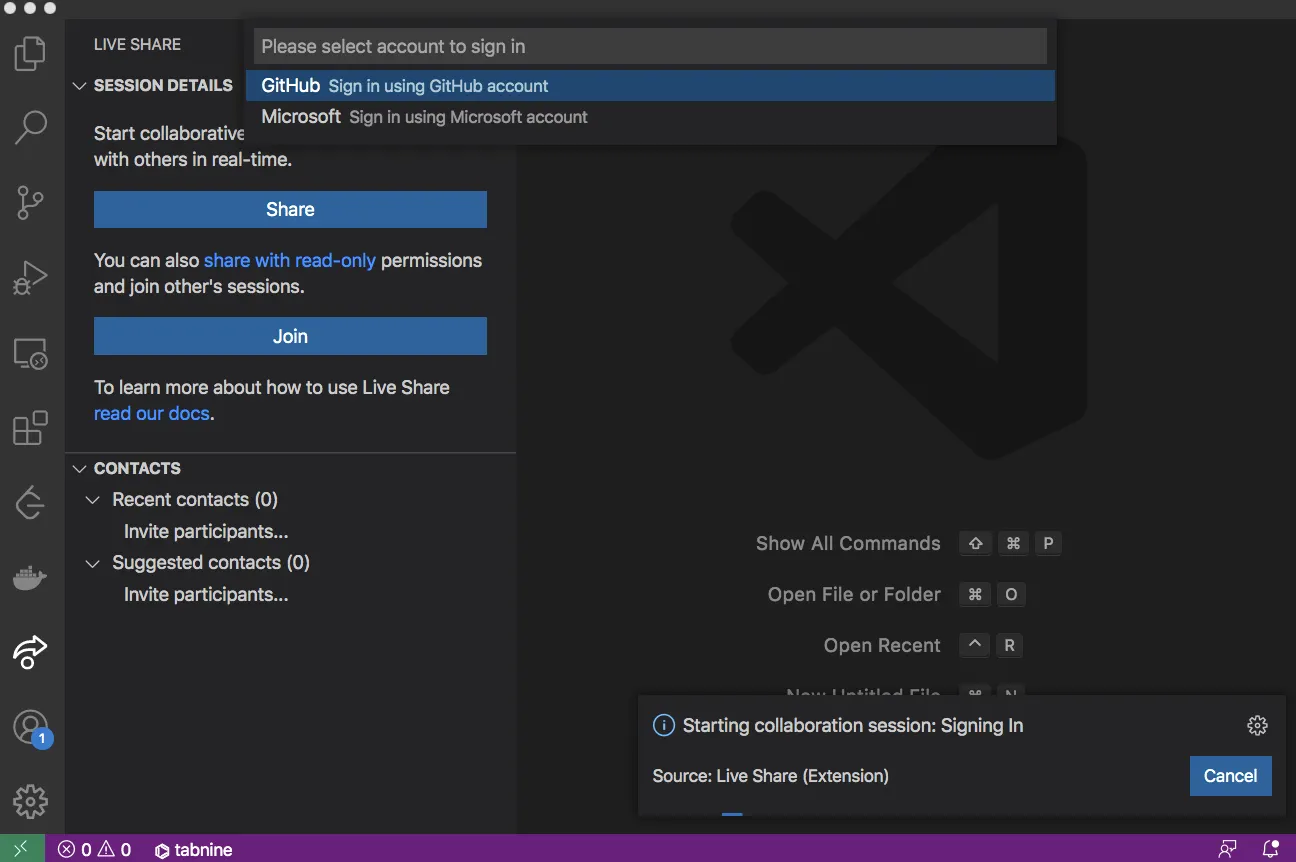
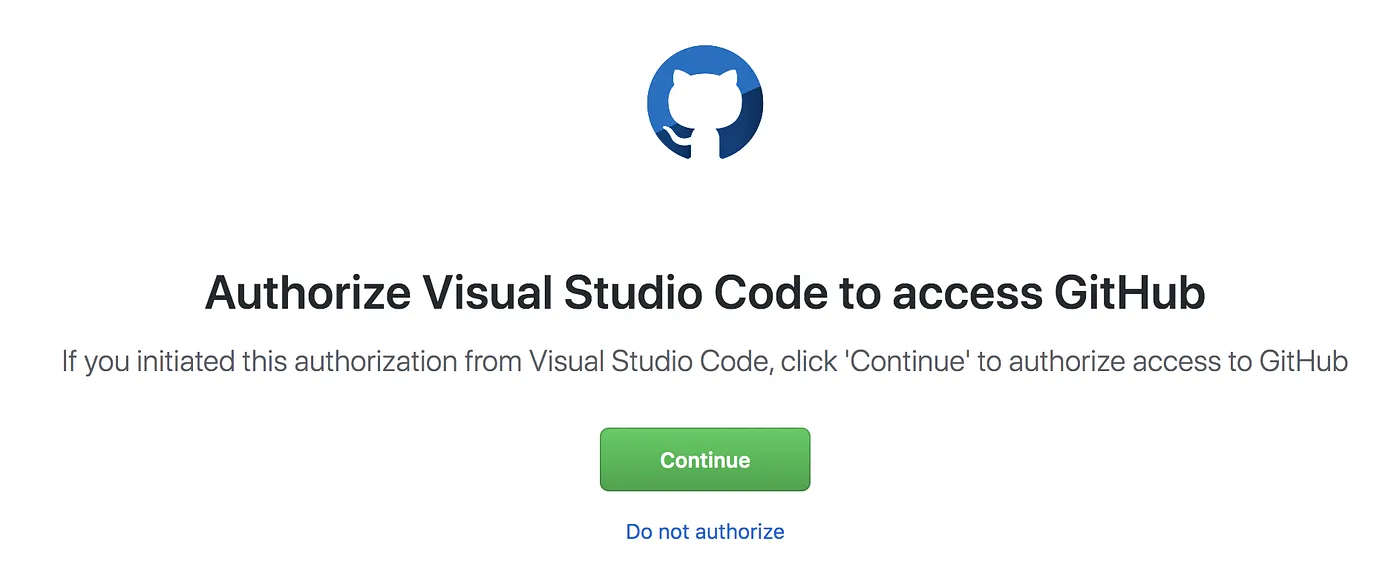
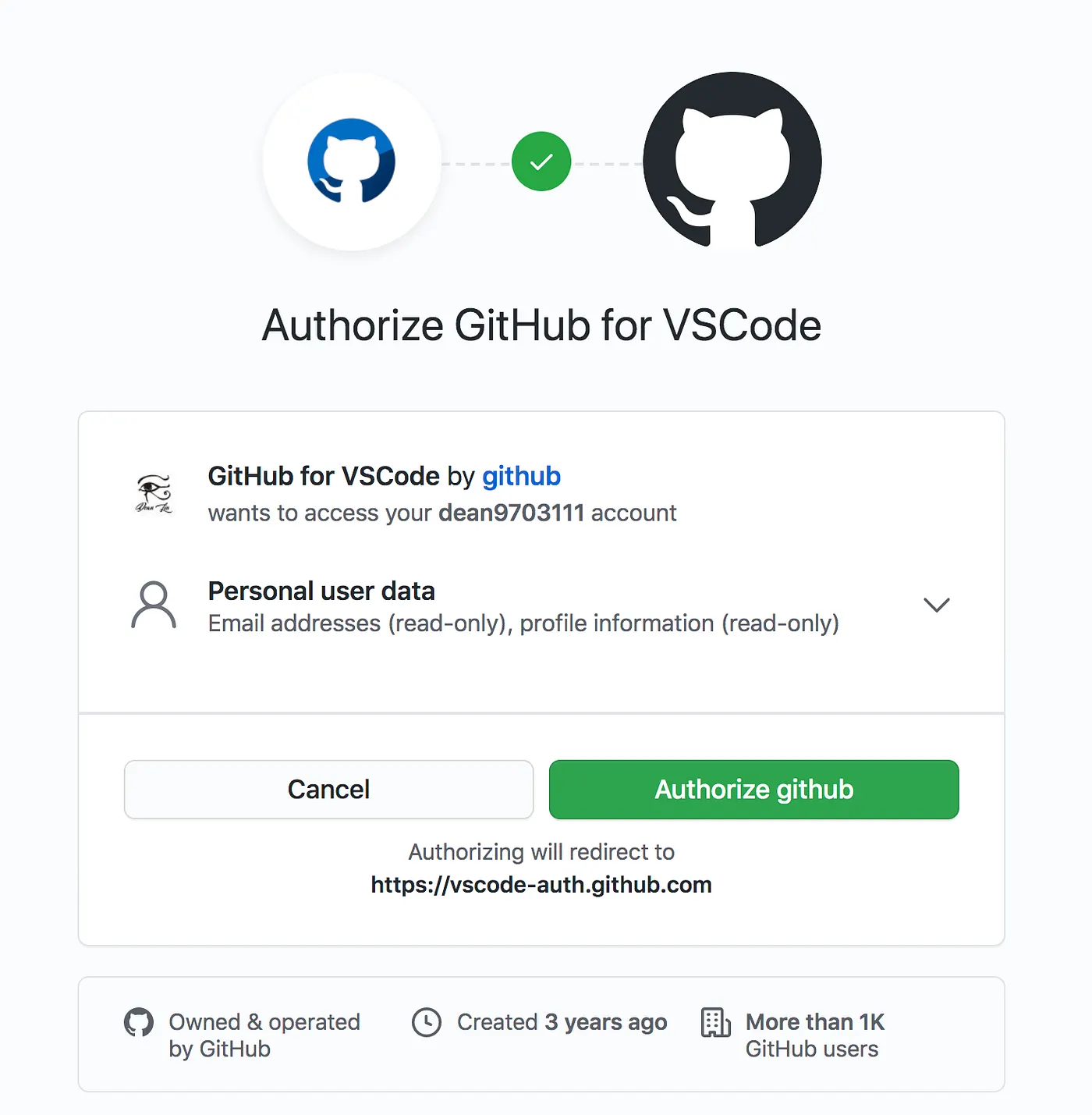
SETP 4:這裡我選擇登入Github,基本上就是一路按接受授權的過程
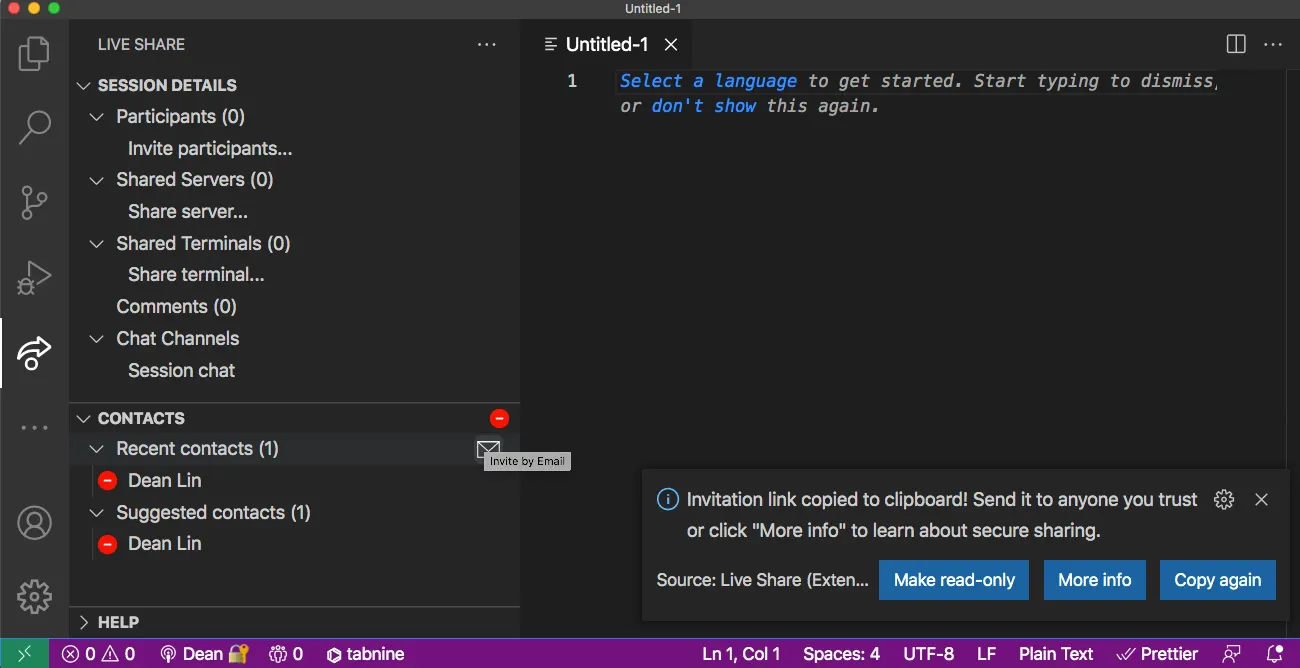
SETP 5:註冊成功後,你就會看到以下畫面
四、使用方式
完成安裝&登入的步驟後,下面提供本機模擬的操作方式
自己跟自己的連線,模擬操作
SETP 1:在本機用 VScode 開啟一個資料夾或是專案
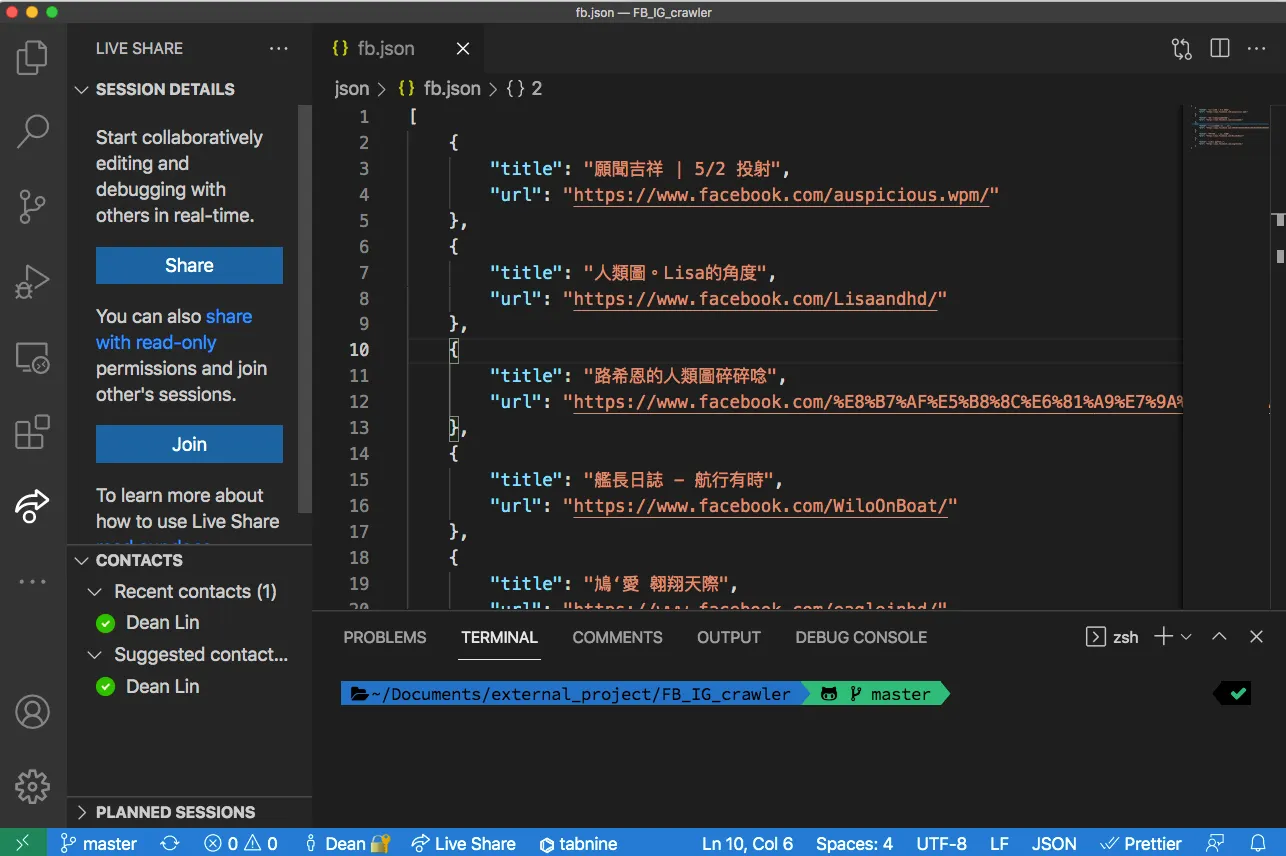
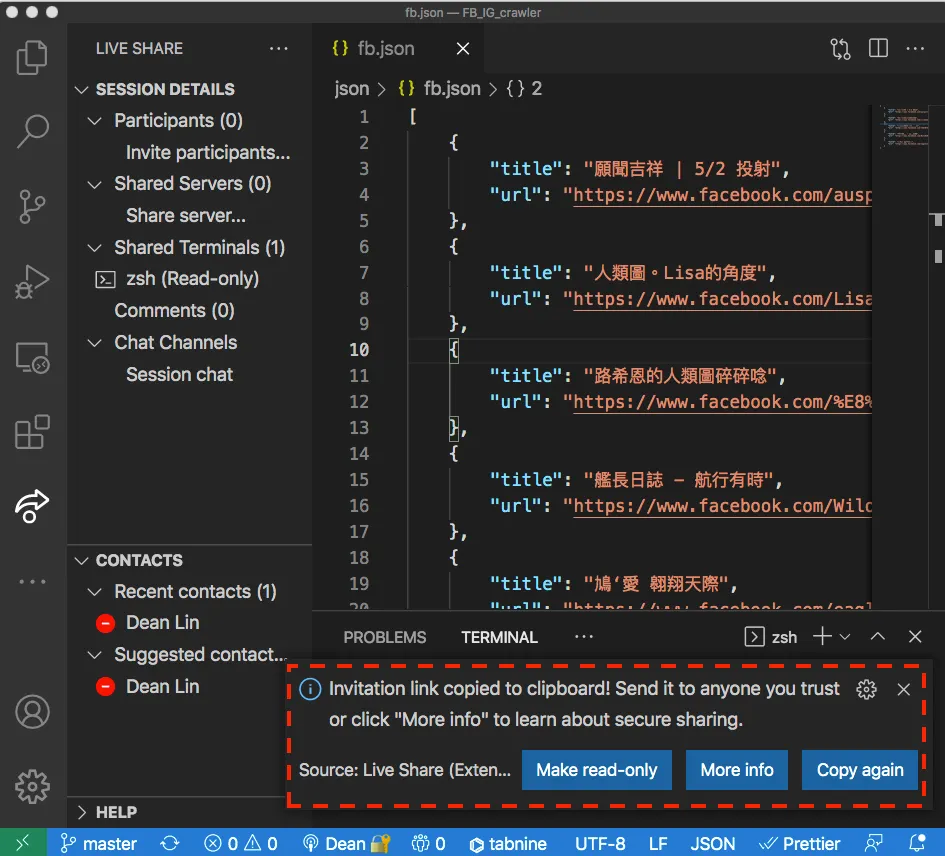
SETP 2:點擊「Share」做分享,此時你會得到一組邀請連結
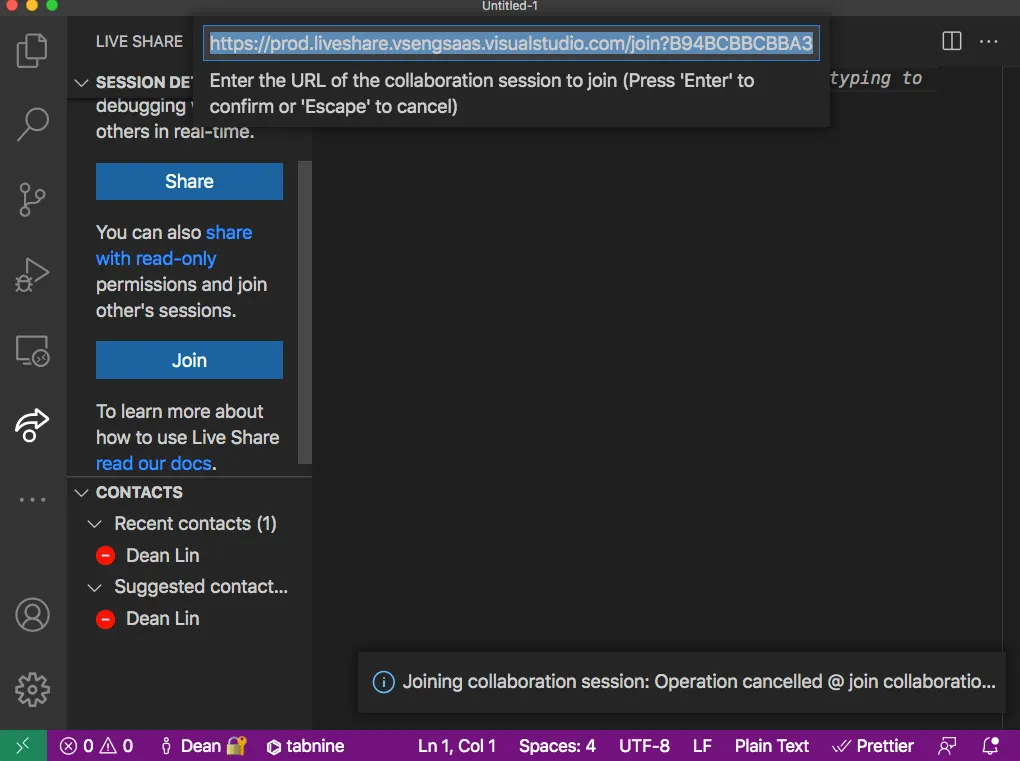
SETP 3:此時開用「New Windows」開啟一個空的 VScode,點擊「Join」加入
SETP 4:加入後加入後便可以開始共同開發嚕
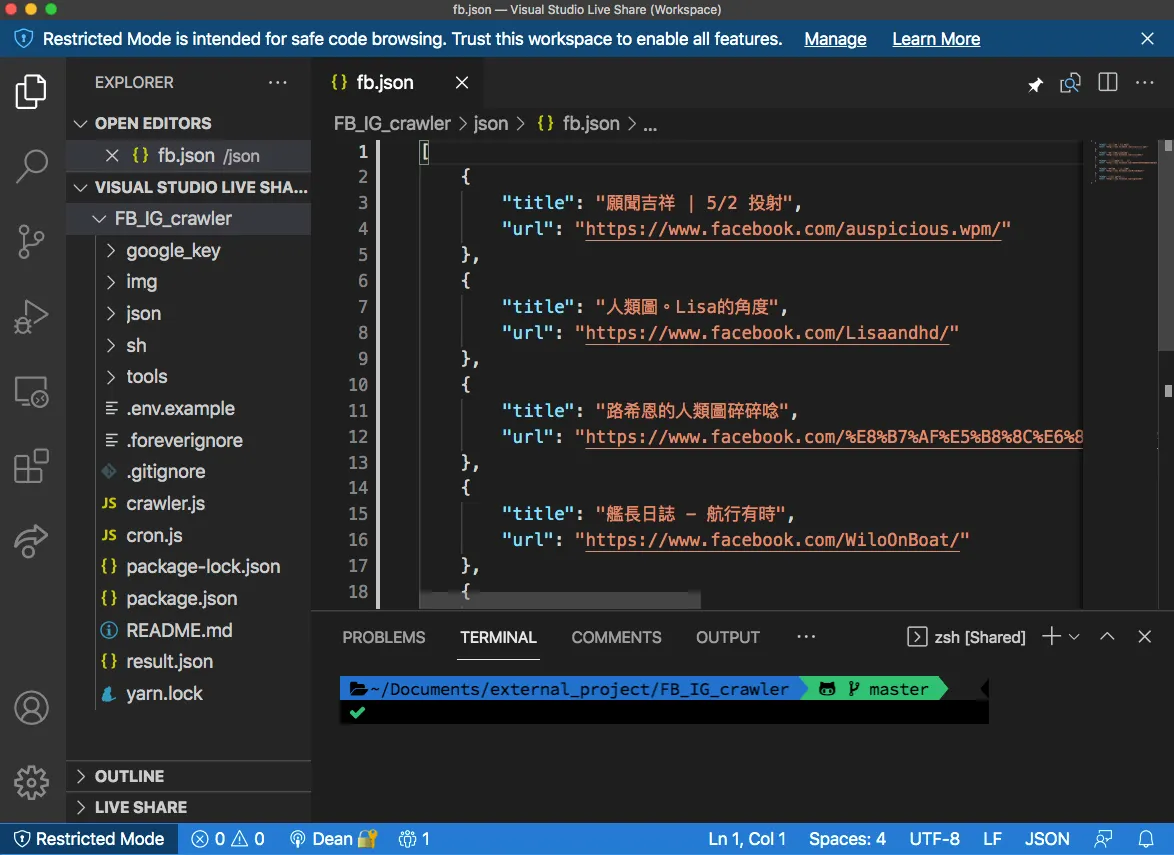
當 Join 的人對檔案操作時,Share 的人可以看到他的操作
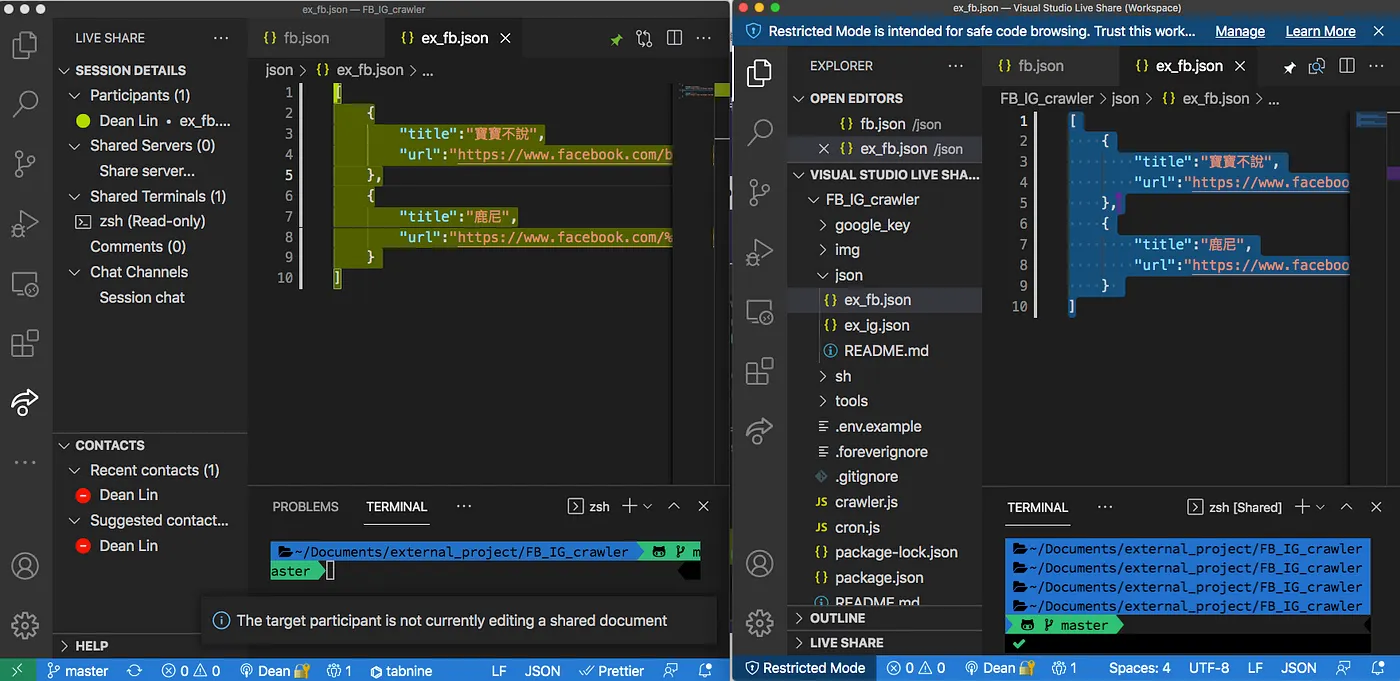
了解 Share 的人跟 Join 的人正在操作的畫面
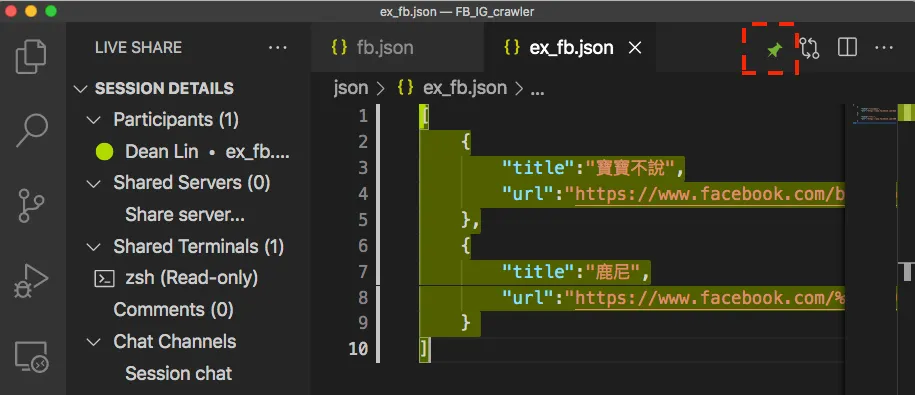
按下右上角的「圖釘」,就是「Follow Participant」觀看對方現在操作的檔案
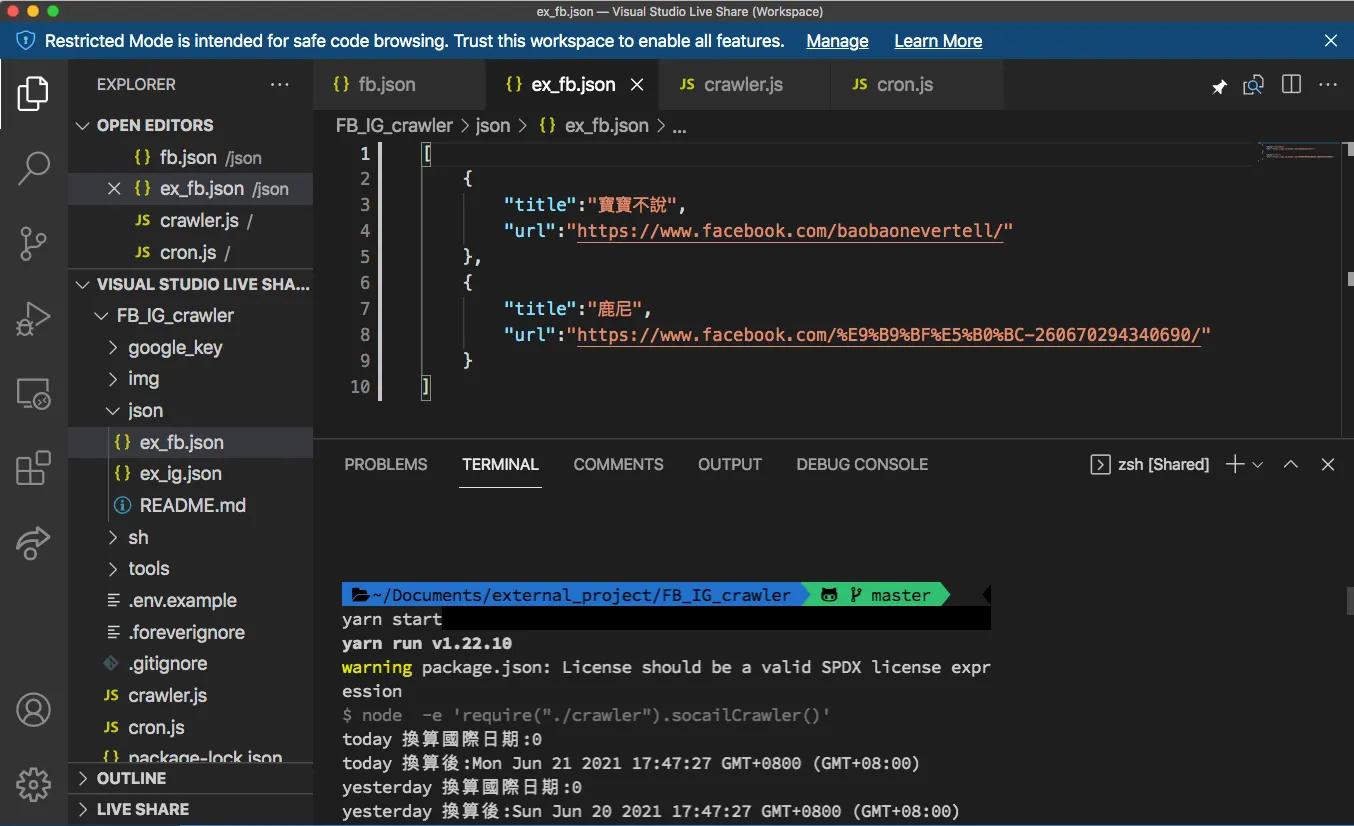
直接在對方的環境下執行程式了解問題
Join的人可以直接在終端機下指令,了解程式執行狀況
本篇文章只是很簡略地讓大家了解如何使用「Live Share」這款套件,更多的功能就讓大家直接去官網了解吧!



留言載入中…