手把手帶你實作 Microsoft Power Automate 超簡單範例

林鼎淵
閱讀約 2 分鐘
這篇文章寫於 2020 年,文中的工具與版本可能已經更新,實作時請以官方文件為準。
本文目錄
- 🤔 今日目標
- 💡 開始實作流程
- 新增 Form 表單
- SETP 1 : 在 Forms下新增表單
- SETP 2 : 填上標題與描述
- SETP 3: 新增問題
- 在 Teams 新增一個請假專用頻道
- STEP 1 : 新增頻道
- STEP 2 : 填寫頻道資訊
- 在 Power automate 新增流程
- STEP 1 : 建立自動化流程
- STEP 2 : 選擇自動流程要觸發的程序
- STEP 3 : 在表單識別碼的地方選擇剛建立的 Form
- STEP 4 : 新步驟,取得 Form 表單回覆的內容
- STEP 4 : 選擇你要接收哪個表單的資訊
- STEP 5 : 新步驟,設定簽核機制
- STEP 6: 填寫主管簽核時會看到的內容
- STEP 6 : 新步驟,建立簽核觸發條件
- STEP 6 : 用簽核結果來處理接下來流程
- STEP 6 : 如果簽核結果為是就將訊息 post 到 teams 群組
- STEP 7 : 填寫要發布的團隊及頻道,撰寫訊息
- STEP 8 : 如果簽核結果為否,就回 email 說明
- STEP 9 : 填寫 email 內容
- STEP 10 : 將流程儲存
- 測試流程是否符合預期動作
- SETP 1 : 開始測試流程
- SETP 2 : 填寫表單確認流程觸發
- SETP 3: 拒絕請假
- SETP 4: 接受請假
把這篇文章獻給看完微軟教學依舊霧颯颯的朋友們,文章中會用一個超簡單的範例讓剛接觸的朋友們理解這這軟體如何操作
🤔 今日目標
- 建立一個簡易的請假流程(填寫請假單→主管簽核→依簽核結果執行不同流程)
- 將 Forms + Teams + Power Automate 工具串連起來
💡 開始實作流程
新增 Form 表單
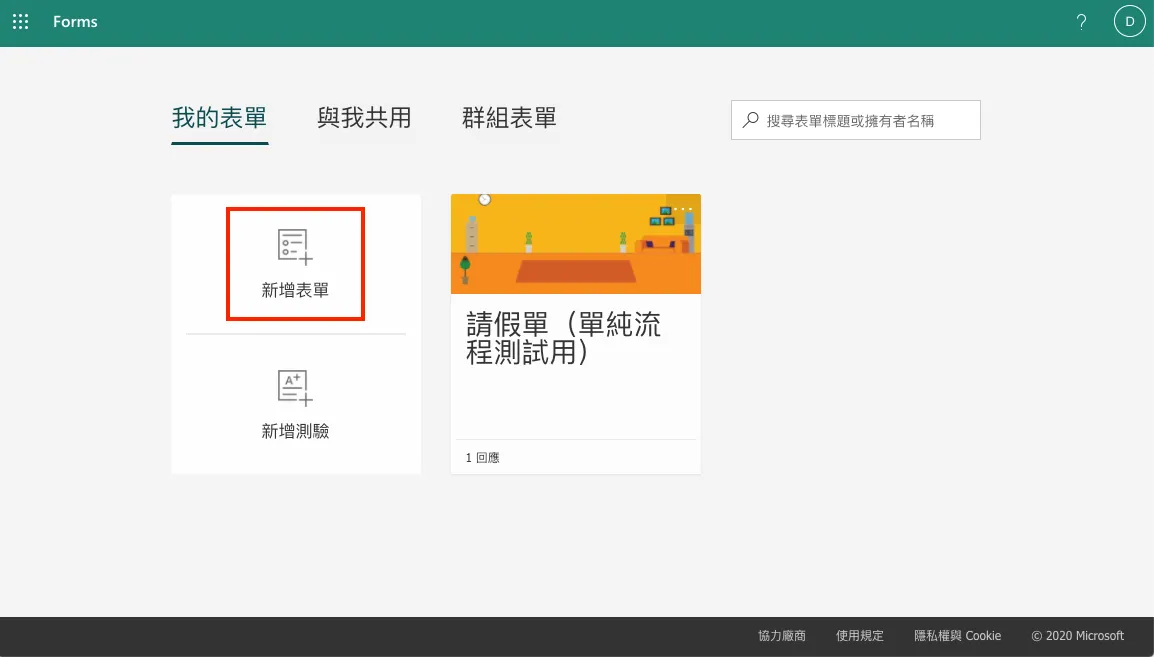
SETP 1 : 在 Forms下新增表單
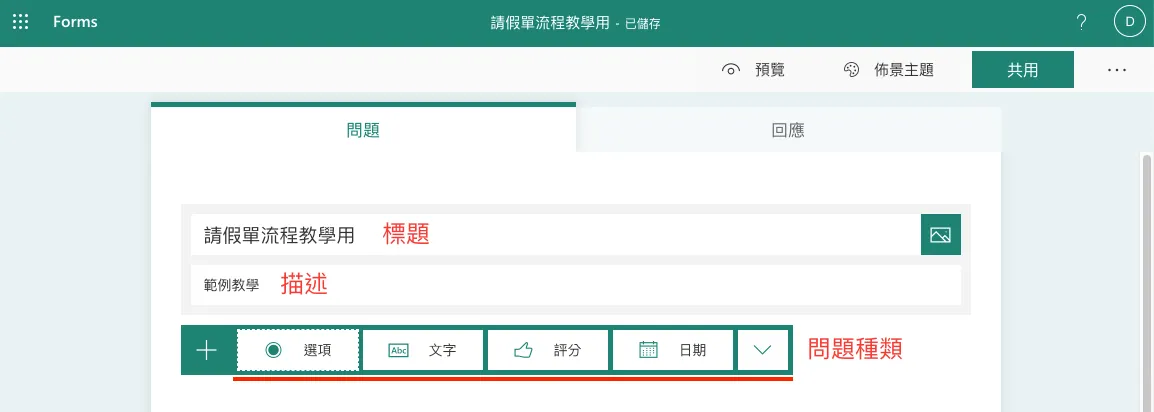
SETP 2 : 填上標題與描述
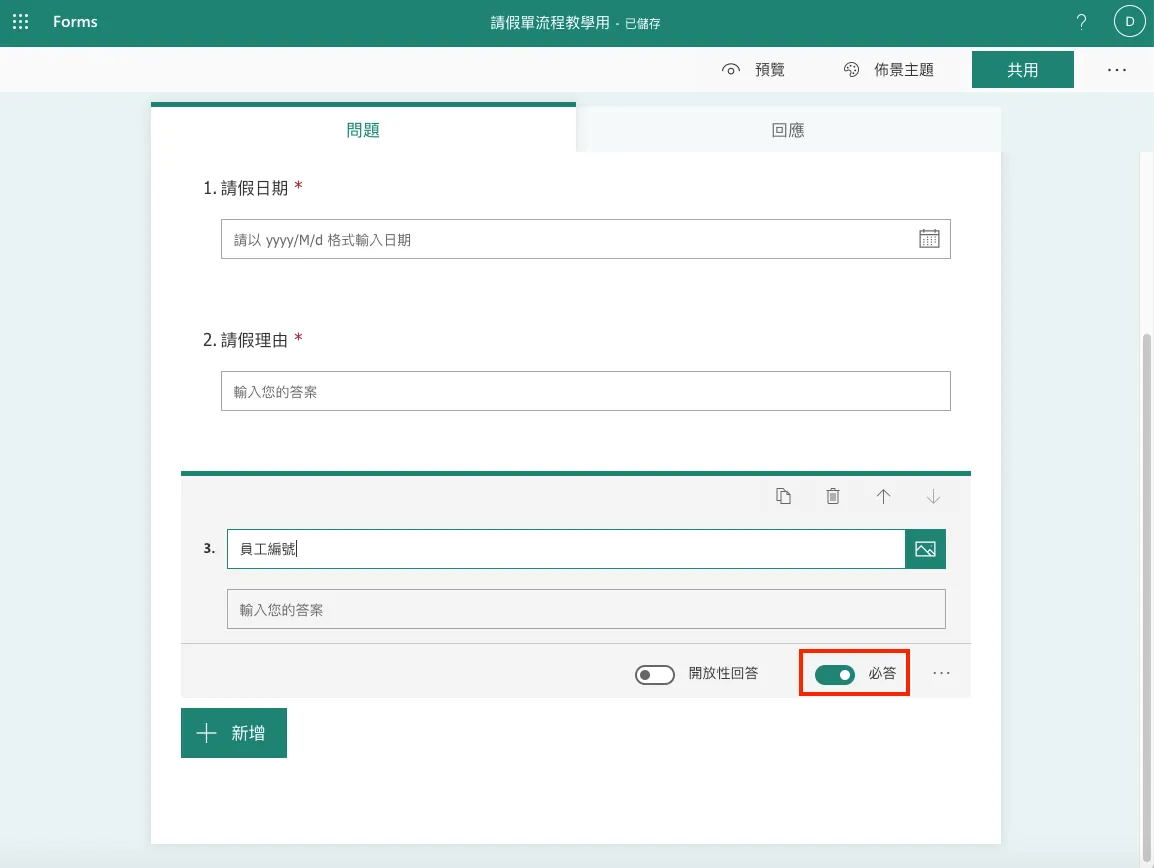
SETP 3: 新增問題
對方填寫問題的資訊都能成為之後訊息組合的一部分
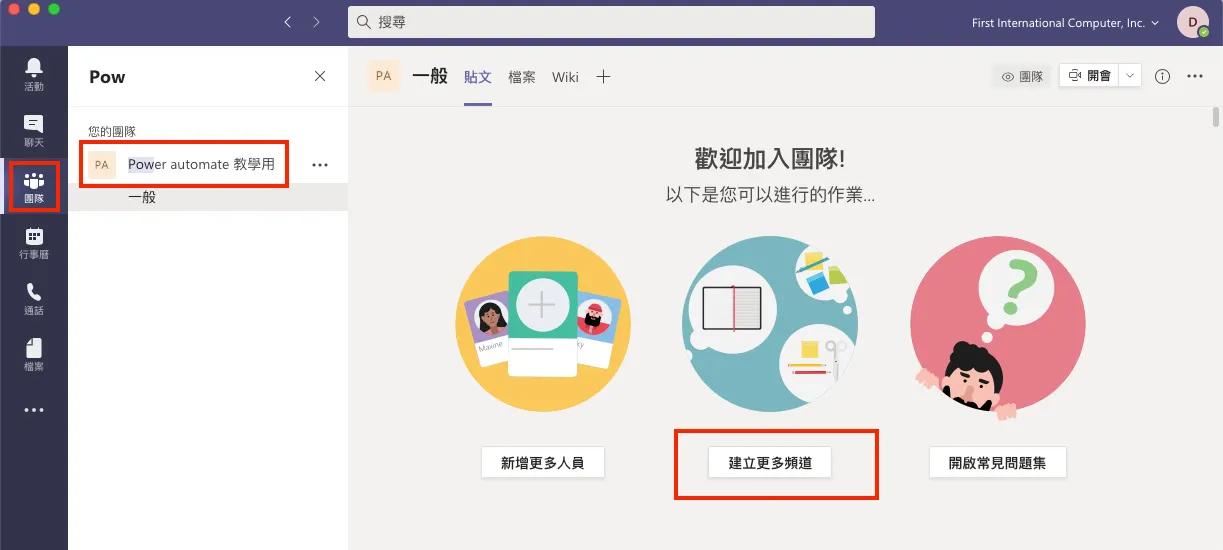
在 Teams 新增一個請假專用頻道
STEP 1 : 新增頻道
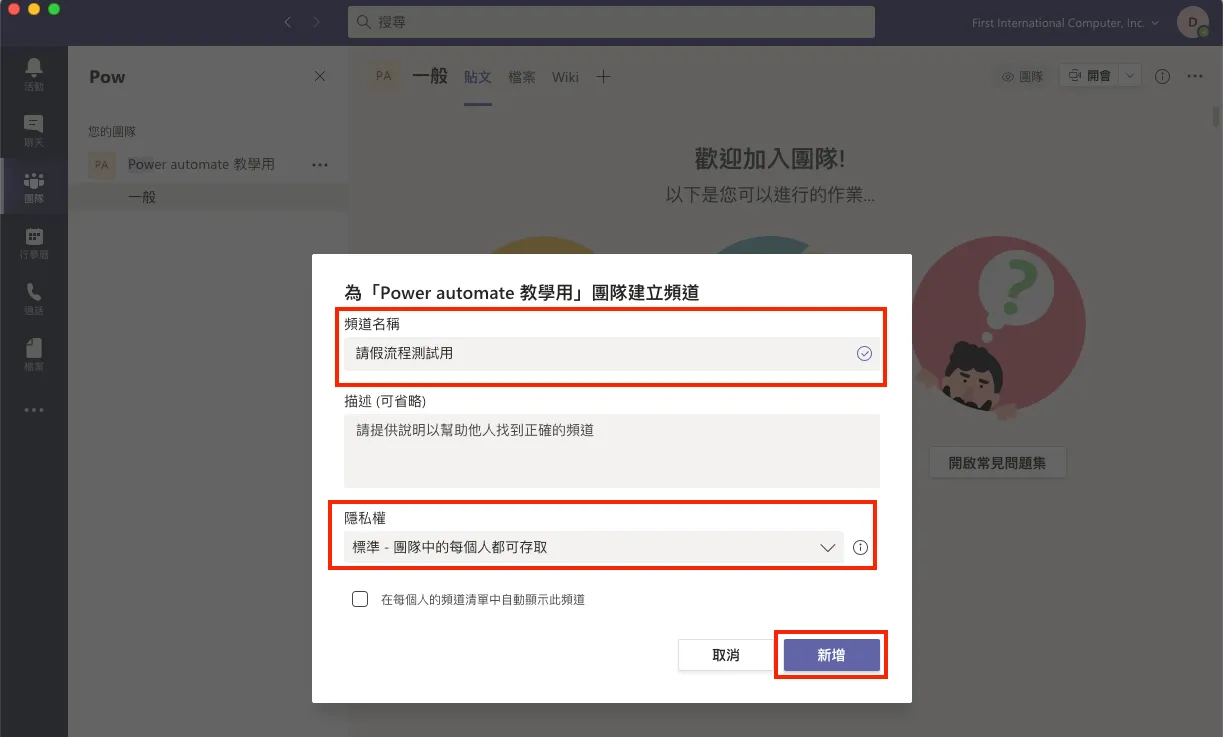
STEP 2 : 填寫頻道資訊
在 Power automate 新增流程
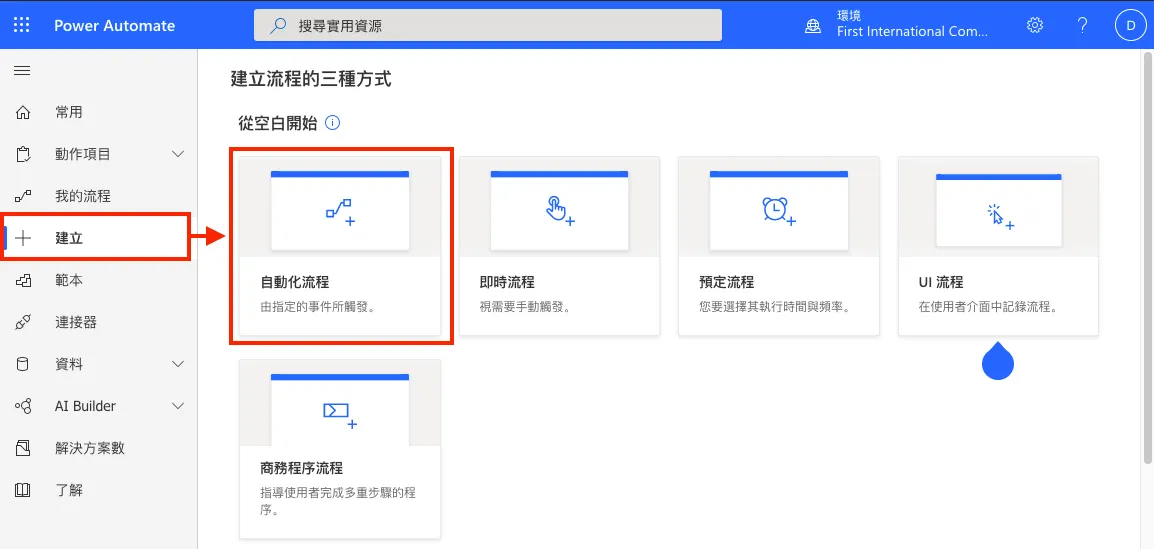
STEP 1 : 建立自動化流程
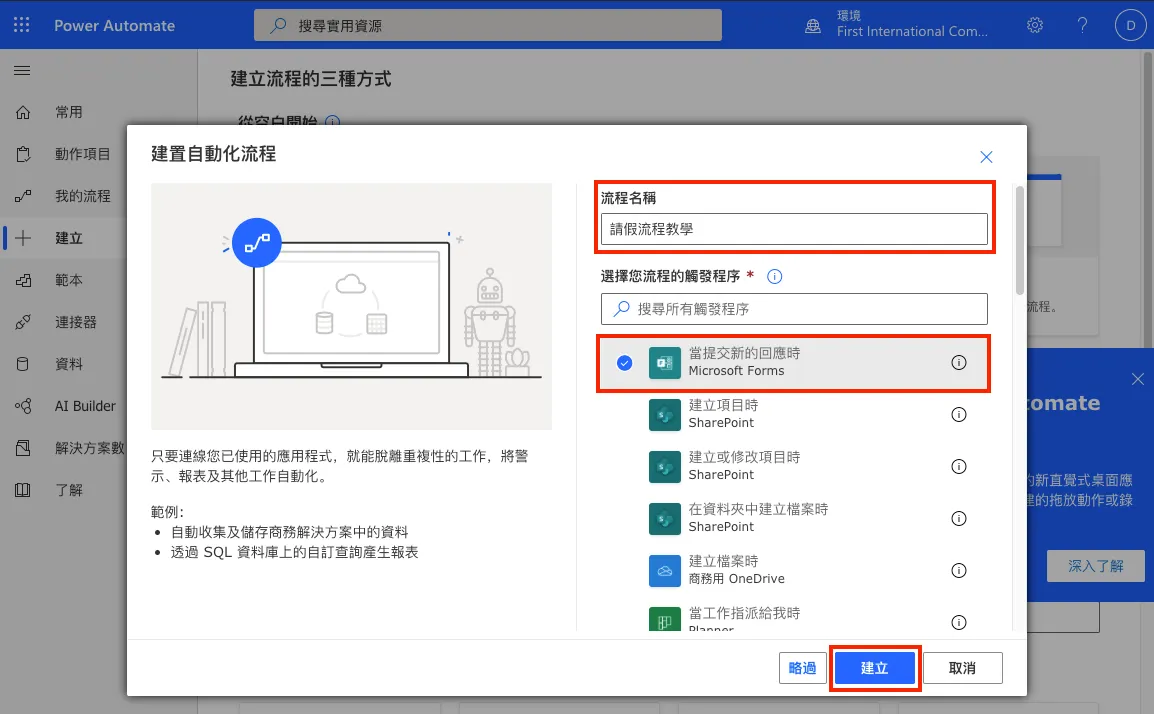
STEP 2 : 選擇自動流程要觸發的程序
STEP 3 : 在表單識別碼的地方選擇剛建立的 Form
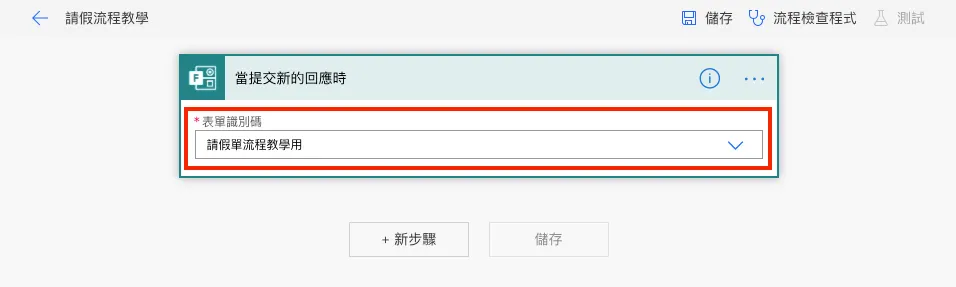
STEP 4 : 新步驟,取得 Form 表單回覆的內容
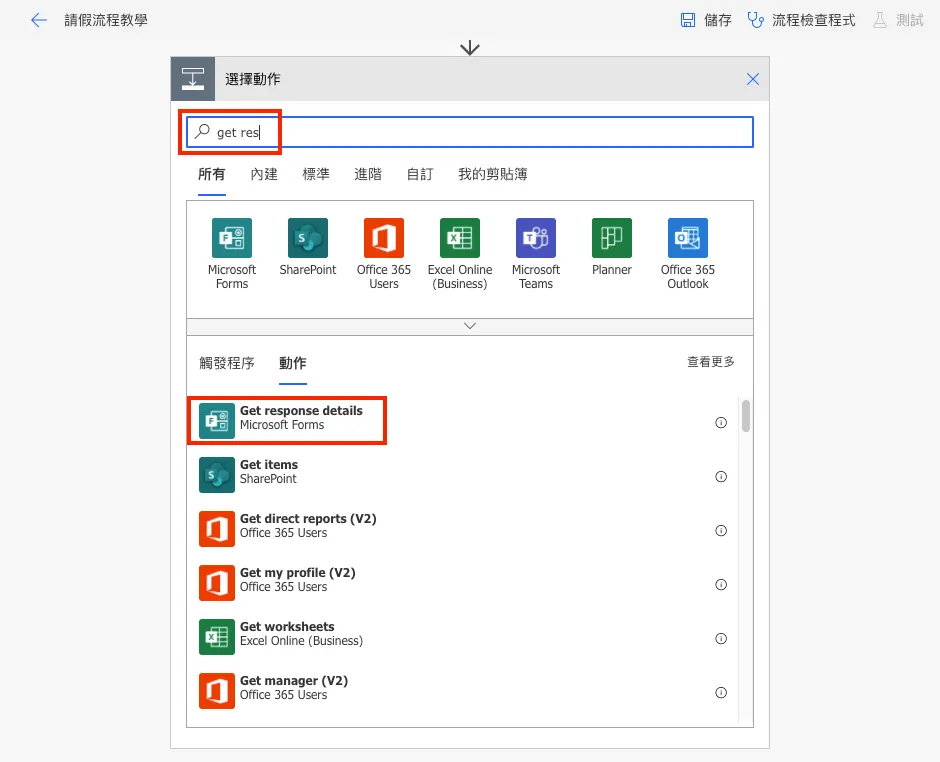
STEP 4 : 選擇你要接收哪個表單的資訊
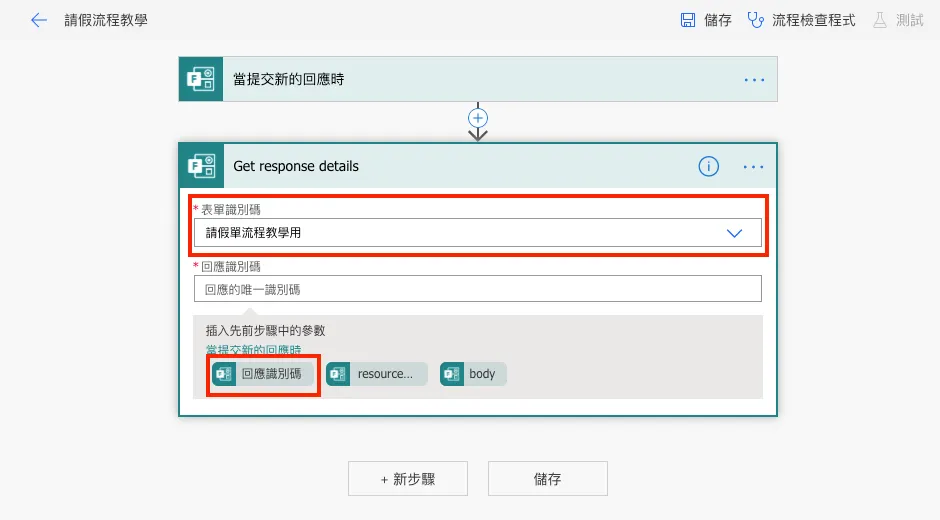
STEP 5 : 新步驟,設定簽核機制
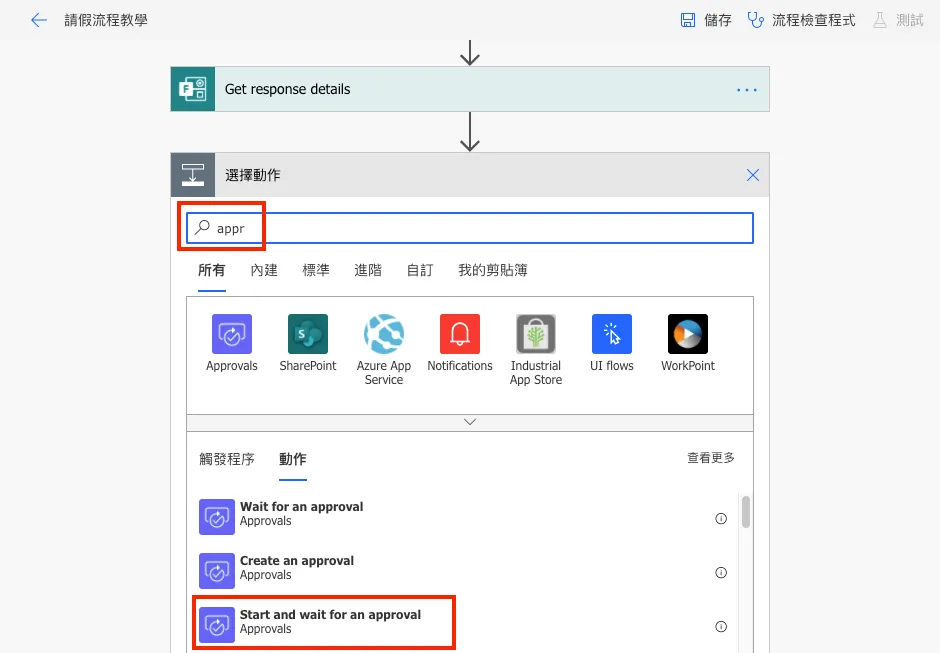
STEP 6: 填寫主管簽核時會看到的內容
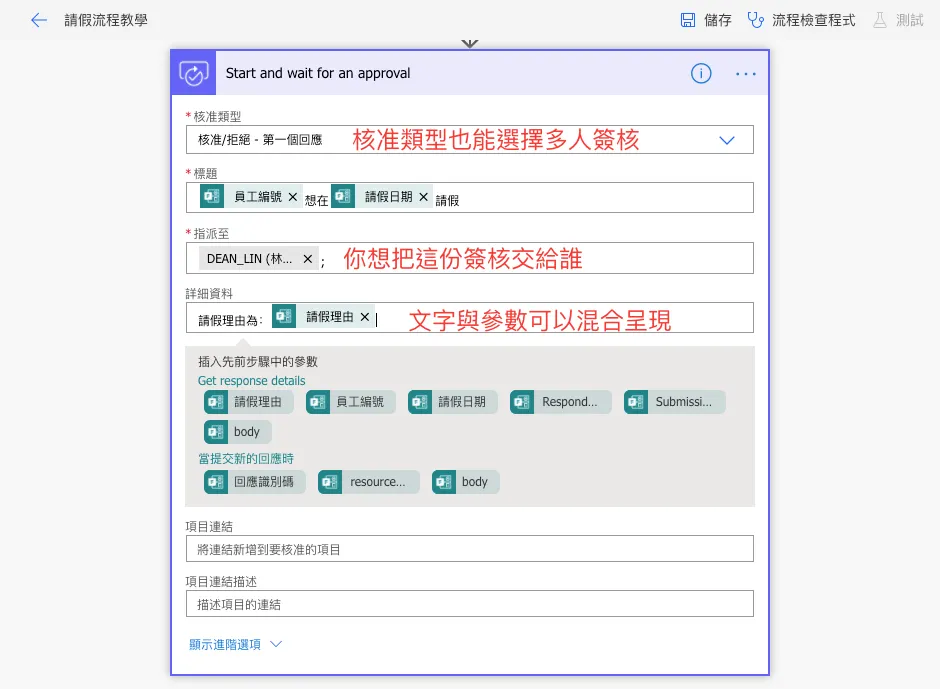
STEP 6 : 新步驟,建立簽核觸發條件
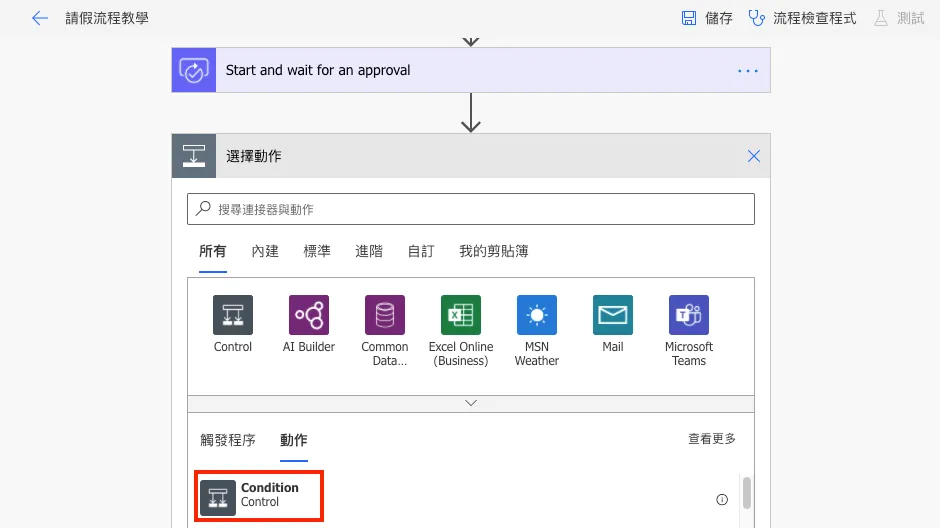
STEP 6 : 用簽核結果來處理接下來流程
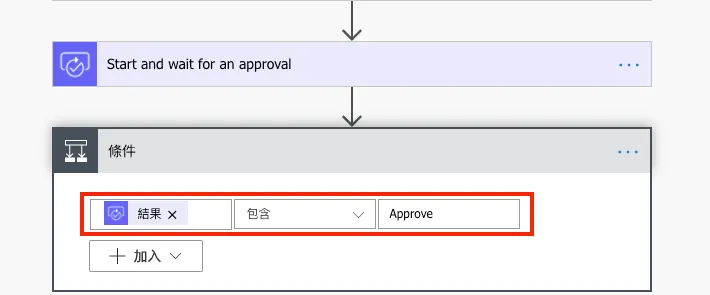
STEP 6 : 如果簽核結果為是就將訊息 post 到 teams 群組
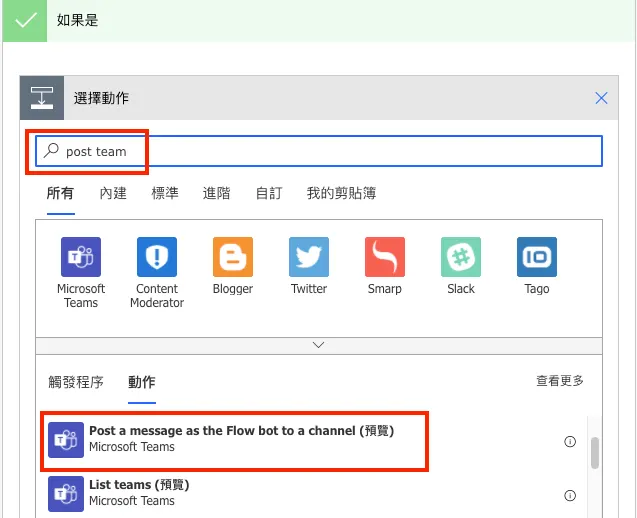
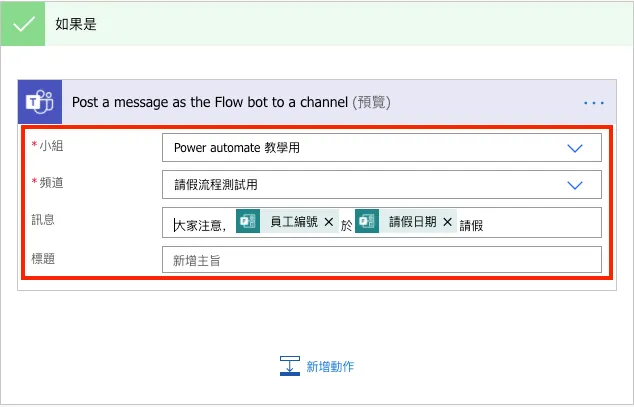
STEP 7 : 填寫要發布的團隊及頻道,撰寫訊息
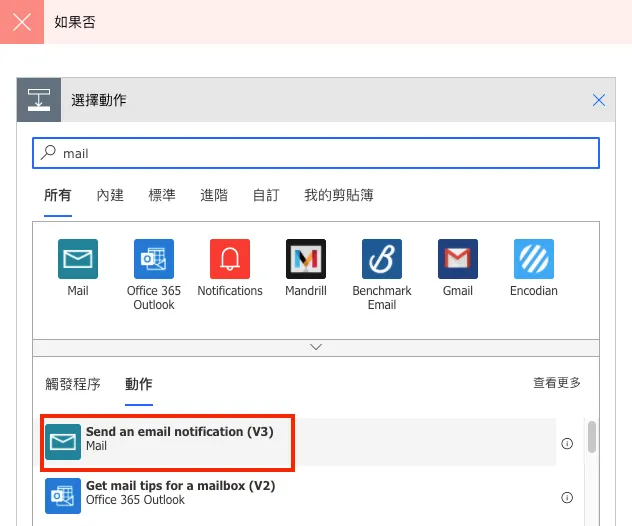
STEP 8 : 如果簽核結果為否,就回 email 說明
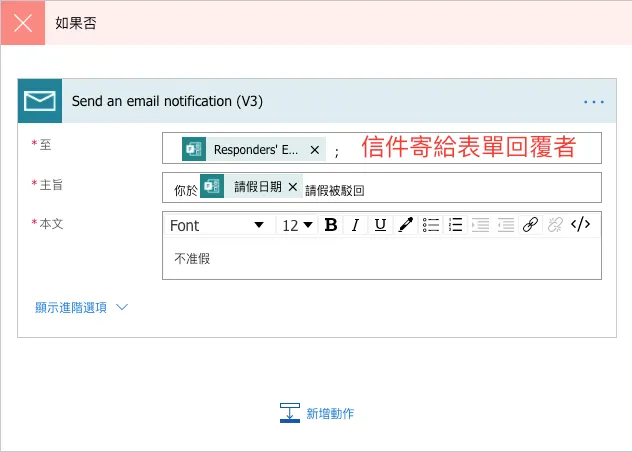
STEP 9 : 填寫 email 內容
STEP 10 : 將流程儲存
測試流程是否符合預期動作
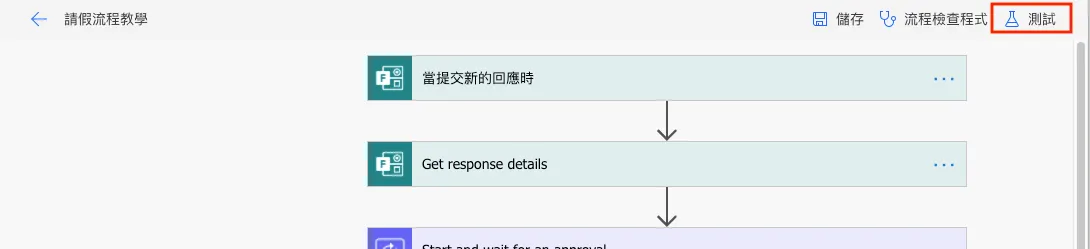
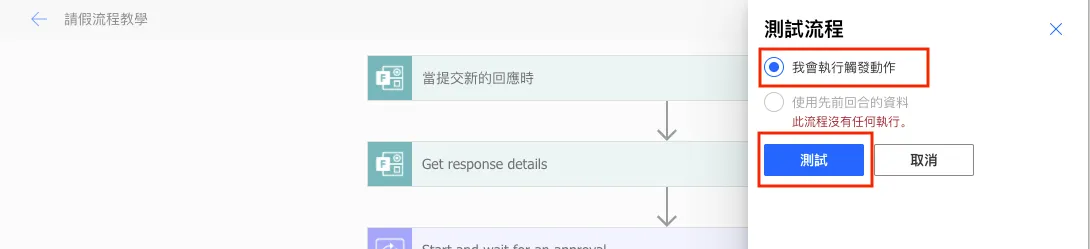
SETP 1 : 開始測試流程
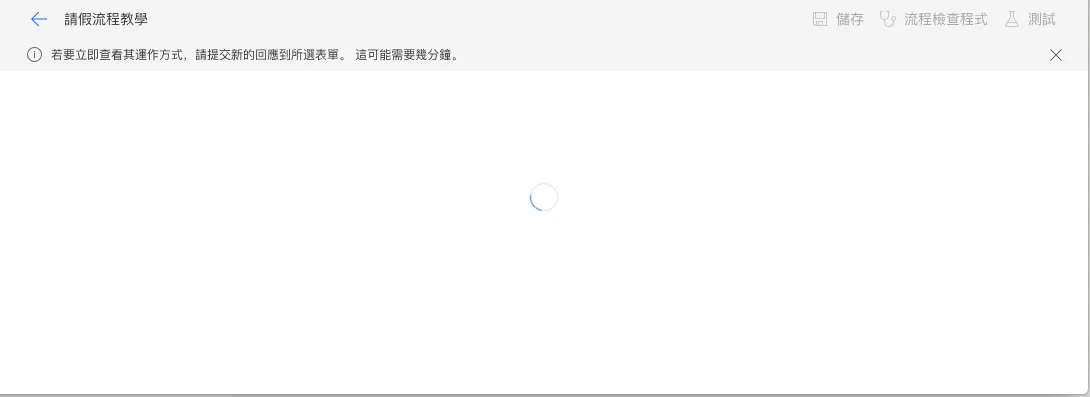
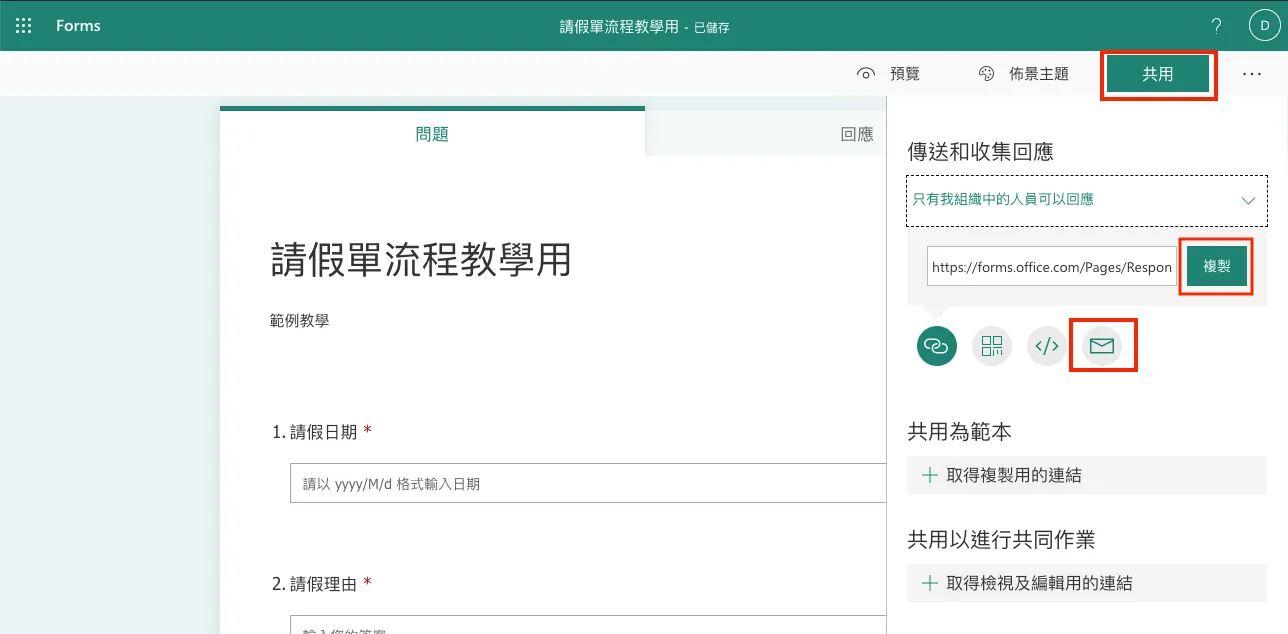
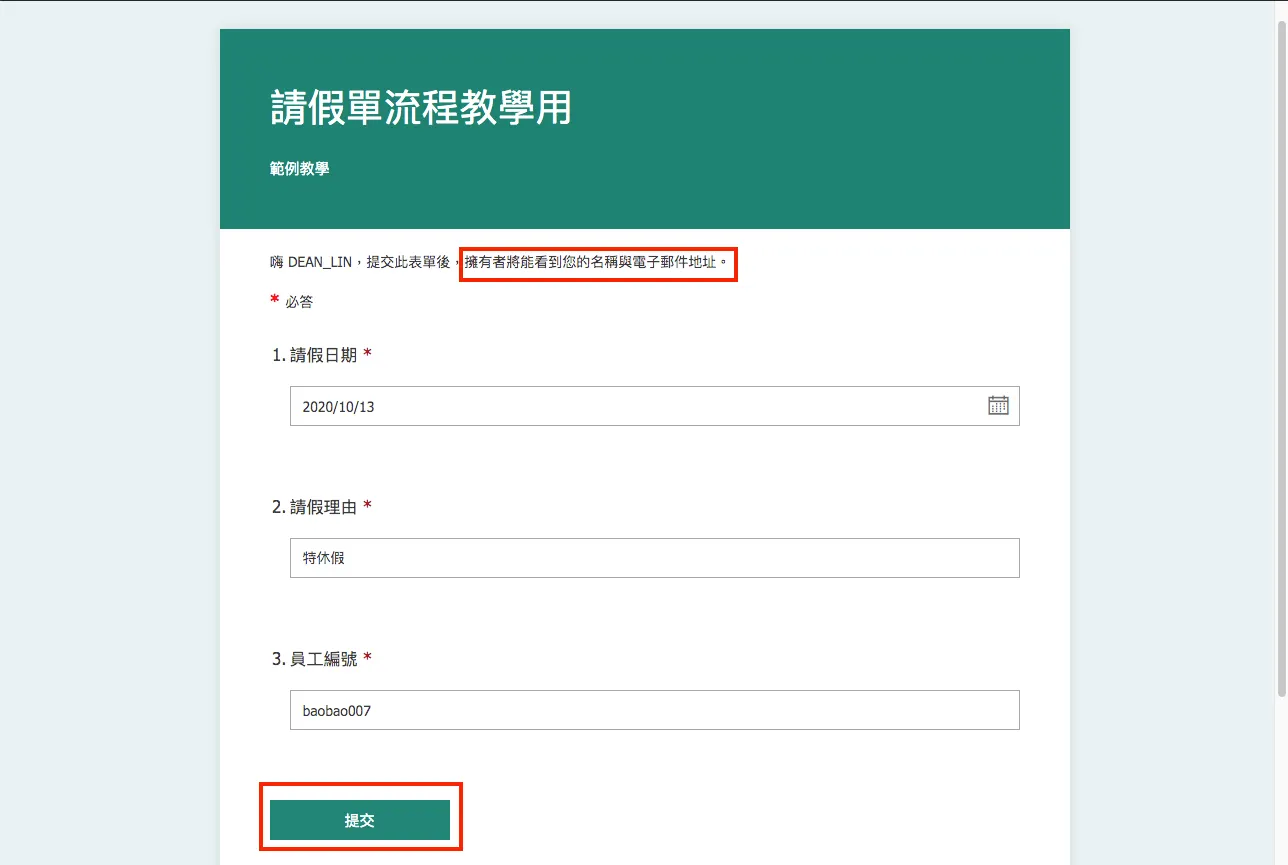
SETP 2 : 填寫表單確認流程觸發
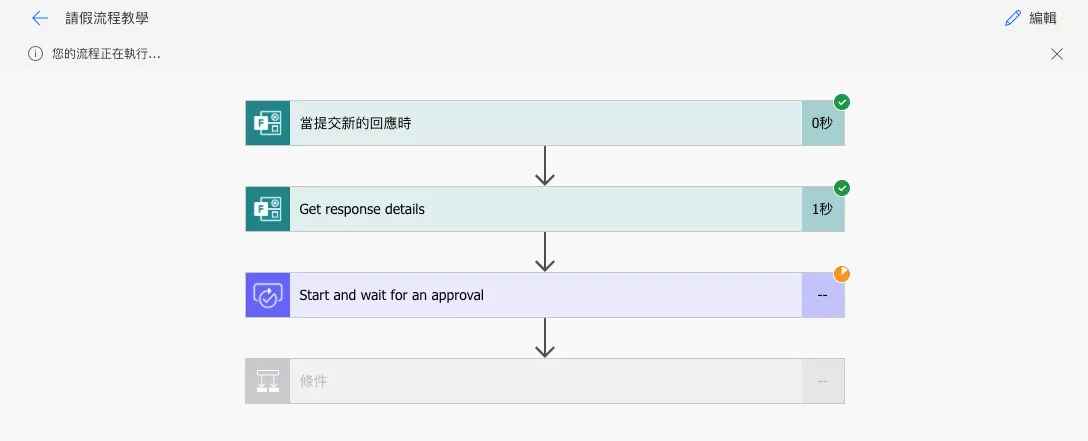
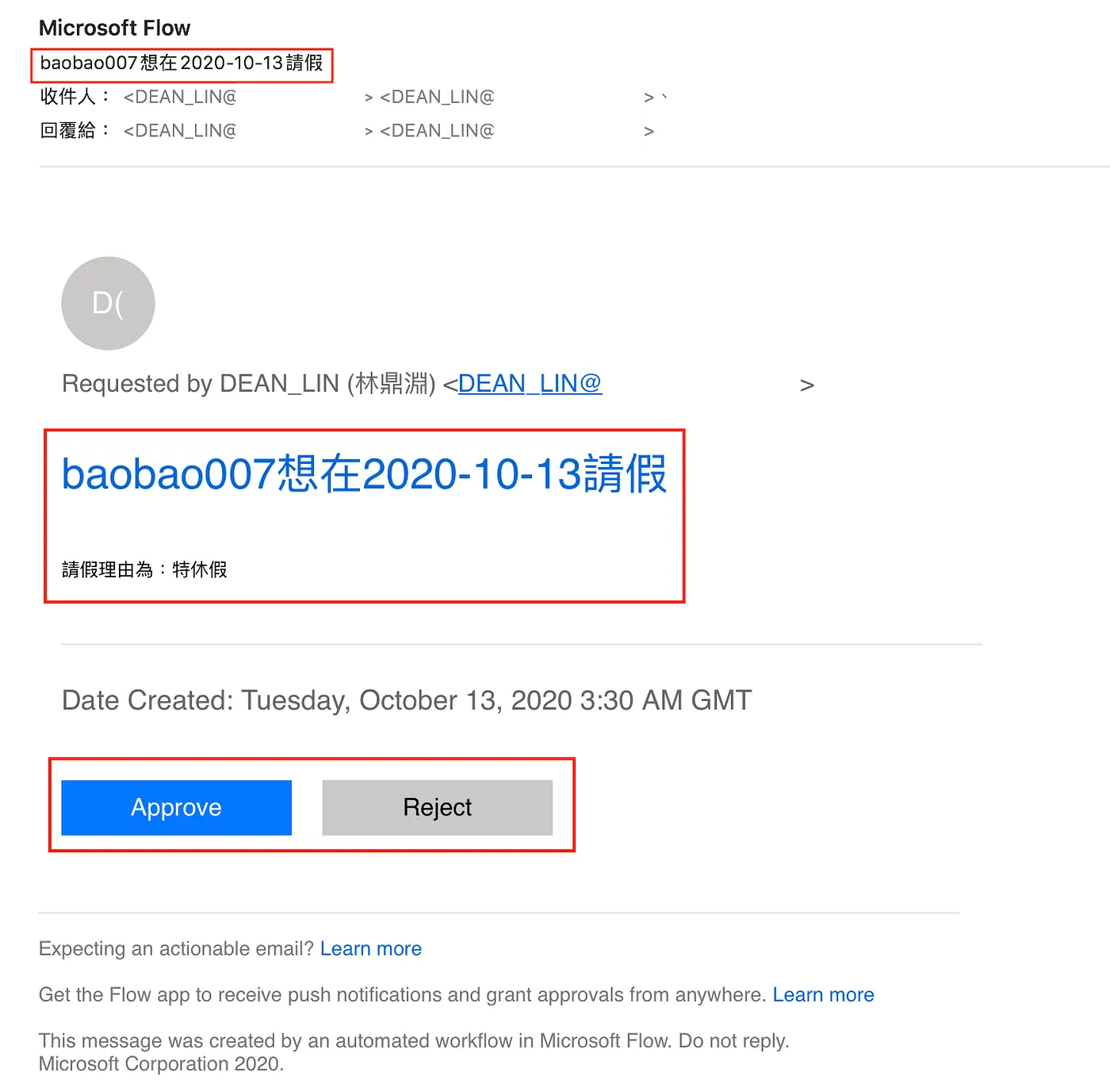
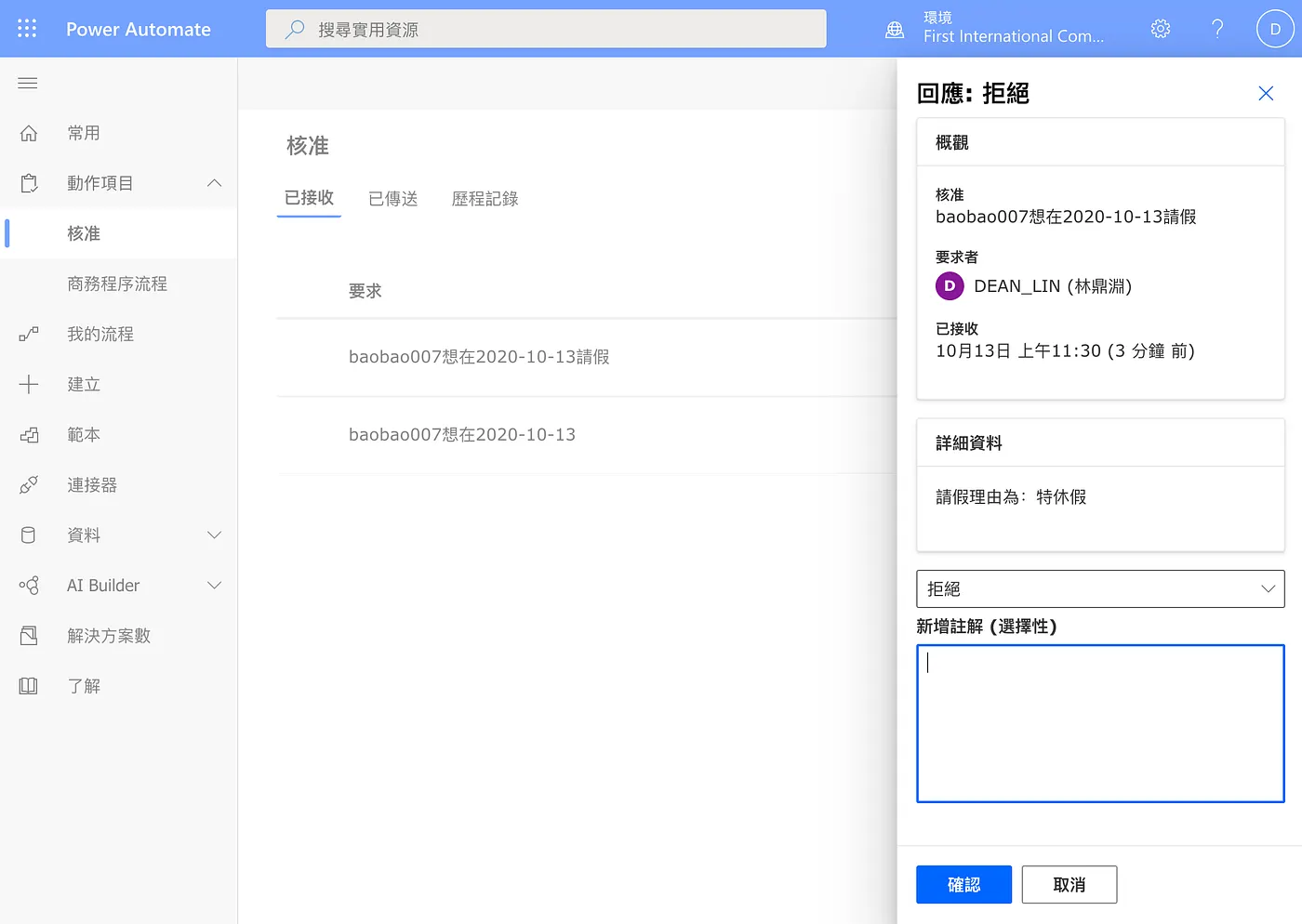
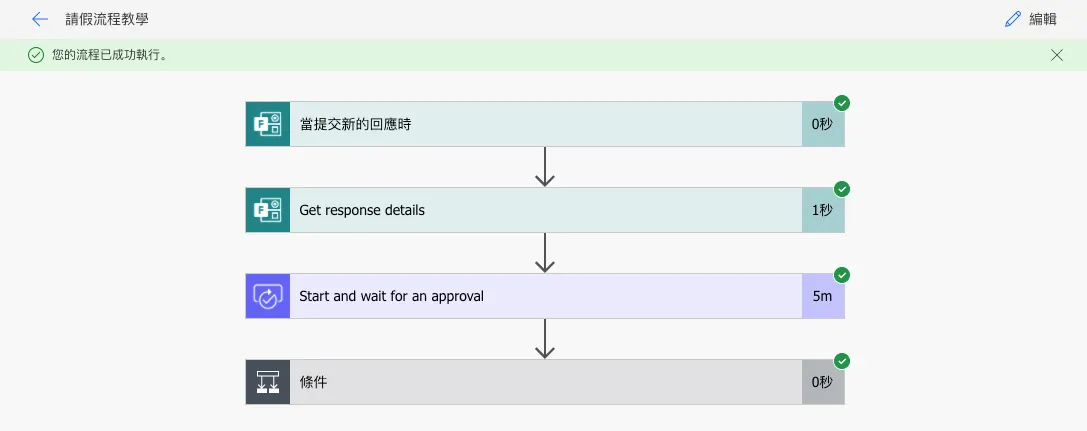
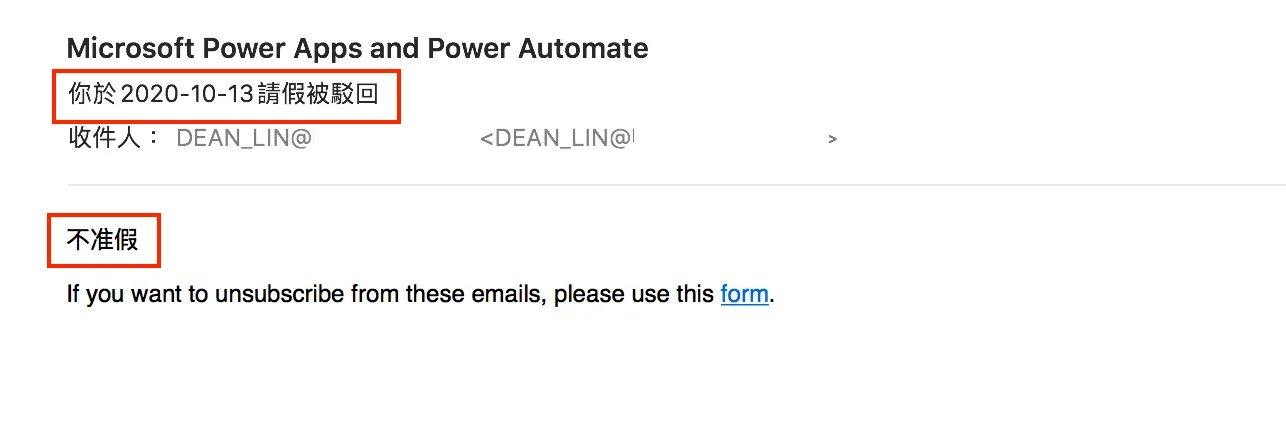
SETP 3: 拒絕請假
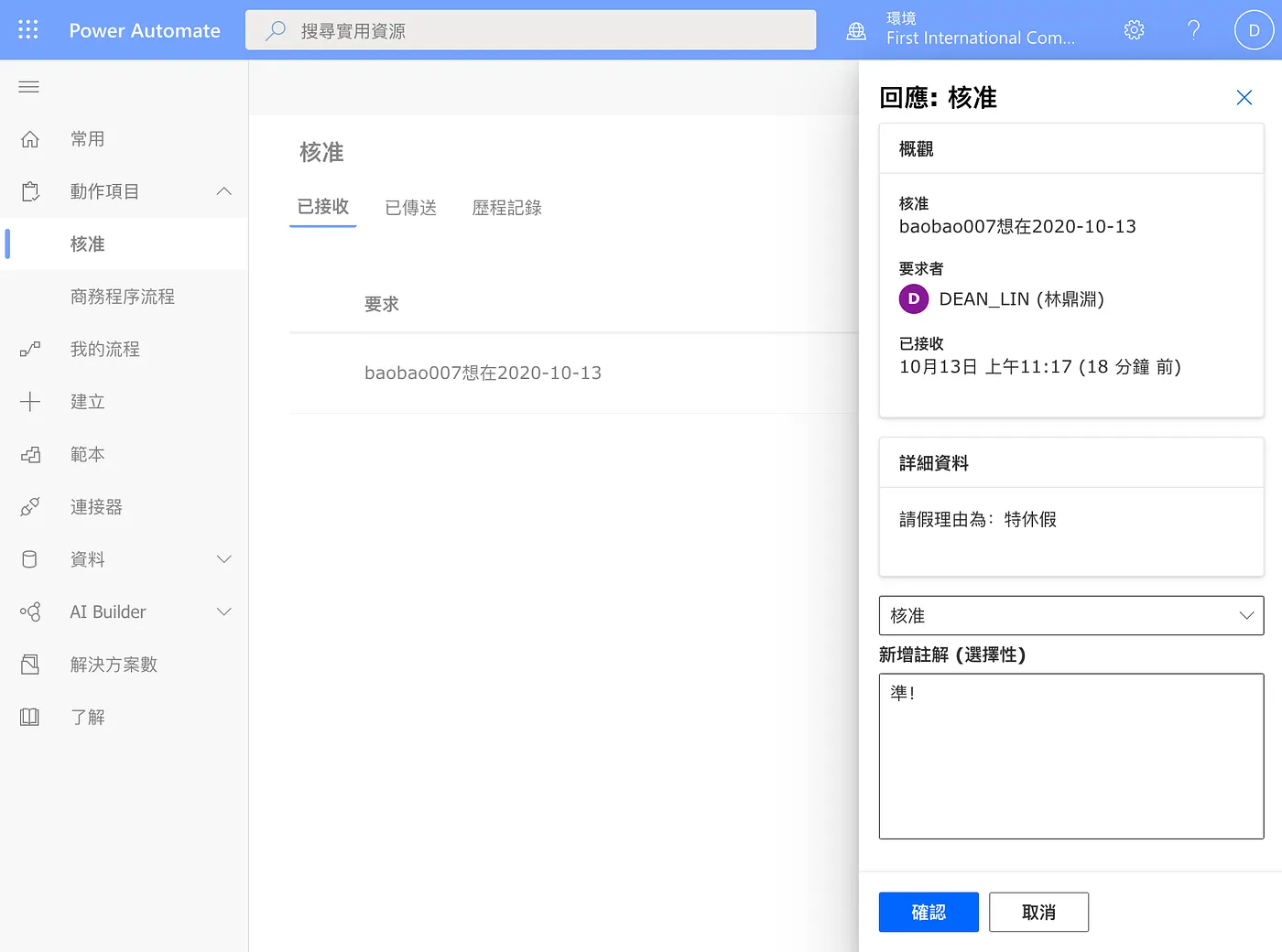
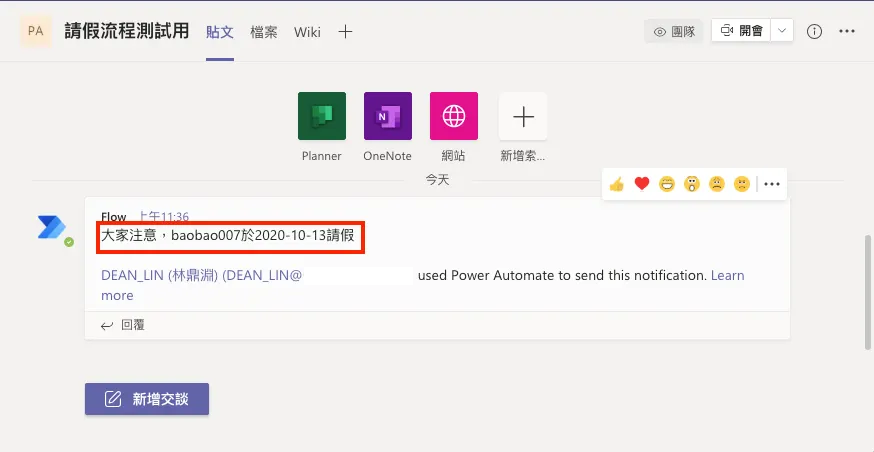
SETP 4: 接受請假
雖然是一個超簡單範例,但實際動手操作起來也是要花一段時間才能完成需求的,希望今天的教學能給需要的人幫助喔~



留言載入中…