PrivateGPT + llama 安裝教學 ── 用開源模型打造無需連網、有私人專屬知識庫的 AI

本文目錄
用開源模型打造無需連網、有私人專屬知識庫的 AI ── PrivateGPT + llama 安裝教學
儘管 ChatGPT、NotebookLM、Copilot 等 AI 工具非常強大,但許多公司在使用上仍有許多隱私疑慮。
所以今天想跟大家分享一款能離線或在內網使用的 AI 工具 ── PrivateGPT,在搭配 llama 這個開源模型後,儘管他不像 ChatGPT 那麼學識淵博,但在基礎對話與文件檢索的能力上已經足夠日常工作使用。
開始閱讀前先提醒一下大家,這個工具的安裝有點複雜,建議具備相關程式背景知識,過程遇到非預期的錯誤實屬正常。
儘管官網文件很詳細,但總是有文件外的問題發生,做好心理準備後就可以開始了!
文章大綱

一、安裝前置環境(Python、Terminal、Git、VSCode)
二、安裝 PrivateGPT
三、安裝 Ollama
四、啟動 PrivateGPT
五、體驗離線與文件對話的功能
六、安裝過程可能會遇到的問題
七、總結:目前 RAG 會遇到的問題&使用建議
一、安裝前置環境(Python、Terminal、Git、VSCode)
筆者的電腦環境為:
MacBook Pro,Apple M1 MAX 晶片,macOS 為 15.0.1
二、安裝 PrivateGPT
STEP 1:用 Git 下載專案
git clone https://github.com/zylon-ai/private-gpt
cd private-gpt
STEP 2:安裝 Poetry 來下載相關資源
本文以 Mac 安裝步驟為主,Windows 可以參考官網
curl -sSL https://install.python-poetry.org | python3 -
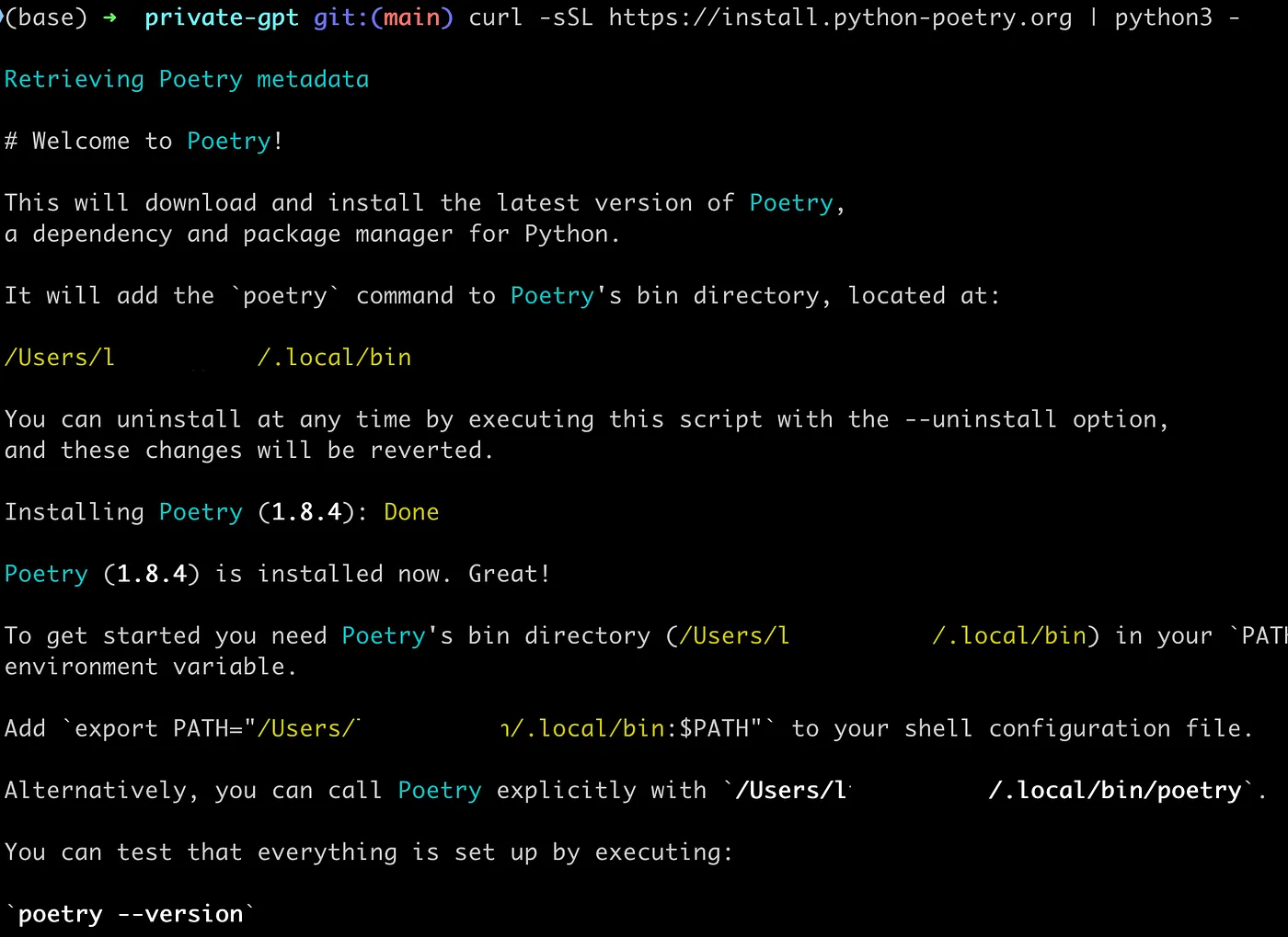
將 Poetry 加入你的指令,並確認他安裝成功。
export PATH="/Users/lindingyuan/.local/bin:$PATH"
poetry --version

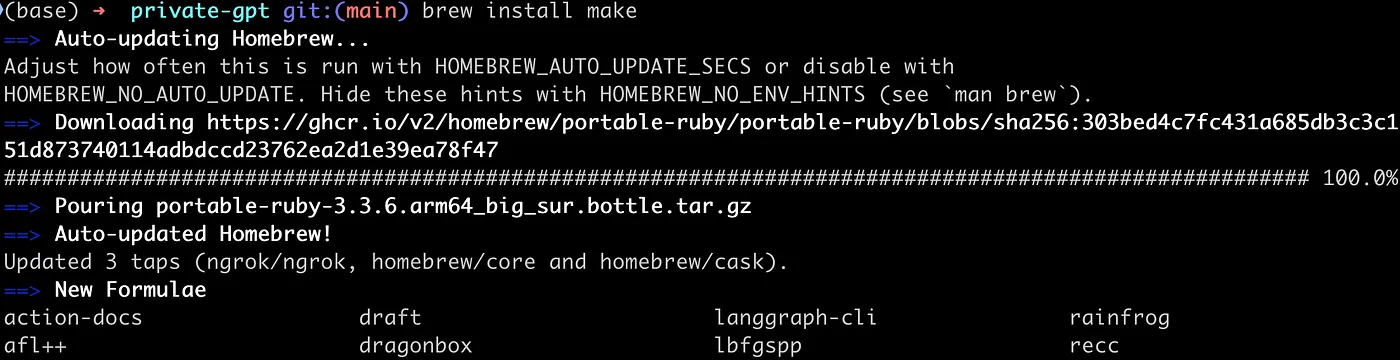
STEP 3:安裝 make 來跑 scripts
brew install make
三、安裝 Ollama
STEP 1:到官網下載,並安裝到電腦(根據網路環境不同,可能要安裝一段時間)。
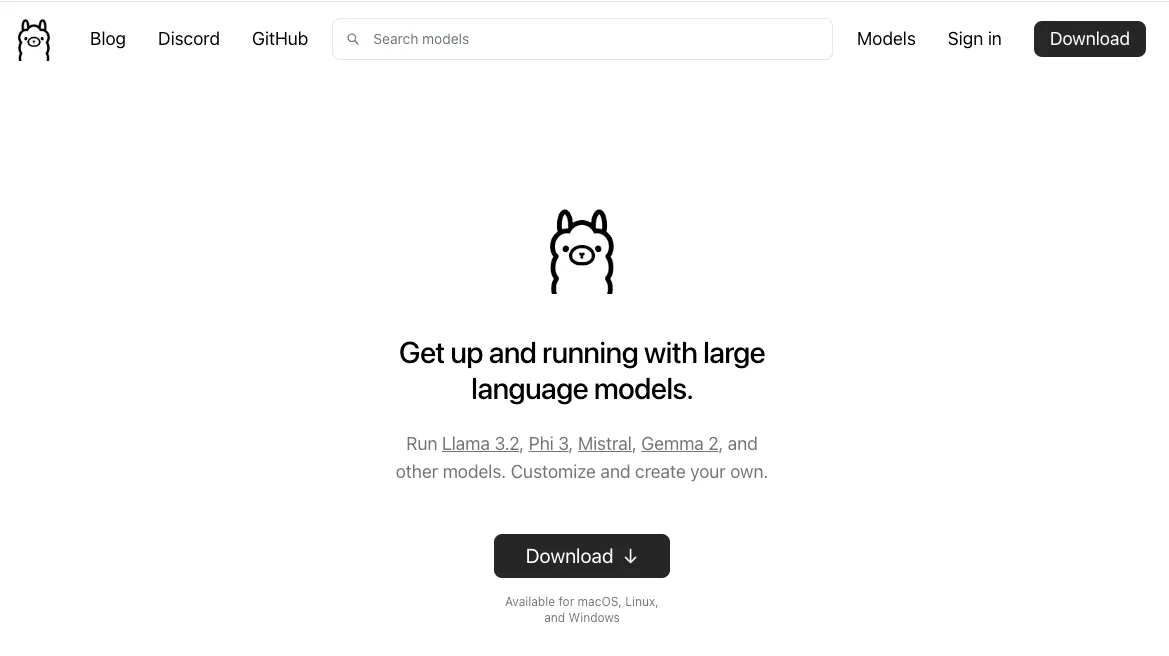
STEP 2:安裝完成後,請記得關閉這個應用程式,然後透過 Terminal 來執行 Ollama。
ollama serve
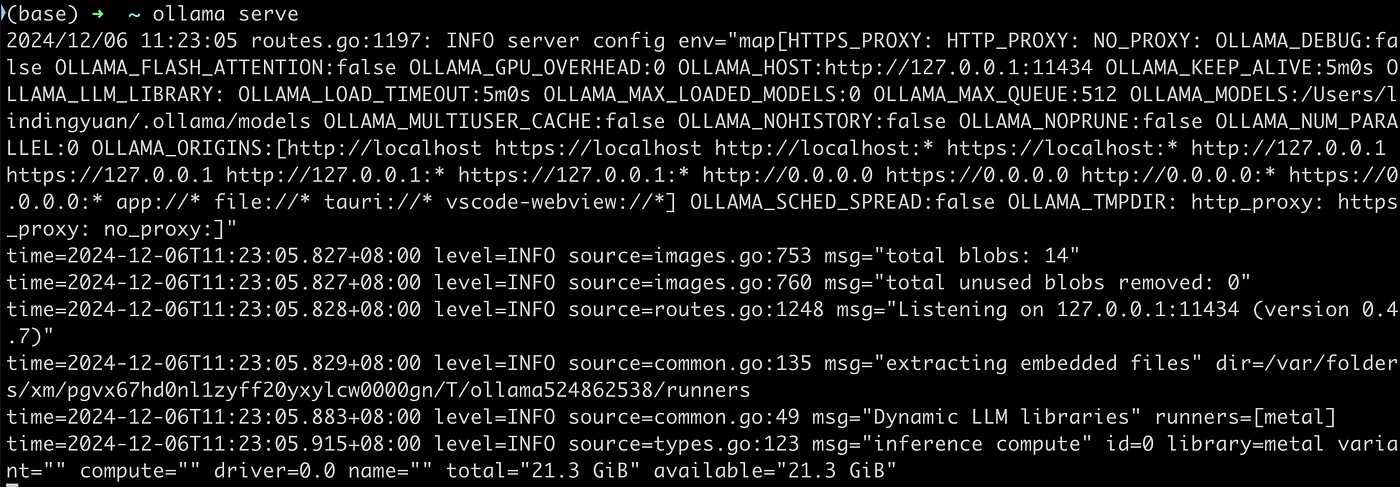
STEP 3:原本的 Terminal 不要關閉,再開一個 Terminal 來安裝 PrivateGPT 所需要的資源。
poetry install --extras "ui llms-ollama embeddings-ollama vector-stores-qdrant"
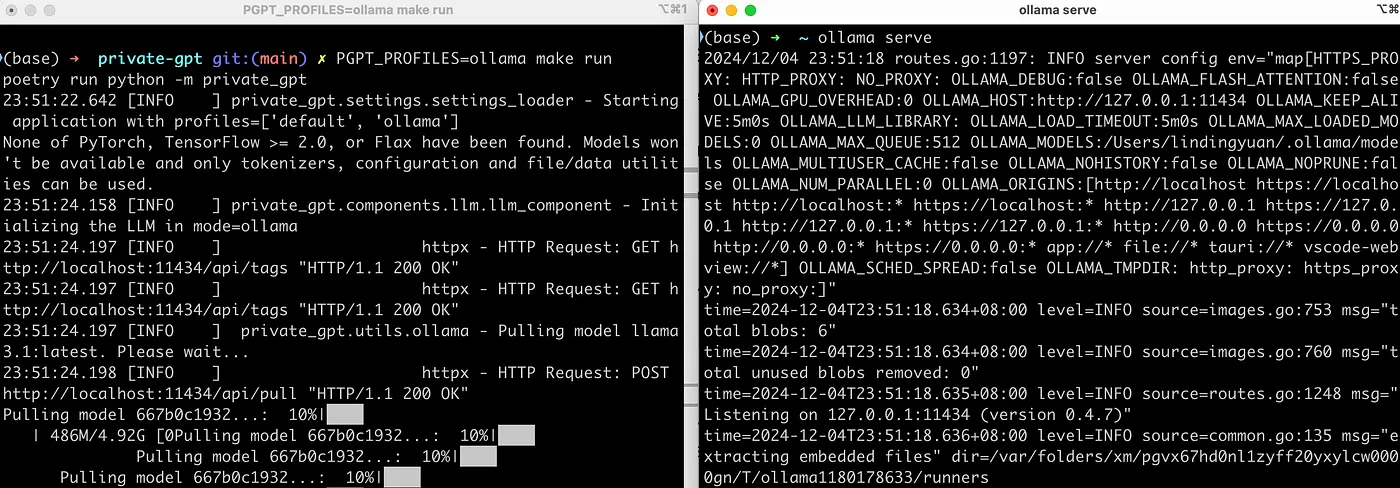
四、啟動 PrivateGPT
如果安裝一切順利,接下來執行下面的指令就可以體驗 PrivateGPT & ollama 的強大了!
PGPT_PROFILES=ollama make run
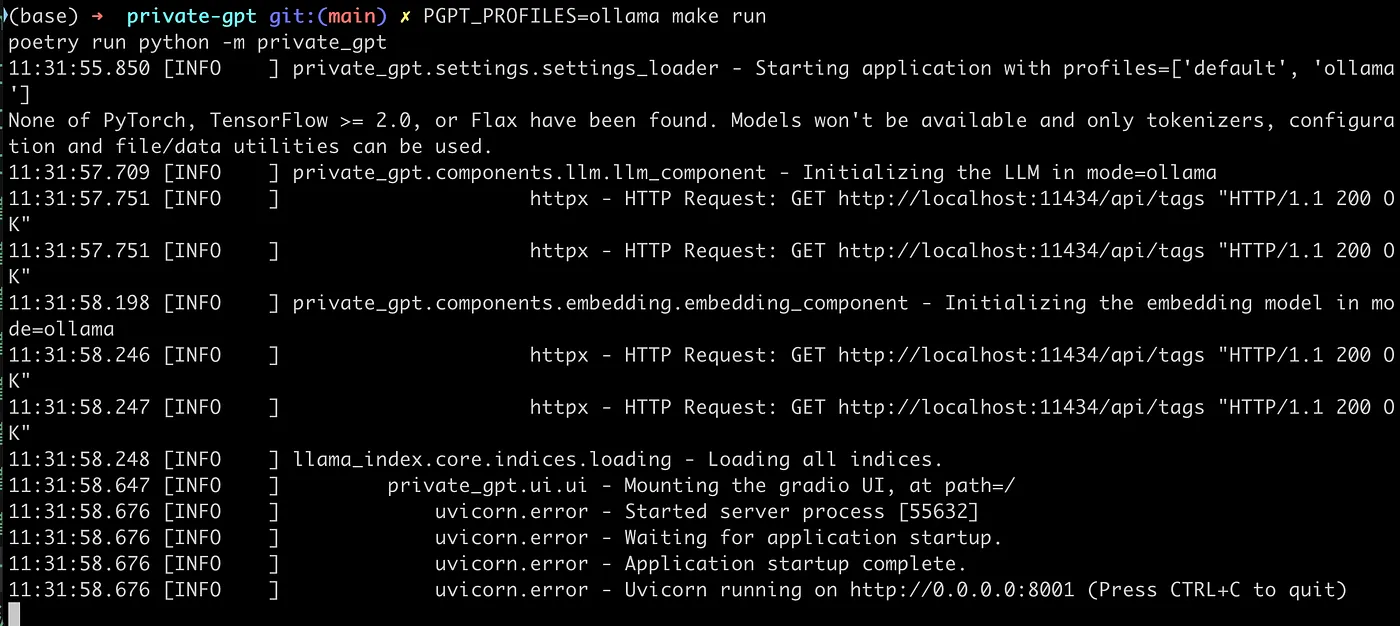
如果順利的話,透過連結: http://localhost:8001 就可以訪問嚕!
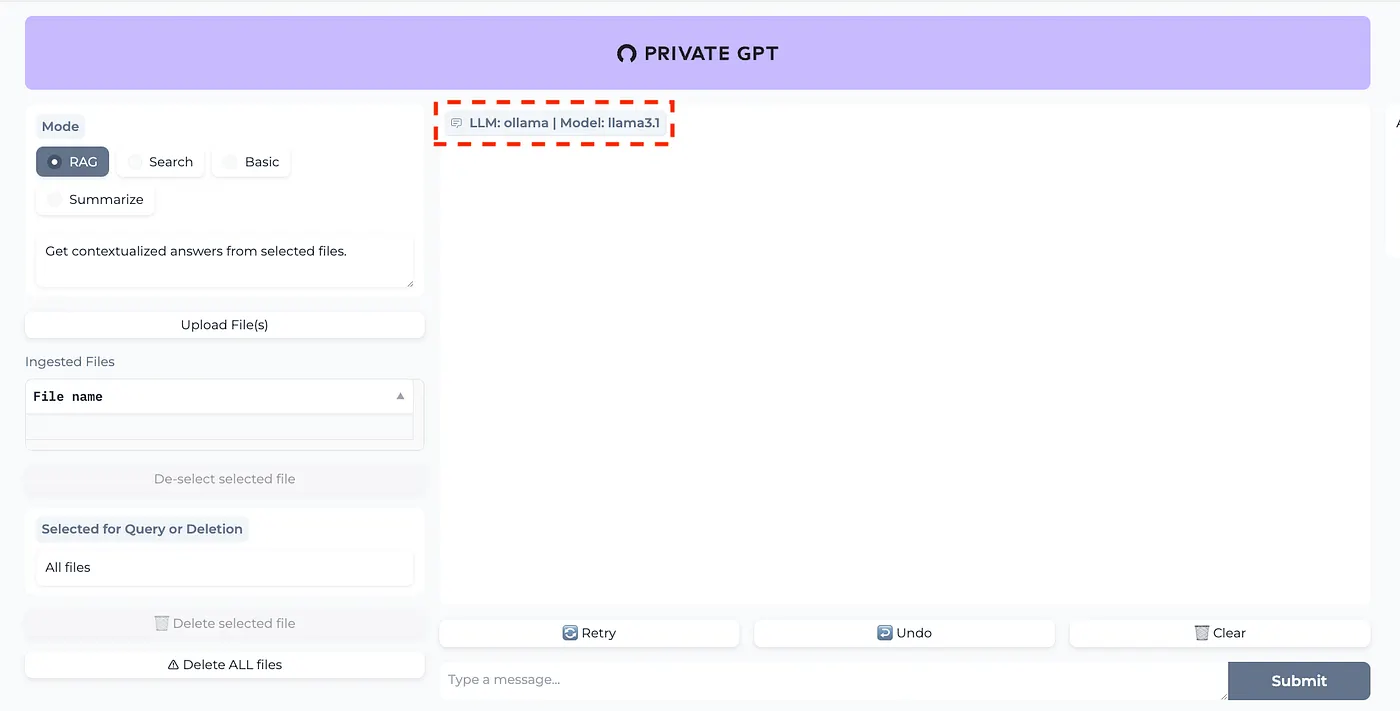
目前預設使用的 llama 模型是 3.1,你可以進去專案文件,編輯 settings-ollama.yaml 的內容,將它改成最新的版本(筆者撰寫文章時,最新版本為 3.2)。
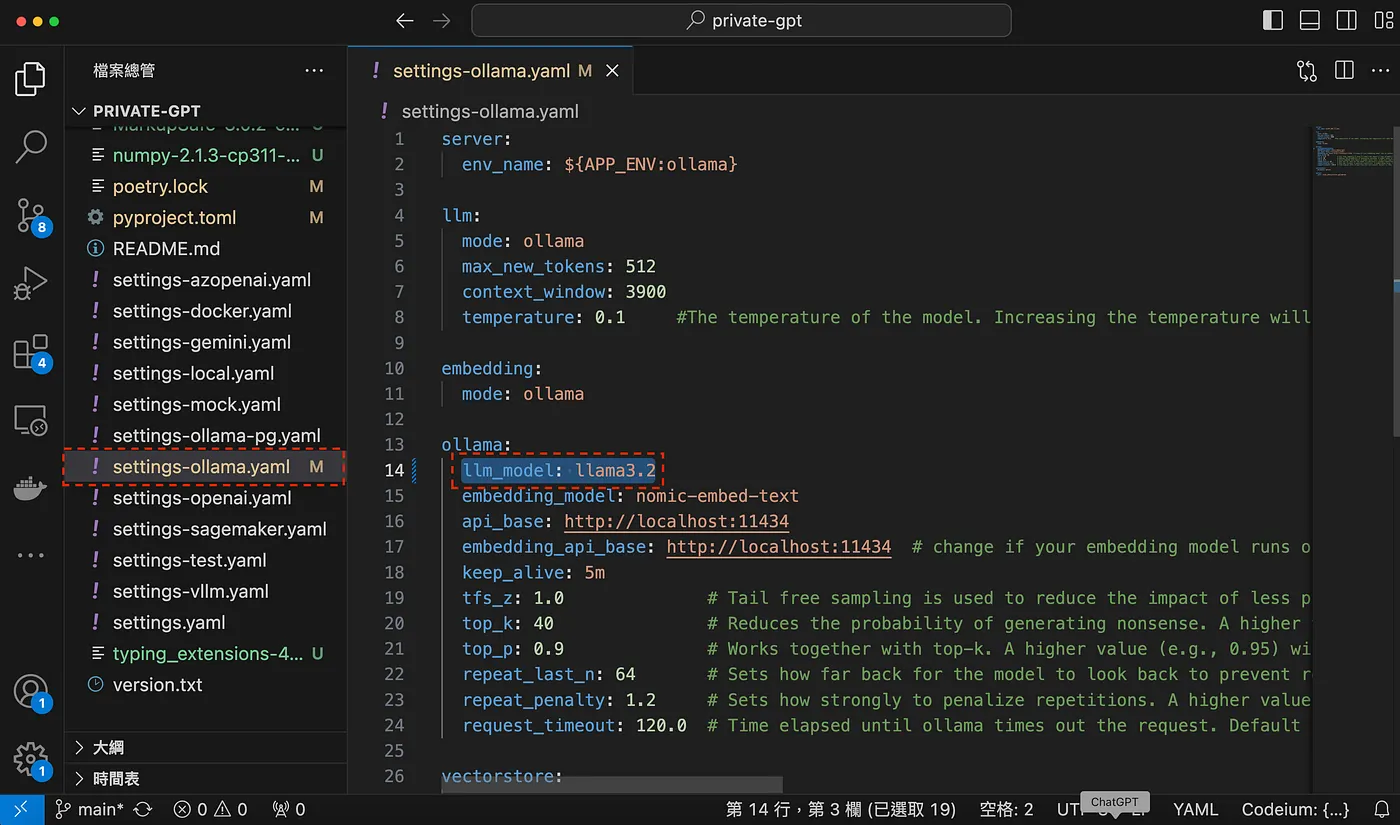
調整完要關閉重啟才會生效喔!
五、體驗離線與文件對話的功能
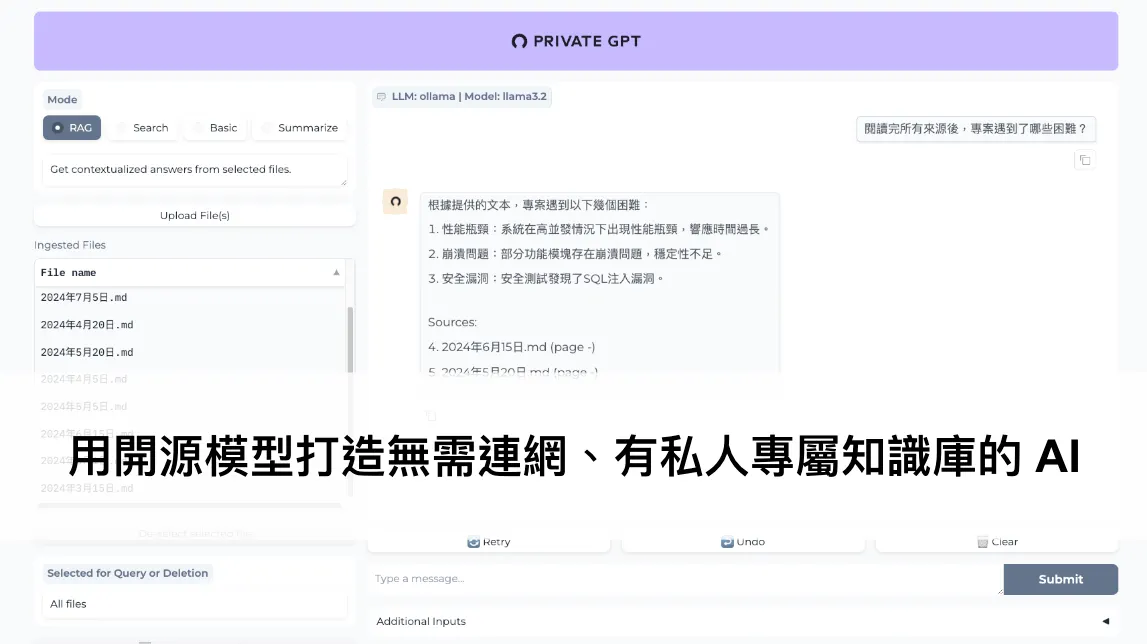
PrivateGPT 有幾種模式供大家使用:
- RAG: 從選擇的文件中取得答案。
- Search: 從選擇的文件中尋找資訊。
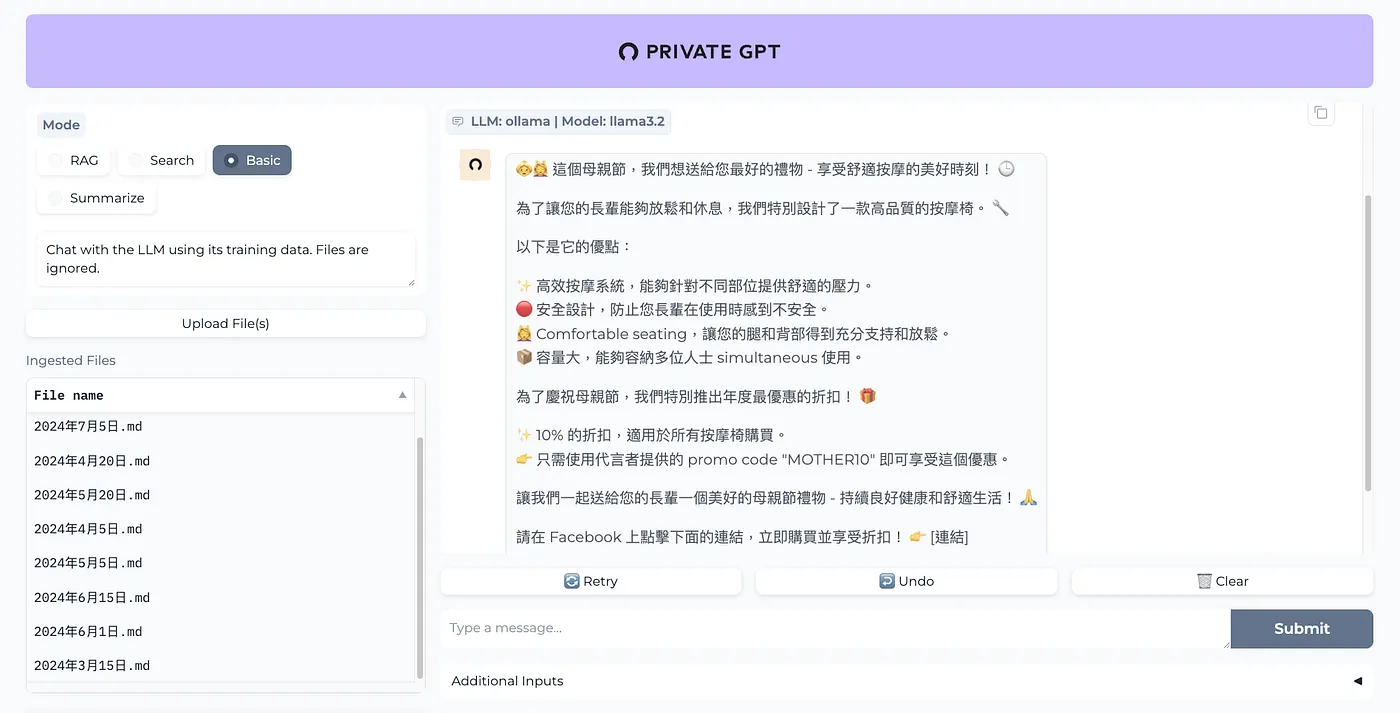
- Basic: 與使用的 LLM(ex: llama3.2)聊天,不會參考文件資訊。
- Summarize: 從選擇的文件提取摘要。
過去將公司的需求規格書、會議記錄上傳到雲端的 AI 平台會有資安方面的疑慮。
但現在 PrivateGPT 就解決了這個問題,這邊我上傳了 10 份會議記錄(用 AI 生成的模擬資料),向大家展示他在 RAG 這個領域的表現。
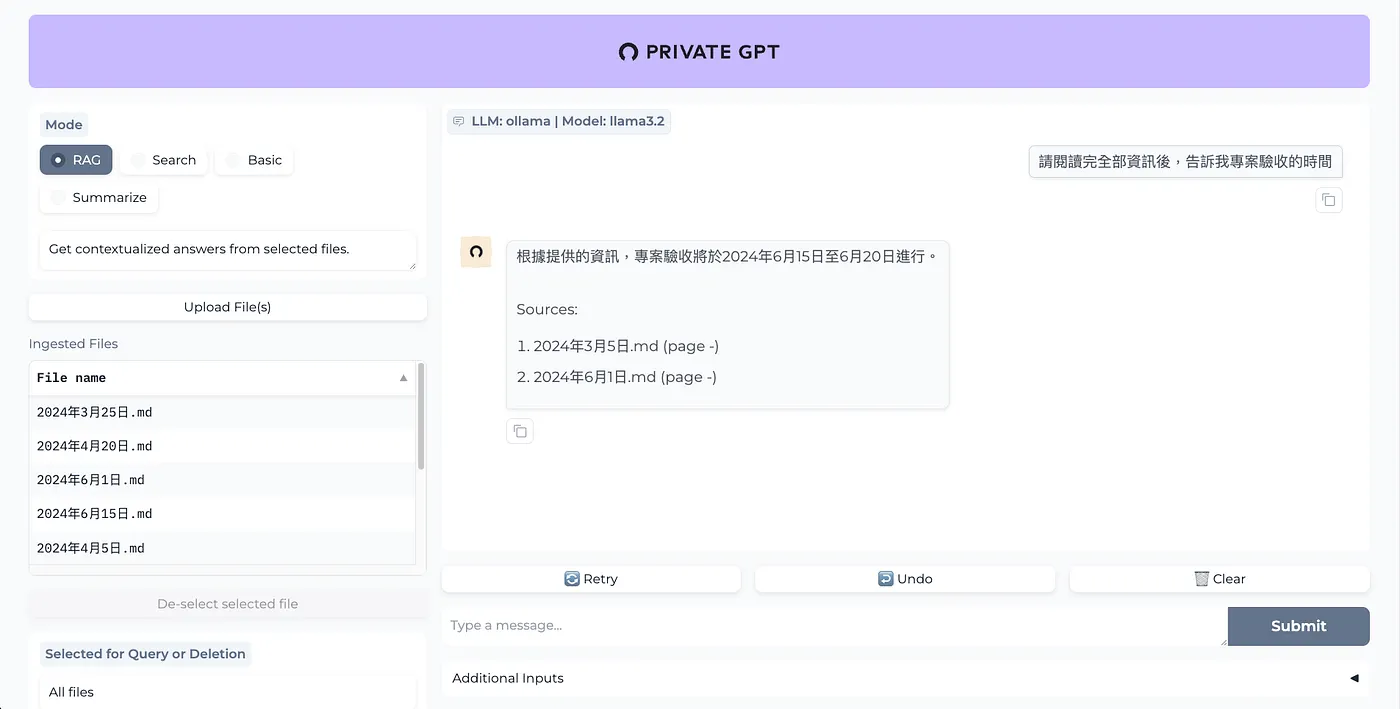
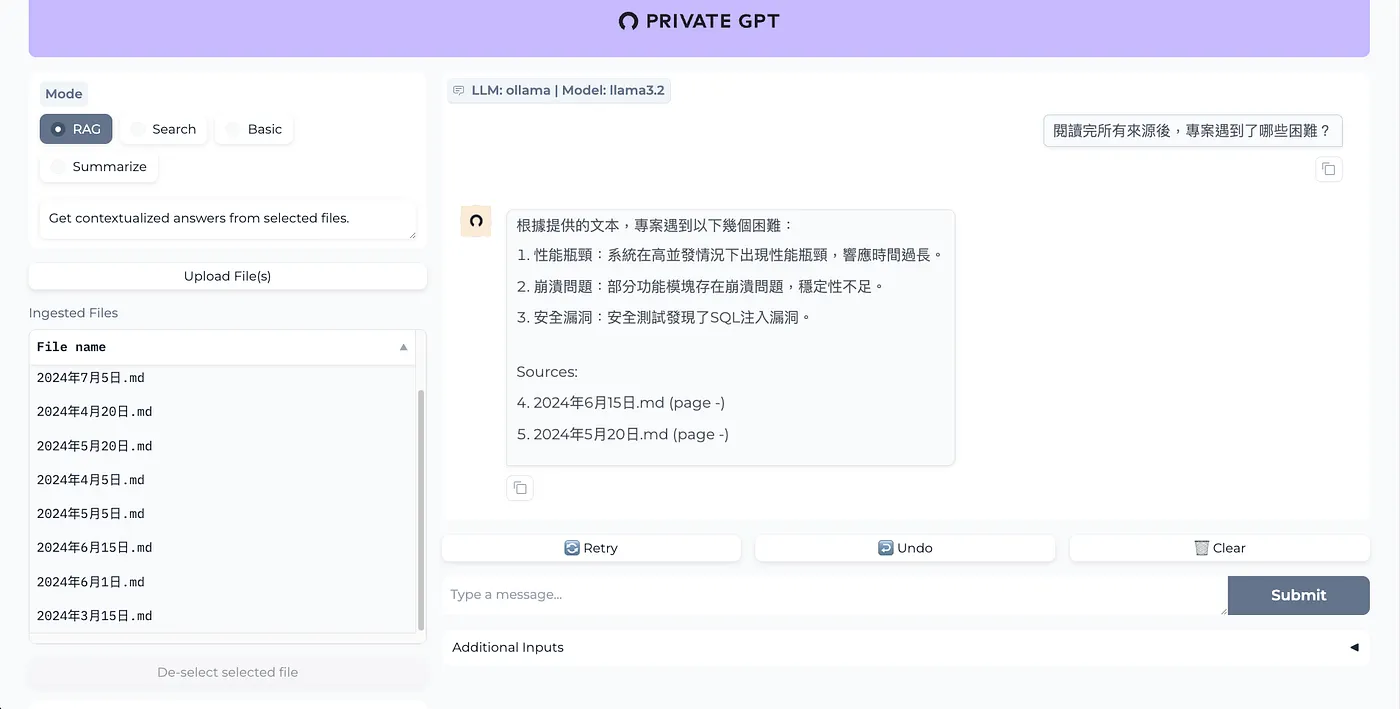
筆者測試過多種情境後,體驗的結果是「尚可使用」,想擁有良好體驗需要再做很多人為的設計;目前跟 NotebookLM 相比,還有很大的差距。
關於 NotebookLM 可以參考這篇文章
另外 llama3.2 的基礎對話能力其實已經表現得挺不錯了。
六、安裝過程可能會遇到的問題
最後分享筆者在安裝過程中遇到的問題。
問題:執行 make run 時出現「xcrun: error: invalid active developer path (/Library/Developer/CommandLineTools)…」錯誤
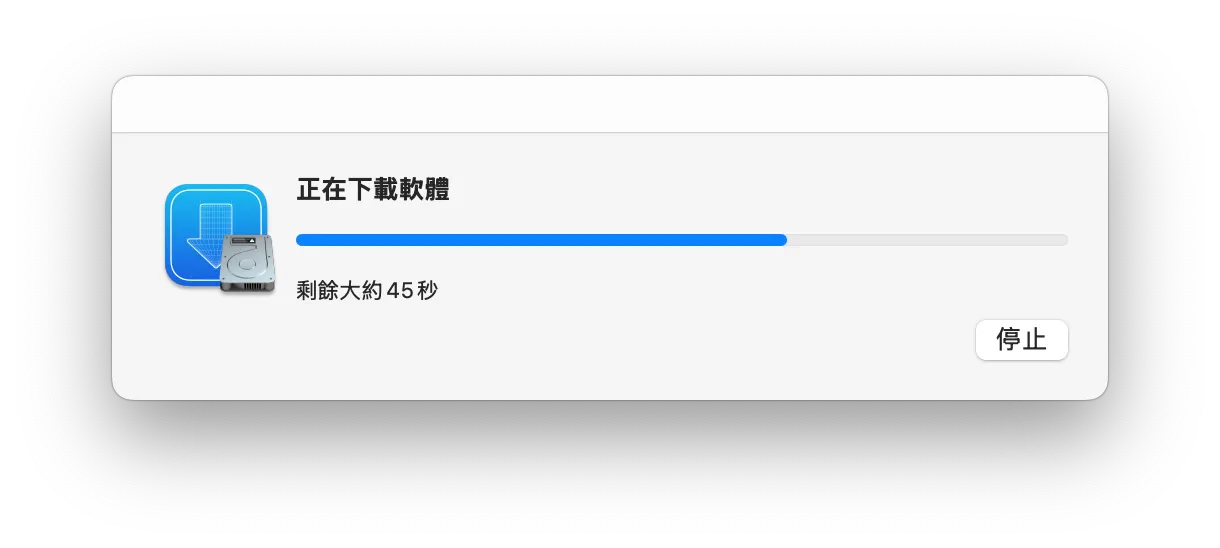
解決方案:執行 xcode-select –install 便可安裝。

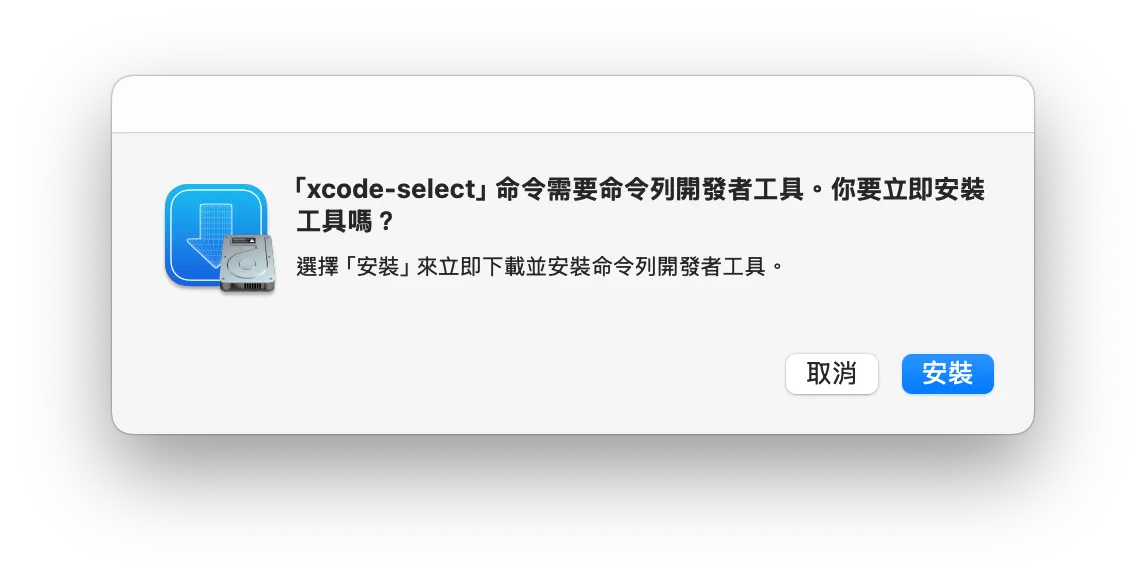
安裝過程有點久,請耐心等候…
七、總結:目前 RAG 會遇到的問題&使用建議
今年年初,筆者分享過 GPT4All 這款 AI 工具;體驗上 GPT4All 較適合個人使用,而 PrivateGPT 則適合企業。
而他們是否足夠聰明,很大程度是跟你選擇的 Model 有正相關,因為能接受的 max_new_tokens、context_window 極限值不同。
下面分享幾個目前 RAG 工具會有的問題:
- 不懂裝懂:可能這份文件中明明缺少這些資訊,但他卻煞有其事的給出資訊,你可以透過:「如果不確定答案,直接告訴我你不知道」的 Prompt 減少這類錯誤。
- 沒有抓到正確的答案:可能明明有答案,但 AI 對內容的權重排序錯誤導致答案錯誤(比如他以為目錄就是解答,但實際上應該到章節內找答案),可以嘗試縮小檢索範圍來提升準確率。
- 回答不全面:你可能需要 A、B、C 文件的綜合資訊,但他給的內容遺漏許多細節,這邊會建議每個文檔分開詢問。
- 答案錯誤或相互矛盾:如果來源品質本身就不好,那就不要期待他能給出多好的答案;建議先做資料清洗,以維持來源品質。
其實 NotebookLM 官方有表明不會將個人資料用於訓練 NotebookLM,因此企業除非有很強的 AI 人才了解如何優化模型提高輸出品質,否則 NotebookLM 也許是目前的最優解。
如果你想更全面的掌握生成式 AI 工具,歡迎購買筆者出版的新書,他將幫助您在 AI 的浪潮中站穩腳步,並在未來的職場競爭中佔據優勢!

也歡迎 Follow 筆者的部落格,我會持續分享最新 AI 工具,目前已有超過 80 篇 AI 相關文章等你來看!
AI 實戰 實測生成式 AI 工具、Vibe Coding 與自動化流程的第一手心得,把 AI 變成每天都用得上的即戰力。 林鼎淵 Dean Lin
留言載入中…