用 tree 套件生成專案樹狀的資料夾(目錄)結構

林鼎淵
閱讀約 2 分鐘
用 tree 套件生成專案樹狀資料夾(目錄)結構
隨著專案迭代,除了程式碼越來越龐大外,資料夾結構也越來越複雜。
到後來,可能連開發人員自己都搞不清楚每個資料夾在做什麼事。
為了避免交接、教育訓練時要花很多時間回憶、解釋,我們應該把這些資訊記錄到文件中。
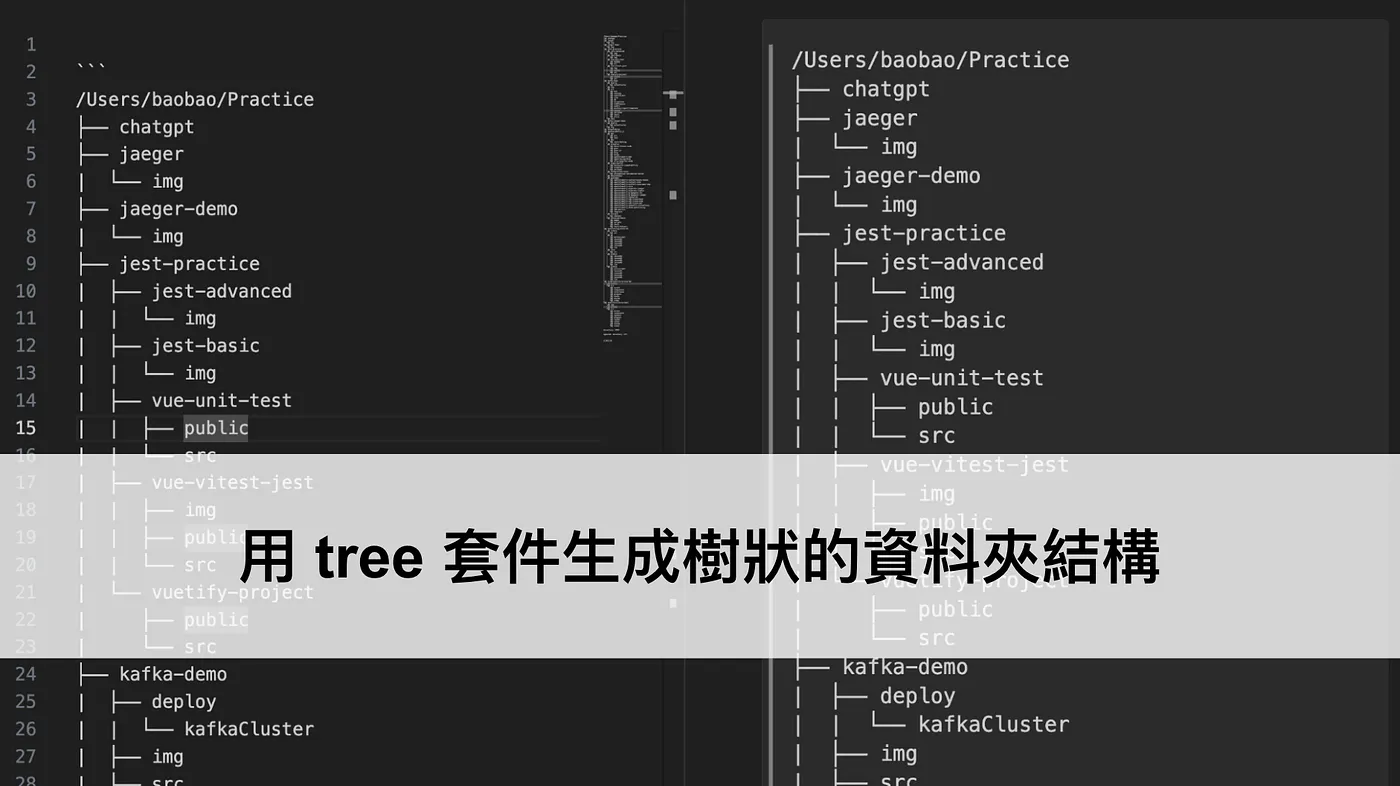
這邊推薦一個直接產生資料夾結構的套件「tree」,透過簡單的指令就能生成樹狀的目錄結構,以此加速文件撰寫。
安裝 tree 套件
在 Windows & Mac 有安裝 npm 的電腦上,只要輸入如下指令便可安裝。
npm install -g tree-cli
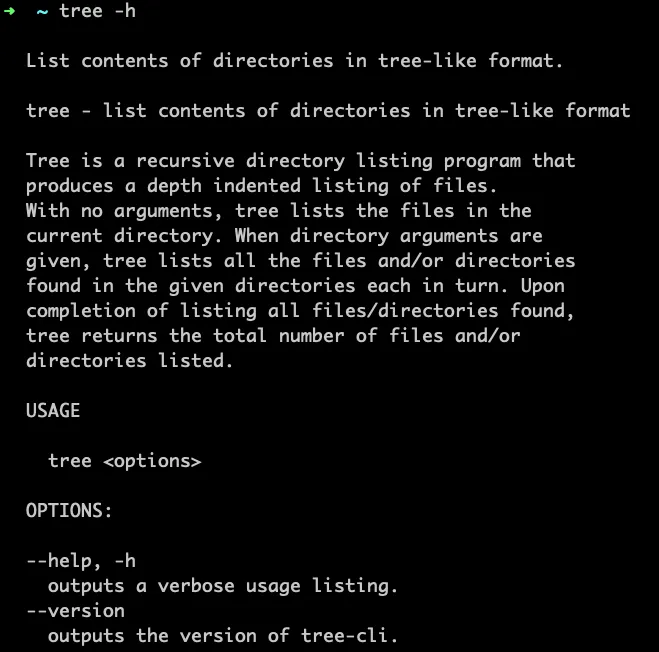
安裝好後,可透過 tree -h 查看有哪些指令可以使用。
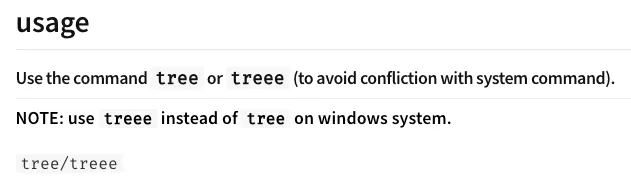
官方文件中有提醒,Windows 要用「treee」來當指令(多一個 e),筆者的環境為 Mac。
使用 tree 生成樹狀的目錄結構
下面分享幾個高頻率使用的指令:
tree: 顯示「資料夾」與「目錄」
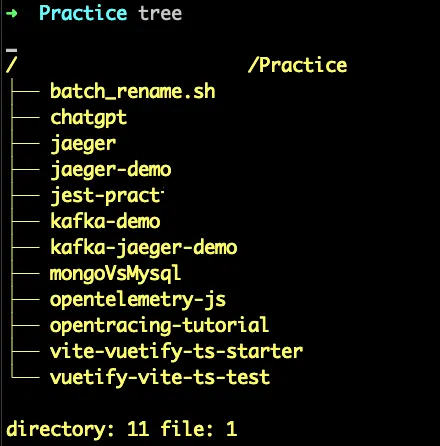
tree -d: 僅顯示「資料夾」
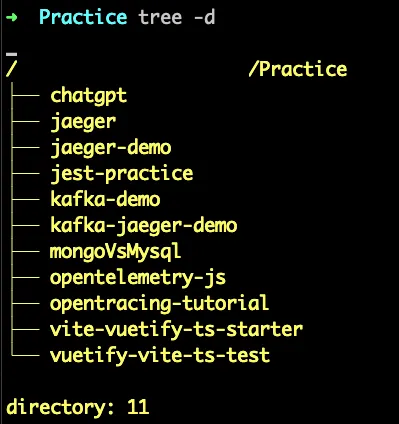
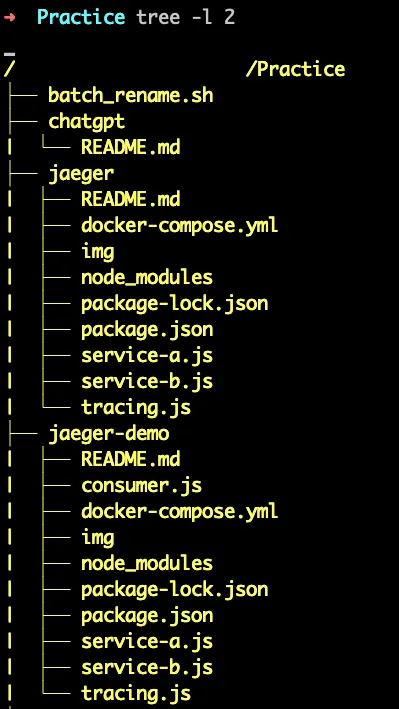
tree -l n: 顯示到第 n 層目錄(tree -l 2 就是顯示兩層目錄)
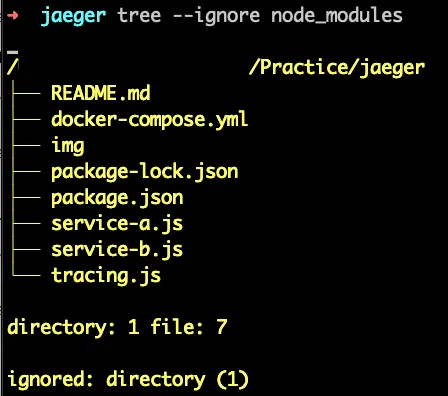
tree –ignore pattern: 排除不要顯示的檔案/資料夾(tree –ignore node_modules 就能排除 node_modules 資料夾)
tree -o filename: 將結果寫入 filename 這個檔案
這邊展示一個組合指令: tree –ignore node_modules -l 3 -d > README.md
這個指令能將 3 層目錄資料夾(排除 node_modules)結果寫入 README.md 這個檔案中。
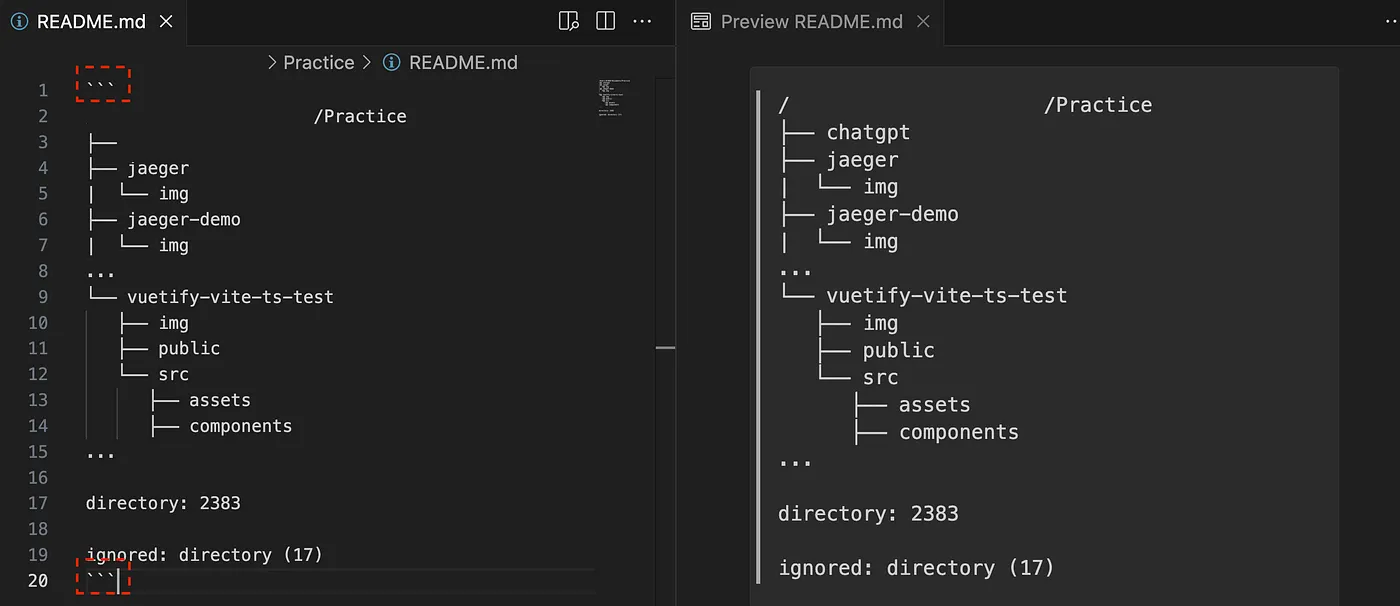
一開始生成好後,README.md 的預覽會因為沒有排版導致難以閱讀。
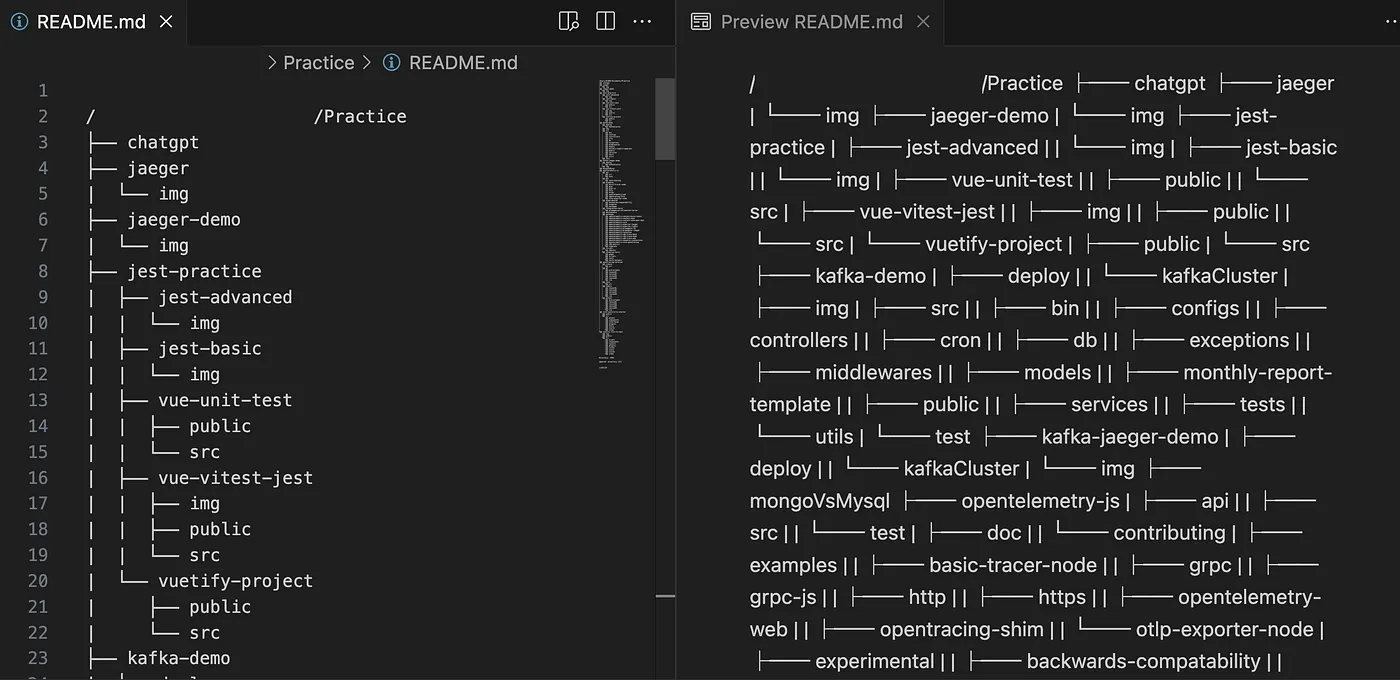
但只要在開頭和結尾加上「```」就會排版嚕!
以上就是這篇文章的分享,希望這個套件能幫助大家更輕鬆、清晰的撰寫與表達文件。





留言載入中…