DALL·E 3 必學的 8 個技巧 ── 輕鬆上手 AI 繪圖

本文目錄
我一直是 Midjourney 的忠實粉絲,但隨著 ChatGPT PLUS 引入 DALL·E 3,我的忠誠開始搖搖欲墜。因為 GPT-4 結合 DALL·E 3 的強大功能,為 AI 繪圖帶來了前所未有的便利。
這篇文章會向大家說明目前 Midjourney 使用的痛點,與 DALL·E 3 的使用技巧。
使用 Midjourney 時我們遇到哪些問題?
筆者還是有在持續使用 Midjourney,但目前的使用頻率大幅下降,下面來分析一下 DALL·E 3 的優勢:
- 可以用對話的方式給予提示:Midjourney 學習成本較高,像是調整圖片比例要用
–ar 16:9這類需要記憶的指令;但 DALL·E 3 直接說給我 16:9 比例的圖片就好。 - 對中文理解力更好:Midjourney 也可以使用中文,但目前有較高的機率產生出毫無關聯性的圖片;而 DALL·E 3 對中文提示的接受度較高。
- 可以產出精準文字:Midjourney 目前無法產出精準文字,但 DALL·E 3 可以。
哪裡可以使用 DALL·E 3?
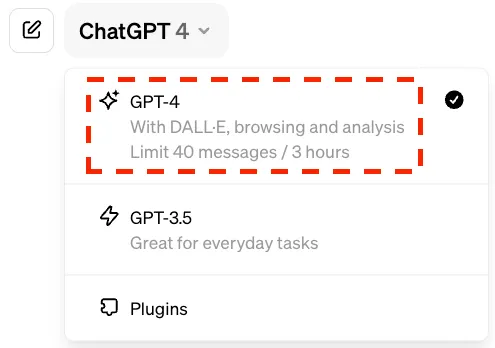
如果你是 ChatGPT PLUS 的會員,那就可以直接在 GPT-4 的模式下使用。
如果你不想付費,可以使用 Bing 的 Image Creator,他也是能使用 DALL·E 3 的喔:https://www.bing.com/images/create?
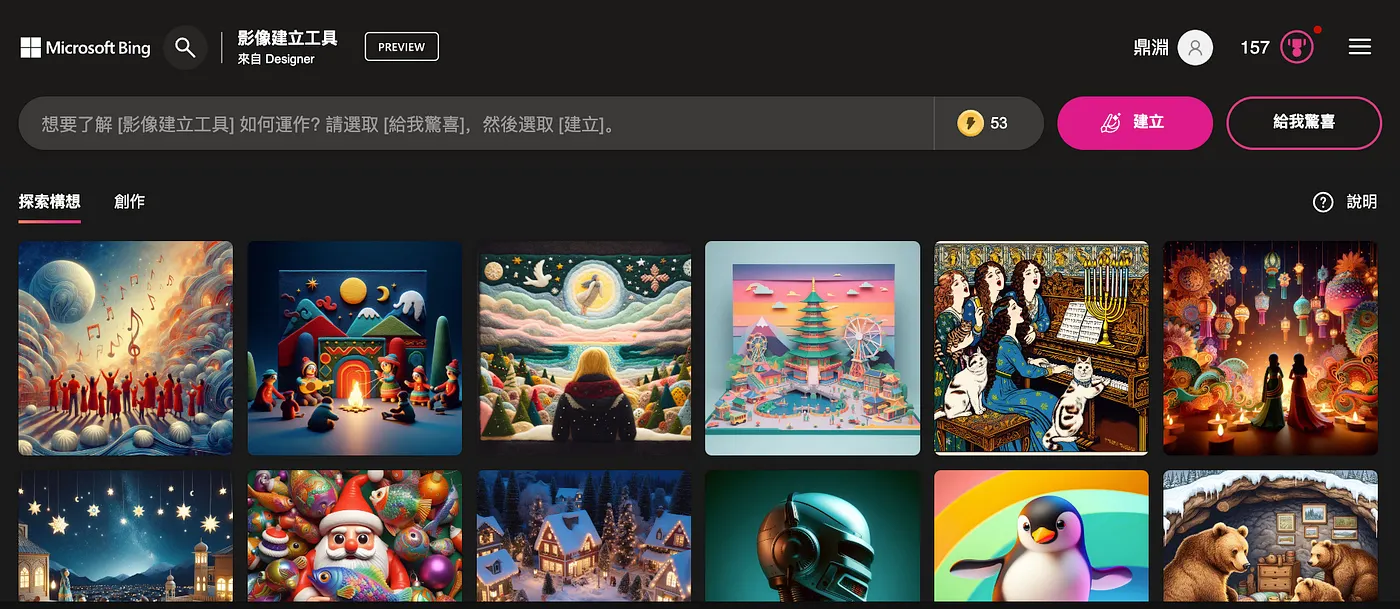
即使超過產圖數量的限制,也只是降速而已。
DALL·E 3 必學的 8 個技巧
不過如果想發揮最大效果,筆者還是推薦使用付費版的 GPT-4,因為他可以幫你一條龍搞定所需要的一切!
下面就以「聖誕節賀卡」來向大家做個示範。
1. 上傳圖片,以圖生圖
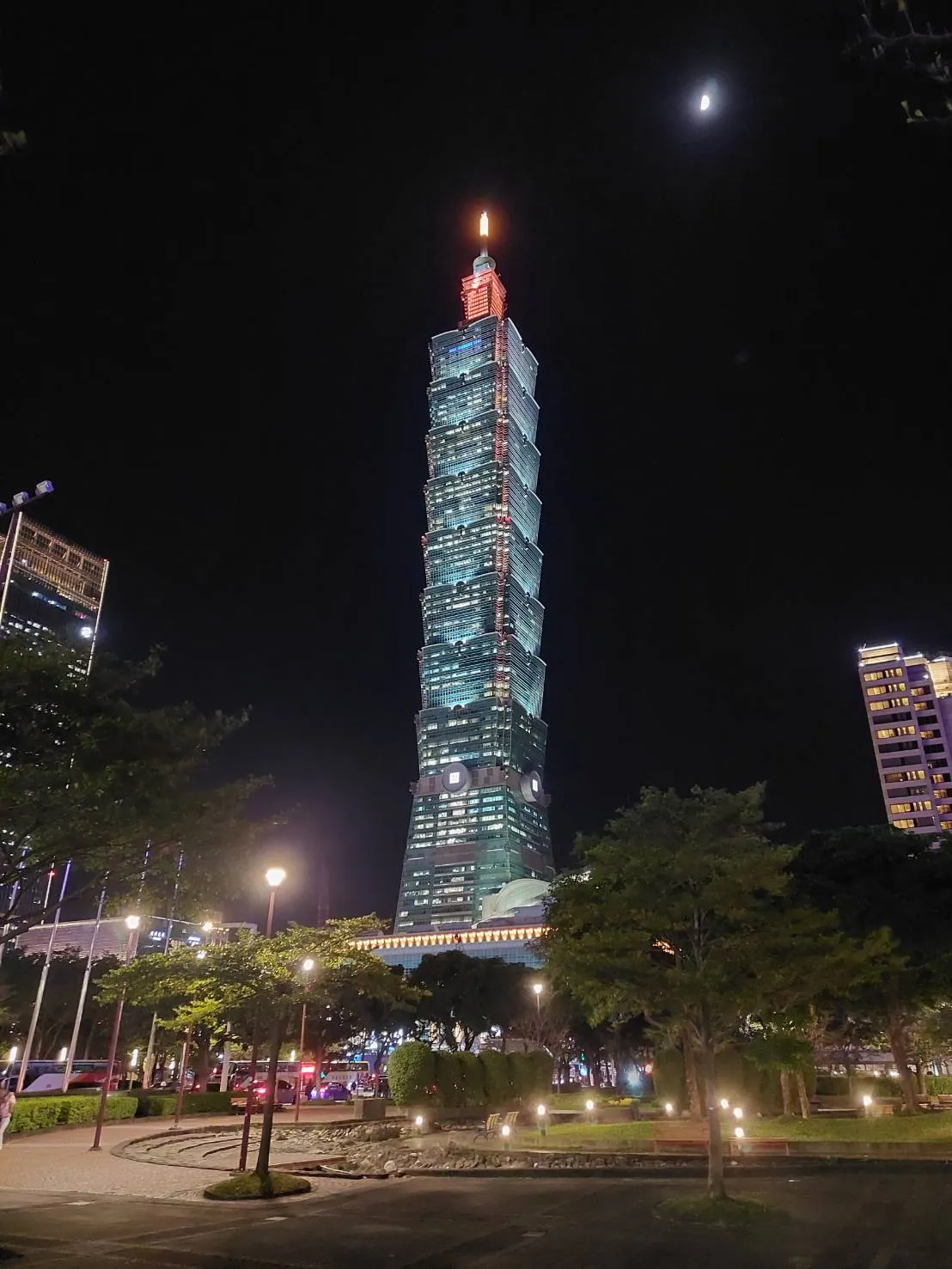
這邊我上傳一張台北 101 的圖片,然後執行 Prompt:「這是台北 101 的照片,請將他轉為日系動漫的風格」

2. 調整圖片場景
最近快要冬天了,我們就讓他應景的下雪一下吧,Prompt:「我希望天空飄著雪,但街道有溫暖的感覺。」

3. 調整畫面遠近、角度
如果你希望調整圖片遠近、視角,可以嘗試這麼做,Prompt:「我想將鏡頭拉遠,並改成稍微俯視的角度。」

4. 取得 Prompt 與 gen_id
儘管我們可以靠對話的方式去調整圖片,但如果想創造出盡可能接近的圖片,就可以問他這張圖片的 Prompt 與 gen_id,作為日後優化使用,Prompt:「請給我這張圖片的 Prompt 以及 gen_id。」
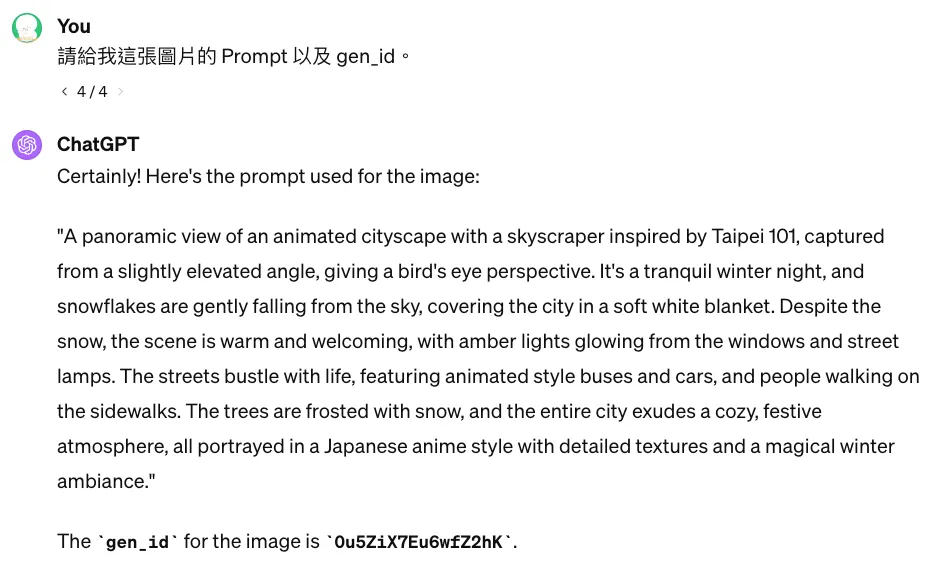
gen_id 是後續 referenced_image_ids 可以參考的值
5. 搭配 referenced_image_ids 產生類似圖片
接下來我們就用剛剛取得的 Prompt 與 gen_id 來建立圖片,Prompt:「請使用下面的 Prompt 與 referenced_image_ids 建立圖片,我希望街道上的車多一點。 [貼上取得的 Prompt 與 gen_id]」
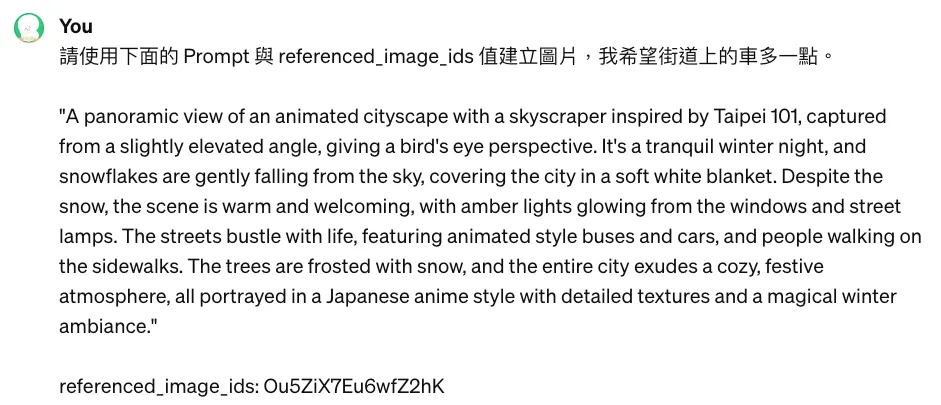

透過這種方式建立的圖片,風格、構圖都會非常相近。
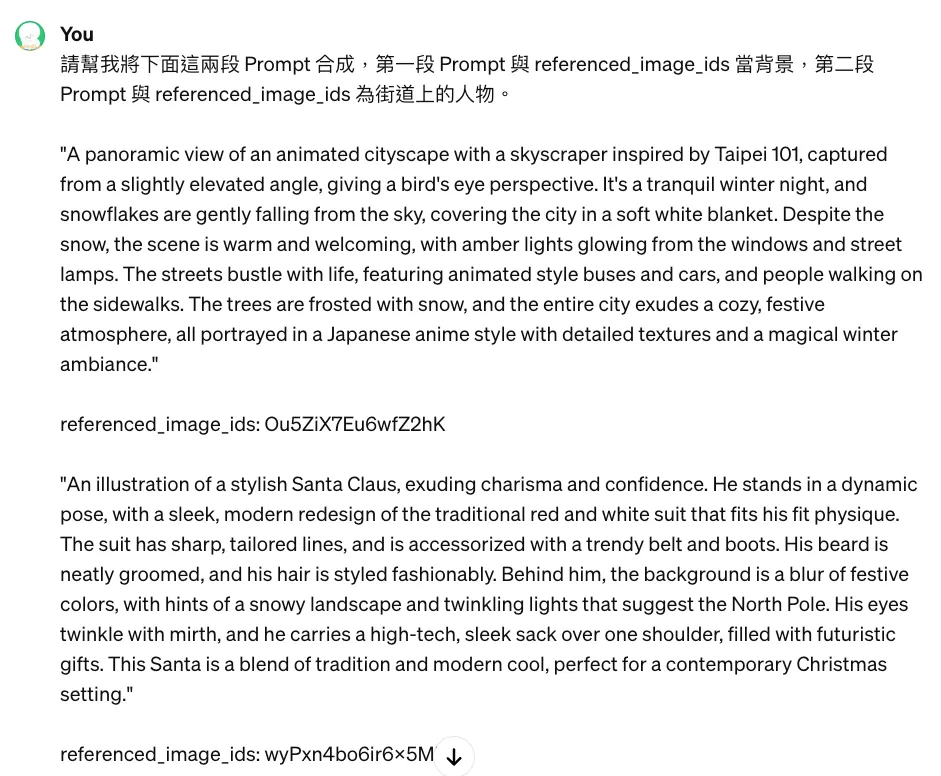
6. 圖片合成
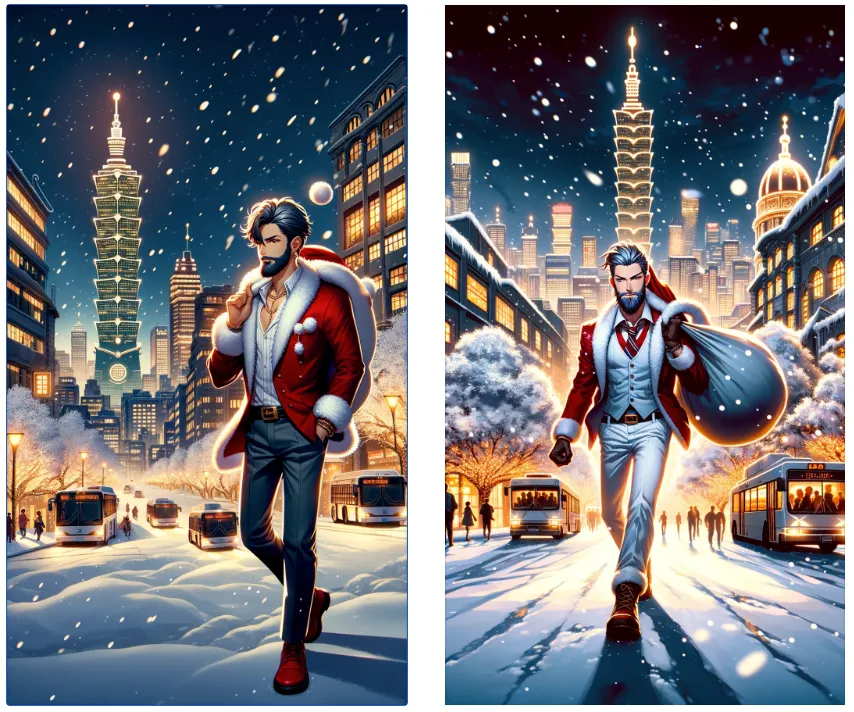
這邊我先建立一張聖誕老人的圖片,Prompt:「請幫我建立一張帥氣聖誕老人的圖片。」

然後取得對應的 Prompt 與 gen_id,Prompt:「請給我這張圖片的 Prompt 以及 gen_id。」
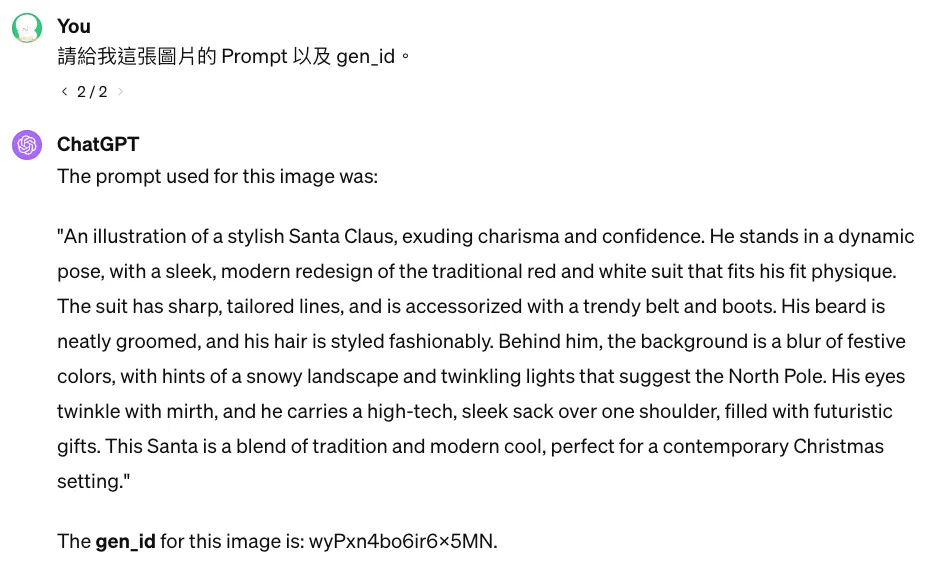
接下來我們嘗試將兩張圖片合成,這邊我讓台北 101 當背景,聖誕老人在街道中出現,Prompt:「請幫我將下面這兩段 Prompt 合成,第一段 Prompt 與 referenced_image_ids 當背景,第二段 Prompt 與 referenced_image_ids 為街道上的人物。」
7. 調整圖片比例
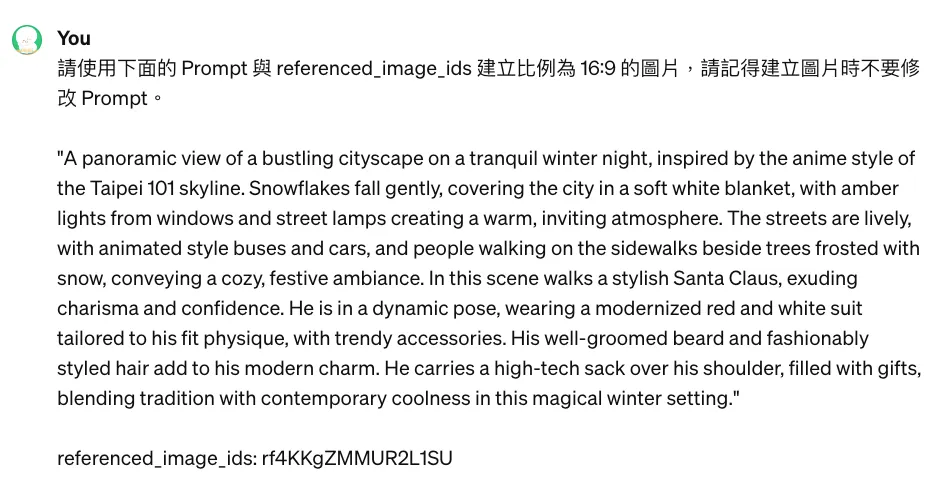
如果你沒有特別給 ChatGPT 提示,那他就會產生隨機比例的圖片,如果你希望產生特定的比例,可以這麼說,Prompt:「請使用下面的 Prompt 與 referenced_image_ids 建立比例為 16:9 的圖片,請記得建立圖片時不要修改 Prompt。 [貼上取得的 Prompt 與 gen_ids]」

8. 加上指定文字
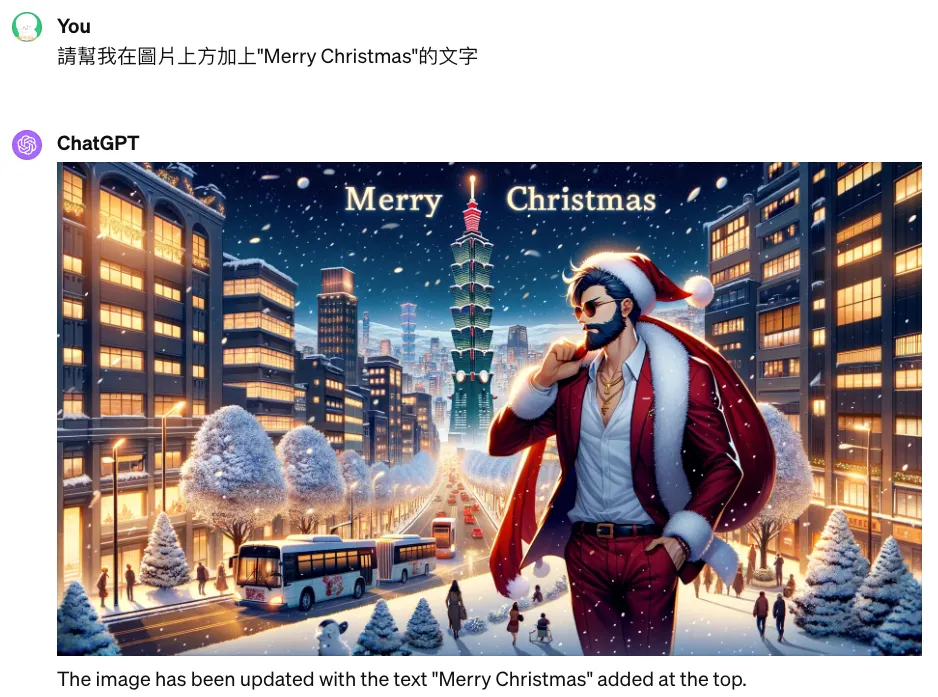
如果你想以這張圖產生聖誕節的賀卡,可以直接請他加上文字,Prompt:「請幫我在圖片上方加上"Merry Christmas"的文字」
結語:AI 繪圖越來越方便了!
看完這篇文章後,相信大家已經感受到 AI 繪圖的門檻快速下降,我們只要用自己熟悉的語言,透過簡單的對話就可以產出我們期待的圖片。
同樣的技巧,你可應用在 Logo、菜單、產品外型、室內設計等領域,讓你用很低的成本、超快的速度產出概念圖。
不過目前如果你想要針對圖片細節調整,或修正局部圖片,還是得靠 Midjourney 或 Stable Diffusion;但 ChatGPT 更新的速度這麼快,也許在不久後就能實現了!
但最近 OpenAI 滿城風雨,搞得我好亂啊…
AI 實戰 實測生成式 AI 工具、Vibe Coding 與自動化流程的第一手心得,把 AI 變成每天都用得上的即戰力。 林鼎淵 Dean Lin
想將 AI 導入自己的職場與生活嗎?歡迎購買筆者出版的新書,幫助您在 AI 的浪潮中站穩腳步,並在未來的職場競爭中佔據優勢!


留言載入中…